P1-serien: Fejlsoegning af WIFI/BT/LIVEVIEW
1. Ingen BBLPrinter blev fundet efter scanning af QR-koden paa skaermen.
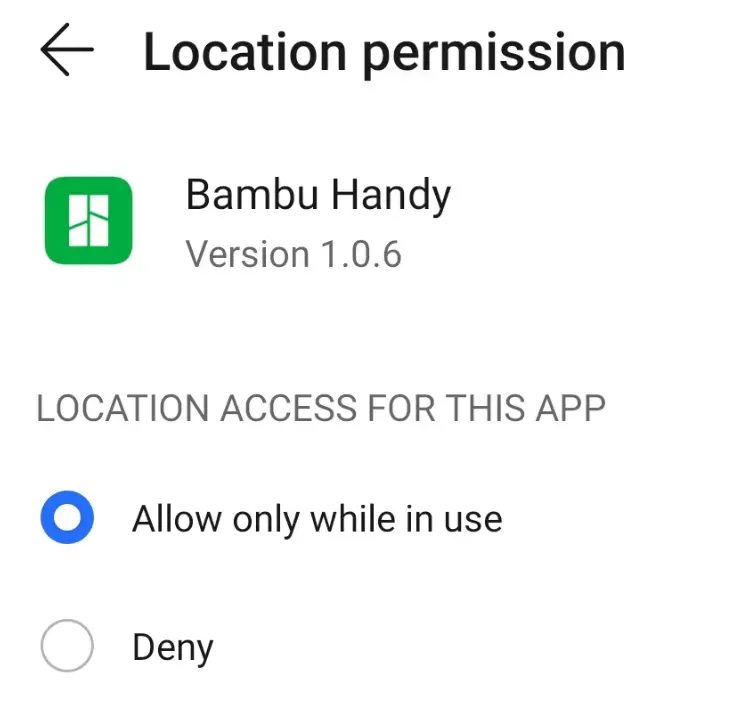
- 1: Kontroller, at Bambu Handy er version 1.0.6 eller nyere.
- 2: Kontroller, at Bluetooth er aktiveret i mobilens enhedshaandtering.
- 3: Appen kraever ikke placeringsoplysninger, men nogle modeller skal have denne tilladelse aktiveret som standard, for at mobilens system kan bruge den stroembesparende Bluetooth-tjeneste. Se billedet nedenfor for mere information.
2. BBLPrinter kan ikke findes, naar appen aktivt tilfoejer enheder.
- 1. Appen kan kun binde printeren, hvis den ikke er forbundet til WiFi (logget ud) og har Bluetooth aktiveret.
- 2. Du skal genstarte printeren efter at have glemt WiFi eller logget ud, foer du kan fuldfoere binding i appen paa printerfirmware 01.0.0.0.
- 3. Paa printerfirmware 01.01.00.00 aktiveres Bluetooth med det samme efter at have glemt WIFI eller logget ud, og binding i appen kan udfoeres uden at genstarte printeren.
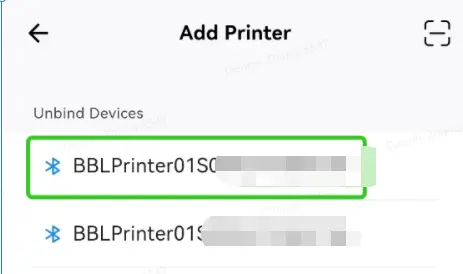
3. Hvis appen finder mere end een BBL Printer
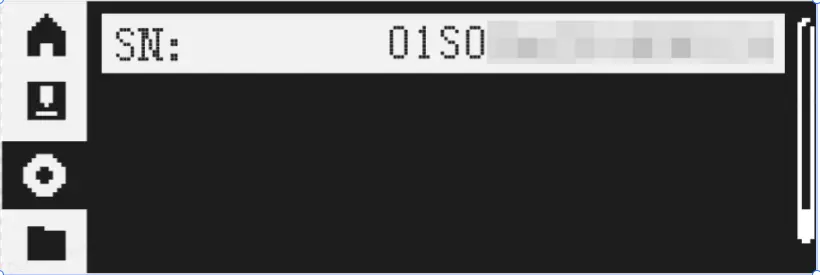
De printere, som Bambu Handy finder, navngives med 15 tegn som enhedens serienummer. Du kan sammenligne serienummeret paa printerskaermen og vaelge den printer, du vil binde.
4. Hvorfor er der ingen Bluetooth-parringsbesked, naar enheder bindes i appen?
- 1. Naar printeren bindes, behoever appen ikke at udfoere BT-parring paa printerfirmware foer 01.01.00.00.
- 2. Men fra og med version 01.01.00.00 skal appen gennemfoere BT-parringen for at forbedre BT-sikkerheden.
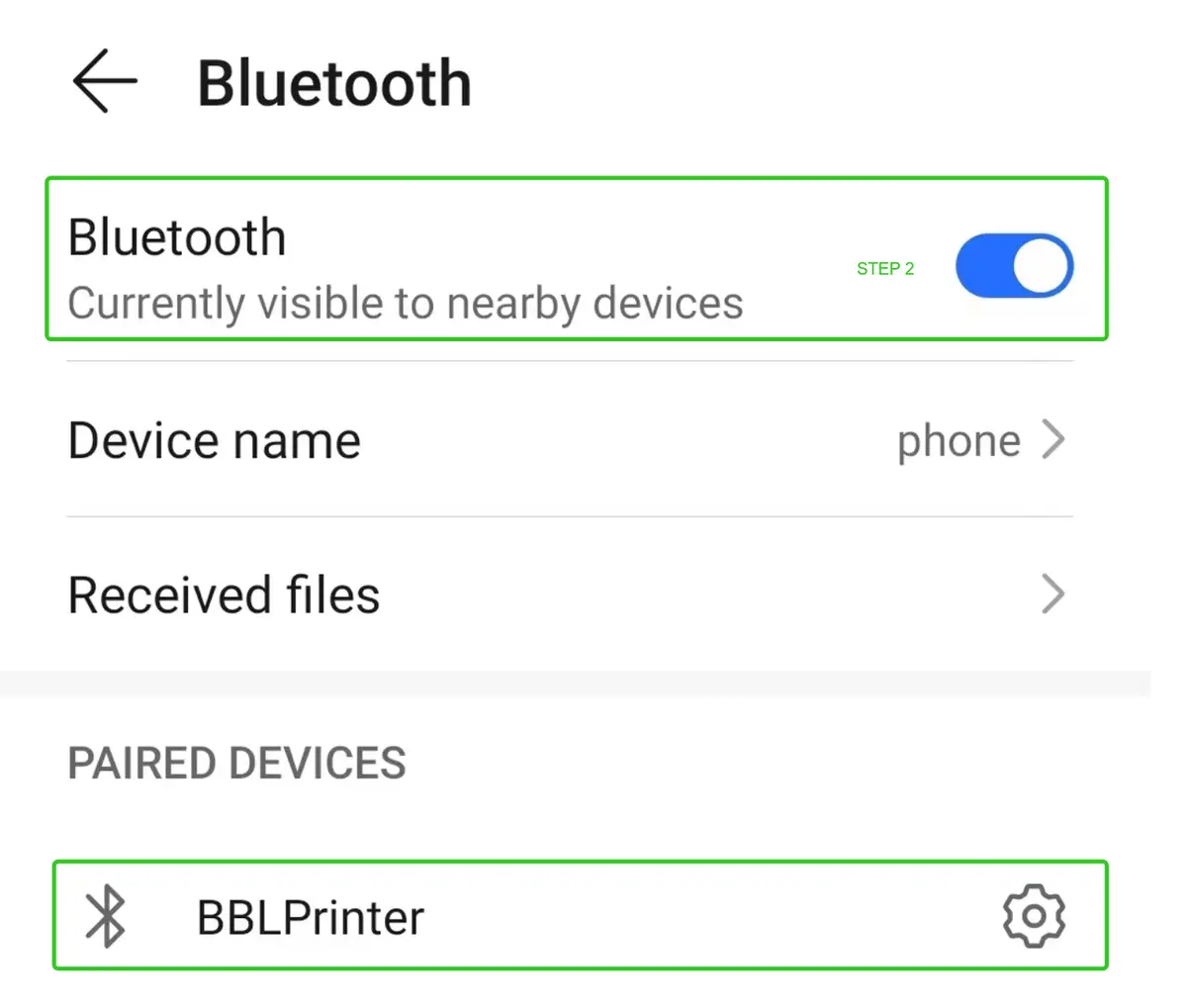
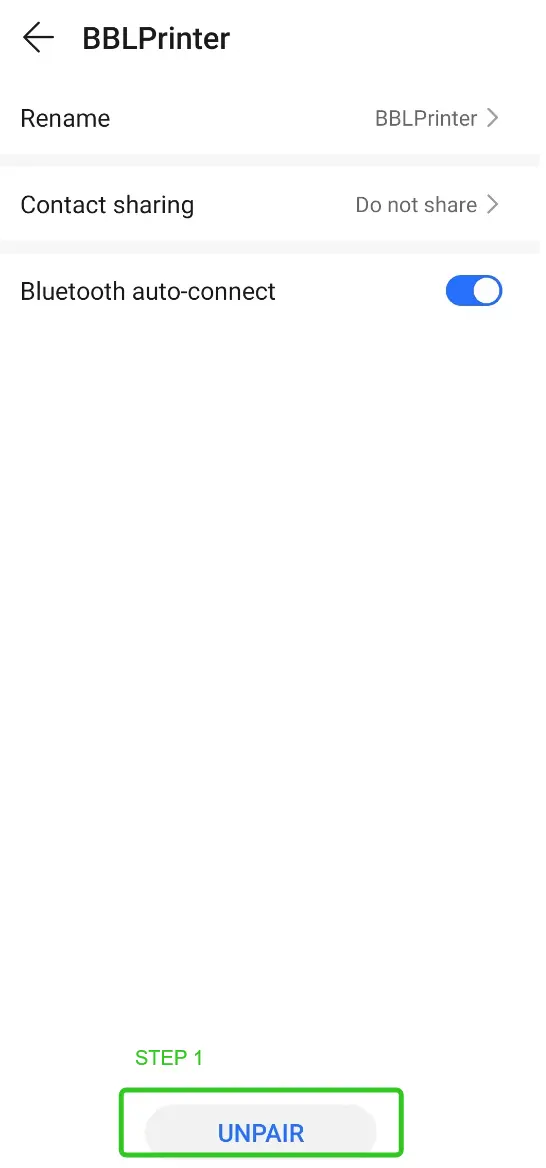
5. Hvad skal du goere, hvis BT-parringen mellem app og enhed mislykkes?
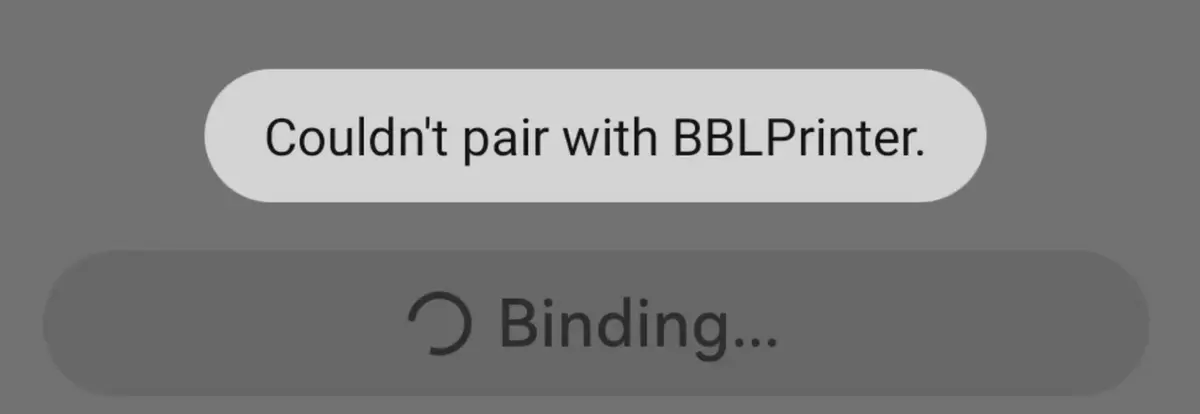
Foelgende handlinger skal udfoeres paa mobilen:
Begynd med at slette den parrede BBLPrinter-enhed fra telefonens enhedshaandtering.
Slaa derefter Bluetooth fra i telefonens enhedshaandtering, og slaa det til igen.
Til sidst skal du proeve bindingen mellem app og printer igen.
6. Det oenskede hotspot er ikke paa WIFI-listen.
- 1. Kun 2,4 GHz wifi vises i den traadloese liste, da det WIFI, der vises i appen, er sendt tilbage fra printeren.
- 2. Proev at trykke paa det tomme felt og derefter trykke paa "OK to bind" igen. Printeren forsoeger saa at scanne de naerliggende hotspots igen.
- 3. Hotspottet bliver maaske ikke fundet, hvis printeren er for langt fra routeren, eller hvis der er kraftig signalstoej. For at printeren kan finde hotspottet i den situation, skal du flytte printeren taettere paa hotspottet.
7. Wi-Fi ikke fundet
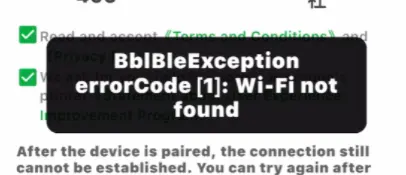
For P1P er routerens SSID begraenset til 31 bytes, hvilket betyder, at SSID skal vaere paa 31 bytes eller mindre.
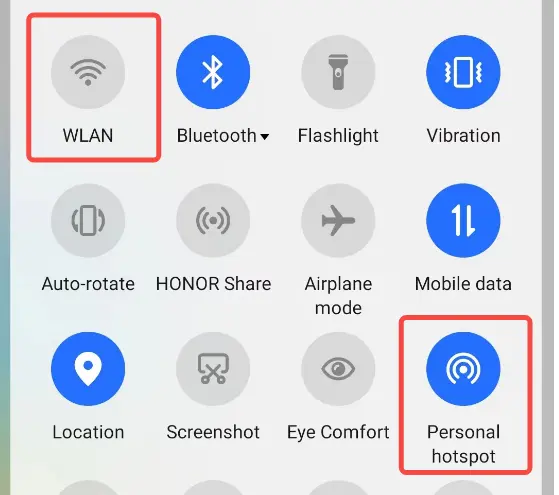
8. Bambu Handy kan ikke binde til printeren, mens der oprettes et hotspot paa en mobil enhed.
- 1 Du skal slaa mobilens WiFi fra, foer du bruger det mobile hotspot (hotspot og WIFI kan ikke fungere samtidig paa nogle mobiler)
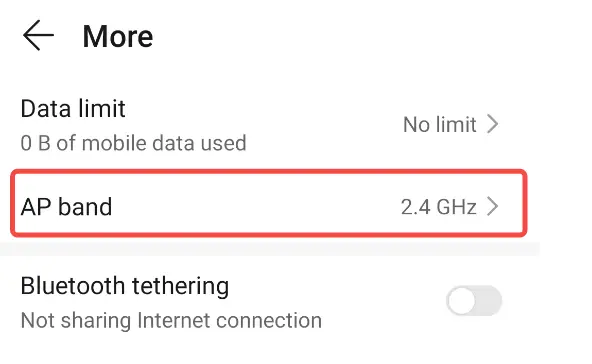
- 2. Naar du starter hotspottet, skal du vaelge 2,4 GHz-baandet (se nedenfor).
9. Optager printeren?
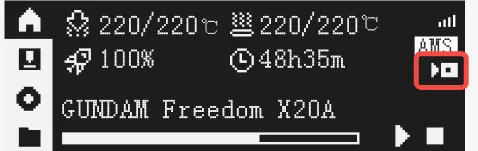
- 1. Et kameraikon paa printerens skaerm viser, om kameraet er korrekt forbundet, og hvis midten af ikonet blinker, optager enheden lige nu.
- 2. Kameraet optager, hvis der er et videosymbol i Bambu Studio.


10. Live-video kan ikke afspilles i appen/Studio.
- tjek, at kameraet blev fundet af printeren
- tjek versionen af printer og Handy/Studio
1. Overfoerslen af billeddata skal vaere krypteret fra og med firmware version 1.1.0.0, saa du skal opdatere Bambu Handy til version 1.0.6 eller nyere og Bambu Studio til version 01.04.00.00 eller nyere, foer live-video understoettes.
2. Du kan foerst afbryde forbindelsen mellem Handy og printeren og derefter binde printeren til Handy igen.
3. Firmware version 1.1.0.0 understoetter kun billedoverfoersel via LAN.
- Initialisering mislykkedes (printerens LAN-IP mangler) i Studio
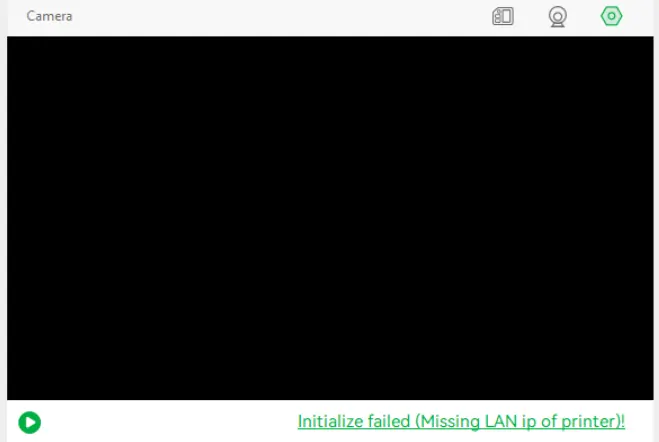
Printeren udsender med jaevne mellemrum pakker for at fortaelle routeren, at den er til stede, og routeren videresender kun disse pakker inden for samme LAN. Derfor skal Studio/Handy vaere paa samme LAN for at lytte. Naar Studio/appen modtager pakkerne, kender den printerens IP-adresse og forsoeger at oprette en TCP-TLS-forbindelse til kamerabilledet. Her er nogle aarsager til en manglende IP.
- Tjek, at Studio/printer er paa samme LAN; pc'en skal have samme undernetmaske som printeren, fx 192.168.2.X (et saet paa fire tal, hvor kun det sidste tal er forskelligt).
- tjek pc'ens netvaerksfirewall; hvis problemet loeses ved at slaa firewallen fra, betyder det, at det er en firewallregel, og du kan derefter aendre eller tilfoeje regler. For at lytte til udp-broadcastpakker: 239.255.255.250 port 1990(SSDP) eller 255.255.255.255 port 2021. For tcp-tls af kamerabilledet: printerens port er 6000
- opdater Bambu Studio til 01.04.02.00 eller nyere, som retter en fejl ved registrering af printerens IP.
- tjek routerens opsaetning; hvis den har de avancerede netvaerksindstillinger “UPnP” og “IPv4 Multicast Streams”, saa aktiver dem.
- hvis fejlbeskeden “Printeren kan ikke findes paa LAN” vises i Handy
- soerg for, at telefonens wifi og printeren er paa samme LAN
- tjek routerens opsaetning; hvis den har de avancerede netvaerksindstillinger “UPnP” og “IPv4 Multicast Streams”, saa aktiver dem.
- Ingen videoafspilning under download og upload af 3mf-log
For at goere download eller upload mere stabil saettes videooverfoerslen paa pause og genoptages, naar download/upload er faerdig.
11. Ingen adgangskode paa printerens skaerm
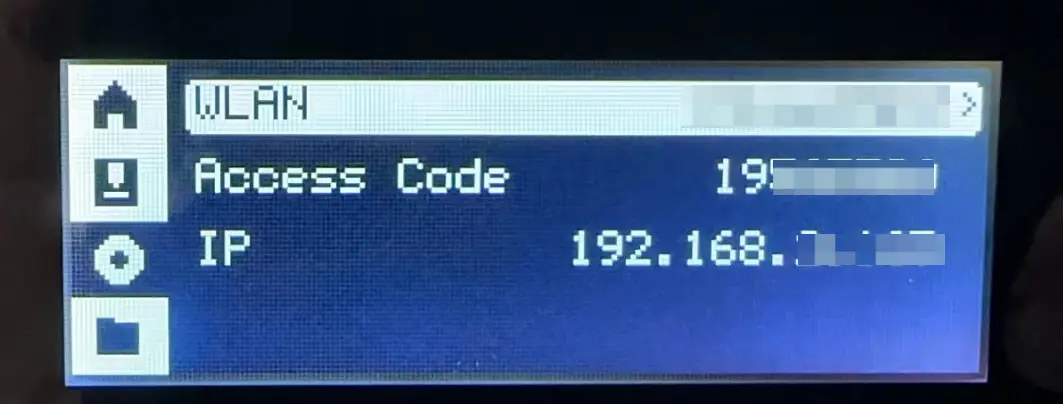
Adgangskoden blev tilfoejet i printerversion 01.01.00.00 og vist i 01.01.01.00. Saa hvis printeren koerer version 01.00.00.00, er adgangskoden NULL og vises ikke. Du skal logge brugeren ud og binde printeren til Handy-appen igen.
- Printerens netvaerksporte
12. Opret forbindelse med en Wi-Fi-konfigurationsfil
Hvis du oplever problemer med at oprette forbindelse til Wi-Fi, og de tidligere naevnte loesninger ikke virker, kan du ogsaa proeve at oprette forbindelse til Wi-Fi med en konfigurationsfil.
Start med at hente foelgende konfigurationsfil: /user_wifi.cfg

Aabn derefter konfigurationsfilen med en teksteditor, og tilpas indholdet
wifiname → angiv navnet paa dit Wi-Fi SSID
wifipassword → angiv Wi-Fi-adgangskoden til dit netvaerk
Gem til sidst filen, og overfoer den derefter til dit MicroSD-kort. Start printeren, og vent et par sekunder.
Hvis Wi-Fi-oplysningerne er konfigureret korrekt, boer printeren oprette forbindelse efter et par sekunder.
Afsluttende bemærkninger
Vi håber, denne vejledning var nyttig. Hvis den ikke løser dit problem, kan du oprette en supportsag direkte hos Bambu Lab, så hjælper de dig videre.
Denne guide er oversat og bearbejdet til dansk fra Bambu Labs officielle vejledning. Se den originale guide hos Bambu Lab →
← Tilbage til P1-guides