Guide til skærmbetjening på A2L
Startside
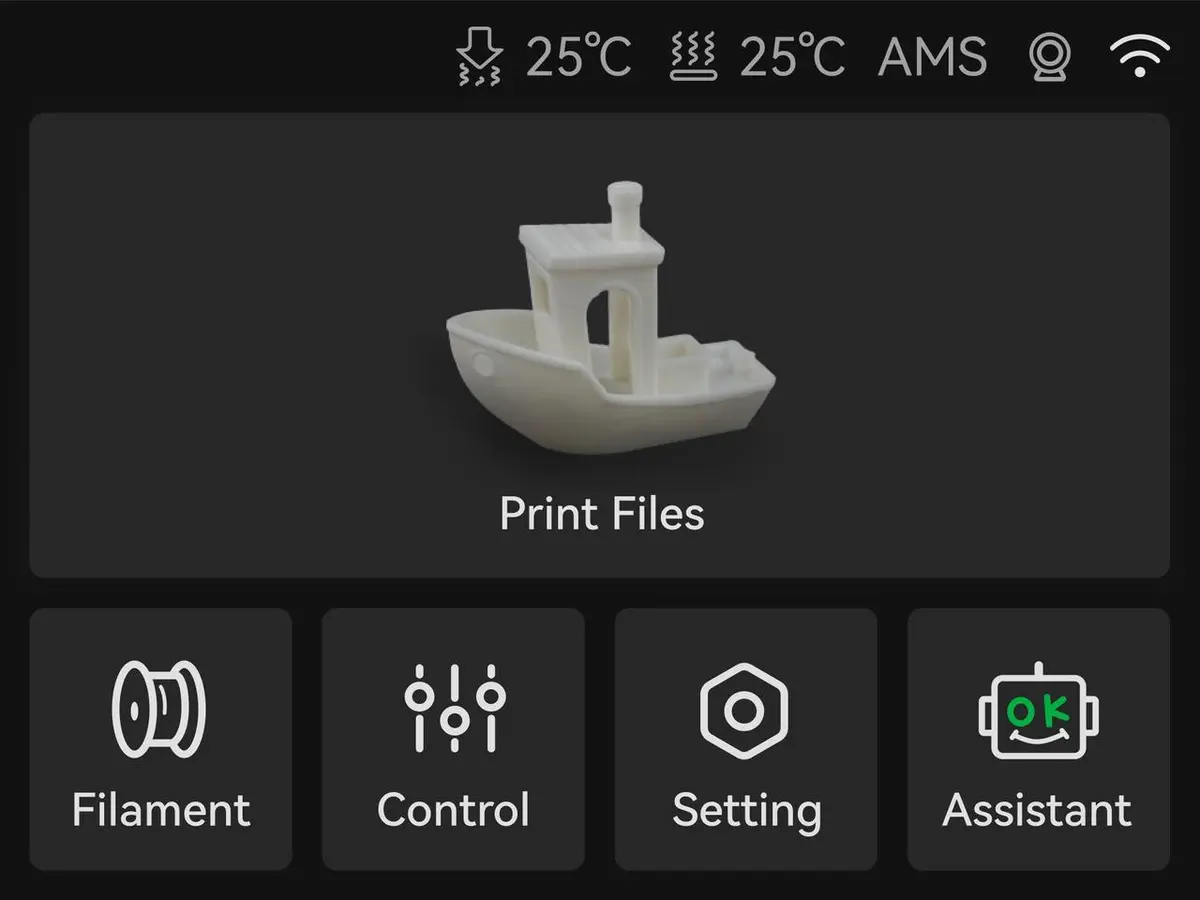
Startsiden indeholder Printfiler, Filament, Kontrol, Indstilling og Assistent. Ikonerne i øverste højre hjørne viser dysetemperatur, varmebordets temperatur, filamentkilde, kamerastatus og netværksstatus.
Printfiler
Tryk på Printfiler på startsiden for at åbne siden til printforberedelse. Når printeren forlader fabrikken, er nogle interne modelfiler gemt på microSD-kortet, og disse interne filer kan printes direkte på printeren.
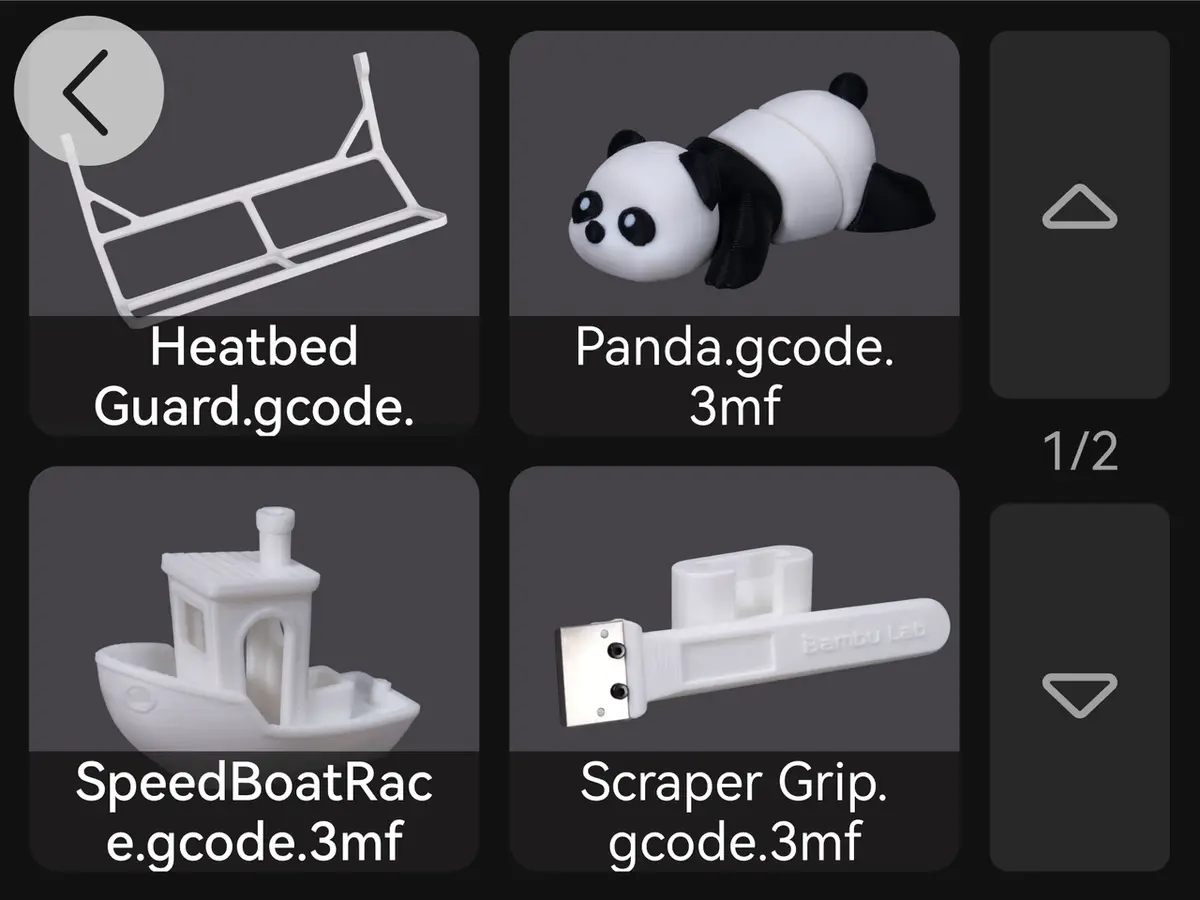
Vælg de modelfiler, du vil printe, så viser skærmen den tid og den filamentvægt, der kræves for at printe modellen. Du kan også aktivere timelapse eller foretage avancerede indstillinger her.
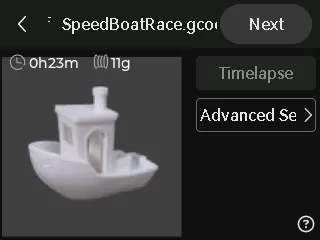
- Timelapse: Når timelapse er aktiveret, optager printeren hvert trin under printprocessen og genererer automatisk en timelapse-video. Se Timelapse for detaljer.
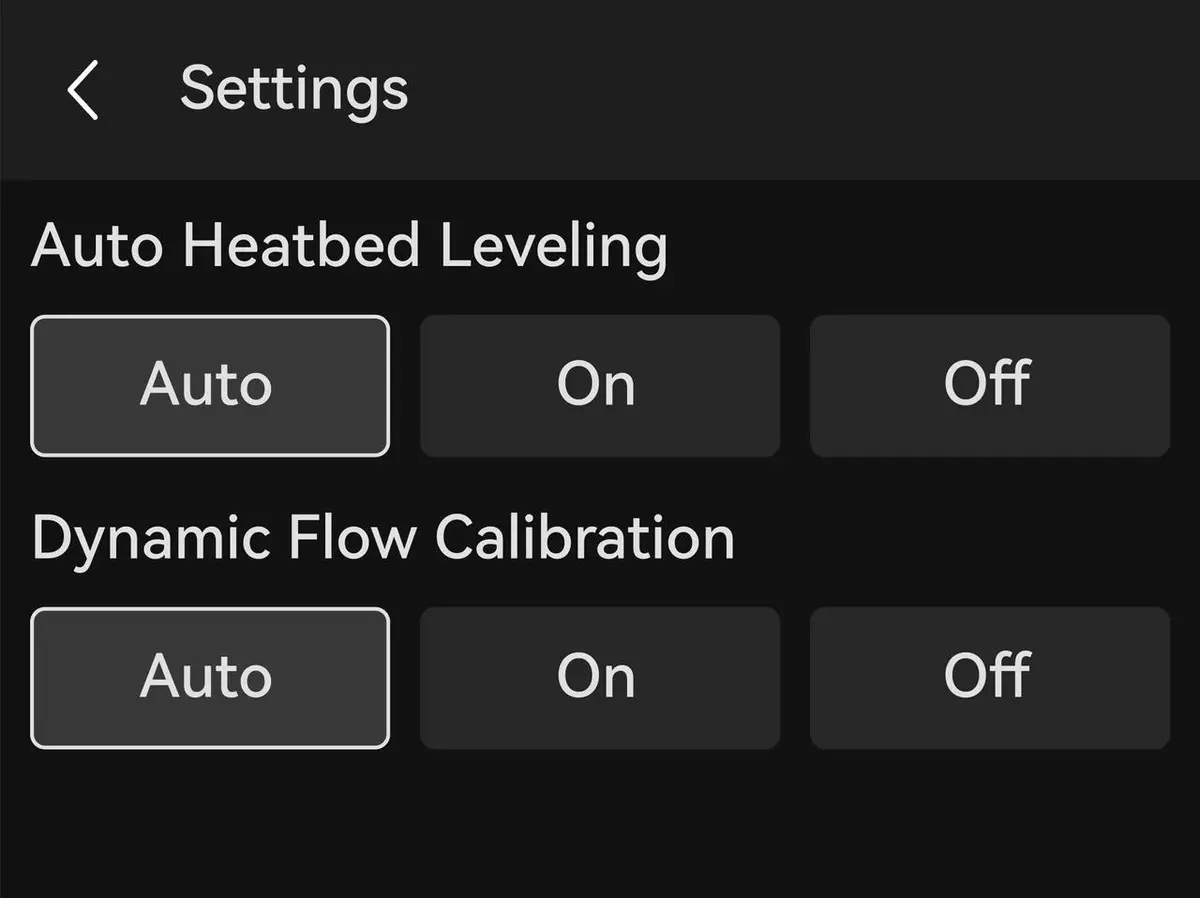
- Avancerede indstillinger: omfatter Automatisk nivellering af varmebord og Flow Dynamics-kalibrering;
- Automatisk bordnivellering: Når du har startet et print, kan varmebordet nivelleres, inden printet begynder;
- Flow Dynamics-kalibrering: Ved at justere printerens filamentudtrækningsmængde sikres det, at flowresponset er synkroniseret med toolheadets bevægelse. Se Flow Dynamics-kalibrering for mere information.
Filament
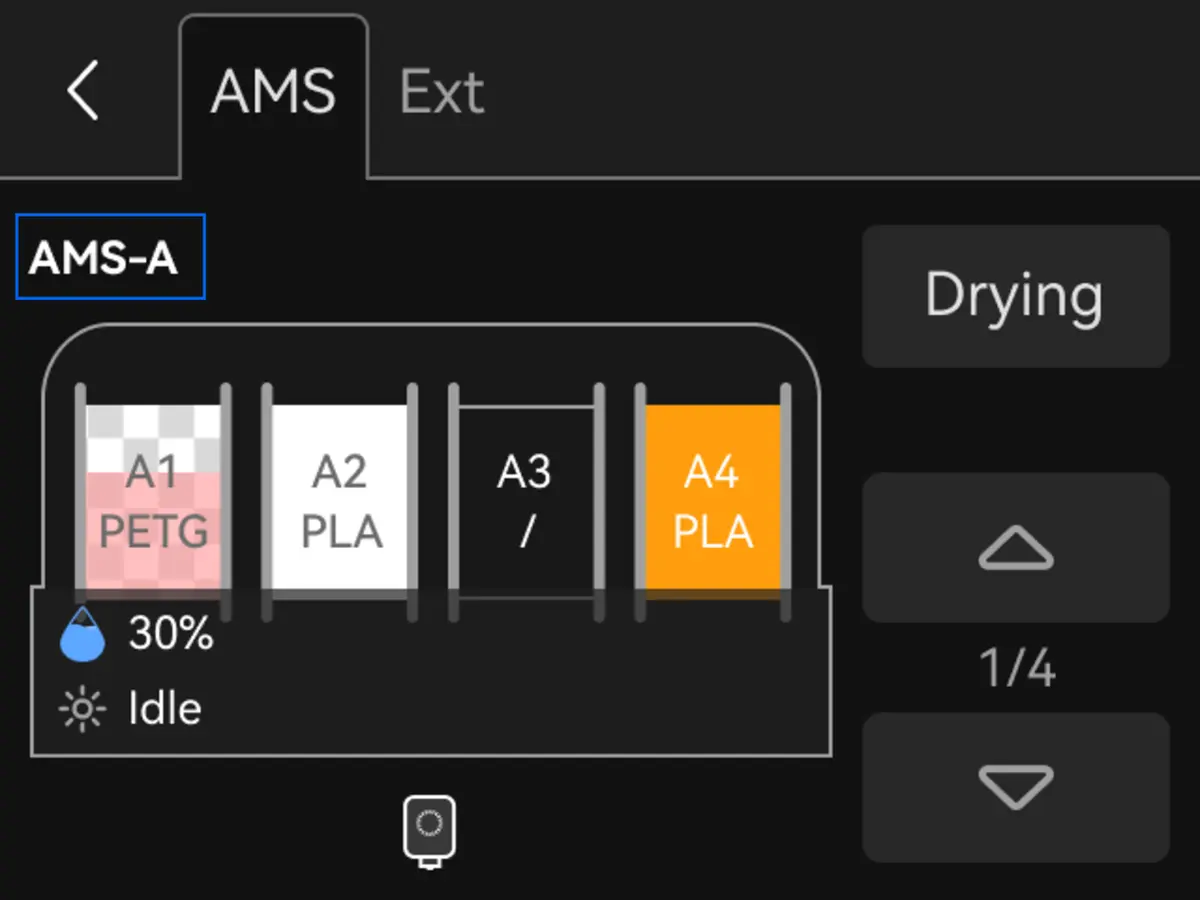
AMS/AMS 2 Pro/AMS HT
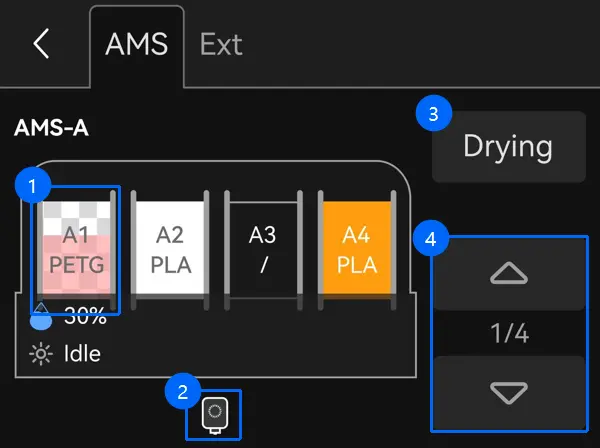
1. Filamentikon
Tryk på et vilkårligt pladsikon med isat filament, så vises følgende fire knapper:
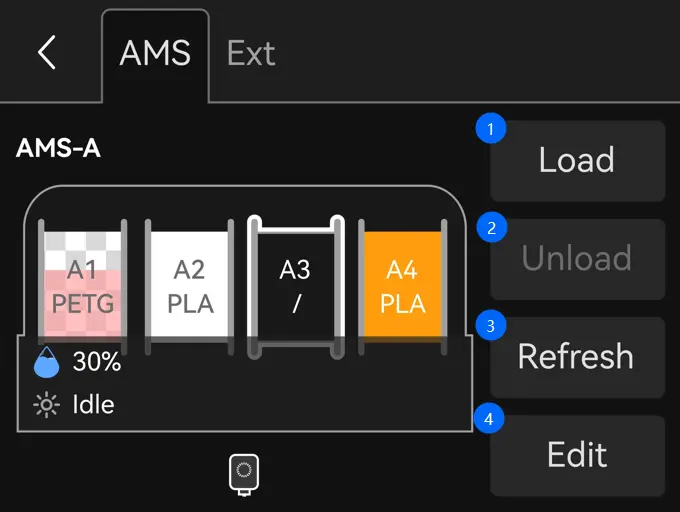
- Indlæs: Når du bruger AMS, kan du vælge en spole og trykke på knappen Indlæs for at udføre den tilhørende handling.
- Udlæs: Når du bruger AMS, kan du vælge en spole og trykke på knappen Udlæs for at udføre den tilhørende handling.
- Genlæs: Læser filamentets RFID-information (kun officielle Bambu Lab-filamenter understøttes).
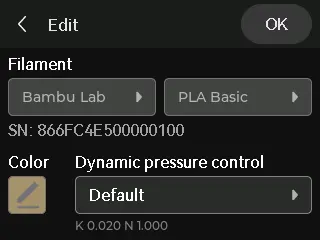
- Rediger: Vælg filamentproducent, type, farve og flow dynamics-kontrol.
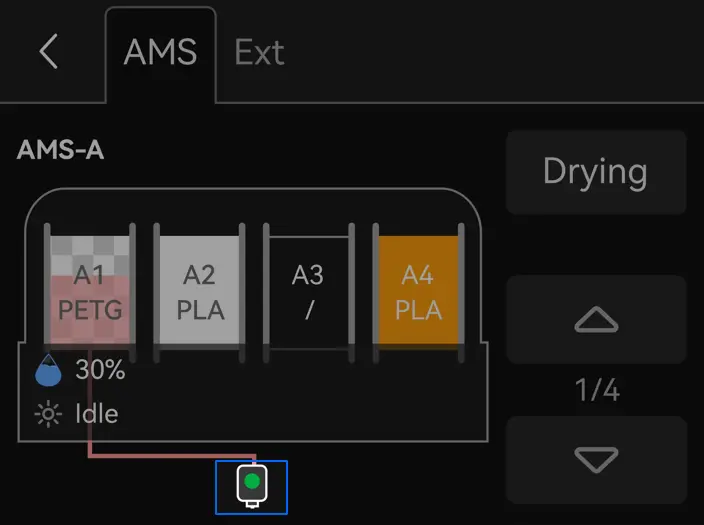
2. Extruder-ikon
Hvis et lille grønt lys lyser i extruder-ikonet, betyder det, at extruderens filamentsensor har registreret, at filament er ført ind.
3. Tørring
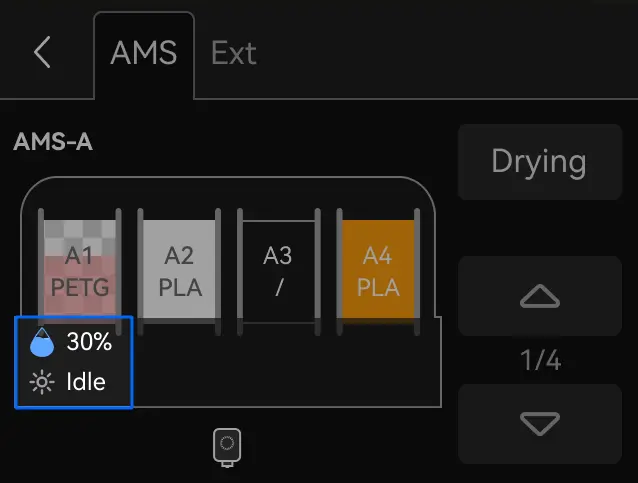
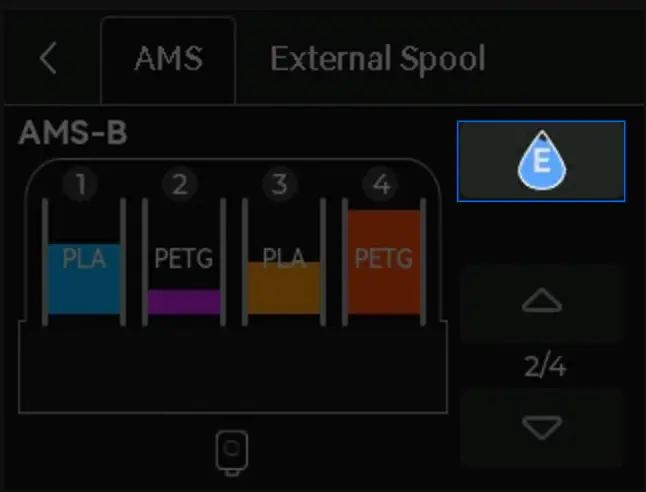
Når printeren er forbundet med AMS 2 Pro eller AMS HT, vises AMS'ens interne luftfugtighed her; når den er forbundet med AMS, vises fugtighedsniveauet her. Se AMS Fugtighedsregistrering for at læse mere om AMS'ens fugtighedsregistrering.
 |
 |
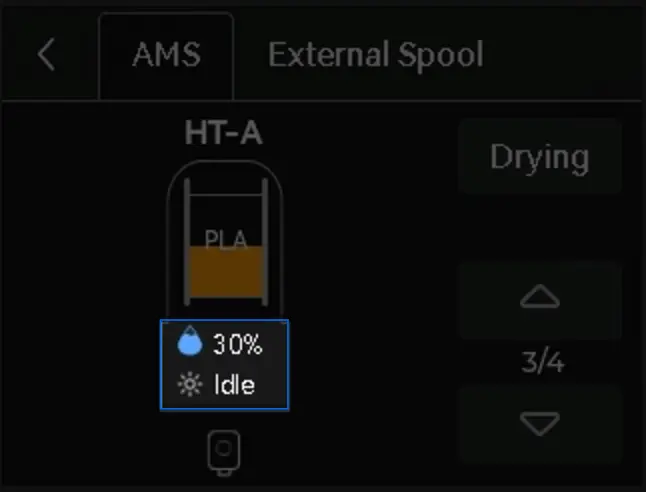 |
| Fugtighedsvisning-AMS 2 Pro | Fugtighedsvisning-AMS | Fugtighedsvisning-AMS HT |
Tryk på knappen "Tørring" for at tørre filamentet. På AMS-tørresiden kan du indstille filamenttype, tørretemperatur og varighed. Se Tørreguide til AMS 2 Pro og AMS HT for at indstille de rette parametre.
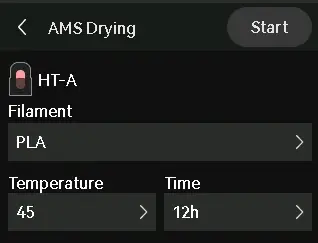
Bemærk: Sørg for at bruge strømadapteren til at forsyne AMS-enheden med strøm under tørring, ellers viser skærmen utilstrækkelig strøm.
AMS HT: Brug det medfølgende strømkabel.
AMS 2 Pro: Brug den officielle Bambu Lab switching-adapter.
4. Skift mellem AMS-enheder
Hvis flere AMS-enheder er tilsluttet, kan du trykke på sideskift-knappen for at se alle AMS-enheder, der er forbundet til denne printer. Hver AMS' ID vises i øverste venstre hjørne af dens side. Se de specifikke regler for tildeling af AMS-ID her: A2L AMS-forbindelsesguide
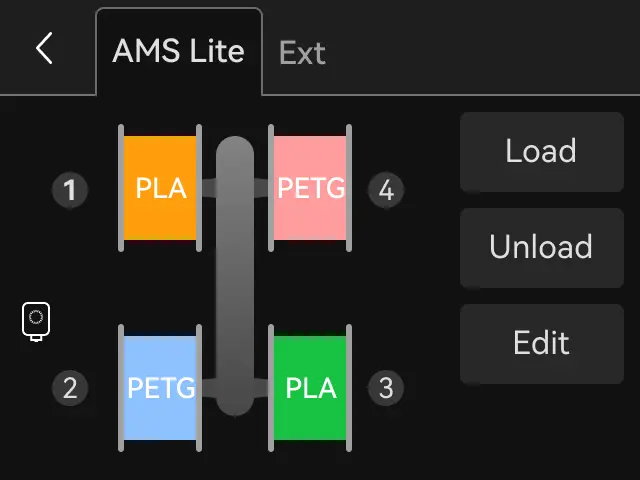
AMS lite
- Indlæs/Udlæs: Når du bruger AMS lite, kan du vælge en spole og trykke på knappen Indlæs eller Udlæs for at udføre den tilhørende handling.
- Rediger: Vælg filamentproducent, type, farve og flow dynamics-kontrol.
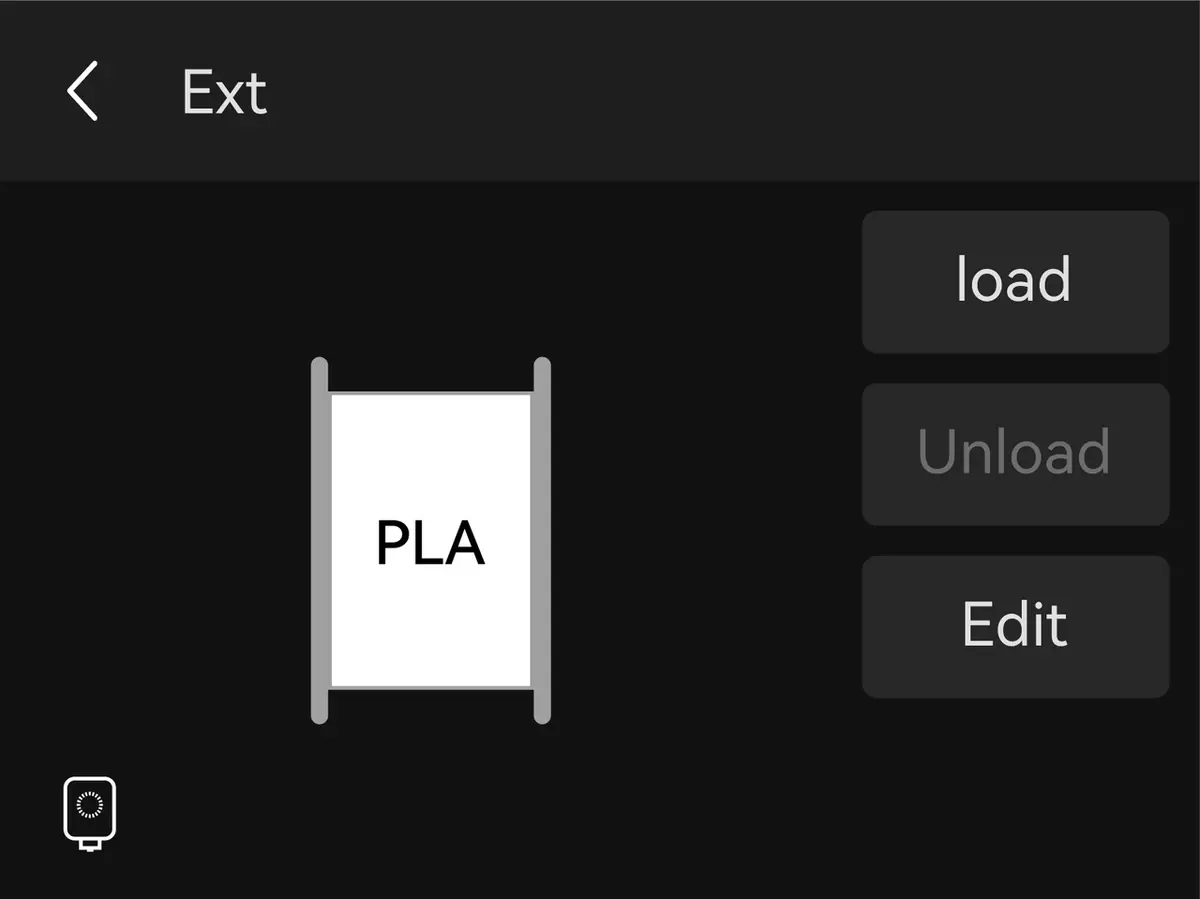
Ekstern spole
- Indlæs/Udlæs: Når du bruger AMS, kan du vælge en spole og trykke på knappen Indlæs eller Udlæs for at udføre den tilhørende handling. Når du bruger en ekstern spole, kan du trykke direkte på knappen for at udføre den tilhørende handling.
- Rediger: Vælg filamentproducent, type, farve og flow dynamics-kontrol.
Kontrol
Kontrol
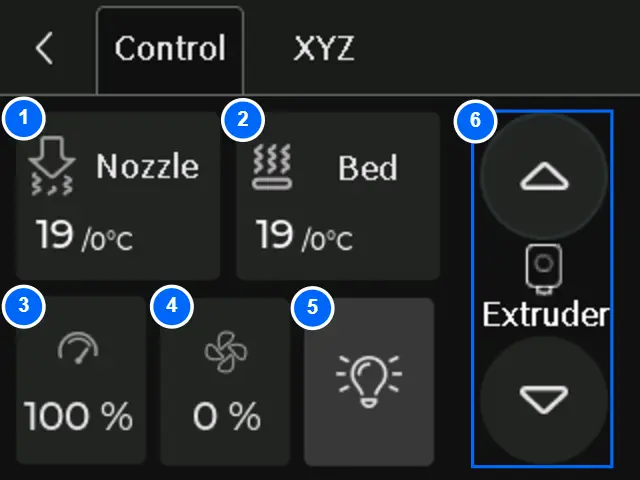
- Dysetemperatur: Indtast en værdi for at indstille dysetemperaturen.
- Varmebordstemperatur: Indtast en værdi for at indstille varmebordets temperatur.
- Printhastighed: Indstil printhastighedstilstanden.
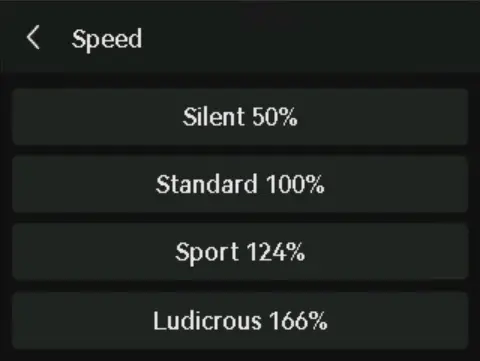
- Ludicrous: 166% af normal printhastighed og acceleration
- Sport: 124% af normal printhastighed og acceleration
- Standard: normal printhastighed og acceleration
- Silent: 50% af normal printhastighed og acceleration
- Blæserindstilling: Tænd eller sluk køleblæseren til emnet, og indstil blæserhastigheden.
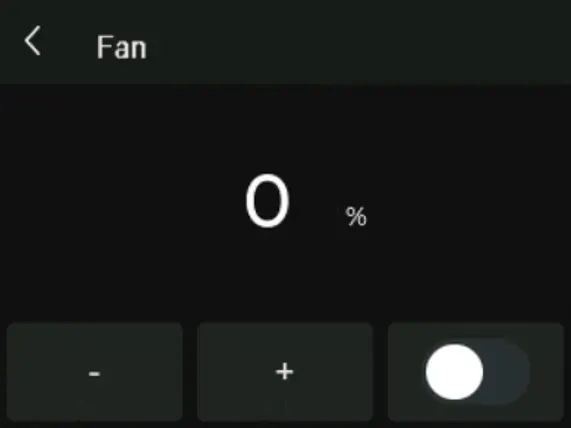
- LED-lys: Tryk på knappen for at styre LED-lyset.
- Extruder: Tryk på op- og ned-knapperne for manuelt at udtrække eller trække 1 cm filament tilbage. Hvis det grønne lys er tændt, betyder det, at extruderens Hall-sensor har registreret, at filament er ført ind.
XYZ
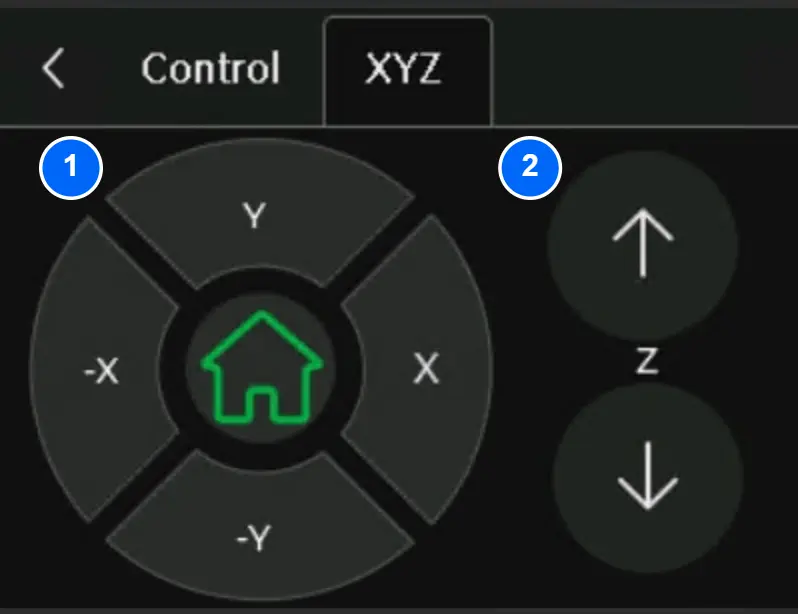
- Drejeknap til X/Y-aksestyring
- X/-X: Tryk på knapperne for at styre toolheadet til venstre og højre langs X-aksen;
- Y/-Y: Tryk på knapperne for at styre varmebordet frem og tilbage langs Y-aksen.
- Home: Tryk på home-knappen i midten for at føre alle akser til nul.
- X-aksens løftekontrol: Tryk på flytteknappen, så kan X-aksen hæves eller sænkes langs Z-aksen.
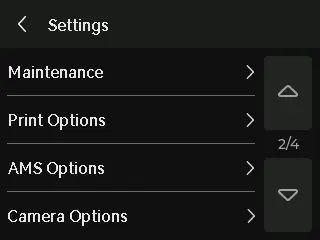
Indstillinger
 |
 |
 |
 |
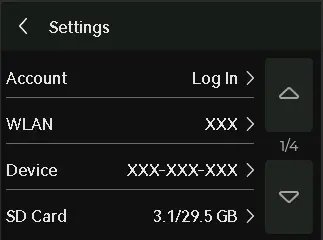
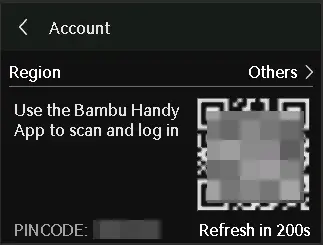
Konto
Åbn Bambu Handy og scan QR-koden for at logge ind på din konto.
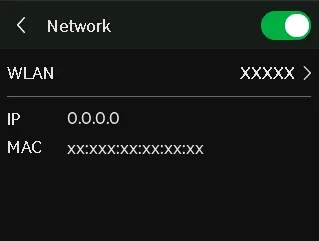
WLAN
Konfigurer printerens netværk, og se IP-adresse og MAC-adresse.
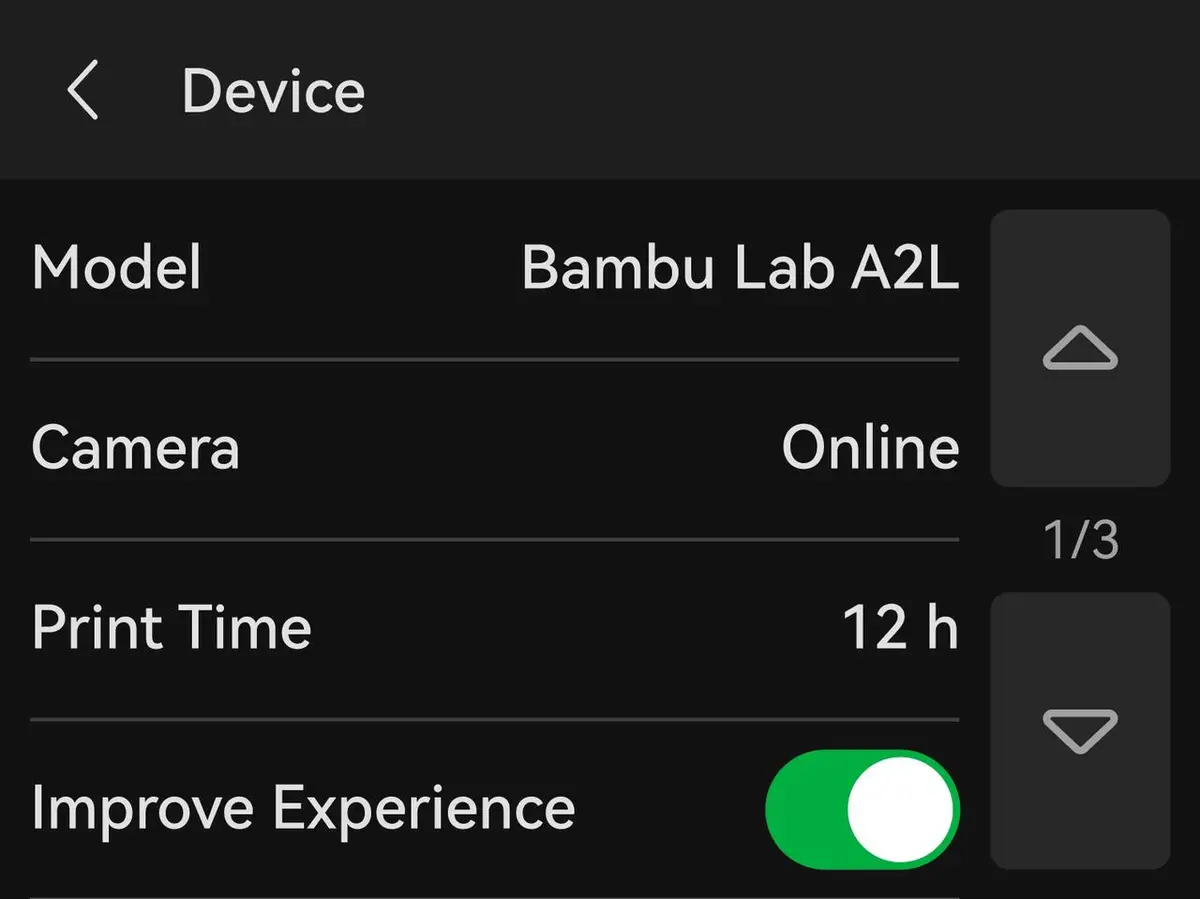
Enhed
- Model: Se printermodellen.
- Kamera: Se kamerastatus.
- Printtid: Se enhedens brugstid.
- Forbedr oplevelsen: Når funktionen er aktiveret, kan maskinens data (såsom printtid, fejlinformation osv.) uploades til den officielle backend til efterfølgende statistik og forbedringer.
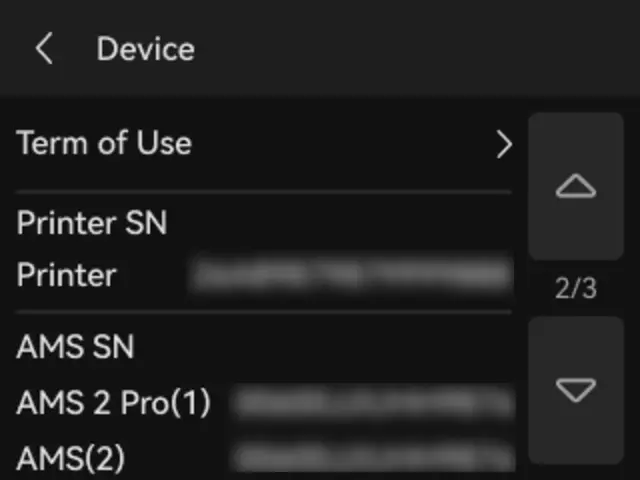
- Brugsvilkår: Scan QR-koden for at se enhedens brugsvilkår og privatlivspolitik.
- SN: Se serienumrene på printeren og AMS.
 |
 |
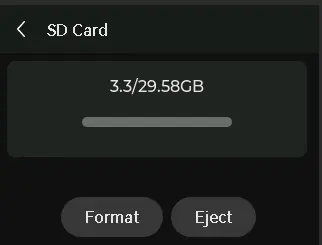
SD-kort
Se den samlede og resterende kapacitet på printerens SD-kort. For at skubbe SD-kortet ud skal du trykke på "Skub ud" på denne side og derefter fjerne det manuelt.
Vedligeholdelse
 |
 |
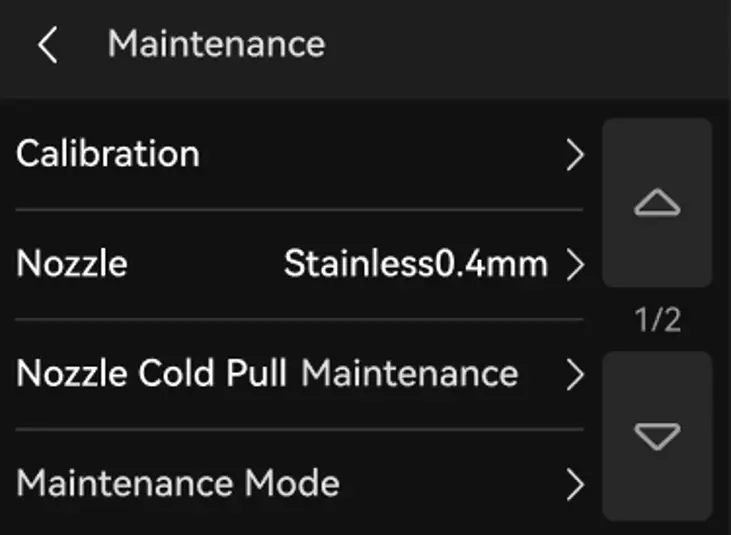
- Kalibrering: Kalibrer printeren via Støjreduktion for motor, Vibrationskompensation, Automatisk nivellering af varmebord og Nivellering af varmebord ved 80°C.
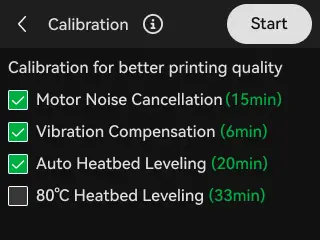
- Støjreduktion for motor: Reducerer den støj, motoren laver under printning, især ved lange print eller høj hastighed. Ved at optimere motorens driftsalgoritme og kontrolstrategi reduceres ikke kun støjen, men printoverfladen bliver også glattere, hvilket forbedrer det endelige printresultat.
- Vibrationskompensation: Når der registreres vibrationer i realtid under printning, kan toolheadets position justeres automatisk for at sikre printets nøjagtighed. Især ved printning af komplekse eller detaljerede modeller kan denne kalibrering effektivt forhindre fejl forårsaget af vibrationer og sikre, at hvert lag færdiggøres præcist.
- Automatisk nivellering af varmebord: Ved hjælp af intelligente algoritmer justeres afstanden mellem dysen og byggepladen for at sikre, at afstanden er ens i hvert hjørne, hvilket effektivt undgår printfejl forårsaget af et ujævnt varmebord og dermed forbedrer printnøjagtigheden.
- Nivellering af varmebord ved 80°C: Før printning med højtemperaturfilamenter som ABS/ASA/PC/PA kan kalibrering af varmebordet ved høj temperatur sikre, at varmebordet forbliver stabilt i et højtemperaturmiljø, hvilket effektivt forhindrer warping eller dårlig vedhæftning i første lag og forbedrer kvaliteten af første lag.
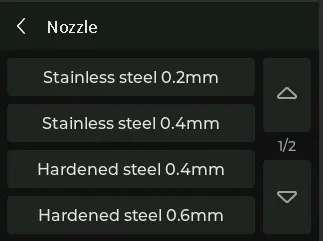
- Dyse: Hvis tilbehør er udskiftet, kan dysen nulstilles for at sikre printkvaliteten.
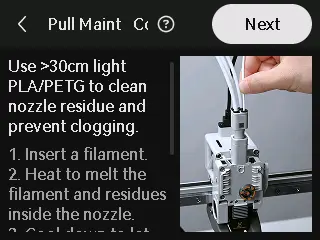
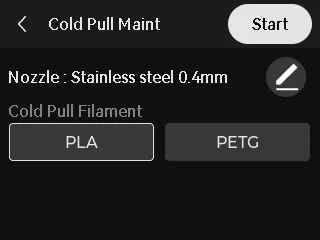
- Cold pull-vedligeholdelse af dyse: Når extrudermotoren ofte overbelastes og melder fejl ved normalt printflow, betyder det, at modstanden i dysen er for stor og skal renses hurtigst muligt; da TPU samtidig er ekstremt følsomt over for modstand i dysen, anbefales det at udføre en cold pull-rensning af dysen, før du printer TPU, hvis dysen tidligere er brugt til andre filamenter, så printningen forløber glat. Se detaljer om cold pull-vedligeholdelse af dyse her: Guide til cold pull-vedligeholdelse af A2L-dyse.
 |
 |
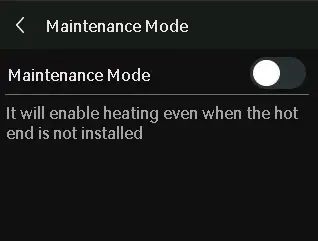
- Vedligeholdelsestilstand: Vælg, om vedligeholdelsestilstand skal aktiveres.
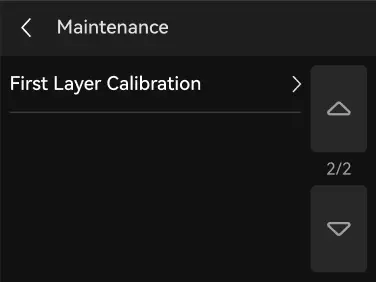
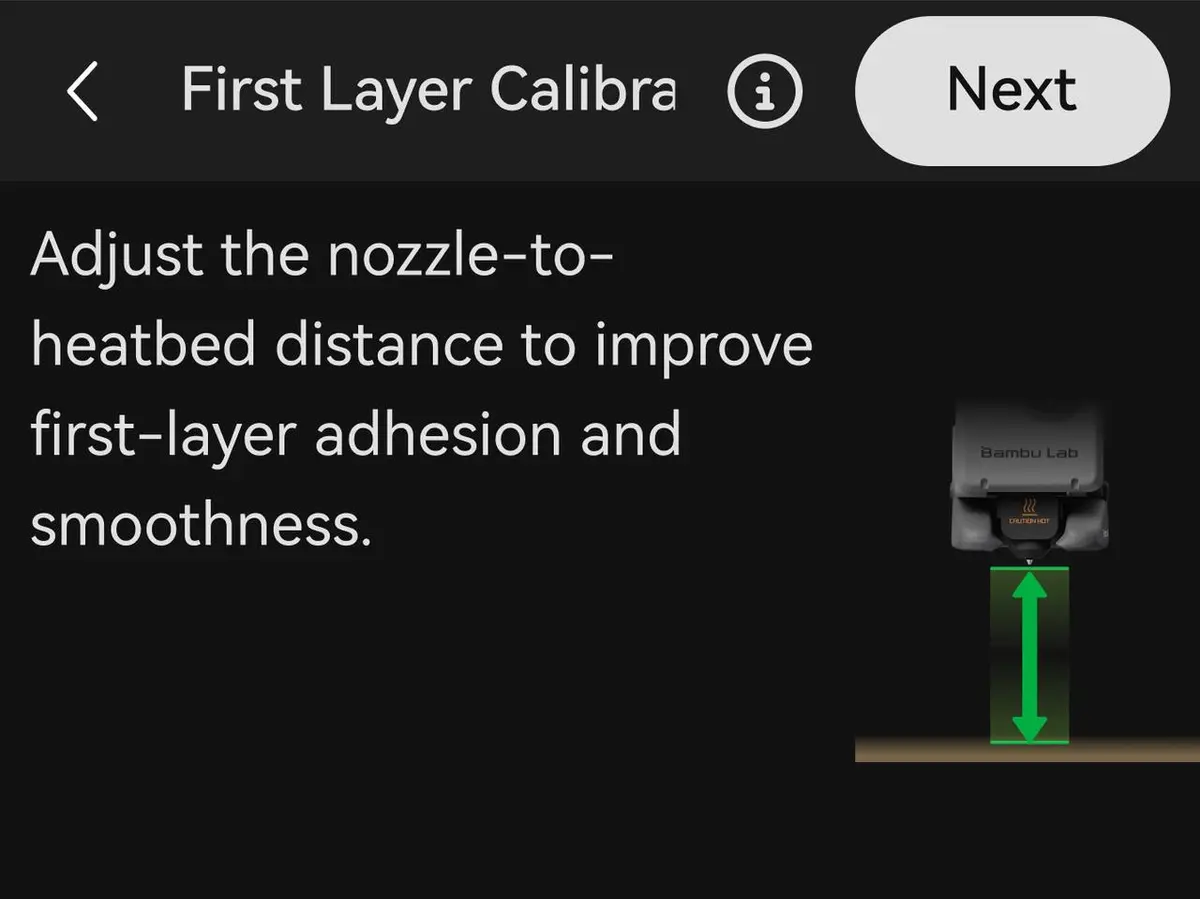
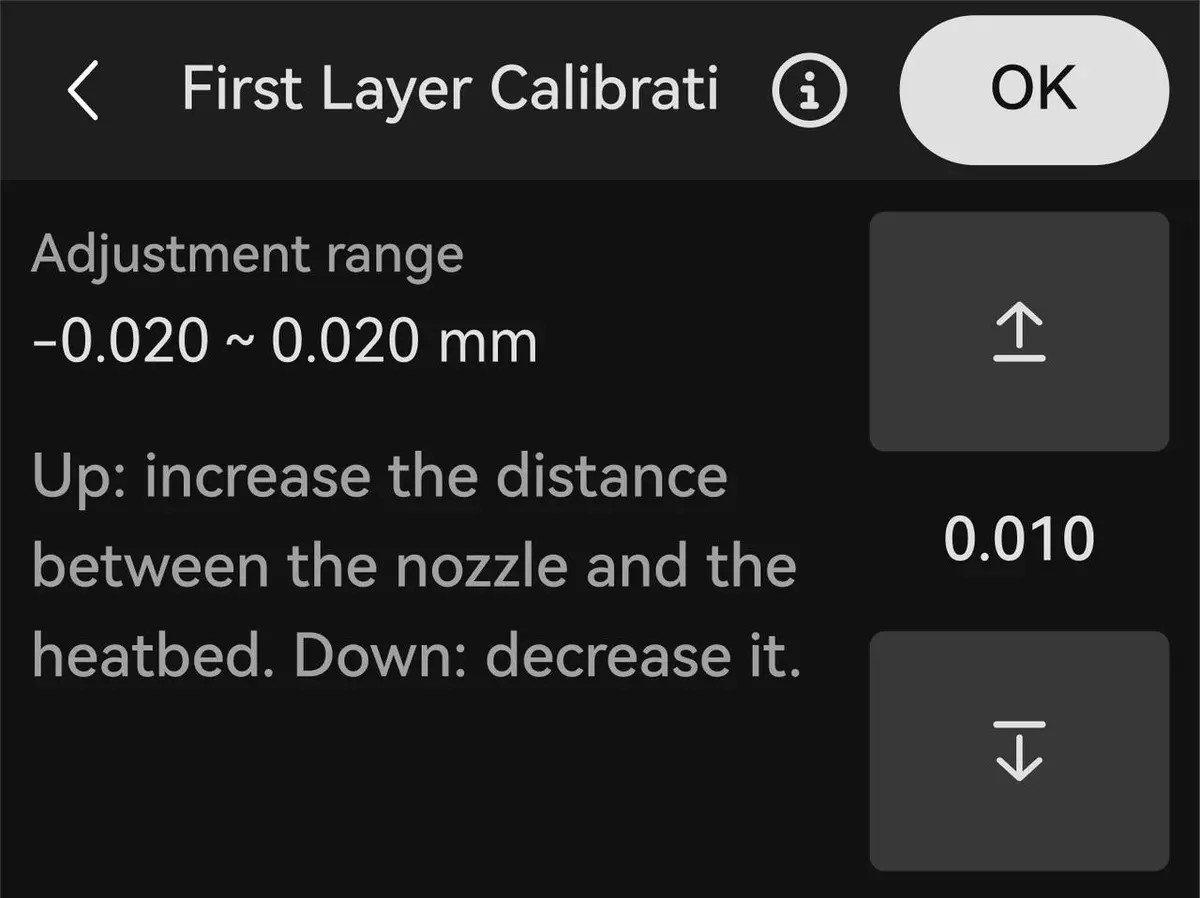
- Kalibrering af første lag: Giver mulighed for finjustering af afstanden mellem dysen og varmebordet under første lag, hvilket forbedrer vedhæftning og overfladejævnhed i første lag og effektivt løser printkvalitetsproblemer, der skyldes et første lag, der er for højt eller for lavt.
Bemærk:
Denne funktion er beregnet til at dække brugeres forskellige behov for parameterjustering i forskellige scenarier; den er normalt unødvendig og bør kun bruges, når der er behov for det.
På grund af variationer mellem batches og processer for byggeplader har hver printer lidt forskellige krav til første lag. Derfor udfører maskinen før levering en kalibrering af første lag på printeren og den medfølgende byggeplade, og nogle maskiner har det tilhørende Z-offset skrevet ind.
 |
 |
Printindstillinger
- Lyde: Hvis denne funktion er aktiveret, afgiver printeren en lyd, når den tændes, når printning starter, og når printning slutter.
- Registrering af filamentsammenfiltring: Bruges primært til at forhindre fremføringsfejl såsom sammenfiltring og blokering af filament i den eksterne spole eller AMS. Når systemet registrerer en unormal stigning i modstanden langs fremføringsvejen, sætter det printningen på pause og giver besked om risikoen for sammenfiltring. Se A2L Luftprintning og registrering af filamentsammenfiltring for mere information.
- Automatisk genoprettelse efter skridt: Når motoren registrerer en positionsforskydning (tabt skridt) under drift, repositioneres X-, Y- og Z-aksen og føres tilbage til positionen før forskydningen for at fortsætte med at udføre den uafsluttede G-kode og dermed sikre printkvaliteten.
- Registrering af klumpdannelse ved dyse: Når printeren registrerer, at dysen er omsluttet af filament, sætter den automatisk printningen på pause og giver brugeren besked for at undgå yderligere skader på printeren, som fortsat printning efter klumpdannelse kan medføre. Se A2L Registrering af klumpdannelse ved dyse for mere information.
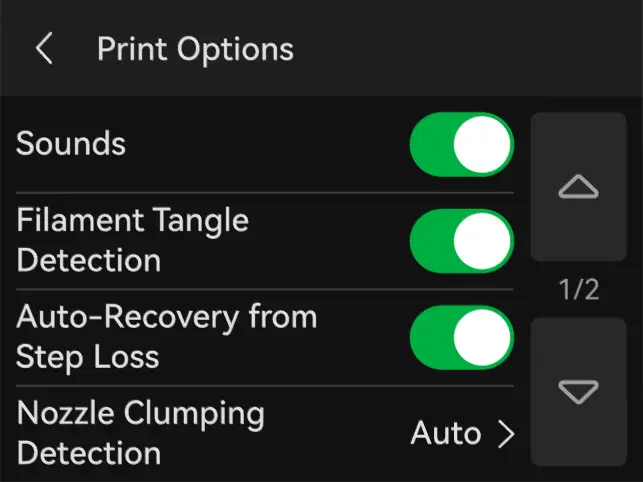
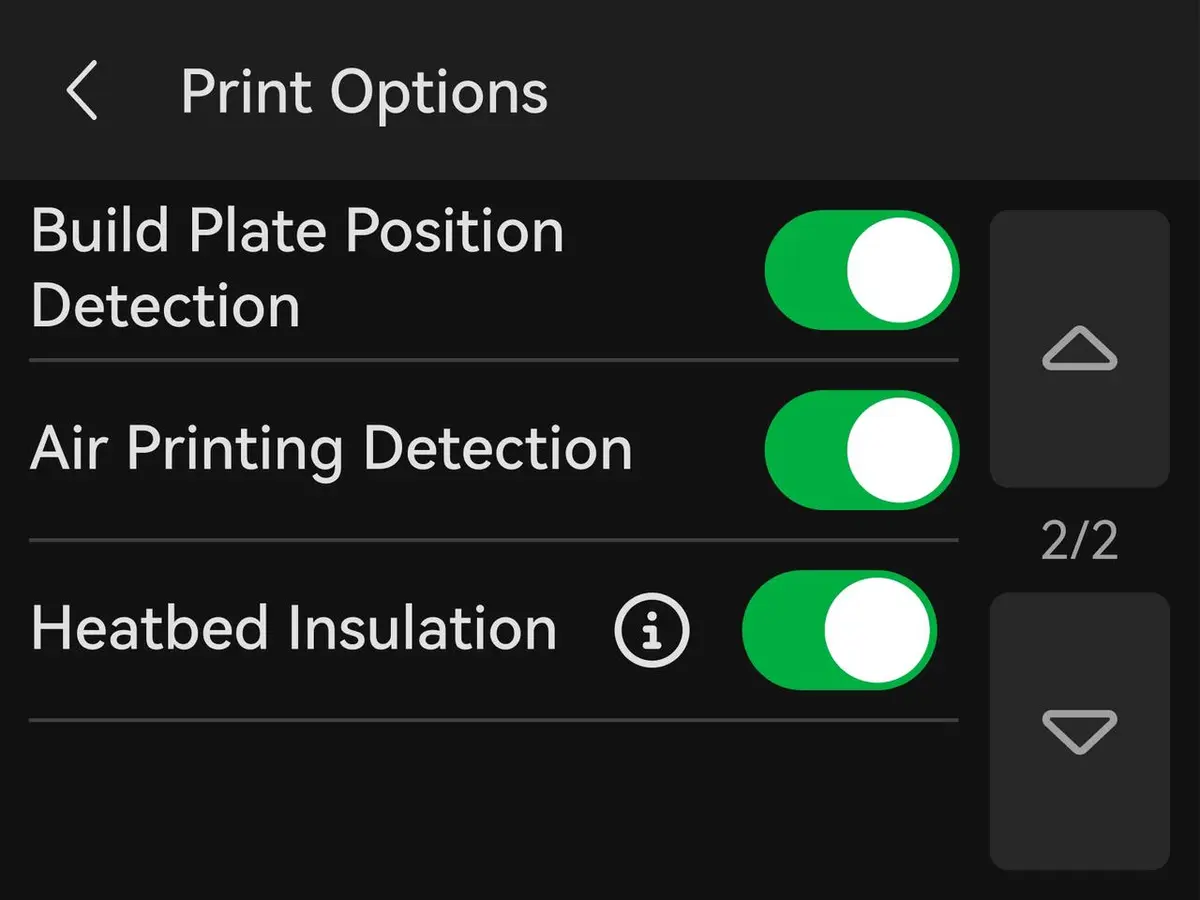
- Registrering af byggepladens placering: Før et print startes, kan printeren registrere, om brugeren har placeret byggepladen, så printning direkte på varmebordet undgås, hvilket ellers kunne medføre printfejl eller endda beskadige varmebordet. Se Registrering af byggeplade på A-serien for mere information.
- Registrering af luftprintning: Bruges primært til at håndtere situationer, hvor dysen ikke kan ekstrudere filament normalt og ender med at "printe i luften" på grund af årsager som tilstoppet hotend, slidt filament/unormal diameter eller forkerte temperaturindstillinger. Baseret på forskellige fremføringsmetoder og hardwarekonfigurationer anvender A2L flere detekteringsmetoder, der arbejder sammen. Se A2L Luftprintning og registrering af filamentsammenfiltring for mere information.
- Forvarmning af varmebord: Ved at forvarme varmebordet fuldt ud og holde en stabil temperatur før printning reduceres warping i første lag forårsaget af termisk deformation, hvilket forbedrer kvaliteten af første lag.
AMS-indstillinger
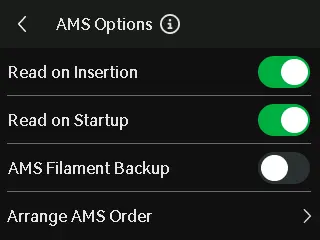
- Læs ved isætning: Efter isætning af filament til forindlæsning udfører AMS en RFID-læsning.
- Læs ved opstart: Hver gang du genstarter printeren, læser AMS automatisk det isatte filaments information (læseprocessen drejer filamentet).
- AMS filament-backup: Når filamentet i en plads i AMS løber tør, kan der automatisk skiftes til filament med samme egenskaber i en anden plads. Disse egenskaber omfatter mærke, type, farve og dysetemperatur. Sørg for at konfigurere informationen for alle filamenter før printning for at opfylde kravene til automatisk genpåfyldning. Se denne artikel for mere information.
- Arrangér AMS-rækkefølge: Hver AMS tildeles en rækkefølge, der vises på skærmen. Formålet med at tildele AMS-ID er at gøre det lettere at identificere forbindelserne. Hvis du har brug for at ændre rækkefølgen af AMS-enhederne, kan du trykke på "Arrangér AMS-rækkefølge" for at nulstille rækkefølgeinformationen. Når nulstillingen er fuldført, skal du forbinde AMS-enhederne i rækkefølge efter behov.
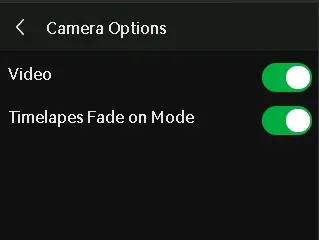
Kameraindstillinger
- Video: Optag video i realtid under printprocessen.
- Timelapse Fade on-tilstand: Når funktionen er aktiveret, vises første lag beskåret og zoomet ind. Efterhånden som antallet af lag stiger, går billedet gradvist fra zoomet ind til zoomet ud. Se denne artikel for mere information.
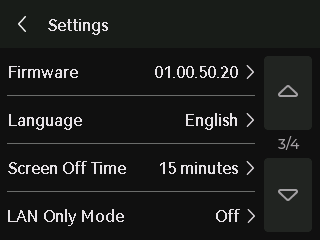
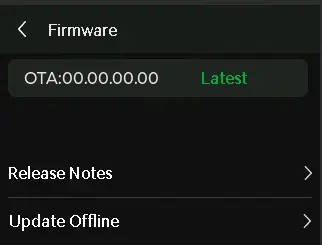
Firmware
Se enhedens aktuelle version, udgivelsesnoterne for versionen, og udfør offline-opgraderinger.
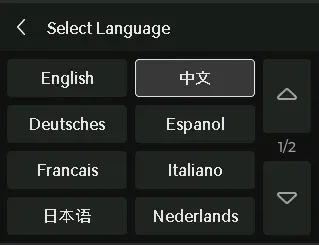
Sprog
Vælg det sprog, printerens skærm vises på.
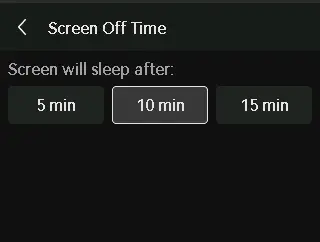
Tid til skærm slukker
Vælg, hvor lang tid der går, før printeren automatisk går i dvale.
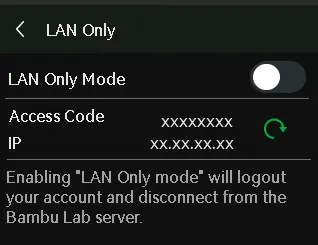
Kun LAN-tilstand
Når funktionen er slået til, kan printeren kun forbindes og tilgås inden for det lokale netværk og kan ikke tilgås eller styres eksternt via internettet.
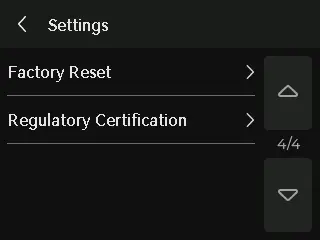
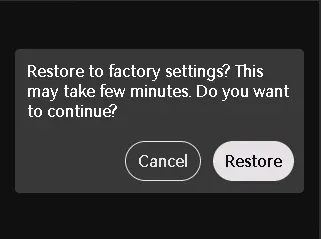
Fabriksnulstilling
Nulstil printeren til fabriksindstillingerne. Når den er nulstillet, kan indstillingerne ikke gendannes.
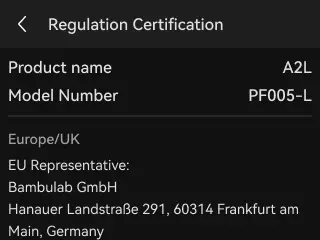
Lovgivningsmæssig certificering
Se maskinens certificeringsoplysninger på siden med det elektroniske mærke her.
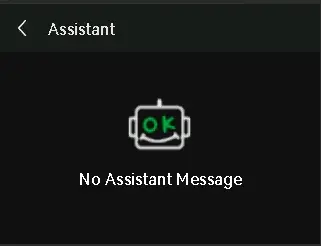
Assistent
Hvis der er et problem med printeren, kan de relaterede fejl og løsninger ses her.
A2L + skæremodul
Når skæremodulet er installeret, beder skærmen om "Kalibrering". Tryk på denne knap for at starte kalibreringen.
Bemærk: Når pennemodulet er installeret, kan maskinen ikke udføre kalibrering. Skæremodulet skal være installeret for at kunne udføre kalibrering.
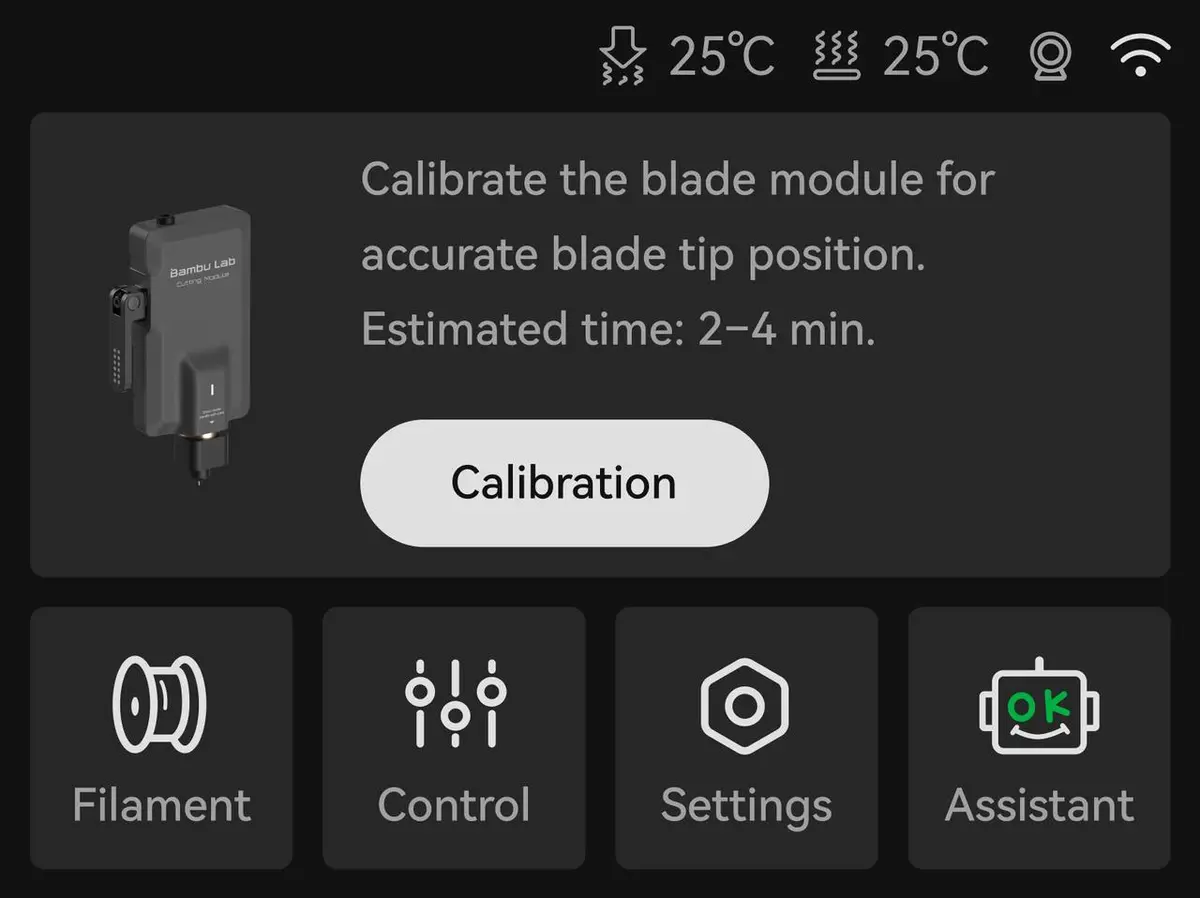
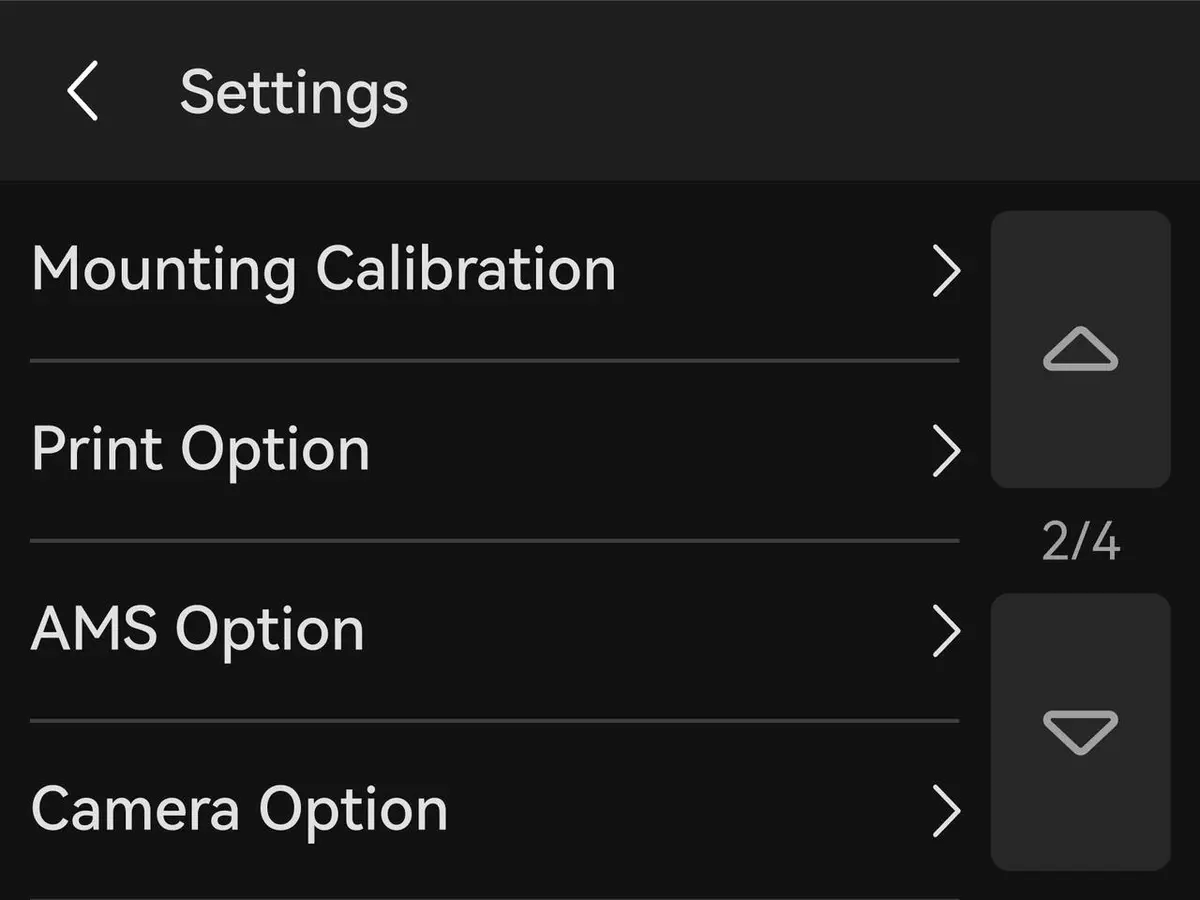
Du kan også trykke på "Indstillinger > Monteringskalibrering" for at udføre kalibreringen senere.
 |
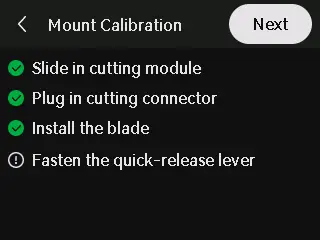 |
Se detaljer om monteringskalibrering i Brugerguide til A2L skære-/pennemodul.
Afsluttende bemærkninger
Vi håber, denne vejledning var nyttig. Hvis den ikke løser dit problem, kan du oprette en supportsag direkte hos Bambu Lab, så hjælper de dig videre.
Denne guide er oversat og bearbejdet til dansk fra Bambu Labs officielle vejledning. Se den originale guide hos Bambu Lab →
← Tilbage til A2L-guides