A2L registrering af dyseophobning
Hvad er registrering af dyseophobning?
"Dyseophobning" henviser typisk til det fænomen under print, hvor dysen bliver omsluttet af overskydende filament, fordi filamentet ikke hæfter ordentligt til byggepladen eller af andre årsager. Det kan føre til mislykkede print og endda beskadige extruderen.
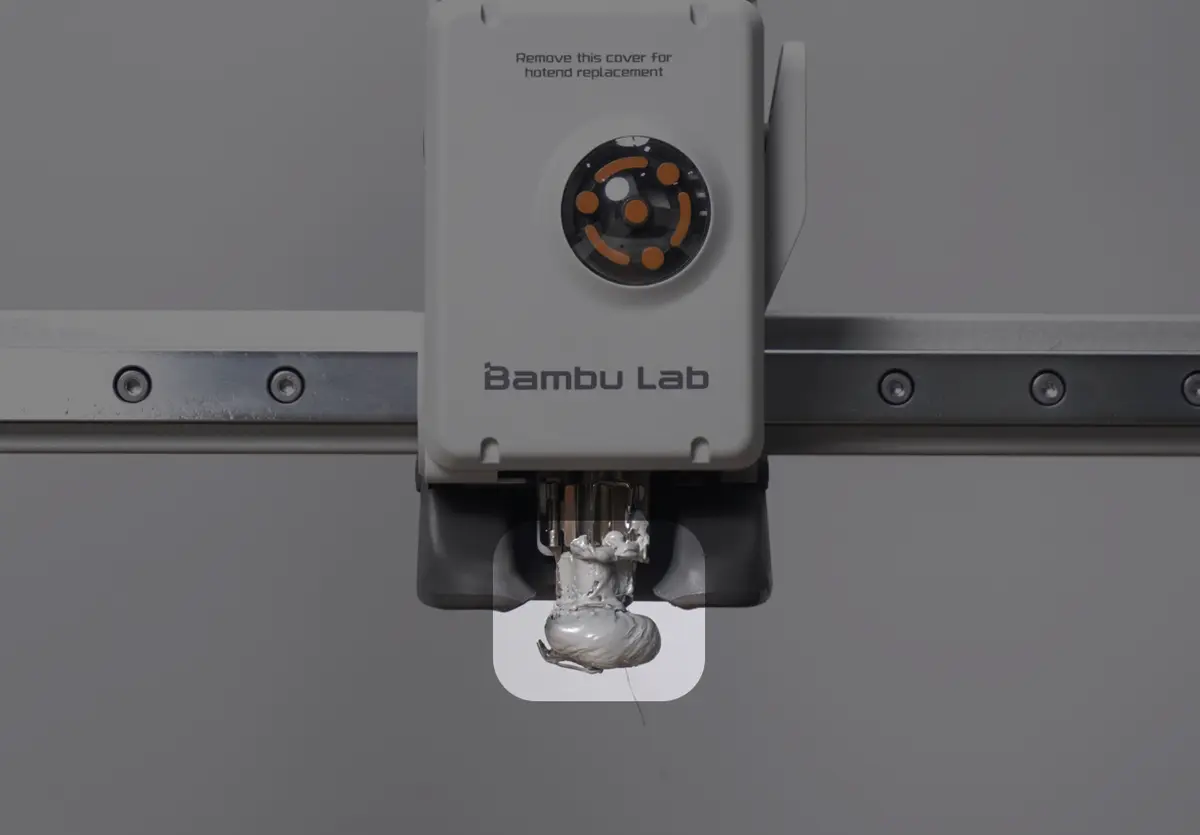
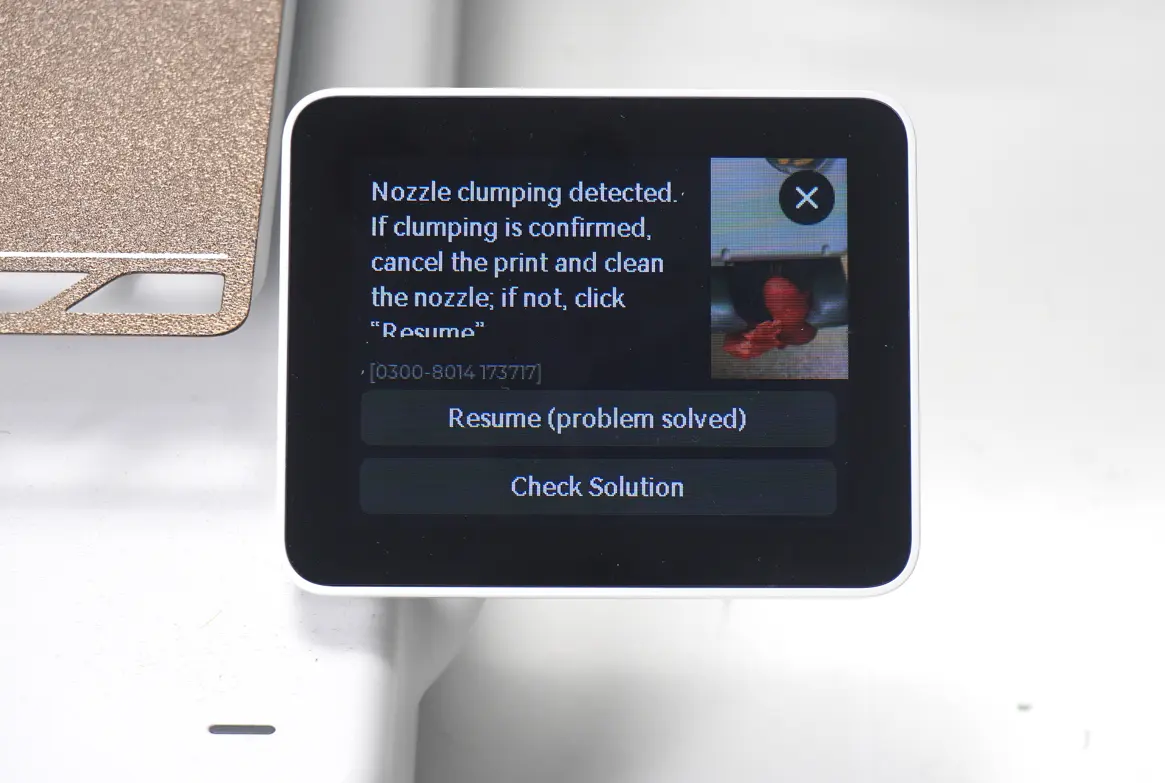
Da dyseophobning kan beskadige udstyret, er Bambu A2L-printeren udstyret med en funktion til registrering af dyseophobning. Når printeren registrerer, at dysen er omsluttet af filament, sætter den automatisk printet på pause og sender en advarsel for at mindske risikoen for yderligere skader ved fortsat print.
Bemærk, at registrering af dyseophobning ikke er en fuldstændig pålidelig fejlregistrering. Funktionens hovedformål er at hjælpe med at identificere mulige problemer, men den kan ikke garantere, at problemerne løses helt. I praksis kan der opstå afvigelser i registreringen afhængigt af den konkrete situation eller fejltype. Vi anbefaler, at du tjekker printstatus via skærmen på enhedssiden i Bambu Handy eller Bambu Studio, og at du rengør byggepladen før hvert print. De allerfleste problemer med dysetilstopning skyldes, at bunden af den printede model ikke hæfter ordentligt til byggepladen. Derfor er det afgørende at sikre god vedhæftning mellem filamentet og byggepladen.
Sådan fungerer registreringen
Registrering af dyseophobning udføres af sensoren ved purge-viskeren.
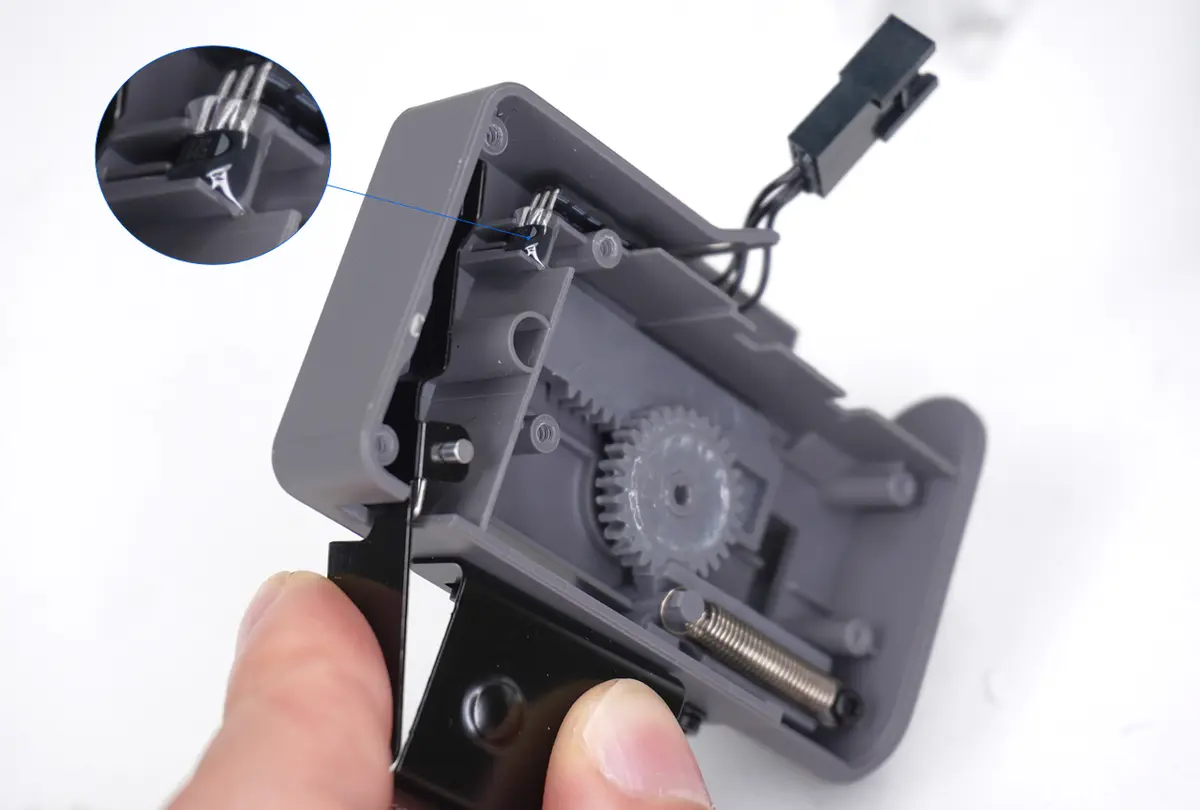

Under registreringen flytter printhovedet sig til purge-viskeren og udfører en kontakttest.
- Hvis dysen ikke er omsluttet, rører den kun luft under processen, sensoren registrerer ingen klump, og dysen passerer uden problemer.

- Hvis dysen er blevet omsluttet af filament og har dannet en filamentklump, rører klumpen registreringspladen for dyseophobning under bevægelsen og udløser sensoren til at registrere en klump.
 |
 |
Bemærk: Registrering af dyseophobning aktiveres kun på planlagte tidspunkter under print. Hvis du manuelt udløser registreringsarmen uden for disse tidspunkter, opstår der ingen fejl. Det er normal adfærd og betyder ikke, at der er et problem med sensoren.
Sådan aktiverer du funktionen
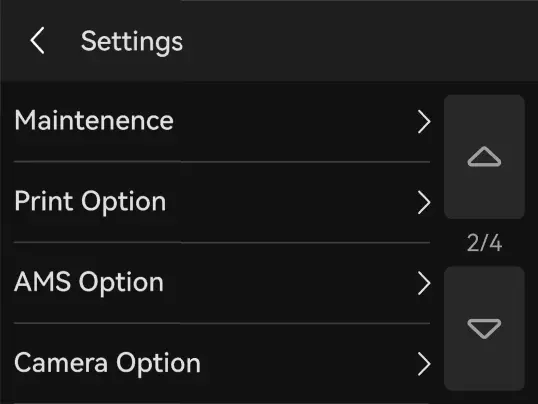
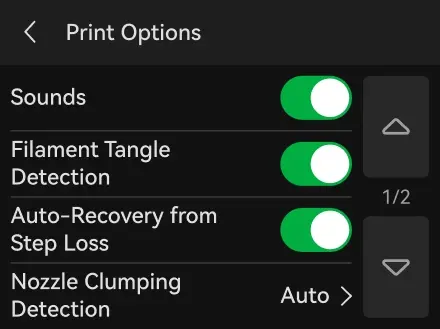
Gå til "Settings > Print Options" for at aktivere funktionen registrering af dyseophobning. Standardindstillingen for funktionen er "Auto".
|
|
-
Auto: Afgør automatisk, om der skal udføres registrering af dyseophobning, ud fra den filamenttype, der bruges aktuelt. For specielle filamenter som PLA Aero deaktiverer systemet automatisk funktionen for at undgå falske alarmer på grund af filamentlækage eller for ikke at påvirke printkvaliteten.
-
On: Udfør registrering af dyseophobning ved print med alle filamenter.
-
Off: Udfør ikke registrering af dyseophobning ved print med nogen filamenter.
Hvornår udløses registreringen?
Når registrering af dyseophobning er aktiveret, udløses registreringen i følgende tre situationer:
Rutineregistrering
Hver gang printhovedet flytter sig til purge-viskerens position (for eksempel ved filament-ekstrudering, farveskift eller når printhovedet vender tilbage til purge-viskeren efter en pause og passerer registreringspladen) udføres der en registrering af dyseophobning.
Registrering ved faste lag
Systemet gennemtvinger registrering ved print af lag 2 og lag 3.
Derudover udfører systemet automatisk registrering ved faste lag med faste lagintervaller inden for en printhøjde på 10 mm. Efter 10 mm udføres registrering ved faste lag ikke længere, men den normale udførelse af de øvrige registreringsmetoder påvirkes ikke.
Kvalitetsregistrering
Systemet udfører kvalitetsregistrering ud fra det akkumulerede filamentforbrug for forskellige filamenttyper. Når det akkumulerede antal registreringer når det fastsatte antal, fortsætter kvalitetsregistreringen ikke længere.
For eksempel:
-
PLA: Udfør en registrering for hvert 6 g forbrug, i alt 3 registreringer.
-
PETG: Udfør en registrering for hvert 4 g forbrug, i alt 3 registreringer.
Med PLA som eksempel: Når det akkumulerede forbrug når 6 g, udfører systemet automatisk den første kvalitetsregistrering, og derefter udføres en registrering for hvert ekstra 6 g, der forbruges. Hvis resultaterne af de samlede 3 registreringer alle er normale, udløses kvalitetsregistrering ikke længere efterfølgende. På det tidspunkt vurderer systemet, at sandsynligheden for efterfølgende dysetilstopning er lav efter print af ca. 18 g filament, men den normale udførelse af de øvrige registreringsmetoder påvirkes ikke.
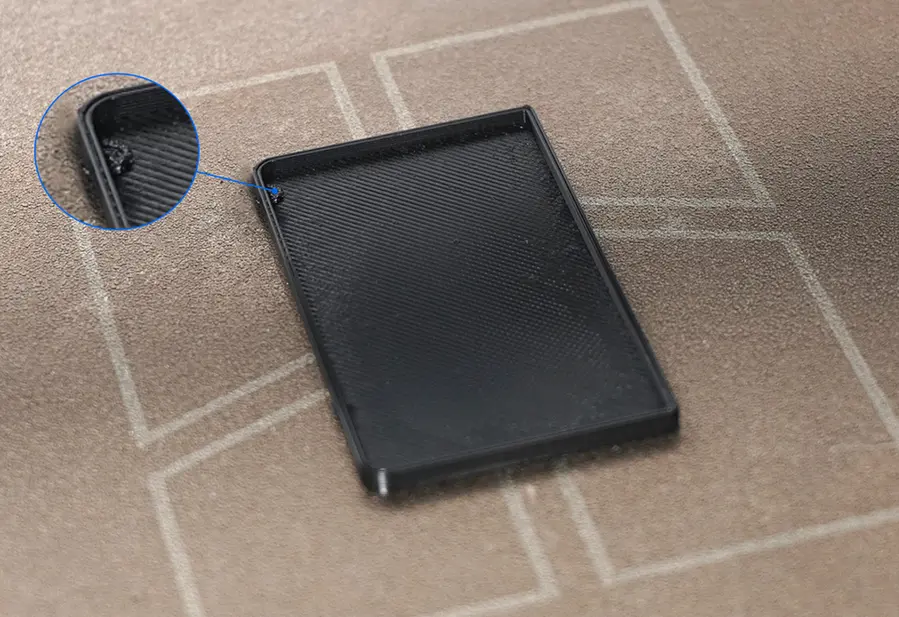
Bemærk: Alle registreringer udføres, efter den ydre væg på det første objekt i det aktuelle lag er printet. Det skyldes, at printhovedets tomgangsbevægelse under registreringen kan give fejl. Ved at placere registreringen efter den ydre væg er færdig, holdes sådanne fejl så vidt muligt inde i modellen og påvirker dermed modellens udseende mindst muligt.
Sådan håndterer du en registreret dysetilstopning
Når en dysetilstopning registreres, sætter printeren automatisk printet på pause og viser en advarsel. Da registreringen ikke er helt præcis, skal du selv vurdere, om der er tale om en reel dysetilstopning, eller om det skyldes en unormal filamentsensor eller en utilsigtet berøring af registreringspladen. Håndter det ud fra den faktiske situation.
-
Der er faktisk en dysetilstopning: Se A2L vejledning til cold pull-vedligeholdelse af dysen for rengøring.
-
Unormal Hall-sensor: Se vejledning til inspektion af filamentsensoren for håndtering.
-
Fjederen er blevet berørt ved et uheld: Tjek, om der er fremmedlegemer ved pladens position, som får pladen til at sidde skævt. Hvis det er tilfældet, så fjern fremmedlegemet.
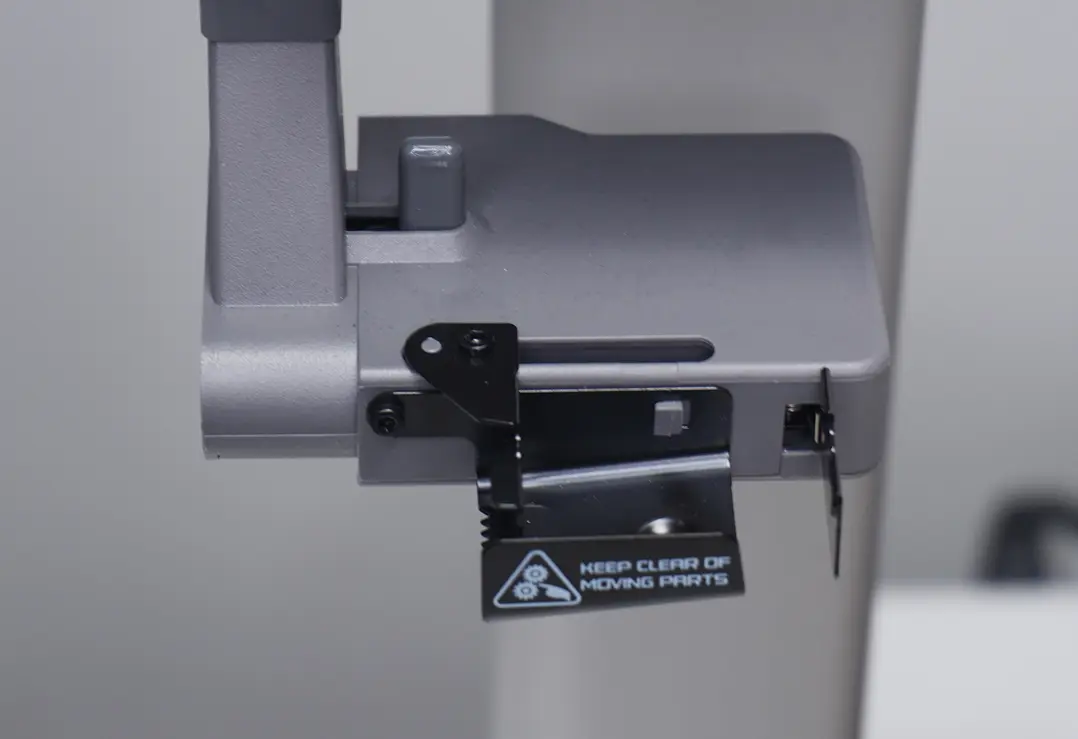 Pladens normale tilstand |
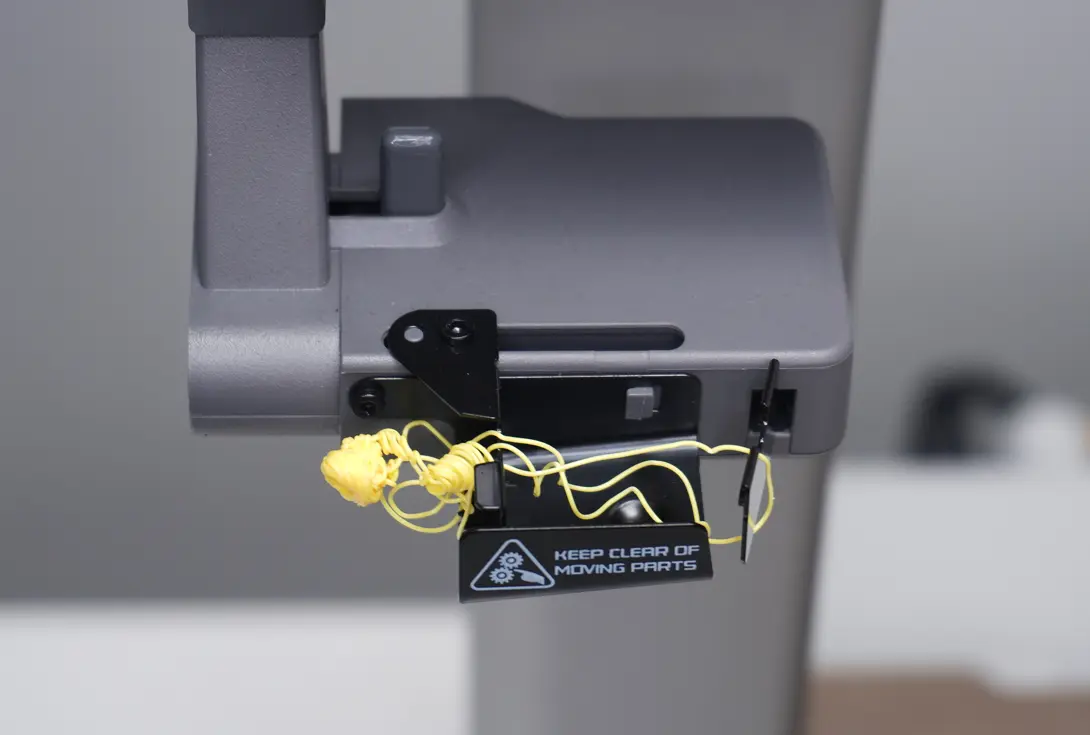 Pladen forskudt mod venstre på grund af et fremmedlegeme |
Bemærkninger
-
Hvis du vælger Spiral vase under Special Modes, træder registrering af dyseophobning ikke i kraft.
-
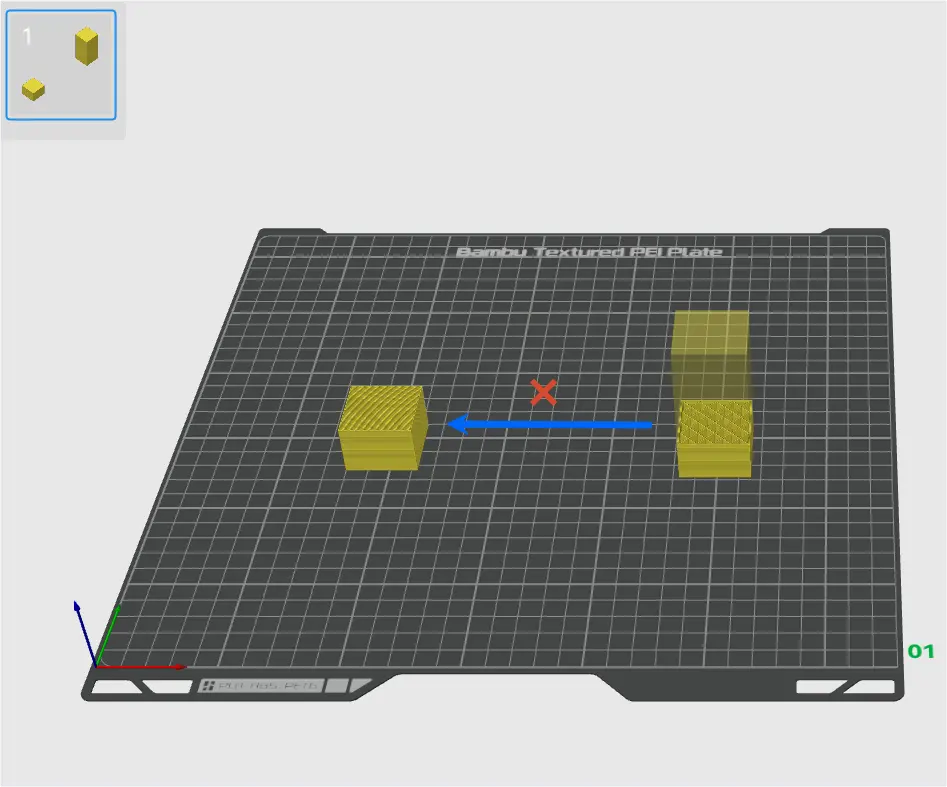
Hvis du vælger Print by Object under Special Modes, analyserer printeren automatisk den slicede model. Systemet udfører kun registrering efter ovenstående strategi, når registrering af dyseophobning ikke får printhovedet til at kollidere med den printede model. Det skyldes, at registrering af dyseophobning kræver, at printhovedet bevæger sig langs X-aksen til registreringspositionen i den aktuelle højde. Hvis der er en printet model til venstre for det aktuelle print (som vist på figuren nedenfor), springer systemet denne registrering over for at undgå kollision.
Afsluttende bemærkninger
Vi håber, denne vejledning var nyttig. Hvis den ikke løser dit problem, kan du oprette en supportsag direkte hos Bambu Lab, så hjælper de dig videre.
Denne guide er oversat og bearbejdet til dansk fra Bambu Labs officielle vejledning. Se den originale guide hos Bambu Lab →
← Tilbage til A2L-guides