A2L AMS-tilslutningsvejledning
Forord
A2L-printeren understøtter tilslutning til ekstern spole, AMS lite og AMS / AMS 2 Pro / AMS HT (herefter samlet kaldet AMS). Nedenfor er tre mulige tilslutningsmetoder:
| Tilslutningsmetode | Diagram |
|---|---|
| A2L + ekstern spoleholder | 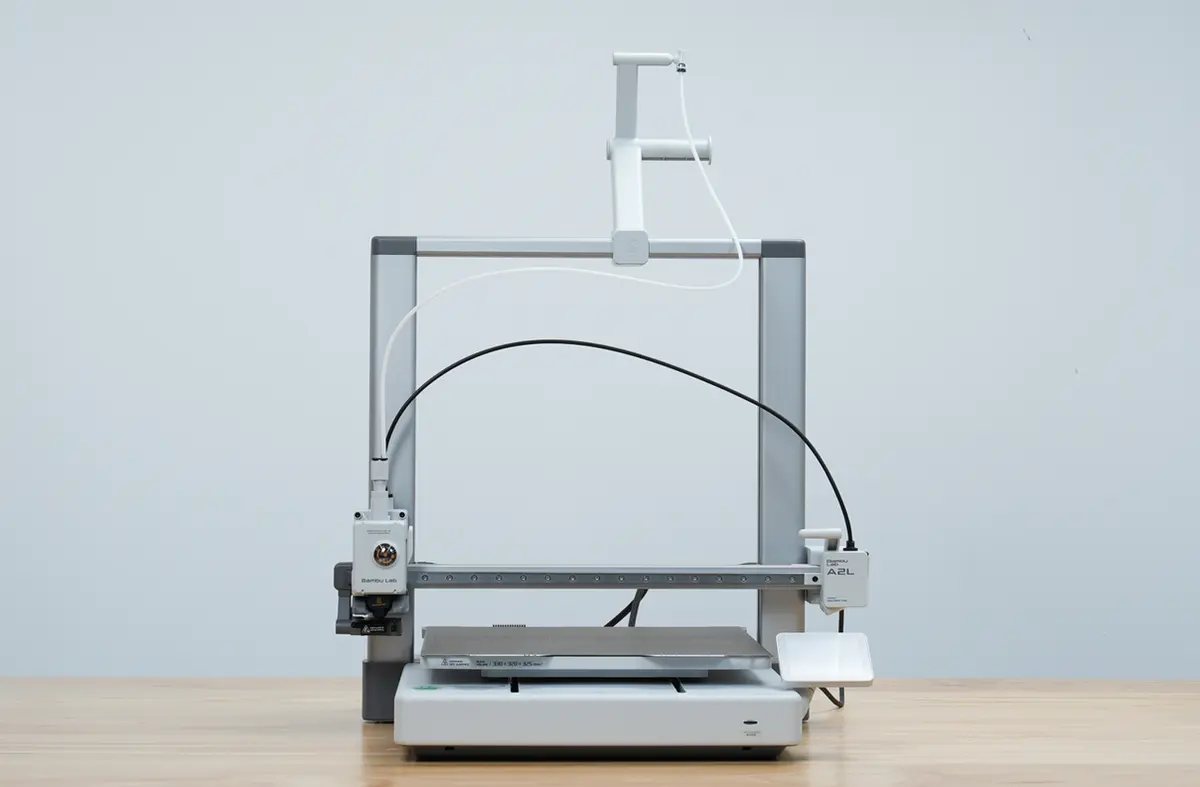 |
| A2L + AMS lite | 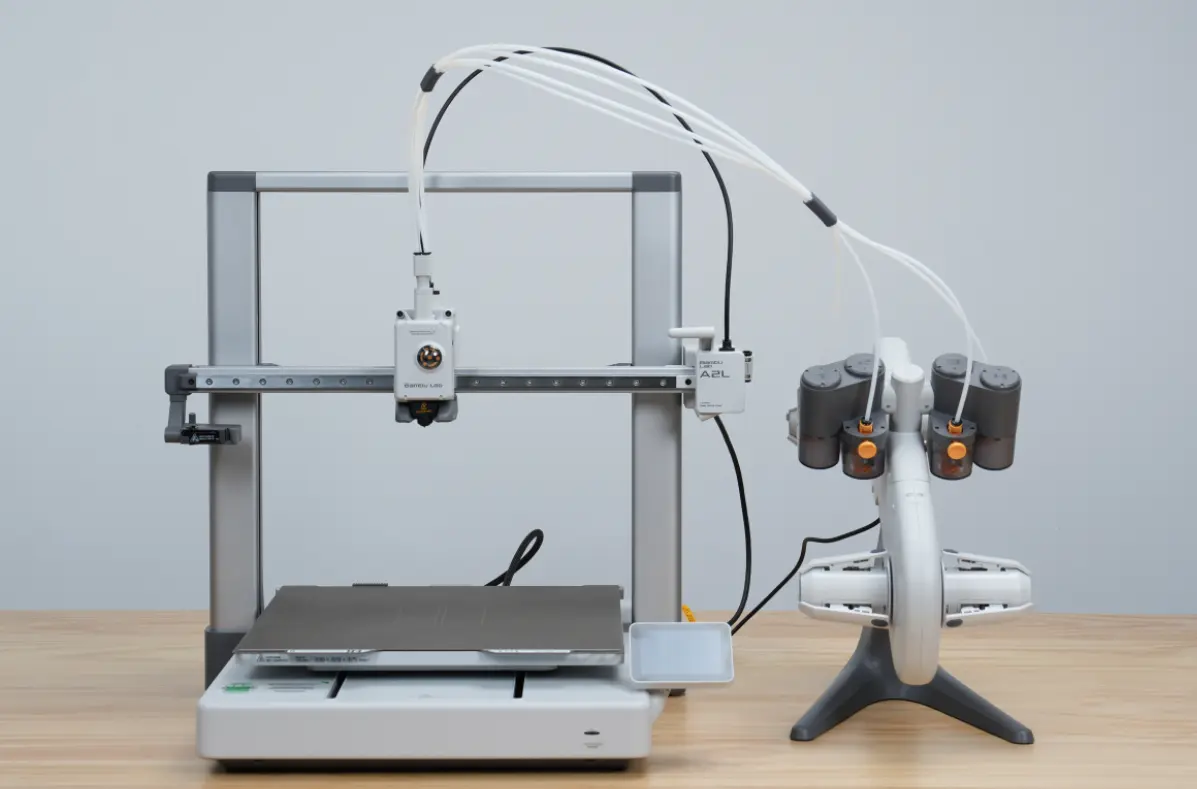 |
| A2L + AMS 2 Pro | 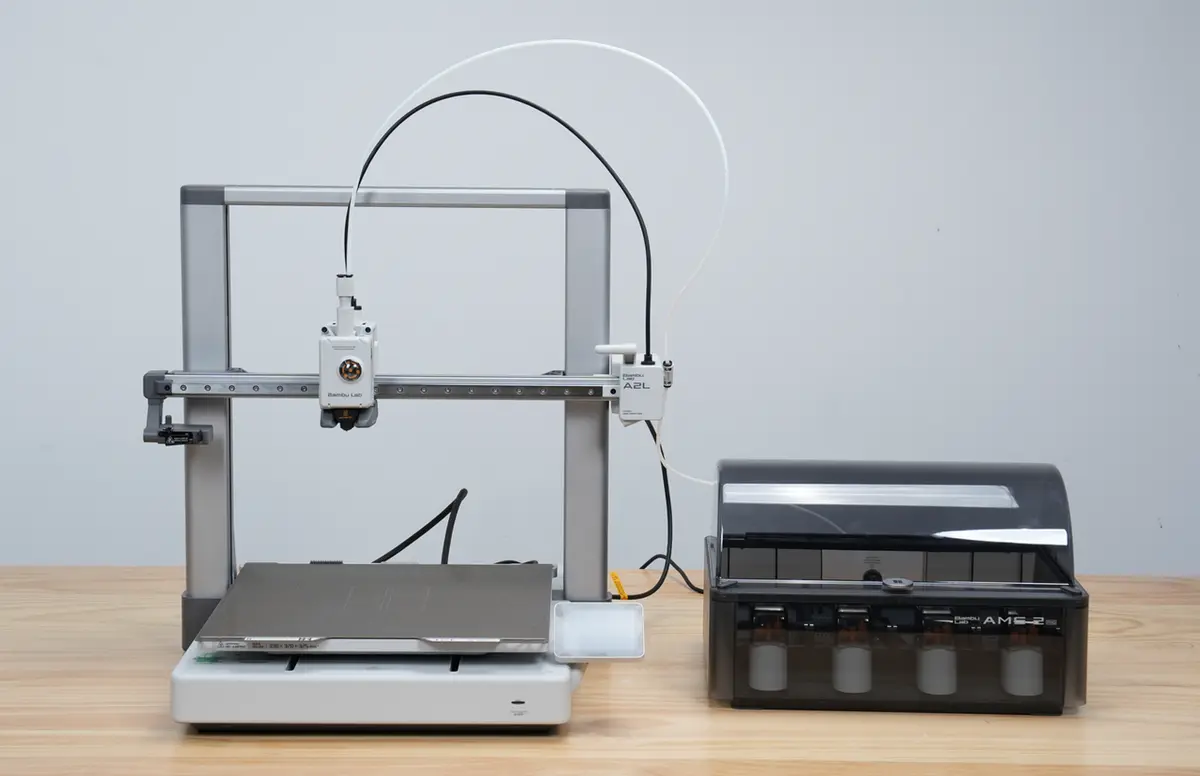 |
Hvis du har mere avancerede behov for flerfarvet print, kan du udvide ved at tilslutte dine eksisterende eller yderligere indkøbte AMS-enheder. A2L understøtter tilslutning af op til 4 AMS-enheder og 1 AMS lite samtidigt (som vist nedenfor), hvilket muliggør print med op til 19 farver.
Bemærk: Det faktiske antal tilgængelige filamentkanaler afhænger af, hvor mange filamentpladser der er optaget, og af den konkrete tilslutningskonfiguration. Du kan kombinere dem frit efter dine printbehov.
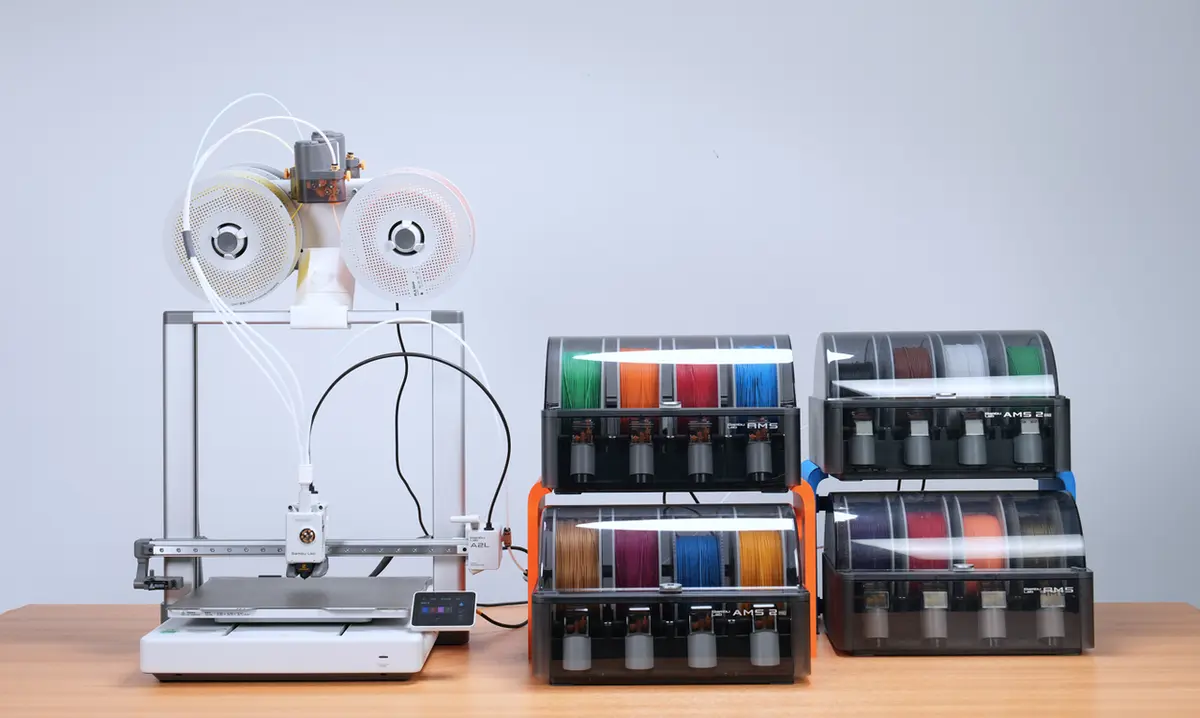
Denne vejledning giver en detaljeret introduktion til tilslutningsmetoder, krav til tilbehør og regler for AMS ID-tildeling under forskellige konfigurationer. Du kan vælge de tilhørende trin ud fra de enheder, du har:
- A2L + 1 AMS: Gælder ved tilslutning af en enkelt AMS / AMS 2 Pro / AMS HT-enhed.
- A2L + 4 AMS + 1 AMS lite (op til 19-farvekonfiguration): Gælder ved tilslutning af 2-4 AMS-enheder i kombination med en AMS lite. (Klik her for at springe dertil)
A2L + 1 AMS
Ved tilslutning af en enkelt AMS / AMS 2 Pro kan du, hvis du vil optimere placeringen yderligere og spare plads, se monteringsvejledningen til topmontering af AMS/AMS 2 Pro på A2L for at topmontere AMS'en.
Nødvendigt tilbehør
| Navn | Antal | Bemærkninger |
|---|---|---|
| AMS | 1 | AMS / AMS 2 Pro / AMS HT kan alle bruges |
| 6-pin kabel | 1 | Undgå at forbinde første generations AMS-kabler til AMS 2 Pro / AMS HT |
| PTFE-slange (filament hub til PTFE-slangekobling) | 1 | Anbefalet længde: ca. 760 mm |
| PTFE-slange (PTFE-slangekobling til AMS) | 1 | Anbefalet længde: ca. 550 mm |
| PTFE-slangekobling | 1 | I værktøjskassen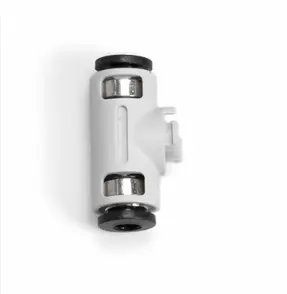 |
Fremgangsmåde
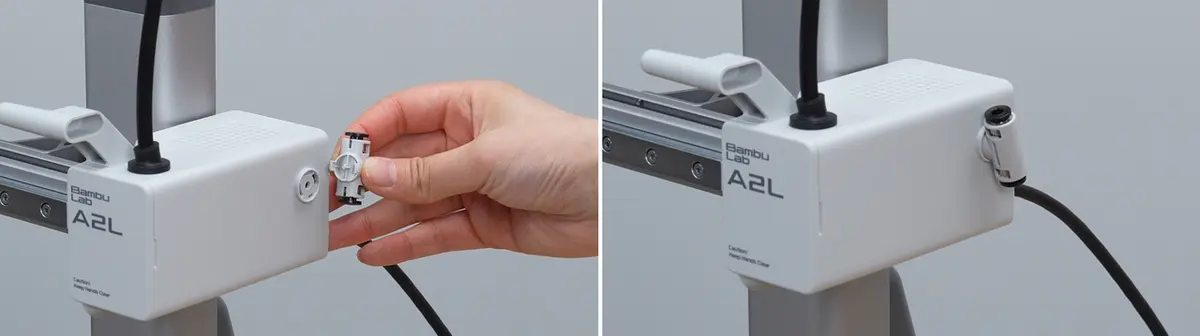
- Ret PTFE-slangekoblingen ind efter monteringshullet ved siden af X-motorcoveret og sæt den i;
Bekræft ved monteringen PTFE-slangekoblingens retning. Koblingen har tre fremspring. Ud over de to på siderne skal det tredje fremspring vende nedad.
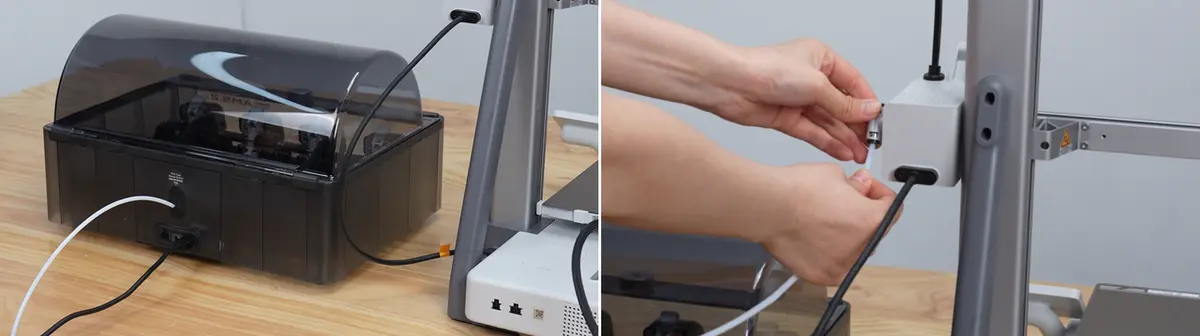
- Sæt PTFE-slangen i AMS 2 Pro, og forbind den anden ende til bunden af PTFE-slangekoblingen;
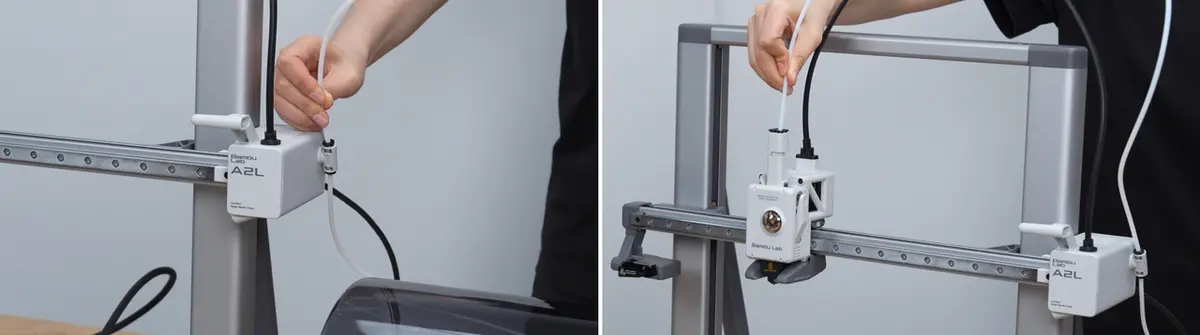
- Tag en anden PTFE-slange og forbind den mellem toppen af PTFE-slangekoblingen og et hvilket som helst filamentindløb på toolheadet;
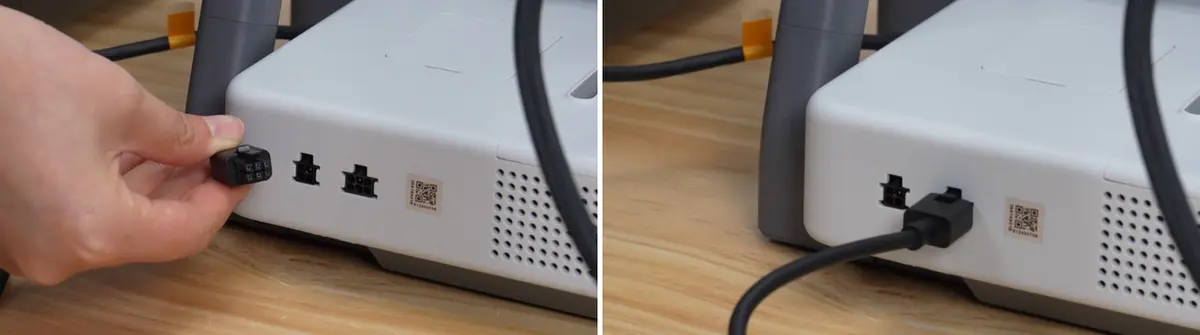
- Forbind AMS 2 Pro til printeren med 6-pin kablet.
A2L + 4 AMS + 1 AMS lite
Videovejledning
Nødvendigt tilbehør
AMS og kabel
| Navn | Antal | Bemærkninger |
|---|---|---|
| AMS | 4 | Afhænger af antallet af nødvendige AMS-enheder |
| AMS lite | 1 | Leveres med et 4-pin kabel |
| 6-pin kabel | 4 |
|
Tilbehør og værktøj
| Navn | Antal | Bemærkninger | Billede |
|---|---|---|---|
| 4-i-1 PTFE-adapter | 1 | Købes separat | 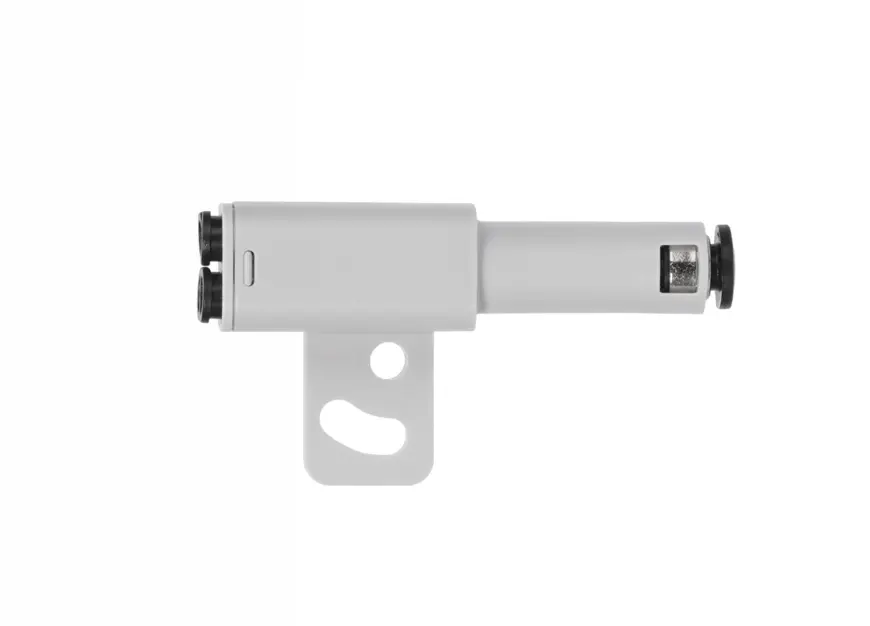 |
| PTFE-slangekobling | 1 | I værktøjskassen | 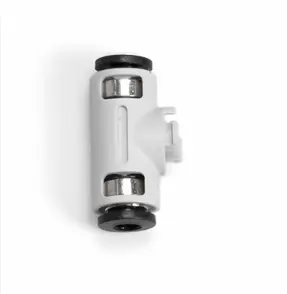 |
| Skruer til AMS-topmontering (BT3-12) | 4 | I værktøjskassen | 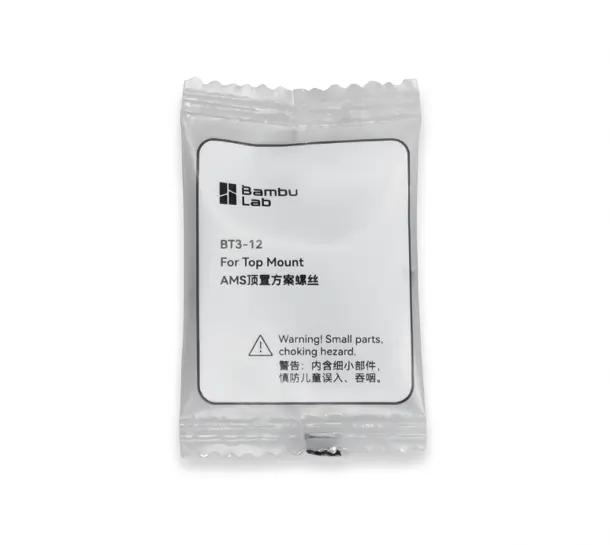 |
| Skruer til topmonteringslås (BT3-23) | 2 | I værktøjskassen | 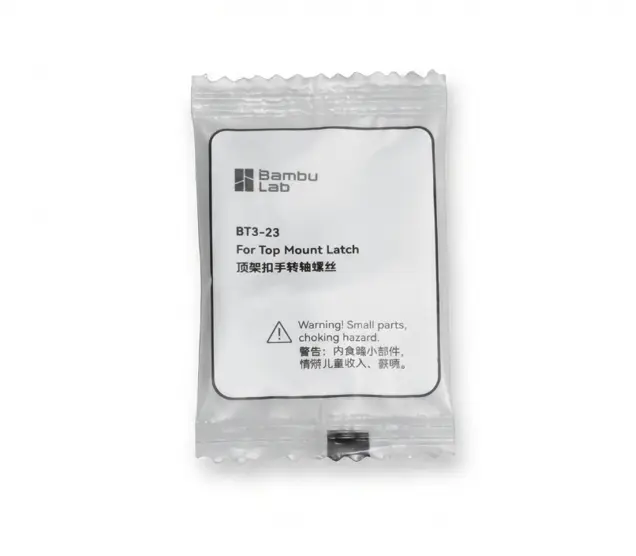 |
| H2.0 unbrakonøgle | 1 | I værktøjskassen | 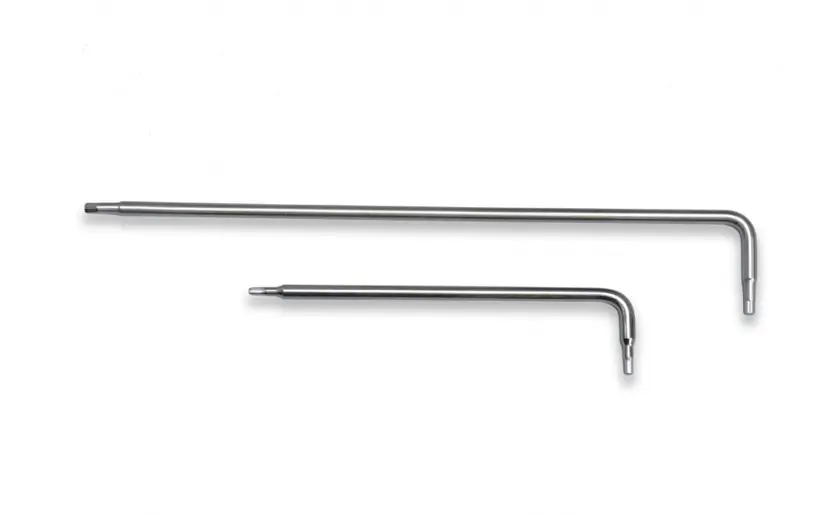 |
PTFE-slange
Bemærk: Det anbefales at forbinde A2L til AMS-enheden via PTFE-slangekoblingen. Uanset antallet af tilsluttede AMS-enheder skal du klargøre en PTFE-slange på ca. 760 mm til at forbinde toolheadets filament hub til PTFE-slangekoblingen.
| Navn | Antal | Bemærkninger |
|---|---|---|
| AMS PTFE-slange | 4 | Svarer til antallet af AMS-enheder. Anbefalede længder: ca. 450 mm ×2, 900 mm ×2 |
| AMS lite PTFE-slange | 3 | Brug de PTFE-slanger, der følger med AMS lite |
| PTFE-slange fra filament hub til PTFE-slangekobling | 1 | Anbefalet længde: ca. 760 mm |
| PTFE-slange fra PTFE-slangekobling til 4-i-1 PTFE-adapter | 1 | Anbefalet længde: ca. 70 mm |
Hjælpemodeller
| Nr. | Navn | Antal | Bemærkninger |
|---|---|---|---|
| 1 | Positioneringsguide til PTFE-slange (det viste billede er den gamle version. Ny version: modellink) | 1 | Forhindrer fremføringsfejl forårsaget af for kraftig bøjning af PTFE-slangen ved filament hubbens indløb, når der tilsluttes forskellige typer AMS-enheder. |
| 2 | 4-pin kabelholder til topmonteret AMS lite (modellink) | 2 | Bruges til at fastgøre 4-pin kablet, når AMS lite er topmonteret. |
| 3 | Topmonteringsbeslag (modellink) | 1 | Topmonterer AMS lite for at optimere pladsen. (Bemærk: Print kun topmonteringsbeslaget; Z-aksestabilisatoren er ikke nødvendig.) |
Ud over de modeller, der er nævnt ovenfor, anbefales det, for at optimere pladsen til flere AMS-enheder, også at printe modellen AMS Double Rack (anbefalet Dual Rack Stack).
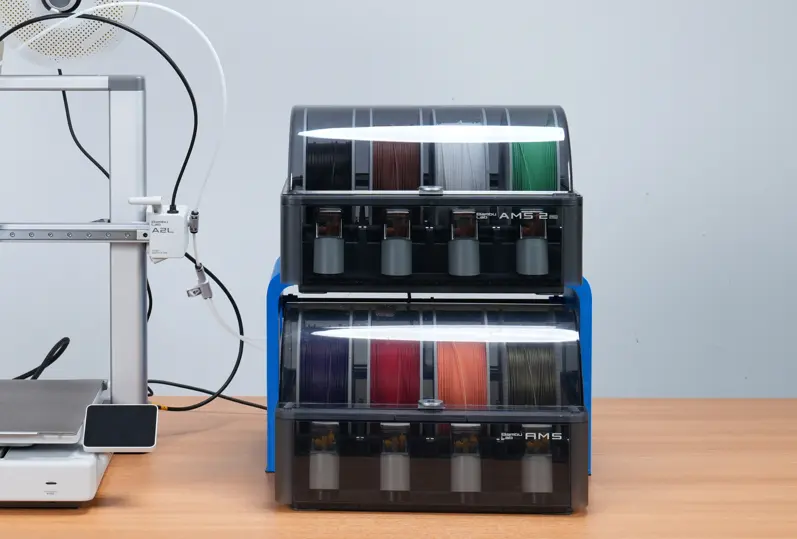
Fremgangsmåde
Inden du tilslutter, skal du slukke for printerens strøm og placere AMS som foreslået på billedet nedenfor.
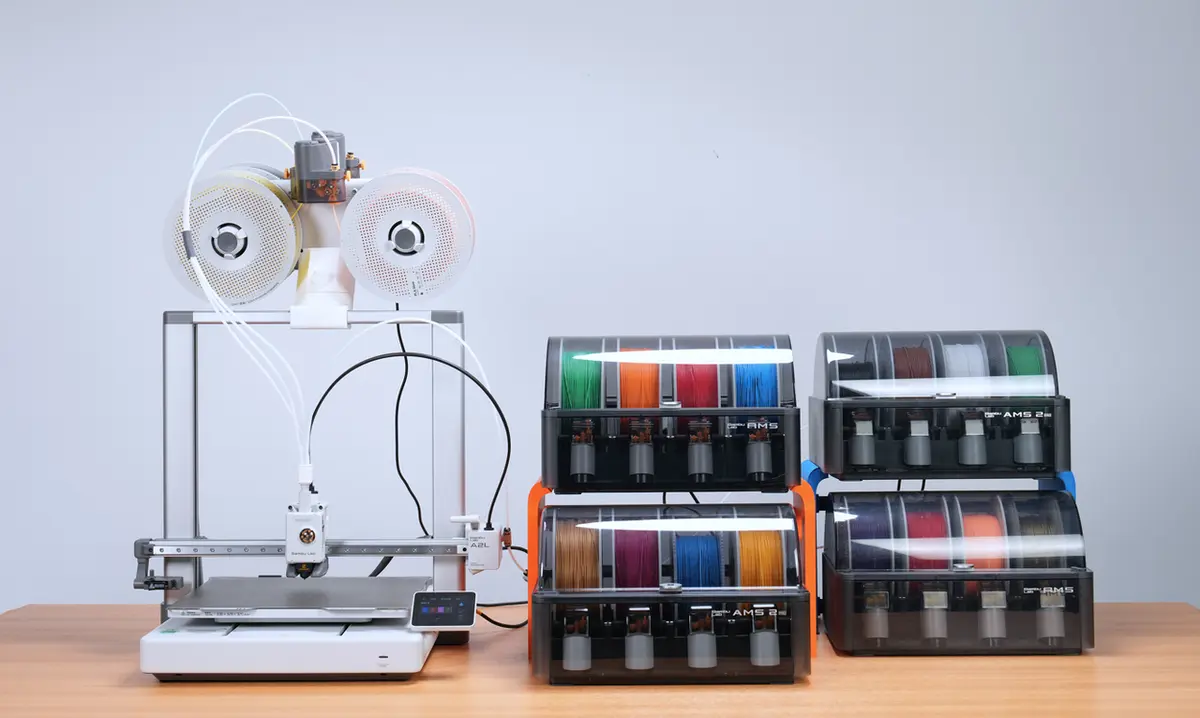
Trin 1: Monter model og tilbehør
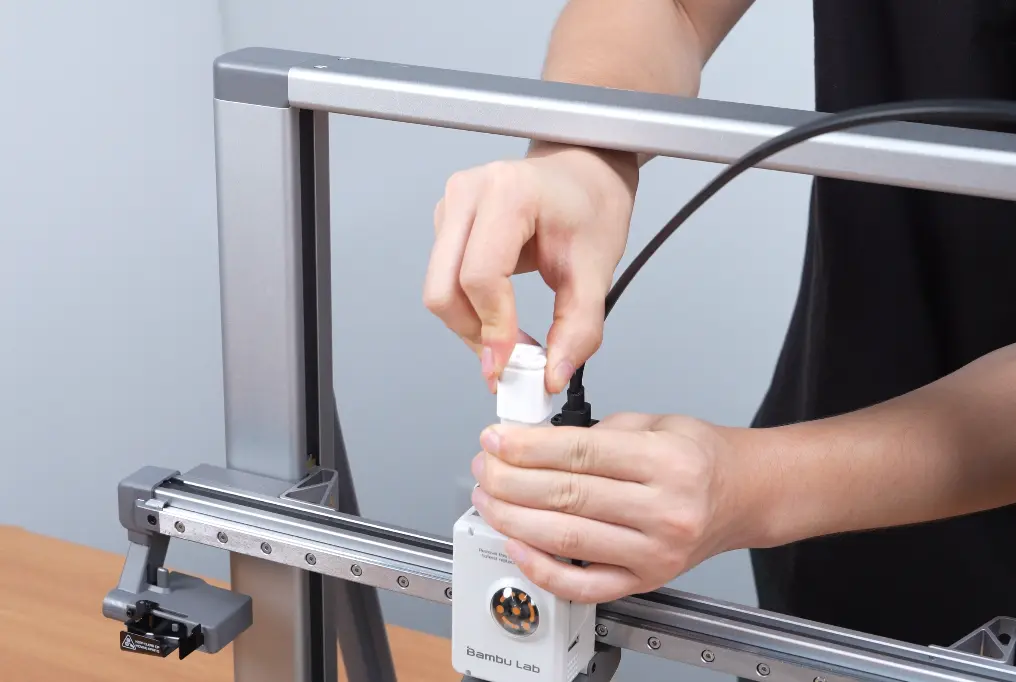
Monter positioneringsguiden til PTFE-slangen:
- Ret positioneringsguiden til PTFE-slangen ind efter toolheadets filament hub og monter den.
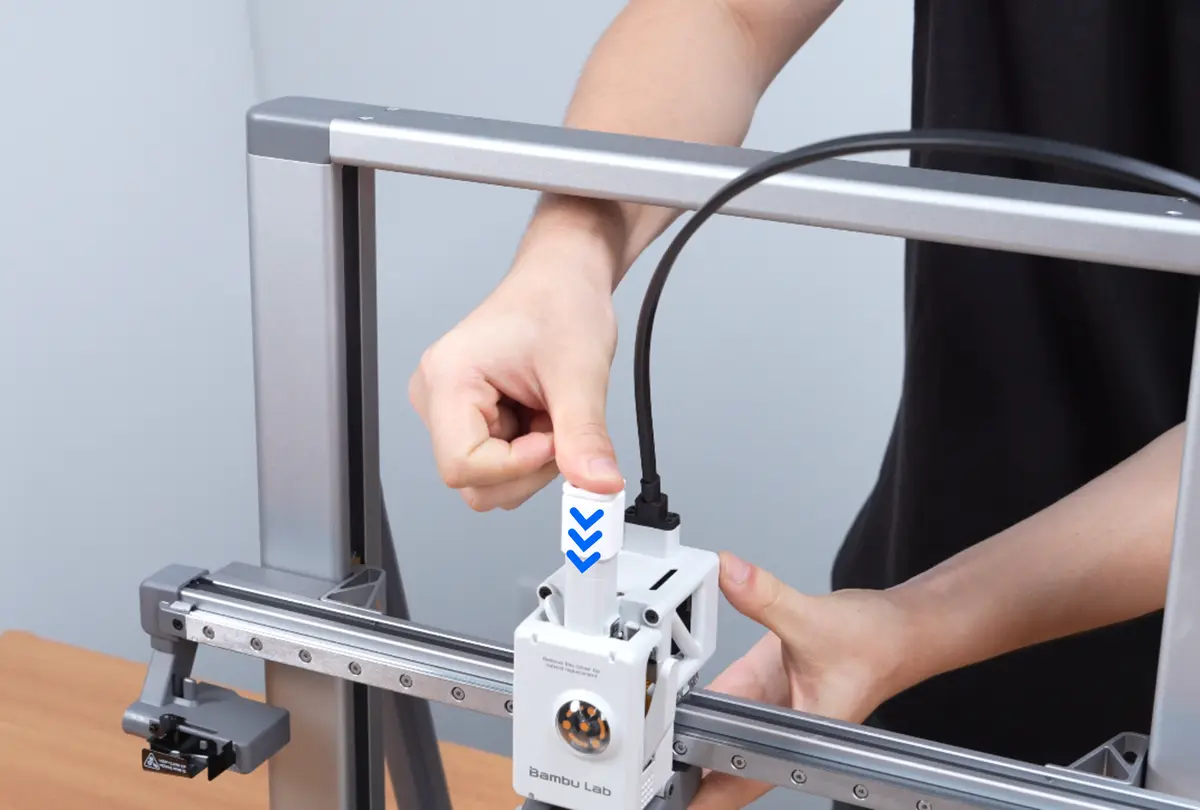
- Tryk positioneringsguiden bestemt nedad for at sikre, at den er korrekt monteret.
Monter PTFE-slangekoblingen:
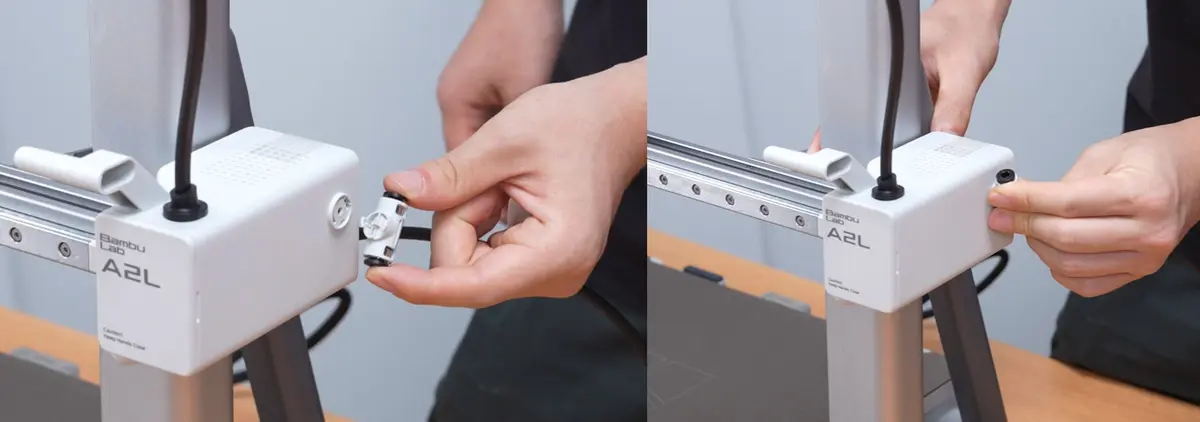
- Ret PTFE-slangekoblingen ind efter låsetapperne på X-motorcoveret og monter den.
Bemærk: Bekræft PTFE-slangekoblingens retning ved monteringen. PTFE-slangekoblingen har tre fremspring. Ud over de to på siderne skal det tredje fremspring vende nedad.
Bemærk: 4-pin kabelholderen skal monteres, efter at topmonteringen af AMS lite er færdig, ud fra kablernes faktiske føring.
Trin 2: Fjern AMS lite-basen
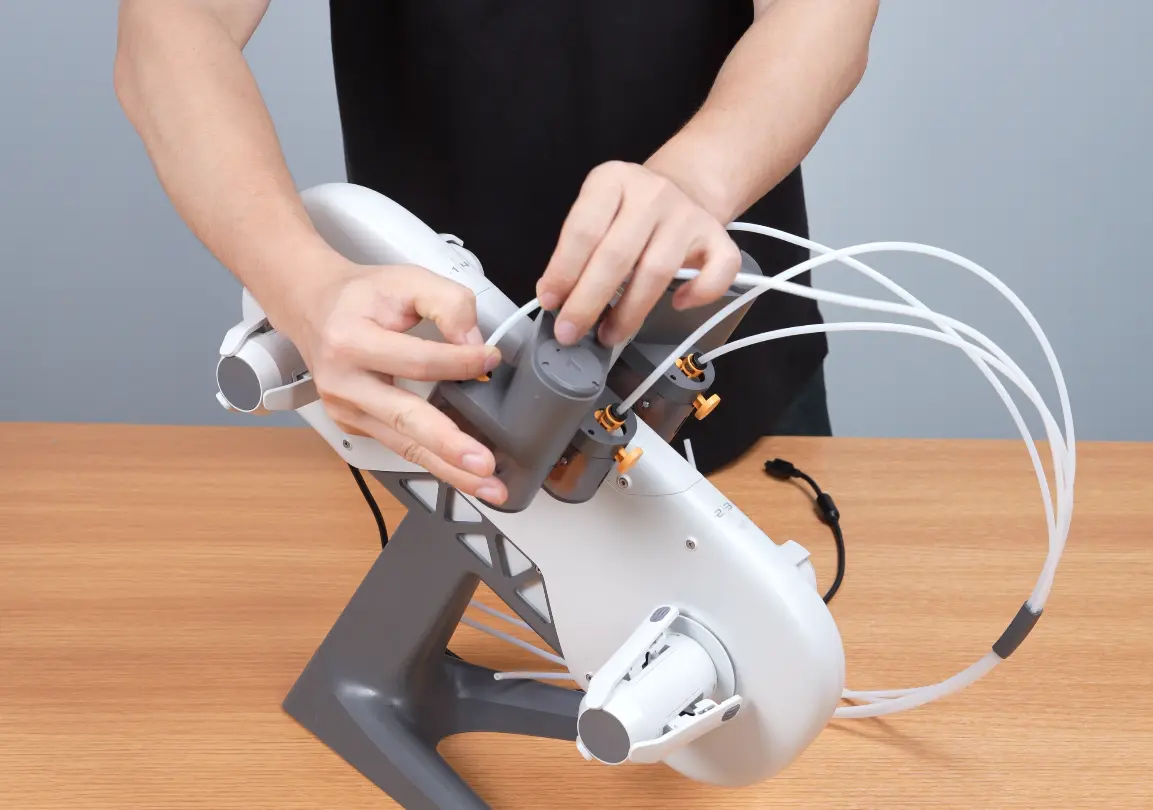
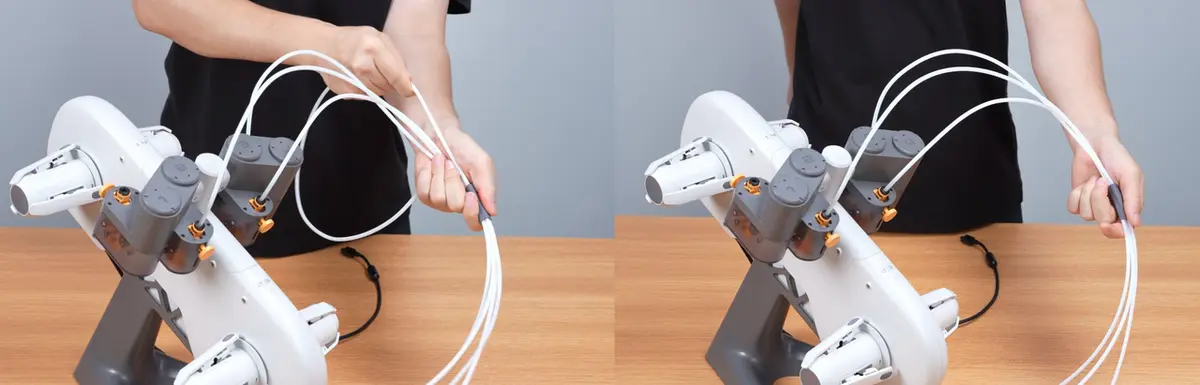
- Fjern en PTFE-slange fra AMS lite.
Bemærk: AMS lite optager som standard alle fire filamentindløb på filament hubben. Når der samtidig tilsluttes en AMS-enhed, skal et indløb reserveres til AMS'en. Derfor skal en PTFE-slange fra AMS lite fjernes.
- Fjern PTFE-slangen fra silikoneklemmen til PTFE-slangen.
- Fjern de 4 skruer på AMS lite-basebeslaget;
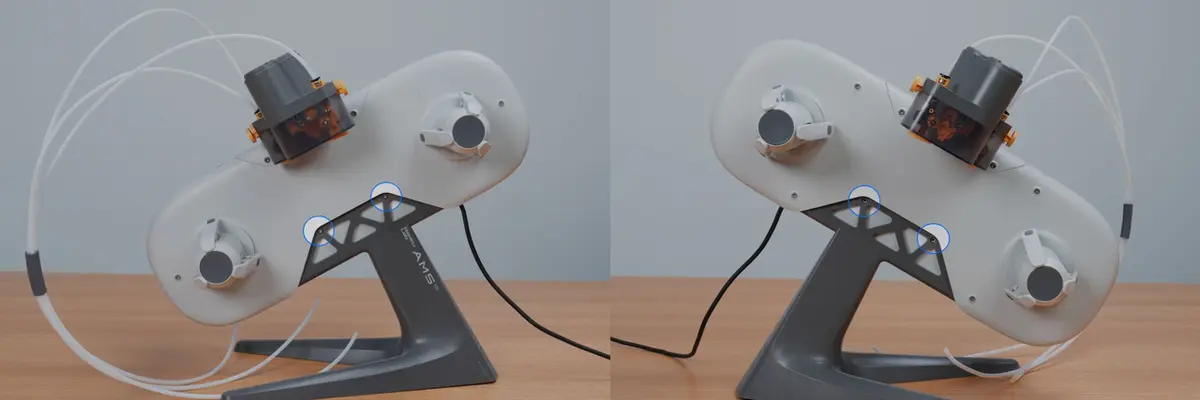
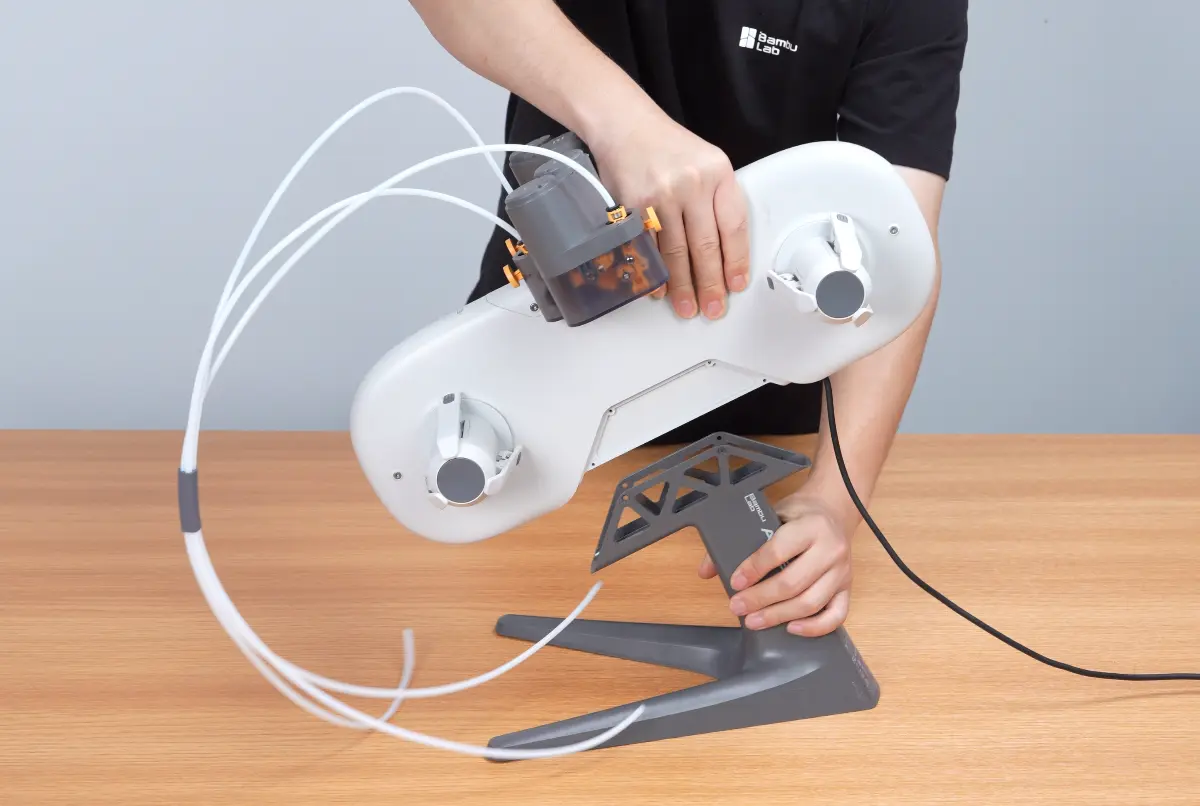
- Adskil AMS lite-kroppen fra basebeslaget.
Trin 3: Saml topmonteringsbeslaget til AMS lite
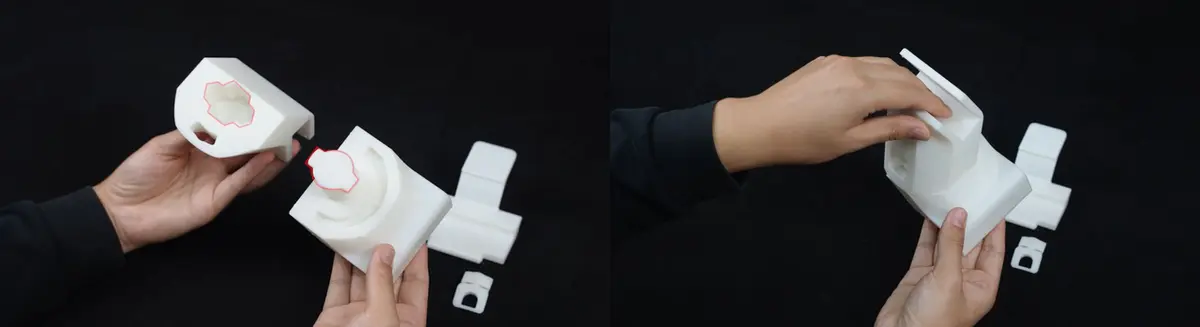
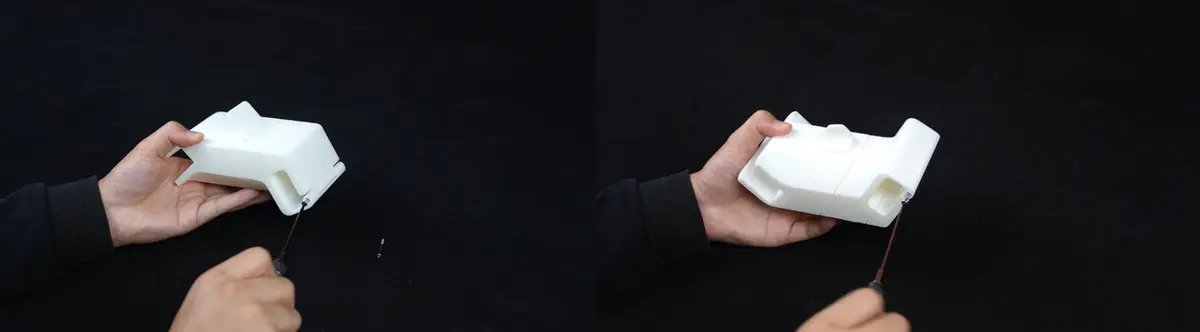
- Tag det printede topmonteringsbeslag til AMS lite frem og påfør smøremiddel på glideskinnerne.
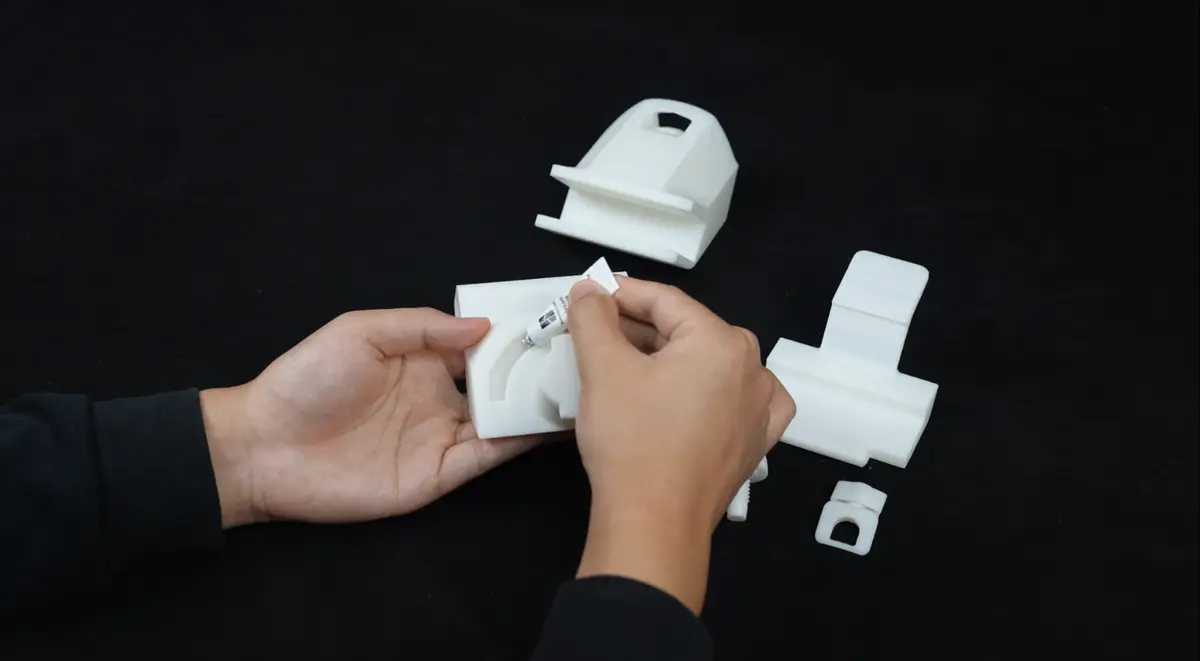
- Sæt beslagets øverste og nederste del sammen, ret snaplåsene ind og drej dem for at låse fast.
- Sæt låseindsatsen på plads.
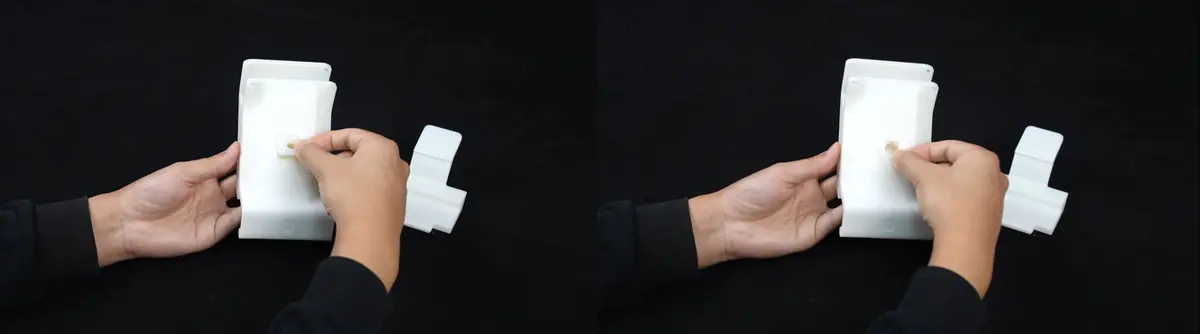
- Skru låseskruen i.
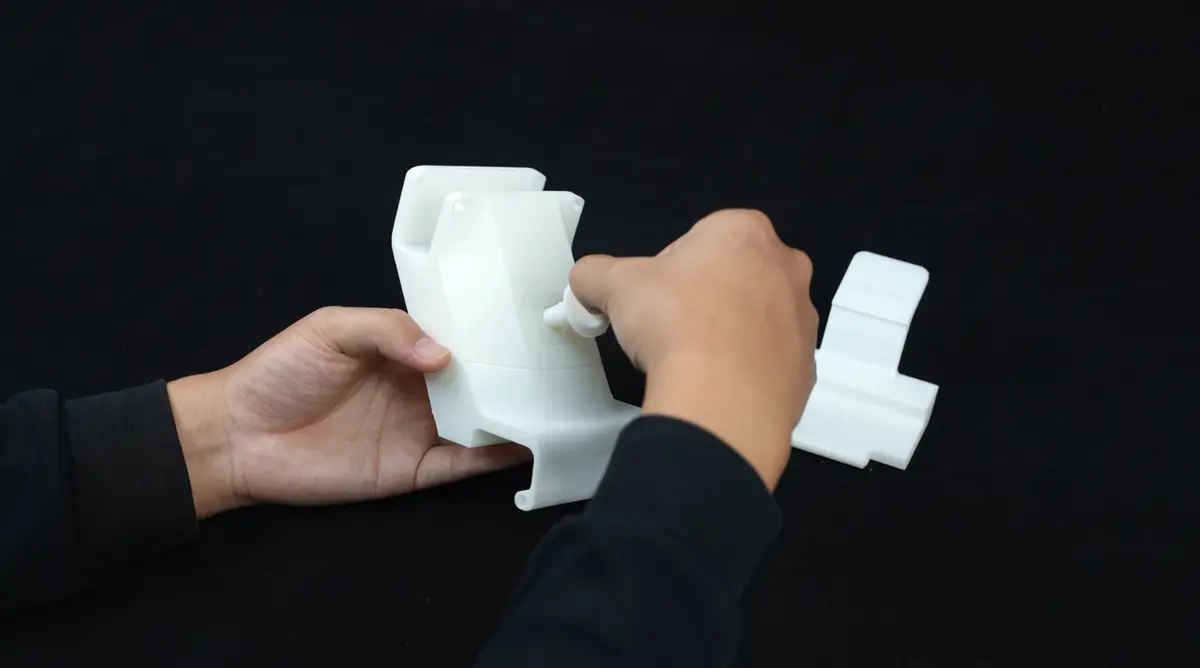
- Saml og klik låsen på plads.
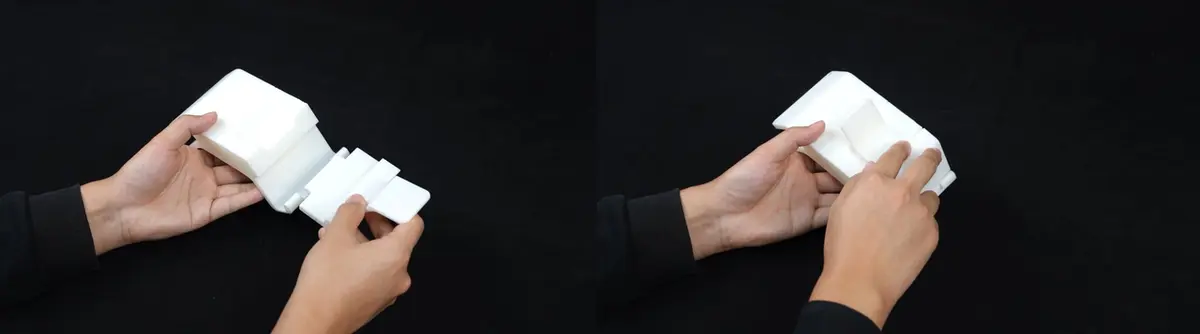
- Fastgør håndtaget med 2 BT3-23 skruer fra værktøjskassen.
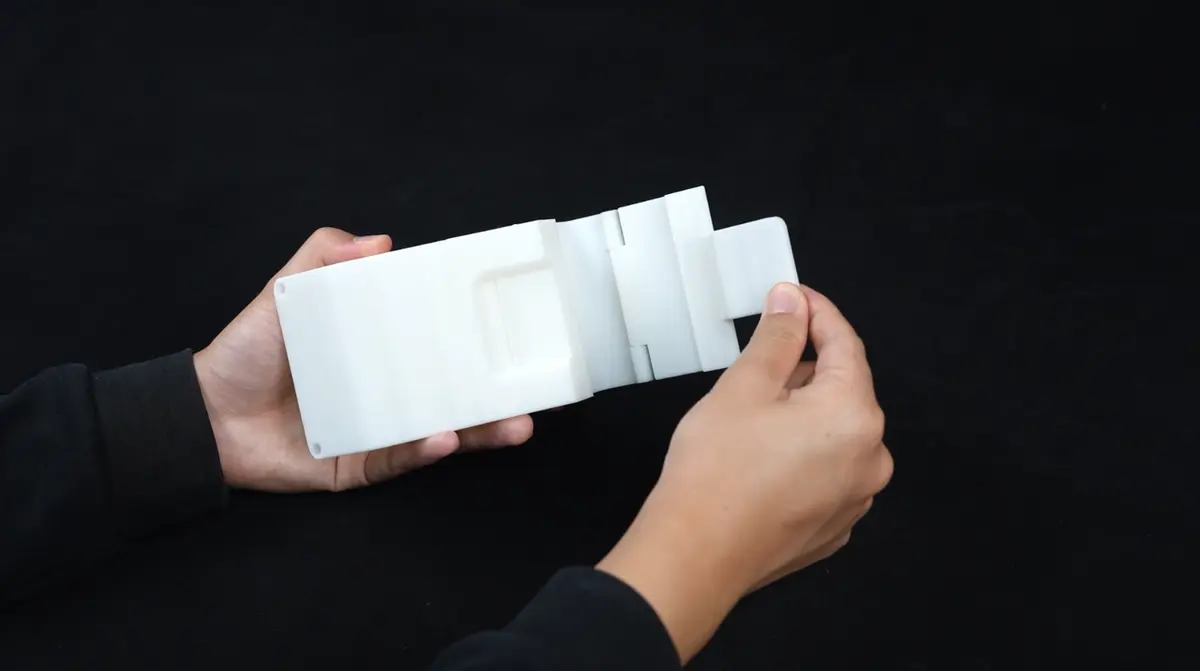
- Samlingen af topmonteringsbeslaget er færdig.
Trin 4: Topmonter AMS lite
- Ret topmonteringsbeslagets skruehuller ind efter hullerne på bunden af AMS lite;
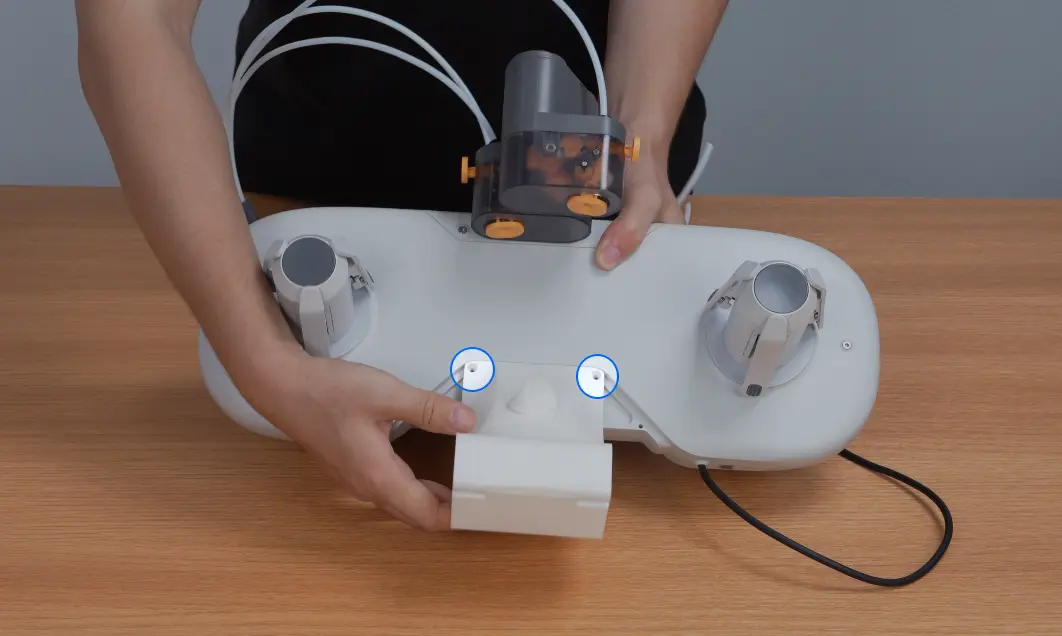
- Tag de 4 BT3-12 skruer fra værktøjskassen og brug en H2.0 unbrakonøgle til at fastgøre AMS lite og topmonteringsbeslaget.
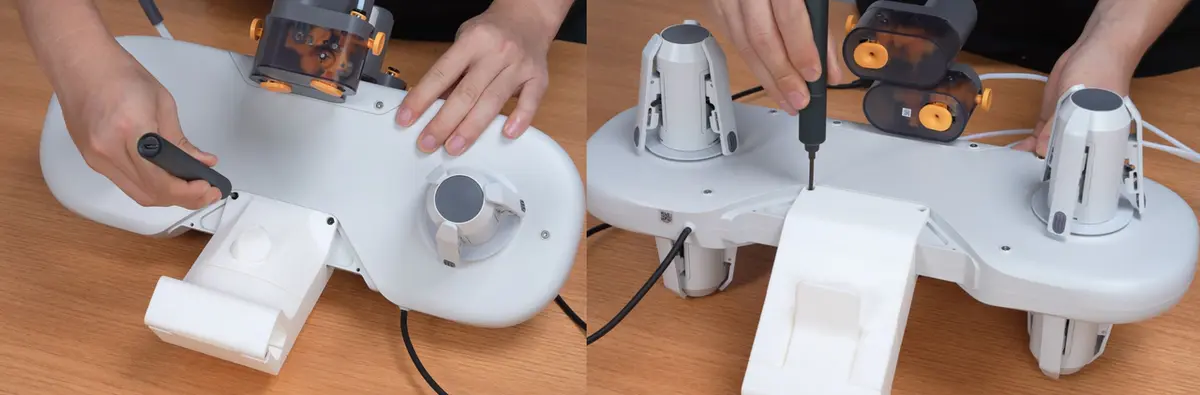
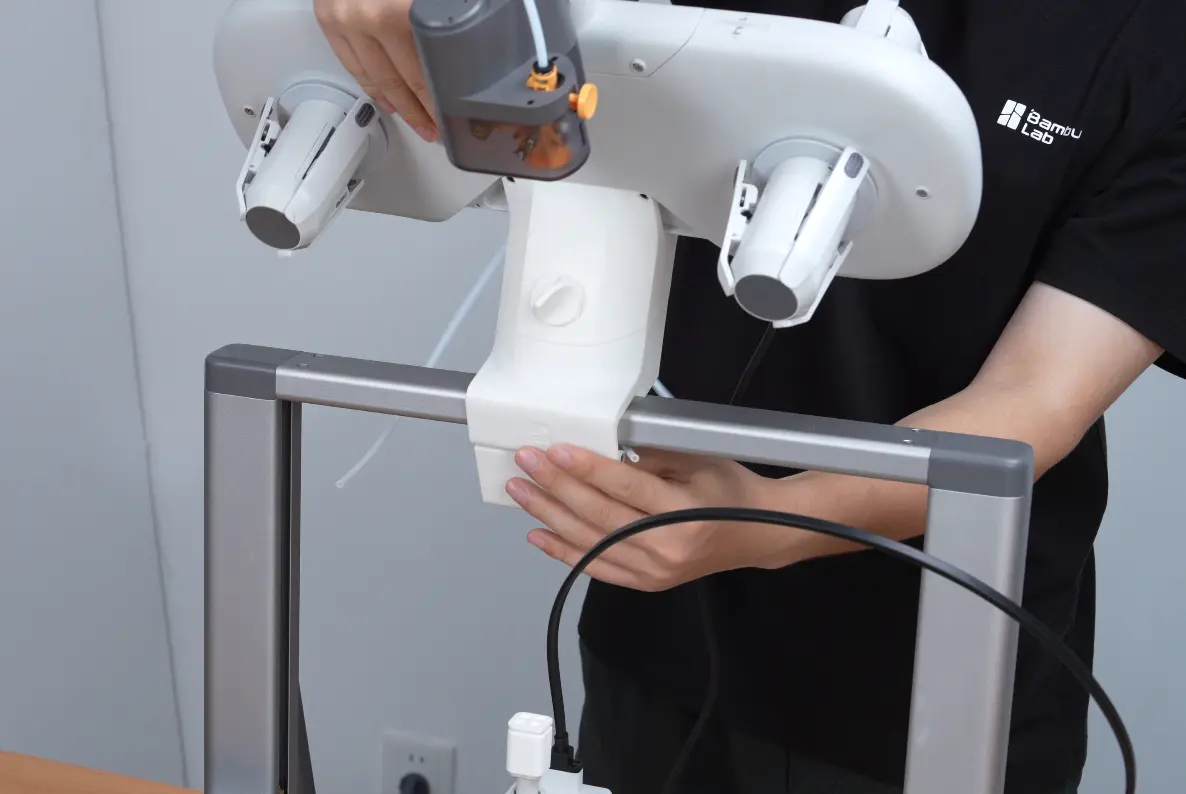
- Sørg for, at topmonteringsbeslagets lås er i åben position, og klips derefter beslaget på printerens ramme;
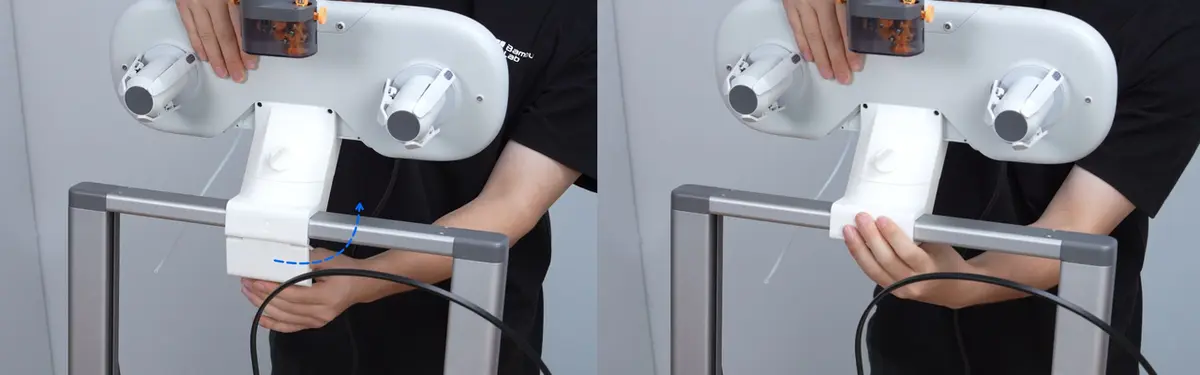
- Lås den øverste lås.
Trin 5: Tilslut AMS lite
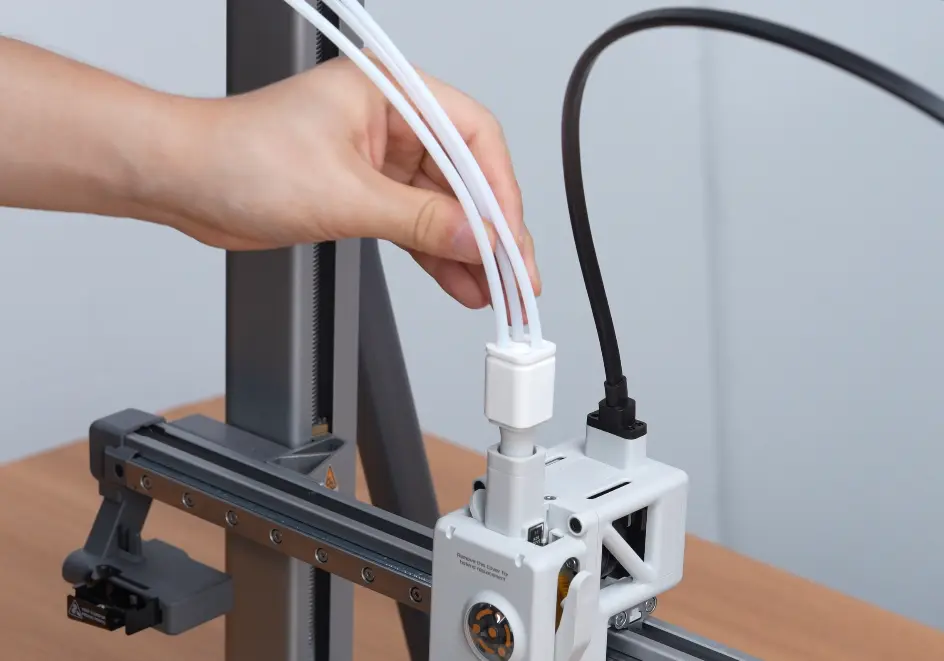
- Sæt de tre PTFE-slanger fra AMS lite i filament hubben en ad gangen, og sørg for, at slangerne ikke bøjes for kraftigt eller strammes for hårdt.
Bemærk: Det anbefales at reservere den yderste højre PTFE-slangeposition til fremtidig tilslutning af AMS-enheder.
- Åbn forsigtigt 4-pin kabelholderen og skub den ind på printerens diagonalstiver nær kabelsiden;
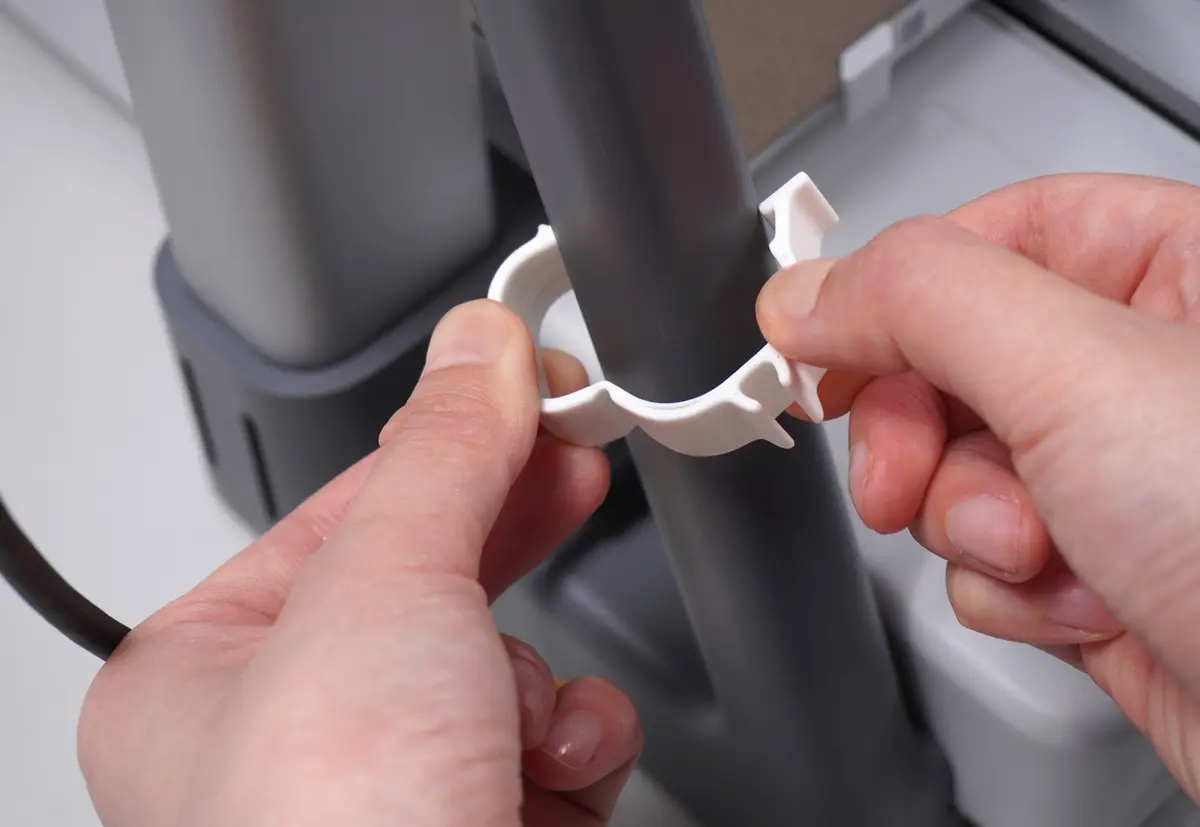
- Der er to huller på indersiden af hver diagonalstiver i venstre og højre side af printeren, som kan bruges til at fastgøre kabelholderen.
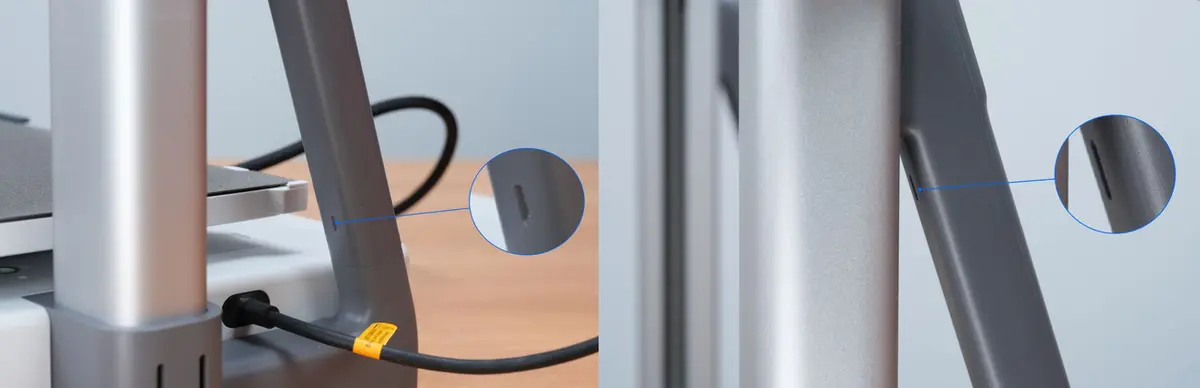
- Skub kabelholderen langs stiveren, ret den ind efter det indre hul, og tryk den derefter på plads.
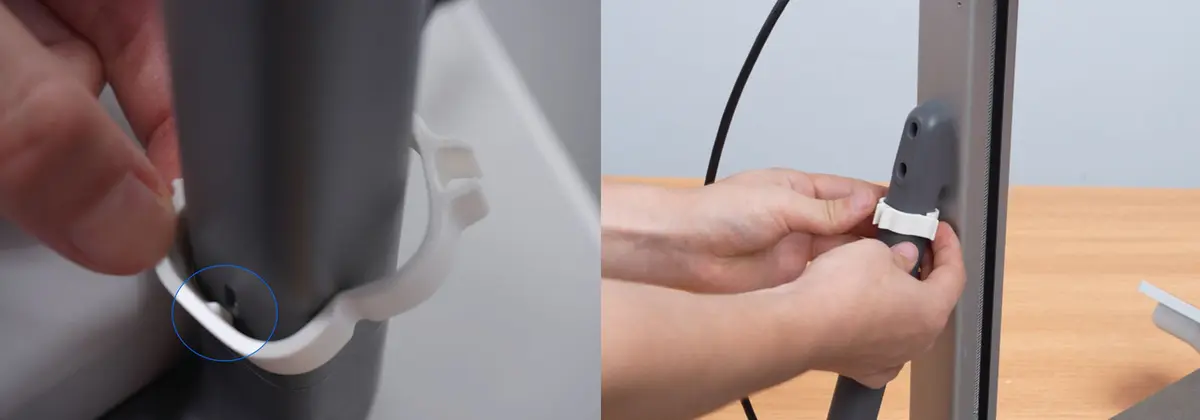
- Monter både den øverste og nederste kabelholder på denne måde.
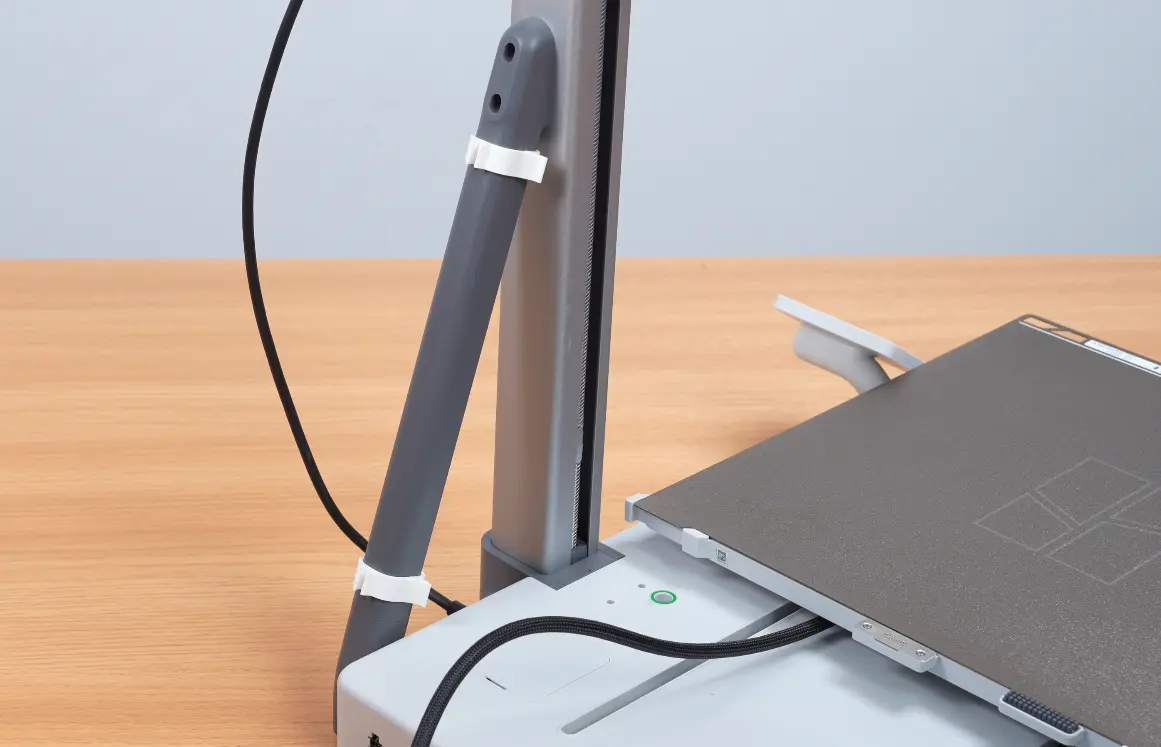
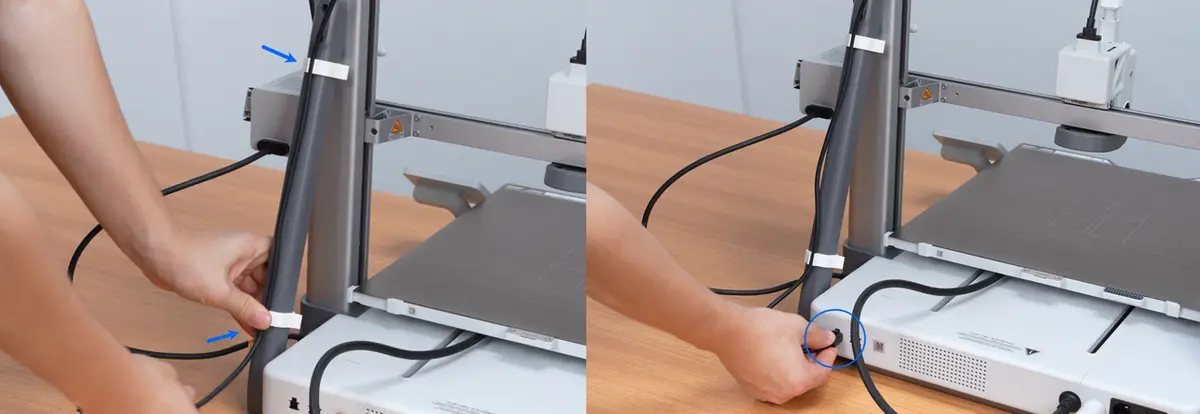
- Før kablet ind i de to kabelholdere, og sæt det derefter i printerens 4-pin stik.
Bemærk: Hvis du kun vil tilslutte AMS lite, er samlingen allerede færdig på dette trin
Trin 6: Tilslut 4 AMS-enheder
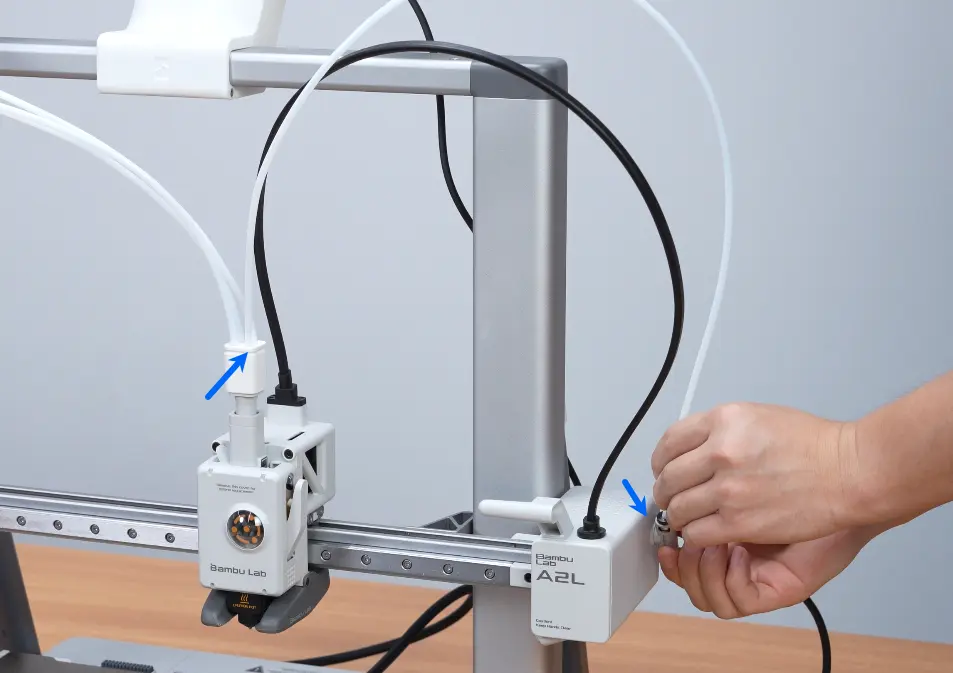
- Tag en PTFE-slange på ca. 760 mm, og sæt den ene ende i det resterende PTFE-slangeindløb på filament hubben og den anden ende i PTFE-slangekoblingen.
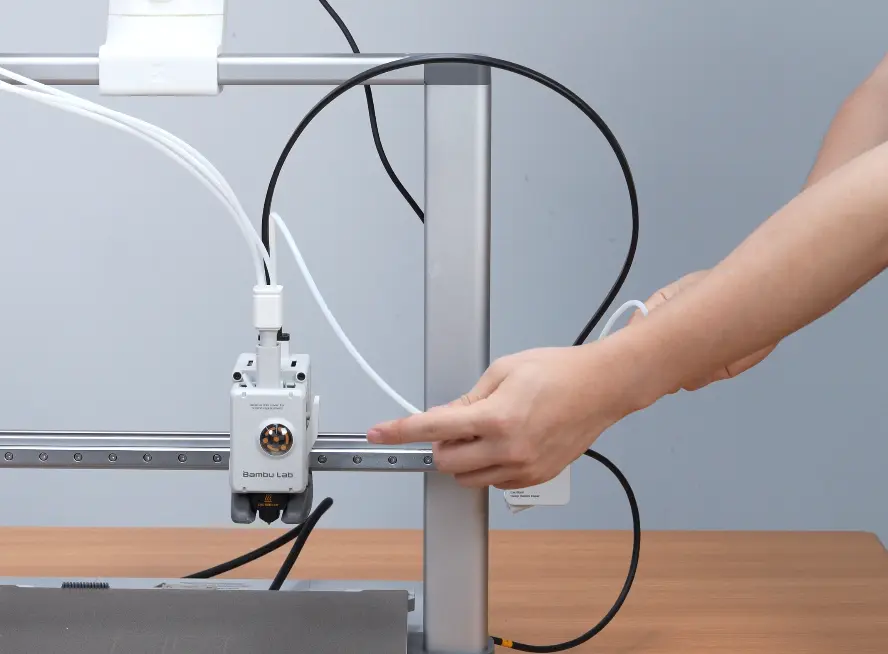
- Tryk PTFE-slangen ned for at forhindre, at den kommer i klemme på printerens ramme.
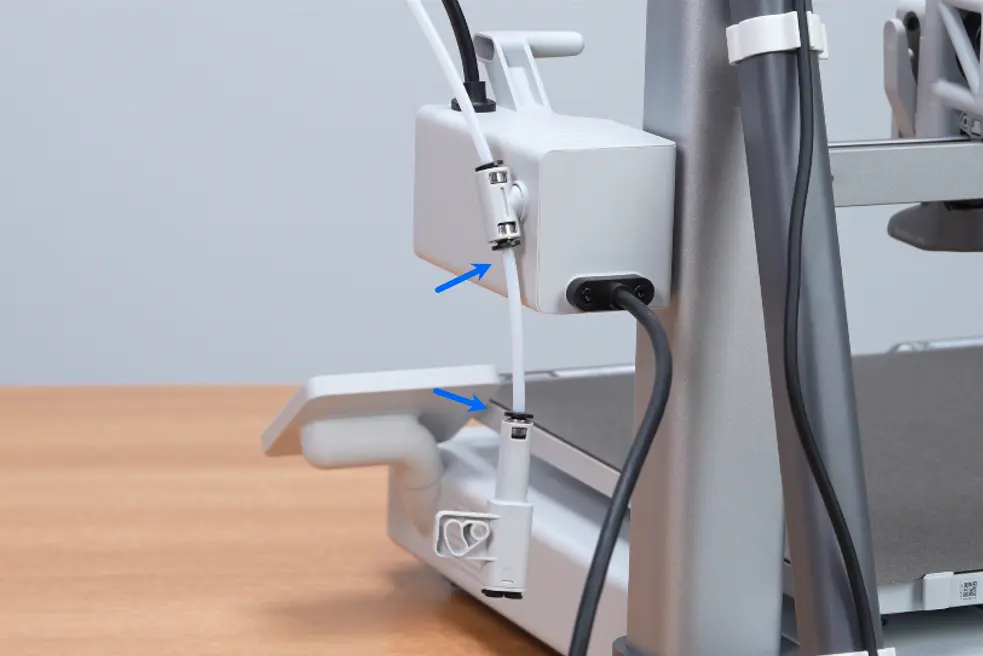
- Tag en kort PTFE-slange på ca. 70 mm, og sæt hver ende i henholdsvis 4-i-1 PTFE-adapteren og PTFE-slangekoblingen;
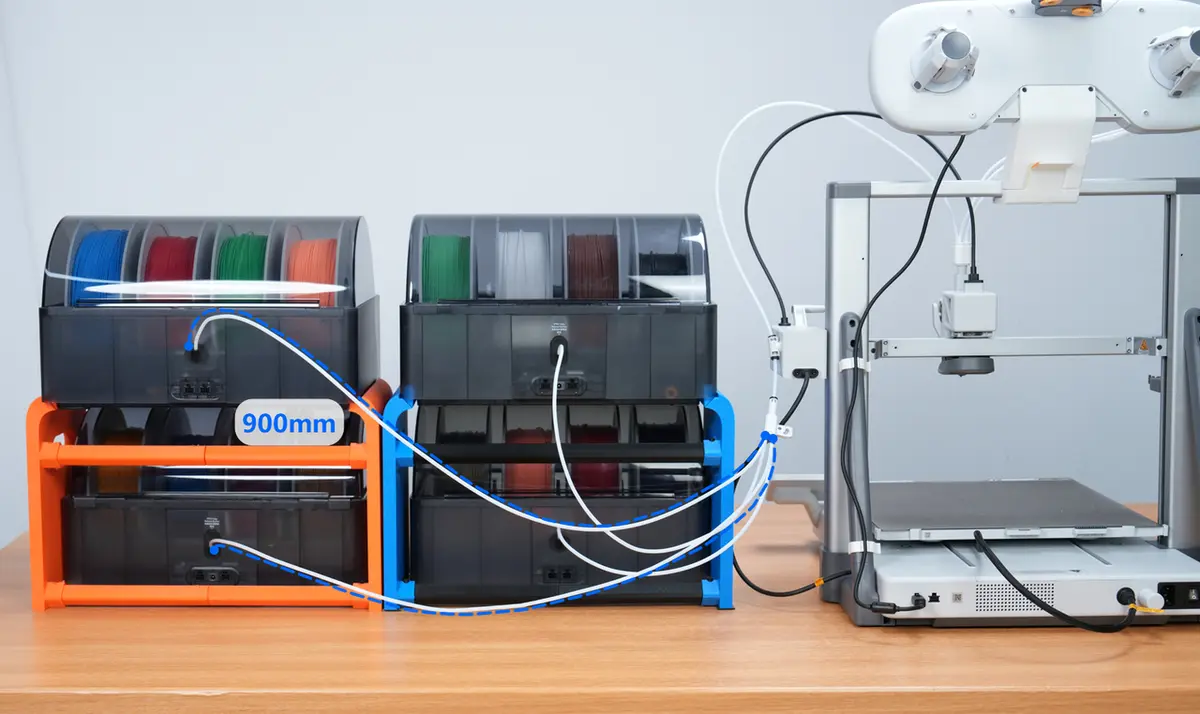
- Brug to PTFE-slanger på ca. 450 mm til at forbinde 4-i-1 PTFE-adapteren med de to AMS-enheder, der er tættest på printeren. Tilpas længden efter enhedernes opstilling for at undgå for lange slanger, der kan øge fremføringsmodstanden.
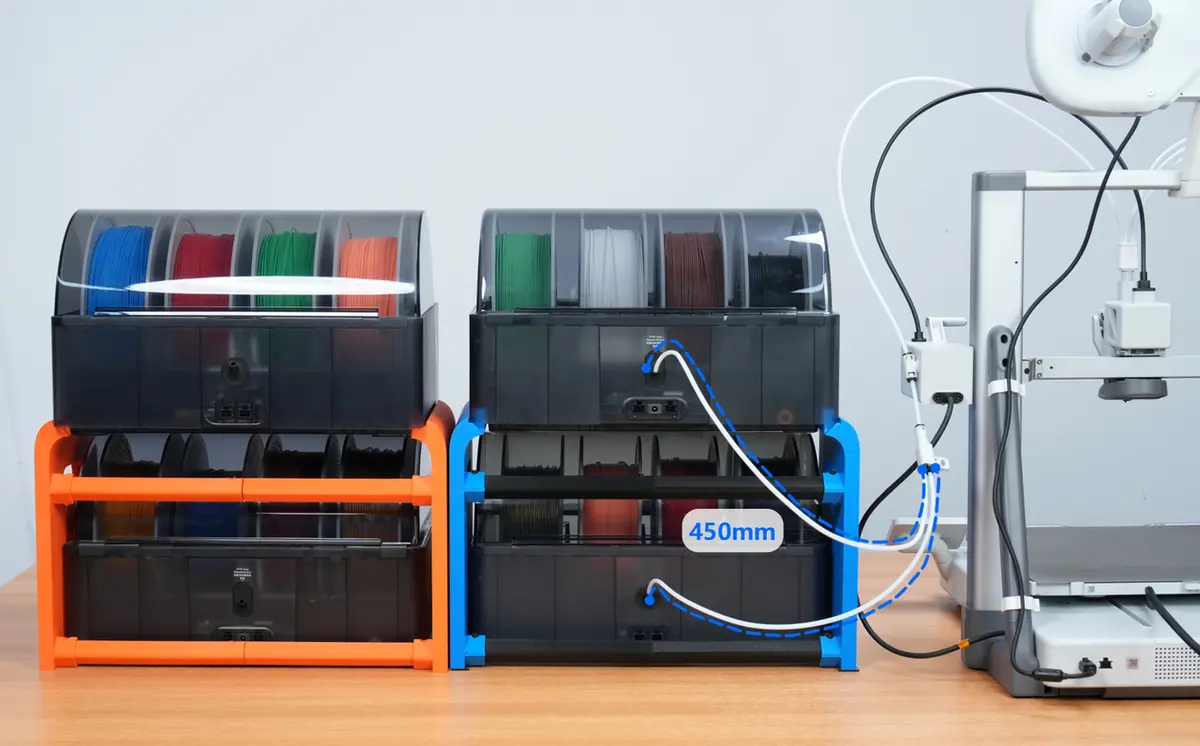
- Brug to PTFE-slanger på ca. 900 mm til at forbinde 4-i-1 PTFE-adapteren med de to andre AMS-enheder.
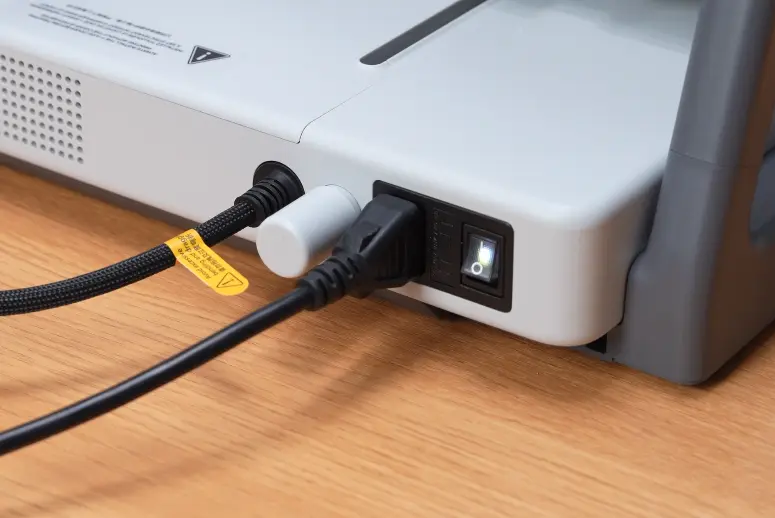
- Tilslut strømkablet og tænd printeren.
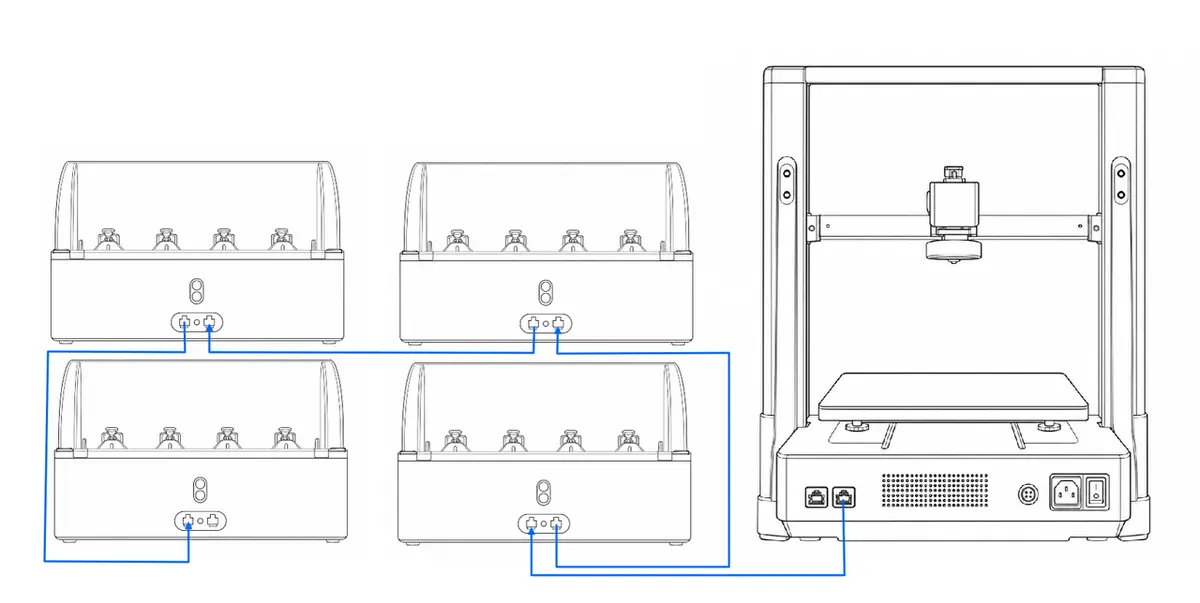
- Se billedet nedenfor og brug fire 6-pin kabler til at forbinde printeren med de fire AMS-enheder, hvor AMS-enhederne forbindes i serie via kabler.
Bemærk: AMS leveres med et 510 mm kabel, mens AMS 2 Pro / AMS HT leveres med et 1100 mm kabel. Du kan vælge den passende længde ud fra din printers placering. Det anbefales dog ikke at forbinde et første generations AMS-kabel til en AMS 2 Pro eller AMS HT, da det kan give kommunikationsproblemer.
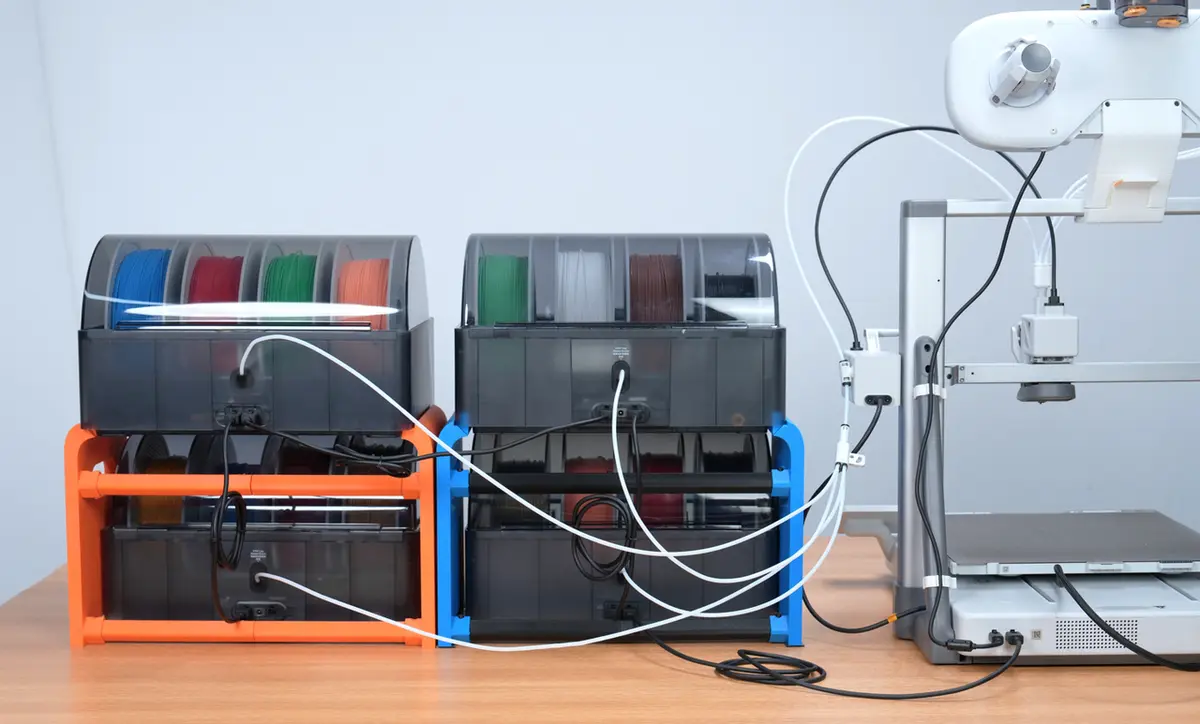
- Når du har tilsluttet, kan du ordne kablerne pænt.
Trin 7: Tjek tilslutningsstatus
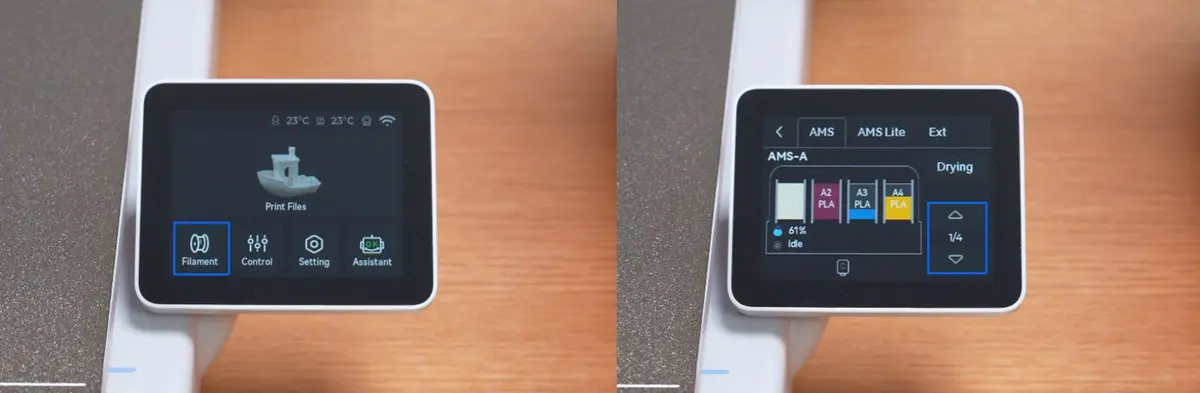
Gå til siden Filament på skærmen. Du kan klikke på pileknapperne for at rulle op og ned og tjekke, om identifikatorerne for alle tilsluttede AMS-enheder vises på siden. Hvis identifikatoren for en bestemt AMS mangler på skærmen, så tjek, om kablet er korrekt tilsluttet.
AMS ID-tildeling
AMS ID'et tildeles automatisk af printeren ud fra rækkefølgen af kabeltilslutninger, ikke ud fra enhedernes fysiske placering. Når printeren er tilsluttet flere AMS-enheder, tildeles hver enhed automatisk et unikt ID, der vises på printerens skærm, så brugerne nemt kan identificere sammenhængen mellem enhederne.
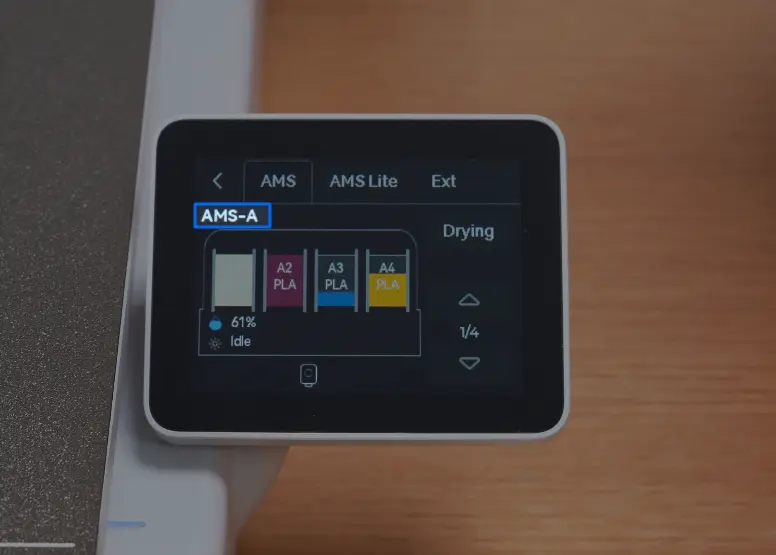
Bemærk: AMS lite indgår ikke i sorteringslogikken for AMS ID; dens tilslutningsstatus vises separat.
Tildelingslogik
Sortering af AMS / AMS 2 Pro:
- En AMS, der er forbundet direkte til printeren, tildeles som standard ID'et "AMS-A".
- En AMS, der er forbundet til AMS-A, tildeles ID'et "AMS-B".
- Efterfølgende tilsluttede AMS-enheder tildeles ID'er i rækkefølge som "AMS-C", "AMS-D" og så videre.
Sortering af AMS HT:
- Printeren begynder først at sortere AMS HT-enheder, når ID-tildelingen for alle AMS / AMS 2 Pro-enheder er afsluttet.
- Den første AMS HT tildeles som standard ID'et "HT-A", og efterfølgende enheder tildeles ID'er i rækkefølge som "HT-B", "HT-C" osv.
Hvordan nulstiller man AMS ID?
AMS ID'et tildeles automatisk af printeren ud fra rækkefølgen af kabeltilslutninger. Hvis tilslutningen ikke foretages i daisy-chain-rækkefølge fra printeren til AMS-enhederne (f.eks. ved først at forbinde alle AMS-enheder sammen, inden de tilsluttes printeren), stemmer det AMS ID, der vises på skærmen efter opstart, måske ikke overens med den forventede rækkefølge. For at justere dette kan du følge trinene nedenfor for at nulstille AMS ID'et:
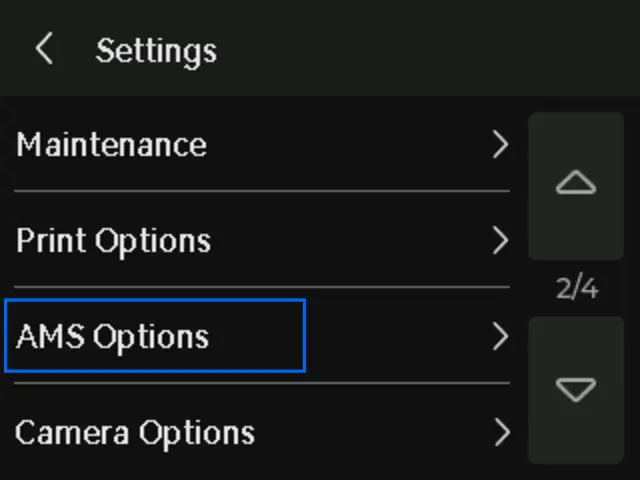
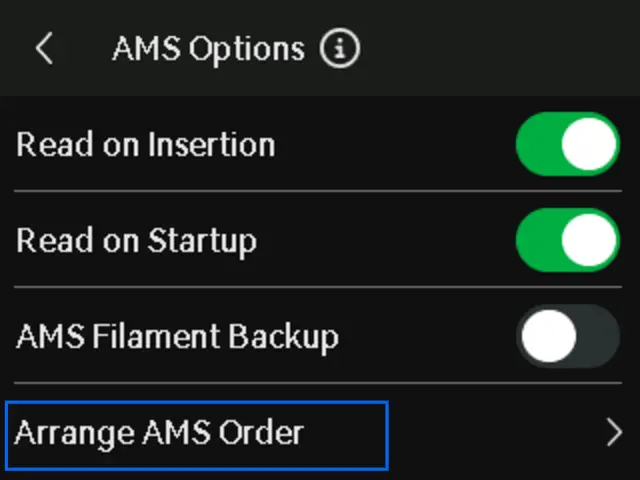
- Gå på printerens skærm til "Indstillinger > AMS-indstillinger > Arranger AMS-rækkefølge".
|
|
- Når alle AMS-pladser blinker med røde lys, skal du frakoble alle kabler og derefter forbinde dem igen i den ønskede rækkefølge.
Bemærk: Sørg for at vente, indtil de røde lys på alle fire AMS-pladser blinker, før du frakobler kablet, ellers træder nulstillingen ikke i kraft.

- Tjek siden Filament på printerens skærm eller siden Device i Bambu Studio for at se, om rækkefølgen af AMS ID er opdateret.
Bemærk: Efter omsortering kan rækkefølgen af AMS-identifikatorer på skærmen og i softwaren ændre sig. Bekræft, om den aktuelt anvendte filamentplads stemmer overens med den faktiske.
Ofte stillede spørgsmål
Q: Kan A2L bruge A1-seriens AMS-hub?
A2L's filament hub har en indbygget bufferfunktion, så der er ingen grund til at bruge A1-seriens AMS-hub. AMS'en kan tilsluttes direkte.
Q: Hvad er det maksimale antal AMS-enheder, A2L kan tilslutte samtidigt, og hvor mange farver kan den printe?
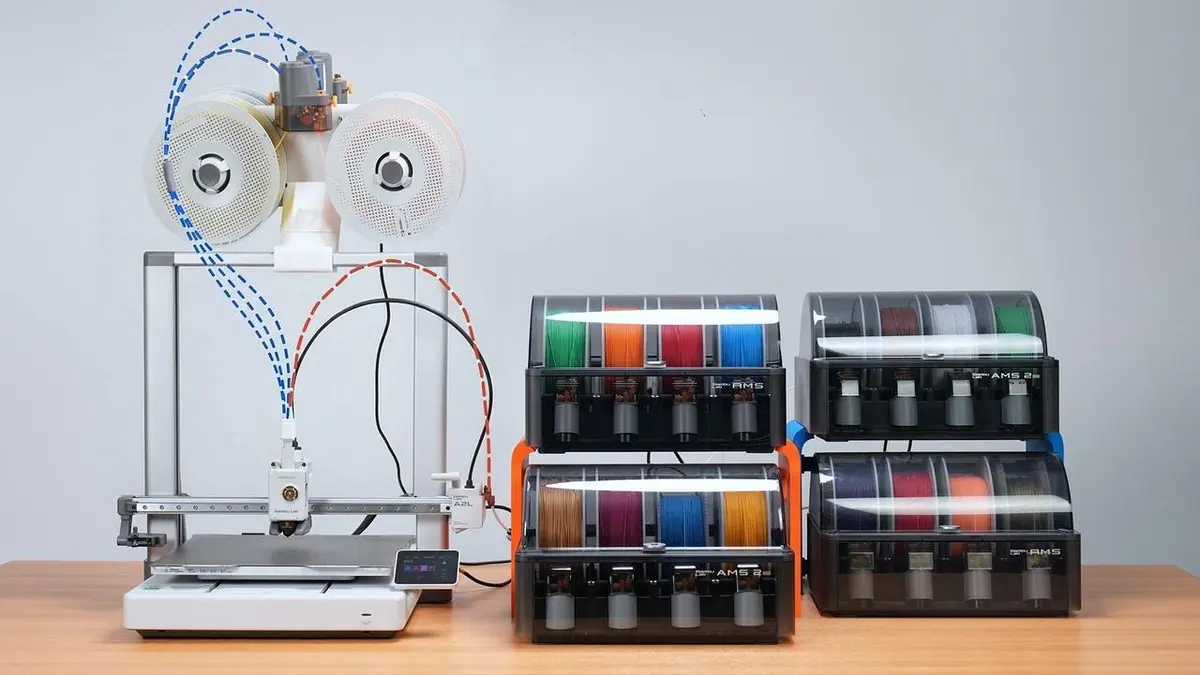
A2L-printeren understøtter op til 4 AMS-enheder og 1 AMS lite tilsluttet samtidigt. Under denne kombinerede konfiguration giver de 4 AMS-enheder 16 fremføringskanaler (vist som orange forbindelser på figuren nedenfor), mens AMS lite giver 3 fremføringskanaler (vist som blå forbindelser på figuren nedenfor), hvilket muliggør print med op til 19 farver.
Q: Jeg har allerede en AMS. Hvis jeg køber en A2L, kan jeg så forbinde den direkte til min eksisterende AMS? Hvilket ekstra tilbehør har jeg brug for?
A2L kan forbindes direkte til AMS-enheder. Bemærk dog følgende:
- Uanset hvor mange AMS-enheder der tilsluttes, kræves en PTFE-slangekobling til tilslutningen.
- Ved tilslutning af to eller flere AMS-enheder (op til 4) skal du desuden købe en 4-i-1 PTFE-adapter.
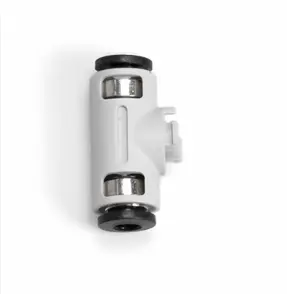 PTFE-slangekobling |
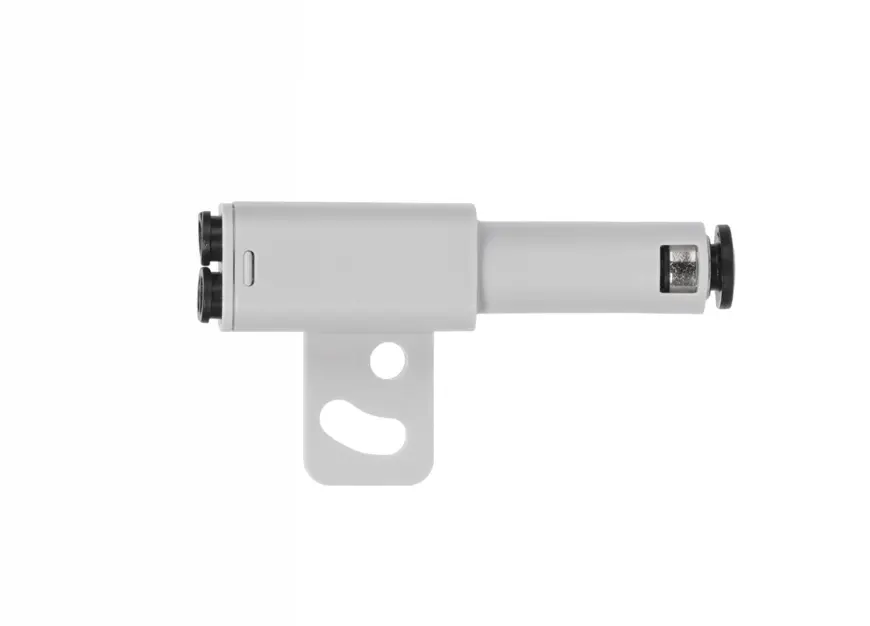 4-i-1 PTFE-adapter |
For detaljer om det nødvendige tilbehør ved tilslutning af forskellige antal AMS-enheder henvises du til tabellen nedenfor. PTFE-slangens længde skal bestemmes ud fra AMS-enhedernes faktiske placering og med reference til denne vejledning.
| Antal AMS | PTFE-slangekobling (inkluderet i værktøjskassen) | 4-i-1 PTFE-adapter (købes separat) | PTFE-slanger (kan klippes til den anbefalede længde) |
|---|---|---|---|
| 1 | √ | × | 2 PTFE-slanger:
|
| 2 | √ | √ | 4 PTFE-slanger:
|
| 3 | √ | √ | 5 PTFE-slanger:
|
| 4 | √ | √ | 6 PTFE-slanger:
|
Q: Kan A2L forbindes direkte til AMS uden brug af PTFE-slangekoblingen?
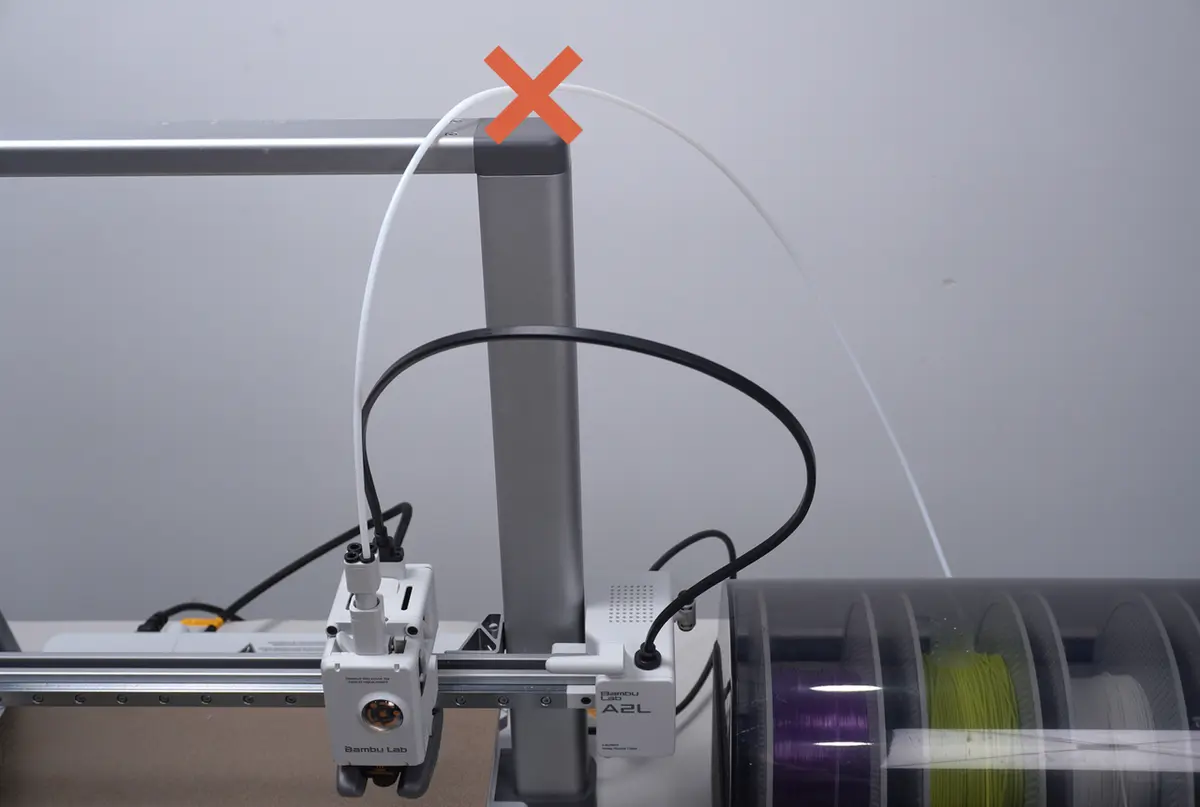
Det anbefales at forbinde AMS via PTFE-slangekoblingen; direkte tilslutning frarådes. Ved en direkte tilslutning har PTFE-slangen tendens til at hænge fra portalen (som vist nedenfor) uden ordentlig støtte. Efter en periodes brug kan slangen bøje uforudsigeligt, hvilket øger fremføringsmodstanden og påvirker filamentforsyningens glathed. Brug af PTFE-slangekoblingen hjælper med at styre slangens føring og forbedrer enhedens langsigtede driftsstabilitet.
Q: Kan A2L tilsluttes både AMS-enheder og en ekstern spoleholder til print samtidigt?
Ja, A2L kan tilsluttes AMS / AMS lite og en ekstern spoleholder samtidigt. Under print kan filament dog kun fremføres fra en kilde ad gangen.
Q: Kan 6-pin kablet deles ved tilslutning af AMS / AMS 2 Pro / AMS HT til A2L?
Ved tilslutning af AMS 2 Pro eller AMS HT til A2L-printeren skal det 6-pin kabel, der følger med enheden, bruges. Brug af 6-pin kablet fra en første generations AMS sammen med AMS 2 Pro eller AMS HT kan give kommunikationsproblemer. 6-pin kablet fra AMS 2 Pro / AMS HT kan dog bruges til en første generations AMS.
Q: Kan A2L bruge AMS 2 Pro / AMS HT til tørring?
Ja. AMS-enheder med tørrefunktion kan dog ikke trække strøm direkte fra printeren til tørring. AMS 2 Pro kræver tilslutning til sin strømadapter, og AMS HT kræver tilslutning til sit strømkabel.
Afsluttende bemærkninger
Vi håber, denne vejledning var nyttig. Hvis den ikke løser dit problem, kan du oprette en supportsag direkte hos Bambu Lab, så hjælper de dig videre.
Denne guide er oversat og bearbejdet til dansk fra Bambu Labs officielle vejledning. Se den originale guide hos Bambu Lab →
← Tilbage til A2L-guides