A2L skære-/penmodul brugervejledning
Funktionsoversigt
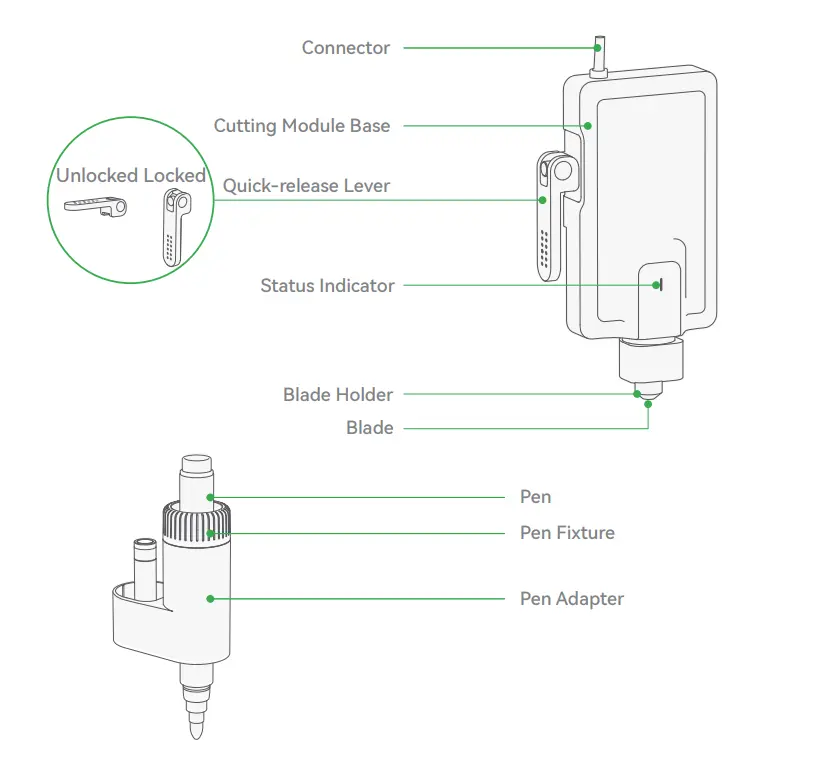
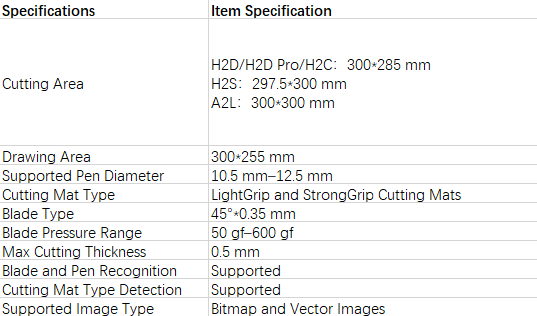
A2L-værktøjshovedet har et adapterprintkort til skæremodulet indbygget, hvilket gør det kompatibelt med både skæremodulet og penmodulet til 2D-opgaver som skæring og tegning. Du kan installere det relevante modul efter dit behov og udføre forskellige typer bearbejdning sammen med skæreplatformen og forskellige materialer. Nedenfor finder du en gennemgang af komponenterne i hvert modul samt parametertabellen for skæremodulet:
 |
 |
Videoguide
Forberedelse
Værktøj og materialer
-
Skære-/penmodul
-
Skæreplatform
-
Materiale der skal bearbejdes
Print af modeller
Det anbefales at downloade og printe følgende 3 hjælpeværktøjer:
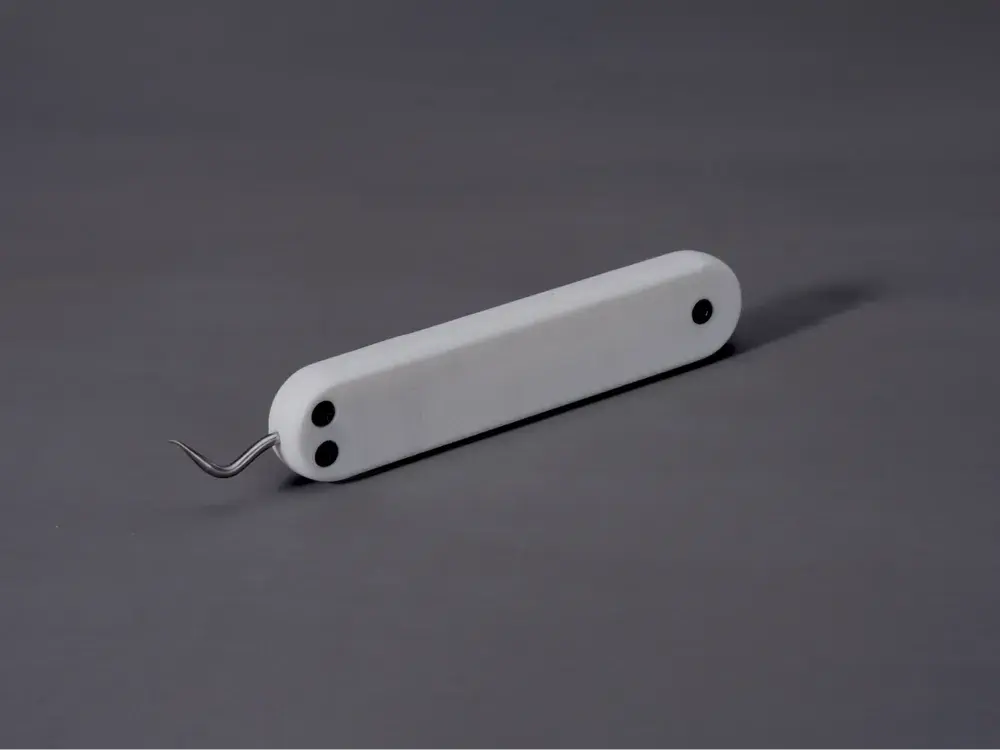
- Renseværktøj (weeding tool): Bruges til at fjerne overskudsmateriale efter skæring.
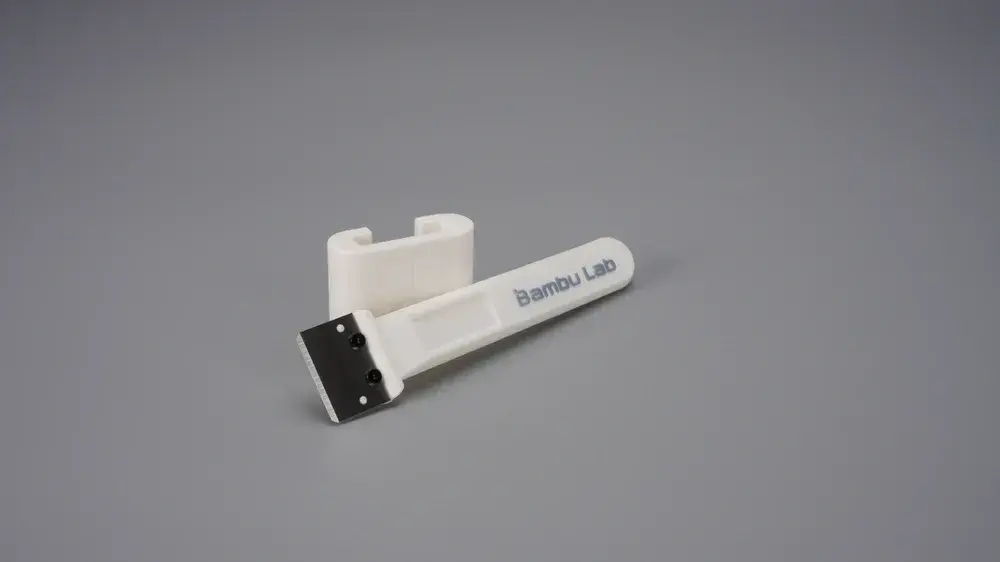
- Skraber: Bruges til at fjerne materiale fra skæremåtten.
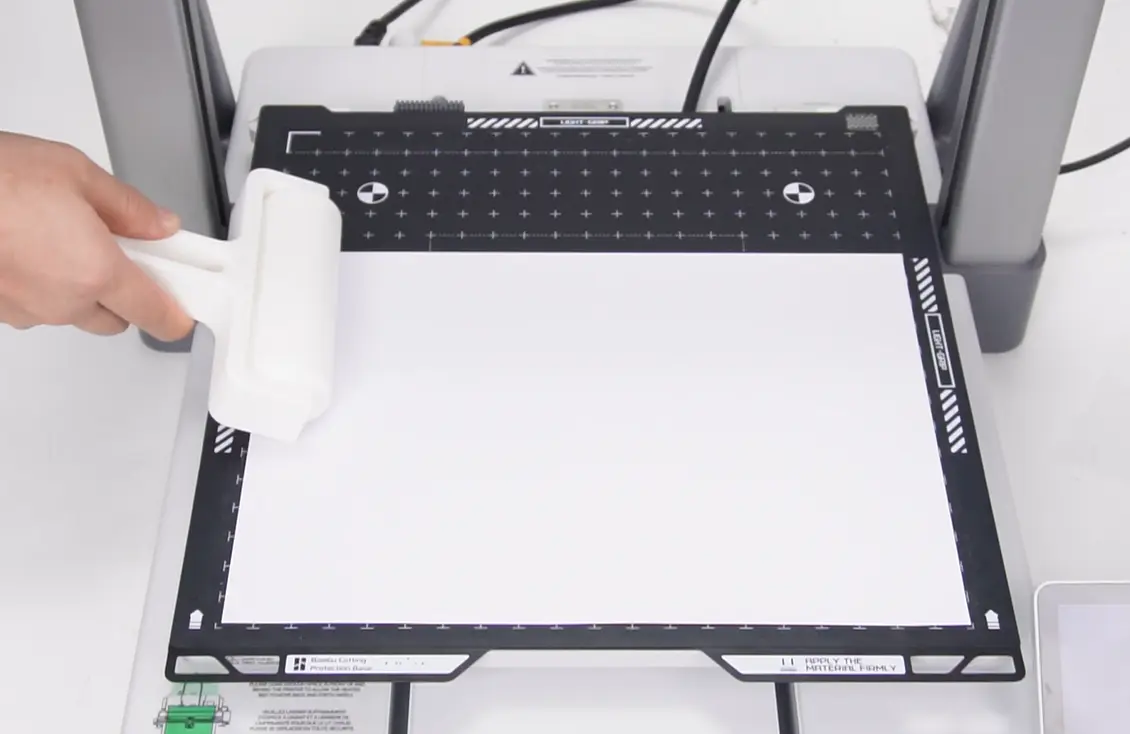
- Rulle:Bruges til at presse skæreobjekter flade og sikre skærepræcision.
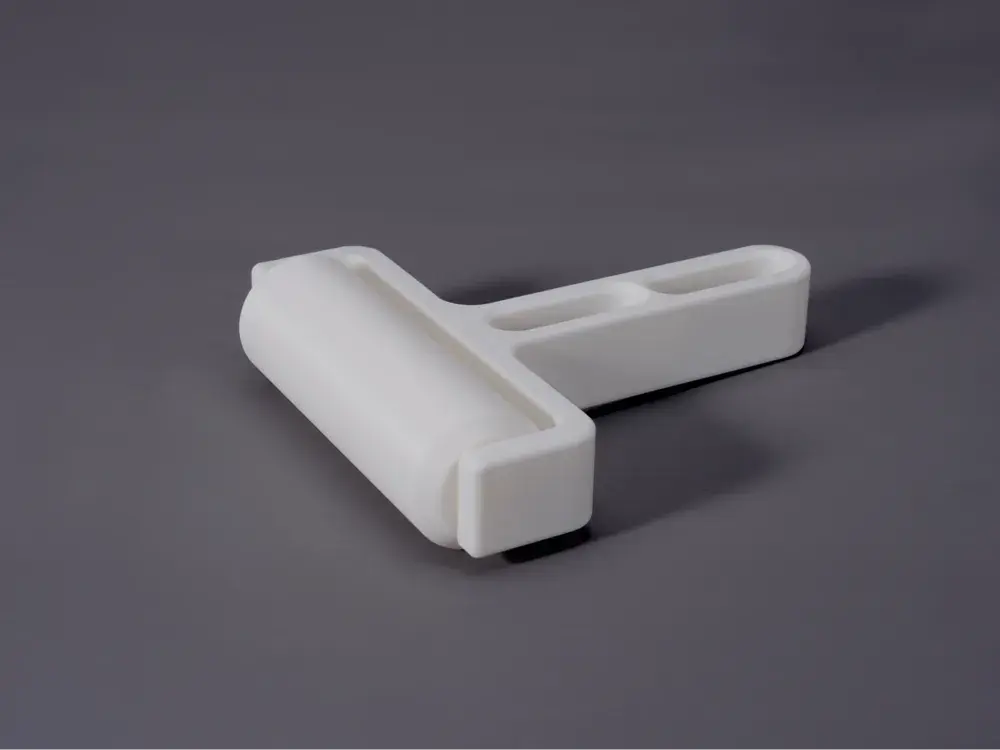
Disse værktøjer kan bruges til forskellige opgaver senere i processen. For detaljer henvises til Hjælpeværktøjer til skæremodulet (renseværktøj, skraber, rulle). Brugs- og samlevejledning.
Firmware-/softwareversion
-
Firmware: 01.01.00.00 eller nyere
-
Bambu Suite: 1.3.0.0 eller nyere
-
Bambu Handy: 3.21.0 eller nyere
Sådan bruger du skæremodulet
Installer skæremodulet
Bemærk: Hvis der er filament i din dyse, skal du aflæsse filamentet og fjerne alle PTFE-slanger, før du installerer skæremodulet.
- Hæv X-aksen til midterpositionen på Z-aksen;
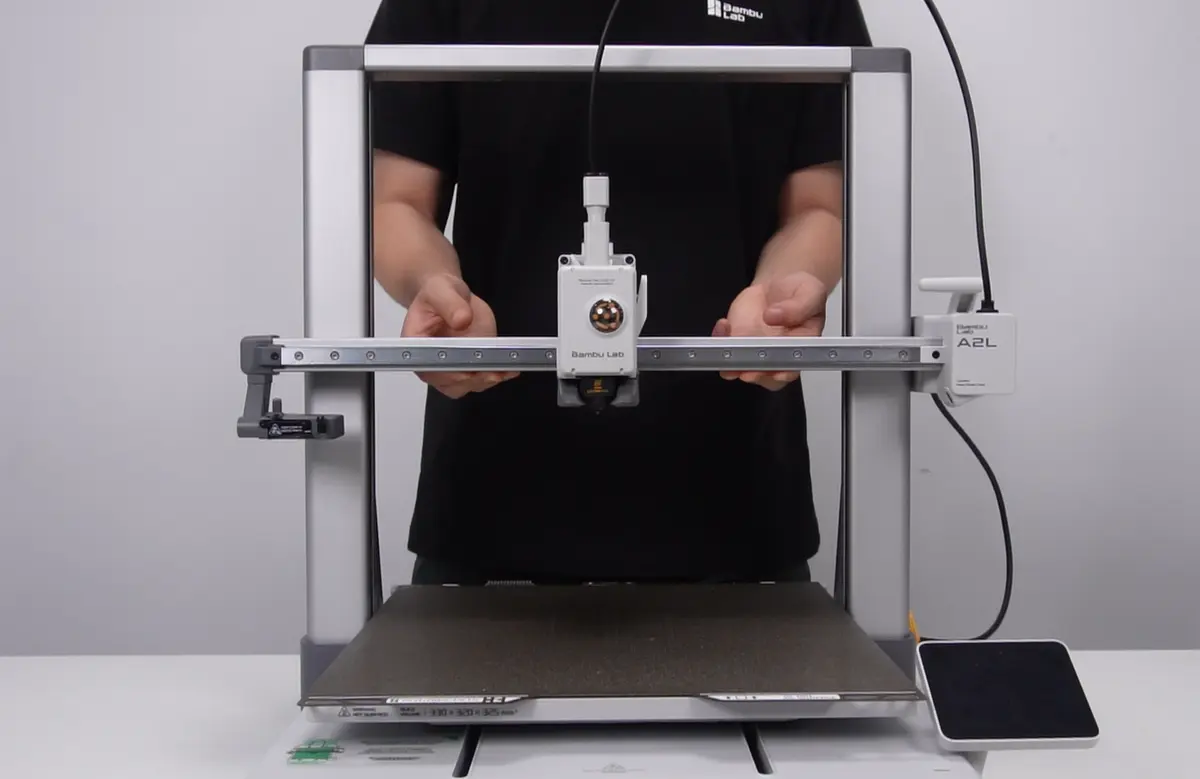
- Fjern byggepladen;
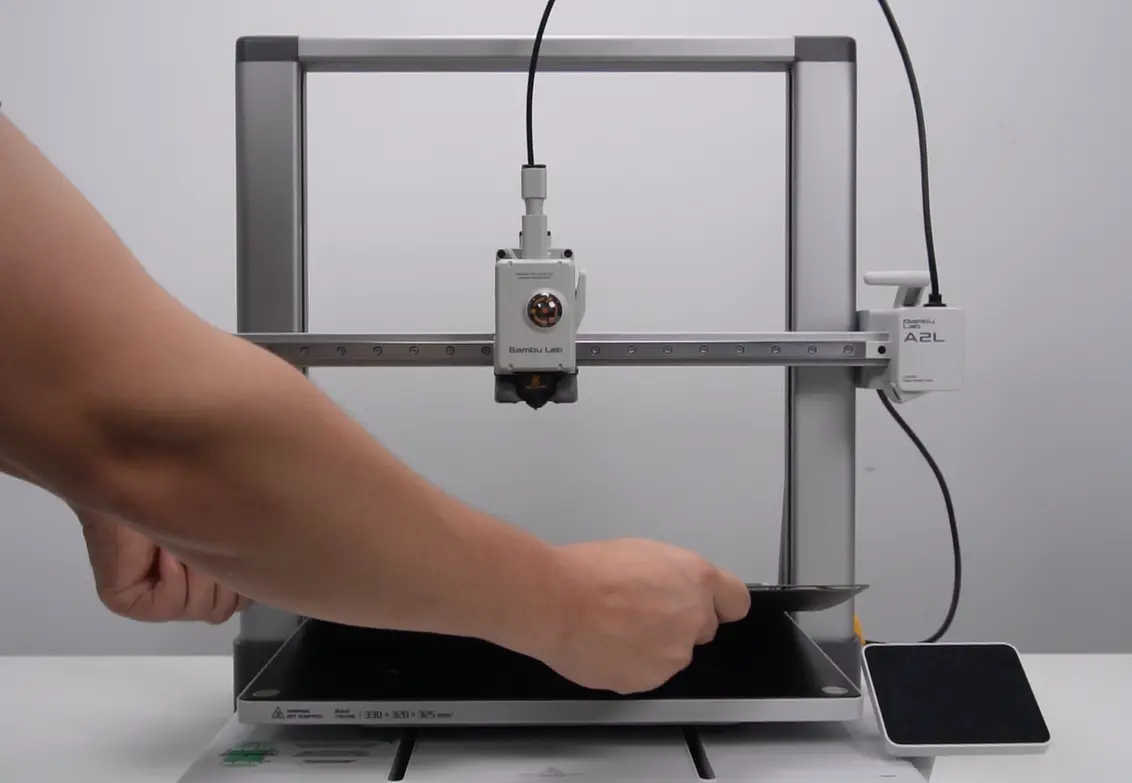
- Placer skæreplatformen, så den flugter med kanten af varmebordet;
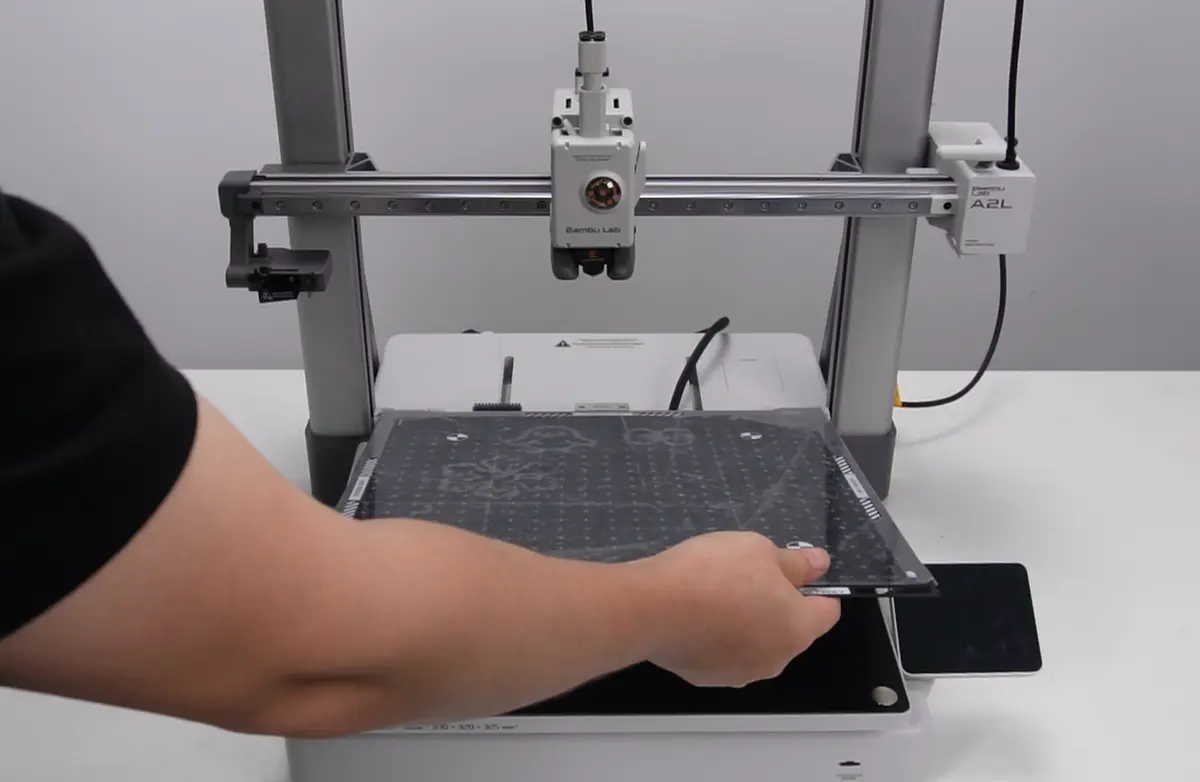 |
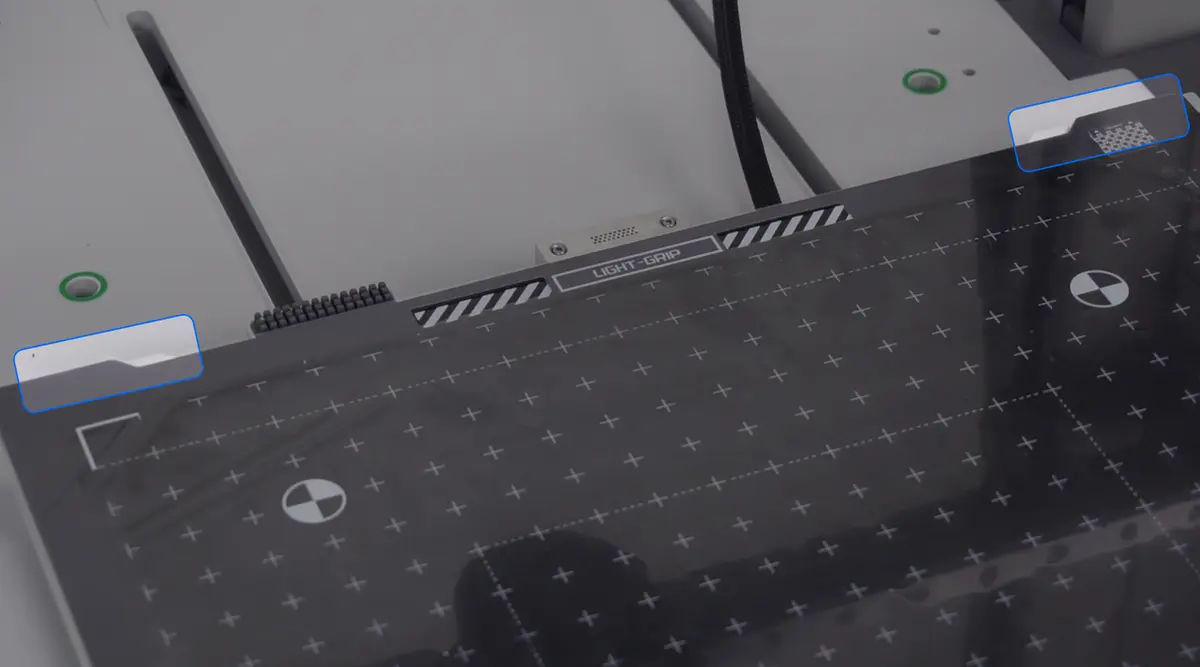 |
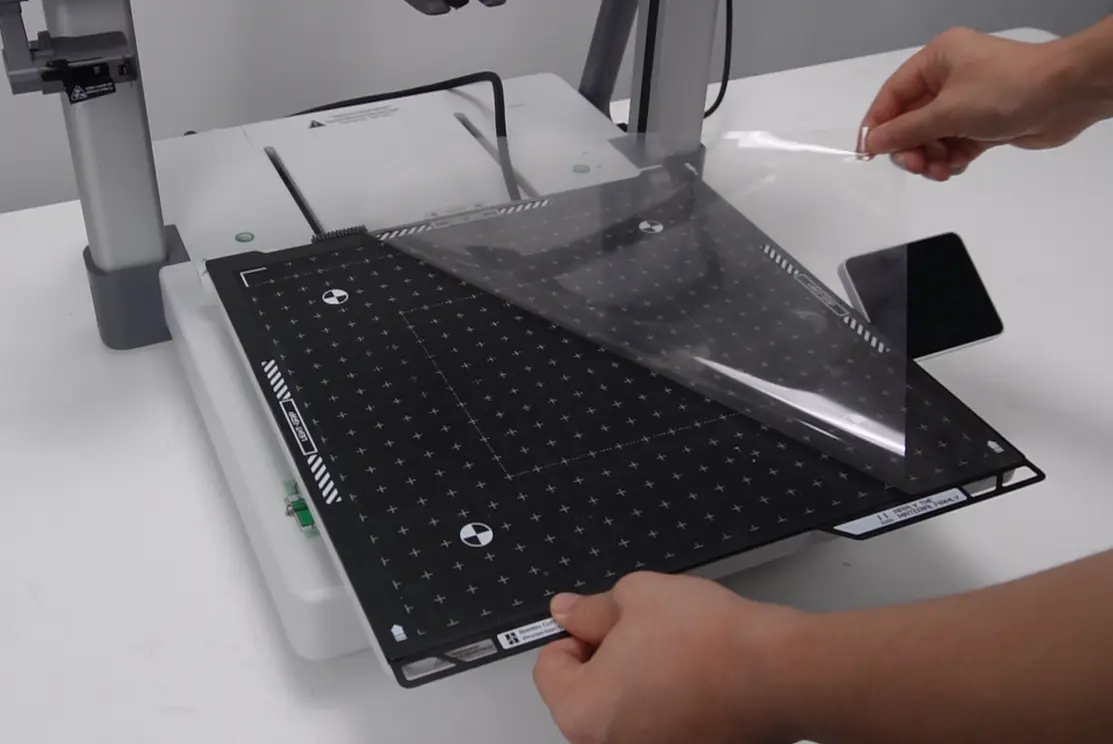
- Træk den gennemsigtige beskyttelsesfilm af skæreplatformen;
Bemærk: Smid ikke den gennemsigtige beskyttelsesfilm væk. Når skæreplatformen ikke er i brug, bør den dækkes med den gennemsigtige beskyttelsesfilm for at beskytte klæbelaget. Ellers samler overfladen let støv og snavs, hvilket fører til forurening og for tidligt tab af klæbeevne.

- Hold om den nederste del af værktøjshovedets frontdæksel, undgå dysens køleblæserområde, løft opad, og tag frontdækslet af.
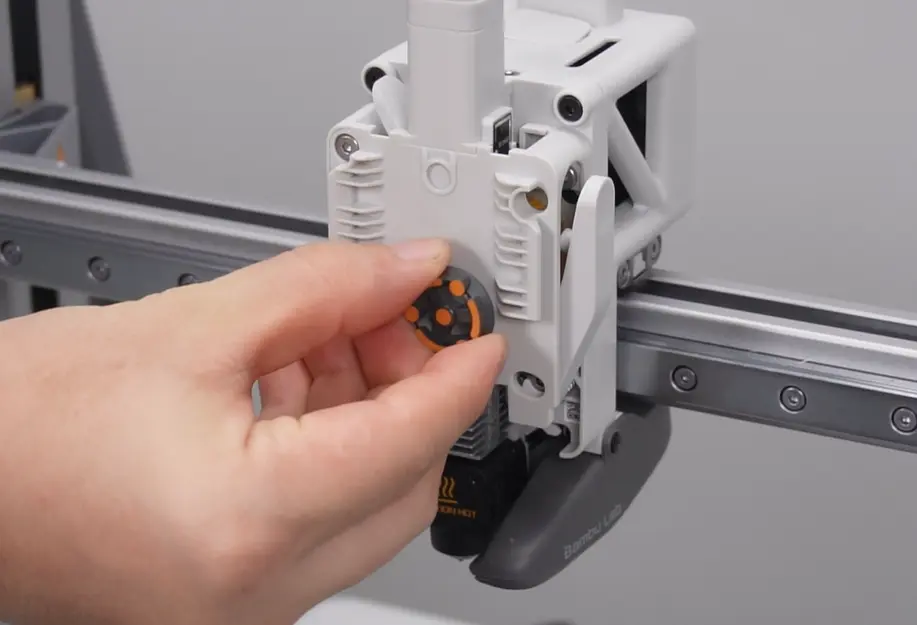
- Fjern drejehjulet.
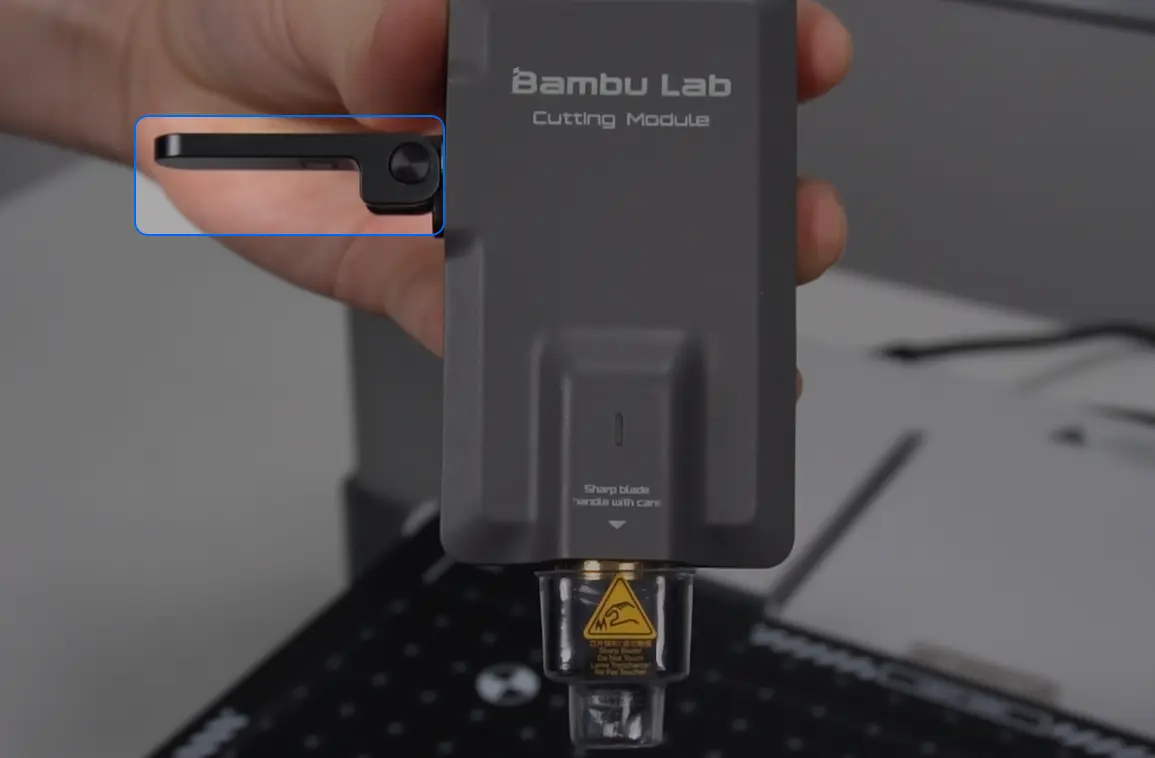
- Tag skæremodulet ud, og sørg for at lynlåsearmen er i ulåst tilstand.
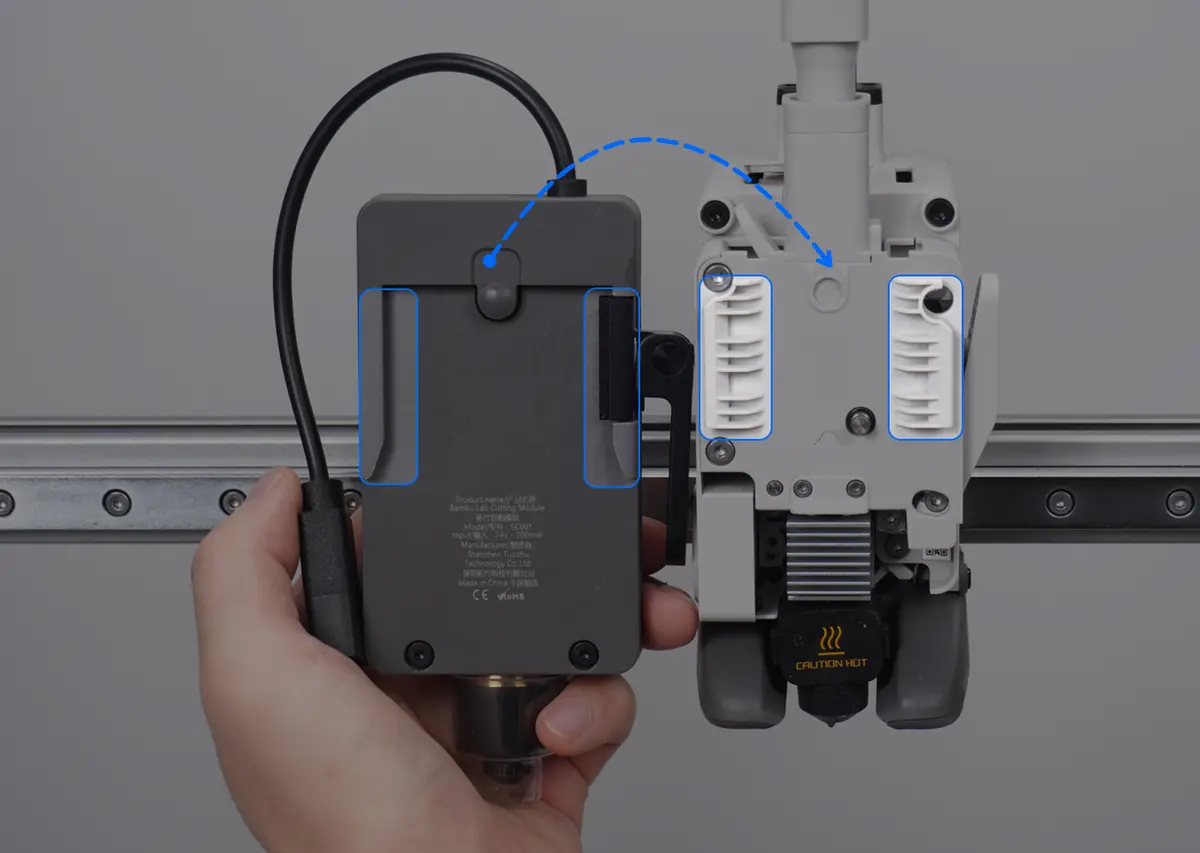

Ret skæremodulet ind efter glideskinnen på værktøjshovedet, og før modulet fra top mod bund, til det når bunden.
 |
 |
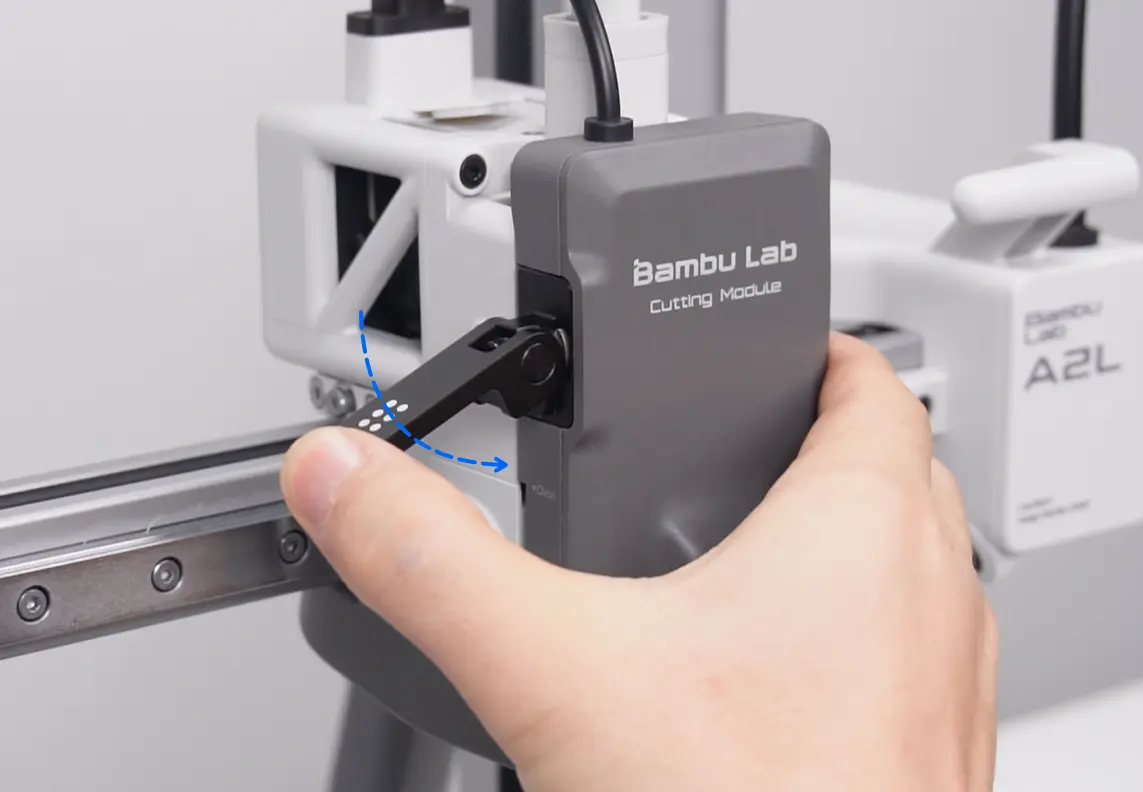
- Tryk ned for at låse lynlåsearmen.
 |
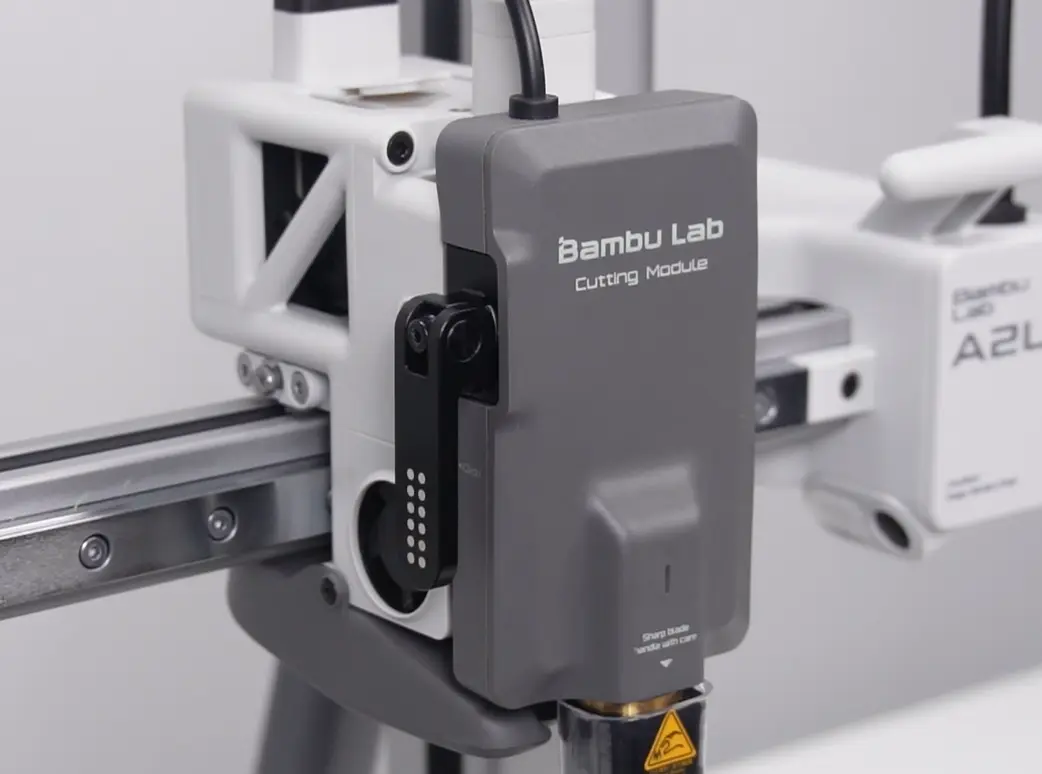 |
- Åbn støvdækslet ved værktøjshovedets stik.
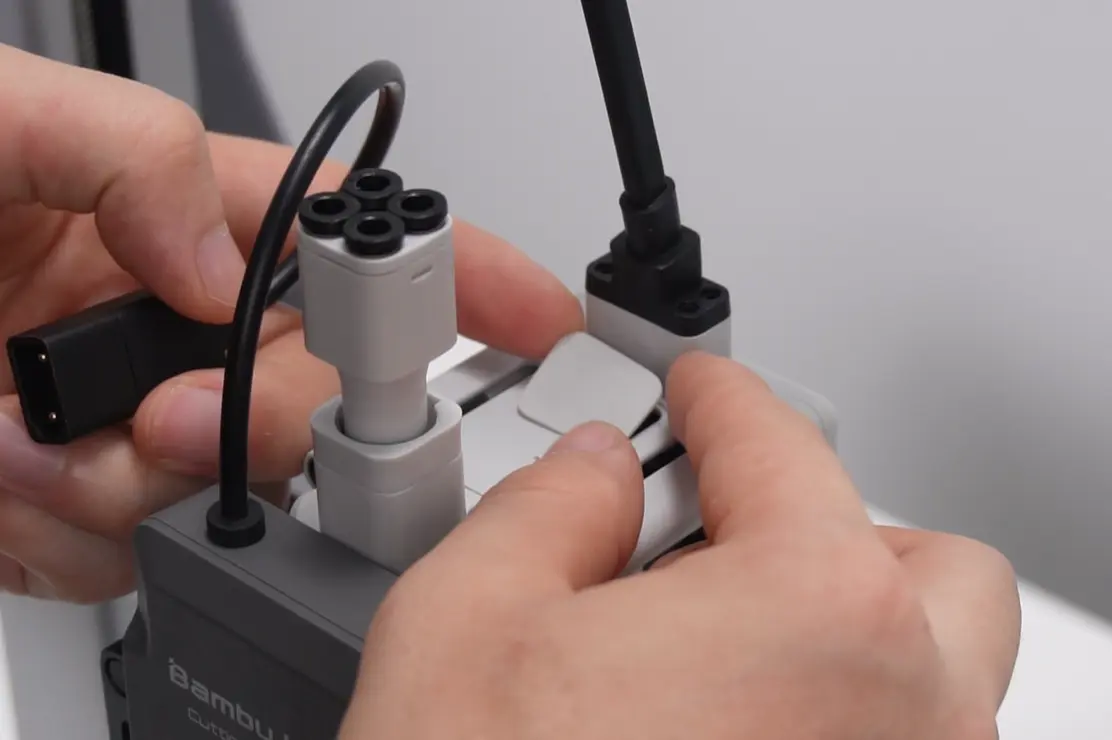
Ret skæremodulets tilslutningskabel ind, og sæt det i stikket.
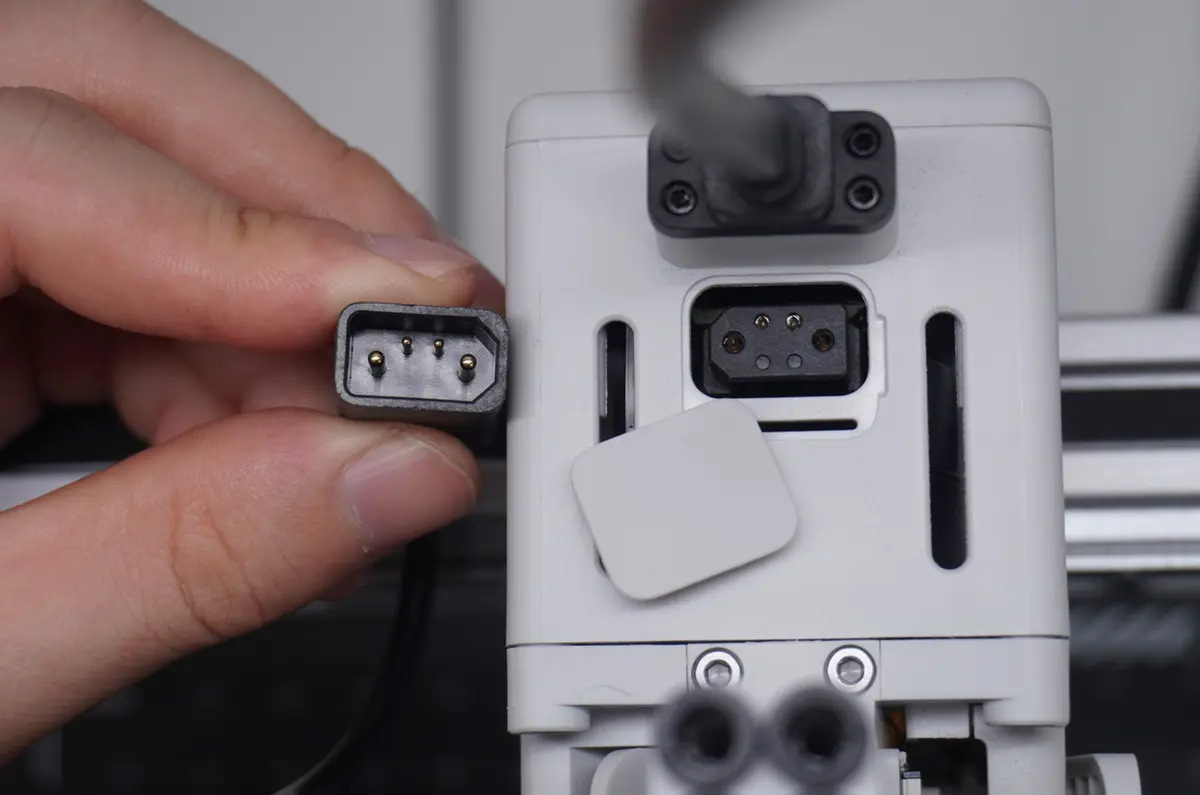 |
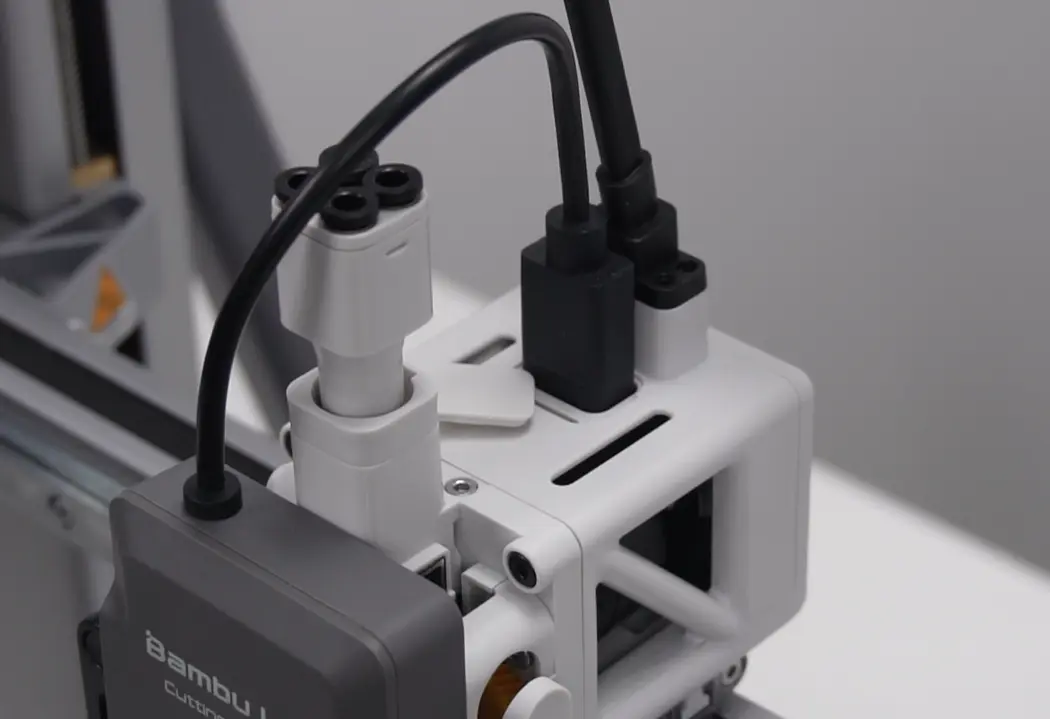 |
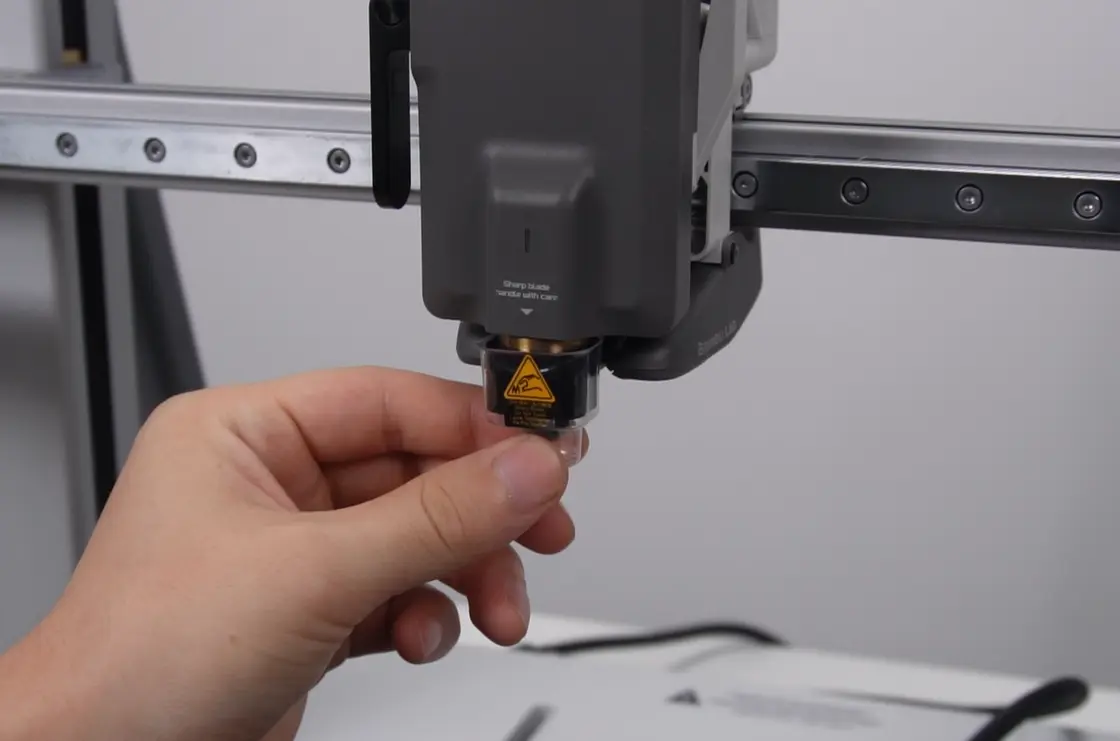
- Fjern beskyttelseshætten fra knivspidsen. Håndtér forsigtigt for at undgå skader.
Det anbefales at gemme beskyttelseshætten for at beskytte hele knivspidsen under installation og afmontering.
- Tryk på "Kalibrering" på skærmen for at starte monteringskalibreringen af skæremodulet.
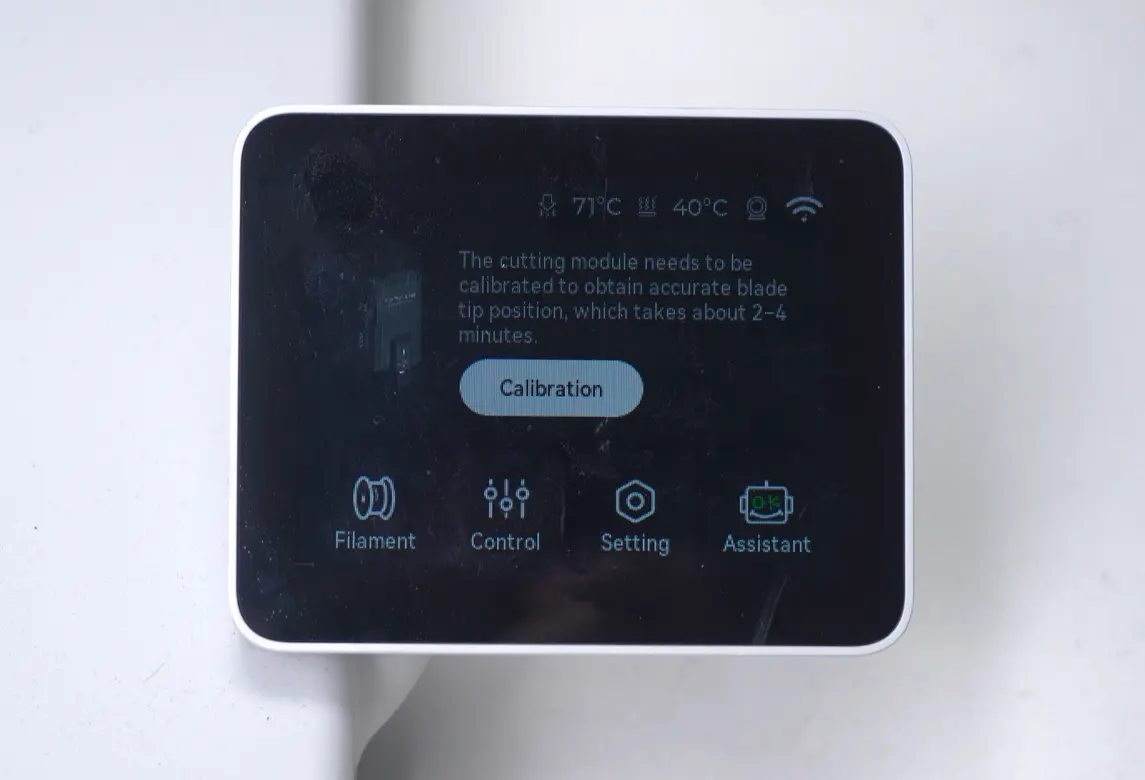
For detaljeret information om monteringskalibrering og platformsregistrering henvises til afsnittet senere: Introduktion til monteringskalibrering og platformsregistrering.
Start en skæreopgave
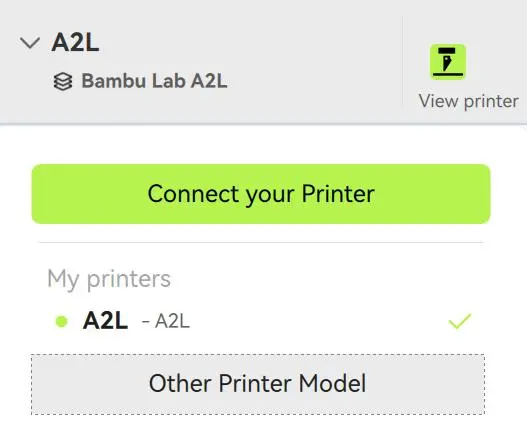
- Åbn Bambu Handy, scan for at parre printeren, og åbn Bambu Suite for at logge ind på din konto.
- Importer det mønster, du vil bearbejde, ind på Bambu Suite-lærredet.
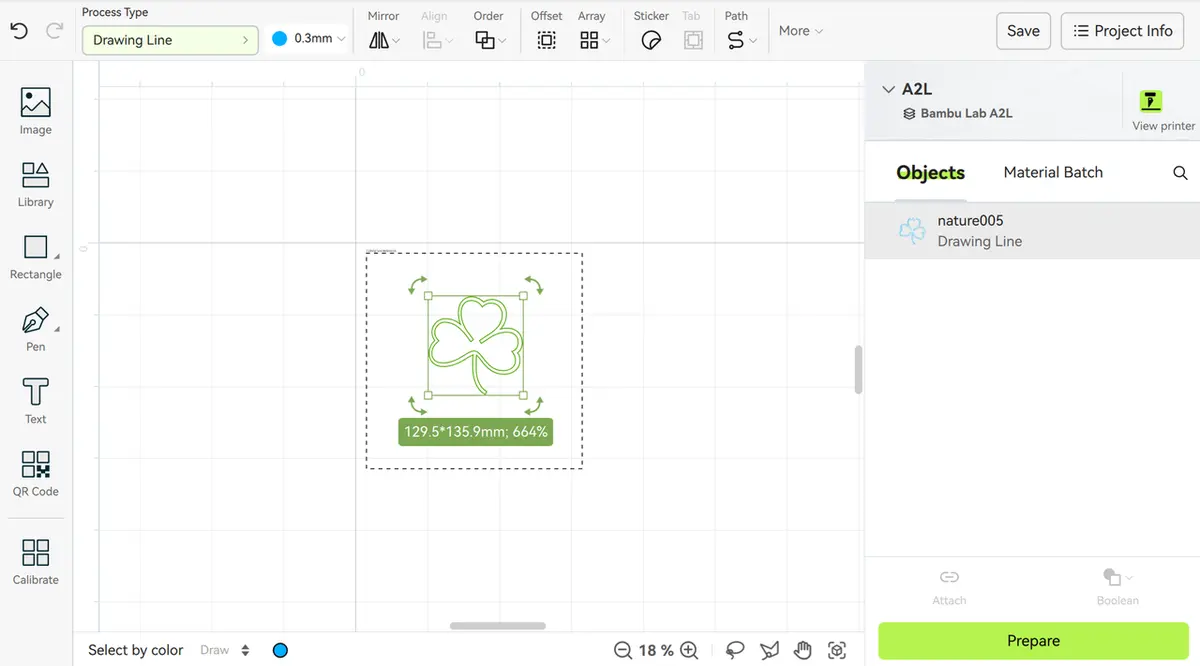
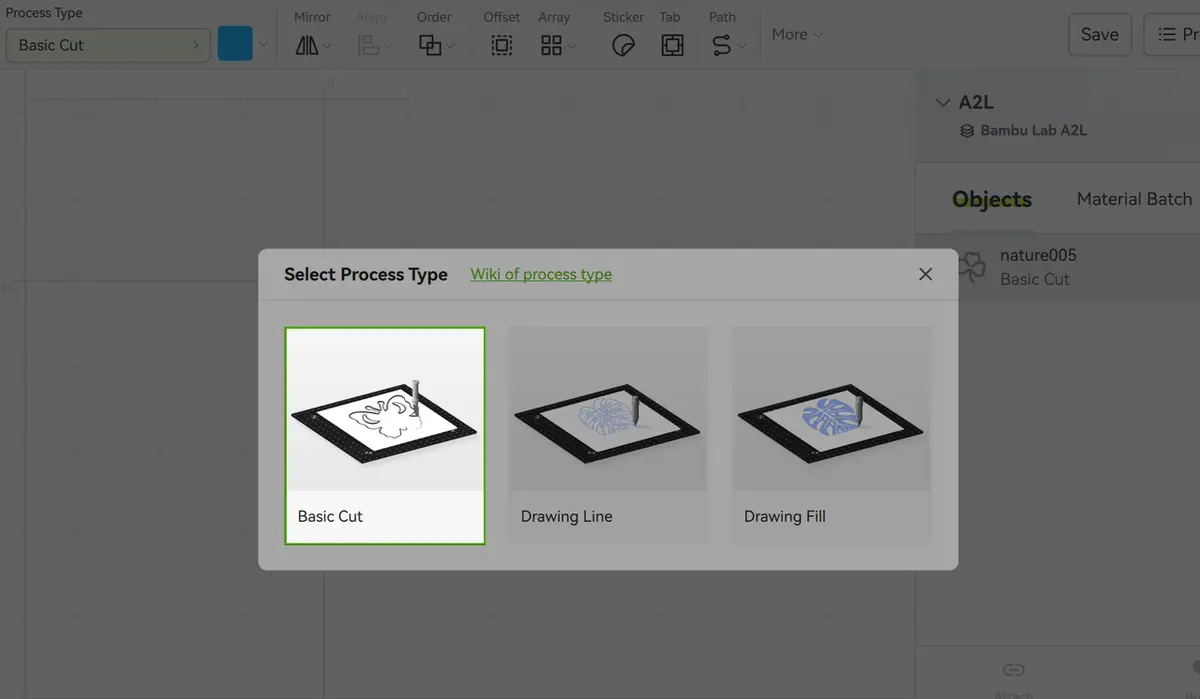
- Vælg "Basic Cut"; for mere om 2D-bearbejdning henvises til: Introduktion til 2D-bearbejdningstyper;
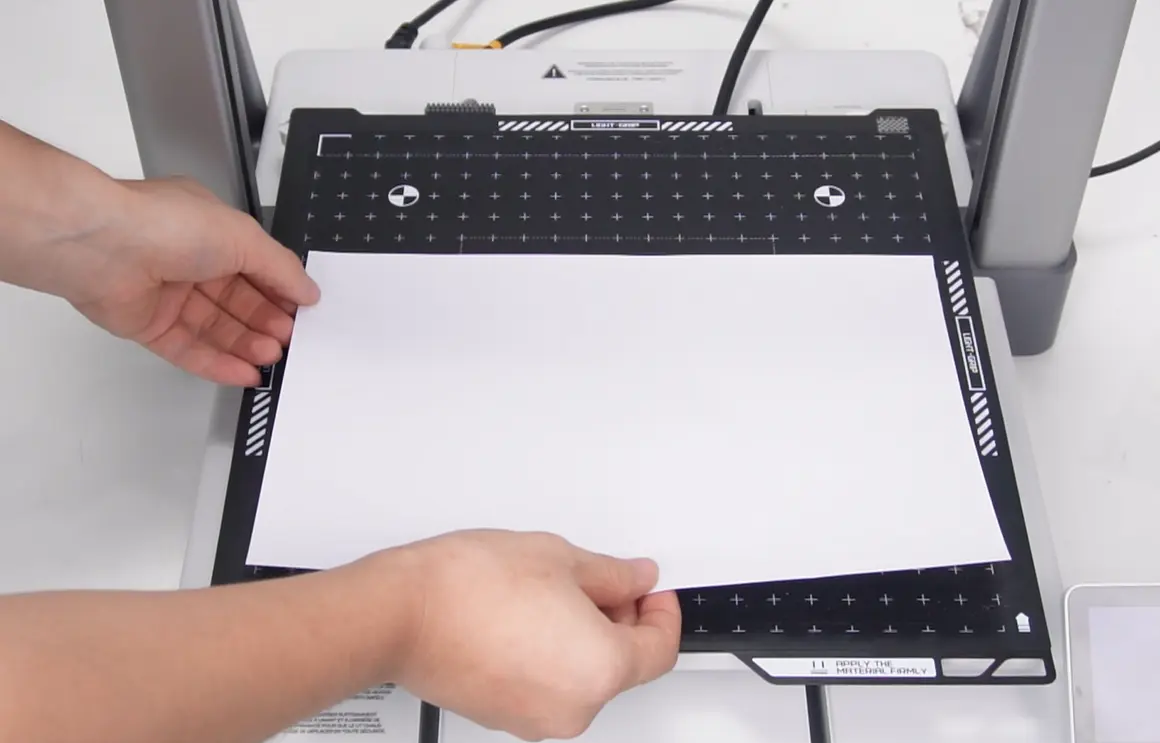
- Klæb det materiale, der skal bearbejdes, fast på skæreplatformen;
Og brug rullen til at sikre, at det er helt fladt og klæber fast.
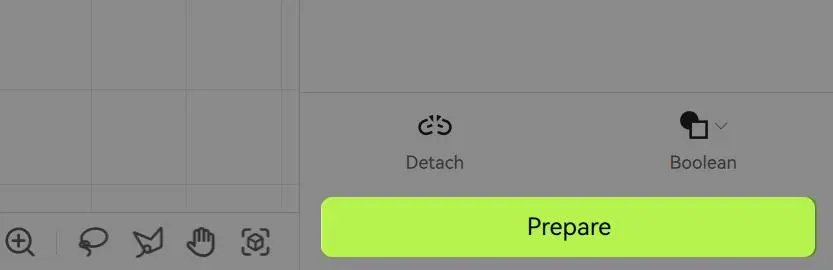
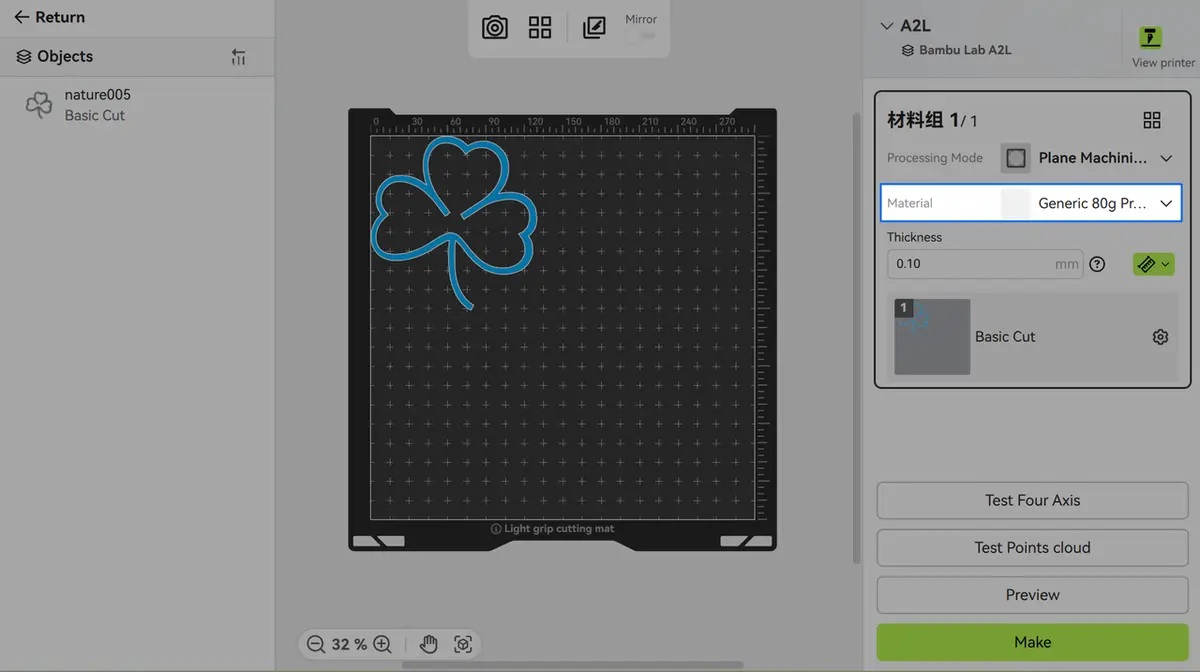
- Klik på "Prepare" nederst i højre hjørne af Bambu Suite.
- Vælg materialetypen, der bearbejdes, under "Material" yderst til højre;
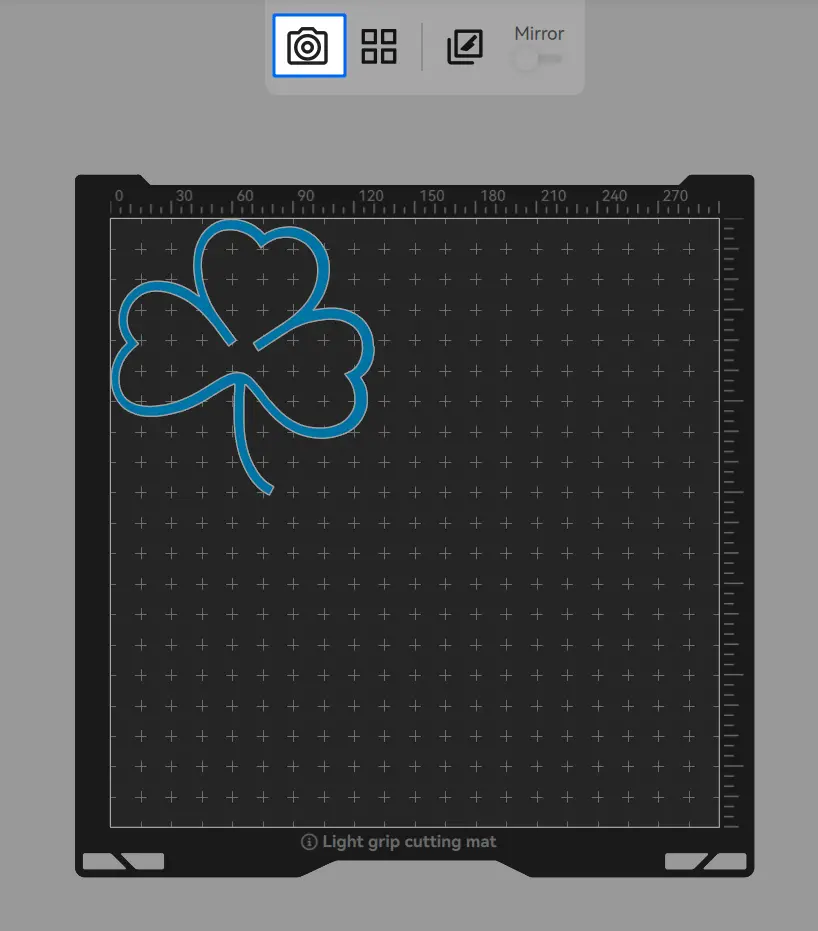
- Klik på "Camera"-ikonet;
- Åbn Bambu Handy, og tryk på "Photograph"-ikonet.
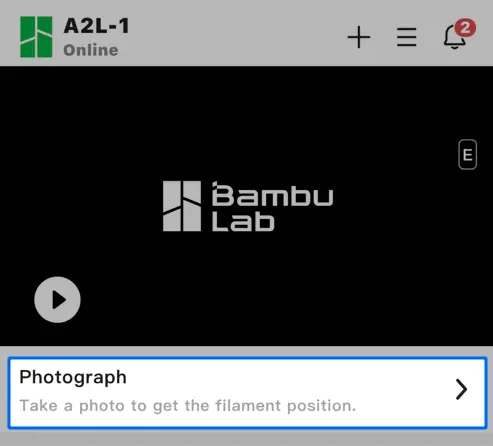
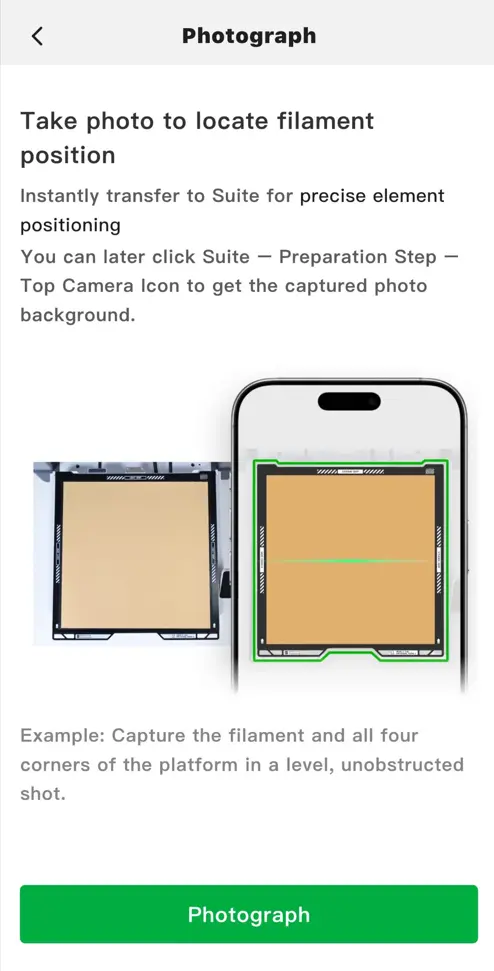
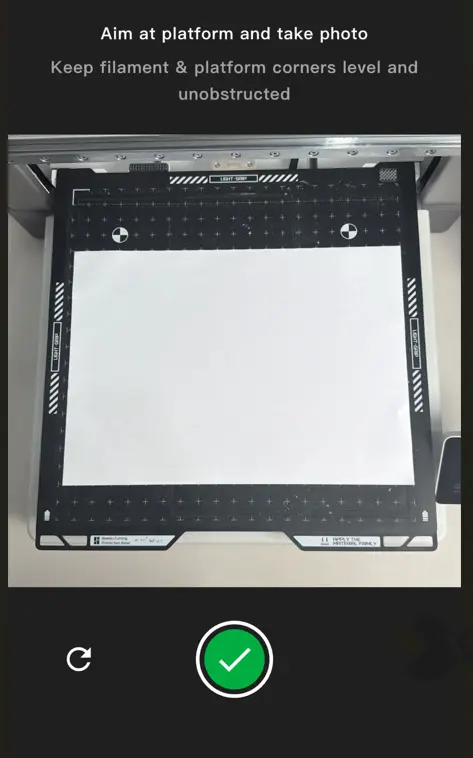
Følg vejledningen for at tage et billede af platformen.
Bemærk: Undgå at blokere platformens X-akse, når du tager billedet, da det ellers let kan få billedet til at mislykkes!
 |
 |
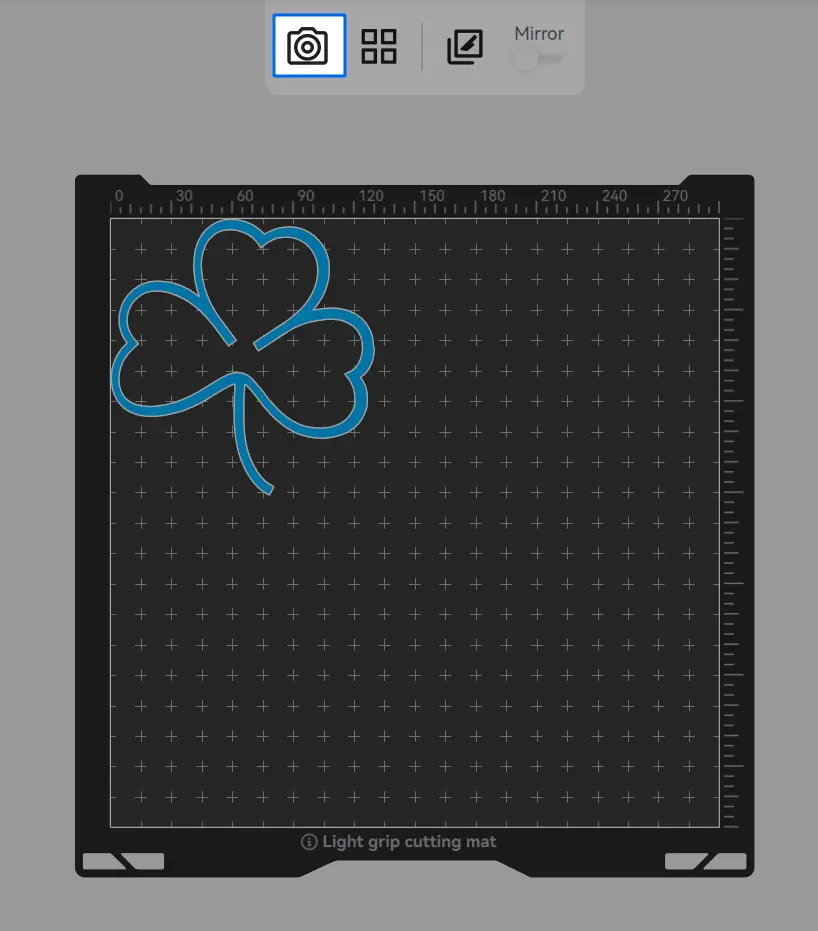
- Klik på "Camera"-ikonet igen i Bambu Suite for at hente baggrundsbilledet til bearbejdningen;
 |
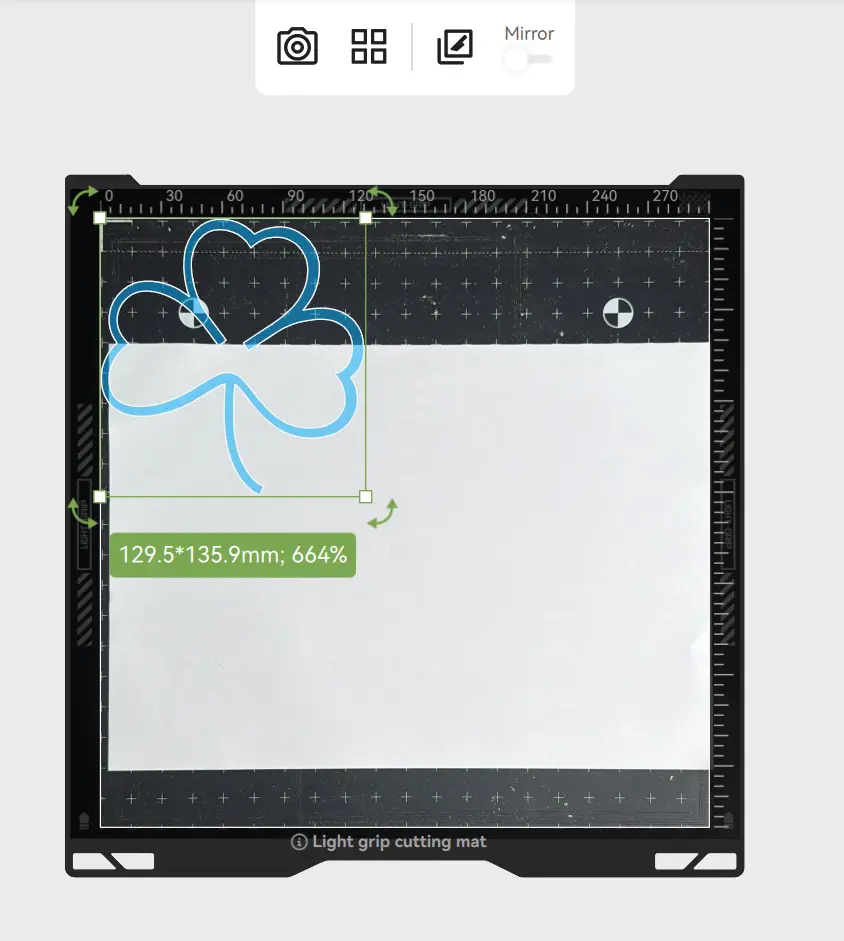 |
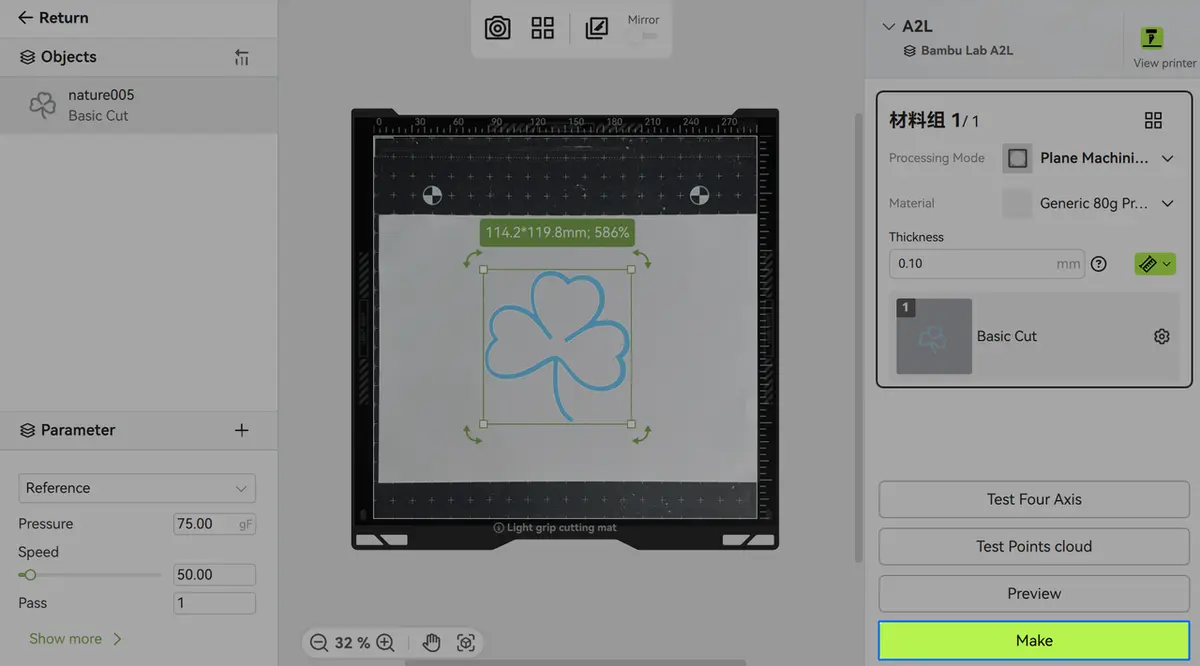
- Juster mønstret til den ønskede position i baggrunden;
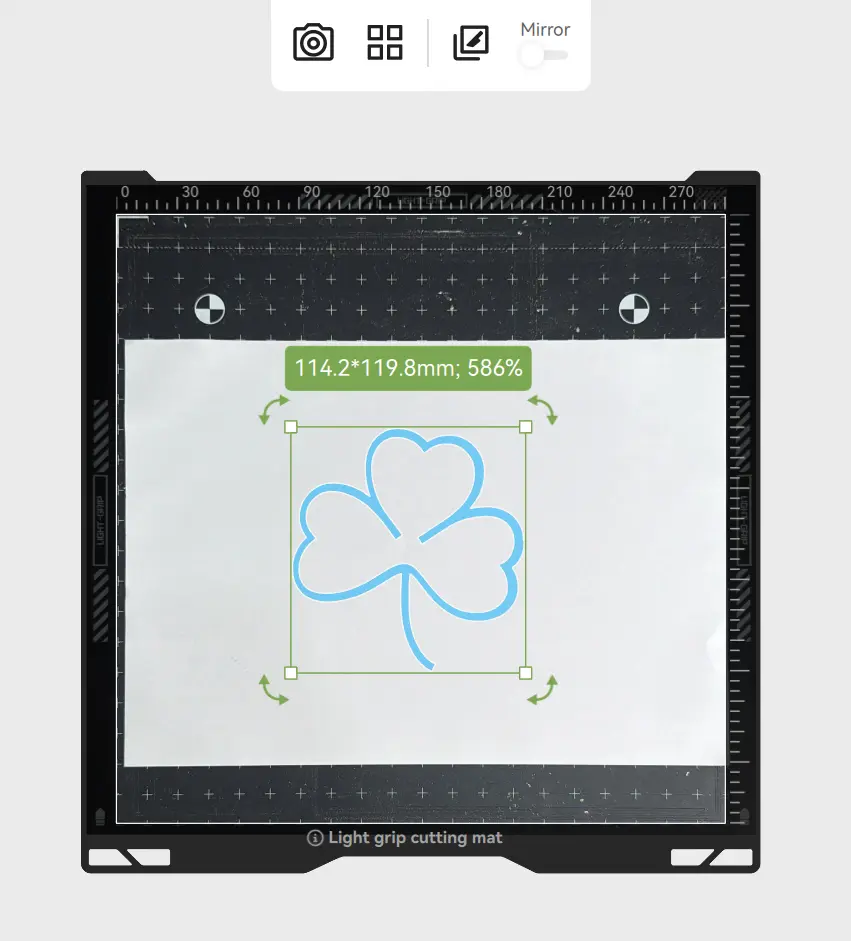
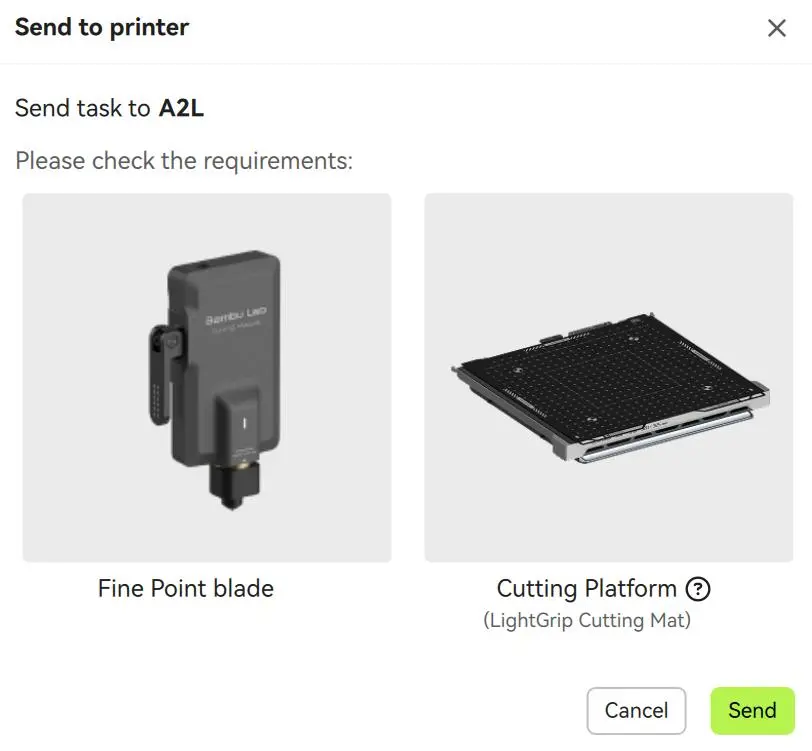
- Bekræft at alt er korrekt, klik derefter på "Make" for at sende opgaven, og tjek om den lever op til opgavekravene.
 |
 |
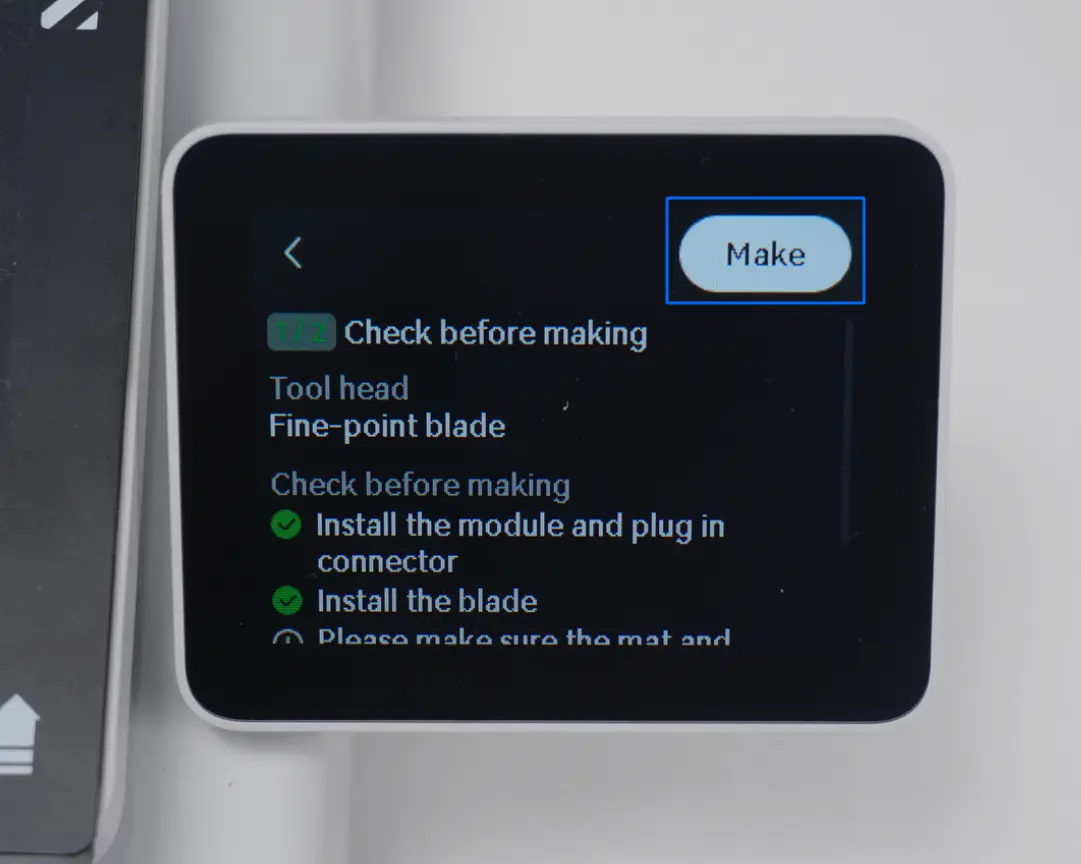
- Tryk på "Make" på printerens skærm;
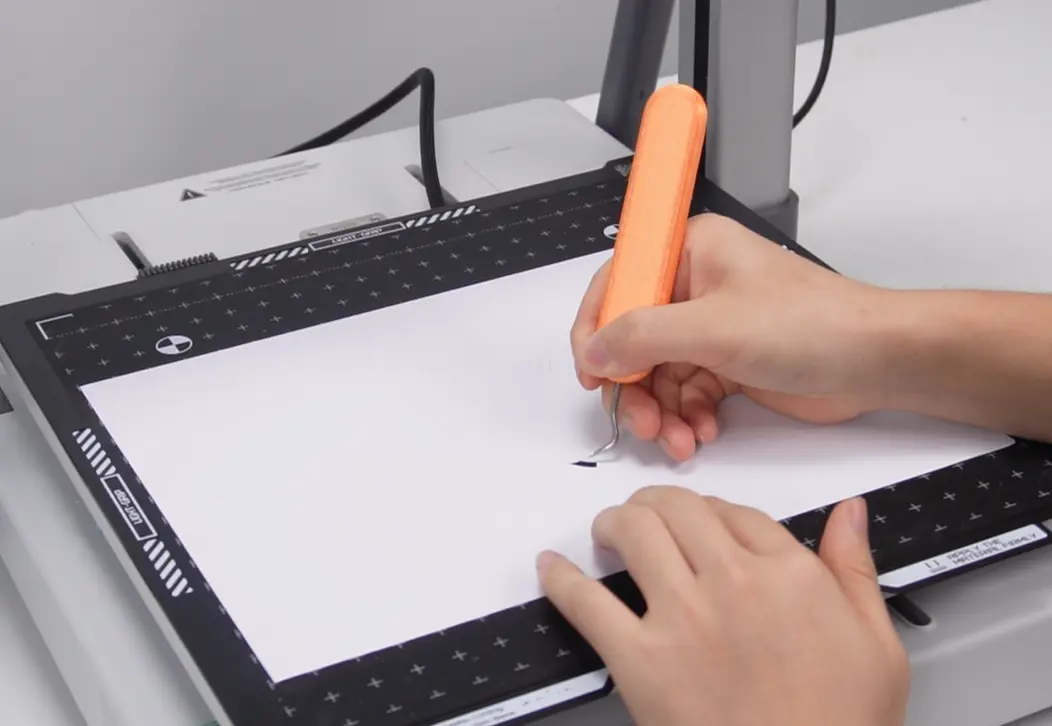
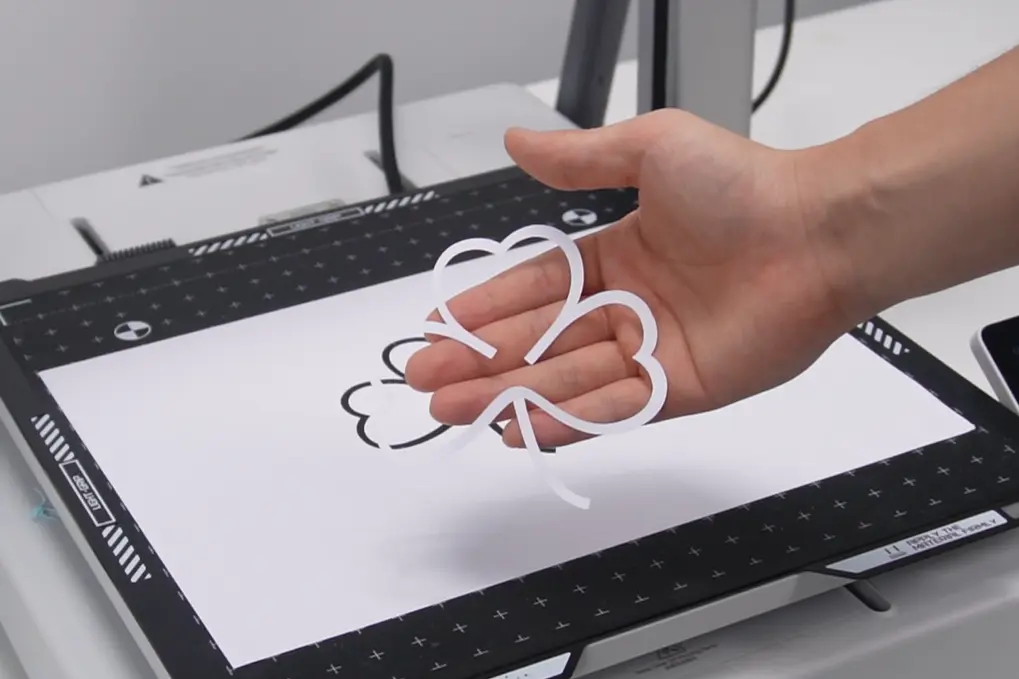
- Når opgaven er færdig, skal du forsigtigt fjerne det udskårne emne fra platformen med en skraber eller et renseværktøj.
 |
 |
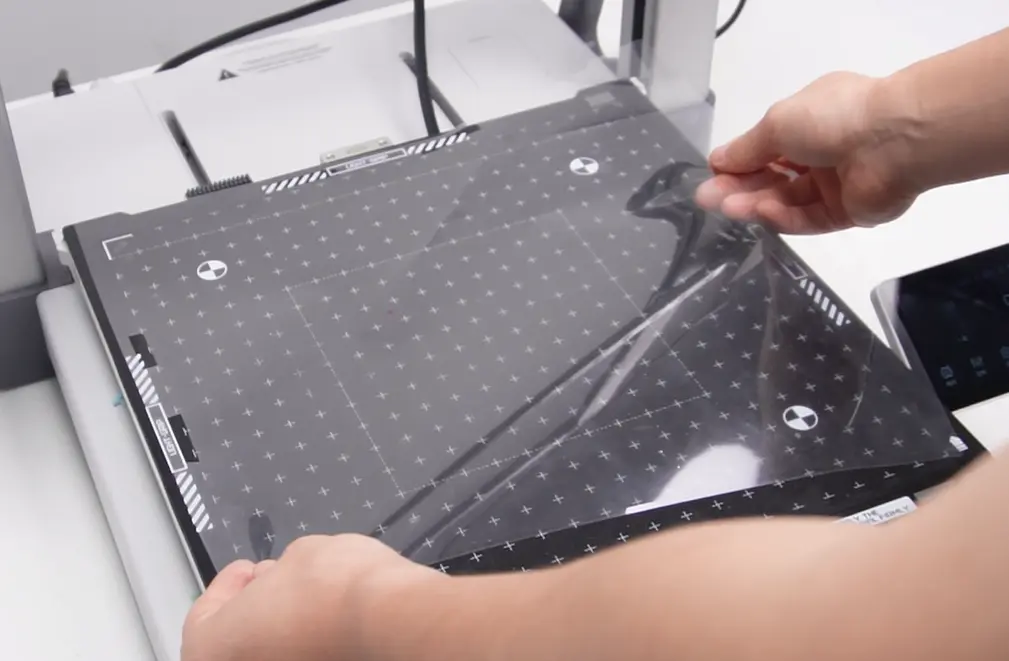
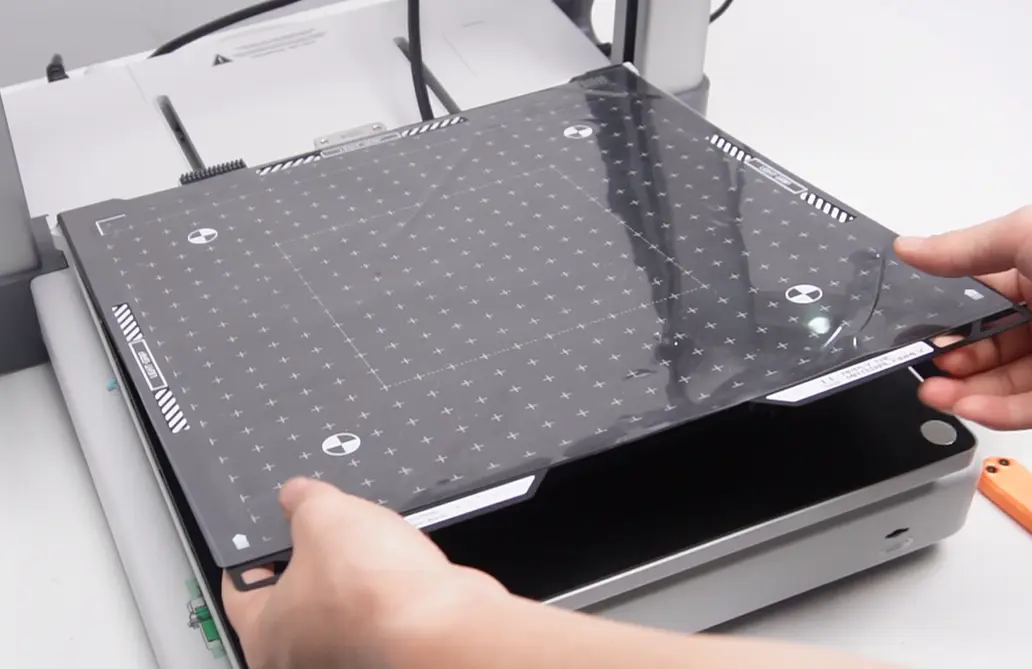
- Sæt den gennemsigtige beskyttelsesfilm på skæreplatformen igen, og fjern derefter platformen.
 |
 |

- Lås lynlåsearmen op, frakobl skæremodulets kabel, og før modulet opad for at fjerne det.
Sådan bruger du penmodulet
Installer penmodulet
- Tag højdekalibratoren ud af penholderen, og monter den på bunden af holderen.

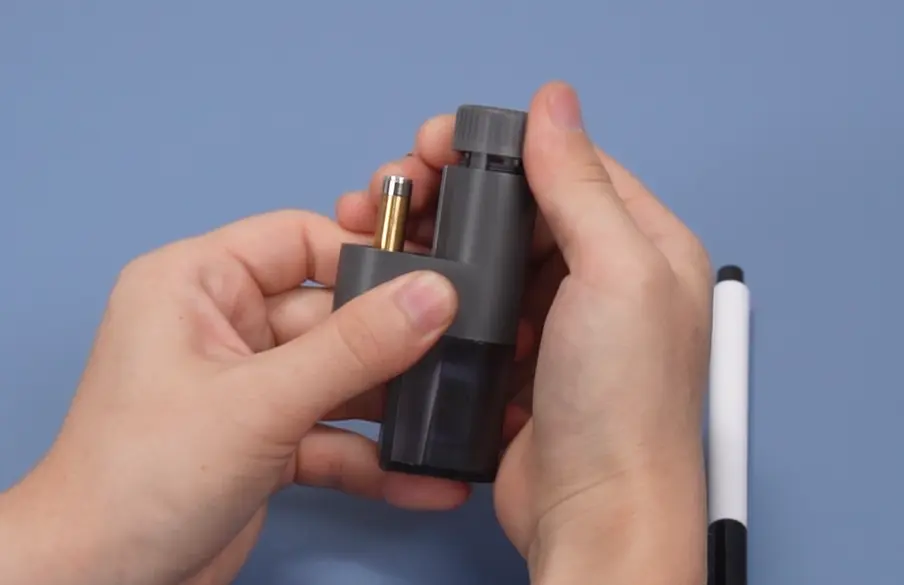
- Løsn penfastgørelsen ved at dreje den mod uret.
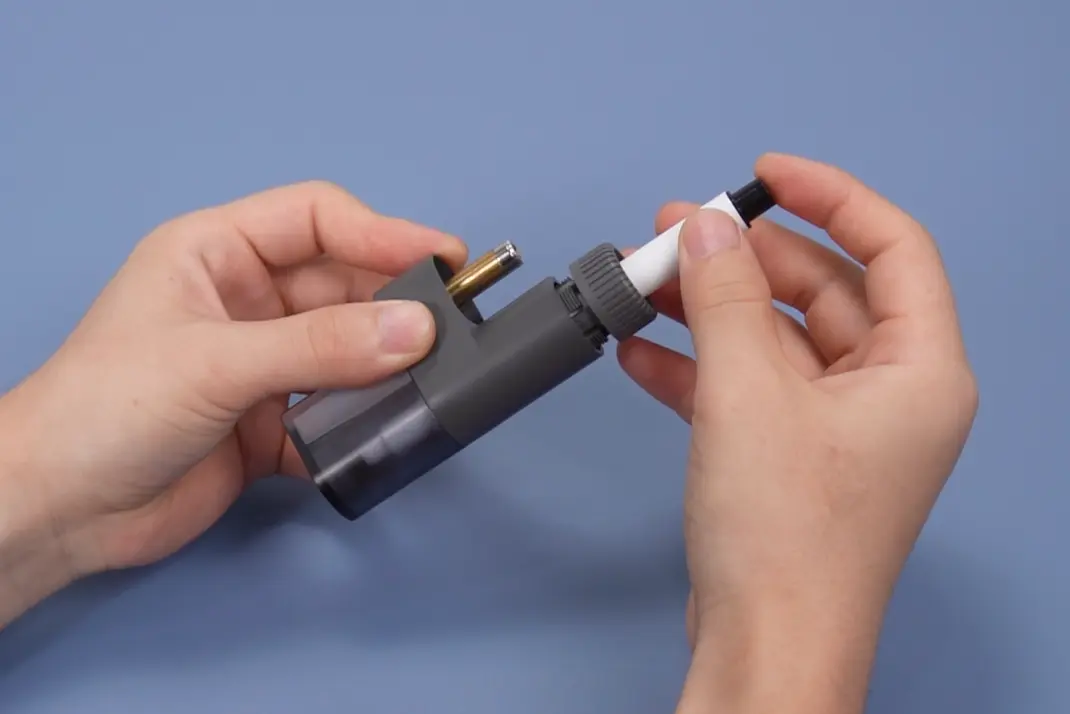
Sæt pennen helt ind.
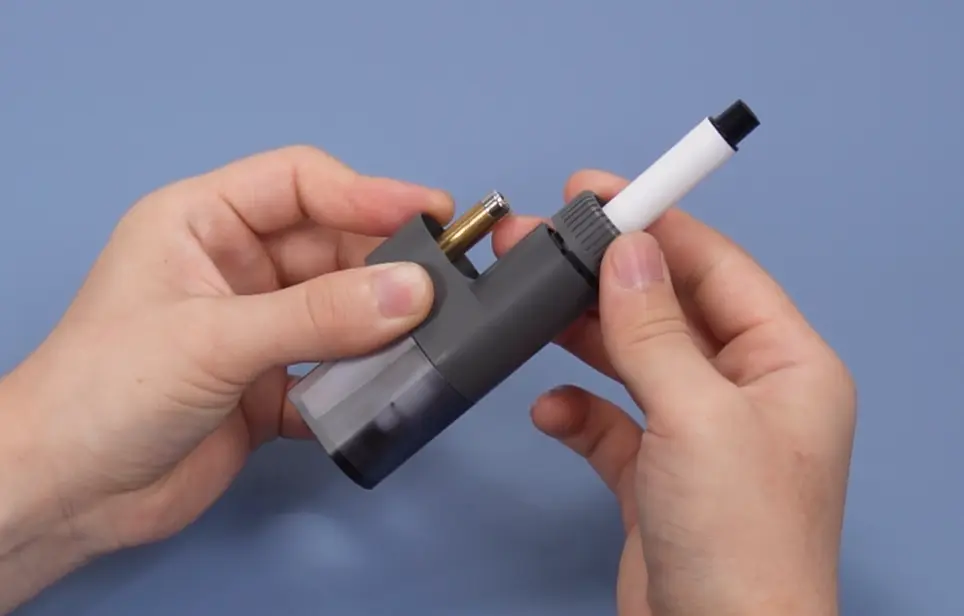
Når den rører bunden af højdekalibratoren, strammes fastgørelsen ved at dreje den med uret.
- Træk forsigtigt knivspidsen lige ned for at fjerne den.
Kniven er meget skarp. Håndtér forsigtigt og undgå direkte kontakt med fingrene, da det kan give snitsår!
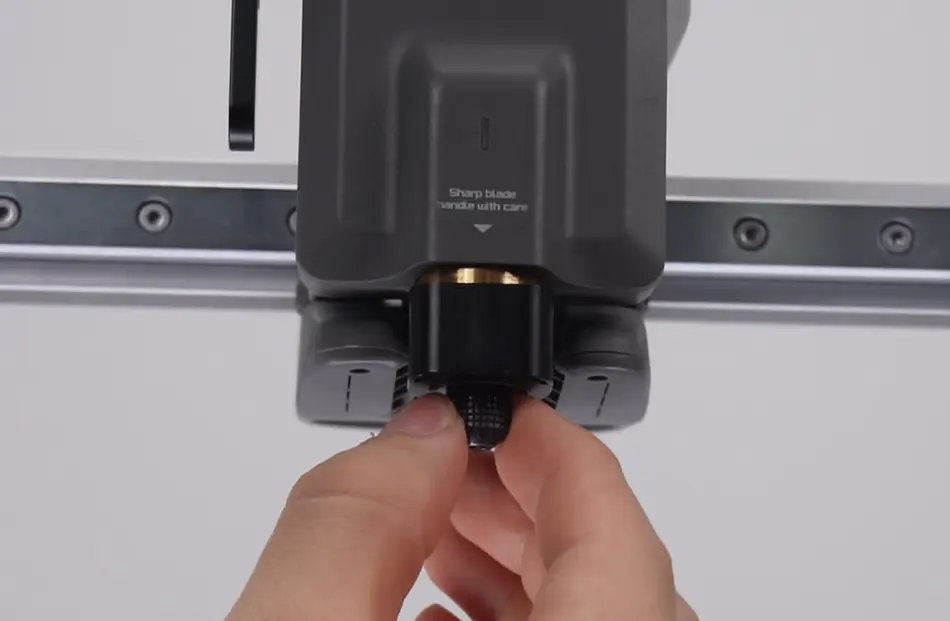
- Sæt pennen ind i skæremodulets base.
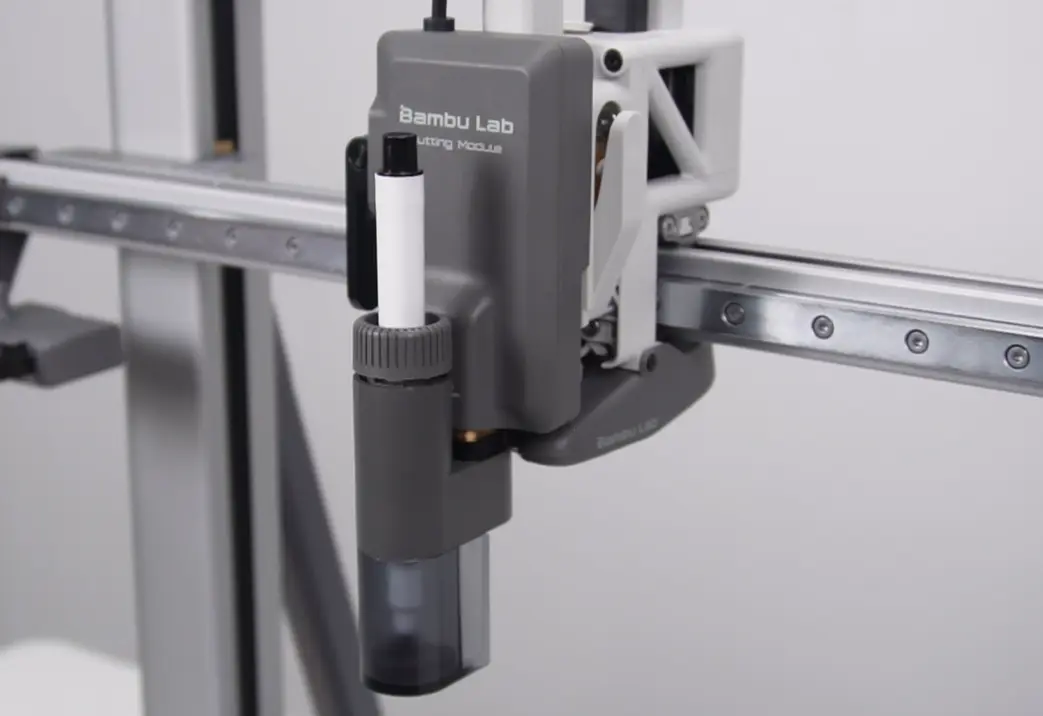
Fjern penhøjdekalibratoren. Installationen er færdig.
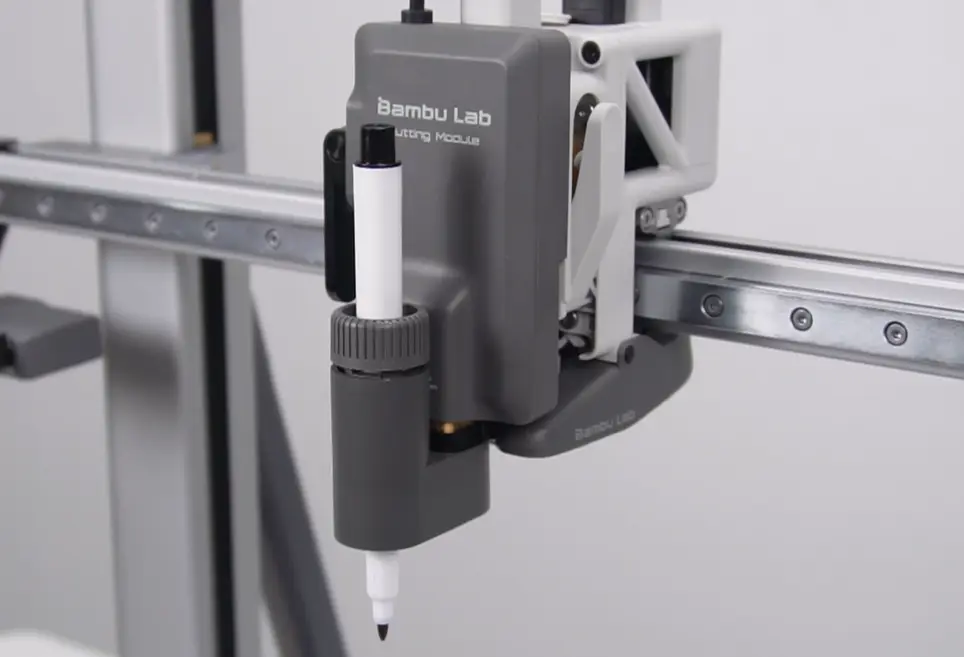
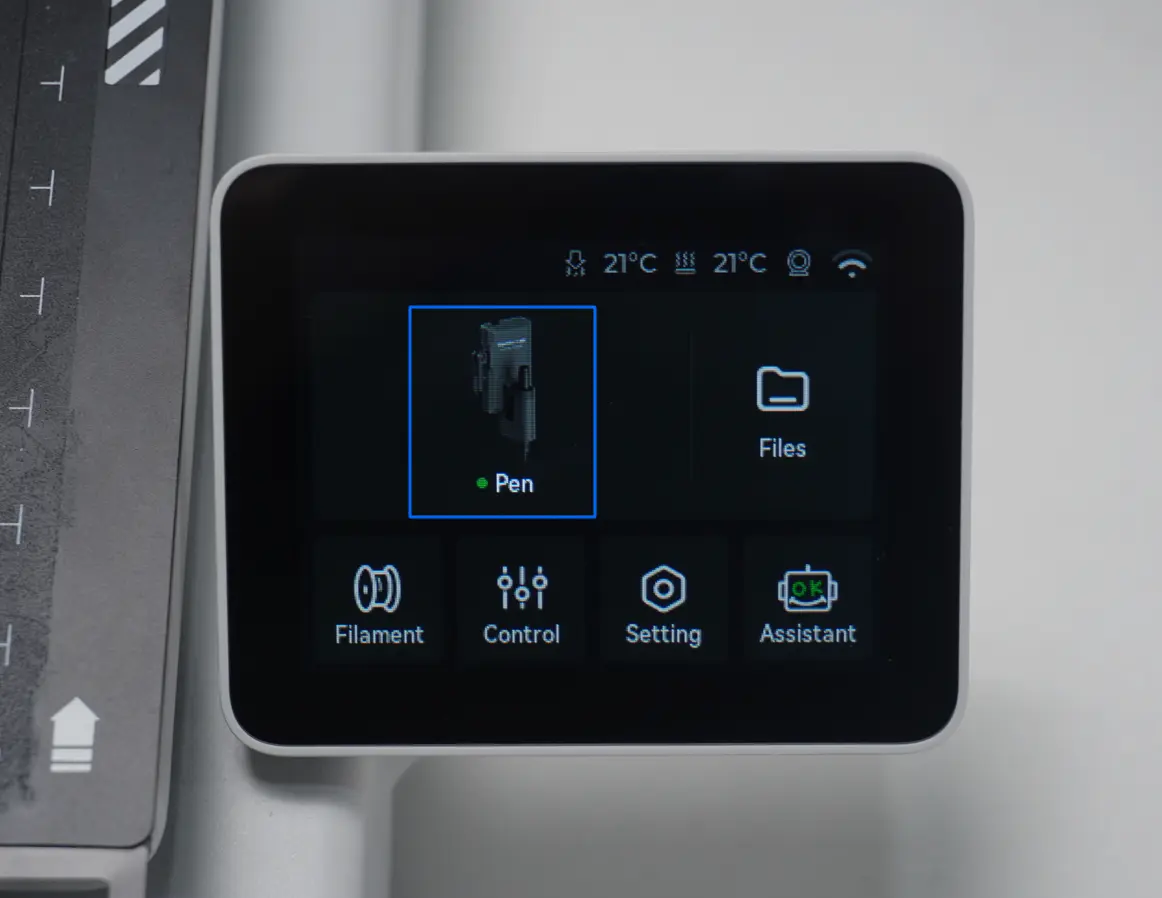
- Tjek om indikatoren "Pen" vises på skærmen. Hvis den ikke vises, er penmodulet ikke installeret korrekt. Sæt penmodulet i igen ved at skubbe det opad, til det klikker på plads i basen.
Start en pen-opgave
Penmodulet understøtter ikke monteringskalibrering; hvis maskinen beder om monteringskalibrering før en pen-opgave, skal du først skifte tilbage til knivspidsen for at udføre monteringskalibreringen.
- Åbn Bambu Handy, scan for at parre printeren, og åbn Bambu Suite for at logge ind på din konto;
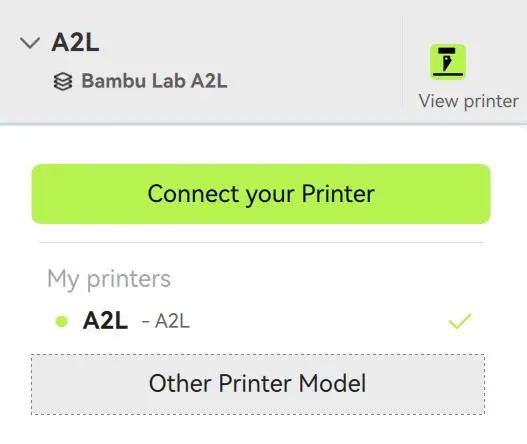
- Importer det mønster, du vil bearbejde, ind på Bambu Suite-lærredet.
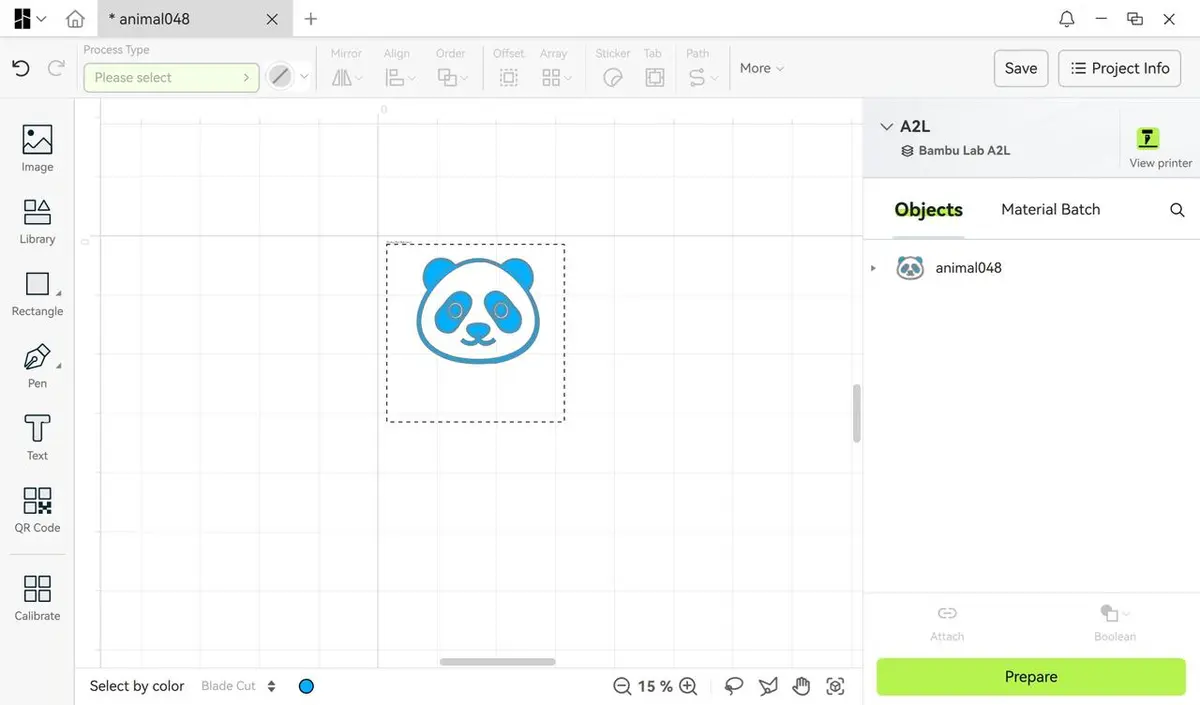
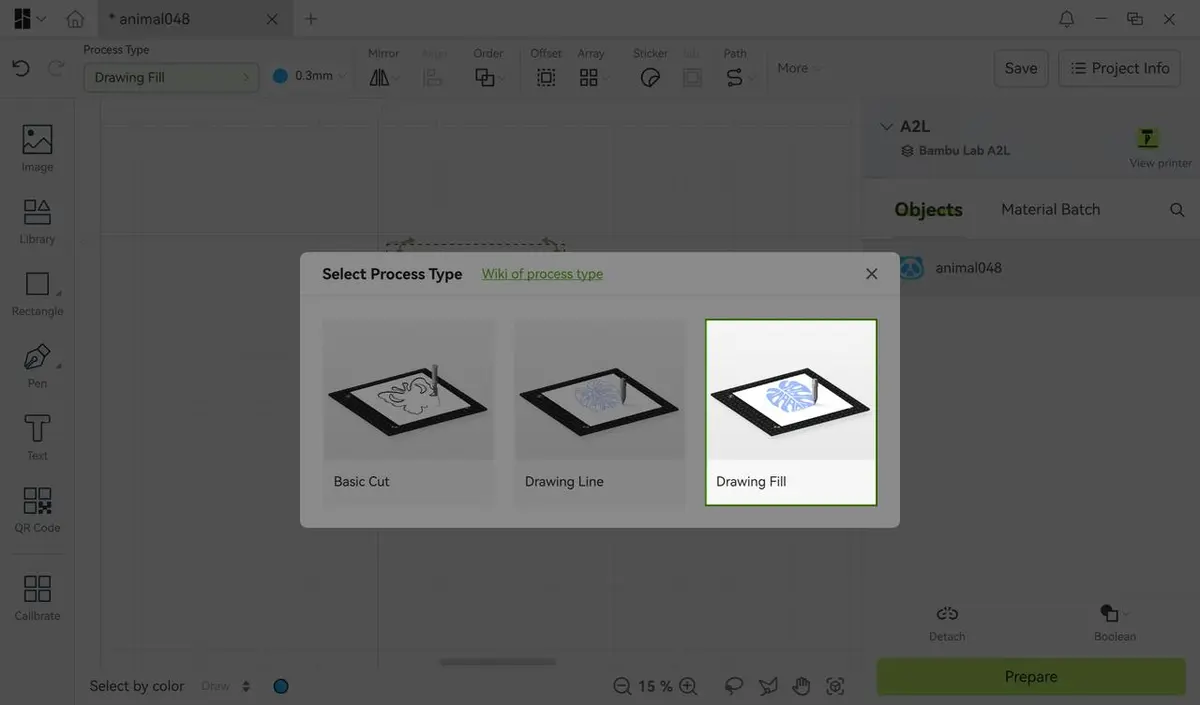
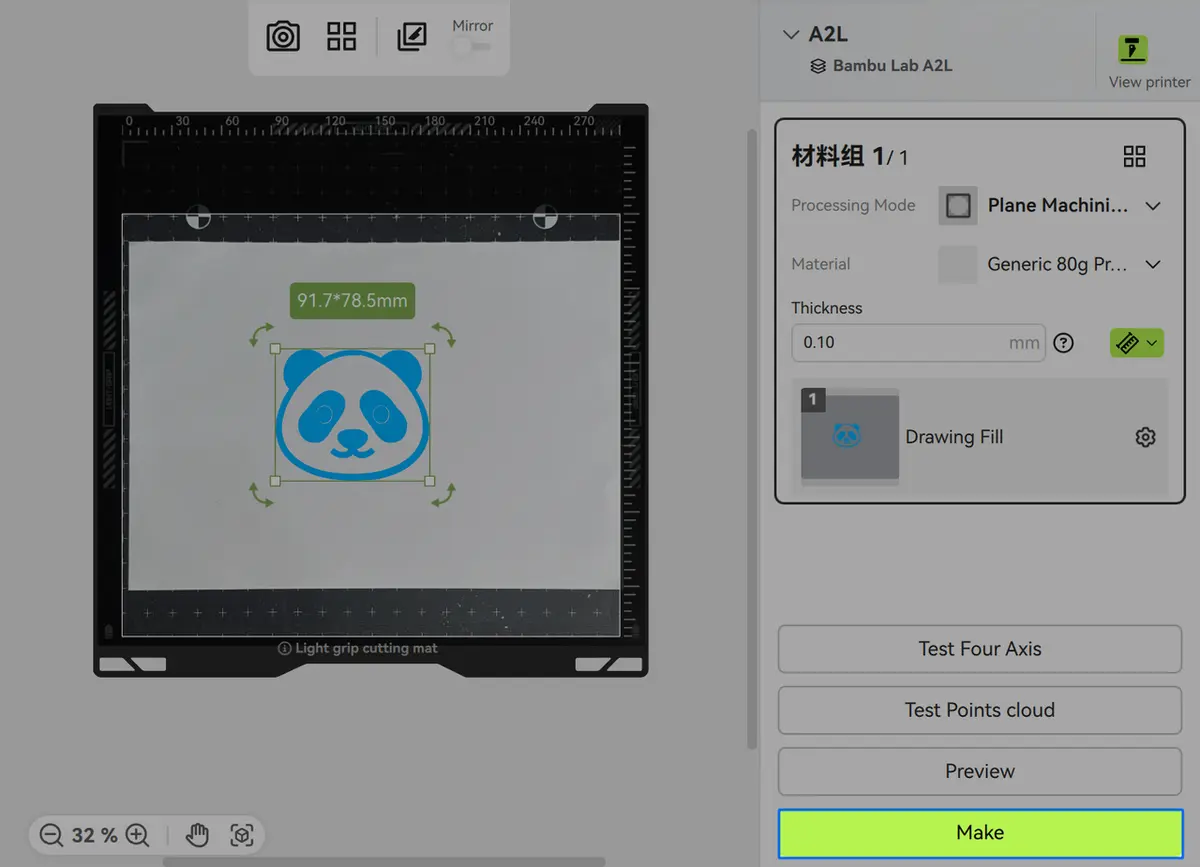
- Vælg "Drawing Line" eller "Drawing Fill" som bearbejdningstype. I denne vejledning vælger vi "Drawing Fill".
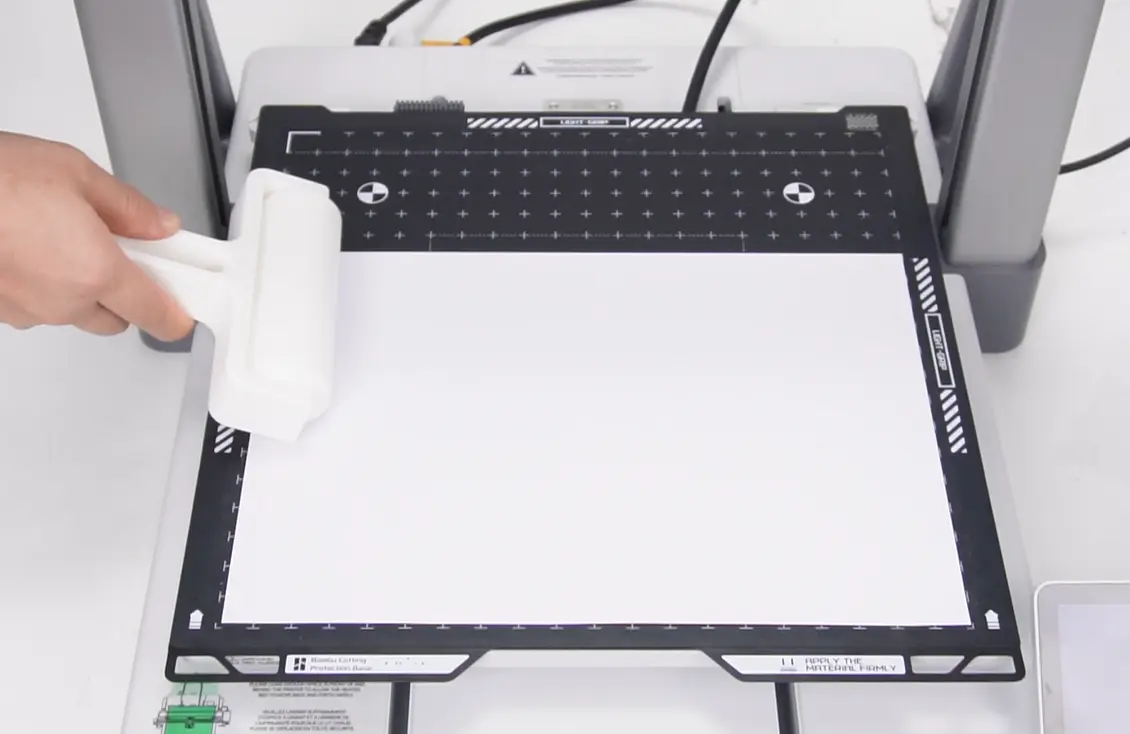
- Klæb det materiale, der skal bearbejdes, fast på skæreplatformen.
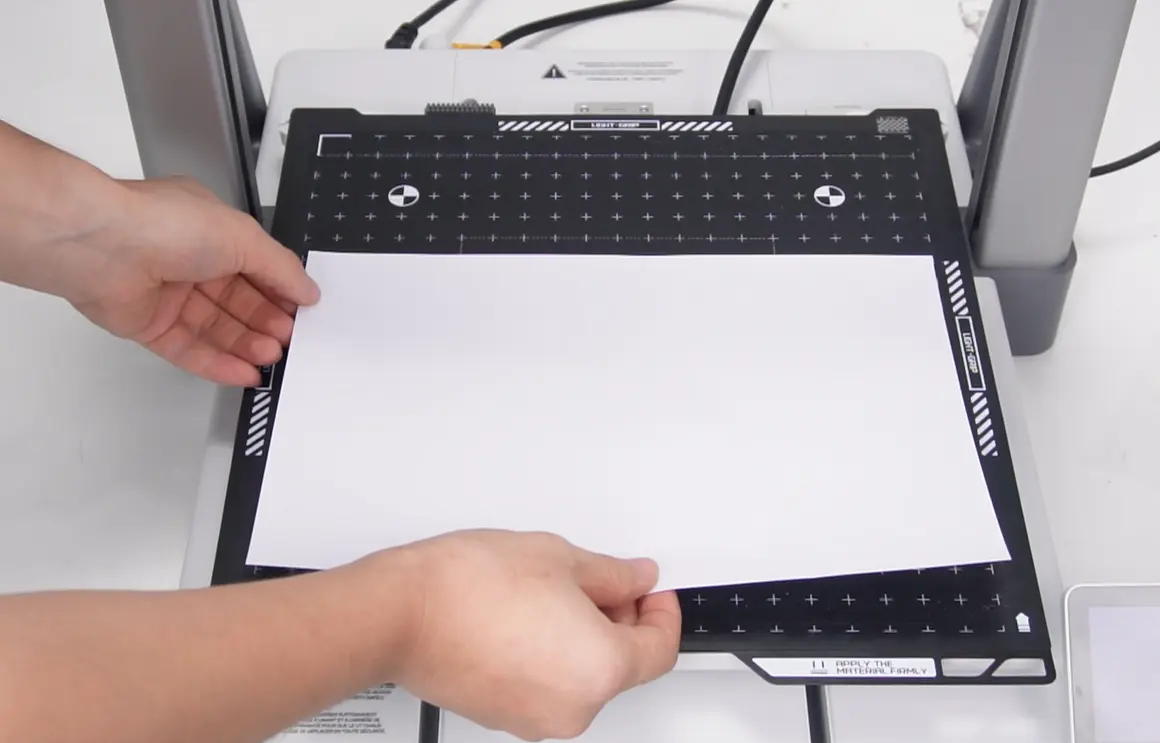
Og brug rullen til at sikre, at det er helt fladt og klæber fast.
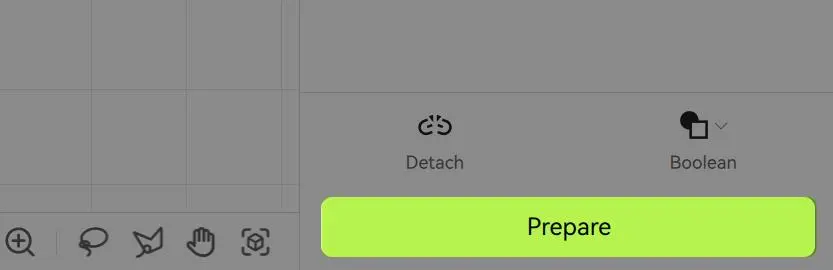
- Klik på "Prepare" i Bambu Suite.
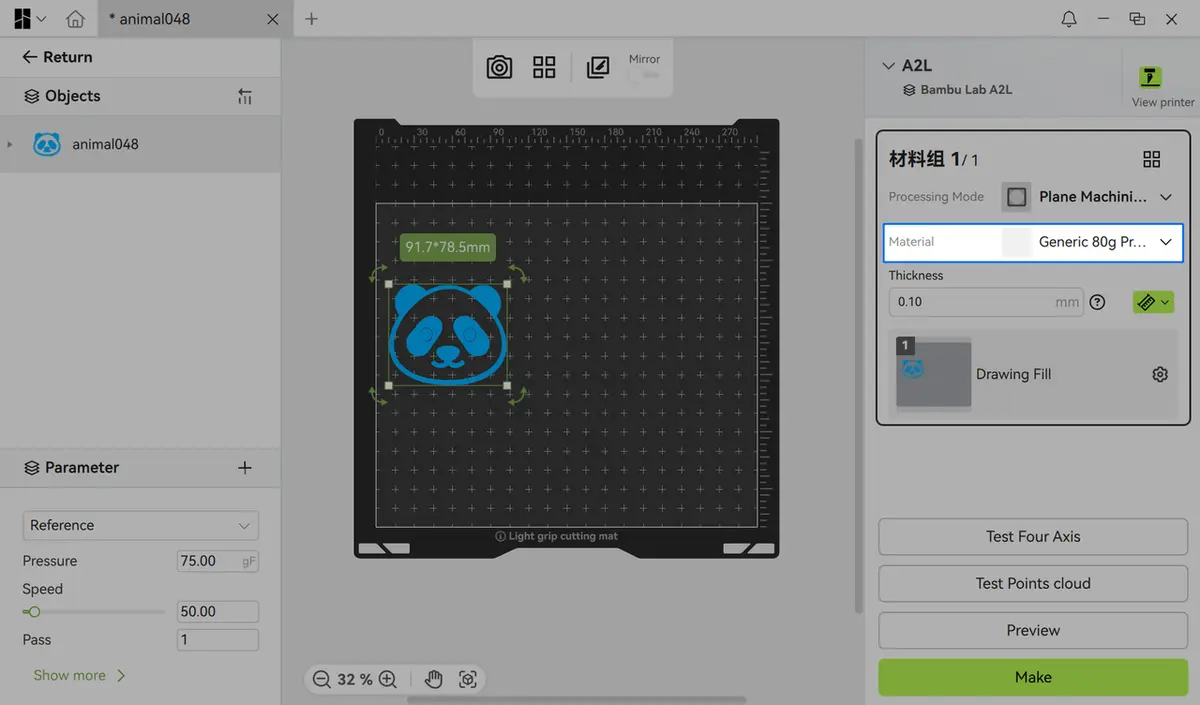
- Vælg materialetypen, der bearbejdes, under "Material" yderst til højre.
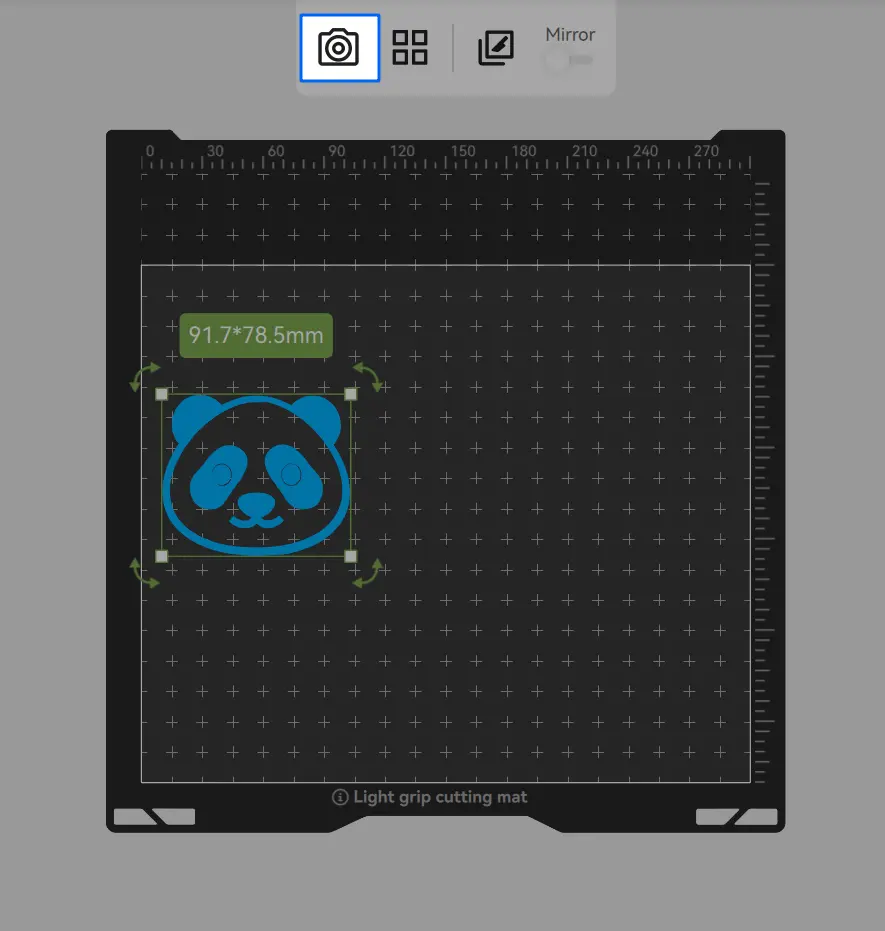
- Klik på "Camera"-ikonet.
- Åbn Bambu Handy, og tryk på "Camera"-ikonet;
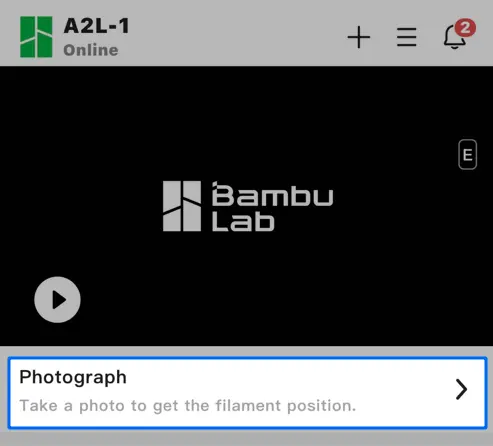
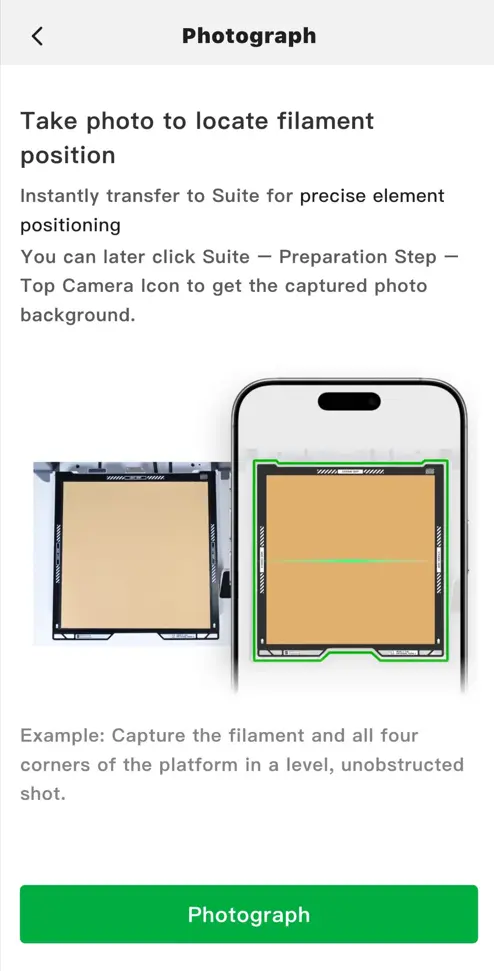
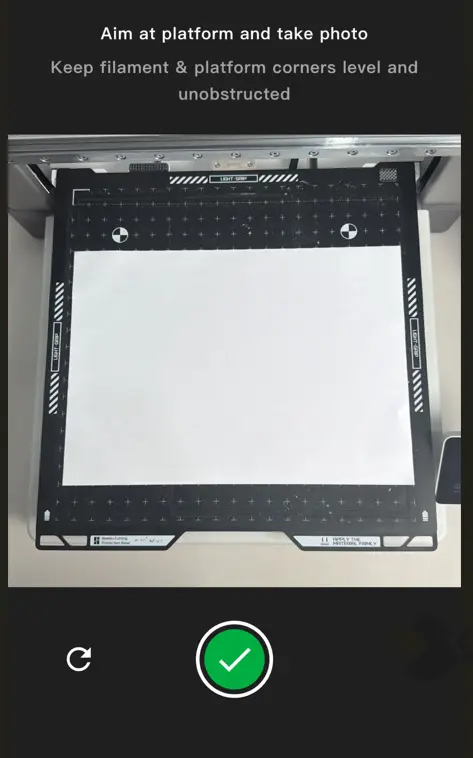
- Følg vejledningen for at tage et billede af platformen.
Bemærk: Undgå at X-aksen blokerer platformen, når du tager billedet, da det ellers let kan få billedet til at mislykkes!
 |
 |
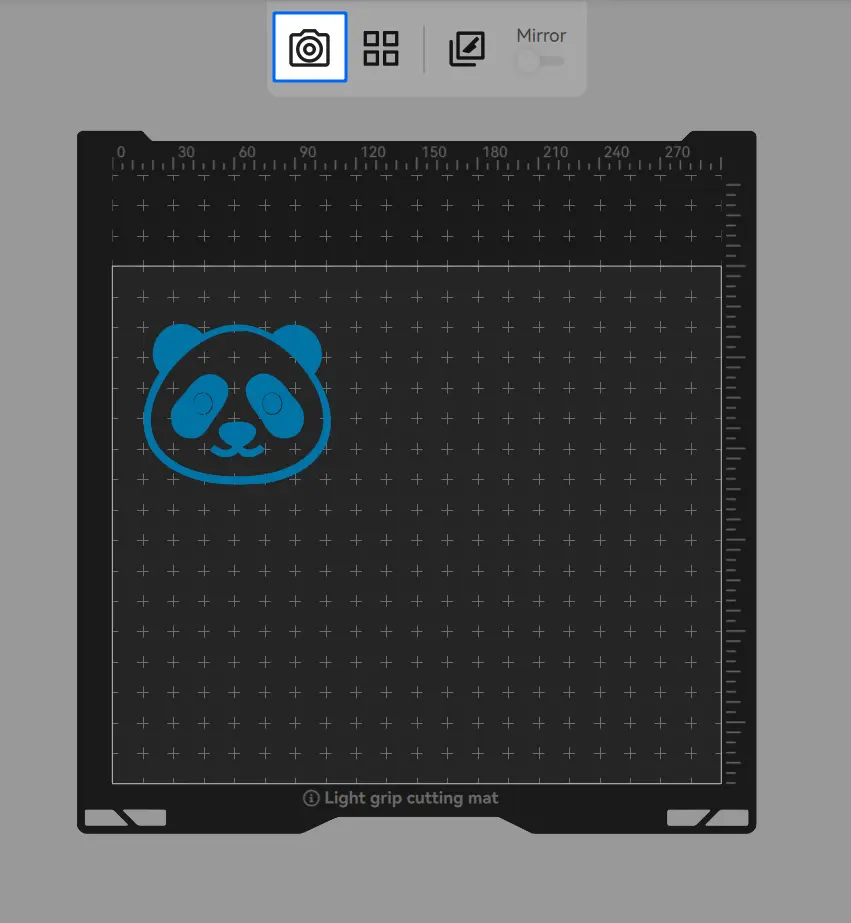
- Klik på "Camera"-ikonet igen i Bambu Suite for at hente baggrundsbilledet til bearbejdningen.
 |
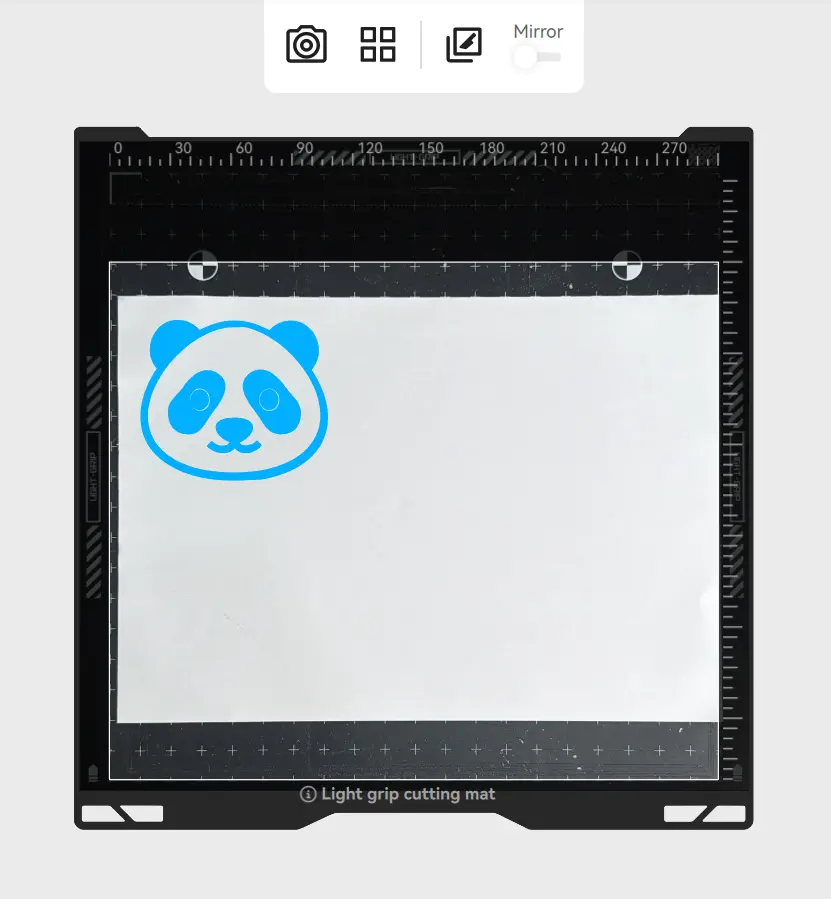 |
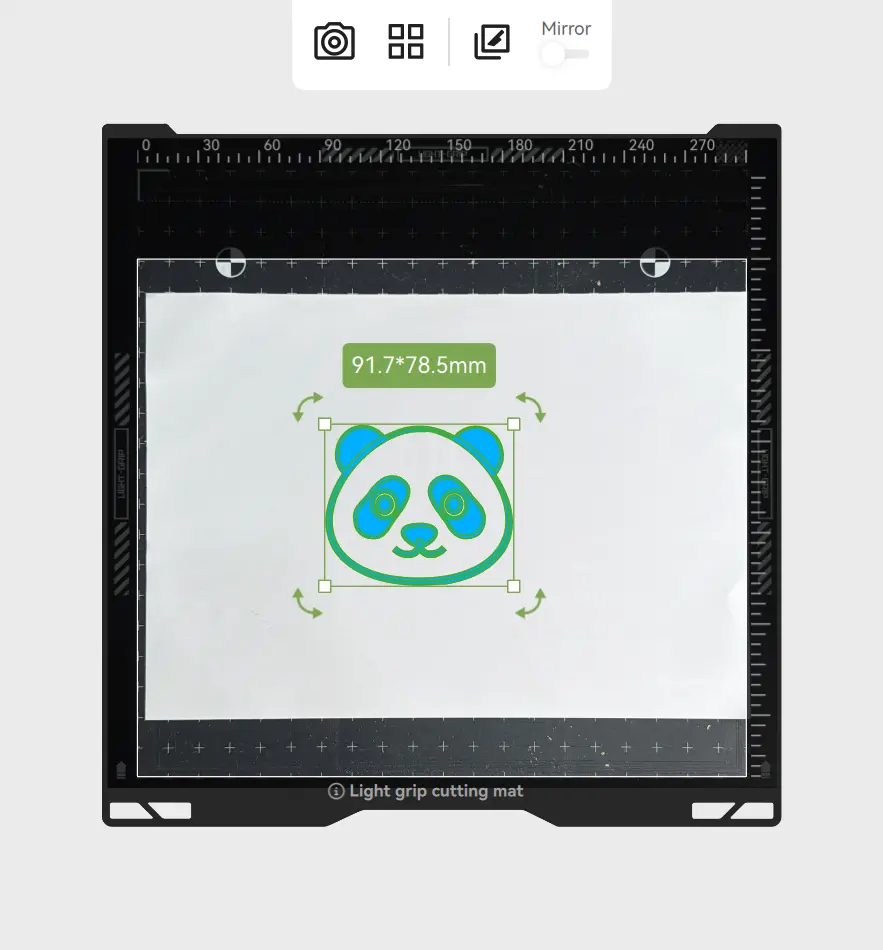
- Juster mønstret til den ønskede position på bearbejdningsbaggrunden.
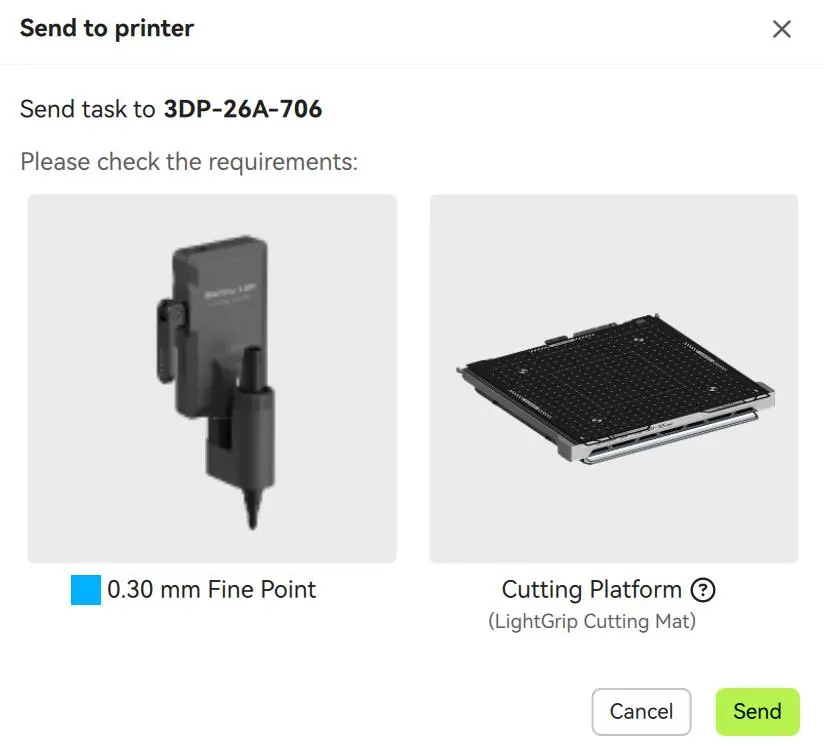
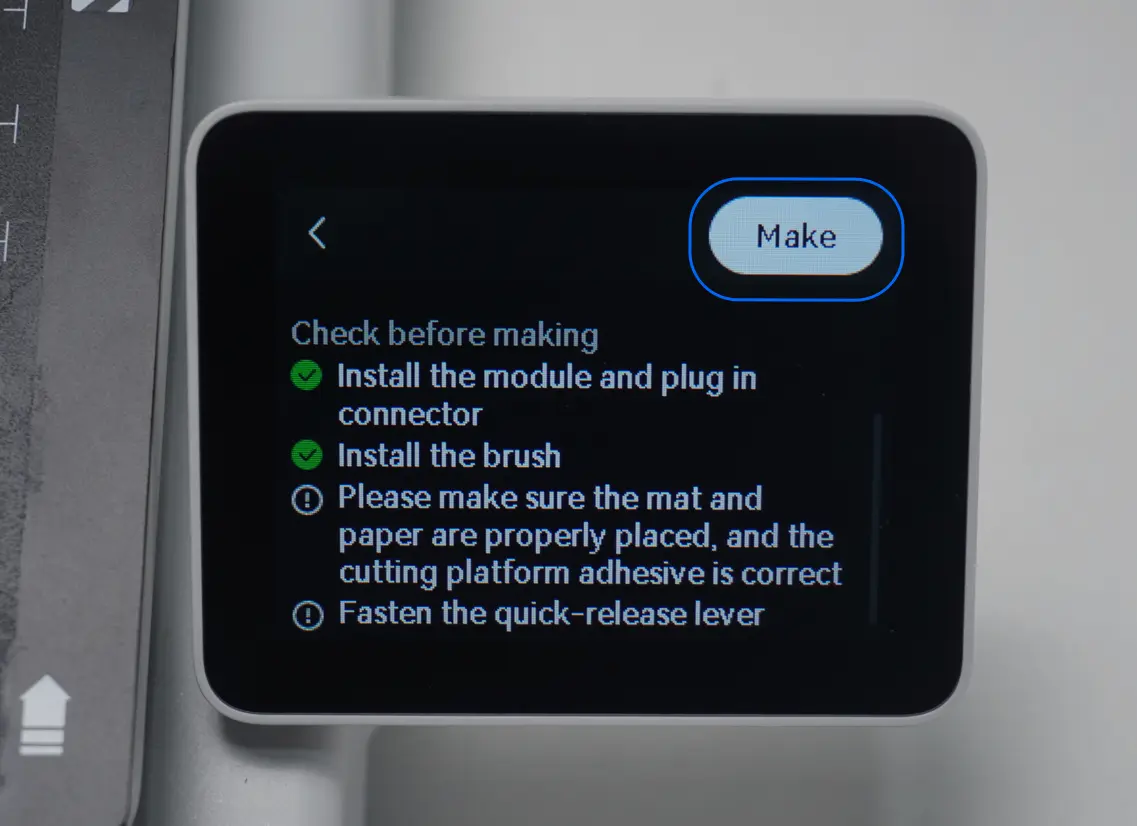
- Bekræft at alt er korrekt, klik derefter på "Make" nederst i højre hjørne for at sende opgaven, og tjek om den lever op til opgavekravene.
 |
 |
- Tryk på "Make" på printerens skærm;
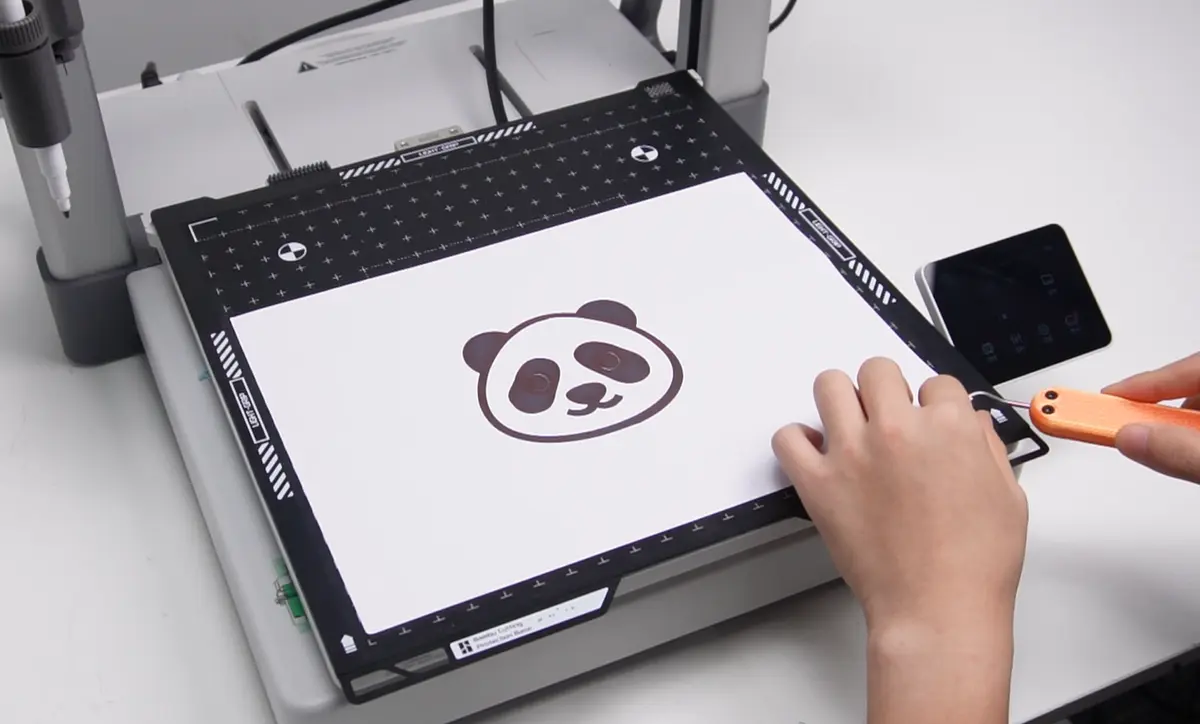
- Når tegningen er færdig, skal du forsigtigt fjerne kunstværket fra platformen med en skraber eller et renseværktøj.
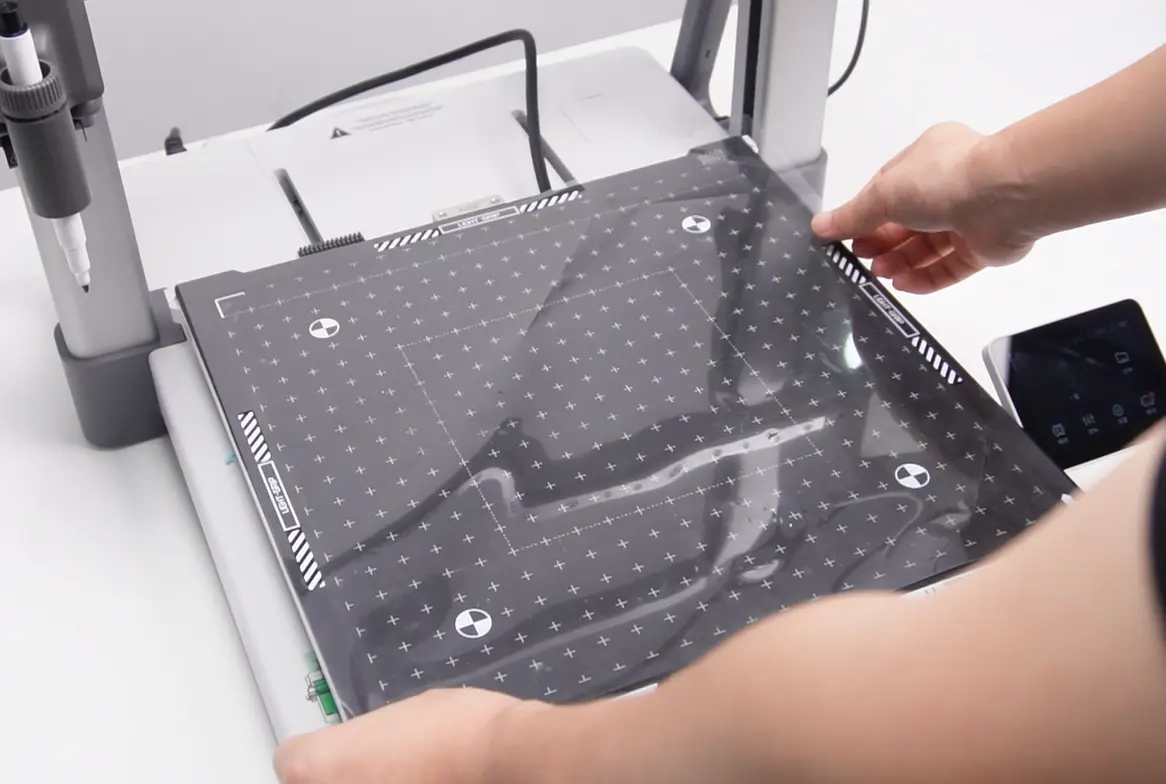
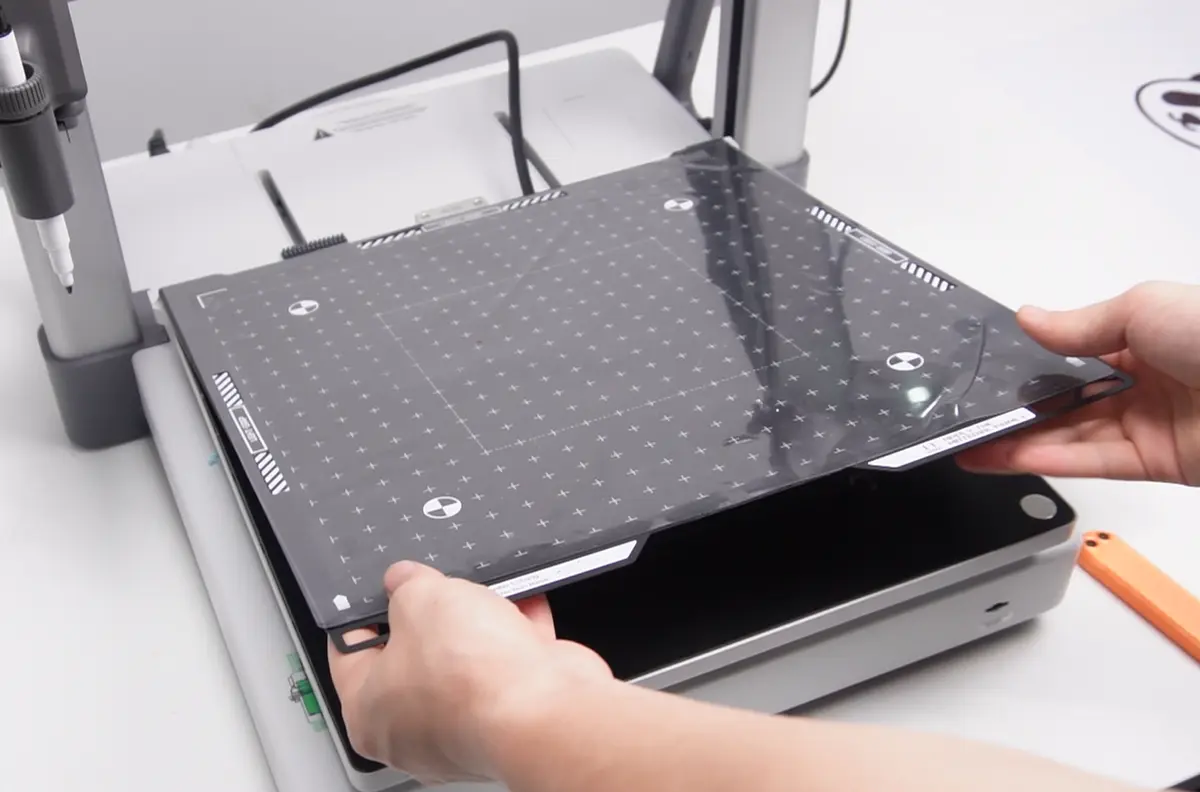
- Sæt den gennemsigtige beskyttelsesfilm på skæreplatformen igen, og fjern derefter platformen.
 |
 |
- Træk penmodulet lige ned for at fjerne det.
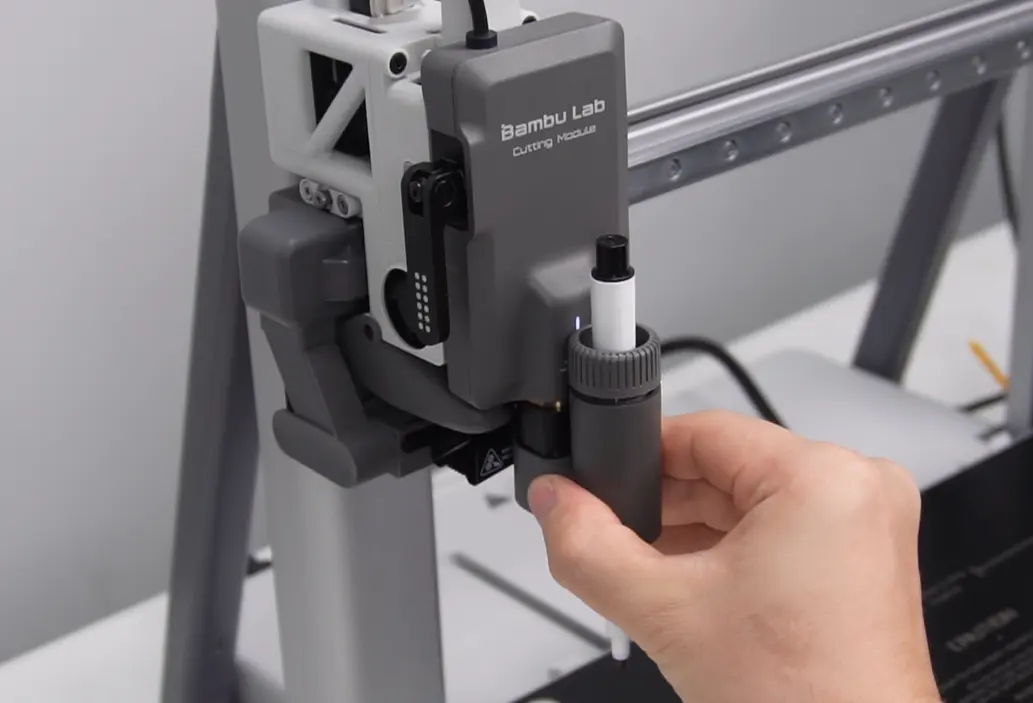
- Lås lynlåsearmen op, frakobl skæremodulets kabel, og før modulet opad for at fjerne det.

Introduktion til monteringskalibrering og platformsregistrering
Monteringskalibrering
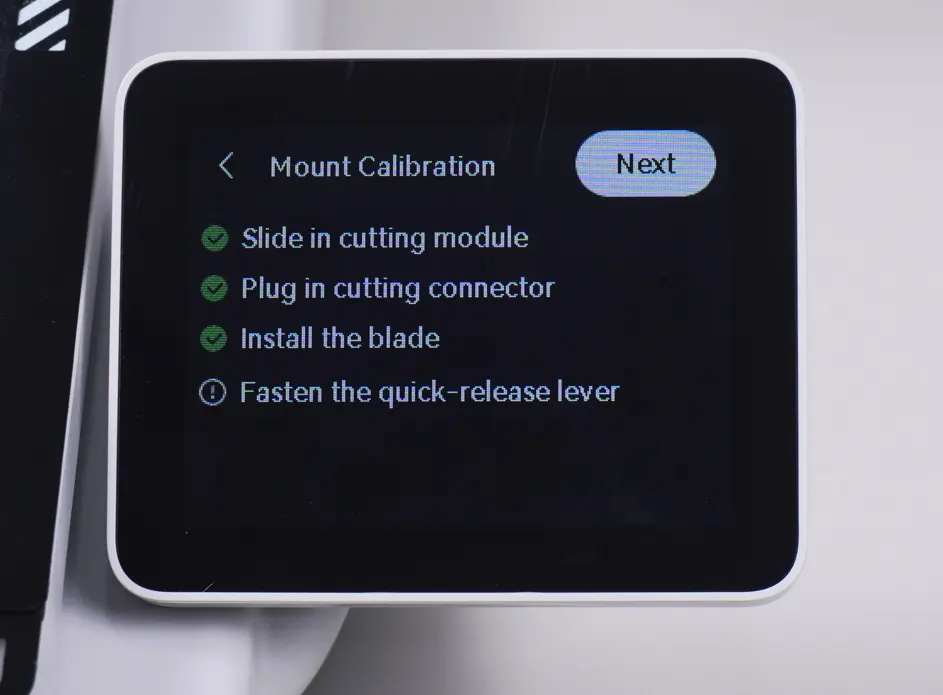
Før du formelt bruger skæremodulet til bearbejdning, kræves en monteringskalibrering af skæremodulet. Når maskinen vurderer, at der er behov for monteringskalibrering af skæremodulet, vises en tilsvarende meddelelse på forsiden. Hver gang printeren tændes igen, skal der udføres en monteringskalibrering af skæremodulet, hvilket har til formål at hjælpe skæremodulet med at finde nulpunkt og nivellere.
Bemærk: Knivspidsen skal være monteret ved monteringskalibrering; pennen kan ikke være monteret.
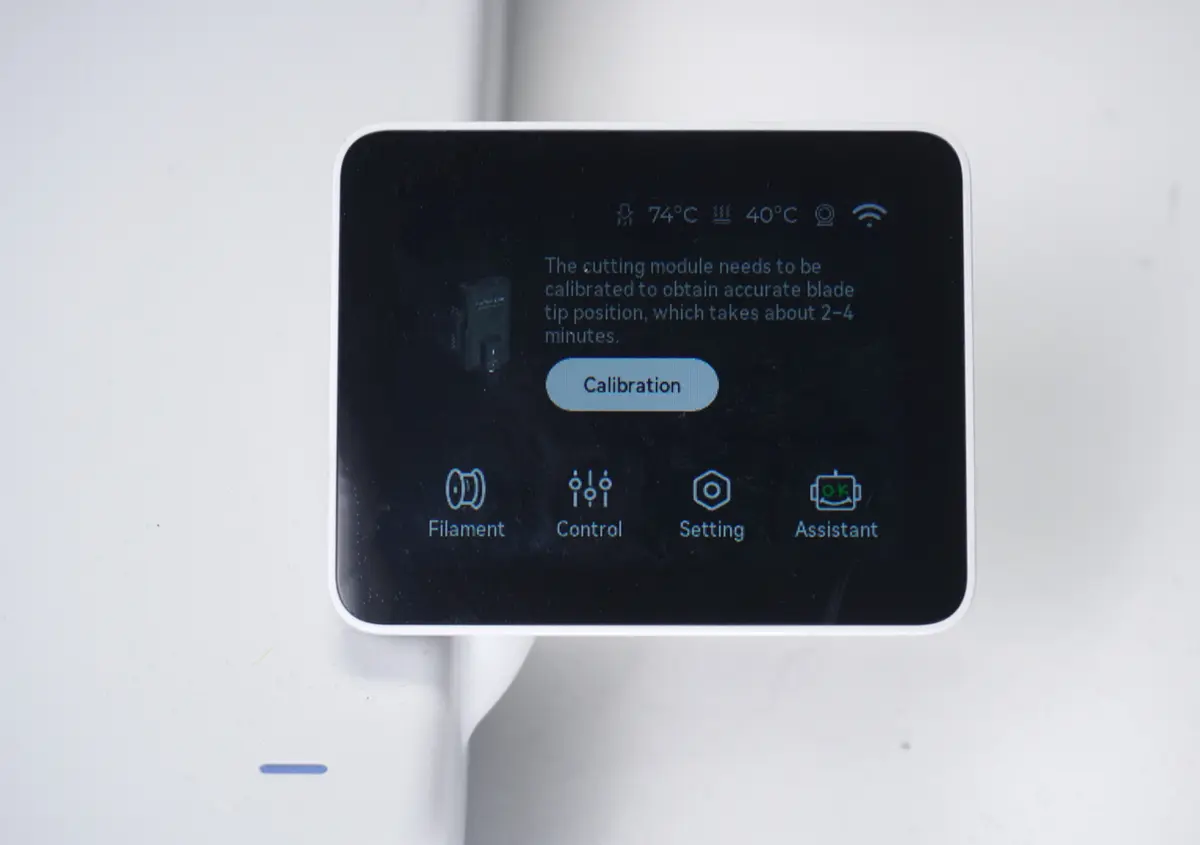
Du kan også finde indgangen "Mounting Calibration" under "Settings".
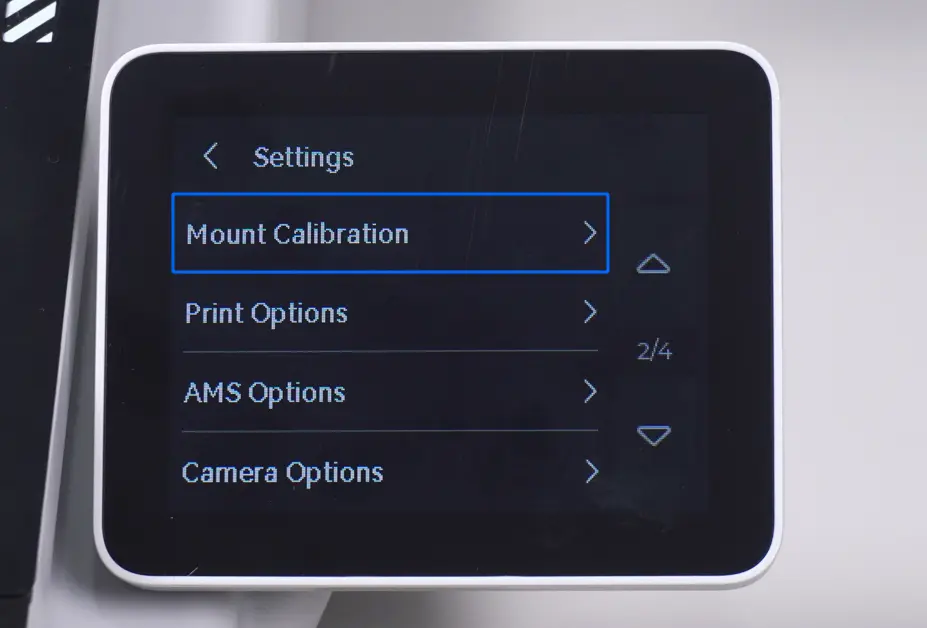 |
 |

Under kalibreringen udfører skæremodulet 5-punkts berøringsmålinger inden for hele skæreplatformens område for at afgøre, om global nivellering er nødvendig. Hvis kalibreringsresultatet afviger væsentligt fra det forrige, udføres global nivellering; hvis det ikke er nødvendigt, springes global nivellering over, og kalibreringen afsluttes.
Platformsregistrering

Enheden udfører en registrering af skæreplatformen én gang før både monteringskalibrering og opgaver, opdelt i tilstedeværelsesregistrering og platformstyperegistrering.
- Tilstedeværelsesregistrering: Pennen rører den udragende del på bunden af platformen for at bekræfte, om der er placeret en platform på varmebordet.

- Platformstyperegistrering: Knivspidsen rører én gang indenfor og én gang udenfor markøren på venstre side af platformen. Da der er en lille højdeforskel mellem indersiden og ydersiden af markøren, afgør enheden ud fra den registrerede højdeforskel, om den korrekte skæreplatform (og ikke en byggeplade) er placeret på varmebordet.
Ved 2D-opgaver udfører enheden registrering under monteringskalibrering og før opgaven starter. For specifik registreringstiming og årsager henvises til tabellen nedenfor:
| Under monteringskalibrering | Før opgaven starter | Forklaring |
|---|---|---|
| Skæremodul | Platformstyperegistrering | Platformstyperegistrering |
| Penmodul | / | Tilstedeværelsesregistrering |
Regelmæssig vedligeholdelse
For at forlænge skære-/penmodulets levetid og holde det i optimal stand er regelmæssig vedligeholdelse afgørende.
Skæremodulets base
Tjek regelmæssigt, om skæremodulets base sidder korrekt på værktøjshovedet. Sørg for, at modulet ikke vrikker, efter at lynlåsearmen er låst. Hvis det vrikker, strammes skruen på lynlåsearmen.
Kniv
Skru endehætten af med jævne mellemrum for at rense filamentrester ud, så ophobning af snavs ikke hindrer knivens rotation.
Materiale
-
Tjek regelmæssigt skæremåttens klæbeevne, og udskift den ved behov, så materialerne holdes sikkert fast.
-
Ved længere tids brug slides knivspidsen, hvilket fører til faldende skærekvalitet. Udskift knivspidsen regelmæssigt for at bevare skærekvaliteten.
-
Forskellige filamenter kan også påvirke knivens levetid. For mere information henvises til den officielle Wiki.
Afsluttende bemærkninger
Vi håber, denne vejledning var nyttig. Hvis den ikke løser dit problem, kan du oprette en supportsag direkte hos Bambu Lab, så hjælper de dig videre.
Denne guide er oversat og bearbejdet til dansk fra Bambu Labs officielle vejledning. Se den originale guide hos Bambu Lab →
← Tilbage til A2L-guides