Rengør hotend-klump uden opvarmning på A1
Hvornår skal du bruge denne guide?
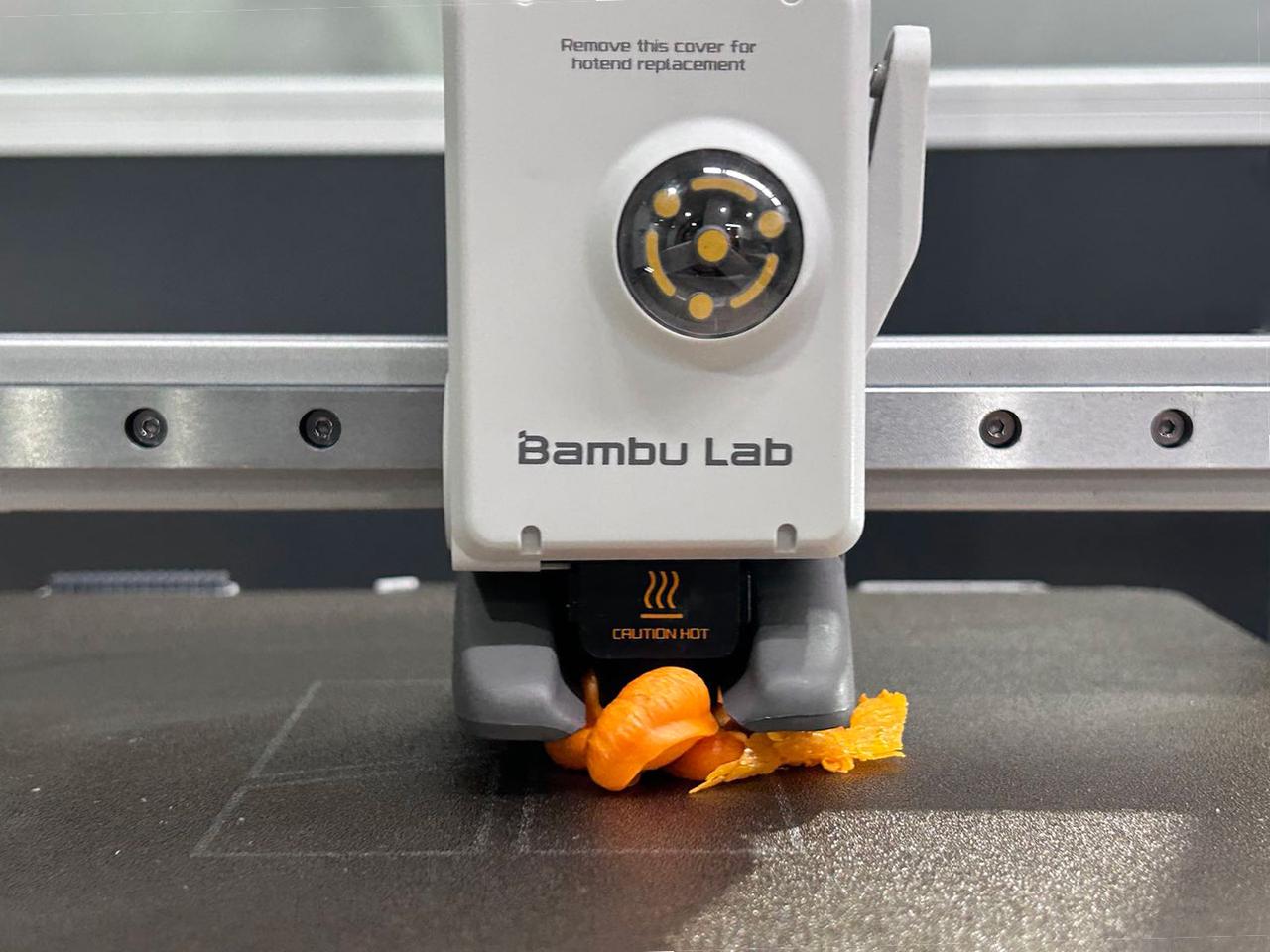
Denne guide gælder, når printerens hotend har en klump (filament ophobet omkring hotend) og hotend ikke kan varme op til måltemperaturen.
Hvis hotend kan varme normalt op, så se guiderne til fjernelse af klumper for hver model:
-
A1-serien
-
H2D
-
Hotend-klump opstår, når filament ophobes omkring hotend. Det sker ofte, hvis en printet del løsner sig i de første lag og sætter sig fast på hotend. Fortsat print gør klumpen større.
-
Unormal opvarmning af hotend opstår, når hotend ikke kan nå den indstillede temperatur. Årsagerne omfatter alvorlige klumper eller forkert fjernelse, som kan beskadige varmekablerne.
Normalt kræver fjernelse af en klump, at hotend varmes op over filamentets printtemperatur (f.eks. 250°C for PLA) for at blødgøre filamentet, så det kan fjernes. Hvis hotend ikke kan varme op, bliver rengøring vanskelig, og direkte udskiftning af varmeelementet er måske ikke muligt. Der er næsten ingen enkel måde at løse dette problem på. Vi anbefaler kraftigt, at du følger den officielle vejledning, når der opstår en hotend-klump, f.eks. ved at tjekke wiki-artiklen ovenfor eller oprette en supportsag.
Det anbefales kraftigt at følge den officielle vejledning, når der opstår en klump. Tjek wiki-artiklerne ovenfor eller opret en supportsag.
Bemærk: De følgende trin indebærer kraftig demontering og kan beskadige komponenter. Udskift beskadigede dele via den officielle butik eller kontakt onlinesupport.
Denne guide bruger A1-printeren som eksempel for at vise rengøring af en klump, når hotend ikke kan varme op, så du kan udskifte varmeelementet og fjerne klumpen helt.
Sikkerhedsadvarsel
Vigtigt!
Denne fejlsøgningsguide indebærer mange tilslutninger og frakoblinger af stik. Inden du udfører vedligeholdelse eller til- og frakobling af stik på printeren og dens elektroniske enheder (inklusive printhovedets kabler), skal du slukke for printeren og afbryde strømforsyningen for at undgå kortslutning ved arbejde under spænding, som kan forårsage yderligere skade på elektronikken og sikkerhedsrisici.
Når du udfører vedligeholdelse eller fejlsøgning på printeren, skal du først kontrollere temperaturen på hotend og heatbed for at undgå at arbejde ved høje temperaturer. Hvis det er nødvendigt at arbejde ved høje temperaturer, skal du bære varmebestandige handsker for at sikre et sikkert og effektivt vedligeholdelsesarbejde.
Hvis du har spørgsmål til denne guide, så opret en supportsag, og du vil få hjælp hurtigt.
Nødvendigt værktøj
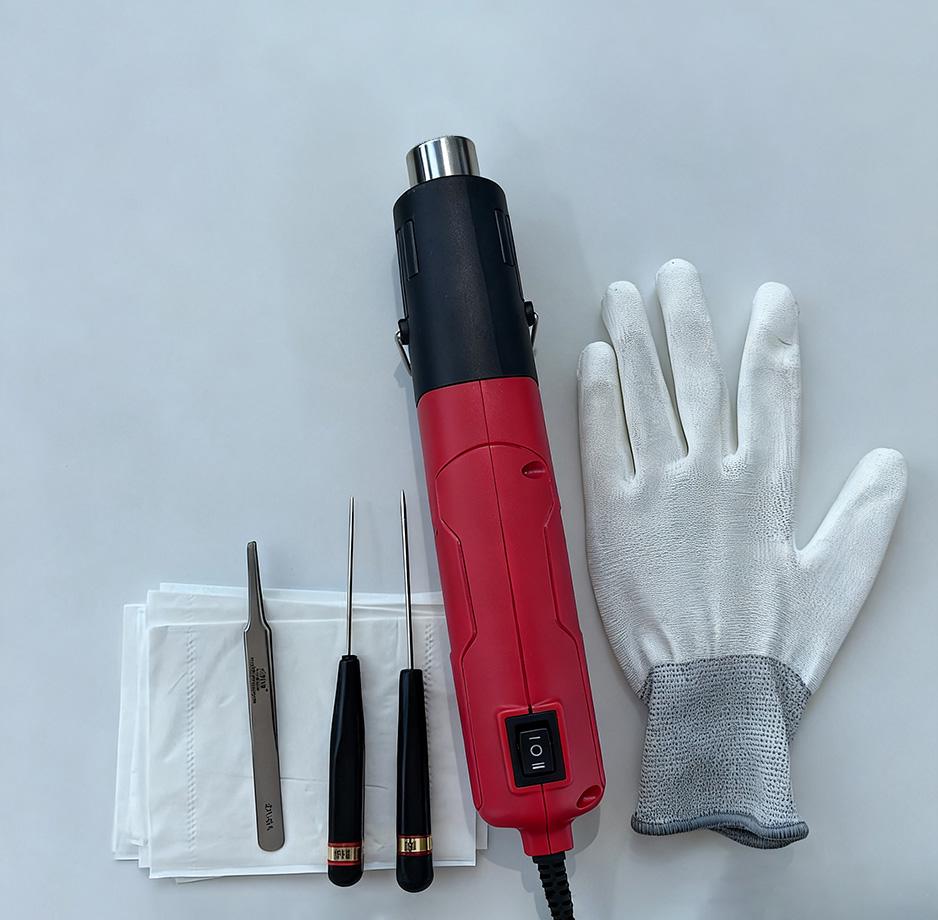
- Varmepistol eller hårtørrer
Bemærk: Hold varmepistolens temperatur under 280°C eller brug en lavere effektindstilling for sikker drift. Opvarmning med en hårtørrer kan tage længere tid, så det kan kræve lidt tålmodighed.
-
Flad pincet / tang
-
Køkkenrulle
-
Varmebestandige handsker
-
H1.5 / H2.0 unbrakonøgler
Trin til fjernelse af hotend-klumpen
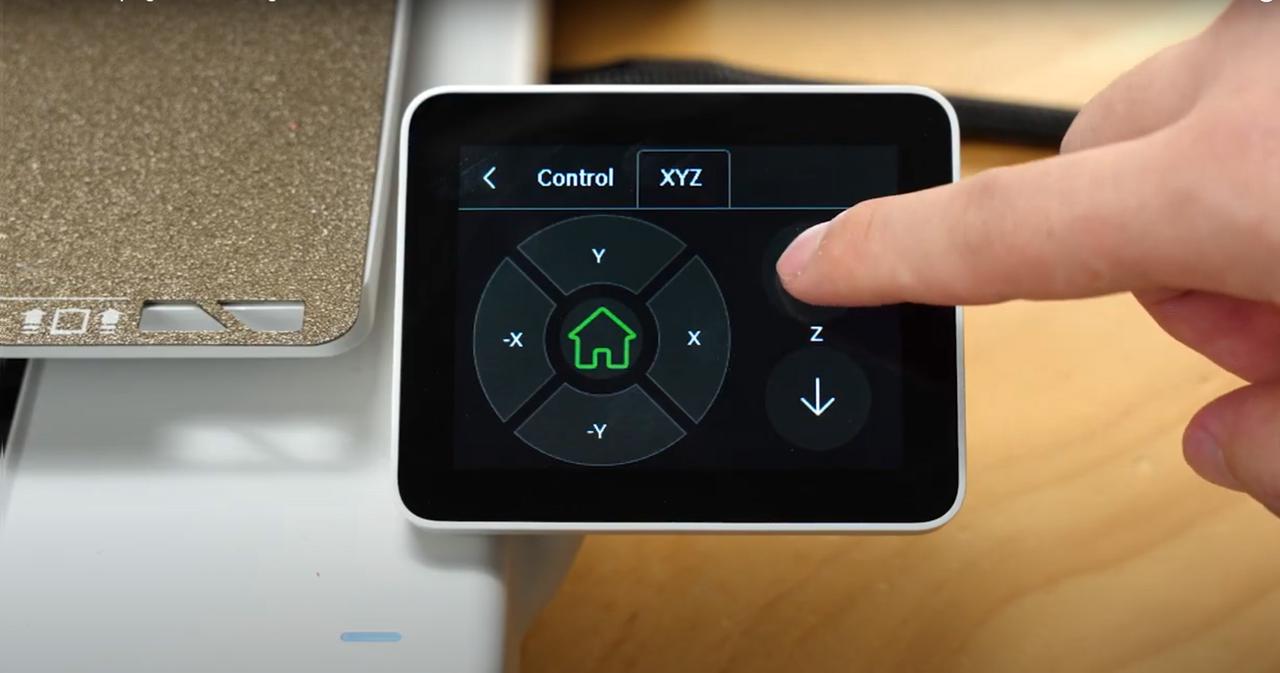
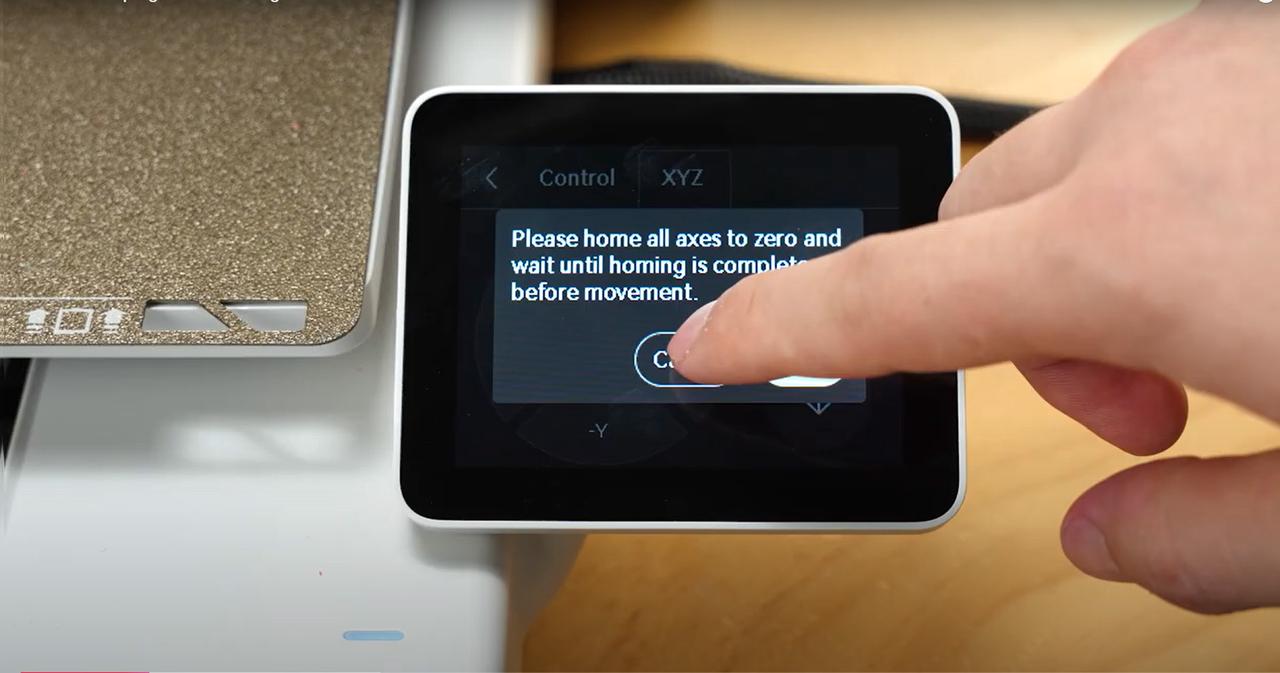
Hæv X-aksen
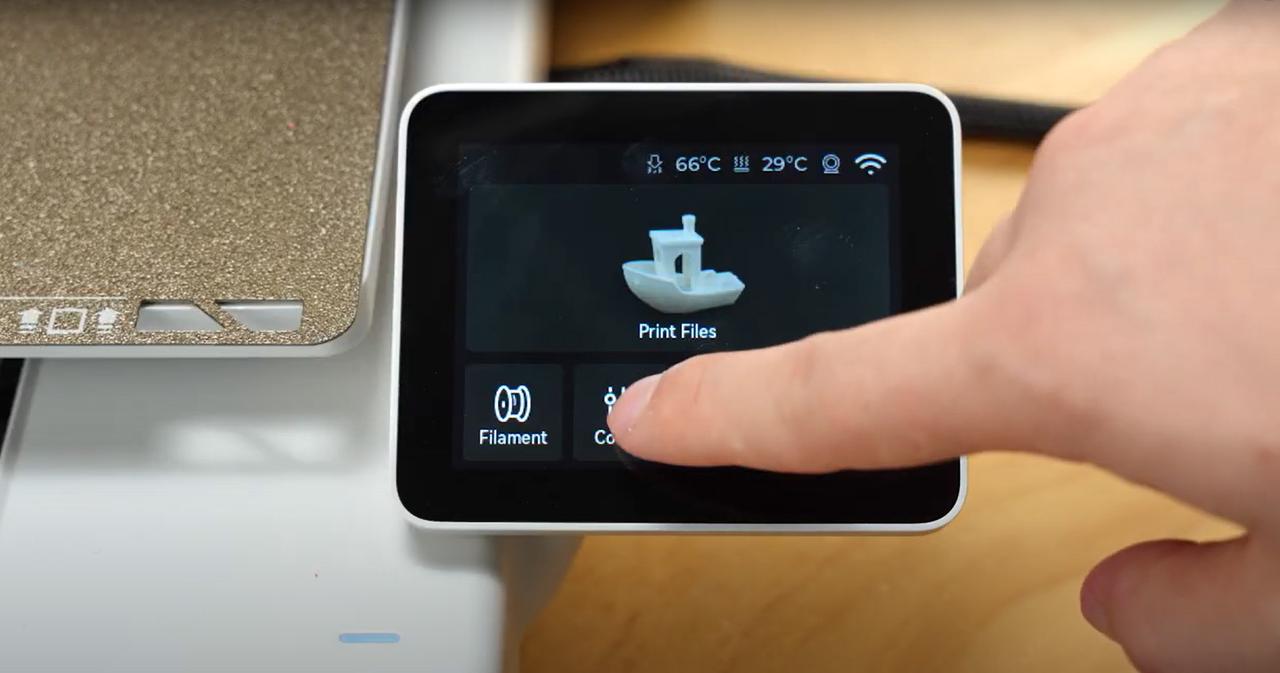
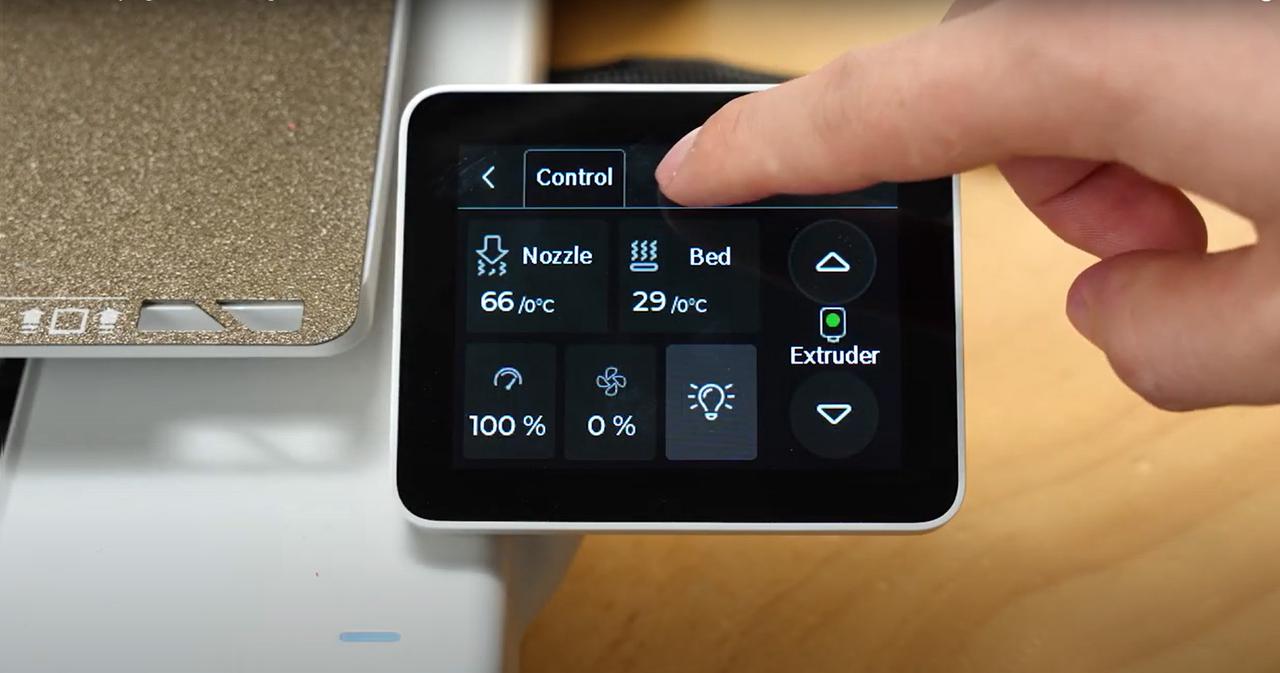
Flyt X-aksen op for at få mere arbejdsplads. Sluk derefter for printeren.
Trin 1: Tryk på Control → XYZ → Pil op.
Trin 2: Tryk på Cancel flere gange for at hæve X-aksen. Tryk ikke på Center.
 |
 |
 |
 |
Fjern blæserskruer
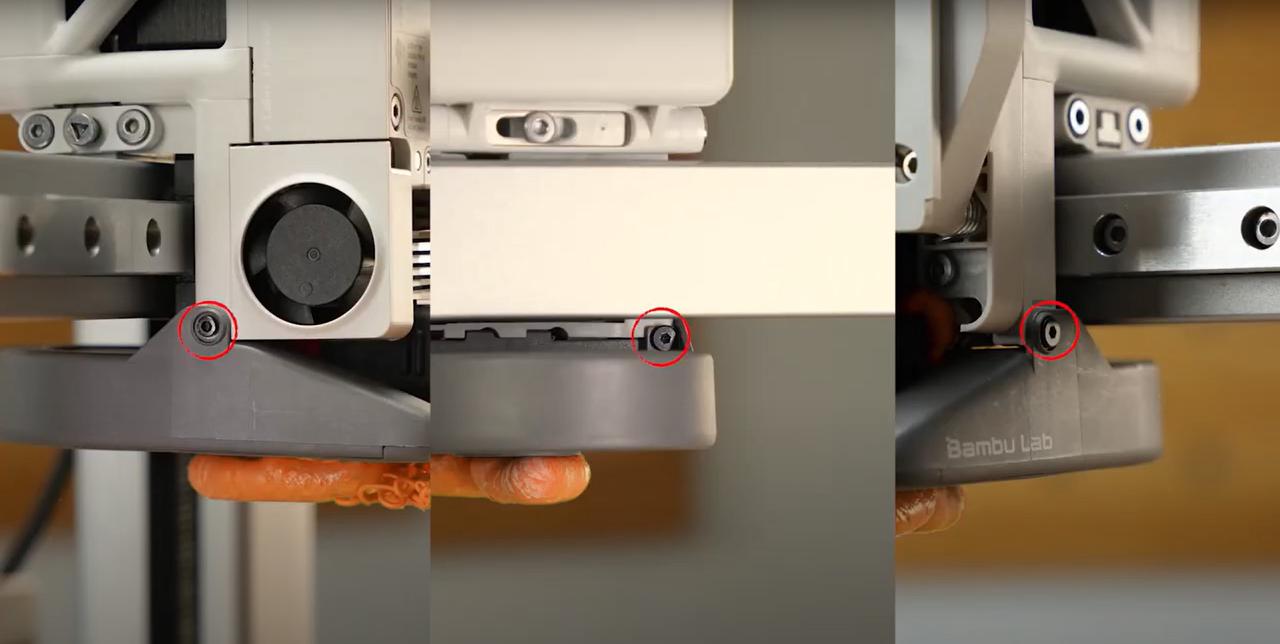
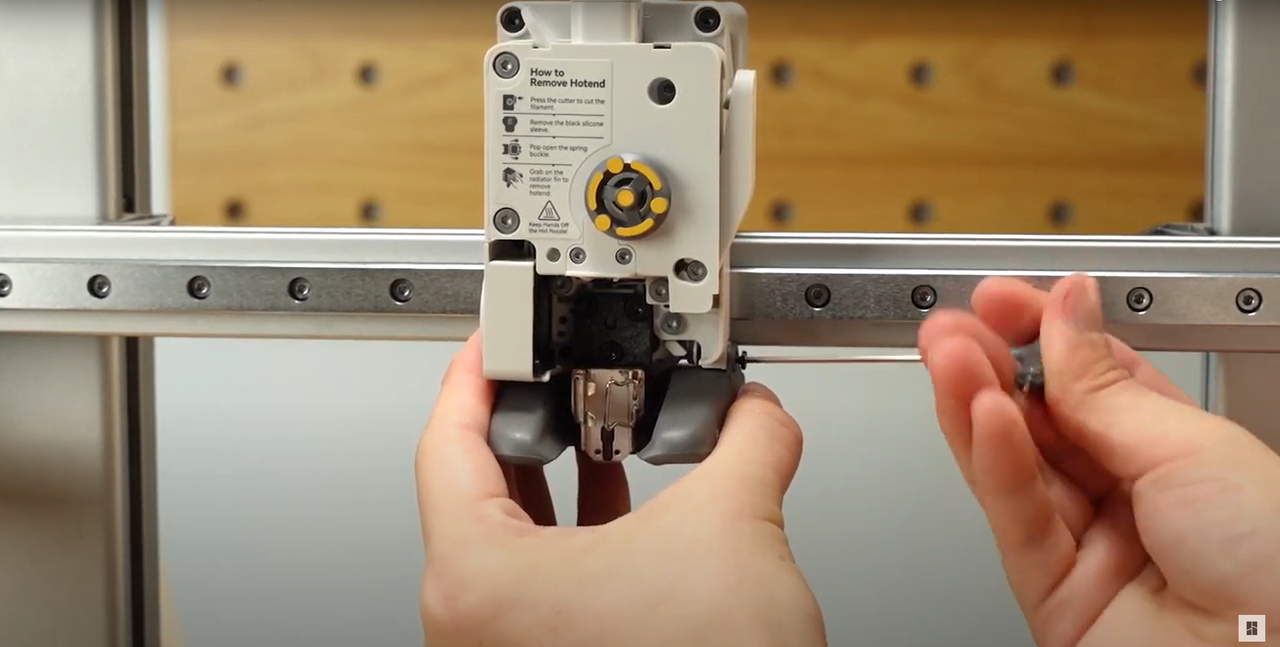
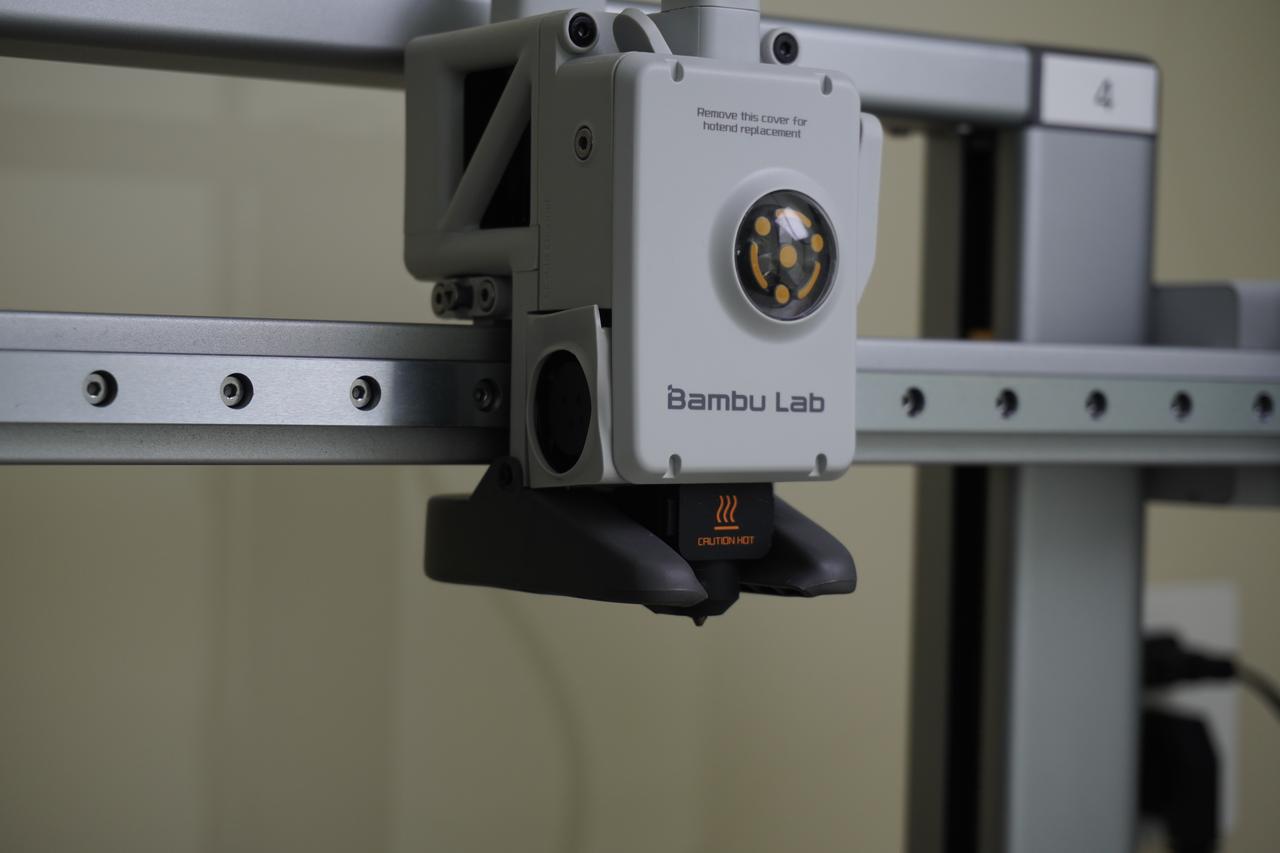
Trin 1: Fjern printhovedets frontdæksel.
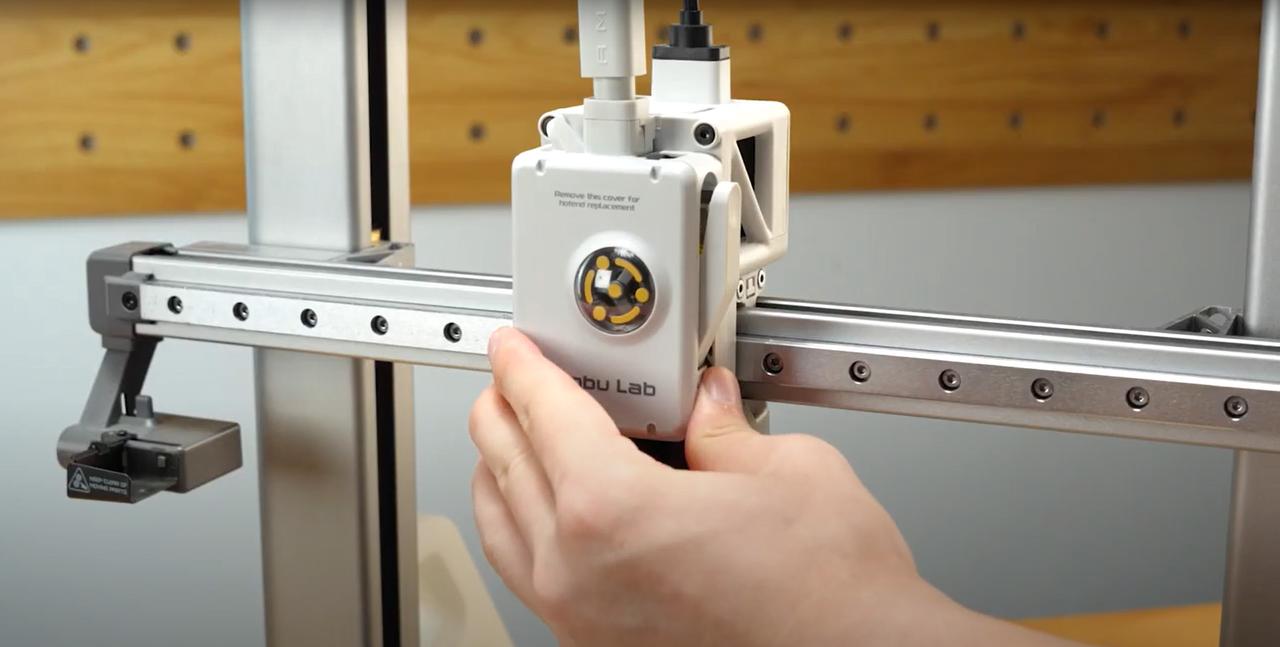
Trin 2: Skru de to skruer på hotend-blæseren af.
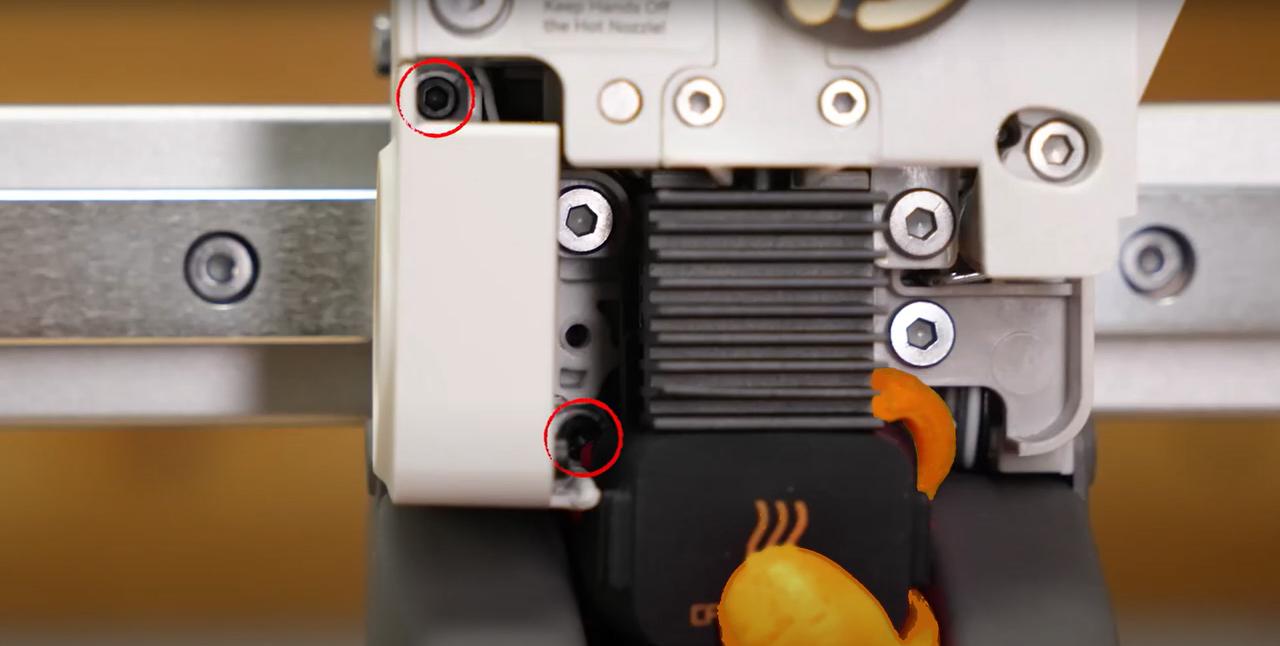
Trin 3: Skru de tre skruer på delkøleblæseren af.
Trin 4: Under den følgende brug af varmepistolen anbefales det at fastgøre blæseren til printeren med tape for at holde den væk fra varmepistolens udblæsning og forhindre, at den smelter. Hvis den ikke kan fastgøres, så bær varmebestandige handsker under opvarmningen og hold blæserdelen for at undgå at udsætte blæseren for den varme luft. Eventuelt kan et simpelt stykke alufolie placeret foran ekstruderens plastdel hjælpe med at forhindre yderligere unødvendig skade fra opvarmningen.
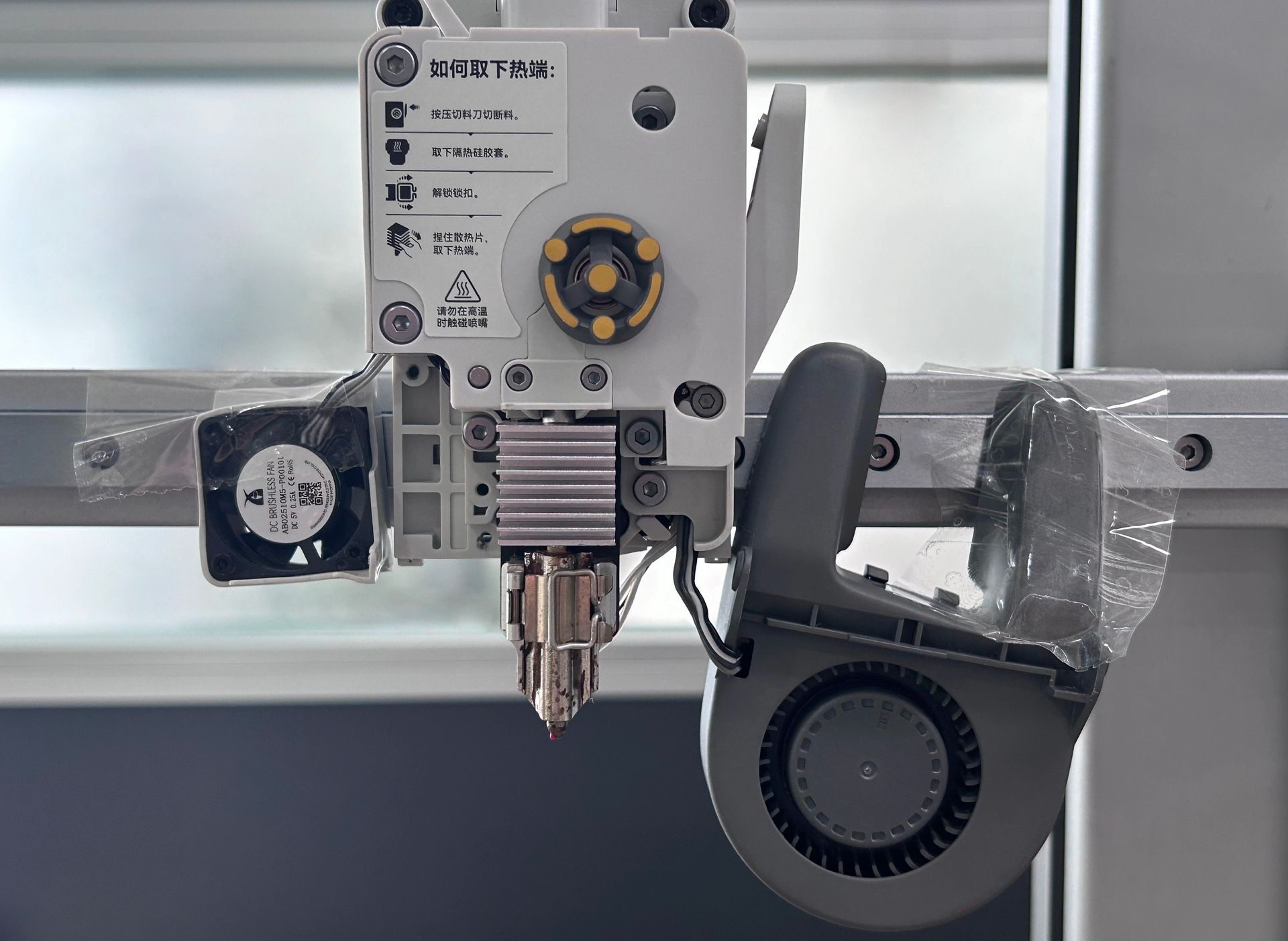
Bemærk: Bær varmebestandige handsker under de følgende trin for at sikre sikker drift.
Rengør delkøleblæseren
Trin 1: Brug en varmepistol fra sikker afstand til at varme filamentet nær delkøleblæseren op, fra bund til top.
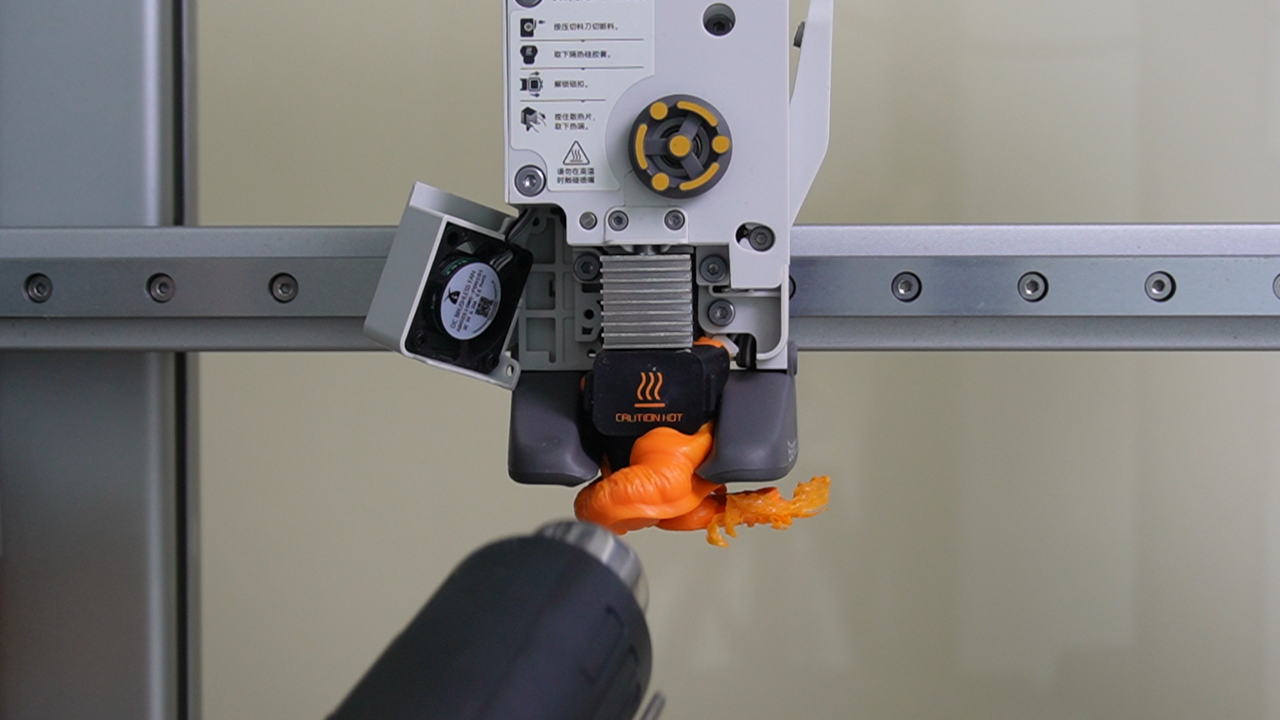
Bemærk: Når du bruger en varmepistol, så hold lidt afstand mellem dysen og printerens komponenter for at forhindre, at høje temperaturer deformerer komponenthusene. Varm ikke samme sted op for længe. Det anbefales at tjekke filamentets blødgøring hvert 30. sekund. Når filamentet er blødgjort, så stop opvarmningen og fjern hurtigt det tilstoppede materiale.

Trin 2: Når det er blødgjort, så træk forsigtigt filamentet væk. Det kan være lidt svært at fjerne. Håndter det forsigtigt for at undgå at beskadige andre komponenter eller kabler.
Fjern blæsere
Trin 1: Vrik forsigtigt delkøleblæseren og fjern den nedad, og pas på ikke at beskadige kablerne.

Trin 2: Hvis klumpen er lille, kan både hotend-blæseren og delkøleblæseren fjernes. Se wiki for udskiftning af blæser:
-
Hotend-blæser: Hotend Fan Replacement Guide - A1 Series
-
Delkøleblæser: Part Cooling Fan Replacement guide - A1
Rengør hotend og silikonesok

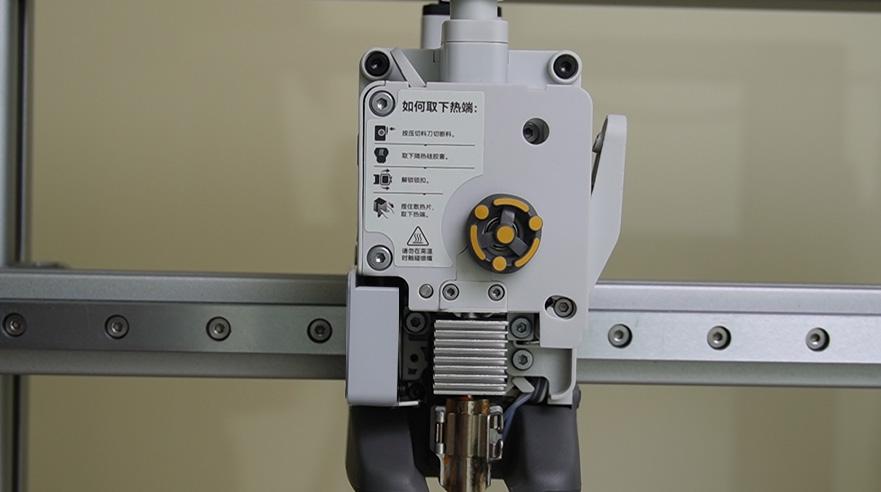
Trin 1: Varm hotendens filamentområde op med en varmepistol fra sikker afstand, og fjern derefter silikonesokken.
 |
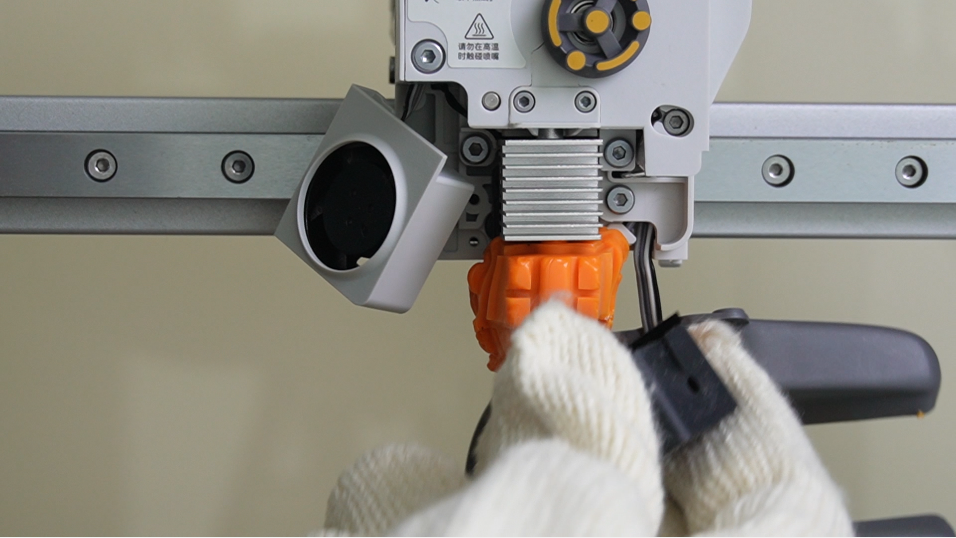 |
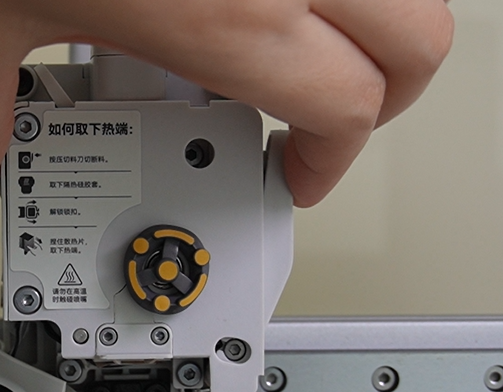
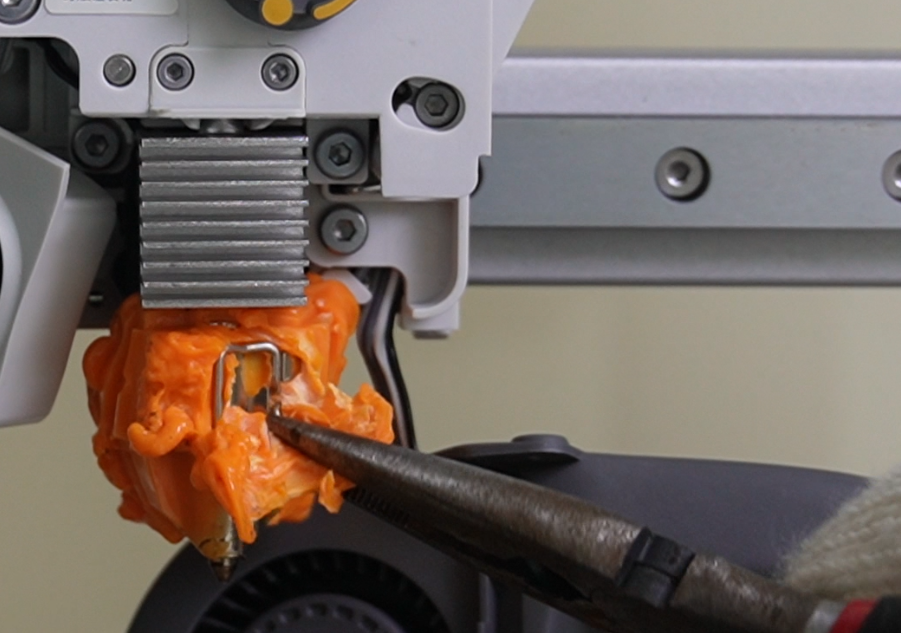
Trin 2: Tryk på skæreren, og fortsæt opvarmningen, indtil filamentet blødgøres. Brug en tang til forsigtigt at fjerne filament omkring hotend med fokus på clip-området. Tving ikke clip-dysen af, hvis der stadig sidder filament andre steder.
 |
 |


Trin 3: Åbn clippen med et værktøj, og fjern dysen, mens du bærer handsker.
 |
 |
Udskift varmeelementet
Trin 1: Hvis der stadig sidder filament på varmeelementets skruer, så varm op med en varmepistol og rengør før udskiftning.
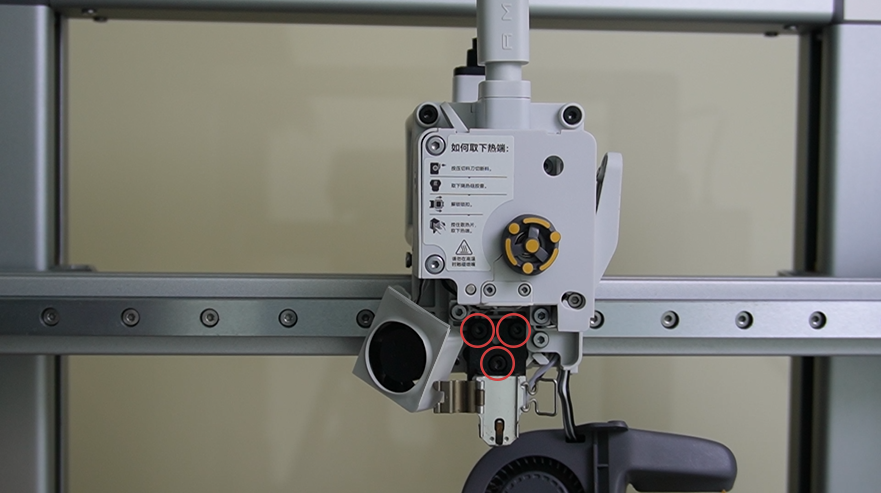
Trin 2: Se wiki: A1 Series Hotend Heating Assembly Replacement Guide. Andre modeller:
-
X1/P1-serien: Complete hotend assembly Replacement Guide
-
H2D: Replace H2D Hotend Heating Assembly
Monter blæsere
Trin 1: Sæt hotend-blæserens skruer i igen.
Hvis blæseren er let deformeret, men fungerer normalt, kan den fortsat bruges.
Trin 2: Udskift eventuelle beskadigede blæsere. Se wiki:
Bemærk: Hvis nogen dele er beskadiget, så køb reservedele i den officielle butik eller kontakt onlinesupport.
-
Hotend-blæser: Hotend Fan Replacement Guide - A1 Series
-
Delkøleblæser: Part Cooling Fan Replacement guide - A1
Monter dyse og silikonesok
Trin 1: Monter dysen. Hvis filamentrester forhindrer clippen i at låse, så tving den ikke for at undgå skade.
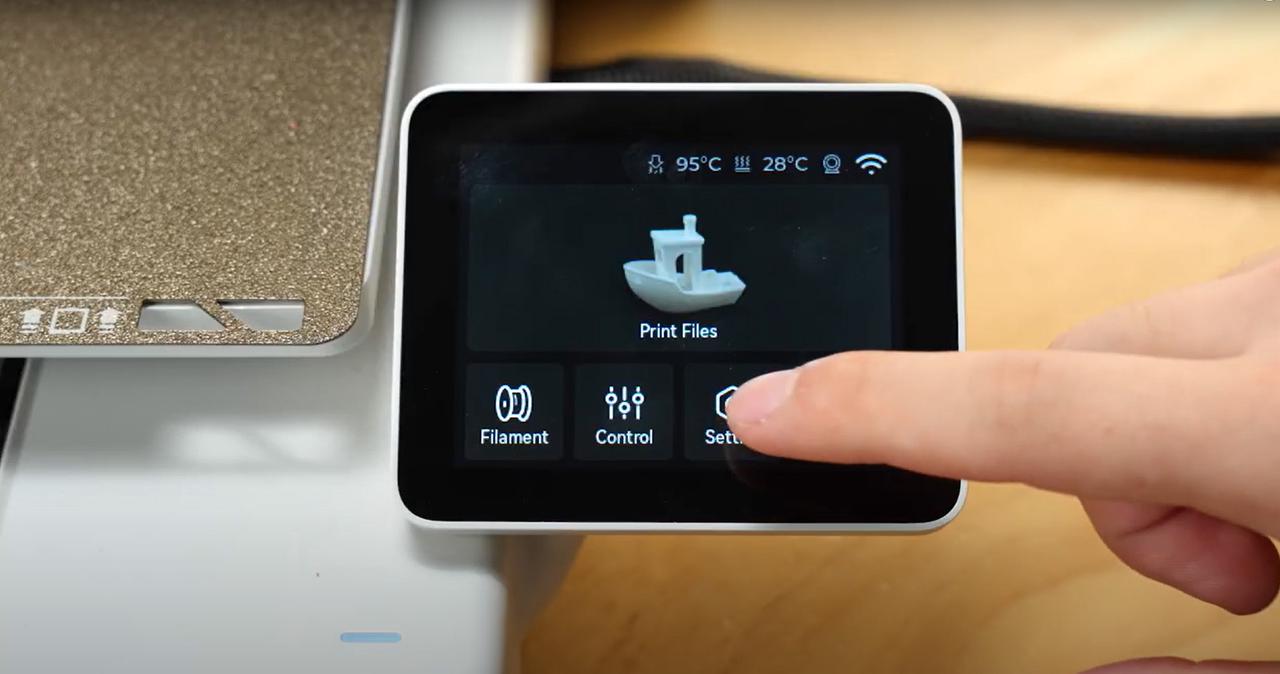
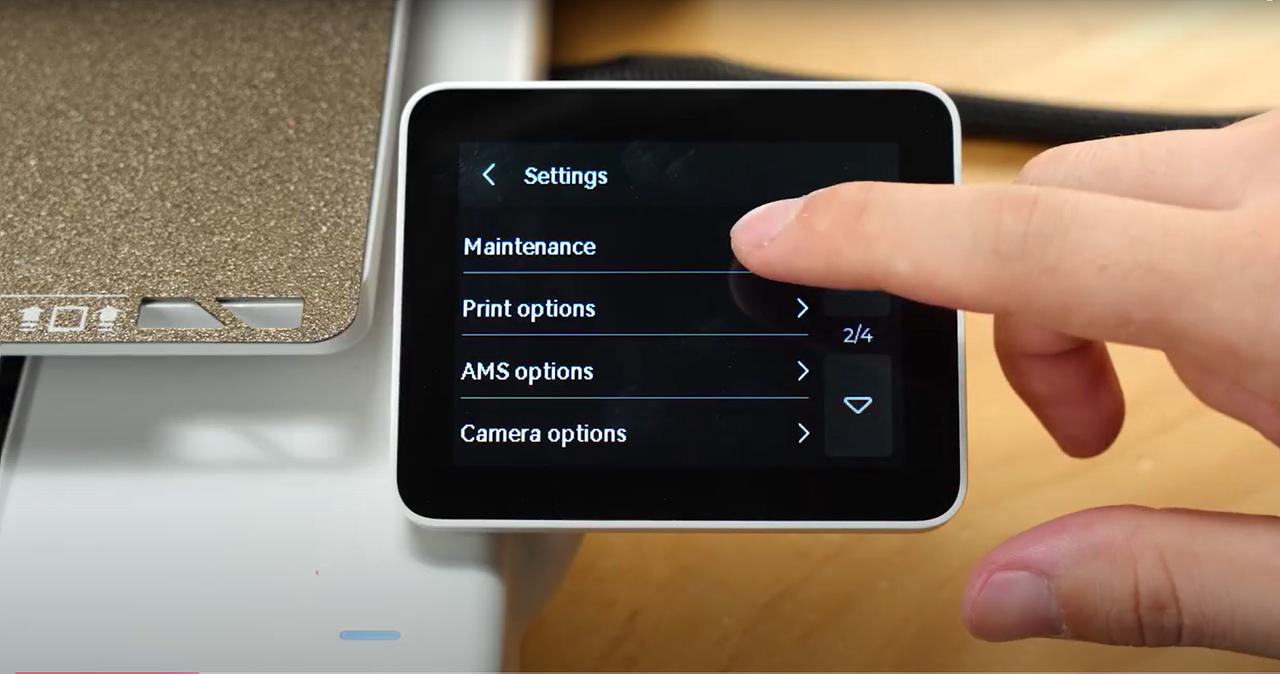
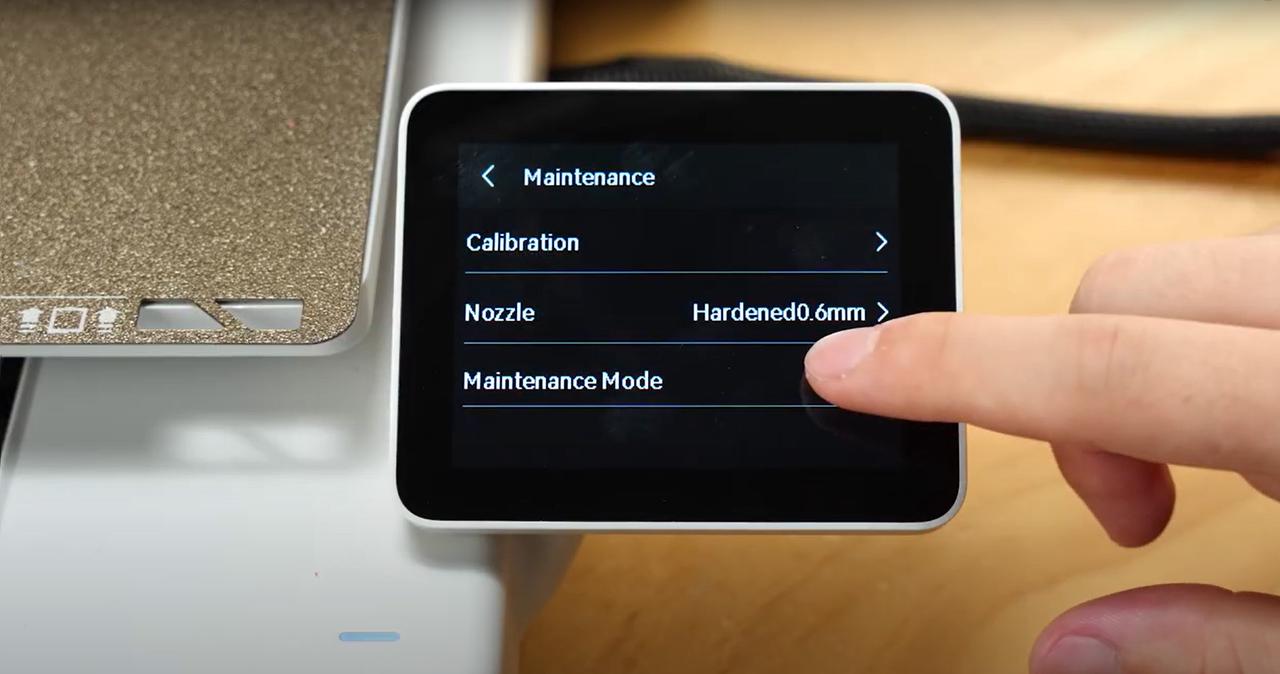
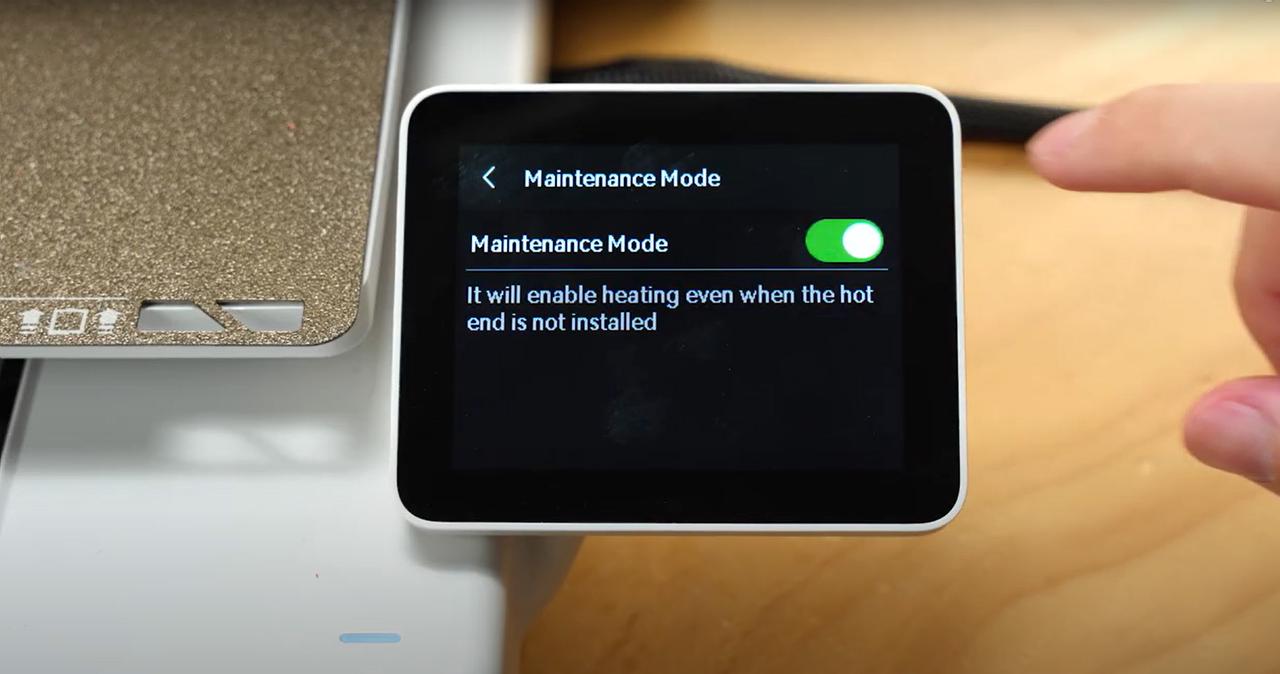
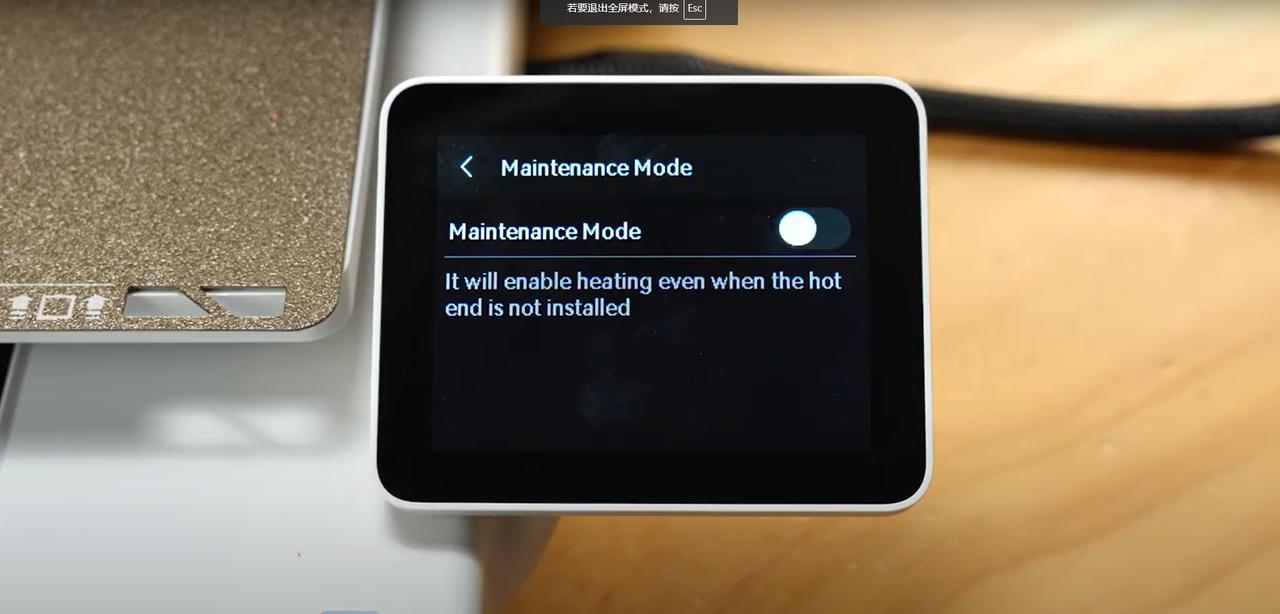
Trin 2: Tilslut strøm og aktiver vedligeholdelsestilstand.
 |
 |
 |
 |
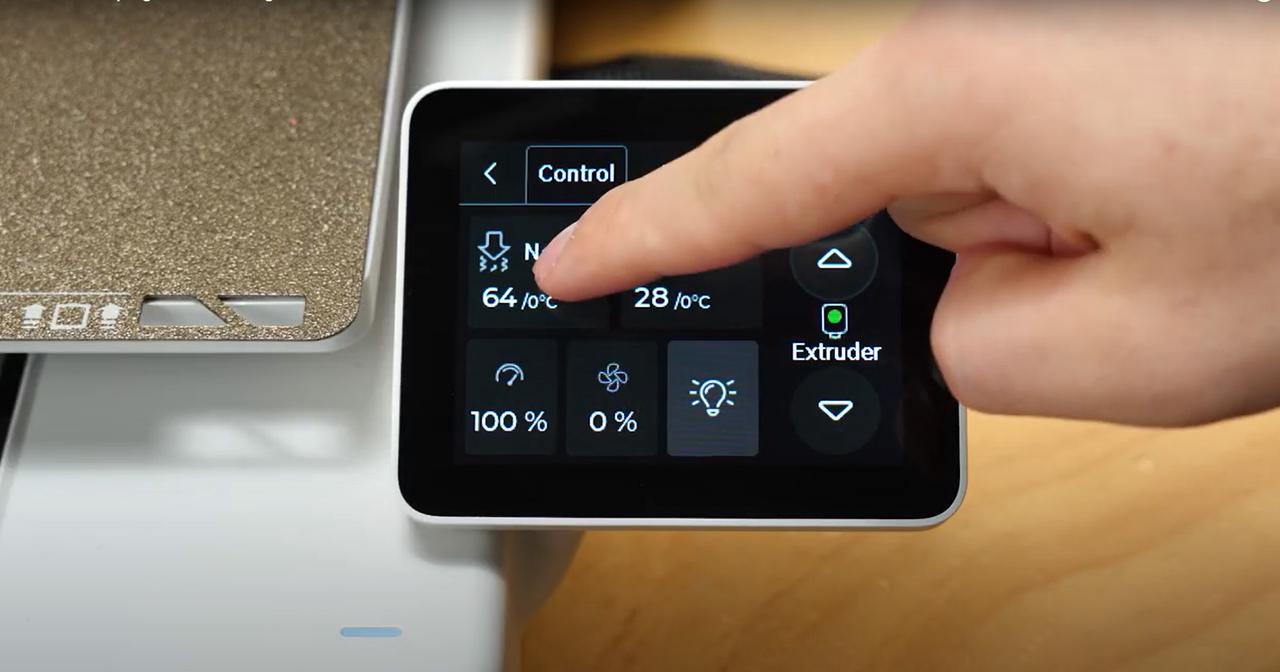
Trin 3: Hæv hotendens temperatur ved at klikke på Control > Nozzle > Set Temperature. Klik på OK efter indstilling.
 |
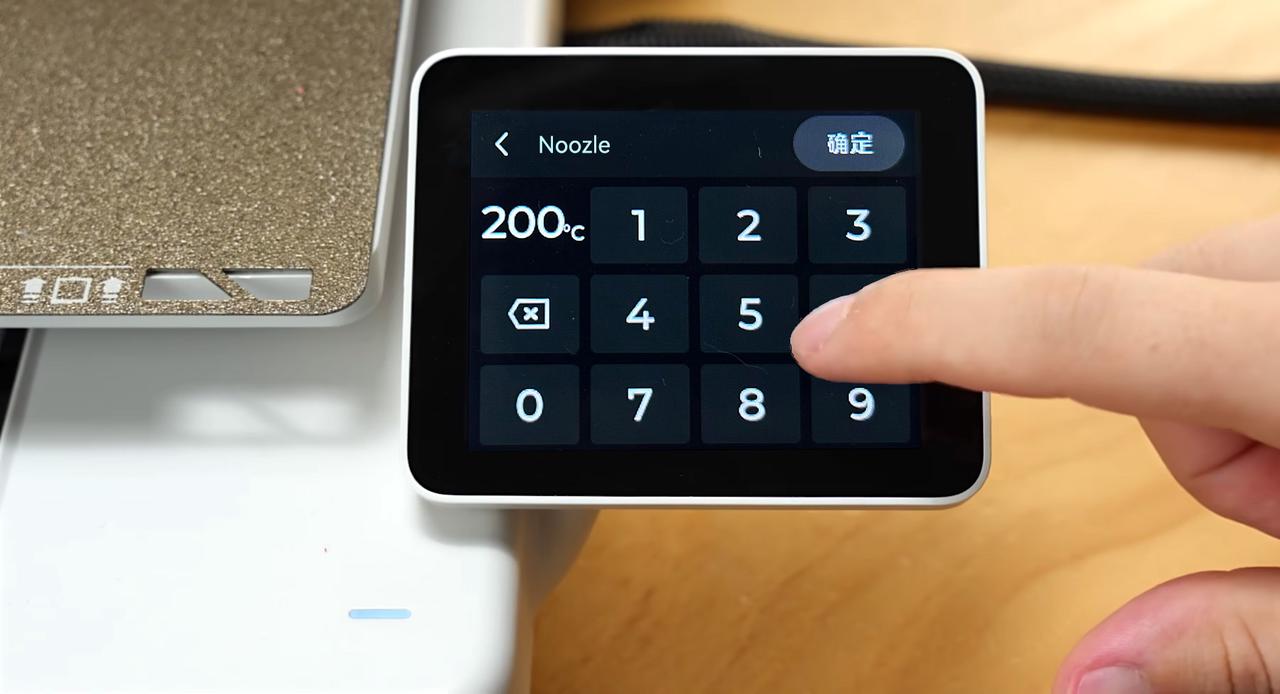 |
Trin 4: Brug en pincet til at fjerne det resterende filament, og monter silikonesokken og printhovedets frontdæksel igen.
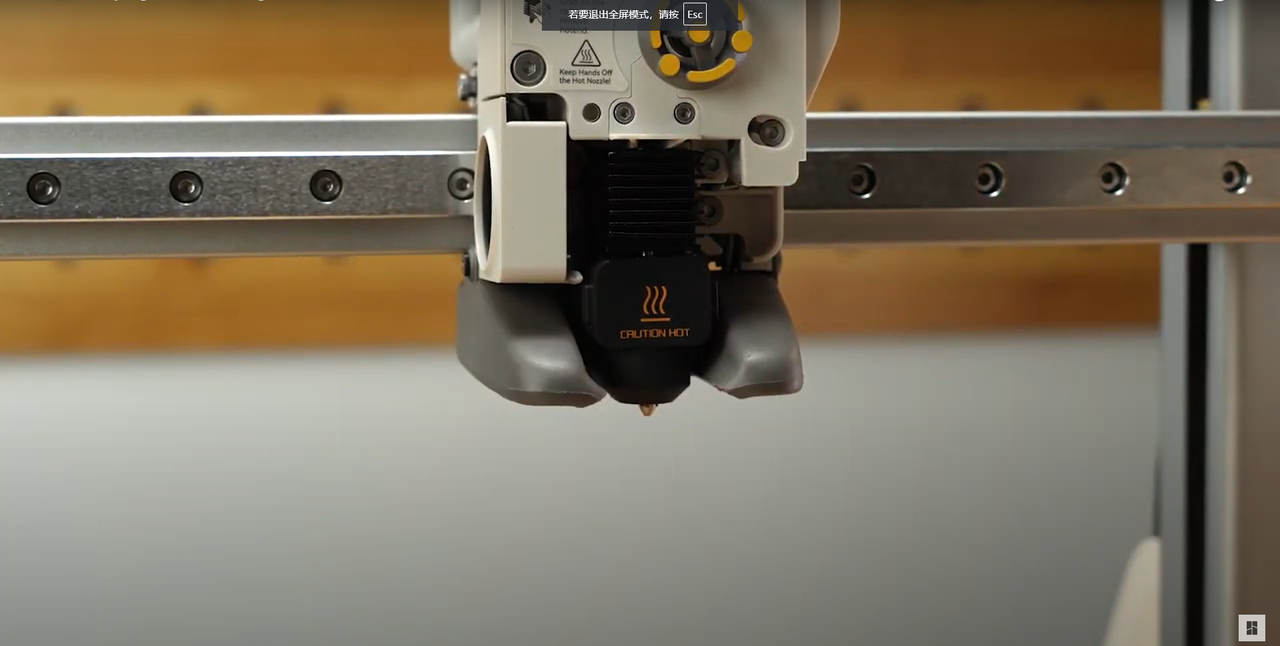 |
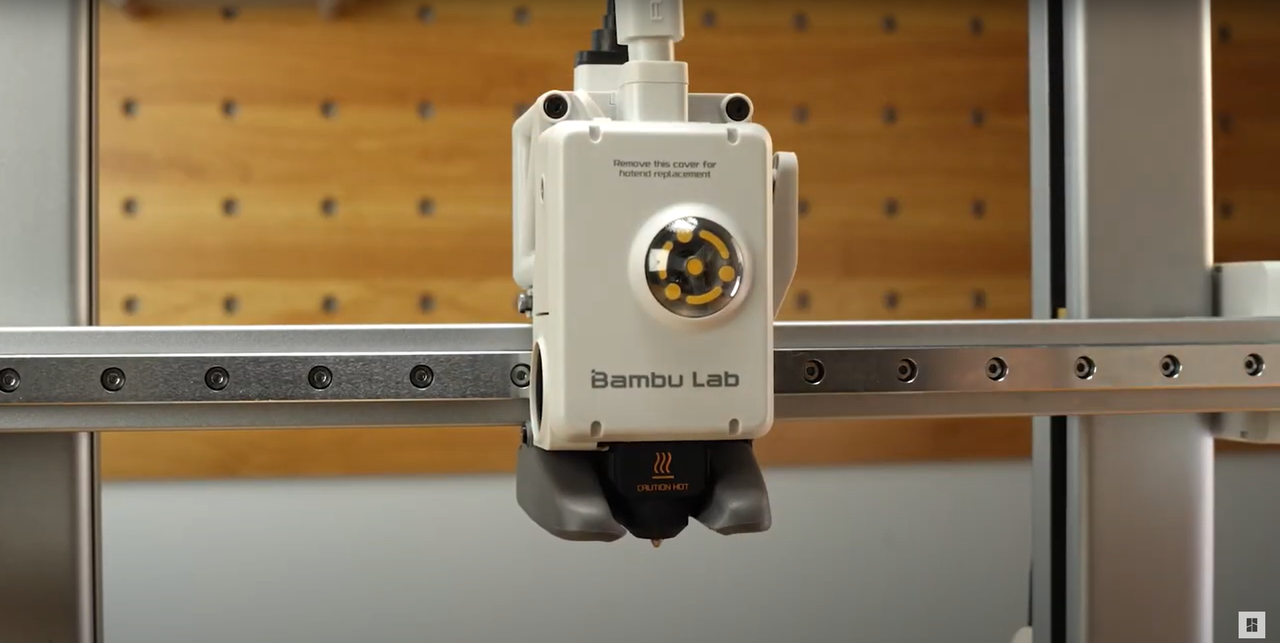 |
Trin 5: Efter installation skal du deaktivere vedligeholdelsestilstand ved at følge forberedelsesinstruktionerne.
Kontroller funktionen
Trin 1: Indstil hotendens temperatur til 100°C. Hotend-blæseren bør begynde at dreje inden for få sekunder, hvilket bekræfter korrekt installation.
Trin 2: Klik på Filament > Load på printerskærmen for at bekræfte, at filamentet ekstruderer normalt.
Hvis ekstruderingen er blokeret, så rengør dysen og gentag testen. Se wiki: A1 series Nozzle Unclogging Guide
Sådan undgår du det
For at forhindre, at en hotend-klump opstår igen, så vær opmærksom på følgende før og under print. Disse trin kan reducere risikoen markant:
Trin 1: Rengør byggepladen. Inden du printer, så rengør byggepladen eller påfør lim efter behov for at forbedre vedhæftningen mellem printet og pladen.
Trin 2: Aktiver tilstopningsregistrering. Du kan aktivere printerens registrering af dysetilstopning inden print. Bemærk, at denne funktion kun reducerer risikoen for tilstopning, men ikke kan forhindre den helt.
Trin 3: Hold øje med printet. Vi anbefaler at bruge overvågningen på Bambu Handy-enhedens side til at holde øje med printet. Hvis der opstår en hotend-klump, så stop printet med det samme.
Afsluttende bemærkninger
Vi håber, denne vejledning var nyttig. Hvis den ikke løser dit problem, kan du oprette en supportsag direkte hos Bambu Lab, så hjælper de dig videre.
Denne guide er oversat og bearbejdet til dansk fra Bambu Labs officielle vejledning. Se den originale guide hos Bambu Lab →
← Tilbage til A1-guides