Udskiftning af bundkort på Bambu Lab A1
Hvornår skal den bruges?
Denne guide bruges, hvis A1's bundkort er defekt og skal udskiftes.
Typiske problemer, der skyldes A1's bundkort, er:
- Printeren tænder ikke
- Bundkortet er beskadiget
- Anbefalet af Bambu Lab kundesupport
Nødvendigt værktøj og materialer
- Bambu Lab bundkort (hovedcontrollerkort) til A1
- H2.0 unbrakonøgle
- H1.5 unbrakonøgle
- PH2 stjerneskruetrækker
Anslået tidsforbrug: 20 minutter
Sikkerhedsadvarsel
VIGTIGT!
Det er afgørende at slukke printeren, før du udfører vedligeholdelse på printeren og dens elektronik, inklusive ledninger til printhovedet, da det kan forårsage kortslutning at lade printeren være tændt under sådant arbejde, hvilket kan føre til yderligere elektrisk skade og sikkerhedsrisici.
Når du udfører vedligeholdelse eller fejlsøgning på printeren, kan du blive nødt til at afmontere nogle dele, herunder hotend. Denne proces kan blotlægge ledninger og elektriske komponenter, der potentielt kan kortslutte, hvis de kommer i kontakt med hinanden eller med andre metal- eller elektriske komponenter, mens printeren stadig er tændt. Dette kan beskadige printerens elektronik og forårsage yderligere skade.
Derfor er det vigtigt at slukke printeren og afbryde den fra strømkilden, før du udfører vedligeholdelse. Dette forhindrer kortslutninger eller skade på printerens elektronik. På den måde undgår du potentiel skade på printerens elektroniske komponenter og sikrer, at vedligeholdelsen udføres sikkert og effektivt.
Hvis du har bekymringer eller spørgsmål til denne guide, kan du oprette en ny sag på vores supportside, så gør vi vores bedste for at svare hurtigt og give dig den hjælp, du har brug for.
Sådan afmonterer du det gamle bundkort
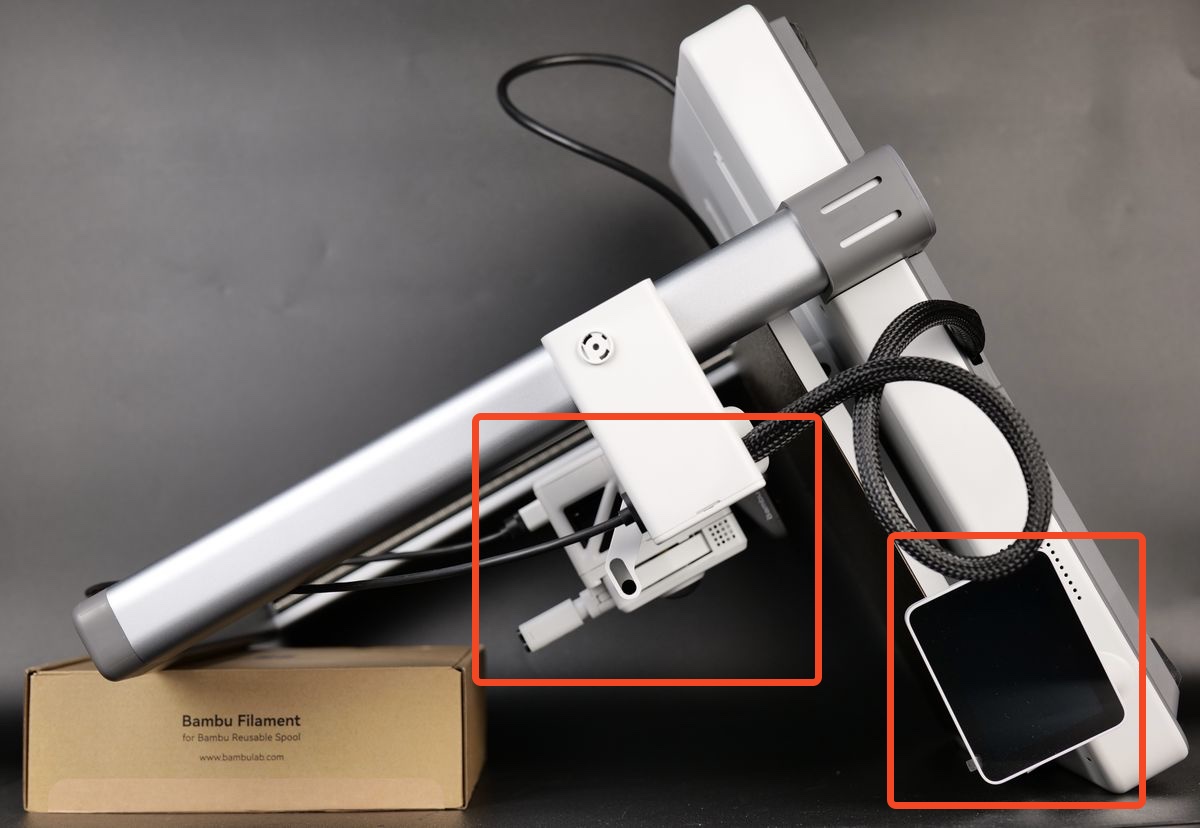
1. Placer printeren på forsiden
For nem adgang til A1's underside skal du placere printeren på forsiden.
Start med at vippe skærmen om på siden, og placer derefter forsigtigt printeren på forsiden som vist på billedet nedenfor.
Brug en filamentæske til at holde oversiden hævet, så du undgår at lægge tryk på ekstruderen og skærmen.
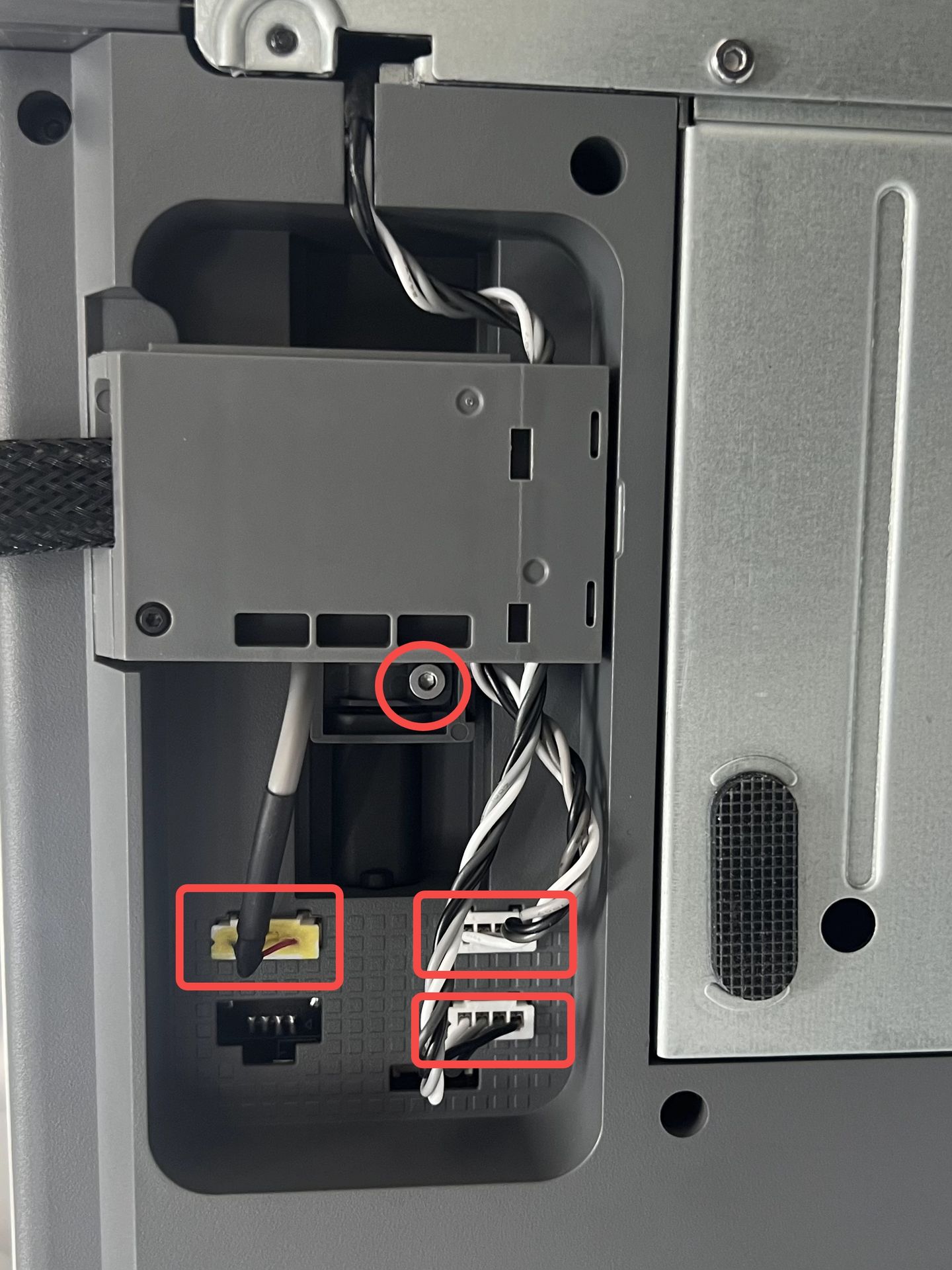
2. Afbryd ledningerne og fjern kabelbeslaget
- Afbryd kablerne til kameraet, X-aksemotoren og Z-aksemotoren;
- Løsn 1 skrue;
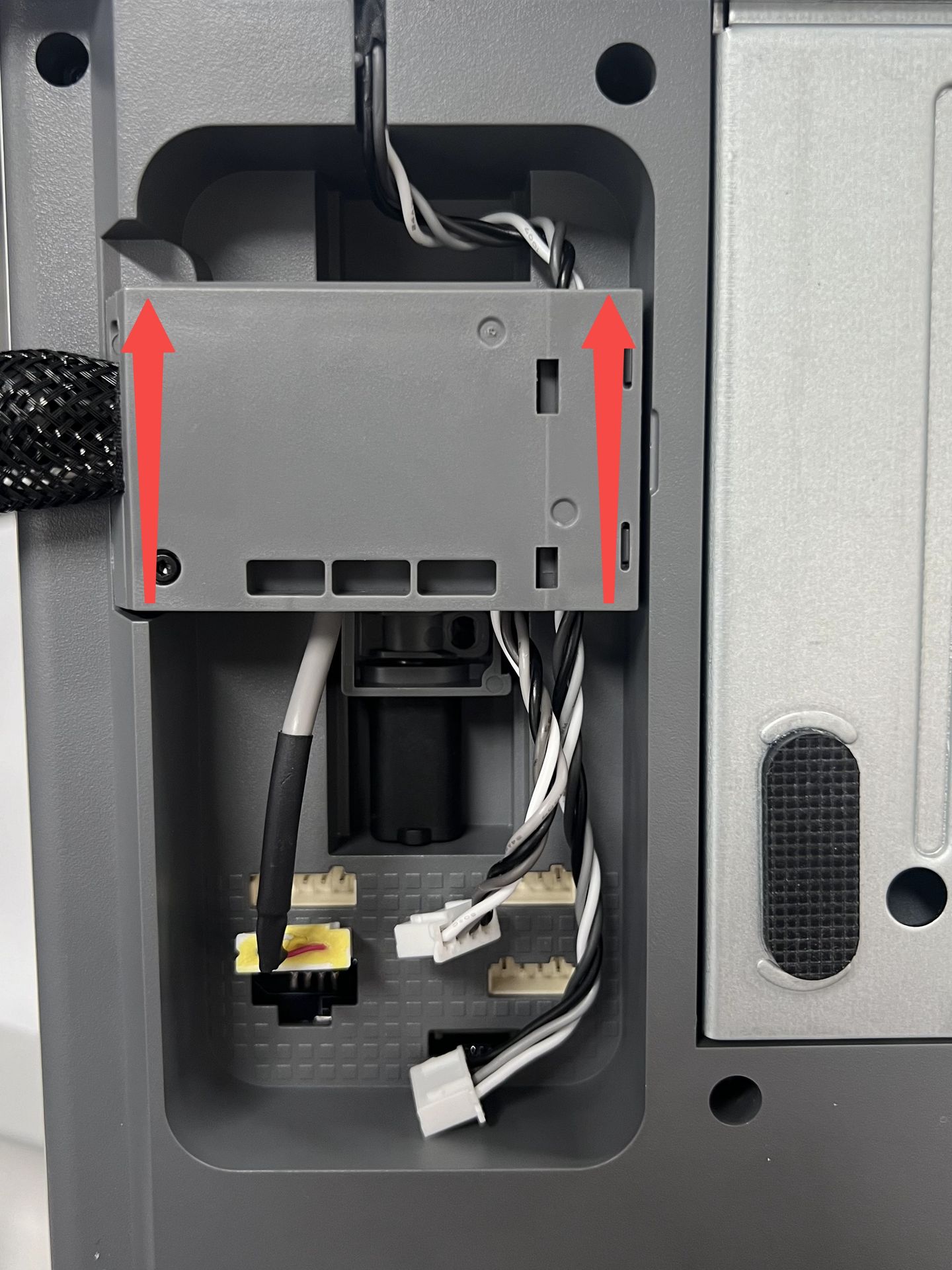
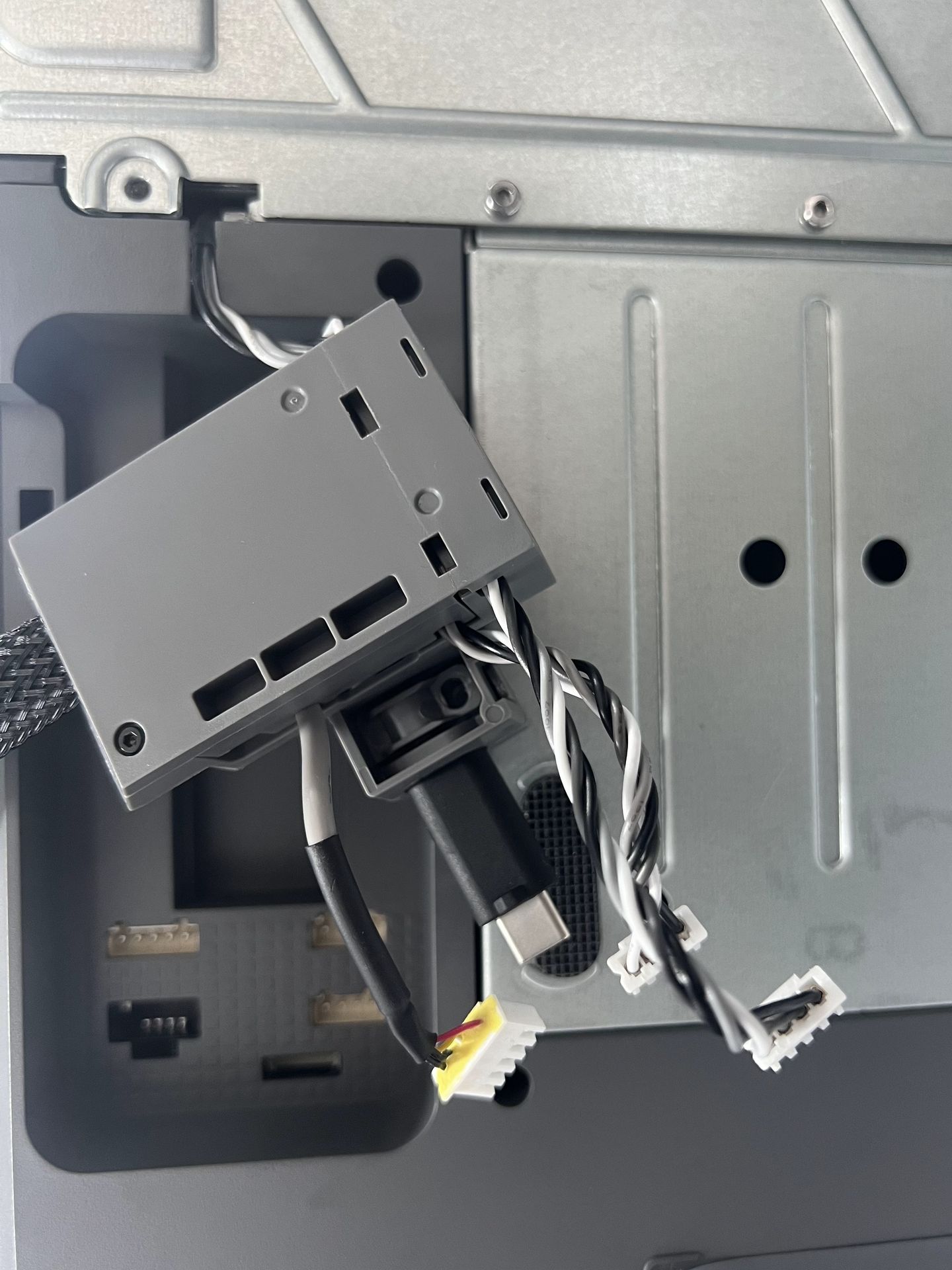
- Skub kabelbeslaget opad, afbryd USB-datakablet, og fjern kabelbeslaget.
 |
 |
 |
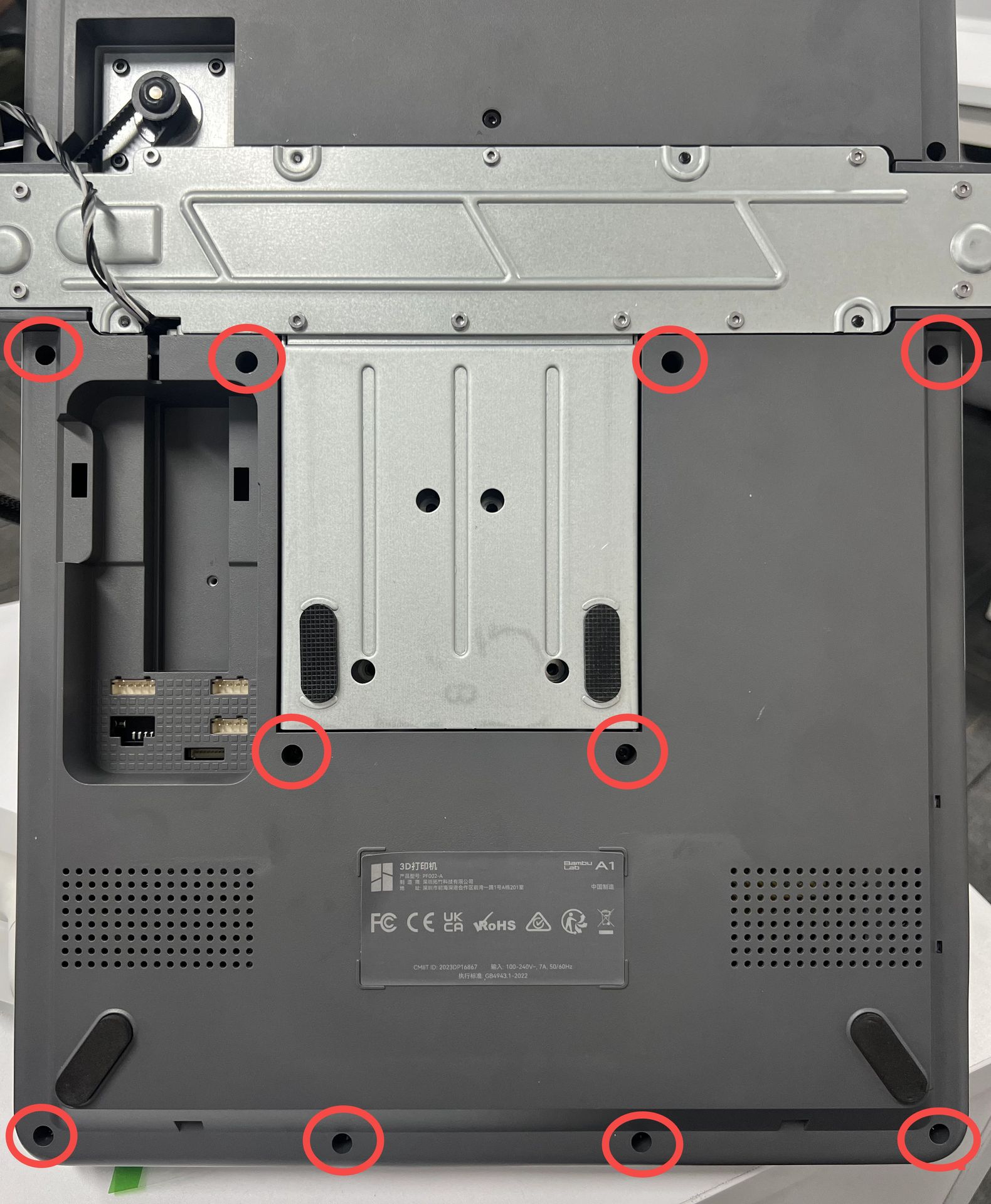
3. Fjern printerens bunddæksel
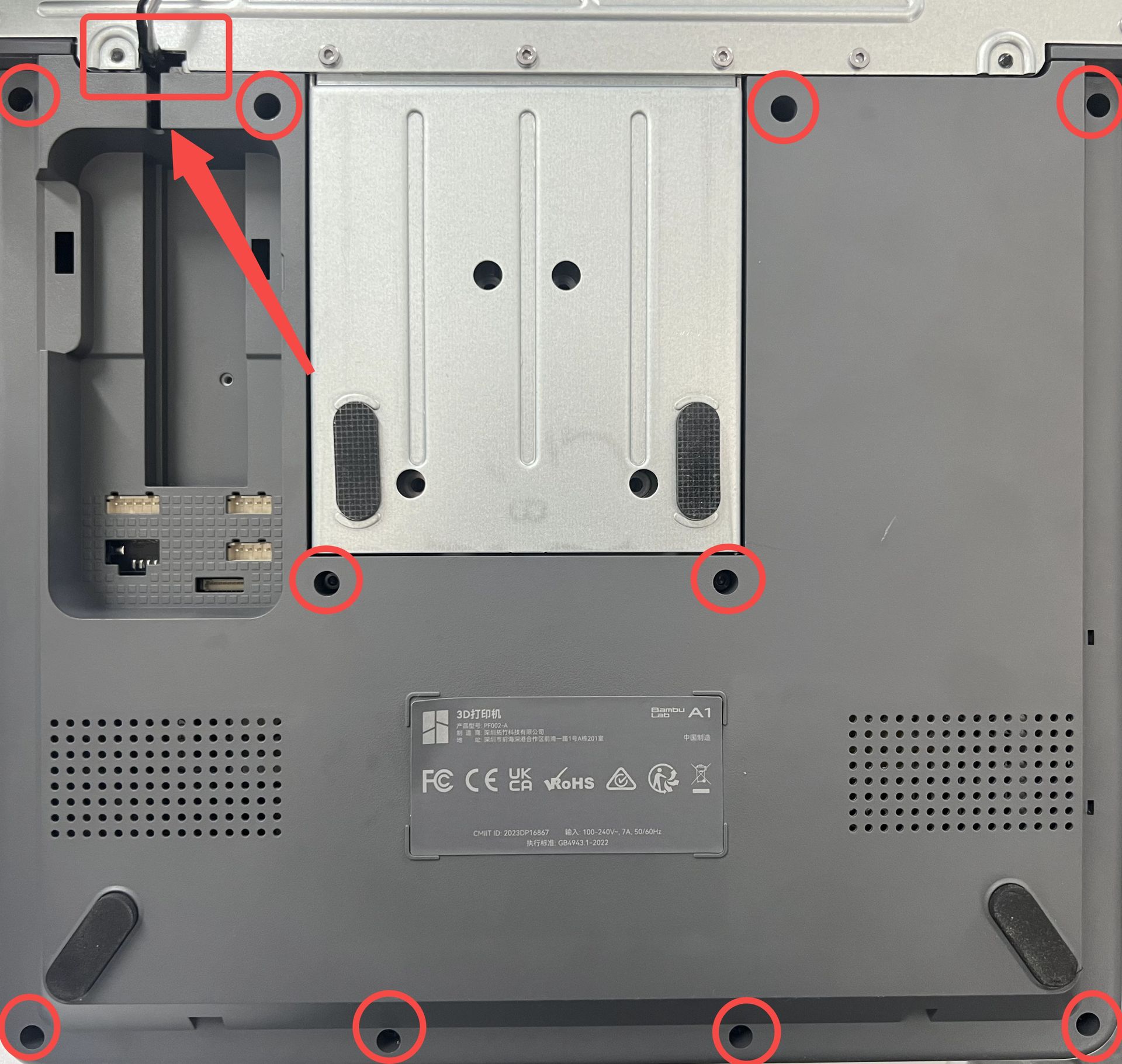
Fjern de 10 skruer markeret med rødt for at fjerne bunddækslet.
4. Fjern MicroSD-kortet
Før du går videre til næste trin, skal du fjerne MicroSD-kortet fra printeren.
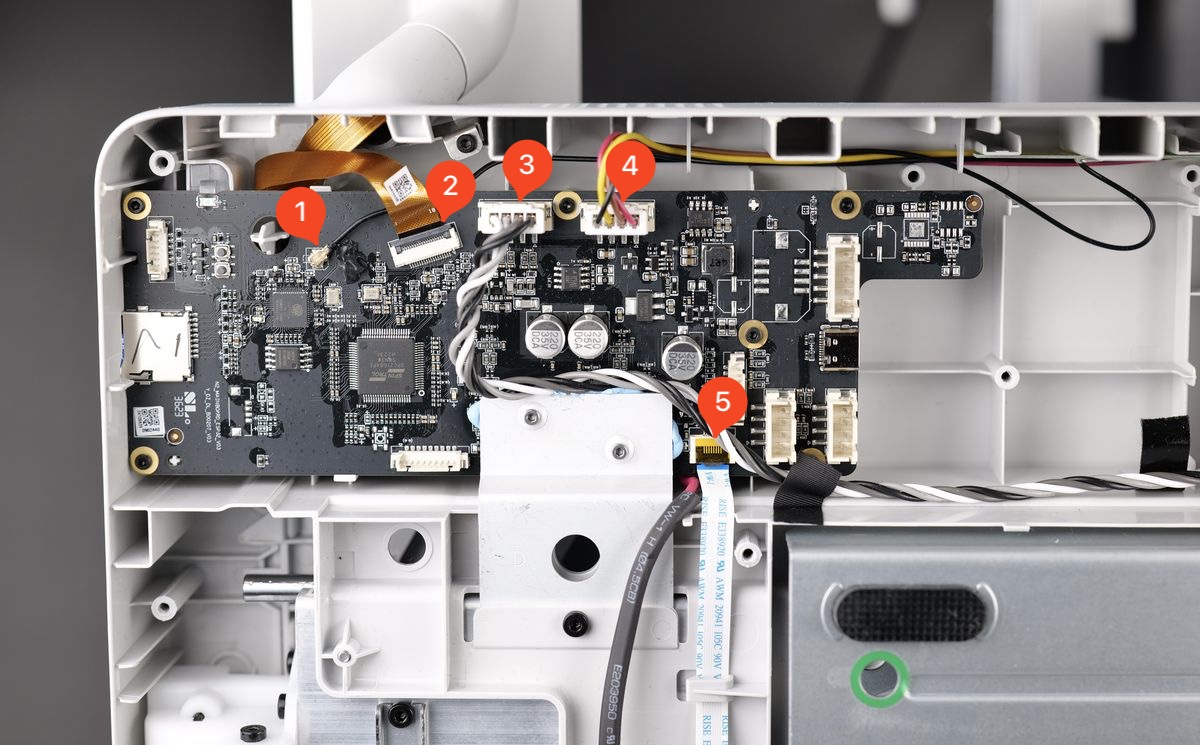
5. Afbryd de fem kabler fra kortet
Afbryd forsigtigt de fem kabler vist på billedet nedenfor.
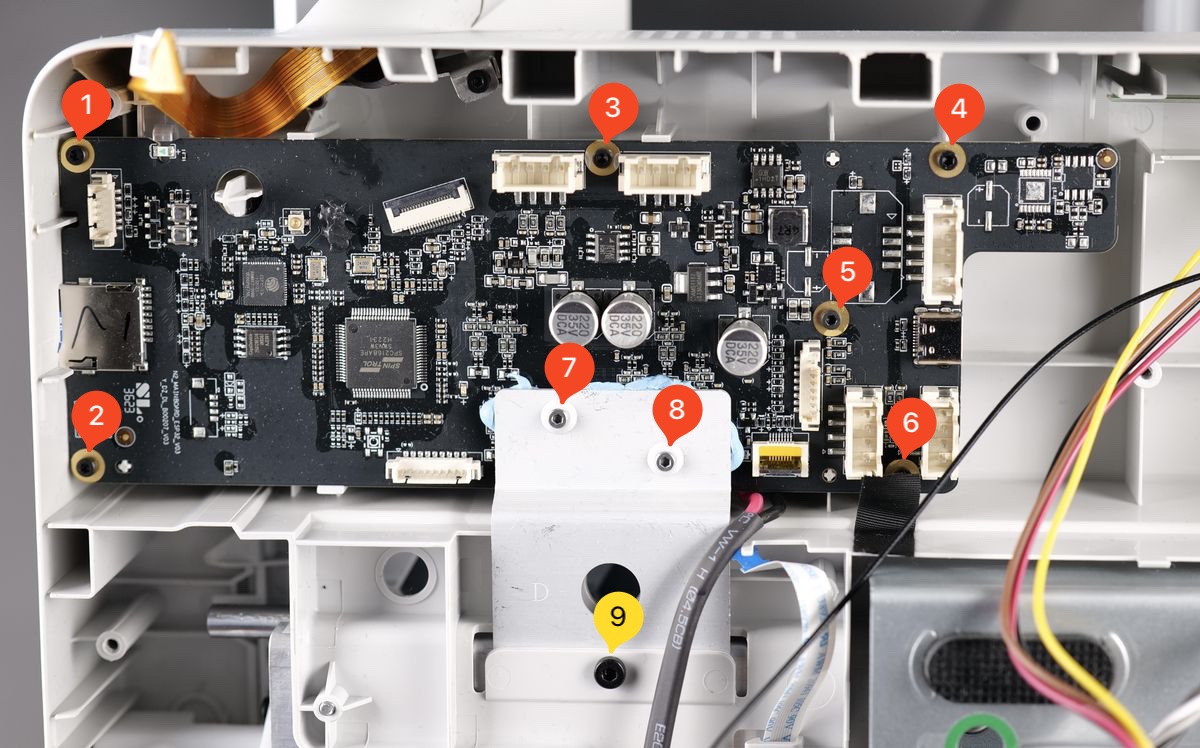
6. Fjern bundkortets skruer
Fjern forsigtigt alle de 9 skruer vist på billedet nedenfor.
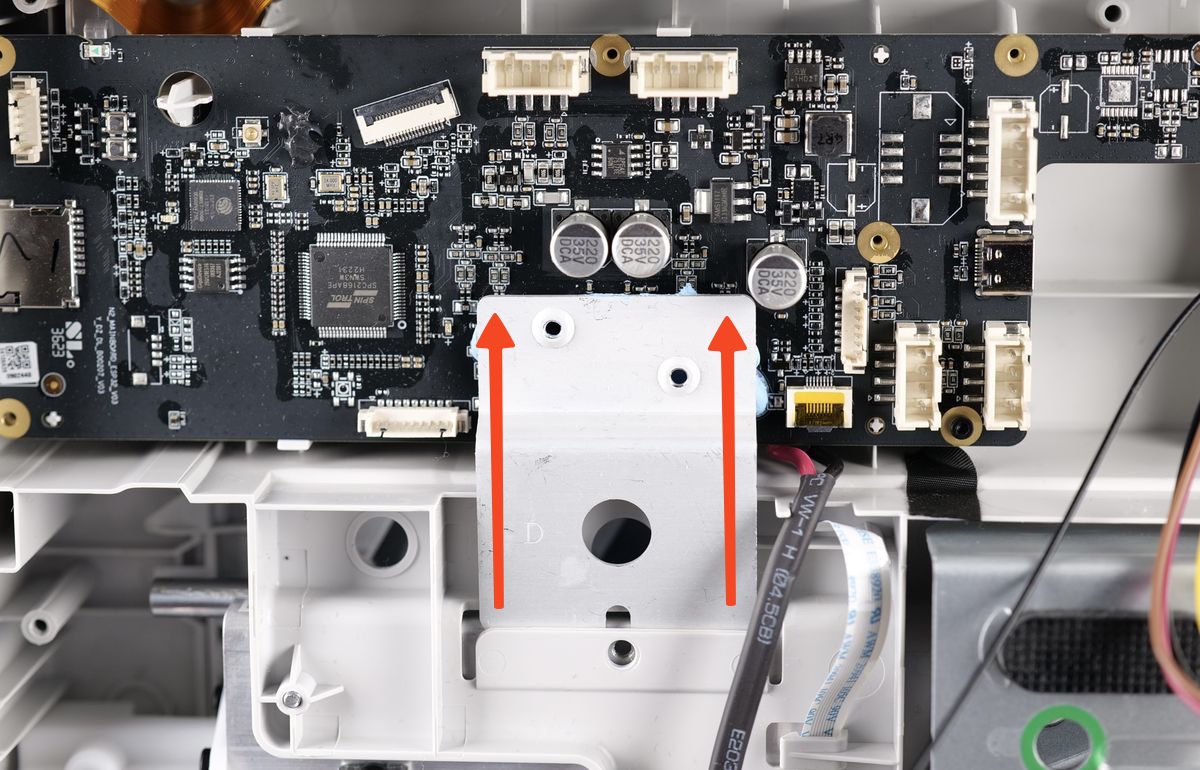
7. Fjern køleribbebeslaget
Med skruerne fjernet kan du nu fjerne køleribbebeslaget.
Skub forsigtigt beslaget opad, indtil det løsner sig fra plasttappen i bunden, og træk derefter beslaget mod dig for at fjerne det.
8. Fjern kortet
Kortet er nu klar til at blive fjernet.
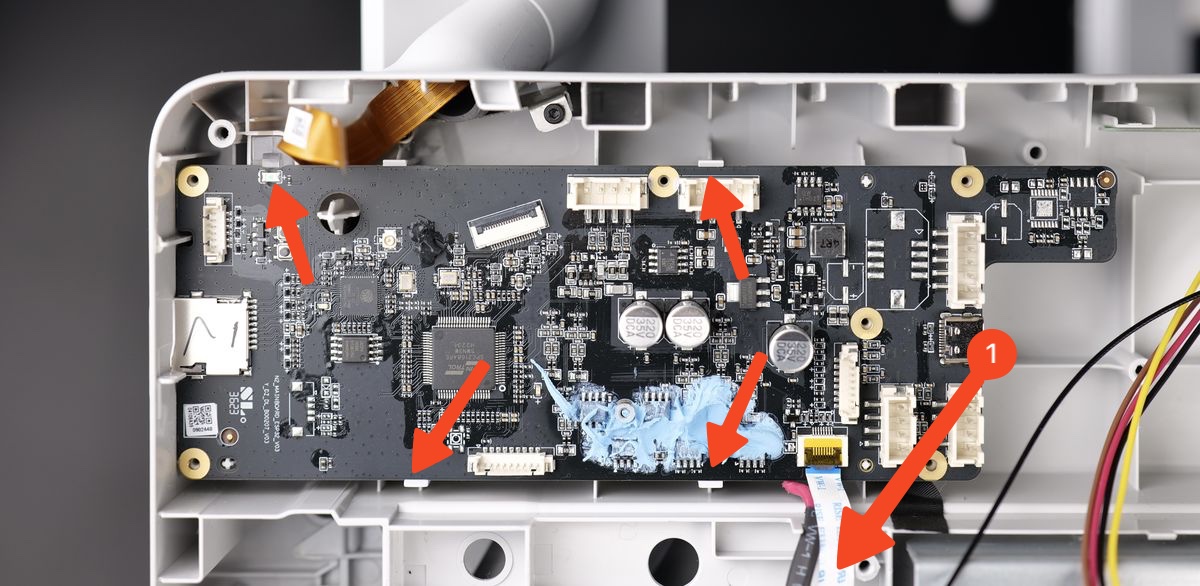
Start med forsigtigt at trække kortet fra højre side mod dig. Mens du lægger et let tryk, skubber du forsigtigt plastklemmerne til siden, vist med de røde pile på billedet nedenfor.
Klemmerne frigør kortet, og du kan fjerne det.
9. Afbryd kortets ledninger
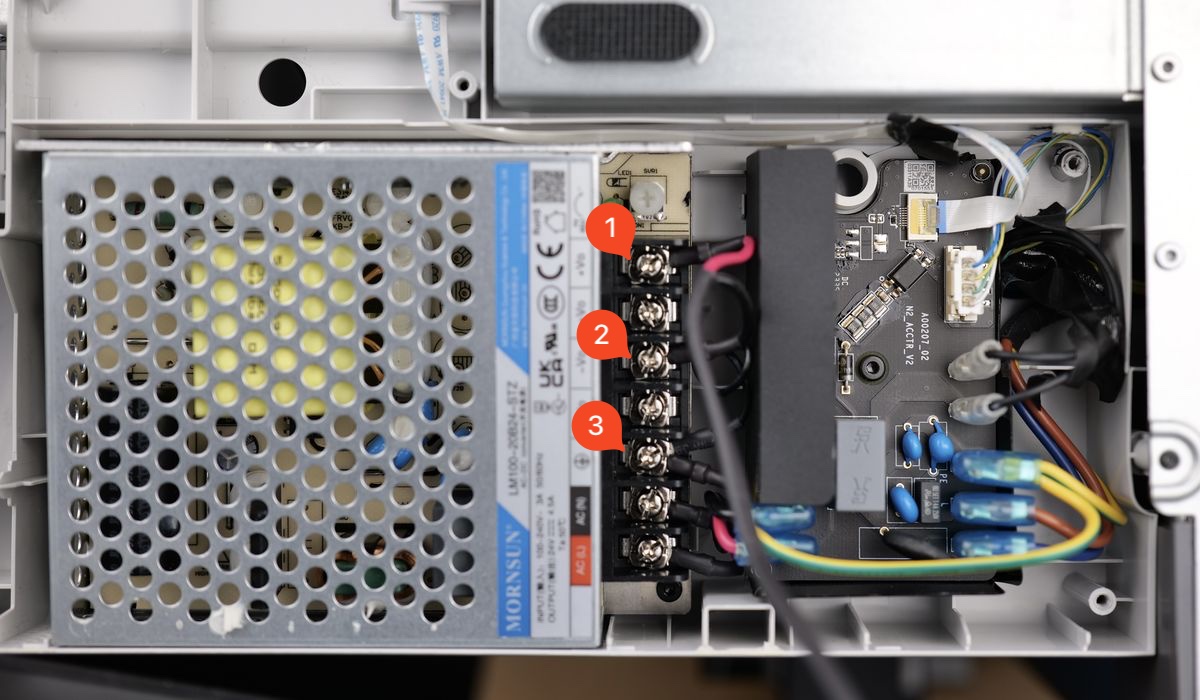
Skru delvist skruerne, der holder ledningerne på plads, ud, og afbryd derefter forsigtigt ledningerne fra strømforsyningen.
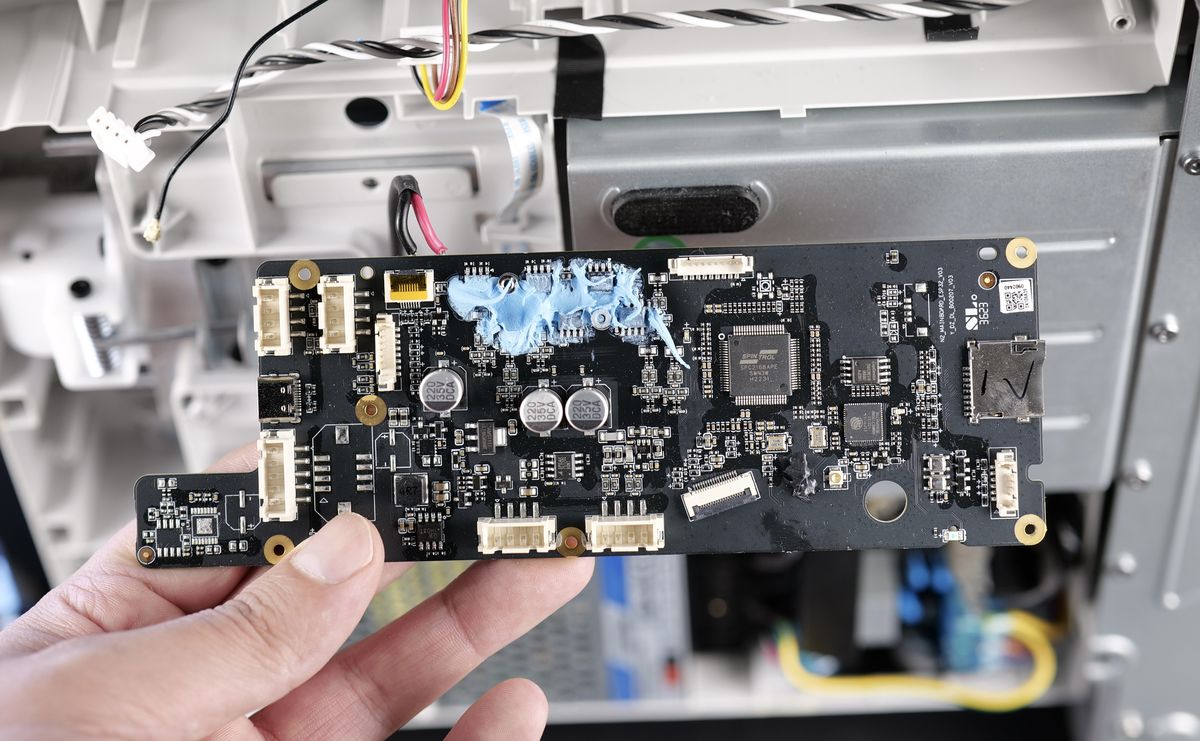
Kortet er nu helt fjernet.
Sådan installerer du det nye bundkort
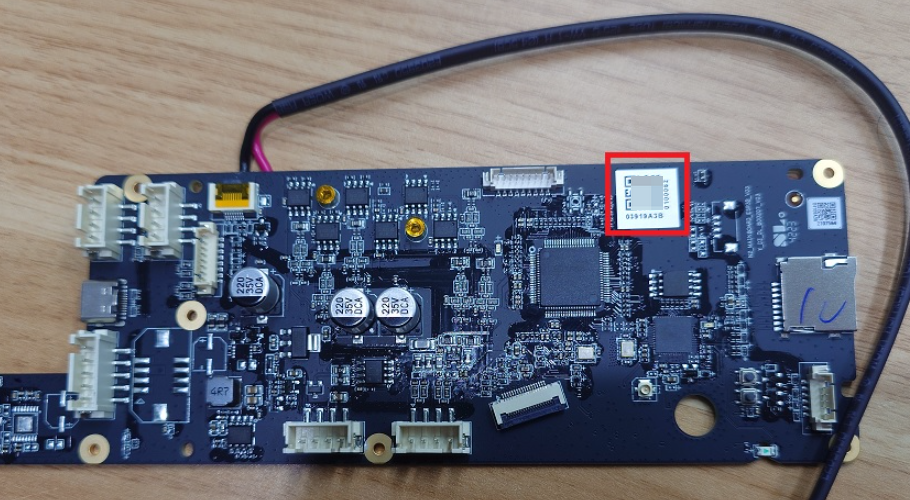
Før du starter proceduren, tag venligst et billede af QR-koden på bagsiden af kortet. Du får brug for det, når udskiftningen er gennemført.
Indholdet af denne QR-kode er maskinens komplette SN-serienummer, som bruges til at registrere enheden efter udskiftning af bundkortet.
1. Tilslut bundkortets ledninger til strømforsyningen igen
Tilslut forsigtigt kortets ledninger til strømforsyningen igen.
1. Rød ledning - plus
2. Sort ledning - minus
3. Længere sort ledning - nul
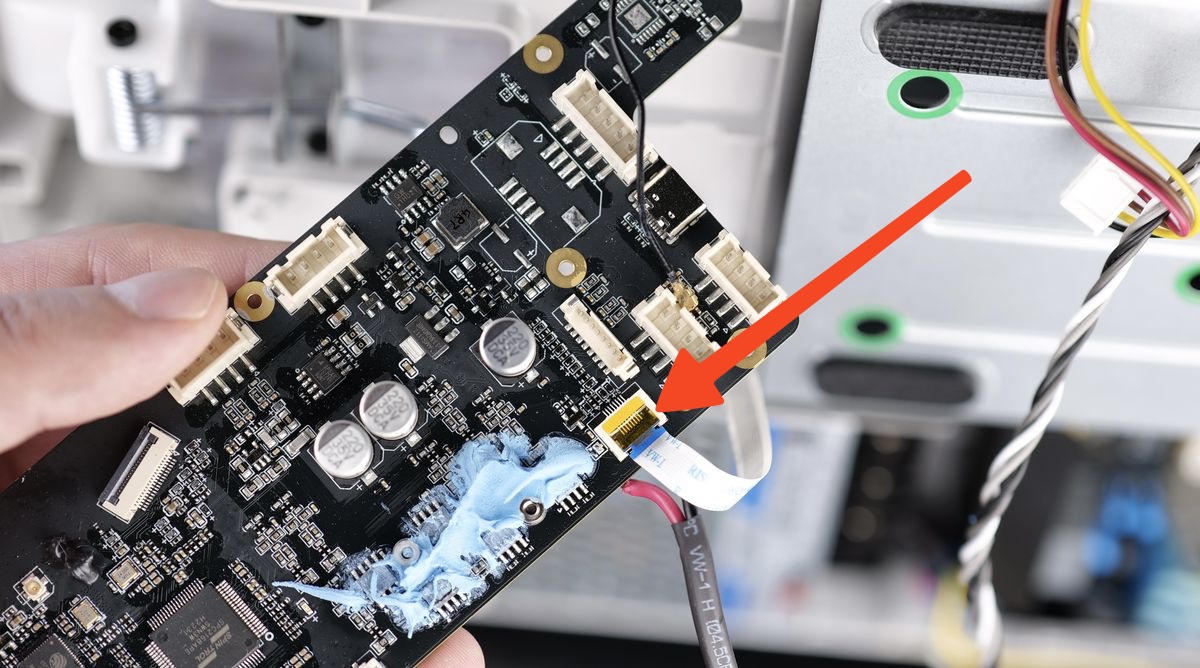
2. Installer fladkablet
For at gøre installationen nemmere skal du installere det fleksible fladkabel, før du installerer A1-kortet.
Sørg for at justere stikket som vist for at bekræfte en god installation.
3. Monter det nye kort på printeren
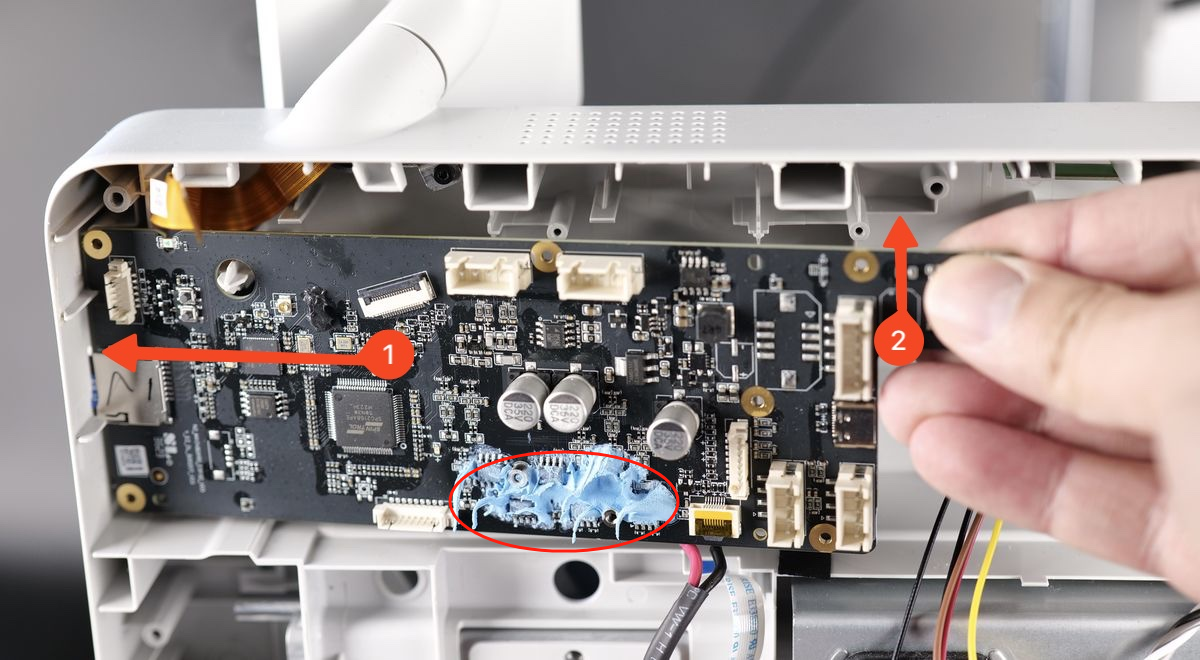
Start med at justere A1-bundkortet i forhold til rammen, vink det som vist på billedet nedenfor, og tryk derefter forsigtigt på kortet for at montere det på printeren.
Kontroller, at plastklemmerne foroven og forneden alle holder kortet, og gå derefter videre til næste trin.
Påfør den blå termiske pasta på kontaktområderne mellem bundkortet og køleribben for at sikre optimal varmeledning.
4. Installer kortets køleribbe
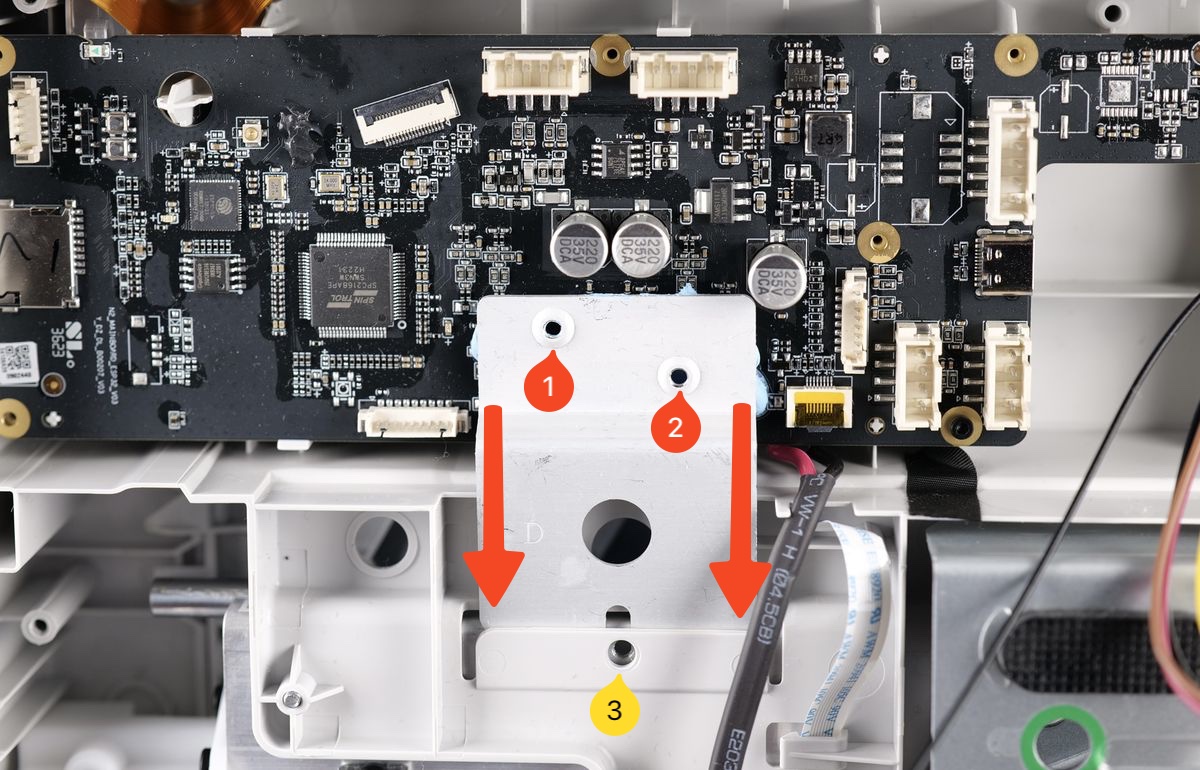
I næste trin starter du med forsigtigt at skubbe metalbeslaget bag plasttappen som vist på billedet nedenfor.
Juster skruehullerne med kortet, og installer derefter skrue 1 og 2.
Installer til sidst skrue nr. 3 for at fuldføre installationen af beslaget.
5. Genmonter skruerne til kortet
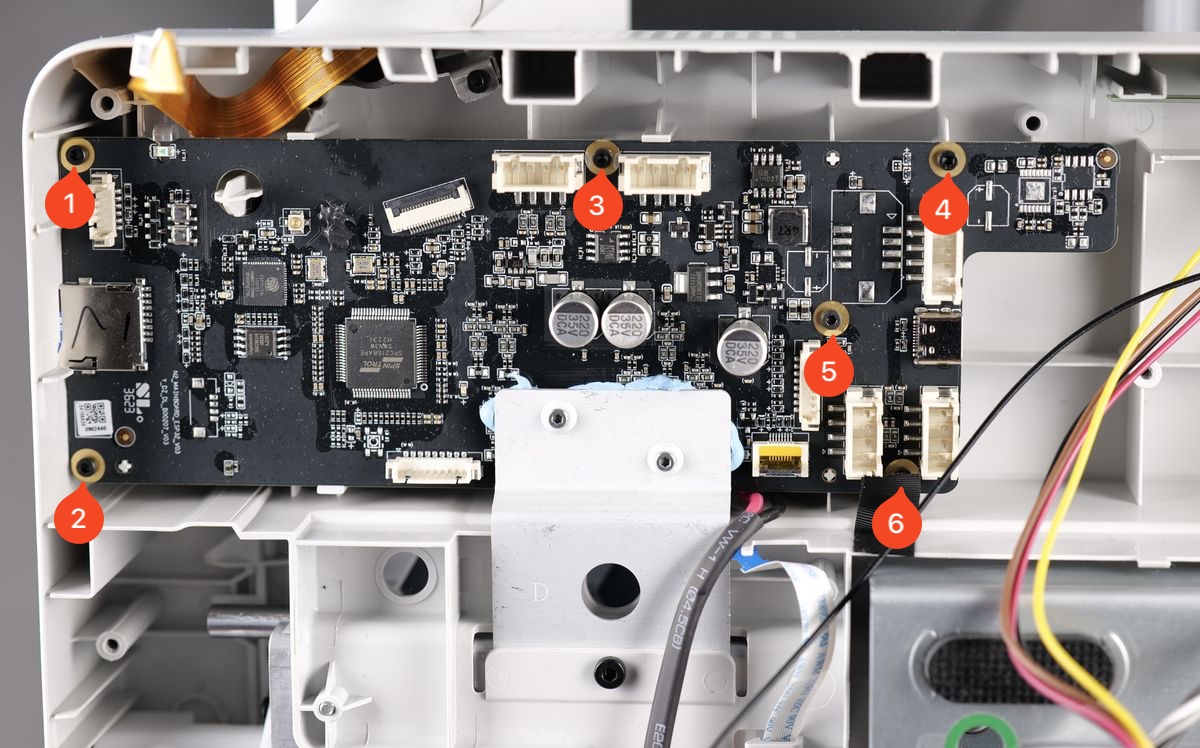
Fastgør kortet med de resterende 6 skruer som vist på billedet nedenfor.
6. Tilslut kortets ledninger igen
Fuldfør installationen af kortet ved at tilslutte ledningerne igen som vist på billedet nedenfor.
Bemærk: Diagrammerne over hvert stik er som følger:
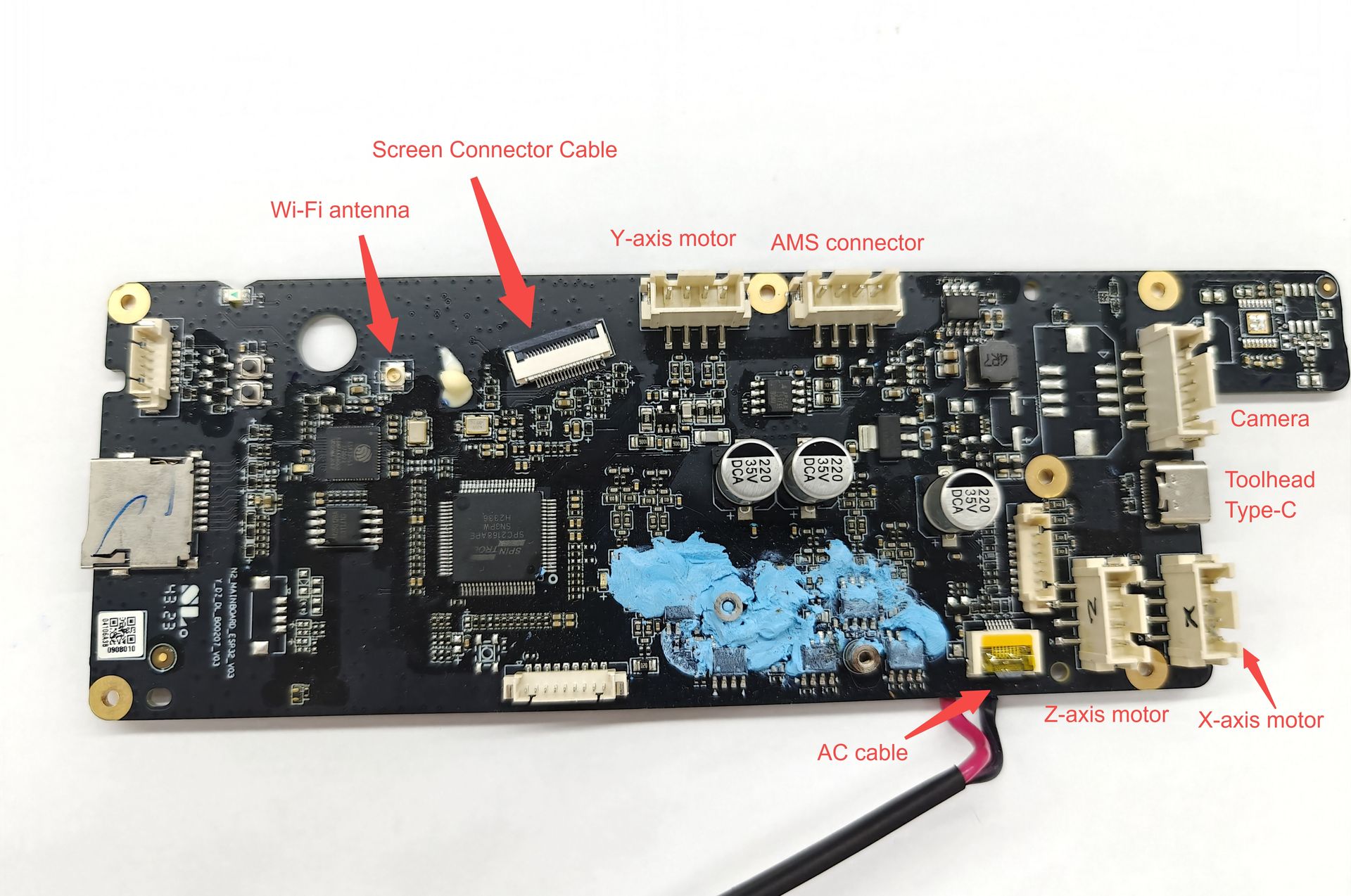
Kontroller indikatorlamperne på styrekortet
Da både MC-kortet og AP-kortet på A1-modellen er integreret i bundkortet, kan deres funktionsstatus verificeres via lyssignaler.
Inden du strammer alle skruer, kan du midlertidigt montere eller lade dækslet være af (vær forsigtig med elektrisk sikkerhed, og arbejd med strømmen afbrudt). Tænd derefter for at tjekke, om indikatorlamperne fungerer normalt. Hvis lamperne er normale, kan du stramme skruerne for at undgå at skulle gøre arbejdet om.
Normal tilstand: MC-kortet blinker grønt en gang hvert 5. sekund
https://public-cdn.bblmw.com/wiki/video/A1-MC.mp4
Normal tilstand: AP-kortet har 1 grøn indikatorlampe, der blinker en gang i sekundet
https://public-cdn.bblmw.com/wiki/video/A1-AP.mp4
7. Installer printerens bunddæksel
Du kan nu installere bunddækslet tilbage på printeren. Vær særligt opmærksom på motorledningen i øverste venstre side markeret med den røde pil på billedet nedenfor. Undgå at trykke dækslet på plads, før ledningen er korrekt placeret.
Dækslet klikker på plads, hvorefter du kan installere de 10 skruer, mens du sikrer, at du ikke overspænder dem.
8. Installer kabelbeslaget og tilslut ledningerne
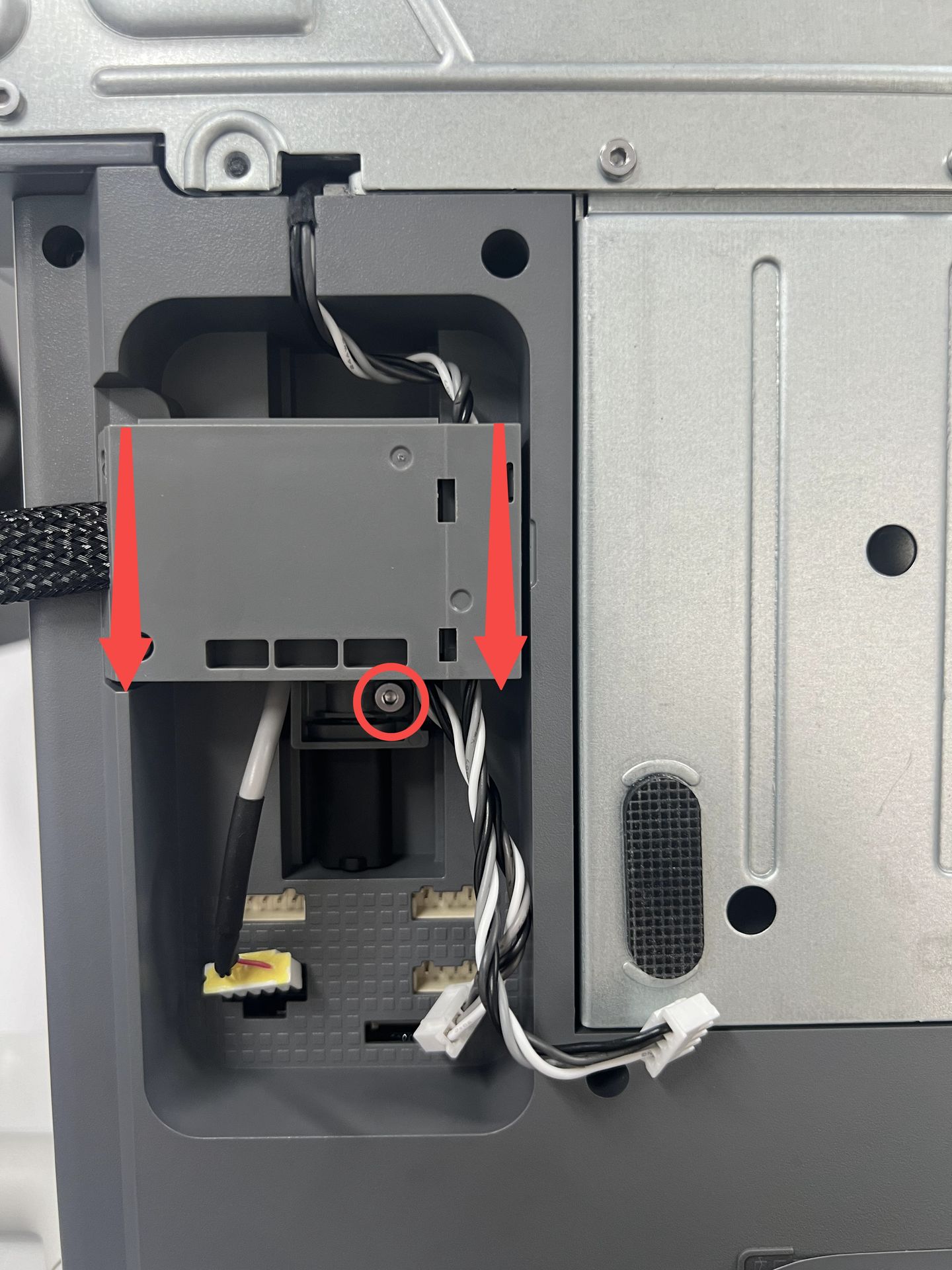
I sidste trin justerer du forsigtigt kabelbeslaget og skubber det derefter nedad, mens du sikrer, at USB-kablet er skubbet helt ind mod printerrammen.
Stram derefter skruen vist på billedet for at låse det på plads. Undgå at overspænde skruen, da den skrues ind i plastrammen.
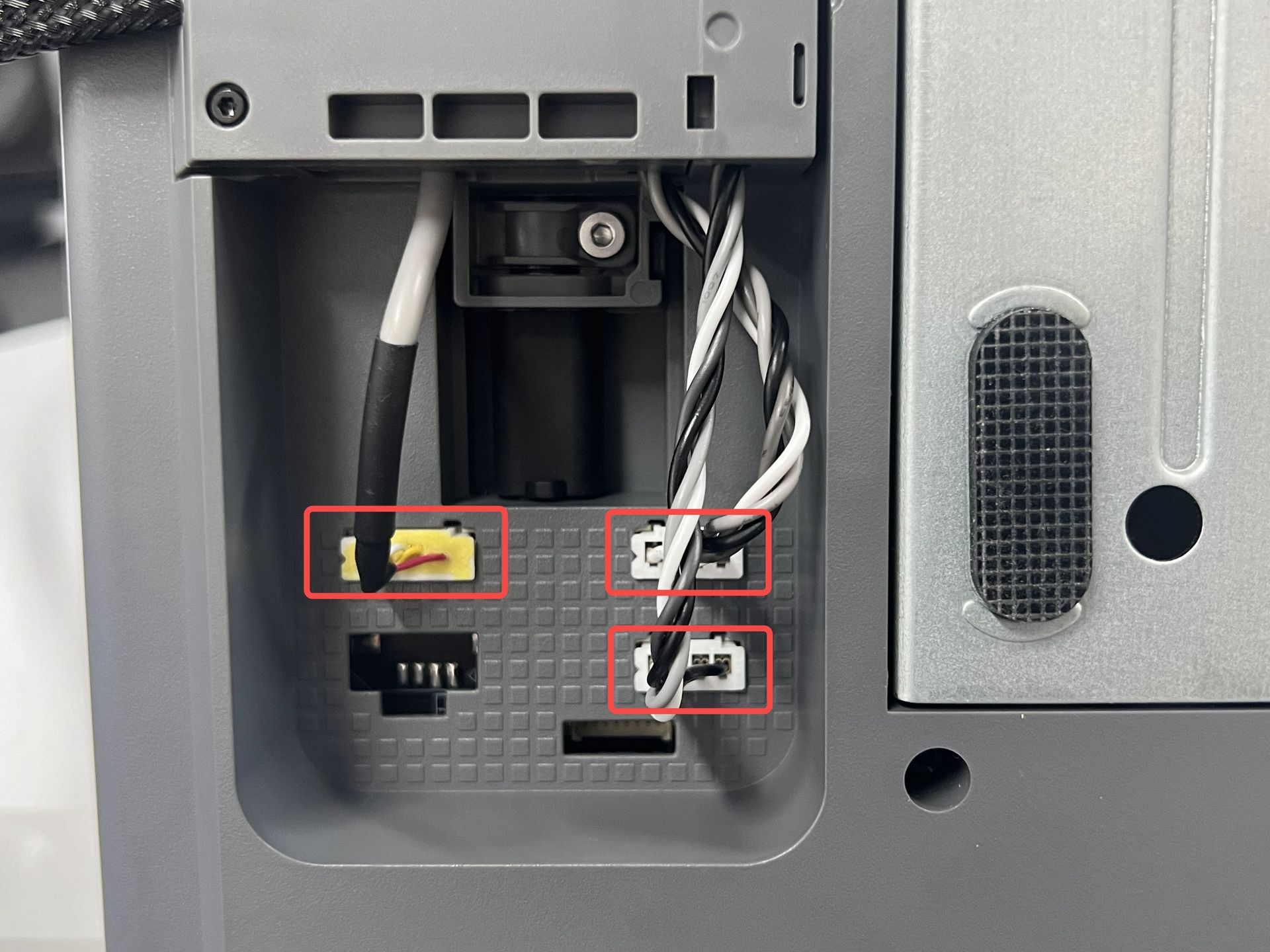
Tilslut derefter kablerne til kamera, motor X og motor Z igen for at afslutte installationen.
Bemærk: Det kortere kabel til højre er X-aksemotorkablet, som tilsluttes det øverste højre stik; Det længere kabel til højre er Z-aksemotorkablet, som tilsluttes det nederste højre stik.
Dette afslutter installationsprocessen.
Vigtig bemærkning:
Når det nye serienummer (SN) er registreret, bliver det gamle SN ugyldigt, og det gamle bundkort kan ikke længere registreres eller bindes.
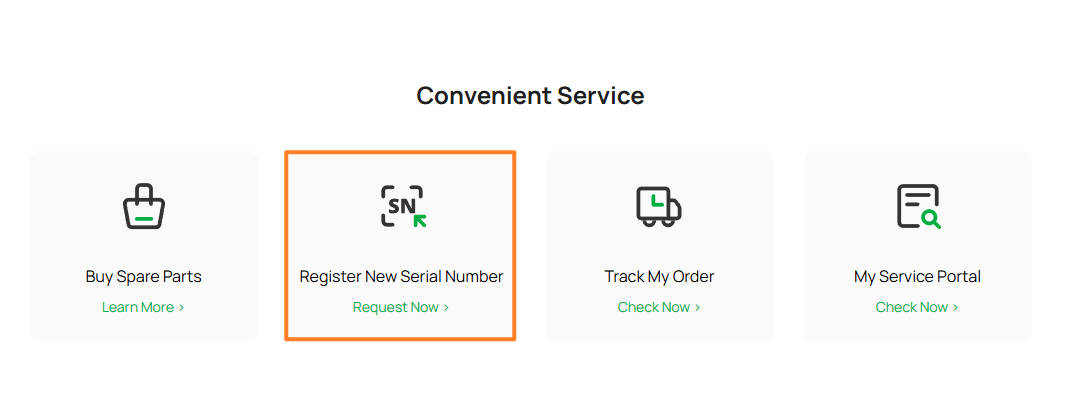
For maskiner, hvor bundkortet er udskiftet, kan binding ikke udføres, da det nye SN ikke er registreret. Vi anbefaler, at du springer bindingsprocessen over ved den første opstart for at teste, om udskiftningen løste problemet (medmindre du fejlsøger netværksproblemer). Når du har bekræftet, at maskinen fungerer korrekt, kan du registrere det nye serienummer (SN) ved at logge ind på Bambu Labs officielle hjemmeside eller kontakte Bambu Lab kundeservice for registrering.
Verificer funktionaliteten
Når SN er registreret, skal du binde printeren til din konto.
For at sikre, at alt fungerer som forventet, skal du tænde printeren og prøve at bruge den.
Hvis printeren fungerer som forventet, er installationen gennemført korrekt.
Kalibreringstrin efter arbejdet
En fuld kalibrering er påkrævet efter udskiftning af hovedcontrollerkortet.
Mulige problemer og løsninger
Hvis du støder på problemer under installationen af et nyt bundkort, så tjek de mulige problemer og løsninger nedenfor:
Printeren tænder ikke
Bekræft, at bundkortets strømledninger er installeret korrekt, som vist i Trin 1. Tilslut bundkortets ledninger til strømforsyningen igen
En af akserne virker ikke
Tjek motorledningerne, og bekræft, at de er installeret korrekt, som vist i Trin 8. Installer kabelbeslaget og tilslut ledningerne
Printeren kan ikke forbindes til din Bambu Lab-konto
Det nye kort skal registreres af kundesupport.
For at gøre det skal du give det nye serienummer fra printerskærmen til vores team, så de kan registrere kortet.
- Se denne wiki: Sådan finder og registrerer du printerens serienummer.
Afsluttende bemærkninger
Vi håber, denne vejledning var nyttig. Hvis den ikke løser dit problem, kan du oprette en supportsag direkte hos Bambu Lab, så hjælper de dig videre.
Denne guide er oversat og bearbejdet til dansk fra Bambu Labs officielle vejledning. Se den originale guide hos Bambu Lab →
← Tilbage til A1-guides