Udskiftning af strømforsyning på Bambu Lab A1
Hvornår skal den bruges?
Denne guide bruges, hvis A1's strømforsyning er defekt og skal udskiftes.
Typiske problemer, der skyldes A1's strømforsyning, er:
- Printeren tænder ikke
- Anbefalet af Bambu Lab kundesupport
Nødvendigt værktøj og materialer
Bambu Lab strømforsyning til A1
- H2.0 unbrakonøgle
- PH2 stjerneskruetrækker
- 20 minutter af din tid
Sikkerhedsadvarsel
VIGTIGT!
Det er afgørende at slukke printeren, før du udfører vedligeholdelse på printeren og dens elektronik, inklusive ledninger til printhovedet, da det kan forårsage kortslutning at lade printeren være tændt under sådant arbejde, hvilket kan føre til yderligere elektronisk skade og sikkerhedsrisici.
Når du udfører vedligeholdelse eller fejlsøgning på printeren, kan du blive nødt til at afmontere nogle dele, herunder hotend. Denne proces kan blotlægge ledninger og elektriske komponenter, der potentielt kan kortslutte, hvis de kommer i kontakt med hinanden eller med andre metal- eller elektroniske komponenter, mens printeren stadig er tændt. Dette kan beskadige printerens elektronik og forårsage yderligere skade.
Derfor er det vigtigt at slukke printeren og afbryde den fra strømkilden, før du udfører vedligeholdelse. Dette forhindrer kortslutninger eller skade på printerens elektronik. På den måde undgår du potentiel skade på printerens elektroniske komponenter og sikrer, at vedligeholdelsen udføres sikkert og effektivt.
Hvis du har bekymringer eller spørgsmål til denne guide, kan du oprette en ny sag på vores supportside, så gør vi vores bedste for at svare hurtigt og give dig den hjælp, du har brug for.
Sådan afmonterer du den gamle strømforsyning
1. Placer printeren på forsiden
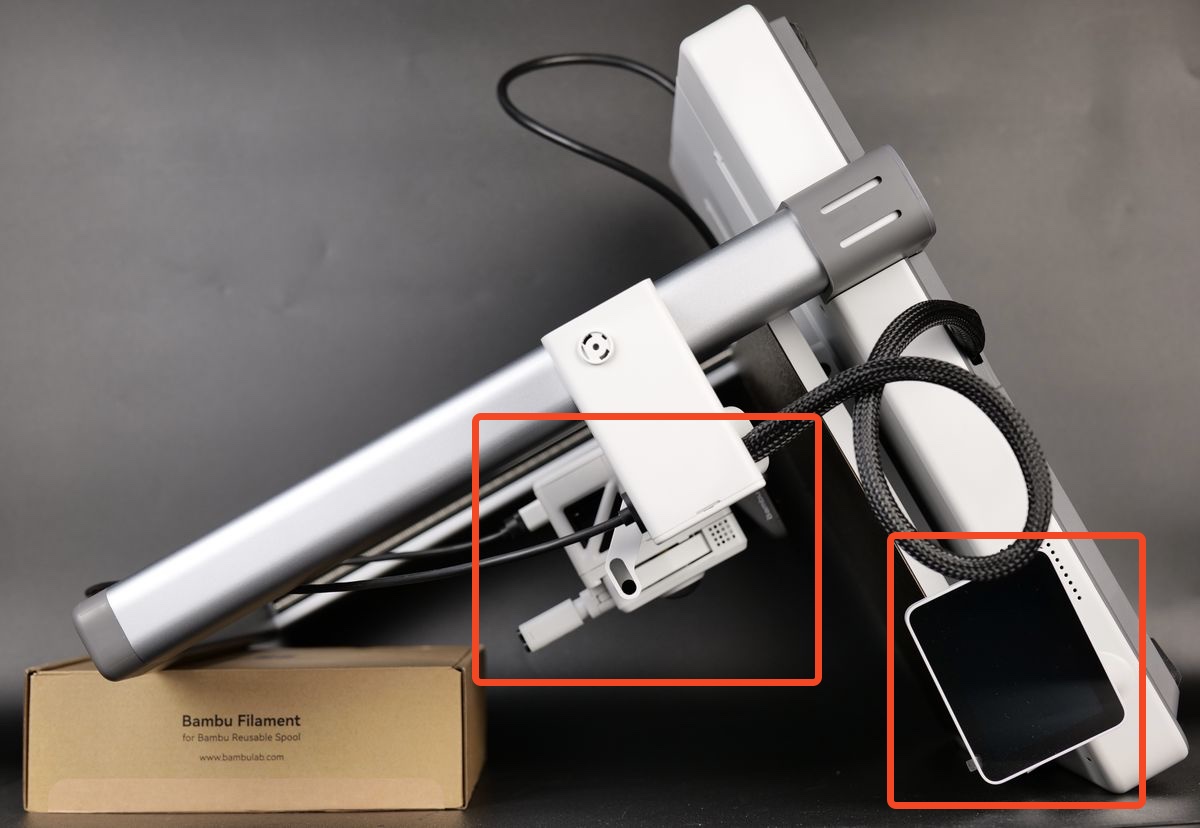
For nem adgang til A1's underside skal du placere printeren på forsiden.
Start med at vippe skærmen om på siden, og placer derefter forsigtigt printeren på forsiden som vist på billedet nedenfor.
Brug en filamentæske til at holde oversiden hævet, så du undgår at lægge tryk på ekstruderen og skærmen.
2. Fjern printerens bunddæksel
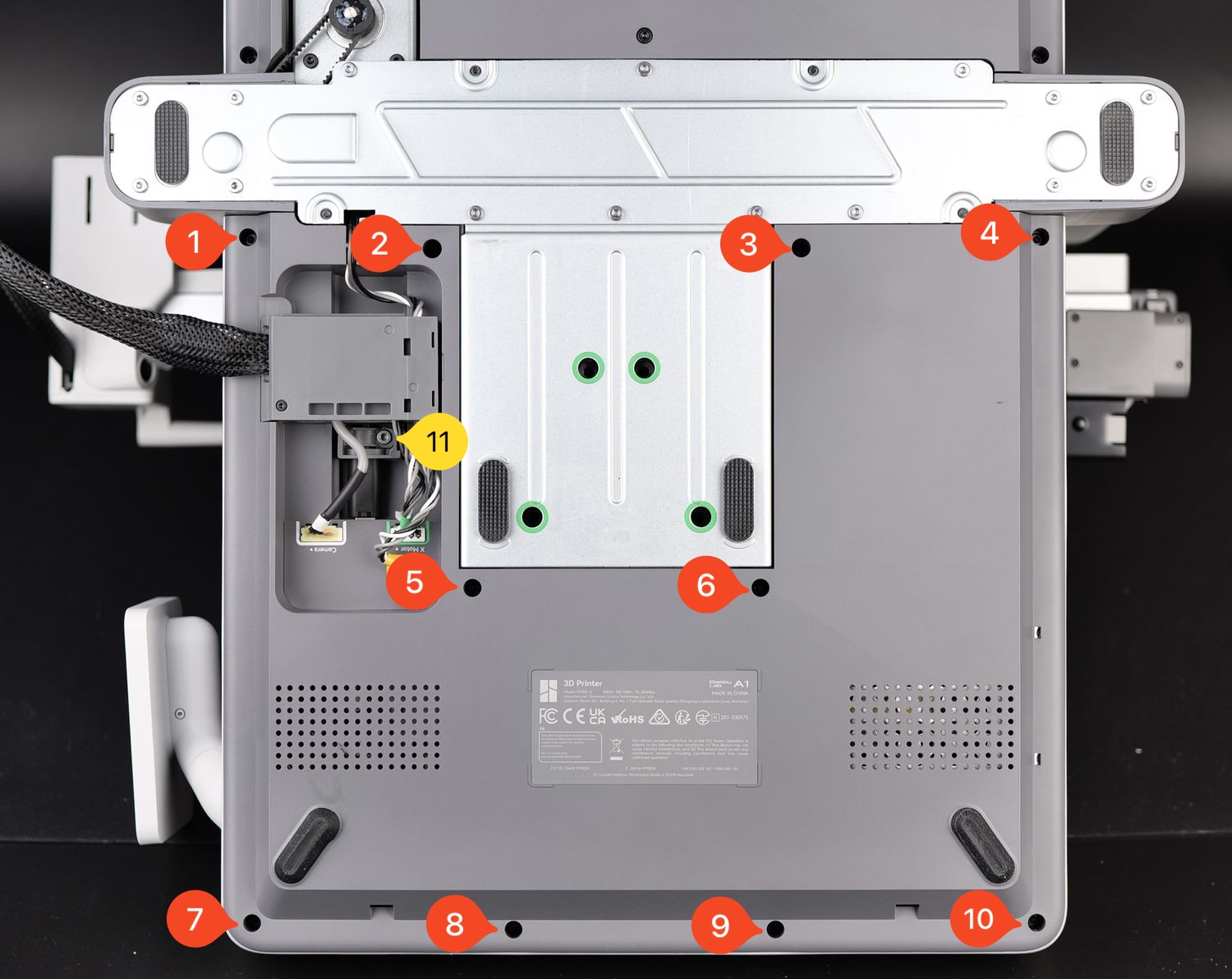
Fjern de 10 skruer markeret med rødt for at forberede afmonteringen af bundkabinettet.
Bemærk, at skruen markeret med gult skal løsnes, men ikke kan fjernes. Den forbliver fastgjort til kabelbeslaget.
3. Afbryd ledningerne og fjern kabelbeslaget
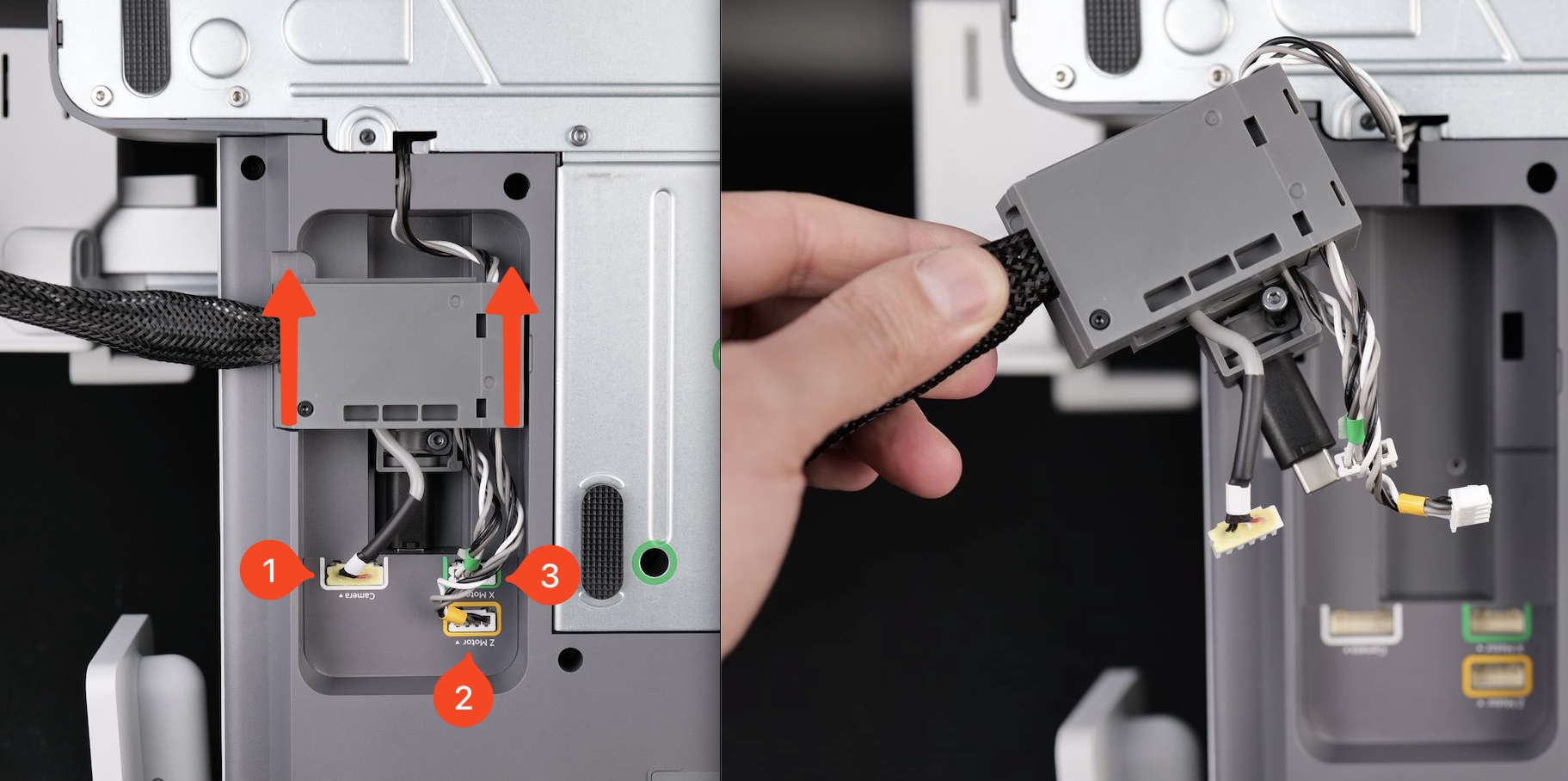
I næste trin skal kablerne til kamera, motor X og motor Z afbrydes.
Derefter kan du blot skubbe plastkabelbeslaget opad for at afbryde USB-kablet.
Vigtigt
Hvis du ikke nemt kan fjerne kabelbeslaget, skal du sikre, at skruen, der holder det på plads (mærket med nr. 11 i forrige trin), er løsnet
Når ledningerne er fjernet, vipper du forsigtigt plastbunddækslet af.
4. Fjern strømforsyningens skruer
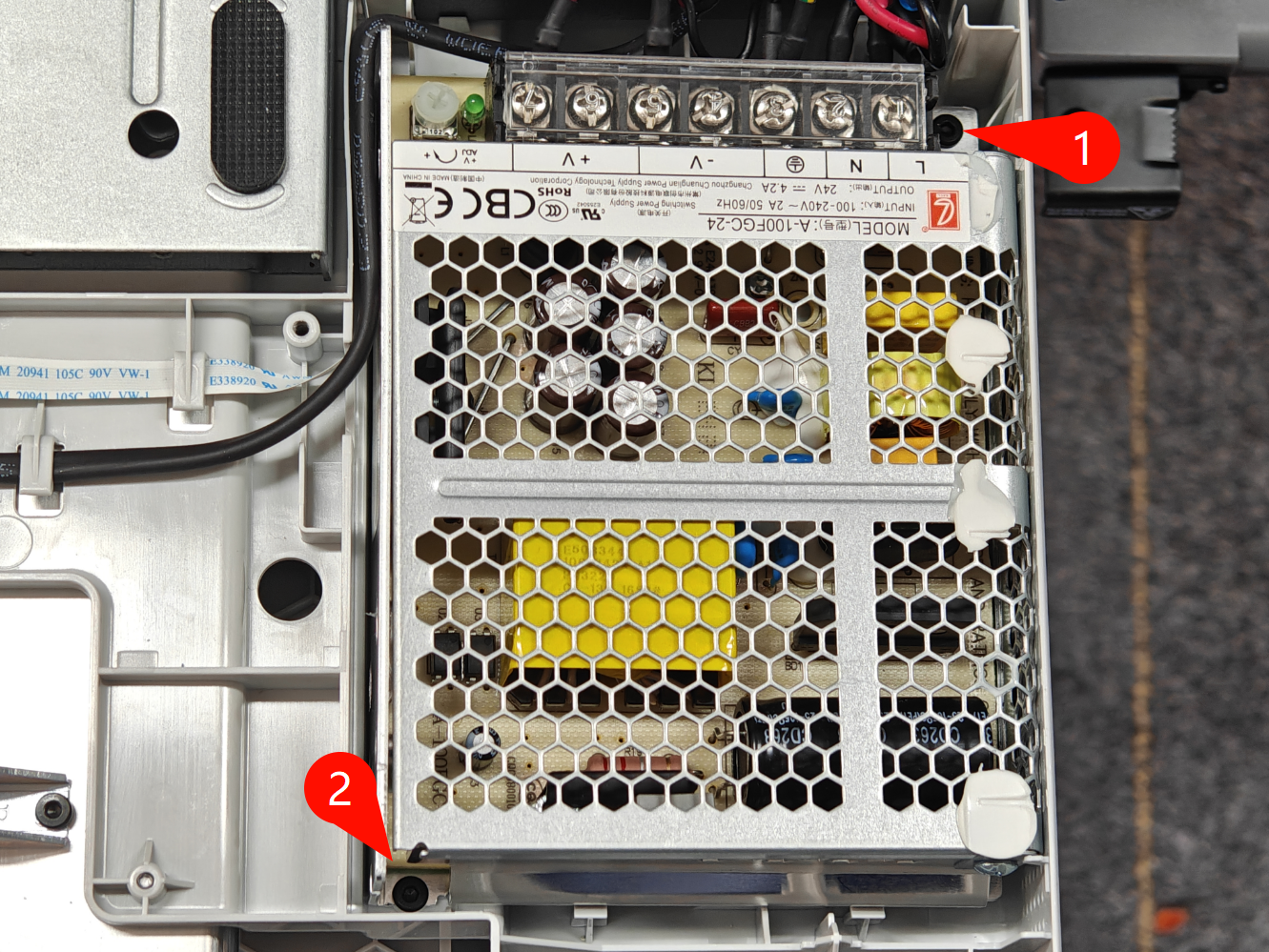
A1's strømforsyning holdes på plads af to skruer og plastbeslag.
Fjern først strømforsyningens skruer vist på billedet nedenfor.
5. Løsn strømterminalens skruer
Løsn strømterminalens skruer vist på billedet nedenfor.
Løsn dem blot, og undgå at fjerne dem helt, da det gør det nemmere at montere alt tilbage på plads i de næste trin.
6. Fjern strømforsyningen
Med strømterminalens skruer løsnet kan vi fjerne strømforsyningen fra printeren.
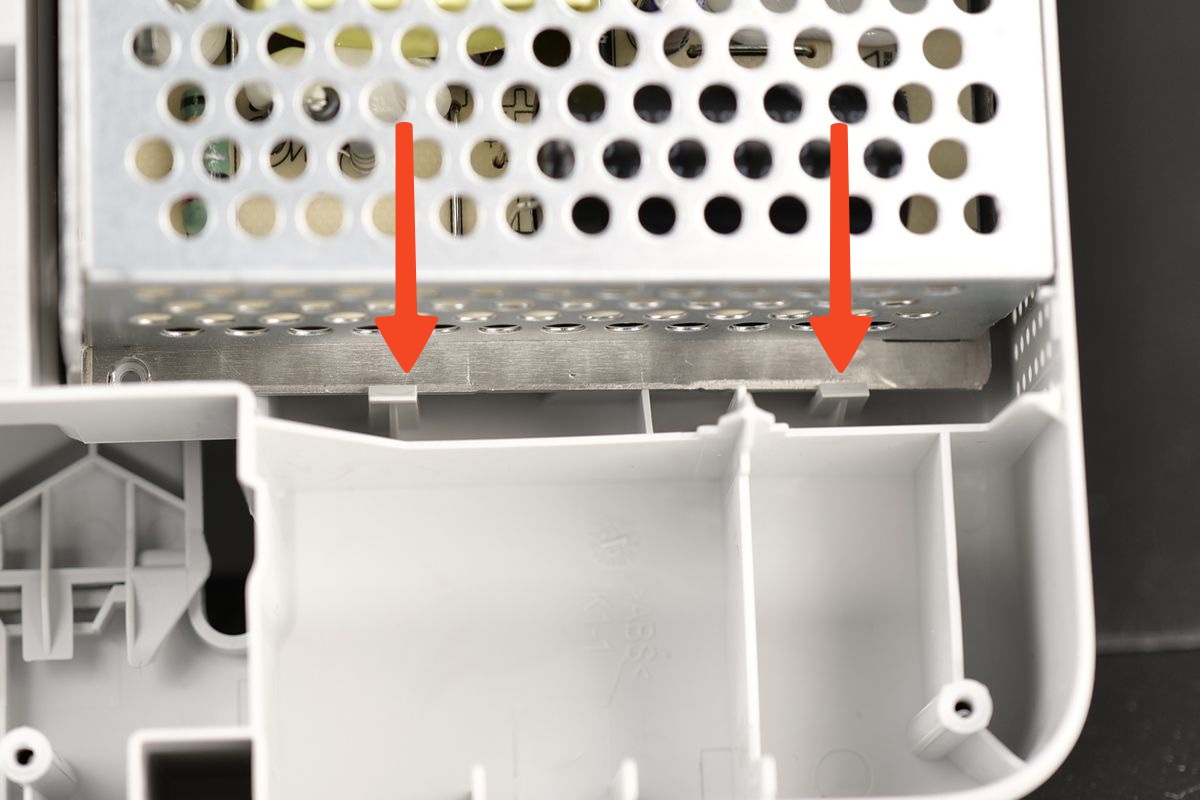
Skub forsigtigt plastklemmerne mod bunden, mens du samtidig trækker strømforsyningen mod dig. Dette frigør strømforsyningen, så den kan fjernes fra printerrammen.
Nogle strømforsyninger kan fjernes ved kun at fjerne to skruer
Vigtigt
Skub ikke klemmerne for hårdt, da de kan knække. De skal skubbes ca. 2-3 mm, så strømforsyningen frigøres.
Start med den første, og skub derefter den anden for at frigøre strømforsyningen.
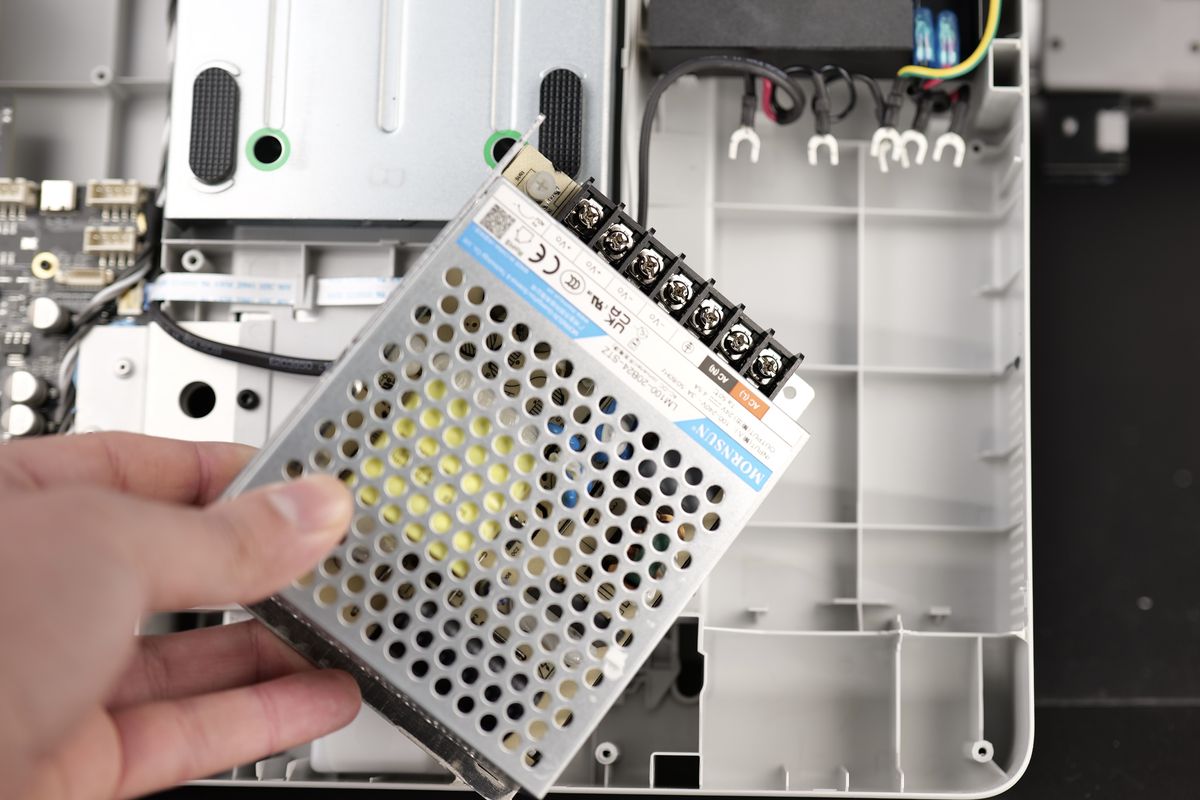
Strømforsyningen er nu fjernet
Sådan installerer du den nye strømforsyning
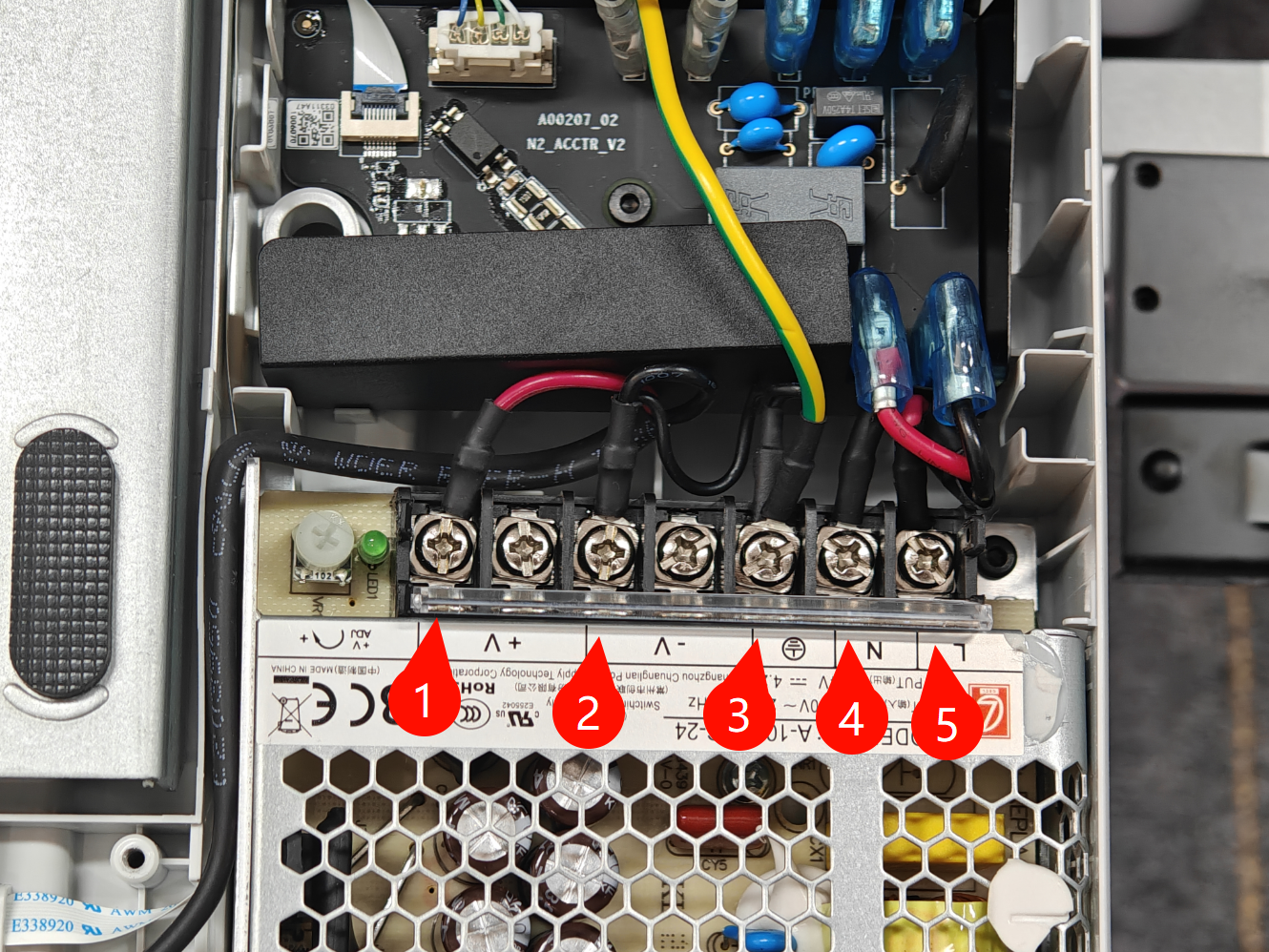
1. Tilslut strømterminalens ledninger igen
Mens du holder strømforsyningen, tilslutter du forsigtigt strømterminalens ledninger igen som vist nedenfor og strammer skruerne.
Ledningsoplysningerne er som følger:
1. +V MC-kort-ledning
2. -V MC-kort-ledning
3. jordledninger
4. AC nul-ledning
5. AC fase-ledning
VIGTIGT
Når alle ledninger er installeret som vist på billedet, skal du sikre, at der ikke er bevægelse, og at alle ledninger sidder fast på plads
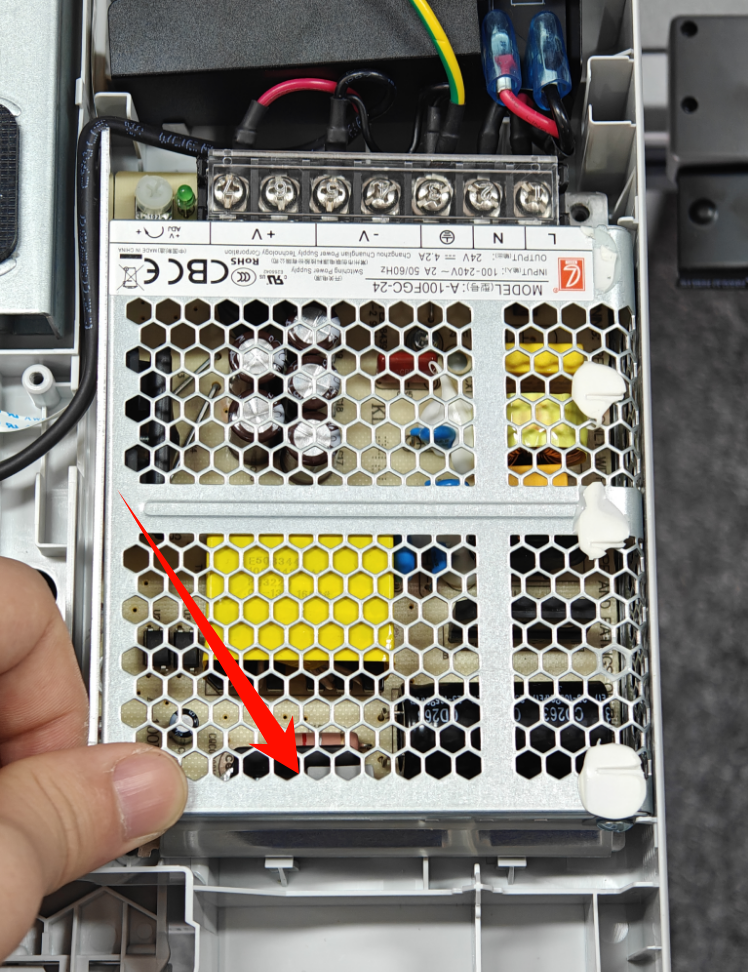
2. Installer strømforsyningen
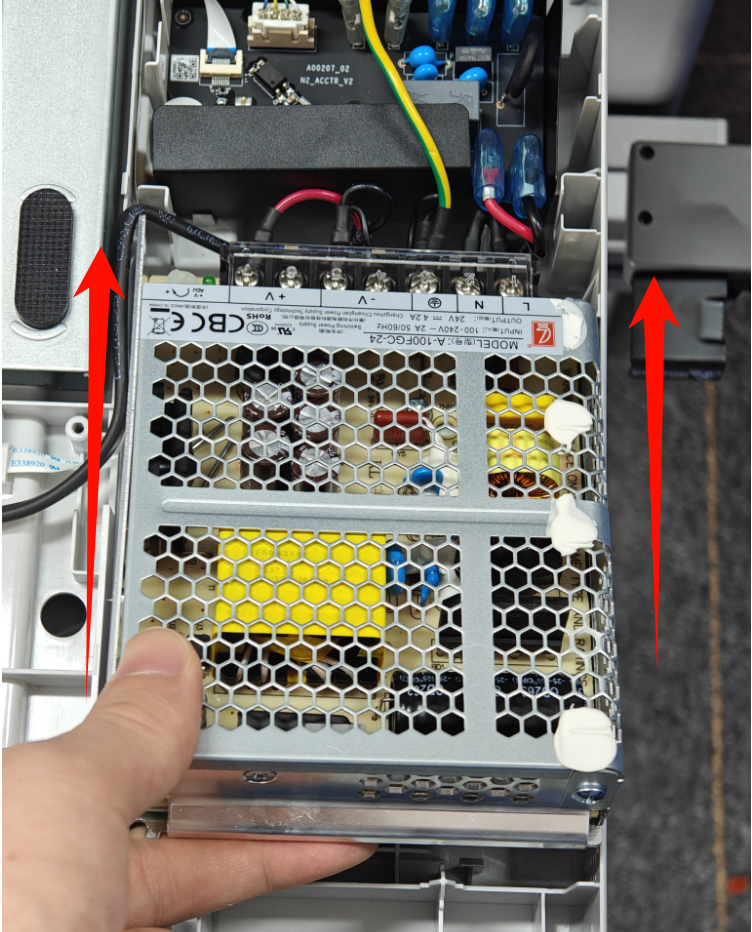
Indsæt forsigtigt strømforsyningen ved at vinkle oversiden først. Når skruehullet på toppen er justeret, skubber du forsigtigt på bunden af strømforsyningen for at få bundklemmerne til at gribe fat.
 |
 |
3. Installer strømforsyningens skruer
Installer derefter de to skruer til strømforsyningen.
Disse skruer skrues ind i plastafstandsstykker. Undgå at overspænde dem, da du kan beskadige plastgevindene.
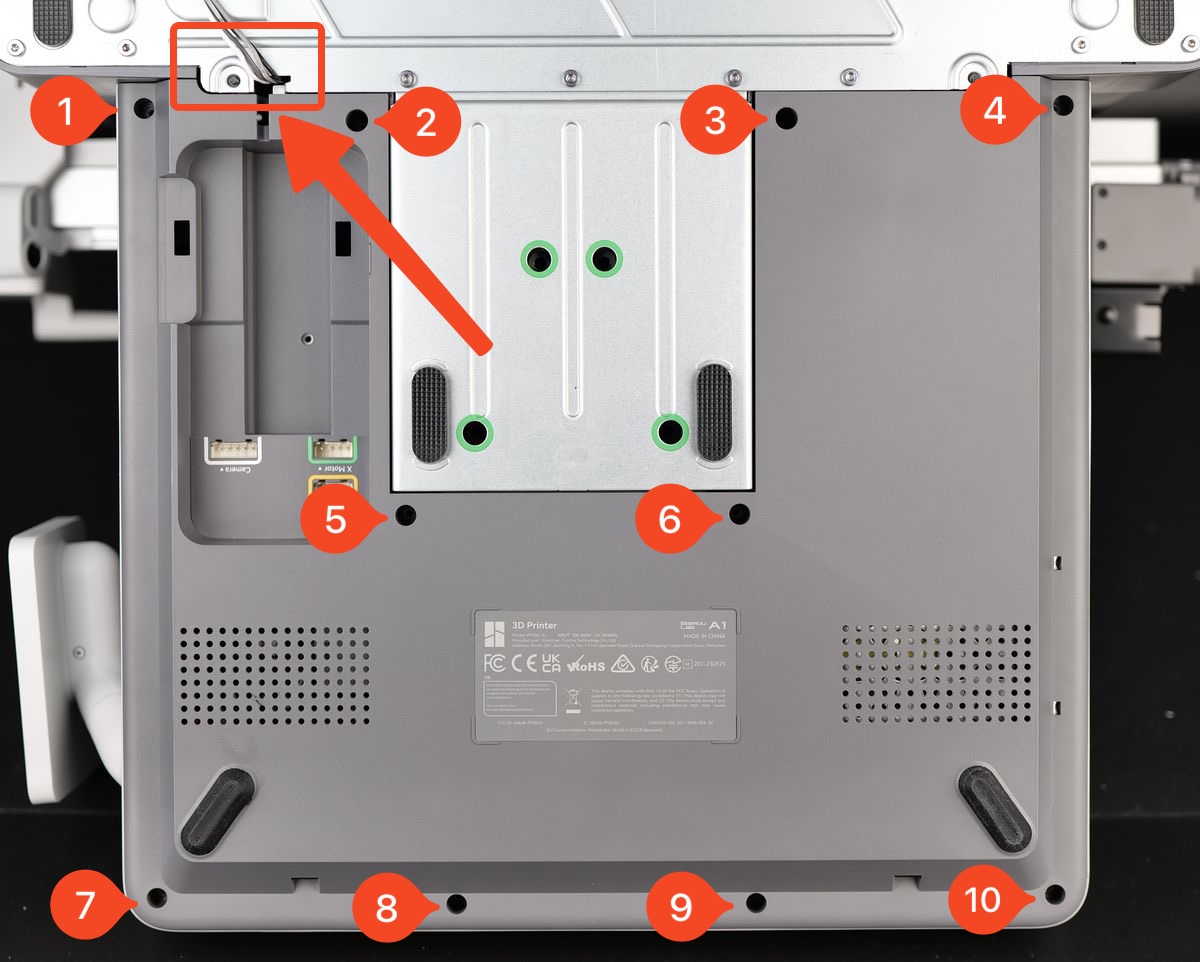
4. Installer printerens bunddæksel
Du kan nu installere bunddækslet tilbage på printeren.
Vær særligt opmærksom på motorledningen i øverste venstre side markeret med den røde pil på billedet nedenfor. Undgå at trykke dækslet på plads, før ledningen er korrekt placeret
Dækslet klikker på plads, hvorefter du kan installere de 10 skruer, mens du sikrer, at du ikke overspænder dem.
5. Installer kabelbeslaget og tilslut ledningerne
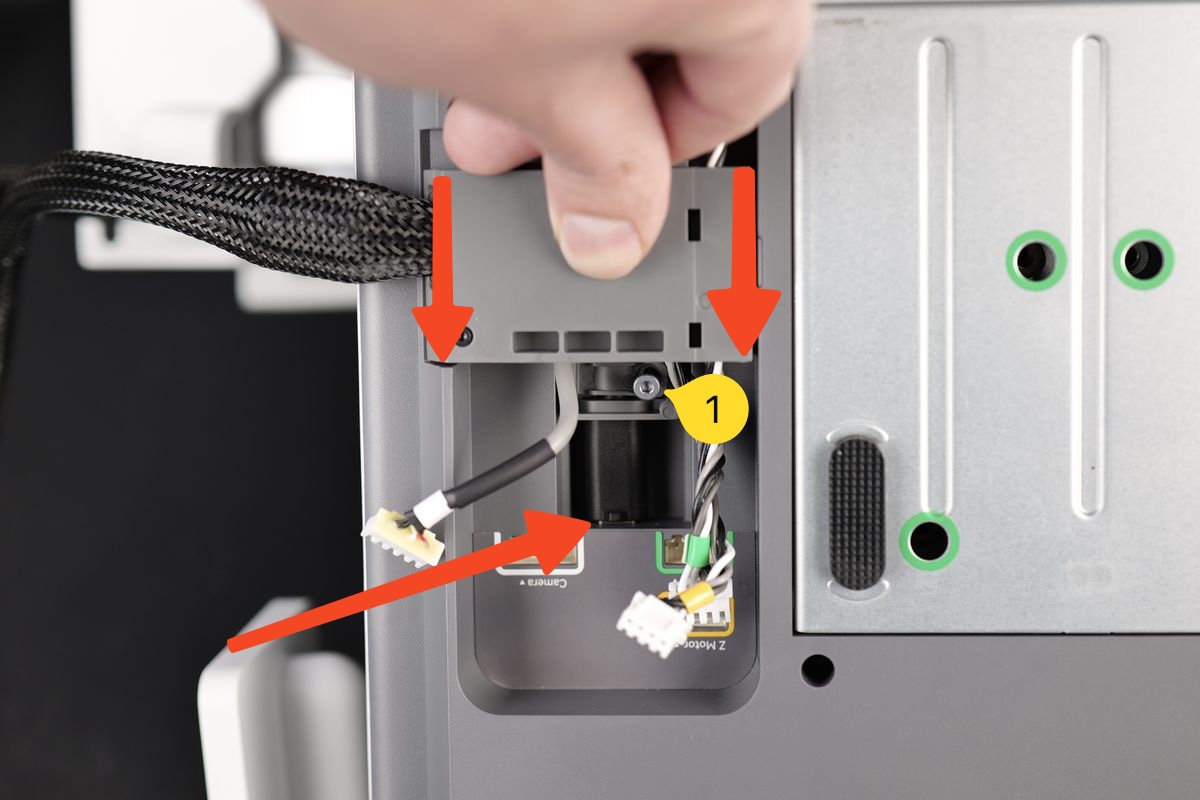
I sidste trin justerer du forsigtigt kabelbeslaget og skubber det derefter nedad, mens du sikrer, at USB-kablet er skubbet helt ind mod printerrammen.
Stram derefter skruen vist på billedet for at låse det på plads. Undgå at overspænde skruen, da den skrues ind i plastrammen.
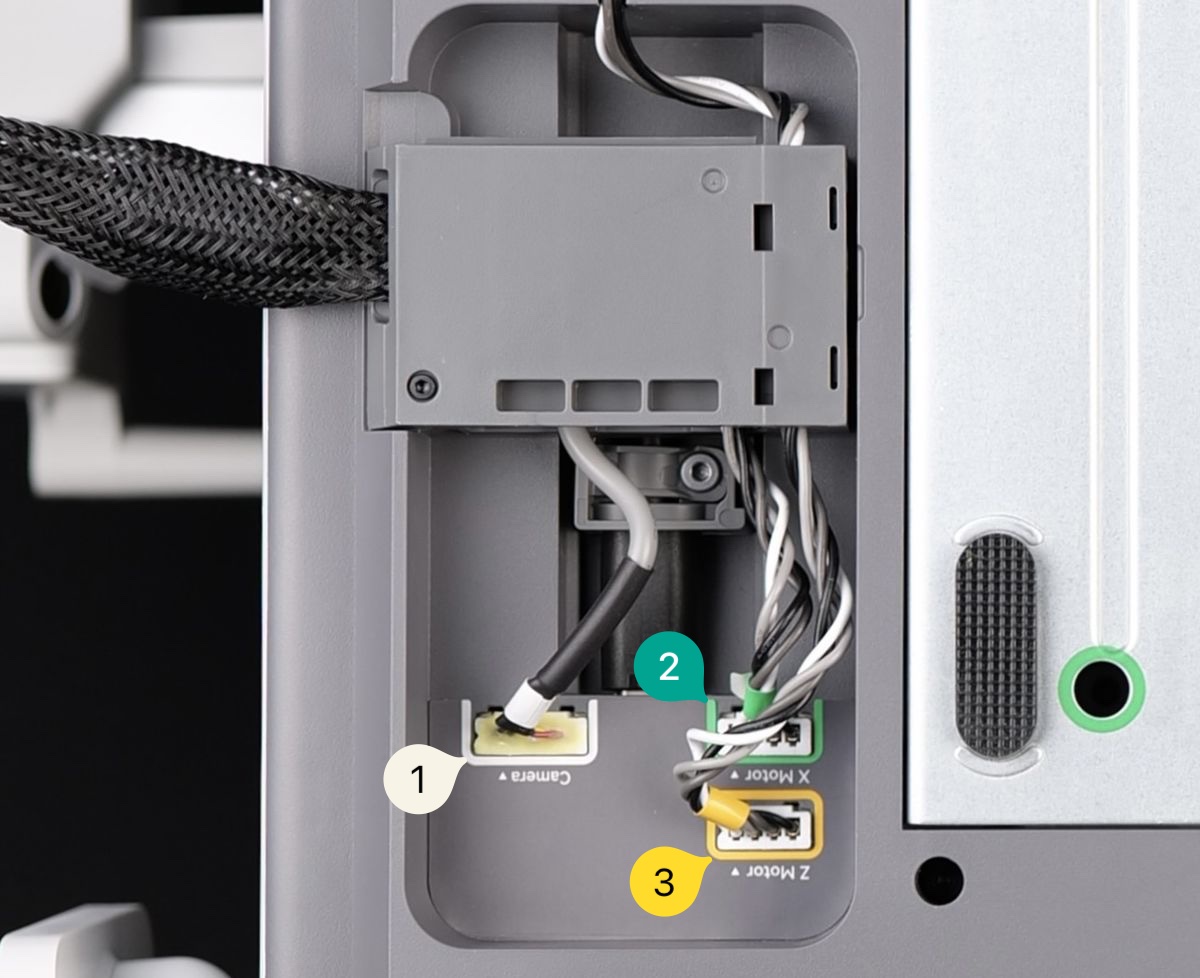
Tilslut derefter kablerne til kamera, motor X og motor Z igen for at afslutte installationen.
Verificer funktionaliteten
For at sikre, at alt fungerer som forventet, skal du tænde printeren.
Hvis printeren tænder, bekræfter det, at installationen var korrekt.
Kalibreringstrin efter arbejdet
Der kræves ingen kalibrering.
Mulige problemer og løsninger
Hvis du støder på problemer under installationen af en ny strømforsyning, så tjek de mulige problemer og løsninger nedenfor:
Printeren tænder ikke
Bekræft, at strømforsyningens ledninger er installeret korrekt, som vist i Trin 1. Tilslut strømterminalens ledninger igen
Kameraet virker ikke
Bekræft, at kameraledningen er fuldt installeret, som vist i Trin 5. Installer kabelbeslaget og tilslut ledningerne
X-aksen / Z-aksen virker ikke
Bekræft, at X-motor- og Z-motorledningerne er fuldt installeret, som vist i Trin 5. Installer kabelbeslaget og tilslut ledningerne
Skærmen viser en fejlmeddelelse
USB-kablet er muligvis ikke sat helt i. Løsn skruen, der holder kabelbeslaget på plads, og tilslut derefter USB-kablet igen, som vist i Trin 5. Installer kabelbeslaget og tilslut ledningerne
Afsluttende bemærkninger
Vi håber, denne vejledning var nyttig. Hvis den ikke løser dit problem, kan du oprette en supportsag direkte hos Bambu Lab, så hjælper de dig videre.
Denne guide er oversat og bearbejdet til dansk fra Bambu Labs officielle vejledning. Se den originale guide hos Bambu Lab →
← Tilbage til A1-guides