A1 vedligeholdelse: komplet guide
A1 vedligeholdelsesretningslinjer
Regelmæssig vedligeholdelse kan minimere slitage og forlænge printerens levetid og samtidig reducere risikoen for en mislykket print. For at gøre dit køb lettere har vi listet alle de almindeligt nødvendige vedligeholdelsesdele og tilbyder trinvise rabatter. Du finder købslinket på siden med reservedele.
Værktøj, du kan få brug for
| Værktøj | Billede | Værktøj | Billede |
| Ren klud | 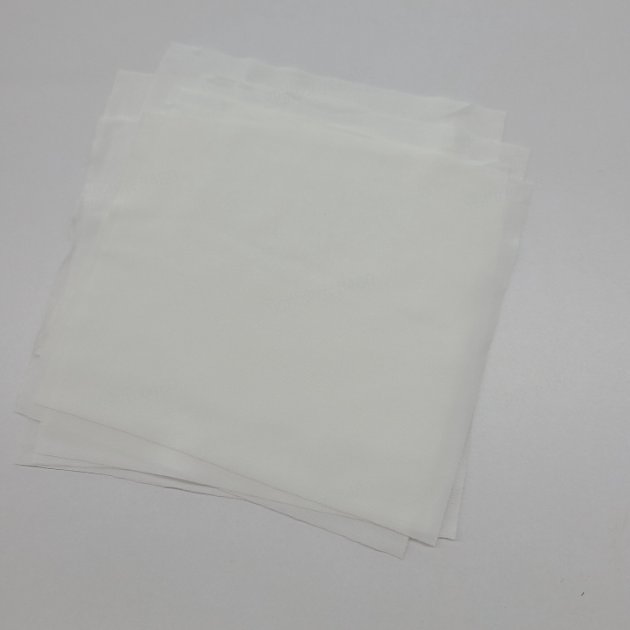 |
Sprit | Ingen |
| Smøreolie | 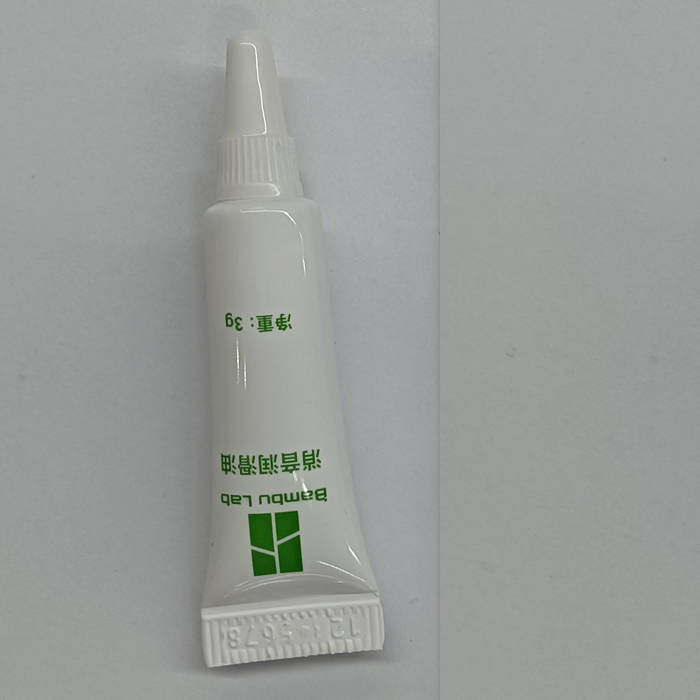 |
Smørefedt | 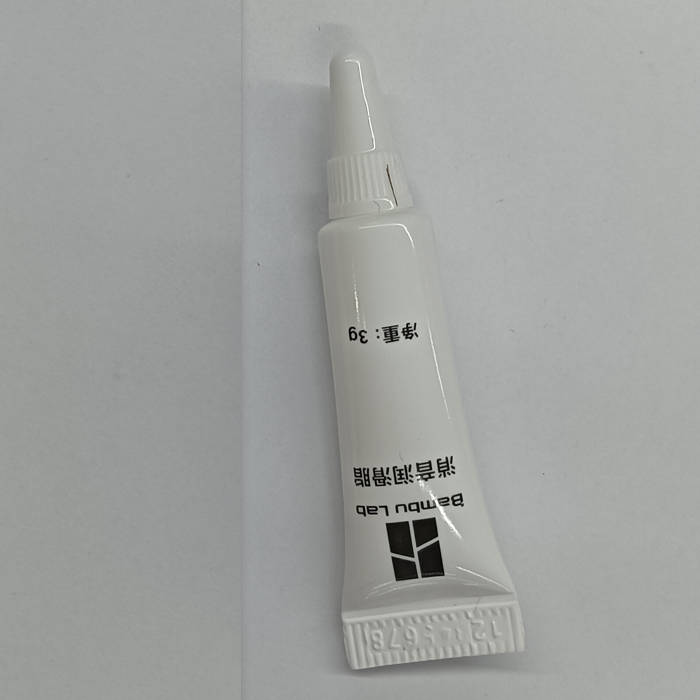 |
| Unbrakonøgler | 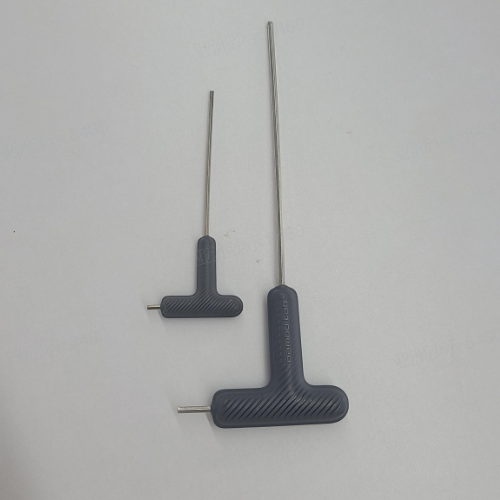 |
Pincet | 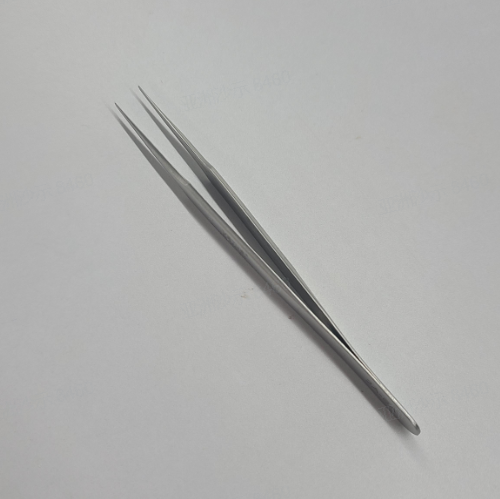 |
| Varmebestandige handsker | 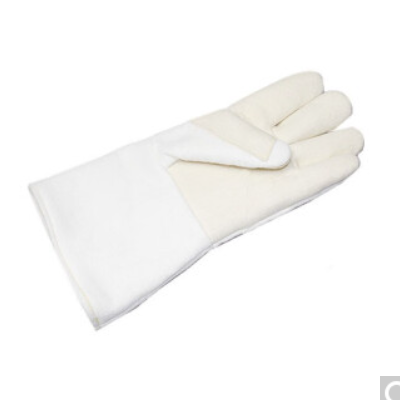 |
Luftblæser | 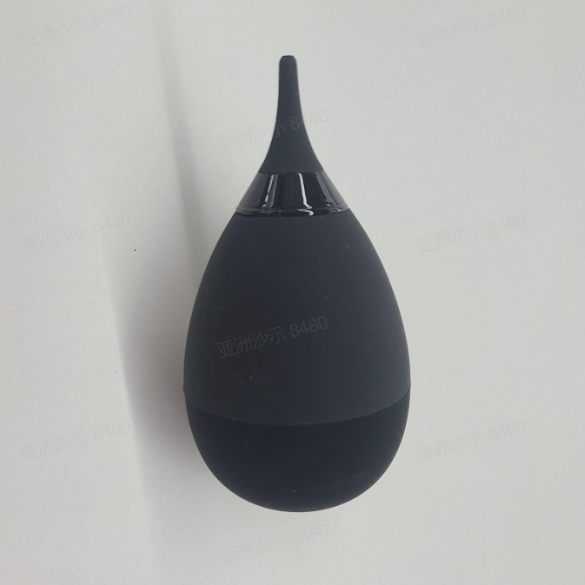 |
På baggrund af brugerfeedback om, at smørefedtet er klæbrigt og kan tiltrække støv og snavs, har vi gennemført omfattende verifikationstests og besluttet at skifte smøremidlet til A1-modellens Y-akseskinne. Derfor anbefaler vi, at du bruger smøreolie til A1-modellens Y-akseskinne. Vi foreslår, at du skifter til smøreolie ved fremtidig vedligeholdelse, hvis du tidligere har brugt smørefedt. Under smøringen kan du også tørre smørefedtet af skinnen og derefter følge guiden til at påføre smøreolien.
Venlig påmindelse:
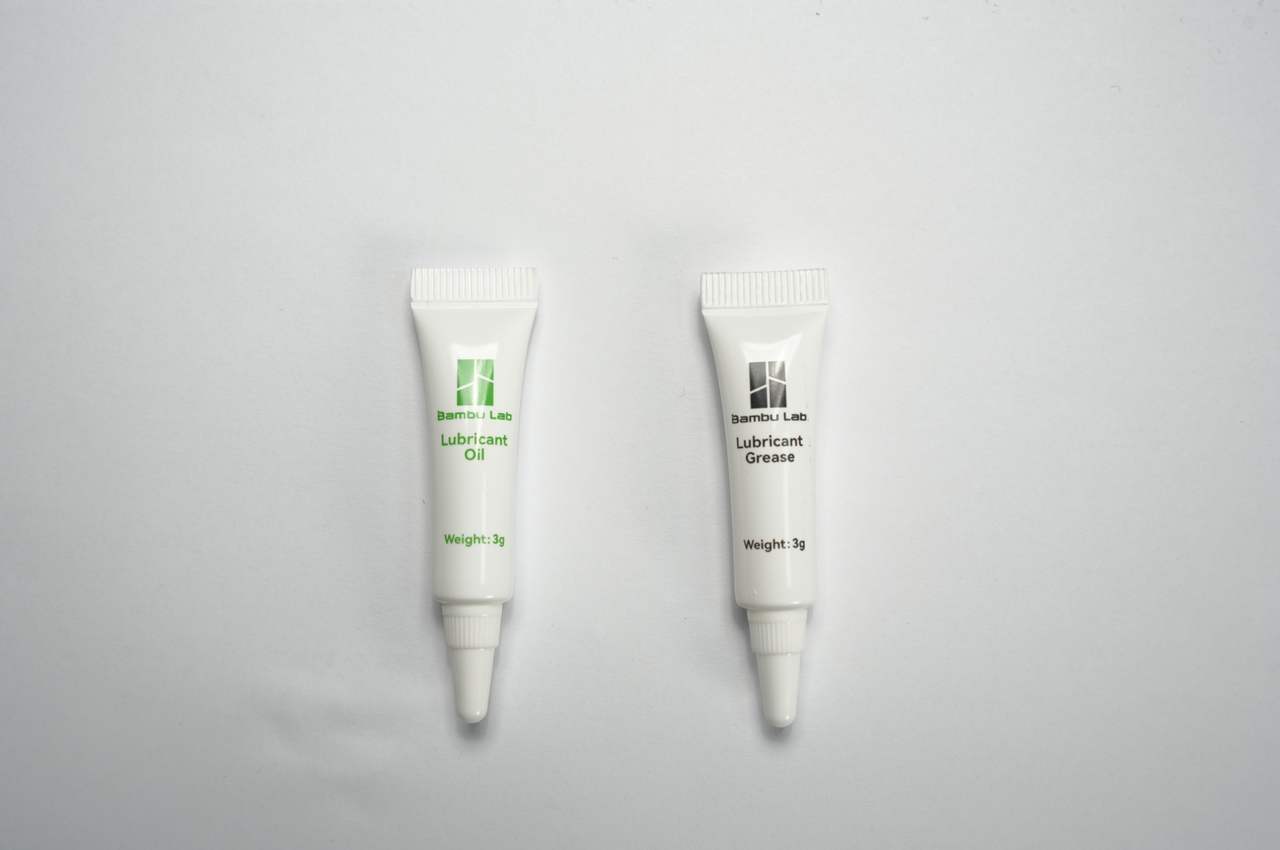
Tilbehørsboksen indeholder to typer smøremidler, det ene er smøreolie, og det andet er smørefedt. Emballagen kan variere afhængigt af batch, så se den faktiske emballage, du har modtaget. Her er en gennemgang af deres respektive anvendelser:
 |
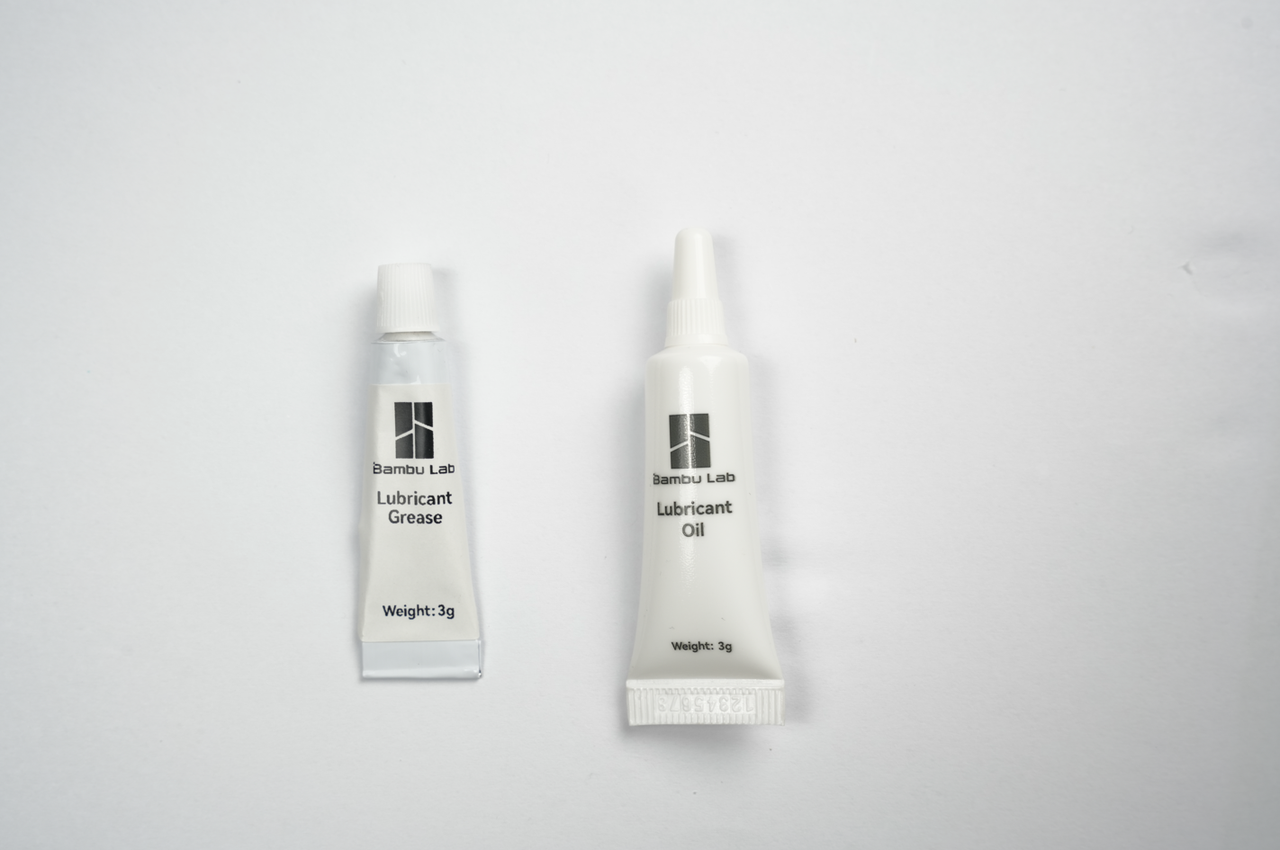 |
Anvendelse af smøreolie: Bruges til X-aksens lineærskinne, Y-akseskinnen og til at fjerne støj fra tomgangshjul.
Anvendelse af smørefedt: Bruges til smøring af spindler og ekstruderhjul.
Bemærk, at det er strengt forbudt at bruge smørefedt på X-aksens lineærskinne.
Bevægelige dele
Henviser til de komponenter, der gennemgår mekanisk bevægelse under printprocessen, herunder spindler, skinner, slæder, koblinger, remme, blæsere osv. De vigtigste vedligeholdelsestiltag er rengøring og smøring. Metaldele skal rustbeskyttes. Gummidele skal kontrolleres for ældning (herunder deformation), slitage osv. og udskiftes, når det er nødvendigt.
Skinnesystem
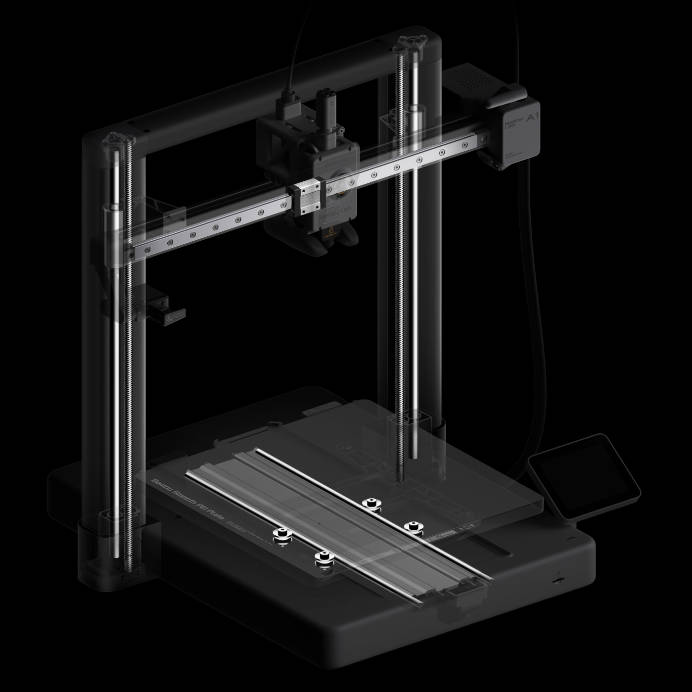
Vi har brugt ekstra ressourcer på at give dig de mest pålidelige skinner i ren metal og et drivsystem med beskyttende dæksel. Dette skinnesystem sikrer, at du ikke behøver at justere A1's bevægelige komponenter hyppigt, men det kræver regelmæssig smøring og rengøring for at reducere slitage og støj, sikre printerens præcision og levetid og effektivt forhindre skinnerne i at ruste.
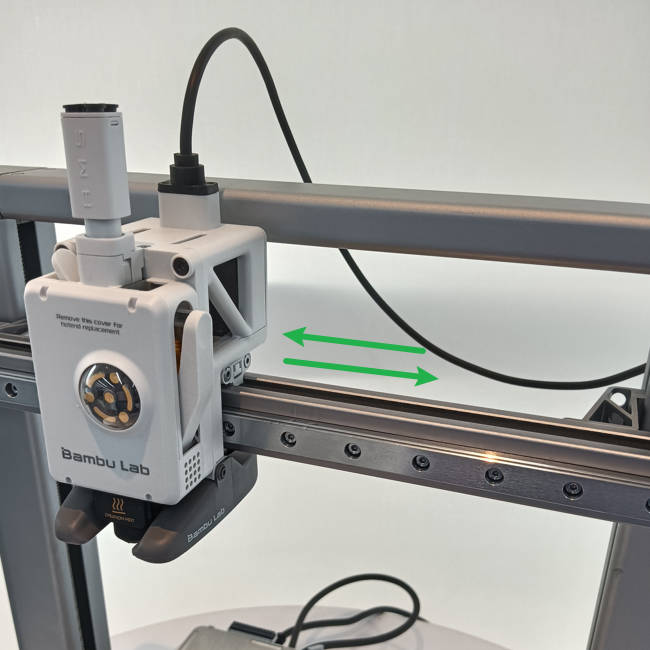
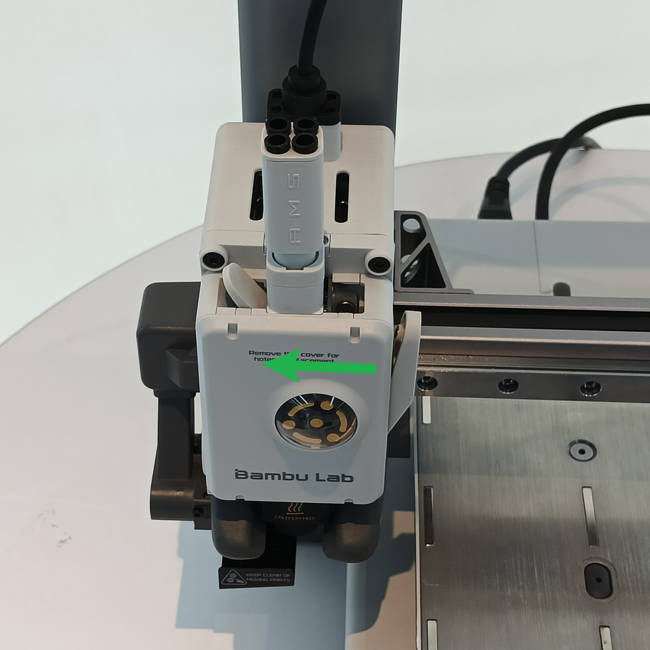
| X-skinne | Hvornår: Hver måned Materialer og værktøj: Klud, pincet, smøreolie Løsning: Rengøring, smøreolie Sådan gør du: Brug en pincet til at fjerne klumpede og trådformede fremmedlegemer på skinnen, og tør kornede fremmedlegemer og pletter af med en støvfri klud; smør X-skinnen igen, og før printhovedet frem og tilbage efter smøring for at sikre, at smøreolien smører hele lineærskinnen. |
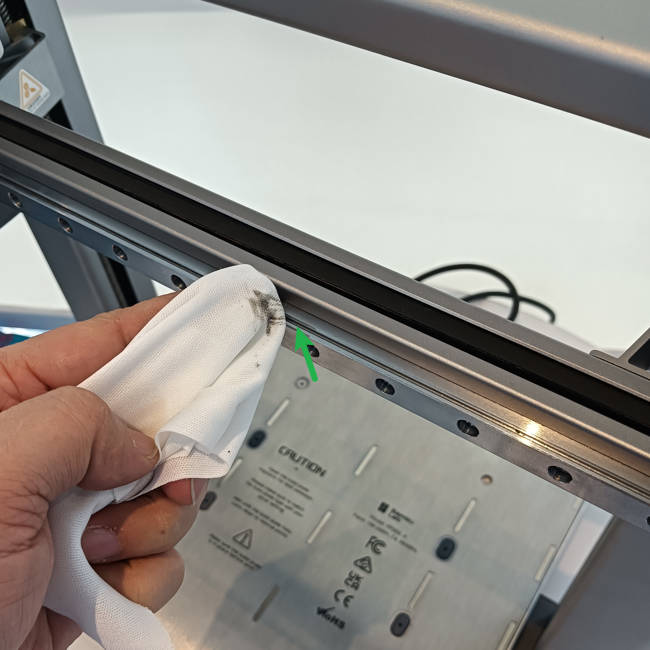
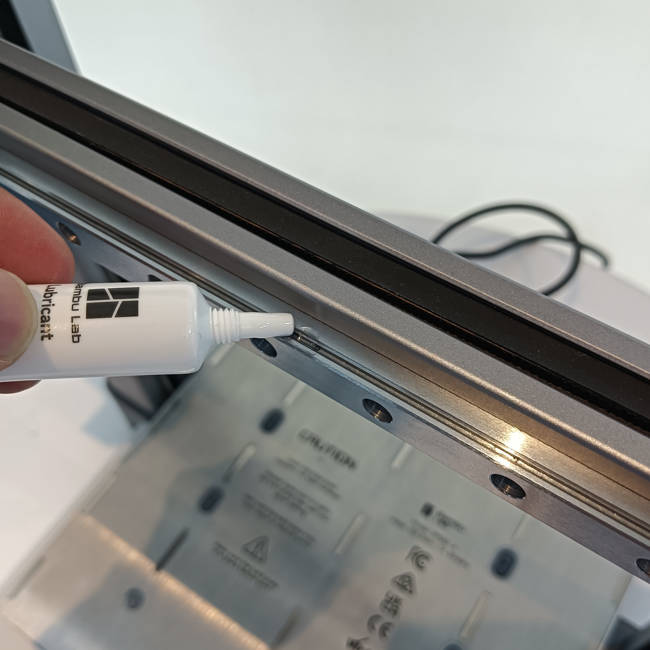
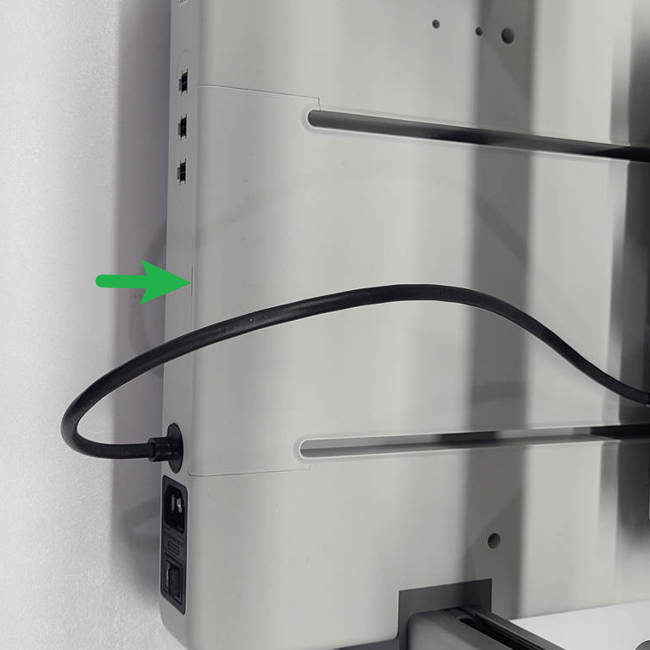
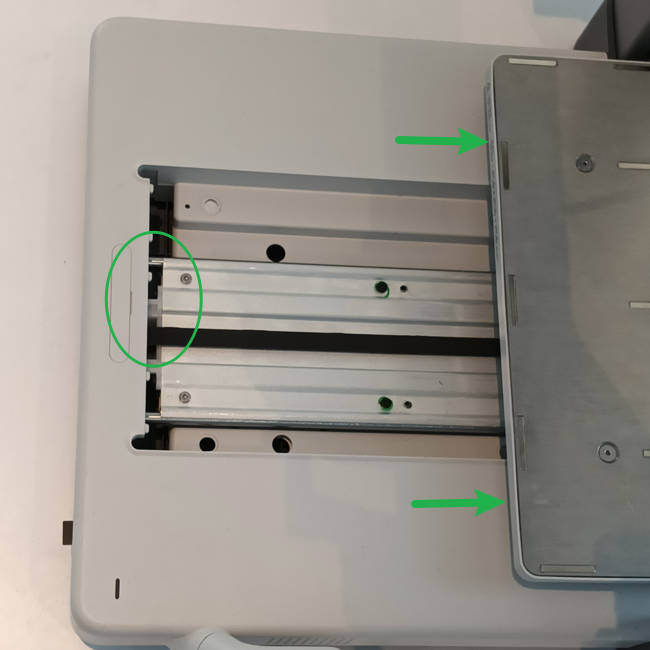
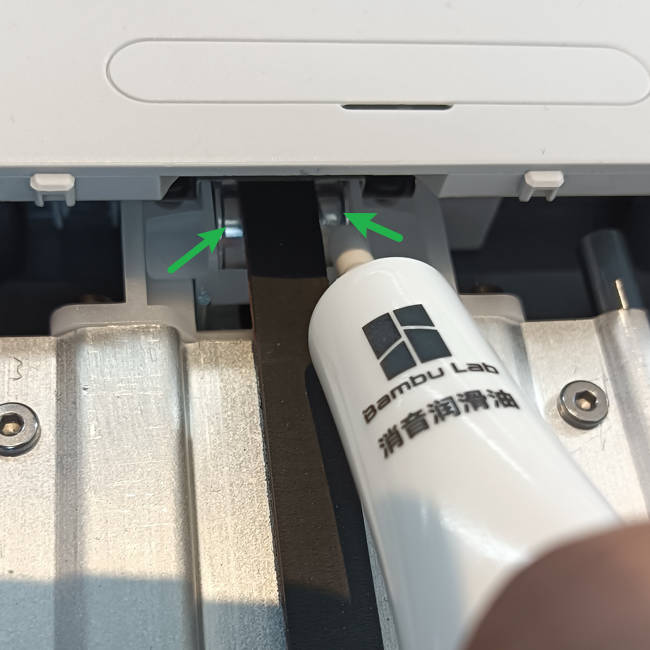
| Y-skinne | Hvornår: Hver måned Materialer og værktøj: Klud, smøreolie Løsning: Rengøring, smøreolie Brug en pincet til at fjerne klumpede og trådformede fremmedlegemer på skinnen, og tør kornede fremmedlegemer og pletter af med en støvfri klud; smør Y-skinnerne på begge sider igen, og før varmepladen frem og tilbage efter smøring for at sikre, at smøreolien smører hele Y-skinnen. Guide til smøring af A1's Y-akseskinne |
Videoguide til smøring af X-aksen:
https://public-cdn.bblmw.com/wiki/A1-mini/x_guide_rail_lubrication.mp4
 |
 |
 |
For detaljerede betjeningsinstruktioner om smøring af Y-akseskinnen henvises til wikien nedenfor:
Spindel
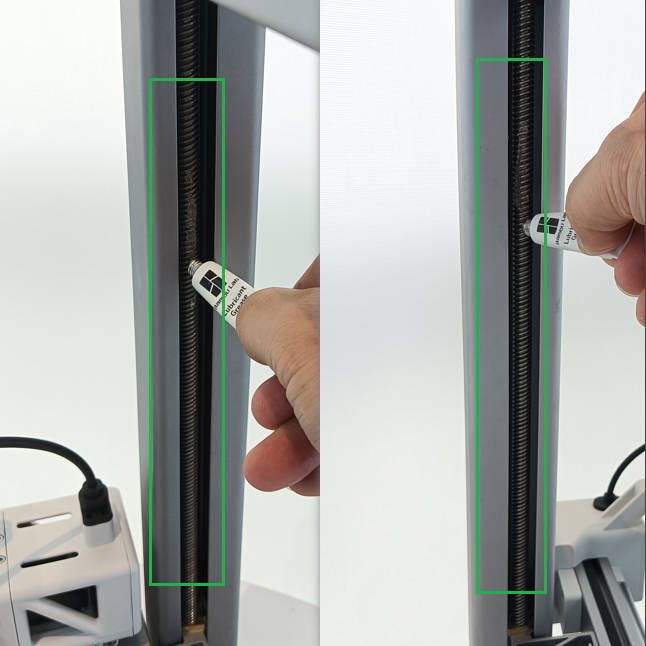
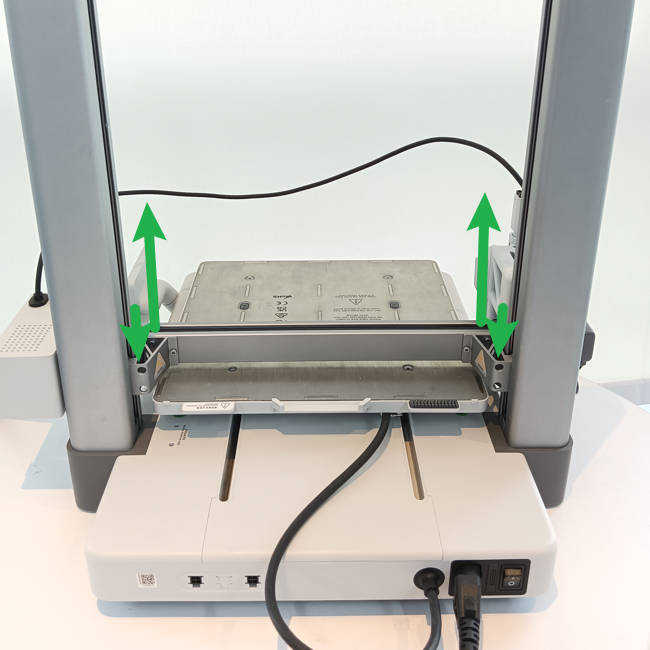
A1 bruger en struktur med dobbelt spindel. Via spindlen kan Z-aksemotoren drive X-aksen op og ned langs Z-aksens retning. Korrekt smøring sikrer en jævn bevægelse af X-aksen langs Z-retningen og kan effektivt reducere støjen fra spindlens bevægelse.
| Spindel | Hvornår: Hver 3. måned Materialer og værktøj: Smørefedt Løsning: Smøring Sådan gør du: Flyt printhovedet til renseviskerens position, påfør smørefedt på arbejdsområdet for de to spindler, og hæv og sænk X-aksen manuelt for at sikre, at hele spindlens arbejdsområde er dækket med smørefedt. |
 |
 |
 |
X-, Y- og Z-remme
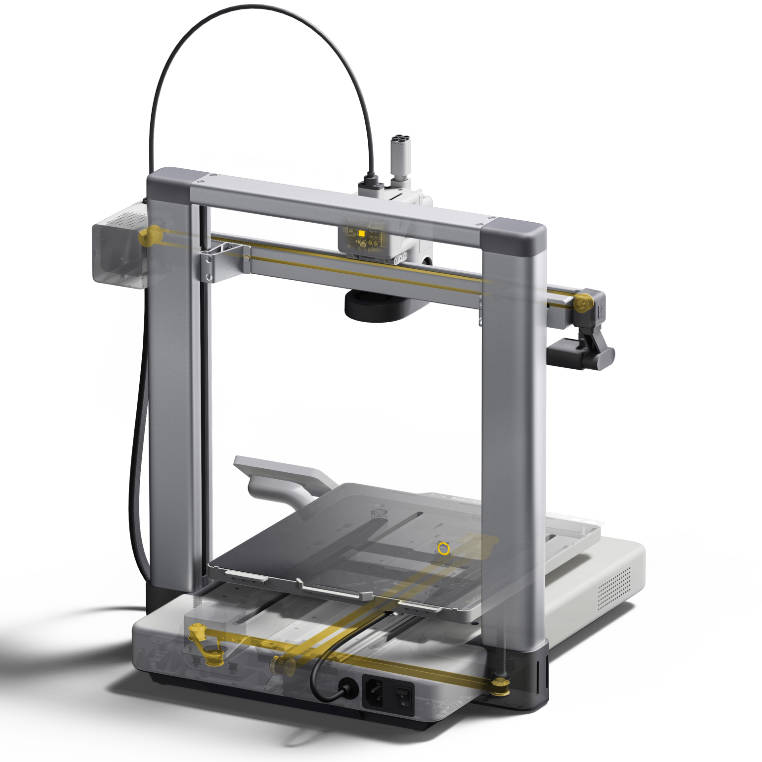
A1 kan automatisk kontrollere remspændingen via vibrationsfrekvenskalibreringen. Hvis remmen er løs, giver HMS-systemet dig besked om at bruge den automatiske remspænder til at indstille remmen til den rette spænding.
| X-rem | Hvornår: Når HMS giver besked Materialer og værktøj: H2 unbrakonøgle Løsning: Genspænding Sådan gør du: Løsn spændeskruen bag printhovedet, før printhovedet langs X-skinnen 2 til 3 gange, og spænd derefter spændeskruen igen. |
| Y-rem | Hvornår: Når HMS giver besked Materialer og værktøj: H2 unbrakonøgle Løsning: Genspænding Sådan gør du: Fjern Y-aksens spændedæksel, løsn 2 spændeskruer, før langsomt varmepladen frem og tilbage 2 til 3 gange, spænd derefter spændeskruerne igen, og sæt dækslet på plads. |
| Z-rem | Hvornår: Når HMS giver besked Materialer og værktøj: H2 unbrakonøgle Løsning: Genspænding Sådan gør du: Løsn de 2 spændeskruer, betjen printeren, hæv og sænk X-aksen 2 gange, og spænd spændeskruerne igen. |
Se linket for detaljer: A1 remspænding
Bemærk: Løsn eller fjern ikke Y-spændeskruen helt, ellers skal du samle Y-spænderen igen.
Hvis tandremmen efter længere tids brug viser tydelig slitage og påvirker printkvaliteten, henvises til den relevante vedligeholdelsesside for udskiftning af remmene.
Tomgangshjul
Dette henviser hovedsageligt til tomgangshjulet på X-aksen og Y-aksen. Regelmæssig vedligeholdelse af tomgangshjulet kan effektivt forhindre unormal støj og unormal modstand.
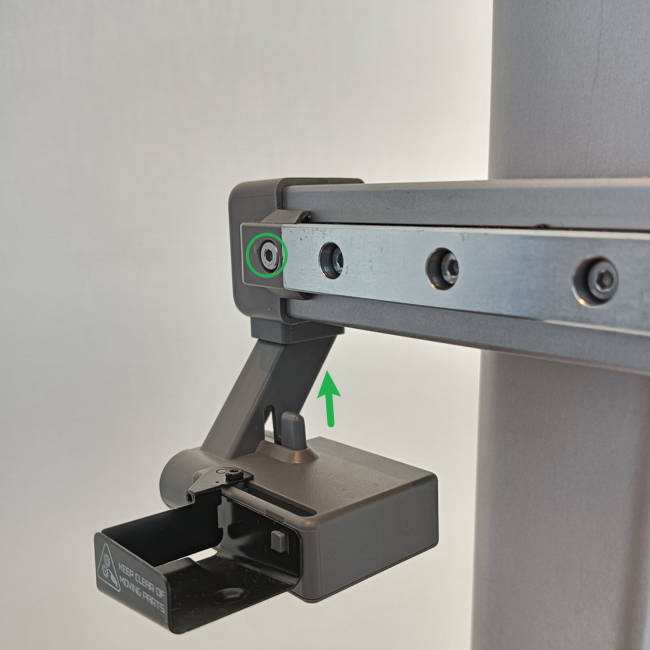
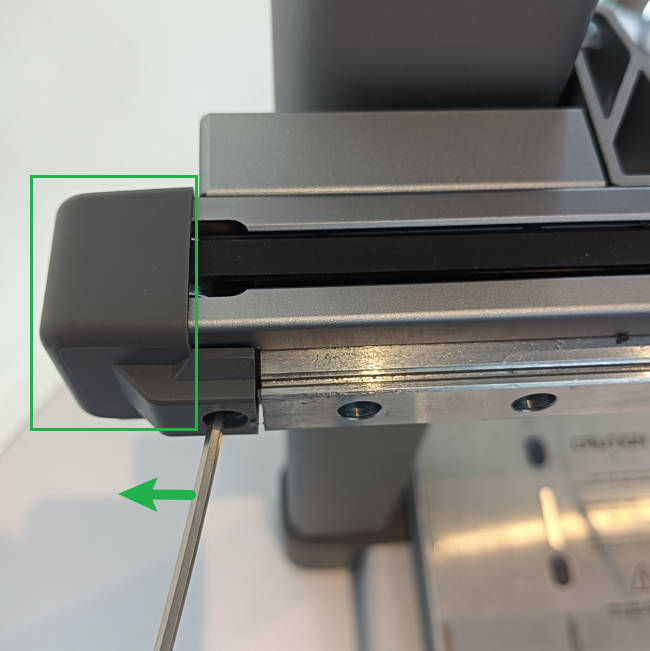
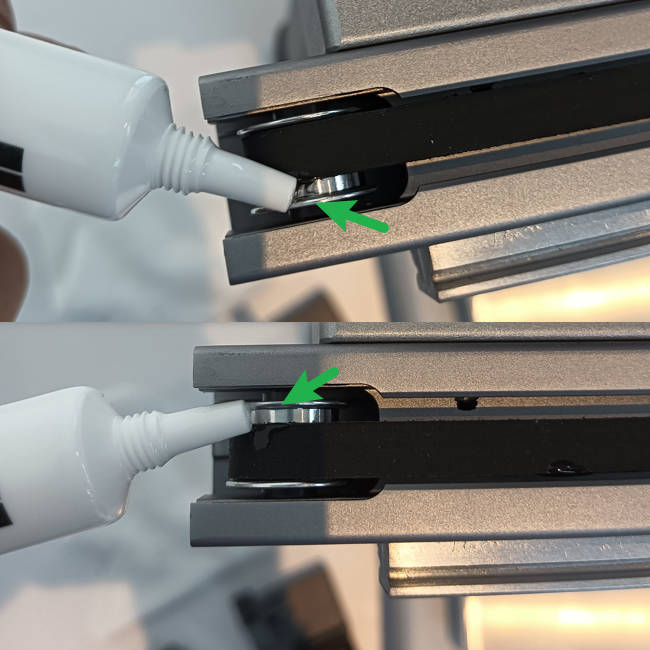
| X tomgangshjul | Hvornår: Hver 3. måned Materialer og værktøj: Smøreolie, unbrakonøgle Løsning: Smøring Sådan gør du: Skru 2 skruer ud, og fjern renseviskeren; skru 1 skrue ud, brug en nøgle til at løsne det venstre dæksel, og fjern det; flyt printhovedet, og når tandremmen afviger fra tomgangshjulets ribbe, påfør en dråbe smøreolie. Hvis der er unormal støj fra tomgangstandhjulet og den roterende aksel, kan du også tilføje smøreolie nu. |
| Y tomgangshjul | Hvornår: Hver 3. måned Materialer og værktøj: Smøreolie, unbrakonøgle Løsning: Smøring Sådan gør du: Fjern Y-aksens øverste dæksel, og påfør en passende mængde smøreolie mellem remmen og tomgangshjulet. |
 |
 |
 |
 |
 |
 |
Ekstruder
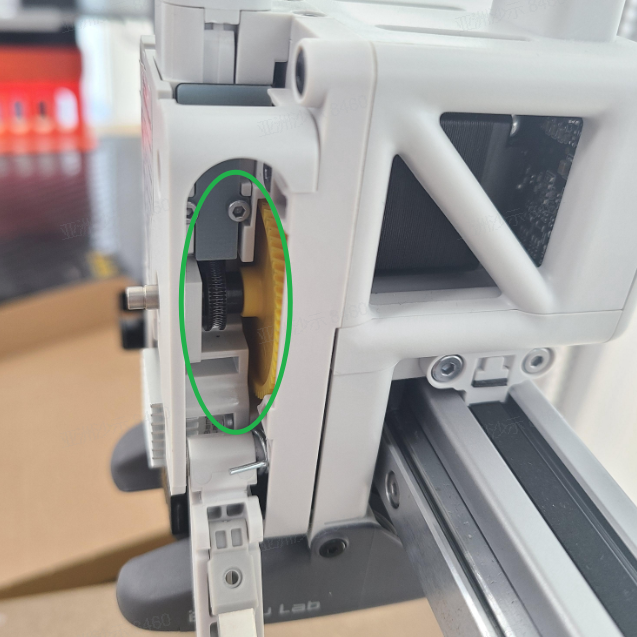
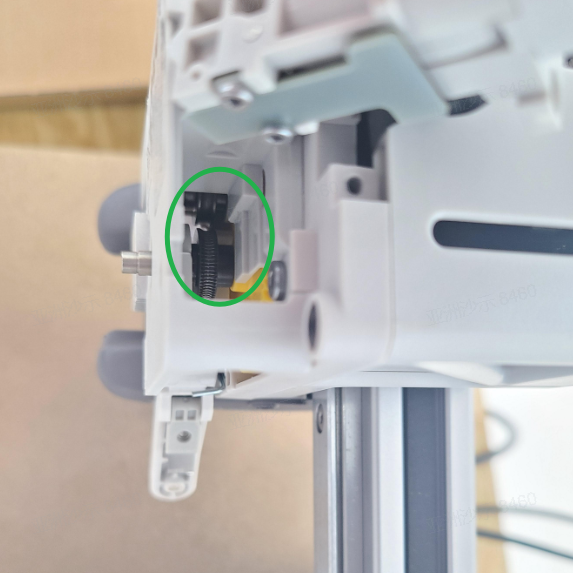
Efter længere tids brug af printeren kan der ophobe sig filamentrester og støv inde i ekstruderen, hvilket let kan få ekstruderingstandhjulet til at sætte sig fast eller helt undlade at rotere under drift. For at sikre printerens normale printning skal ekstruderen rengøres for fremmedlegemer i tide.
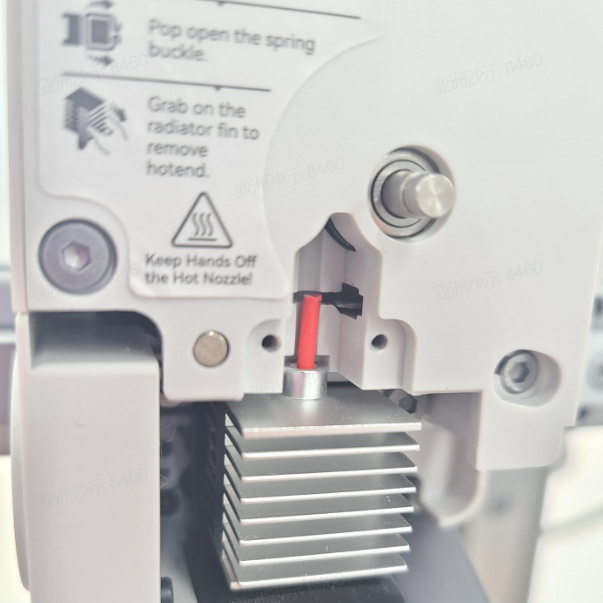
| Ekstruderenhed | Hvornår: Underekstrudering, tilstoppet ekstruder Materialer og værktøj: Pincet, unbrakonøgle, luftblæser Løsning: Rengøring Sådan gør du: Fjern filamenttrykblokken, løsn filamentknivens arm, brug en pincet til at fjerne de indvendige trådformede fremmedlegemer, brug en blæser til at blæse rester og støv væk, og tag om nødvendigt filamentnavet ud og rengør det. |
Videoguide til rengøring af ekstruderen:
https://public-cdn.bblmw.com/wiki/A1-mini/extruder_clean.mp4
 |
 |
 |
Ekstruderens tandhjulsenhed
Når rengøring af ekstruderen efter ovenstående trin ikke giver et tilfredsstillende resultat, kan du adskille ekstruderen og fjerne ekstruderingshjulenheden til rengøring. Under normale omstændigheder anbefales det ved print af ikke-kulfiberfilamenter som PLA og PETG at rengøre ekstruderens tandhjul for hver 5 spoler. Ved print med kulfiberfilamenter rengøres ekstruderens tandhjul for hver 2 spoler. Hvis du opdager, at ekstruderens tandhjul er tydeligt slidt, og rengøring af dysen ikke forbedrer ekstruderingen, kan du udskifte tandhjulsenheden.
| Ekstruderens tandhjulsenhed | Hvornår: Underekstrudering, tilstoppet ekstruder Materialer og værktøj: Pincet, unbrakonøgle, luftblæser Løsning: Rengøring Sådan gør du: Hvis du under rengøring af ekstruderen finder fremmedlegemer, der ikke kan fjernes, skal du fjerne ekstruderingens frontdæksel og tage ekstruderingshjulenheden ud til rengøring. For specifikke metoder til afmontering og montering henvises til siden for detaljer. Vejledning til rengøring af A1-seriens ekstruder |
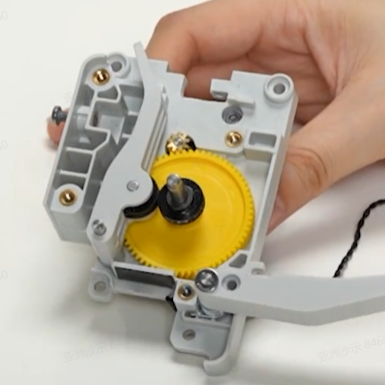
Vejledning til montering af ekstrudermodul
Filamentsensor
Der er flere Hall-sensorer på filamentsensorkortet. Fastsiddende fremmedlegemer som materialefragmenter og støv vil forårsage unormale Hall-værdier og falske alarmer. Rengøring af filamentsensorkortet i tide kan effektivt løse problemet med falske alarmer og forbedre printoplevelsen.
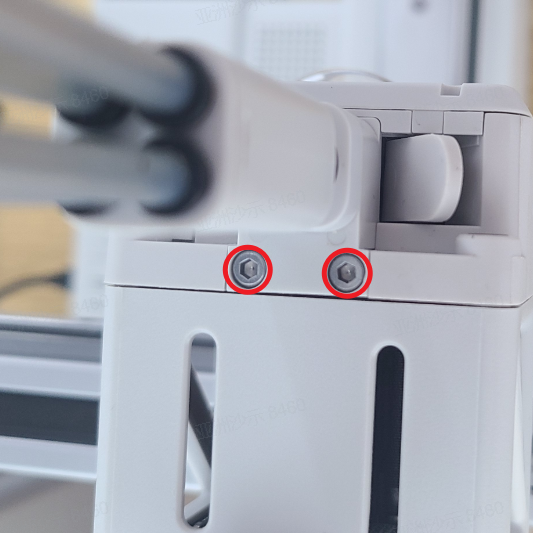
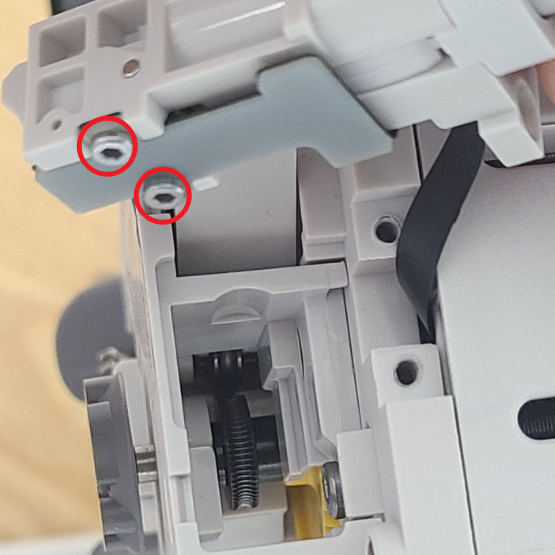
| Filamentsensor | Hvornår: Falsk alarm Materialer og værktøj: Unbrakonøgle, luftblæser Løsning: Rengøring Sådan gør du: Skru de 2 skruer ud, træk forsigtigt hele bundbeslagsenheden ud, fjern de 2 skruer, der låser filamentsensoren, og rengør med en blæser. |
Videoguide til rengøring af filamentsensorkortet:
https://public-cdn.bblmw.com/wiki/A1-mini/filament_sensor_maintenance.mp4
 |
 |
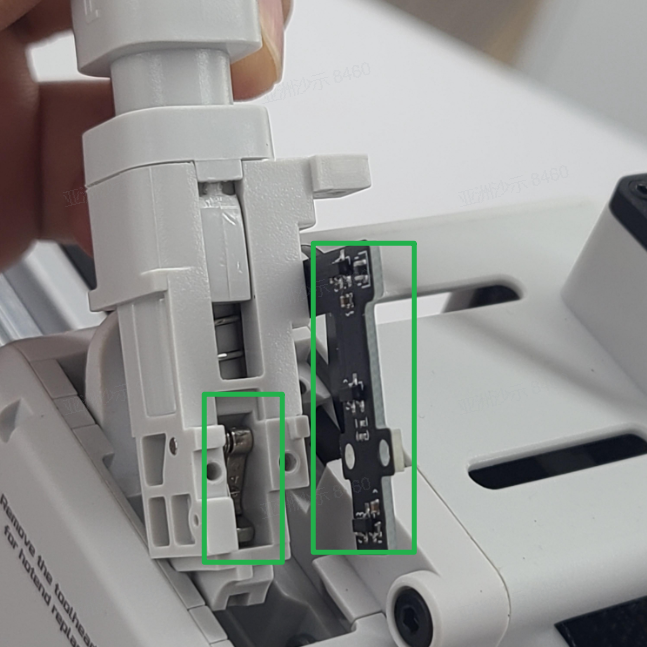 |
Bemærk: Når du adskiller, må du ikke trække tilslutningskablet for langt ud for at undgå skade og forkert montering.
Rensevisker
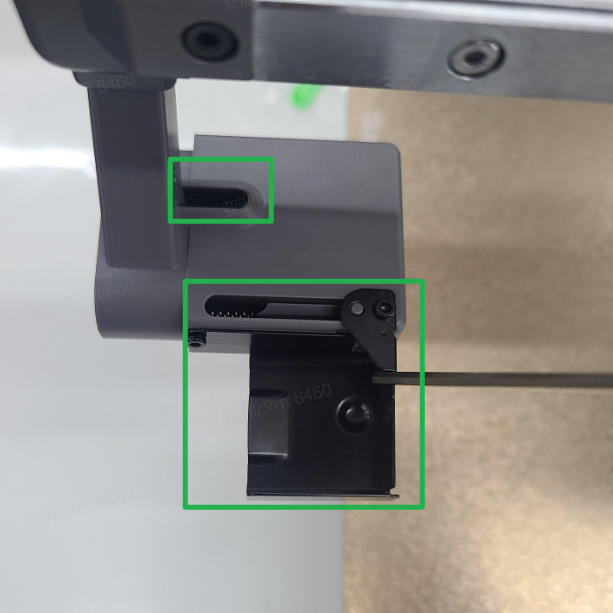
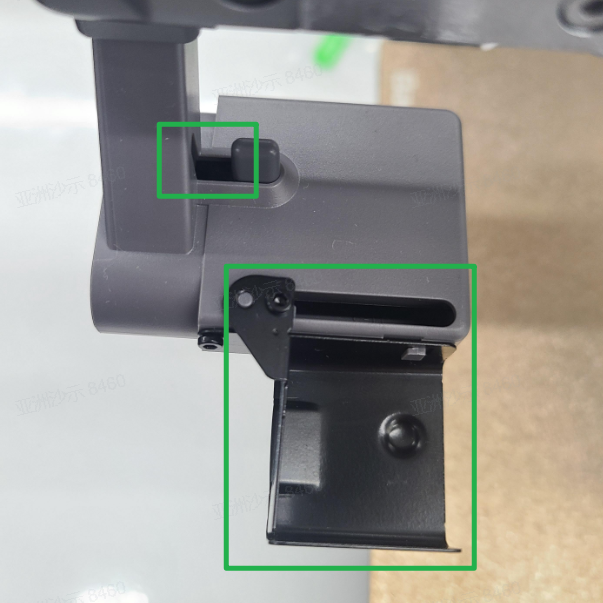
A1's rensevisker bruges til effektivt at håndtere det affaldsmateriale, der udstødes fra dysen, for at sikre en kontinuerlig og jævn printproces. Når renseviskerens bevægelse blokeres af fremmedlegemer, eller bevægelsesmekanismen er deformeret, kan renseviskeren sætte sig fast og forårsage unormal udtrængning eller få printeren til at tabe trin. Derfor er det nødvendigt straks at fjerne fremmedlegemer og udskifte den deformerede rensevisker for at forbedre succesraten ved filamentskift og forbedre printoplevelsen.
| Rensevisker | Hvornår: Ophobning af overskudsmateriale eller deformation af renseviskeren Materialer og værktøj: Pincet, unbrakonøgle, luftblæser Løsning: Rengøring, udskiftning Sådan gør du: Fjern printhovedet fra renseviskeren, brug en pincet til at fjerne overskydende affald, og brug en blæser til at blæse rester og støv væk. |
 |
 |
Blæsere
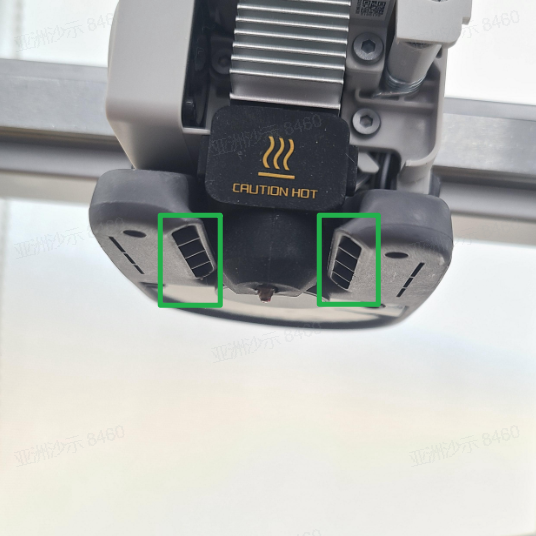
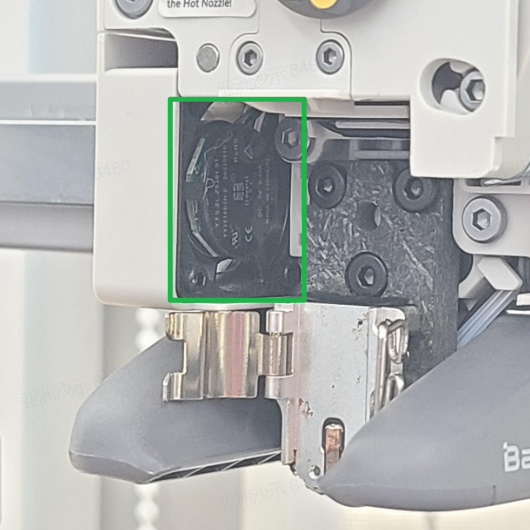
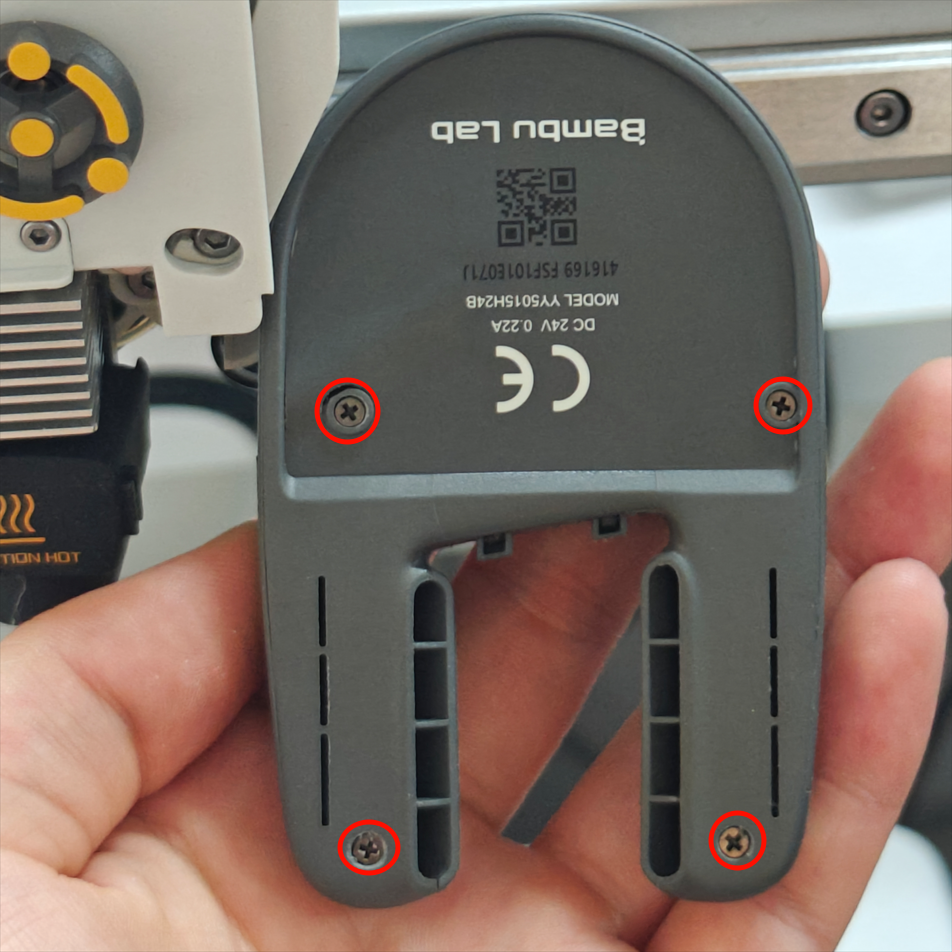
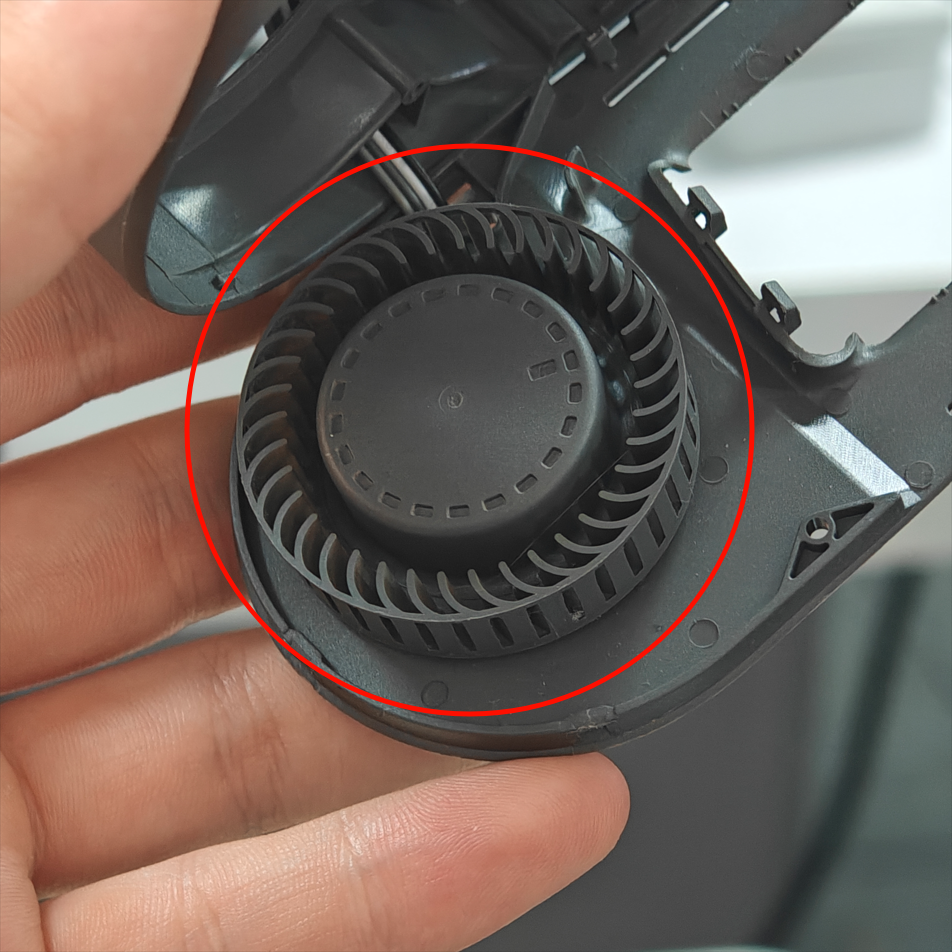
A1 er udstyret med 2 blæsere, nemlig hotend-køleblæser og delkøleblæser. For at sikre, at maskinen har en god køleeffekt, er det nødvendigt regelmæssigt at kontrollere blæserens tilstand og fjerne fremmedlegemer i tide.
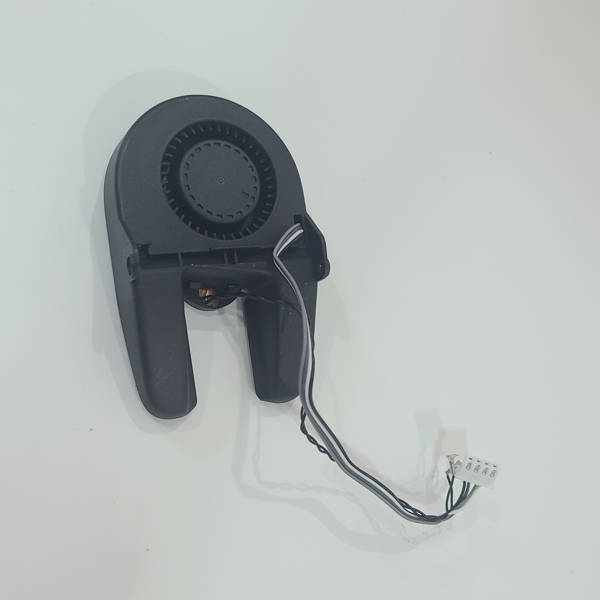 Delkøleblæser |
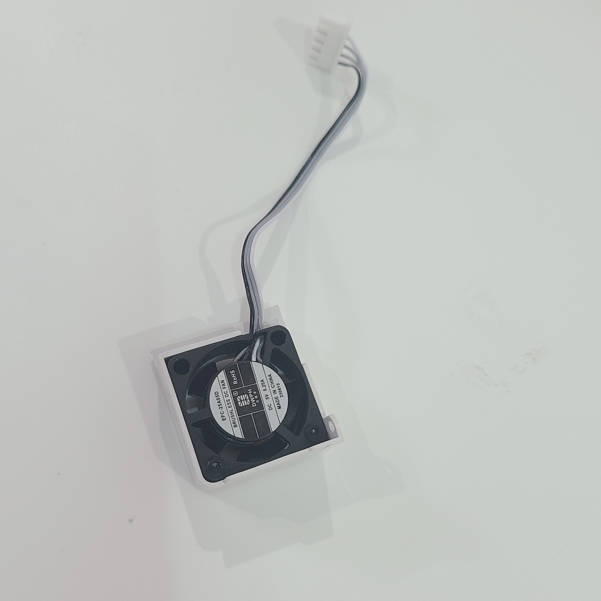 Hotend-køleblæser |
| Delkøleblæser | Hvornår: Hver uge Materialer og værktøj: Klud, pincet Løsning: Rengøring Sådan gør du: Kontrollér, om der er fremmedlegemer eller støvophobning i luftkanalen, og rengør den |
| Hotend-køleblæser | Hvornår: Hver uge Materialer og værktøj: Klud, pincet Løsning: Rengøring Sådan gør du: Du kan løsne de fire skruer i bunden, åbne det nederste hus og kontrollere luftkanalerne for fremmedlegemer eller støvophobning, og derefter rengøre. |
 |
 |
 |
 |
Almindelige sliddele
Henviser til produktdele eller komponenter, der skal udskiftes på grund af slitage eller forbrug under normal drift af produktet, såsom PTFE-slanger, hotends osv.
Sådanne sårbare dele skal proaktivt rengøres og inspiceres for at opdage uregelmæssigheder og udskiftes i tide for at undgå at påvirke den normale printning.
Silikonesok til hotend
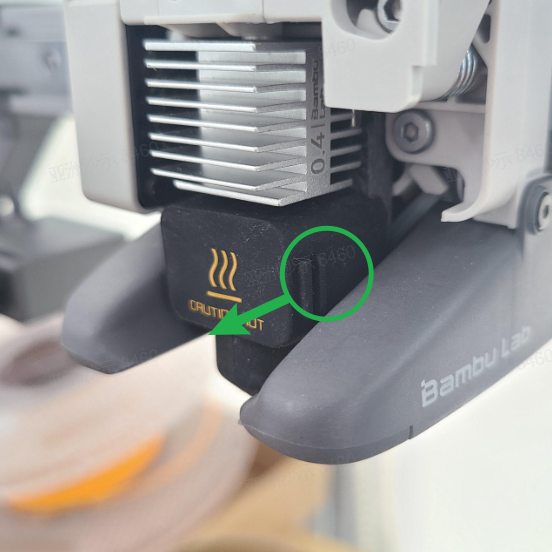
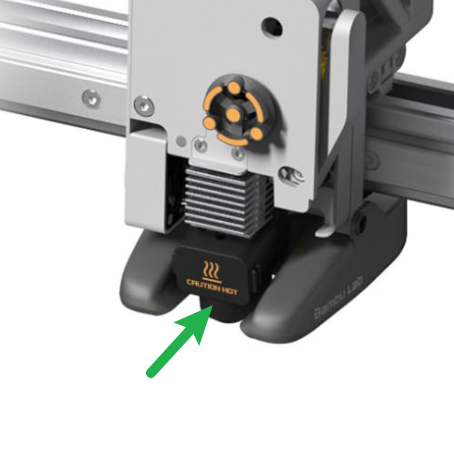
Silikonesokken til hotend hjælper med at opretholde stabiliteten af hotend-temperaturen. Hvis der er tegn på skade på silikonesokken, eller silikonesokken ikke kan fastgøres ordentligt på hotend, skal silikonesokken udskiftes for at undgå printkvalitetsproblemer forårsaget af temperaturforskelle.
| Silikonesok til hotend | Hvornår: Beskadiget eller kan ikke monteres Materialer og værktøj: Silikonesok til hotend Løsning: Udskiftning Sådan gør du: Når hotend-temperaturen er under 60 grader, henvises til hotend-udskiftningsguiden, der følger med ekstruderen, for udskiftning. |
Bemærk: Sørg for at montere silikonesokken til hotend, ellers vil det udløse en hotend-temperaturadvarsel.
 |
 |
Hotend
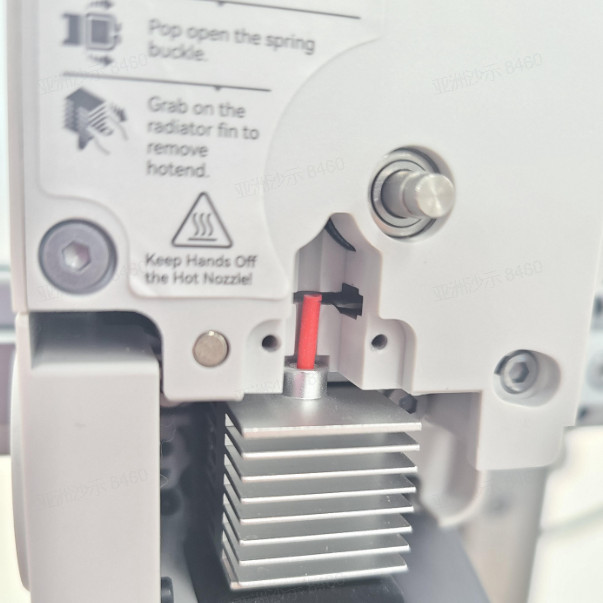
A1's hotend har et hurtigudløserspænde-design. For at sikre, at hotendets hurtigudløser fungerer normalt, og for straks at fjerne rester på overfladen af hotend og varmeenheden for at sikre nøjagtig måling af hotend-temperaturen, skal det fjernes regelmæssigt og varmeelementets overflade rengøres. Under normale omstændigheder anbefales det ved print af ikke-kulfiberfilamenter som PLA og PETG at rengøre dysen for hver 5 spoler. Ved print med kulfiberfilamenter rengøres dysen for hver 2 spoler. Hvis du opdager, at dysen er tydeligt slidt og forårsager materialelækage, og rengøring af dysen ikke forbedrer ekstruderingen, skal du udskifte den med et nyt hotend.
| Hotend-varmeenhed | Hvornår: Hver måned Materialer og værktøj: Handsker, klud, pincet Løsning: Rengøring Sådan gør du: Efter at have fjernet silikonesokken til hotend, rengør tilbehøret på hotend, fjern derefter hotend, brug en pincet til at rulle en fnugfri klud dyppet i ren sprit, og tør varmeenhedens overflade ren. |
| Hvornår: Brudt struktur eller kabel, eller varmefejl på grund af mislykket print eller afmontering af dele Materialer og værktøj: Ny hotend-varmeenhed Løsning: Udskiftning Sådan gør du: Se guide til udskiftning af hotend-varmeenhed. |
|
| Hotend | Hvornår: Slitage og lækage Materialer og værktøj: Hotend Løsning: Udskiftning Sådan gør du: Se hotend-udskiftningsinstruktionerne, der følger med ekstruderen, for udskiftning. |
Bemærk:
1. Hvis der sidder restmateriale fast på hotend, og hotend ikke kan fjernes normalt, skal du indstille temperaturen til 80 grader for at blødgøre resten, før du fjerner det;
2. Sørg for at montere silikonesokken til hotend efter rengøringen, ellers vil det udløse en hotend-temperaturadvarsel.
Videoguide til udskiftning af hotend:
/n1/p-maintenance/nozzle_replacement_english.mp4
 |
 |
Filamentkniv
Ligesom X-serie-printerne er A1 mini også udstyret med en filamentkniv til automatisk filamentskift. Hvis du bruger flerfarvet print, bliver filamentknivens blad sløvt eller endda hakket efter print af flere ruller filament. Derfor anbefales det at kontrollere regelmæssigt for at sikre, at bladet stadig er skarpt og intakt, så du undgår tabte trin på grund af høj skæremodstand og forbedrer printsuccesraten. Hvis du opdager, at filamentkniven er slidt og ikke kan skære filamenterne jævnt, skal du udskifte den med en ny filamentkniv.
| Filamentkniv | Hvornår: Kontrollér bladet en gang for hver 3 ruller PLA\ABS\PETG Materialer og værktøj: Unbrakonøgle Løsning: Udskiftning Sådan gør du: Afmonter filamenttrykblokken, og kontrollér, om bladet mangler. Hvis der er noget unormalt, frigør filamentknivens håndtag, og udskift den med en ny filamentkniv. |
Videoguide til vedligeholdelse og udskiftning af filamentkniv:
https://public-cdn.bblmw.com/wiki/A1-mini/filament_cutter_replace.mp4
 |
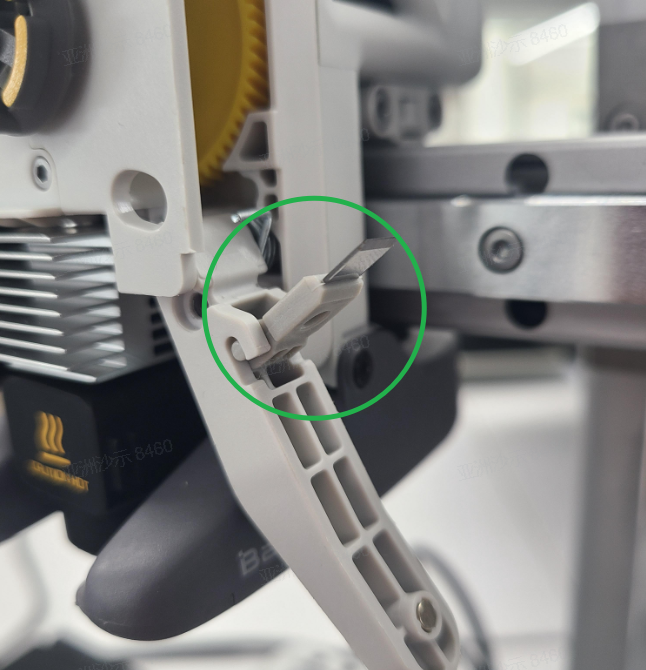 |
PTFE-slange
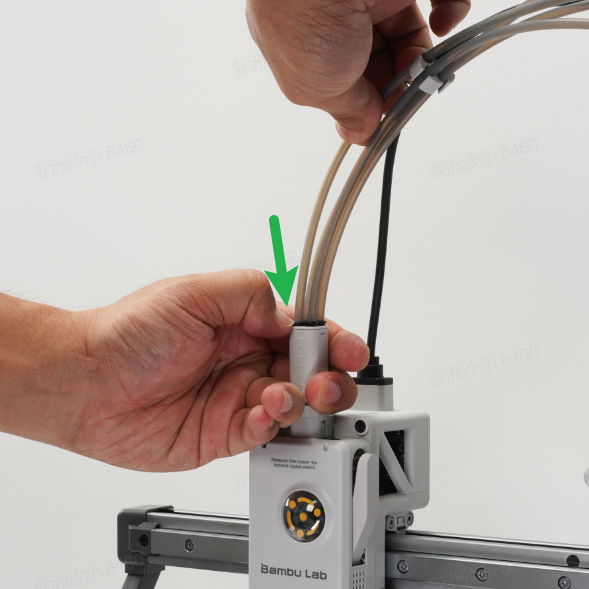
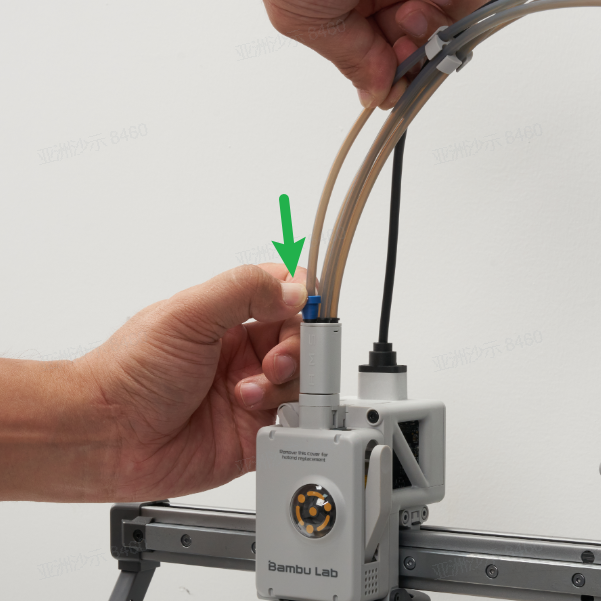
Vi sender filamentet fra AMS lite (eller spoleholderen) til filamentnavet gennem en PTFE-slange. Efter længere tids friktion med filamenterne vil PTFE-slangen slides i varierende grad og øge modstanden i filamenttilførslen. For at undgå unormal filamenttransport forårsaget af slitage på PTFE-slangen skal PTFE-slangen udskiftes, når der er tydelige tegn på slitage.
| PTFE-slange | Hvornår: PLA og andre ikke-kulfibermaterialer, hver 6 ruller; kulfibermaterialer eller krydsfiner og andre materialer med høj friktion, hver 2 ruller Materialer og værktøj: Med hænderne eller med hjælp af hjælpeværktøj Løsning: Udskiftning Sådan gør du: Tryk på filamentnavets stik, og træk slangen opad; hvis det er svært at trykke med bare hænder, kan du bruge værktøj som printede modeller eller pincetter. ptfe_tool.3mf |
 |
 |
Bemærk: Specifikationerne for den PTFE-slange, A1 mini bruger, er 4 mm udvendig diameter og 2,5 mm indvendig diameter.
Dysevisker
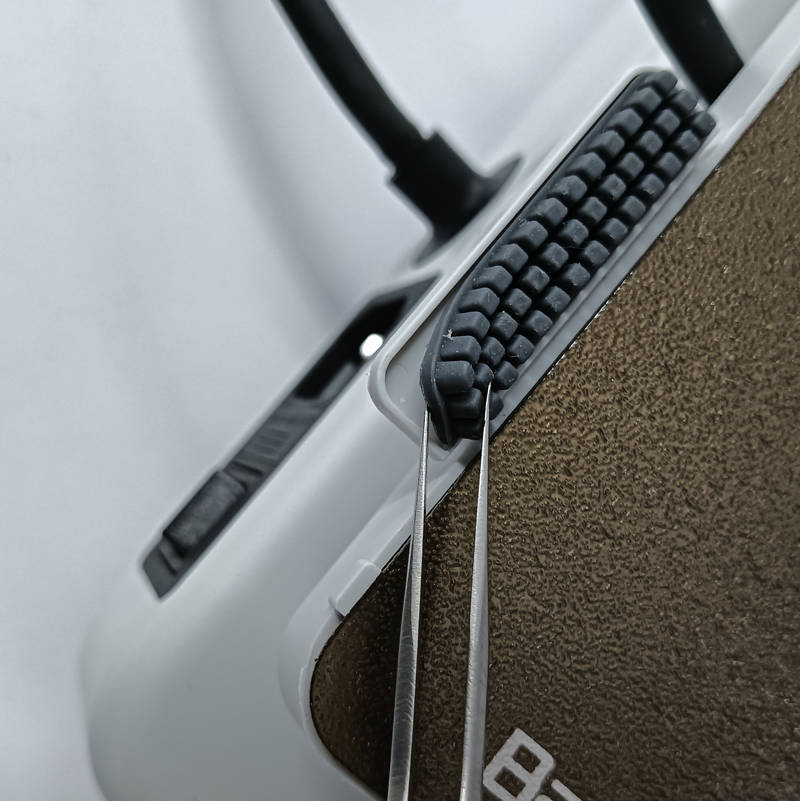
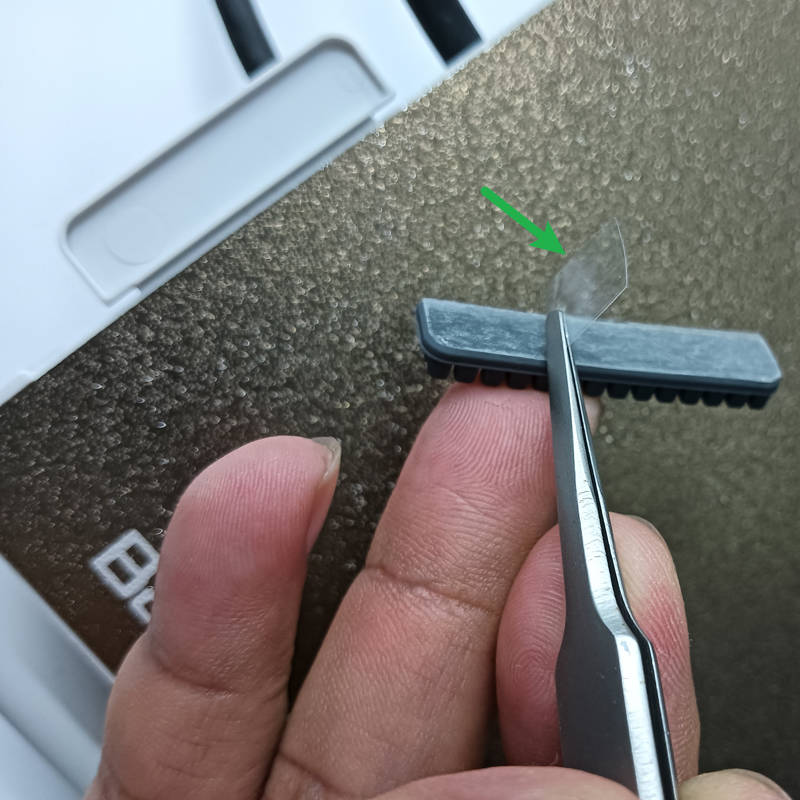
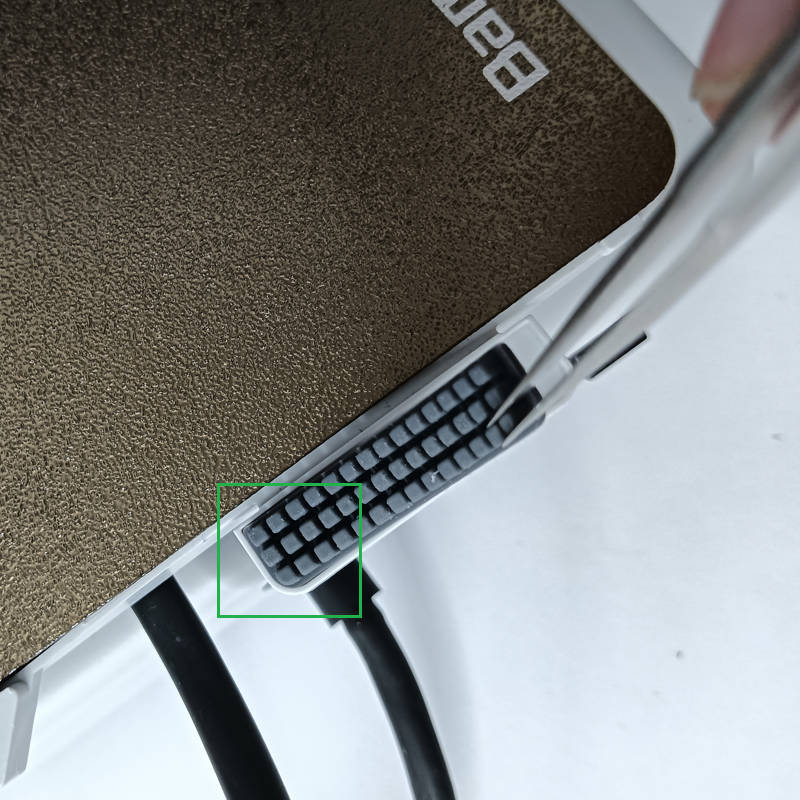
A1 er kun udstyret med én dysevisker. Dyseviskeren bruges til at rengøre det resterende filament på dysen. Hvis du opdager, at dyseviskeren er beskadiget eller deformeret, kan det resultere i ufuldstændig rengøring af restmateriale på dysen og dermed påvirke printkvaliteten. Du skal udskifte den for at sikre dysens rengøringseffekt. Vi leverer en ekstra silikonevisker, som du selv kan udskifte.
| Dysevisker på varmeplade | Hvornår: Dyseviskeren er beskadiget Materialer og værktøj: Pincet Løsning: Udskiftning Sådan gør du: Brug en pincet til at vippe den gamle dysevisker op og fjerne den, riv derefter beskyttelsestapen af den nye dysevisker, ret den ind efter monteringsrillen, og sæt den fast. |
 |
 |
 |
Støttefod
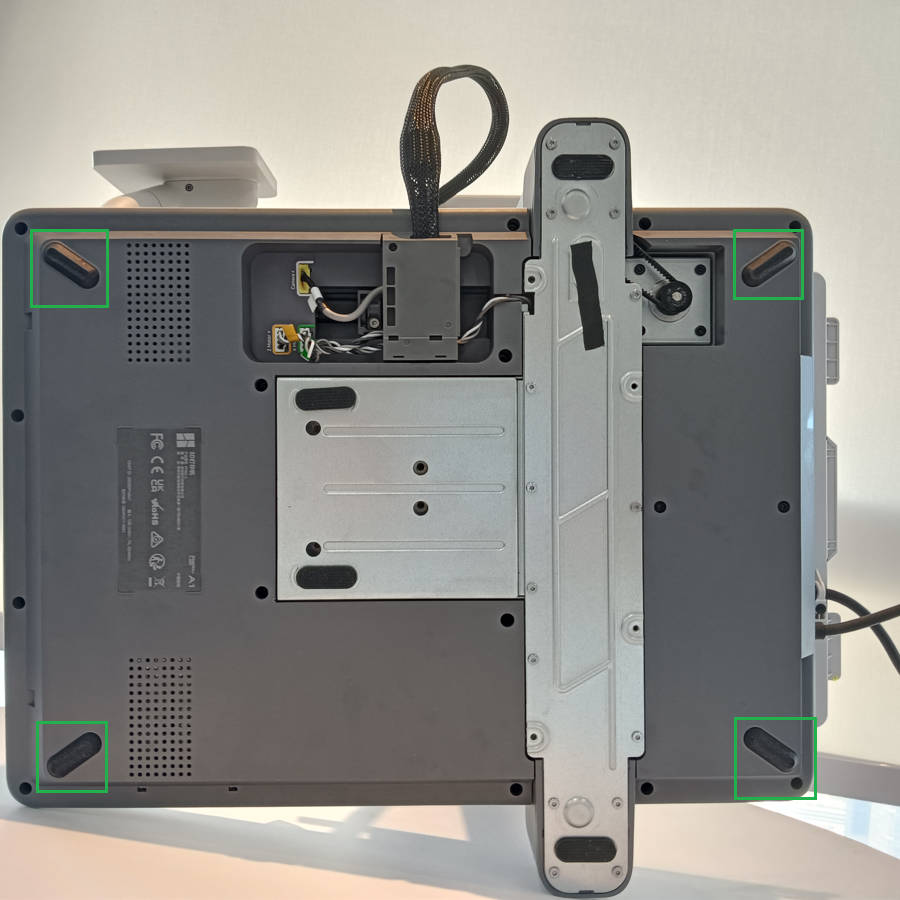
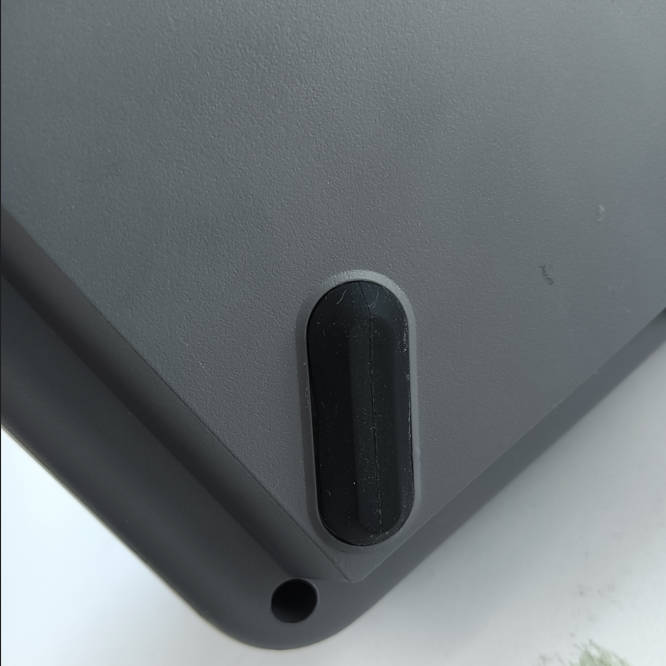
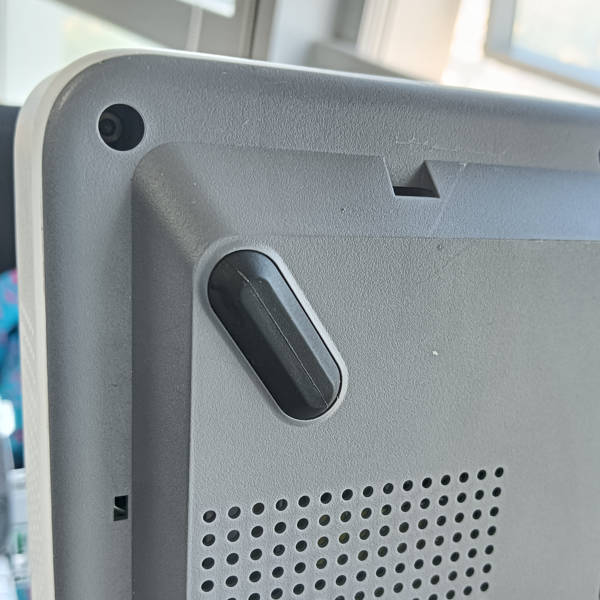
For at reducere effekten af printerens rysten på printkvaliteten er A1-printeren udstyret med 4 støttefødder i bunden. De er fastgjort til bunddækslet med dobbeltklæbende tape og kan blive beskadiget på grund af friktion og pres under transport. Hvis en falder af, skal du sætte den løse bløde fod på igen. Hvis støttefoden er gået tabt, skal du bruge en ekstra fod eller købe den via den officielle butik.
Bemærk, at støttefoden på din printer kan være forskellig fra andres fødder på grund af forskelle i produktionsbatch.
 |
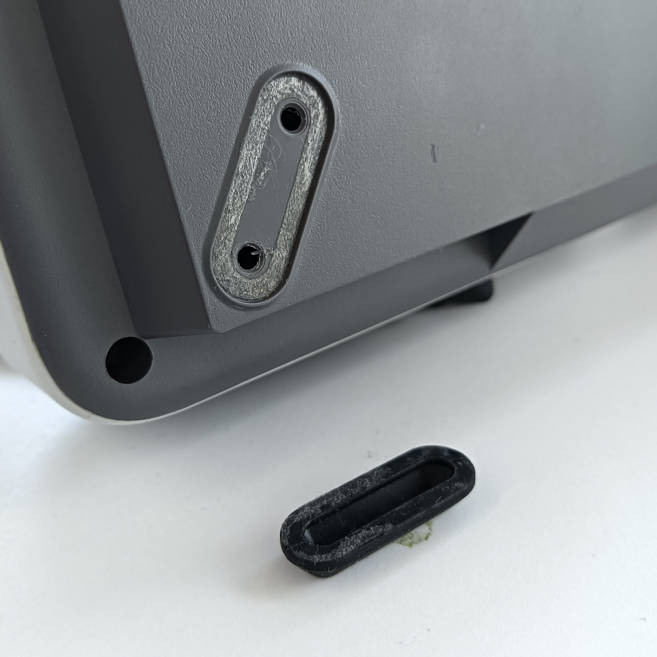 |
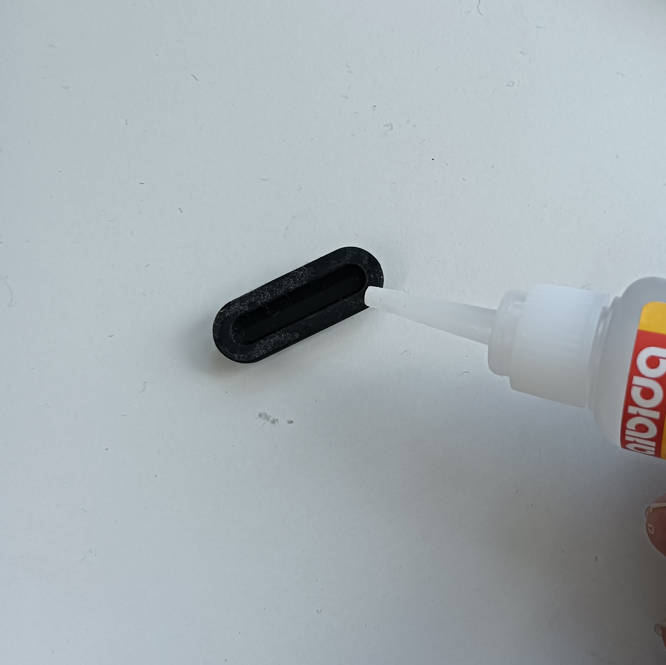
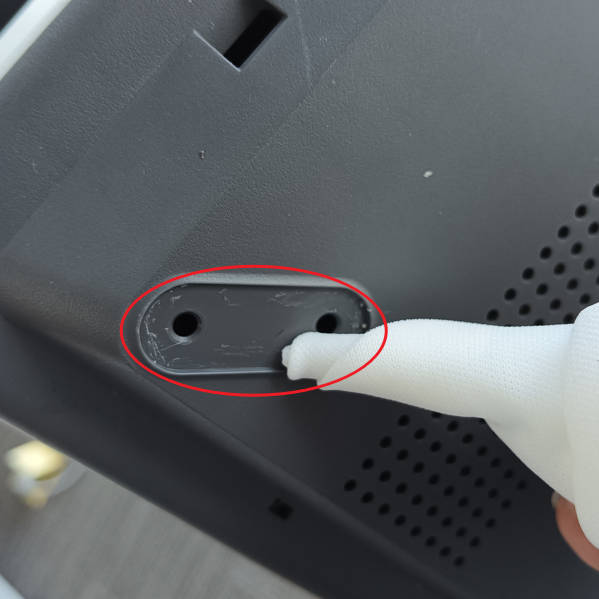
| Støttefod | Hvornår: Fødder falder af Materialer og værktøj: Støttefod, sekundlim Løsning: Gen-limning Sådan gør du: Dryp sekundlim på kanten af den løsnede bløde fod, og sæt den derefter på monteringspositionen igen. |
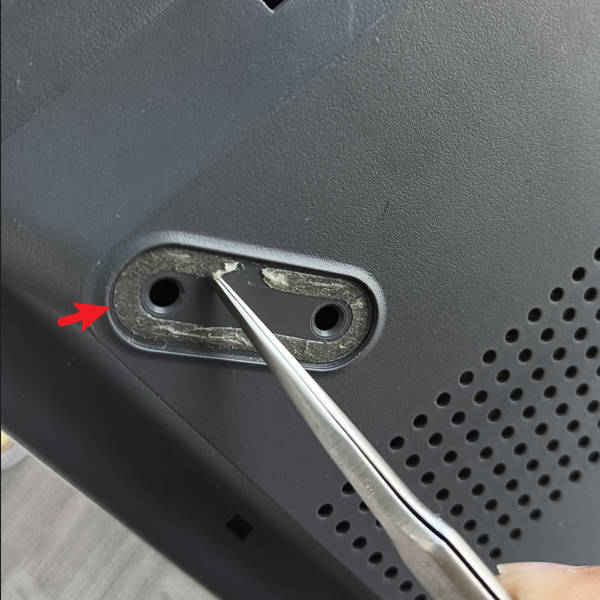
| Støttefod | Hvornår: Fødder mangler Materialer og værktøj: Støttefod, pincet, sprit, rengøringsklud Løsning: Udskiftning Sådan gør du: Brug en pincet til at fjerne den resterende lim, brug en rengøringsklud dyppet i sprit til at rengøre grundigere, og sæt derefter de nye fødder på monteringspositionen. |
 |
 |
 |
 |
 |
PEI-byggeplade
A1 mini leveres med en struktureret PEI-plade, der er fremstillet af PEI-materiale sprøjtet på en plade i rustfrit stål. Den kan bruges til at printe forskellige materialer som PLA/PETG uden brug af lim. For at opretholde optimal vedhæftning anbefales det at rengøre printpladen regelmæssigt og undgå direkte kontakt mellem fingrene og printpladens overflade for at forhindre, at hudens fedt sætter sig på printpladens overflade og påvirker vedhæftningseffekten. Se følgende link for, hvordan du rengør PEI-printpladen:
Guide til rengøring af Bambu struktureret PEI-plade
Afsluttende bemærkninger
Vi håber, denne vejledning var nyttig. Hvis den ikke løser dit problem, kan du oprette en supportsag direkte hos Bambu Lab, så hjælper de dig videre.
Denne guide er oversat og bearbejdet til dansk fra Bambu Labs officielle vejledning. Se den originale guide hos Bambu Lab →
← Tilbage til A1-guides