Udskiftning af filamentsensor til A1-serien
Hvornår du skal udskifte
Denne guide er beregnet til brug, hvis der er et problem med filamentsensoren.
Almindelige problemer, der kan indikere behov for udskiftning af A1-filamentsensoren, omfatter:
- Filament registreres ikke af printeren under indføring/udtagning eller print.
- Printeren stopper ofte og rapporterer filamentproblemer under et print.
- Anbefalet af Bambu Labs tekniske support
Nødvendige værktøjer og materialer
- H2.0 unbrakonøgle
- H1.5 unbrakonøgle
- 15 minutter af din tid
Sikkerhedsadvarsel
VIGTIGT!
Det er afgørende at slukke for printeren, før du udfører vedligeholdelse, herunder arbejde på printerens elektronik og printhovedets ledninger. Hvis du udfører opgaver, mens printeren er tændt, kan det resultere i kortslutning, der fører til skader på elektronikken og sikkerhedsrisici.
Under vedligeholdelse eller fejlfinding kan du være nødt til at adskille dele, herunder hotend. Det blotter ledninger og elektriske komponenter, der kan kortslutte, hvis de kommer i kontakt med hinanden, andet metal eller elektroniske komponenter, mens printeren stadig er tændt. Det kan resultere i skader på printerens elektronik og yderligere problemer.
Derfor er det afgørende at slukke for printeren og afbryde den fra strømkilden, før du udfører vedligeholdelse. Det forhindrer kortslutninger eller skader på printerens elektronik og sikrer sikker og effektiv vedligeholdelse. Hvis du har bekymringer eller spørgsmål til at følge denne guide, kan du oprette en ny sag på vores supportside, så gør vi vores bedste for at svare hurtigt og give dig den hjælp, du har brug for.
Fjern den gamle filamentsensor
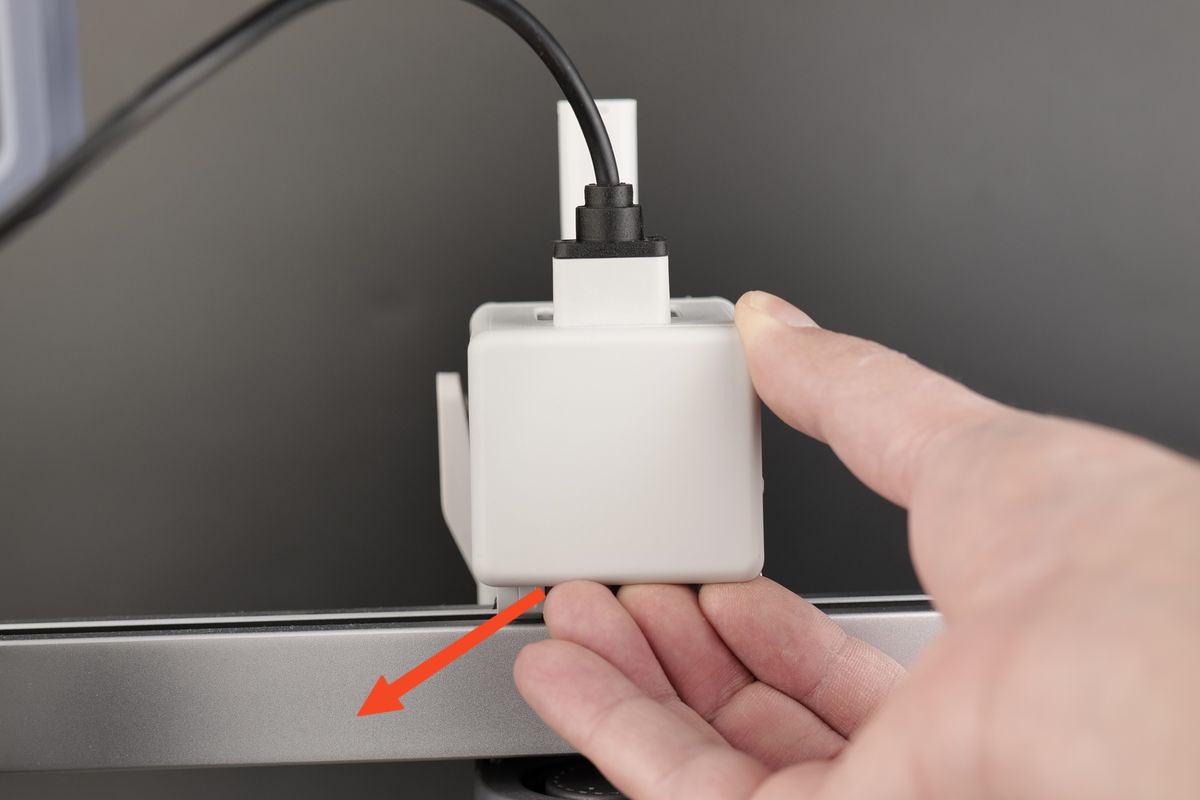
1. Fjern det bageste dæksel på printhovedet
Vi starter med at fjerne det bageste dæksel på printhovedet.
Vip forsigtigt det bageste dæksel op ved at trække i den nederste del som vist nedenfor.
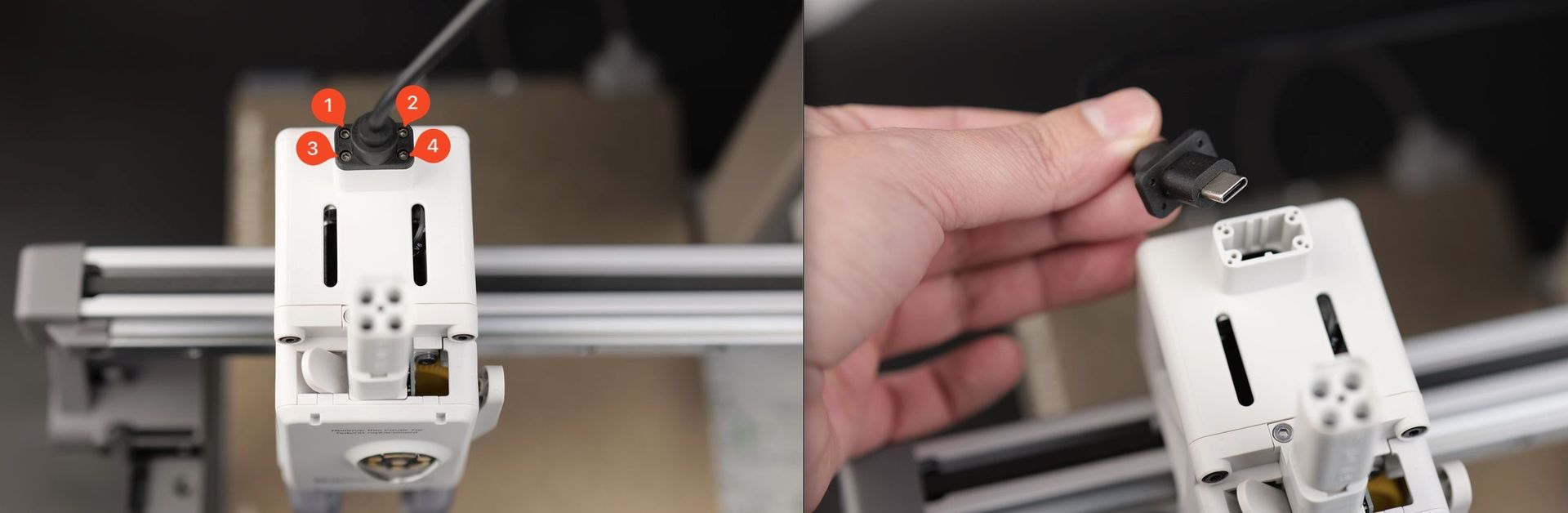
2. Fjern USB-C-kablet fra printhovedet
Fjern derefter de fire skruer, der holder USB-C-kablet fast på printhovedet på A1.
Når skruerne er fjernet, kan USB-C-kablet trækkes opad for at fjerne det.
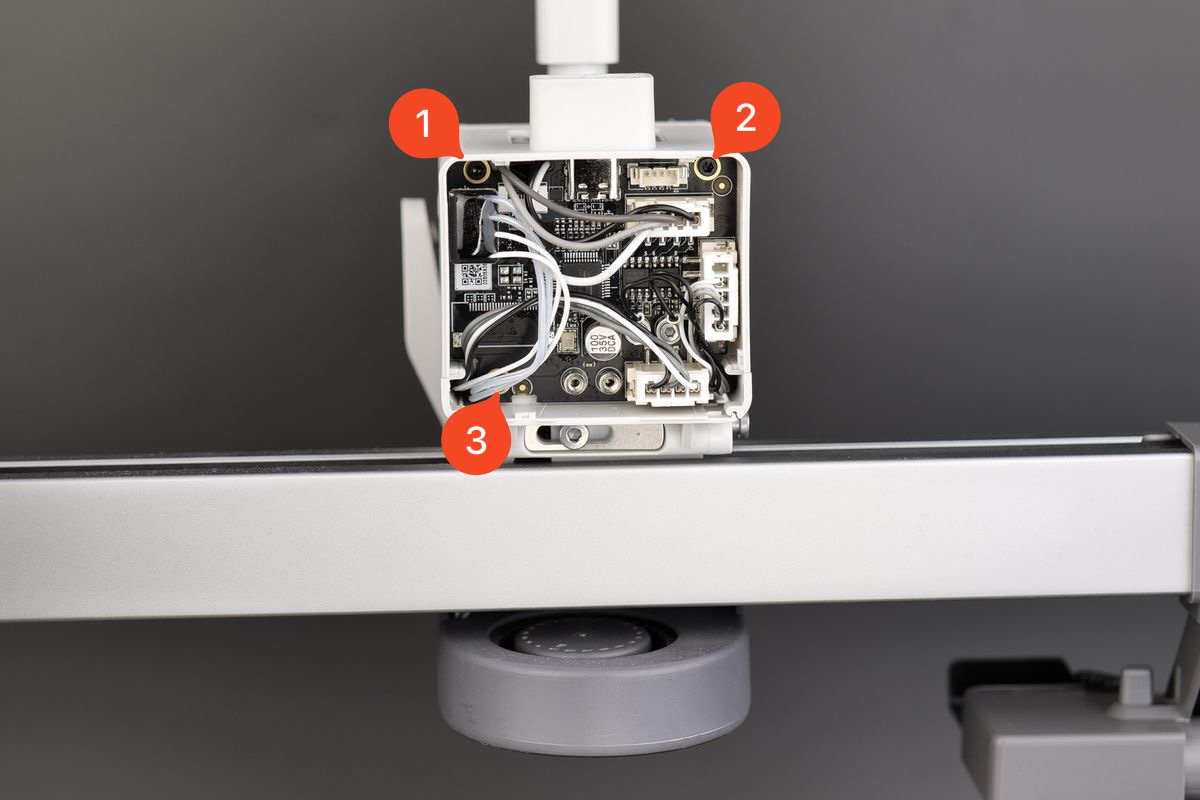
3. Fjern skruerne til printhoved-kortet
Fjern de tre sorte skruer, der holder printhoved-kortet på plads.
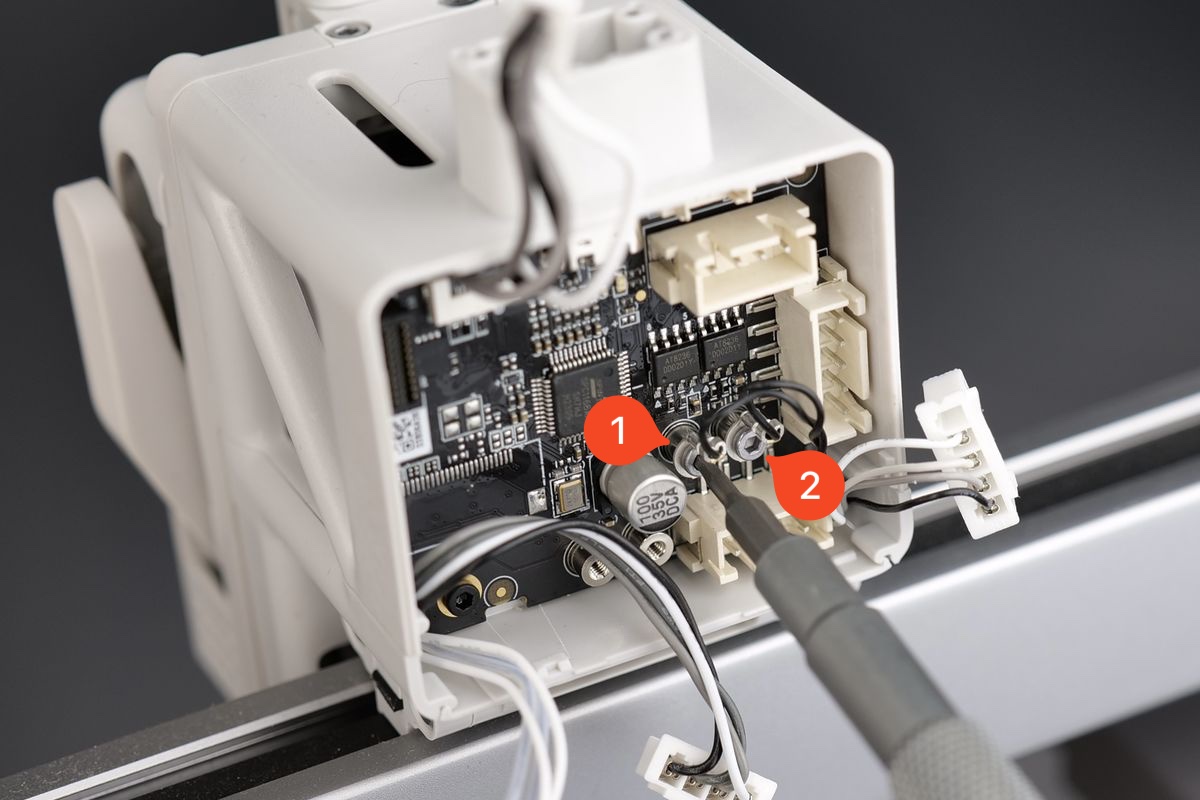
4. Frakobl kablerne
Fjern derefter de fire kabler, der er tilsluttet printhoved-kortet.
Træk dem forsigtigt ud i stikket, og undgå at trække i ledningerne fra stikkene.
Vi anbefaler at bruge et fladt værktøj til forsigtigt at lirke dem ud for at undgå skader.
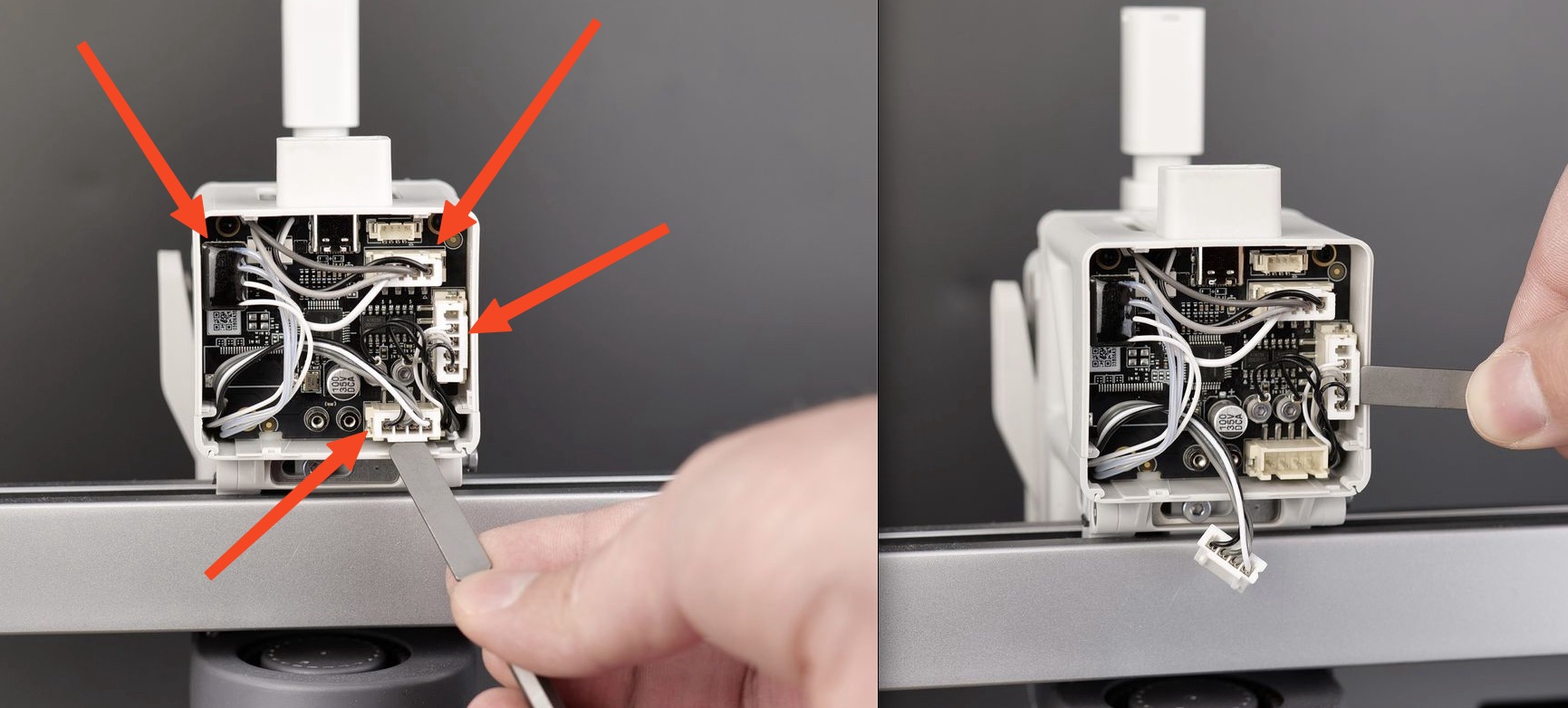
Husk også at fjerne Eddy-sensorledningerne, som holdes på plads af to skruer.
5. Fjern printhoved-kortet, og frakobl filamentsensoren

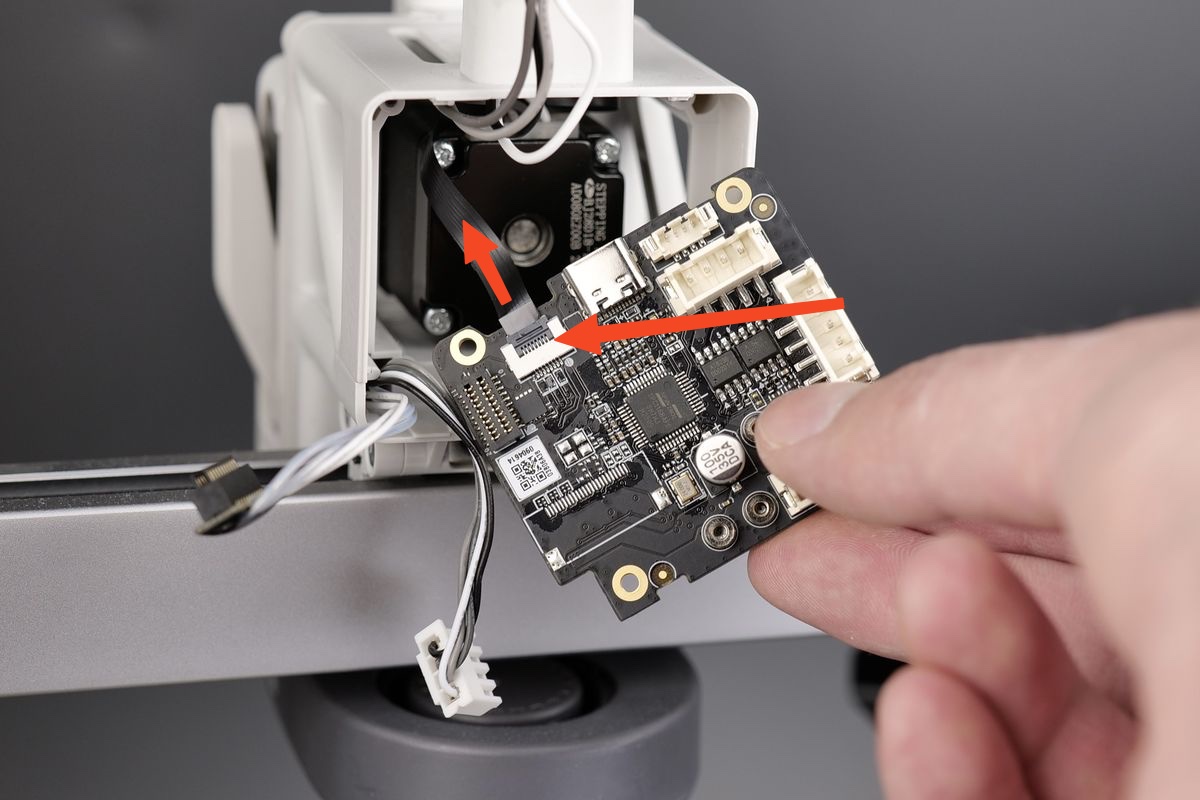
Du kan nu fjerne printhoved-kortet fra plasthuset. Vær forsigtig, når du trækker det ud, da du forsigtigt skal frakoble filamentsensorens fladkabel.
Træk det langsomt og lige opad
6. Fjern 4-i-1-bufferen og sensoren
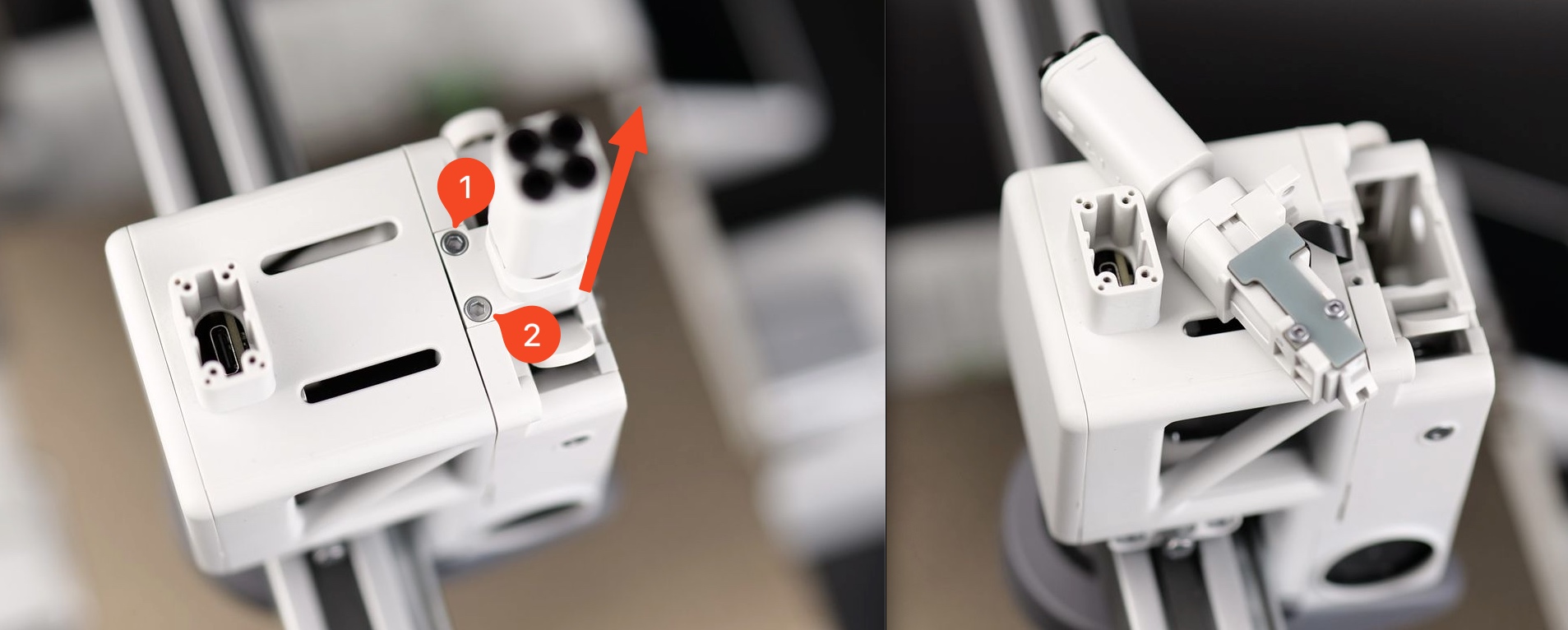
Fjern de 2 skruer, der holder 4-i-1-bufferen fast på ekstruderen.
Løft den derefter forsigtigt opad, og placer den oven på printhovedet som vist på billedet.
7. Afmonter filamentsensoren fra bufferen
Du kan nu fjerne filamentsensoren fra filamentbufferen.
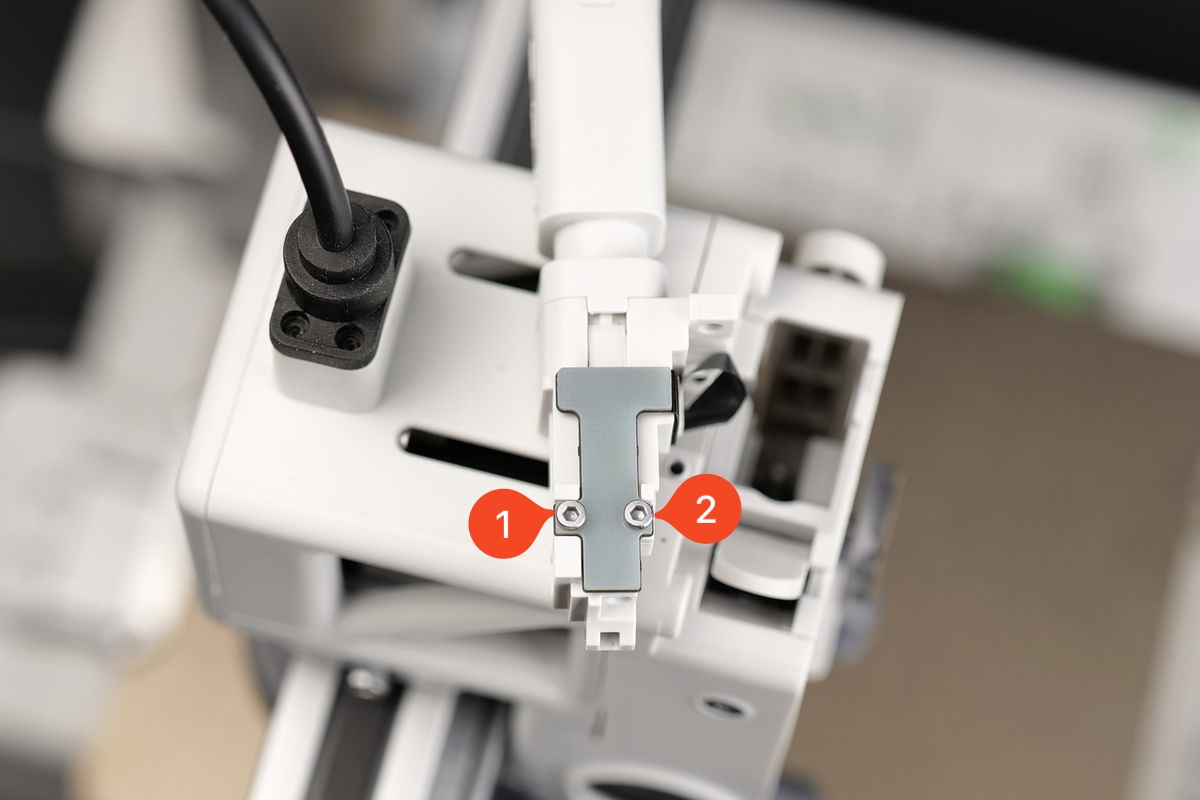
Fjern blot de to skruer vist på billedet nedenfor, hvorefter du helt kan trække filamentsensoren og dens fladkabel ud.
Valgfrit trin
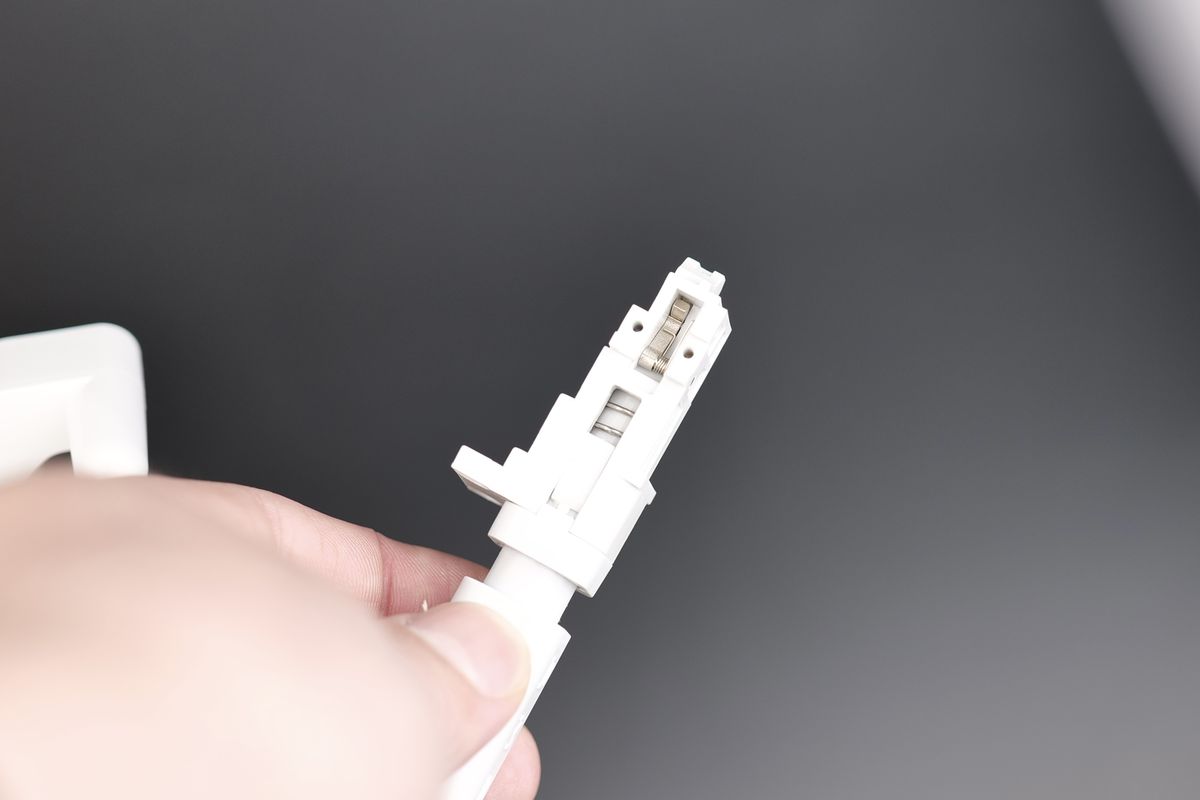
Under udskiftningen af filamentsensoren er det en god idé at kontrollere, om magneten inde i filamentbufferen er i god stand
Billedet nedenfor viser, hvordan den skal se ud.
Monter den nye filamentsensor
1. Fastgør filamentsensoren til bufferen
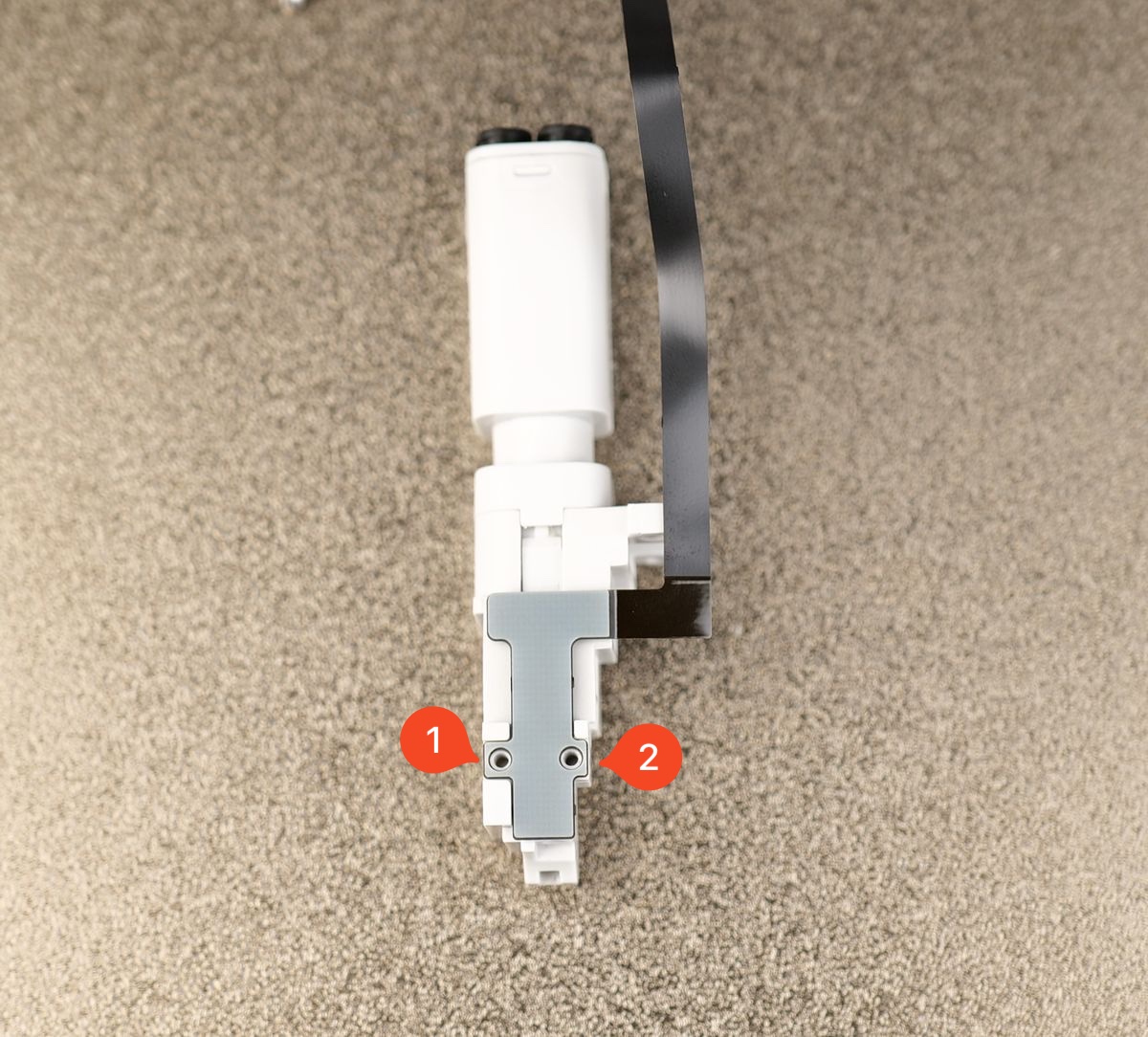
Den nye filamentsensor kan let fastgøres til bufferen med de to skruer.
Ret den blot ind som vist på billedet nedenfor, og spænd skruerne.
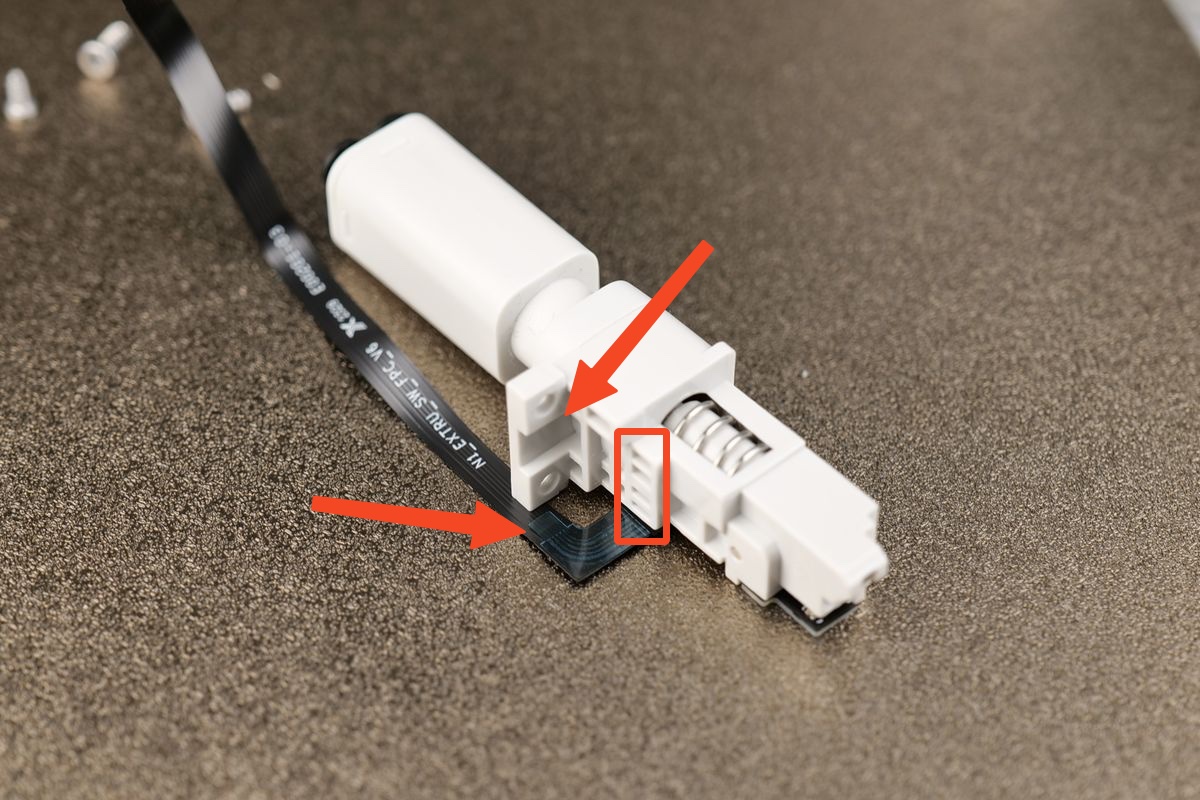

Bemærk, at sensoren indeholder et lille klæbende afsnit.
Du skal fjerne den blå beskyttelse fra fladkablet og derefter trykke flekskablet mod filamentsensoren for at føre det på plads.
Fladkablet skal rettes ind med den lille rille mellem de to huller, der er illustreret på billedet nedenfor.
2. Monter bufferen på ekstruderen
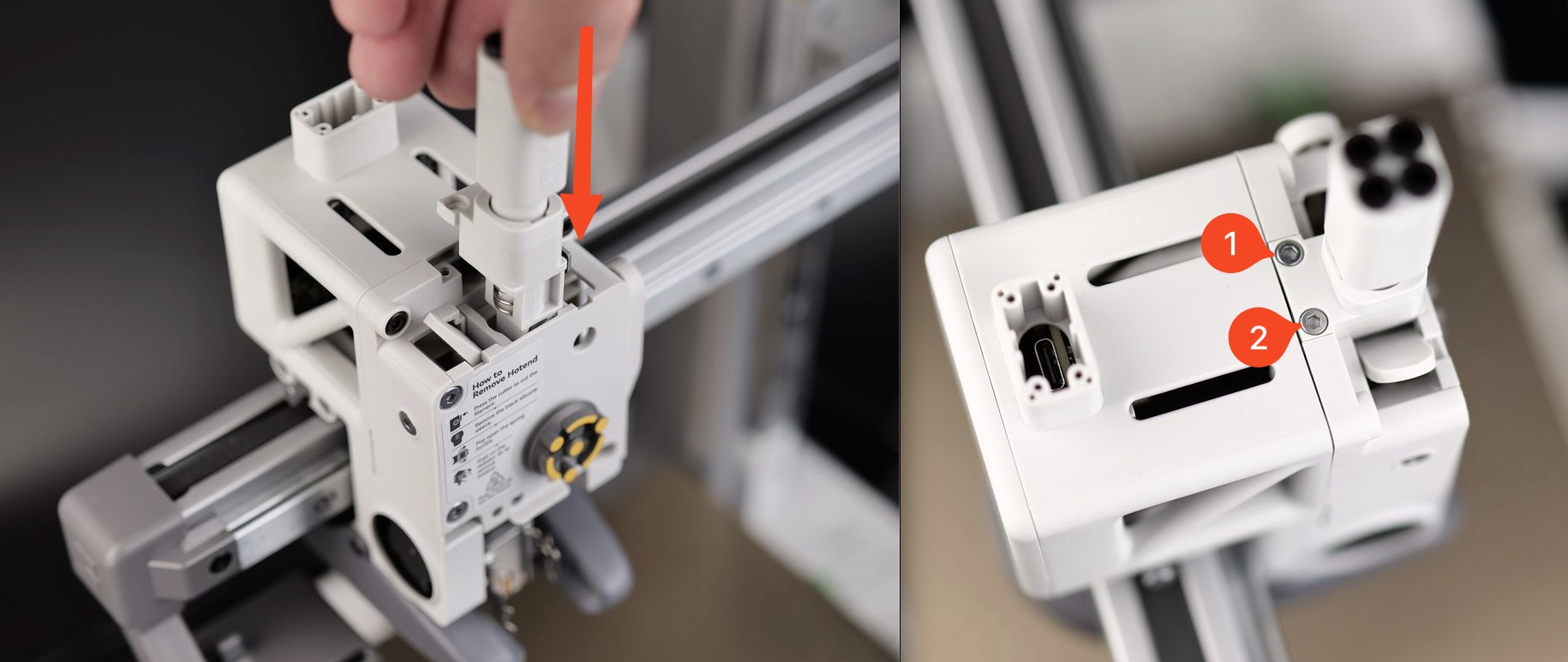
Sæt forsigtigt filamentbufferen tilbage på plads, mens du sørger for at føre fladkablet mod bagsiden af printhovedet.
Spænd derefter de to skruer i toppen.
3. Fastgør printhoved-kortet til huset
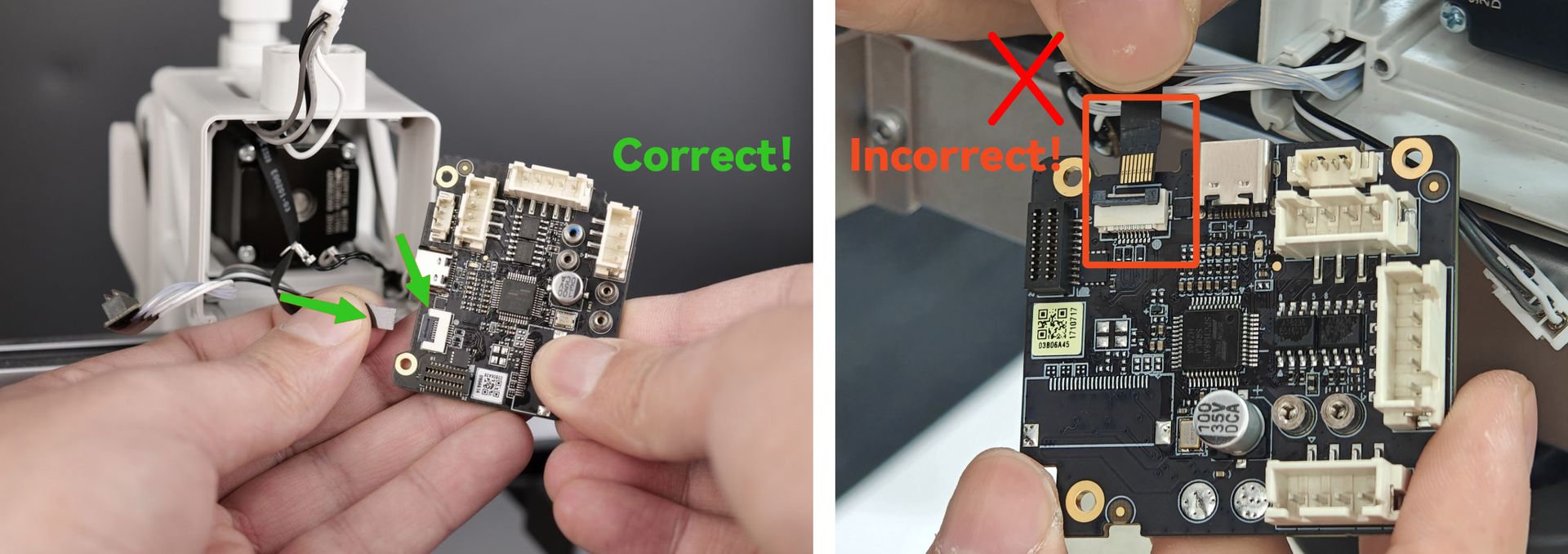
Åbn clipsen på printhoved-kortet til fladkablet. Skub derefter forsigtigt kablet ind i stikket, og luk clipsen.
Bemærk: Vær meget opmærksom på fladkablets orientering, når du sætter det i. På billedet nedenfor er den venstre kabelorientering korrekt; den højre (metalkontakter opad) er forkert!
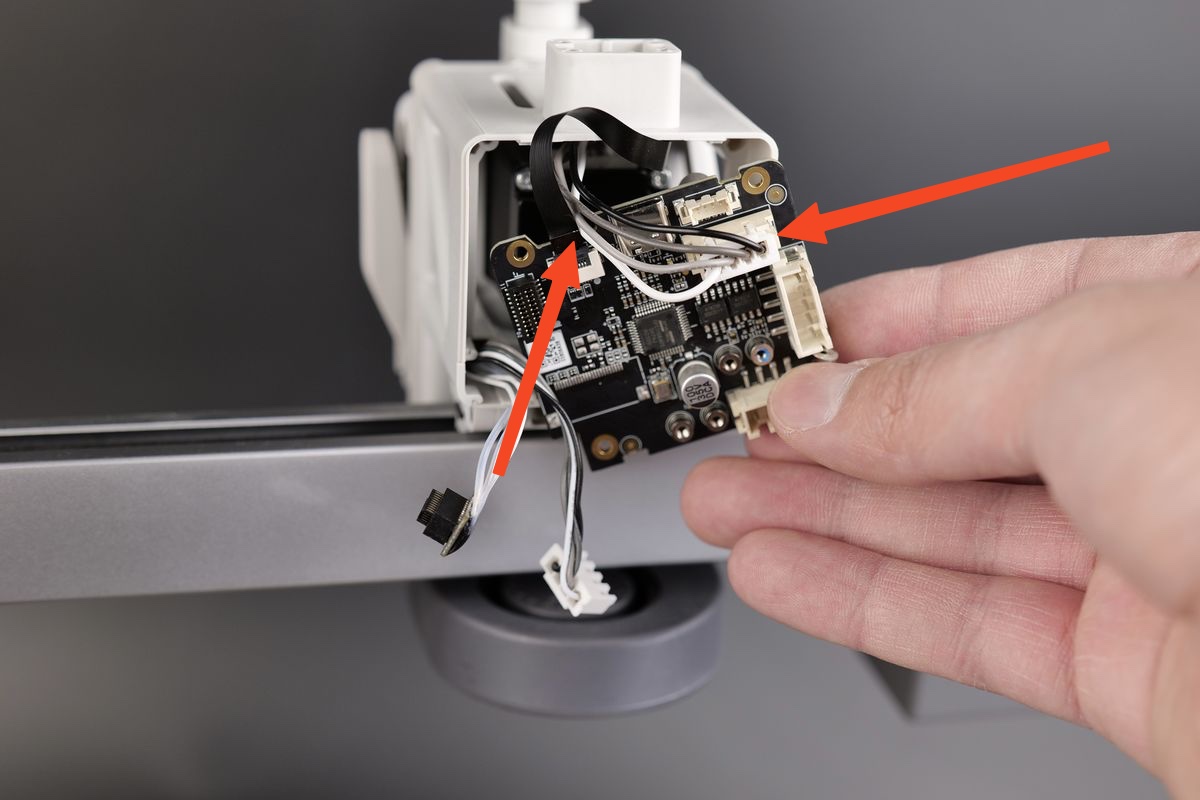
Før forsigtigt ekstrudermotorens kabel ved siden af fladkablet som vist på billedet nedenfor.
Når dette trin er udført, kan du forsigtigt skubbe printhoved-kortet tilbage på plads.
4. Monter skruerne til printhoved-kortet
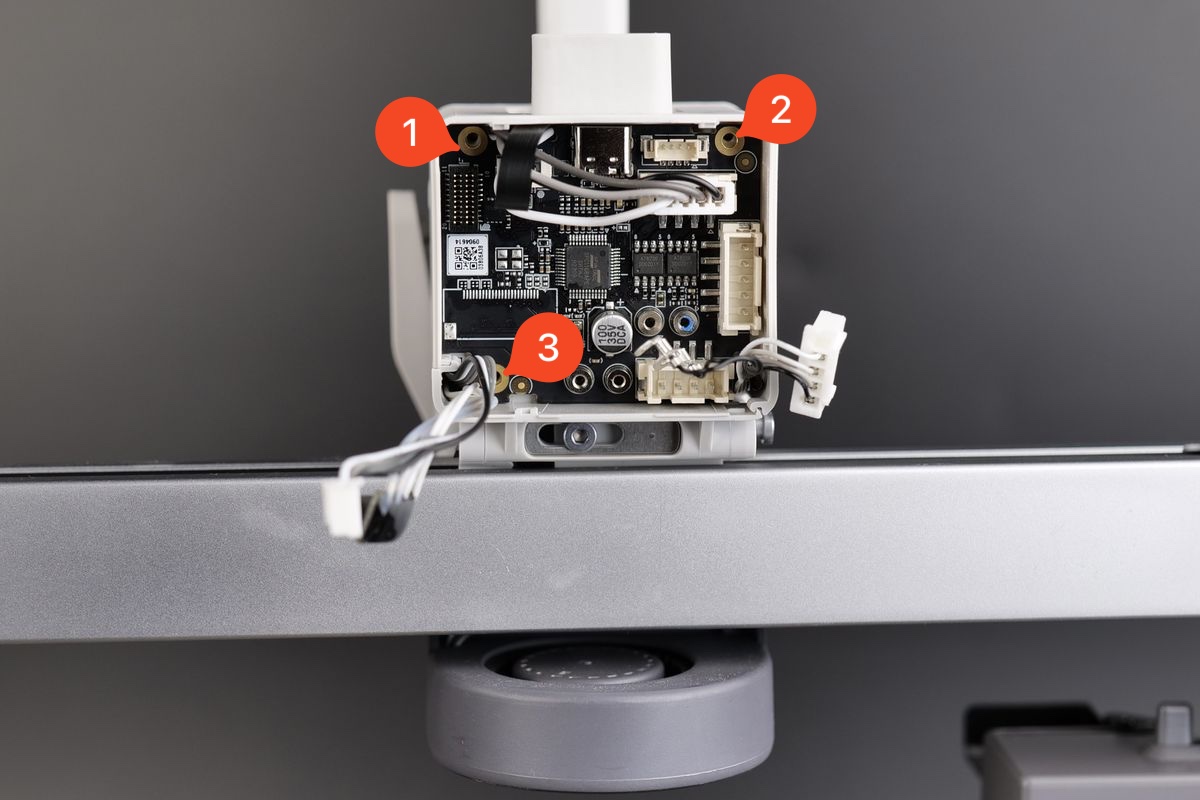
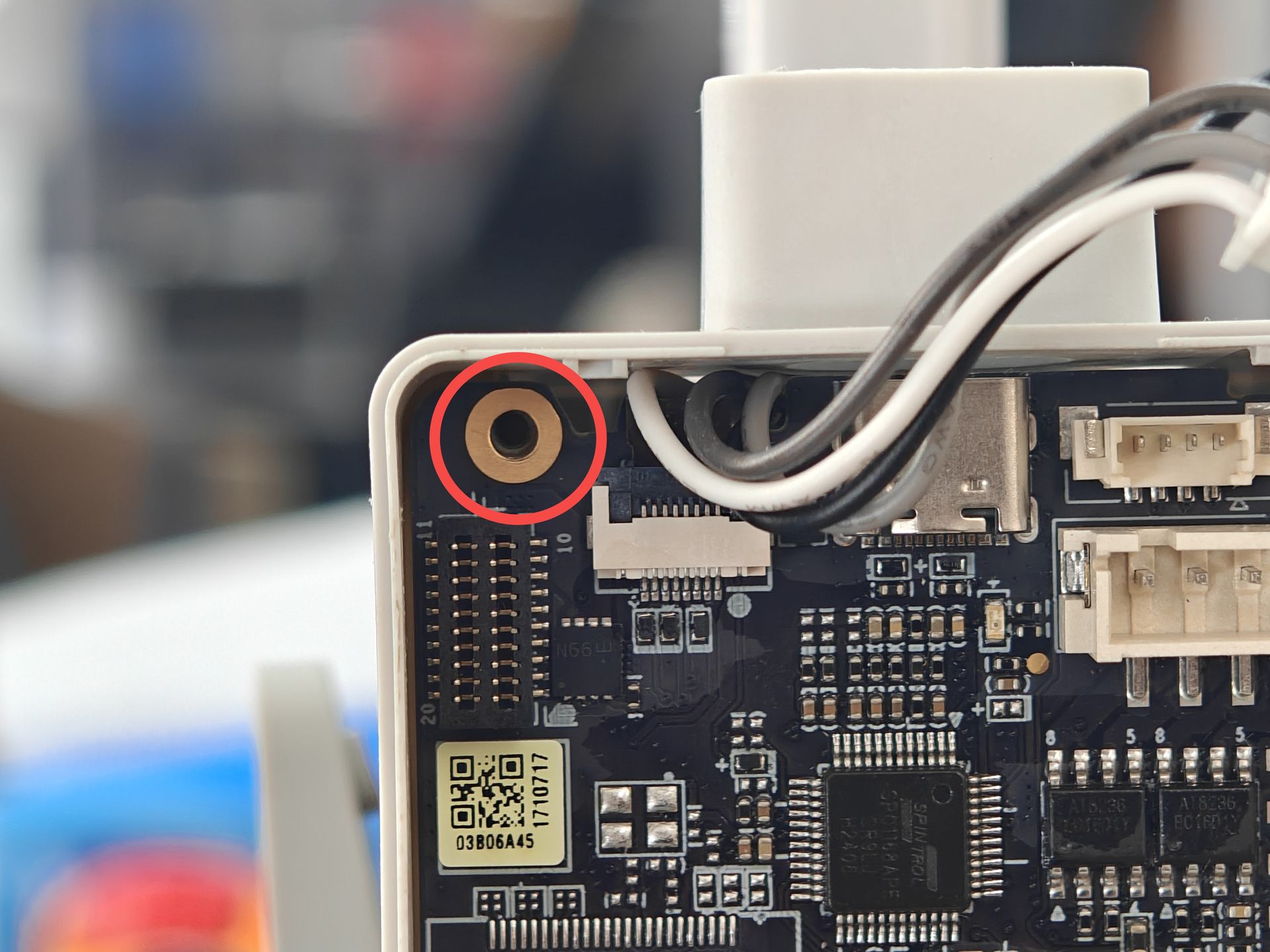
Brug de tre sorte skruer til at fastgøre printhoved-kortet tilbage på printhovedet.
Vigtigt!
Spænd ikke skruerne for hårdt for at undgå skader!Før du spænder skruerne, er det nødvendigt at sikre, at kablerne på bagsiden ikke ligger ud for skruehullerne, så kablerne ikke punkteres, når skruerne spændes.
5. Tilslut alle kablerne igen
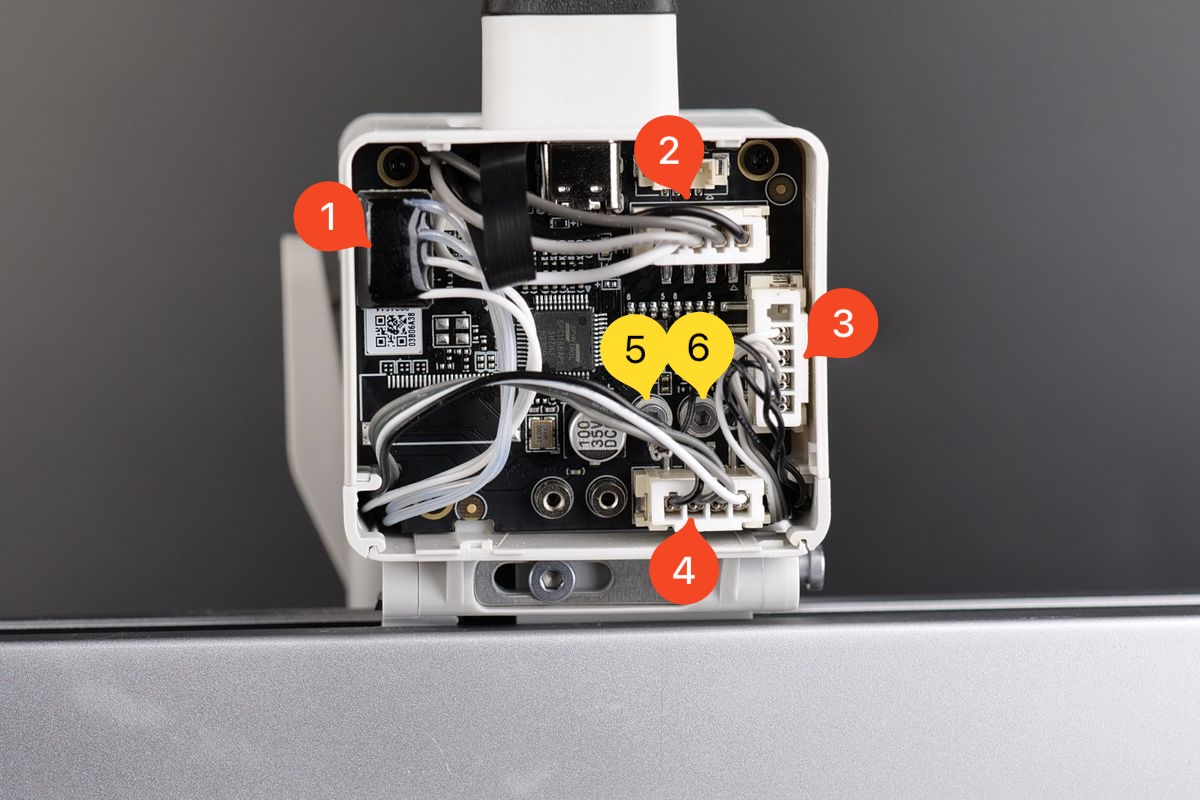
Med det nye printhoved-kort tilbage på sin oprindelige plads kan du tilslutte alle ledningerne igen som vist nedenfor.
- Hotend-varmesamling
- Ekstrudermotor
- Hotend-køleblæser
- Emnekøleblæser
- Eddy-sensorledninger
6. Tilslut USB-C-kablet igen
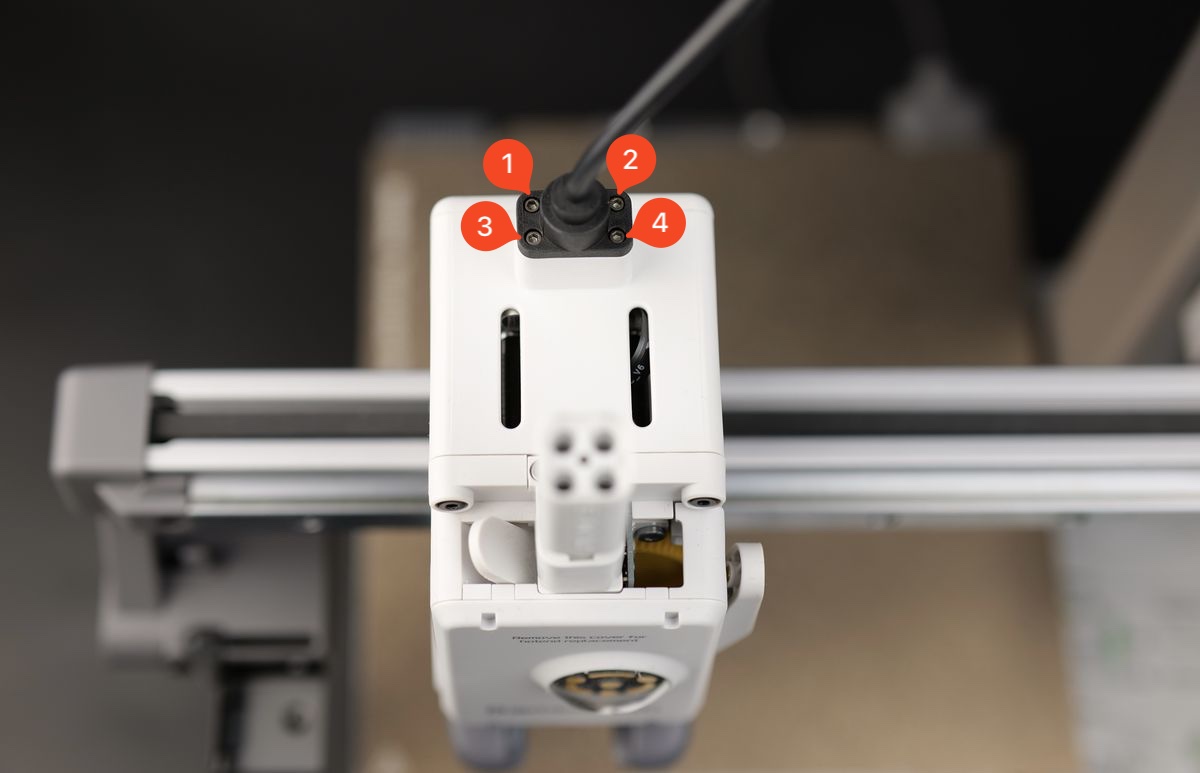
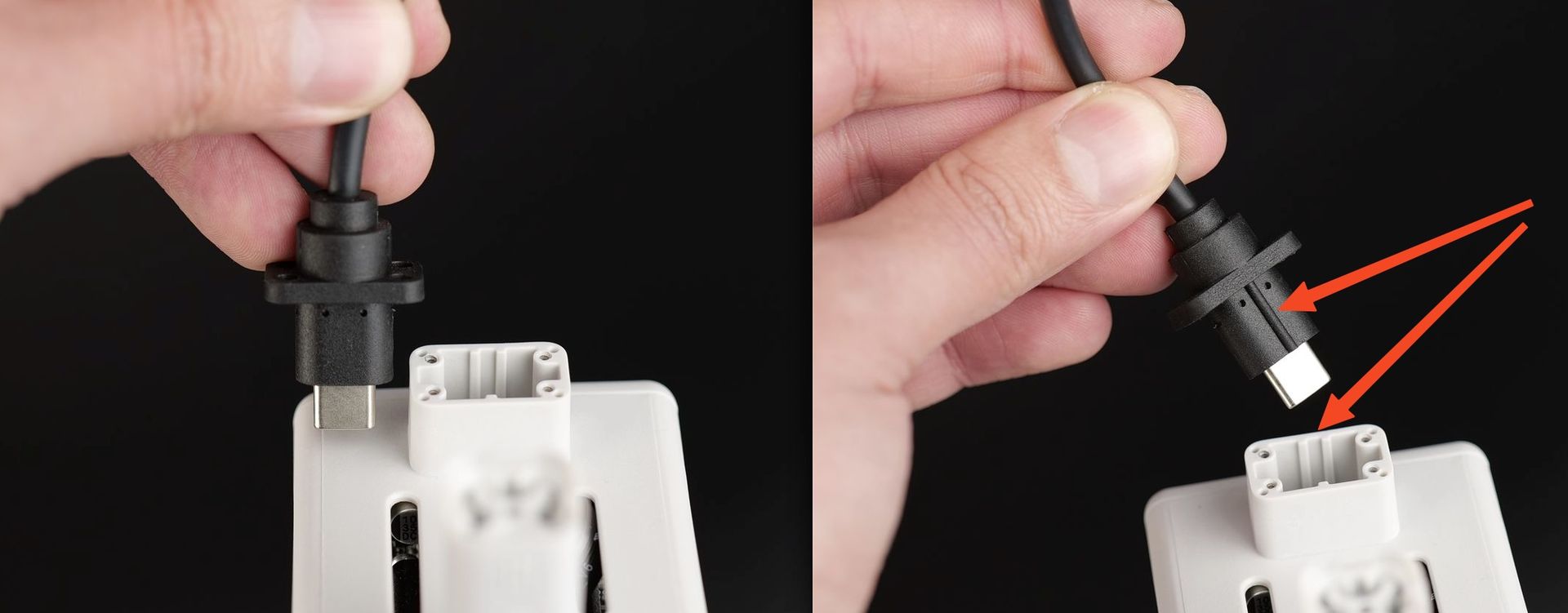
Monter USB-kablet igen med de fire skruer, vi fjernede i første trin, og vær opmærksom på orienteringen.
Vigtigt!
Spænd ikke disse skruer for hårdt, da gevindene kan beskadige plasten.
Vær opmærksom på USB-kablets orientering og den lille rille fra bagsiden, der retter det ind.
USB-C-kablet passer kun i én position, hvor den korrekte orientering har linjen i kabelstikket rettet ind mod bagsiden af printeren og printhovedet.
7. Monter det bageste dæksel på printhovedet
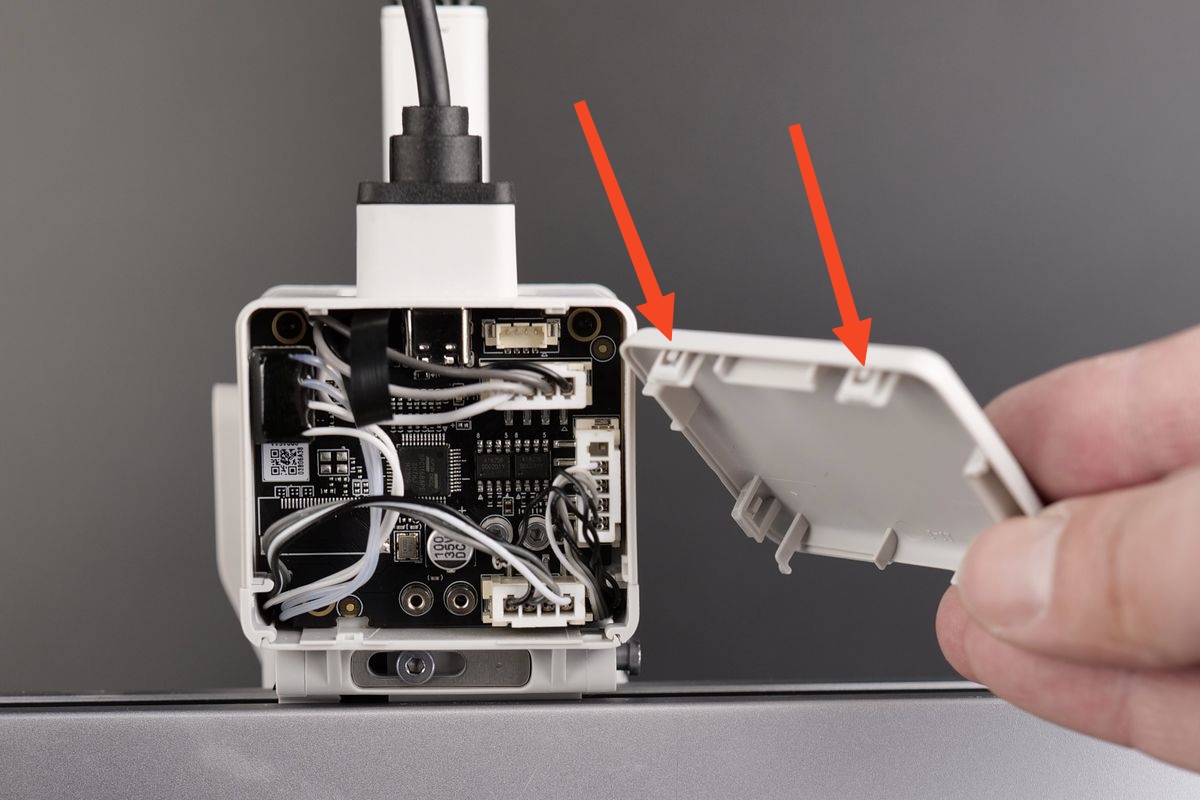
Til sidst monterer du det bageste dæksel på A1-printhovedet.
Det bageste dæksel klikker på plads. Ret blot de to beslag på det bageste dæksel ind mod toppen, og tryk det på, indtil du hører et par klik.
Kontrollér funktionen

Før filament helt ind i et hvilket som helst indløb på printhovedet, og en grøn prik vises på ikonet i nederste højre hjørne af skærmen; fjern filamentet, og den grønne prik forsvinder, hvilket indikerer, at filamentsensoren fungerer korrekt.
Kalibreringstrin efter operationen
Vi anbefaler at udføre en fuld kalibrering af printeren efter denne operation.
Derudover anbefales det kraftigt at vaske den teksturerede PEI-plade før brug, da den kan være blevet kontamineret under denne proces.
Mulige problemer og løsninger
Hvis du støder på problemer under monteringen af en ny filamentsensor, kan du tjekke de mulige problemer og løsninger nedenfor:
Filamentsensoren virker ikke
Tjek fladkablet, og bekræft, at det er korrekt monteret på bagsiden af printhoved-kortet, som vist i Trin 3. Fastgør printhoved-kortet til huset
Bekræft også, at magneten inde i bufferen bevæger sig som forventet, og at den er fri for snavs, som vist i Valgfrit trin
Hvis fladkablet er beskadiget, skal du udskifte filamentsensoren.
Hotend-temperaturen er 0
Tjek stikket til hotend-varmesamlingen, og bekræft, at det er korrekt isat, som vist i Trin 5. Tilslut alle kablerne igen
Det er vigtigt omhyggeligt at rette stikbenene ind med printhoved-kortet.
Hvis problemet fortsætter, kan termistor-ledningerne være beskadiget (hvide ledninger)
Hotend kan ikke opvarmes
Tjek stikket til hotend-varmesamlingen, og bekræft, at det er korrekt isat, som vist i Trin 5. Tilslut alle kablerne igen
Det er vigtigt omhyggeligt at rette stikbenene ind med printhoved-kortet.
Hvis problemet fortsætter, kan varmelegeme-ledningerne være beskadiget (gennemsigtige ledninger)
Printeren homer ikke korrekt
Tjek Eddy-sensorledningerne (5 og 6), og bekræft, at de er korrekt monteret på bagsiden af printhoved-kortet, som vist i Trin 5. Tilslut alle kablerne igen
Afsluttende bemærkninger
Vi håber, denne vejledning var nyttig. Hvis den ikke løser dit problem, kan du oprette en supportsag direkte hos Bambu Lab, så hjælper de dig videre.
Denne guide er oversat og bearbejdet til dansk fra Bambu Labs officielle vejledning. Se den originale guide hos Bambu Lab →
← Tilbage til A1-guides