Adskil og rengør AMS Lite-filamenthubben
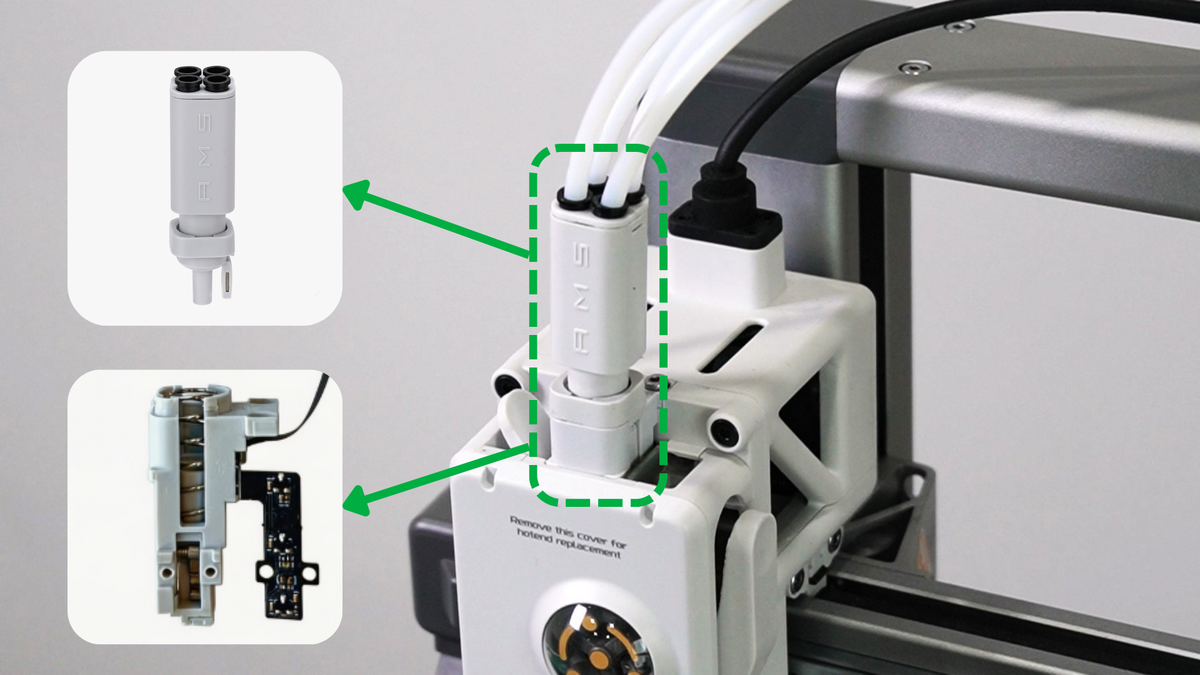
AMS Lite-filamenthub & filamentsensorbase
-
AMS Lite-filamenthub: En vigtig del af pålideligt filamentskift under multifilament-print. Den ene ende af hubben forbindes med 4 PTFE-slanger (op til 4 filamenter), mens den anden ende forbindes med toppen af ekstruderen for at indføre filament.
-
Filamentsensorbase: Bruges til at montere og fastgøre filamentsensoren og også til at fastgøre AMS Lite-filamenthub-samlingen.
Hvornår du skal bruge denne guide
Følg denne guide, hvis du oplever et af følgende tilfælde, for at inspicere og rengøre filamenthubben.
- Modstand ved manuel indføring: Du mærker betydelig modstand, når du manuelt fører filament ind i hubben.
- AMS-indføringsfejl: Når du bruger AMS-indføring, når filamentet synligt frem til hubben, men printeren viser fejlen "Kan ikke føre filament ind i ekstruderen." Derudover udløses filamentsensoren ikke (ingen grøn prik på printhoved-ikonet).
- Falsk positiv sensor: Printhoved-ikonet viser en konstant grøn prik, selv når der ikke er indført filament.
Disse symptomer indikerer typisk, at filamentrester sidder fast inde i hubben og blokerer banen. Adskillelse er nødvendig.
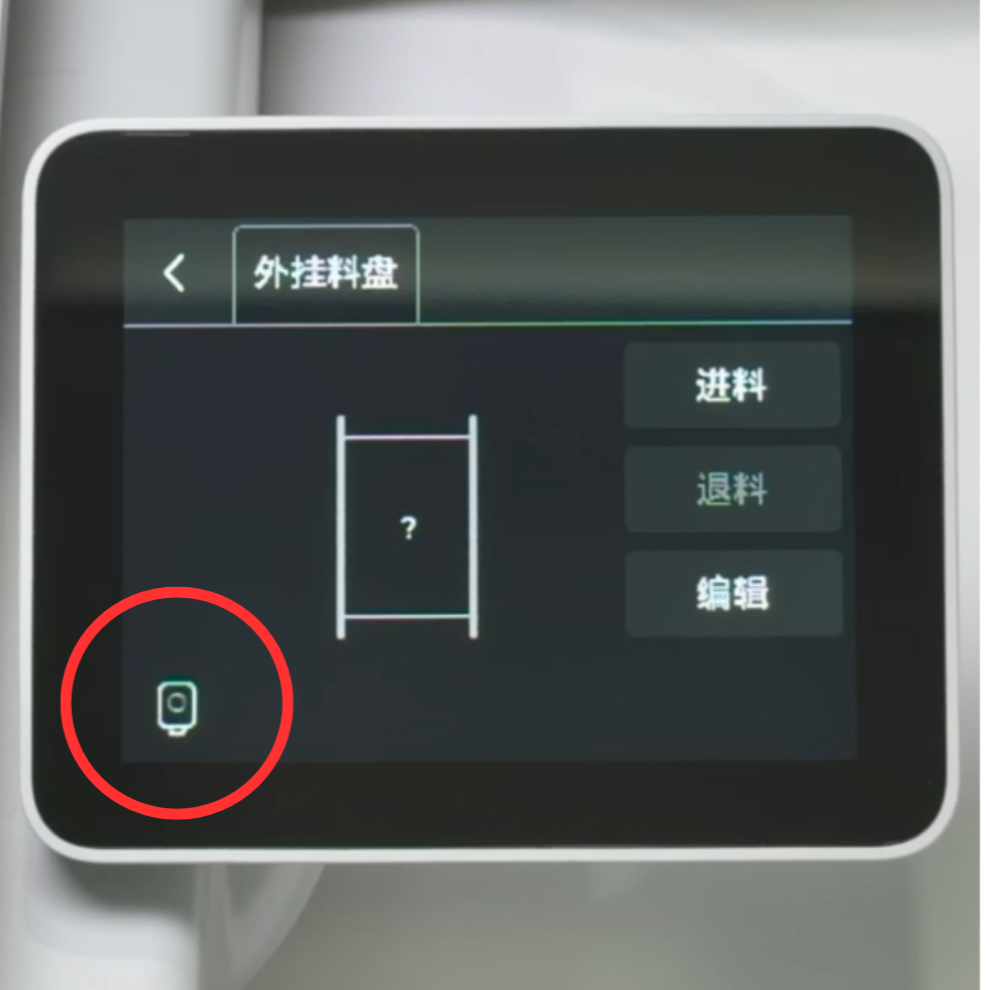
Ingen grøn prik på printhoved-ikonet
|
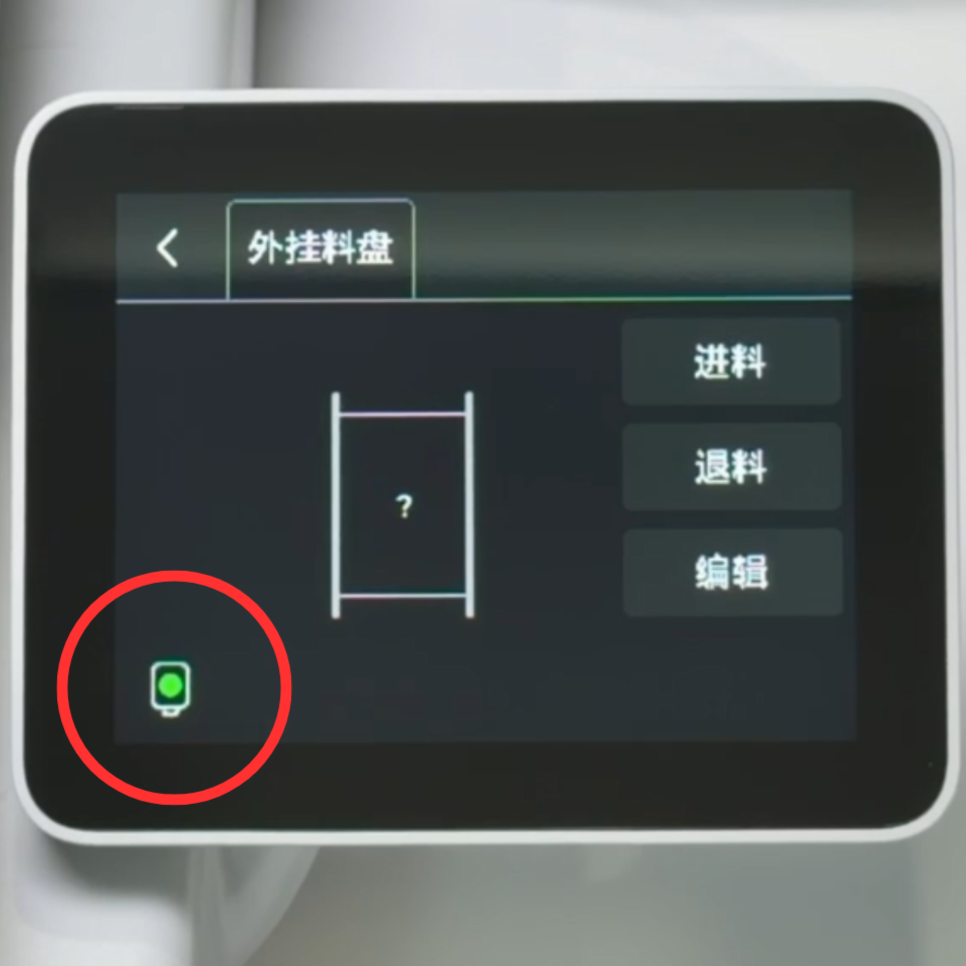
Grøn prik vedbliver
|
💡 Forhåndskontrol og forberedelse
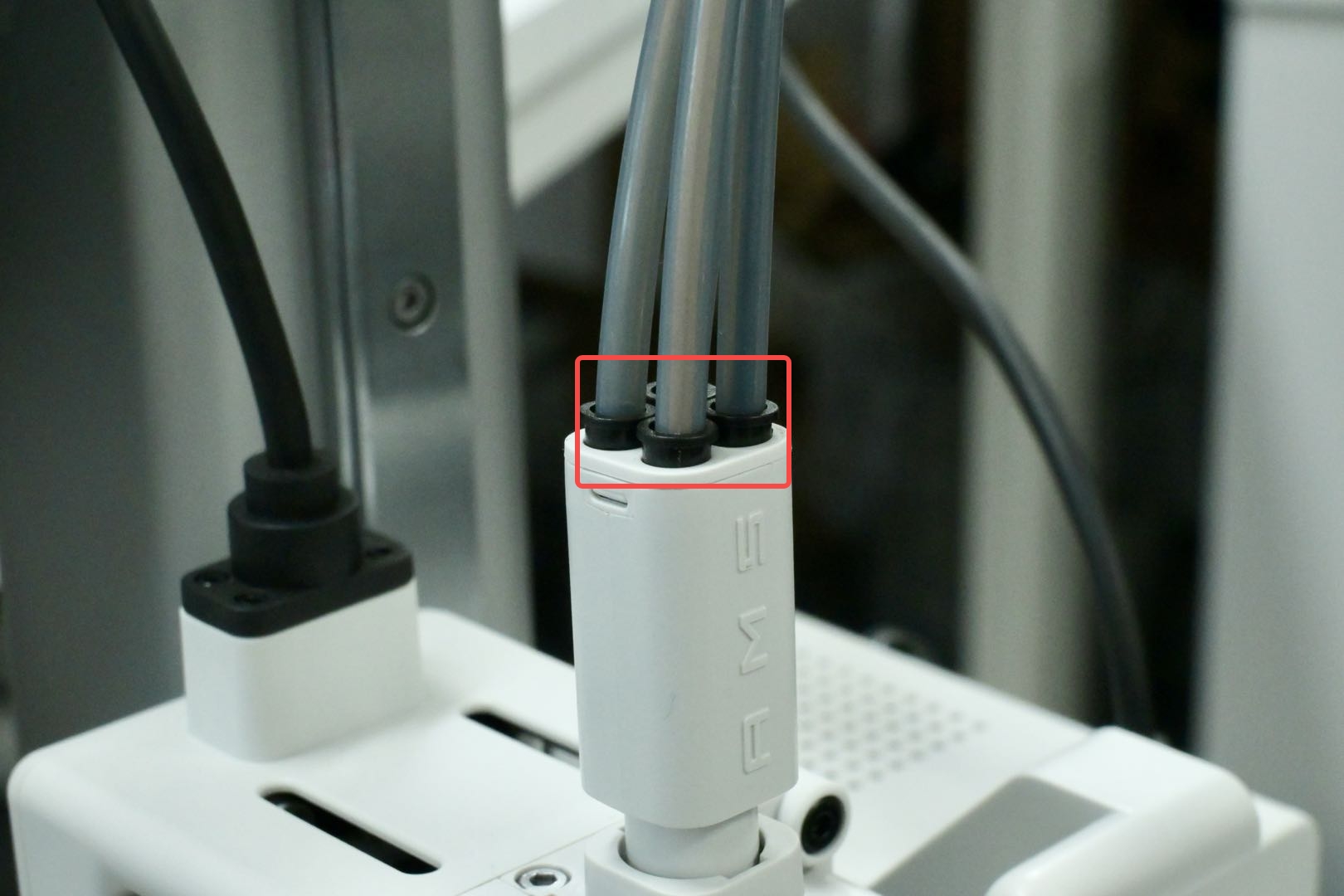
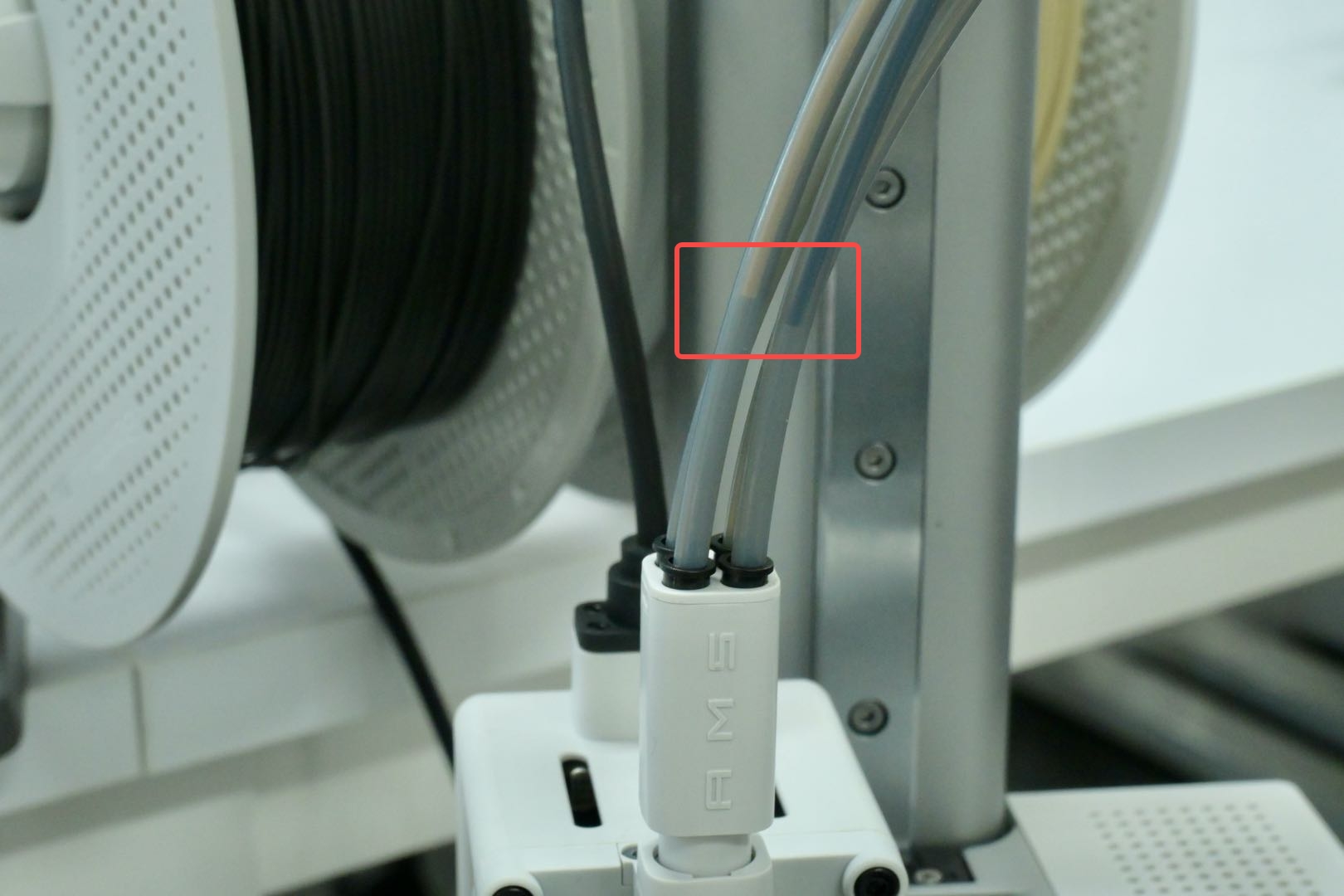
Bemærk: Sørg for, at alle filamenter i PTFE-slangerne er helt fri af filamenthubben, før du adskiller.
 |
 |
Hvis der er ført flere filamenter ind i hubben, skal du udføre disse trin først:
-
Nulstil: Skub alle filamenter ud uden for filamenthubben, og genstart printeren.
-
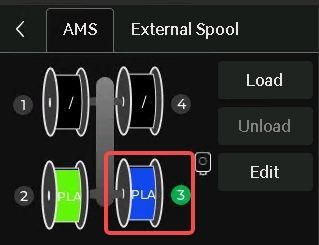
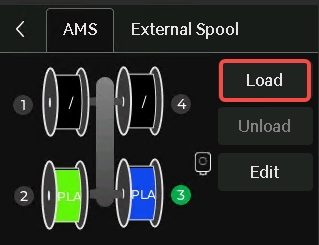
Testindføring: På AMS-skærmen vælger du den specifikke filamentplads, du vil teste (pladsens ramme bliver tykkere, når den er valgt). Klik på Indfør.
-
Hvis filamentet indføres uden problemer: Hubben er fri. Ingen yderligere handling er nødvendig.
-
Hvis indføringen mislykkes: Fortsæt med adskillelses- og rengøringsvejledningen nedenfor.
 |
 |
Nødvendige værktøjer og materialer
- H1.5 & H2.0 unbrakonøgle
- Flad pincet
Videoguide
Brugsanvisning
Adskil og rengør AMS Lite-filamenthubben
Trin 1. Fjern AMS Lite-filamenthubben
Brug en pincet til at trykke på den sorte del, og træk PTFE-slangen ud.
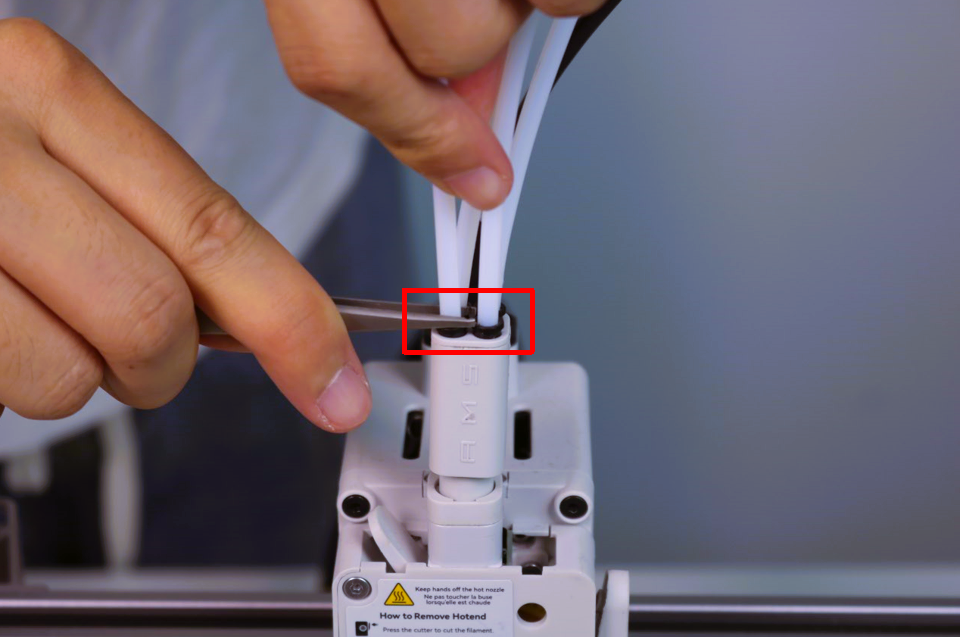
Vip forsigtigt dækslet på filamenthubben op med en nøgle, og fjern AMS' indvendige hub-enhed.
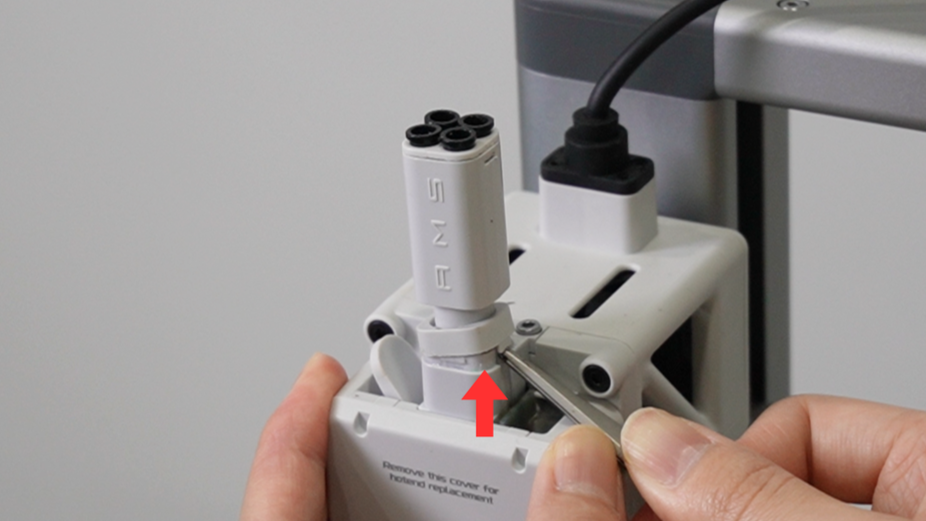
⚠️ Bemærk:
- Filamentsensorens base er belagt med dæmpningsfedt.
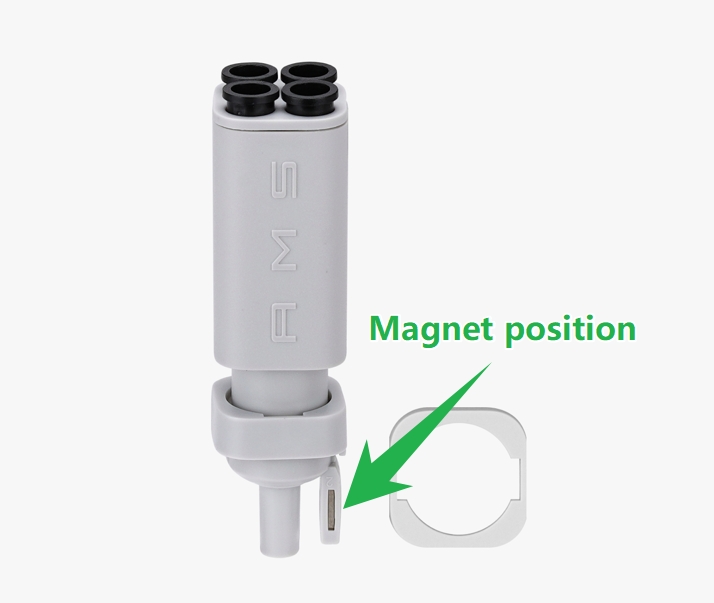
- Når du har fjernet femvejssamlingen, skal du passe på ikke at beskadige strukturen, der indeholder magneten i toppen. Denne magnet arbejder sammen med filamentsensoren; hvis den mistes, påvirkes printhovedets filamentdetektion.
Trin 2. Frigør AMS Lite-filamenthubben med filament
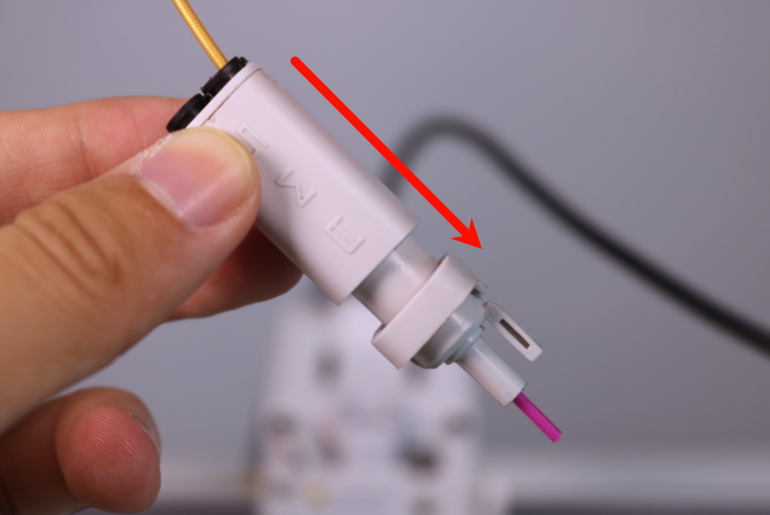
Fjern PTFE-slangen fra stikket med det knækkede filament indeni, før derefter et stykke print-filament ind fra slangetilslutningen, og prøv at skubbe det knækkede filament ud fra hubbens udgang.
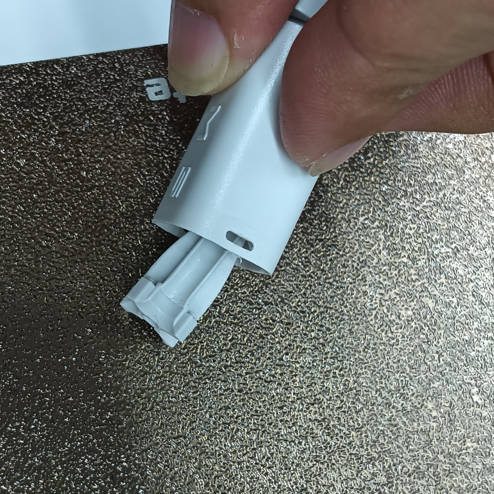
Trin 3. Adskil filamenthubben
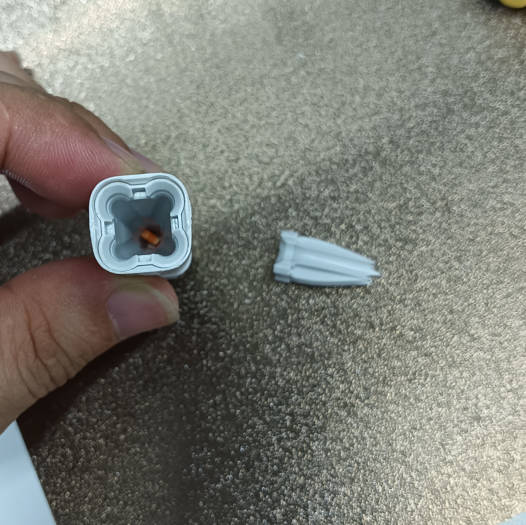
Hvis filamentet eller fremmedlegemerne, der sidder fast inde i hubben, ikke kan fjernes direkte under normale forhold, skal vi adskille filamenthubben.
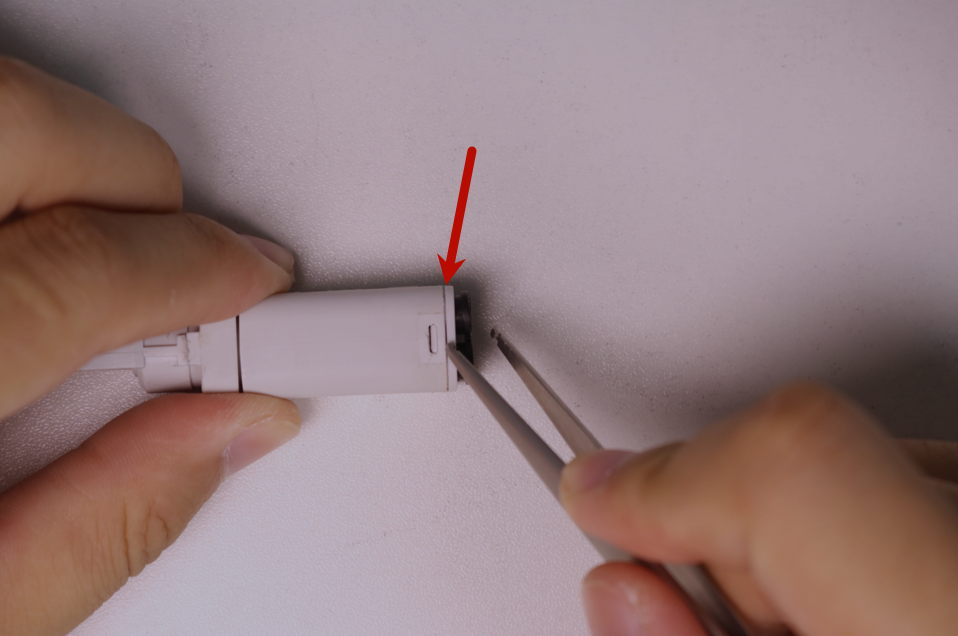
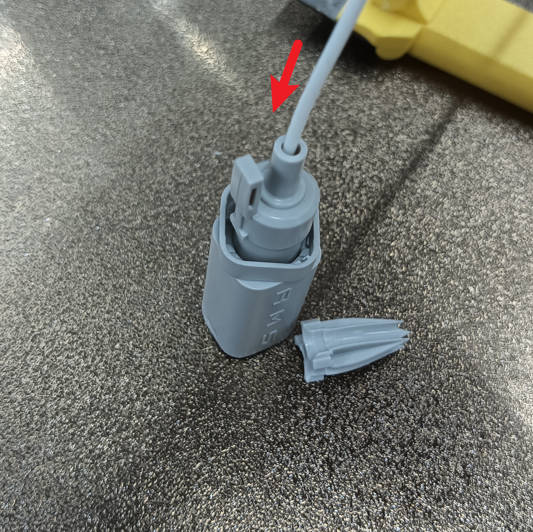
Bemærk: For at undgå, at små dele i filamenthubben springer ud under adskillelse og samling, anbefales det at adskille med PTFE-slangen tilsluttet.
Som vist på billederne nedenfor kan du bruge en fladhovedet pincet til at lirke den op fra venstre (eller højre) sidelås, frigøre låsene og løsne dækslet med PTFE-slangetilslutningerne.
Trin 4. Indvendig rengøring
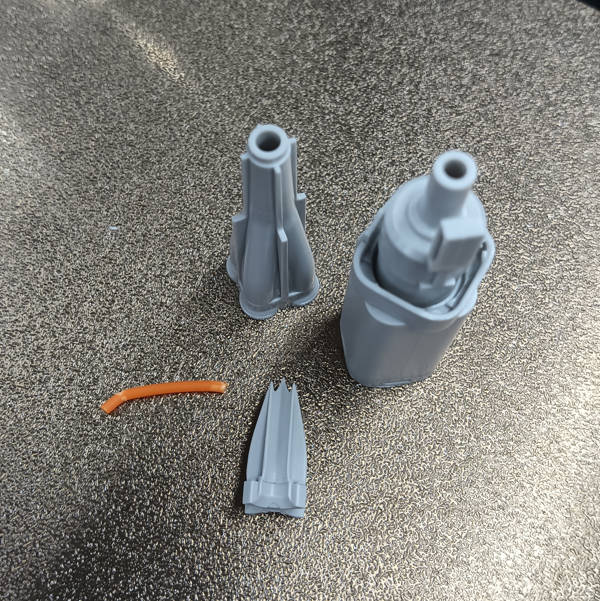
Fjern tilbehøret inde i filamenthubben, og hvis der sidder fastsiddende filament, skal du bruge et andet stykke filament til at skubbe det ud i modsat retning fra hubbens udgang.
|
|
|
|
Adskil og inspicer filamentbasen
Trin 1. Adskil filamentbasen
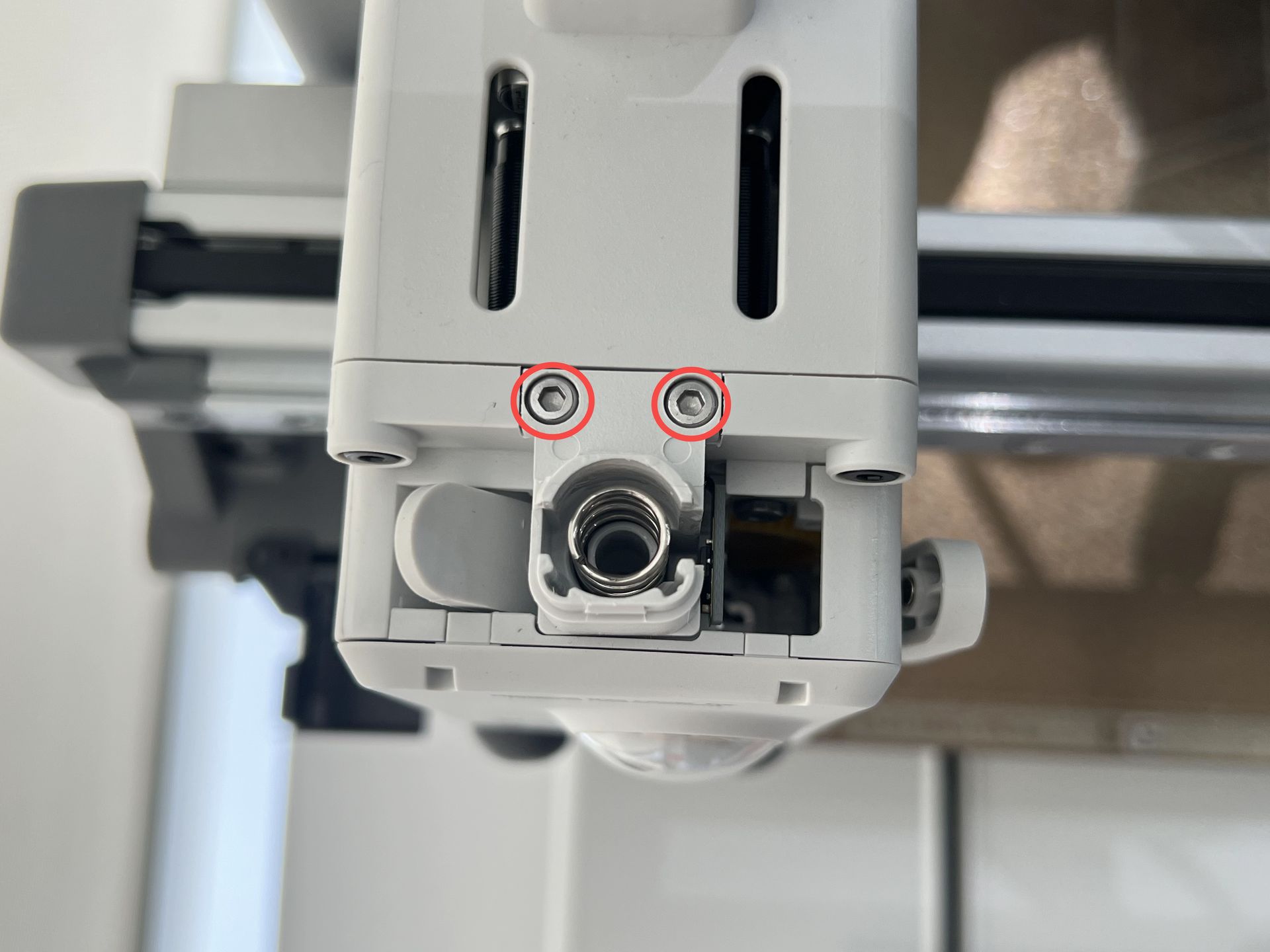
Fjern de 2 skruer på toppen af filamentbasen med en H2.0 unbrakonøgle, og fjern filamentbasen.
Trin 2. Fjern filamentsensoren
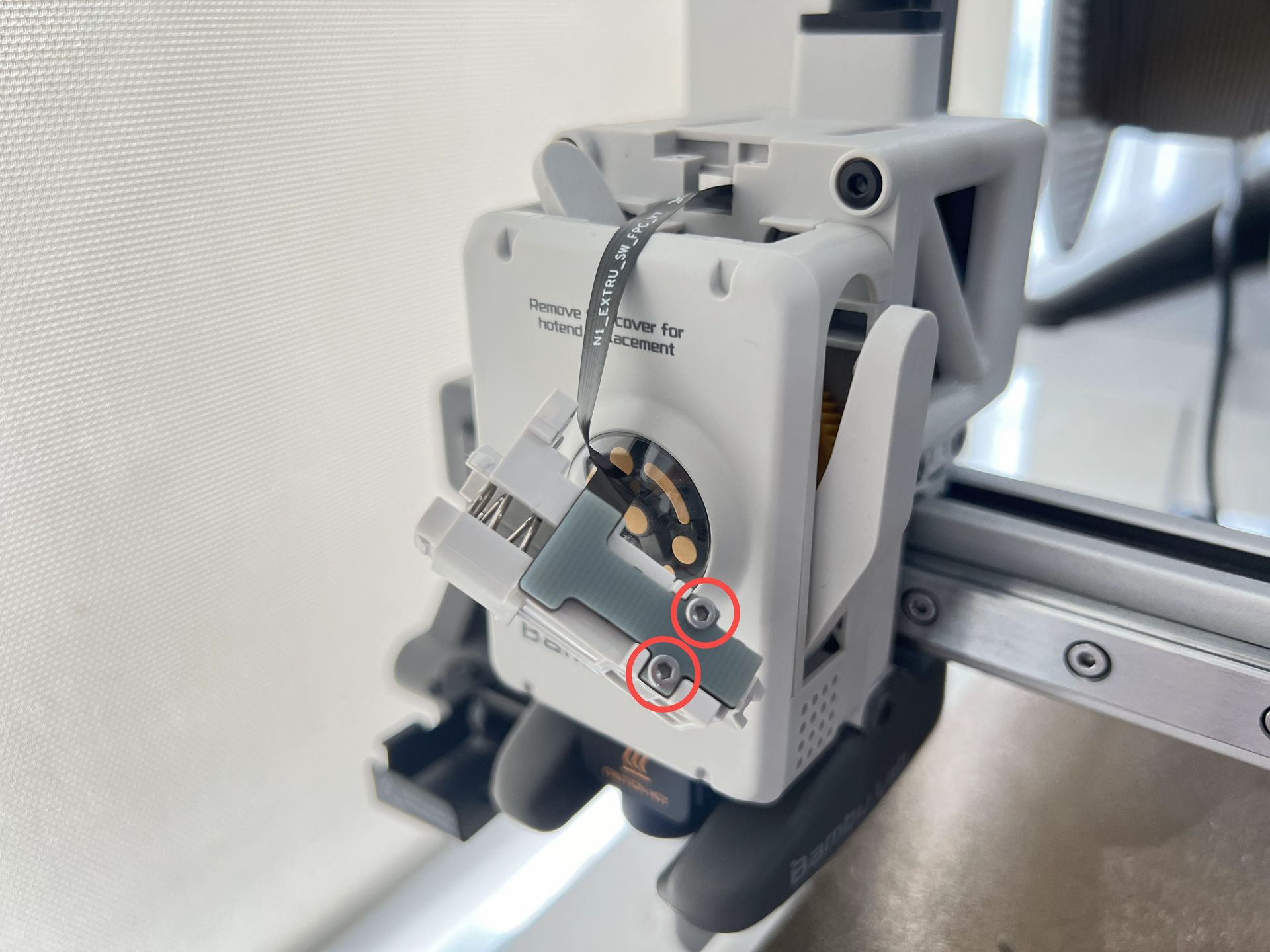
Fjern de 2 skruer på filamentsensoren med en H1.5 unbrakonøgle.
Trin 3. Inspicer armen

Før et stykke filament ind, og observer, om armen fungerer normalt, og om den automatisk vender tilbage til sin oprindelige position, når filamentet fjernes.
Trin 4. Inspicer udgangen
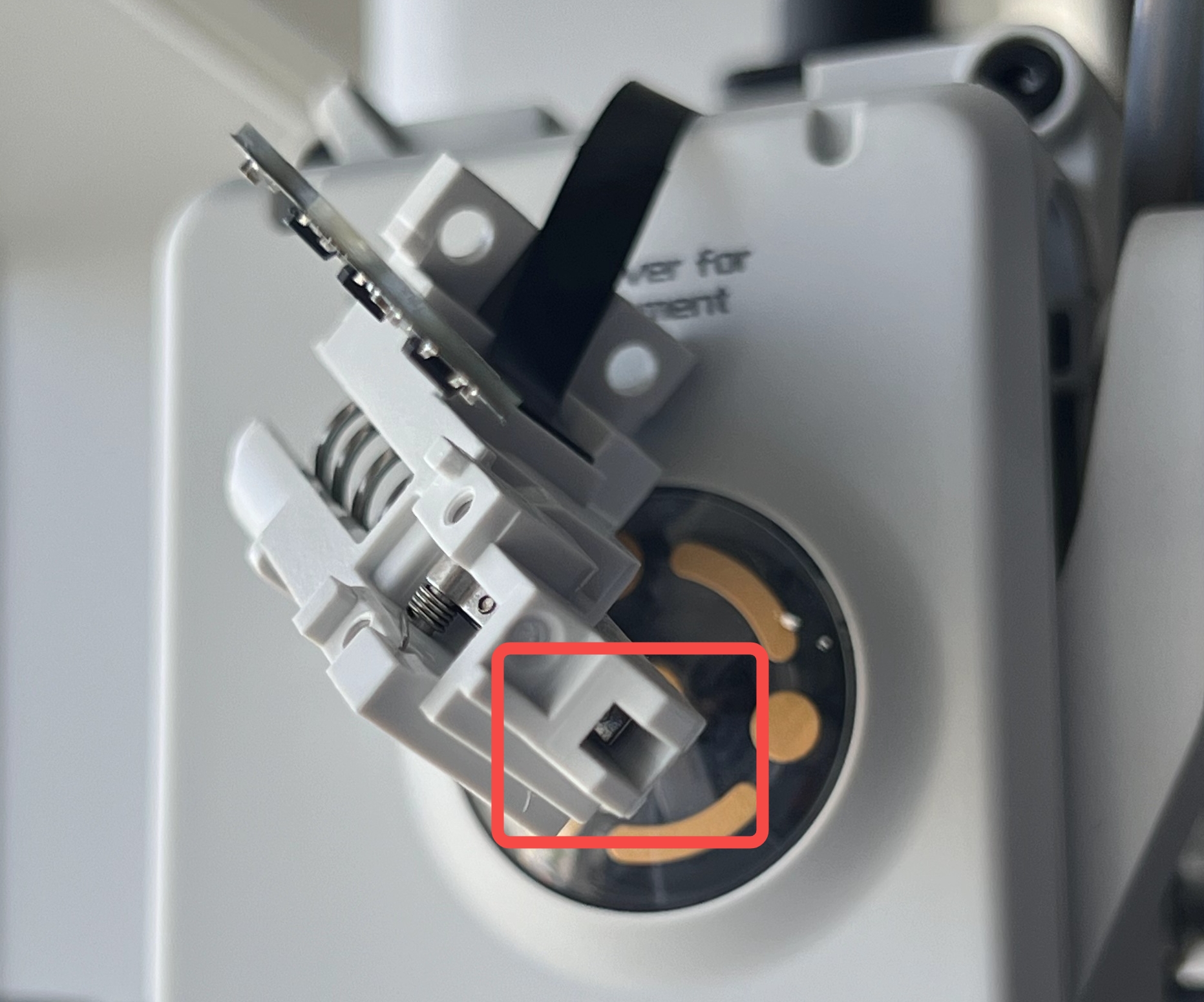
Kontrollér, om udgangen er slidt eller har afskalninger.
Trin 5. Inspicer filamentsensoren
- Sæt ekstruderens filamentsensor tilbage på plads, og brug en H1.5 unbrakonøgle til at genmontere de 2 skruer til ekstruderens filamentsensor.
2. Sæt filamentsensorbasen tilbage på plads, og brug en H2.0 unbrakonøgle til at montere de 2 skruer på toppen af basen. Hvis der er overskydende kabler undervejs, skal du forsigtigt putte dem ind i ekstruderkammeret.
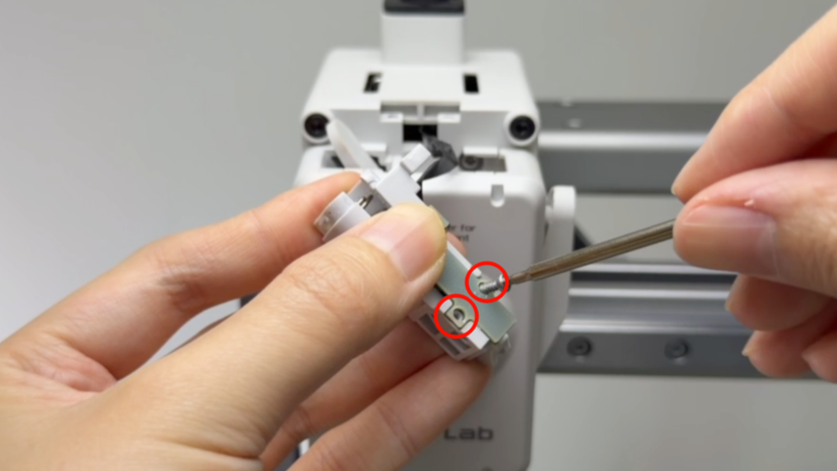
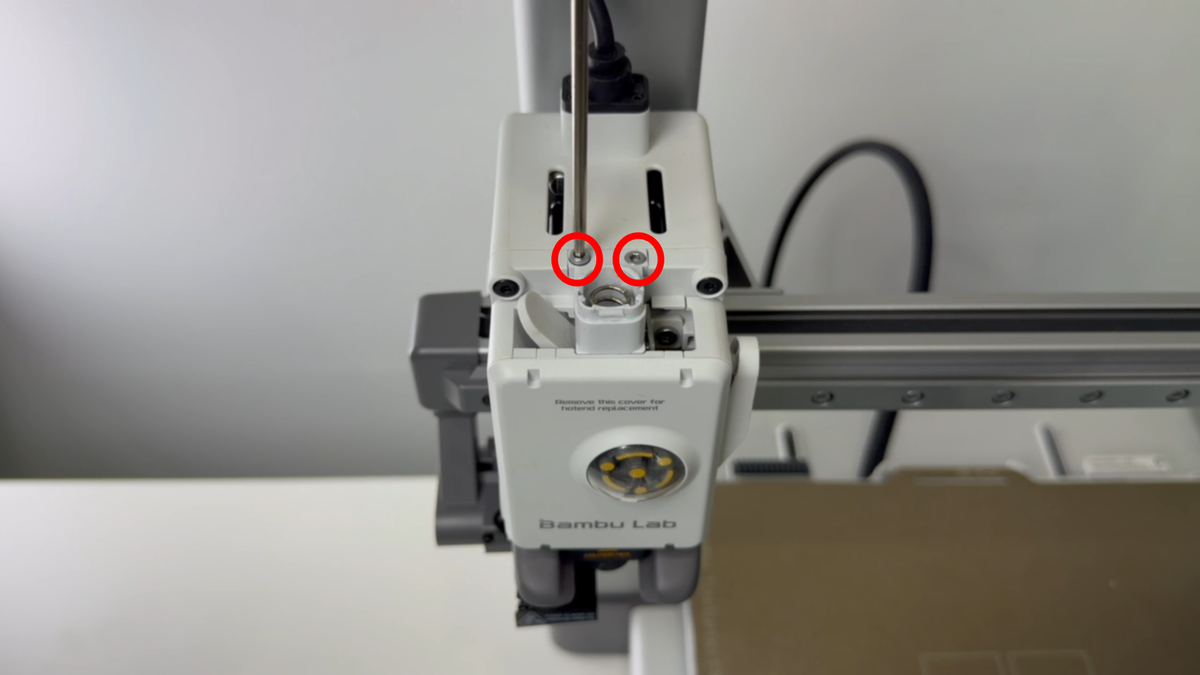
|

|
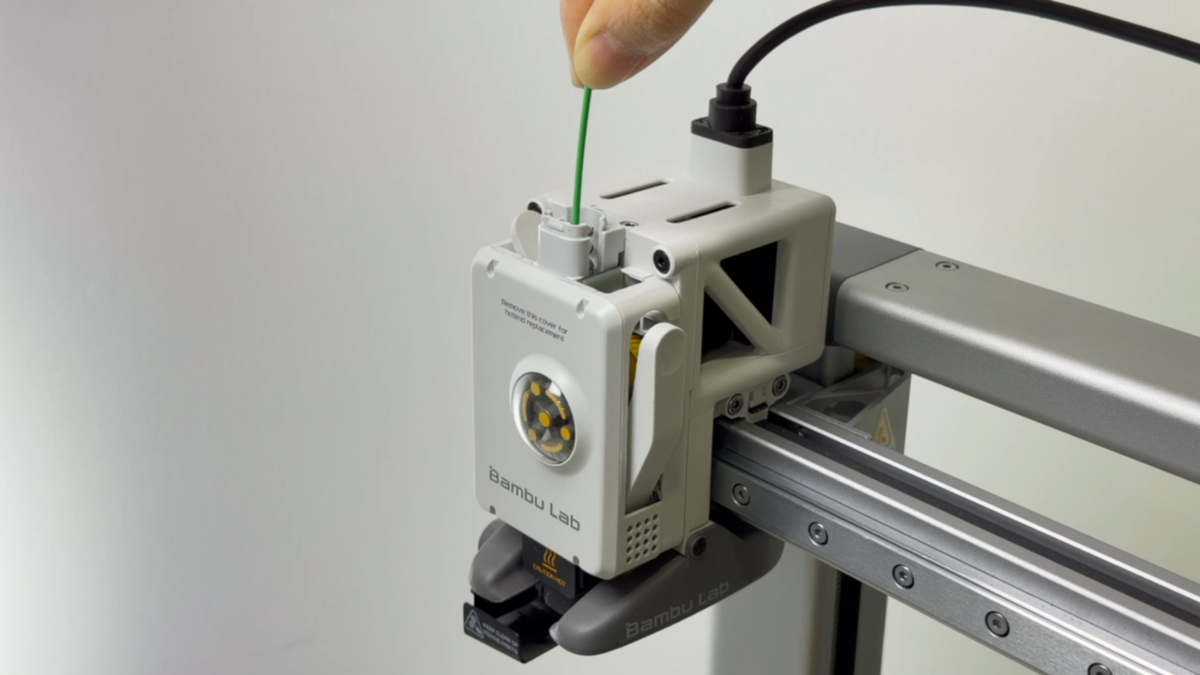
- Tænd for printeren, og klik på Filament på skærmen.
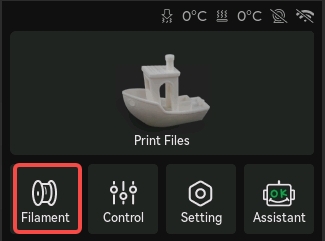
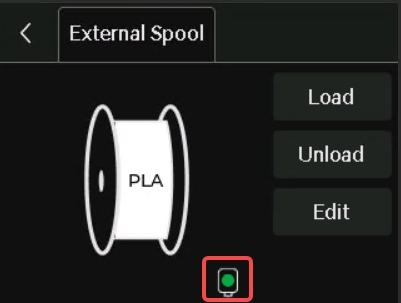
- Når du har ført et stykke filament ind, skal du kontrollere, om en lille grøn prik vises på ekstruder-ikonet. Når filamentsensoren registrerer filamentet, vises en lille grøn prik på skærmen; når det fjernes, forsvinder den grønne prik.
|
|
Samlingsvejledning
Trin 1. Saml filamenthubben
Når rengøringen er færdig, skal vi samle filamenthubben igen.
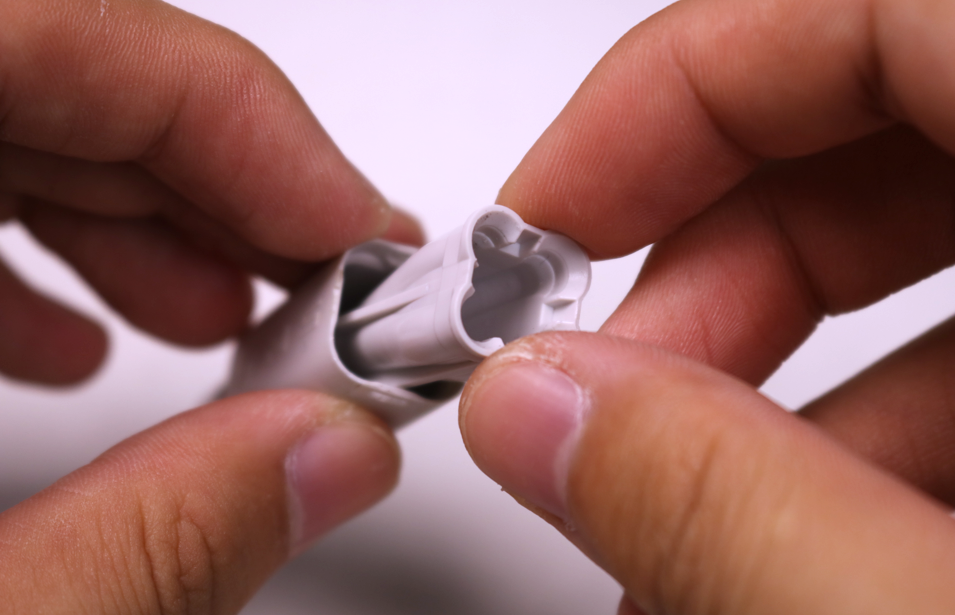
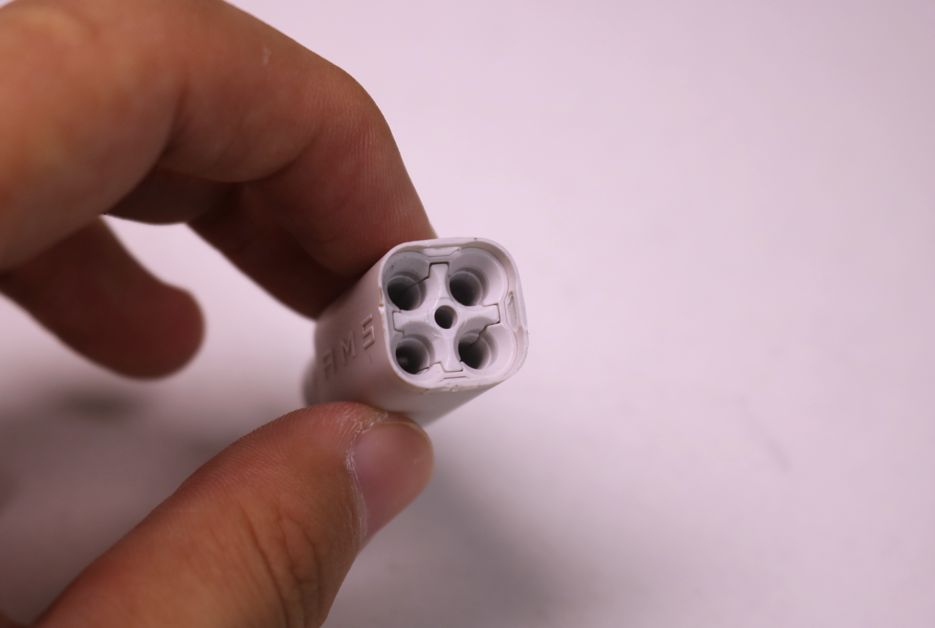
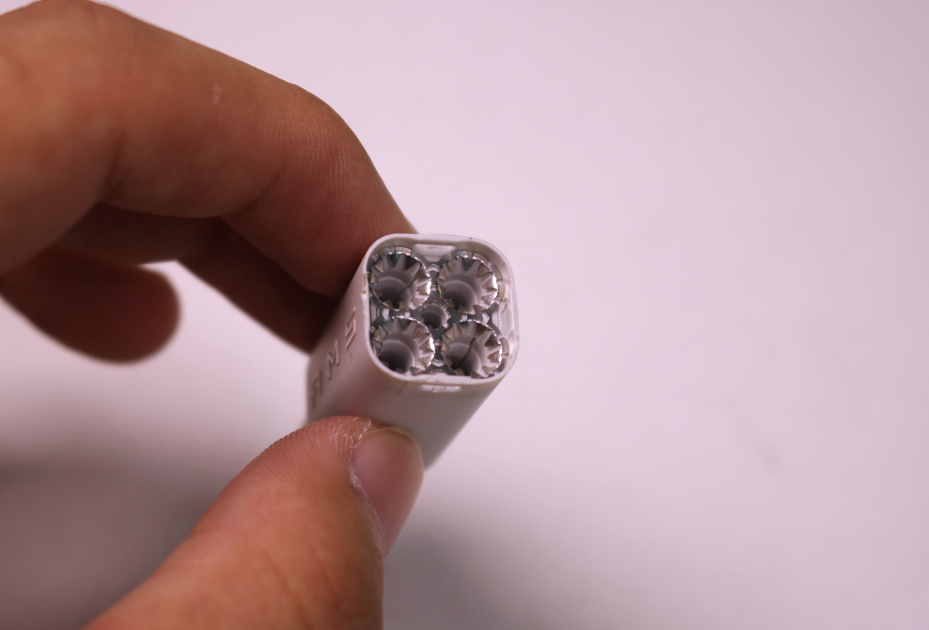
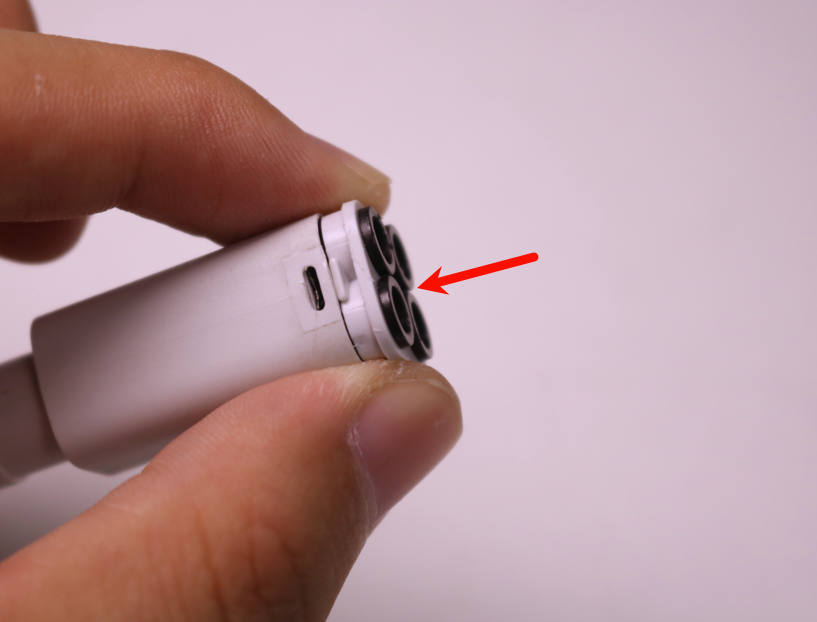
Se billederne nedenfor, monter tilbehøret i filamenthubben et ad gangen, og ret derefter de tre længere låse på indløbsdækslet ind med venstre side, højre side og bagsiden af filamenthubbens hoveddel, og tryk dem på plads for at låse dem.
Hvis fjederstykket falder ud, skal du genmontere det ifølge den placering, der er vist på det sidste billede.
 |
 |
 |
 |
Trin 2. Monter filamenthubben
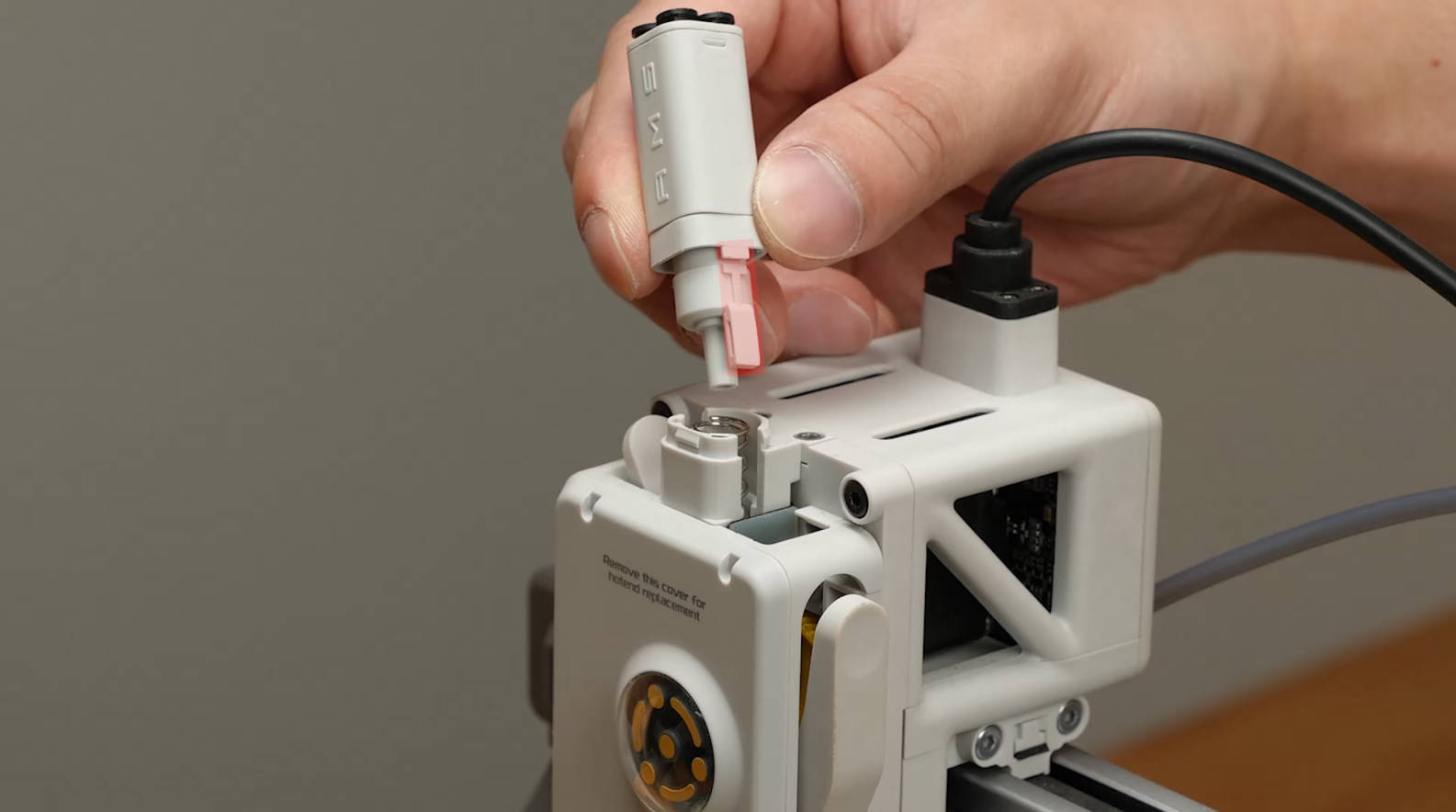
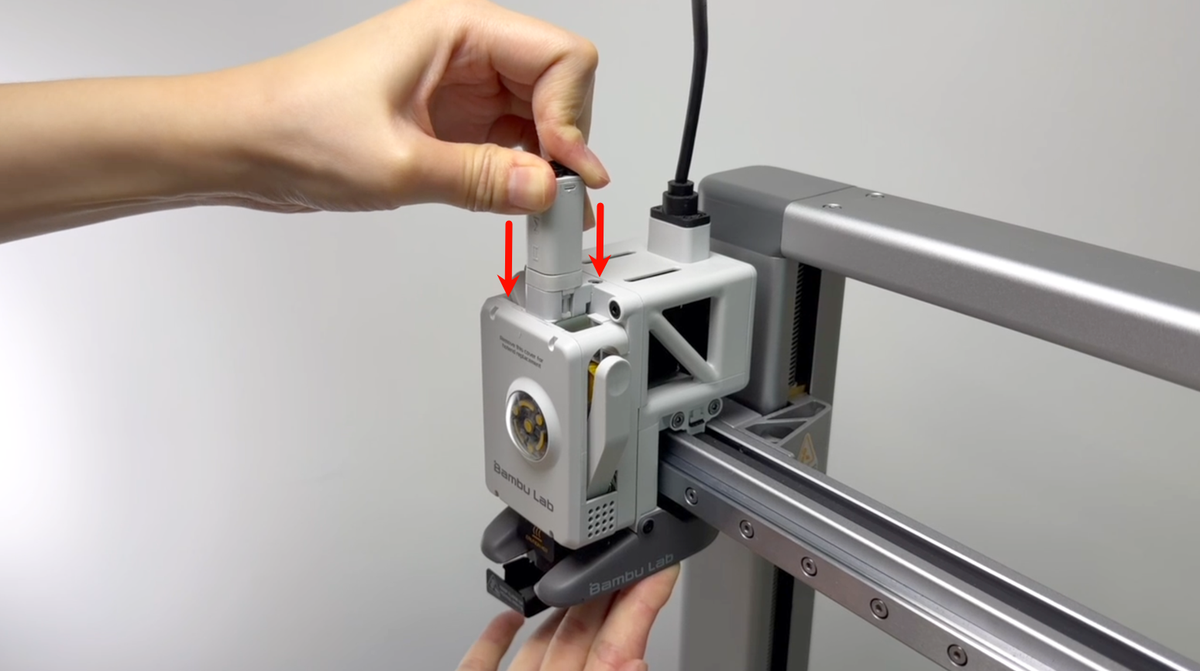
Monter filamenthubben på printeren. Ret monteringslåsene ind som vist på billedet nedenfor, og tryk derefter ned på det nederste beslagshus for at låse filamenthubben.
|
|
Afsluttende bemærkninger
Vi håber, denne vejledning var nyttig. Hvis den ikke løser dit problem, kan du oprette en supportsag direkte hos Bambu Lab, så hjælper de dig videre.
Denne guide er oversat og bearbejdet til dansk fra Bambu Labs officielle vejledning. Se den originale guide hos Bambu Lab →
← Tilbage til A1-guides