Udskift Wi-Fi-antenne på A1 mini
Hvornår skal du bruge den?
Brug denne guide, hvis Wi-Fi-antennen på din A1 mini er defekt og skal udskiftes.
Typiske problemer, der skyldes A1 mini Wi-Fi-antennen, er:
- Svagt Wi-Fi-signal
- Antennekablet er beskadiget
- Anbefalet af Bambu Labs kundesupport
Værktøj og materialer du skal bruge
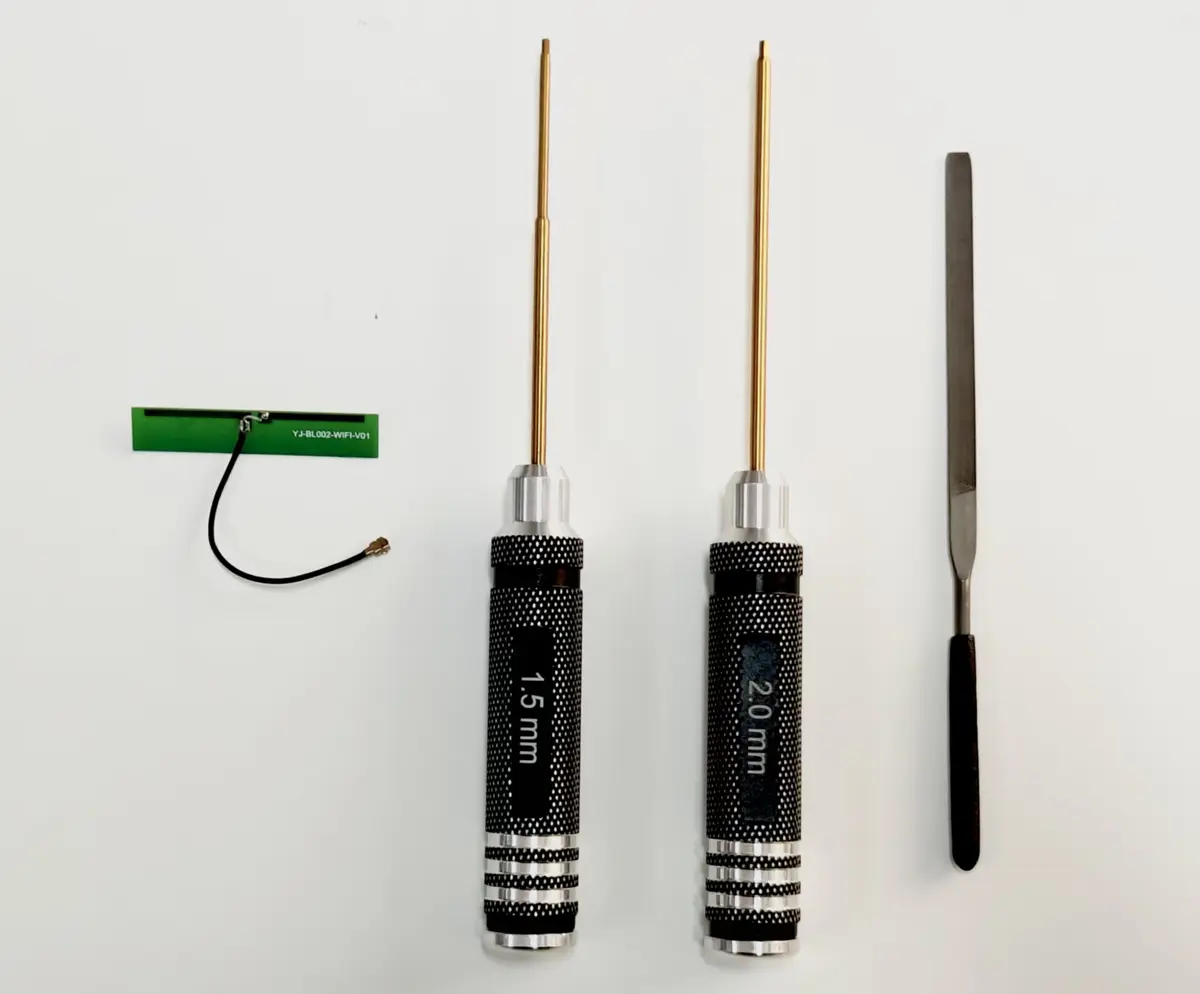
Bambu Lab Wi-Fi-antenne til A1 mini
- H2.0 unbrakonøgle
- H1.5 unbrakonøgle
- Fladt opbrækningsværktøj (valgfrit)
- 15 minutter af din tid
Sikkerhedsadvarsel
VIGTIGT!
Det er afgørende at slukke printeren, før du udfører vedligeholdelse på printeren og dens elektronik, herunder kablerne til printhovedet. Hvis printeren er tændt under sådanne opgaver, kan det give en kortslutning, der kan føre til yderligere skader på elektronikken og sikkerhedsrisici.
Når du udfører vedligeholdelse eller fejlsøgning på printeren, kan du blive nødt til at skille nogle dele ad, herunder hotend. Det kan blotlægge kabler og elektriske komponenter, som potentielt kan kortslutte, hvis de kommer i kontakt med hinanden eller med andre metal- eller elektronikdele, mens printeren stadig er tændt. Det kan beskadige printerens elektronik og forårsage yderligere skade.
Derfor er det vigtigt at slukke printeren og afbryde den fra strømkilden, før du udfører vedligeholdelse. Det forhindrer kortslutninger eller skader på printerens elektronik. På den måde undgår du potentielle skader på printerens elektroniske komponenter og sikrer, at arbejdet udføres sikkert og effektivt.
Hvis du har bekymringer eller spørgsmål til denne guide, opret en ny sag på vores supportside, så gør vi vores bedste for at svare hurtigt og give dig den hjælp, du har brug for.
Trin til at fjerne den gamle Wi-Fi-antenne
1. Fjern printerens bundkabinetdæksel
Læg printeren på siden, så Z-aksens søjle vender mod bordet.
Fjern derefter de 16 skruer, der holder bunddækslet på plads, for at få adgang til MC-bundkortets blæser.
Bemærk, at skrue 15 og 16 er forskellige, så hold styr på dem, til du skal samle bunddækslet igen.
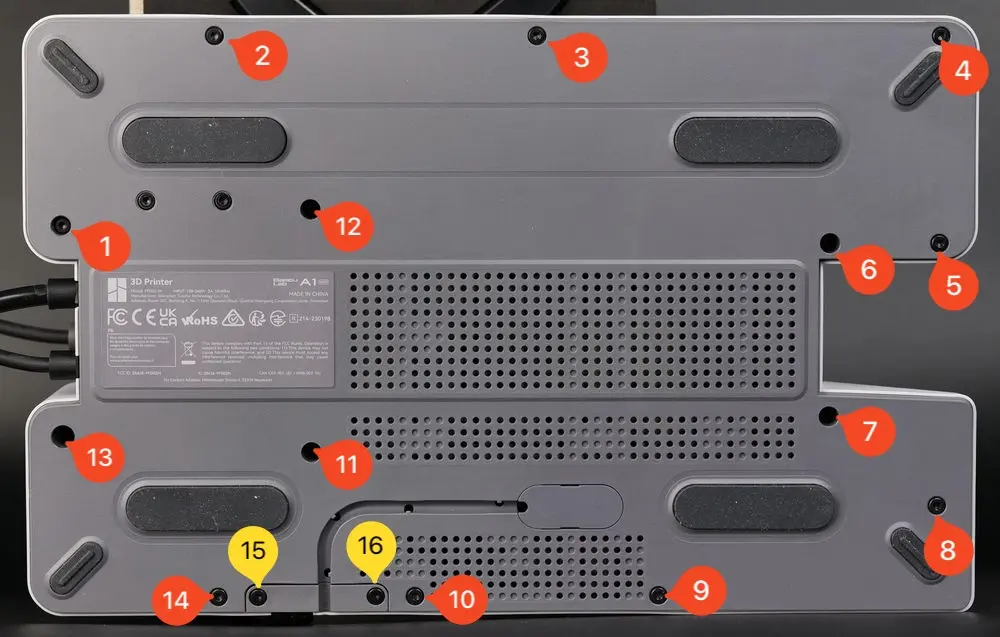
Når skruerne er fjernet, vipper du forsigtigt plastbunddækslet af.
Du kan starte i øverste højre side og forsigtigt arbejde dig rundt om printeren, indtil dækslet løsner sig.
2. Fjern beslaget til USB-C-kablet og frakobl det
Når dækslet er fjernet, kan vi fjerne beslaget til USB-C-kablet som vist på billedet nedenfor.
Det bruges til at holde USB-kablet sikkert fastgjort til bundkortet.
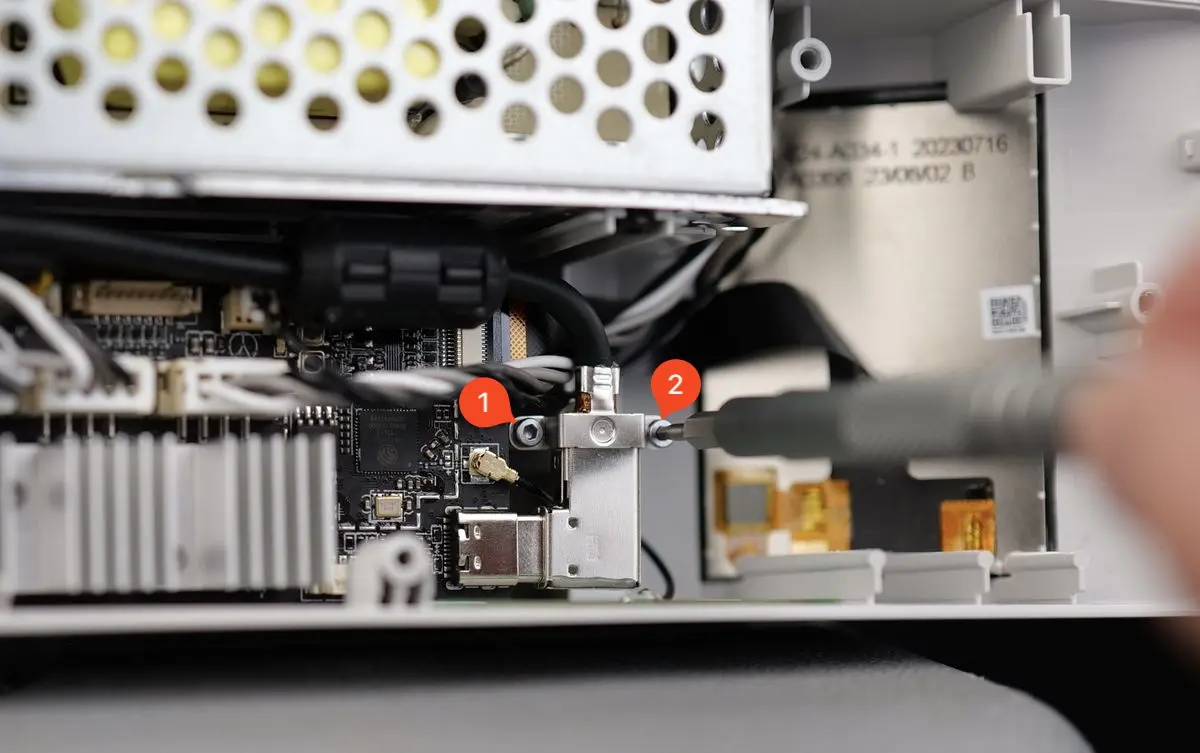
Når skruerne er fjernet, kan du forsigtigt frakoble det. Træk mod højre, og undgå at bøje kablet, da der er en lille risiko for at beskadige USB-stikket på bundkortet.
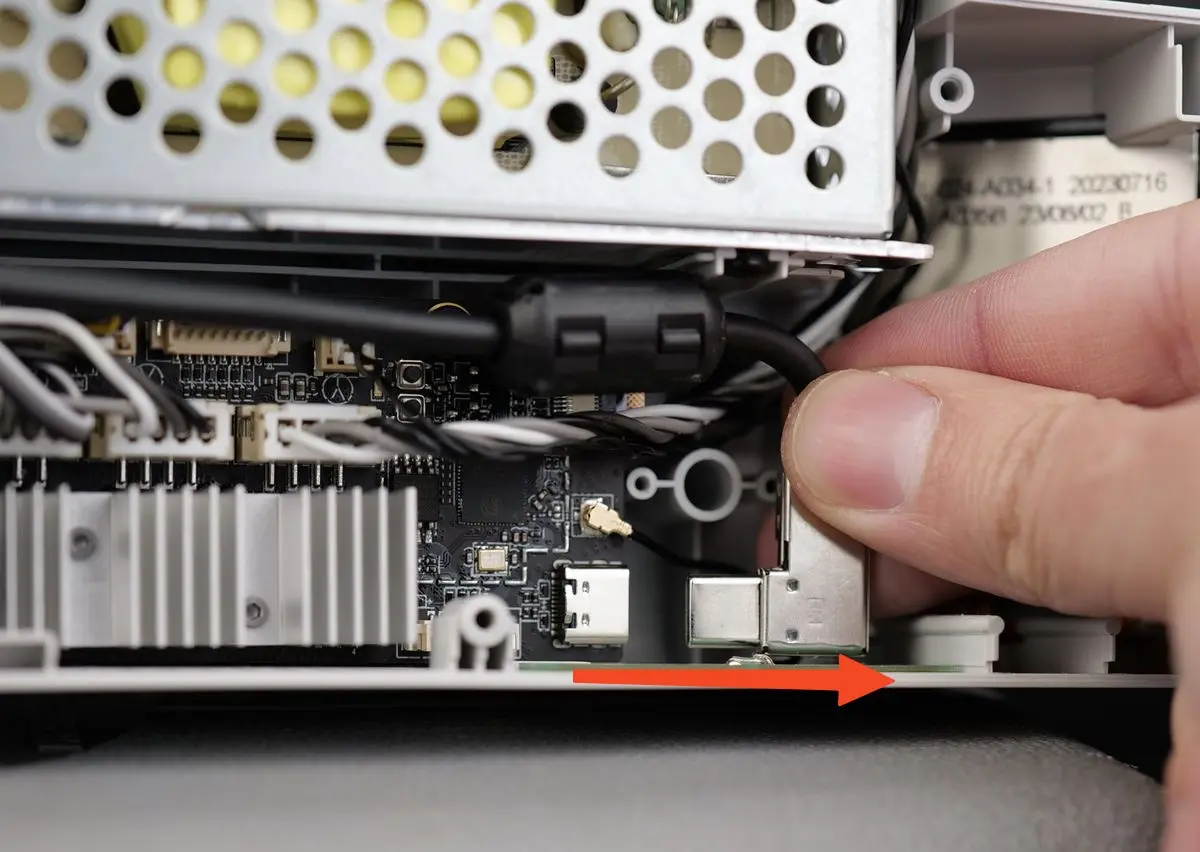
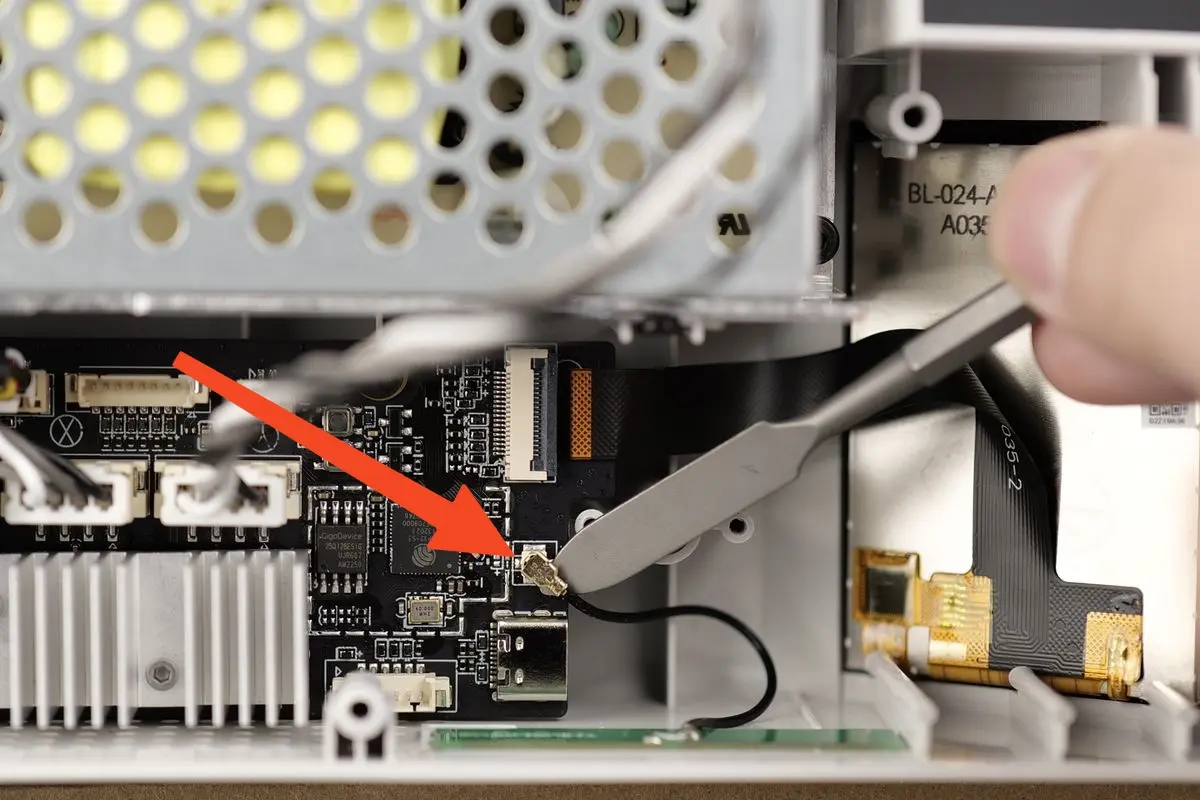
3. Frakobl Wi-Fi-antennens stik
I næste trin trækker du forsigtigt Wi-Fi-antennekablet mod dig. Brug et fladt værktøj til forsigtigt at løsne det.
Vær ekstra forsigtig her, og træk det opad fra bundkortet for at undgå at beskadige MC-bundkortet.
4. Fjern den gamle Wi-Fi-antenne-PCB
Brug et spidst værktøj til forsigtigt at trække i Wi-Fi-antennens PCB for at fjerne den fra printerrammen
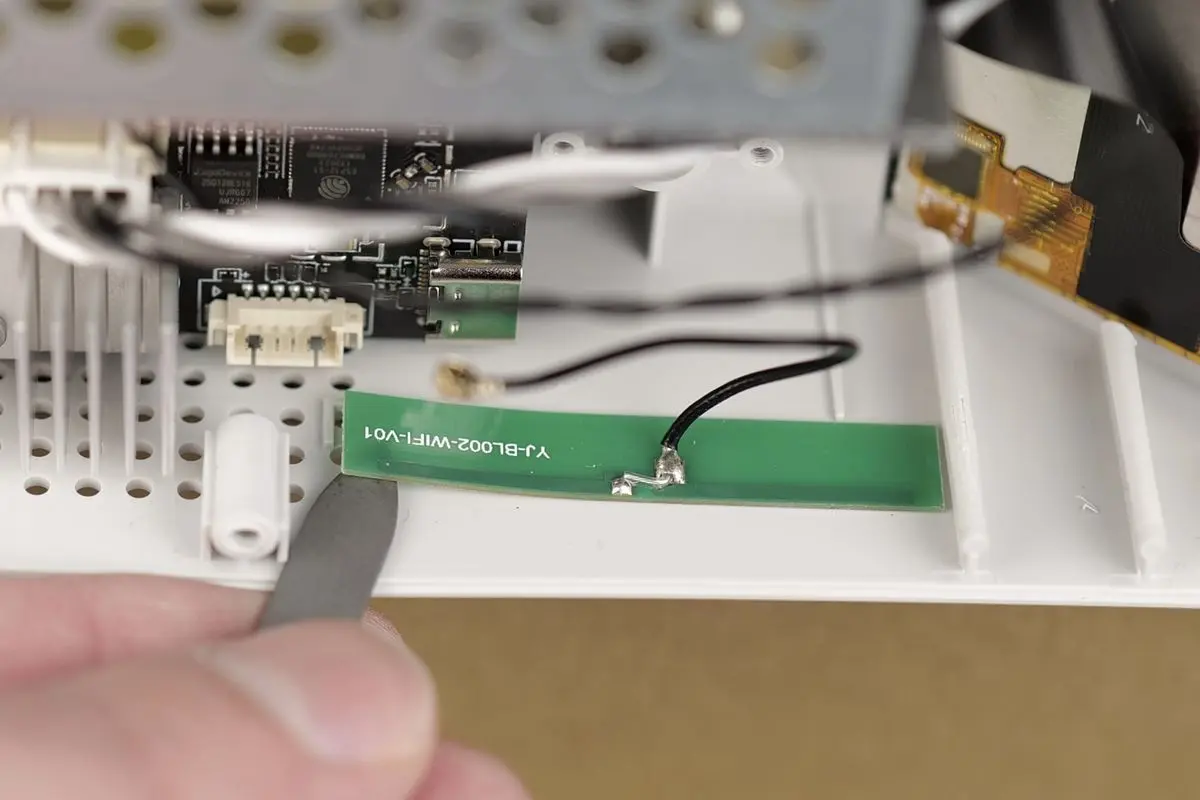
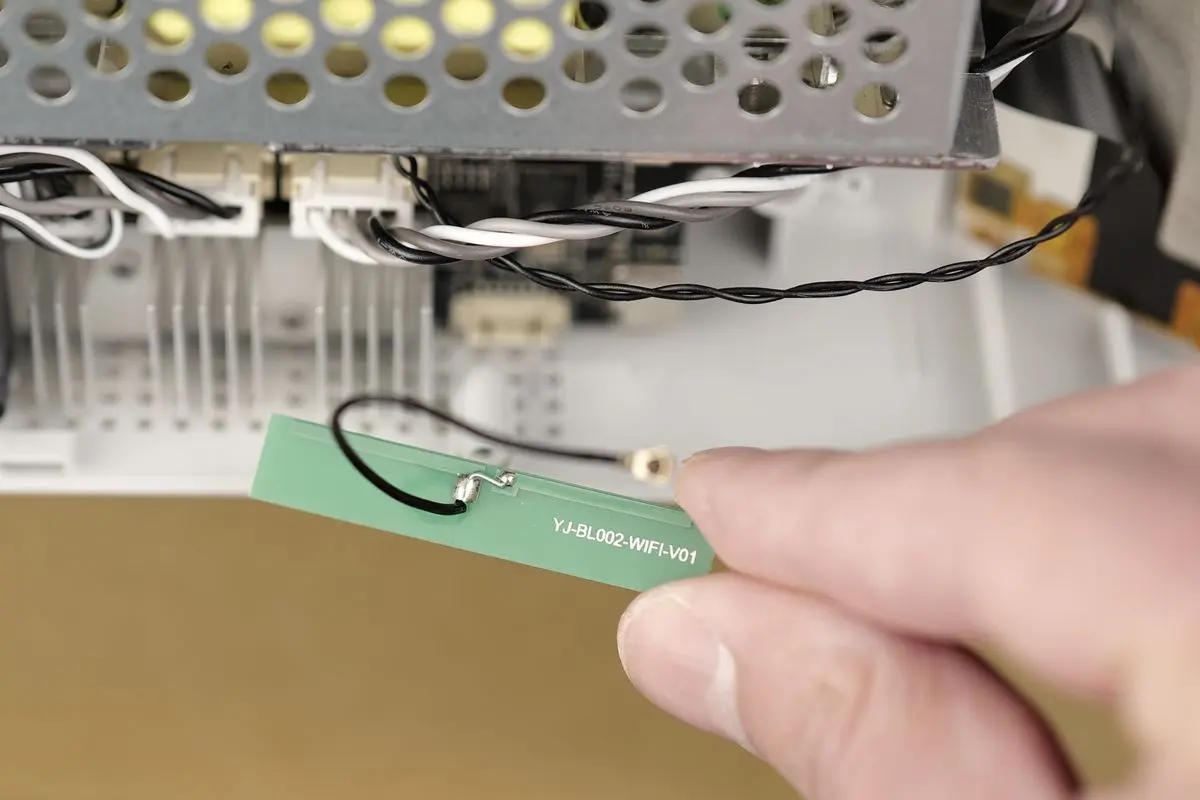
Antennen er nu fjernet
Trin til at montere den nye Wi-Fi-antenne
1. Monter den nye Wi-Fi-antenne på printerrammen
Fjern først al beskyttelsesfilm fra Wi-Fi-antennens PCB, så klæbefladen blottes.
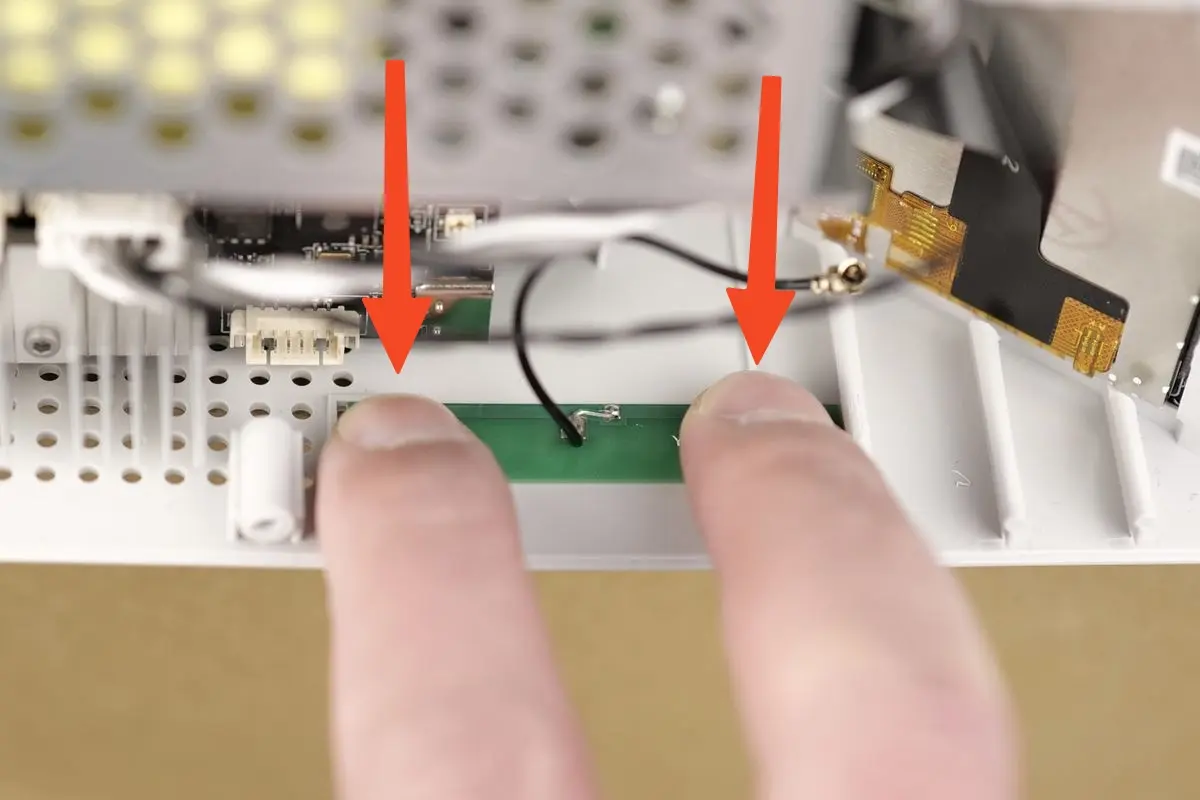
Hold derefter forsigtigt Wi-Fi-antennens PCB i siderne, og pas på ikke at røre klæbefladen med fingrene, og placer den i position
Sørg for, at PCB'en er korrekt justeret, og tryk derefter let på den, så den klæber godt fast til printerrammen.
2. Tilslut Wi-Fi-antennens stik igen
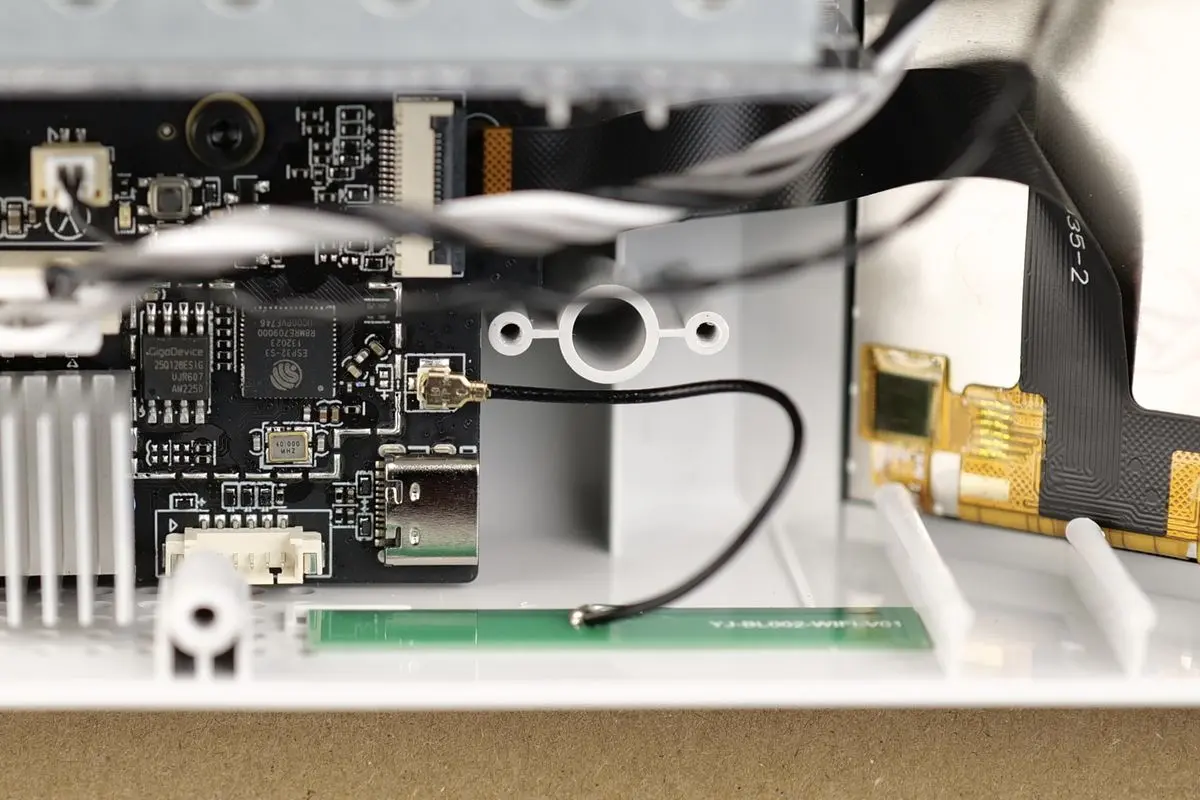
Tilslut forsigtigt det runde Wi-Fi-antennestik til MC-bundkortet igen. Vær ekstra forsigtig under monteringen.
Wi-Fi-antennestikket har en meget lille pind i midten, som kan beskadiges, hvis stikket ikke justeres omhyggeligt
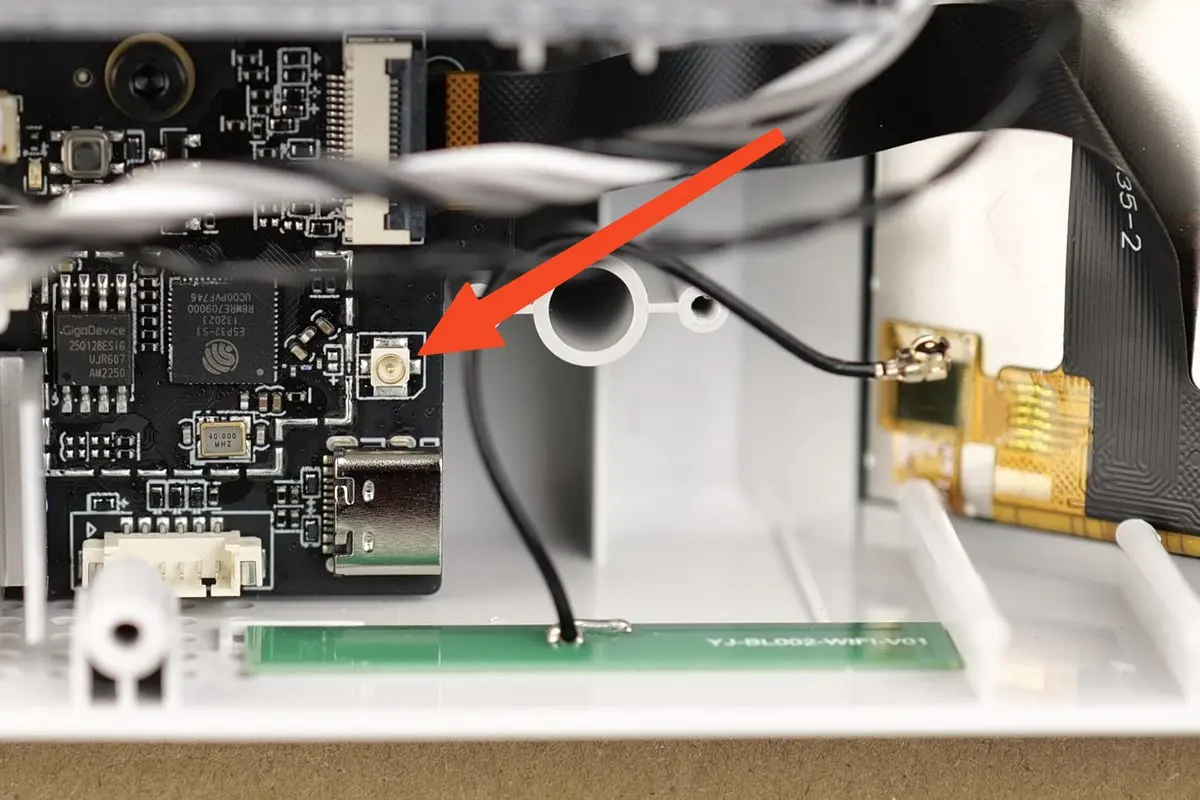
Hvis alt er omhyggeligt justeret, klikker Wi-Fi-antennekablet på plads og ser sådan ud:
3. Tilslut USB-C-kablet, og sæt beslaget på igen
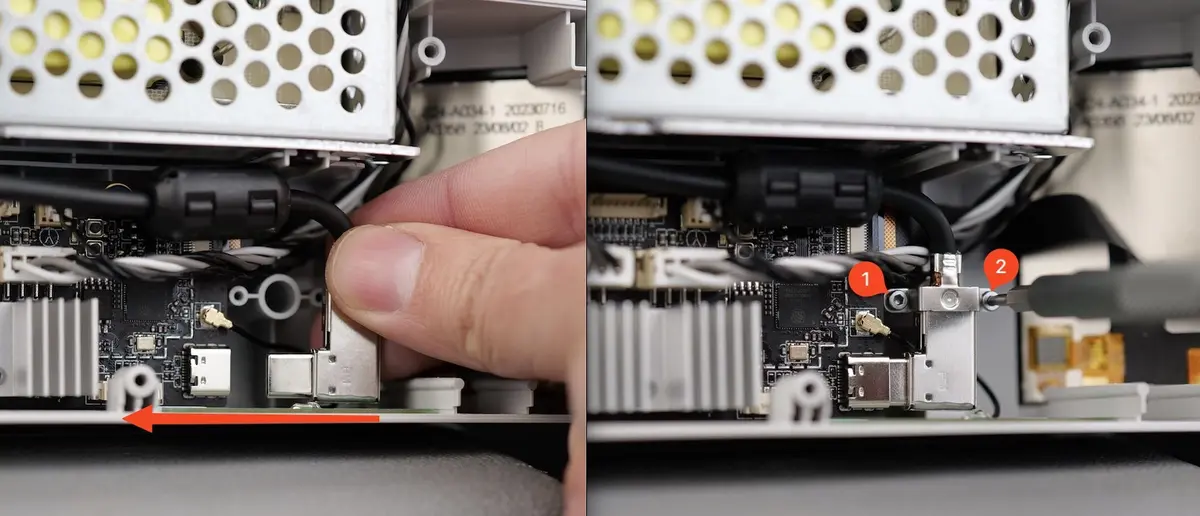
Før forsigtigt USB-kablet hen mod USB-stikket på bundkortet, og monter det igen som vist nedenfor.
Sæt derefter metalbeslaget på igen med de skruer, vi fjernede tidligere.
4. Lav lidt kabelstyring
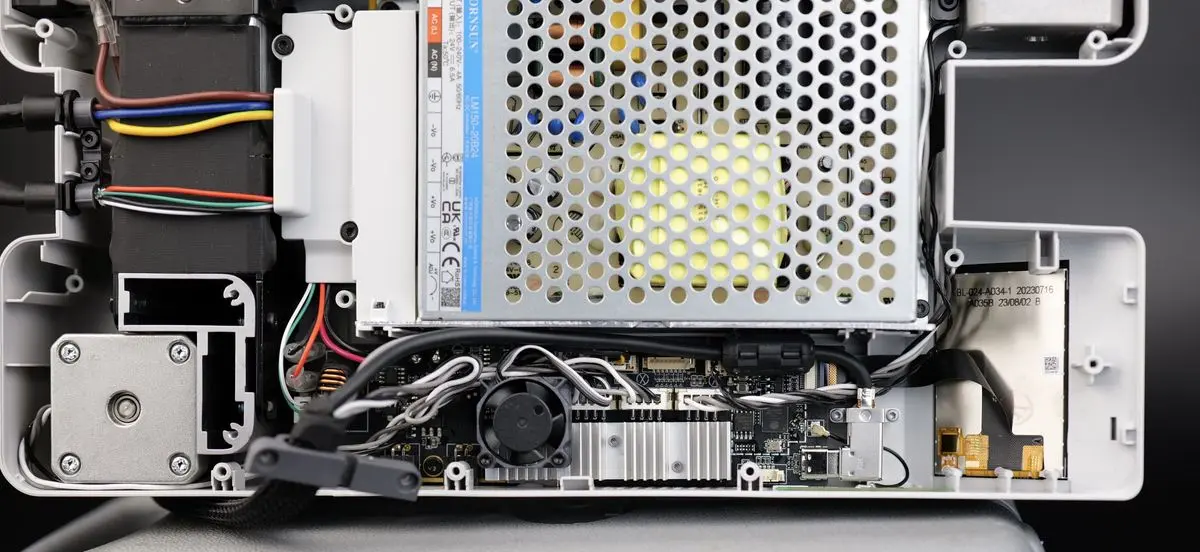
Før du sætter bunddækslet på plads igen, skal du sikre dig, at MC-bundkortets kabler er ført korrekt, så de ikke generer MC-bundkortets blæser, som vist på billedet nedenfor.
5. Monter bagdækslet
Du kan nu montere bunddækslet på printeren igen.
Start med at spænde skrue 15 og 16, så sidekabelbundtet sidder korrekt.
Monter derefter de øvrige skruer, og pas på ikke at spænde dem for hårdt.
Kontrollér funktionen
Tænd printeren, og prøv at oprette forbindelse til dit lokale Wi-Fi-netværk.
Hvis det lykkes, er udskiftningen færdig.
Kalibreringstrin efter arbejdet
Der kræves ingen kalibrering.
Mulige problemer og løsninger
Hvis du støder på problemer under monteringen af en ny Wi-Fi-antenne, så tjek de mulige problemer og løsninger nedenfor:
Der er intet Wi-Fi-signal
Tjek Wi-Fi-antennens stik, og bekræft, at det er sat korrekt i, som vist i Trin 2. Tilslut Wi-Fi-antennens stik igen
Wi-Fi-signalet er svagt
Signalet fra dit Wi-Fi-accesspoint er måske for svagt. Prøv at flytte printeren tættere på routeren, og bekræft, om signalstyrken stiger.
Wi-Fi-antennens stik er beskadiget
Hvis stikket bliver beskadiget under monteringen af Wi-Fi-antennen, skal du finde ud af, hvilken del der er beskadiget.
Det kan enten være stikket på bundkortet eller Wi-Fi-stikket. I så fald skal bundkortet eller Wi-Fi-antennen måske udskiftes.
Giv informationen og billederne til vores kundesupport, så de kan hjælpe med at løse problemet
Afsluttende bemærkninger
Vi håber, denne vejledning var nyttig. Hvis den ikke løser dit problem, kan du oprette en supportsag direkte hos Bambu Lab, så hjælper de dig videre.
Denne guide er oversat og bearbejdet til dansk fra Bambu Labs officielle vejledning. Se den originale guide hos Bambu Lab →
← Tilbage til A1-guides