Udskiftning af bundkort - A1 mini
Hvornår skal du bruge denne guide?
Denne guide skal bruges, hvis bundkortet i din A1 mini er defekt og skal udskiftes.
Typiske problemer, der skyldes A1 minis bundkort, er:
- Printeren tænder ikke
- Bundkortet er beskadiget
- Anbefalet af Bambu Labs kundesupport
Nødvendigt værktøj og materialer
Bambu Lab bundkort til A1 mini
- H2.0 unbrakonøgle
- H1.5 unbrakonøgle
- PH2 stjerneskruetrækker
- 30 minutter af din tid
Sikkerhedsadvarsel
VIGTIGT!
Det er afgørende at slukke printeren, før du udfører vedligeholdelse på printeren og dens elektronik, herunder ledninger til printhovedet, fordi en tændt printer under sådanne opgaver kan forårsage kortslutning, som kan føre til yderligere skade på elektronikken og sikkerhedsrisici.
Når du udfører vedligeholdelse eller fejlfinding på printeren, kan det være nødvendigt at afmontere nogle dele, herunder hotend. Denne proces kan blotlægge ledninger og elektriske komponenter, der potentielt kan kortslutte, hvis de kommer i kontakt med hinanden eller med andre metal- eller elektronikkomponenter, mens printeren stadig er tændt. Det kan beskadige printerens elektronik og forårsage yderligere skade.
Derfor er det vigtigt at slukke printeren og afbryde den fra strømkilden, før du udfører vedligeholdelse. Det forhindrer kortslutninger og skader på printerens elektronik. På den måde undgår du potentielle skader på printerens elektroniske komponenter og sikrer, at vedligeholdelsen udføres sikkert og effektivt.
Hvis du har spørgsmål eller bekymringer omkring denne guide, så opret en ny sag på vores supportside, så vil vi gøre vores bedste for at svare hurtigt og give dig den hjælp, du har brug for.
Sådan afmonterer du det gamle bundkort
1. Fjern printerens bunddæksel
Læg printeren på siden med Z-aksens søjle vendt mod bordet.
Fjern derefter de 16 skruer, der holder bunddækslet på plads, for at få adgang til bundkortets blæser.
Bemærk, at skrue 15 og 16 er forskellige, så hold styr på dem til, når du skal samle bunddækslet igen.
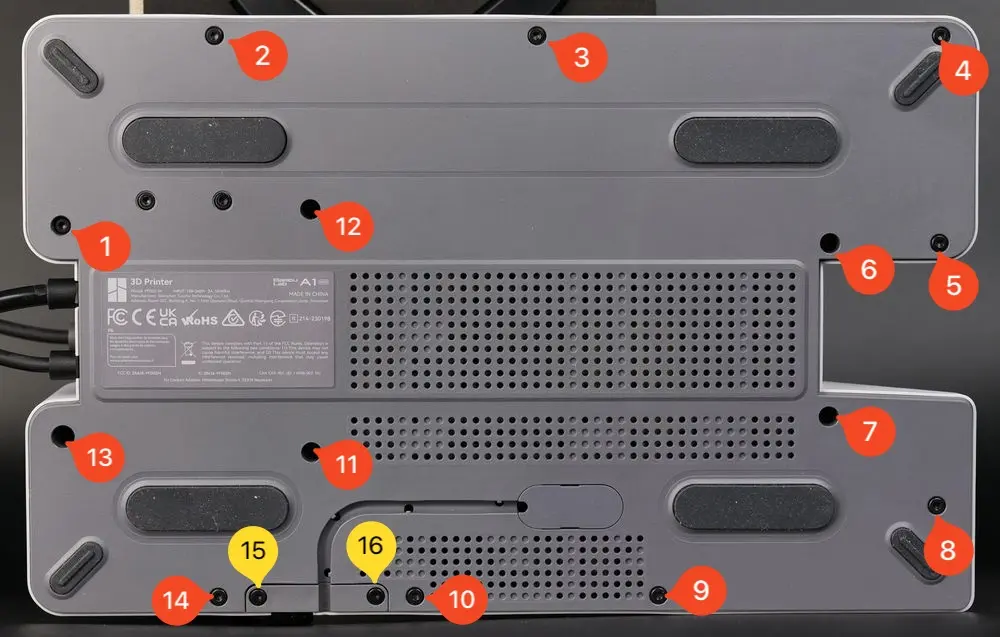
Når skruerne er fjernet, kan du forsigtigt vippe plastikbunddækslet af.
Du kan starte oppe i højre side og forsigtigt arbejde dig rundt om printeren, indtil dækslet løsner sig.
2. Fjern bundkortets blæser
Start med at fjerne de to skruer, der holder blæseren på plads.
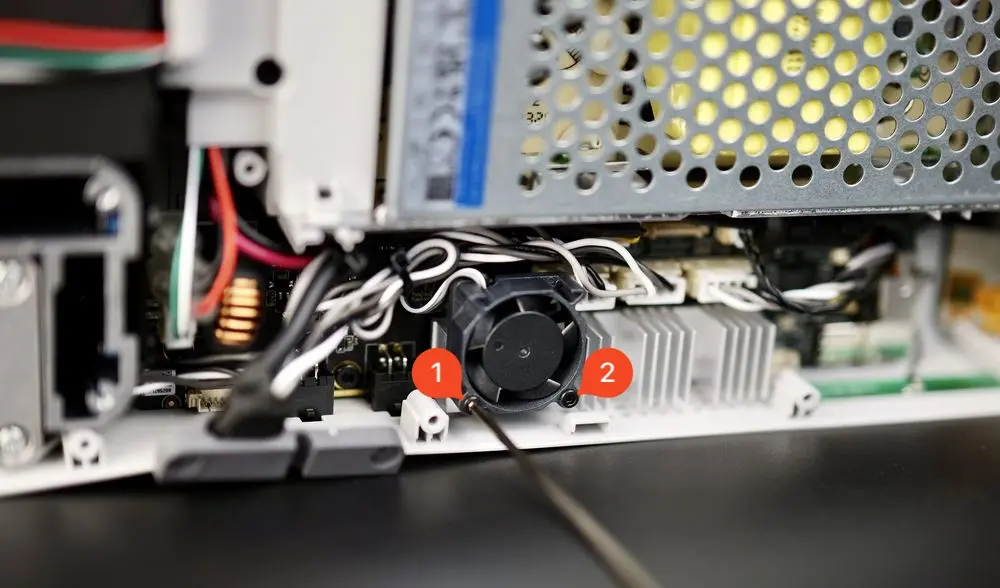
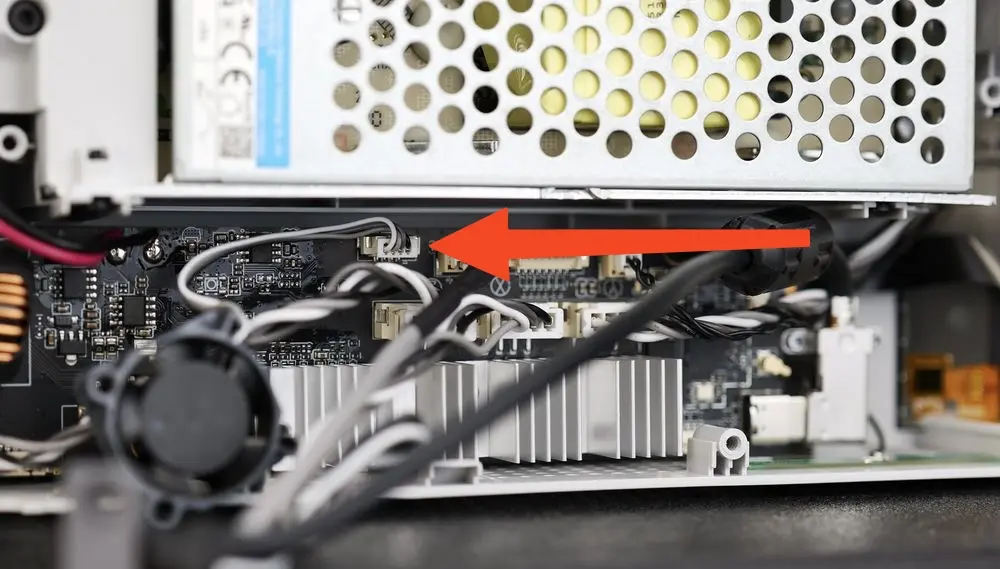
Når skruerne er fjernet, kan du forsigtigt trække blæseren mod dig og finde blæserens kabelstik.
Træk forsigtigt i blæserstikket for at afbryde kablet fra bundkortet.
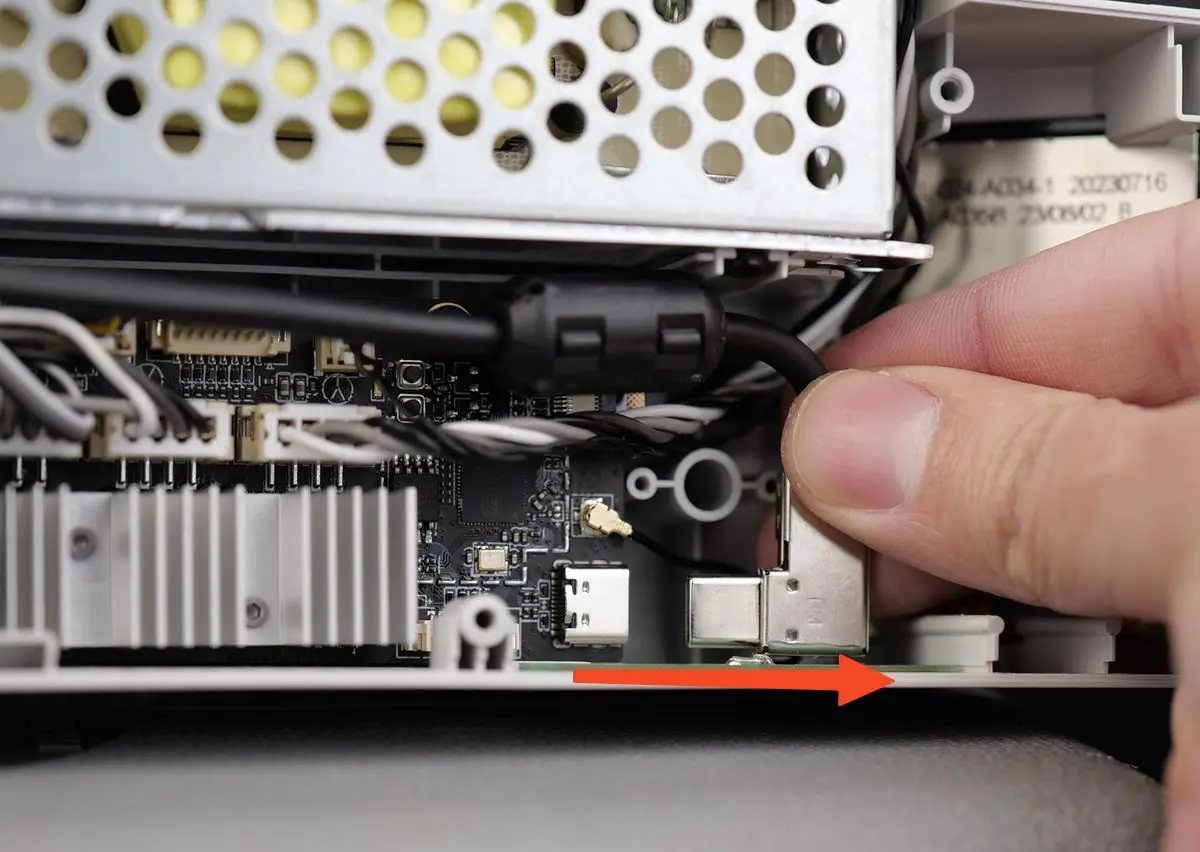
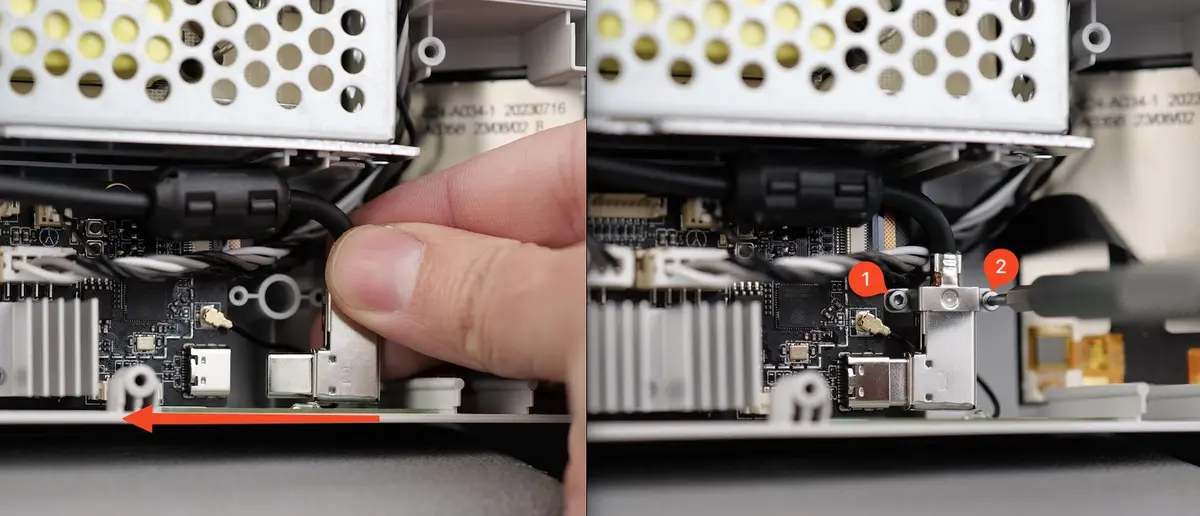
3. Fjern beslaget til USB-C-kablet og afbryd det
Når dækslet er fjernet, kan vi fjerne beslaget til USB-C-kablet som vist på billedet nedenfor.
Det bruges til at holde USB-kablet sikkert fastgjort til bundkortet.
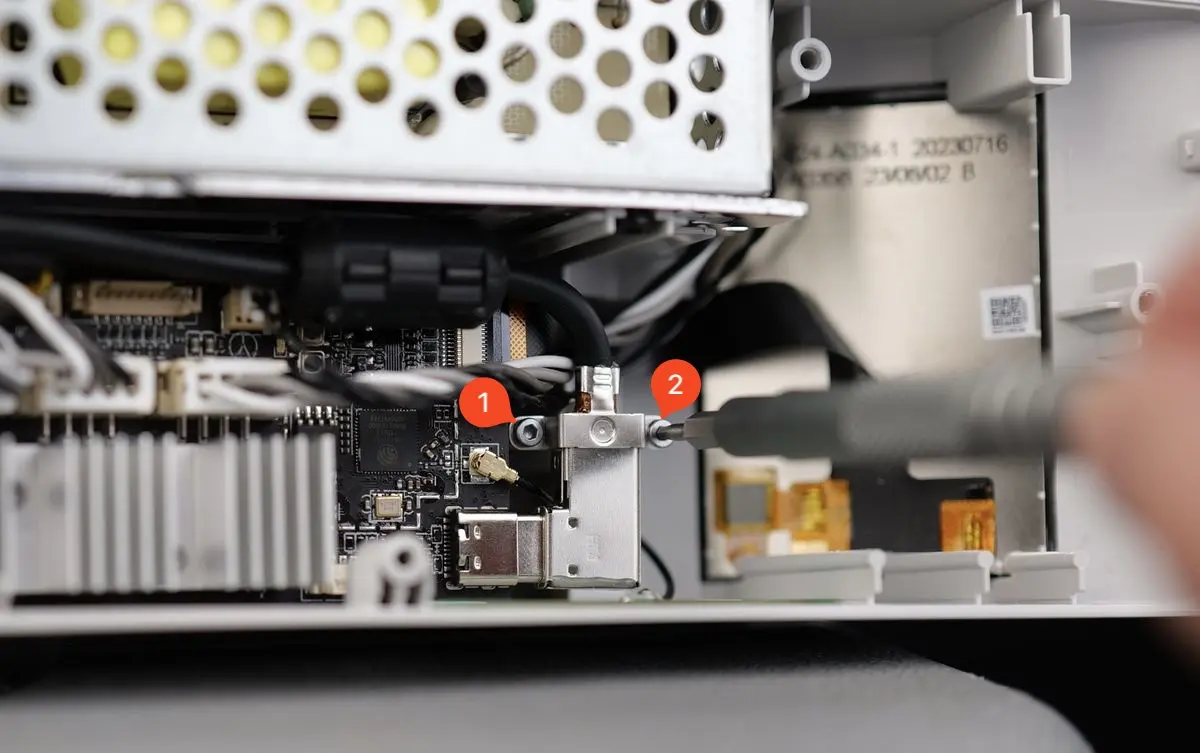
Når skruerne er fjernet, kan du forsigtigt afbryde det. Sørg for at trække mod højre og undgå at bøje kablet, da der er en lille risiko for at beskadige USB-stikket på kortet.
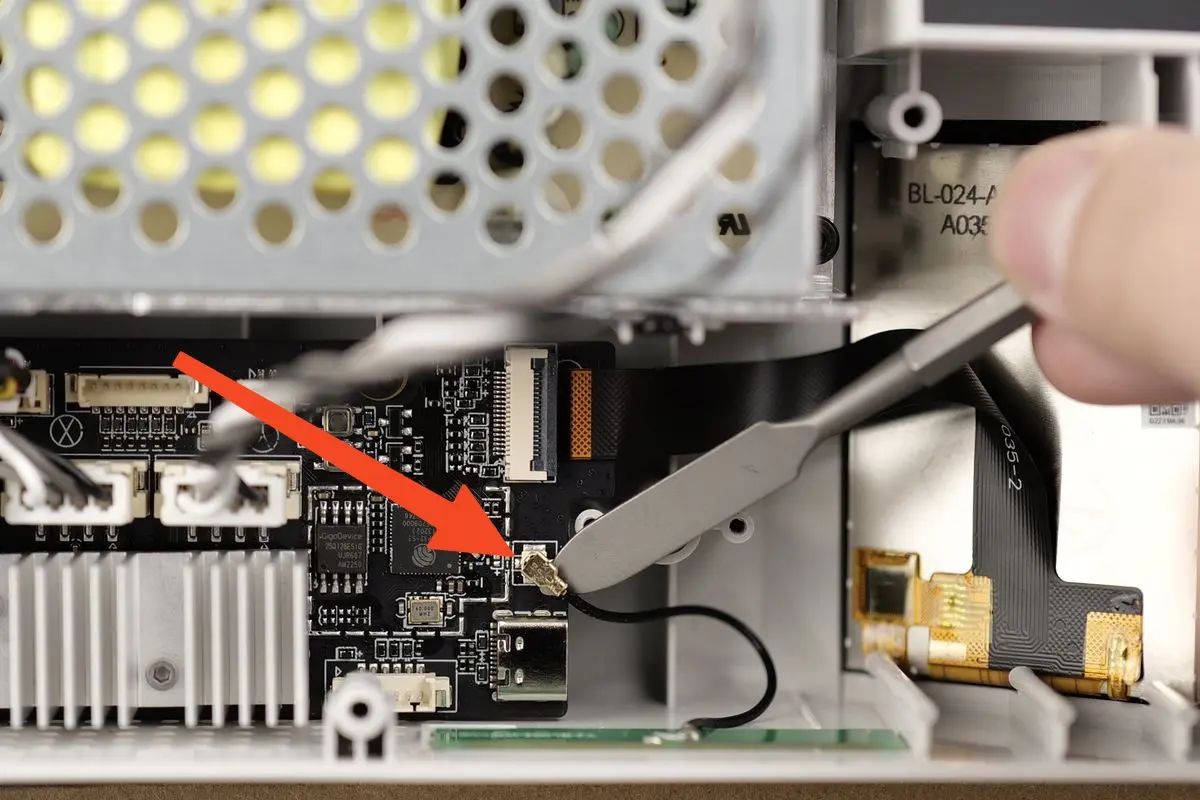
4. Afbryd Wi-Fi-antennestikket
I næste trin trækker du forsigtigt Wi-Fi-antennekablet mod dig. Brug et fladt værktøj til forsigtigt at fjerne det.
Vær ekstra forsigtig i dette trin, og træk stikket lige op fra kortet for at undgå at beskadige bundkortet.
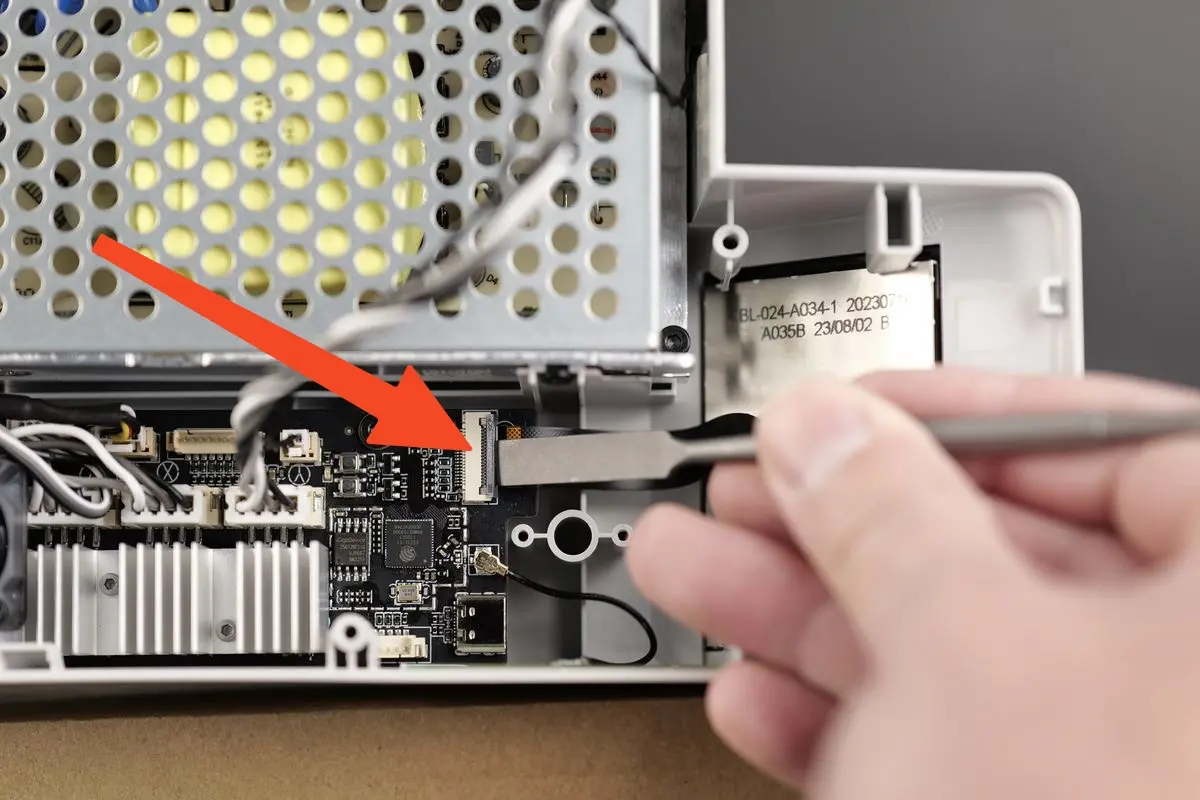
5. Afbryd touchskærmens fladkabel
I næste trin trækker du forsigtigt plastikclipsen, der holder fladkablet, mod dig. Det frigør fladkablet, så du kan trække det ud.
Vær ekstra forsigtig i dette trin. Clipsen kan let beskadiges.
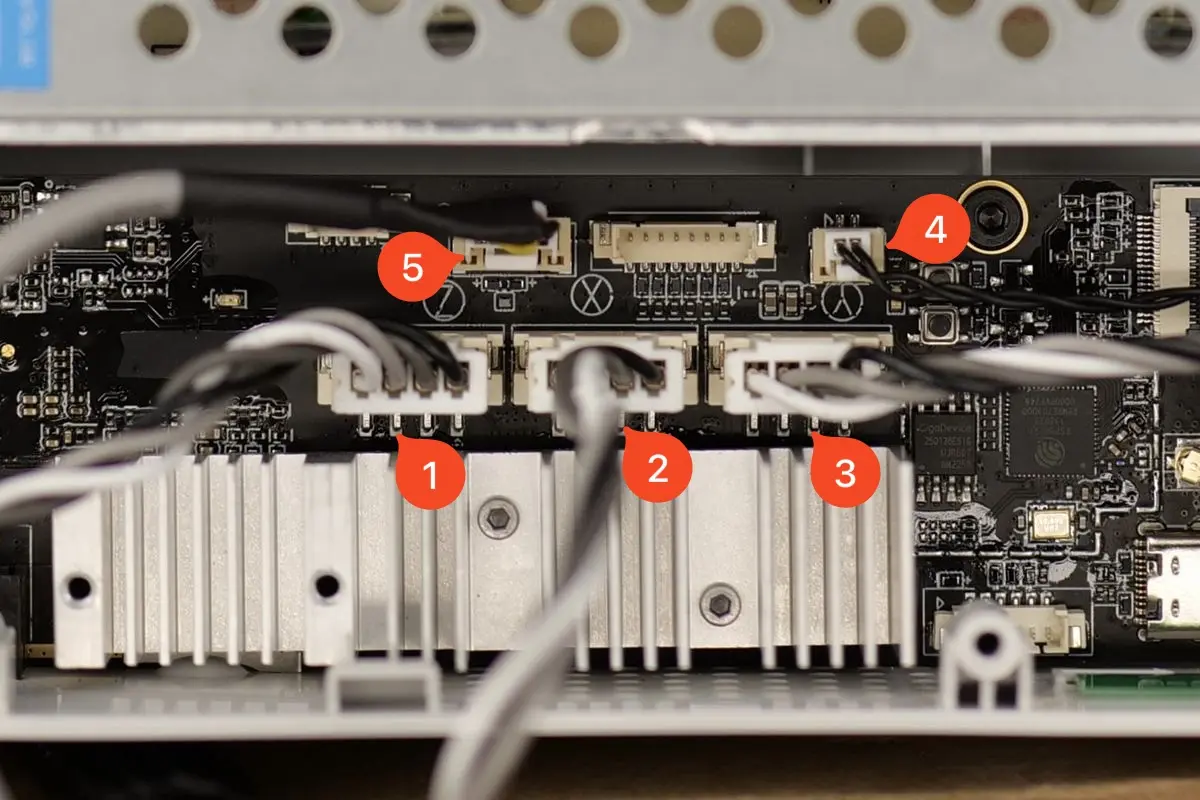
6. Fjern de resterende bundkortkabler
Du kan nu fjerne de resterende bundkortkabler.
Vær ekstra forsigtig med kablerne mærket 4 og 5. De har en lille clips i bunden, der skal trykkes ind, når du fjerner dem.
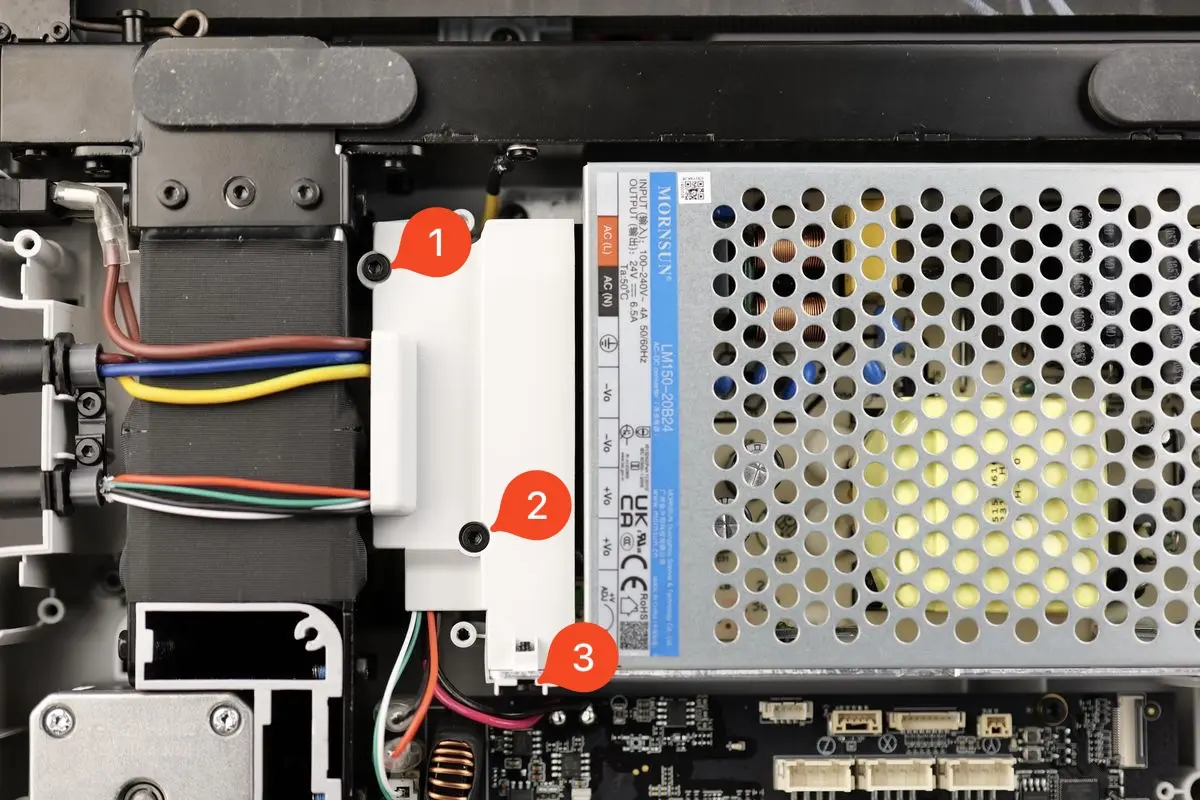
7. Fjern plastikledningsdækslet
Fjern forsigtigt de tre skruer, der holder plastikledningsdækslet på plads, for at få adgang til strømforsyningens strømterminaler.
Bemærk, at skrue nr. 3 sidder på siden.
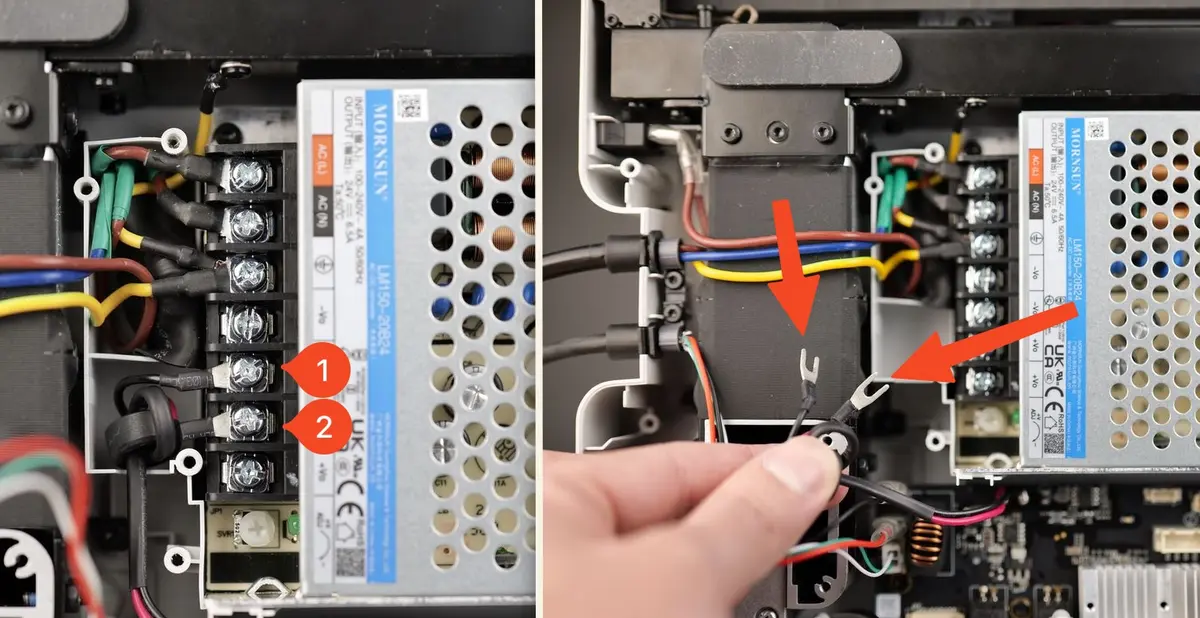
8. Fjern bundkortets ledninger fra strømforsyningen
Løsn strømterminalskruerne, der er vist på billedet nedenfor.
Løsn dem blot, og undgå at fjerne dem helt, da det gør det lettere at montere alt igen i de næste trin.
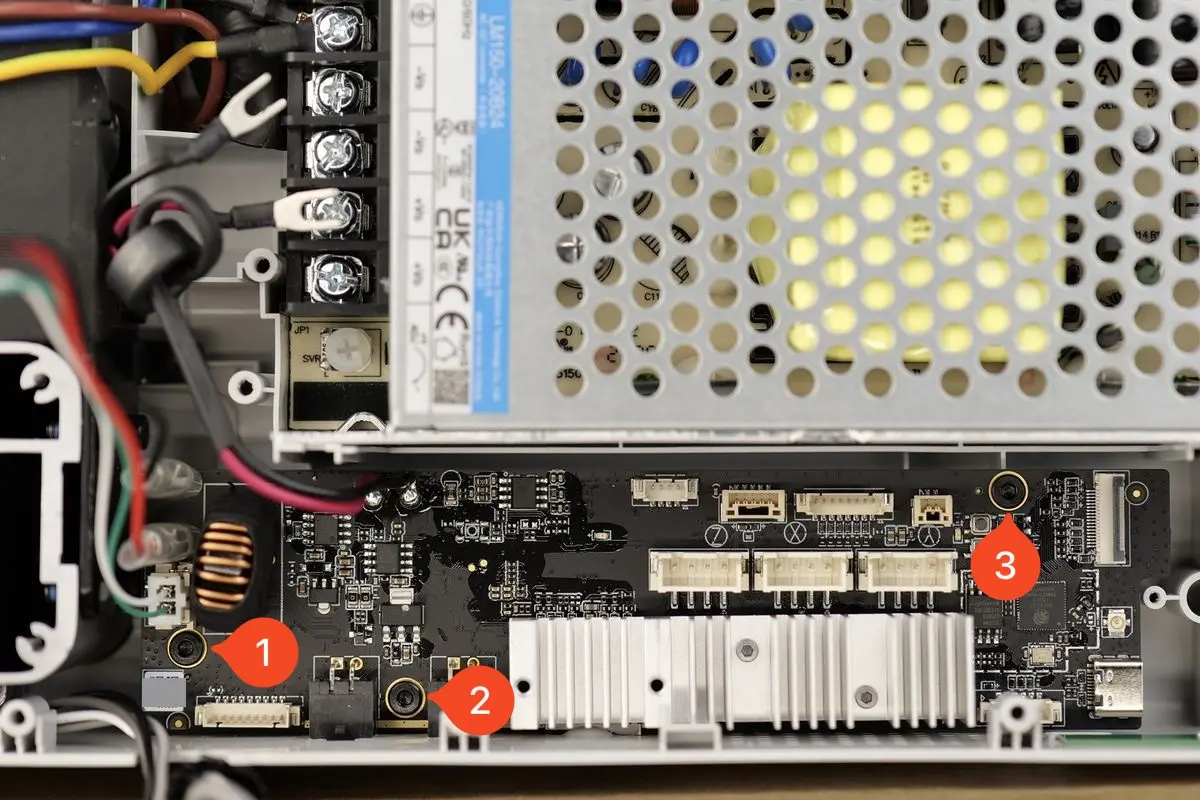
9. Fjern bundkortets skruer og træk kortet ud
Du kan nu fjerne de tre skruer, der holder kortet på plads.
Træk forsigtigt kortet mod dig for at fjerne det fra printeren.
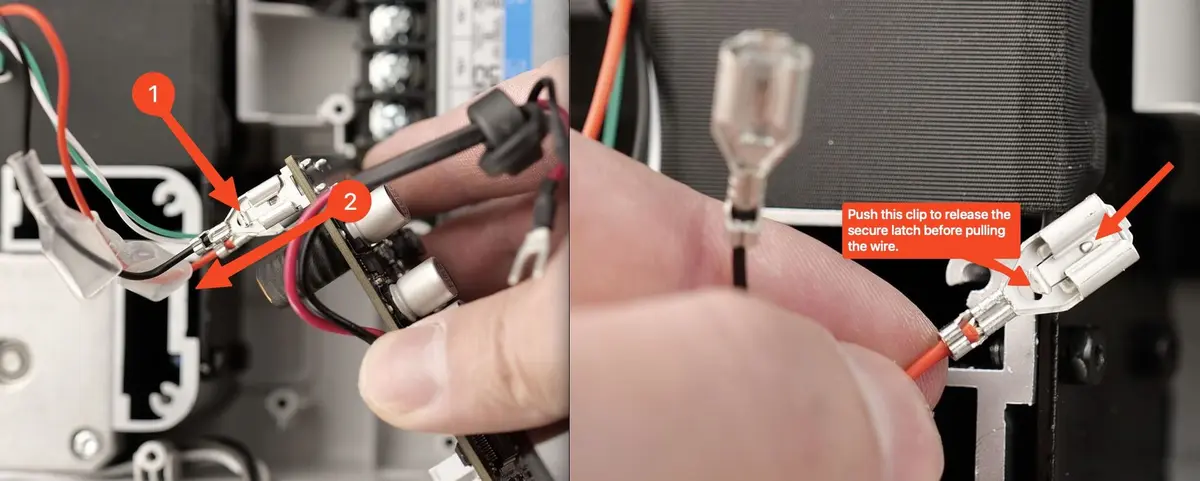
10. Fjern varmebordets kabler fra bundkortet
Det sidste trin i afmonteringen af bundkortet er at fjerne varmebordets kabler fra det.
Ledningerne har en sikker lås, der holder dem godt forbundet, så du skal trykke på den lille metalclips, når du trækker i ledningerne.
Bundkortet er nu afmonteret.
Sådan monterer du det nye bundkort
1. Monter det nye bundkort
Før du starter, skal du tage et billede af QR-koden på bagsiden af kortet.
Du får brug for det, når udskiftningen er gennemført.
Indholdet af denne QR-kode er maskinens komplette SN-serienummer, som bruges til at registrere enheden efter udskiftning af bundkortet.
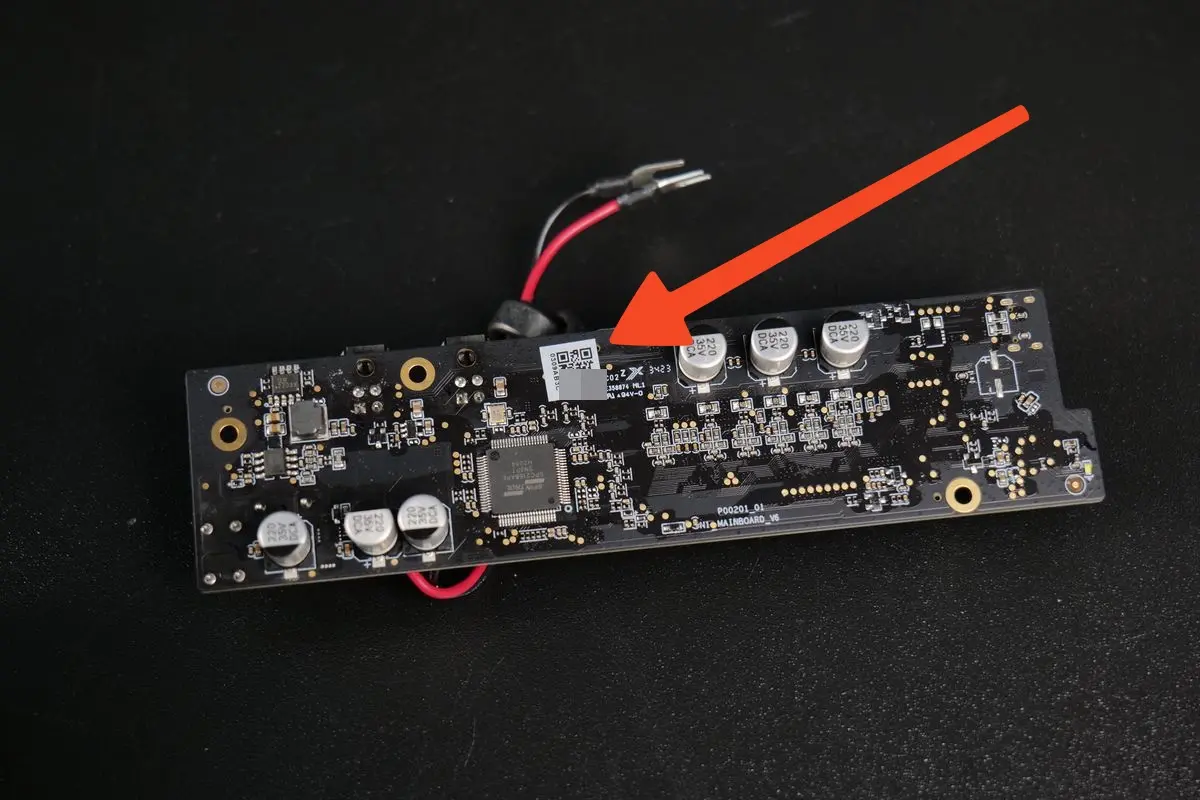
Monter nu det nye bundkort, og fastgør det til printerrammen med de tre skruer.
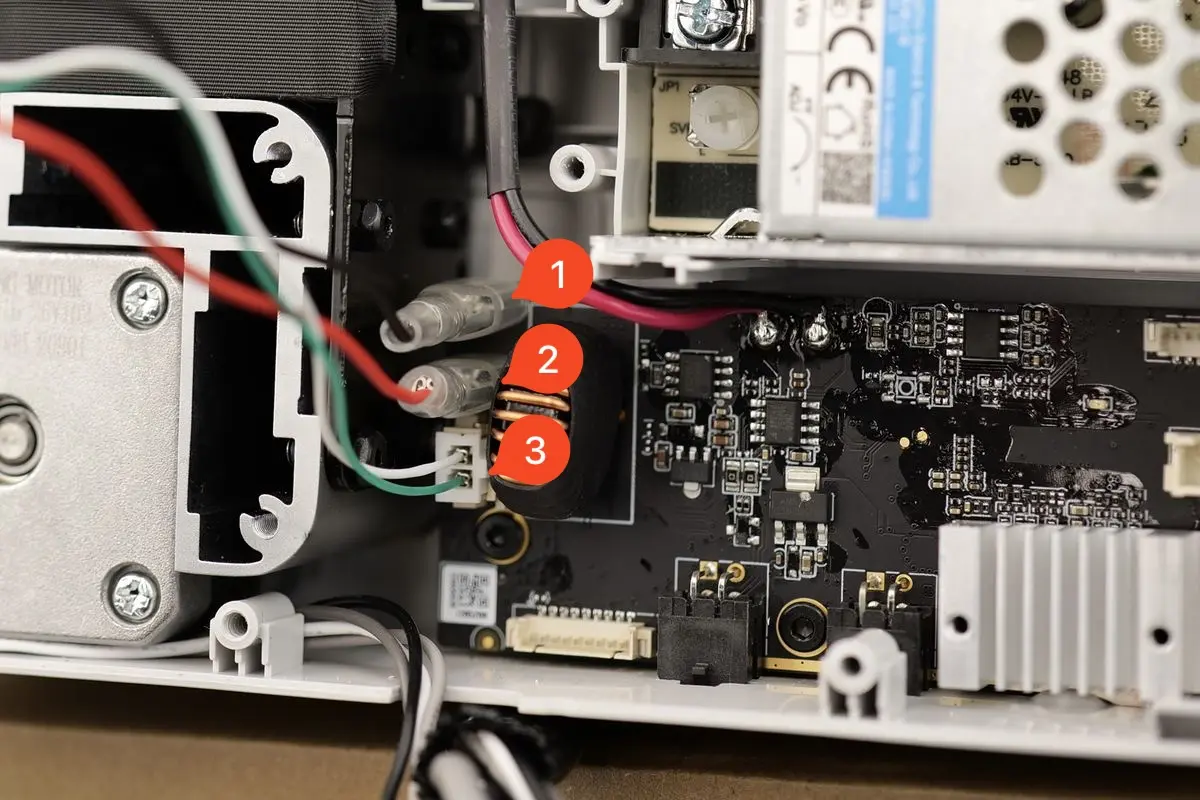
2. Tilslut varmebordets kabler til bundkortet igen
Tilslut forsigtigt varmebordets ledninger til bundkortet igen. Den sorte ledning sidder øverst, den røde ledning sidder nederst.
Skub gummiisoleringen over varmebordets ledningsstik, og tilslut derefter termistorkablet igen.
3. Tilslut bundkortets strømterminalledninger igen
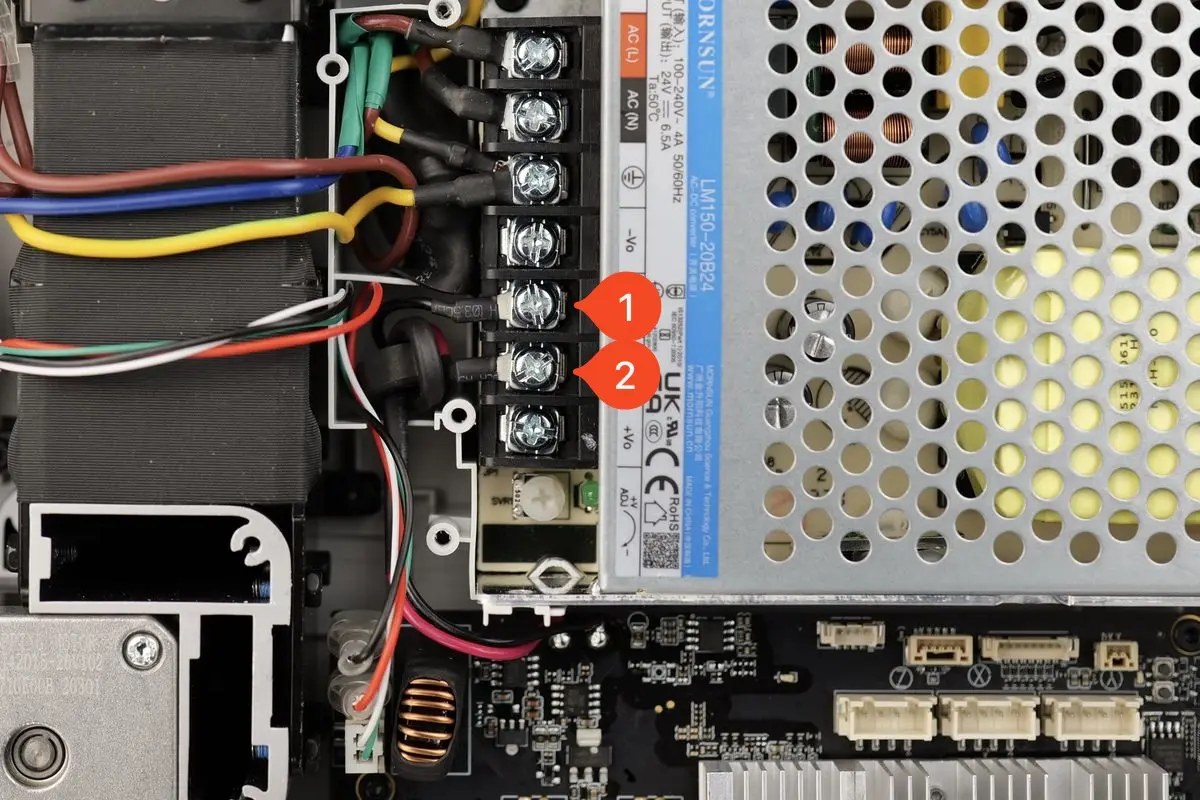
Tilslut forsigtigt strømterminalledningerne igen som vist nedenfor, og spænd skruerne.
Ledningsoplysningerne er som følger:
1. -V bundkortledning (sort)
2. +V bundkortledning (rød)
VIGTIGT
Når alle ledninger er monteret som vist på billedet nedenfor, skal du sikre dig, at der ikke er bevægelse, og at alle ledninger sidder fast
4. Monter skruerne, der holder plastikledningsdækslet på plads.
Arranger ledningerne fra varmebordskablet og strømkablet som vist på billedet, og monter derefter plastikdækslet på printeren igen med de tre skruer.
Disse skruer skæres ind i plastikafstandsstykker. Undgå at overspænde dem, da du kan beskadige plastikgevindene.
5. Tilslut de resterende bundkortkabler igen
Du kan nu tilslutte de resterende bundkortkabler igen.
1. Z-aksemotor
2. X-aksemotor
3. Y-aksemotor
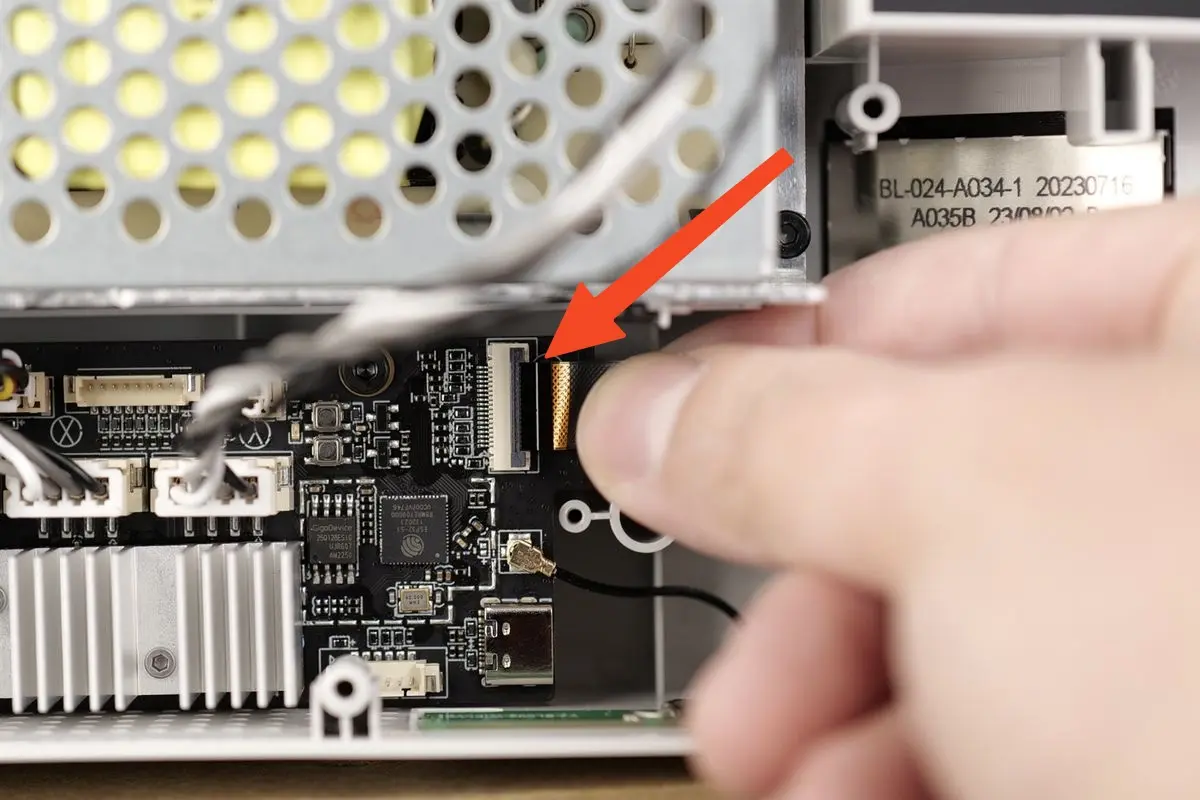
6. Tilslut touchskærmens fladkabel igen
Tilslut forsigtigt fladkablet igen, og sørg for, at den hvide linje flugter med markeringen på kortet.
Når alt ser godt ud, vipper du blot clipsen mod højre for at låse fladkablet på plads.
7. Tilslut Wi-Fi-antennestikket igen
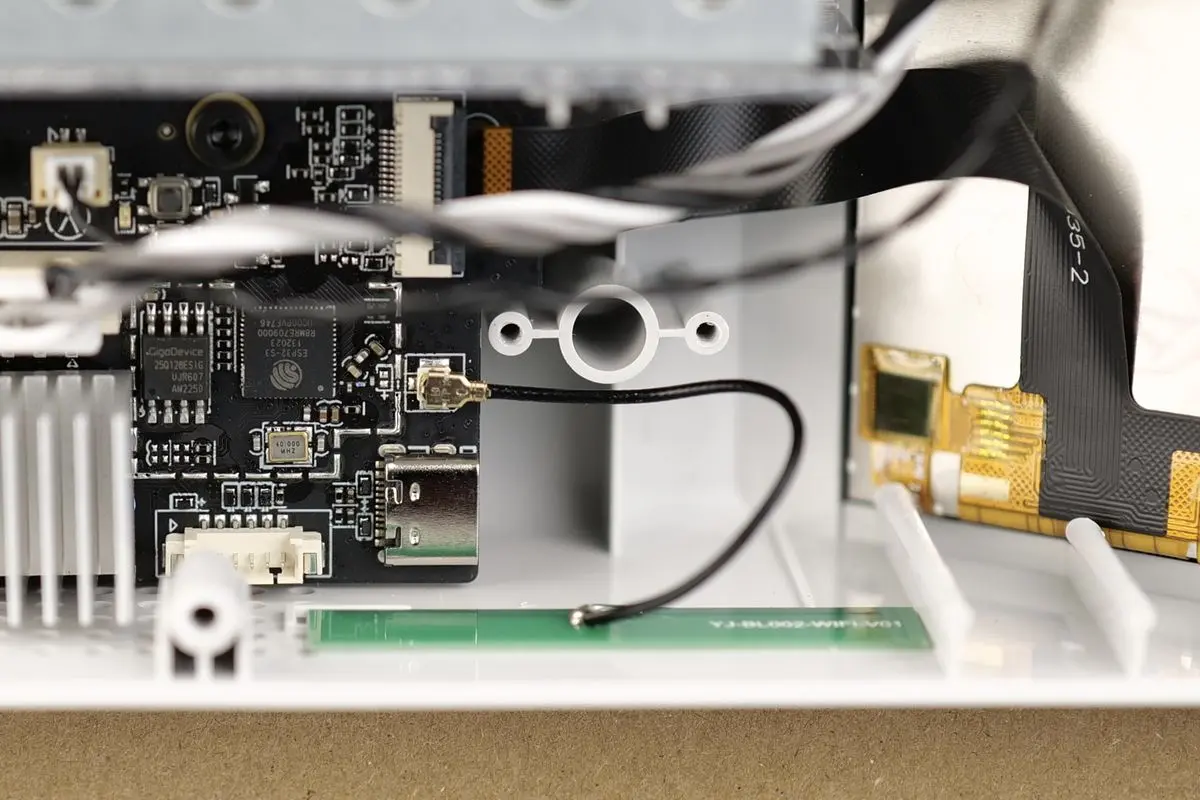
Tilslut forsigtigt det runde Wi-Fi-antennestik til bundkortet igen. Vær ekstra forsigtig under monteringen.
Wi-Fi-antennestikket har en meget lille pin i midten, som kan beskadiges, hvis stikket ikke flugter omhyggeligt.
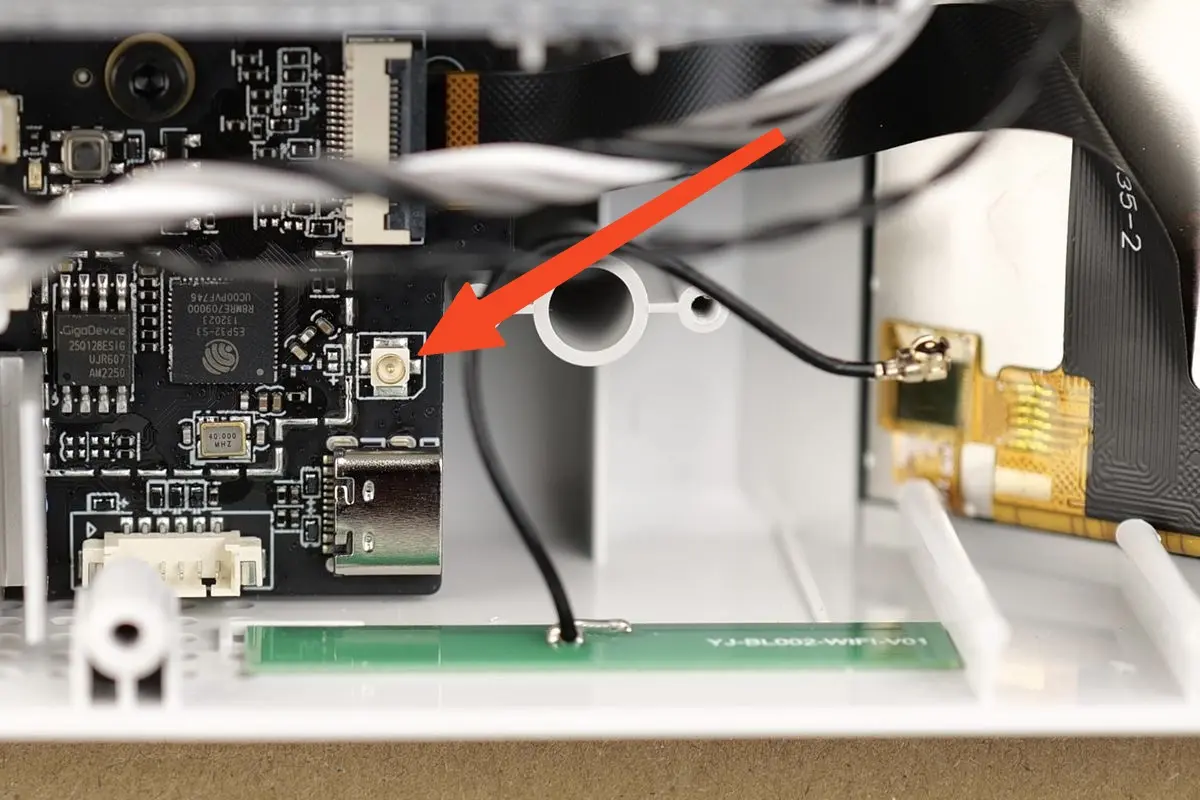
Hvis alt flugter omhyggeligt, klikker Wi-Fi-antennekablet på plads og ser sådan ud:
8. Tilslut USB-C-kablet og monter beslaget igen
Før forsigtigt USB-kablet hen til USB-stikket på kortet, og monter det igen som vist nedenfor.
Monter derefter metalbeslaget igen med de skruer, vi fjernede tidligere.
9. Monter bundkortets blæser
Du kan nu tilslutte bundkortblæserens stik til bundkortet.
Fastgør derefter blæseren til bundkortets køleplade med de to skruer.
10. Lav lidt kabelstyring
Før du sætter bunddækslet på igen, skal du sikre dig, at bundkortets ledninger er ført korrekt, så de ikke kommer i vejen for bundkortets blæser, som vist på billedet nedenfor.
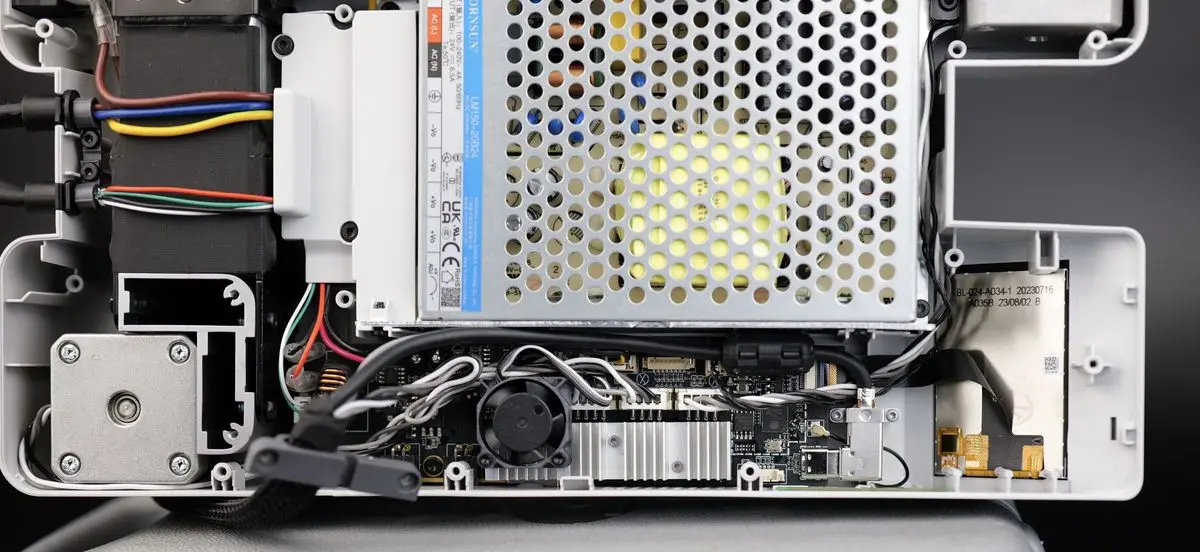
11. Monter bagdækslet
Du kan nu montere bunddækslet på printeren igen.
Start med at spænde skrue 15 og 16 for at sikre, at sidens ledningsbundt sidder korrekt.
Monter derefter de øvrige resterende skruer, og sørg for ikke at overspænde dem.
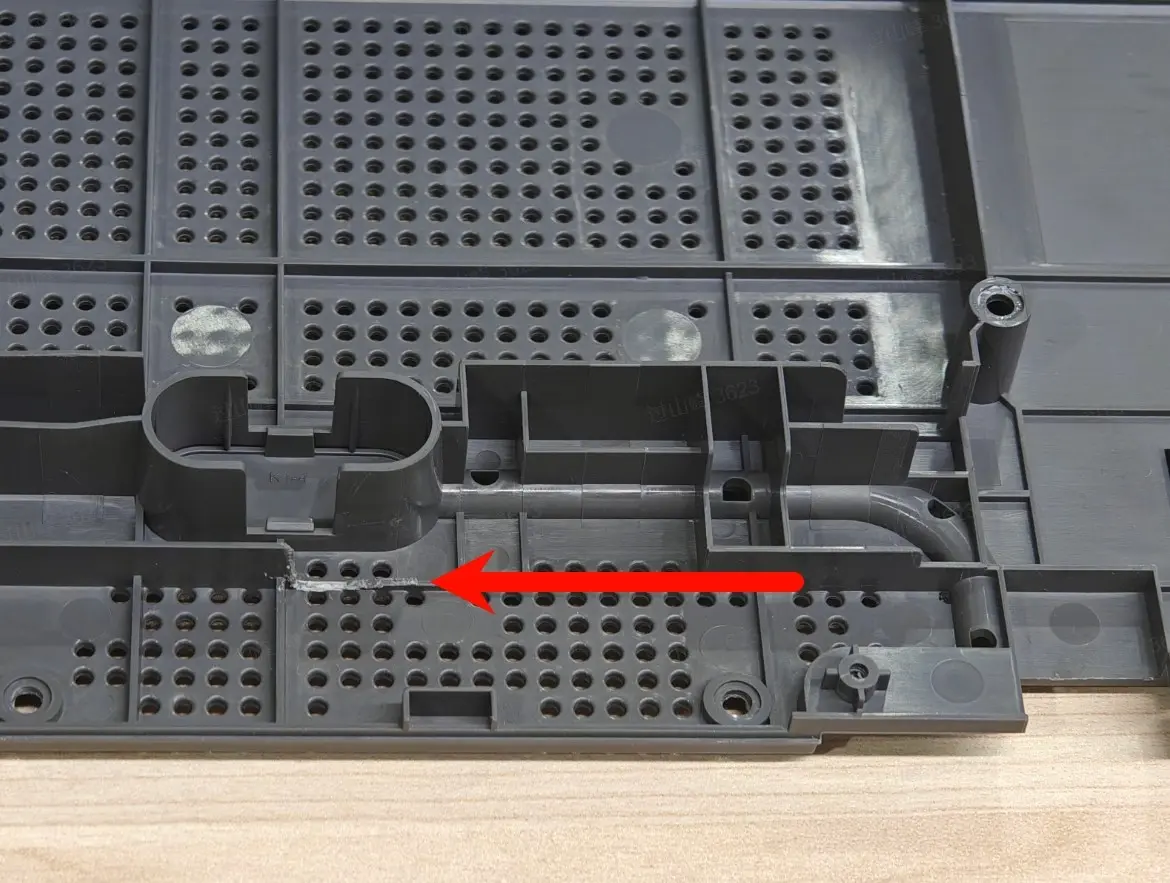
På grund af ændringer i blæserens placering på det opdaterede 2025-bundkort lukker den ældre version af A1 minis bagdæksel muligvis ikke helt under monteringen.
Som vist på billedet nedenfor skal du manuelt skære det markerede område til, så bagdækslet kan lukkes ordentligt.
Kontrollér funktionen
For at sikre, at alt fungerer som forventet, skal du tænde printeren og udføre en homing-procedure.
Forsøg at home akserne, og bekræft, at temperaturerne vises korrekt på skærmen.
Hvis alt bekræftes at virke, bekræfter det, at bundkortet er monteret korrekt.
Kontrollér indikatorlysene på styrekortet
Normal tilstand: MC board og AP board er integreret i bundkortet
MC board blinker grønt én gang hvert 5. sekund
https://public-cdn.bblmw.com/wiki/video/A1M-MC.mp4
AP board har 1 grønt indikatorlys, der blinker én gang i sekundet
https://public-cdn.bblmw.com/wiki/video/A1M-AP.mp4
Registrering af printerens SN
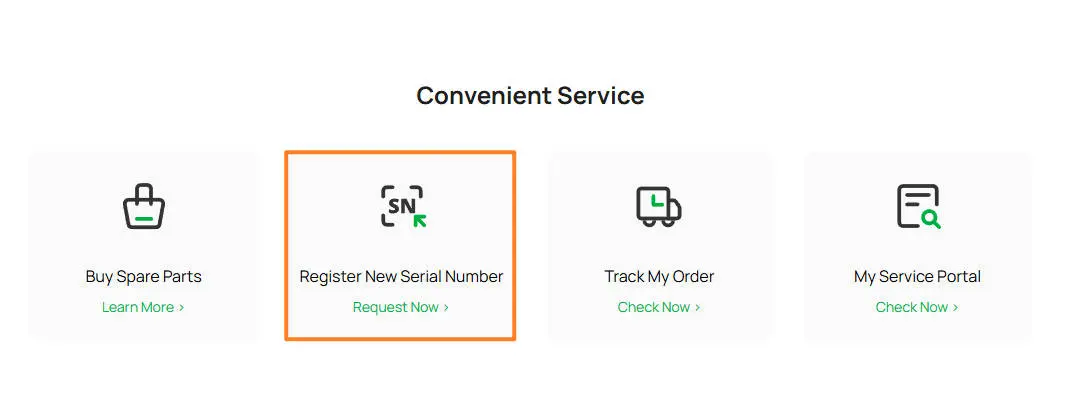
Se denne wiki-artikel: Sådan finder og registrerer du printerens serienummer.
Når denne procedure er gennemført, vil printeren have sit oprindelige serienummer, og du vil kunne knytte den til din konto.
Vigtig bemærkning:
Når det nye serienummer (SN) er registreret korrekt, bliver det gamle SN ugyldigt, og det gamle AP board kan ikke længere registreres eller knyttes til en konto.
For maskiner, hvor AP board er udskiftet, kan tilknytningen ikke udføres, da det nye SN ikke er registreret. Vi anbefaler, at du springer tilknytningsprocessen over ved den første opstart for at teste, om udskiftningen løste problemet (medmindre du fejlfinder netværksproblemer). Når du har bekræftet, at maskinen virker korrekt, kan du registrere det nye serienummer (SN) ved at logge ind på Bambu Labs officielle hjemmeside, eller kontakte Bambu Labs kundeservice for registrering.
Kalibreringstrin efter operationen
En fuld kalibrering er nødvendig efter udskiftning af bundkortet.
Mulige problemer og løsninger
Hvis du støder på problemer under monteringen af et nyt bundkort, så tjek de mulige problemer og løsninger nedenfor:
Printeren tænder ikke
Bekræft, at bundkortets strømledninger er monteret korrekt, som vist i Trin 3. Tilslut bundkortets strømterminalledninger igen
Varmebordets temperatur rapporteres ikke / viser 0C
Tjek varmebordets kabler vist i Trin 2 Tilslut varmebordets ledninger igen, og bekræft, at det grønne og hvide ledningsstik er sat helt ind i bundkortet.
Varmebordet varmer ikke
Tjek varmebordets kabler vist i Trin 2 Tilslut varmebordets ledninger igen, og bekræft, at de røde og sorte ledninger er sat helt ind i bundkortet.
En af akserne virker ikke
Tjek motorledningerne, og bekræft, at de er monteret korrekt, som vist i Trin 5. Tilslut de resterende bundkortkabler igen
Printeren kan ikke forbindes til din Bambu Lab-konto
Det nye kort skal registreres af kundesupport.
For at gøre det skal du sende et billede af bundkortets QR-kode (den, der sidder på bagsiden af kortet) og vente på en bekræftelse.
Du kan også se wiki-artiklen Sådan finder og registrerer du printerens serienummer.
A1 mini bundkortets stik
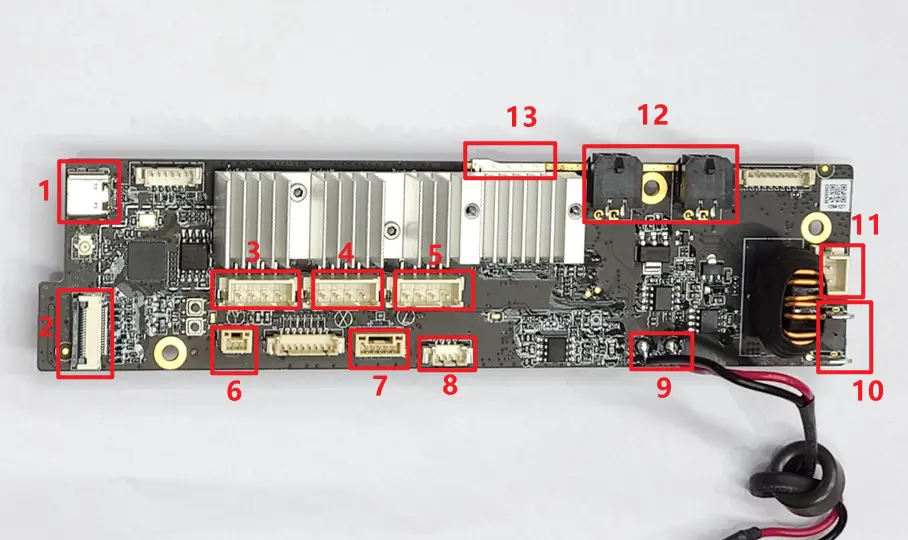
- USB-C til TH board-stik
- Touchskærmstik
- Y-motorstik
- X-motorstik
- Z-motorstik
- Eddy-sensorstik
- Live View-kamerastik
- Stik til MC board-køleblæser
- Strømindgangsledninger
- Strømudgangsstik til varmebord
- Stik til varmebordets signalkabel
- AMS Lite-stik
- SD-kort
Afsluttende bemærkninger
Vi håber, denne vejledning var nyttig. Hvis den ikke løser dit problem, kan du oprette en supportsag direkte hos Bambu Lab, så hjælper de dig videre.
Denne guide er oversat og bearbejdet til dansk fra Bambu Labs officielle vejledning. Se den originale guide hos Bambu Lab →
← Tilbage til A1-guides