Printerkabelsamling (4-i-1) - udskiftningsvejledning
Hvornår skal du bruge denne vejledning?
- Beskadigede stik, der forhindrer korrekt installation;
- Beskadigede kabler;
- Efter anbefaling fra Bambulab kundeserviceteam.
Nødvendigt værktøj og materialer
- H2.0/H1.5 unbrakonøgle
- Stjerneskruetrækker
- Pincet
Skrueliste
| Model | Placering | Illustration | Model | Placering | Illustration | ||
| Skrue A | BT3*5 |
Bagpanel (4 stk.) |
|
Skrue B |
ST3*4.5 |
Bagpanel (10 stk.) |
|
|
Skrue C |
BT2*8 |
Affaldsskuffe, strømkabeldæksel (2 stk. + 6 stk.) |
Skrue D |
BT3*5 |
Affaldsskuffe (1 stk.) |
||
| Skrue E | Kabelholder |
(2 stk.) |
|
Skrue F |
BT3*8 | Varmeseng |
|
|
Skrue G |
BT2-5 |
Terminaldæksel, klemholder (2 stk. + 2 stk.) |
|
Sikkerhedsadvarsel
VIGTIGT!
Det er afgørende at slukke printeren inden ethvert vedligeholdelsesarbejde pa printeren og dens elektronik, herunder printerhoved-kabler, da udførelse af sådanne opgaver mens printeren er tændt kan forårsage kortslutning og dermed yderligere skade pa elektronikken og sikkerhedsmæssige risici.
Under vedligeholdelse eller fejlsøgning pa printeren kan det være nødvendigt at afmontere visse dele, herunder hotenden. Denne proces blotter ledninger og elektroniske komponenter, der potentielt kan kortslutte, hvis de kommer i kontakt med hinanden eller andet metal eller elektroniske komponenter, mens printeren stadig er tændt. Dette kan beskadige printerens elektronik og forårsage yderligere skader.
Det er derfor vigtigt at slukke printeren og frakoble den fra strømkilden inden ethvert vedligeholdelsesarbejde. Dette forebygger kortslutning og skader pa printerens elektronik og sikrer, at vedligeholdelsesarbejdet udføres sikkert og effektivt.
Har du spørgsmål eller bekymringer vedrørende denne vejledning, kan du åbne en ny supportsag pa vores supportside, og vi vil gøre vores bedste for at hjælpe dig hurtigst muligt.
Fjern og installer bagpanelet, affaldsskuffen og strømkabeldækslet
Trin 1 - Fjern og installer bagpanelet
Se indholdet af Bagpanelet for at fjerne (og installere) bagpanelet.
Trin 2 - Fjern og installer affaldsskuffen
|
Som vist pa figuren herunder fjernes 1 sølvfarvet skrue med en H2.0 unbrakonøgle. 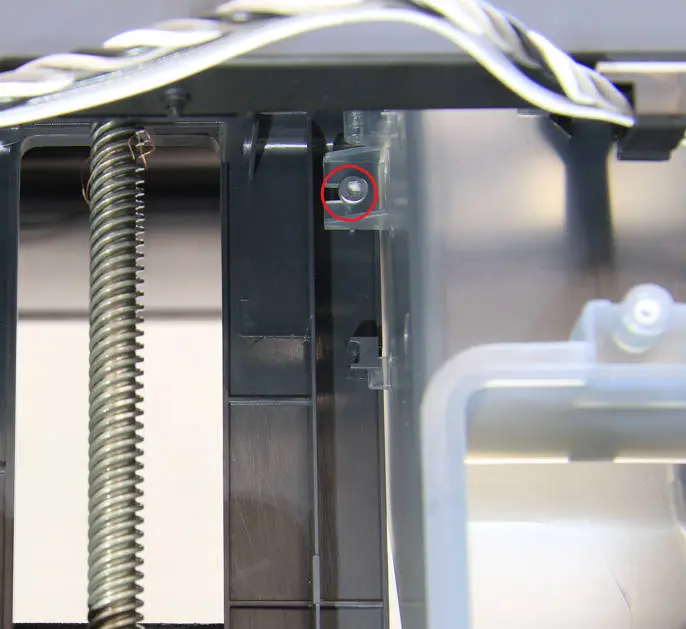 |
Fjern 2 sorte skruer C med en H1.5 unbrakonøgle, og fjern derefter affaldsskuffen. 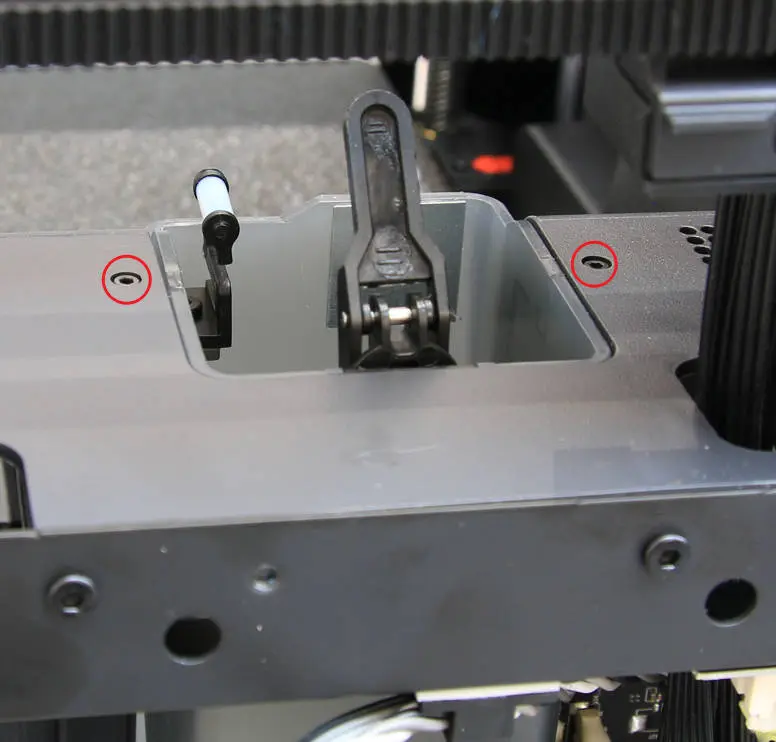 |
|
Installer affaldsskuffen pa printeren, vær opmærksom pa begrænsningslasene pa begge sider af skuffen og sørg for korrekt montering, og undga at klemme kablet. 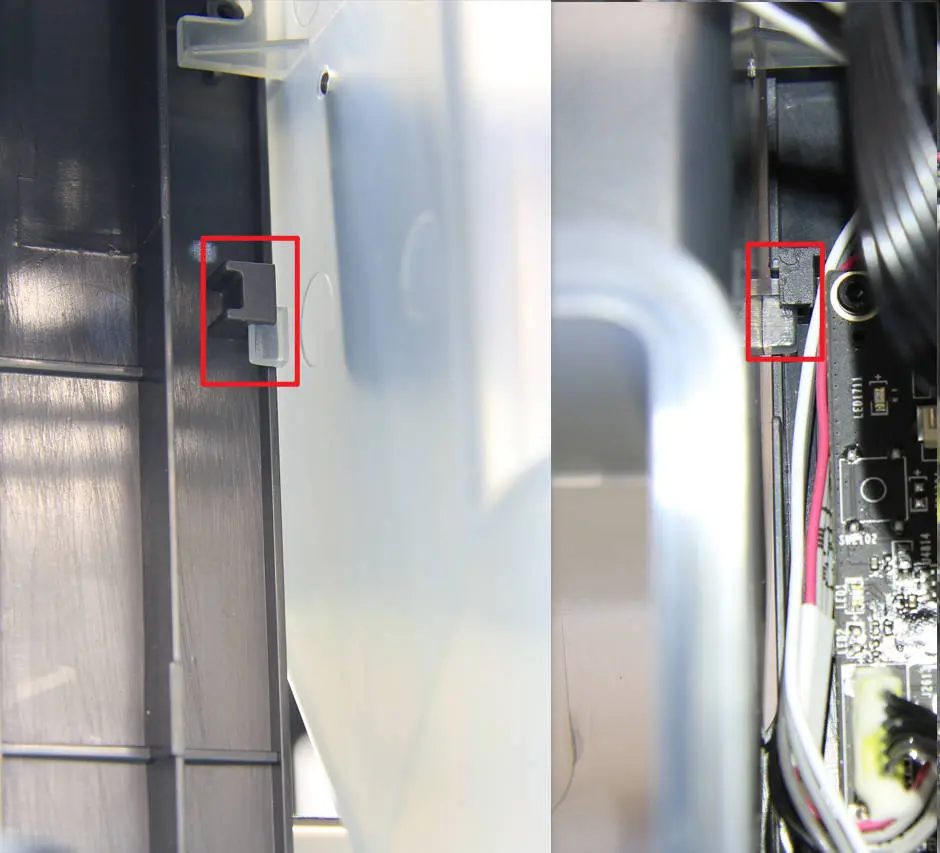 |
Spænd 2 sorte skruer C for at fastgøre affaldsskuffen fra toppen, og spænd 1 sølvfarvet skrue i venstre side. 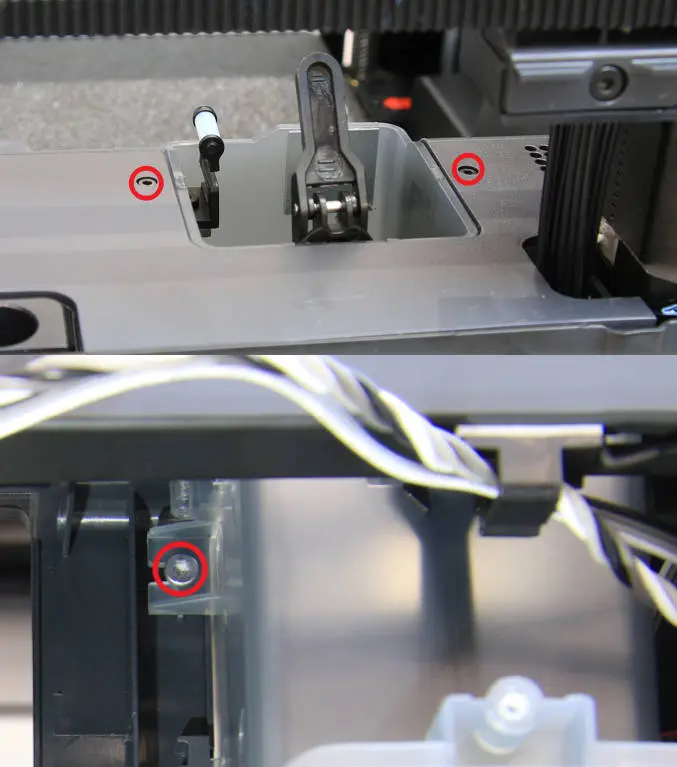 |
Trin 3 - Fjern og installer strømkabeldækslet
|
Fjern de 2 skruer E med en H2.0 unbrakonøgle, og fjern derefter kabelholderen. 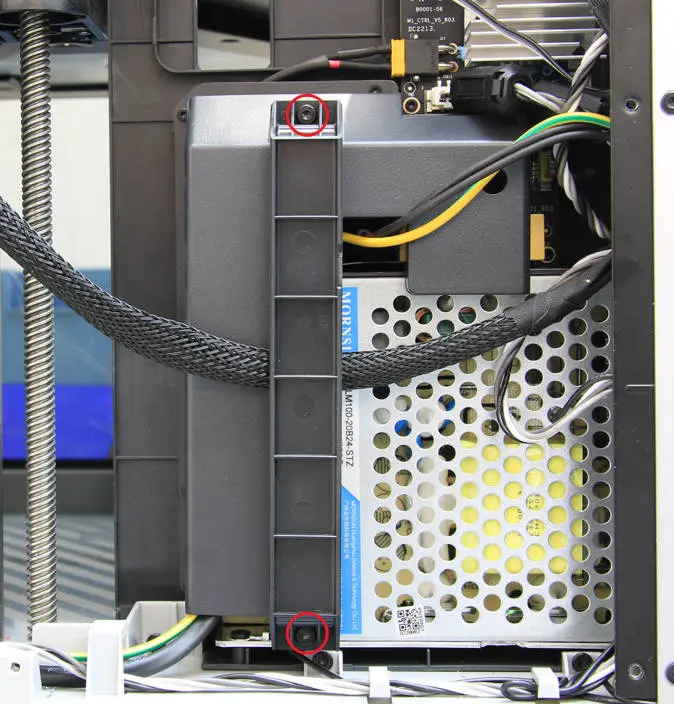 |
Fjern de 6 skruer C med en H1.5 unbrakonøgle, og fjern derefter strømkabeldækslet. 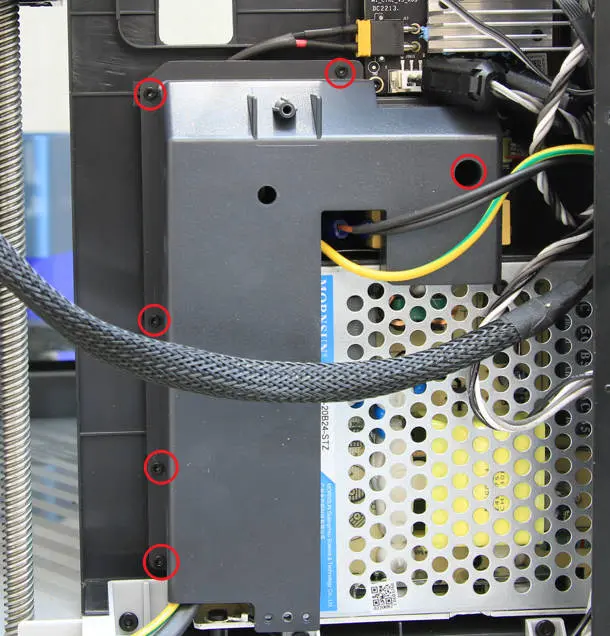 |
|
Monter kabeldækslet pa printeren, og nar dækslet sidder korrekt, fastgøres det med 6 skruer C. |
Sæt kabelholderen tilbage pa dens oprindelige position og fastgør de 2 skruer E. |
Udskift AMS-interface-board-kablet
Det sorte kabel forbinder MC-boardet og AMS-interface-boardet.
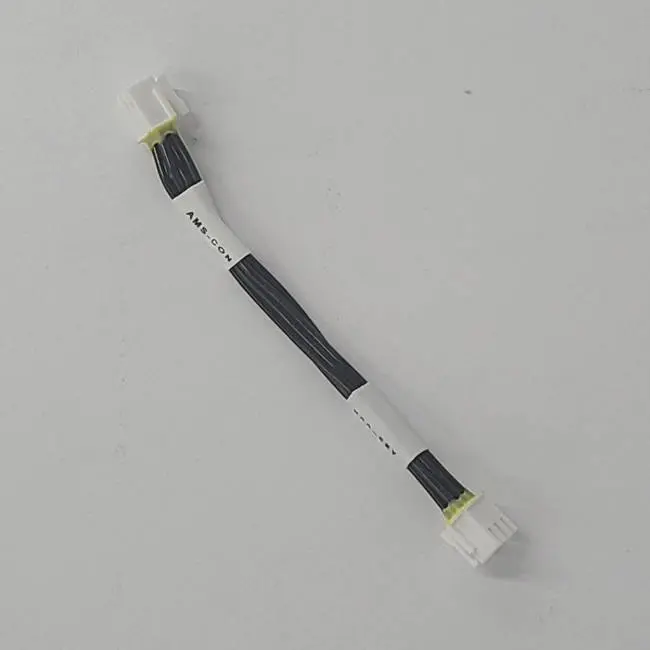
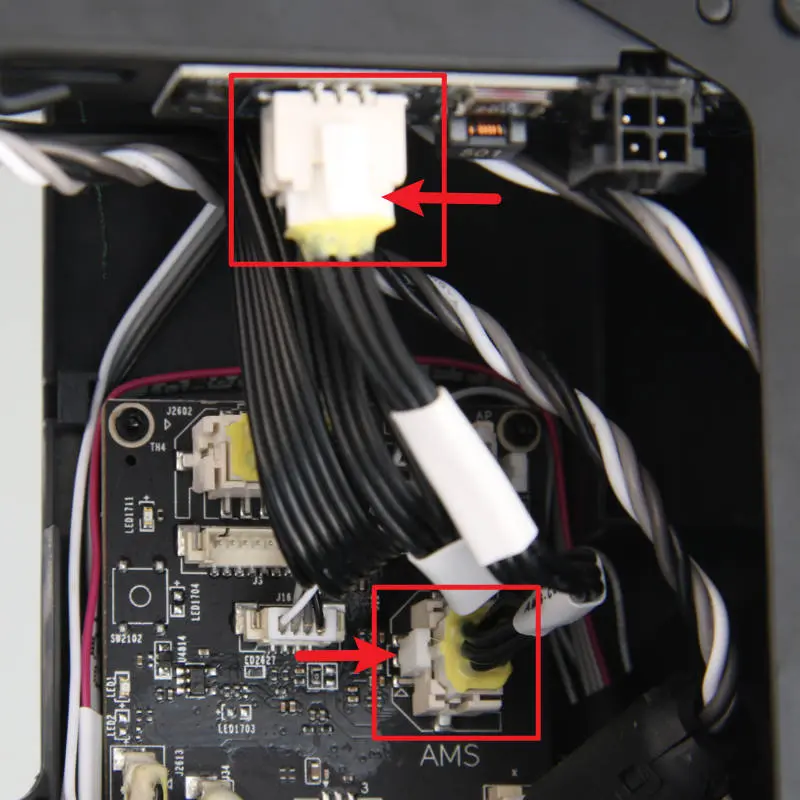
Frakobl forbindelseskablet fra AMS-interface-boardet, og frakobl derefter forbindelseskablet fra MC-boardet for at fjerne AMS-interface-board-forbindelseskablet.
Inden du tilslutter kablet, skal du være opmærksom pa stikkets retning, og tilslut kablet til den tilsvarende stikforbindelsespunkt pa MC-boardet og AMS-interface-boardet.
Udskiftning af MC-AC-kablet
Det grå kabel, der forbinder AC-boardet med MC-boardet.
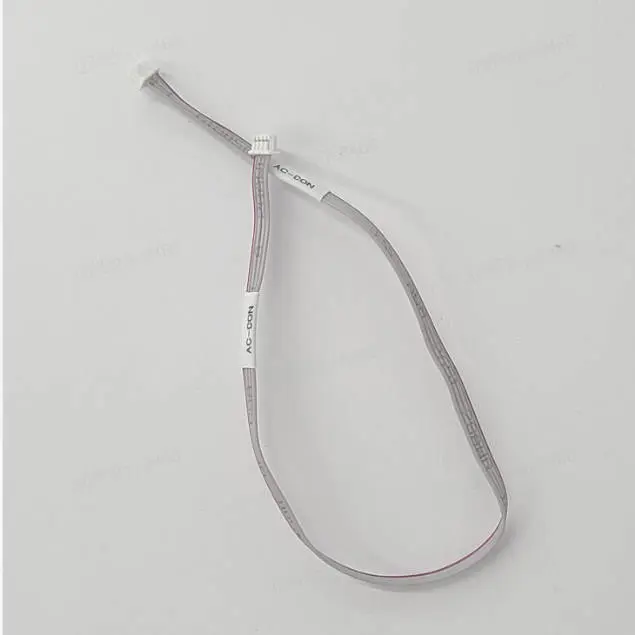 |
 |
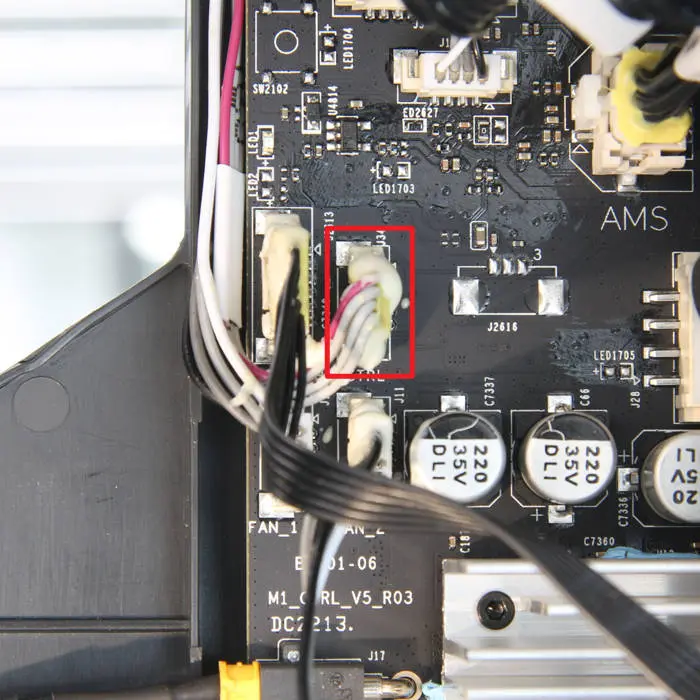
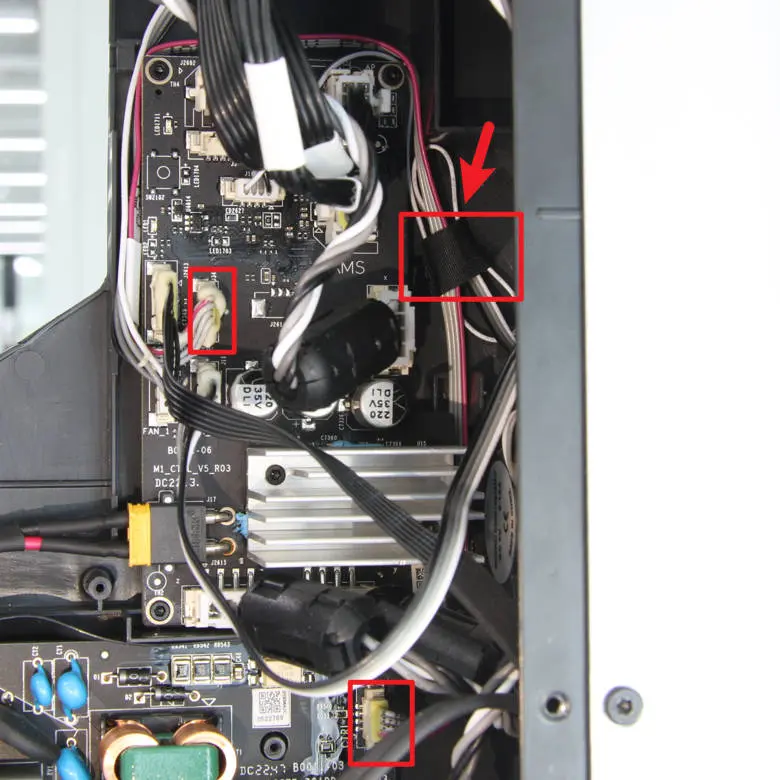
Brug pincet til at fjerne lidt hvid lim pa stikket pa MC-boardet, frakobl kablet fra MC-boardet og AC-boardet i rækkefølge, riv derefter den sorte tape af og fjern det defekte MC-AC-kabel.
 |
 |
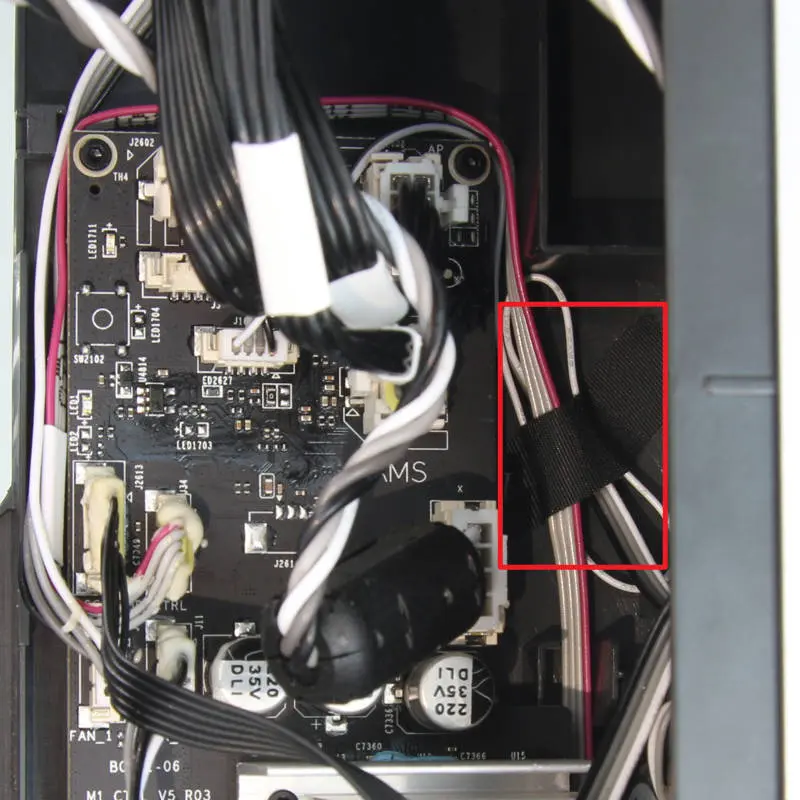
Læg det nye MC-AC-kabel som vist pa figuren herunder og tilslut det til de tilsvarende stik. Brug den originale sorte tape til at fastgøre kablet, og pafor hvid silikonelim pa stikket pa MC-boardet for at forstærke forbindelsen.
|
|
 |
Udskiftning af MC board-strømkablet
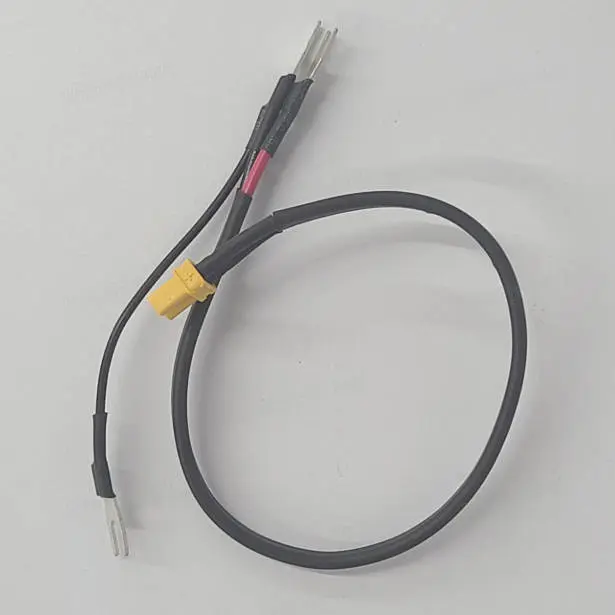
Forbindelseskablet fra strømmodulet til MC-boardet, som forsyner bundkortet med strøm.
 |
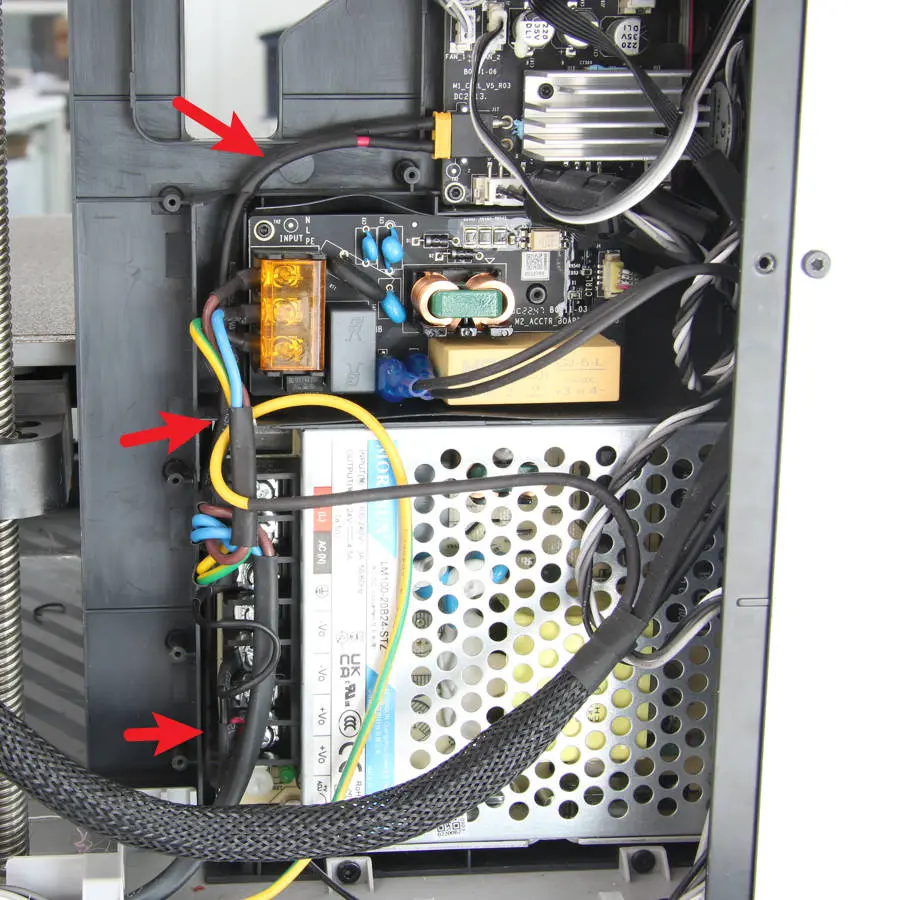 |
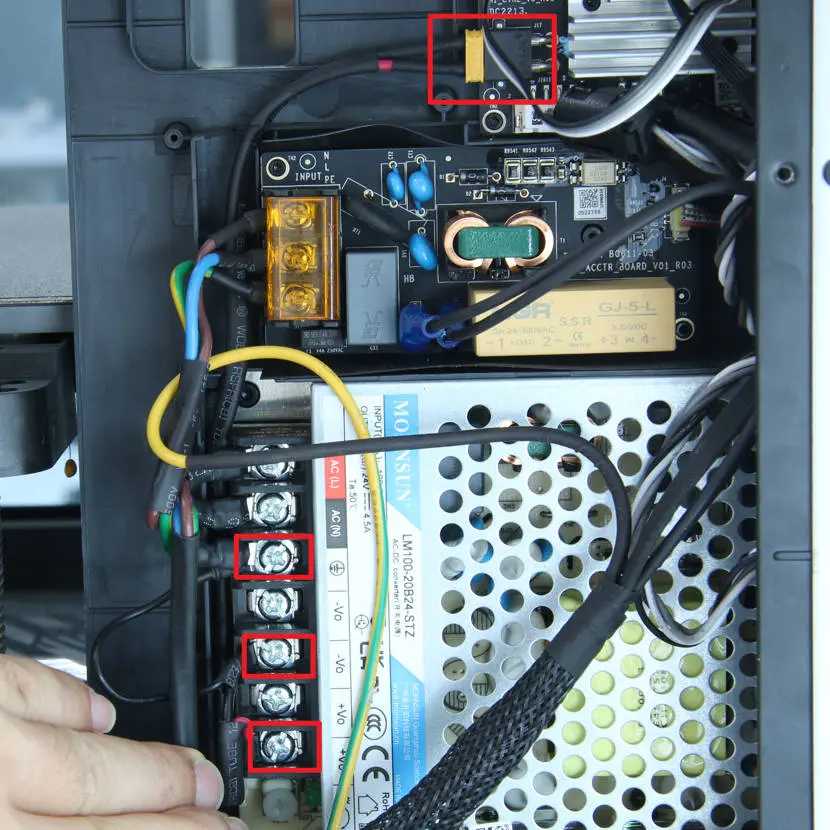
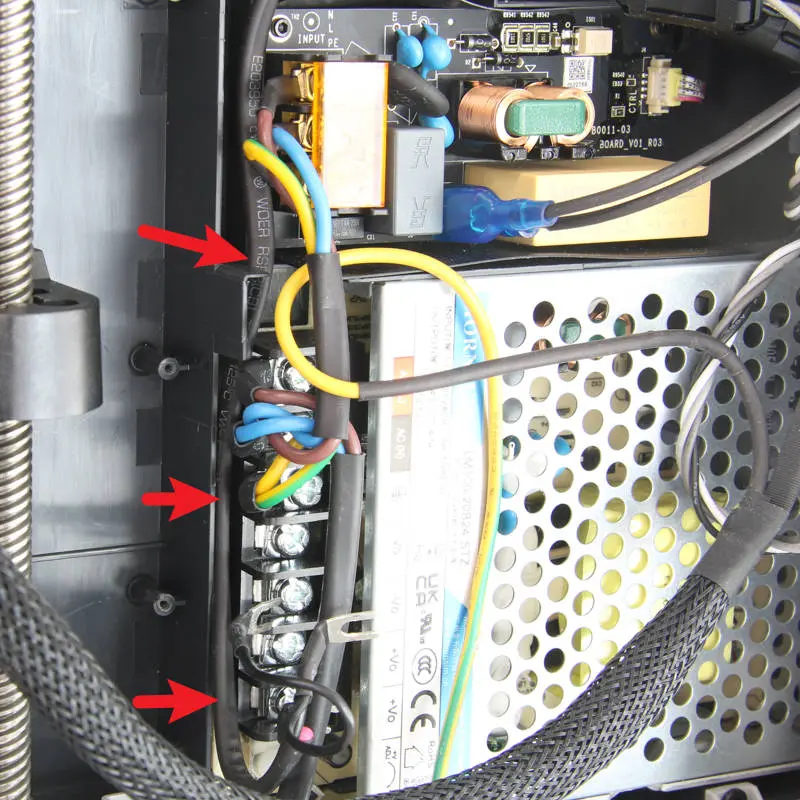
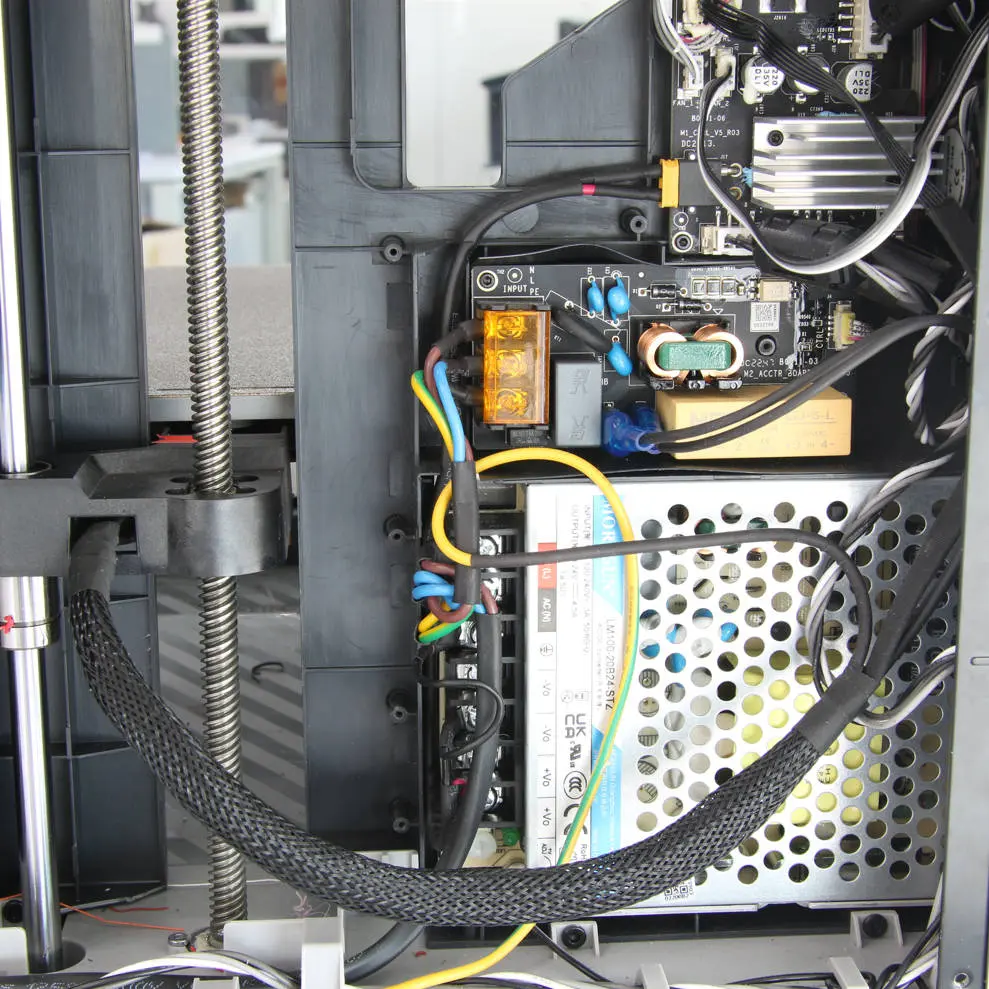
Frakobl det gule stik, løsn 3 skruer med en stjerneskruetrækker, træk 3 kabler ud, og fjern det defekte MC board-strømkabel.
 |
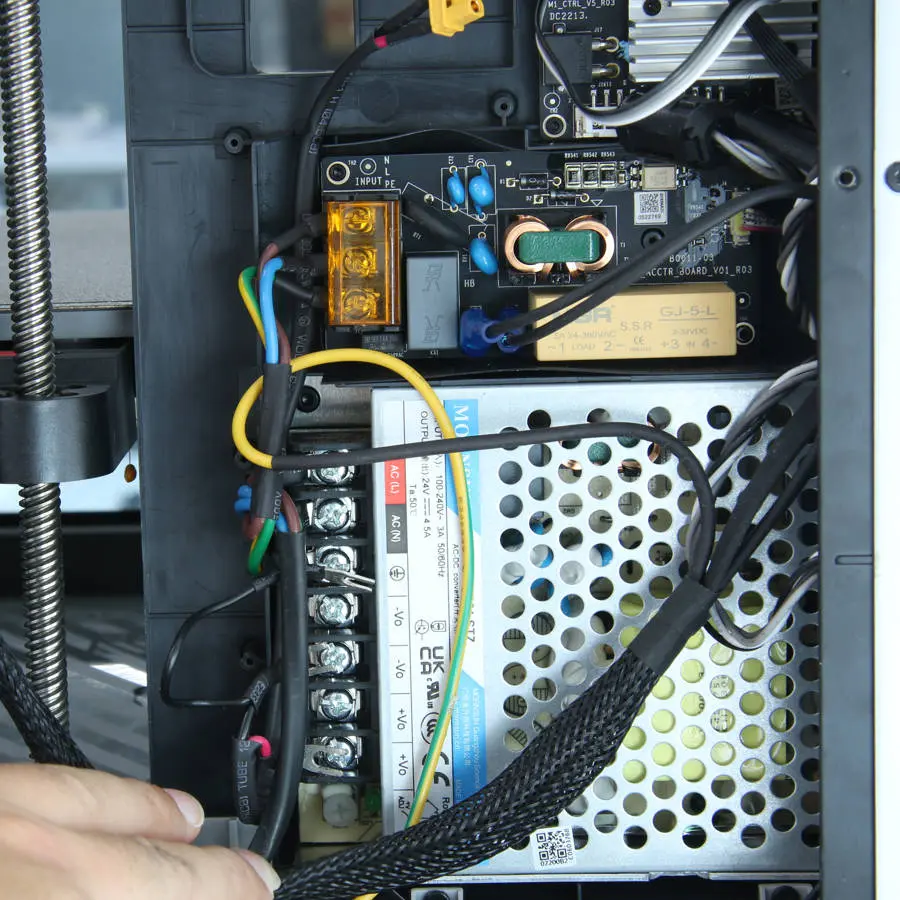 |
Installer det nye MC board-strømkabel som vist pa figuren herunder, tilslut det gule stik, tilslut de 3 kabler til de tilsvarende terminaler, og spænd dem med en stjerneskruetrækker.
 |
|
Udskiftning af varmesengens strømkabel
Det sorte kabel, der løber fra AC-styringsboardet til varmesengen og forsyner den med strøm.
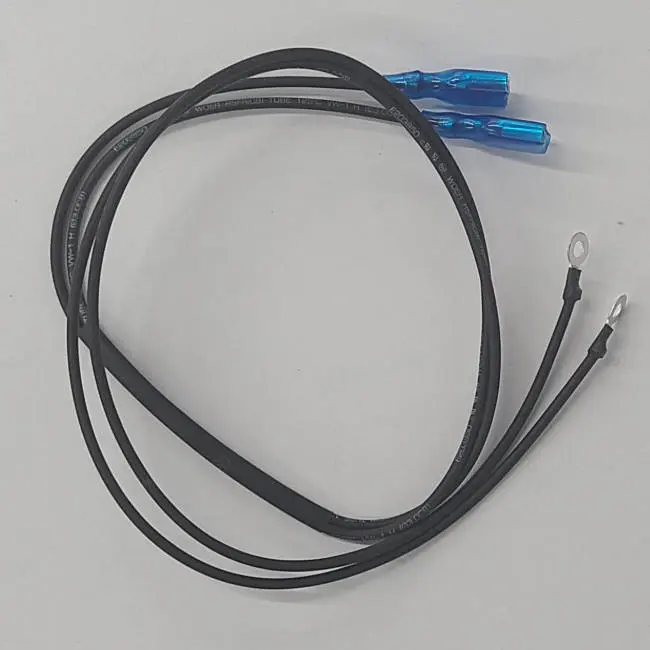
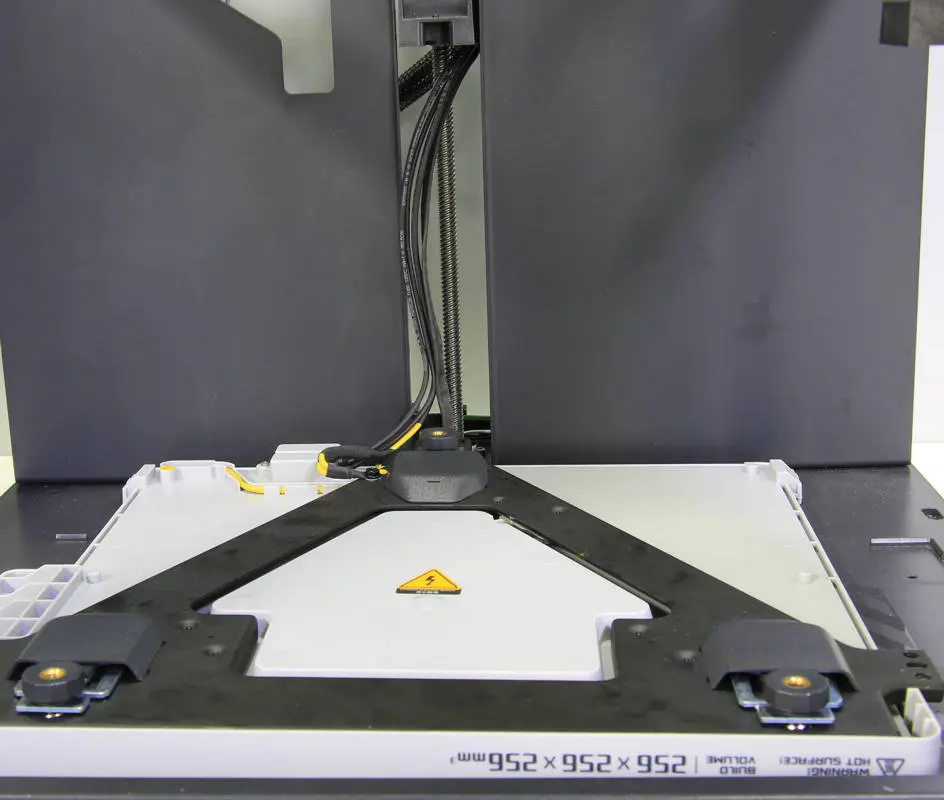
Se indholdet af Udskift varmesengens signalkabel (til V3-seng) for at fjerne varmesengen fra de 3 Z-slæder og vende varmesengen om med undersiden opad pa printerens base.
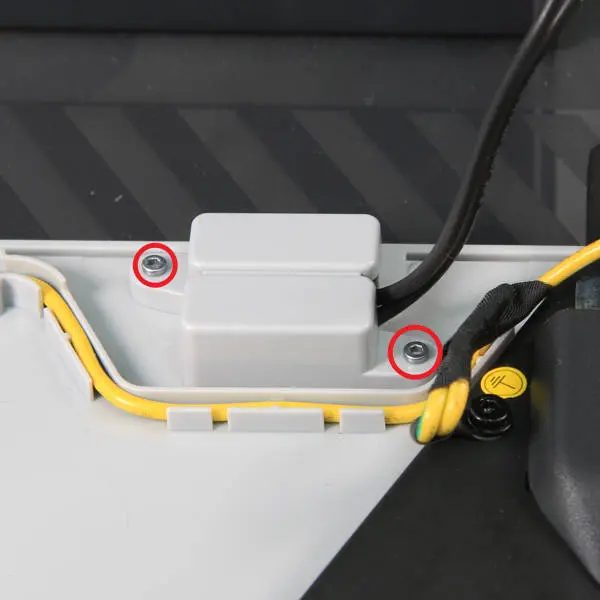
Brug en H1.5 unbrakonøgle til at fjerne 2 stk. skrue F, tag terminaldækslet af, brug derefter en stjerneskruetrækker til at løsne 2 skruer, og fjern det defekte varmesengsstrømkabel.
 |
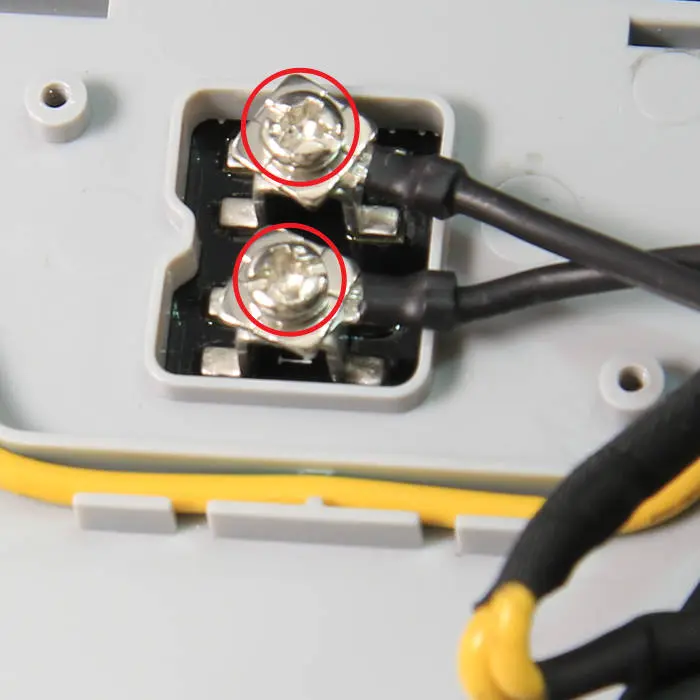 |
Tilslut det nye varmesengsstrømkabel til varmesengens terminal og fastgør det med skruer, installer derefter terminaldækslet og spænd to skruer F for at fastgøre det.
|
|
|
Se indholdet af Udskift varmesengens signalkabel (til V3-seng) for at installere varmesengen og arrangere kablerne.
Bekræft funktionaliteten
1. Tilslut AMS til printeren og start printeren for at forsyne AMS med strøm. Indikatoren pa det første trin af tilførslen lyser op, hvilket angiver, at MC-boardets strømforsyning og AMS-interface-boardets forbindelse er normal;
2. Indstil varmesengens temperatur pa skærmen - kan temperaturen hæves normalt, er MC-AC-kablet og varmesengens strømkabel korrekt forbundet;
Støder du pa problemer, skal du gense dine trin og kontrollere alle forbindelser og forsøge igen. Vedvarer problemerne, kontaktes serviceteamet for yderligere hjælp.
Kalibreringstrin efter operationen
Udskiftning af varmesengens strømkabel kræver en enhedskalibrering. Udfør den som følger:
Sørg for, at kammeret og varmesengen er ryddet, gå derefter til indstillingsmenuen pa skærmen, vælg "Kalibrering" og tryk pa "Start kalibrering".
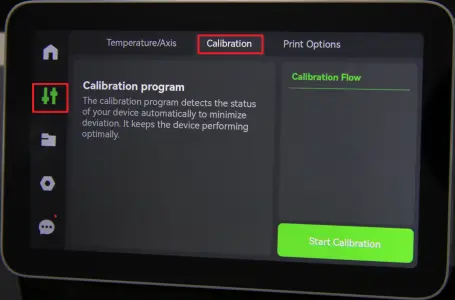
Forløber alt korrekt uden fejl eller advarsler under kalibreringen, er udskiftningen gennemført. Tjek ellers dine forbindelser og forsøg igen. Vedvarer problemet, kontaktes serviceteamet for yderligere hjælp.
Afsluttende bemærkninger
Vi har forsøgt at gøre vejledningen sa detaljeret og informativ som muligt.
Vi ønsker at sikre, at du kan udføre processen sikkert og effektivt. Har du spørgsmål eller bekymringer vedrørende processen beskrevet i denne artikel, opfordrer vi dig til at kontakte vores kundeserviceteam, inden du pabegynder operationen. Vores team er altid klar til at hjælpe.
Klik her for at åbne en ny sag pa vores supportside.
Vi vil gøre vores bedste for at svare hurtigt og give dig den hjælp, du har brug for.
Afsluttende bemærkninger
Vi håber, denne vejledning var nyttig. Hvis den ikke løser dit problem, kan du oprette en supportsag direkte hos Bambu Lab, så hjælper de dig videre.
Denne guide er oversat og bearbejdet til dansk fra Bambu Labs officielle vejledning. Se den originale guide hos Bambu Lab →
← Tilbage til X1-guides