Udskiftning af AP-kortet på P2S
AP-kortet
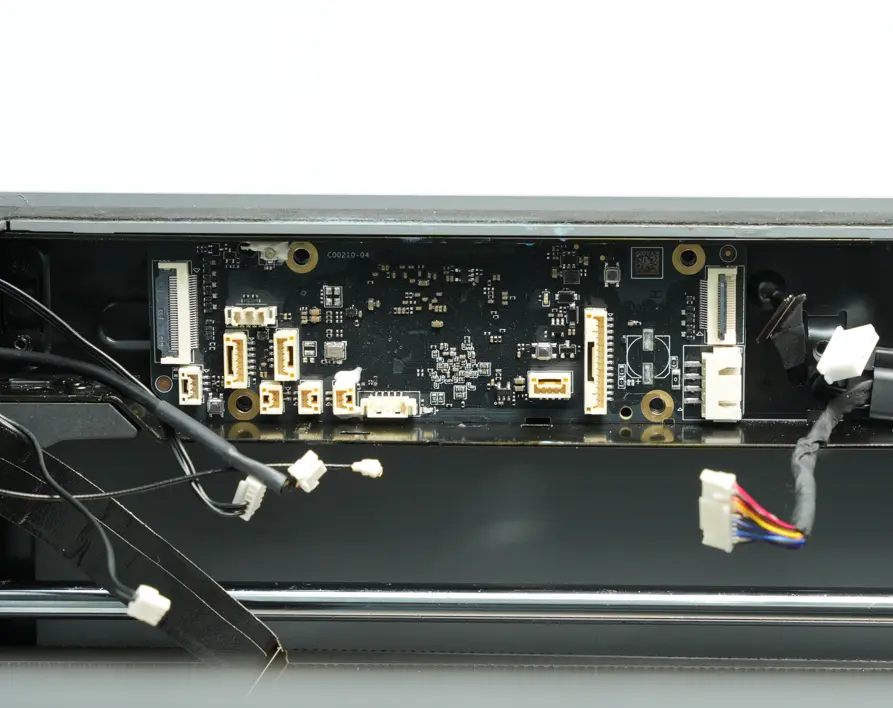
Application Processor-kortet, forkortet AP-kortet, er det kredsløbskort, der håndterer al intern kommunikation og systembehandling for printeren. Det giver et selvstændigt driftsmiljø, der håndterer bl.a. hukommelsesstyring, firmwareoperationer, grafikbehandling, multimediedekodning, Wi-Fi, kamerasignaler, LED og brugergrænsefladen.
Udskiftningspakken til AP-kortet indeholder:
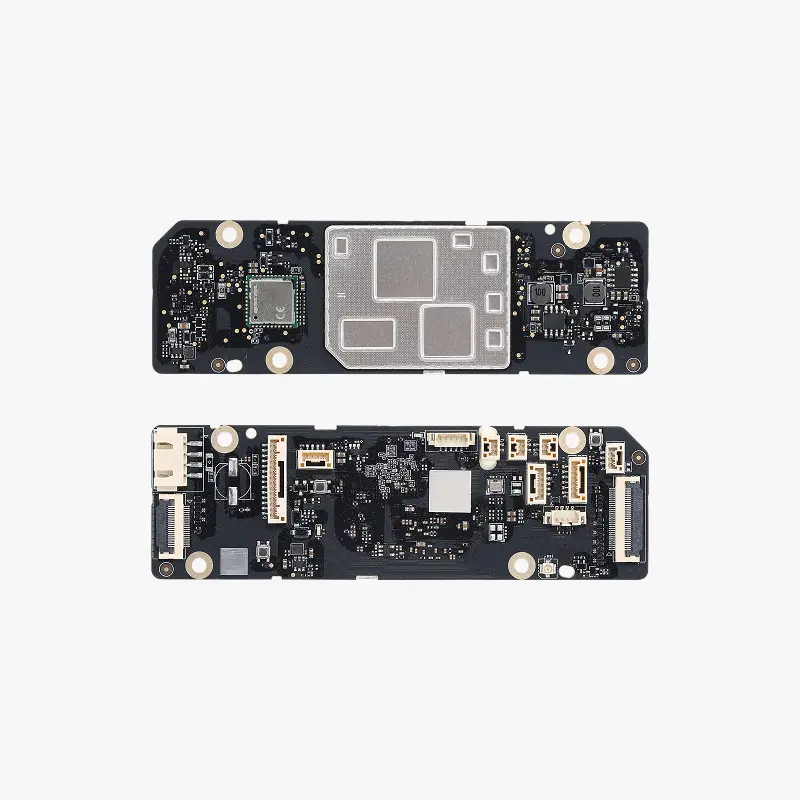
- Et AP-kort
- Fire M3x4,5-skruer
- 1 pakke termisk pasta
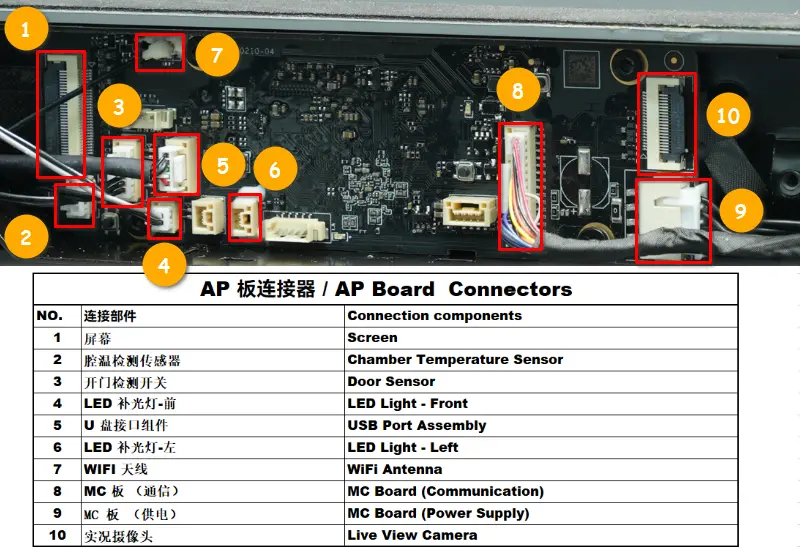
Stikdetaljer:
Hvornår bruges denne guide
- Betydelig fysisk skade på AP-kortet, f.eks. beskadigede stik, manglende eller afbrændte kredsløbskomponenter
- Bambu Labs officielle tekniske supportteam har bekræftet, at AP-kortet skal udskiftes
Nødvendigt værktøj og materialer
- Det nye AP-kort
- H2.0 unbrakonøgle
- H1.5 unbrakonøgle
Sikkerhedsadvarsel
VIGTIGT!
Sluk altid for printeren og afbryd strømforsyningen, inden du udfører vedligeholdelse. Manglende overholdelse medfører risiko for elektrisk stød, kortslutning og skade på printeren eller omgivelserne.
Når en vedligeholdelsesopgave kræver, at printeren er tændt, bruges isolerede handsker af sikkerhedshensyn, og der skal udvises særlig omhu for ikke at klemme, beskadige eller lægge pres på eksponerede ledninger, stik eller kredsløbskort. Dysespidsen kan desuden være ekstremt varm, så rør den aldrig med bare hænder.
Hvis du har spørgsmål eller bekymringer vedrørende ovenstående eller trinnene i denne guide, bedes du oprette en ny sag på vores supportside for at få hjælp.
Fjern AP-kortet
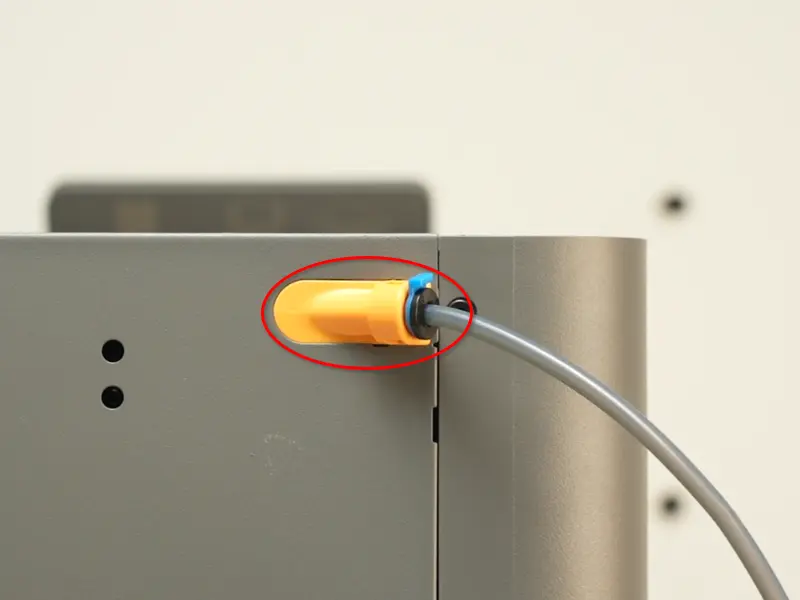
Trin 1: Fjern PTFE-rørbeslaget
Se vejledningen Udskift PTFE-rørbeslaget for at fjerne PTFE-rørbeslaget.
Trin 2: Fjern AP-dækslet
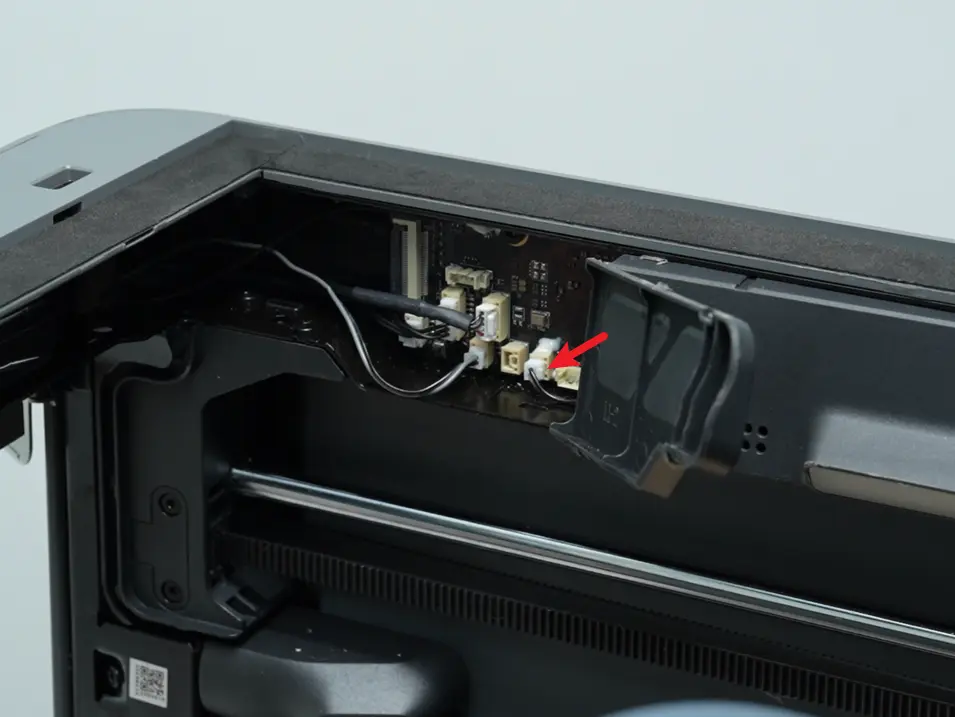
Træk den forreste del af det plastikagtige AP-dæksel ud for at afsløre AP-kortet og frakobl det venstre LED-lys-kabel fra AP-kortet.
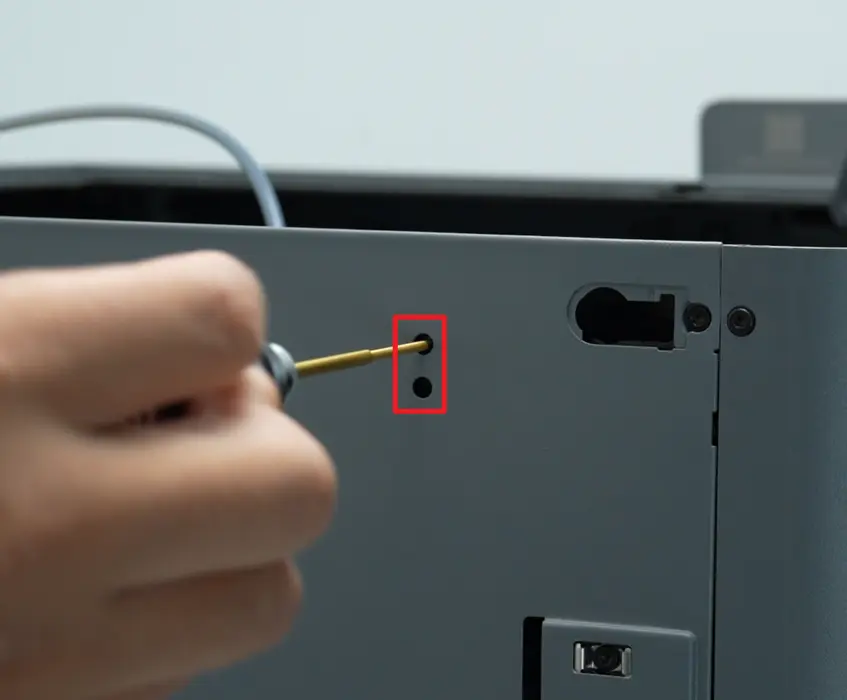
Fjern de 2 skruer, der fastgør AP-dækslet til printerrammen bagfra med en H1.5 unbrakonøgle.
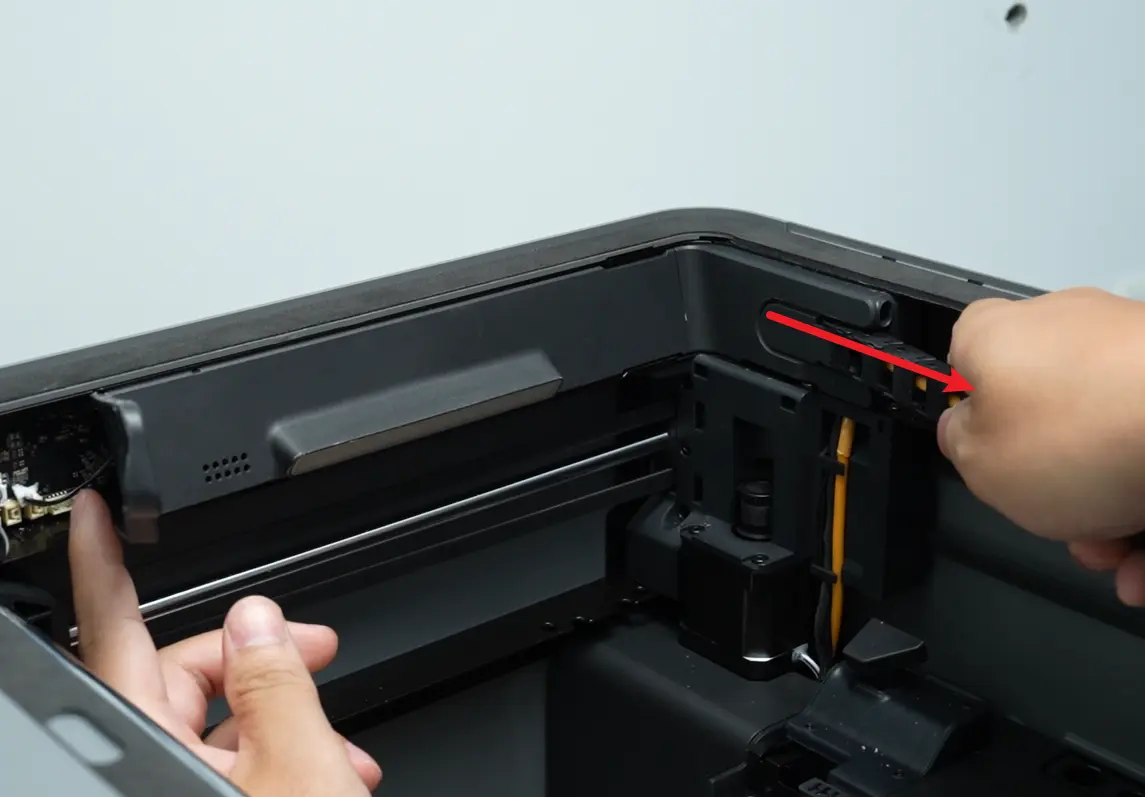
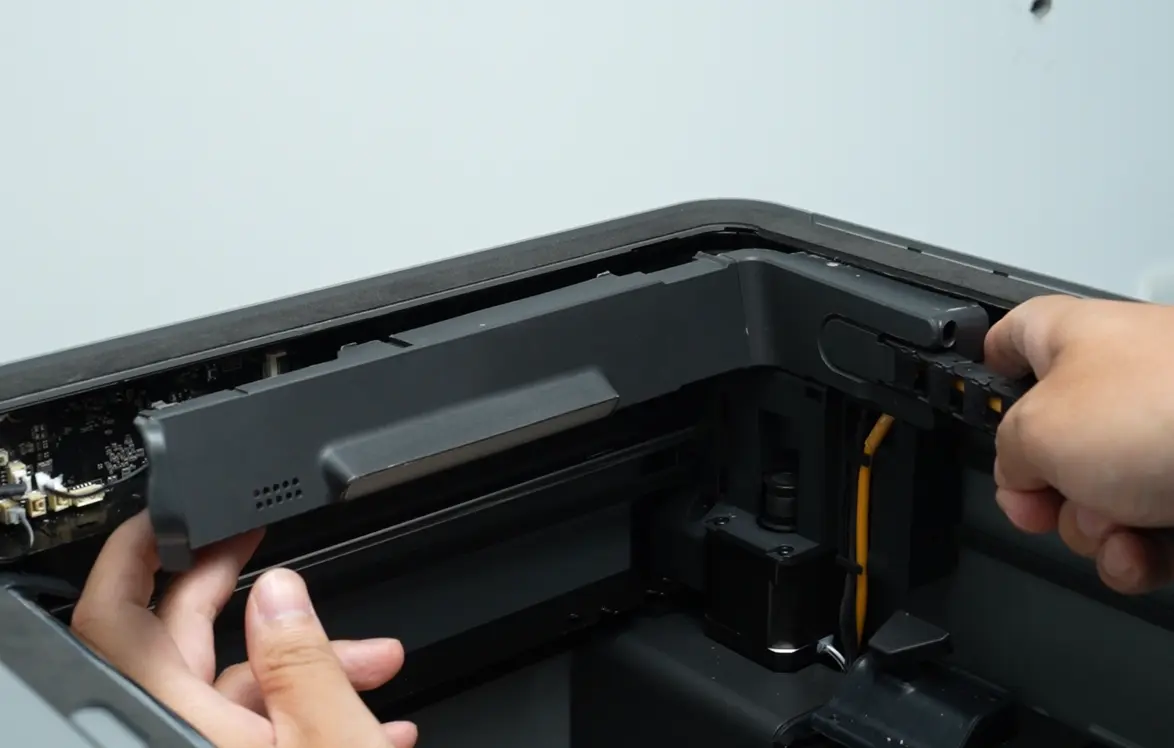
Træk hele AP-dækslet med én hånd på AP-kortdelen foran printeren og den anden hånd på kabelbæltekæden. Dækslet bør komme direkte væk fra printeren og afsløre hele AP-kortet.
Bemærk: Træk ikke for hårdt i det plastikagtige AP-dæksel fra den forreste ende, da det kan medføre brud!
Trin 3: Fjern AP-kortet
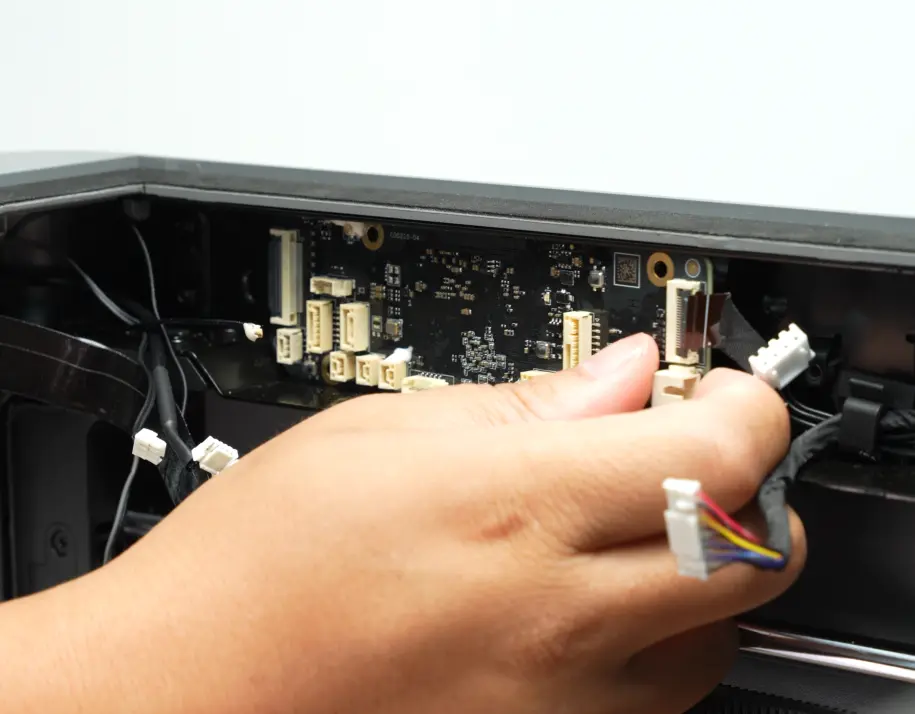
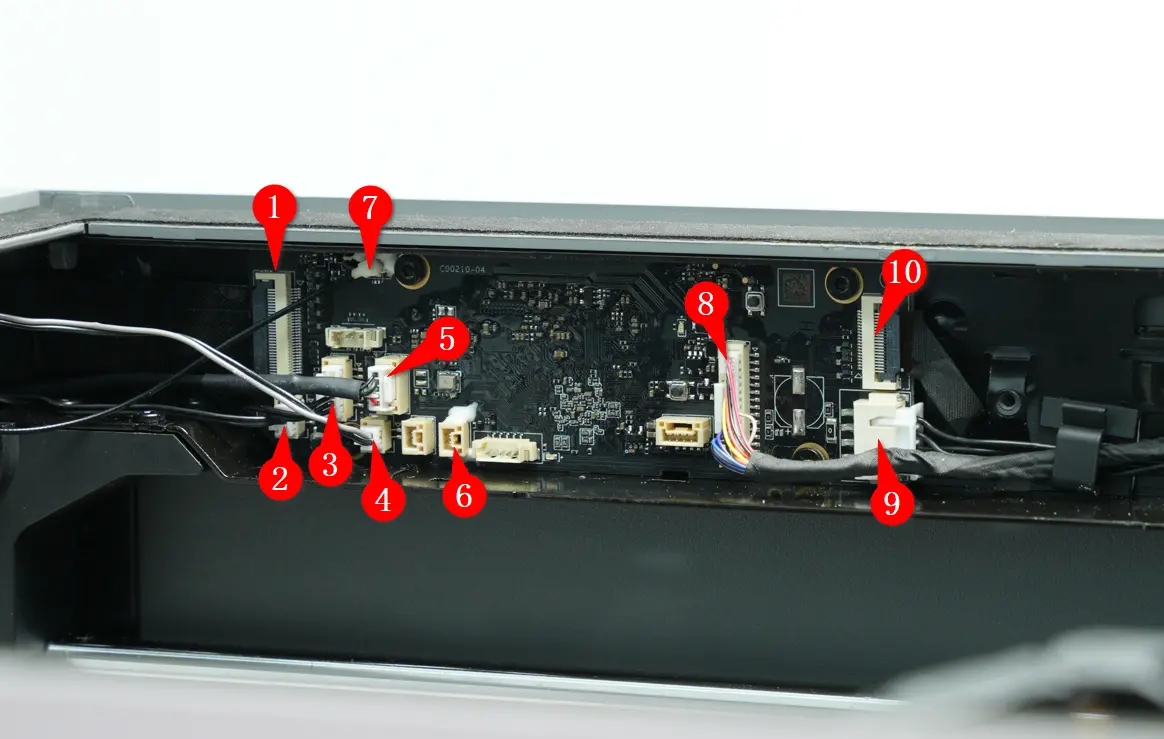
Frakobl alle stik fra AP-kortet.
- Bemærk båndkablerne foran (skærm) og bag på AP-kortet (live view-kamera), som kræver, at låsene løftes forsigtigt op for at kunne fjernes.
- Andre stik har også låsetapper, der skal frigøres ved at trykke dem sammen.
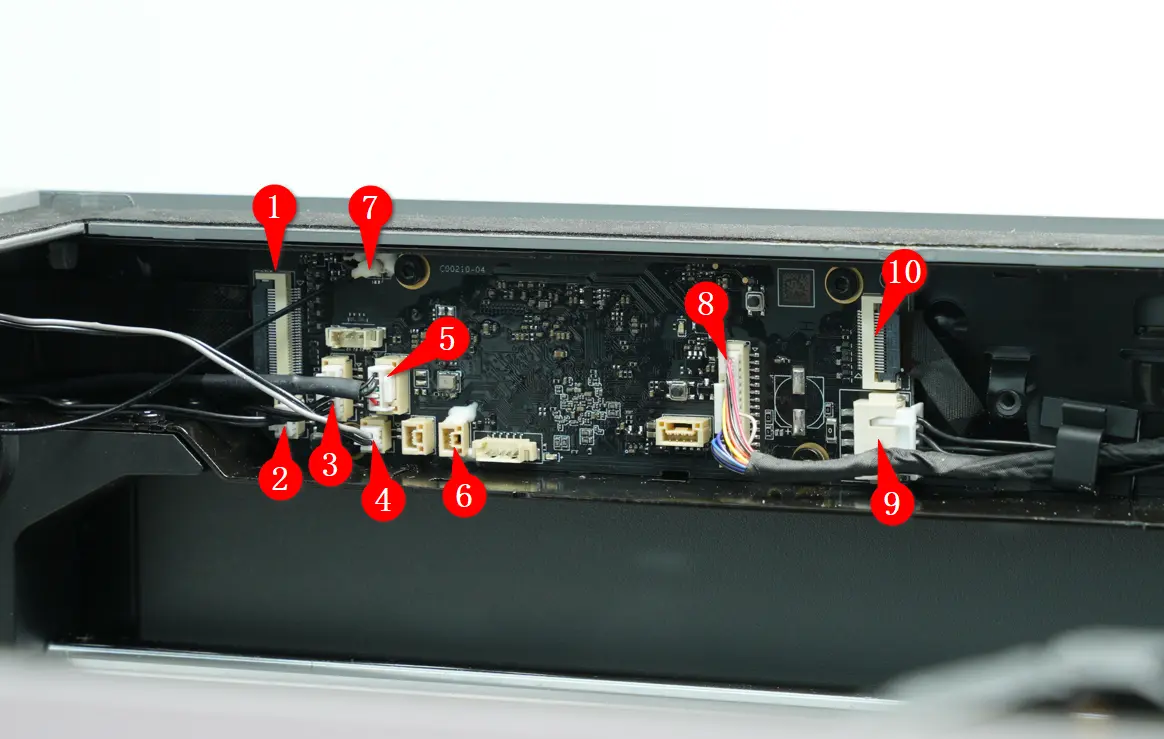
| Nummer | Stik | Nummer | Stik |
|---|---|---|---|
| 1 | Skærmkabel | 6 | LED-fyldelys - venstre |
| 2 | Temperaturføler i kammer | 7 | Wi-Fi-antenne |
| 3 | Frontdør-detektionsafbryder | 8 | MC-AP-linje (kommunikation) |
| 4 | LED-lys - front | 9 | MC-AP-linje (strømforsyning) |
| 5 | USB-stik-komponenter | 10 | Live-kamera |
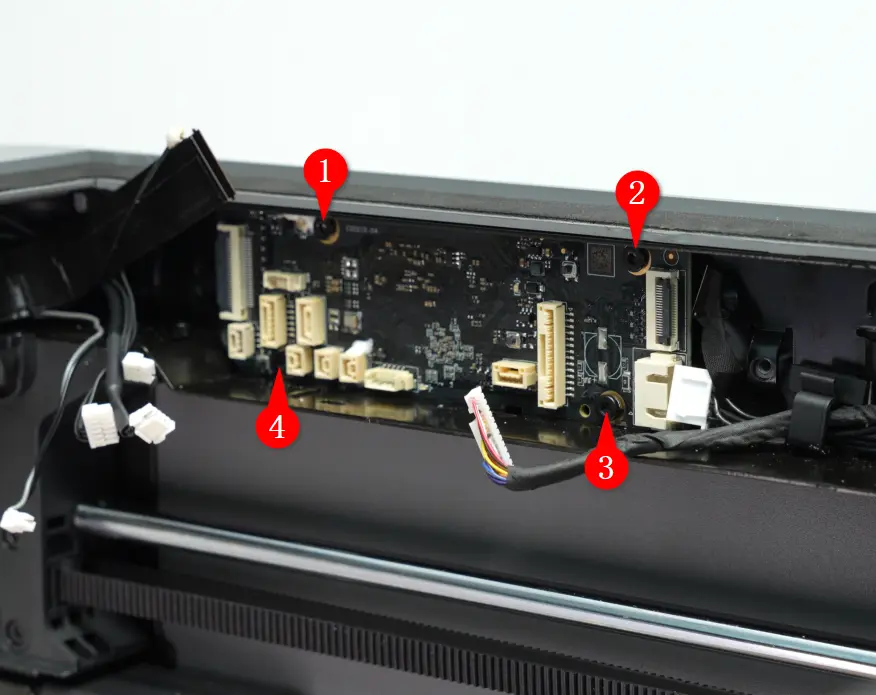
Fjern de fire AP-kortskruer med en H2.0 unbrakonøgle.
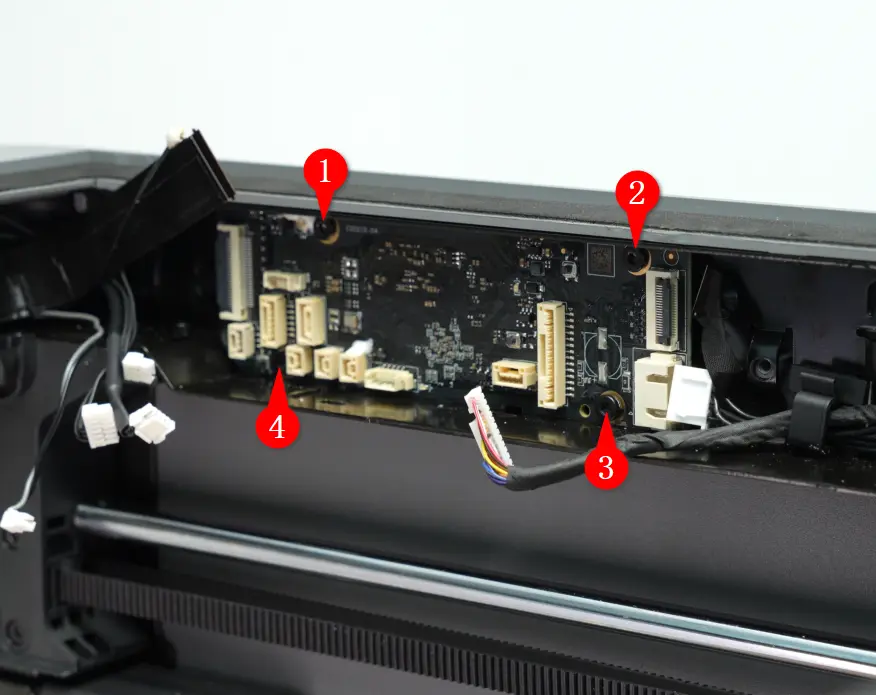
Fjern AP-kortet fra printerrammen.
Monter AP-kortet
Trin 1: Monter AP-kortet
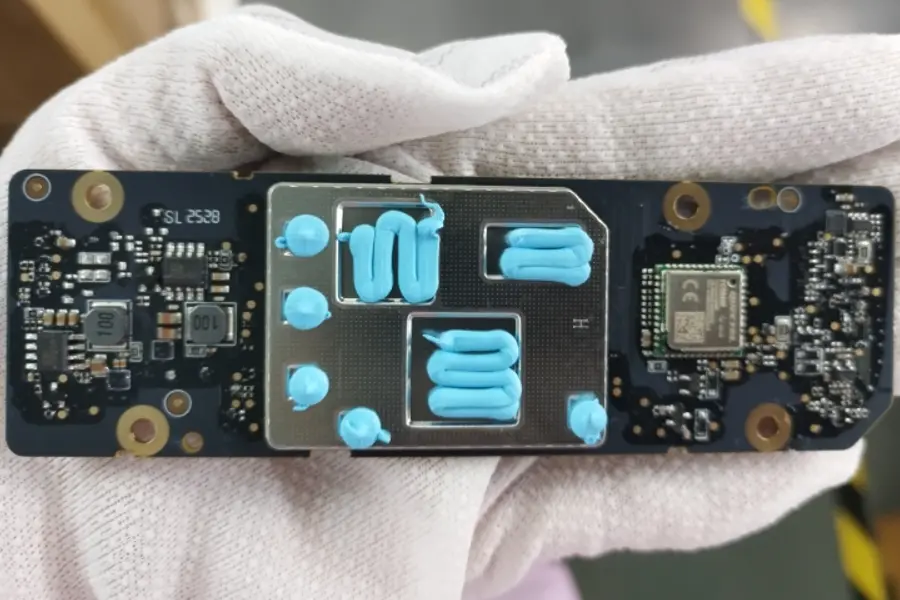
Påfør termisk pasta på overfladen af afskærmningen på bagsiden af det nye AP-kort.
Justér indsnittet i bunden af AP-kortet mod den tilsvarende rille i printerrammen.
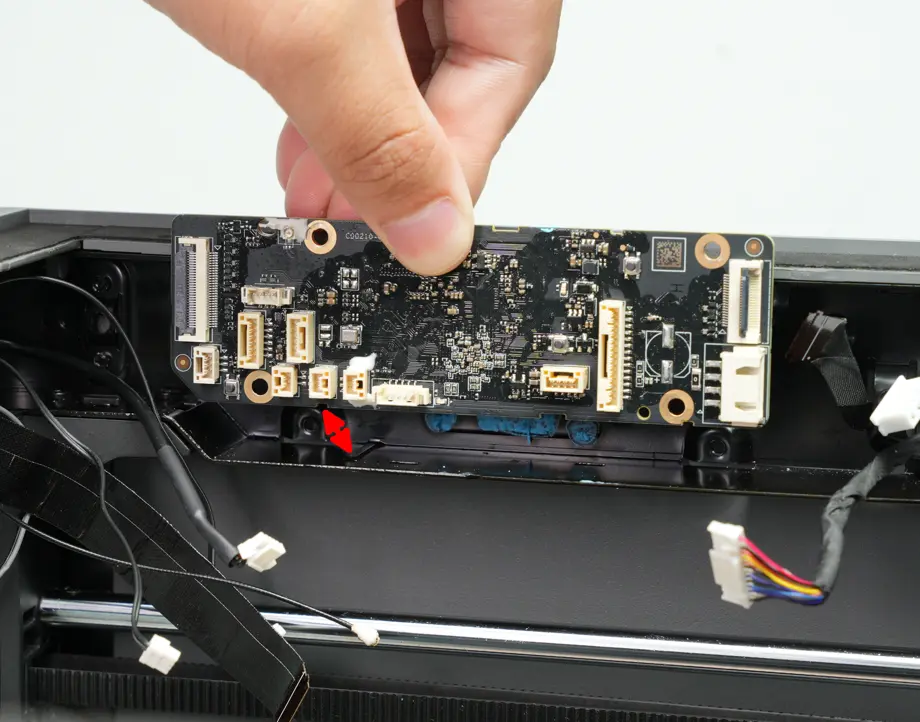
Justér alle fire skruehuller.
Monter de fire AP-kortskruer med en H2.0 unbrakonøgle.
Tilslut stikkene til AP-kortet igen, og sørg for at låse båndkabellåsene og sikre, at de øvrige låsestik er fuldt indsatte.
Trin 2: Monter AP-dækslet
Justér AP-dækslet, og sørg for, at den bageste del flugter med printerrammens bagside.
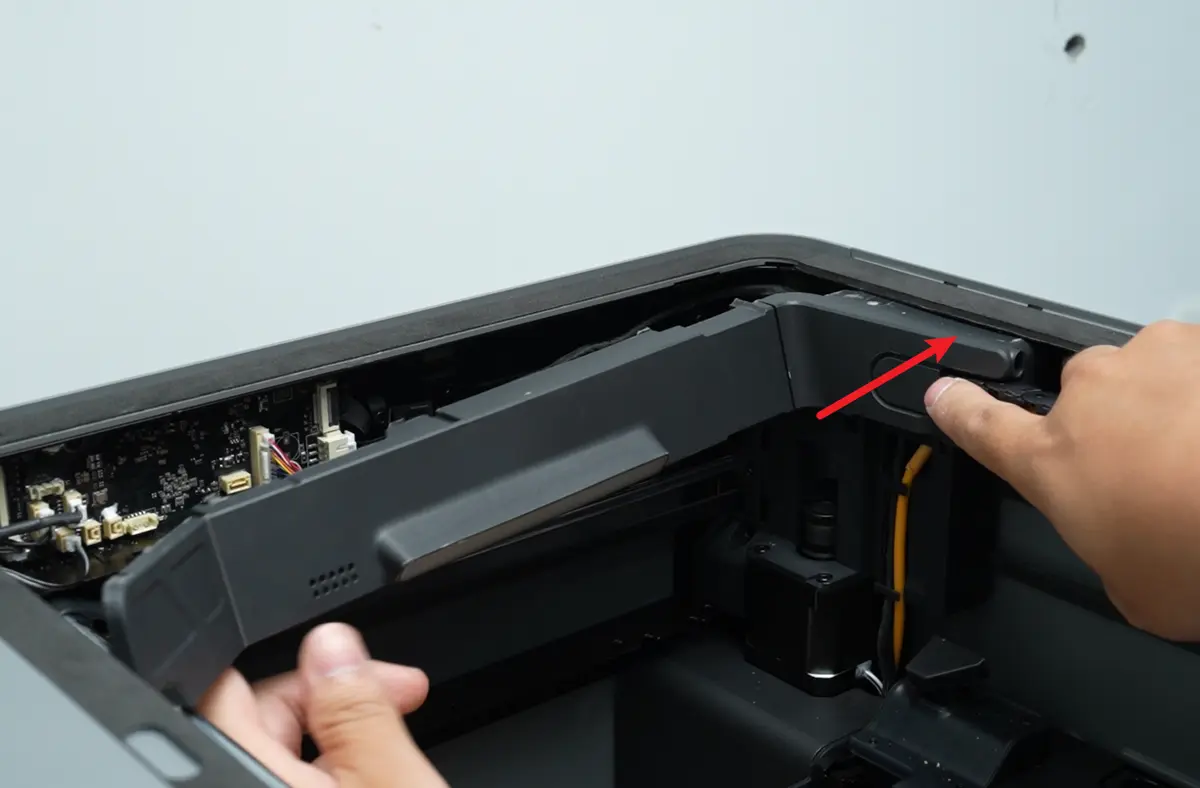
Skub AP-dækslet helt på plads, til låsetapperne klikker fast, når det flugter og er justeret i rammen.
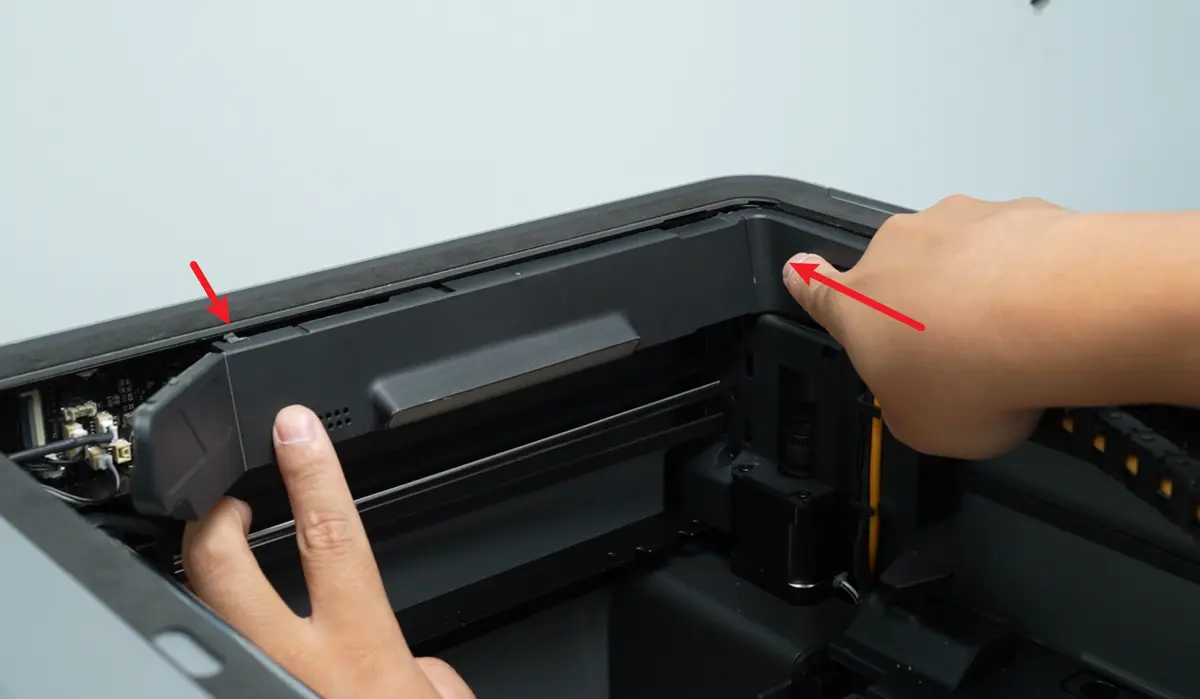
Bemærk, at den forreste del af AP-dækslet skal forblive åben til næste trin.
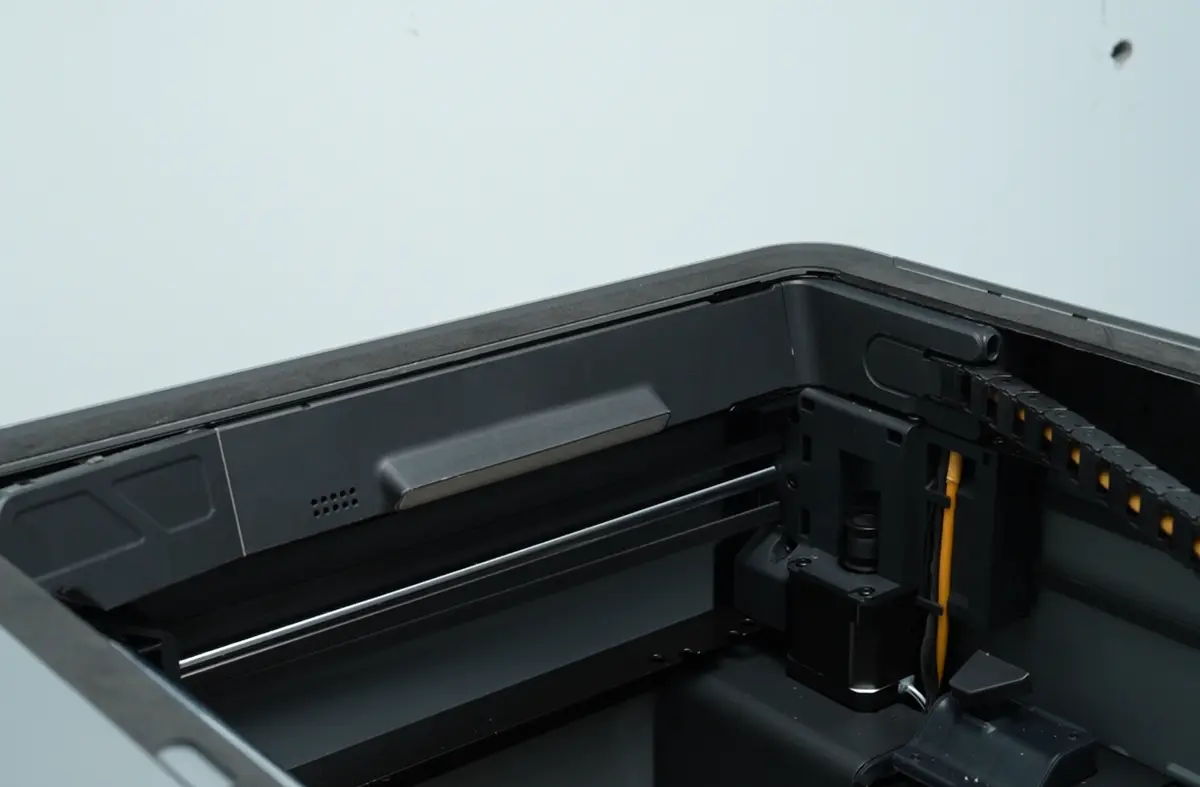
Indsæt LED-kablet i stikket som vist, og luk den forreste del af AP-dækslet, til det klikker på plads.
Stram de to AP-dækselskruer fra ydersiden af kabinettet med en H1.5 unbrakonøgle.
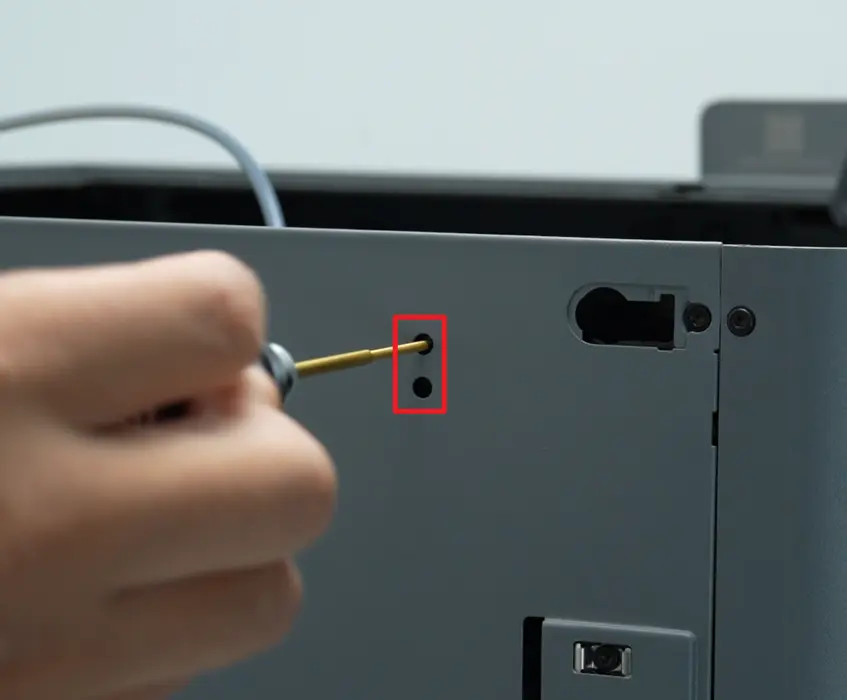
Trin 3: Monter PTFE-rørbeslaget
Se vejledningen Udskift PTFE-rørbeslaget for at geninstallere PTFE-rørbeslaget.
Trin 4: Registrér serienummeret
Vigtig bemærkning:
Når det nye serienummer (SN) er registreret korrekt, ugyldiggøres det gamle SN, og det gamle AP-kort kan ikke længere registreres eller bindes.
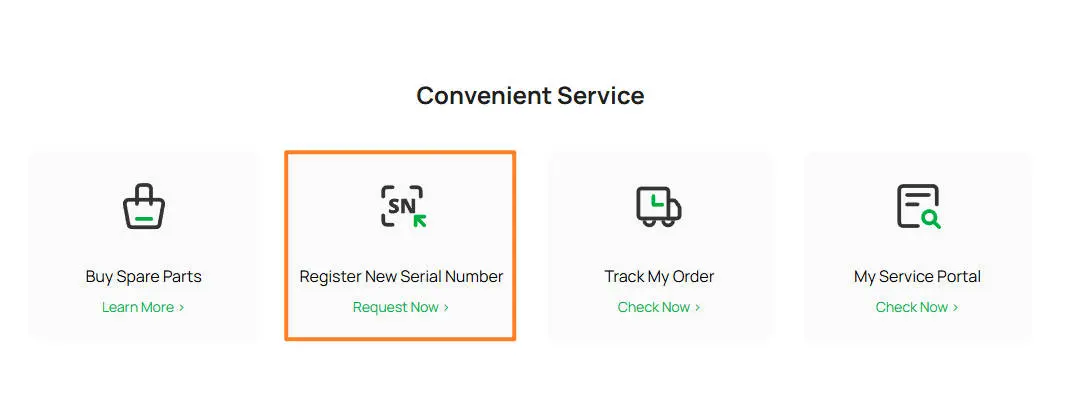
For printere, hvor AP-kortet er blevet udskiftet, kan der ikke foretages kontokobling, da det nye SN ikke er registreret. Vi anbefaler at springe koblingen over ved den første opstart for at teste, om udskiftningen har løst problemet (medmindre du fejlfinder netværksproblemer). Når du har bekræftet, at printeren fungerer korrekt, kan du registrere det nye serienummer (SN) ved at logge ind på Bambu Labs officielle hjemmeside eller kontakte Bambu Lab kundeservice for registrering.
Funktionskontrol
Tilslut strømforsyningen, tænd for printeren, og kontrollér, om et print kan startes korrekt.
Afsluttende bemærkninger
Vi håber, denne vejledning var nyttig. Hvis den ikke løser dit problem, kan du oprette en supportsag direkte hos Bambu Lab, så hjælper de dig videre.
Denne guide er oversat og bearbejdet til dansk fra Bambu Labs officielle vejledning. Se den originale guide hos Bambu Lab →
← Tilbage til P2S-guides