H3C FAQ: Ofte stillede spørgsmål om Bambu Lab H3C
Mål, ydeevne og grundlæggende specifikationer
Hvad er de samlede mål, vægt og maksimale byggevolumen for H3C AMS Combo?
| Emne | Specifikation |
|---|---|
| H3C emballagemål | 600×630×700 mm |
| AMS 3H emballagemål | 550×615×500 mm |
| H3C udvendige mål | 493×571×587 mm |
| AMS 3H udvendige mål | 480×562×460 mm |
| Udvendige mål samlet | 493×571×1016 mm |
| H3C vægt med emballage | 36.8 kg |
| AMS 3H vægt med emballage | 11.9 kg |
| Produktets nettovægt | 36.28 kg (inklusive AMS 3H) |
| Byggevolumen | 330×320×325 mm |
Hvor meget plads kræver H3C AMS Combo ved normal placering?
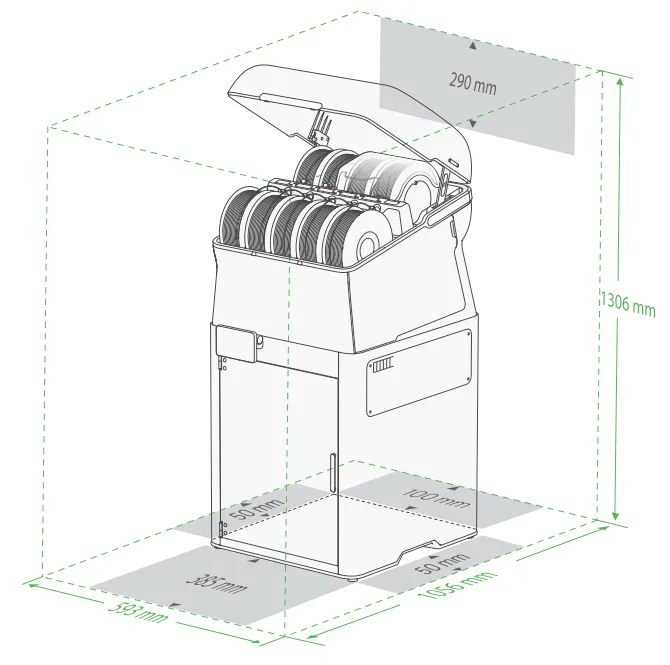
Det anbefales at placere printeren på gulvet eller på en lav, stabil overflade og afsætte mindst 593×1056×1306 mm arbejdsplads.
Foran: 385 mm, så frontlågen kan åbnes og lukkes korrekt.
Siderne: 50 mm på hver side, så AMS-sidepanelerne kan fjernes, og grundlæggende vedligeholdelse kan udføres fra begge sider.
Bagved: 100 mm, så strømkablet ikke bøjes, og udsugningsblæseren og kammerkøleblæseren kan fungere normalt.
Ovenover: 290 mm, så AMS-låget kan åbnes og lukkes korrekt.
Hvor meget plads kræves der, når H3C AMS Combo bruges sammen med en Bambu Station?
Når du bruger printeren på Bambu Station, skal du afsætte 593 × 1056 × 1900 mm.
Hvor meget plads kræves der, når H3C AMS Combo bruges sammen med E1 Air Purifier?
Når du placerer E1 Air Purifier ved siden af printeren, skal du afsætte 700 × 600 × 1400 mm og sikre tilstrækkelig plads til føring af slanger og varmeafledning.
Hvor meget plads kræves der, når H3C AMS Combo bruges sammen med både E1 Air Purifier og Bambu Station?
Når du bruger H3C AMS Combo sammen med en Bambu Station og E1 Air Purifier, afhænger pladsbehovet af, hvor E1 placeres.
-
Hvis E1 placeres i skuffen i Bambu Station: afsæt 500 × 700 × 1900 mm.
-
Hvis E1 placeres ved siden af maskinen: afsæt 700 × 600 × 1900 mm.
Du kan vælge begge placeringer. Afsæt den nødvendige friplads ud fra den opstilling, du vælger.
Hvad er den maksimale printhastighed og acceleration på H3C?
H3C-værktøjshovedets maksimale bevægelseshastighed er 1,400 mm/s, og den maksimale acceleration er 25,000 mm/s².
Hvad er den maksimale dysetemperatur og printpladetemperatur på H3C?
Dysen på H3C kan nå en maksimal temperatur på 350 ℃, og printpladen kan nå en maksimal temperatur på 120 ℃.
Hvad følger med Bambu Lab H3C AMS Combo?
-
Bambu Lab H3C hovedenhed
-
Bambu Lab AMS 3H
-
PrintTool til 1.75 mm filament (0.4 mm hotend i hærdet stål) ×8
-
PrintTool til 2.85 mm filament (0.4 mm hotend i hærdet stål) ×1 (forudmonteret på position 8)
-
Bambu Textured PEI Plate (forudmonteret på printpladen)
Hvad ligger der i emballagen til Bambu Lab H3C AMS Combo?
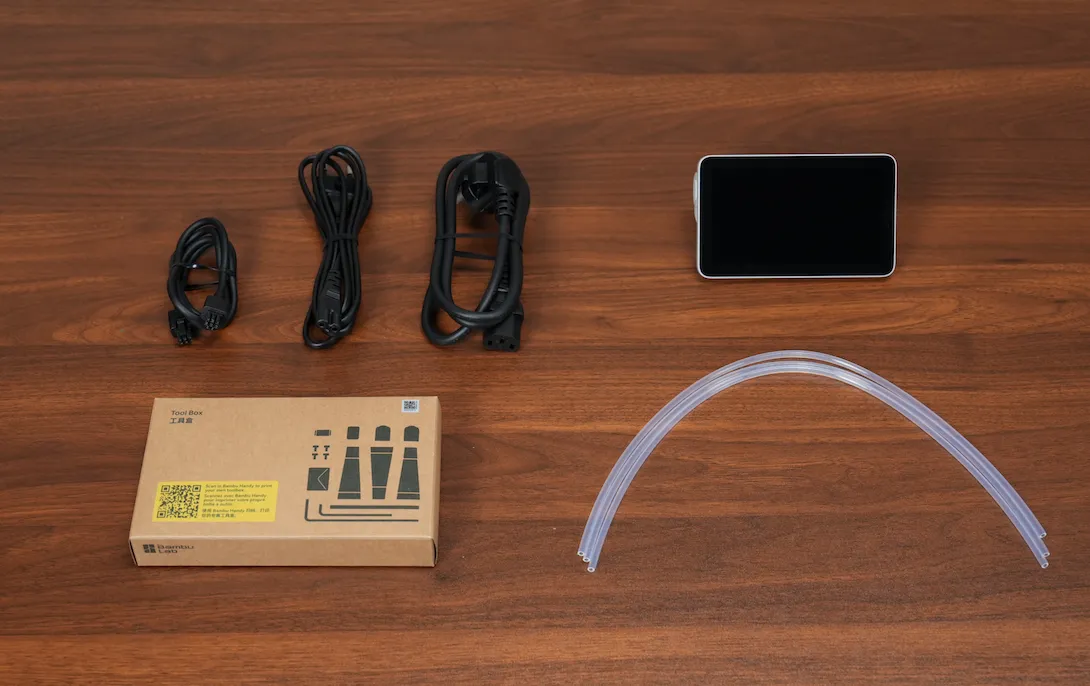
H3C AMS Combo leveres i to pakker, en til H3C og en til AMS 3H. Øvrigt tilbehør i emballagen fremgår af tabellen nedenfor.
| H3C | AMS 3H |
|---|---|
|
|
 |
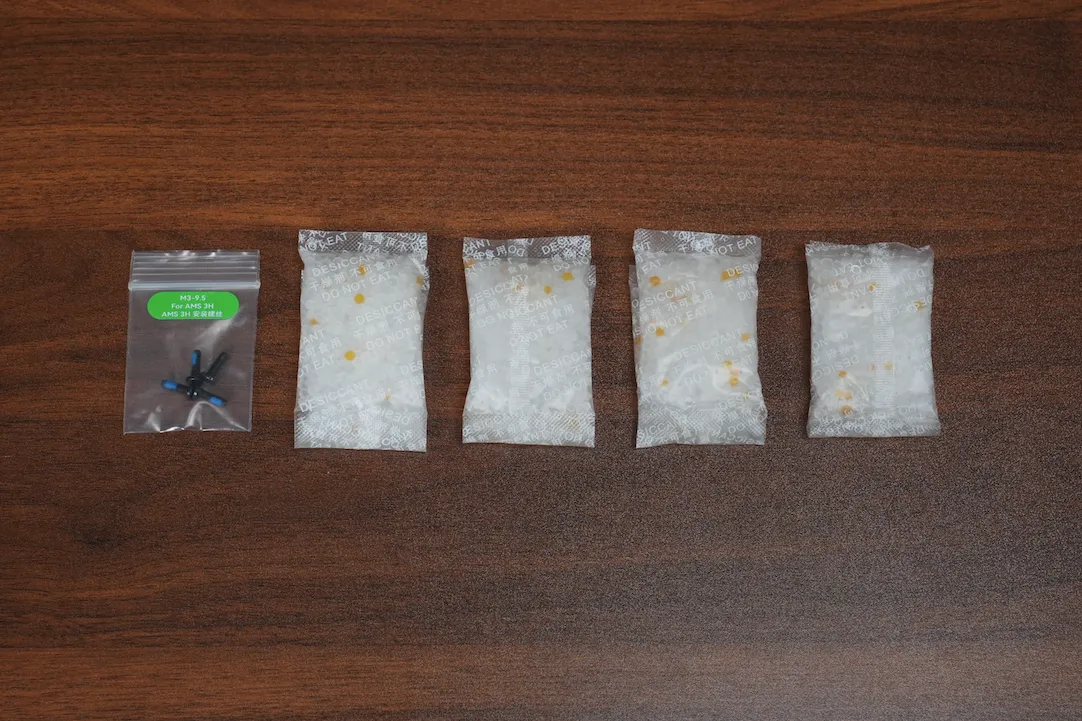 |
| * Skruerne til AMS 3H ligger forskellige steder afhængigt af emballageversionen. Se enten oven på AMS 3H-emballagen eller i værktøjskassen i H3C-emballagen. | |
Se guiden til udpakning af H3C AMS Combo for flere instruktioner om udpakning.
Se pakkelisten for H3C AMS Combo for en oversigt over indholdet i emballagen.
Hvor meget støj laver H3C under print?
Benchy-model slicet i Studio med standardparametre, print i standardtilstand: effektivt lydtryksniveau under print 42.25 dBA
Benchy-model slicet i Studio med standardparametre, print i lydløs tilstand: effektivt lydtryksniveau under print 39.3 dBA
Indbygget ensfarvet hastigheds-Benchy (slicet model): effektivt lydtryksniveau under print 46.4 dBA
Indbygget flerfarvet Benchy (slicet model): effektivt lydtryksniveau under print 42.94 dBA
Hvilke netværksforbindelser understøtter H3C?
H3C understøtter trådløs netværksforbindelse (Wi-Fi 6).
Hvad er effekt- og spændingsområderne for H3C?
| Emne | Specifikation |
|---|---|
| Spænding | Højspændingsversion: 200-240 VAC, 50/60 Hz Lavspændingsversion: 100-120 VAC, 50/60 Hz |
| Maks. effekt | Højspændingsversion: 2250 W @ 220 V Lavspændingsversion: 1850 W @ 110 V |
| Standby-effekt | Wi-Fi afbrudt: 11.7-12.2 W Wi-Fi tilsluttet: 12.2-12.7 W |
| Effekt ved stabil print | Højspændingsversion: PLA (omgivelsestemperatur 25 °C) 240 W @ 220 V PC (omgivelsestemperatur 25 °C) 540 W @ 220 V Lavspændingsversion: PLA (omgivelsestemperatur 25 °C) 240 W @ 110 V PC (omgivelsestemperatur 25 °C) 540 W @ 110 V |
| Laveffekttilstand | 1050 W |
Hvad er den anbefalede omgivelsestemperatur og luftfugtighed ved brug af H3C?
Brug printeren i omgivelser med en temperatur mellem 10°C og 30°C.
Opbevar og brug printeren i omgivelser med en luftfugtighed under 85%.
Hvilke remspecifikationer har H3C?
Remmene på X- og Y-aksen på H3C er af typen 1.5 GT, og remmen på Z-aksen er af typen 2 GT.
Hvad er billedfrekvensen for kameraerne i H3C?
Live View-kameraet har en opløsning på 1920 × 1080 og en billedfrekvens på 30 fps.
Værktøjshovedkameraet har en opløsning på 1920 × 1080 og en billedfrekvens på 30 fps.
Det valgfrie fugleperspektivkamera har en opløsning på 1632 × 1224 (30 fps) i overvågningstilstand til 3D-print og 3264 × 2448 (10 fps) i 2D-tilstand til kreativt arbejde set ovenfra.
Har H3C indbygget lagerplads?
Ja, H3C har 64 GB EMMC indbygget og understøtter også eksterne USB-nøgler.
Følger der en USB-nøgle med H3C som standard? Hvilke funktioner påvirkes, hvis der ikke bruges en USB-nøgle?
Printeren har 64 GB indbygget lagerplads. Selv uden en USB-nøgle kan du stadig bruge de fleste kernefunktioner uden problemer:
-
Almindelig print: Du kan starte printopgaver som normalt.
-
Timelapse: Timelapse-videoer kan optages direkte på den indbyggede lagerplads, så du kan optage printprocessen uden en ekstern USB-nøgle.
Hvis der ikke er sat en USB-nøgle i, har det følgende konsekvenser:
-
Videooptagelse kan ikke startes;
-
Logfiler kan kun uploades via Bambu Handy og ikke via en computer.
Hvilke lagerformater understøtter H3C?
H3C understøtter eksterne USB-nøgler. For den bedste brugeroplevelse anbefaler vi følgende specifikationer:
-
Anbefalet ydeevne: Brug en USB-nøgle med USB 2.0 eller højere. For en mere stabil læse- og skriveoplevelse anbefales det at vælge lagerenheder af høj kvalitet fra anerkendte mærker.
-
Formatkrav: Filsystemerne FAT32 og exFAT understøttes. Det anbefales at formatere USB-nøglen direkte via printerens skærm, når den er sat i printeren. Vælg FAT32-formatet.
-
Anbefalet kapacitet: Den anbefalede kapacitet er 32GB - 64GB for mere effektiv filhåndtering og hurtigere indlæsning.
-
Kapacitetsgrænse: Printeren understøtter en maksimal kapacitet på 128PB (exFAT-format). Ved brug af FAT32-format understøttes maksimalt 2TB.
-
Forbindelsesgrænse: Printeren understøtter kun én USB-nøgle ad gangen. Tilslut ikke flere enheder via en USB-hub.
Se Specifikationer og anbefalinger for brug af USB-nøgler for flere oplysninger.
Swaptek™ ligner andre værktøjsskiftesystemer. Hvad gør det anderledes?
Swaptek giver hver PrintTool sin egen strøm- og dataforbindelse, aktiv styring og et indtrækkeligt rack. Det giver lidt mere mekanisk kompleksitet, men til gengæld hurtigere skift, højere præcision og varig pålidelighed.
-
Strøm og data pr. værktøj: aktiv frem for passiv temperaturstyring
Hver Swaptek PrintTool har sit eget dedikerede strøm- og datakabel. Det muliggør to ting, som et passivt system ikke kan:
-
Aktiv forvarmning: Værktøjet varmes op før skiftet, så det næste materiale kan begynde at printe på helt ned til ca. 6 sekunder uden at vente på opvarmning.
-
Temperaturmåling med kontaktsensor: En egentlig kontaktsensor styrer dysetemperaturen præcist og pålideligt over tid.
-
-
Ekstruder: styrbart greb frem for rent mekanisk feedback
Swaptek bruger en kamdrevet FlexFeed-ekstruder, der skifter mellem 1.75mm og 2.85mm filament i farten, drevet af en uafhængig PMSM-motor. Motoren giver et aktivt styrbart greb, som modvirker ustabil ekstrudering ved kilden.
-
Rack: indtrækkeligt frem for fast
Swapteks rack er indtrækkeligt: det justerer sin Z-position, så hver PrintTool møder værktøjshovedet. Fordi værktøj og værktøjshoved aktivt føres sammen, kan koblingstolerancen holdes langt snævrere end i et system med fast rack. Når racket trækkes tilbage, holdes filamentrørene desuden fri af stød, så printfejl forårsaget af vibrationer fra disse stød undgås.
PrintTool, dyse, filament, filamentrør og printplade
Hvilket tilbehør eller filament anbefales ved køb af printeren?
H3C Combo-pakken indeholder alt nødvendigt tilbehør til FDM 3D-print, fx en 2.85 mm PrintTool og en teksturet PEI-printplade. Hvis du kun bruger 3D-printfunktionerne, behøver du ikke andet tilbehør end filament.
For at udvide funktionaliteten kan du købe ekstra tilbehør efter behov:
-
9-farvet print med næsten ingen udskylning med 1.75 mm filament: Køb en ekstra 1.75 mm PrintTool. Se guiden til udskiftning af PrintTool-enheden for monteringsvejledning.
-
Til plan bearbejdning: Køb CraftTool Upgrade Kit. Se vejledningen til montering af CraftTool (CutTool/DrawTool) for monteringsvejledning.
-
Kun til skærefunktion: Køb CutTool - Fine-point Blade Set og Cutting Platform. Se introduktionen til skærebearbejdning på H3C for brugsvejledning.
-
Kun til tegnefunktion: Køb DrawTool Set og Cutting Platform. Se introduktionen til tegnebearbejdning på H3C for funktionsoversigt og monteringsvejledning.
-
Til mere gnidningsfri fotografisk justering ved plan bearbejdning: Køb Birdseye Camera. Se guiden til udskiftning af Birdseye Camera for funktionsoversigt og monteringsvejledning.
Hvilken plads har den forudmonterede 2.85 mm PrintTool? Og hvorfor?
Den er forudmonteret på plads 8 fra fabrikken. TPU er meget følsomt over for fugt og skal ofte tørres under print. Da PrintTool-plads 8 sidder inde i printeren, kan det være besværligt at udskifte den. Når PrintTool er forudmonteret, slipper du for selv at montere den.
PrintTool 8 er beregnet til 2.85 mm filament og understøtter kun 2.85 mm TPU-filament. Hvad gør jeg, hvis jeg vil printe med 1.75 mm filament?
Du kan efter behov udskifte 2.85 mm PrintTool med en 1.75 mm PrintTool og dermed printe med 9 farver 1.75 mm filament med næsten ingen udskylning. Se guiden til udskiftning af PrintTool for en detaljeret vejledning.
Hvor hård er dysen i hærdet stål på H3C?
Alle dyser til H3C-hotends, fra 0.2 mm til 0.8 mm, er lavet af gennemhærdet stål med en hårdhed på HRC 55+ og kan modstå slid fra kompositmaterialer som kulfiber og glasfiber samt selvlysende filament.
Kan H3C-printeren bruge printplader til H2C (Bambu Textured PEI Plate, Bambu Cool Plate SuperTack og Bambu Engineering Plate)?
- Anbefaling om kompatibilitet: Det anbefales ikke at bruge printplader til H2C.
Selvom H3C og H2C har samme XY-byggevolumen, er deres printplader ikke helt ens. Hvis en H2C-printplade genbruges på H3C, er afstanden mellem dens forkant og SwapTek-racket kun ca. 2 mm efter montering. På grund af målkædetolerancer og afvigelser i brugerens placering er der risiko for, at PrintTool kolliderer med eller skraber mod printpladen. Derfor er der udviklet nye officielle printplader og tilhørende identifikatorer for printpladetype specifikt til H3C.
- Særlige brugsanvisninger: Hvis du alligevel vil genbruge den, skal du først sikre dig, at der ikke er fysisk kontakt (ingen kollisionsrisiko) mellem din H2C-printplade, når den er monteret, og SwapTek-racket på H3C, og derefter manuelt slå 'Build Plate Type Detection' fra under printindstillingerne før brug.
Kan H3C-printeren bruge Cutting Platforms og udskiftelige klæbeark til H2C?
Det anbefales ikke at bruge Cutting Platforms og udskiftelige klæbeark til H2C. Cutting Platform er ikke udformet ens på H3C og H2C. Genbrug af en H2C-platform kan give følgende problemer:
-
Skader på hardware: Når en H2C Cutting Platform er monteret på H3C, er afstanden til SwapTek-racket for lille, så racket kan kollidere med eller skrabe mod platformen under bearbejdning.
-
Funktionsfejl: Visionsmarkørerne er trykt et andet sted. Genbrug af en H2C Cutting Platform kan betyde, at H3C ikke genkender den, og visse funktioner vil derfor ikke virke.
Hvilket tilbehør er kompatibelt mellem H3C og H2C?
Kun Vision Encoder deles mellem H3C og H2C. Alt andet tilbehør kan ikke bruges på tværs. Se detaljerne om printpladekompatibilitet nedenfor:
Når H2C-printpladen (inklusive printplade og Cutting Platform) er monteret, vil den ikke fysisk komme i kontakt med eller kollidere med SwapTek-racket på H3C og kan bruges, når du manuelt har slået funktionen 'Build Plate Type Detection' fra under printindstillingerne.
Hvor mange farver kan H3C printe samtidig?
Med H3C og AMS 3H kan der printes op til 9 farver samtidig. Efter et skift af PrintTool skal der kun ekstruderes en lille mængde filament ved primetårnet for at udligne trykket og rense overgangen. Der er altså ikke brug for omfattende udskylning, og filamentskift sker med næsten "ingen udskylning".
Ønsker du flere farver, kan du tilslutte en ekstern AMS-filamentbuffer til en første- eller andengenerations AMS og dermed understøtte op til 24 farver. I så fald deler de farver, der overstiger antallet af PrintTools, samme filamentvej, hvilket kræver udskylning ved farveskift og giver mere spild end 9-farveløsningen.
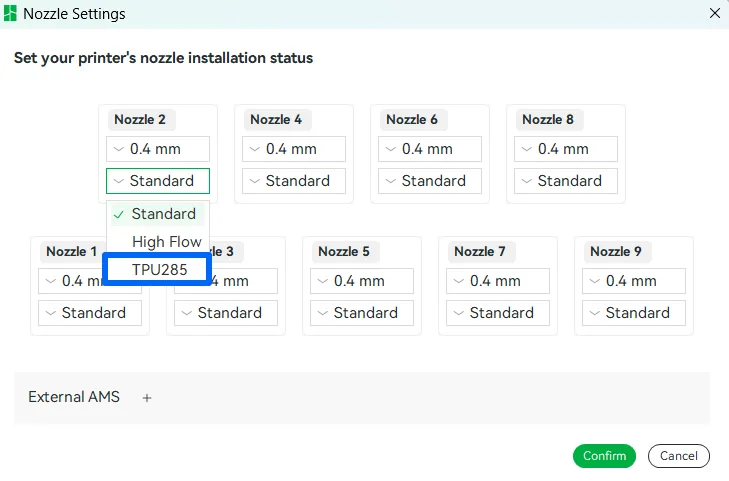
Hvad er forskellen på TPU285-hotend, standard-hotend og high-flow-hotend i Bambu Studio?
-
TPU285-hotend: Hotend udviklet specifikt til 2.85 mm filament. Den fås med tre dysestørrelser: 0.4 mm, 0.6 mm og 0.8 mm. Der findes ingen 0.2 mm dyse.
-
Standard-hotend og high-flow-hotend: Velegnet til almindeligt 1.75 mm filament.
-
Standard-hotend: Fås med fire dysestørrelser: 0.2 mm, 0.4 mm, 0.6 mm og 0.8 mm.
-
High-flow-hotend: Fås med tre dysestørrelser: 0.4 mm, 0.6 mm og 0.8 mm (ingen 0.2 mm).
-
Kan 2.85 mm PrintTool (hotend) kun bruges til TPU-filament?
Ja. 2.85 mm PrintTool er udviklet specifikt til fleksible 2.85 mm filamenter.
-
Officiel anbefaling: Bambu Lab understøtter officielt kun fleksible filamenter til dette værktøj. Bambu Studio har i øjeblikket to dedikerede forudindstillinger:
Bambu TPU 75A (2.85 mm)ogGeneric TPU (2.85 mm). -
Teknisk fordel: Den større diameter og ekstruderen, der er optimeret til fleksible materialer, minimerer bøjning og knæk under fremføring og øger stabiliteten og printhastigheden for bløde materialer markant.
-
Materialer, der ikke understøttes: Hårde filamenter (fx 2.85 mm PLA) anbefales ikke. På grund af deres stivhed kan fremføring af hårde materialer gennem Bypass Feed give overdrevent slid eller permanent skade på PrintTool. Der findes ingen officielle forudindstillinger til hårde materialer.
Er der planer om flere 2.85 mm filamenter end det nuværende TPU 75A?
Vi vil fortsat vurdere planer for nye produkter ud fra feedback fra markedet. Der er i øjeblikket ingen produktinformation eller lanceringsplan, der kan offentliggøres. Officielle opdateringer vil blive offentliggjort på Bambu Labs officielle hjemmeside. Hold øje, og tak for din støtte!
Kan andre pladser end plads 8 bruge 2.85 mm filament? Understøtter printeren 2.85 mm filament fra tredjepart?
Ja, det understøttes, forudsat at kravene til hardware og filament er opfyldt.
-
Krav til hardware: Andre pladser kan bruge 2.85 mm filament, men der skal købes og monteres en ekstra 2.85 mm PrintTool. Se guiden til udskiftning af PrintTool for en detaljeret vejledning.
-
Krav til filament: 2.85 mm PrintTool understøtter i øjeblikket kun fleksibelt TPU-filament. Du kan derfor bruge 2.85 mm TPU-filament fra tredjepart. Bambu Studio har i øjeblikket kun to forudindstillinger: Bambu TPU 75A (2.85 mm) og Generic TPU (2.85 mm).
Kan jeg nulstille den tidligere hotends samlede printtid og antal værktøjsskift på printerens skærm og initialisere den nye hotend, når jeg har udskiftet hotend?
Ja. Når du har udskiftet hotend, kan du bruge funktionen på printerens skærm til at nulstille den tidligere hotends samlede printtid og antal værktøjsskift. Det initialiserer den nye hotend og holder registreringerne nøjagtige.
Den officielle hjemmeside sælger i øjeblikket kun PrintTools med 0.4 mm hotends. Hvordan køber jeg andre størrelser?
I øjeblikket sælges PrintTools med 0.4 mm hotends til både 1.75 mm og 2.85 mm filament som standardkonfigurationer for at forenkle produktsortimentet og gøre det lettere at købe. Har du brug for andre hotend-størrelser, er der to muligheder:
-
Køb en 0.4 mm PrintTool, der passer til den pågældende filamentdiameter, og køb separat en hotend i den ønskede størrelse. Derefter kan du selv udskifte hotend. Se guiden til udskiftning af hotend for en detaljeret vejledning.
-
Køb PrintTool Base + filamentrør + hotend i den ønskede størrelse, og saml den selv. Se guiden til udskiftning af PrintTool for en detaljeret samlevejledning.
Hvad er forskellen på 1.75 mm PrintTool og 2.85 mm PrintTool?
- PrintTool Base
PrintTool Base er forskellig for de to filamentdiametre og kan ikke byttes om.
-
På 1.75 mm PrintTool sættes filamentrøret i indløbet øverst, og basen har en udløserknap til PTFE-røret. Tryk den ned for at trække filamentrøret ud.
-
På 2.85 mm PrintTool ligger filamentrøret i rillen på siden, og basen har ingen udløserknap. Når du printer med 2.85 mm filament (fx TPU 75A), skal det ikke føres gennem filamentrøret. Sæt blot filamentet direkte i indløbet øverst. I dette tilfælde fungerer filamentrøret som støtte for PrintTool-kablet og må ikke fjernes.
-
Hotend
Hotendenes filamentindløb øverst har forskellig diameter. Brug en hotend, der passer til filamentdiameteren, da de to ikke kan blandes.
- Filamentskærekomponent
Vinklerne på kniven og knivholderen er forskellige på PrintTools til forskellige filamentdiametre for at sikre korrekt skæring af det pågældende filament.
Kan 1.75 mm og 2.85 mm filament bruges samtidig i samme printopgave?
Ja. Bemærk ved print, at 2.85 mm filament (dvs. TPU-filament) skal føres ind gennem Bypass Feed-porten. Se guiden til TPU-print på H3C for detaljer.
Kan forskellige hotend-diametre bruges i samme printopgave?
Svar: Ja. Bambu Studio understøtter blanding af hotends med forskellige diametre, så du kan balancere hastighed og detaljer. For at bruge funktionen skal du skifte til Multi-Nozzle Mode i Bambu Studio. Se guiden til print med blandede dysestørrelser på H3C for en detaljeret vejledning.
Kan laghøjden for hver PrintTool (hotend) justeres separat i samme printopgave?
Uafhængig indstilling af laghøjde for hver dyse understøttes ikke. Laghøjden skal stå i forhold til dysediameteren. Laghøjden kan derfor variere mellem dyser med forskellig diameter, men den kan ikke indstilles frit.
Kan en bestemt type PrintTool (hotend) vælges til at printe en bestemt del af modellen?
Ja. På H3C hænger filamentpladserne og hotendenes dysediametre sammen, og hvert filament har en tildelt dysediameter. Du kan derfor vælge dysediameter ved direkte at tildele filamentet. Metoderne er:
-
Angiv forskellige filamenter (hotends) til vægge, infill, support osv.
-
Farvemaling
-
Modifikator for højdeinterval
-
Angiv forskellige filamenter (hotends) til et bestemt objekt eller en bestemt del i projektet
Hvilke farver findes TPU 75A-filament i?
TPU 75A-filament fås i 10 farver: sort, rød, pink, lilla, orange, græsgrøn, olivengrøn, cremegul, citrongul og himmelblå.
Hvilke printere er TPU 75A kompatibelt med?
I øjeblikket er TPU 75A kun kompatibelt med H3C. For mere information om kompatibilitet, lanceringsdatoer og køb af TPU 75A kan du holde øje med de seneste opdateringer på Bambu Labs officielle hjemmeside og officielle butik. Tak for din støtte!
TPU-print sidder fast på printpladen og er svære at fjerne. Hvad gør jeg?
TPU hæfter kraftigt til printpladen, og modeller med store bunde er sværere at fjerne. Lirk ikke modellen af med magt, da det kan beskadige modellen eller printpladen. Løft først et hjørne af modellen for at skabe en sprække. Sprøjt sprit ind i sprækken, og øg derefter gradvist kraften for at løsne modellen fra printpladen. Se guiden til TPU-print for detaljer.
Hvad er CMYKW Color Mixing Kit (Bambu Lab PLA Palette Series), og hvilke egenskaber har det?
CMYKW Color Mixing Kit er en del af Bambu Lab PLA Palette Series, et filamentsæt udviklet specifikt til farveblanding med FDM. Det indeholder fem filamentfarver: PLA Basic Cyan, PLA Basic Magenta, PLA Basic Yellow, PLA Basic White og PLA Translucent Black.
Når du bruger denne filamentserie sammen med farveblandingsfunktionen i Bambu Studio og den indbyggede database over blandingsfarver, kan du automatisk justere farverne med ét klik, når du laver flerfarvede modeller, uden manuelt at indstille blandingsparametre. Se Farveblanding for en detaljeret brugsvejledning.
Hvorfor har PTFE-rørene i printeren forskellige farver?
PTFE-rørene, der er tilsluttet foran og bag på PTFE-rørbeslaget, er lavet af forskellige materialer, og derfor har de forskellig farve:
-
Foran (tilsluttet PrintTool): Gennemsigtigt FEP-rør. Det er stivere og giver derfor højere pålidelighed, når det følger med PrintTool fra rørbeslaget til hotend.
-
Bagved: Hvidt eller gråt PTFE-rør. Det giver mindre modstand og er velegnet til steder med længere filamentvej. Hvid og grå har samme ydeevne og er blot normale materialevariationer.
Ved montering skal du sortere efter farve: Tilslut det gennemsigtige FEP-rør til PrintTool og det hvide eller grå PTFE-rør bag på rørbeslaget. Byt ikke om på dem.
Når du udskifter et rør, skal det nye rør skæres i samme længde som det originale. For lange eller for korte rør kan påvirke filamentfremføringen.
Begge typer PTFE-rør er sliddele. Hvis de bliver flossede, deformerede eller giver dårlig filamentfremføring, skal de udskiftes på deres respektive pladser.
Hvor lange er PTFE-rørene til H3C?
PTFE-rørene til H3C har følgende længder:
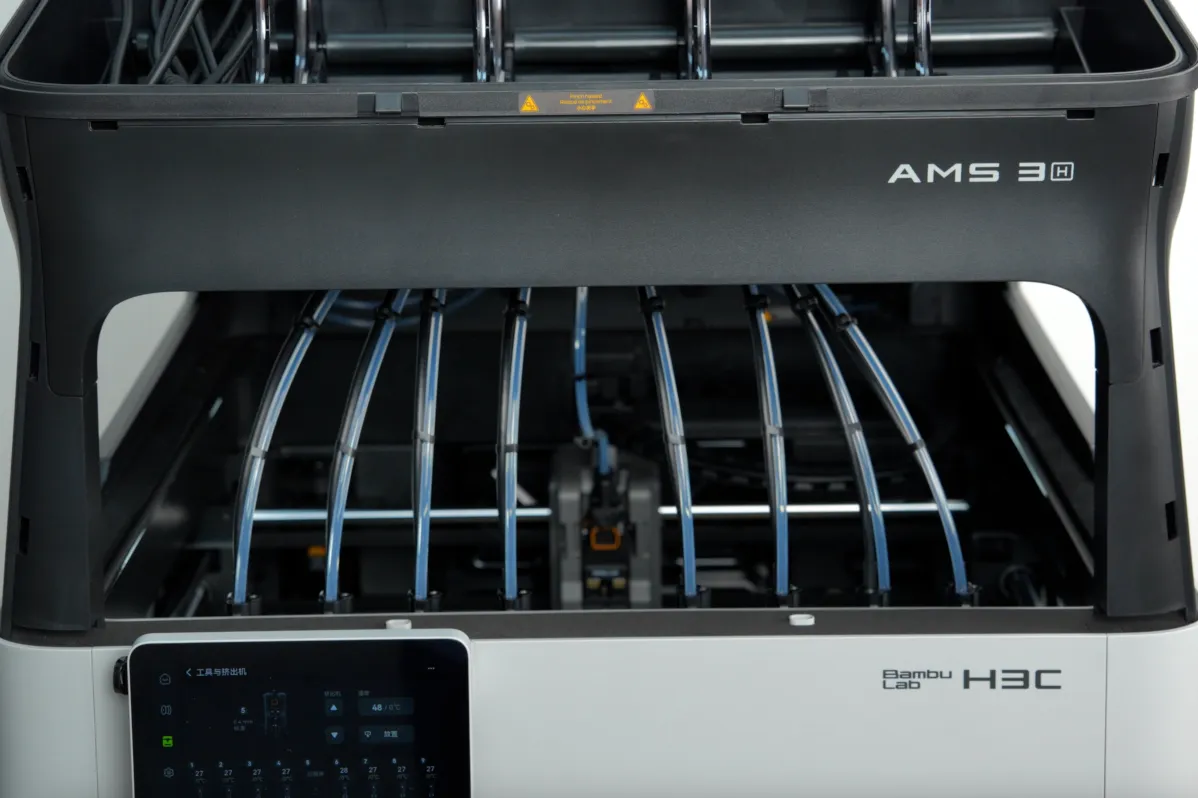
- Forsiden af rørbeslaget: 9 FEP PTFE-rør på hver 415 mm (gennemsigtige), som fører til PrintTools.
-
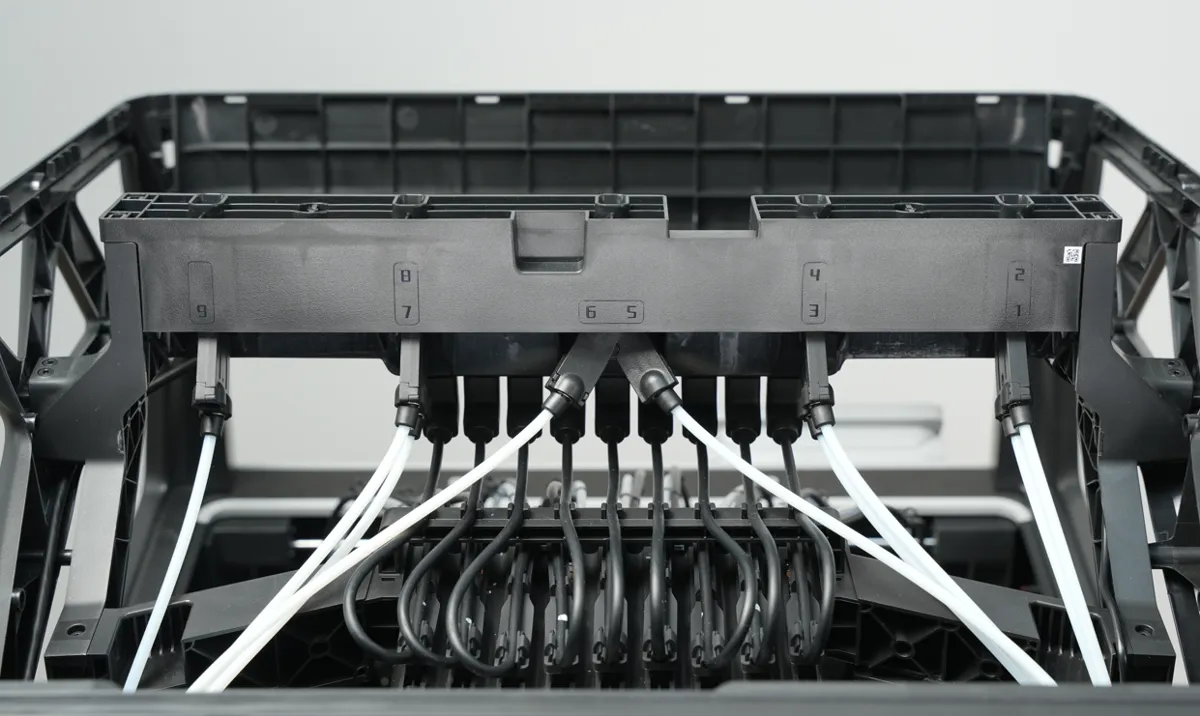
PTFE-rør bag på rørbeslaget (hvide og grå forekommer begge):
-
Via forgrenede rørsamlere (nr. 5, 6): 2 rør på hver 565 mm.
-
Via lige rørsamlere (nr. 1, 2, 3, 4, 7, 8, 9): 7 rør på hver 540 mm.
-
-
Heraf er PTFE-røret til PrintTool nr. 1 delt i to sektioner af en trykluftkobling: en lang sektion på 450 mm og en kort sektion på 92 mm.
Hvis hotend stopper til under print, kan den så repareres, og kan det aktuelle print genoptages?
Hvis der under print opstår unormal modstand ved ekstrudering, luftprint eller intet filament fra hotend, skal du først fejlfinde, derefter fjerne tilstopningen og genoptage den aktuelle opgave efter reparationen.
- Kontrollér først følgende punkter i rækkefølge ifølge fejlfindingsguiden til tilstopning på H3C:
-
Er filamentet viklet sammen i AMS?
-
Drejer spolen frit?
-
Er der snavs på ekstruderens tandhjul, og kan det dreje normalt?
-
Er filamentet inde i PrintTool udvidet eller slidt?
Hvis hotend stadig ikke giver filament eller giver tydeligt for tyndt filament, efter at du har udelukket sammenviklet filament, problemer med spolen eller ekstruderens tandhjul, skal du gå videre til næste trin.
- Følg trinene i guiden til at fjerne tilstopning på H3C for at løse problemet.
-
Opvarm først hotend, og prøv at ekstrudere filamentet.
-
Hvis den stadig er tilstoppet, skal du rense den med en rensenål og derefter lave et cold pull.
-
Hvis det stadig ikke er muligt at ekstrudere, skal du rense det udvidede filament ud af hotend.
Hvis du skal afmontere hotend for at rense den, skal du først slukke printeren, tænde den igen efter reparationen og bruge funktionen til genoptagelse efter strømsvigt for at fortsætte opgaven.
- Genoptag det aktuelle print
-
Hvis strømmen ikke har været afbrudt, og der igen kommer filament ud: Træk filamentet tilbage fra AMS, og sæt det i igen. Tryk på 'Continue' på skærmen, hvorefter printeren automatisk indfører filament og genoptager den aktuelle opgave.
-
Hvis strømmen har været afbrudt, eller hotend er blevet udskiftet: Genstart printeren, og brug funktionen til genoptagelse efter strømsvigt for at fortsætte den aktuelle opgave.
Tilbehør og daglig vedligeholdelse
Kan Bambu Station bruges med andre printere?
Ja, Bambu Station er dimensioneret til alle nuværende printerserier.
Afhængigt af dine behov kan du vælge mellem følgende to versioner:
-
Lukket version: Inkluderer skuffefronter, sidepaneler og bagpanel og giver et helt lukket opbevaringsrum.
-
Åben version: Består kun af grundrammen og leveres med 2D-referencetegninger af sidepaneler og skuffefronter, så du selv kan tilpasse paneler efter behov.
Hvad er mål, vægt og anbefalet friplads for Bambu Station?
| Emne | Specifikation |
|---|---|
| Mål | 494 × 600 × 570 mm |
| Emballagemål | 690 × 578 × 285 mm |
| Anbefalet plads | 593 × 1056 × 1900 mm (med H3C-printeren) |
| Nettovægt | 12.5 kg |
| Vægt med emballage | 15.8 kg |
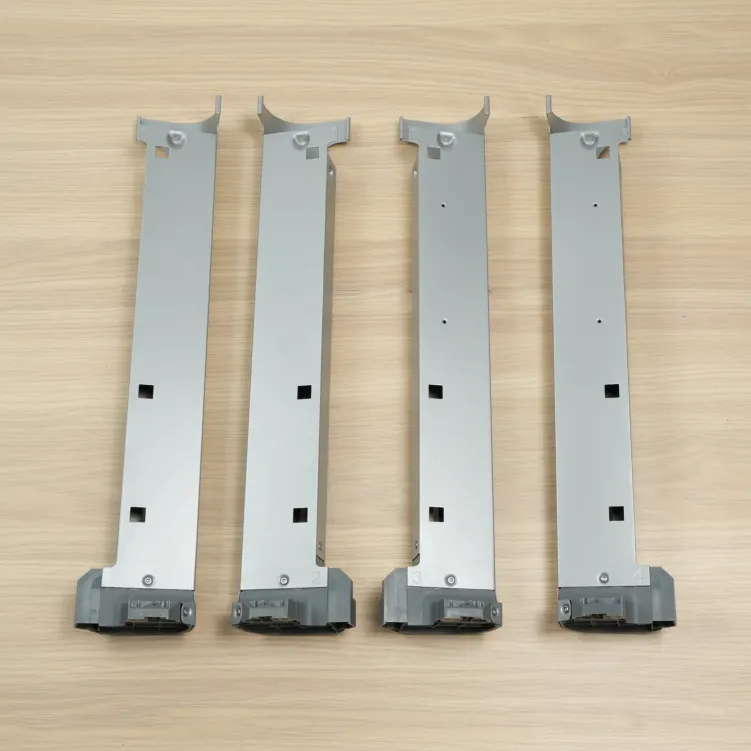
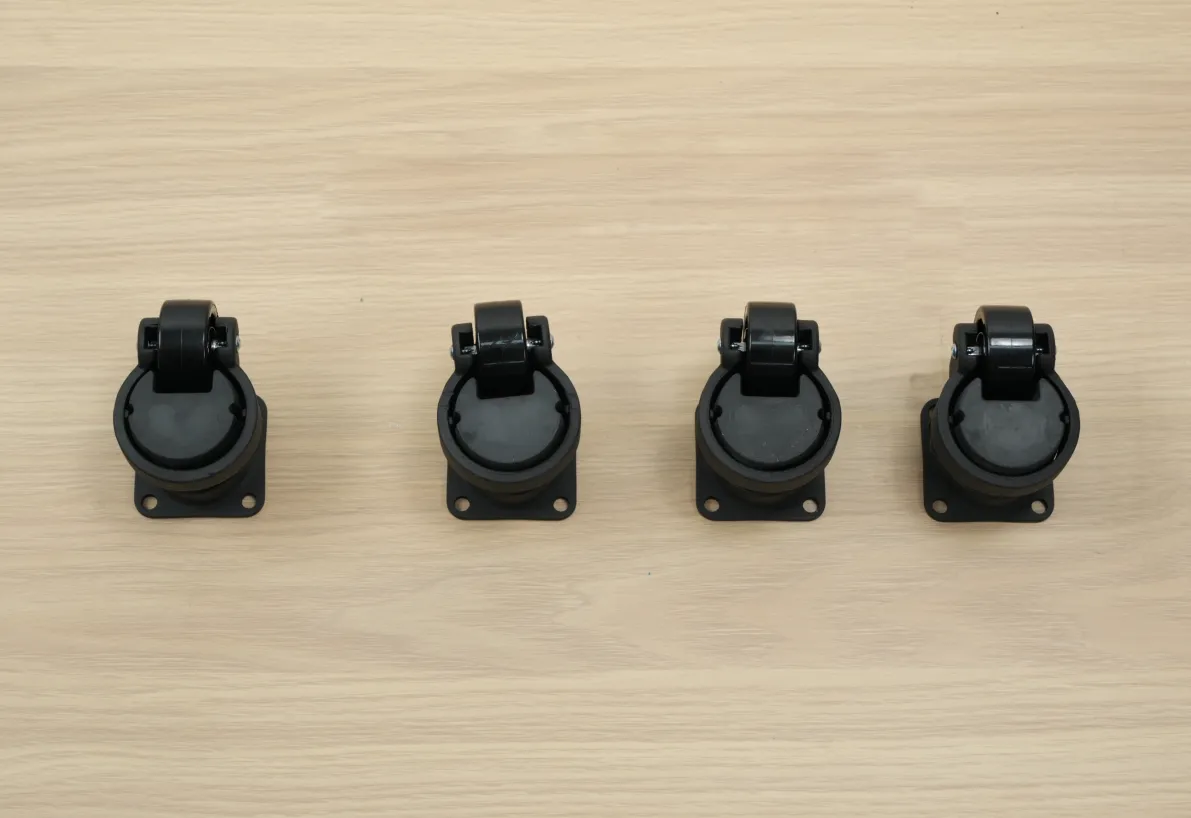
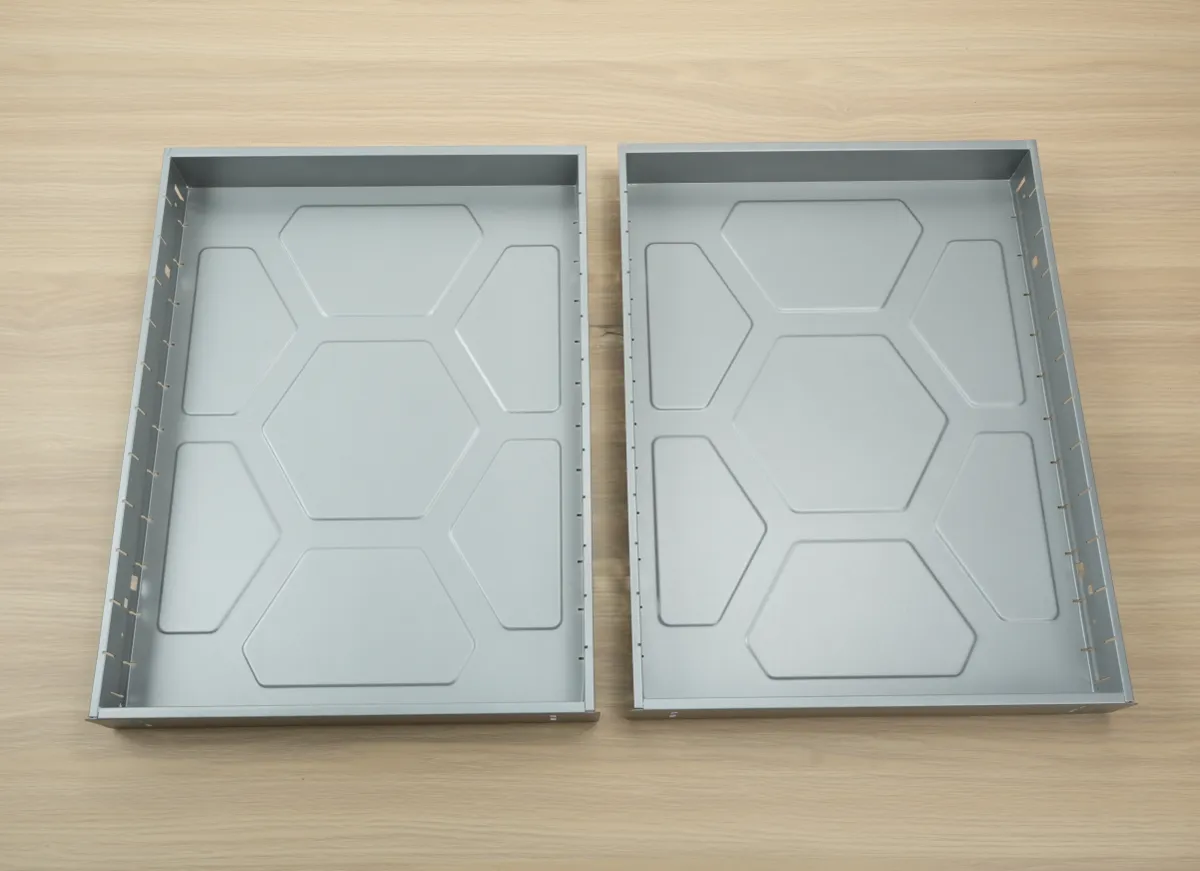
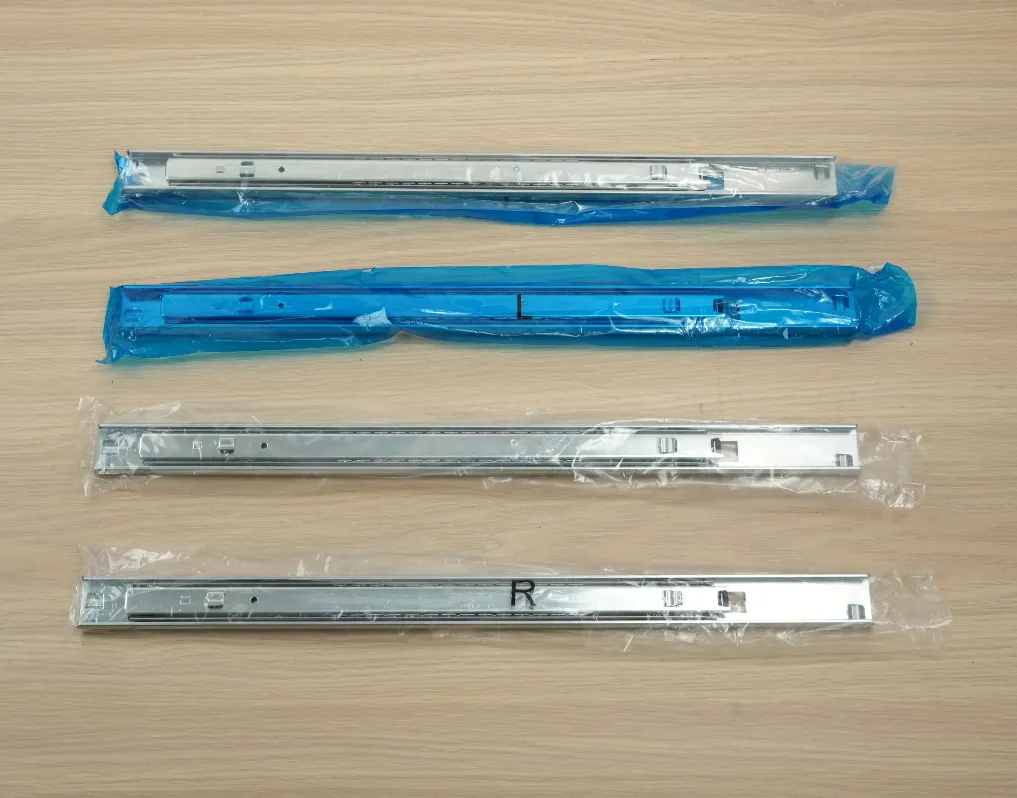
Hvad indeholder pakken med Bambu Station i åben version?
 |
 |
 |
 |
|---|---|---|---|
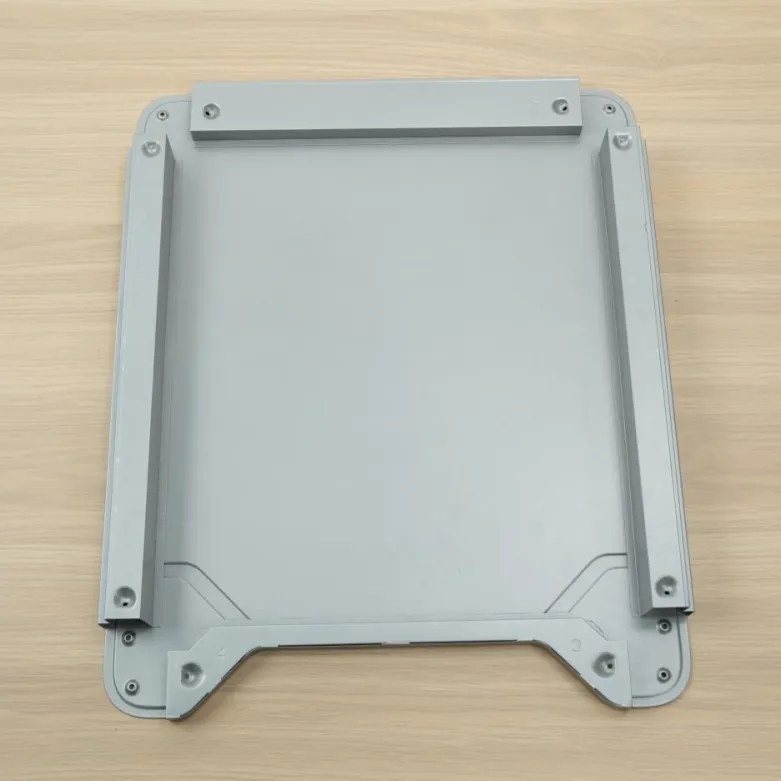
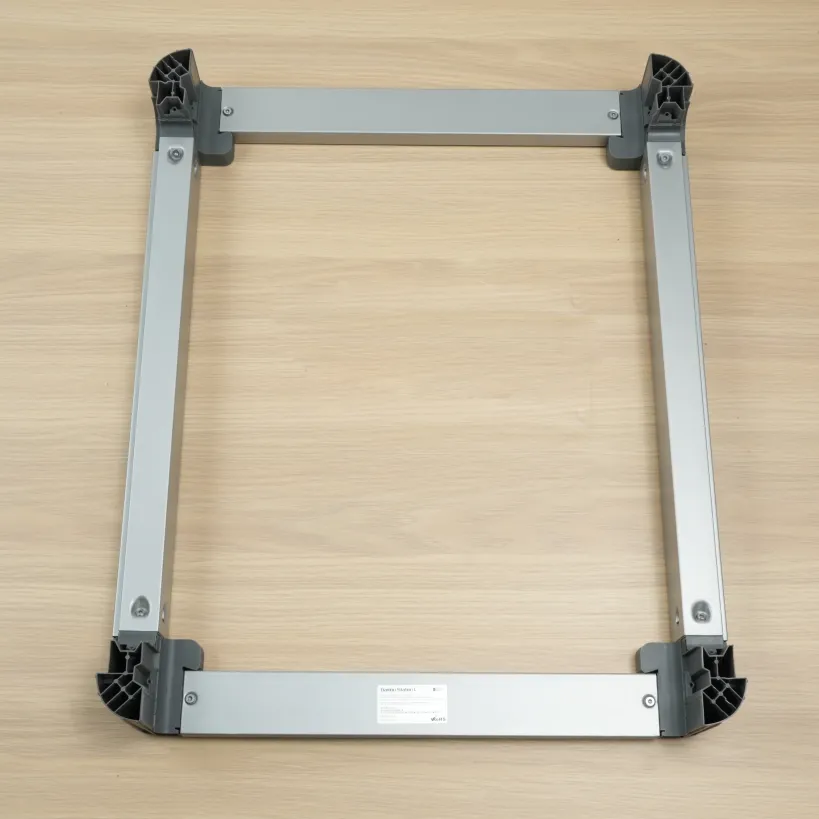
| Bordplade | Bundkabinet | Stolper x 4 | Justerbare hjul x 4 |
 |
 |
 |
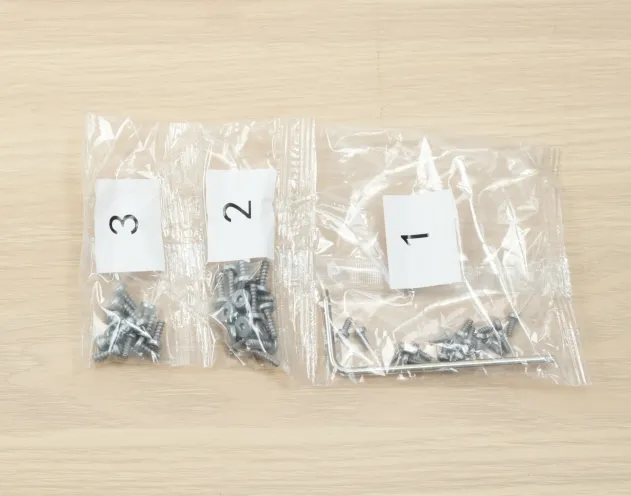 |
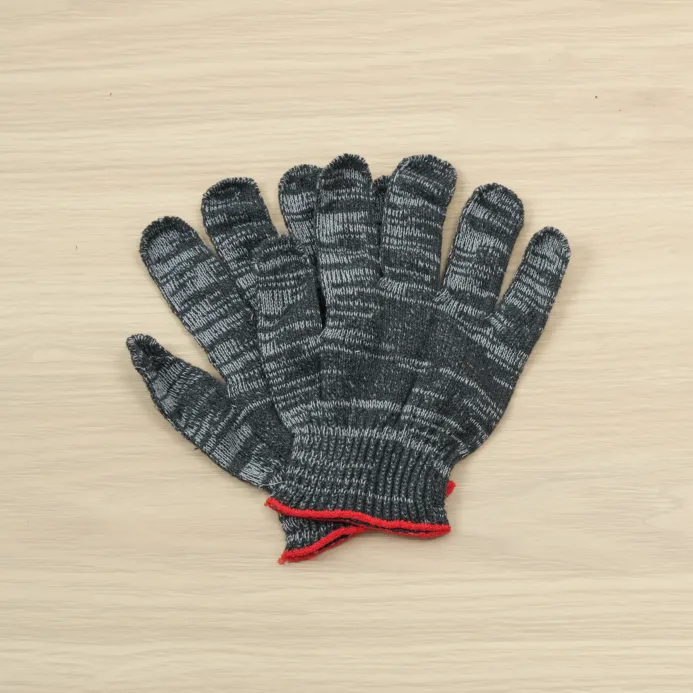
| Skuffer x 2 | Skuffeskinner (V/H) × 2 sæt | Handsker | Unbrakonøgle Skrue nr. 1 Skrue nr. 2 Skrue nr. 3 |
Se guiden til udpakning af Bambu Station for en detaljeret pakkeliste og monteringsvejledning.
Hvad er formålet med de valgfrie skuffefronter, sidepaneler, bagpaneler og skuffer til Bambu Station?
-
Sidepaneler og bagpanel: Panelerne har huller, så du kan hænge værktøj og tilbehør direkte på dem eller selv montere beholdere til de ting, du ofte bruger, på skabets sider.
-
Skuffefronter: De monteres på skufferne og skjuler opbevaringsrummet, så helheden fremstår mere færdig og ryddelig.
Hvor ofte skal printerens luftfilter udskiftes?
Luftfilteret sidder bagerst til venstre inde i kammeret og bruges til at filtrere luften i printerens kammer og fjerne VOC'er effektivt. I printtilstand anbefales det at udskifte det efter 1440 timers (60 dages) samlet print.
Har E1 Air Purifier og H3C en synkroniseringsfunktion? Hvor effektiv er rensningen?
E1 Air Purifier kan synkronisere problemfrit med H3C og starter automatisk, når printet begynder, og opfanger lugt og luftbårne forureninger, herunder:
-
VOC'er (flygtige organiske forbindelser) og skadelige gasser
-
PM2.5 og ultrafine partikler
-
Mikroplast, der frigives under print
Se guiden til udpakning og installation af E1 Air Purifier for at lære mere om brug af H3C sammen med E1 Air Purifier.
Har du flere spørgsmål om luftrenseren, kan du se E1 FAQ.
Kan H3C bruges med en Smoke Purifier eller en E1 Pro Air Purifier?
H3C kan bruges med en Smoke Purifier. Du skal selv printe Ventilation Pipe Adapter og desuden skaffe en ventilationsslange og strips. Smoke Purifier starter ikke automatisk sammen med printeren, så du skal tænde den manuelt.
E1 Pro Air Purifier understøtter i øjeblikket kun brug sammen med R1.
Kan PrintTool låses manuelt af fra værktøjshovedet?
Ja. Du kan låse PrintTool af fra værktøjshovedet på en af følgende tre måder:
-
Gå til siden Motion på printerens skærm, tryk på Tools & Extruder → Nest, og flyt PrintTool til den tilhørende dock.
-
Ved vedligeholdelse, mens printeren er tændt: Gå til siden Settings på printerens skærm, tryk på Toolbox → PrintTool & Rack Maintenance → Unlock Tools, og flyt PrintTool til den tilhørende dock.
- Ved vedligeholdelse, mens printeren er slukket: Brug udløsertoppen til værktøjshovedmotoren fra den medfølgende værktøjskasse til at låse PrintTool af manuelt. Sæt den ene ende af toppen på en unbrakonøgle og den anden ende på værktøjshovedets låsemotoraksel. Drej unbrakonøglen med uret for at låse op.
Findes der anbefalede printbare hjælpeværktøjer til vedligeholdelse?
Der findes flere tilbehørsmodeller blandt H3C's indbyggede modeller og på den officielle MakerWorld-konto, som kan bruges til daglig print og vedligeholdelse. Det gælder fx printhjælpemidler som skrabere, spoleholdere og spoler samt vedligeholdelsesværktøj som smørebørster og vedligeholdelsesklodser til SwapTek-racket. Se introduktionen til tilbehørsmodeller til H3C for mere information om modellernes funktion og brug.
En tilbehørsæske indeholder et lille topværktøj. Hvad bruges det til?
Det er udløsertoppen til værktøjshovedmotoren, som bruges til manuelt at låse FlexFeed-motoren, ToolLock-motoren og ekstrudermotoren på værktøjshovedet op ved vedligeholdelse, mens printeren er slukket.
Hvordan påvirker montering af det valgfrie Birdseye-kamera funktionerne?
2D-bearbejdning: Uden Birdseye-kameraet kan du ikke tage billeder og justere direkte i Bambu Suite. Du kan dog stadig gennemføre justeringen med et foto taget i Bambu Handy. Skæring og tegning fungerer ens i begge tilfælde.
AI-overvågning: Med Birdseye-kameraet får AI-overvågningen en ekstra synsvinkel, hvilket forbedrer funktionen og kan øge følsomhed og nøjagtighed. De forbedrede AI-overvågningsfunktioner forventes lanceret i første halvår af 2027.
Brug af AMS
Hvorfor har AMS 3H en ekstra filamentrørsamler på et af rørene, og hvad bruges den til?
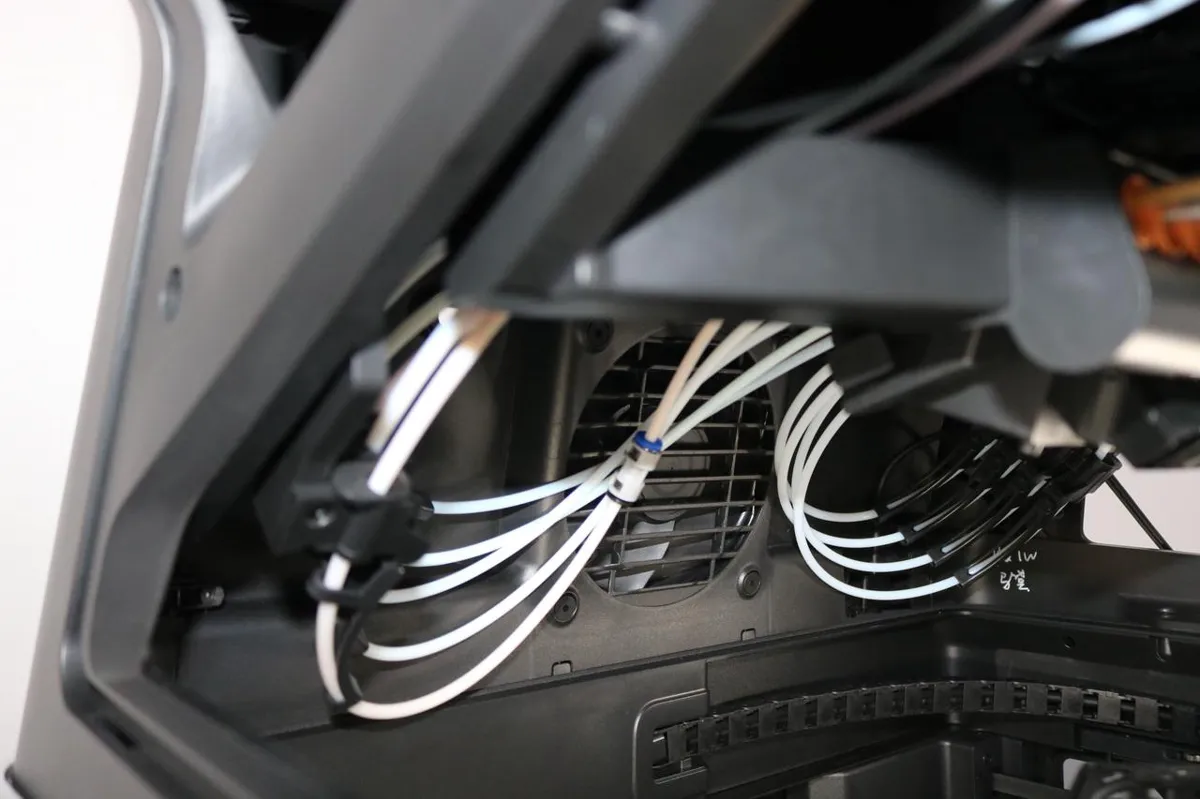
Denne filamentrørsamler er forudmonteret på filamentvejen til PrintTool 1, så det er nemmere at skifte filament, hvis du senere tilslutter AMS-enheder af 1. eller 2. generation. Uden denne samler skulle du frakoble trykluftkoblingen på bufferens skyder, hvilket gør arbejdet mere besværligt.
Se guiden til tilslutning af flere AMS-enheder til H3C for en detaljeret vejledning i tilslutning og brug.
Hvor mange eksterne AMS-enheder kan H3C højst tilsluttes? Hvordan tilsluttes de?
Der kan tilsluttes højst 4 eksterne AMS-enheder, hvilket giver mulighed for print med op til 24 farver. Ved mere end 9 farver kræves en valgfri ekstern AMS-filamentbuffer for at tilslutte AMS 2 Pro, AMS HT eller AMS til PrintTool 1. Se guiden til tilslutning af flere AMS-enheder til H3C for en detaljeret vejledning i tilslutning og brug.
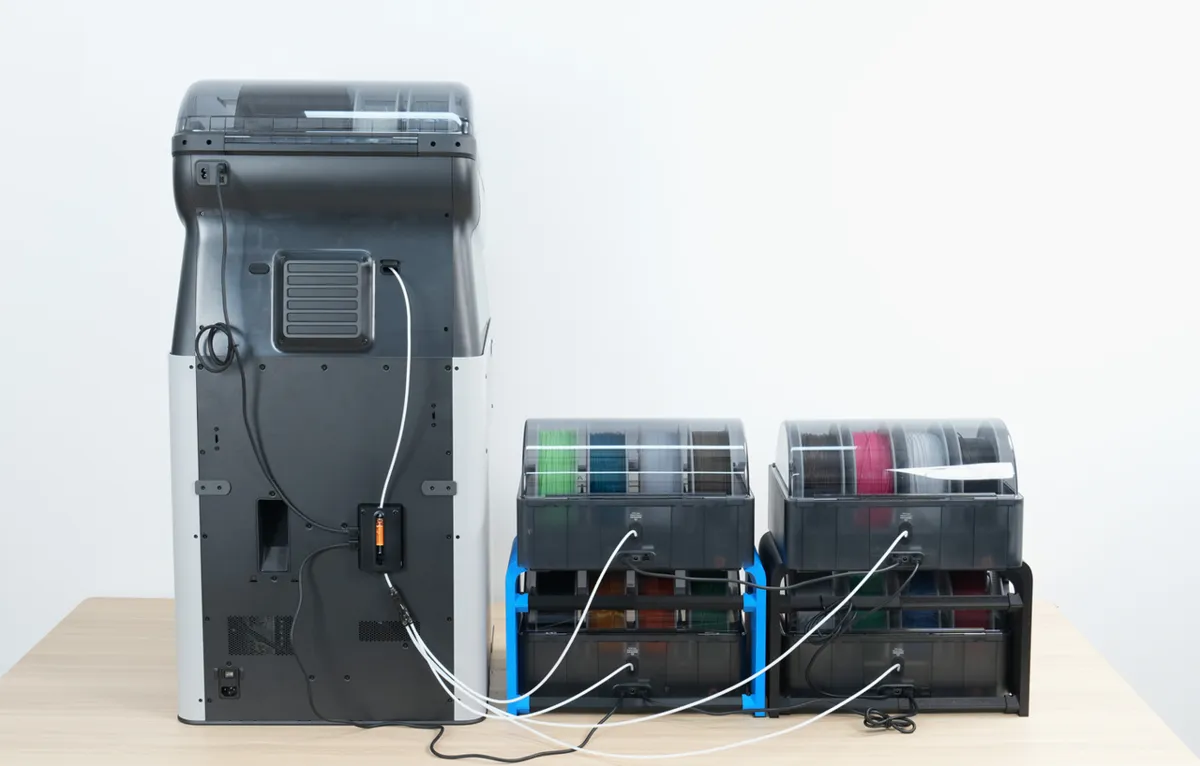
Kan H3C tilsluttes og bruge AMS 2 Pro/AMS HT eller 1. generations AMS direkte uden AMS 3H?
Ja, H3C kan tilsluttes eksterne AMS-enheder af 1. eller 2. generation og printe uden at AMS 3H er tilsluttet. Se guiden til tilslutning af flere AMS-enheder til H3C for detaljerede tilslutningsmetoder.
H3C kan bruge en AMS af 1. eller 2. generation uden at AMS 3H er tilsluttet, men PrintTool og Tool Control Board skal forblive tilsluttet. Da de er pakket sammen med AMS 3H, skal AMS 3H stadig monteres. Du springer blot over at tilslutte dens 6-pin-kabel.
Hvilket tilbehør skal købes for at tilslutte eksterne AMS-enheder af 1. eller 2. generation?
Det nødvendige tilbehør fremgår af tabellen nedenfor:
| Navn | Antal | Bemærkninger |
|---|---|---|
| AMS | Valgfrit | |
| Ekstern AMS-filamentbuffer | 1 | Ligner filamentbufferen til P2S, men er ikke kompatibel med filamentbuffere fra tidligere modeller.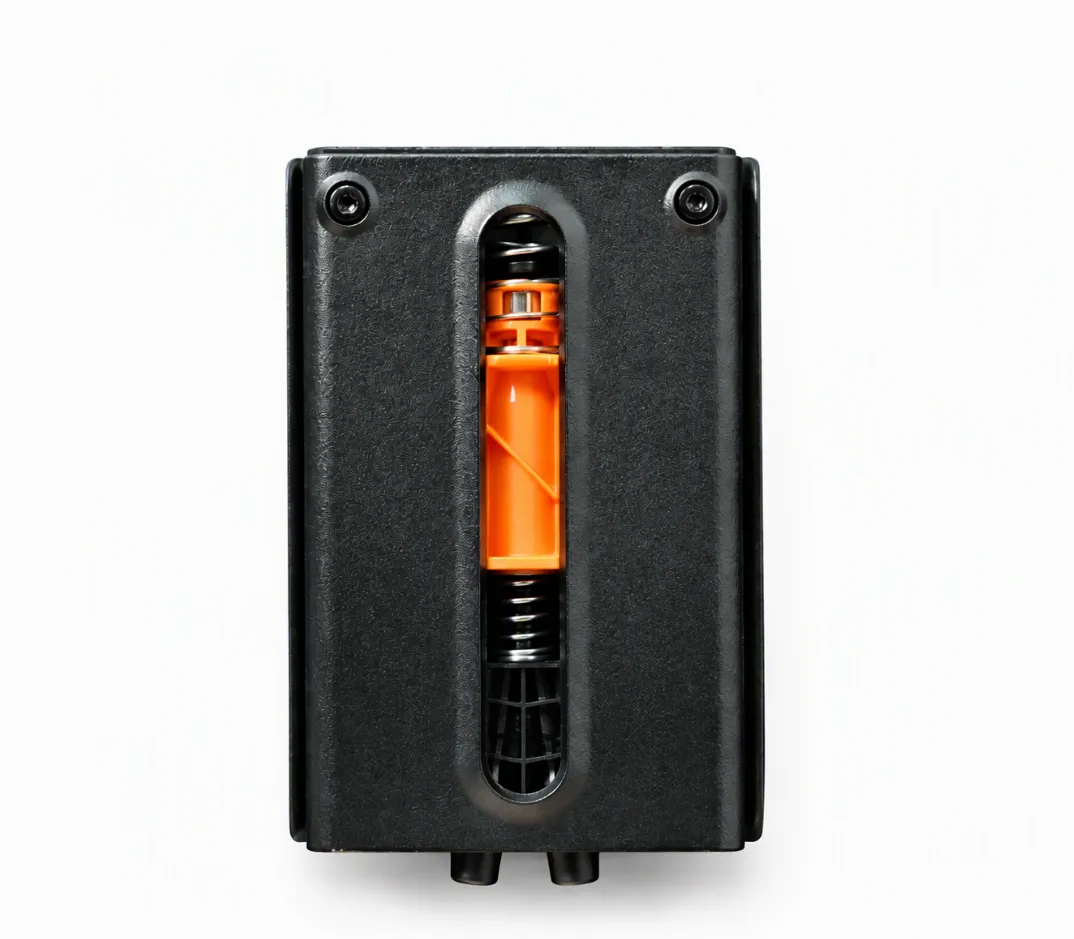 |
| 6-pin-forbindelseskabel | Samme antal som AMS-enheder | |
| Bambu 4-in-1 PTFE adapter II | 1 | Skal købes separat, når der tilsluttes to eller flere AMS-enheder. Fås i sort og hvid.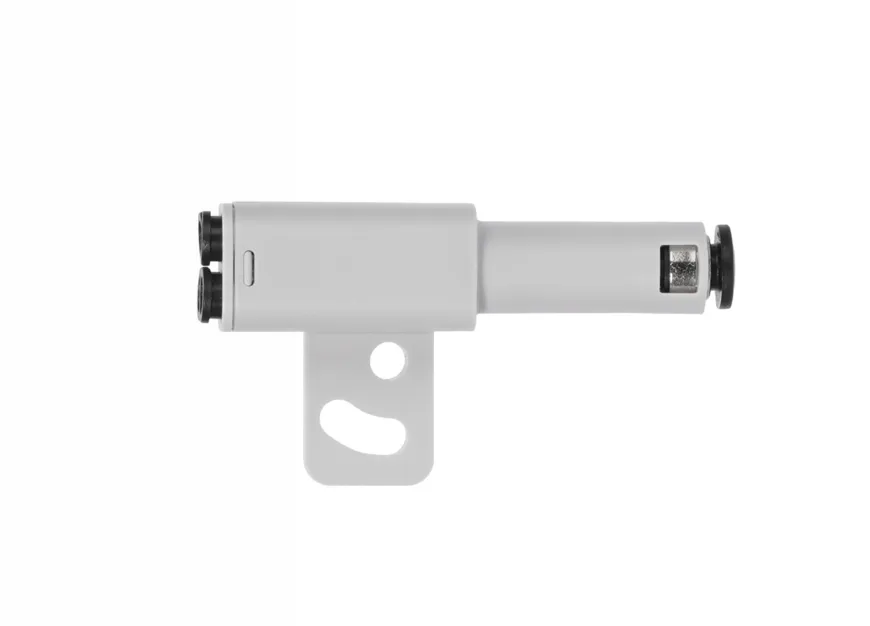 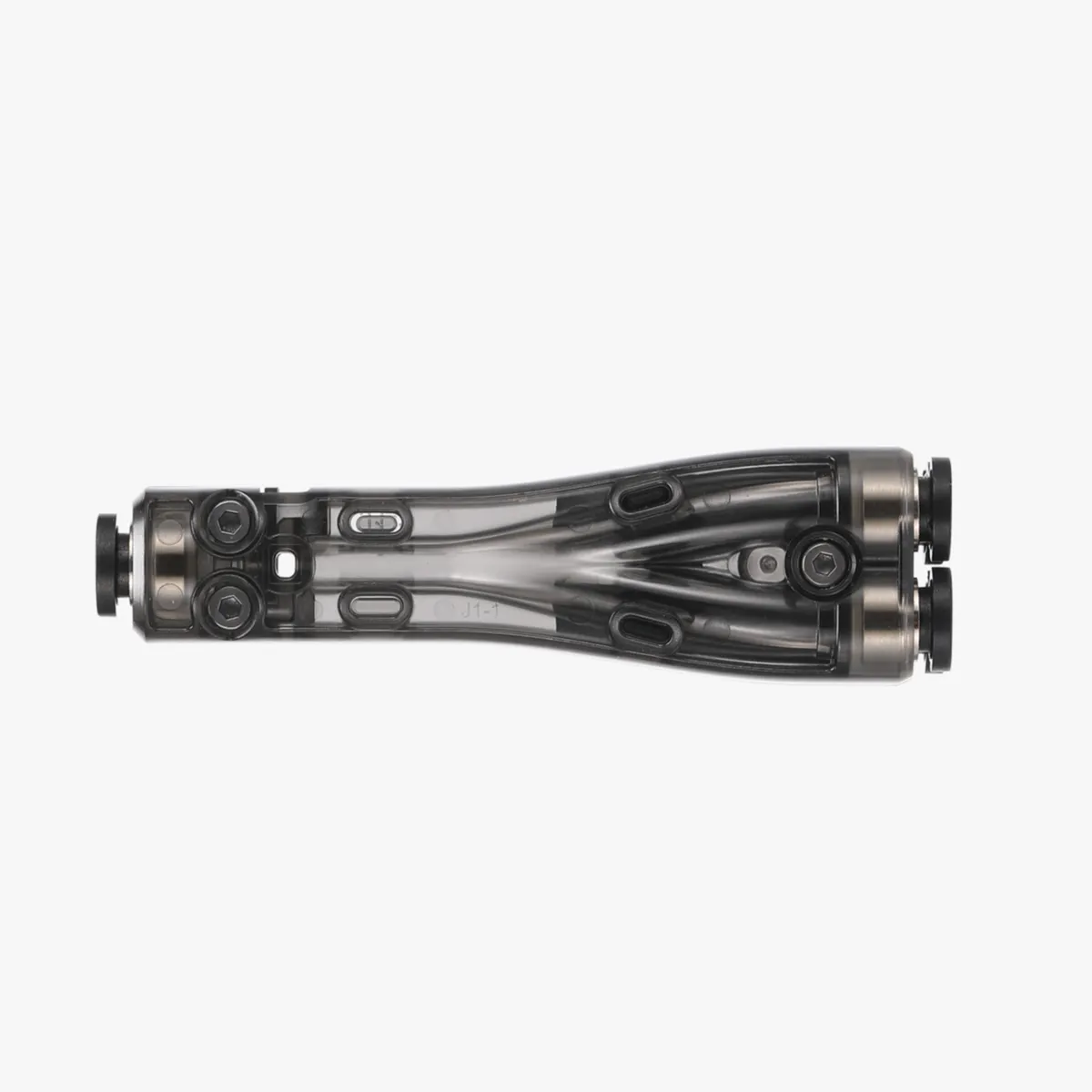 |
| AMS PTFE-rør | 4 | Samme antal som AMS-enheder. Anbefalede længder: - AMS placeret på samme side som printeren: 700 mm2; 1100 mm2 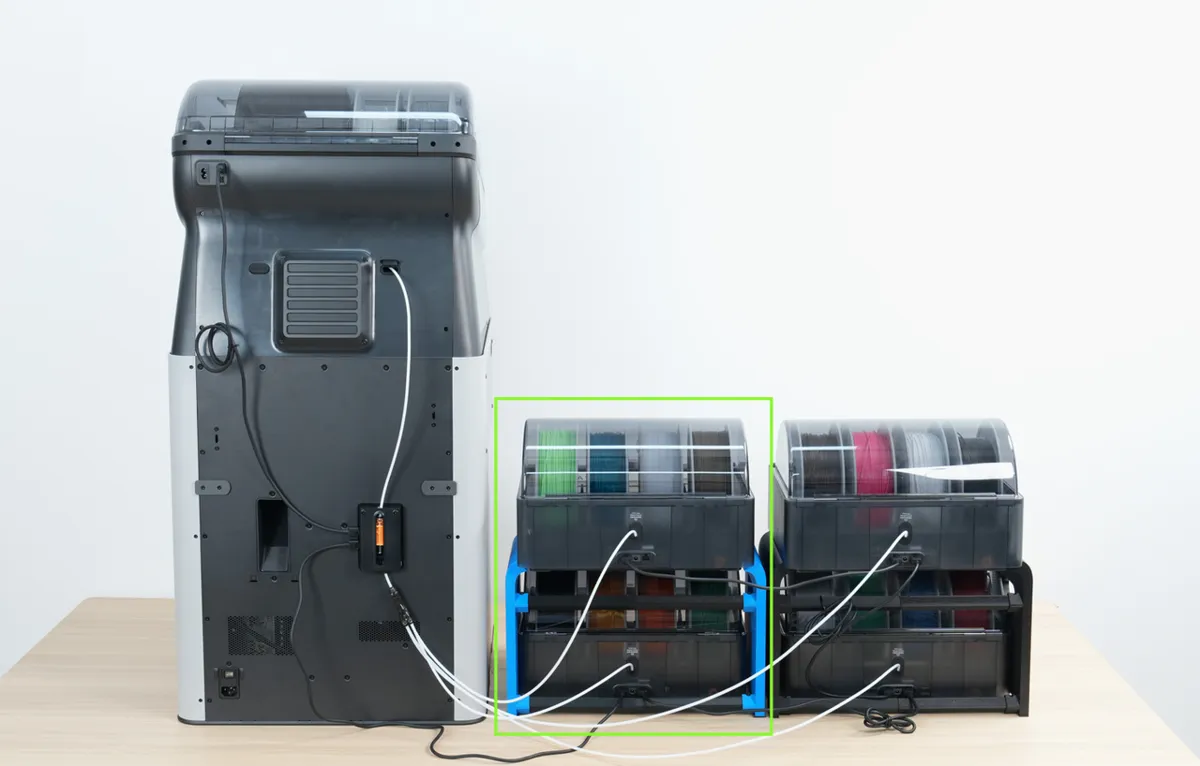 - AMS placeret på modsatte side af printeren: 700 mm*4 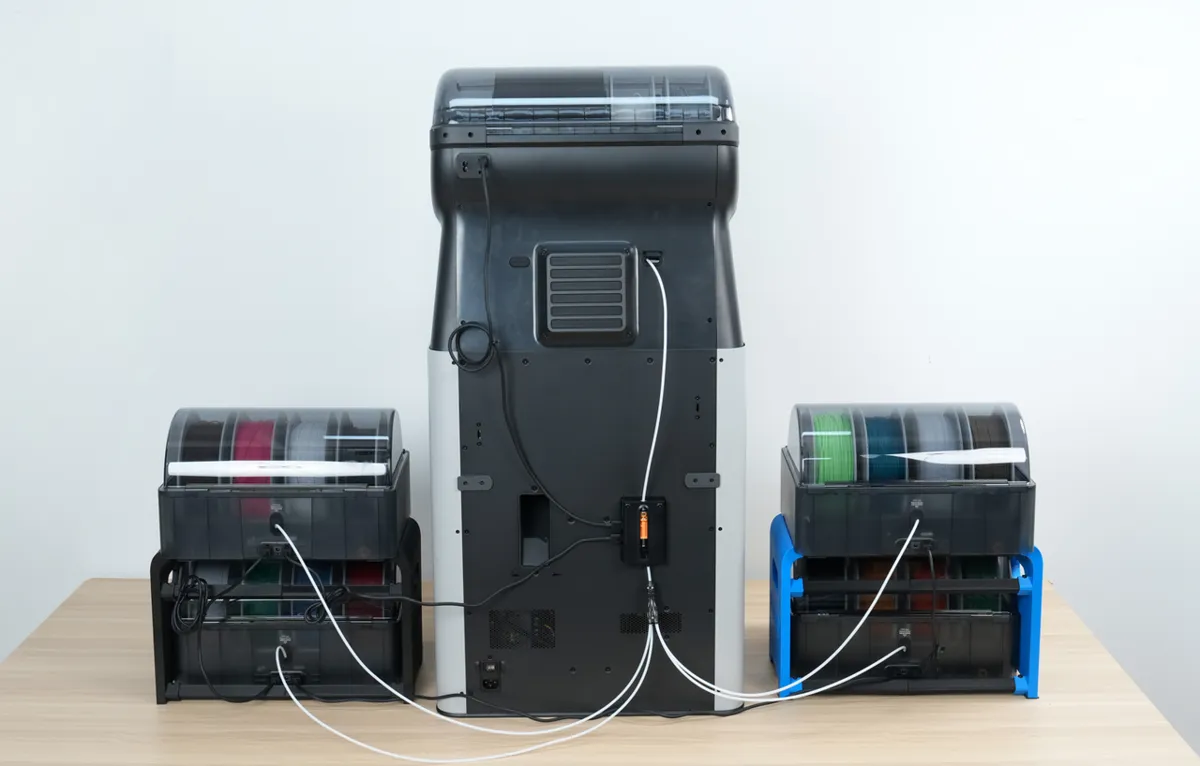 |
| Filamentbuffer - rør til Bambu 4-in-1 PTFE adapter | 1 | Ca. 70 mm |
| Rør fra filamentbuffer til trykluftkobling | 1 | Ca. 480 mm |
Kan 4-in-1 PTFE adapter II bruges, når flere AMS-enheder af 1. eller 2. generation tilsluttes H3C?
Ja, den kan bruges. Se guiden til tilslutning af flere AMS-enheder til H3C for konkrete metoder til tilslutning og brug.
Kræver H3C ekstra strømforsyning for at bruge tørrefunktionen i AMS 3H?
Printerpakken indeholder et strømkabel til AMS-tørremodulet. Sæt strømkablet i som anvist under udpakningen, så du nemt kan bruge tørrefunktionen i AMS 3H når som helst senere.
Hvad er den maksimale tørretemperatur i AMS 3H?
Plads 6 og 8 i AMS 3H har tørrefunktion med en maksimal tørretemperatur på op til 85℃. Disse to pladser har desuden magnetiske hurtigudløselige tørreboksdæksler, som effektivt fjerner fugt fra filamentet og forbedrer printkvaliteten.
Findes AMS 3H ligesom printeren i separate høj- og lavspændingsversioner?
AMS 3H skal have tørremodulets strømkabel tilsluttet for at kunne tørre, og derfor findes den i separate høj- og lavspændingsversioner. Specifikationerne er som følger:
| Emne | Specifikation |
|---|---|
| Spænding | Højspændingsversion: 200-240 VAC, 50/60 Hz Lavspændingsversion: 100-120 VAC, 50/60 Hz |
| Maks. effekt | Højspændingsversion: 200 W @ 220 V Lavspændingsversion: 200 W @ 110 V |
| Effekt ved stabil drift | Højspændingsversion: 70 W @ 220 V Lavspændingsversion: 70 W @ 110 V |
Hvilke problemer opstår der, hvis AMS 3H bruges i et ikke-kompatibelt spændingsområde (fx en lavspændingsversion i et højspændingsområde eller omvendt)?
Hvis du kun indfører eller udtager filament uden at bruge tørrefunktionen, kan AMS 3H fungere normalt. Sørg dog for, at den tilsluttede printer har den korrekte spændingsversion.
Hvis tørrefunktionen bruges, går printeren i beskyttelsestilstand og viser en fejlmeddelelse, så tørrefunktionen ikke kan køre.
Hvis spændingen ikke passer, skal du tage AC-strømkablet til AMS 3H ud af stikket af sikkerhedshensyn.
Kræver H3C ekstra strømforsyning for at bruge tørrefunktionen i AMS 2 Pro/AMS HT?
Ja.
-
AMS 2 Pro: Skal have en strømadapter tilsluttet for at kunne tørre. H3C skal forsyne flere hotends med strøm og understøtter i øjeblikket ikke strømforsyning af AMS 2 Pro fra printeren til tørring.
-
AMS HT: Skal have et strømkabel tilsluttet for at kunne tørre.
Hvad er forskellen på strømkablet til tørremodulet i AMS 3H og i AMS HT, og kan de bruges i flæng?
Stikkene på de to strømkabler er ens, kun længden er forskellig. De kan bruges i flæng, så længe kabellængden opfylder kravene til kabelføringen.
Understøtter AMS 3H tørring med tørreboksdækslet åbent? Hvor effektivt er det?
Det understøttes ikke. Vi anbefaler kraftigt, at tørreboksdækslet holdes lukket under tørringen.
Selvom softwaren ikke håndhæver det strengt, kan tørring med åbent dæksel give en alvorlig ubalance i temperaturfordelingen indvendigt. Det forhindrer ikke kun effektiv tørring, men indebærer også en risiko for at beskadige filamentet. De konkrete risici er:
-
Markant lavere tørreeffektivitet: Når låget er åbent, er varmetabet fra kammeret stort. Selv når tørrepladsen er indstillet til en høj tørretemperatur (fx 85°C), kan den faktiske temperatur på pladsen have svært ved at nå målværdien (typisk kun omkring 70°C). Det betyder, at højtydende filamenter, der er følsomme over for temperatur, ikke tørres tilstrækkeligt.
-
Risiko for skader på pladser uden tørring: Et åbent låg forhindrer dannelsen af en effektiv lukket luftcirkulation, hvilket giver en meget ujævn temperaturfordeling i kammeret:
-
Risiko for høj temperatur: Nogle pladser uden tørring kan blive udsat for temperaturer mellem 40°C og 66°C, hvilket kan få filamenter, der er følsomme over for lave temperaturer, til at blive bløde og deformeres.
-
Kolde zoner: Andre pladser uden tørring, fx plads 1 og 3, ligger diagonalt og befinder sig i den varme luftstrøms "lavtemperaturzone". Den for lave temperatur giver stort set ingen tørreeffekt.
-
Hvor mange tørrepladser har AMS 3H?
AMS 3H har to indbyggede tørrepladser. Begge pladser kan tørre samtidig, og begge understøtter tørring under print. Den opbygning balancerer sikkerhed og tørreydeevne.
-
Sikkerhed: Tørring af filament foregår ved høj temperatur i lange perioder. Flere tørreenheder ville øge varmeopbygningen i enheden markant. For at opfylde branchens strenge sikkerhedskrav har vi begrænset AMS 3H til to tørrepladser, så den kan bruges sikkert over lang tid.
-
Design og brug: Ved normal brug er AMS 3H helt lukket, når låget er lukket. Du kan tørre spoler på skift, hvilket dækker de fleste brugeres behov for tørring.
Hvis jeg vil tørre mere filament samtidig, findes der så en mere praktisk løsning?
Hvis du skal tørre flere spoler filament, så planlæg rækkefølgen på forhånd: Prioritér det filament, du skal bruge først, eller placér det filament, der skal tørres under print, på de to tørrepladser.
Derudover kan du tilslutte en valgfri ekstern AMS-filamentbuffer og dermed tilslutte flere AMS 2 Pro- og AMS HT-enheder, så du kan tørre mere filament.
2D-funktioner
Kan H3C bruge laser- og skærefunktioner?
H3C understøtter skære- og pennefunktioner, men understøtter ikke laserfunktionen.
Følger der tilbehør til skære- og pennefunktionerne med H3C som standard?
H3C AMS-sættet indeholder ikke tilbehør til skære- og pennefunktioner som standard. Hvis du vil bruge CraftTool-funktionerne, kan du købe det nødvendige tilbehør.
Hvilket tilbehør skal du købe for at bruge 2D-funktionerne på H3C?
| Nødvendigt tilbehør | Anbefalet sæt | Valgfrit tilbehør | |
|---|---|---|---|
| Kun til skærefunktion | - Kniv - Cutting Module Base - CraftTool Base - Cutting Platform |
1. CutTool - Fine-point Blade (indeholder CraftTool Base ×1, Cutting Module Base ×1, Fine-point Blade ×2) 2. Cutting Platform |
- Knive: Fine-point Blade, Deboss Tip, Foil Transfer Tip - Birdseye Camera - StrongGrip Cutting Mat - LightGrip Cutting Mat - Skærematerialer |
| Kun til pennefunktion | - Pen - Pen Housing - CraftTool Base - Cutting Platform |
1. DrawTool Kit (indeholder CraftTool Base ×1, Pen Housing ×1, Pen ×8) 2. Cutting Platform |
- Penne: Colored Pen Set - Pen Refill Kit - Birdseye Camera - StrongGrip Cutting Mat - LightGrip Cutting Mat - A4-papir/karton |
| Til skære- og pennefunktioner | - Kniv - Cutting Module Base - Pen - Pen Housing - CraftTool Base - Cutting Platform |
CraftTool Upgrade Kit (Cutting Platform+CraftTool Base ×2+Cutting Module Base ×1+Pen Housing *×1+Fine-point Blade ×2+Deboss Tip ×1+Foil Transfer Tip ×1+DrawTool ×8) | - Knive: Fine-point Blade, Deboss Tip, Foil Transfer Tip - Penne: Colored Pen Set - Pen Refill Kit - Birdseye Camera - StrongGrip Cutting Mat - LightGrip Cutting Mat - Skærematerialer - A4-papir/karton |
Hvad er forskellen på skære- og pennefunktionerne på H3C og H2C?
-
Brugervenlighed
Når du bruger skære- eller pennefunktionerne på H2C, skal det pågældende modul monteres på værktøjshovedet. Efter montering kan der ikke 3D-printes, og skære- og pennefunktionerne kan ikke bruges samtidig.
H3C bruger selvstændige CutTools og DrawTools. Du kan montere CraftTool efter behov uden gentagne skift og genmonteringer. Du kan frit skifte mellem 3D-print, skæring og pennefunktion på samme printer og også kombinere skære- og pennefunktioner i samme 2D-opgave. -
Alsidighed i processer
Skæring på H2C understøtter kun 45° Fine-point Blades, og de officielle penne understøtter kun røde og sorte oliebaserede Marker Pens.
Ud over 45° Fine-point Blade tilbyder skærefunktionen på H3C også valgfri Deboss Tips og Foil Transfer Tips til processer som prægning og folieoverføring. De officielle penne til H3C fås i 8 vandbaserede farver, og der kan også købes et refill-sæt for at forlænge pennenes levetid.
Kan PrintTool og CutTool sidde i maskinen samtidig, så du ikke skal montere dem manuelt hver gang?
Ja. Montér CraftTool Upgrade Kit (inklusive to CraftTool Bases og et komplet sæt knive og penne). Du kan have en DrawTool og en CutTool i brug samtidig uden at skulle bytte dem i hånden hver gang.
-
Montering: Montér dem på plads 1 og plads 9. Med denne placering behøver du ikke at fjerne AMS-kabinettet.
-
Bearbejdning:
-
Kombineret plan bearbejdning: I samme opgave kan tegning og skæring kombineres.
-
Begrænsning: Samme opgave kan ikke kombinere 2D-bearbejdning med 3D-print.
-
Er CraftTool Base og PrintTool Base det samme?
Nej, de er forskellige. PrintTool Base forbindes til hotend med skruer og har en filamentkniv. CraftTool Base har gevind i bunden og kan drejes for at fastgøre Cutting Module Base eller Pen Housing.
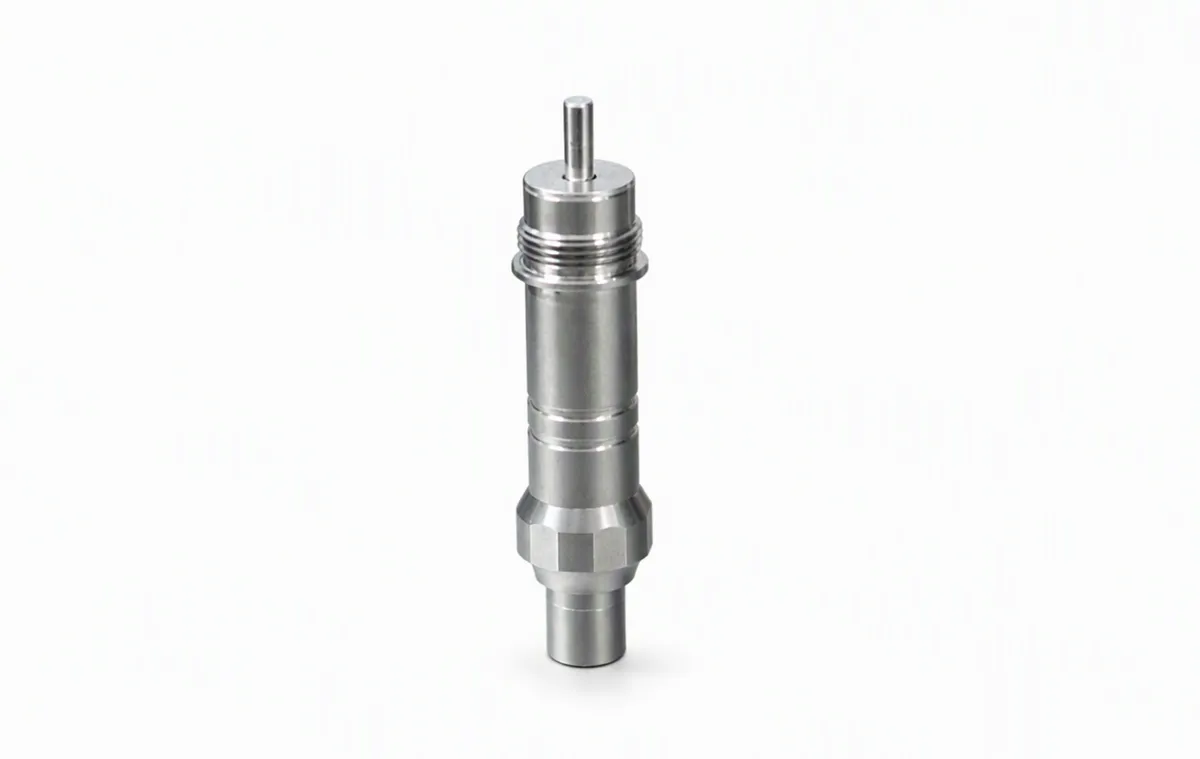
Er Cutting Module Base og Pen Housing det samme?
| Cutting Module Base | Pen Housing |
|---|---|
 |
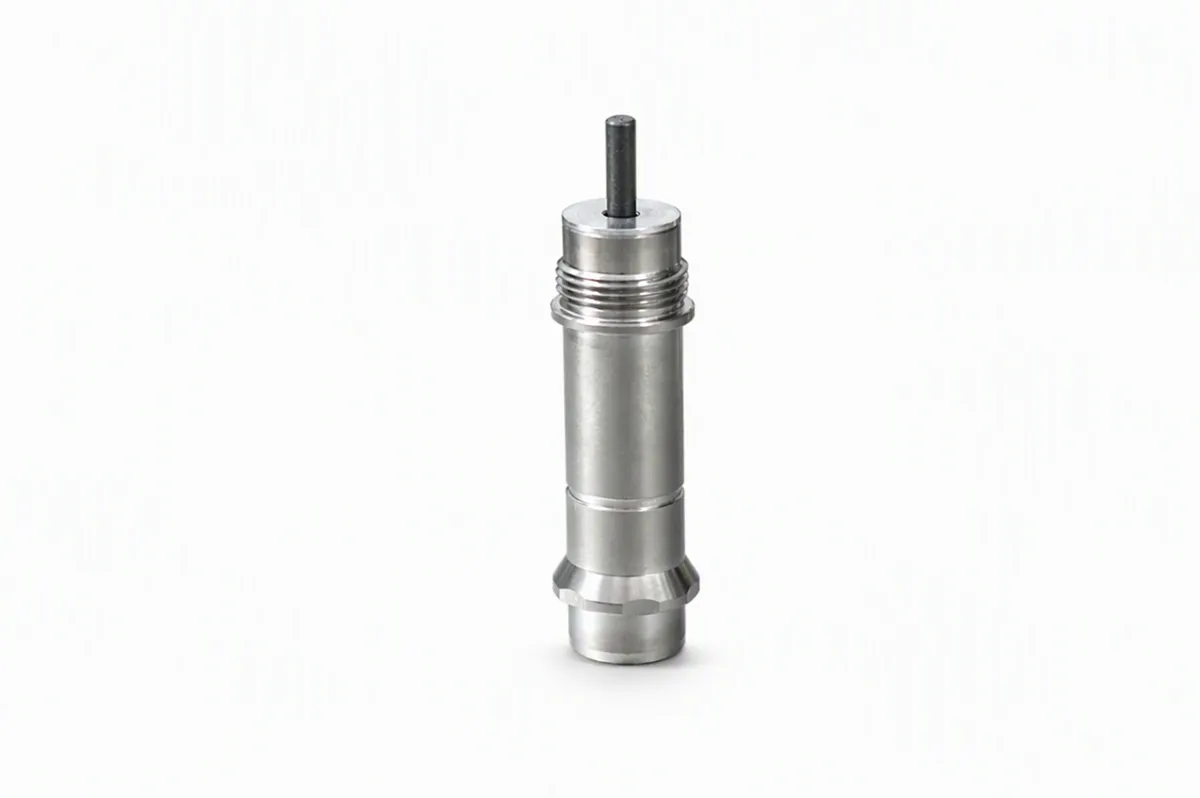 |
| Cutting Module Base er længere, har en mindre huldiameter i bunden og passer til kniven. | Pen Housing er kortere og har en større åbning i bunden, så der er plads til penne. |
Hvad er forskellen på sættet 'CutTool - Fine-point Blade' og pakken 'Fine-point Blade'?
| CutTool - Fine-point Blade | Fine-point Blade |
|---|---|
| Indeholder 1 CraftTool Base, 1 Cutting Module Base og 1 45° Fine-point Blade. Når du har købt dette sæt, skal du kun bruge en Cutting Platform for at bruge skærefunktionen. | Indeholder 5 45° Fine-point Blades For at bruge skærefunktionen skal du også have en CraftTool Base, et FEP-rør, en Cutting Module Base og en Cutting Platform. |
Hvad er forskellen på salgsvarerne DrawTool Kit og Color Pen Kit?
| DrawTool Kit | Color Pen Kit |
|---|---|
| Indeholder 1 CraftTool Base, 1 Pen Housing og 8 penne. Når du har købt dette sæt, skal du kun bruge en Cutting Platform for at bruge pennefunktionen. | Indeholder 8 penne (rød, orange, gul, grøn, cyan, blå, lilla, sort) For at bruge pennefunktionen skal du også have en CraftTool Base, et FEP-rør, en Pen Housing og en Cutting Platform. |
Den officielle hjemmeside viser kun CutTool med Fine-point Blade. Hvordan køber jeg en CutTool med andre knive (folieoverføring og prægning), hvis jeg vil bruge dem?
I øjeblikket sælges kun CutTool med Fine-point Blade, hvilket gør produktsortimentet mere overskueligt og valget enklere. Hvis du har brug for en Foil Transfer Tip eller Deboss Tip, kan du købe CutTool - Fine-point Blade og derefter købe den ønskede spids separat (Foil Transfer Tip/Deboss Tip) og selv skifte den.
Kan jeg bruge skære- og pennefunktionerne uden det valgfrie Birdseye-kamera?
Ja, skære- og pennefunktionerne kan bruges normalt. Uden Birdseye-kamera kan du ikke tage billeder til justering direkte i Bambu Suite, men du kan bruge Bambu Handy til at gennemføre justeringen ved at tage billeder. For en mere gnidningsfri arbejdsgang ved plan bearbejdning anbefales det at købe et Birdseye-kamera.
Hvad er formålet med den gennemsigtige film på Cutting Platform?
Den gennemsigtige beskyttelsesfilm på Cutting Platform forhindrer, at støv, snavs og andre fremmedlegemer sætter sig på måtten, så den bevarer sin klæbeevne og holder længere. Når Cutting Platform ikke er i brug, skal beskyttelsesfilmen sættes på måtten igen.
Hvad er forskellen på StrongGrip Cutting Mat og LightGrip Cutting Mat, og hvilke materialer passer de hver især til?
Den største forskel på StrongGrip Cutting Mat og LightGrip Cutting Mat er deres klæbeevne:
| Type | Klæbeevne | Egnede materialer |
|---|---|---|
| LightGrip Cutting Mat | Lavere klæbeevne | Velegnet til de fleste materialer, især forbrugsmaterialer som papir, vinyl, selvklæbende klistermærker og reflekterende klistermærker. |
| StrongGrip Cutting Mat | Kraftigere klæbeevne | Kun til få materialer, der giver betydelige sidekræfter, fx forbrugsmaterialer som læder, plastplader og kunstlæder. |
Kan klæbemåtten på Cutting Platform udskiftes? Hvornår eller i hvilke situationer skal den udskiftes?
Ja, den kan udskiftes. Du kan købe nye LightGrip og StrongGrip Cutting Mats i den officielle butik.
De vigtigste situationer, hvor den skal udskiftes, er:
-
Udskiftning er nødvendig, når klæbeevnen falder markant, så materialet, der skal skæres, ikke sidder fast, hvilket påvirker bearbejdningen.
-
Udskiftning er også nødvendig, hvis forkert opbevaring eller daglig brug har ført til et markant fald i klæbeevnen.
-
Materialer, der let afgiver støv: Disse materialer kan forkorte klæbemåttens levetid, så den skal udskiftes oftere.
-
Skæremønstrets kompleksitet og materialetypen påvirker også måttens levetid.
Ridser i skæremåtten fra kniven under skæring får normalt ikke måtten til at svigte. Du kan selv vurdere, om den skal udskiftes af æstetiske grunde.
Ved udskiftning kan du printe hjælpeværktøjerne fra MakerWorld til arbejdet. Se guiden til udskiftning af skæremåtten for nødvendigt værktøj og de konkrete trin.
Hvad er den maksimale skæretykkelse for CutTool, og hvilke materialer kan den skære?
Den maksimale skæretykkelse for CutTool er 0.5 mm. Egnede materialer omfatter: karton, kunstlæder, kraftpapir, vinyl, klistermærker osv.
Sæt materialet fast på overfladen af Cutting Platform, og glat det ud med hånden eller en rulle for at undgå dårlig skærekvalitet på grund af utilstrækkelig vedhæftning i nogle områder.
Hvilke typer penne kan vælges, når pennefunktionen bruges?
I øjeblikket understøttes vandfarvepenne i 8 farver: rød, orange, gul, grøn, cyan, blå, lilla og sort.
Almindelige problemer under brug
Jeg kunne ikke finde 6-pin-forbindelseskablet og strømkablet til tørremodulet i AMS-pakken. Hvor er de?
For at gøre det mere overskueligt ligger disse to kabler og printerens strømkabel samlet i papindlægget oven på printeren.
Da AMS skal bruges sammen med printeren, anbefaler vi, at du pakker alle pakker ud samtidig, når du har modtaget dem. Så kan du finde og bruge dem alle.
Jeg kan ikke finde skruerne til at fastgøre AMS 3H til H3C-printeren under udpakning og samling. Hvor er de?
På grund af opgraderinger og nye versioner af emballagen kan monteringsskruerne til AMS 3H ligge et af følgende tre steder:
-
I H3C-værktøjskassen
-
Oven på AMS 3H-pakken sammen med tørremidlet
-
Ét sæt i H3C-værktøjskassen og ét sæt oven på AMS 3H-pakken
Når du pakker ud, skal du kontrollere både H3C-værktøjskassen og toppen af AMS 3H-pakken. Se tilbehørslisten til H3C for en detaljeret oversigt.
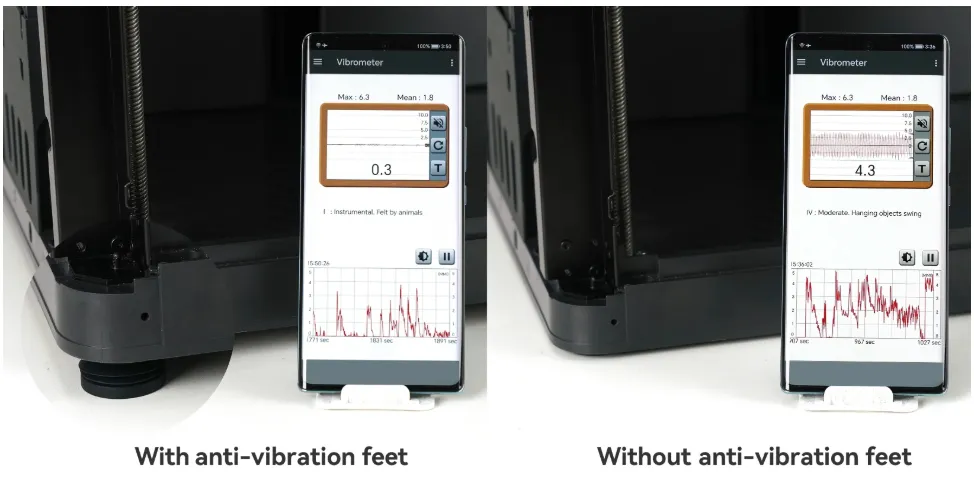
Når H3C-printeren kører på et bord, ryster bordet kraftigt. Er det normalt?
Ja, det er normalt. H3C bruger flydende dæmpningsfødder med bedre vibrationsisolering, som isolerer udefrakommende vibrationer, så flere maskiner, der kører samtidig, ikke så let påvirker hinanden. Samtidig reducerer fodpuderne de vibrationer, der overføres fra printeren til bordpladen, og mindsker dermed rystelser i bordet. Desuden sikrer printerens helmetalramme, at kroppen er stiv. Selv hvis maskinens krop ryster, er der næsten ingen relativ forskydning mellem dyse og printplade, så printkvaliteten påvirkes ikke.
Printeren har flere typer nivellering af printpladen. Hvad er forskellen på dem?
Printeren tilbyder 3 typer nivellering af printpladen, som hver passer til forskellige situationer og bygger på indsamlede data om pladens planhed.
| Nivelleringstype | Anvendelse | Nivelleringsforløb |
|---|---|---|
Automatisk nivellering (Auto Bed Leveling)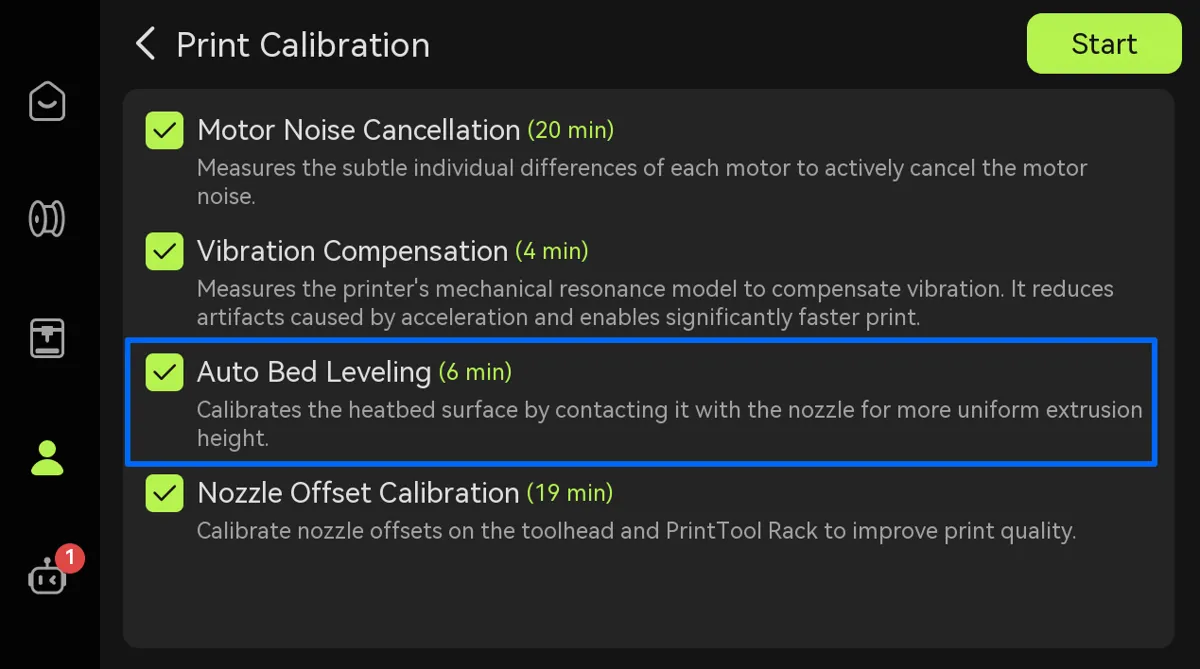 |
Bruges til at indsamle data om printpladens planhed ved middel til lave temperaturer. | 1. Dysen opvarmes til 140 ℃; 2. Med printpladen ved stuetemperatur tager værktøjshovedet en PrintTool og udfører nivellering med 8x8 punkter; 3. Når printpladen er opvarmet til 55 ℃, udføres nivellering med 8x8 punkter igen. |
Automatisk nivellering (Auto Bed Leveling)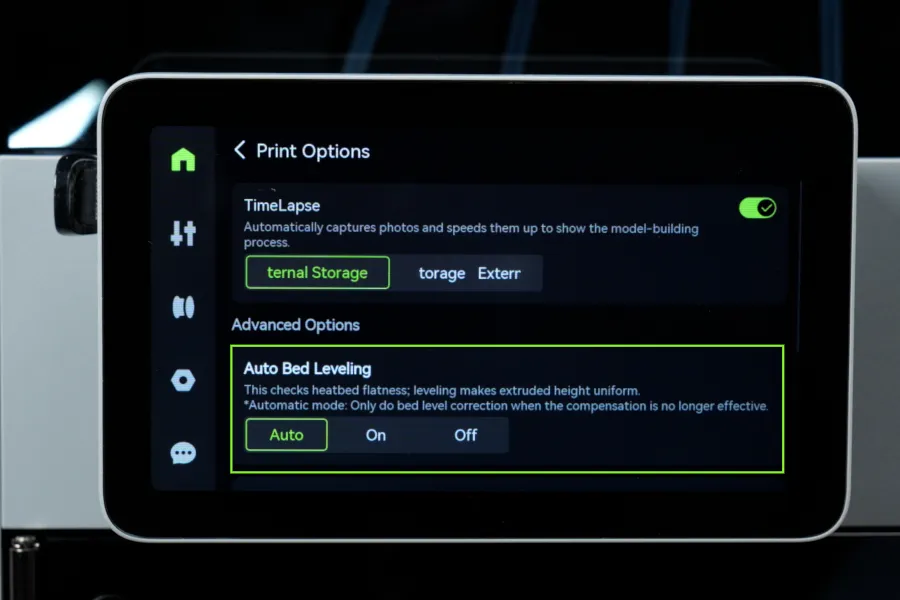 |
Før hvert print udføres lokal nivellering ud fra modellens omrids. Både de lokale nivelleringsdata fra før printet og kalibreringens nivelleringsdata gemmes i printeren. Under print bruger systemet begge datasæt samlet, indtil den pågældende nivellering udføres igen og opdateres. |
- Vælg 'Auto': Først udføres en berøringsmåling i 5 punkter på de tilsvarende steder i modellens omrids. Hvis nivellering er nødvendig, bruges de 8x8 nivelleringspunkter, der dækker modellens projicerede omrids. Hvis nivellering ikke er nødvendig, springes den lokale nivellering over. - Vælg 'On': Der udføres direkte lokal nivellering på de tilsvarende steder i modellens omrids på printpladen. |
Nivellering ved første kalibrering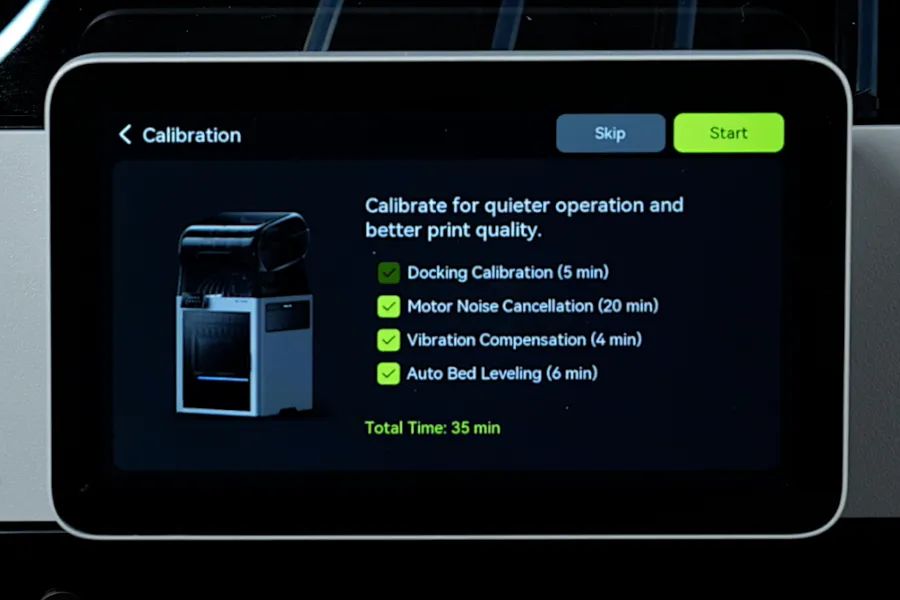 |
Den første nivellering, efter at printeren er tændt, svarer til funktionen Auto Bed Leveling. | 1. Dysen opvarmes til 140 ℃; 2. Med printpladen ved stuetemperatur tager værktøjshovedet en PrintTool og udfører nivellering med 8x8 punkter; 3. Når printpladen er opvarmet til 55 ℃, udføres nivellering med 8x8 punkter igen. |
Swaptek-racket falder ned af tyngdekraften, når printeren slukkes. Hvorfor hæves racket ikke automatisk, når printeren tændes igen? Hvordan gør jeg nu for lettere at tage modeller og printplade ud og sætte dem på plads?
Racket hæves ikke automatisk ved opstart for at undgå uventede bevægelser, der kan give klemskader, hvis du ikke er opmærksom.
Hvis racket skal holdes hævet under vedligeholdelse, mens printeren er slukket, kan du på forhånd printe vedligeholdelsesklodsen til SwapTek-racket fra de indbyggede modeller. Den holder racket oppe, forhindrer det i at falde og gør det lettere at udføre vedligeholdelse og tage printpladen ud og sætte den på plads.
Hvis racket skal hæves efter opstart, kan du hæve det manuelt via printerens skærm, Bambu Handy eller Bambu Studio.
Når kammeropvarmningen er slået til, falder luftfugtigheden, som AMS 3H viser, hurtigt. Er det den reelle luftfugtighed?
Ja, det er den reelle relative luftfugtighed. Antallet af vandmolekyler ændrer sig ikke væsentligt. Jo højere temperaturen er, desto mindre tilbøjelige er vandmolekylerne til at kondensere til flydende vand, og varm luft kan indeholde mere vanddamp. Når vandindholdet er uændret, falder den relative luftfugtighed derfor.
En lavere vist værdi betyder ikke, at filamentet pludselig er blevet tørt. Det er et normalt fænomen, når temperaturen stiger.
Hvorfor er det kun TPU, der egner sig til fremføring gennem Bypass Feed?
Bypass Feed er udviklet specifikt til TPU. Filamentet skal ikke gennem PTFE-røret og kan føres direkte til værktøjshovedet for at reducere modstanden ved fremføring. Hvis andet filament end TPU føres gennem Bypass Feed, kan det let give for stor modstand ved fremføring eller andre problemer, så printet mislykkes.
Hvorfor har nogle af de 9 pladser Bypass Feed og andre ikke?
Plads 1, 3, 5, 6, 7, 8 og 9 har Bypass Feed. Plads 2 og 4 har et printkortdæksel på bagsiden, som blokerer udgangen for Bypass Feed, så de understøtter det ikke.
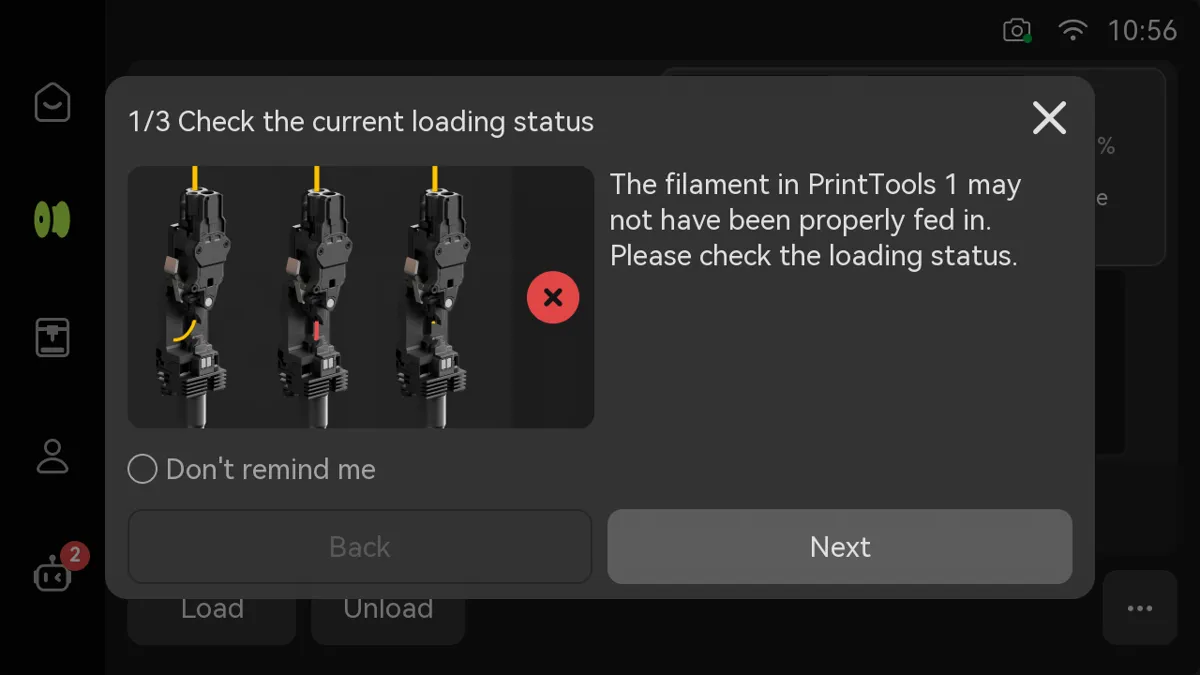
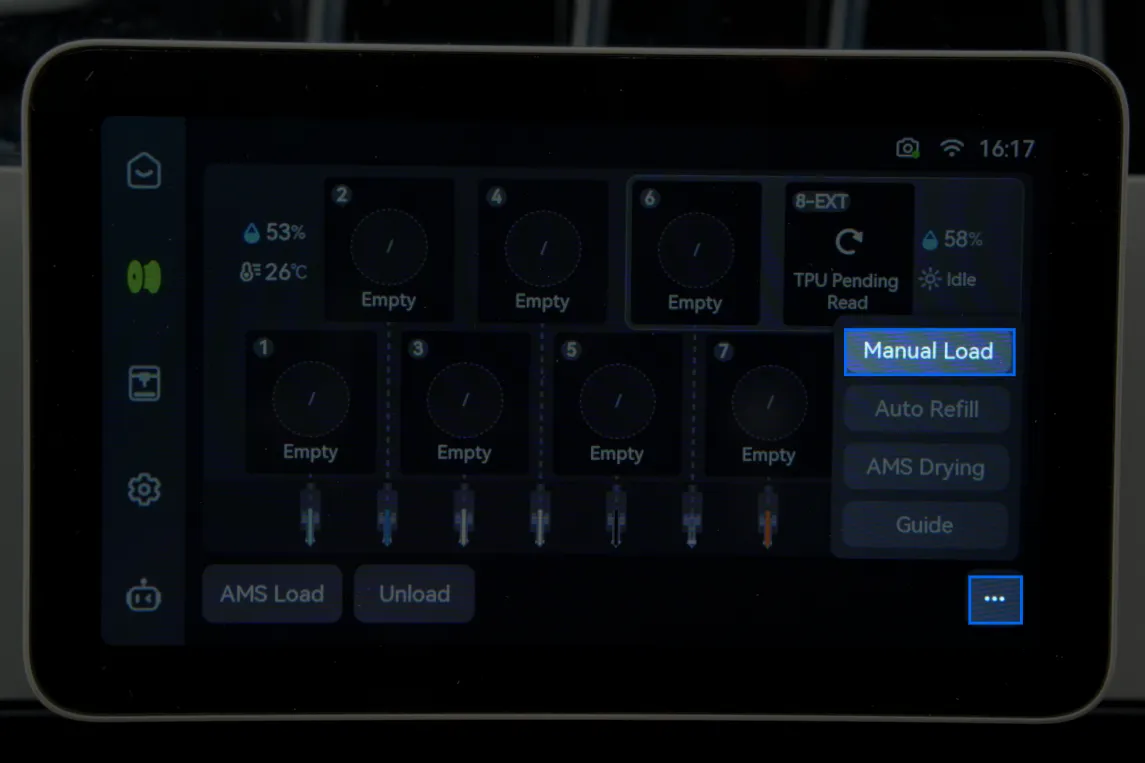
Hvorfor viser skærmen "Please check the current feeding status", når jeg trykker på Load ved print med TPU eller filament fra en ekstern spole?
Meddelelsen vises som regel, fordi standardproceduren for manuel indføring (Manual Load) ikke er blevet fulgt.
 |
 |
Mulige årsager:
-
Når du printer med TPU via Bypass Feed eller fra en ekstern spole, vises meddelelsen, hvis du sætter filamentet direkte i PrintTool uden at følge proceduren for Manual Load på skærmen.
-
Hvis AMS 3H er offline, og filamentet sættes direkte i PrintTool uden at følge trinene for "Manual Load" på skærmen, vises meddelelsen
Løsning: Træk filamentet ud af PrintTool, tryk derefter på "... > Manual Load" på skærmen, og følg instruktionerne på skærmen for at indføre filamentet.
Se guiden til indføring fra ekstern spole på H3C for detaljerede trin til fejlfinding af problemer med indføring.
Afsluttende bemærkninger
Vi håber, denne vejledning var nyttig. Hvis den ikke løser dit problem, kan du oprette en supportsag direkte hos Bambu Lab, så hjælper de dig videre.
Denne guide er oversat og bearbejdet til dansk fra Bambu Labs officielle vejledning. Se den originale guide hos Bambu Lab →
← Tilbage til H3C-guidesRelaterede guider
Flere H3C-guides om udpakning og manual
- H3C filamentkompatibilitet: dyser, hotends og indføring
- Dit første print med H3C: trin-for-trin guide
- H3C 3D-printbart tilbehør: oversigt og montering
- H3C hovedkomponenter: sådan er printeren opbygget
- Genopfyldning af markere til H3C: blæk og nye spidser
- H3C: print med blandede dysestørrelser i Bambu Studio
- Sådan pakker du H3C og AMS 3H sikkert til forsendelse
- Print med ekstern spole på H3C: ilægning og fejlfinding
