H3C: sådan tilslutter du flere AMS-enheder
Introduktion
H3C understøtter tilslutning af AMS af 1./2. generation hver for sig og samtidig tilslutning af AMS af 1./2./3. generation. Hvis du har mere avancerede behov for flerfarvet print, kan du udvide ved at tilslutte eksisterende eller ekstra AMS-enheder.
H3C kan tilslutte op til 1 AMS 3H-enhed og 4 AMS/AMS 2 Pro/AMS HT-enheder samtidig og opnå print i op til 24 farver.
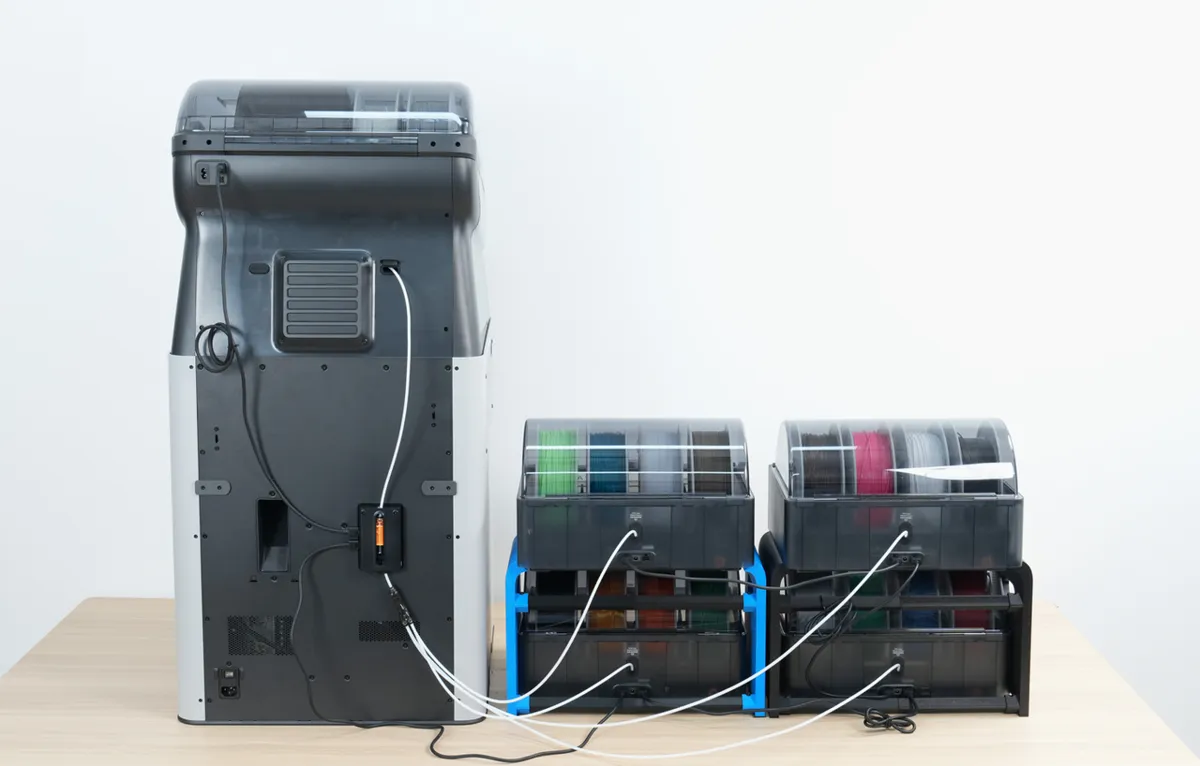
Denne guide beskriver tilslutningsmetoder, krav til tilbehør og reglerne for tildeling af AMS-ID i en opsætning med op til 24 farver.
Krav til firmwareversion
Opdatér printerens firmware til version 01.01.00.00 eller nyere.
Nødvendigt tilbehør
| Navn | Antal | Bemærkninger |
|---|---|---|
| AMS | 4 | Afhænger af det nødvendige antal AMS |
| Ekstern AMS-filamentbuffer | 1 | Den ligner bufferen til P2S, men det er en helt ny model, der ikke er kompatibel med tidligere versioner. |
| 6-polet kabel | 4 | Svarer til antallet af AMS-enheder |
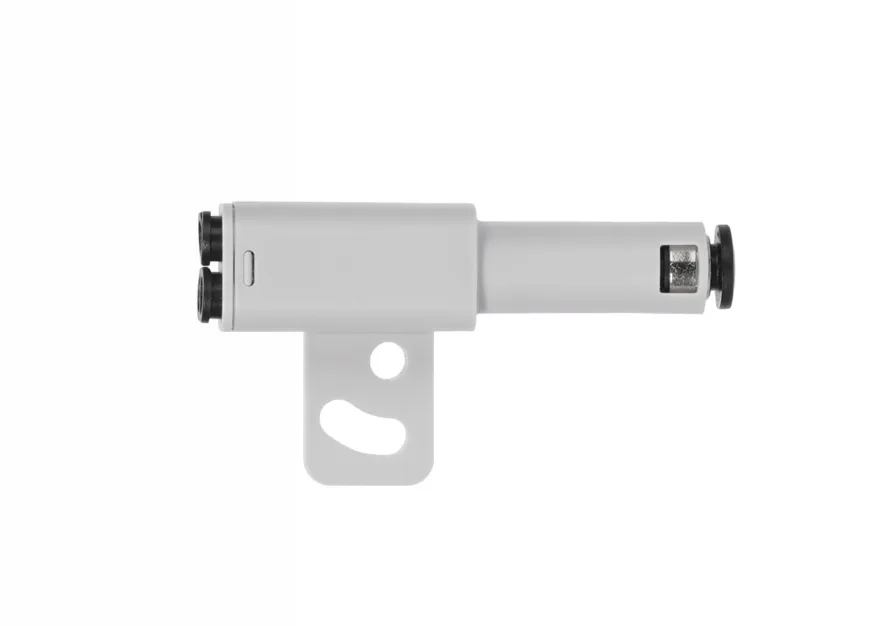
| Bambu 4-i-1 PTFE-adapter II | 1 | Købes separat, fås i sort eller hvid. (nødvendig ved brug af mere end 2 AMS-enheder)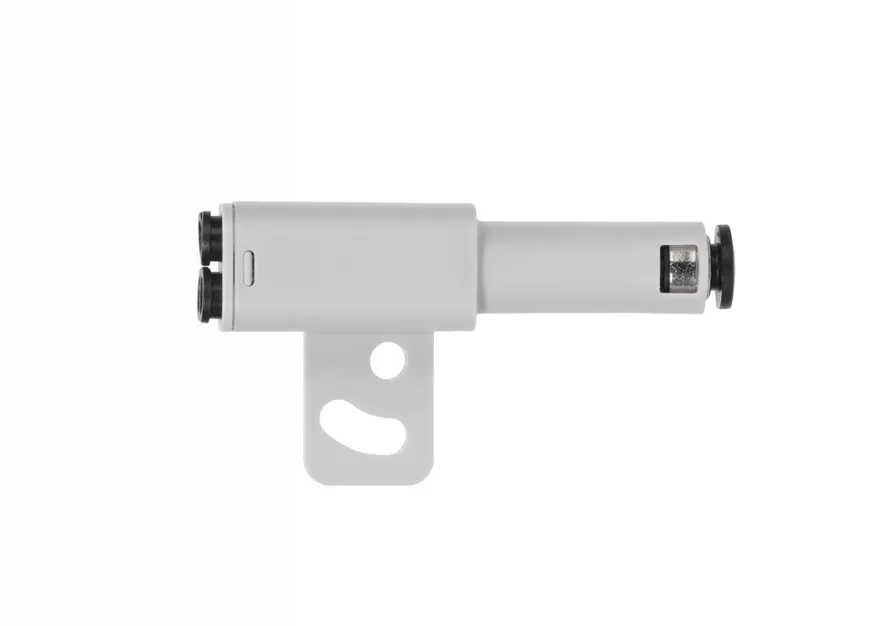  |
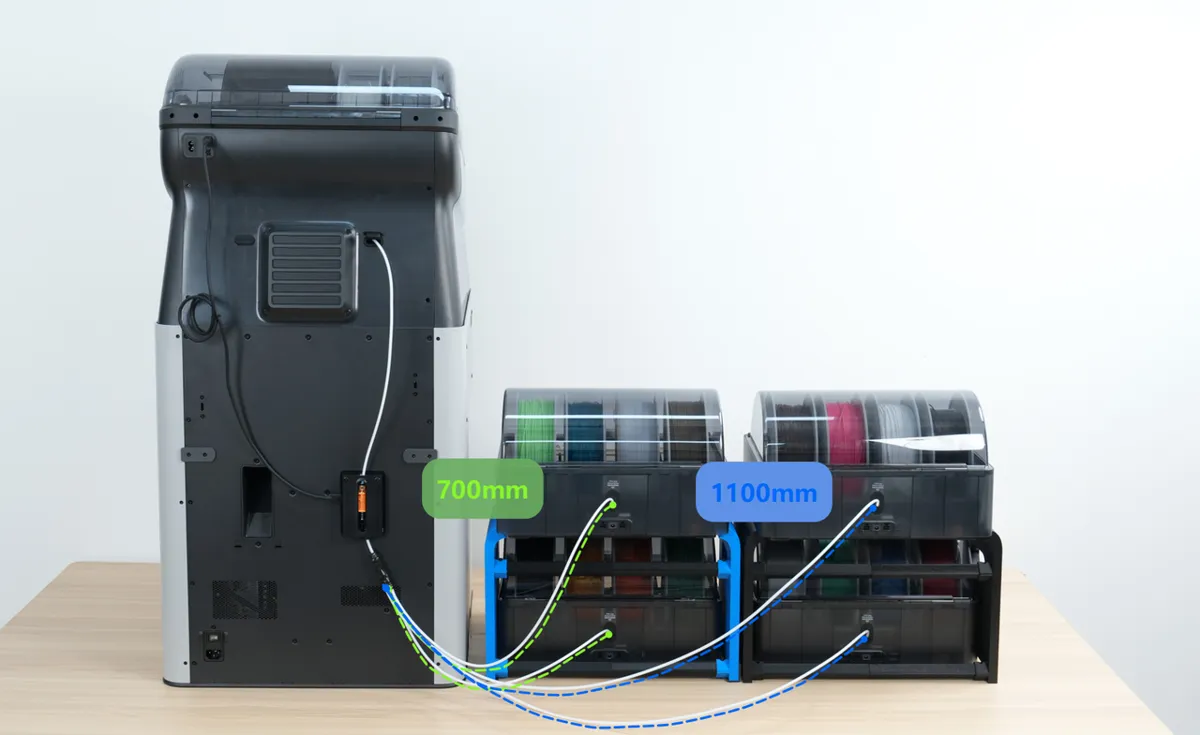
| AMS PTFE-rør | 4 | Svarer til antallet af AMS-enheder, anbefalede længder: - AMS på samme side som printeren: 700 mm2; 1100 mm2 - AMS på den modsatte side af printeren: 700 mm*4 |
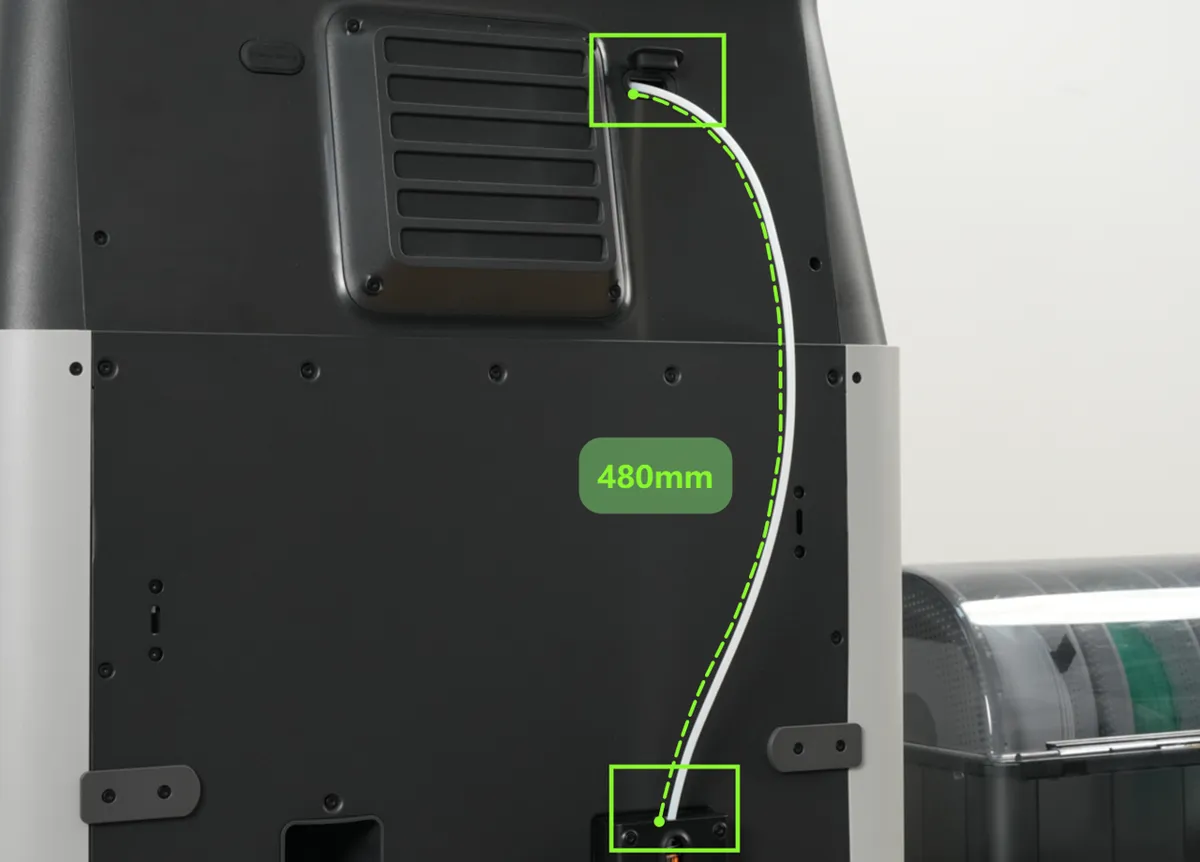
| Filamentbuffer - trykluftkobling | 1 | Ca. 480 mm |
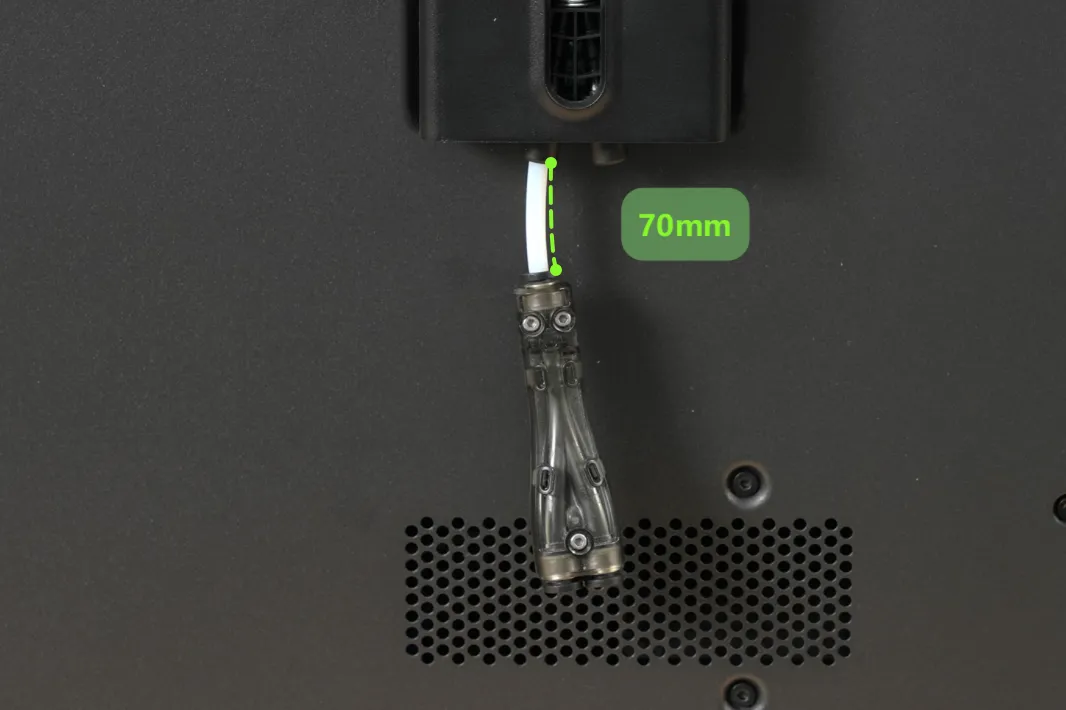
| Filamentbuffer - rør til Bambu 4-i-1 PTFE-adapter | 1 | Ca. 70 mm |
Print af AMS-stativ
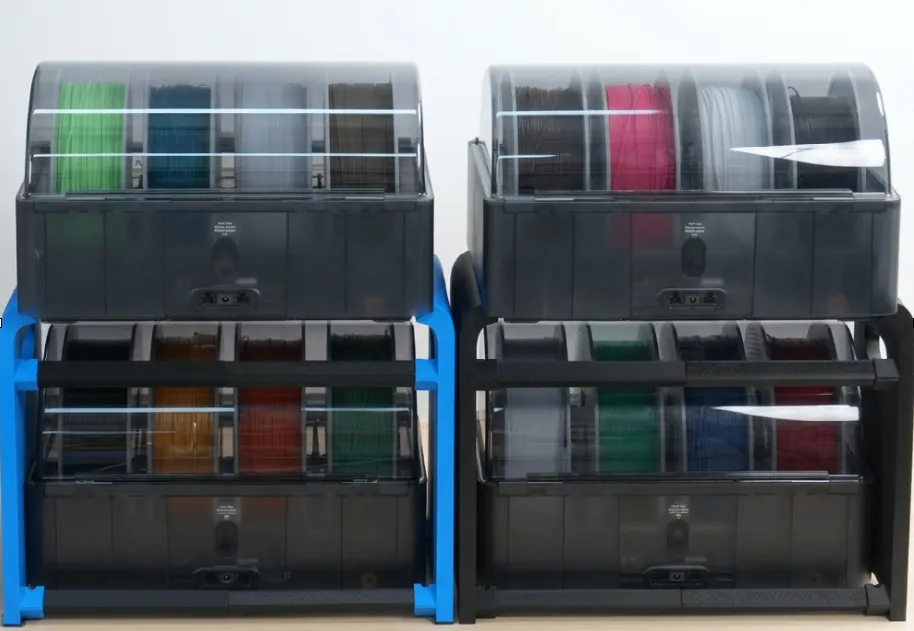
For at udnytte pladsen bedre med flere AMS-enheder anbefaler vi også at printe modellen af det dobbelte AMS-stativ (Anbefalet stativmodel).
Fremgangsmåde
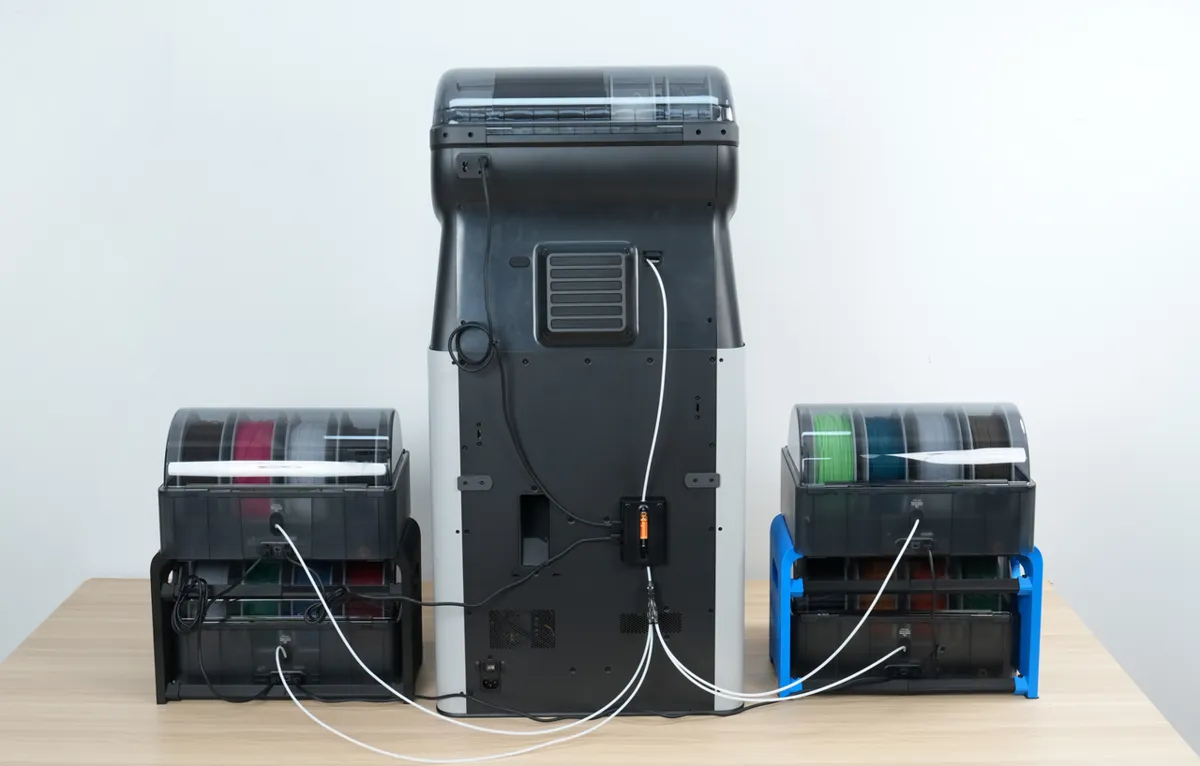
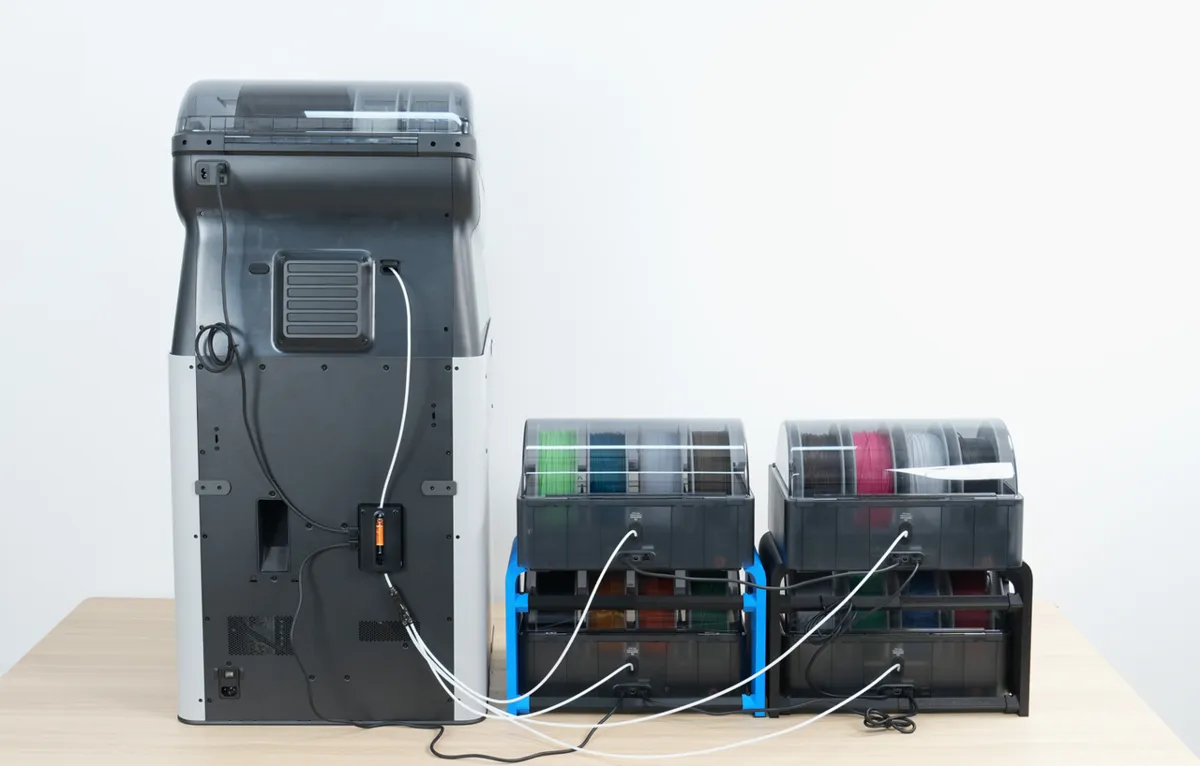
Før du begynder tilslutningen, skal du slukke for printeren og placere AMS-enhederne som foreslået på billederne nedenfor. De kan stå på samme side eller på hver sin side. Denne guide bruger opstillingen på hver sin side som eksempel til at forklare tilslutningen.
 |
 |
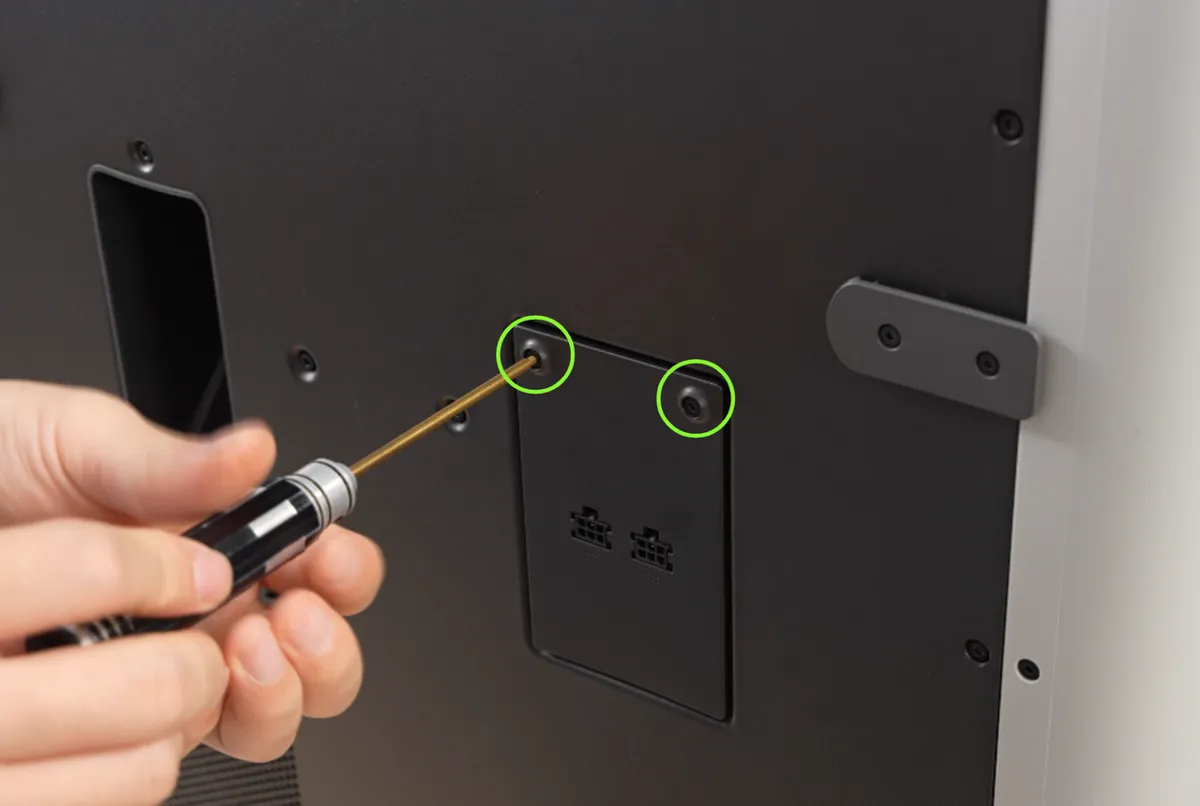
Trin 1: Fjern det 6-polede interfacekort
- Fjern de to skruer på det 6-polede interfacekort.
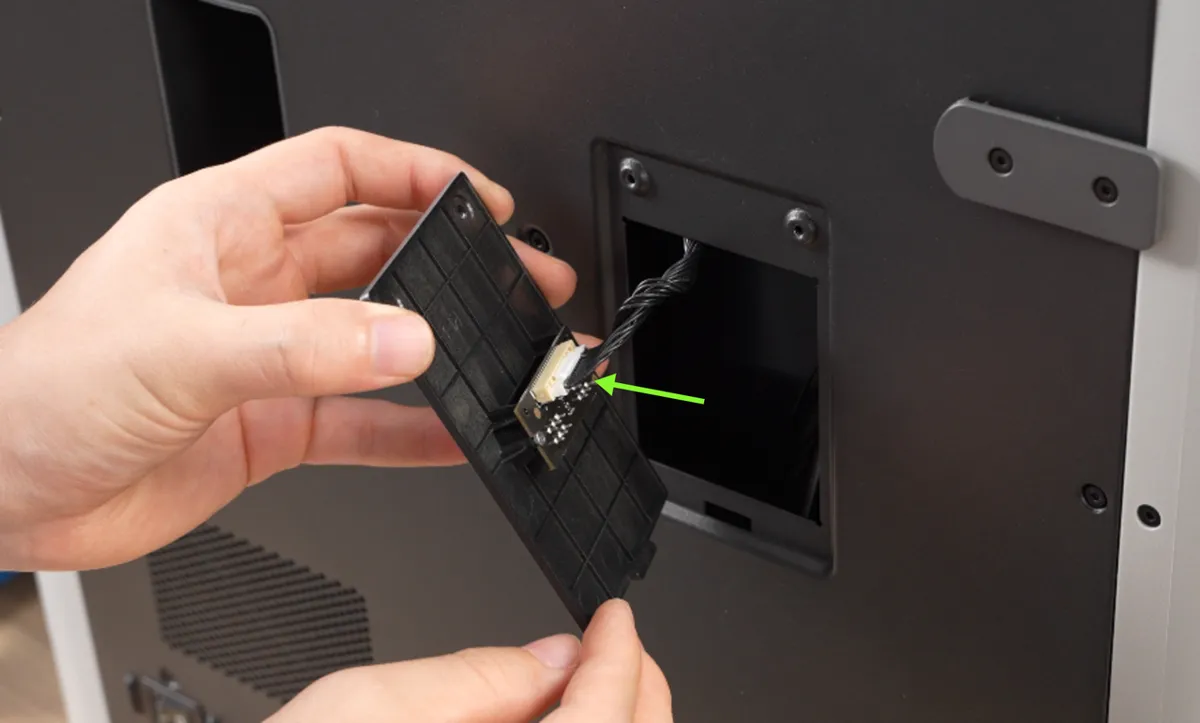
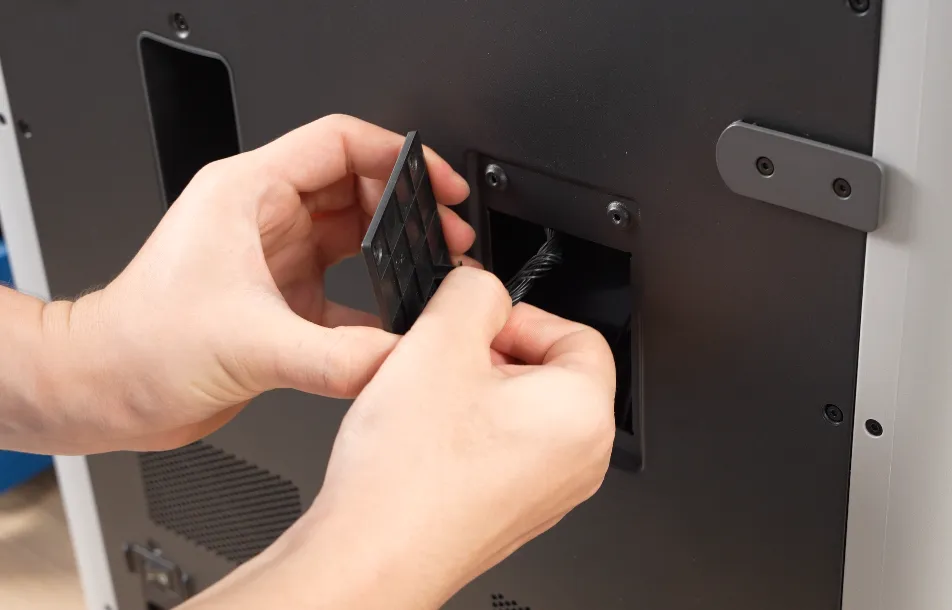
- Løsn metalpladen, så stikket bliver synligt. Tryk på låsetappen på stikket for at låse det op og trække det ud.
 |
 |
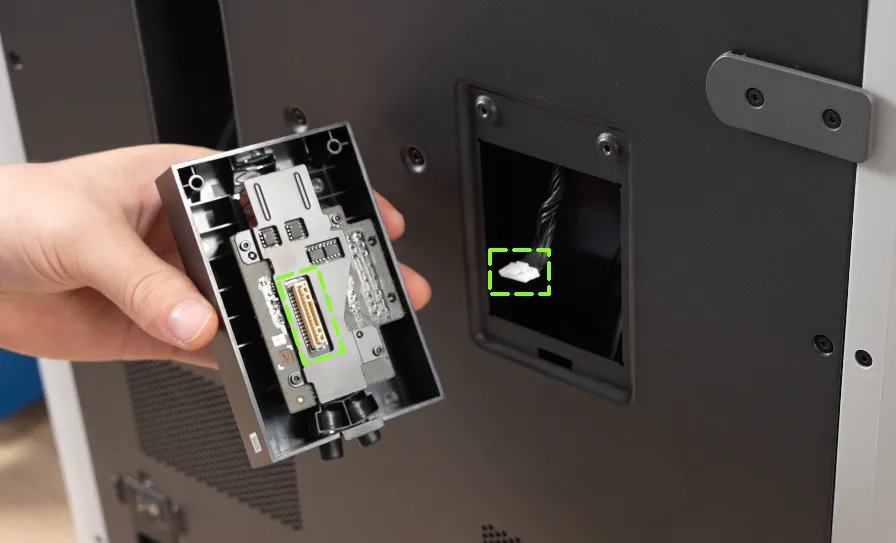
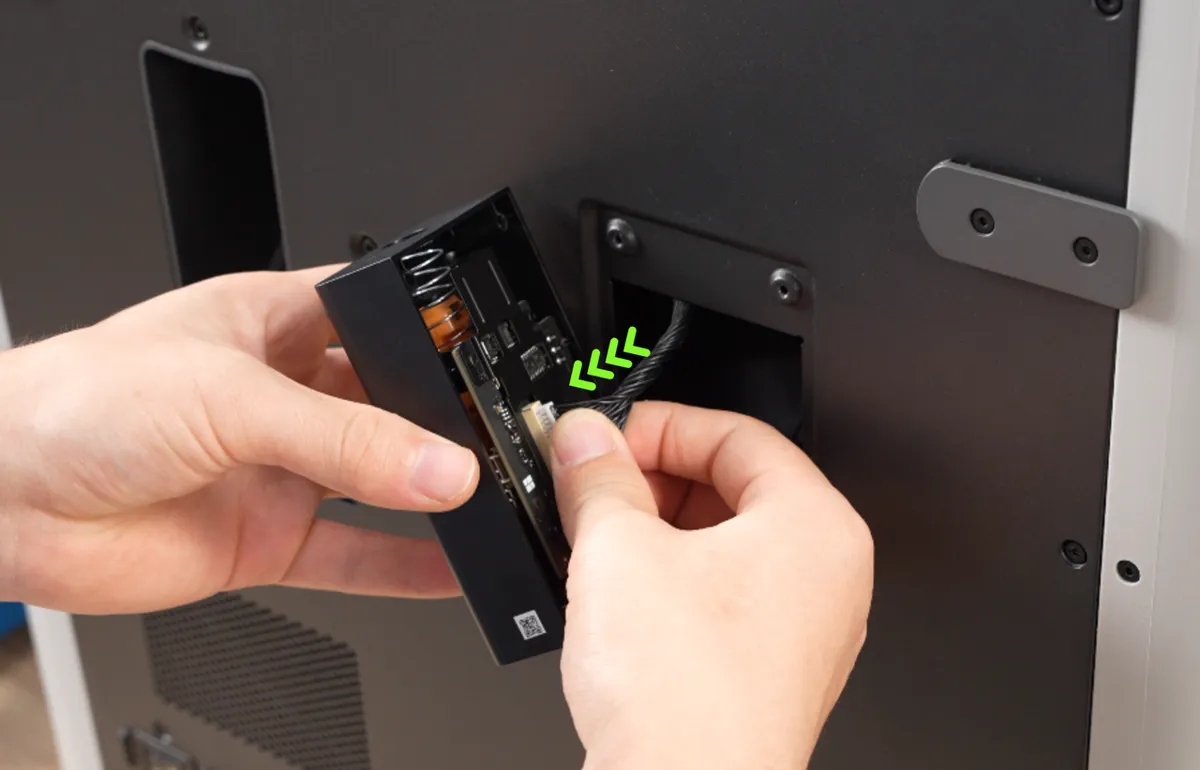
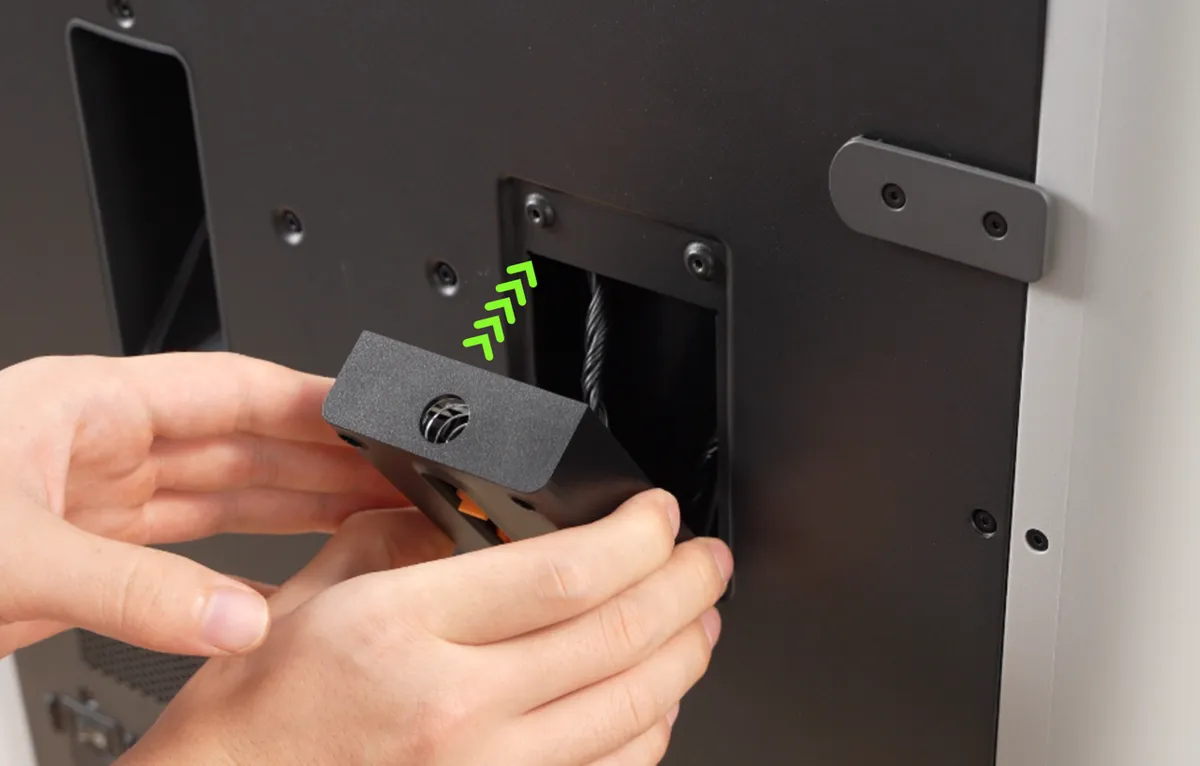
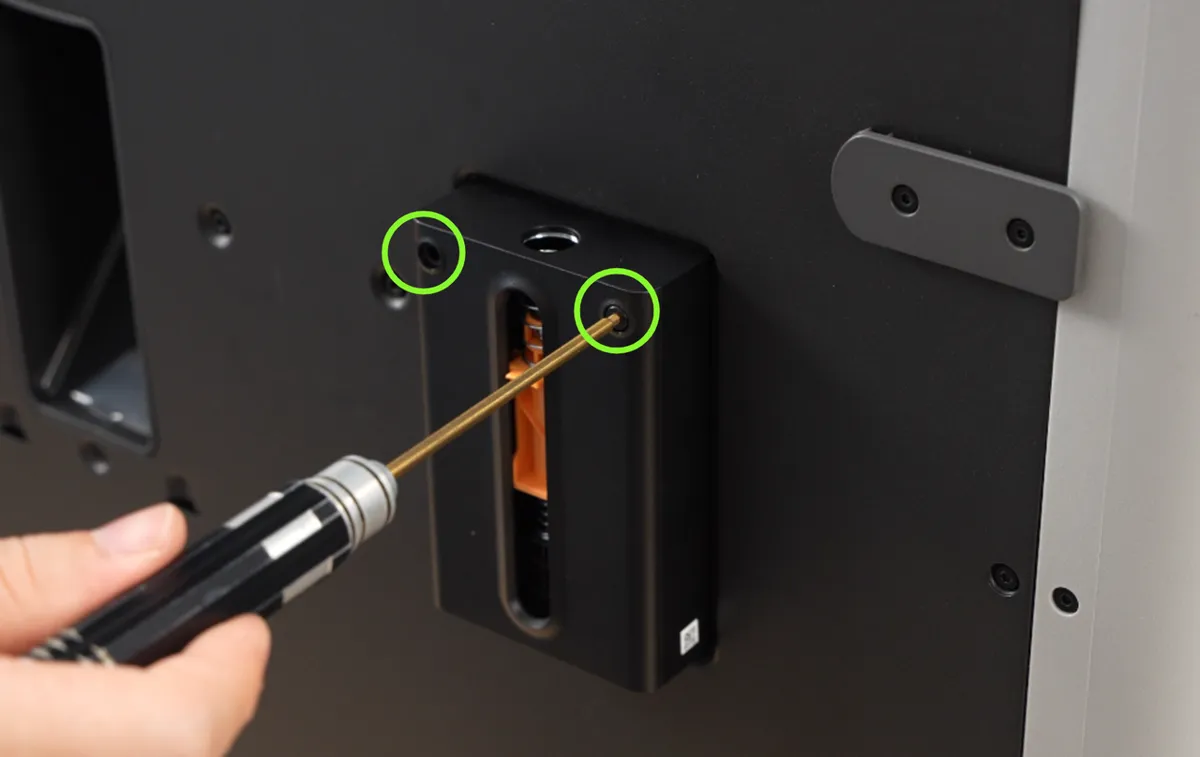
Trin 2: Montér den eksterne AMS-filamentbuffer
- Sæt stikket i bufferens tilslutning.
 |
 |
- Montér filamentbufferen på bagpanelet ved først at sætte den nederste clips i.
- Fastgør AMS-bufferen ved at spænde de to skruer.
Trin 3: Tilslut AMS-kablerne
Se diagrammet nedenfor, og brug de 6-polede kabler til at forbinde printeren med op til fire AMS-enheder. AMS-enhederne kædes sammen med kabler (ét kabel mellem bufferen og den første AMS, derefter endnu et kabel til en anden AMS, op til fire).
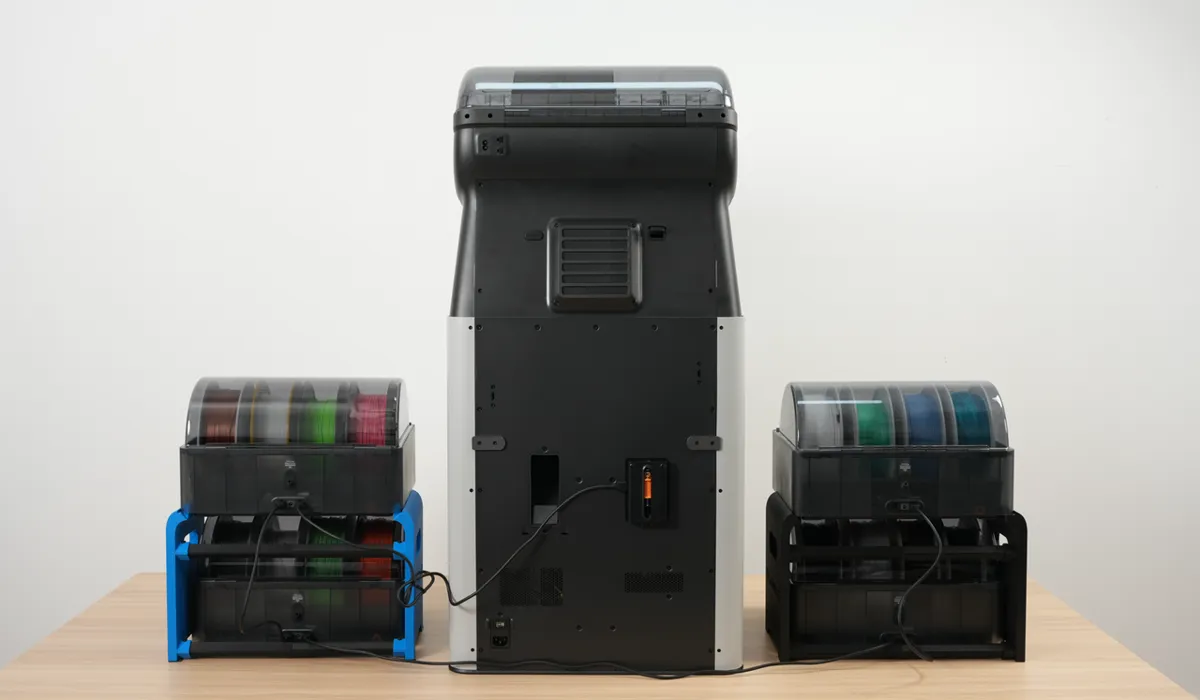
Trin 4: Tilslut AMS PTFE-røret
- Når du har fjernet et af sidedækslerne på AMS 3H, trykker du på trykluftkoblingen på PrintTool (nr. 1) og fjerner den bageste del af PTFE-røret.
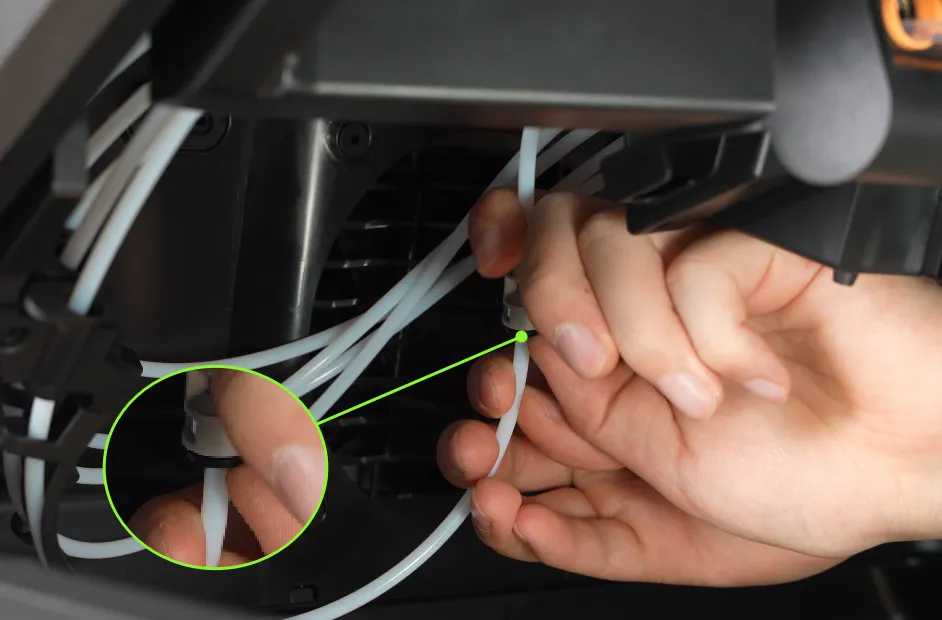
- Tag et PTFE-rør på ca. 480 mm. Sæt den ene ende i filamentbufferen, før den anden ende gennem indgangen til ekstern spole på printerens bagpanel, og sæt den derefter i trykluftkoblingen på PrintTool (nr. 1).
 |
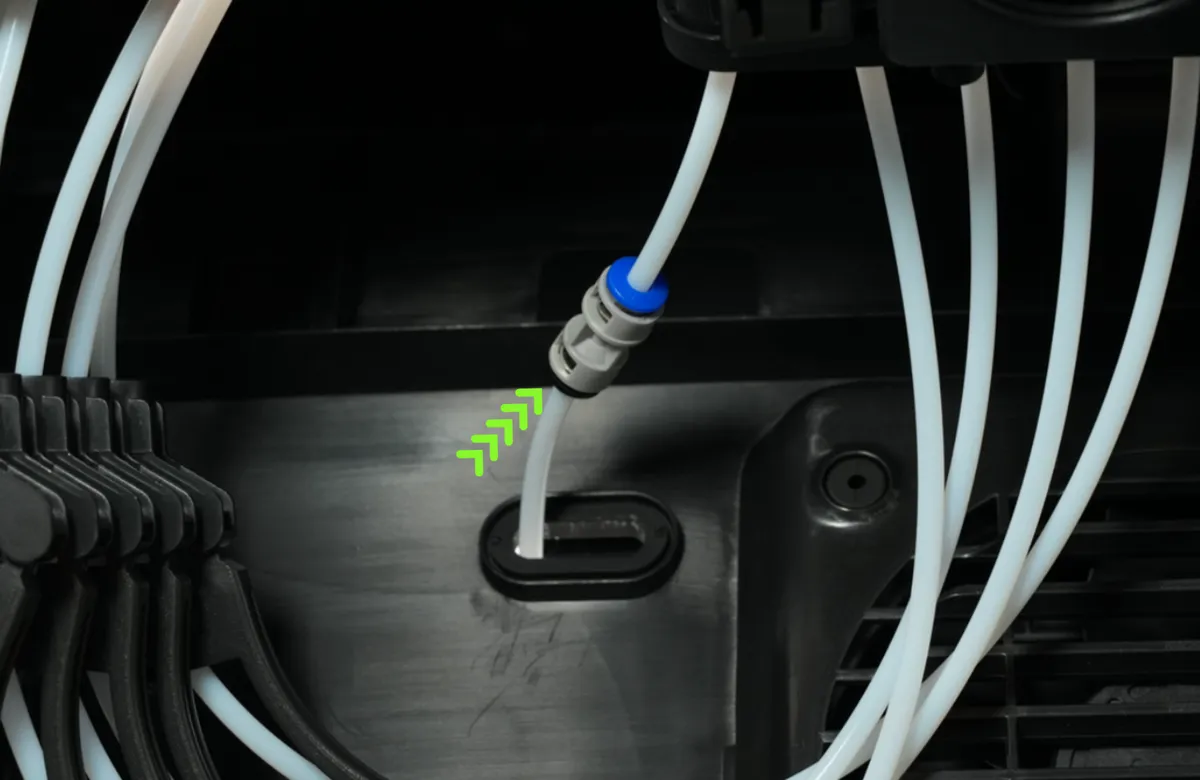 |
- Brug et kort rør på ca. 70 mm til at forbinde udvidelsesporten på 4-i-1-adapteren med en af bufferens to porte.
- Brug 4 filamentrør på mindst 700 mm hver til at forbinde de 4 AMS-enheder.
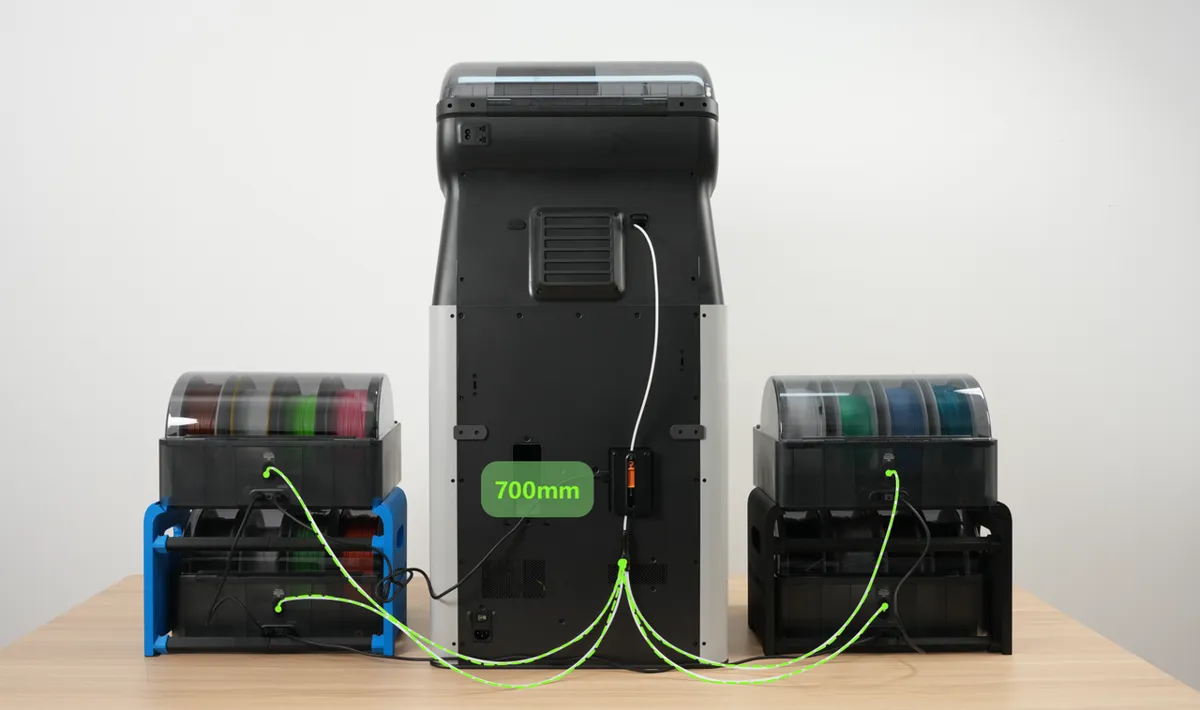
-
To AMS-enheder tæt på printeren: ca. 700 mm
-
To AMS-enheder langt fra printeren: ca. 1100 mm
Rækkefølge af AMS-ID
AMS-ID'et er den måde, printeren identificerer hver AMS-enhed på, og det tildeles automatisk af printeren ud fra rækkefølgen af kabelforbindelserne, ikke enhedernes fysiske placering. Når flere AMS-enheder er tilsluttet printeren, får hver AMS-enhed automatisk tildelt et unikt ID, som vises på printerens skærm, så du nemt kan se forbindelsesstatus mellem enhederne.
Logik for tildeling
Rækkefølge for AMS / AMS 2 Pro:
-
Den AMS, der er tilsluttet direkte til printeren, bliver som standard AMS-A;
-
En AMS, der er tilsluttet AMS-A, får ID'et AMS-B;
-
Efterfølgende AMS-enheder, der tilsluttes i rækkefølge, får ID'erne AMS-C, AMS-D osv.
Rækkefølge for AMS HT:
-
Printeren sorterer først AMS HT-enhederne, når AMS/AMS 2 Pro-enhederne har fået tildelt deres ID'er;
-
AMS HT-enheder får som standard tildelt ID'er fra HT-A, efterfulgt af HT-B, HT-C osv.
Hvordan nulstiller jeg AMS-ID?
AMS-ID'er tildeles automatisk af printeren ud fra rækkefølgen af kabelforbindelserne. Hvis tilslutningen ikke er foretaget i rækkefølgen serieforbindelse fra printeren til AMS-enhederne (fx hvis alle AMS-enheder er forbundet i serie, før de tilsluttes printeren), passer de AMS-ID'er, der vises på skærmen efter opstart, måske ikke med den forventede rækkefølge. For at ændre rækkefølgen kan du nulstille AMS-ID sådan:
- Tryk på Indstillinger > AMS-indstillinger > Scan AMS igen på skærmen;
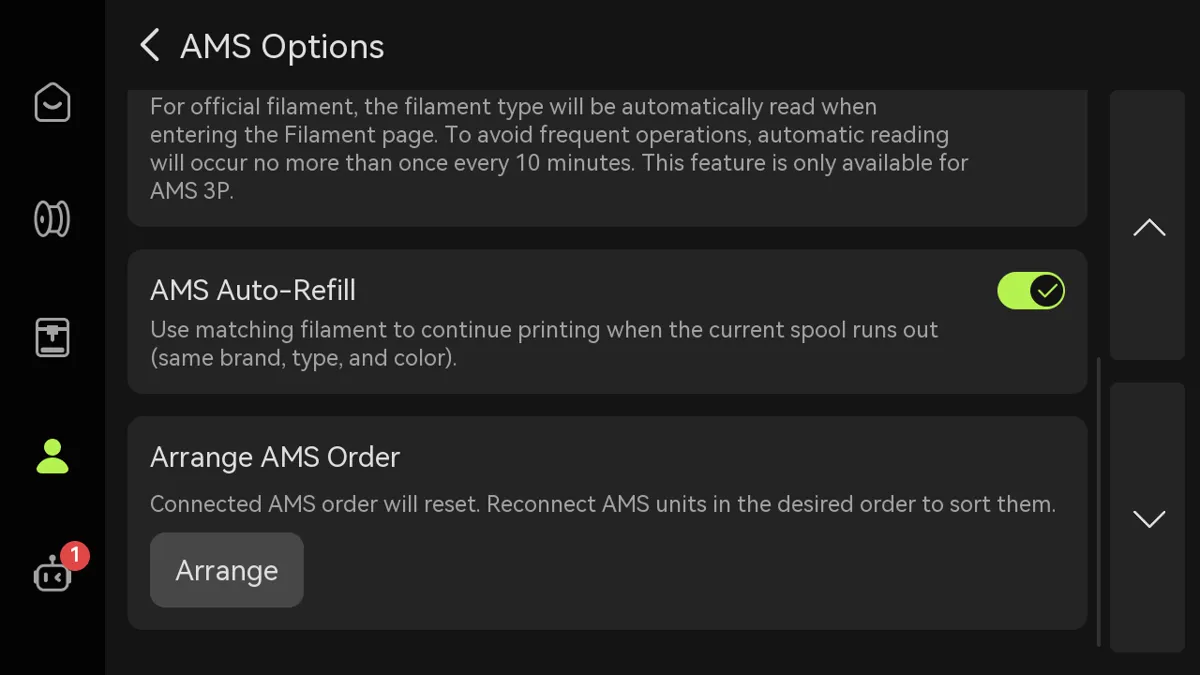
- Når alle AMS-pladser blinker rødt, tager du kablerne ud og tilslutter dem igen i den ønskede rækkefølge;
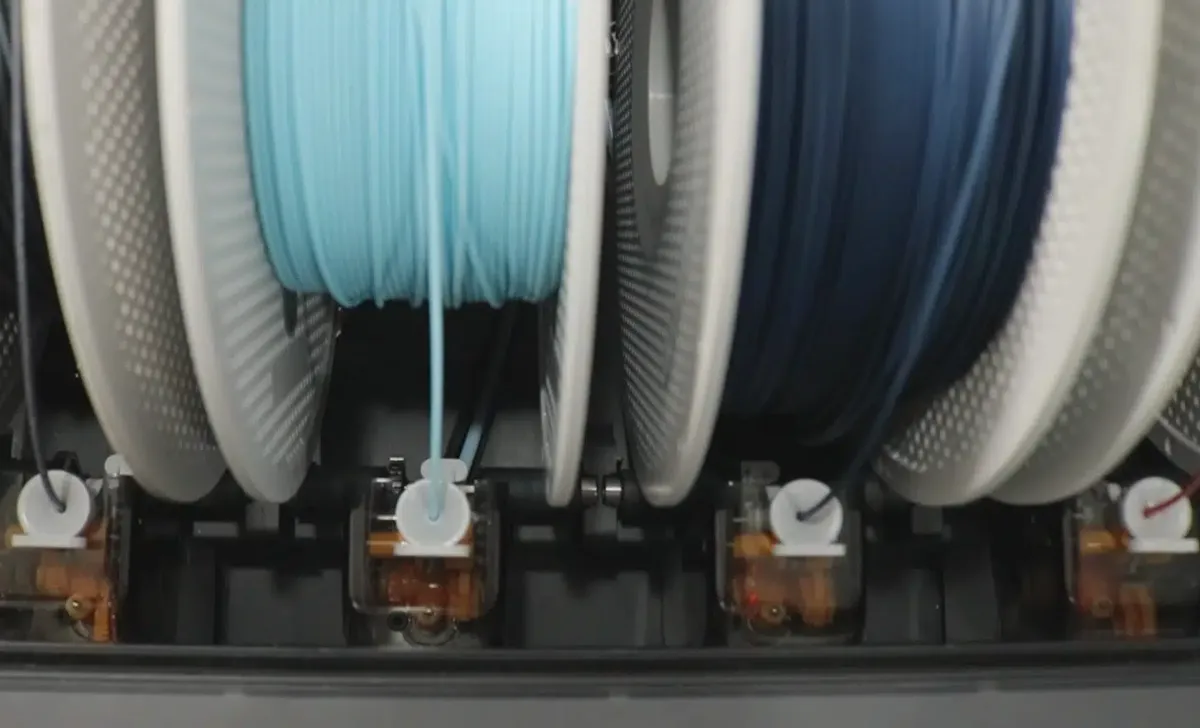
- Gå til siden Filament på skærmen, eller gå til siden Enhed i Bambu Studio, og tjek, om rækkefølgen af AMS-ID er opdateret.
Ofte stillede spørgsmål
Spørgsmål: Kan H3C tilsluttes kun AMS-enheder af 1./2. generation?
Ja, H3C kan tilsluttes kun AMS-enheder af 1./2. generation og printe med dem.
Spørgsmål: Kan de 6-polede kabler deles, når forskellige AMS-enheder tilsluttes H3C?
De 6-polede kabler til AMS af 1. og 2. generation er blevet ensrettet, så de kan deles.
Spørgsmål: Jeg har allerede en AMS. Hvis jeg køber en H3C, kan jeg så tilslutte H3C direkte til min AMS? Hvilket andet tilbehør skal jeg købe?
H3C kan tilsluttes direkte til AMS-enheder af 1./2. generation, men du skal købe en ny ekstern AMS-filamentbuffer til formålet.
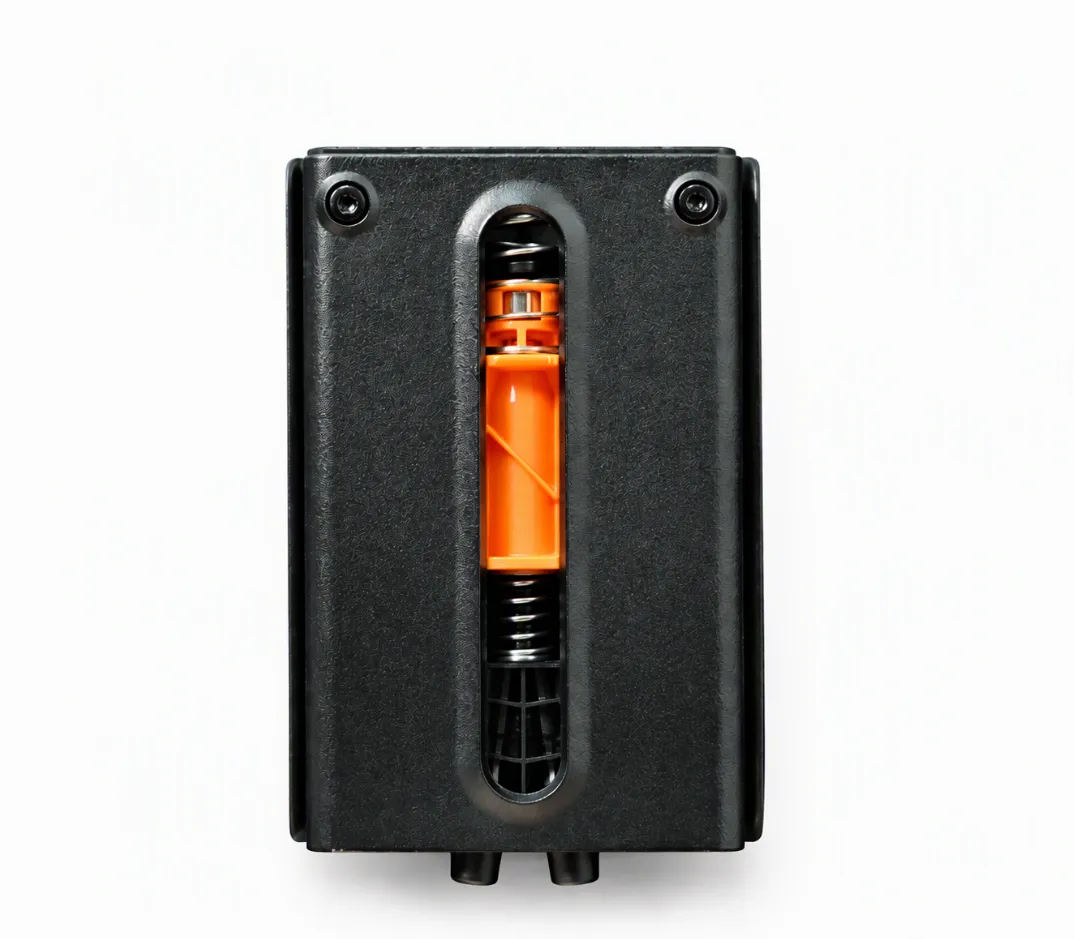
Bemærk, at når du tilslutter mere end to (op til 4) AMS-enheder, skal du også købe en 4-i-1 PTFE-adapter II (begge de følgende to muligheder fungerer):
 |
 |
Bemærk, at H3C kan bruge AMS af 1. og 2. generation alene uden at tilslutte AMS 3H, forudsat at printværktøjet og styrekortet er korrekt tilsluttet. Da printværktøjet og dets styrekort leveres i samme pakke som AMS 3H, skal du stadig montere AMS 3H, blot uden at tilslutte dets 6-polede kabel.
Spørgsmål: Understøttes ekstern AMS-tilslutning kun på værktøjshoved nr. 1?
H3C har 9 printhoveder, hvilket nemt dækker de fleste brugeres behov for print med flere farver og flere materialer. I øjeblikket understøtter kun værktøjshoved 1 en ekstern AMS af to vigtige årsager: Et enklere layout af filamentrør forbedrer printerens samlede stabilitet og pålidelighed, og denne opsætning dækker nemt de daglige behov for næsten alle brugere.
Afsluttende bemærkninger
Vi håber, denne vejledning var nyttig. Hvis den ikke løser dit problem, kan du oprette en supportsag direkte hos Bambu Lab, så hjælper de dig videre.
Denne guide er oversat og bearbejdet til dansk fra Bambu Labs officielle vejledning. Se den originale guide hos Bambu Lab →
← Tilbage til H3C-guidesRelaterede guider
Flere H3C-guides om udpakning og manual
- Bambu Station L Frame til H3C: udpakning og samling
- Introduktion til skæring med CutTool på H3C
- Fejlfinding af kvalitetsproblemer med CraftTool på H3C
- Folieoverføring og prægning med H3C: sådan gør du
- H3C DrawTool: sådan tegner du med pen på H3C
- H3C blæsere: Oversigt over køling og luftstrøm
- H3C FAQ: Ofte stillede spørgsmål om Bambu Lab H3C
- H3C filamentkompatibilitet: dyser, hotends og indføring
