Dit første print med H3C: trin-for-trin guide
Overblik over printprocessen
-
Tilslut AMS 3H og PrintTool til printeren, og ilæg filament.
-
Før du printer, skal du kontrollere printpladens og pladeunderlagets tilstand og derefter starte printet.
-
Når printet er færdigt, skal du vente, til modellen er kølet ned til stuetemperatur, før du fjerner modellen og tager filamentet ud af printeren, så den er klar til næste gang.
Montér AMS 3H og PrintTool korrekt
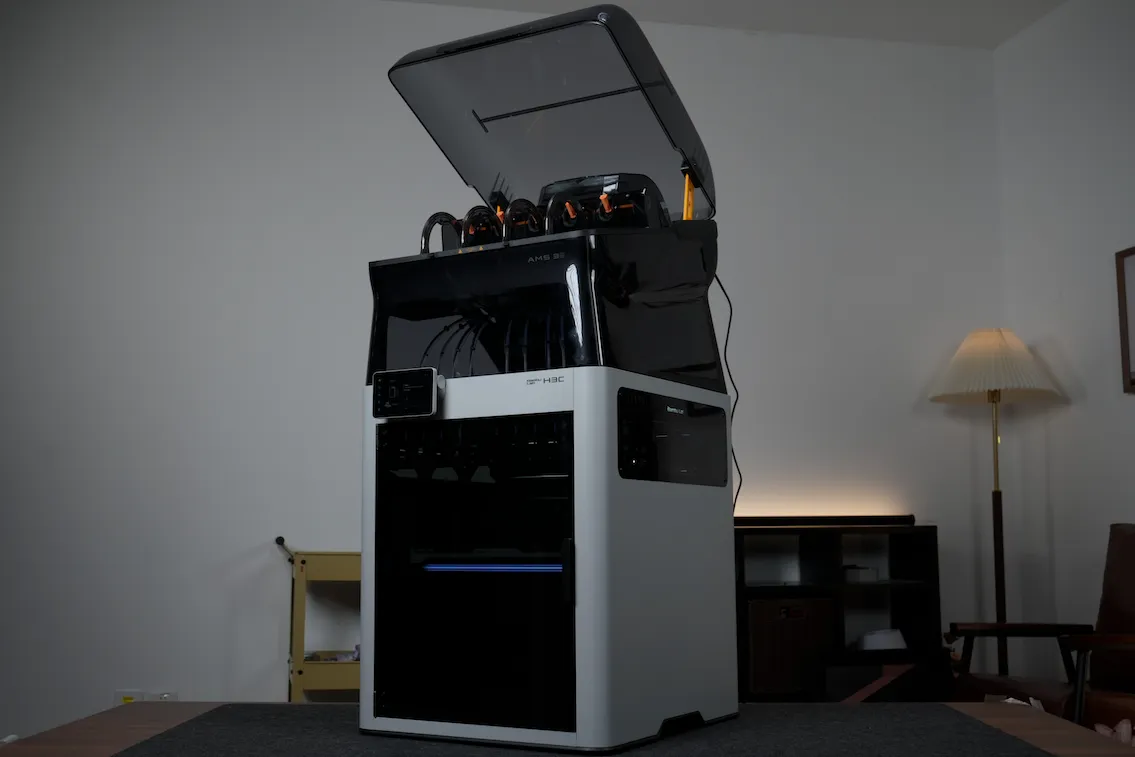
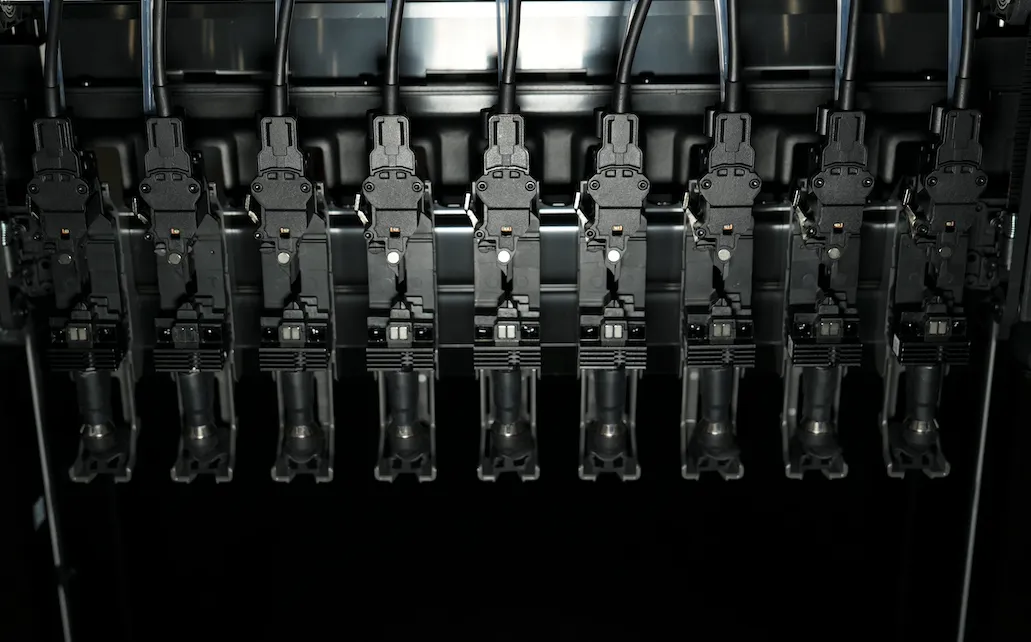
Trin 1. Følg den trykte Quick Start-guide eller udpakningsguiden til H3C AMS Combo for at montere AMS 3H korrekt, og sørg for, at dine PrintTools sidder korrekt i SwapTek-reolen.
 |
 |
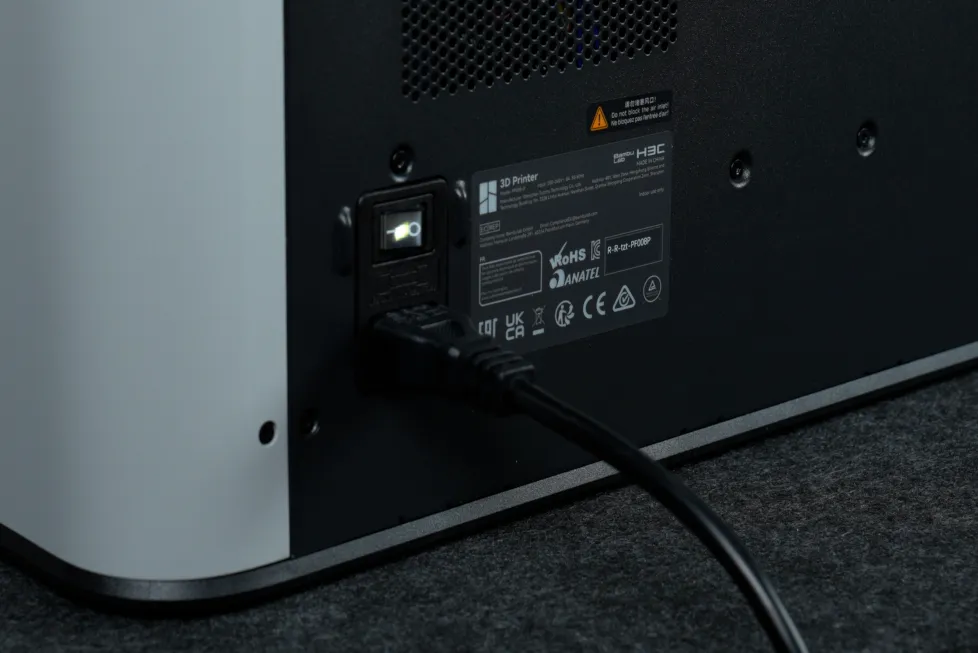
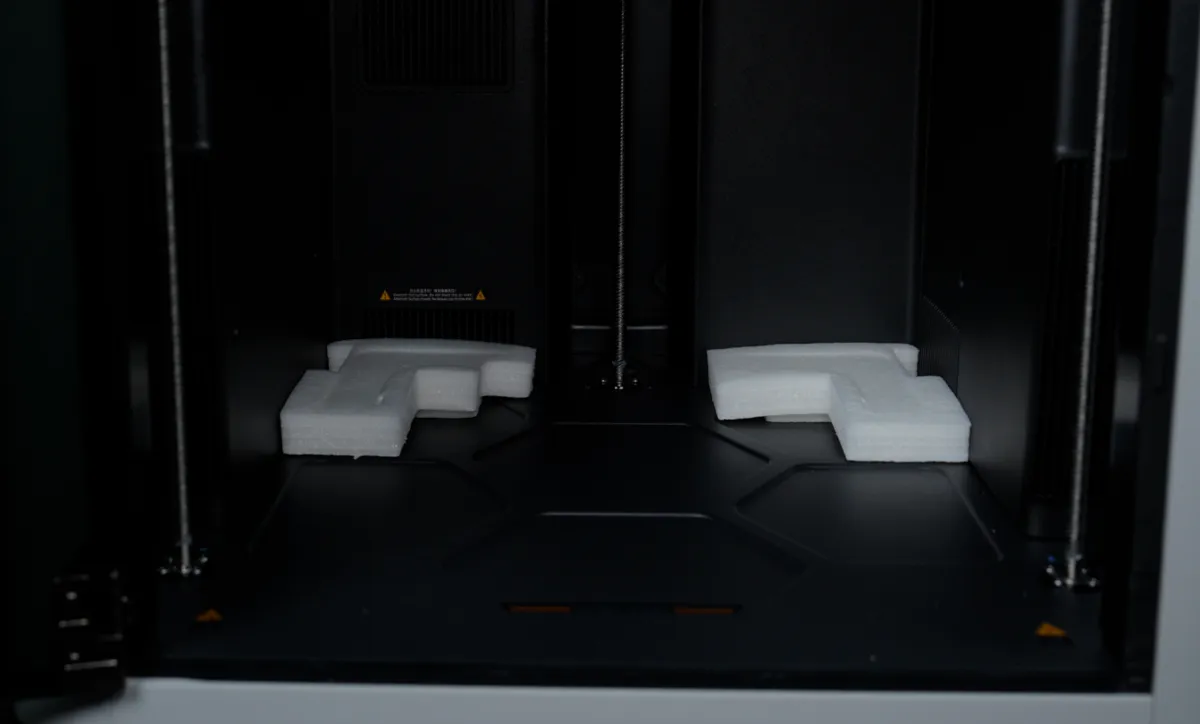
Trin 2. Sørg for, at tænd/sluk-kontakten er tændt, og at skumpuden under printpladen er fjernet efter den første kalibrering.
 |
 |
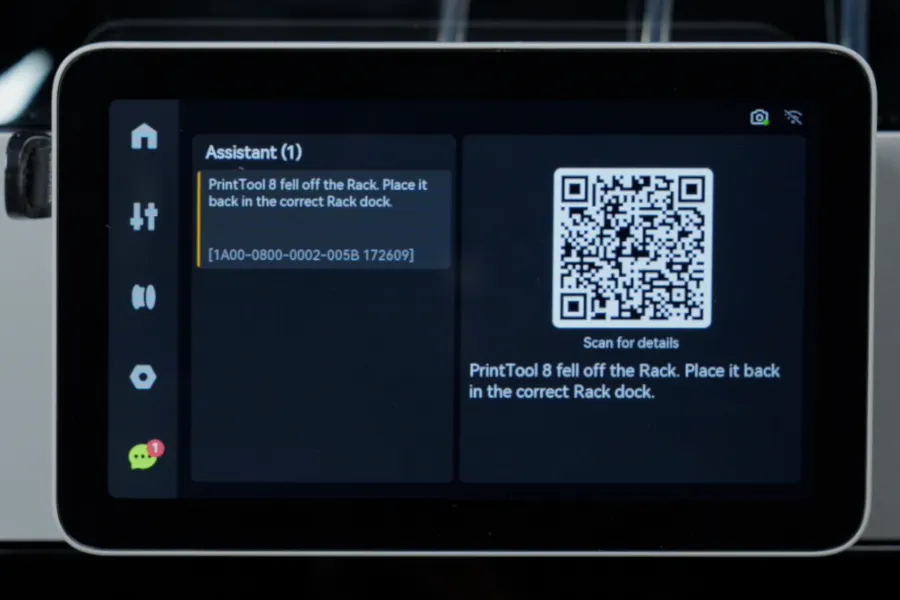
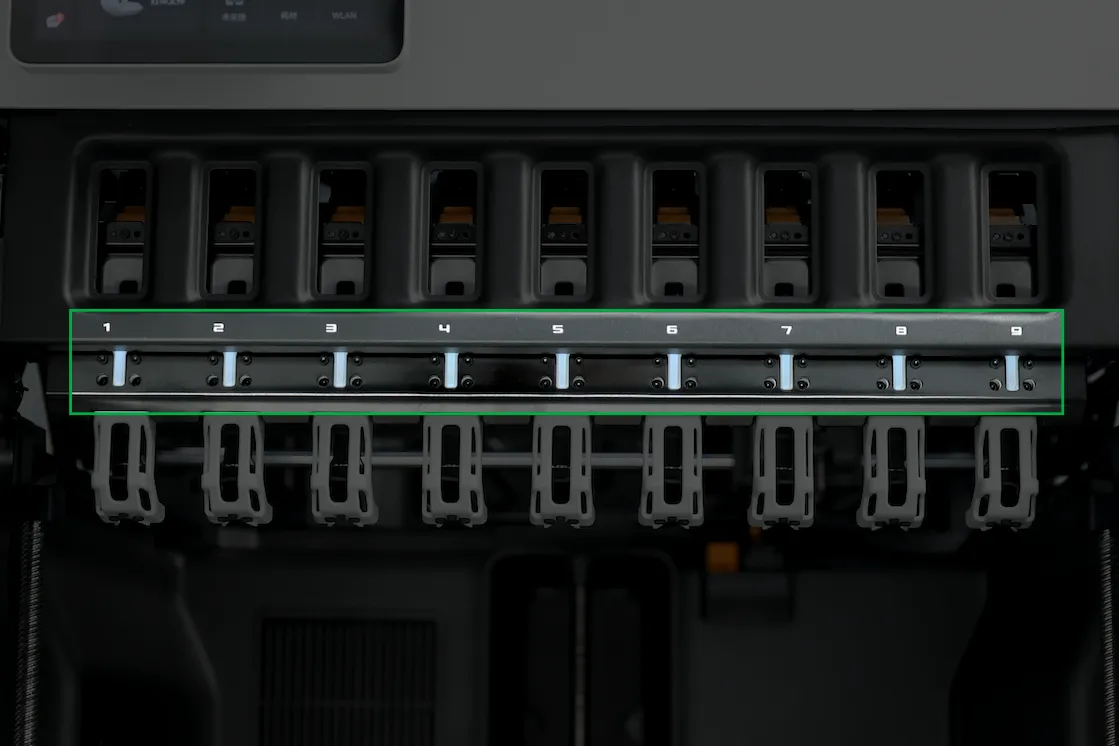
Trin 3. Tjek beskederne i HMS-assistenten. Hvis du får en fejl om, at et PrintTool har løsnet sig, skal du sætte det pågældende PrintTool korrekt i sin holder og bekræfte, at alle hvide indikatorlamper på reolen lyser.
 |
 |
Ilægning af filament i AMS 3H
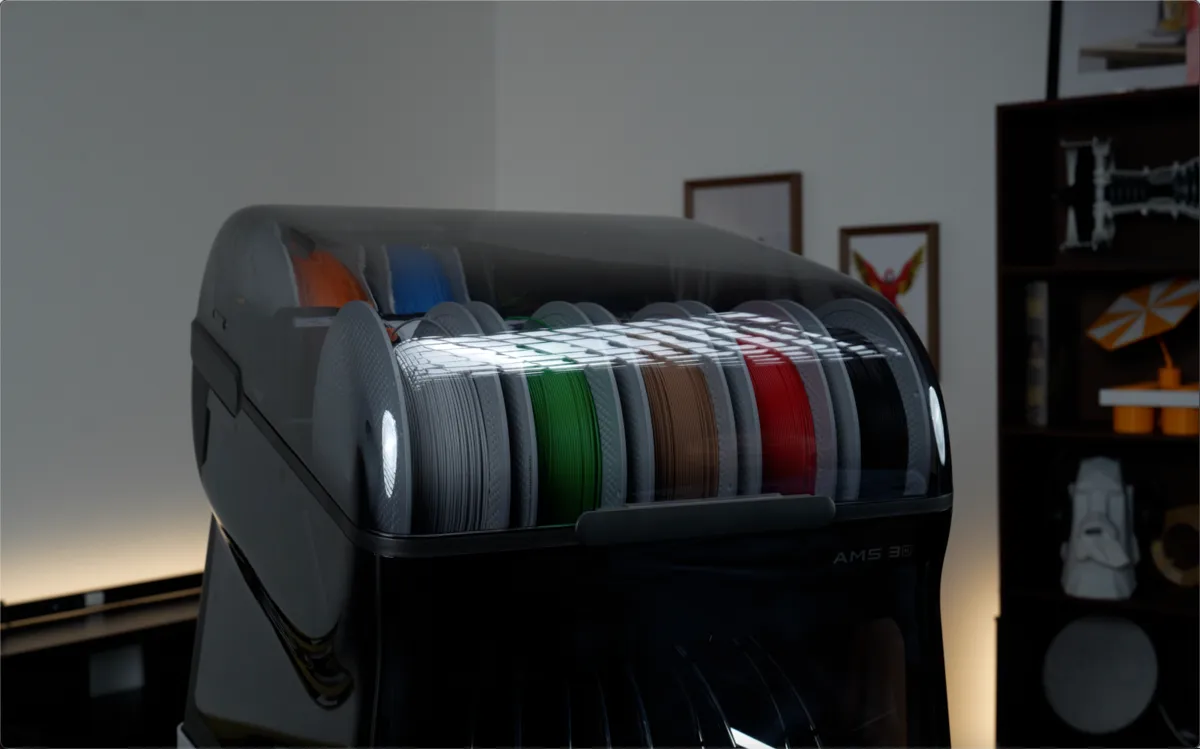
Printeren leveres som standard med 8 PrintTools til 1.75 mm filament og 1 PrintTool til 2.85 mm filament (position 8). PrintTool til 2.85 mm kan kun printe fleksibelt 2.85 mm filament. Hvis du skal bruge PrintTool 8 til at printe fleksibelt 2.85 mm filament, kan du læse guiden til TPU-print med H3C. Hvis du vil flytte eller udskifte et PrintTool, kan du læse guiden til udskiftning af PrintTool.
Bemærk om PrintTool 8:
PrintTool til 2.85 mm bruger et bypass-fødningsdesign. Filamentet går direkte ind i PrintTool og passerer ikke gennem røret. Det tilhørende rør opbevares i sideklemmen på PrintTool, hvor det støtter og leder filamentet, så fødningen forløber jævnt.
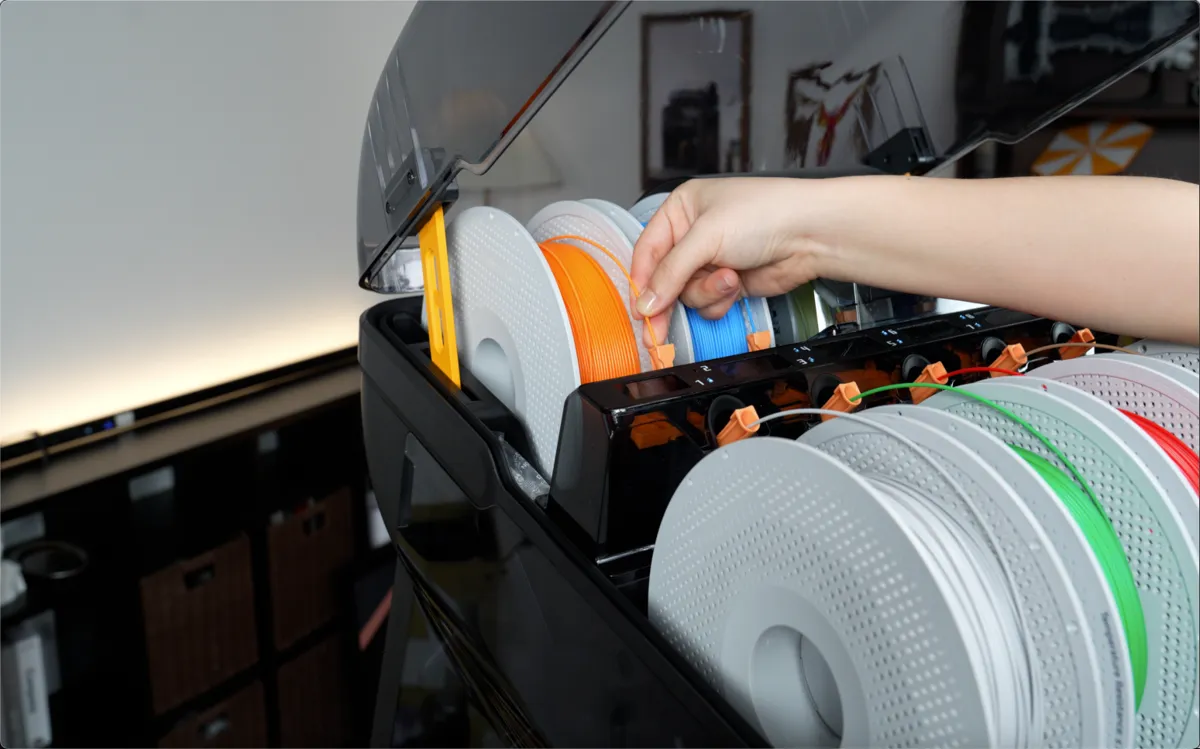
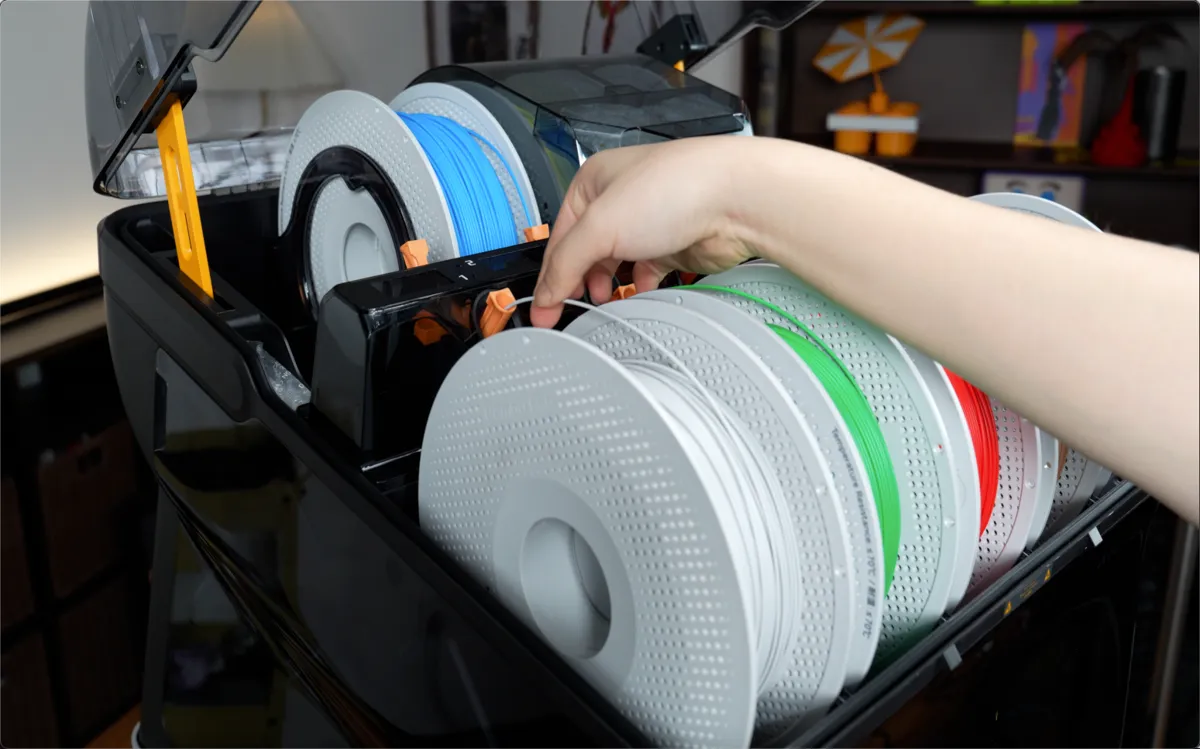
Sæt spolen i holderen i oprulningsretningen. Før filamentet mindst 70 mm ind i fødetragten. AMS'en forlæsser automatisk filamentet, når det registreres.
 |
 |
Når du har bekræftet, at de hvide lamper ved fødetragtene lyser, kan du begynde at printe.
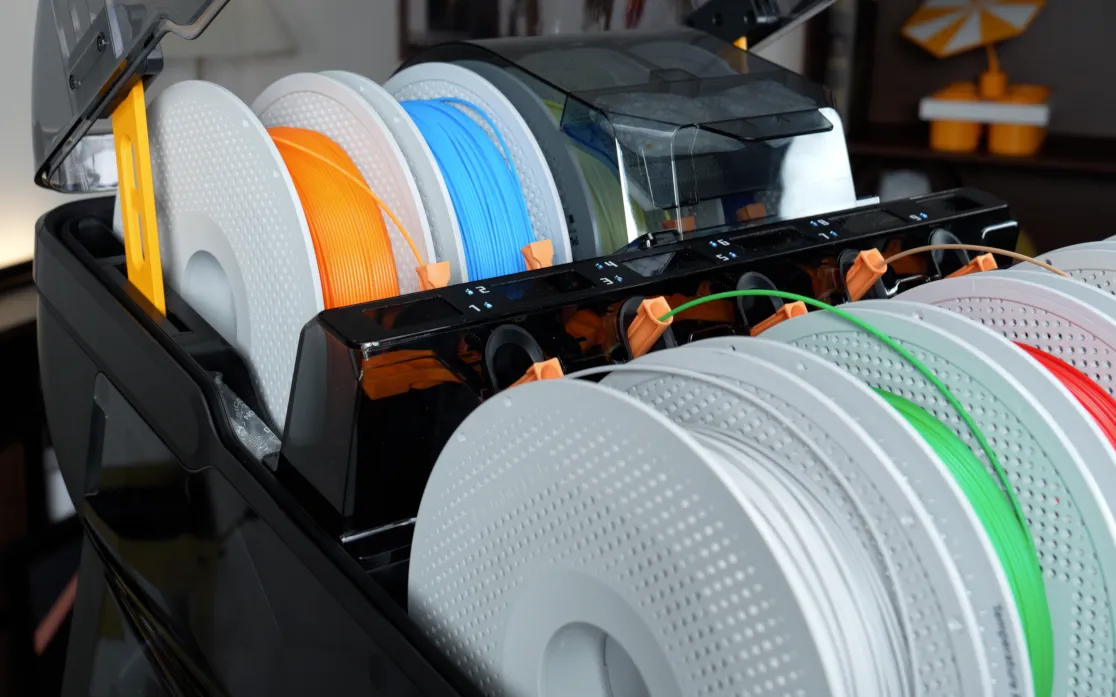
Forberedelse før print
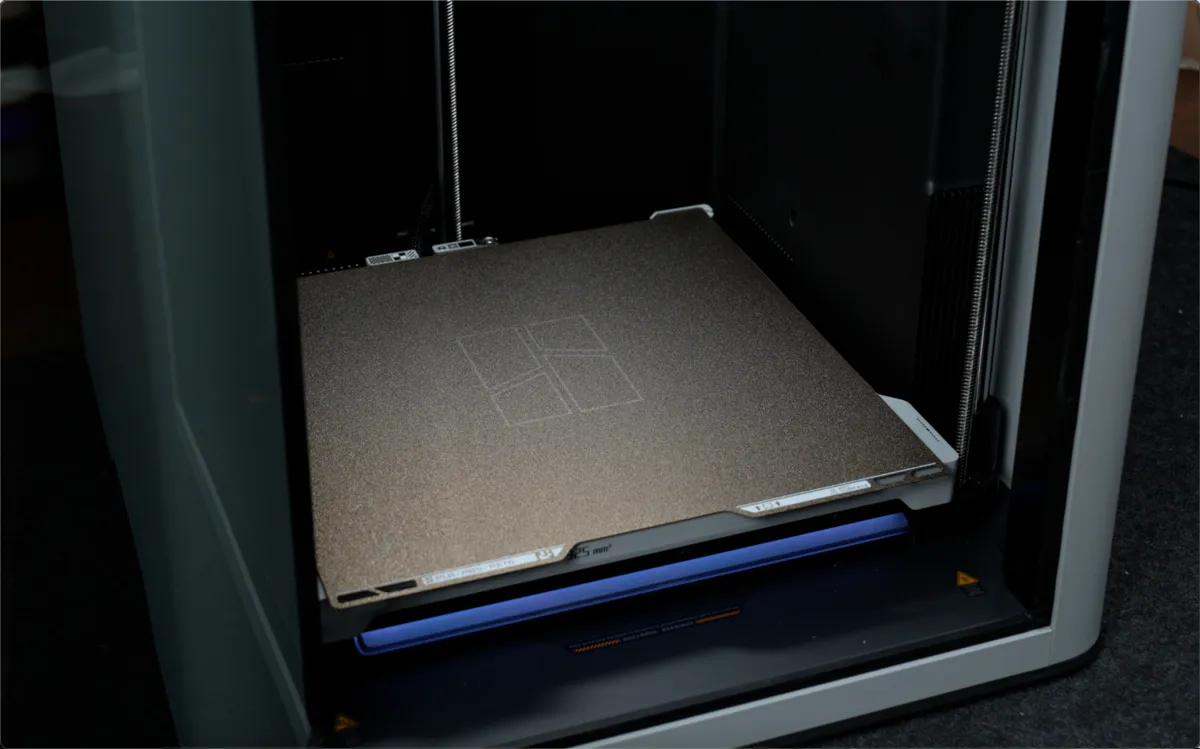
Kontrollér pladeunderlaget
Før du lægger printpladen på, skal du kontrollere og rengøre pladeunderlagets overflade, så der ikke ligger noget snavs tilbage. Fremmedlegemer kan give uoprettelige skader på den bløde magnetiske overflade under opvarmning.
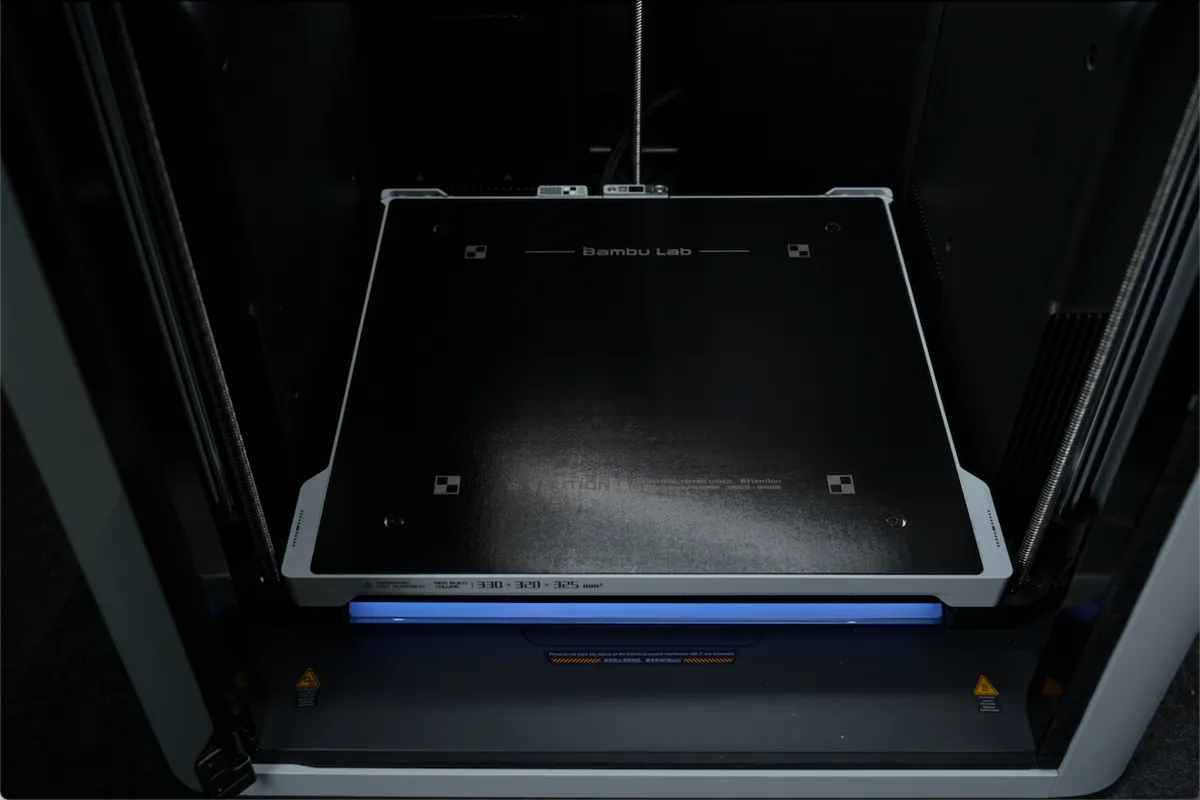
Rengør printpladen
Undgå at røre printpladens overflade direkte med hænderne under udpakning og brug, så fedtpletter ikke påvirker printets vedhæftning.
Hvis du kommer til at røre den, kan du rengøre den efter guiden til rengøring af Textured PEI-plade.
Start print
Vi anbefaler, at du klargør et USB-drev og sætter det i printeren for at gemme arbejdsvideoer og cache over printhistorik.
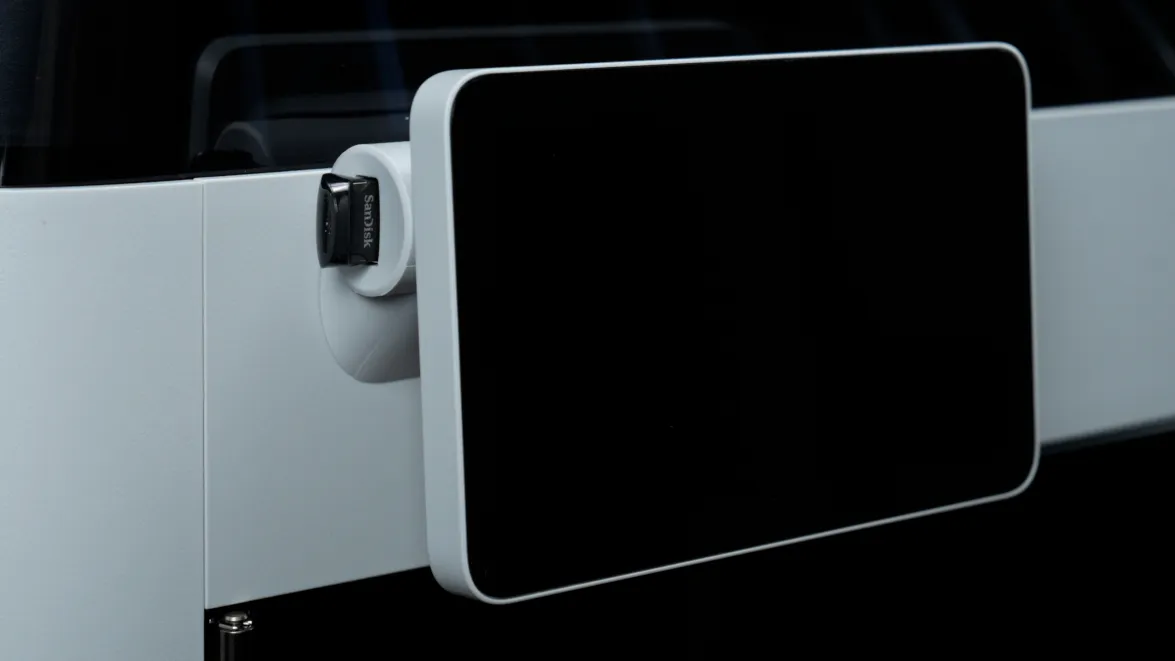
Vælg model
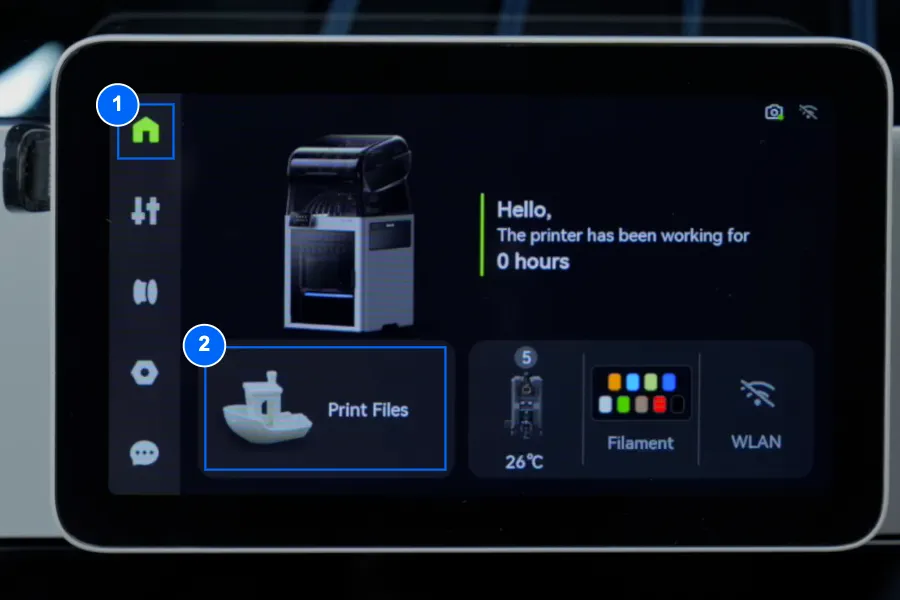
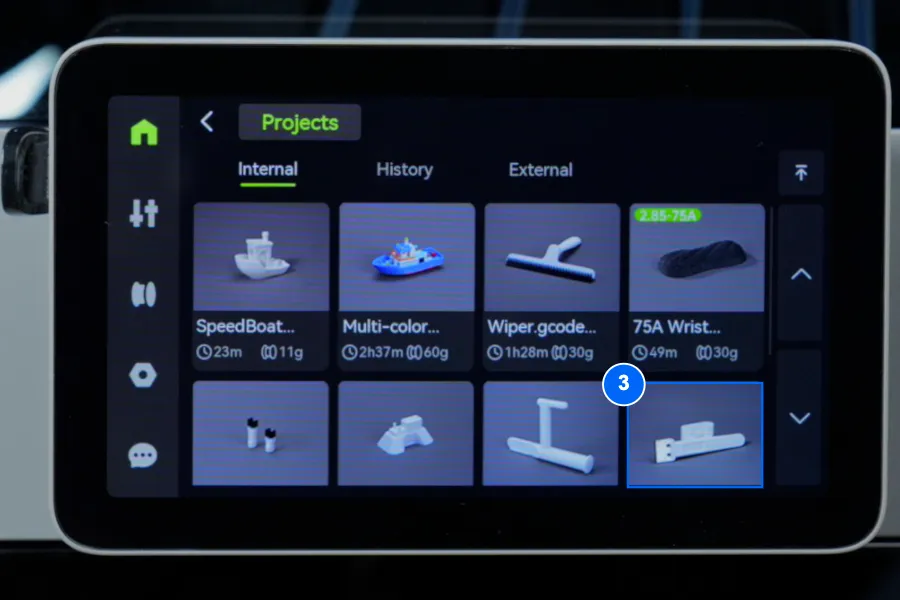
Tryk på Printfiler på startsiden, og vælg den model, du vil printe. Til det første print anbefales skraberhåndtaget.
 |
 |
Bekræft indstillingerne
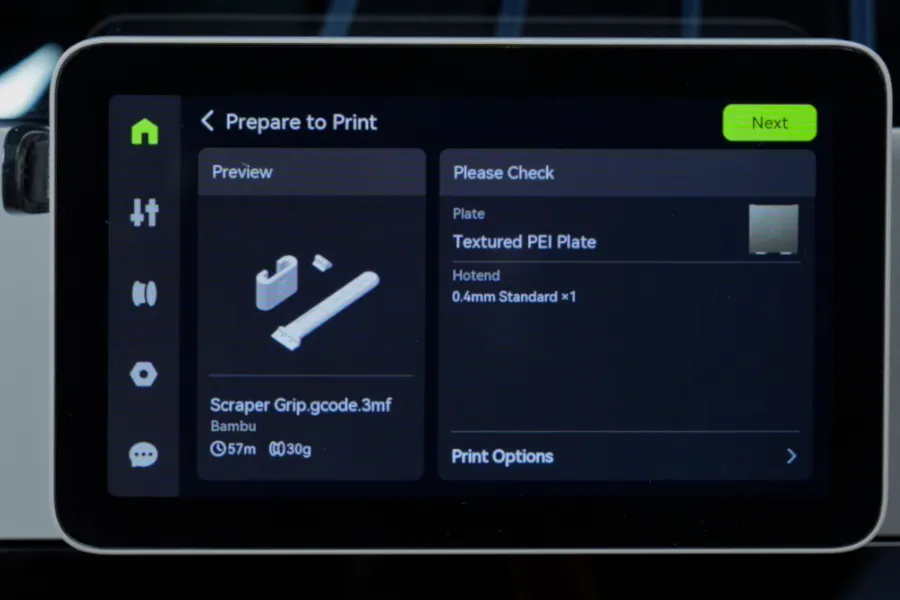
Bekræft, at printplade og hotend-konfiguration er korrekte. Indstil Timelapse og avancerede indstillinger i printindstillingerne efter behov (standard er automatisk tilstand), og tryk derefter på Næste.
Match filamentet
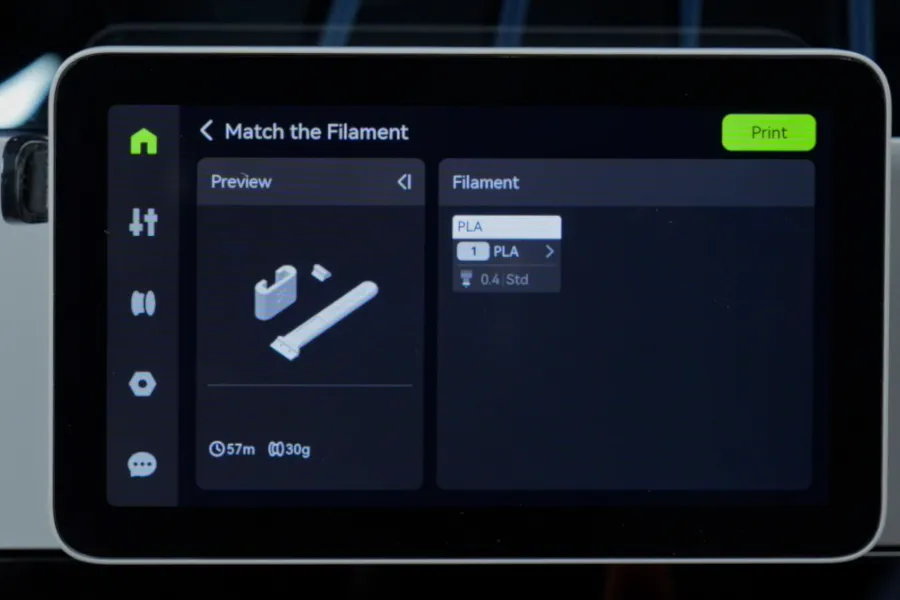
Vælg det filament, der skal bruges til dette print, og tryk på Print.
Andre måder at printe på
Start fra Bambu Studio
-
Følg guiden til binding af printer til konto for at forbinde til Wi-Fi.
-
Følg Quick Start-guiden til Bambu Studio for at installere softwaren og forbinde til printeren.
-
Gå til startsiden i Bambu Studio, vælg den model, du vil printe, og tryk på Download og åbn, når du har valgt printprofilen.
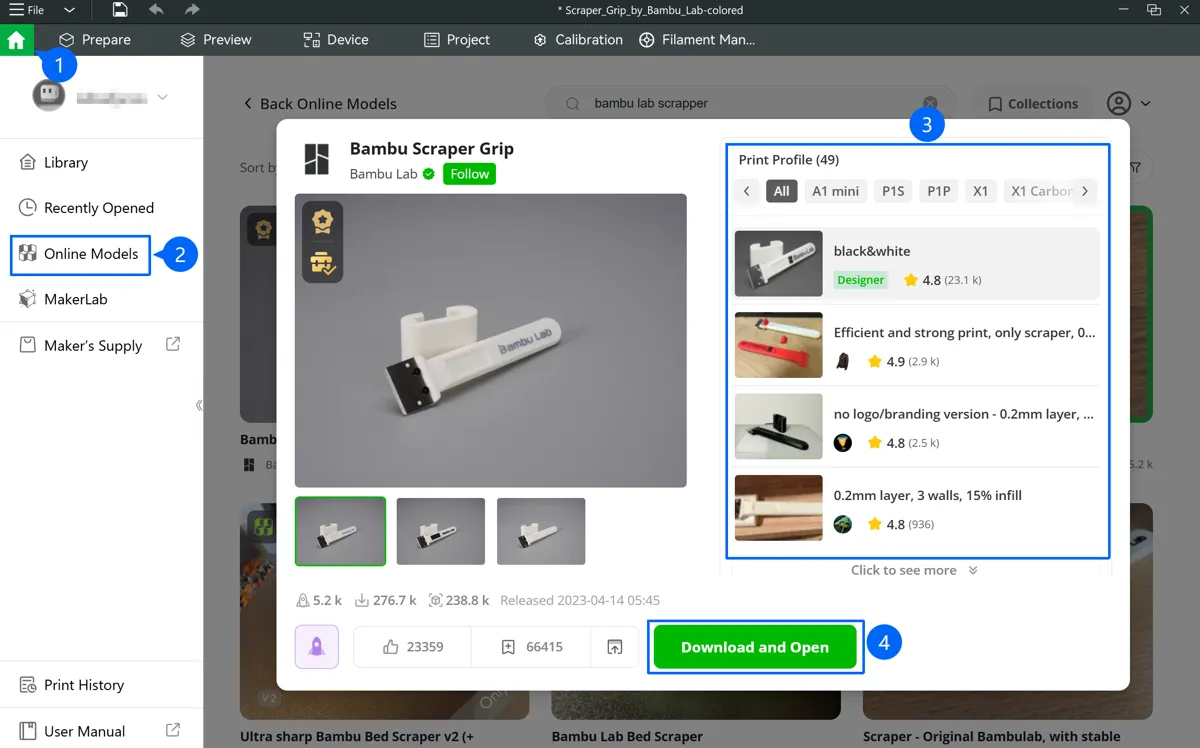
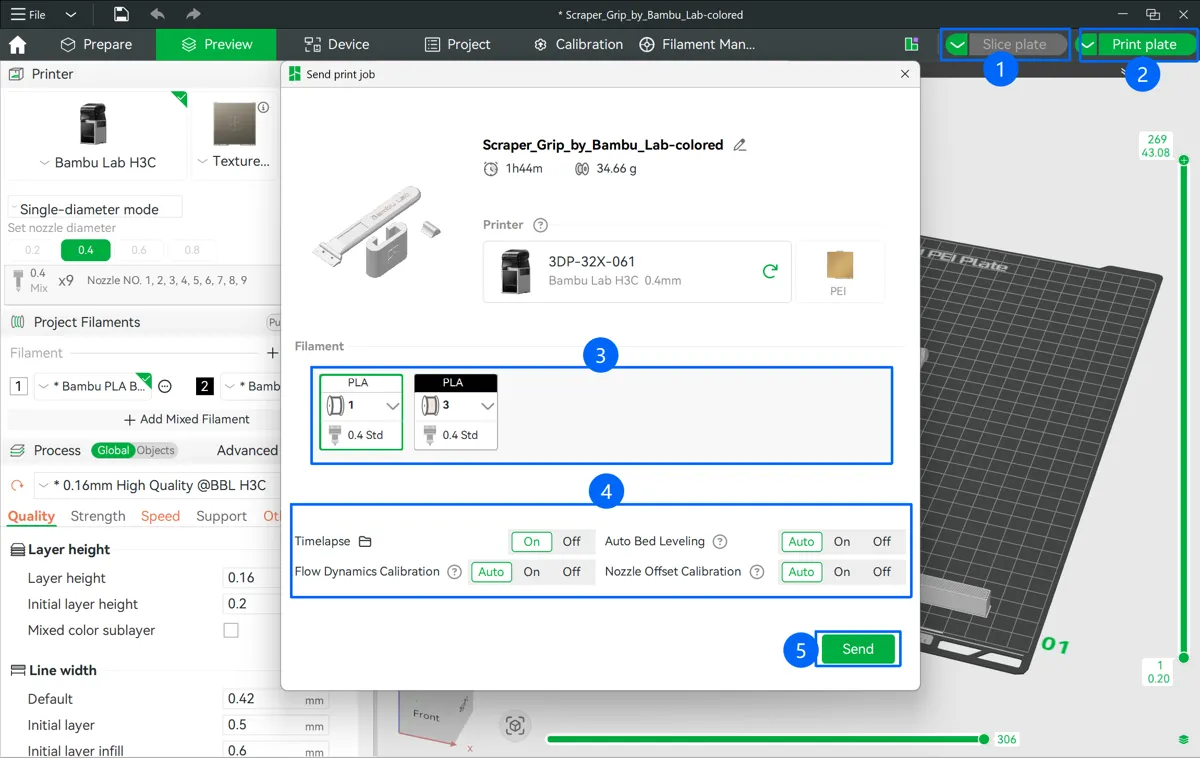
- Tryk på Slice enkelt plade - Print enkelt plade, bekræft filamentoplysningerne til printet, indstil avancerede indstillinger efter behov, og tryk derefter på Send.
Start fra Bambu Handy
-
Følg guiden til binding af printer til konto for at forbinde til Wi-Fi.
-
Følg Quick Start-guiden til Bambu Handy for at installere softwaren og forbinde til printeren.
-
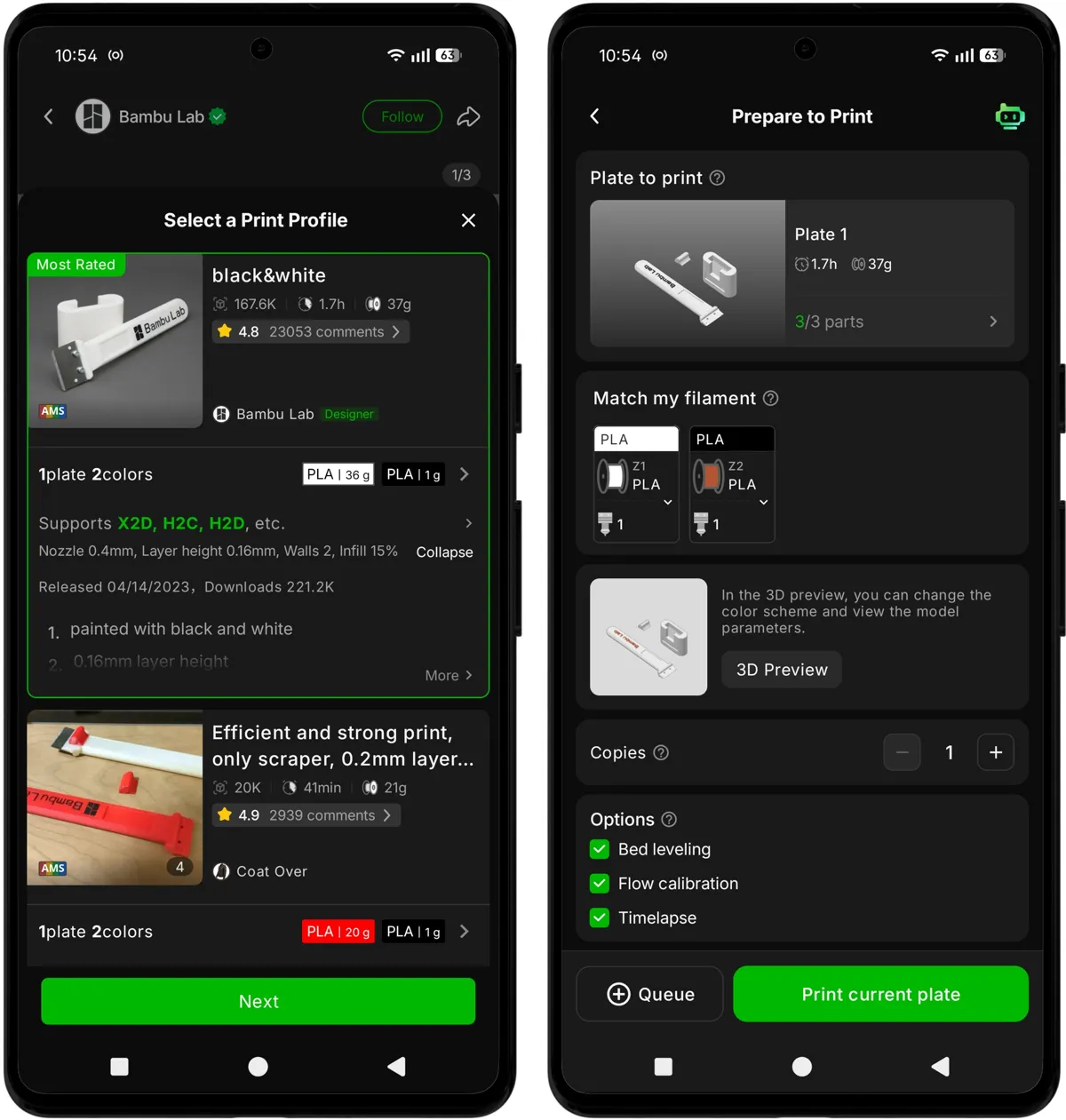
Vælg den model, du vil printe, i Bambu Handy, tryk på Klargør til print, vælg printprofilen, bekræft printoplysningerne, og tryk derefter på Start print for at sende printjobbet til printeren.
Du kan finde flere vejledninger på Bambu Labs softwareside.
Fjern og saml modellen
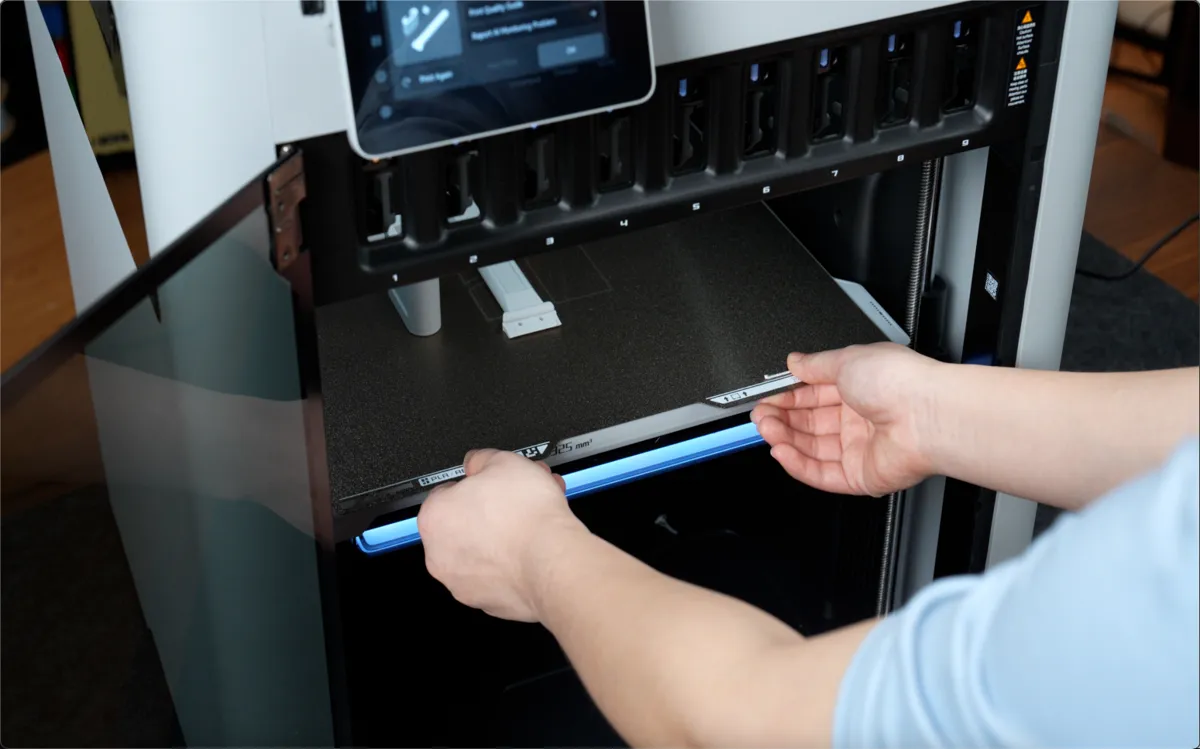
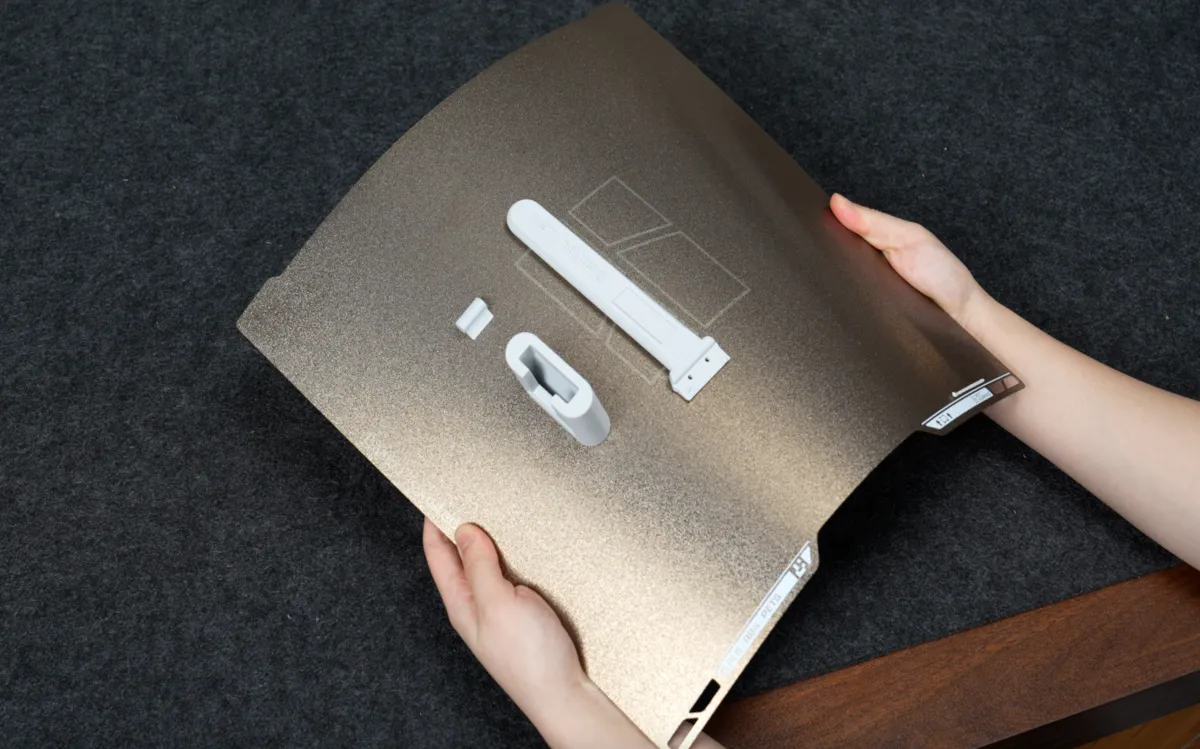
Trin 1. Når printet er færdigt, skal du vente, til printpladen og modellen er kølet ned til stuetemperatur. Tag derefter printpladen af, og bøj den forsigtigt for at frigøre modellen og primetårnet.
 |
 |
Trin 2. Sæt klingen fra værktøjskassen ind i den hævede tap på håndtaget.
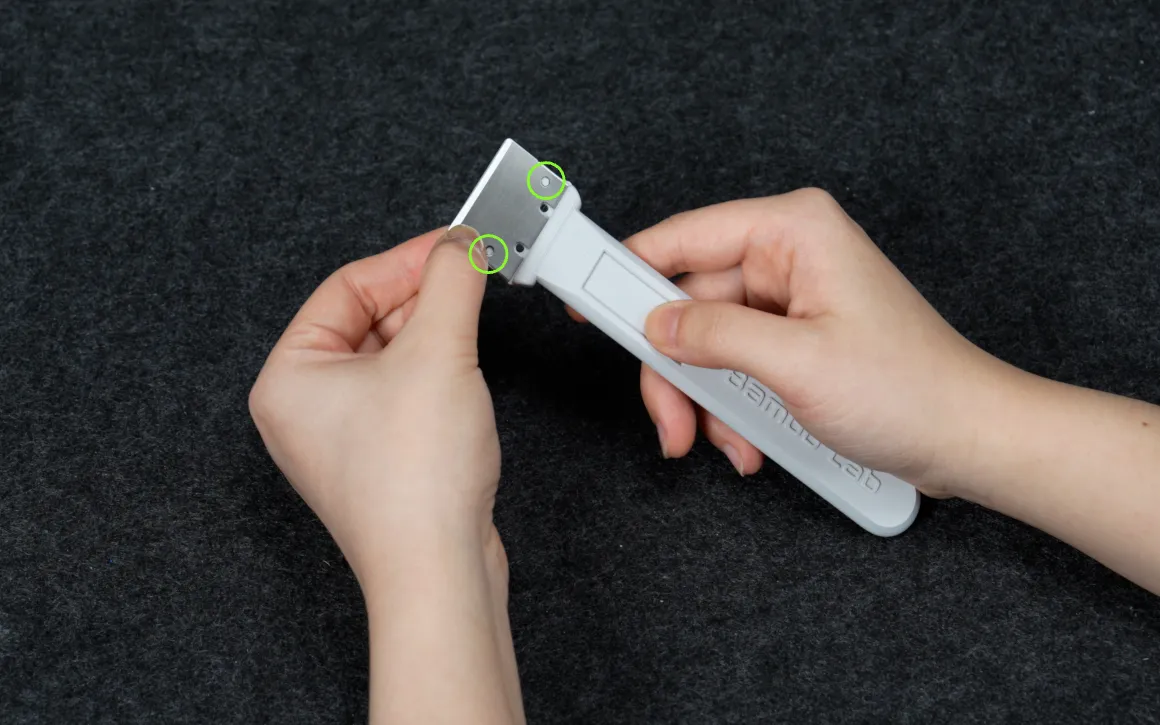
Bemærk: Hvis klingen ikke kan sættes i, vender den forkert. Vend klingen for at justere retningen. Sørg for, at klingen er monteret i den rigtige retning, så den ikke falder ud under brug og forårsager skader.
Trin 3. Ret skruehullerne i klingen, håndtaget og håndstøtten ind, og spænd derefter de 2 skruer med H2.0 unbrakonøglen.
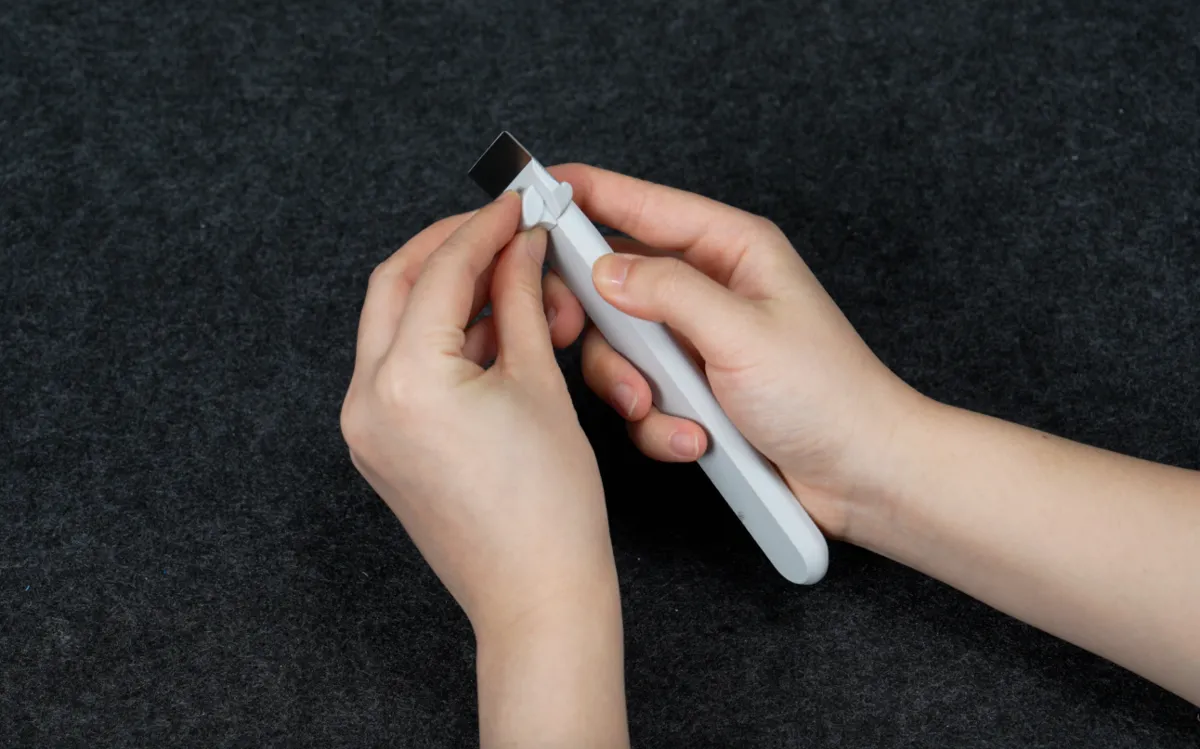 |
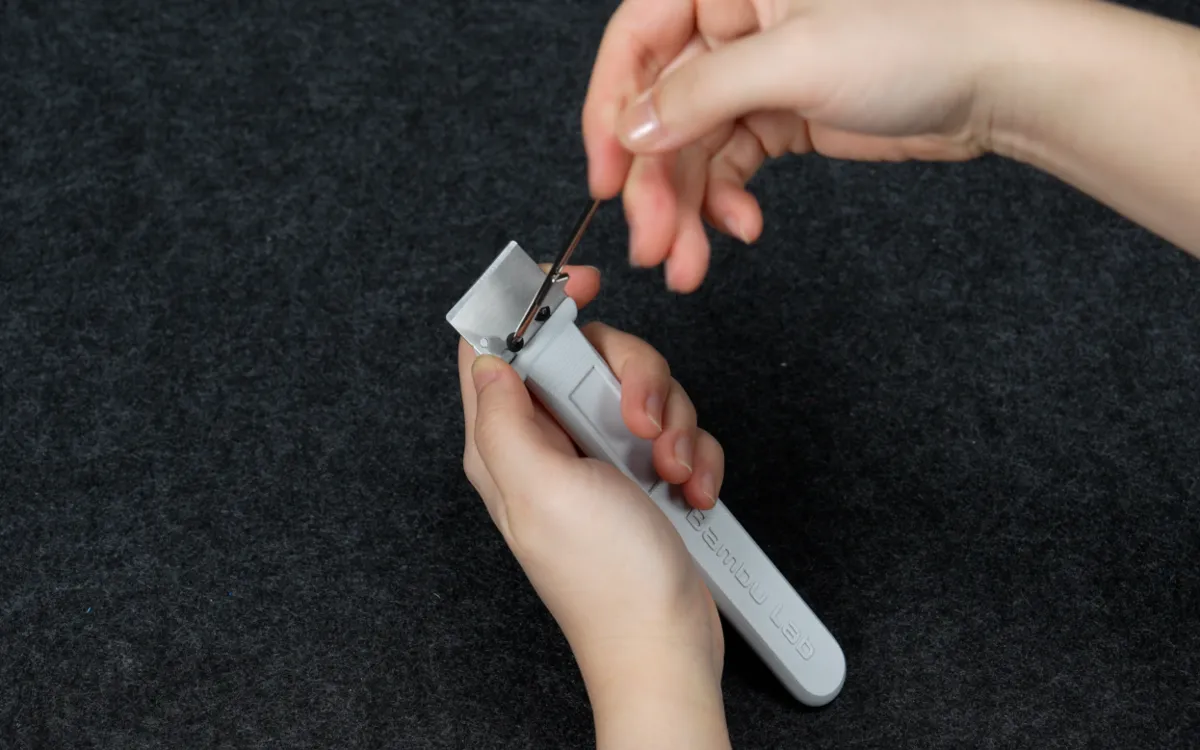 |
Bemærk: Klingen er skarp. Håndtér den forsigtigt under samlingen for at undgå snitsår. Opbevar skraberen utilgængeligt for børn.
Trin 4. Brug skraberen til at fjerne eventuelle forekstruderede linjer på printpladen, og læg derefter pladen tilbage på pladeunderlaget.
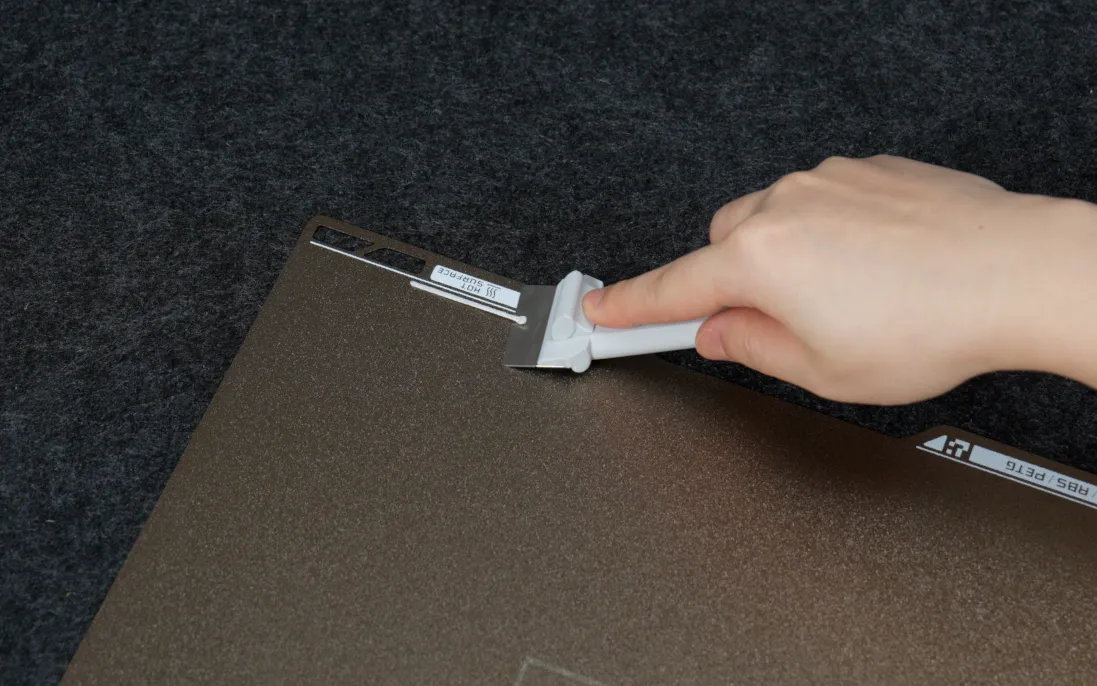 |
 |
Tag filamentet ud
Efter et vellykket print forbliver filamentet i fødetilstand. Hvis du vil bruge det igen, kan du opbevare det direkte i AMS'en.
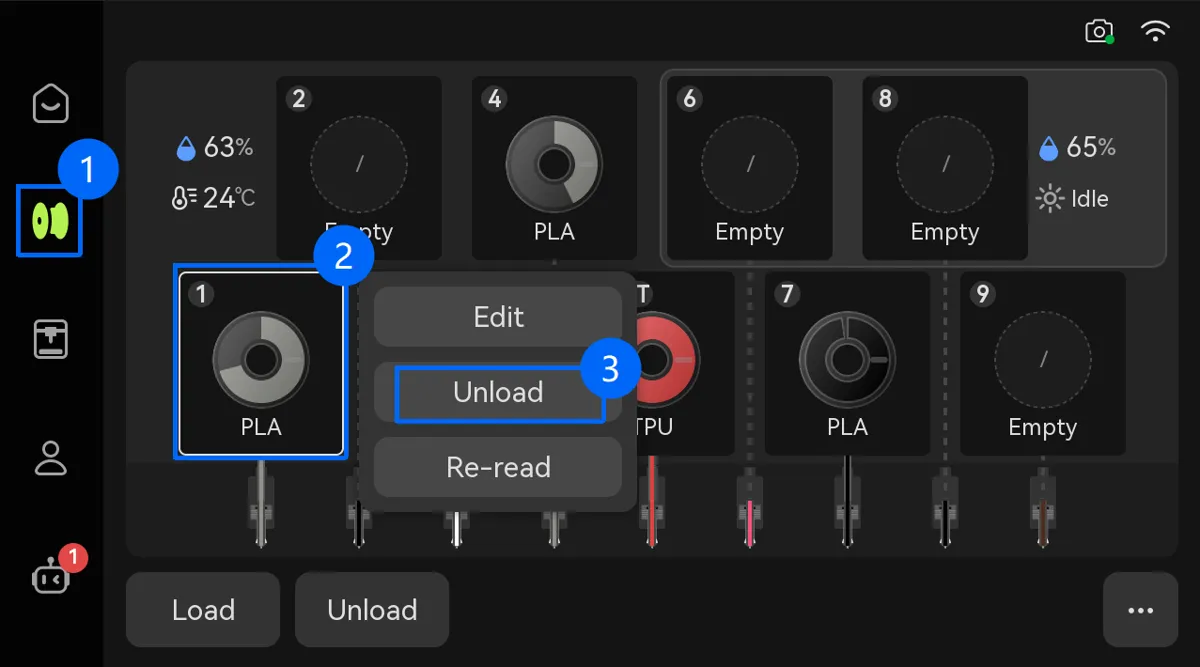
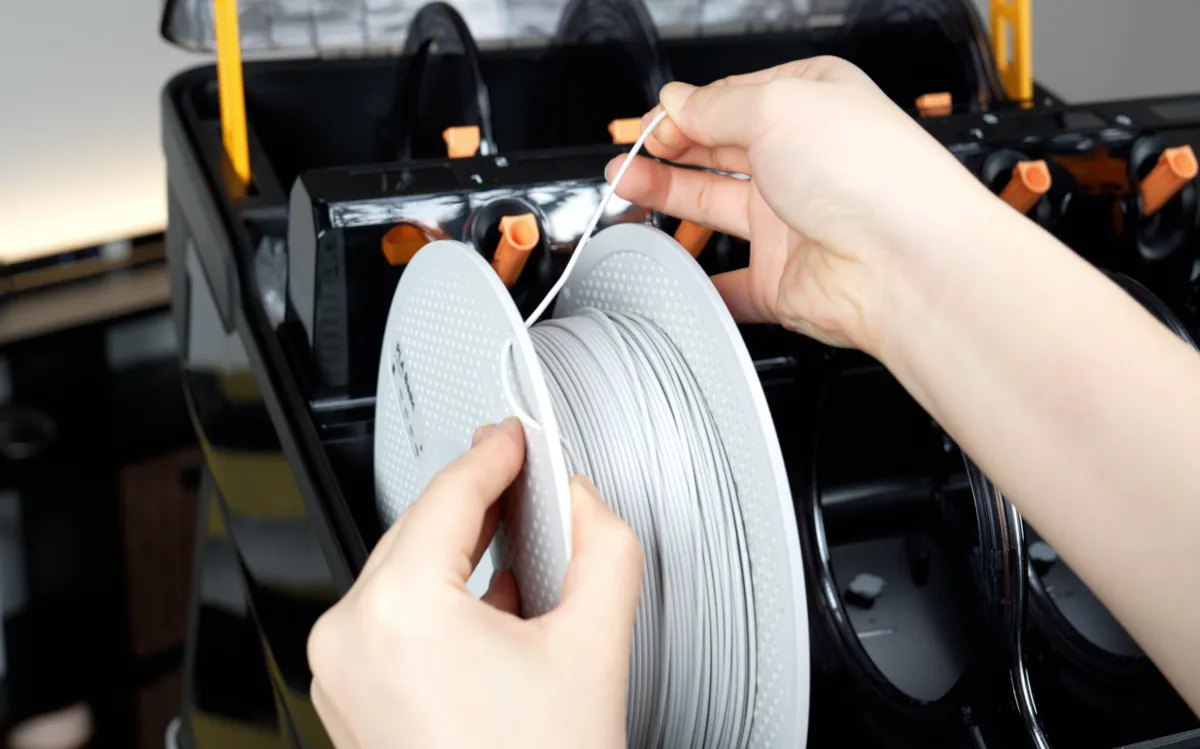
For at skifte filament skal du gå til siden Filament på skærmen, trykke på den tilhørende plads ② og derefter trykke på ③ Tag ud. Følg anvisningerne på skærmen for at dreje spolen manuelt og trække filamentet tilbage, og fastgør filamentenden i det dertil beregnede hul på spolen.
 |
 |
For at tage flere filamenter ud på én gang skal du trykke på ② Tag ud på skærmen, derefter på ③ Vælg alle og så på ④ Tag ud. Når udtagningen på skærmen beder dig om det, skal du dreje spolerne manuelt for at trække alle filamenter tilbage og opbevare filamentenderne i de dertil beregnede huller på spolerne.
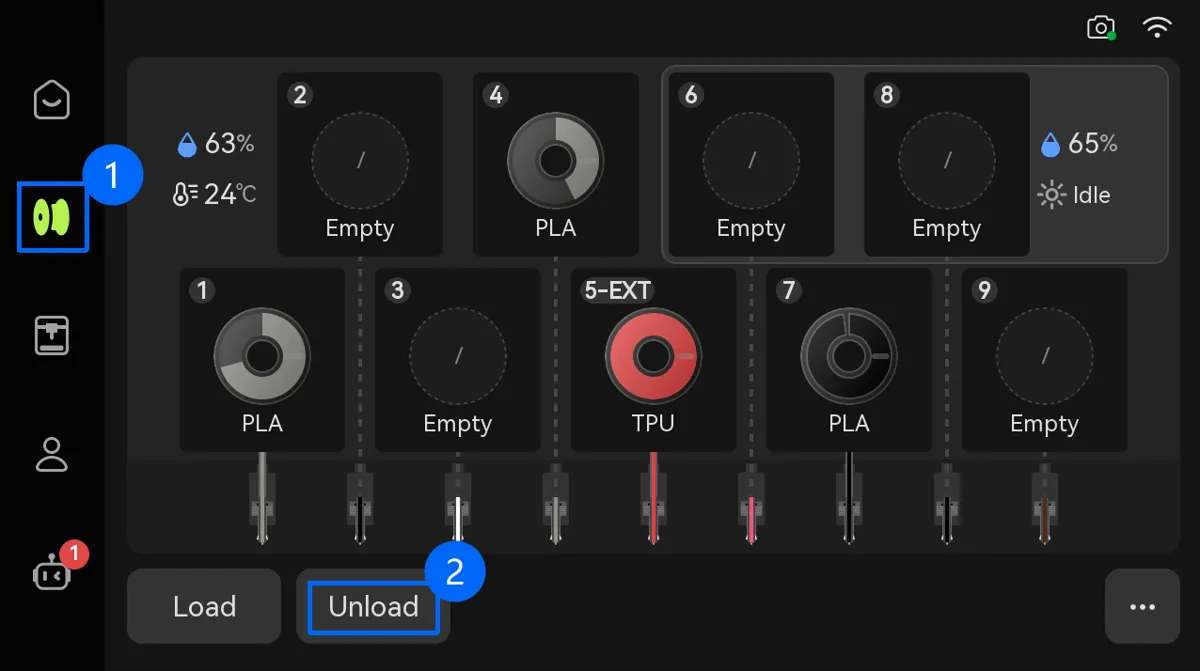 |
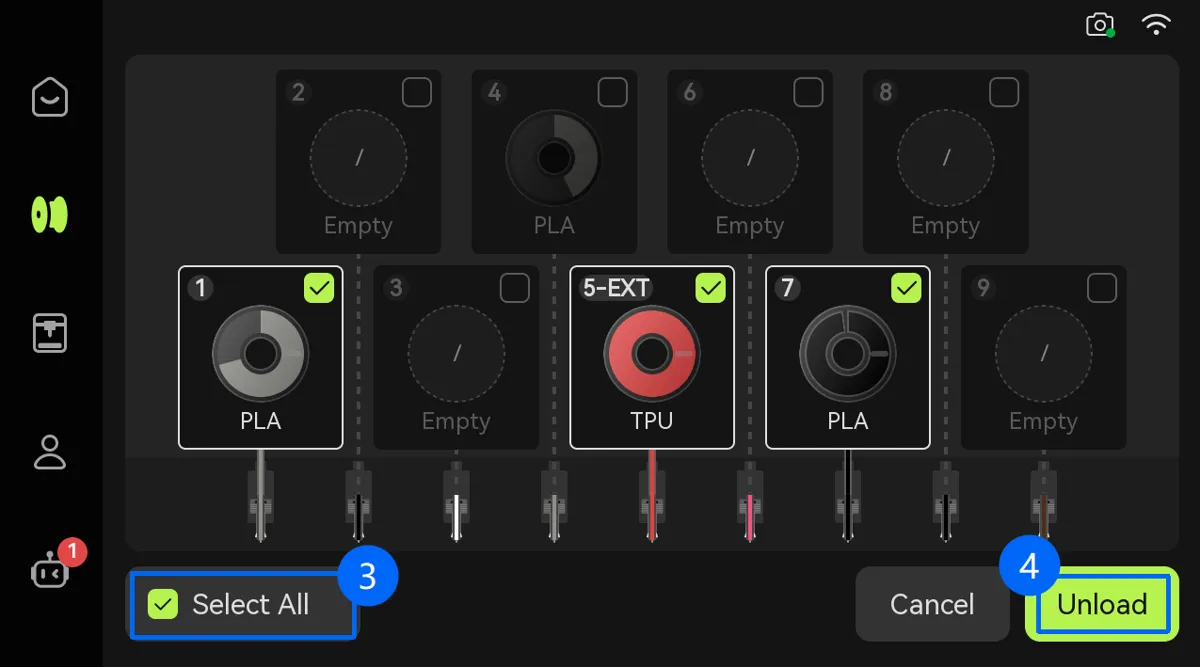 |
Afsluttende bemærkninger
Vi håber, denne vejledning var nyttig. Hvis den ikke løser dit problem, kan du oprette en supportsag direkte hos Bambu Lab, så hjælper de dig videre.
Denne guide er oversat og bearbejdet til dansk fra Bambu Labs officielle vejledning. Se den originale guide hos Bambu Lab →
← Tilbage til H3C-guidesRelaterede guider
Flere H3C-guides om udpakning og manual
- H3C 3D-printbart tilbehør: oversigt og montering
- H3C hovedkomponenter: sådan er printeren opbygget
- Genopfyldning af markere til H3C: blæk og nye spidser
- H3C: print med blandede dysestørrelser i Bambu Studio
- Sådan pakker du H3C og AMS 3H sikkert til forsendelse
- Print med ekstern spole på H3C: ilægning og fejlfinding
- Guide til print med PVA på Bambu Lab H3C
- Guide til H3C-skærmen: menuer, knapper og funktioner
