H2S til H2C opgradering komplet vejledning - Del A
H2S-H2C opgraderingssæt
Opgradering fra H2S til H2C kræver fem kernekomponenter: toolhead med x-akse-modul, varmeplade, AP board, hotend-rack og Vortek opgraderingssæt. Vortek opgraderingssættet indeholder blandt andre vigtige tilbehørsdele en kalibreringssensor til dyseoffset, reserveskruer i forskellige størrelser, induktions-hotends, en dedikeret byggeplade og tværbjælken til induktions-hotend-racket.

Når du modtager pakken, anbefaler vi, at du straks kontrollerer, at alle dele er komplette og ubeskadigede. Du finder en detaljeret liste over tilbehør i den dedikerede wiki Vortek pakkeliste (H2S kompatibilitetspakke).
Sværhedsgrad
⭐⭐⭐⭐⭐
Anslået tidsforbrug for udskiftning: 4-5 timer
Forberedelse
1. Opgradering af firmware-version
Før du starter opgraderingen af enheden, skal du sikre dig, at printerens firmware er opdateret til version 01.02.00.00 eller nyere.
Dette trin er meget vigtigt; ellers kan opgraderingen mislykkes og endda kræve udskiftning af MC board
2. Registrering af enhed
Når du har modtaget opgraderingssættet, skal du kontakte Bambu Lab kundeservice og uploade den nye enheds serienummer og den nuværende enheds serienummer for at fuldføre registreringen af den nye enhed.
Den nye enheds serienummer sidder på bagsiden af AP board. Du skal indsende et tydeligt foto af QR-koden, der svarer til dette serienummer, for at sikre, at det kan genkendes korrekt.

Den nuværende enheds serienummer finder du på printerens skærm under “Device and Serial Number”. QR-koden på den indre højre søjle i printeren svarer også til enhedens serienummer.
 |
 |
Se detaljeret vejledning her: Sådan finder og registrerer du printerens serienummer
Bemærk: Før enheden er registreret korrekt, kan den ikke forbindes til Wi-Fi eller knyttes til en Bambu-konto.
3. Værktøj og materialer
- Opgraderingssæt
- H2.0 / H1.5 unbrakonøgle (helst magnetiseret)
- Spudger eller fladhovedet skruetrækker (til at lirke LED-lysdækslet og sidepanelet op)
- Pandelampe (valgfrit)
- Hobbykniv
- Skævbider
- Smøreolie og fedt
- Skruebakke (mange forskellige typer skruer er involveret under afmontering og genmontering; opbevar dem kategorivis for at undgå forvirring eller tab)

Supplerende bemærkning: Se En praktisk guide til skruer i Bambu Lab printere for at lære de rette placeringer og anvendelser for de forskellige skruer.
Opgraderingstrin
Trin 1. Udskift printerens varmeplade (anslået tid: ~1,5 time)
Afmonter bagpanelet
Fjern 11 selvskærende pladeskruer (ST3×6) og 12 selvskærende plastskruer (BT3×8).
-
Brug en H2.0 lige unbrakobit til at fjerne de 11 × ST3×6 (røde cirkler på billedet nedenfor).
-
Brug en H2.0 lige unbrakobit til at fjerne de 12 × BT3×8 (grønne rektangler på billedet nedenfor).
-
Den gule markering angiver fastgørelsesskruerne til den eksterne spole (M3×12).

- Tryk på pneumatik-fittingen for at fjerne forhindringen, vip derefter bagpanelet en smule bagud og løft det ud.

Afmonter det højre sidepanel
- Brug en H2.0 unbrakonøgle til først at fjerne de 2 skruer (BT3×8), der holder toprammen og 1 skrue (BT3×8), der holder tværbjælken.

- Skru de 2 skruer (M3×3) på søjlen af. Disse skruer er skjult bag gummilisten. Lirk forsigtigt listen op fra den dertil indrettede åbning for at blotlægge skruerne, før du fjerner dem.
 |
 |
Bemærk: Det højre sidepanel holdes af skruer og klips. Før du går i gang, skal du finde silikonekanten og forsigtigt rive den op ved den brudte sektion for at lette afmonteringen af panelet.
- Frigør først de bageste klips, og lirk derefter langsomt det højre sidepanel op fra forsiden. Fjern klistertapen på det højre sidepanel, og tag panelet af.

Afmonter statusindikatoren
- Hold på statusindikatoren og tryk fast bagfra for at frigøre den bageste klips. Når den bageste klips er løst, skubbes statusindikatoren bagud for at frigøre den forreste klips og tage den af.
Bemærk: Forbindelseskablet sidder bag statuslyset.

- Frakobl statusindikatorens kabel.

Frakobl varmepladens kabler
- Som vist på figuren nedenfor skal du frakoble kabelstik nr. 1 og nr. 4 på MC board, mens position nr. 2 og nr. 3 er tomme.

- Fjern skruerne (BT3x8), der holder dækslet til AC board, og tag dækslet af.
 |
 |
- Efter at have fjernet strømkablerne til varmemodulet skal du bruge en pincet til at trykke på låsefligen på varmepladens strømkabelstik og trække udad for at fjerne strømkablet.
 |
 |
- Fjern varmepladens jordkabel fra klipsen og træk tapen af, brug derefter en H2.0 unbrakonøgle til at løsne varmepladens jordskrue (STW3x5) og frigøre jordkablet.
 |
 |
- Brug en H2.0 unbrakonøgle til at løsne en kabelklips-skrue (BT3x12), åbn klipsen, fjern varmepladens kabel fra klipsen, træk det derefter ud gennem åbningen i venstre indvendige beklædning, og fjern det til sidst fra klipsen bag Z-slæden.
 |
 |
Afmonter varmepladen
- Brug en H2.0 unbrakonøgle eller en pincet til forsigtigt at lirke de to silikoneprop op på venstre og højre side af varmepladen.
 |
 |
- Når silikonepropperne er fjernet, er varmepladens monteringsskruer blotlagt; brug en H2.0 unbrakonøgle til at fjerne de seks M3x8 varmepladeskruer en ad gangen.
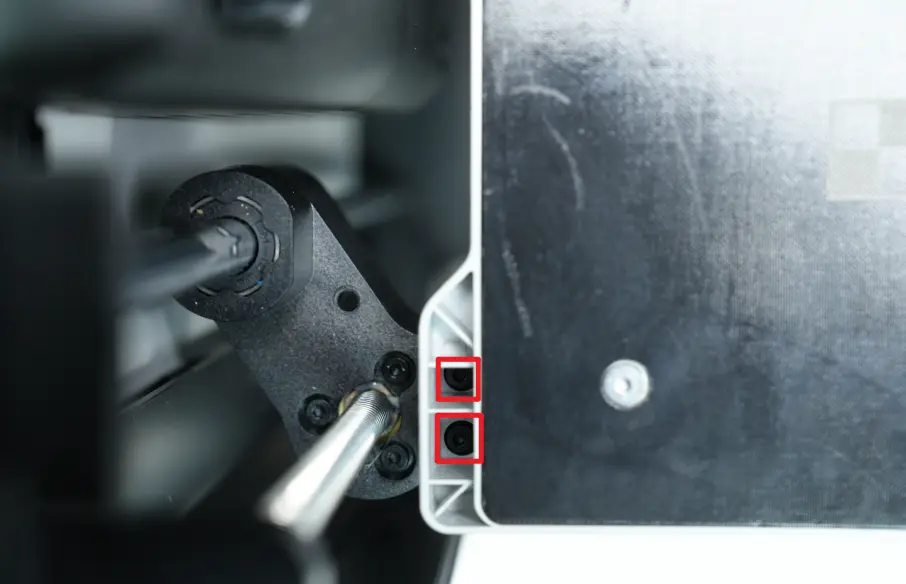

- Når du har bekræftet, at alle skruer er fjernet, skal du forsigtigt løfte H2S-varmepladen af.

Monter H2C-varmepladen
- Før H2C-varmepladens kabler et ad gangen gennem de bageste Z-akse-slæder og træk dem ud fra bagenden af slæderne.
 |
 |
- Rens snavs og støv fra bunden af printeren for at forhindre, at Z-akse-slæderne presser mod fremmedlegemer, hvilket kan medføre, at varmepladen monteres skævt.

- Placer H2C-varmepladen op mod det venstre sidepanel, og læg derefter forsigtigt printeren ned på ryggen.

- Træk i den nederste rem for at sænke Z-akse-slæderne til den laveste position (indtil de ikke kan bevæge sig længere).

- Placer varmepladen nær bunden af printeren, og rejs derefter printeren op igen.
 |
 |
- Placer varmepladen over de tre Z-akse-slæder.

Hvis du har gemt de originale transportskruer, der blev brugt til at fastgøre varmepladen, eller har lignende skruer (M3x35 med 8 mm gevindlængde), kan du bruge fire af dem her til midlertidigt at låse varmepladen og sikre, at alle tre Z-akse-slæder er i nøjagtig samme højde. Fjern disse fire skruer, når varmepladen er fast monteret på slæderne. Hvis du ikke har disse fire skruer, kan du springe dette trin over og blot sikre, at alle tre Z-akse-slæder hviler helt mod bunden af printeren.


- Til sidst spændes de 6 monteringsskruer, der forbinder varmepladen med slæderne. Du kan genbruge de originale varmepladeskruer eller skruerne, der følger med den nye varmepladepakke (blålås M3x8).

Juster den ekstra emnekøleventilator
- Brug en H2.0 unbrakonøgle til at fjerne de to fastgørelsesskruer i bunden af den ekstra emnekøleventilator (BT3×16). Når du opgraderer en H2S til H2C, skal de originale skruepositioner flyttes til de blå positioner.
Bemærk: Fastgørelsesskruerne til den ekstra emnekøleventilator på H2S sidder alle i de små huller i bunden.
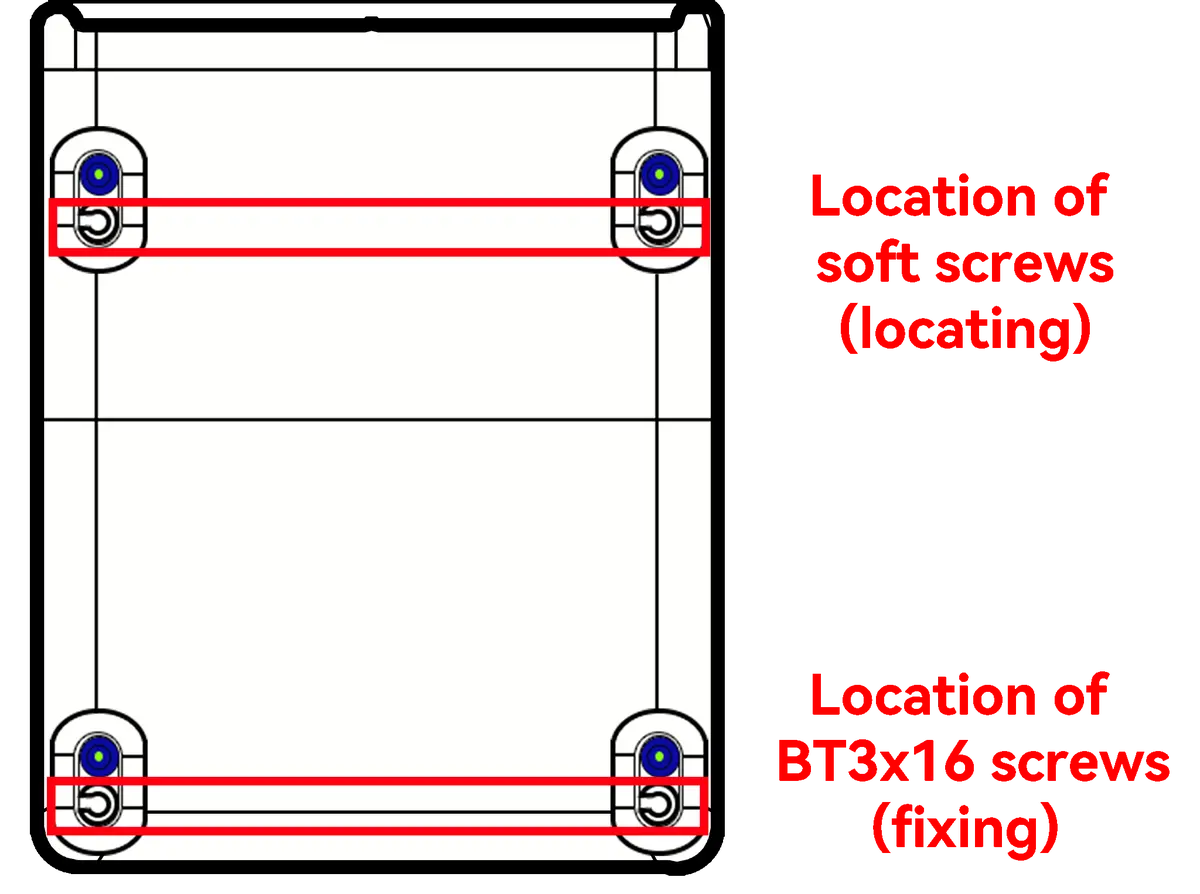
- Når de to nederste fastgørelsesskruer er helt fjernet, skal du støtte ventilatorhuset og trække hele den ekstra emnekøleventilator-enhed ud.

- Når ventilatoren er fjernet, justeres fastgørelsesskruernes monteringspositioner: brug først en skruetrækker til at skubbe fastgørelsesskruerne ud fra bagsiden af den ekstra emnekøleventilator, og fjern derefter silikonemufferne (fremgangsmåden er den samme for venstre og højre fastgørelsesskrue).
 |
 |
- Flyt silikonemufferne, der oprindeligt sad i de nederste positioner, og monter dem i de tilsvarende øverste positioner.

-
Juster placeringen af silikonemufferne til de bløde skruer: flyt alle silikonemuffer fra den oprindelige nederste række til monteringspositionerne i den øverste række.
-
Monter den ekstra emnekøleventilator: før de bløde skruer gennem de små huller nær indersiden af den ekstra emnekøleventilator, brug en spidstang (eller lignende værktøj) til at trække de bløde skruer en smule udad, og træk derefter manuelt i de bløde skruer for foreløbigt at fiksere ventilatoren. Brug til sidst en H2.0 unbrakonøgle til at spænde ventilatorens to nederste fastgørelsesskruer.
 |
 |
Bemærk: Hvis en blød skrue knækker under arbejdet, eller de bløde skruer er uden for rækkevidde, kan du følge trinnene i Udskift H2S ekstra emnekøleventilator for at afmontere det venstre sidepanel.
Monter kalibreringssensoren til dyseoffset og statusindikatoren
- Find kalibreringssensoren til dyseoffset i kasse nr. 4 i Vortek opgraderingssættet, og monter den bag på varmepladen. Tilslut kabelstikket, læg kablet i den dertil indrettede rille, og spænd derefter de to monteringsskruer (M2x5) med en H1.5 unbrakonøgle.
 |
 |
Når du monterer kalibreringssensoren til dyseoffset, skal du være meget opmærksom på retningen for at undgå omvendt montering. Bekræft, at den sølvfarvede stålplade til dysetørreren sidder på venstre side.

- Træk i den nederste rem for manuelt at hæve varmepladen, tilslut statusindikatorens kabel igen, og monter indikatoren i indhakket på undersiden af varmepladen.
 |
 |
- Genmonter silikoneblokkene på begge sider af varmepladen.

Tilslut H2C-varmepladens kabler
- Tilslut de seks H2C-varmepladekabelstik et ad gangen til de tilsvarende på MC board (motion control board), og ret hvert stik ind efter dets matchende sokkel.
 |
 |
- Sæt varmepladens kabler i de tilsvarende stik på AC board (som vist nedenfor: brune, blå og røde kabler).

- Spænd varmepladens jordskrue (M3x3), og spænd derefter skruen (BT3x12), der fastgør varmepladens kabel.
 |
 |
- Genmonter dækslet til AC board og spænd monteringsskruen (M3x8).

- Sæt de kabelstik i, der blev taget ud, og stikket til kalibreringssensoren til dyseoffset, klik derefter kablerne ind i kabelføringsrillen på dækslet til AC board for at forhindre, at kablerne løsner sig.
 |
 |
Trin 2. Udskift toolhead med x-akse-modul (anslået tid: ~1 time)
Afmonter PTFE-slangen
- Tryk på pneumatikstikket oven over toolhead for at frakoble PTFE-slangen ved toolhead. Skub pneumatikstikket på bufferen ud og tryk for at låse pneumatik-fittingen op.
 |
 |
- Træk PTFE-slangen ud af kabelkæden.

Afmonter AP-kabeldækslet
- Brug en H2.0 unbrakonøgle til at fjerne den enkelte fastgørelsesskrue (BT2.6×8), og fjern derefter dækslet til AP board fra siden nær fordøren.

Afmonter bufferen og frakobl USB-C-kablet
- Fjern skruen på USB-C-kabelklemmen.

- Træk kablet ud af klipsen og frakobl USB-C-datakablet.

- Brug en H2.0 unbrakonøgle til at fjerne de fire skruer (BT3x8) på bufferen for at løsne den.

Afmonter kabelkæden
Tryk nedad på låsen i øverste højre hjørne af kabelkæden i den viste retning, så den frigøres fra rillen. Træk derefter fast i kabelkæden for at fjerne hele sektionen.
 |
 |
Afmonter remmene
Fjern de fire skruer på toolheads remklemmer (to på hver side), og fjern derefter remmene.
 |
 |
Påsæt beskyttelsestape
Påsæt rustfri tape på begge sider af toolhead (hvis du ikke har rustfri tape, kan du først dække skinnerne med papir og derefter fastgøre med gennemsigtig tape). Dette forhindrer, at toolhead glider af skinnerne under afmonteringen af skinnen, hvilket kunne få kuglelejerne i slæden til at falde ud.

Afmonter toolhead med x-akse-modul
- Brug en fladhovedet skruetrækker eller et lirkeværktøj til forsigtigt at åbne LED-lysdækslerne på begge sider af toolhead.
 |
 |
- Printeren har en dedikeret adgangsrille til skruetrækker i toppen. Før den lange unbrakonøgle gennem skummet i toppen, ret den ind efter skruen (M3x6) nedenunder, og fjern den.
Følg vejledningen nøje, før skruetrækkeren gennem både skumpolstringen og det forborede hul. Drej ikke skruen skævt fra siden.
 |
 |
- Fjern de fire skruer (M3x8) på siderne af x-akse-modulet, efterfulgt af de to skruer (M3x6) i bunden af slæden.
 |
 |
 |
 |
- Når alle skruer er fjernet, løsnes først den højre skinne fra slæden, derefter den venstre skinne. Vip det lineære skinnemodul og løft det ud.

Monter MC-TH-kablet
Før kablet fra toolhead til MC board gennem ledningshullet i beklædningen, og tilslut det derefter til MC board.


Monter H2C-toolhead med x-akse-modul
- Juster slæderne på begge sider af x-akse-modulet, så den ene er frem og den anden tilbage. Vip modulet og sænk det forsigtigt ned i monteringspositionen.

Bemærk: Klip ikke strips på begge sider, før toolhead med x-akse-modulet er helt på plads.
- Skub x-akse-modulet fremad, indtil det ikke kan bevæge sig længere. Brug fordørens søjler som stop for at sikre, at skinnerne forbliver parallelle.

- Spænd de 8 skruer, der fastgør x-akse-modulet: Spænd først de øverste skruer på begge sider (rød gevindlås M3×6). Da skruerne kan falde, når de spændes lodret nedad, anbefales en magnetisk skruetrækker.
 |
 |
- Spænd derefter de bageste skruer (BT3×8), to på hver side.
 |
 |
- Spænd de nederste skruer (rød gevindlås M3×6), en på hver side.
 |
 |
- Brug skævbidere til at klippe strips på begge sider.
 |
 |
- Brug en saks til at klippe den overlappende sektion mellem remmen og remklemmeblokken af (omkring 5 tænder). Dette afslutter forberedelsen af remmen (både venstre og højre rem skal trimmes på denne måde).
 |
 |
Bemærk: Hvis remmen er for kort, kan du bruge reserveremmen og følge vejledningen i Udskift H2D XY-rem for at gennemføre udskiftningen. Hvis remmen er en smule for lang, kan du bruge en saks til at klippe de overskydende tænder af og justere den til den rette længde.
- Før remmen gennem H2C-remklemmeblokken. Ret tænderne på remsædet ind efter tænderne på remmen, og sørg for, at den ophøjede knast er ved remmens ende. Træk i remmen for at klikke remsædet og remmen fast i klemmeblokken.
 |
 |
- Monter remklemmerne i de tilsvarende riller på toolhead og spænd skruerne (blålås M3x8), 3 på hver side.
Spændingsrækkefølge: Spænd først den midterste skrue let, spænd derefter de øverste og nederste skruer i rækkefølge, og efterspænd til sidst den midterste skrue for at sikre en fast montering.
 |
 |
- Tryk enden af kabelkæden ind i rillen, og skub den derefter fast til venstre, indtil den klikker fast i låsen.
 |
 |
- Tilslut de to MC-TH-kabler igen, før dem gennem kabelklipsene for ryddelig kabelføring, og ordn ledningerne for at undgå sammenfiltring.
 |
 |
- Ret LED-lysdækslerne ind efter rillerne på toprammen, monter dækslerne på begge sider og tryk for at fastgøre dem.
 |
 |
Monter de bageste begrænsningsblokke til dobbelt toolhead

Placer de bageste begrænsningsblokke på deres tiltænkte positioner på bagsiden af Y-aksen, en på hver side. Brug en H1.5 unbrakobit til at spænde låseskruerne (M2x5).
 |
 |
Udskift filament-skæreanslaget
H2C-filament-skæreanslaget er monteret på venstre og højre side af printerkammeret. Dets kernefunktion er at presse mod filament-skæreren for at klippe filamentet over og dermed gennemføre handlinger som filamentskift og aflæsning.
Toolhead-dimensionerne for H2S og H2C er ikke ens. For at opgradere en H2S til en H2C-konfiguration skal du først fjerne det originale filament-skæreanslag og montere to nye H2C-filament-skæreanslag. De specifikke trin er som følger:
 |
 |
- Brug en H2.0 unbrakonøgle til at fjerne skruen, der fastgør det originale filament-skæreanslag, og fjern derefter anslaget.

- Ret det nye filament-skæreanslag ind efter skruehullerne på printerrammen. Brug en H2.0 unbrakonøgle til at spænde de fire monteringsskruer (skruespecifikationer: rød cirkel = BT2.6×8, blåt firkant = M2.5×5).
Bemærk: Skruehulslayoutet er identisk på både venstre og højre skæreanslagsblok, to skruer i øverste række og to i nederste række.

Afmonter bufferen
- Brug en H2.0 unbrakonøgle til at fjerne skruen, der fastgør PTFE-slangeholderen på bagsiden af printeren. (BT3x5)

- Brug en skruetrækker til forsigtigt at lirke siden af kabelstikket op.

- Løft forsigtigt stikket for at frakoble kablet.

Monter H2C-bufferen
- Brug en H2.0 unbrakonøgle til at montere skruen, der fastgør den nye PTFE-slangeholder på bagsiden af printeren. (BT3x5)

- Tilslut bufferkablet til bufferen igen.

Fastgør bufferen
Brug en H2.0 unbrakonøgle til at spænde de fire skruer (BT3×8) på bagpanelet.

Trin 3. Udskift AP board (anslået tid: ~20 minutter)
Afmonter AP board-kablet
Frakobl stik 1-10 fra AP board i rækkefølge.

-
Kabel til skærmstik
-
USB-portkort
-
Venstre LED-lyskabel (rødt stik)
-
Højre LED-lyskabel (blåt stik)
-
MC-AP-kabel (kommunikation)
-
MC-AP-kabel (strømforsyning)
-
TH strømforsyningskabel (ført via AP board)
-
USB-C-kabel
-
Live View-kamerakabel
Et jordkabel er forbundet til skruen i nederste venstre hjørne.
Afmonter TH strømforsyningskablet
- Brug en H2.0 unbrakonøgle til at fjerne en skrue (BT3×8). Træk derefter affaldssliskien nedad, indtil de to klips bliver synlige, og fjern sliskien udad.
 |
 |
- Frakobl kablet fra TH board nær bufferen.
 |
 |
- Frakobl TH strømforsyningskablet ved MC board, og træk derefter kablet ud af den indvendige føringskanal.

Monter TH strømforsyningskablet
- Tag kabel nr. 18 (TH strømforsyningskabel) ud af opgraderingssættet.

- Før det nye TH strømforsyningskabel gennem printerens indvendige føringskanal.

- Tilslut TH strømforsyningskablet til den tilsvarende port på MC board.

Afmonter H2S AP board
- Brug en H2.0 unbrakonøgle til at fjerne de 4 skruer (BT3x5), der fastgør AP board

- Frakobl Wi-Fi-antennen og fjern AP board.

Monter H2C AP board
- Tilslut først Wi-Fi-antennen for at undgå besvær, når AP board er fastgjort. Ret AP board ind efter monteringshullerne i toprammen og brug en H2.0 bit til at spænde de 4 monteringsskruer (BT3x5). Sørg for, at jordkablet er monteret ved den tilsvarende skrueposition i nederste venstre hjørne.
 |
 |
- Tilslut alle AP board-kabler. I alt 10 stik skal monteres, som vist:

-
Birdseye-kamera FPC (kun laserversion)
-
Skærm-FPC
-
Højre LED-lys
-
Venstre LED-lys
-
Wi-Fi-antenne
-
USB-interfacekort
-
MC-AP kommunikationskabel
-
MC-AP strømkabel
-
Live View-kamera FPC
-
Toolhead USB-C-kabel
Bemærk: Når du monterer toolhead USB-C-kablet, skal du sikre, at siden med bogstavet “A” vender udad.

Monter dækslet til AP board
- Start fra siden nær bagsiden af printeren og sæt dækslet til AP board i. Sørg for, at dækslets højre kant flugter med bufferen, og tryk derefter hele dækslet ind i rillerne, indtil det klikker på plads.
 |
 |
- Brug til sidst en H2.0 unbrakonøgle til at spænde den enkelte skrue (BT2.6x8).

- H2S til H2C opgradering komplet vejledning - Del A
- H2S til H2C opgradering komplet vejledning - Del B
For detaljeret vejledning om montering af bjælkemodulet til induktions-hotend-racket, induktions-hotend-rack-modulet, induktions-hotend-låseaktøren, fordækslet, sidepanelet, bagpanelet og andet tilbehør henvises til H2S til H2C opgradering komplet vejledning - Del B. .
FAQ
Q1: Efter at have opgraderet H2S til H2C laserversionen, kan jeg så bruge 40 W lasermodulet, eller kan jeg kun fortsætte med at bruge 10 W-modulet?
Efter opgradering af laserversionen H2S til laserversionen H2C understøtter den 40 W lasermodulet. Hovedgrunden til, at H2S ikke understøtter 40 W lasermodulet, er begrænsningen i dens rumlige struktur, hvilket elimineres efter opgradering til H2C-toolhead.
Q2: Understøttes den kontaktløse 3D-mesh-funktion efter opgradering til H2C?
Både laserversionerne H2S (10 W) og H2C (10 W og 40 W) understøtter den kontaktløse 3D-mesh-funktion, men funktionen kræver en ny firmware-udgivelse. Den nyeste firmware til H2S, der understøtter denne funktion, forventes at være tilgængelig i slutningen af marts 2026.
Q3: Hvis jeg opgraderer H2S til H2C og monterer lasersidepanelerne, kan Hall-sensorerne på sidepanelerne så tilsluttes og fungere normalt?
Selvom det er muligt at opgradere laserversionen H2S til laserversionen H2C, anbefaler vi ikke denne handling.
Grunden er: efter opgradering af H2S til H2C kører den H2C-firmwaren, som kræver detektion af Hall-sensorerne på venstre og højre sidevindue (2 pr. side, 4 i alt). Derfor skal du, hvis du ønsker at opgradere laserversionen H2S til H2C, ud over H2S Vortek opgraderingssættet også købe venstre og højre sidepaneler til H2C separat. Hvis du opgraderer til H2C og bruger laserfunktionen, skal du desuden kontakte eftersalgsservice, som gratis sender dig topdækselrammemodulet til din Vortek opgraderingsordre (omkostningerne til venstre og højre sidepaneler afholdes af brugeren).
Udskiftningsvejledning:
Monteringsvejledning:
- Udskift H2C topramme-modul
- Udskift H2C venstre/højre sidepaneler
 Højre sidepanel |
 Venstre sidepanel |
(Den øvre Hall-sensor sidder på topdækselrammemodulet, og kabelføringen for dette Hall-kort er forholdsvis kompleks, hvilket gør det næsten umuligt at montere disse 2 Hall-kort separat. Derfor kan opgraderingen ikke gennemføres blot ved at tilføje Hall-kort. Som en gestus af velvilje sender eftersalgsservice dig gratis de nødvendige topdækselrammemodul-reservedele til din opgraderingsordre for at hjælpe dig med monteringen, hvis du vælger at gå videre med opgraderingen.)
Samlet set vil denne opgraderingsløsning øge hardwareomkostningerne og monteringskompleksiteten, så vi anbefaler ikke at opgradere laserversionen H2S til H2C.
Afsluttende bemærkninger
Vi håber, denne vejledning var nyttig. Hvis den ikke løser dit problem, kan du oprette en supportsag direkte hos Bambu Lab, så hjælper de dig videre.
Denne guide er oversat og bearbejdet til dansk fra Bambu Labs officielle vejledning. Se den originale guide hos Bambu Lab →
← Tilbage til H2C-guides