Udskift topramme til kabinet på H2S
Topramme til kabinet
Toprammen til kabinettet er monteret oven pa printeren.
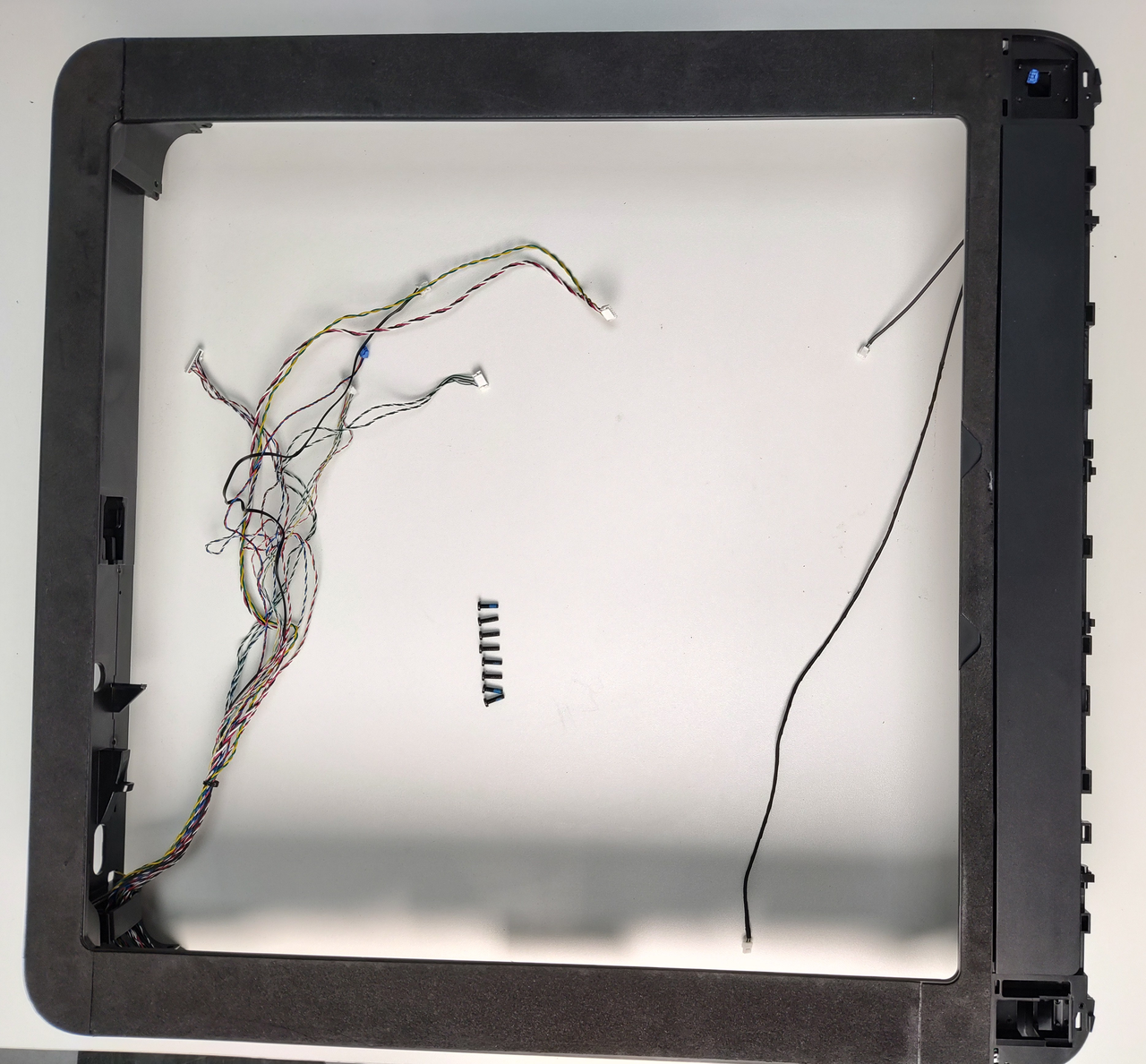
Reservedelene til toprammen omfatter folgende:
- Topramme til kabinet * 1
Formonteret med kabler til hall-/flammesensor, LED i topkammer og LED-daeksel, PTFE-rorkobling, automatisk topventil, og tilslutning til luftassistent-slange til laser
- M3x10-skrue - bruges til at fastgore toprammen) * 8
Hvornar skal den bruges
-
Toprammen til kabinettet er beskadiget.
-
Hall-sensorens stik inde i toprammens daeksel er beskadiget.
Vaerktoj og materialer du skal bruge
-
Ny topramme til kabinet
-
H2.0 unbrakonogle
-
H1.5 unbrakonogle
Sikkerhedsadvarsel
VIGTIGT!
Det er afgorende at slukke printeren, for du udforer vedligeholdelsesarbejde, herunder arbejde pa printerens elektronik og toolhead-ledninger. Hvis du udforer opgaver, mens printeren er taendt, kan det give kortslutning og fore til skader pa elektronikken samt sikkerhedsrisici.
Under vedligeholdelse eller fejlfinding kan det vaere nodvendigt at adskille dele, herunder hotenden. Det blotlaegger ledninger og elektriske komponenter, der kan kortslutte, hvis de rorer hinanden, andet metal eller elektroniske komponenter, mens printeren stadig er taendt. Det kan fore til skader pa printerens elektronik og yderligere problemer.
Derfor er det afgorende at slukke printeren og afbryde den fra stromkilden, for du udforer vedligeholdelse. Det forhindrer kortslutninger eller skader pa printerens elektronik og sikrer en sikker og effektiv vedligeholdelse. Hvis du har bekymringer eller sporgsmal til denne guide, anbefaler vi, at du opretter en teknisk ticket om dit problem, sa gor vi vores bedste for at svare hurtigt og give dig den hjaelp, du har brug for.
Afmonter toprammen til kabinettet
Trin 1: Afmonter frontdaekslet og skaermen
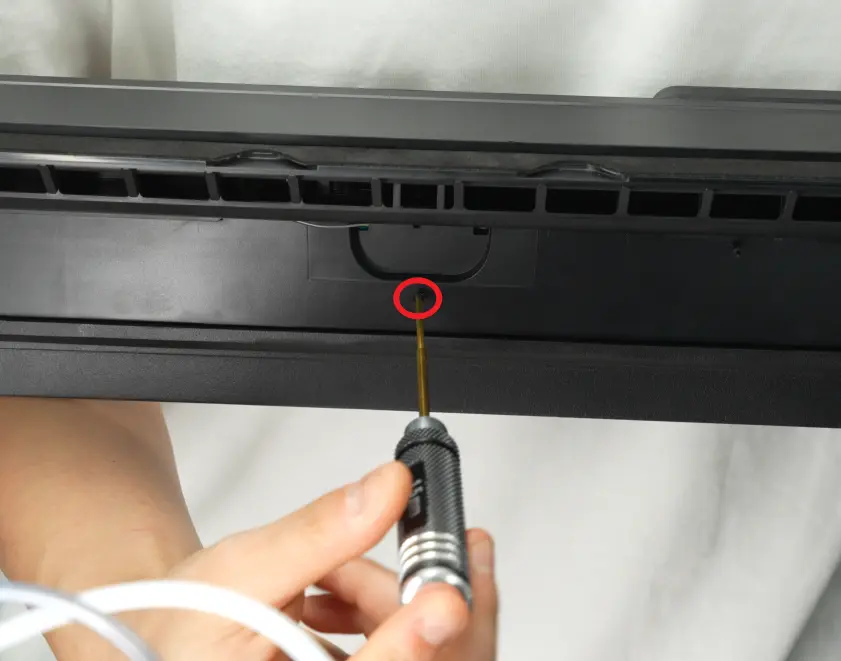
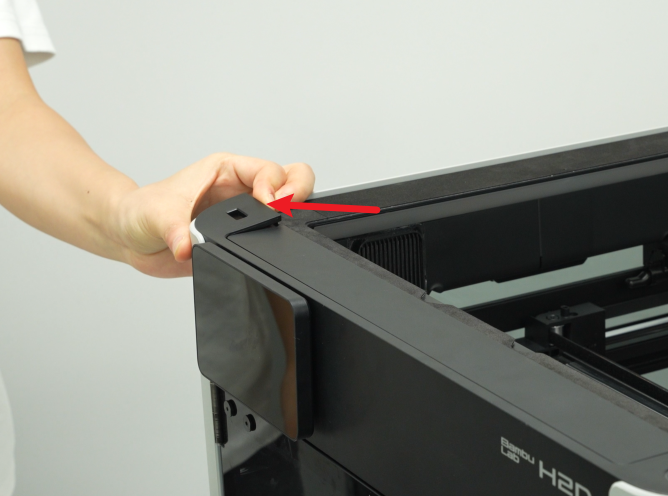
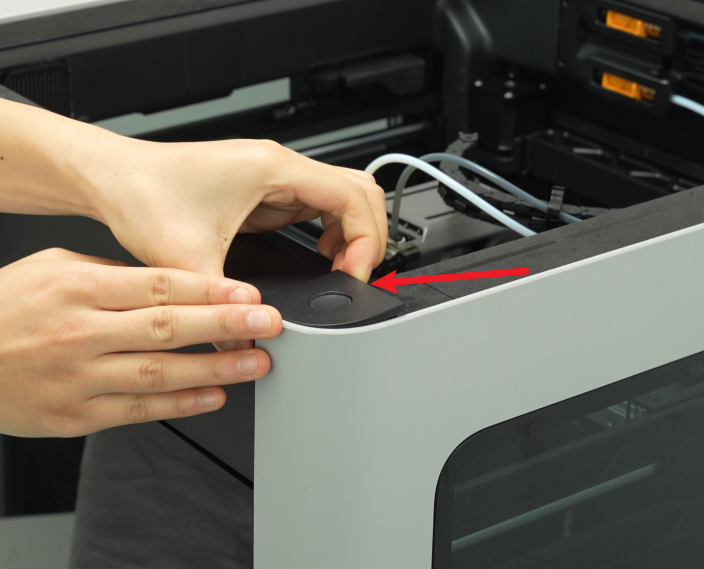
- Brug en H1.5 unbrakonogle til at fjerne en fastgorelsesskrue (BT2x12), hold derefter klemmen pa venstre side af frontdaekslet med handen, klik den overste venstre side af frontdaekslet af, og klik sa den overste hojre side op:
- Placer derefter tommelfingrene pa bunden af frontdaekslet og skub opad for at lase frontdaekslets klemme op. Hold sa pa hojre side af frontdaekslet, bog det let, og traek hojre side af frontdaekslet ud under hojre sidepanel.
Traek den forsigtigt ud for at undga at beskadige skaermens FPC!
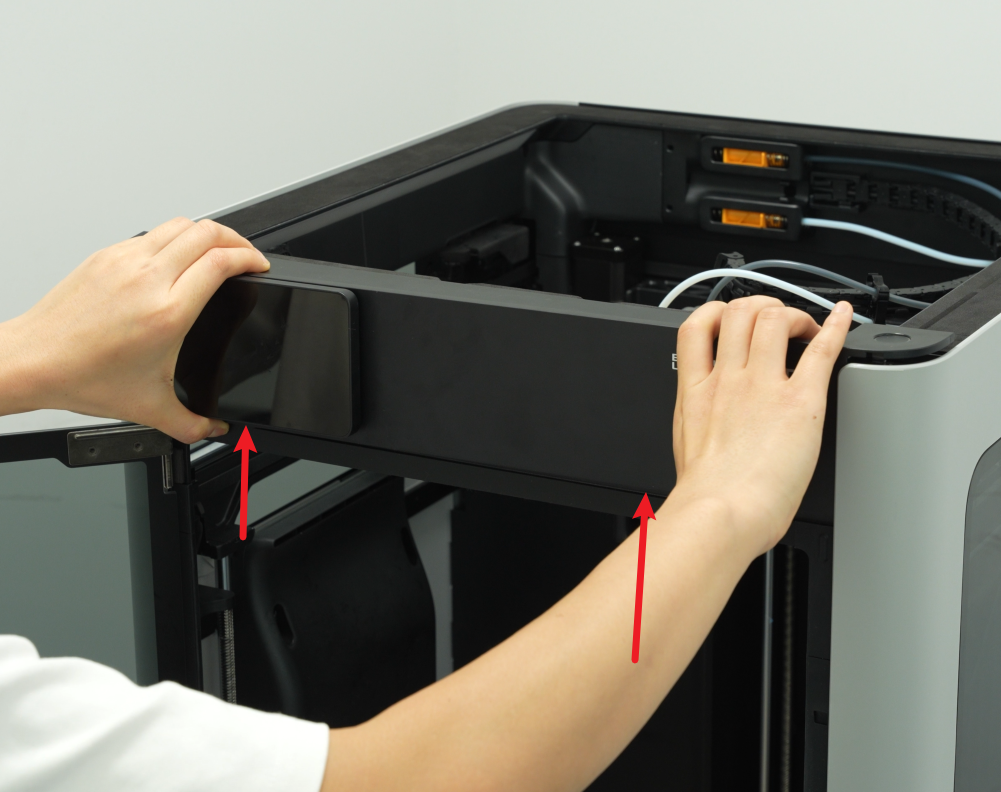
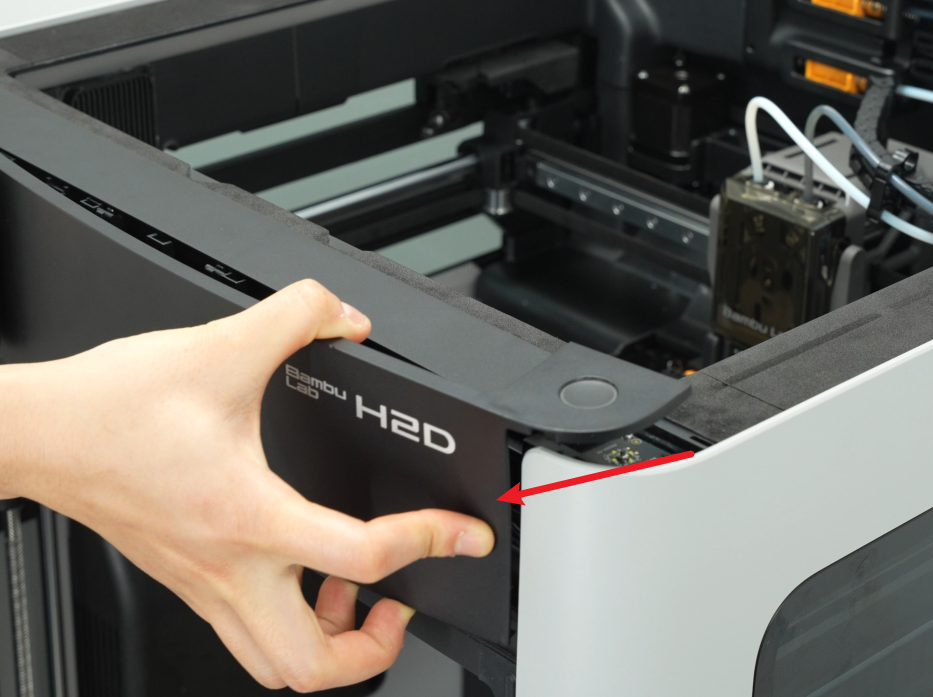
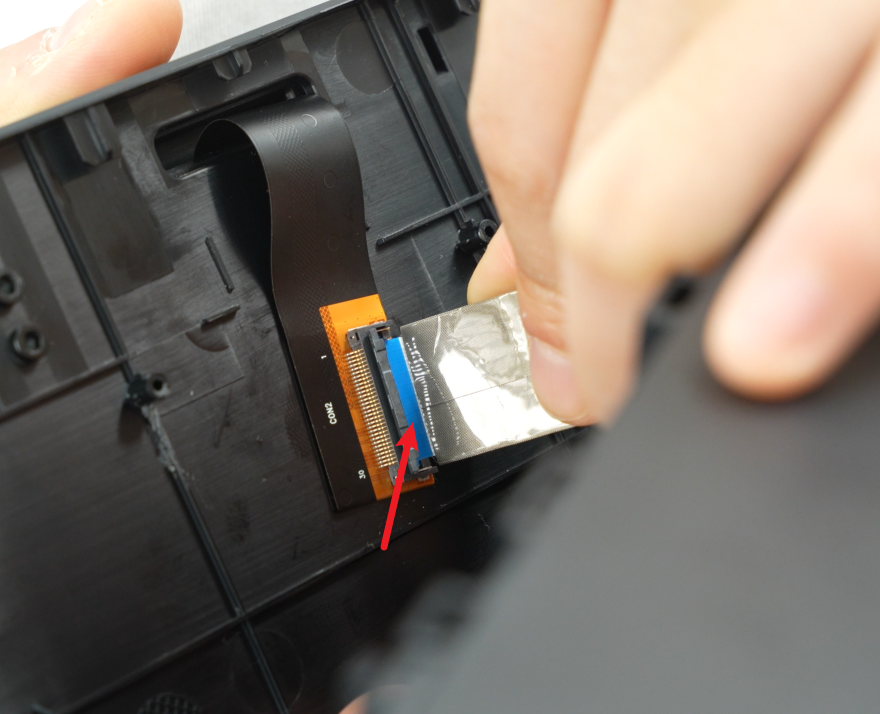
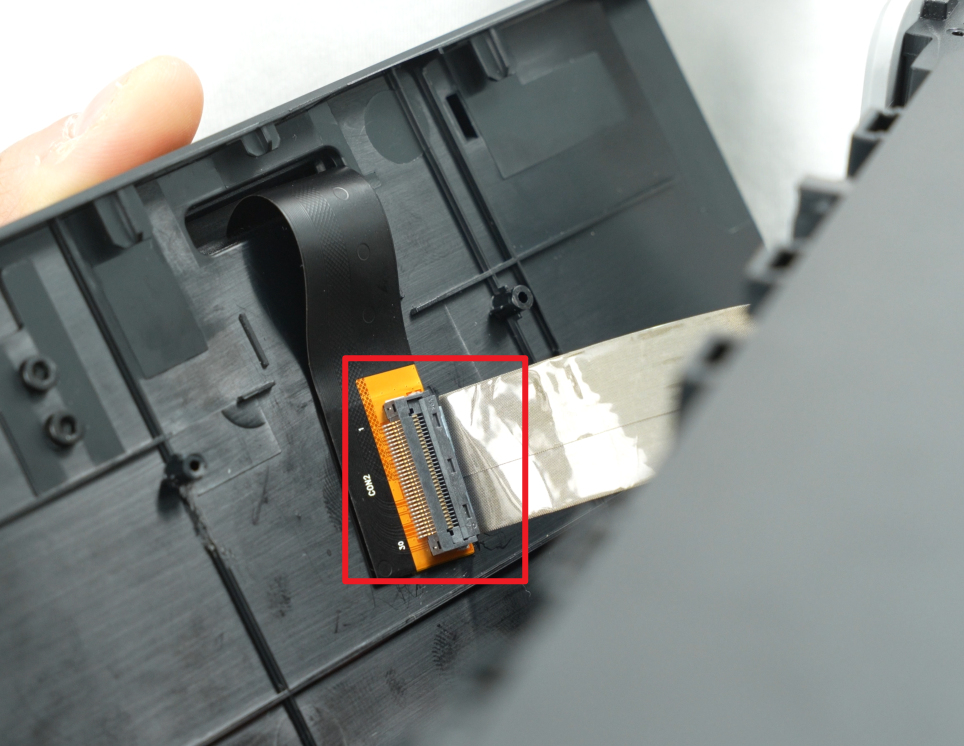
- Nar du har trukket hojre side af frontdaekslet ud af printeren, skal du forsigtigt vende frontdaekslet om for at blotlaegge forbindelsen mellem skaermen og skaermens FPC. Las skaermkablets klemme op opad, og fjern sa skaermkablet fra klemmen.
Bemaerk: Du behover ikke adskille frontdaekslet og skaermen til den efterfolgende montering.
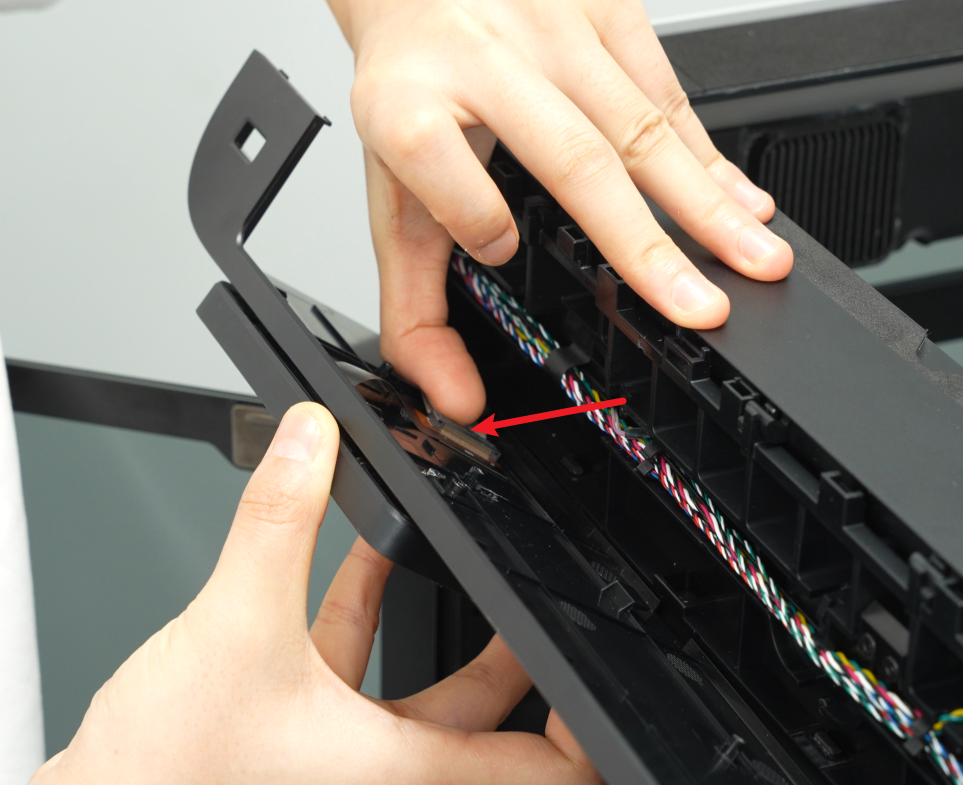
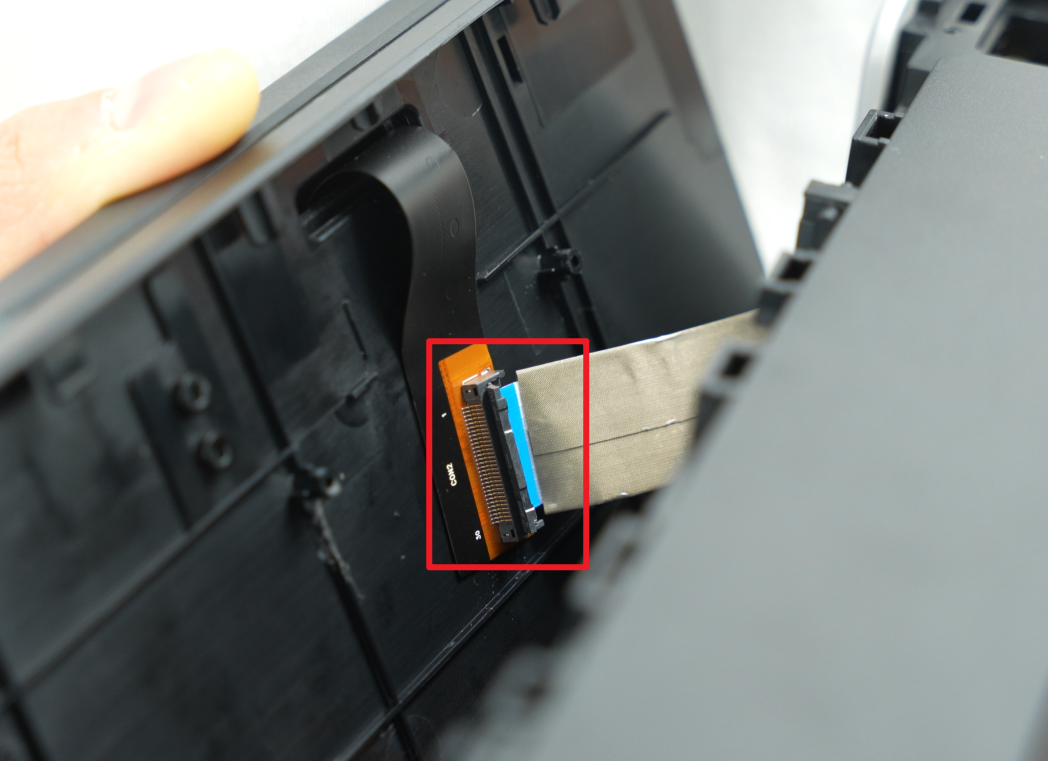
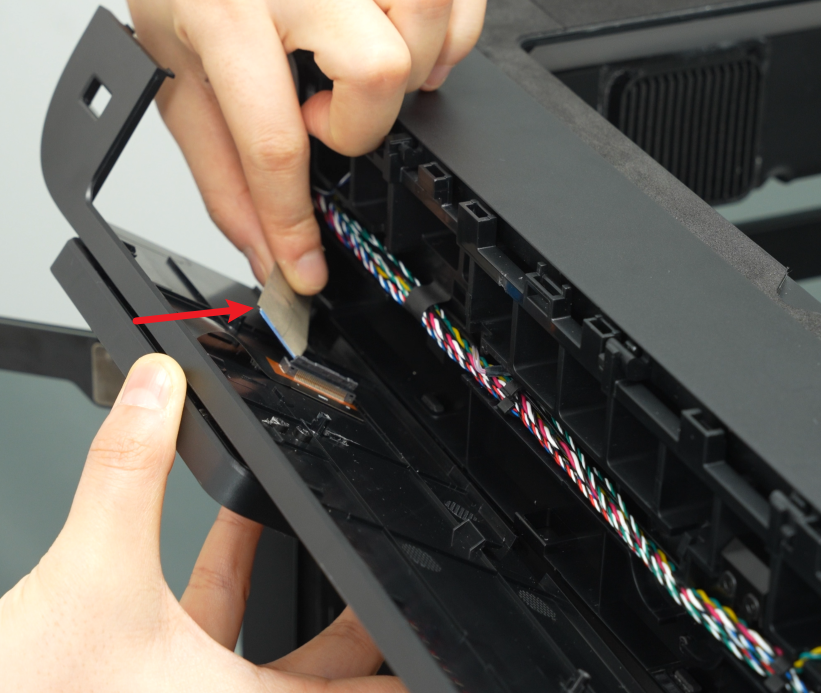
Hvis du har sporgsmal til, hvordan frontdaekslet afmonteres, kan du se denne wiki-artikel: Udskift frontdaeksel pa H2S
Trin 2: Afmonter bagpanelet
Du kan bruge en H2.0 unbrakonogle til at fjerne bagpanelets fastgorelsesskruer og derefter tage bagpanelet af. Du kan se denne wiki for detaljerede trin til at afmontere bagpanelet: Udskift bagpanel pa H2D
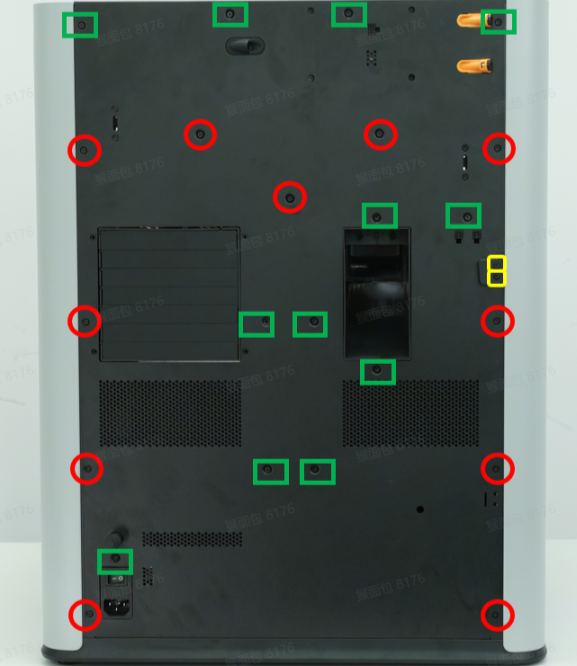
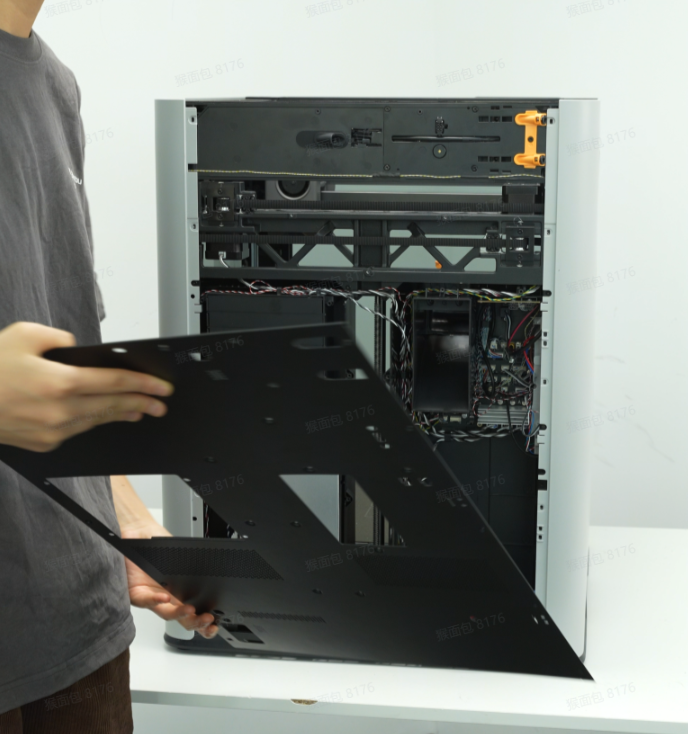
Trin 3: Afmonter hojre sidepanel
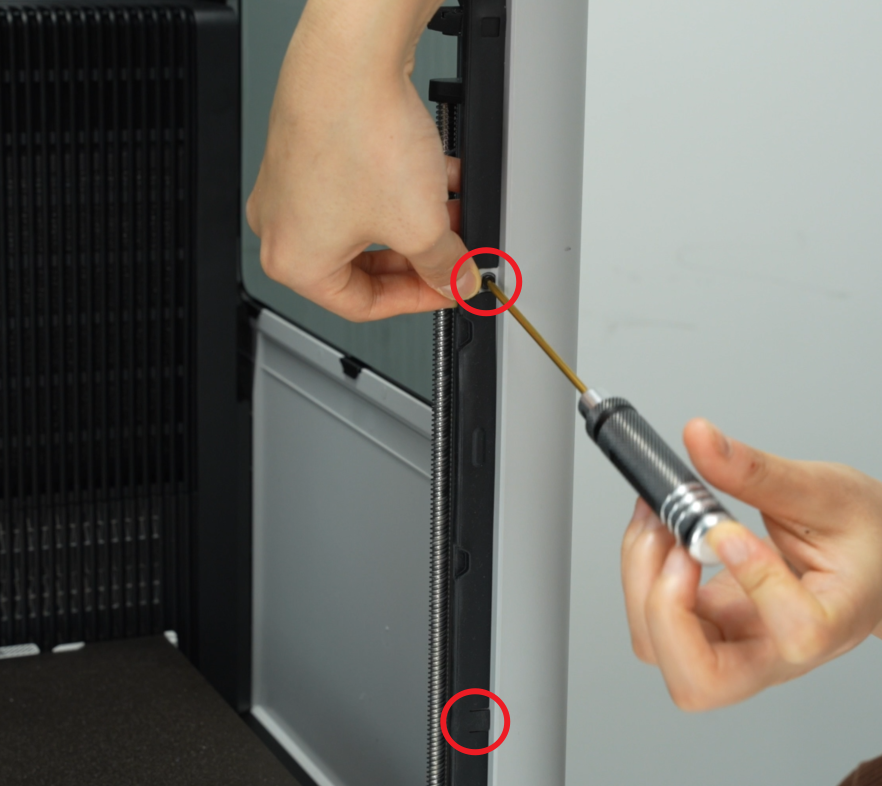
Du kan se denne wiki for detaljerede trin til, hvordan du afmonterer hojre sidepanel: Udskift venstre/hojre sidepanel pa H2S
Vaer forsigtig, nar du fjerner det, sa du ikke traekker i hall-kablet.
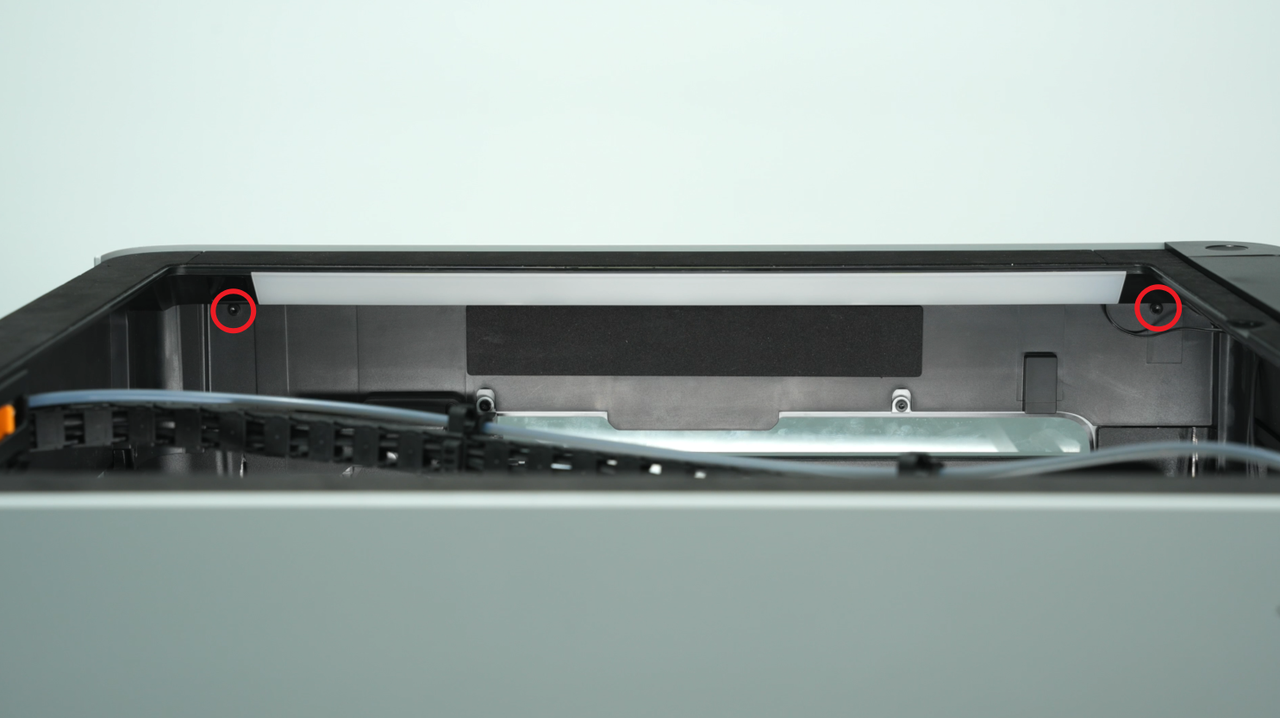
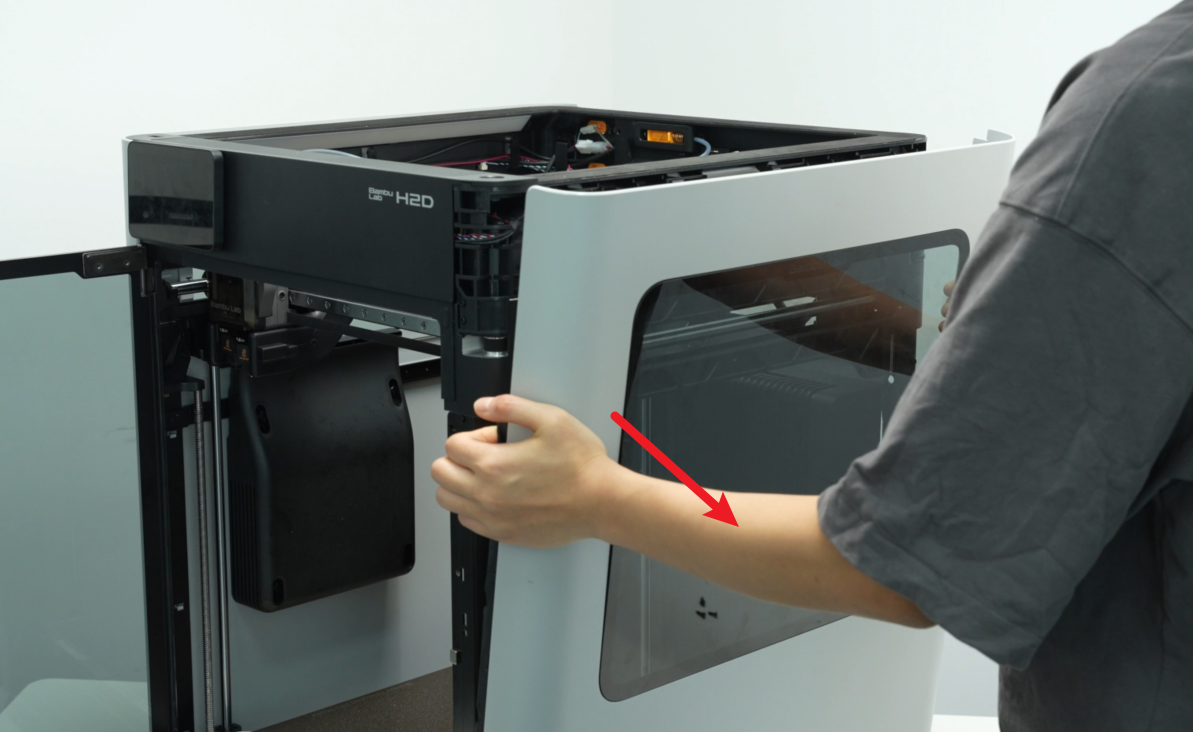
Trin 4: Afmonter venstre sidepanel/frontdor
Da du forst skal fjerne fronten i glas, nar du afmonterer venstre sidepanel, kan du fjerne glasdoren og venstre sidepanel sammen i dette trin.
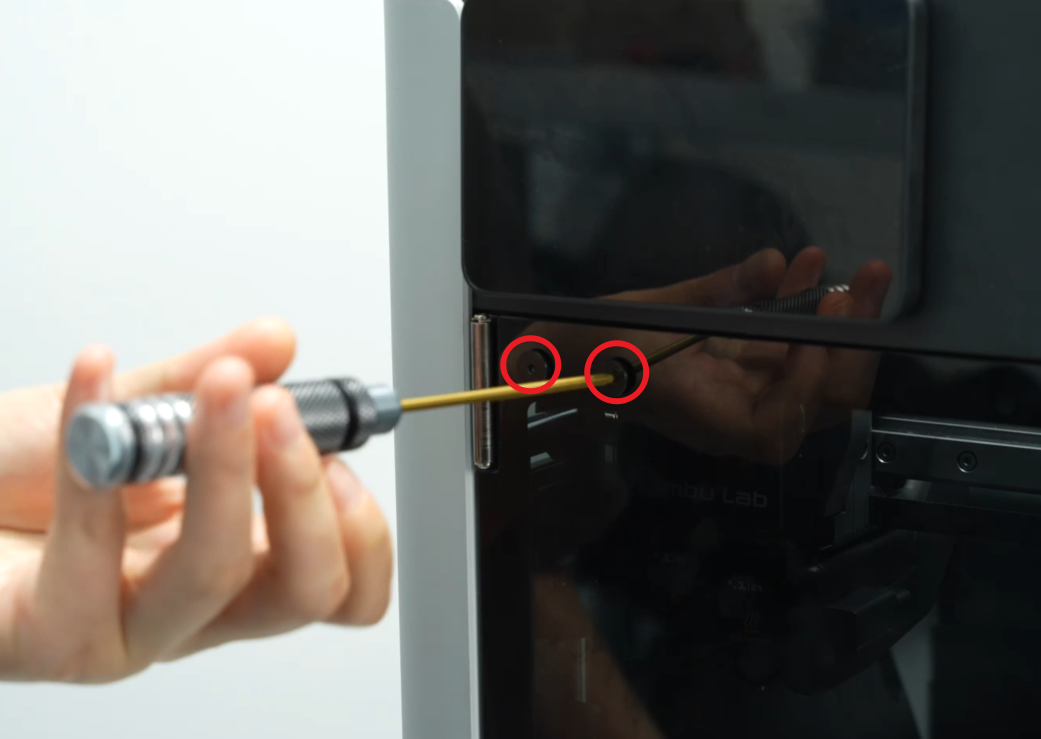
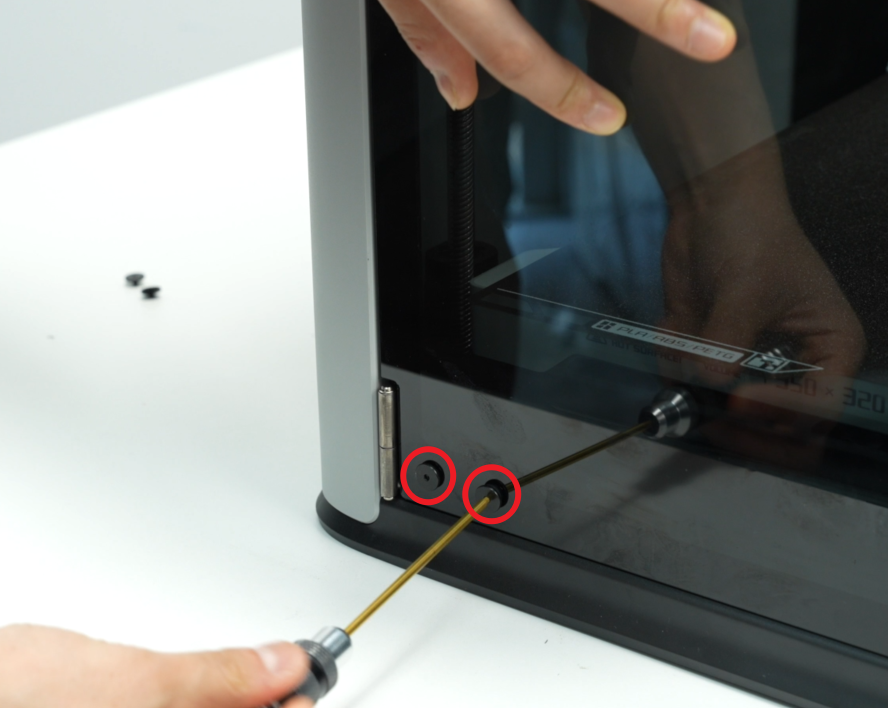
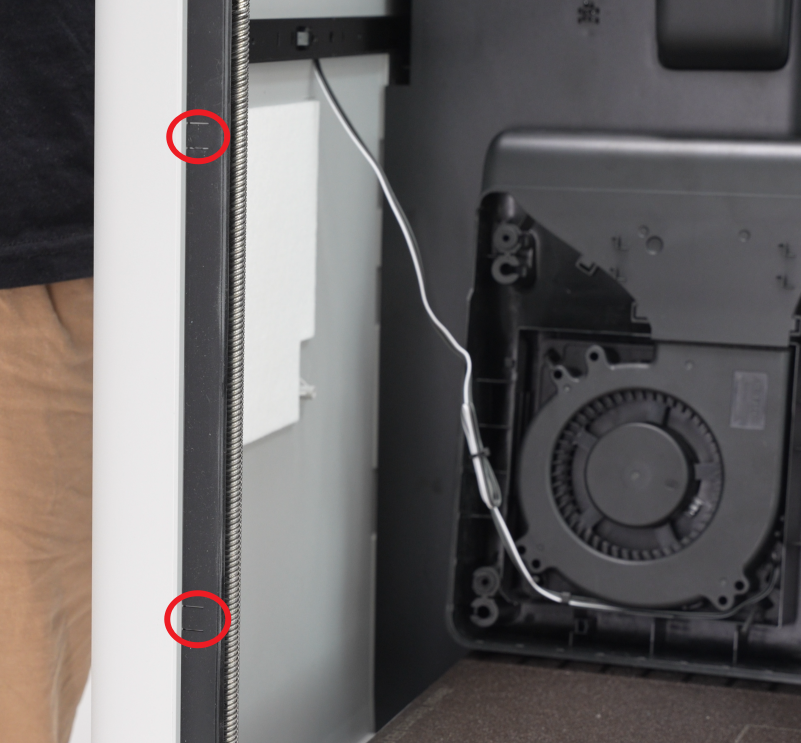
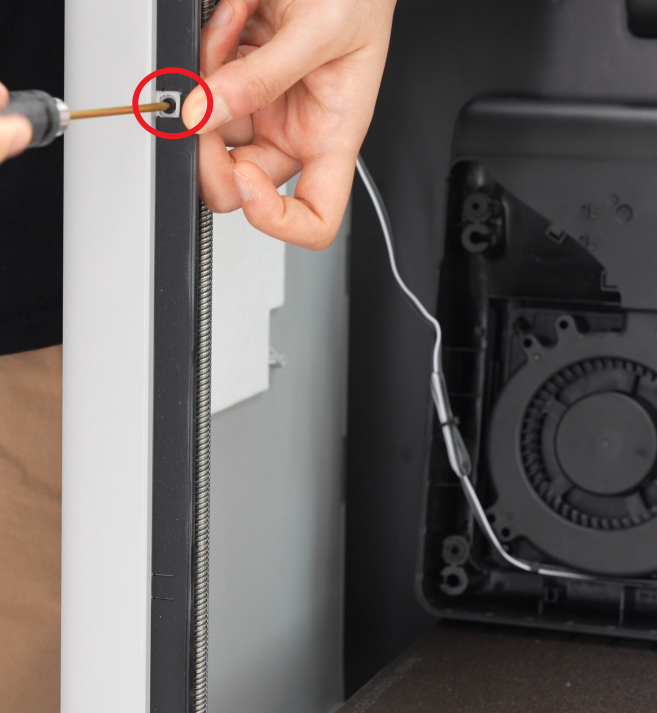
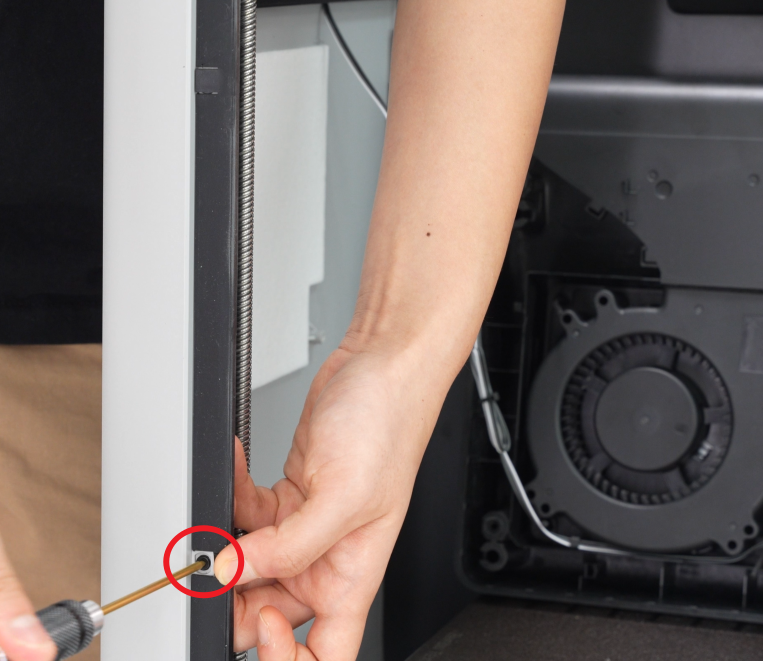
Du kan se denne wiki for detaljerede trin til, hvordan du afmonterer venstre sidepanel/frontdor i glas:Udskift venstre/hojre sidepanel pa H2S
Trin 5: Afmonter venstre/hojre stoppere til filamentskaerer
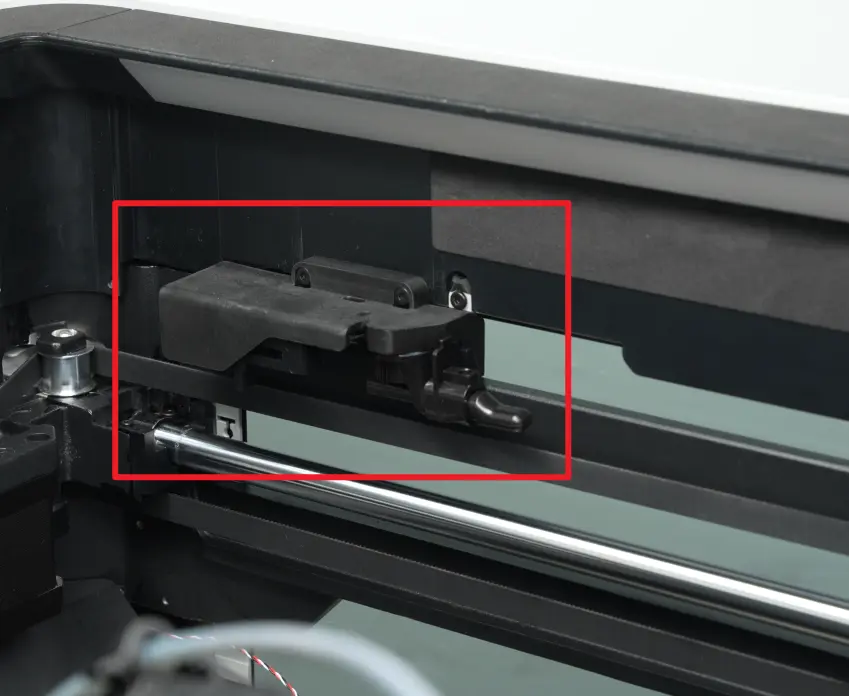
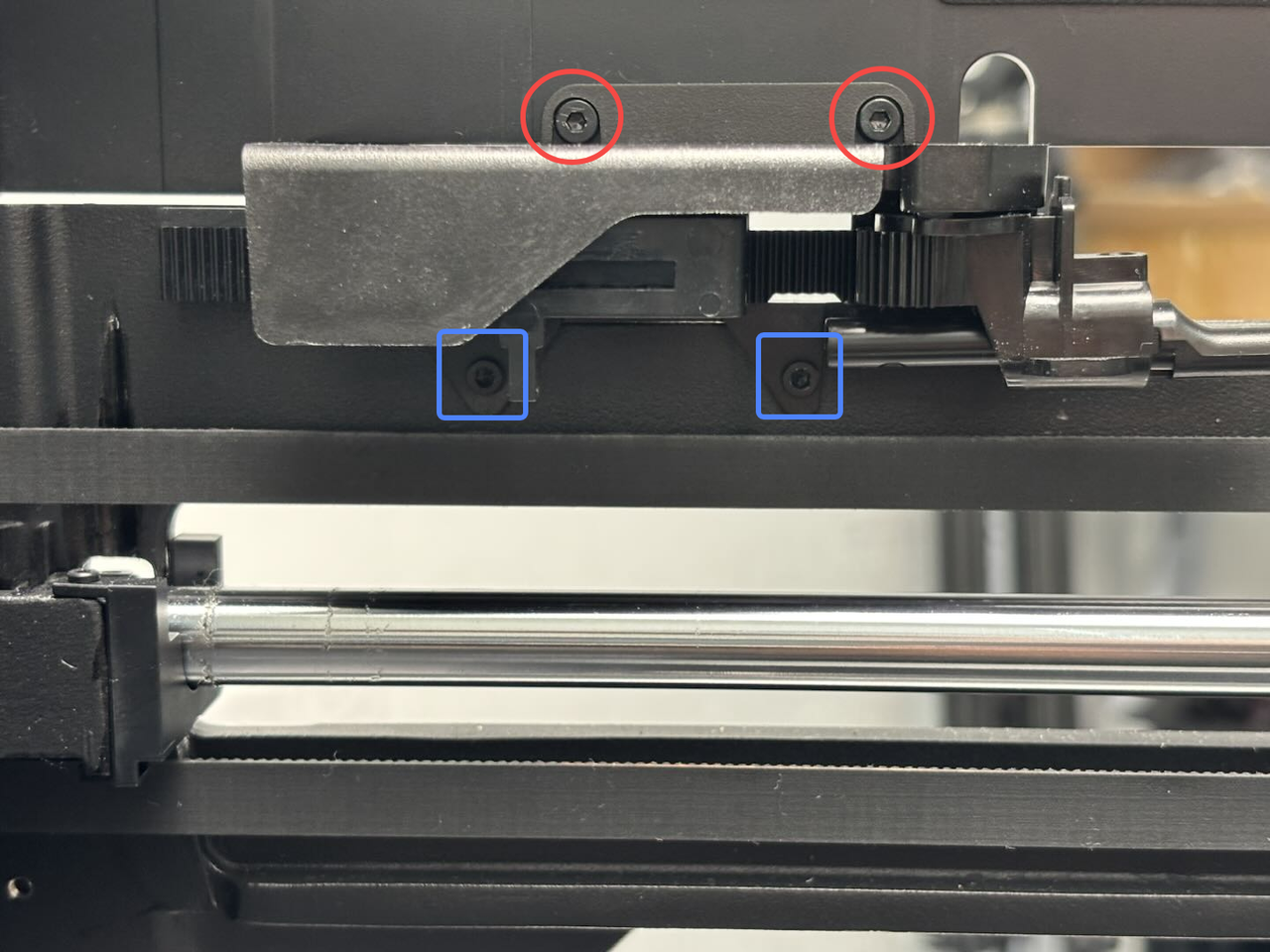
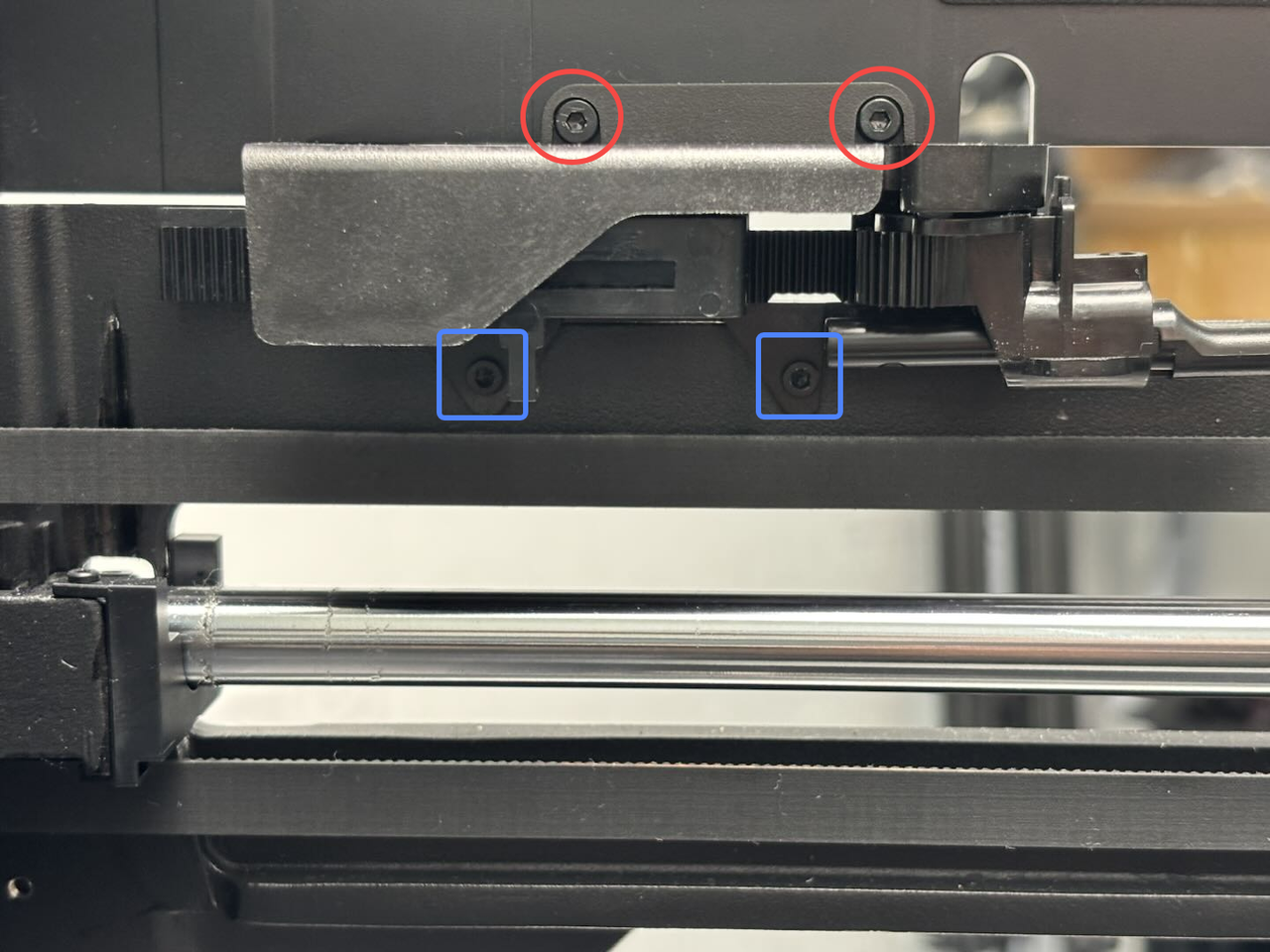
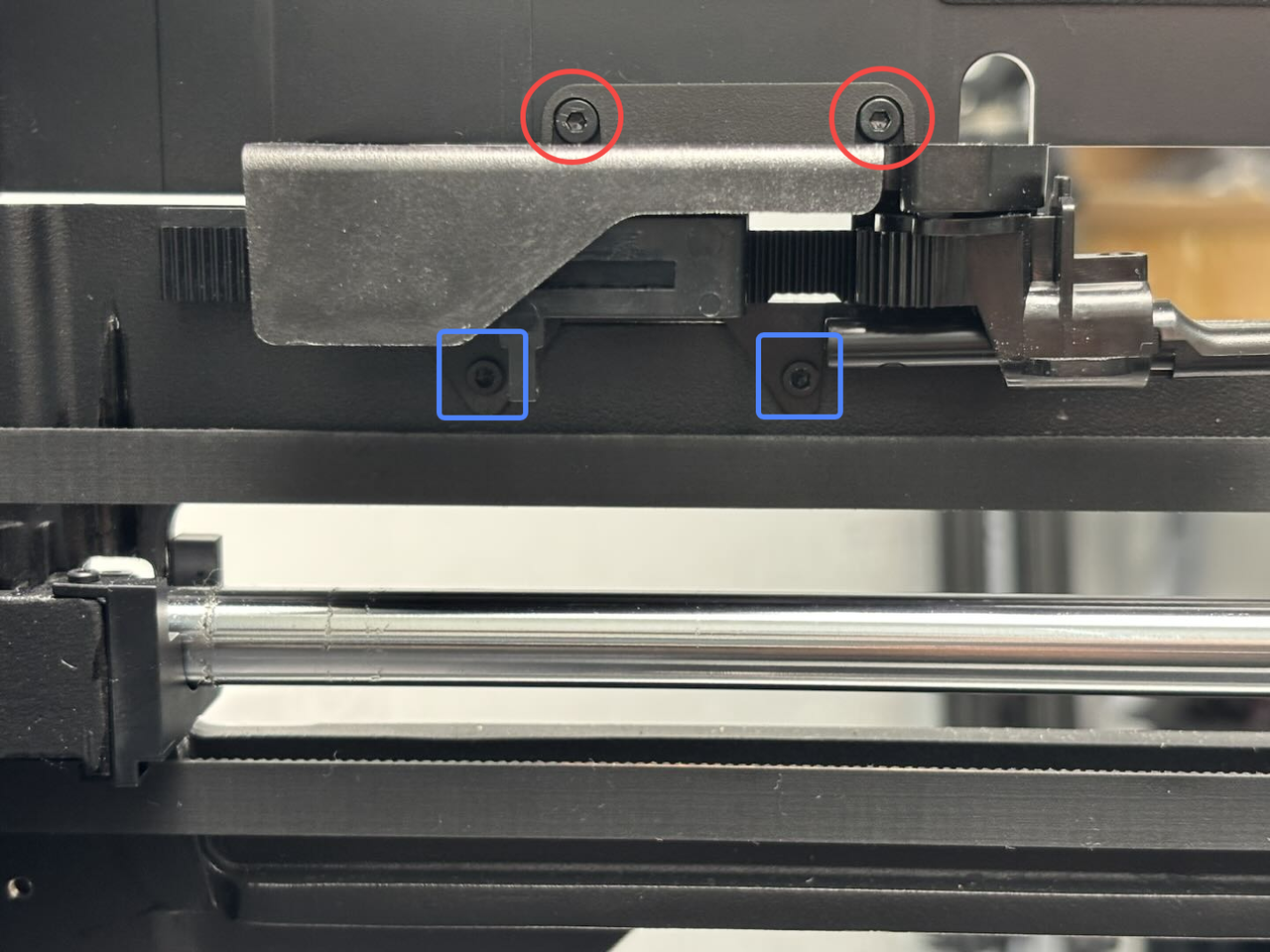
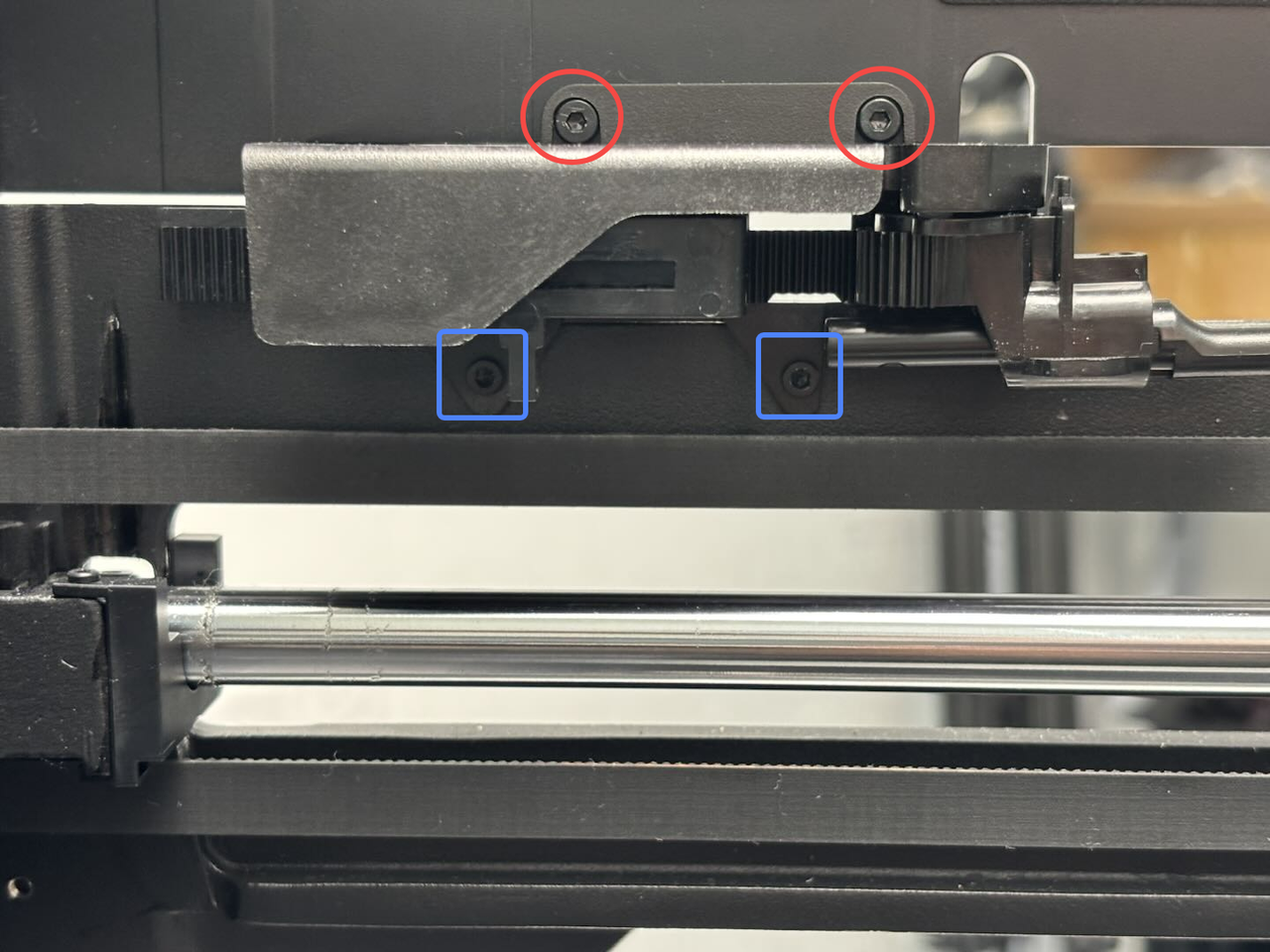
Du kan bruge en H2.0 unbrakonogle til at fjerne de fire skruer, der holder stopperne til skaereren pa plads (rod cirkel: BT2.6x8; bla kasse: M2.5x5).
Bemaerk: Skruehullerne til den hojre filamentskaerers stoppere er ens, med to i overste raekke og to i nederste raekke.
Trin 6: Afmonter filamentbufferen
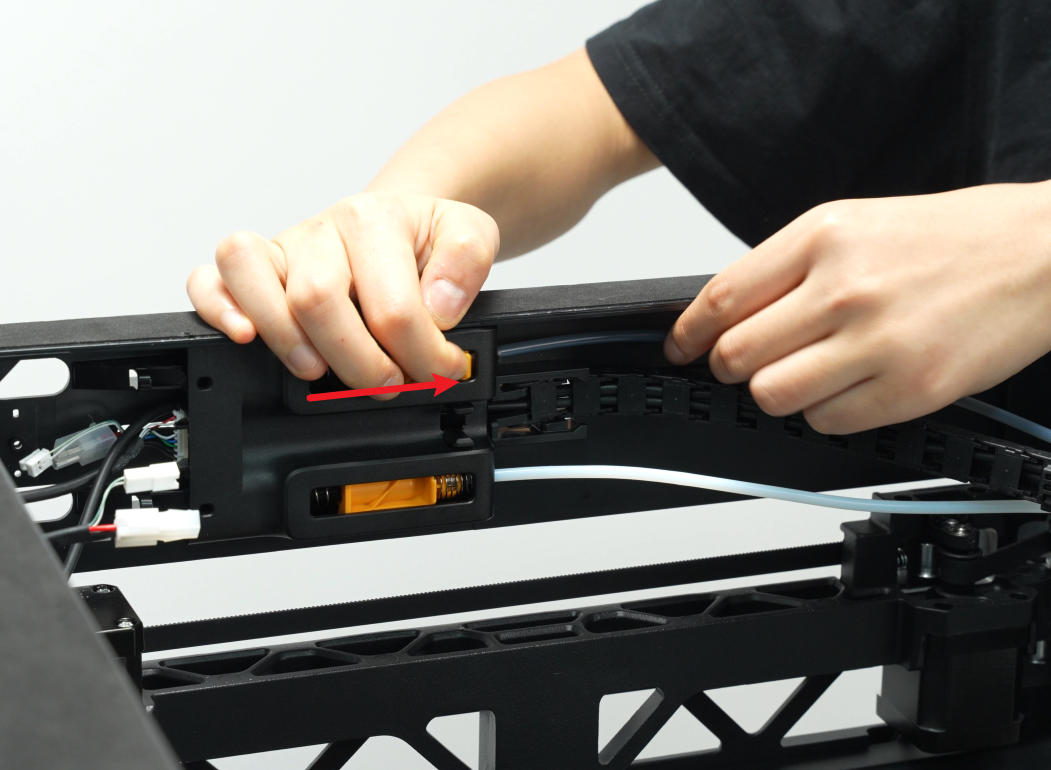
- Skub bufferens slider helt til hojre, tryk derefter pa lynkoblingen, og afbryd de to PTFE-ror fra filamentbufferen efter tur;
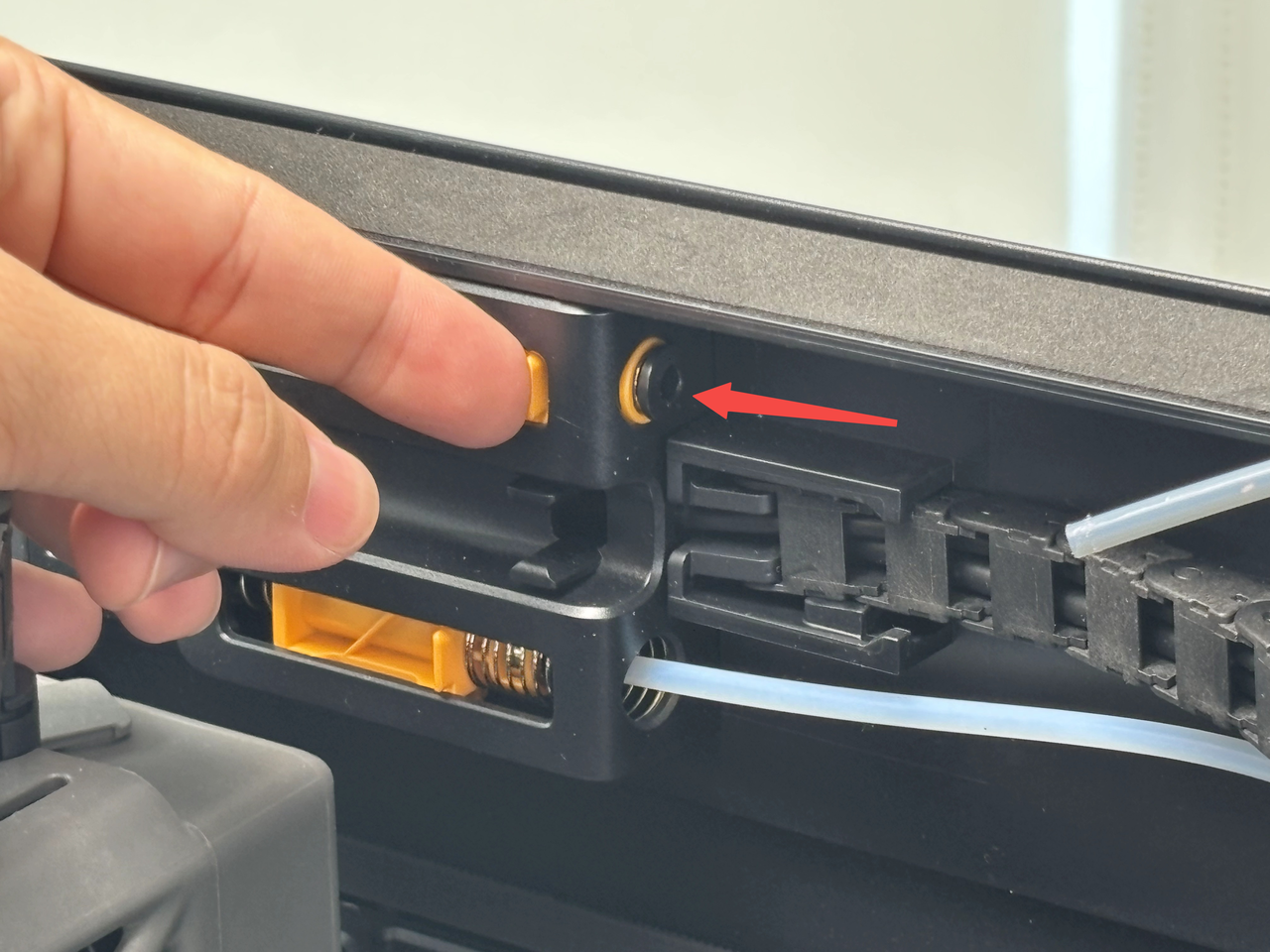
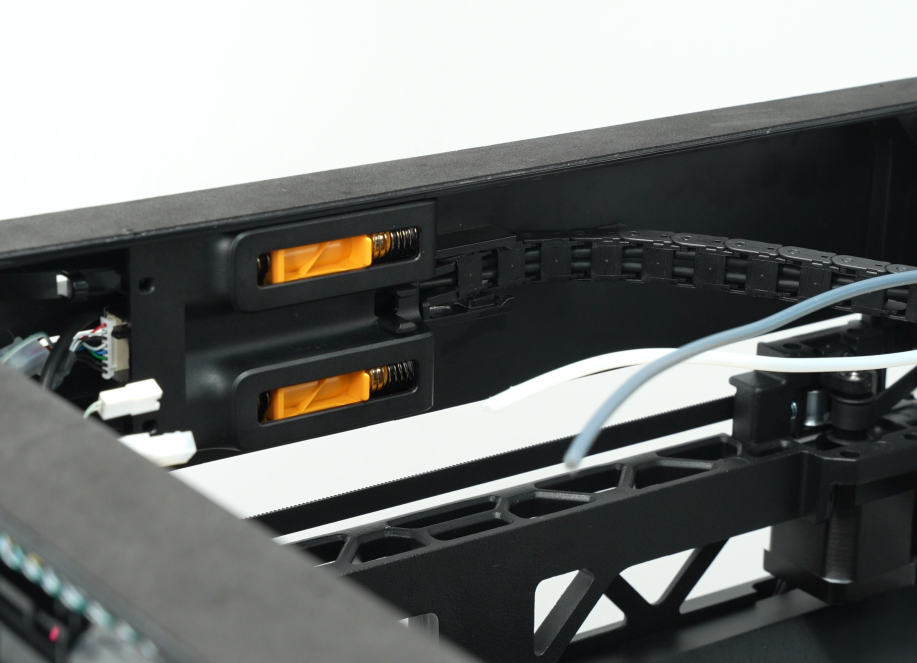
- Brug en H2.0 unbrakonogle til at fjerne de fire skruer, der fastgor bufferen. Traek derefter stikkene pa begge sider af bufferstikket ud, og fjern bufferen.
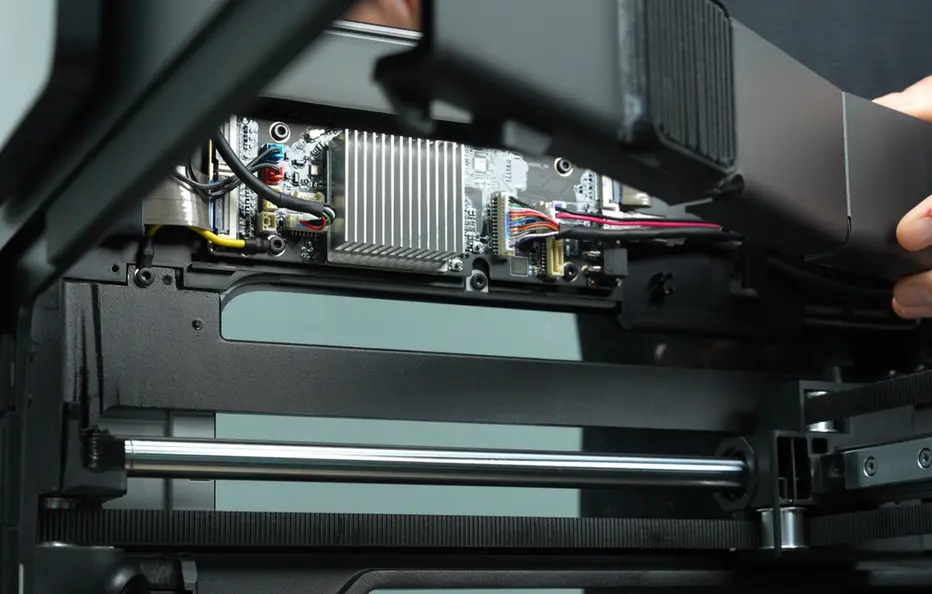
Trin 7: Afbryd kablerne pa AP-pladen
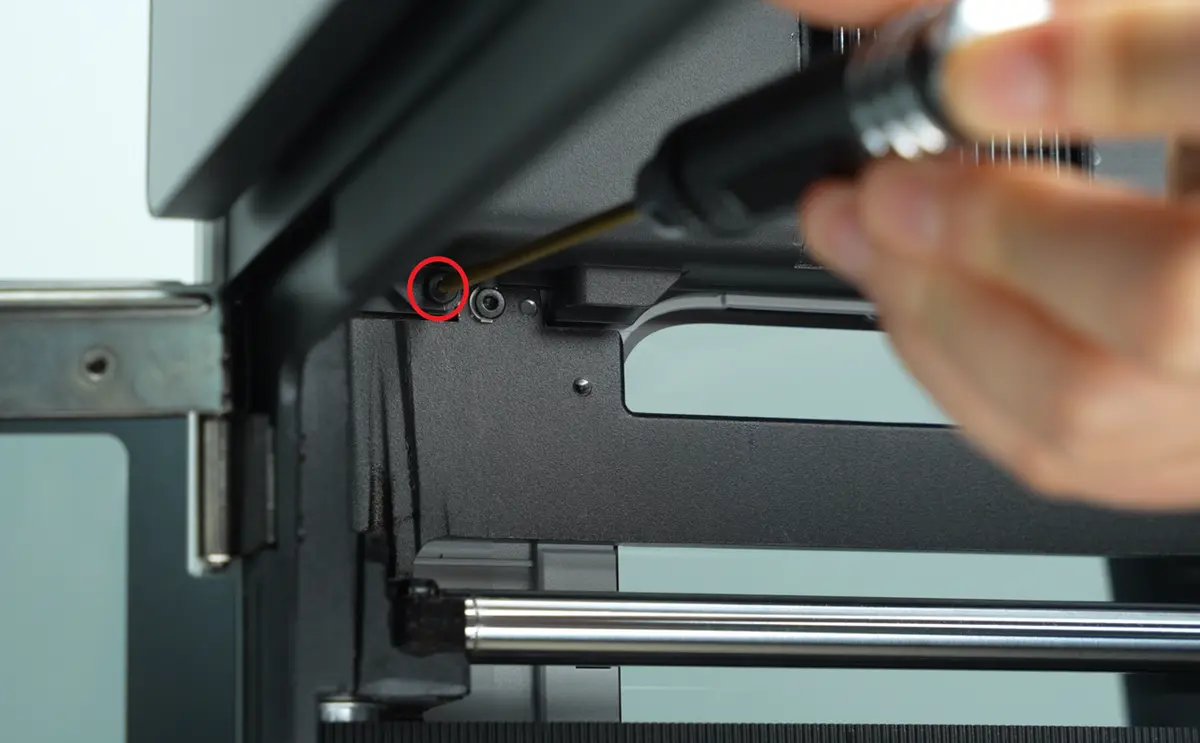
Brug en H2.0 unbrakonogle til at losne 1 fastgorelsesskrue (BT2.6x8), og fjern derefter AP-pladens daeksel fra siden naer frontdoren.
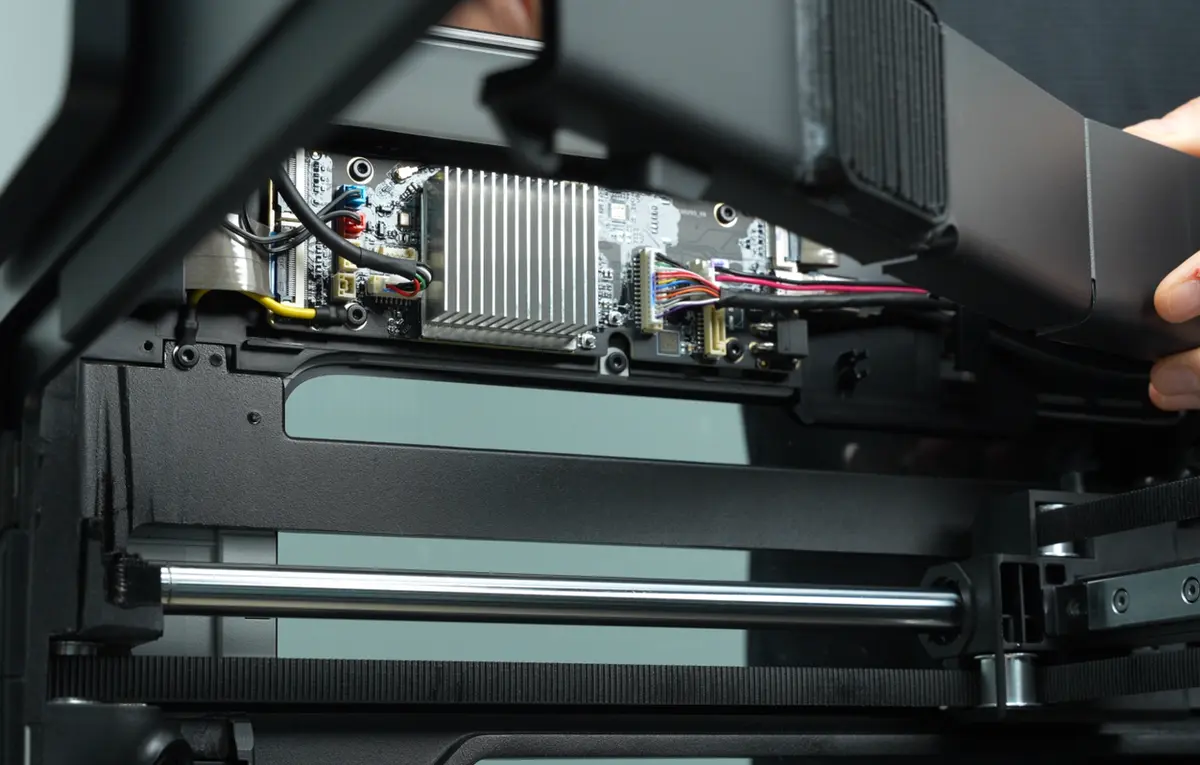
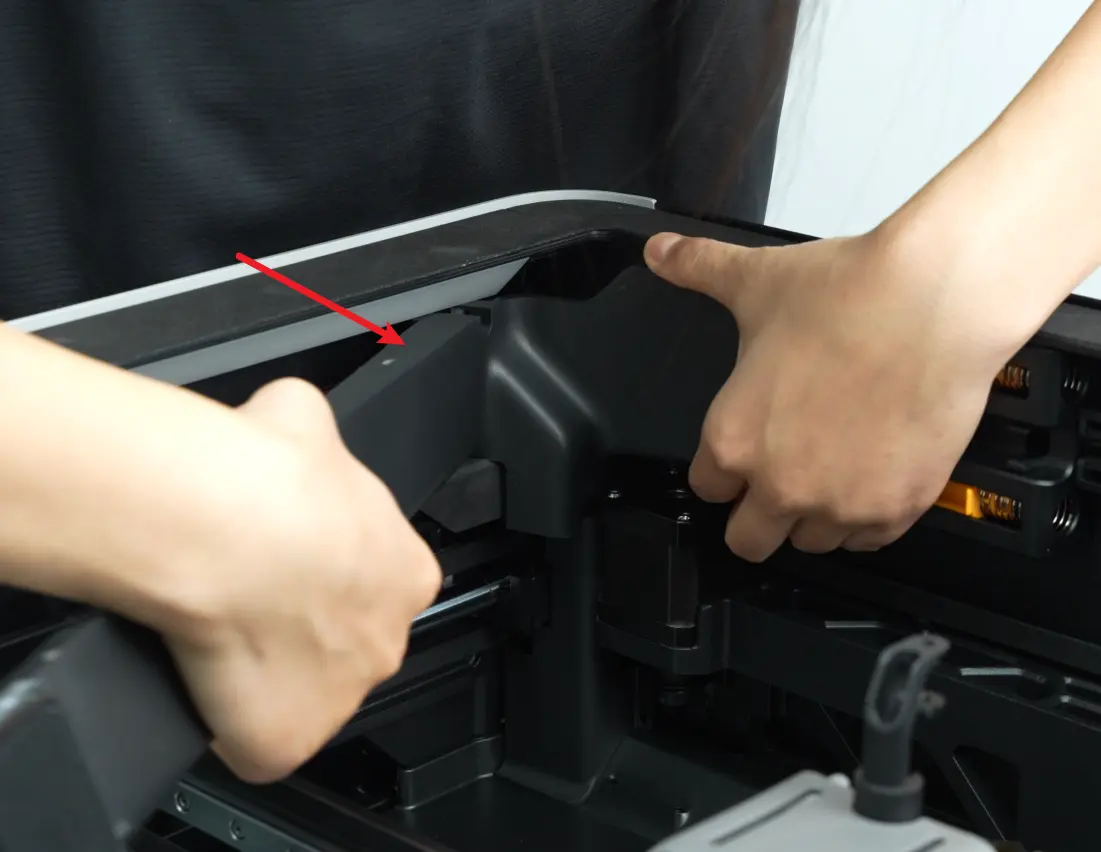
Traek forbindelseskablerne pa AP-pladen ud et ad gangen.
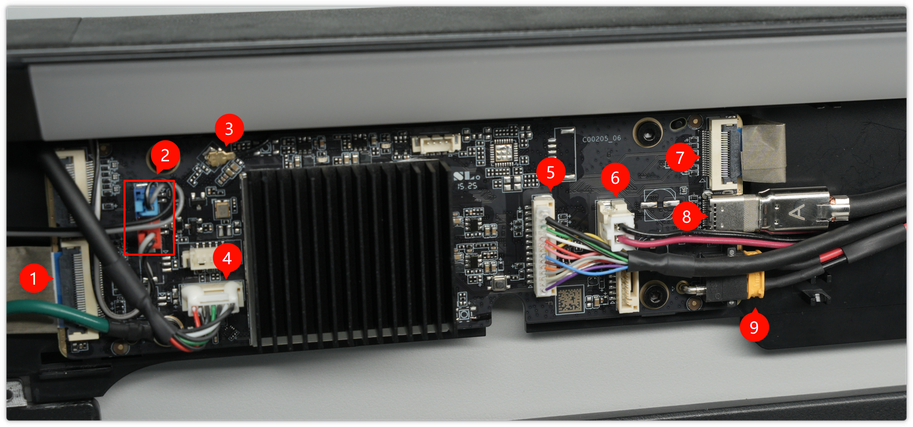
- Skaerm-FPC:
Den behover ikke afbrydes, du kan fjerne den sammen med AP-pladen. Vaer forsigtig med ferritringen pa skaermens FPC, sa du ikke taber den.
- Venstre og hojre LED-lysstik (bla: hojre LED-lys; rod: venstre LED-lys):
Du kan trykke pa klemmen pa LED-lyskablets stik og derefter traekke stikkene ud.
Venstre/hojre LED-lysstik (rod/bla) kan traekkes ud pa samme made.
- Wi-Fi-antenne:
Du kan lase Wi-Fi-antennen op ved blot at traekke klemmen pa Wi-Fi-antennen udad.
- USB-portplade:
Du kan lase USB-portpladens stik op ved blot at traekke klemmen pa stikket udad.
- MC-AP-kabel (kommunikation):
Du kan lase MC-AP-kablet op ved blot at traekke klemmen pa kablet udad.
- MC-AP-kabel (stromforsyning):
Du kan lase MC-AP-kablet op ved blot at traekke klemmen pa kablet udad.
- Stik til live view-kamera:
Las klemmen op, der forbinder live view-kameraets stik til AP-pladen, og fjern derefter live view-kameraets stik fra AP-pladens tilslutning;
- TH-AP stromforsynings- og kommunikationskabel
- TH-pladens stromforsyningskabel (foring gennem AP-pladen)
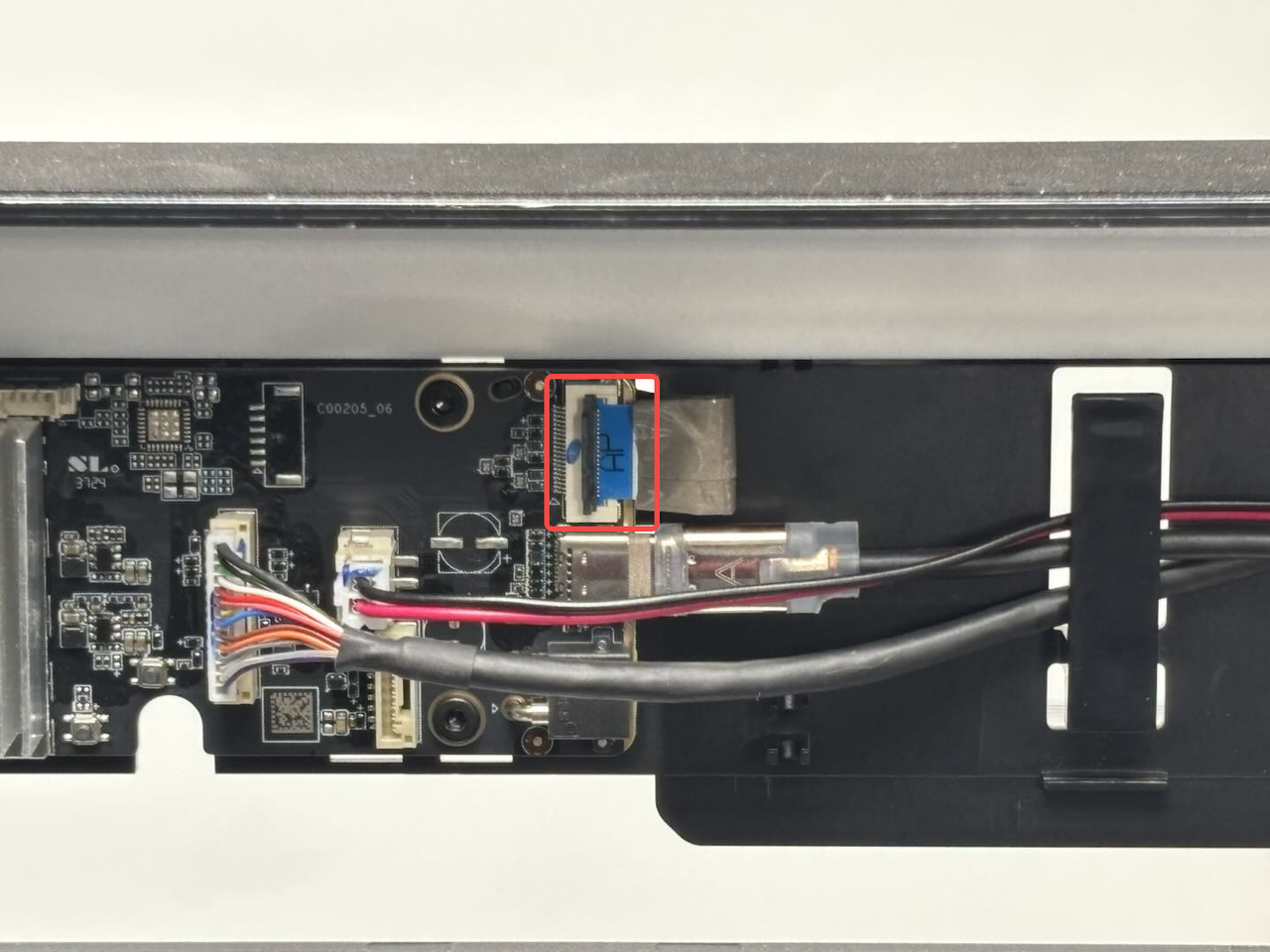
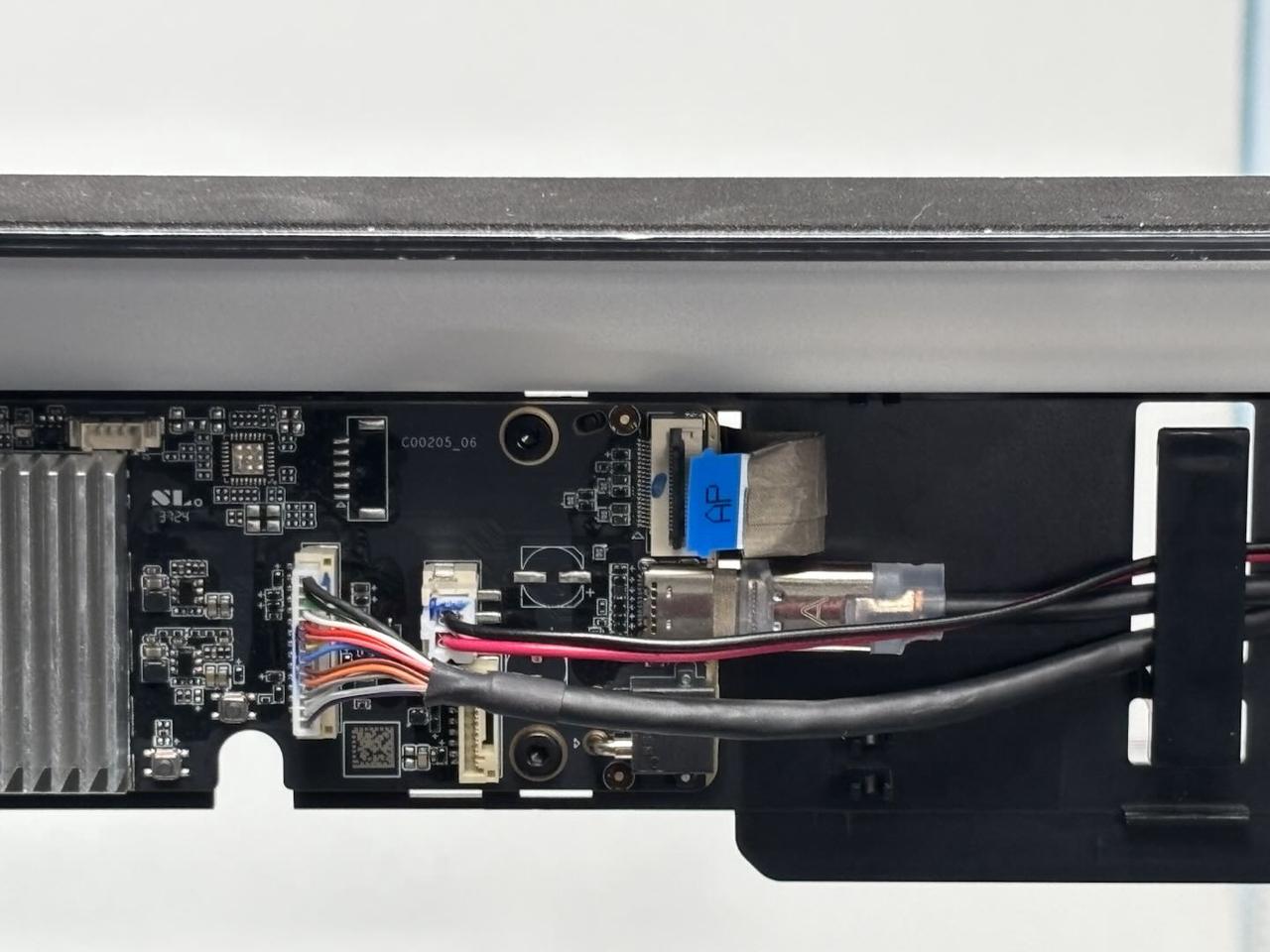
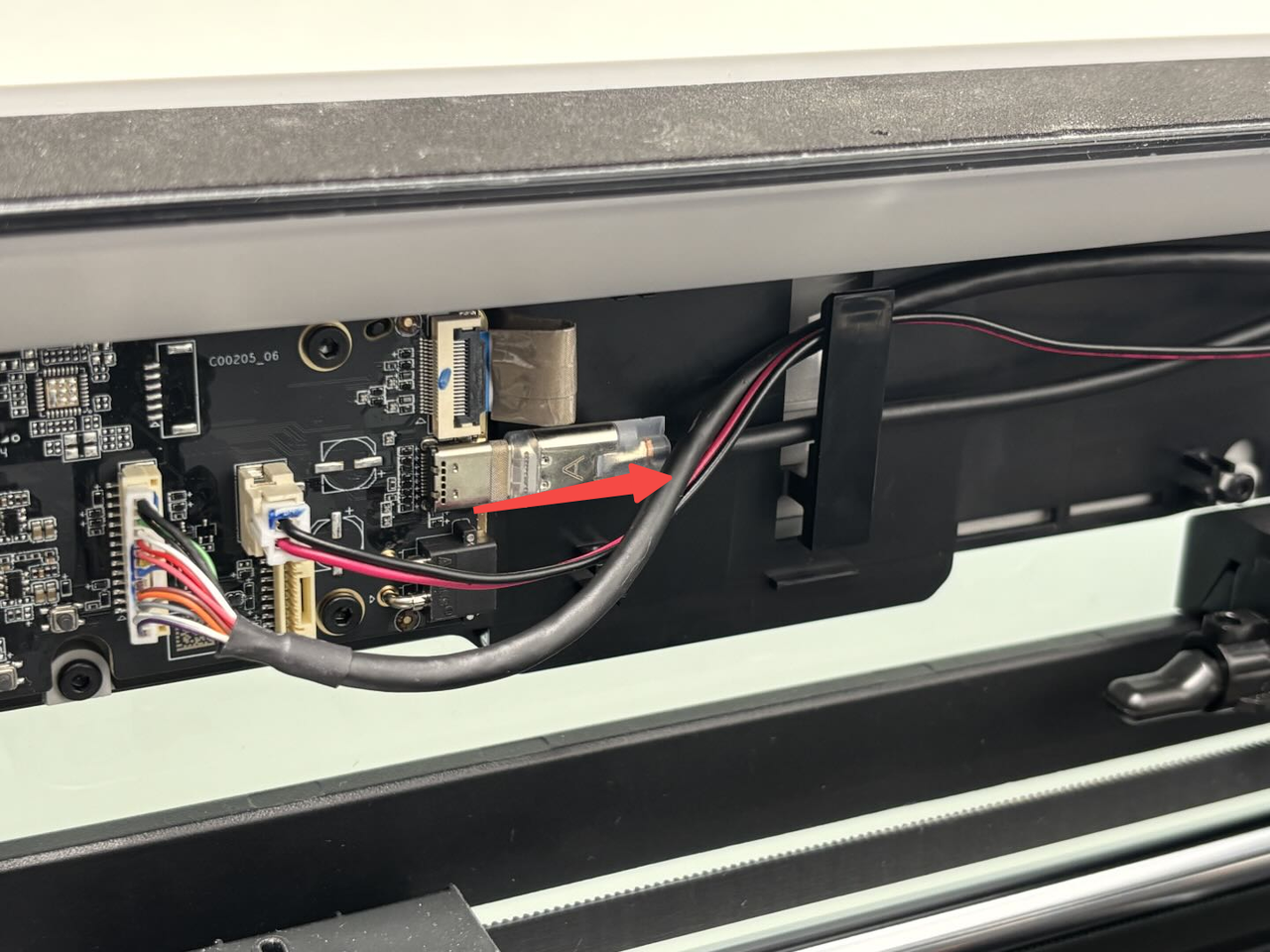
- USB-C-kabel
Traek USB-C-kablet ud parallelt med AP-pladen.
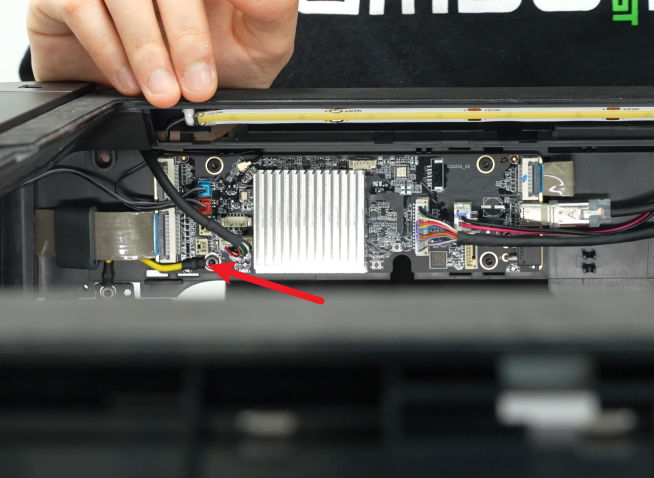
Hvis din AP-plade har en jordledning ved den nederste venstre fastgorelsesskrue, kan du adskille jordledningen fra AP-pladen, nar du fjerner AP-pladens fastgorelsesskrue.
Trin 8: Afmonter AP-pladen
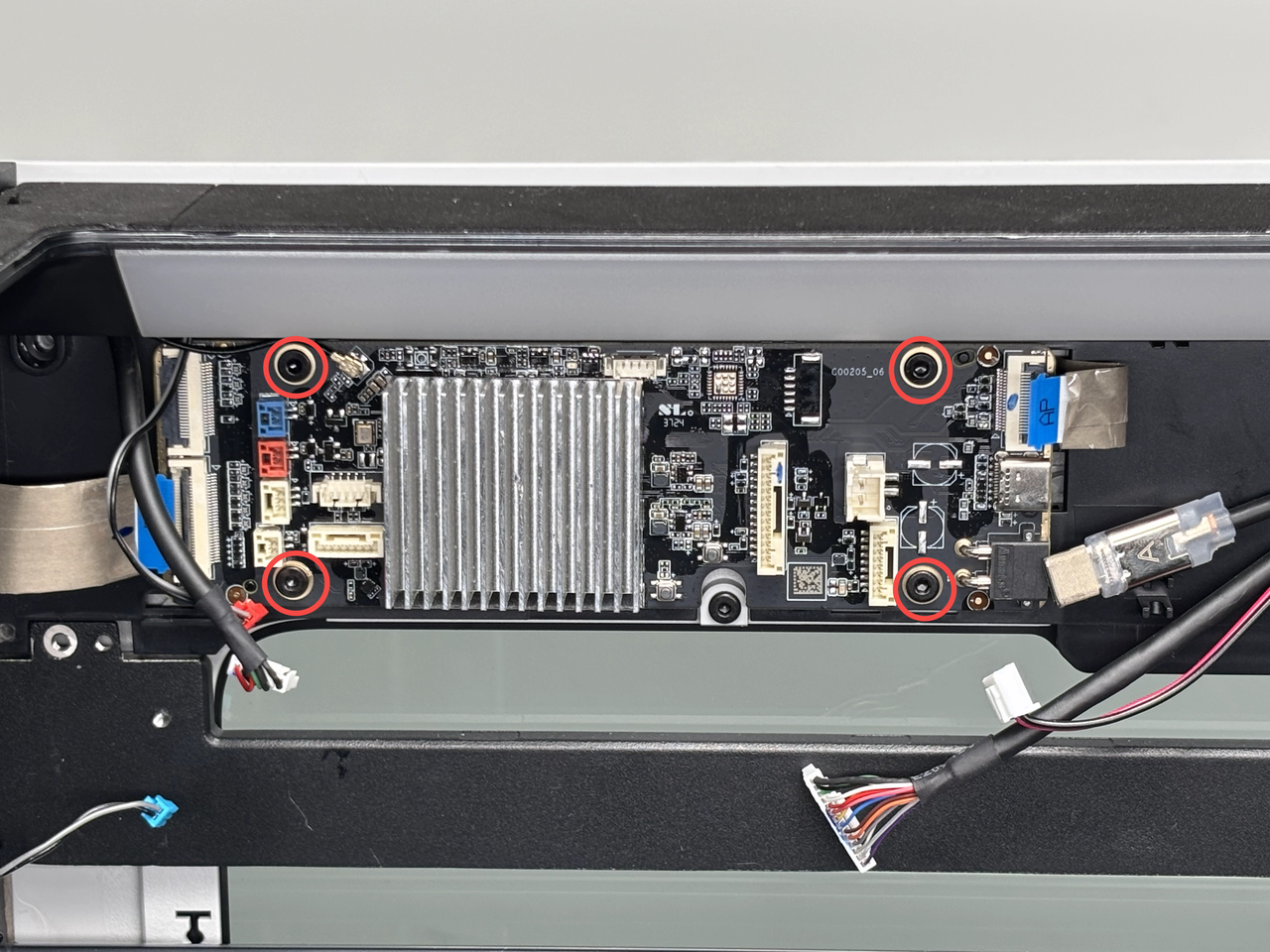
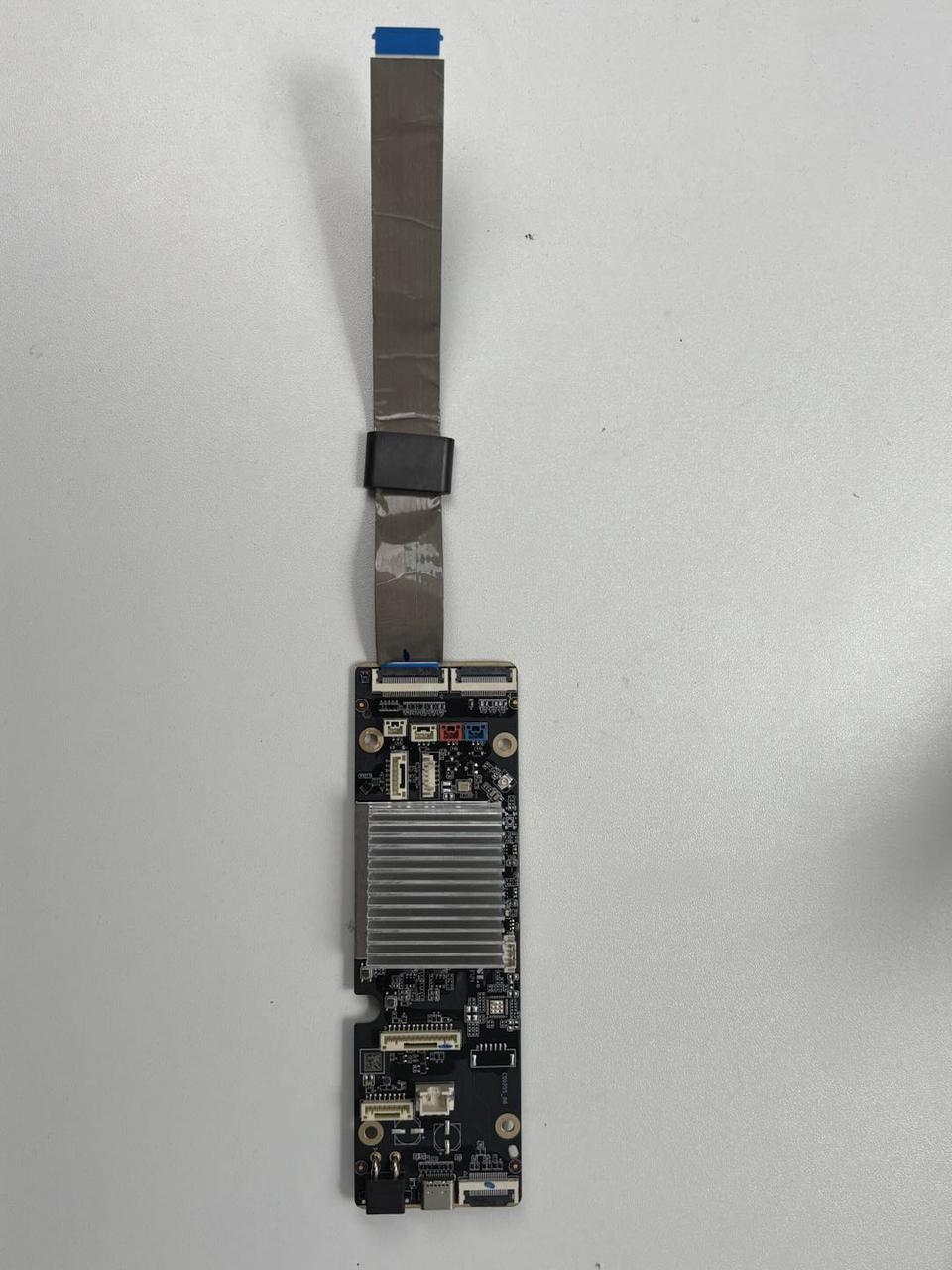
Brug en H2.0 unbrakonogle til at losne de 4 fastgorelsesskruer (BT3x5), og fjern derefter AP-pladen.
Bemaerk: Du kan fjerne ferritringen fra skaermens FPC forst for at undga, at den falder af under afmontering og montering.
Trin 9: Afbryd USB-C-kablet/MC-TH-kablet/kaedeenden
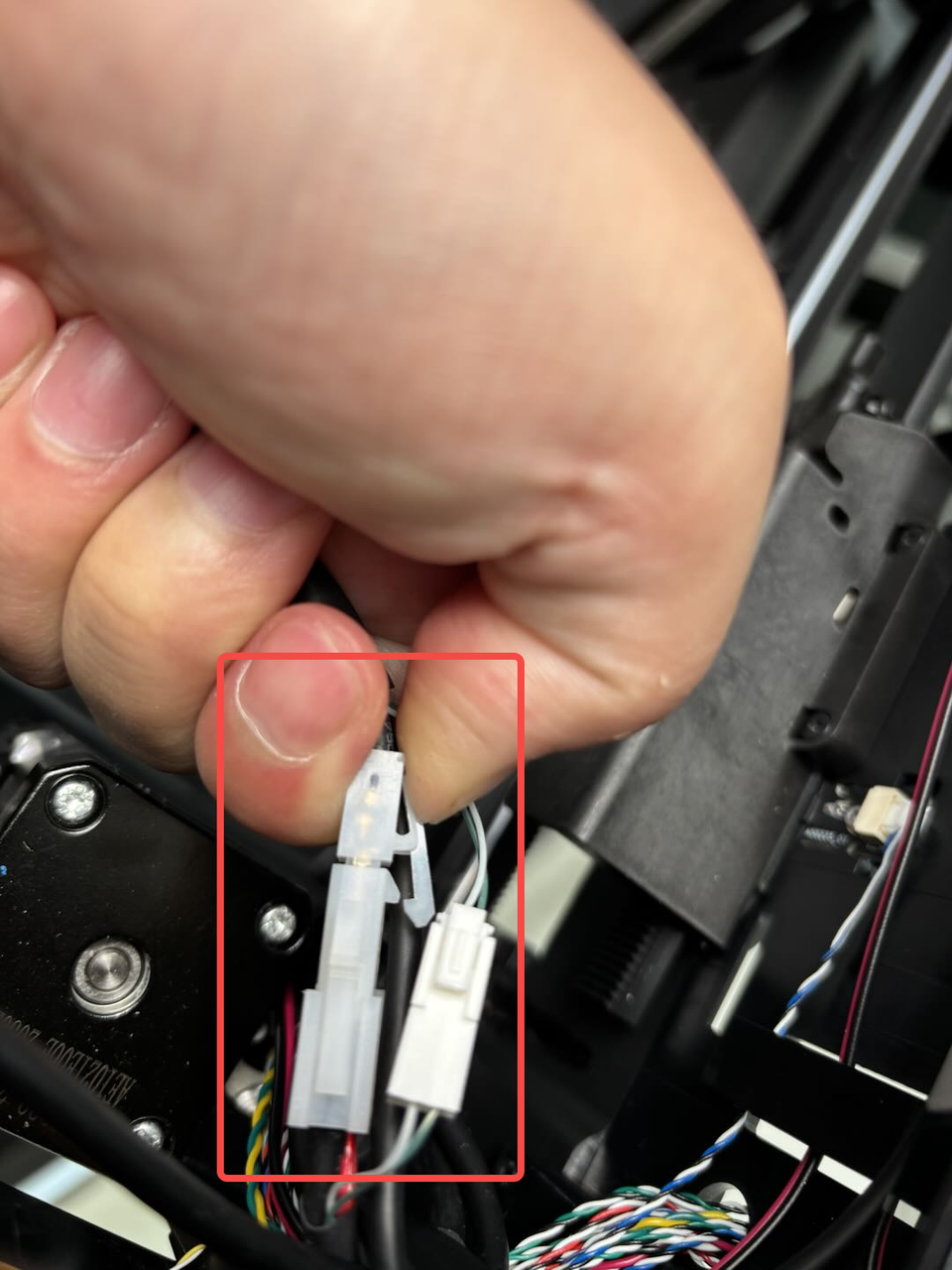
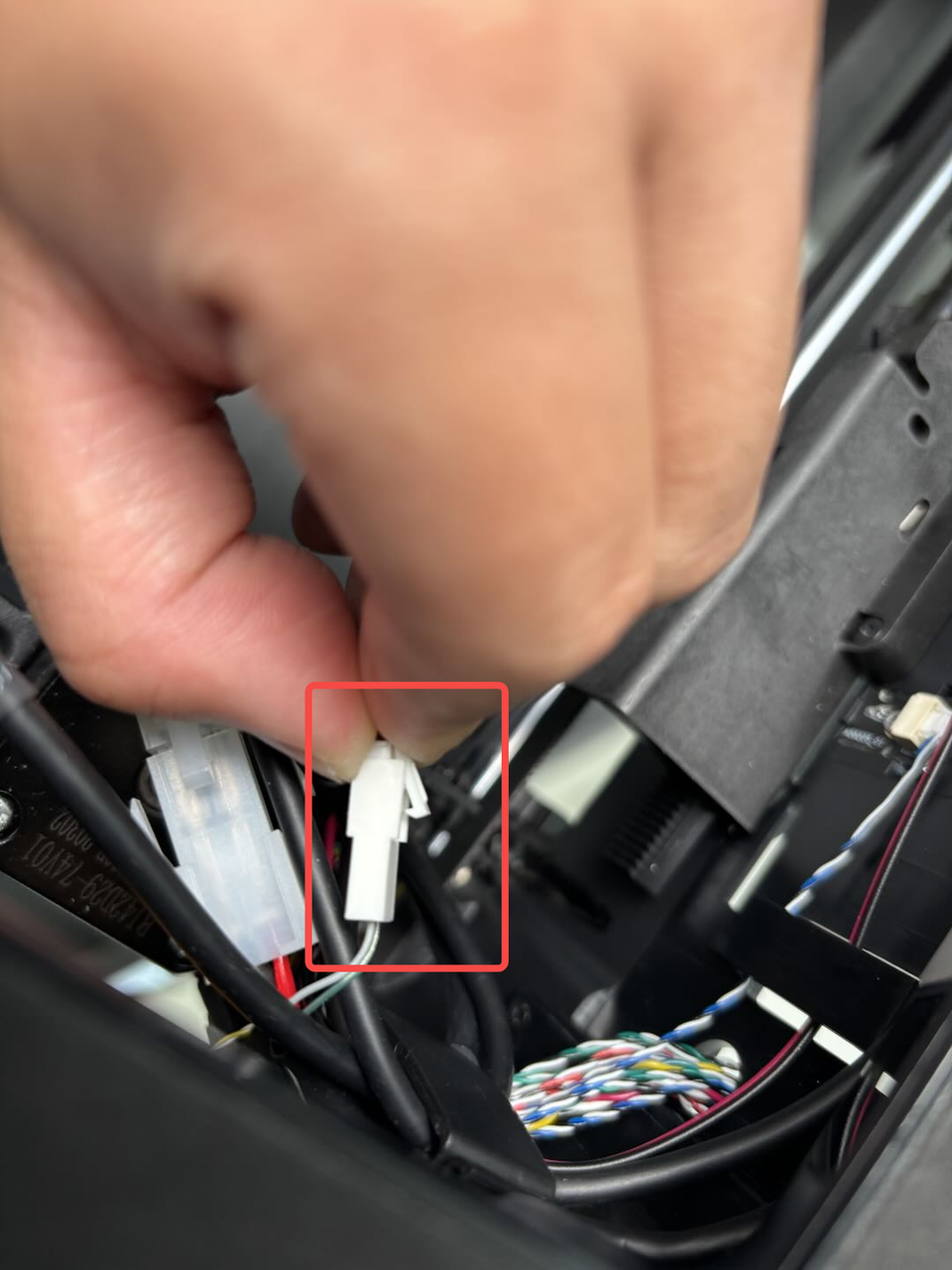
- Fjern USB-C-kablet fra kabelclipsen; tryk derefter pa klemmen pa stikket for at afbryde MC-TH-kablet fra kablet mellem toolhead og MC-plade;
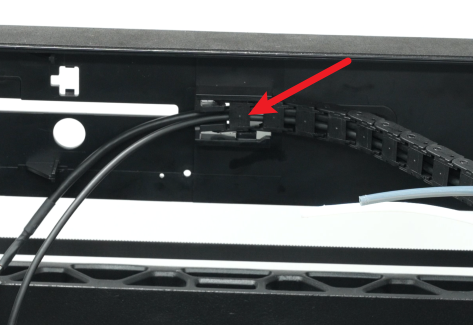
- Hold pa kabelkaeden og traek dens ende ud af topdaekslet;
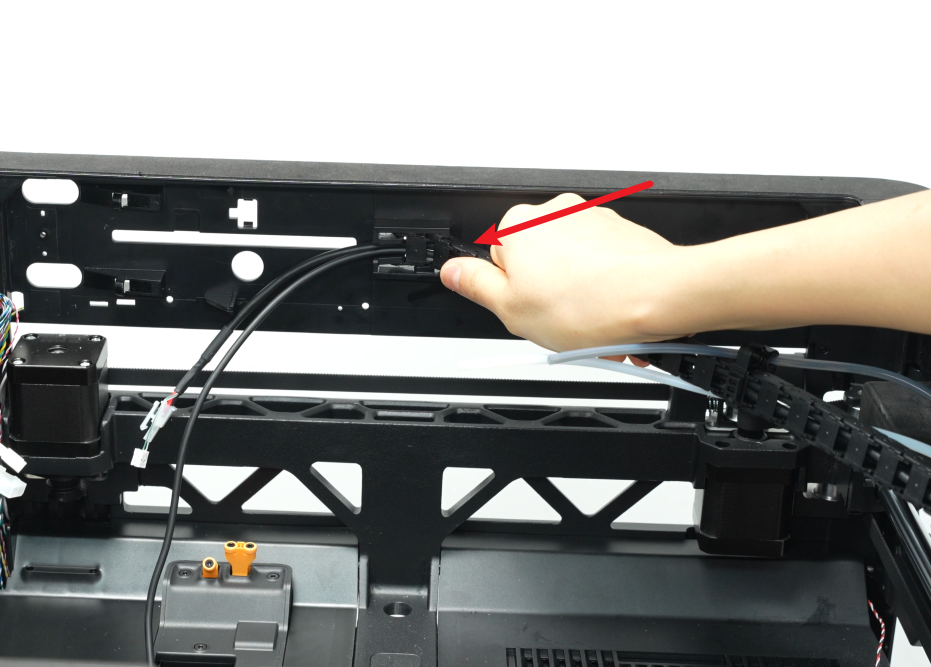
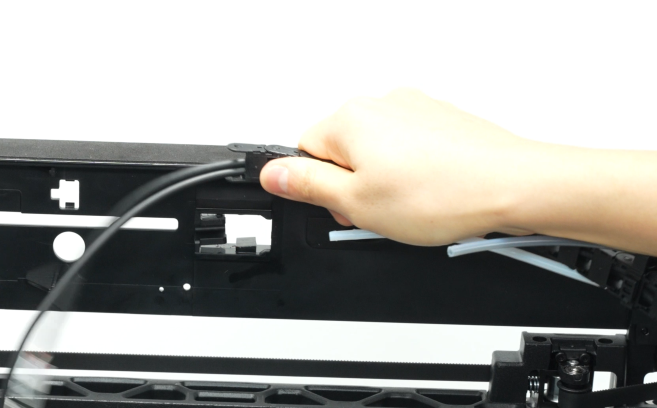
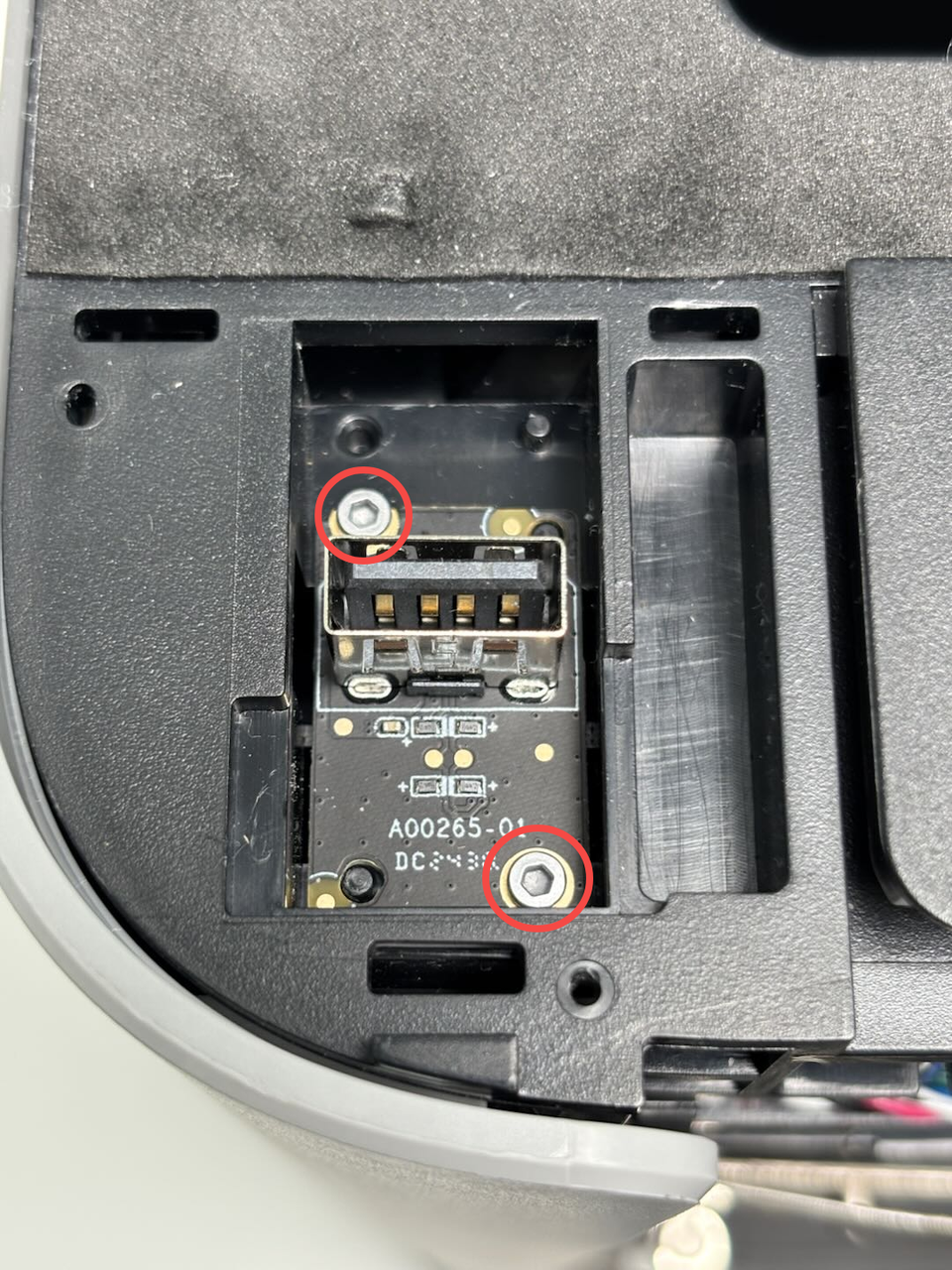
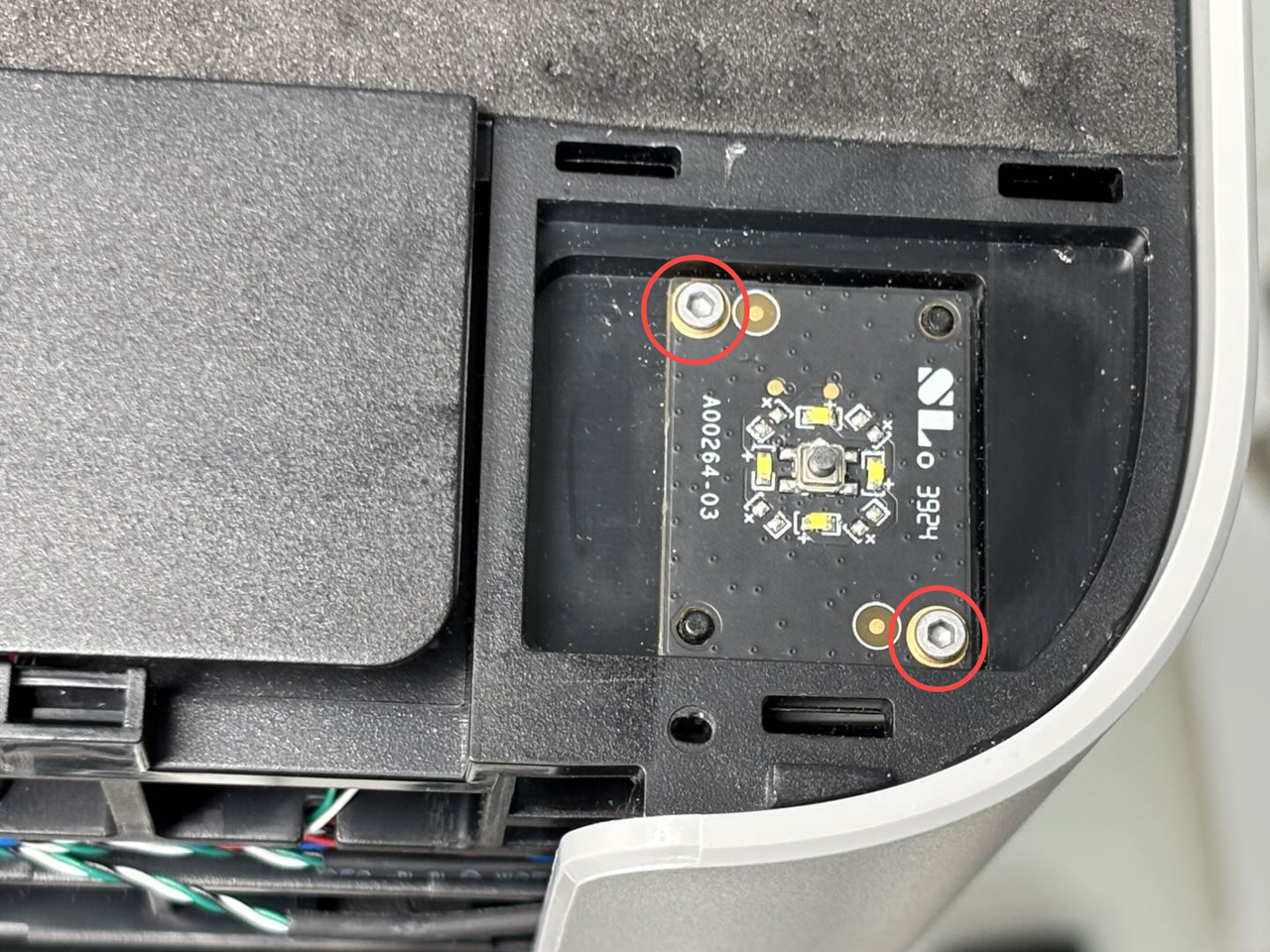
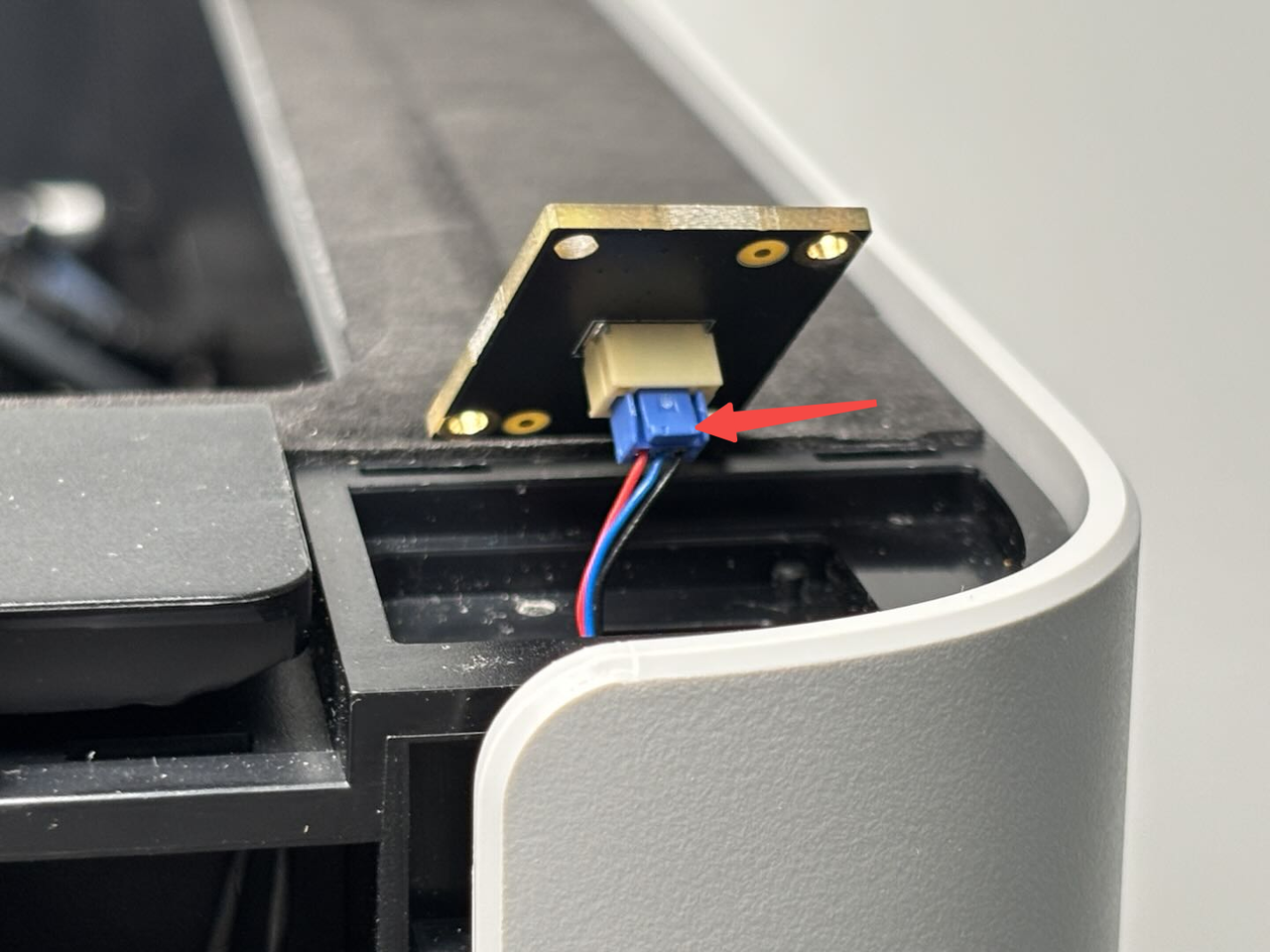
Trin 10: Afmonter USB-portpladen og Start/Pause-knappen
- Brug en H1.5 unbrakonogle til at losne de to fastgorelsesskruer (BT2x5), og fjern derefter USB-portpladen og USB-portpladens stik sammen;
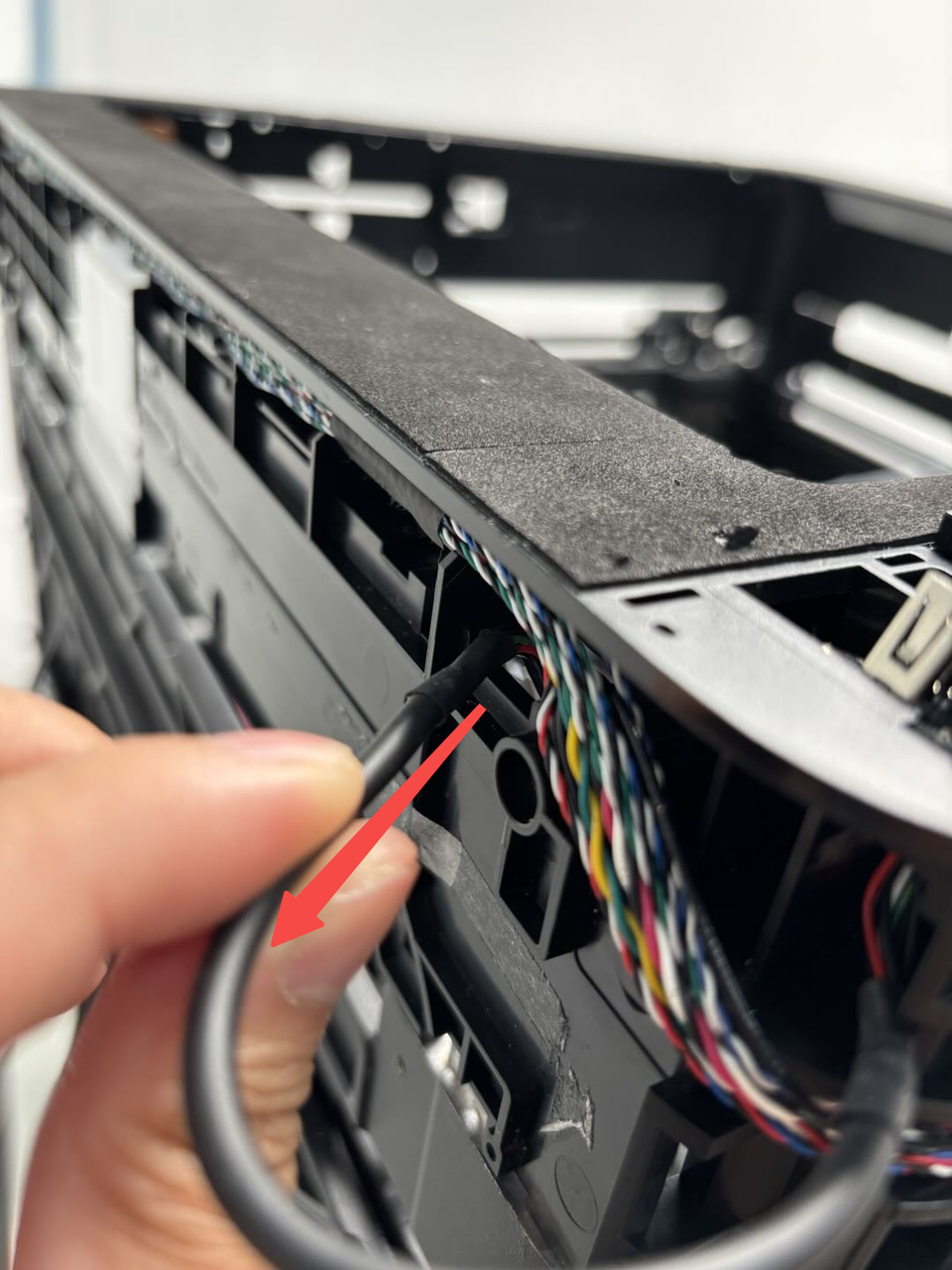
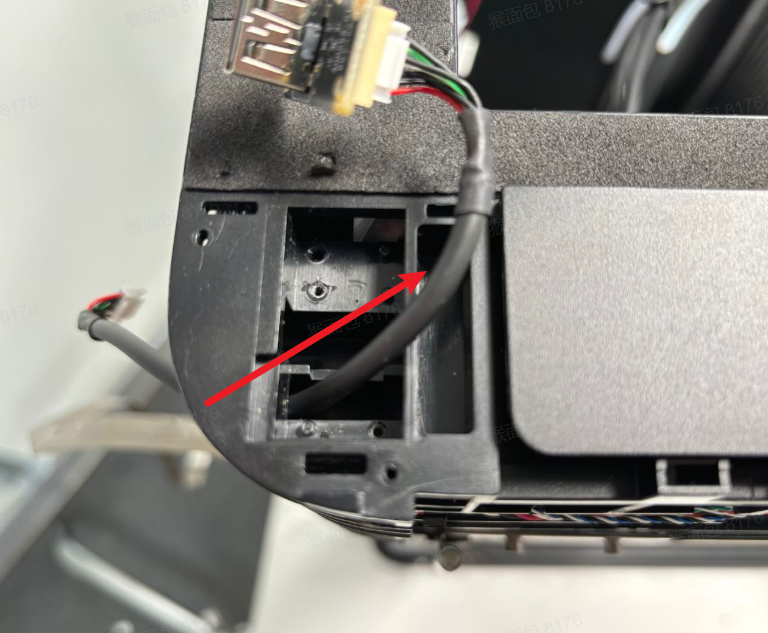
- Brug en H1.5 unbrakonogle til at losne de to fastgorelsesskruer (BT2x5) til Start/Pause-knappen. Tryk pa tappen pa stikket (vist med pil), og afbryd kablet fra Start/Pause-knappen.
Trin 11: Afmonter spildskakten
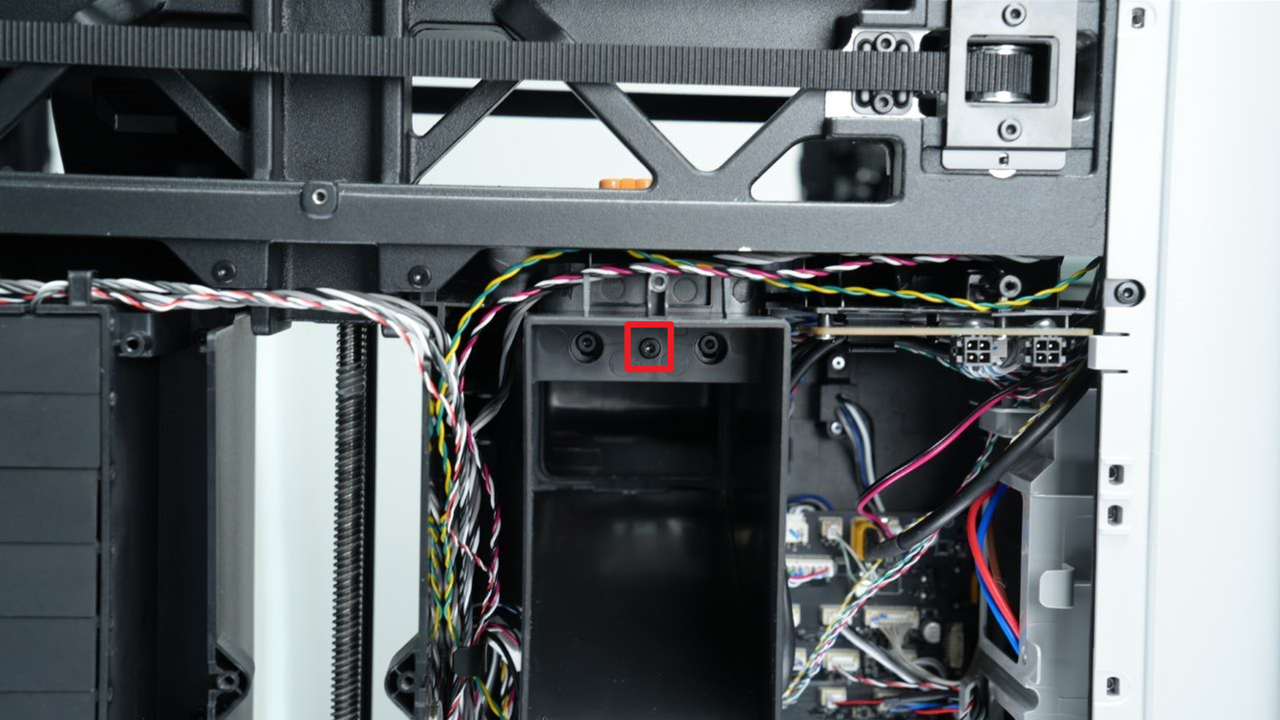
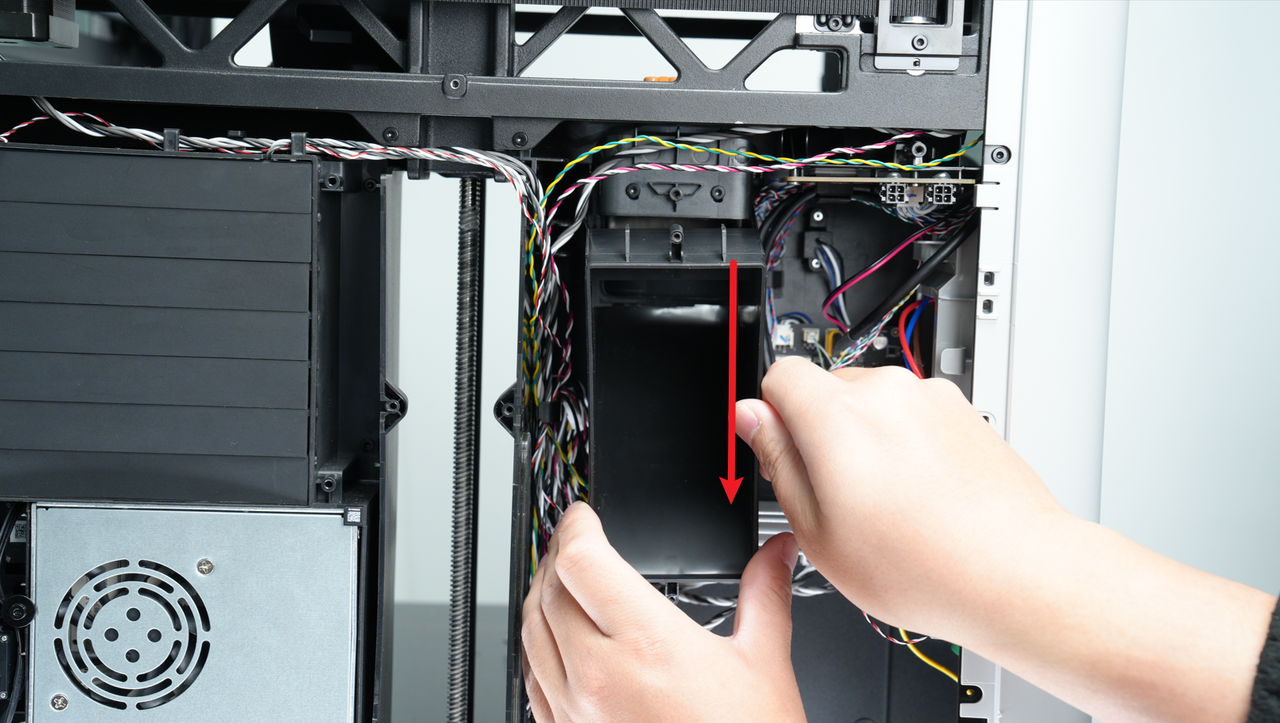
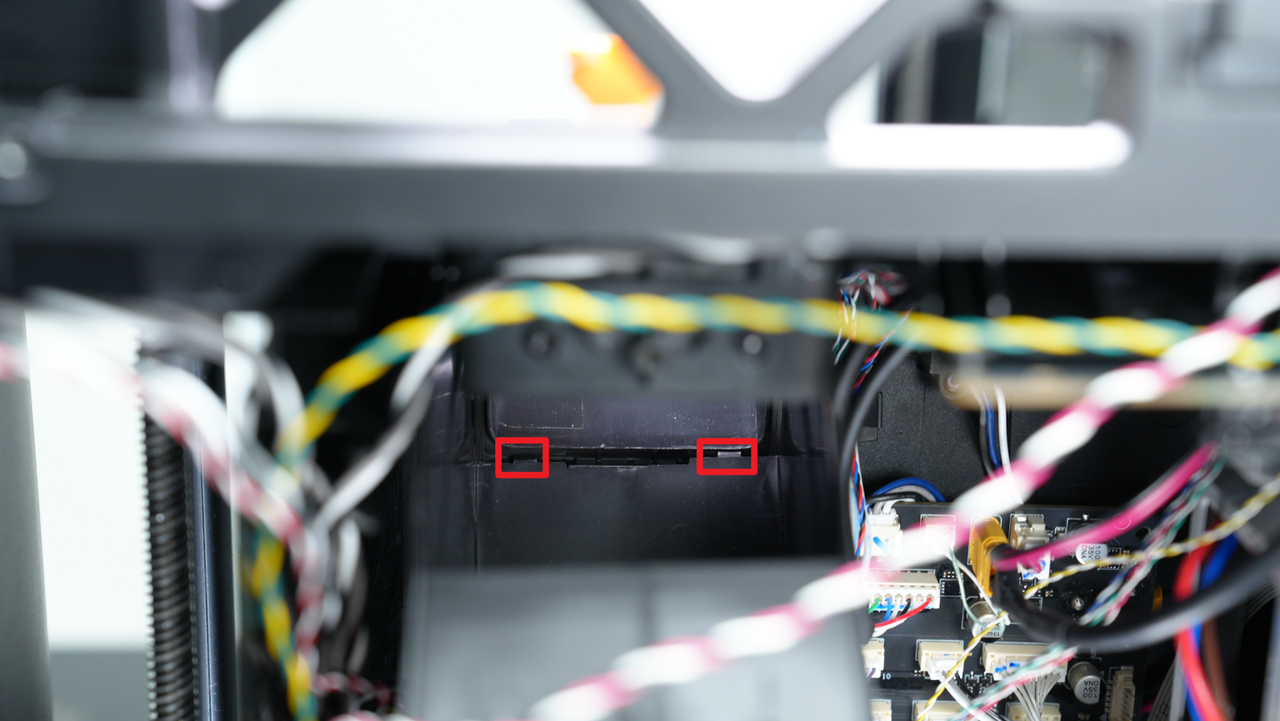
Brug en H2.0 unbrakonogle til at fjerne 1 skrue (BT3x8), traek den derefter nedad for at fjerne spildskakten, indtil du kan se spildskaktens to clips, og tag sa spildskakten ud.
Ud over at vaere fastgjort med skruerne i toppen har spildskakten ogsa to clips i bunden, der er fastgjort til foringen.
Trin 12: Afmonter kablerne
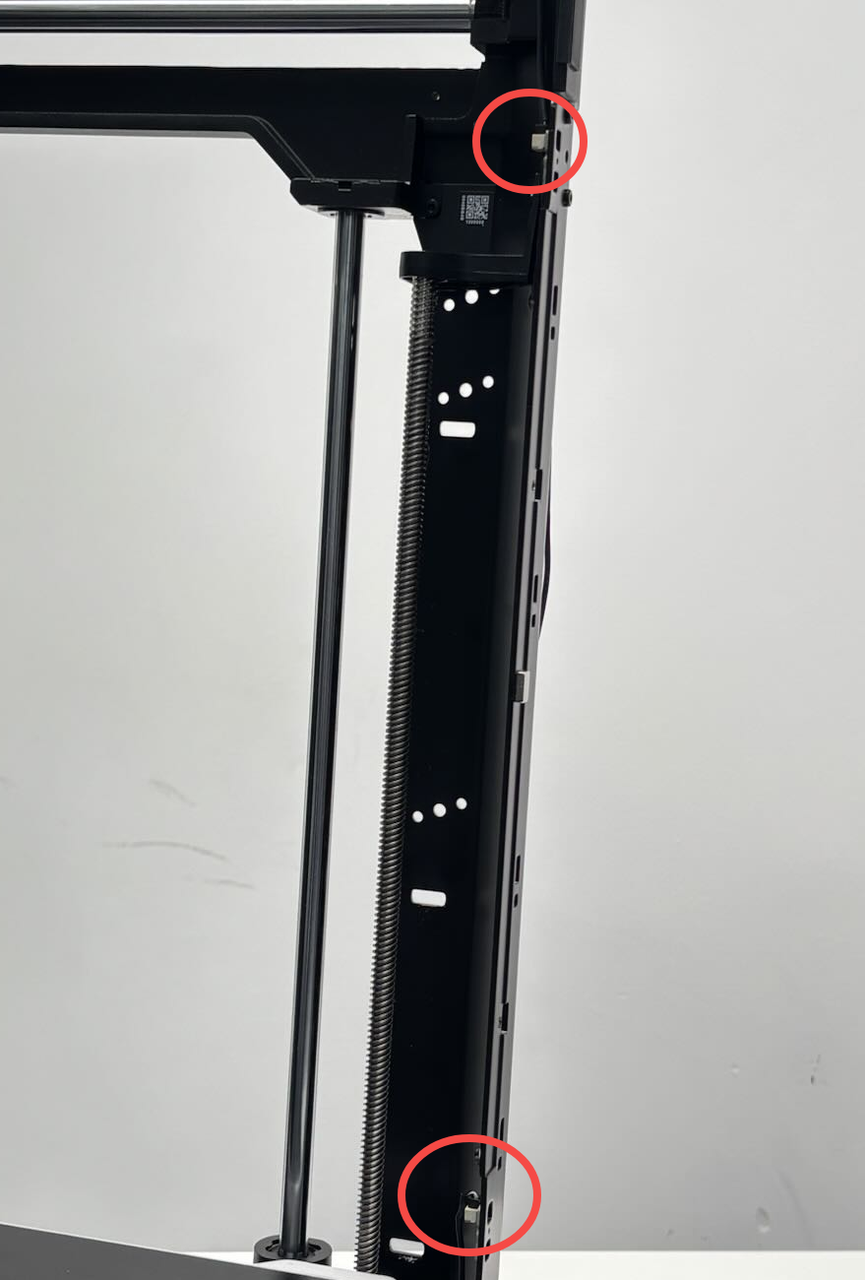
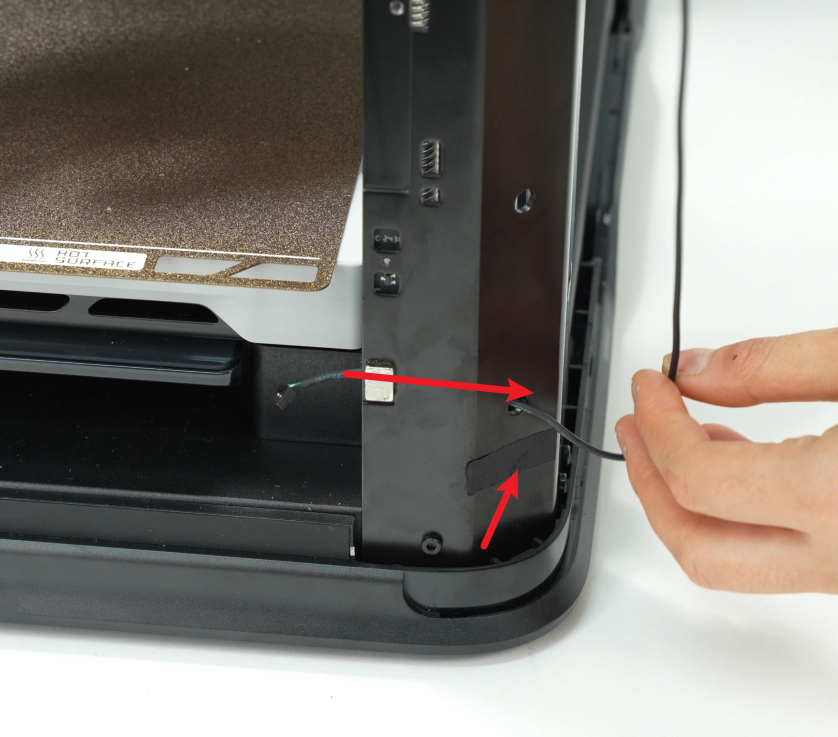
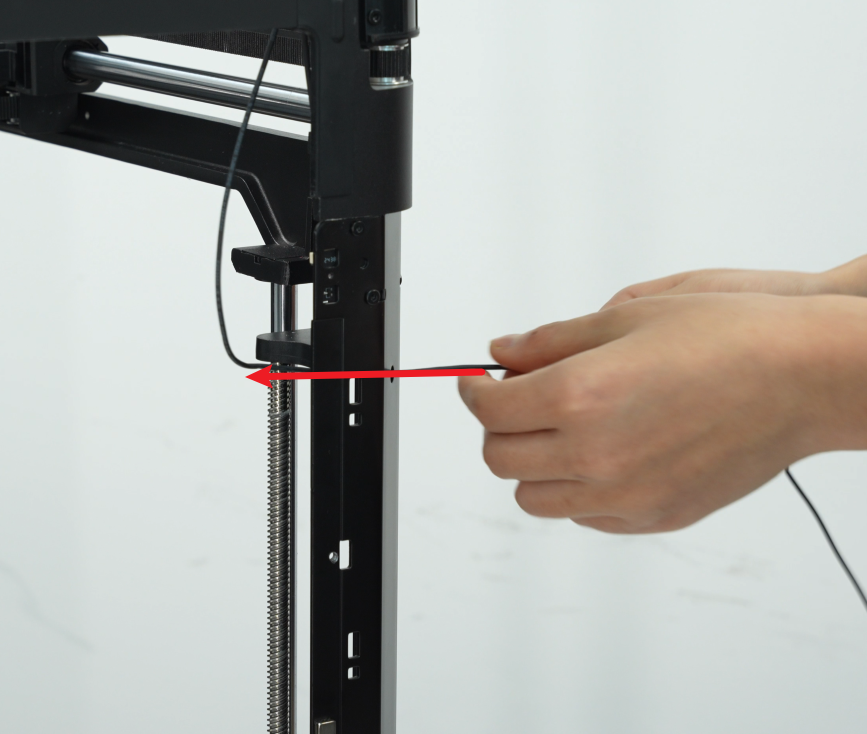
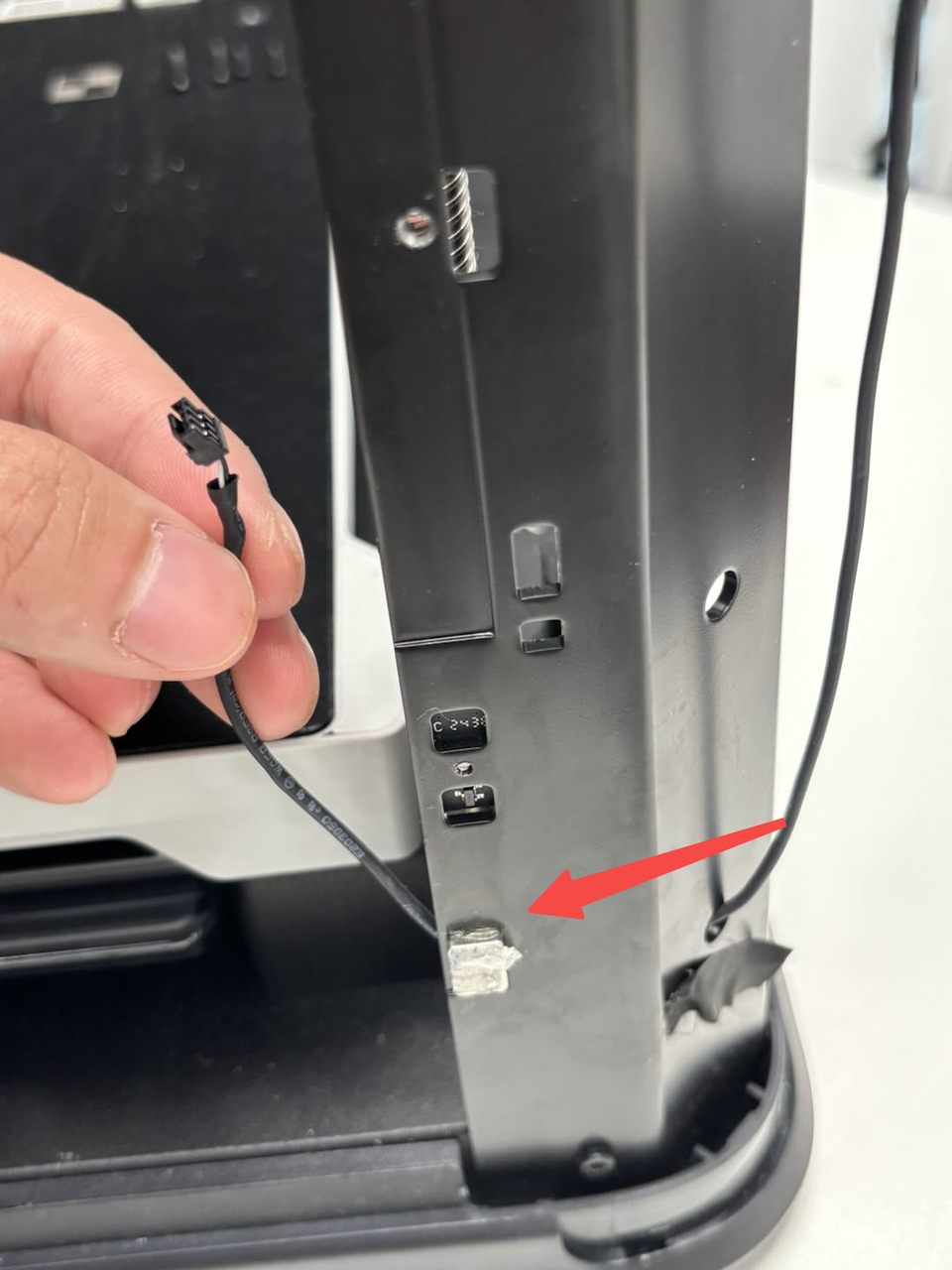
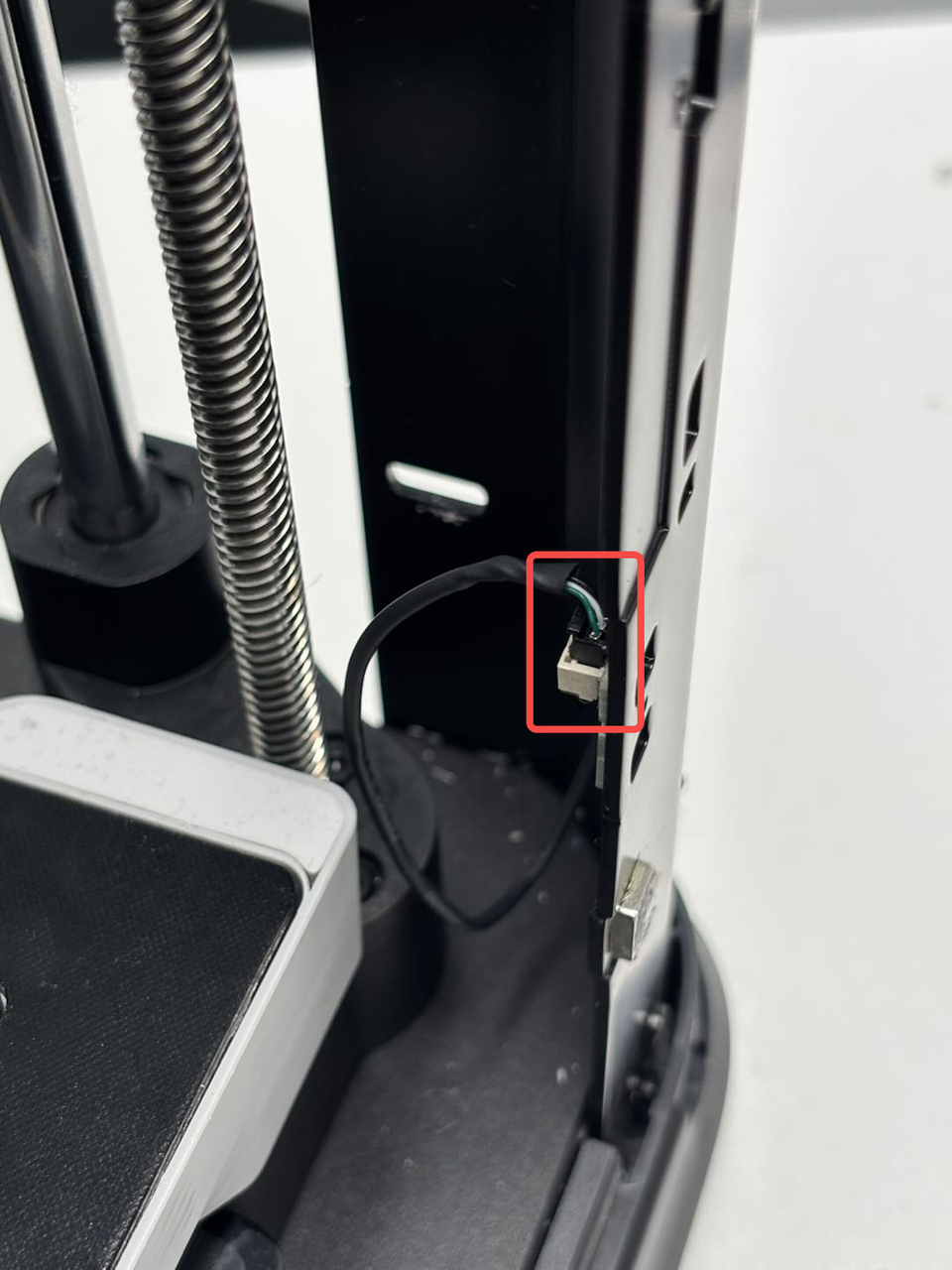
- Afbryd de to hall-sensorer pa indersiden af hojre stolpe fra stikket: riv forst tapen af stolpen (tapen kan blive siddende pa stolpen), sa der er lidt margin til det nederste hall-stik, sa det er lettere at afbryde, og traek derefter den nederste hall-sensor ud af det lille hul;
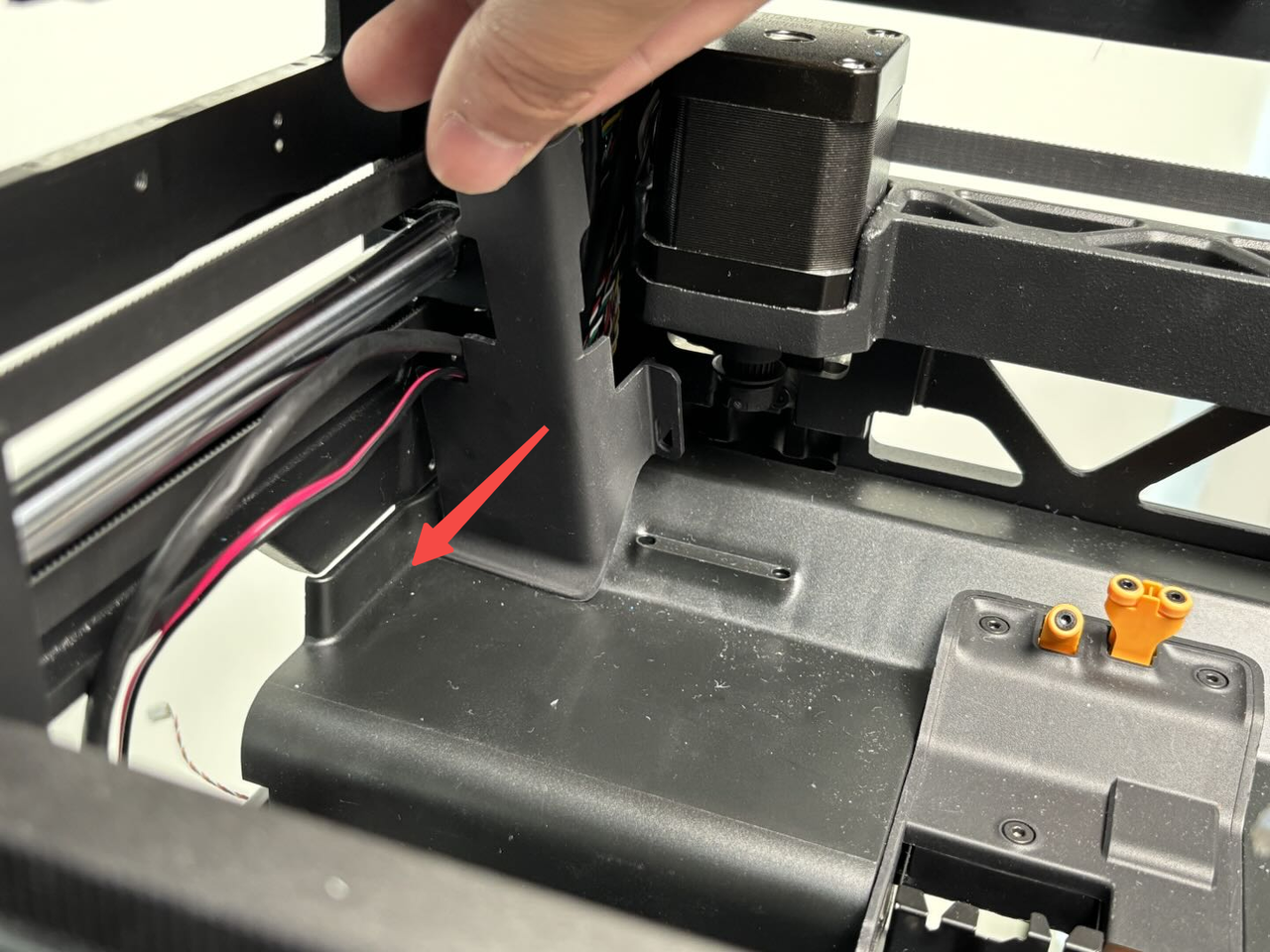
- Fjern forst kabeldaekslet, og fjern derefter MC-AP-kablerne fra kabelclipsen pa overrammen;
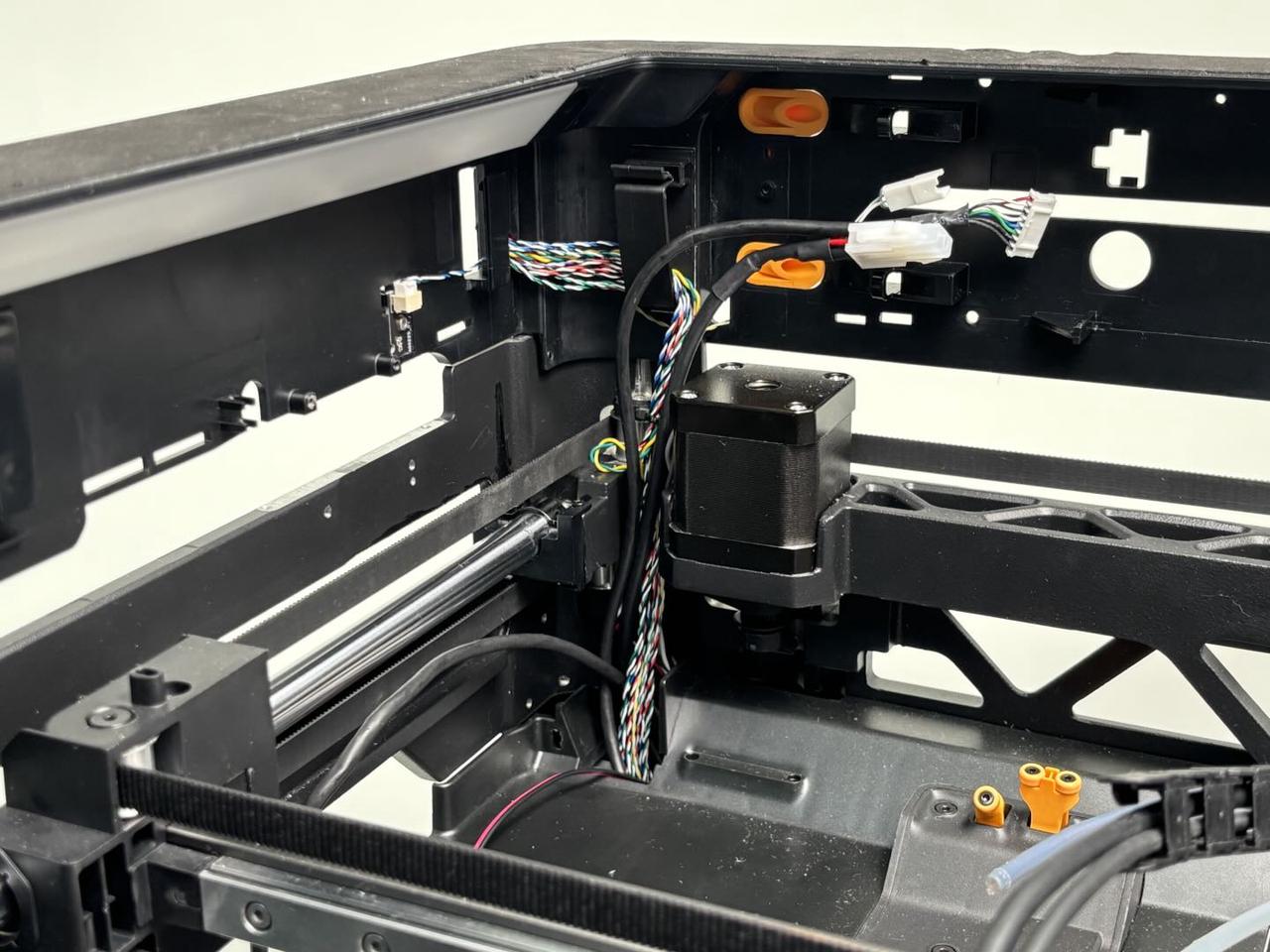
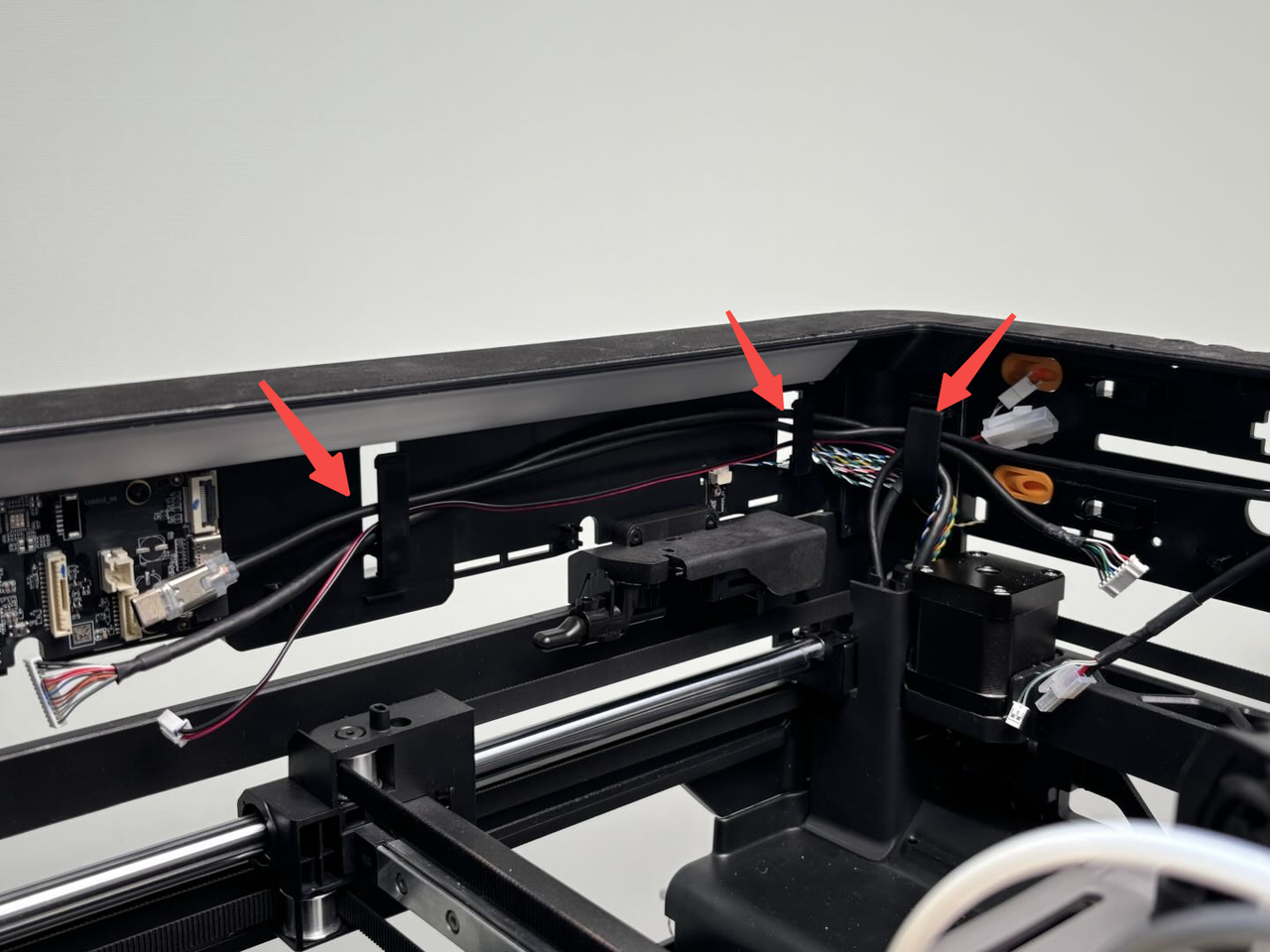
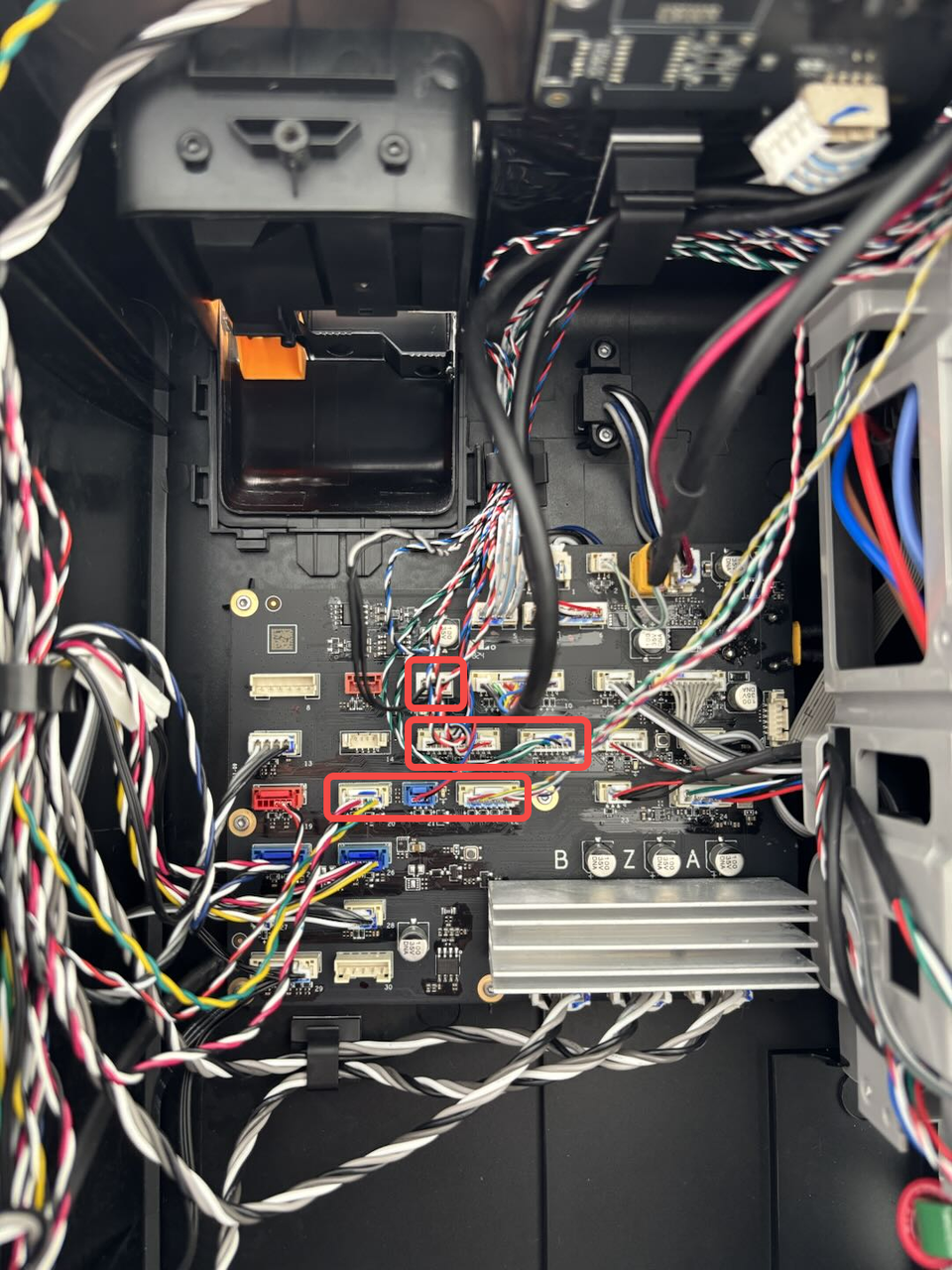
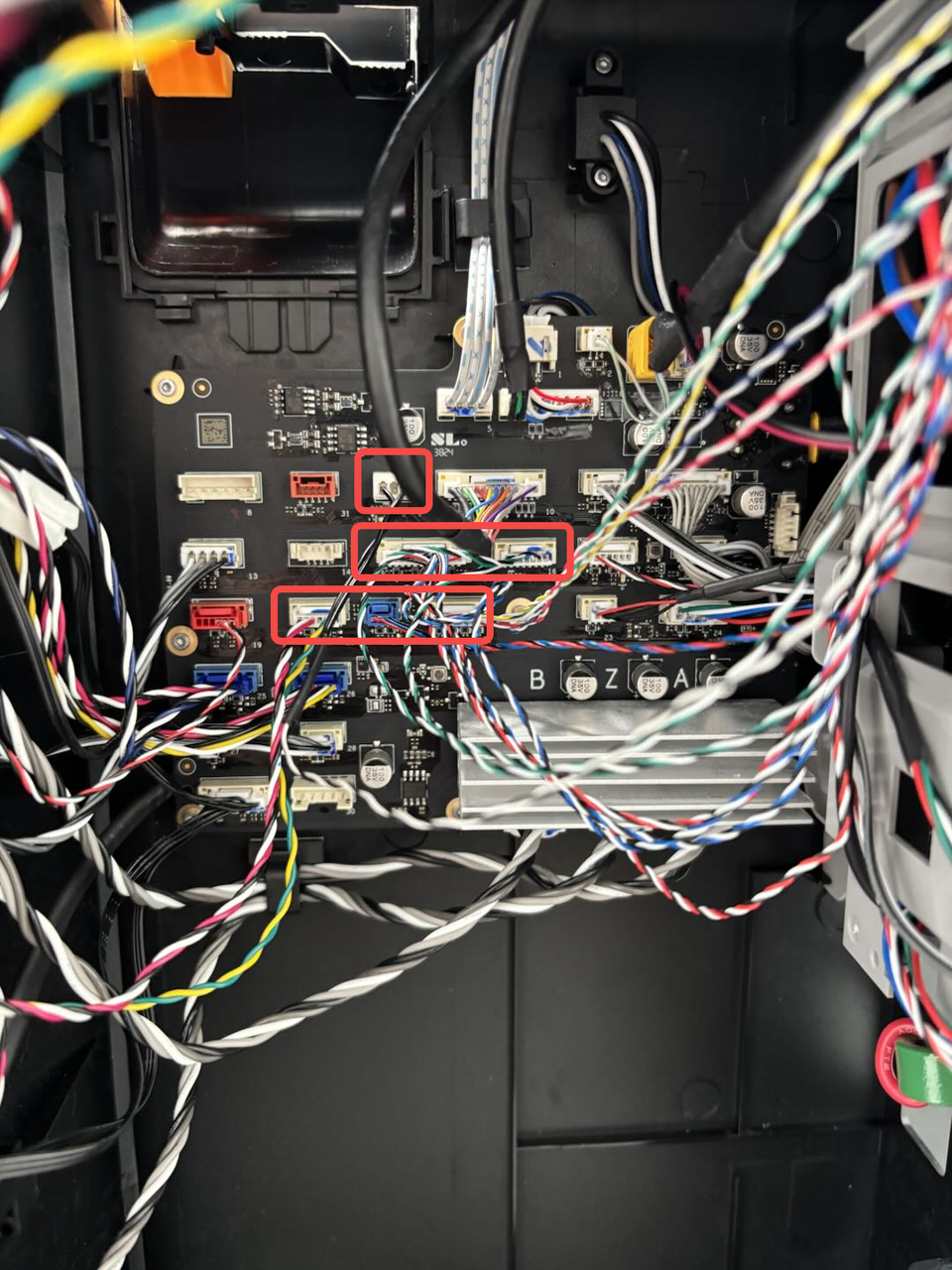
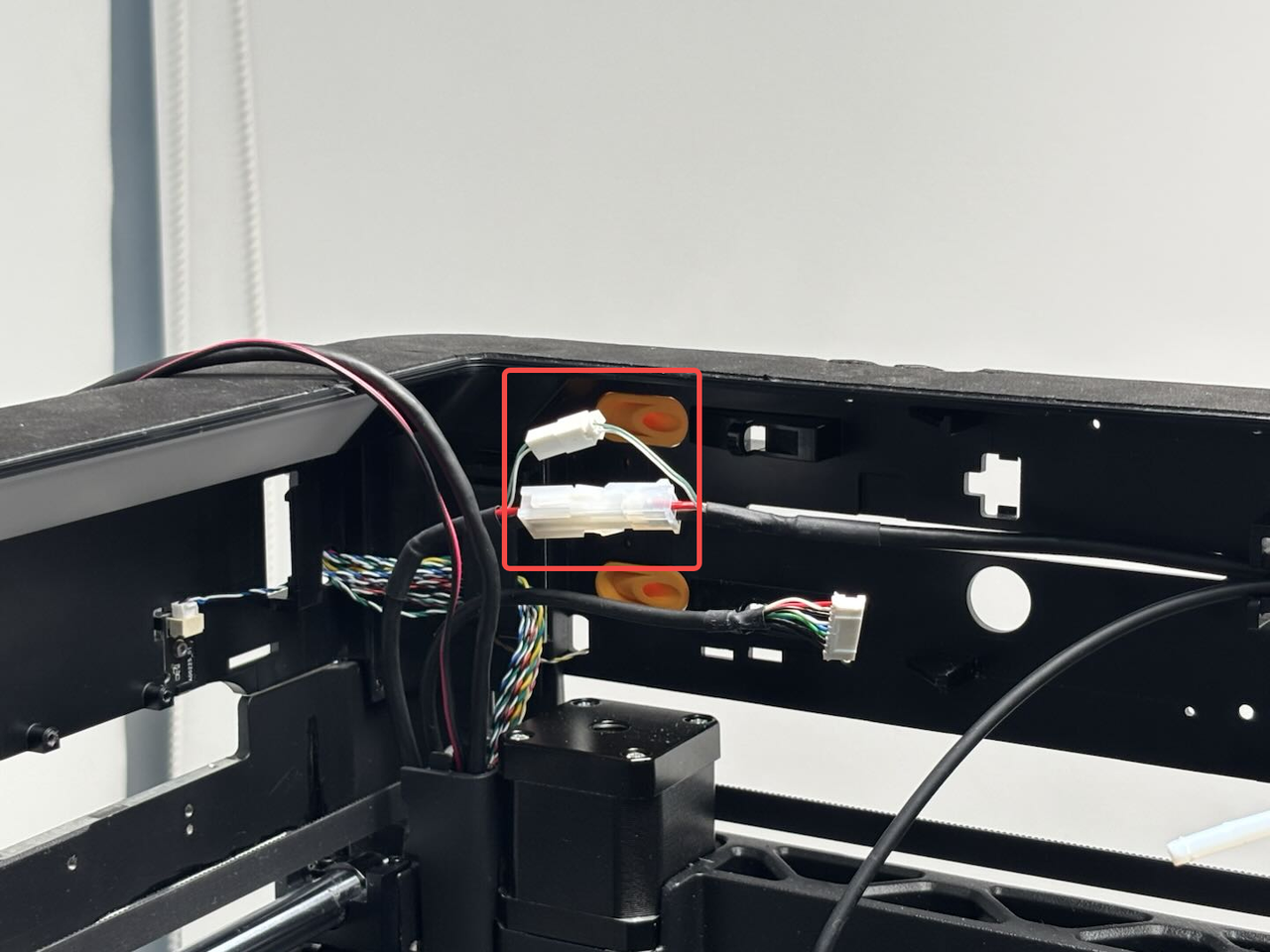
- Afbryd stikkene vist pa figuren nedenfor fra MC-pladen, og fjern dem fra kabelclipsene;
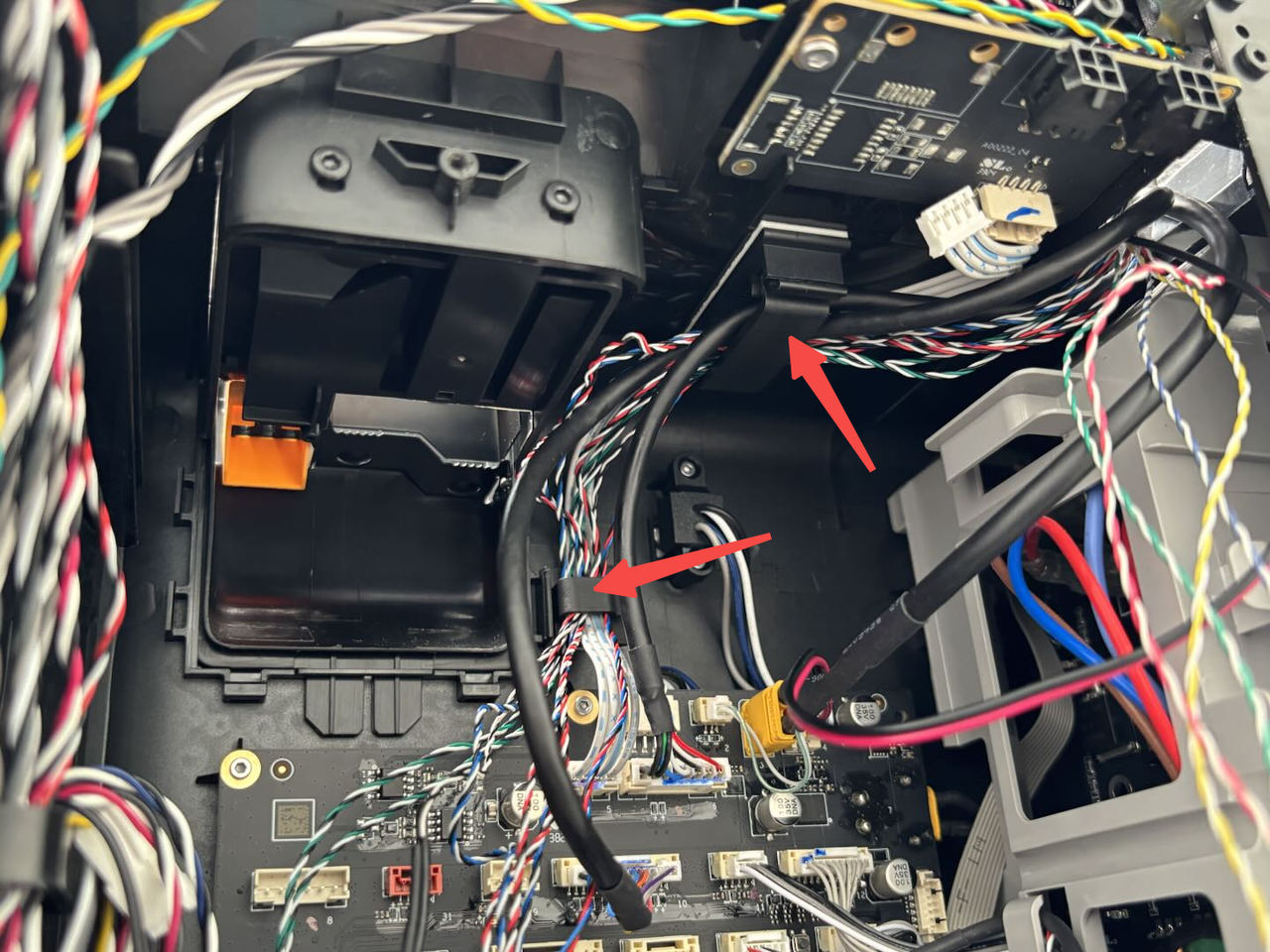
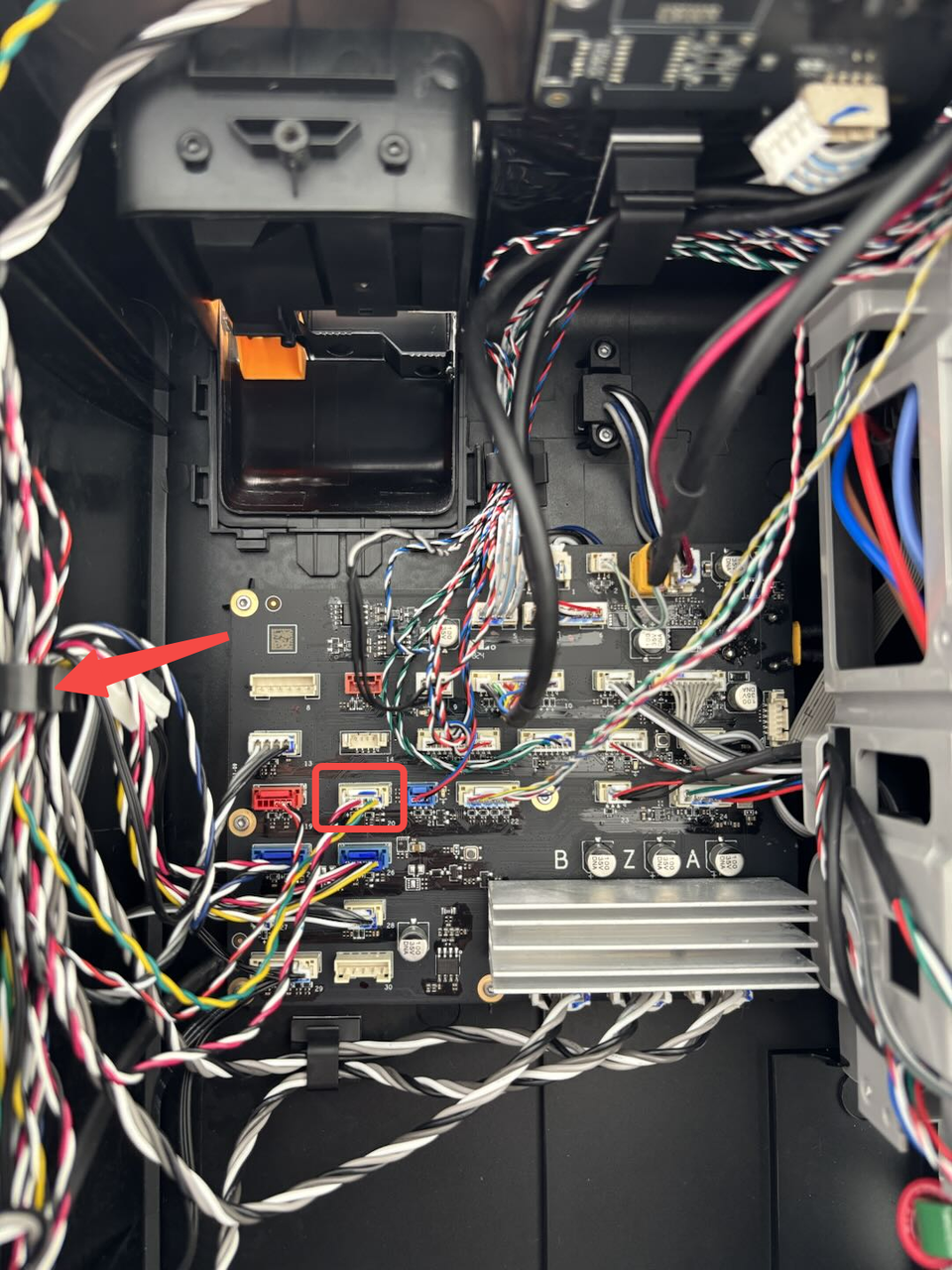
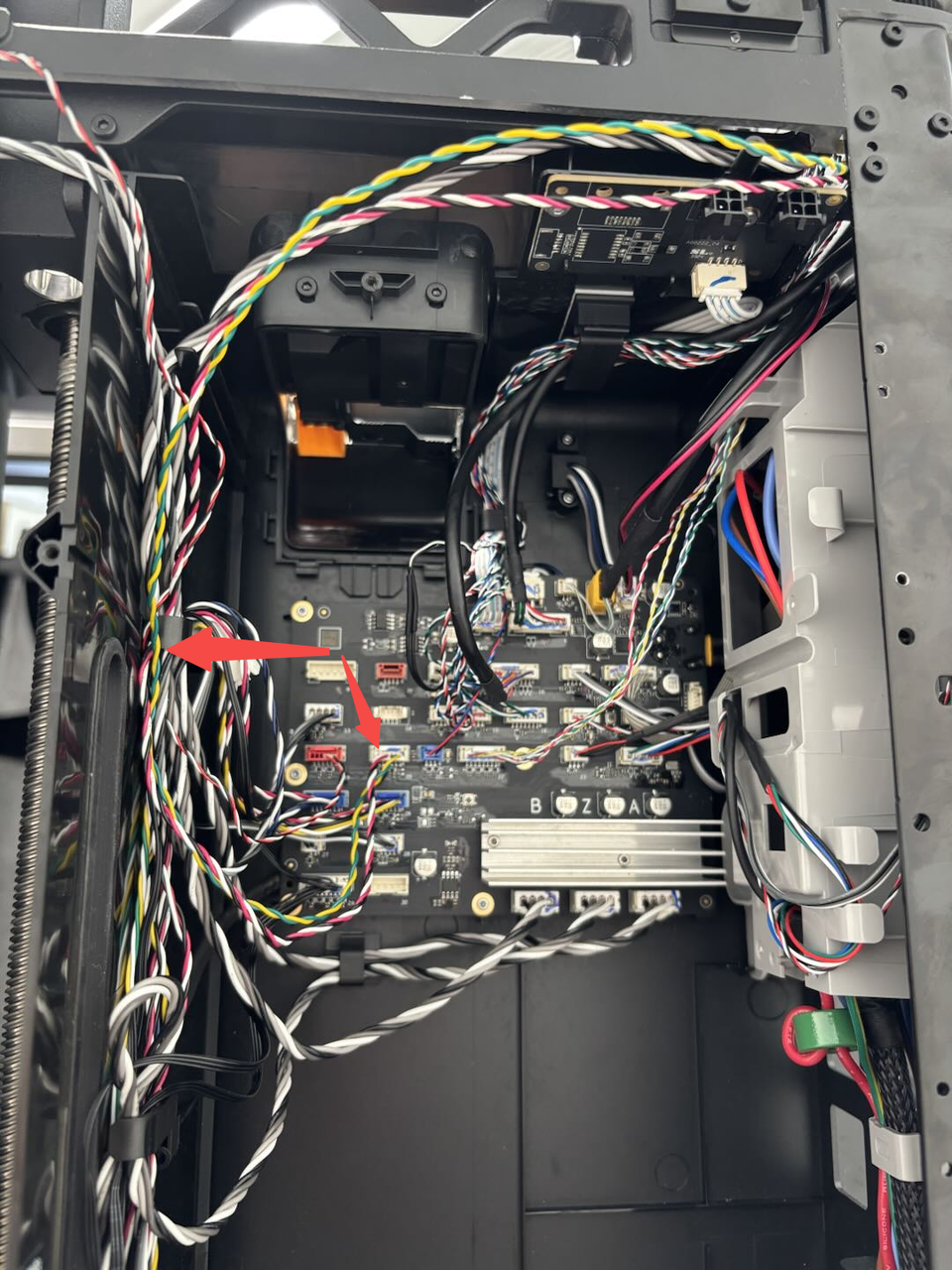
- Fjern kablerne vist pa figuren nedenfor fra clipsene pa AC-pladens daeksel, og traek derefter kablerne ud af den venstre foring.
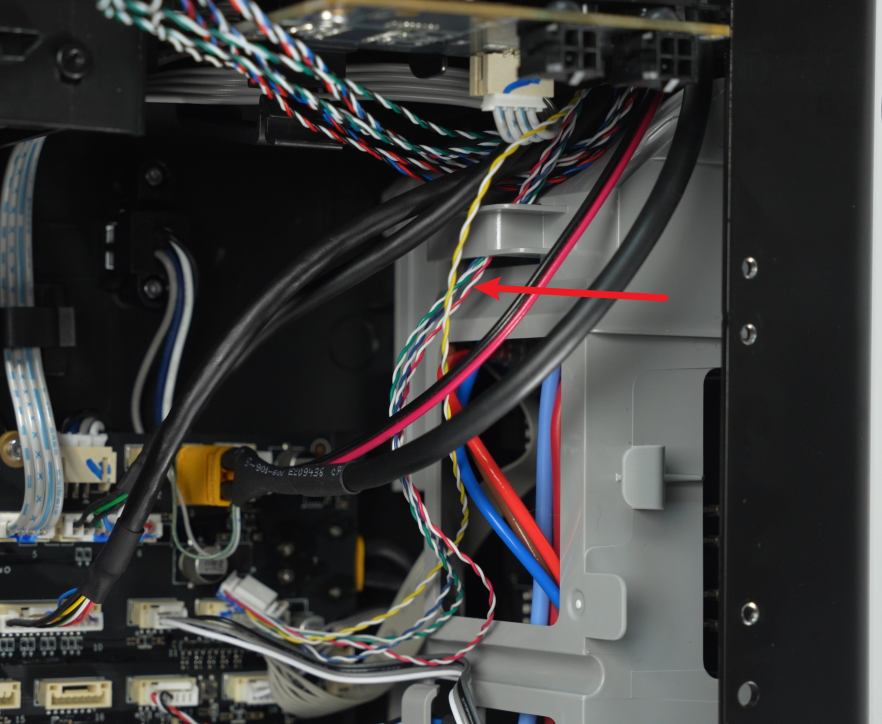
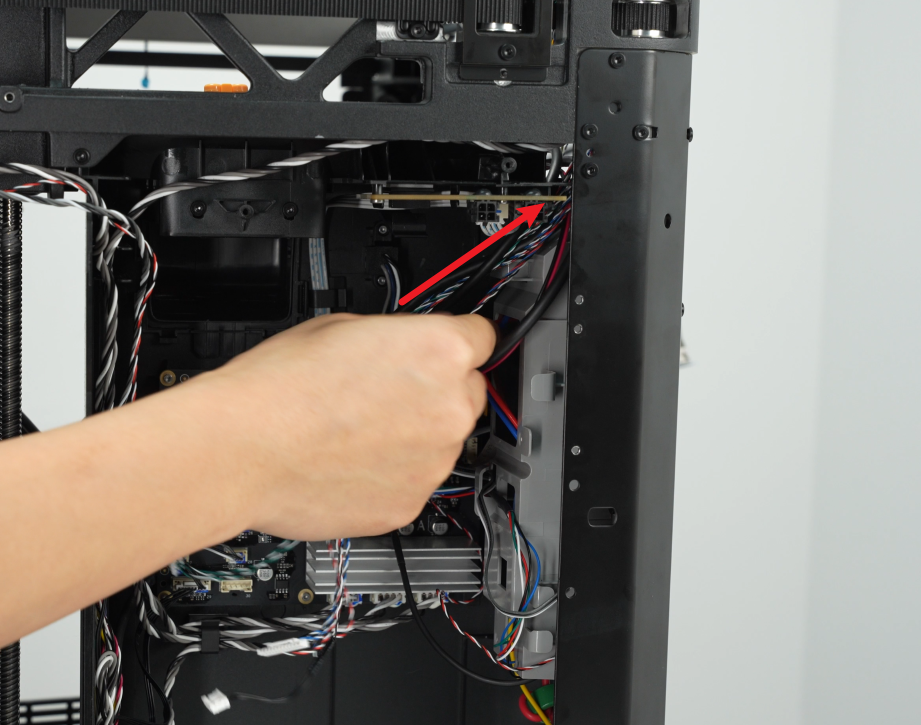
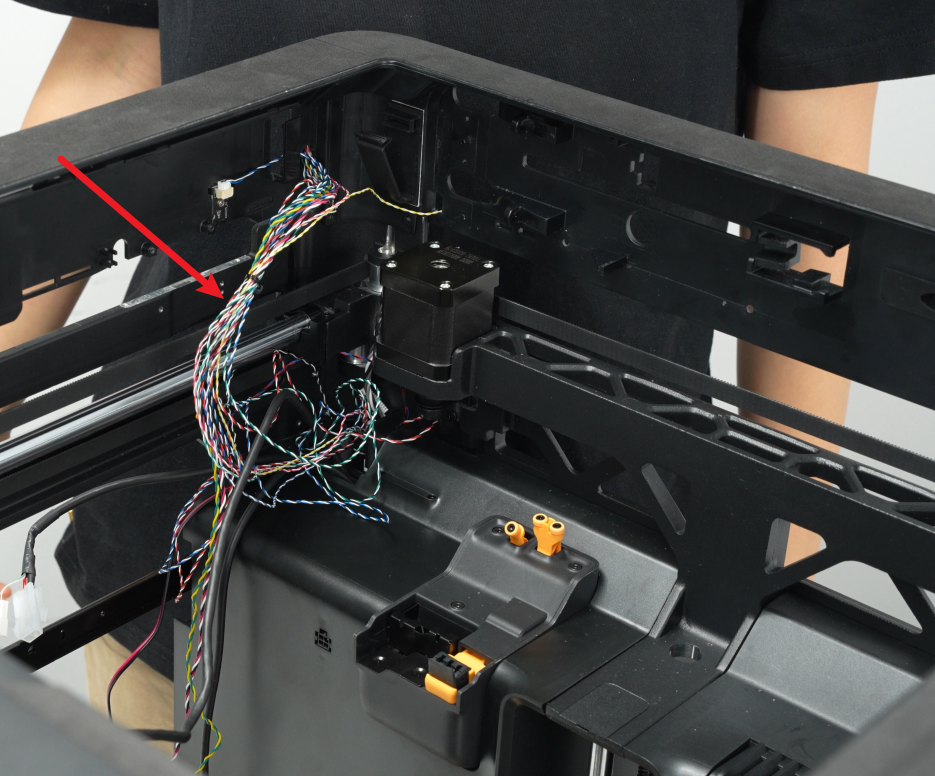
Trin 13: Afmonter toprammen til kabinettet
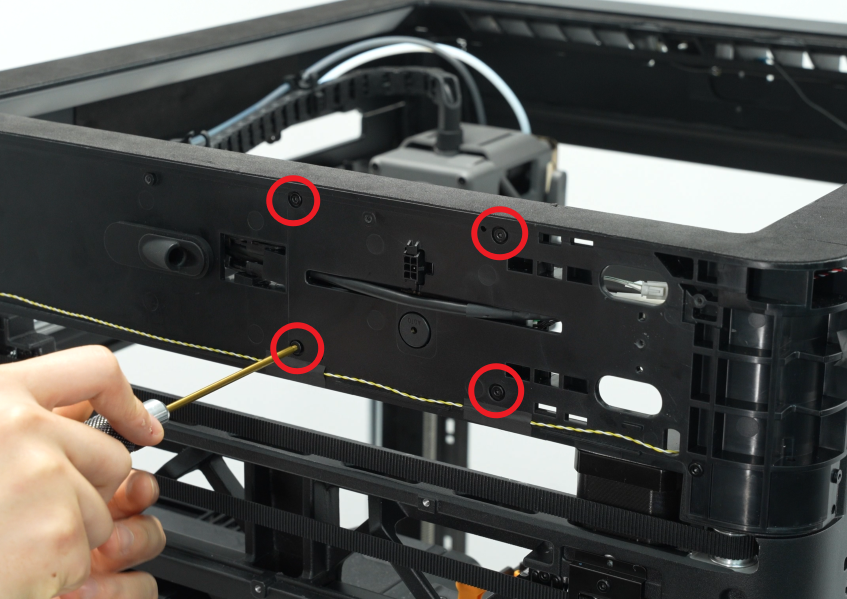
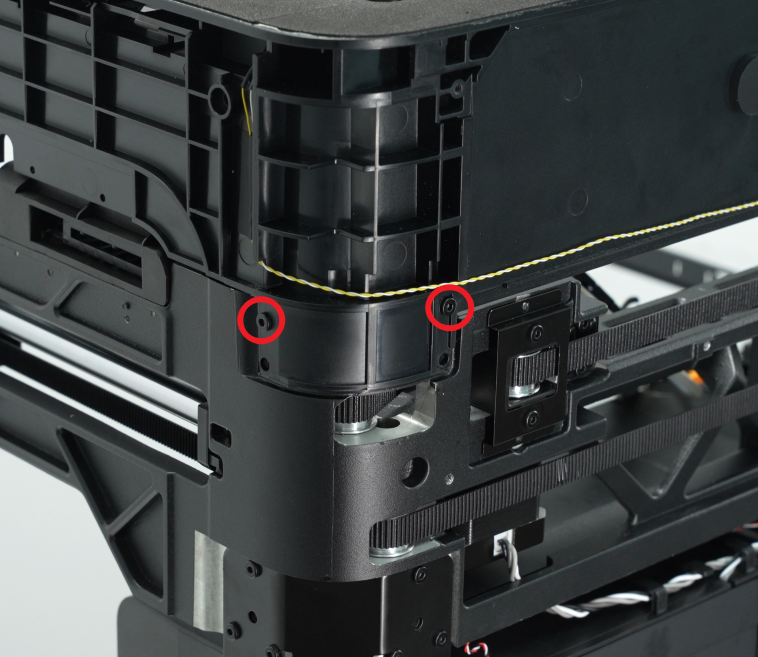
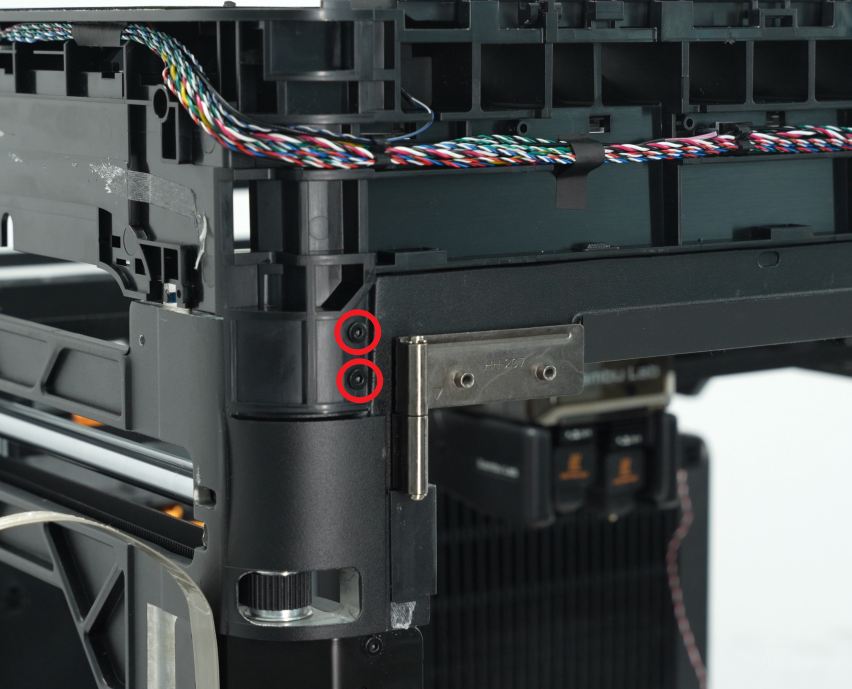
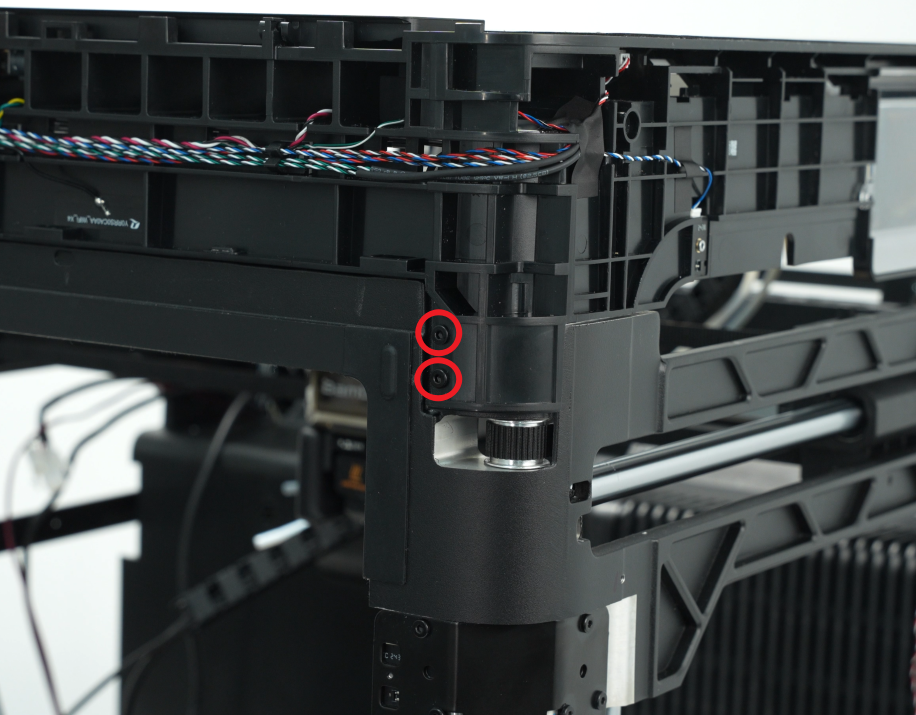
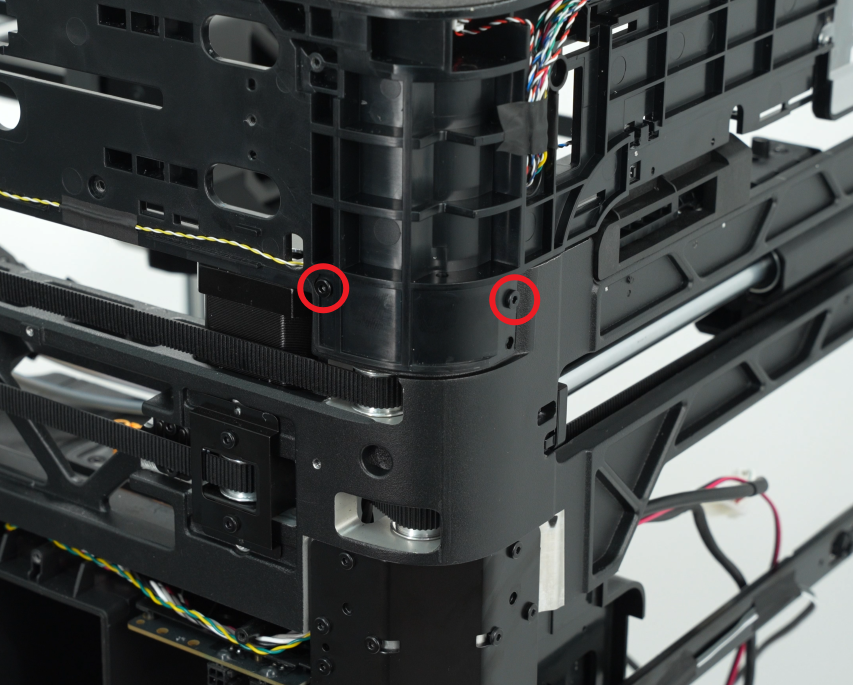
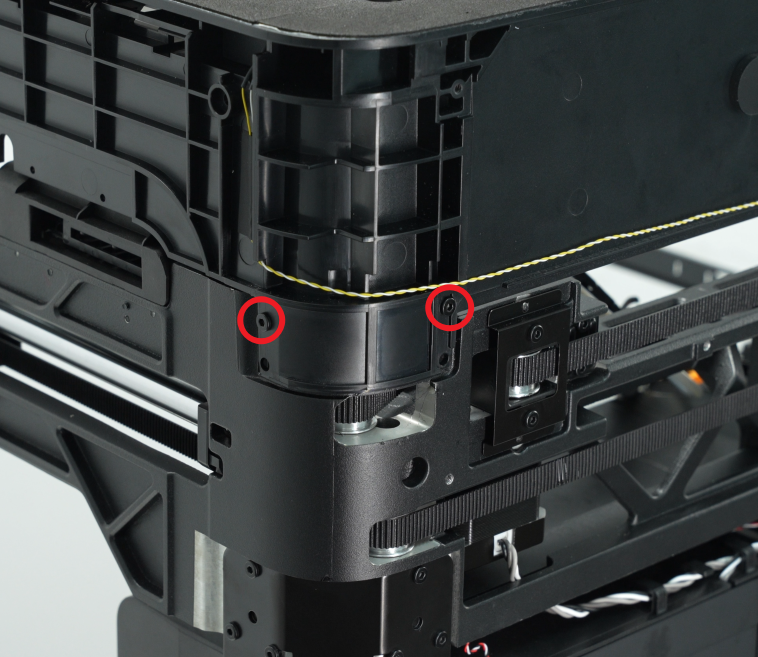
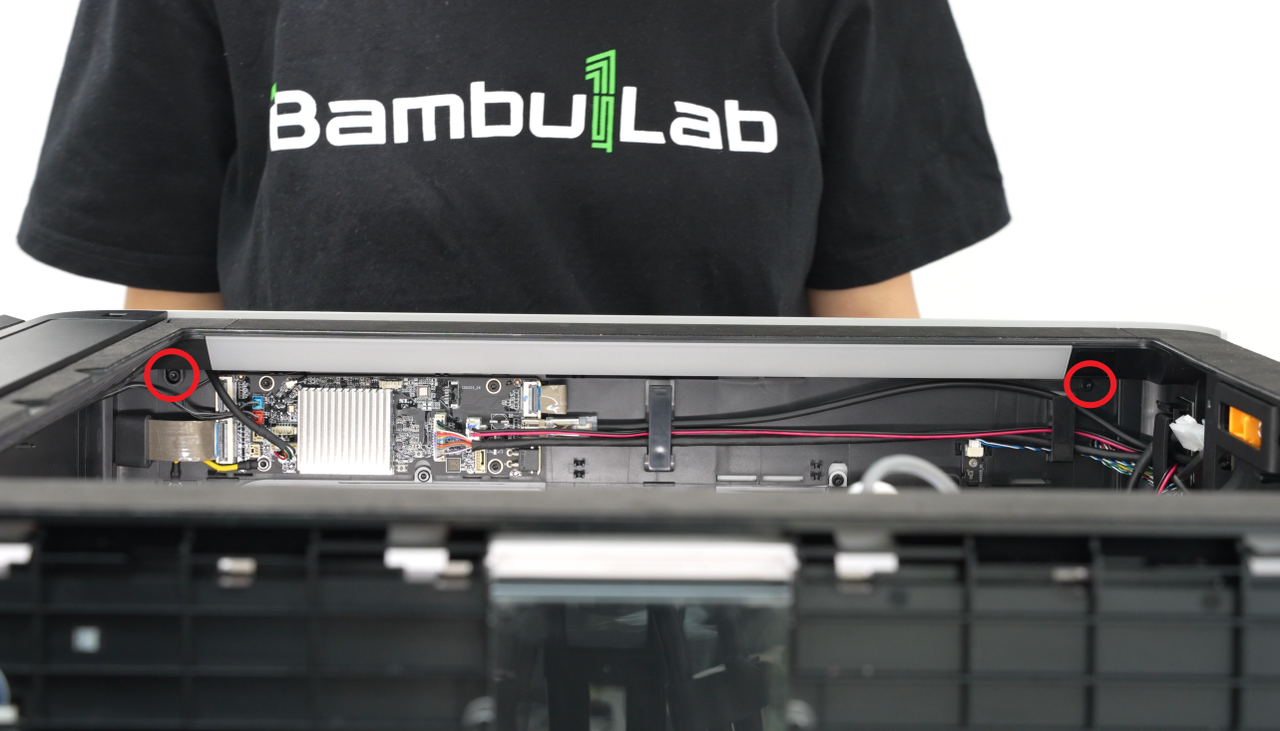
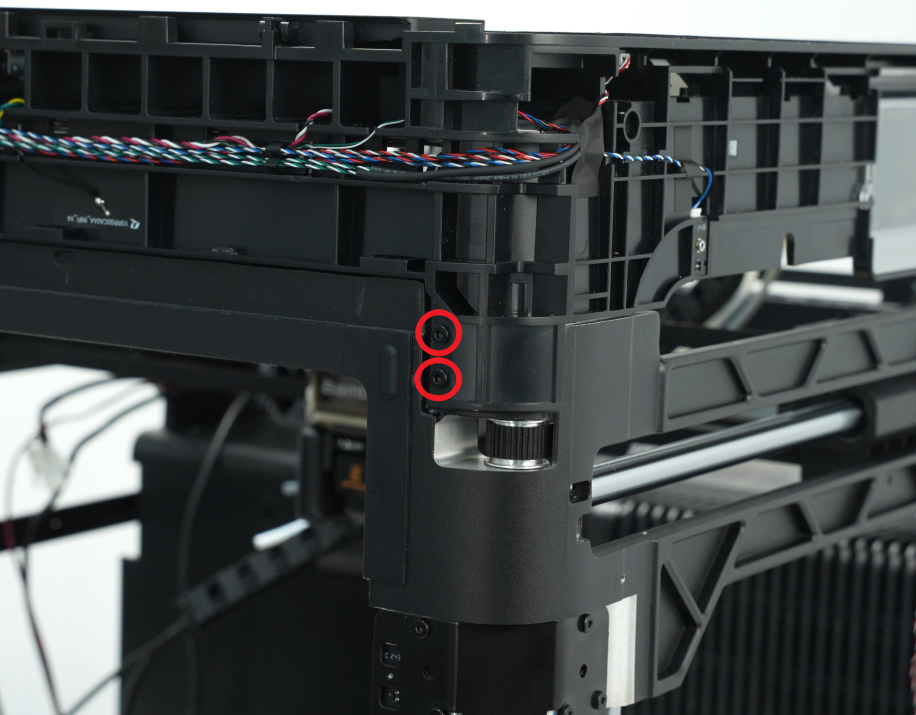
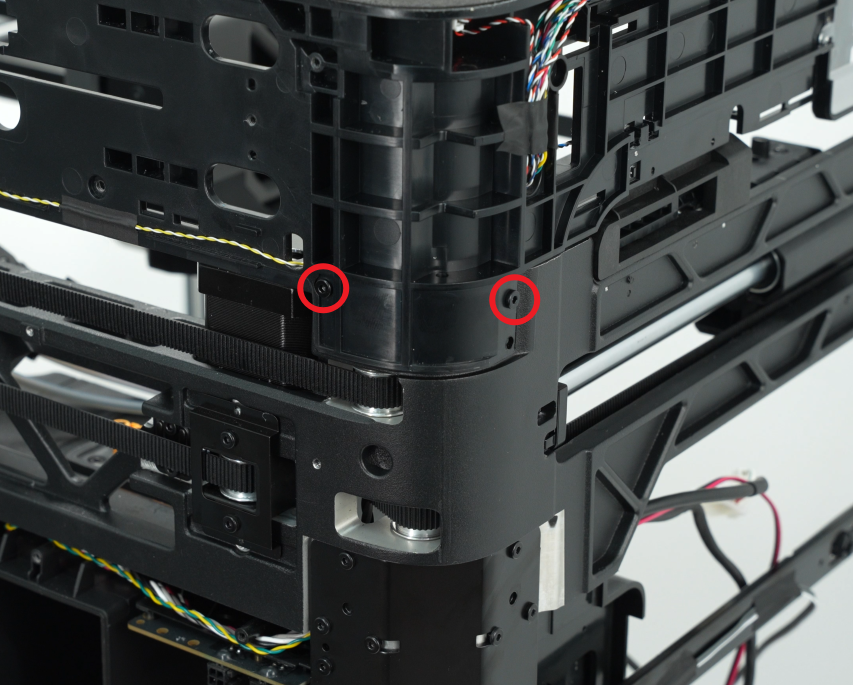
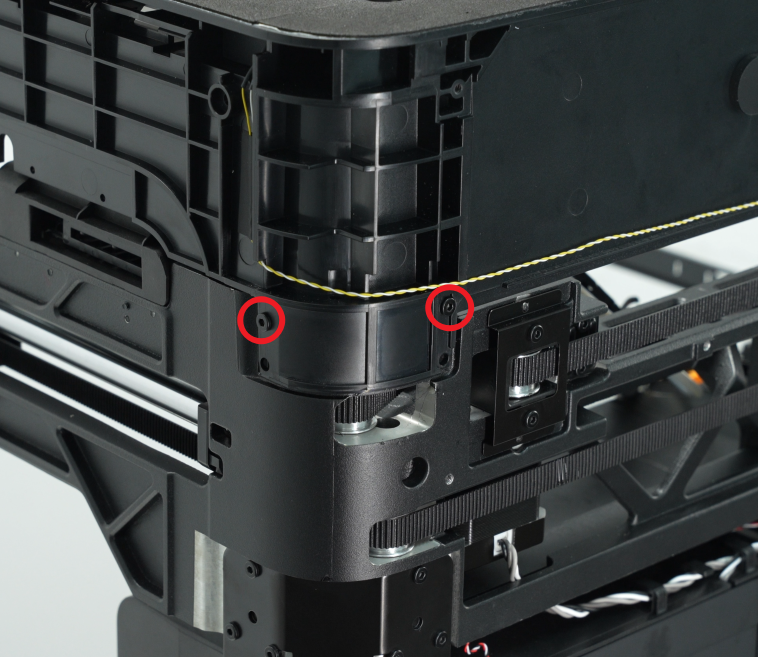
- Brug en H2.0 unbrakonogle til at fjerne de otte fastgorelsesskruer (M3x10), to skruer pr. stolpe;
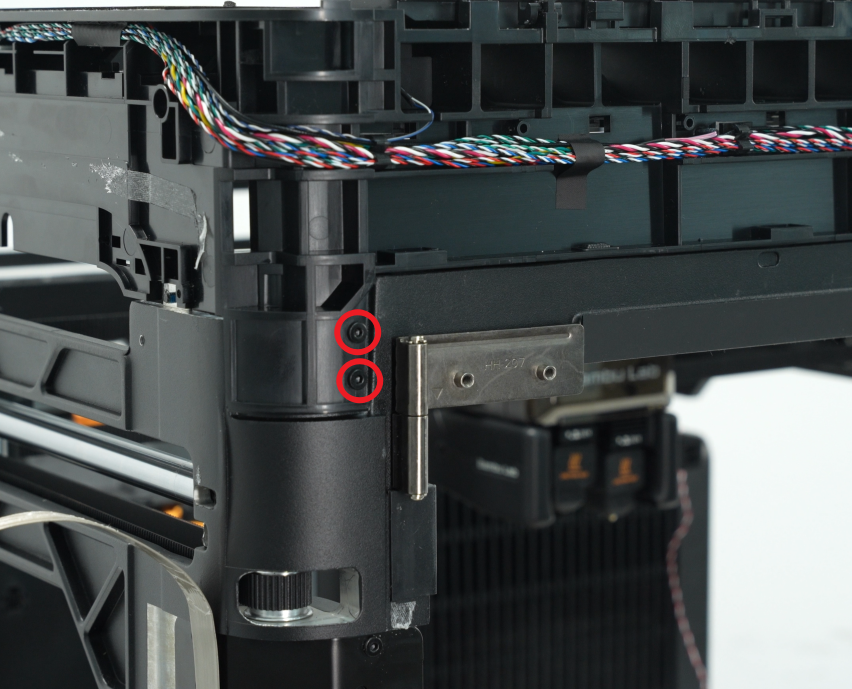
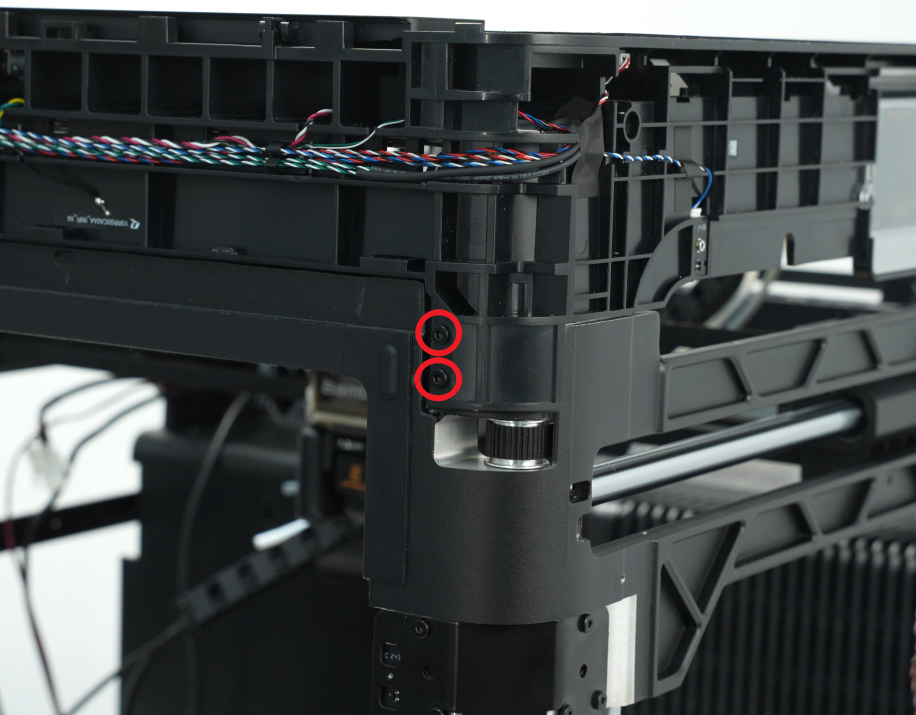
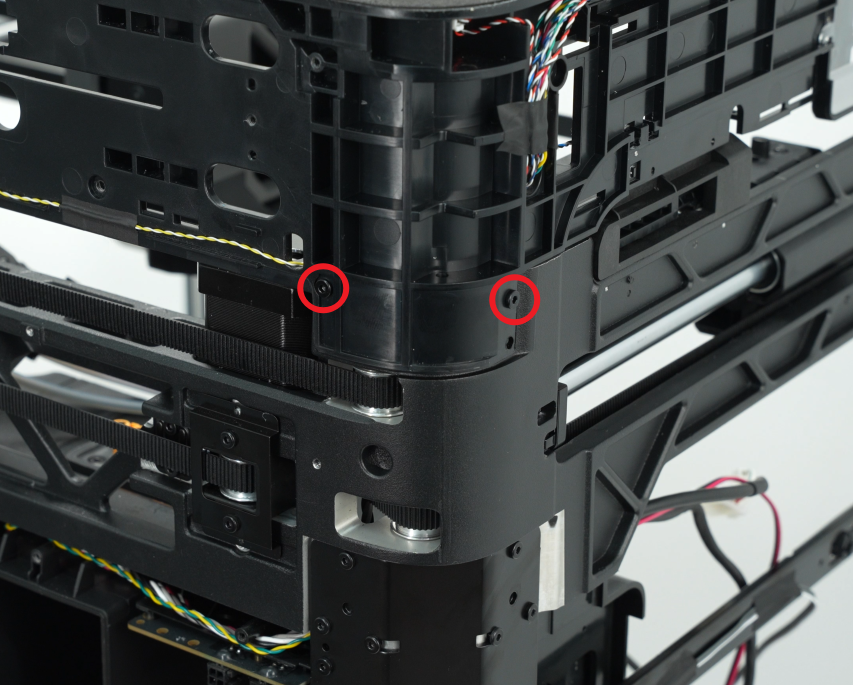
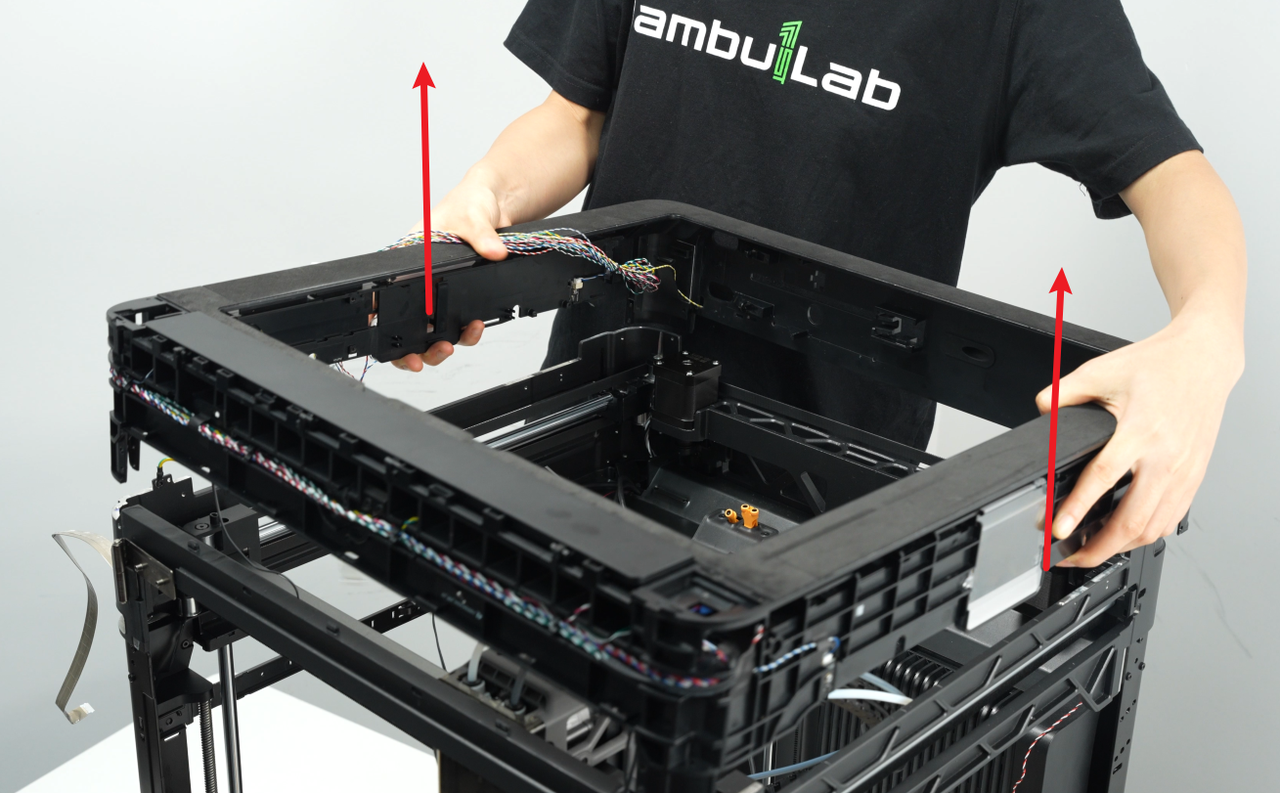
- Loft toprammen opad for at fjerne den.
Monter toprammen til kabinettet
Trin 1: Monter toprammen til kabinettet
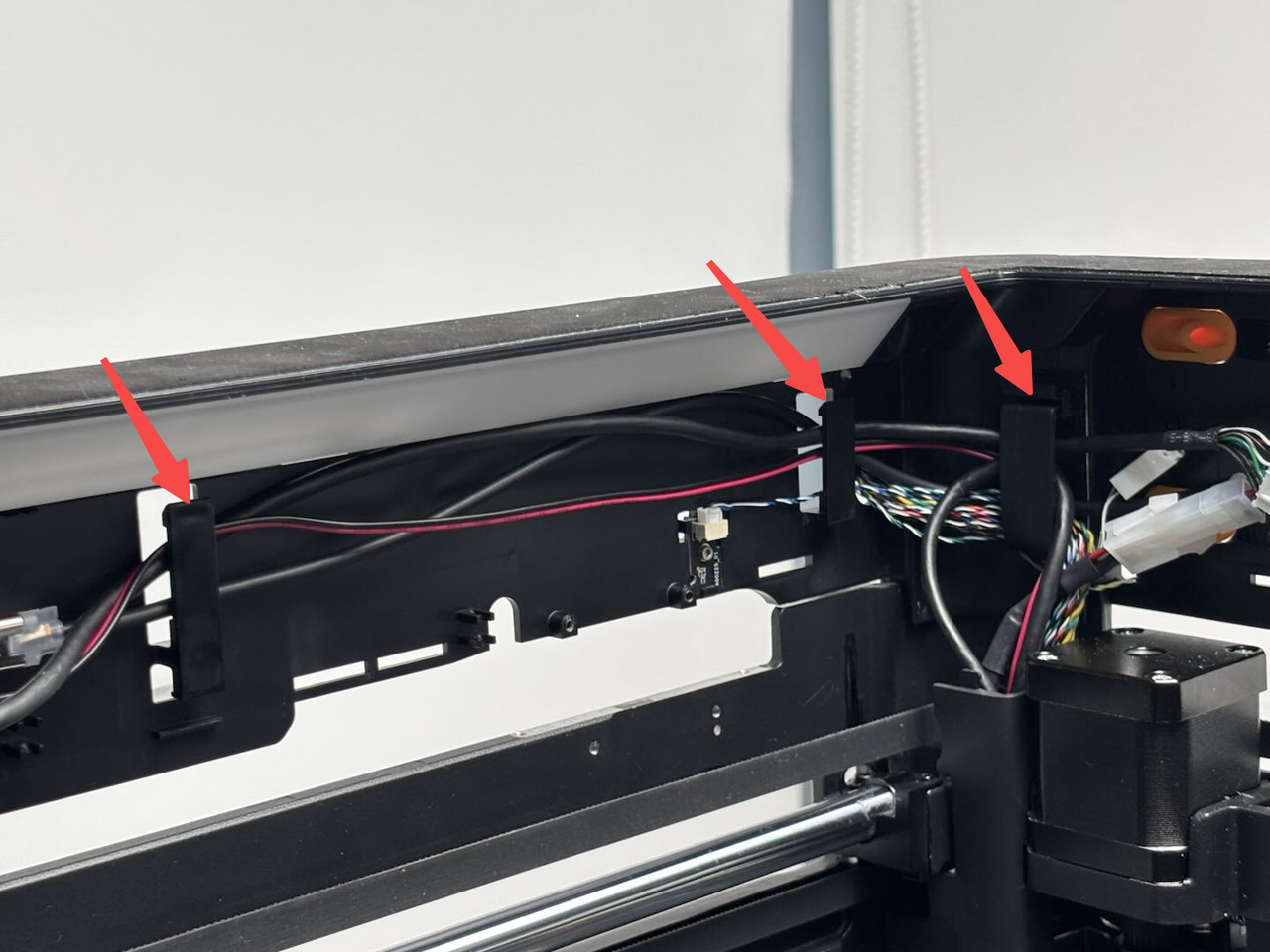
- Se figuren nedenfor, og saet toprammen tilbage i printerens ramme. Placer kablerne mod printerens venstre bagside. Du kan bruge dette som reference ved monteringen;
Bemaerk: Frontdorens hall-stik sidder pa indersiden af printeren og ma ikke klemmes af toprammen.
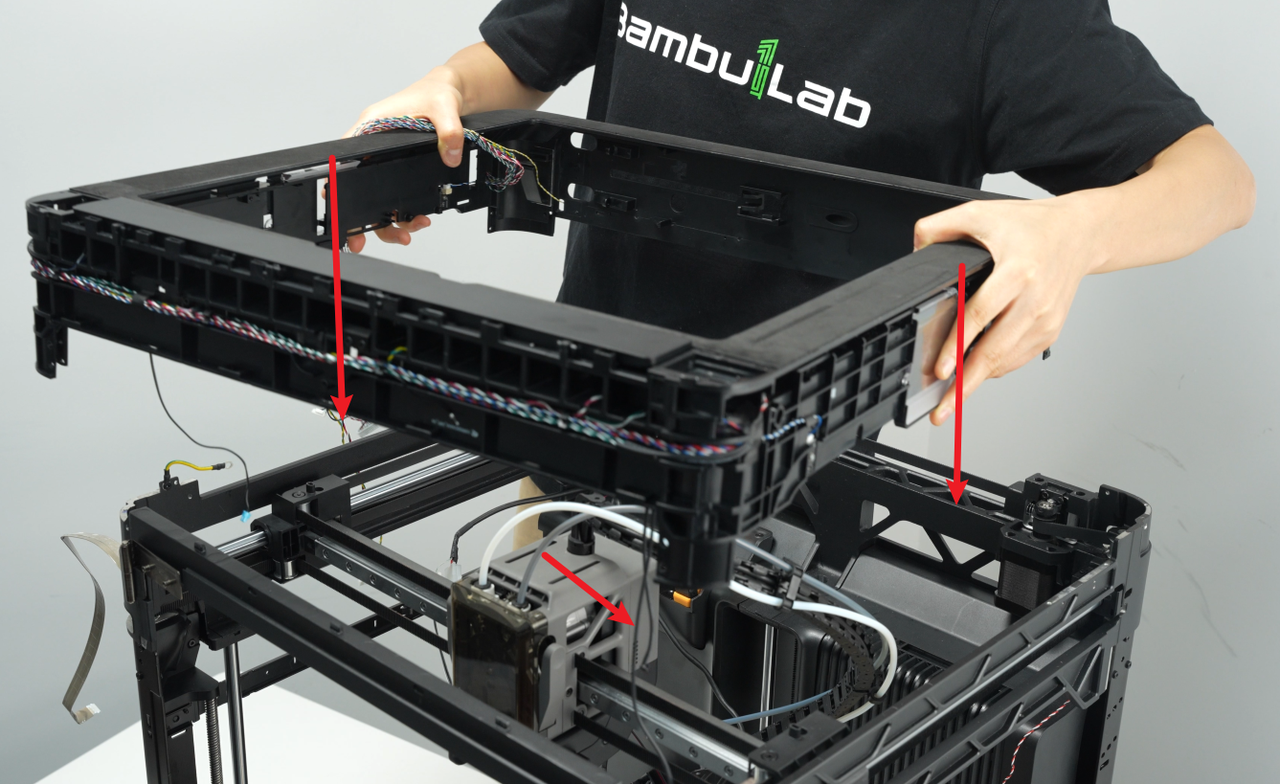
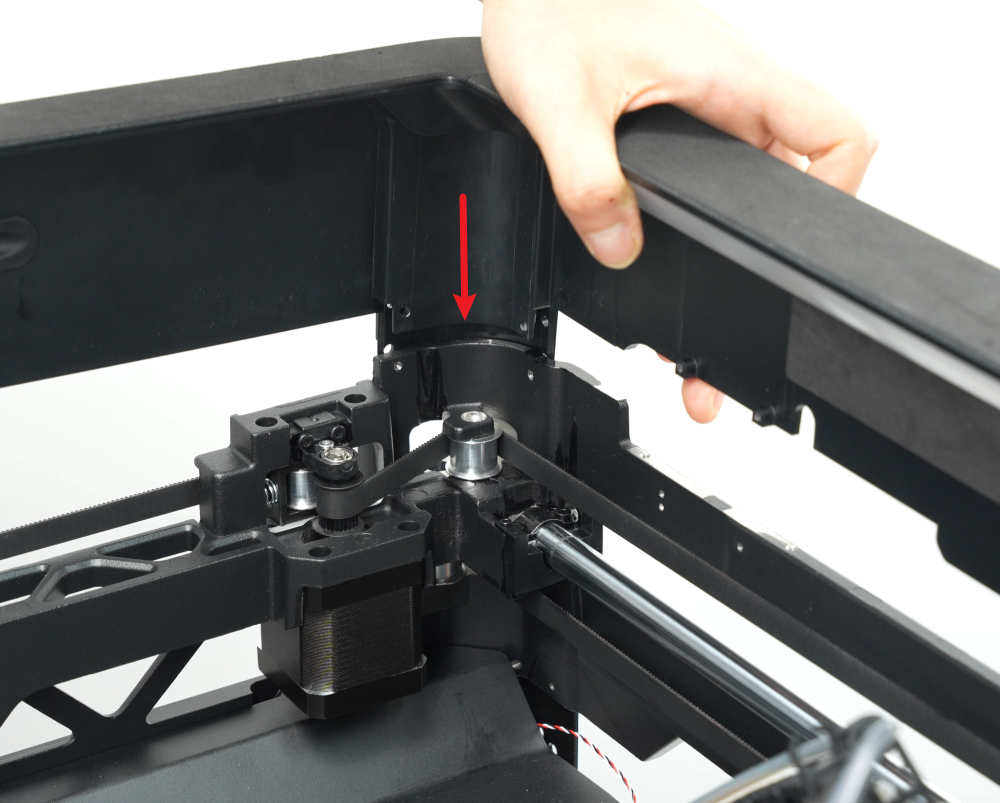
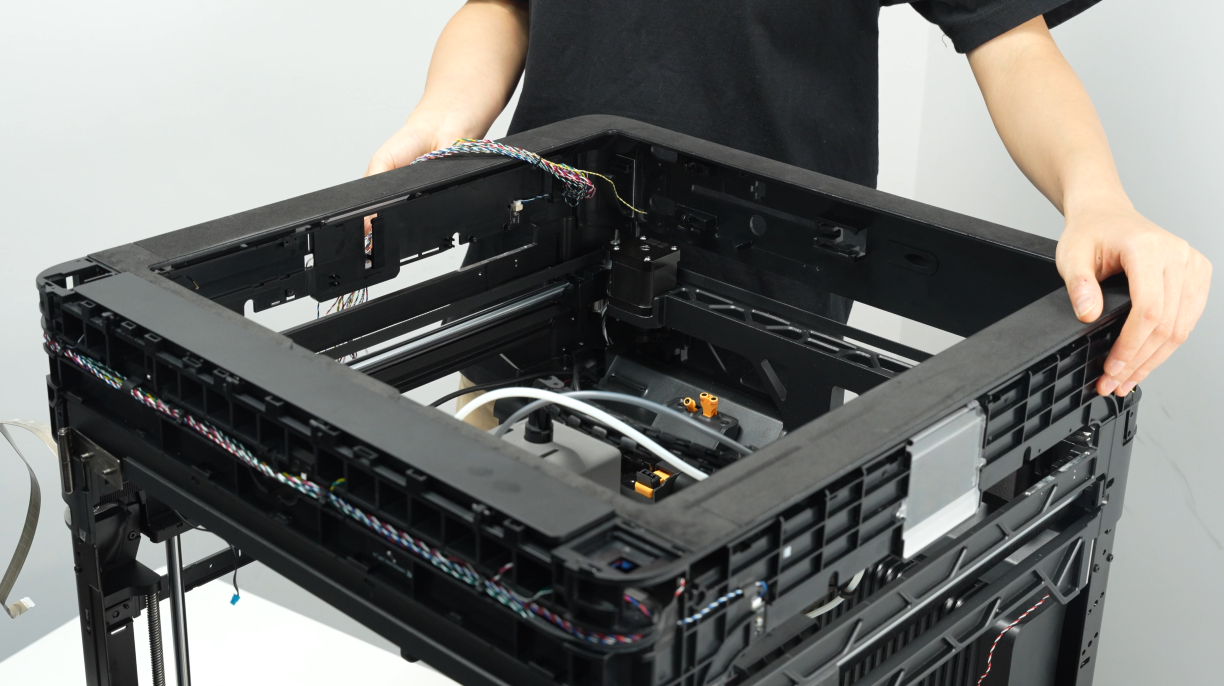
- Brug en H2.0 unbrakonogle til at montere de otte fastgorelsesskruer (M3x10), to skruer pr. stolpe;
Trin 2: Tilslut kablerne
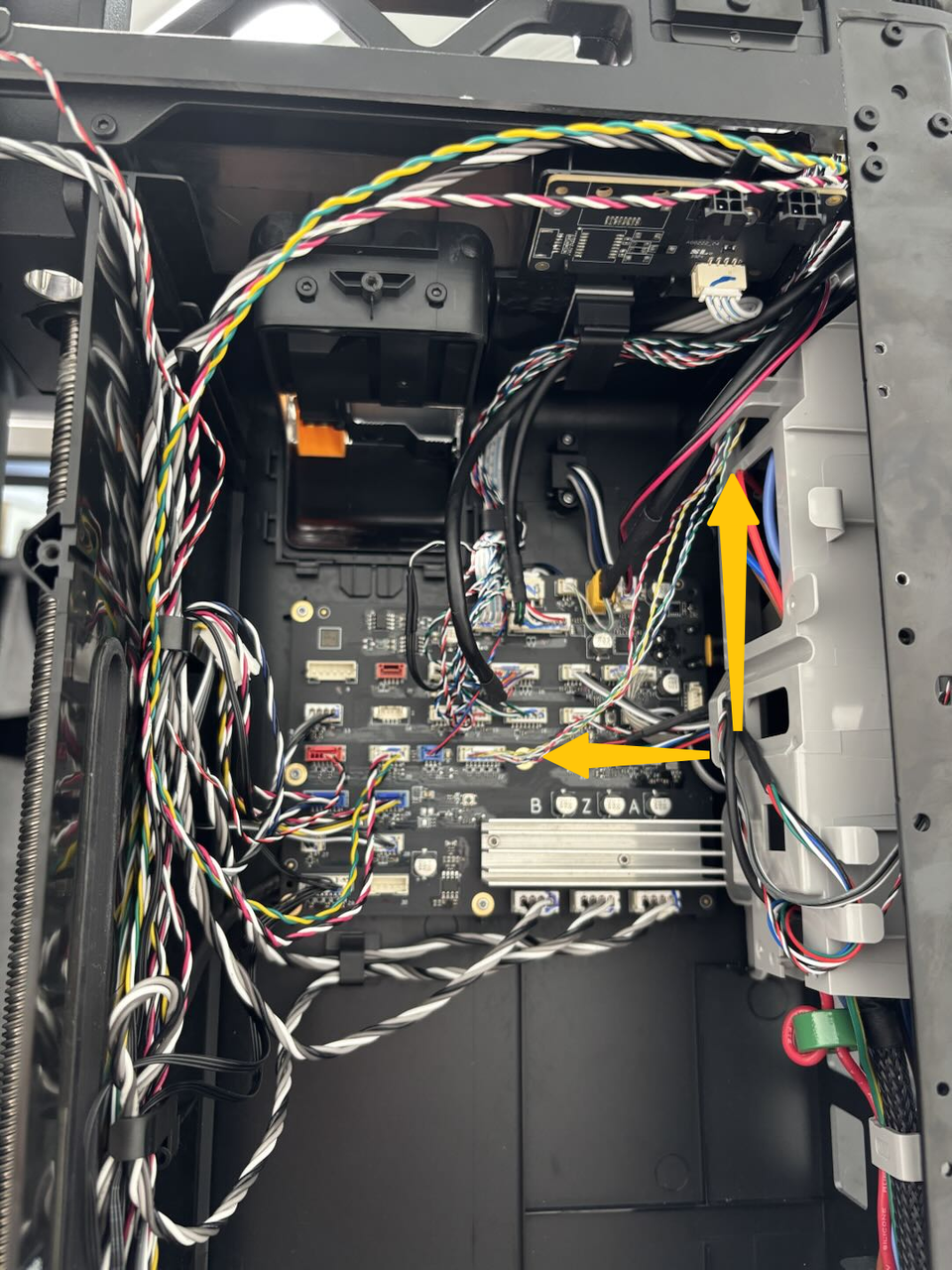
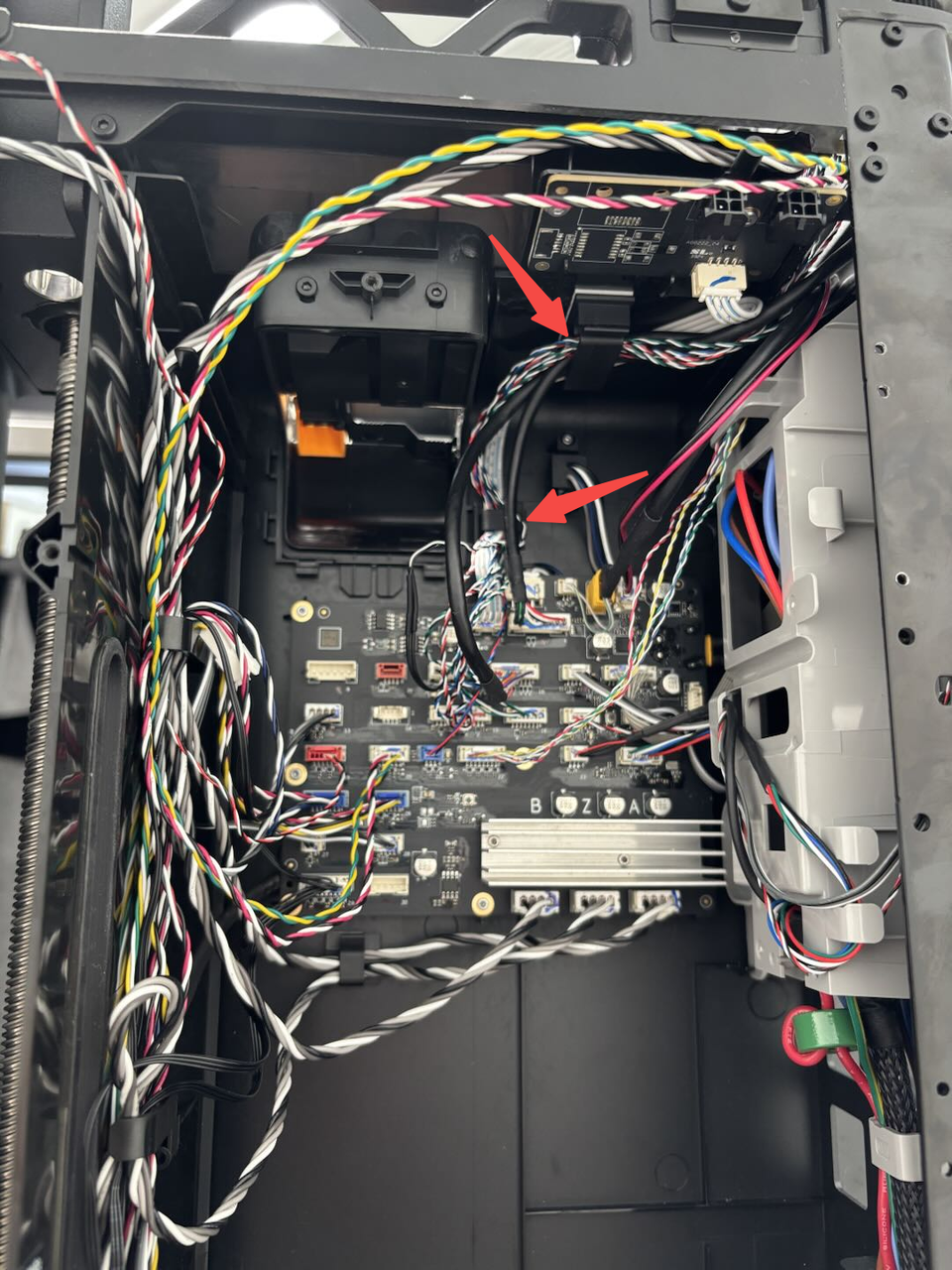
- Du kan forst fore de gul-gronne/rod-sorte kabler gennem det lille hul i den venstre inderforing, derefter fore kablerne fra det overste venstre inderside og traekke dem til venstre side af den venstre inderforing;
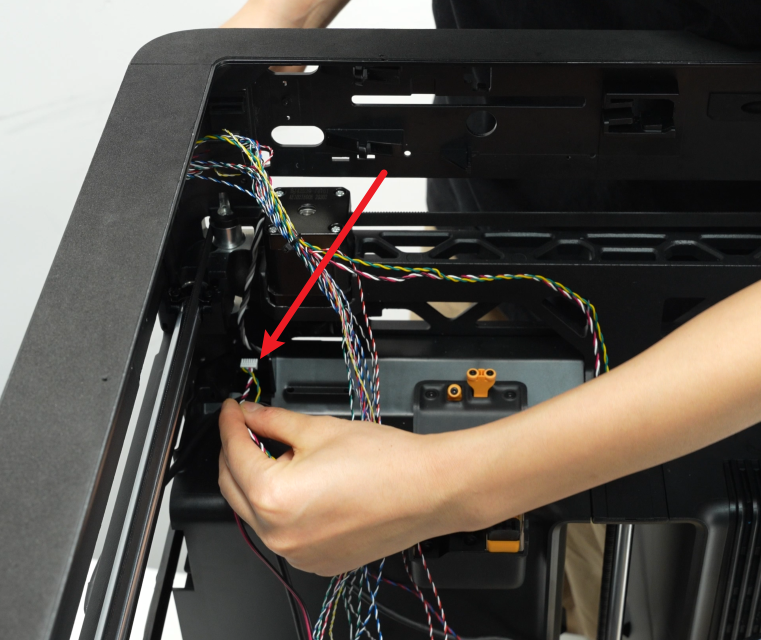
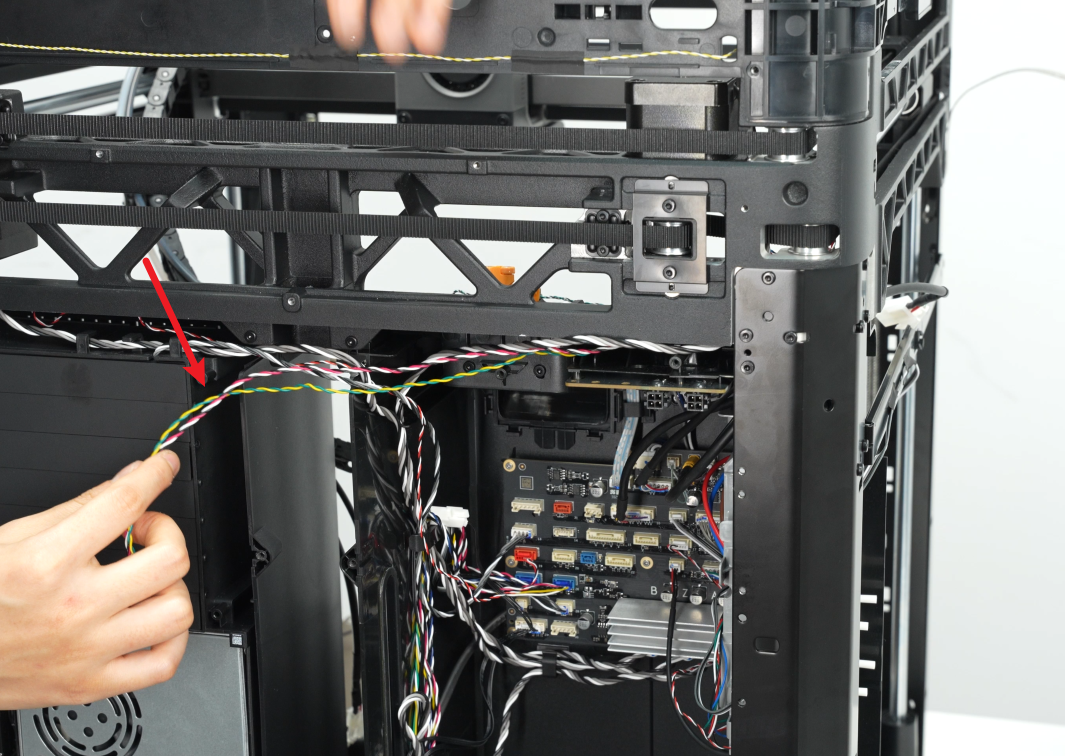
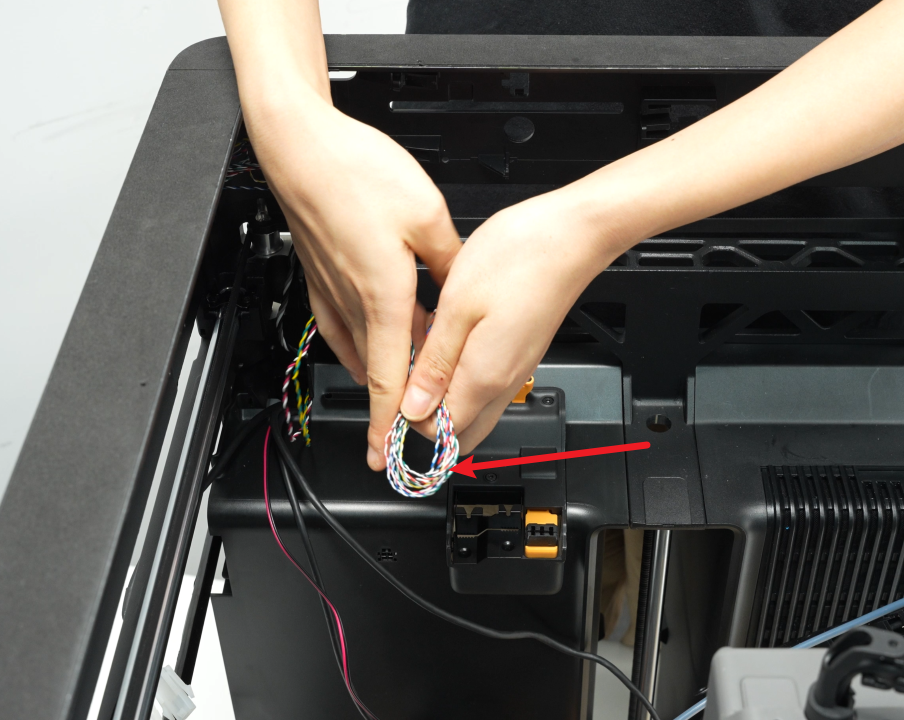
- Fold de resterende kabler dobbelt, saet dem ind i det lille hul i den venstre inderforing, og fore derefter disse kabler gennem det lille hul;
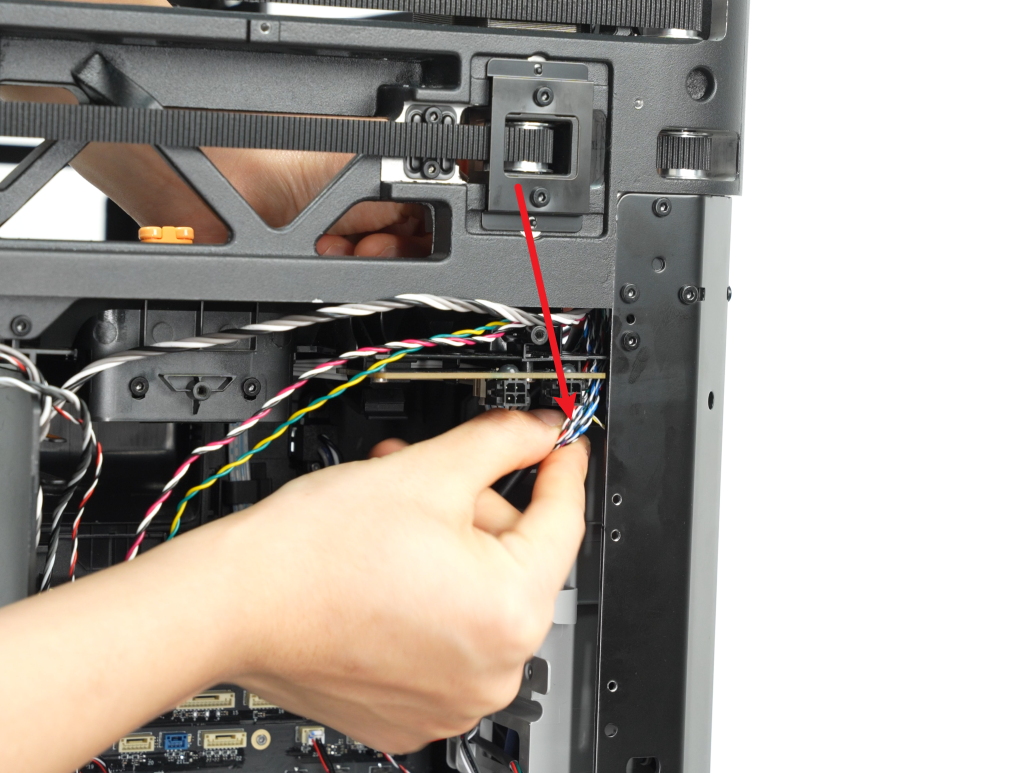
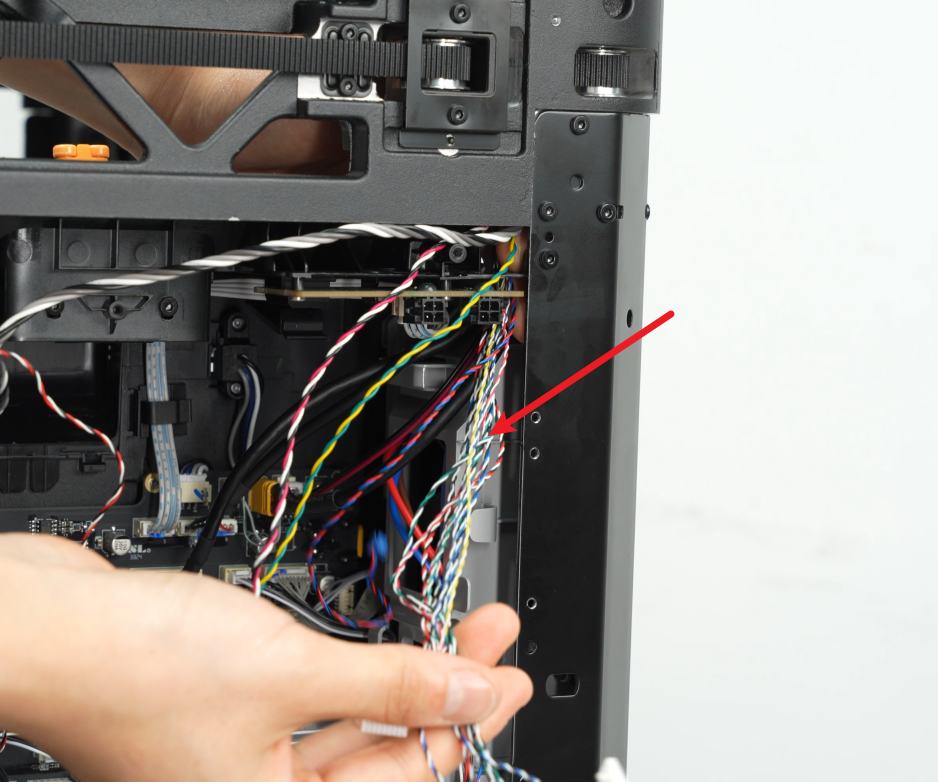
- Se figuren nedenfor, tilslut kablerne til MC-pladen i raekkefolge, klips derefter de gul-gronne/rod-sorte kabler (vist med den rode pil) ind i den venstre kabelclips, klips de gul-hvide/bla-hvide/gron-hvide/rod-hvide kabler (vist med den gule pil, deler samme stik) ind i clipsen pa AC-pladens daeksel, og klips de resterende kabler ind i de to kabelclips oven pa den venstre foring.
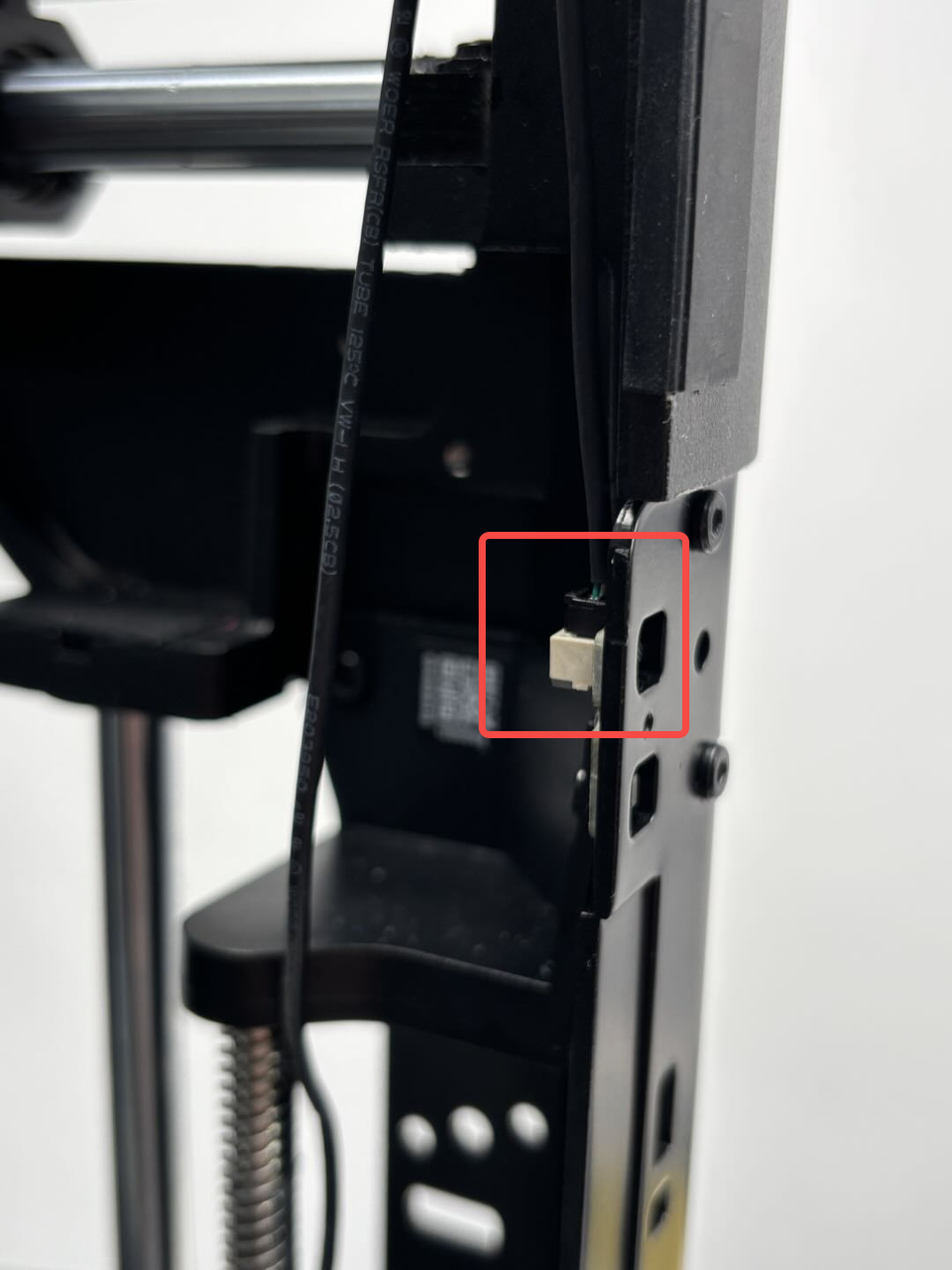
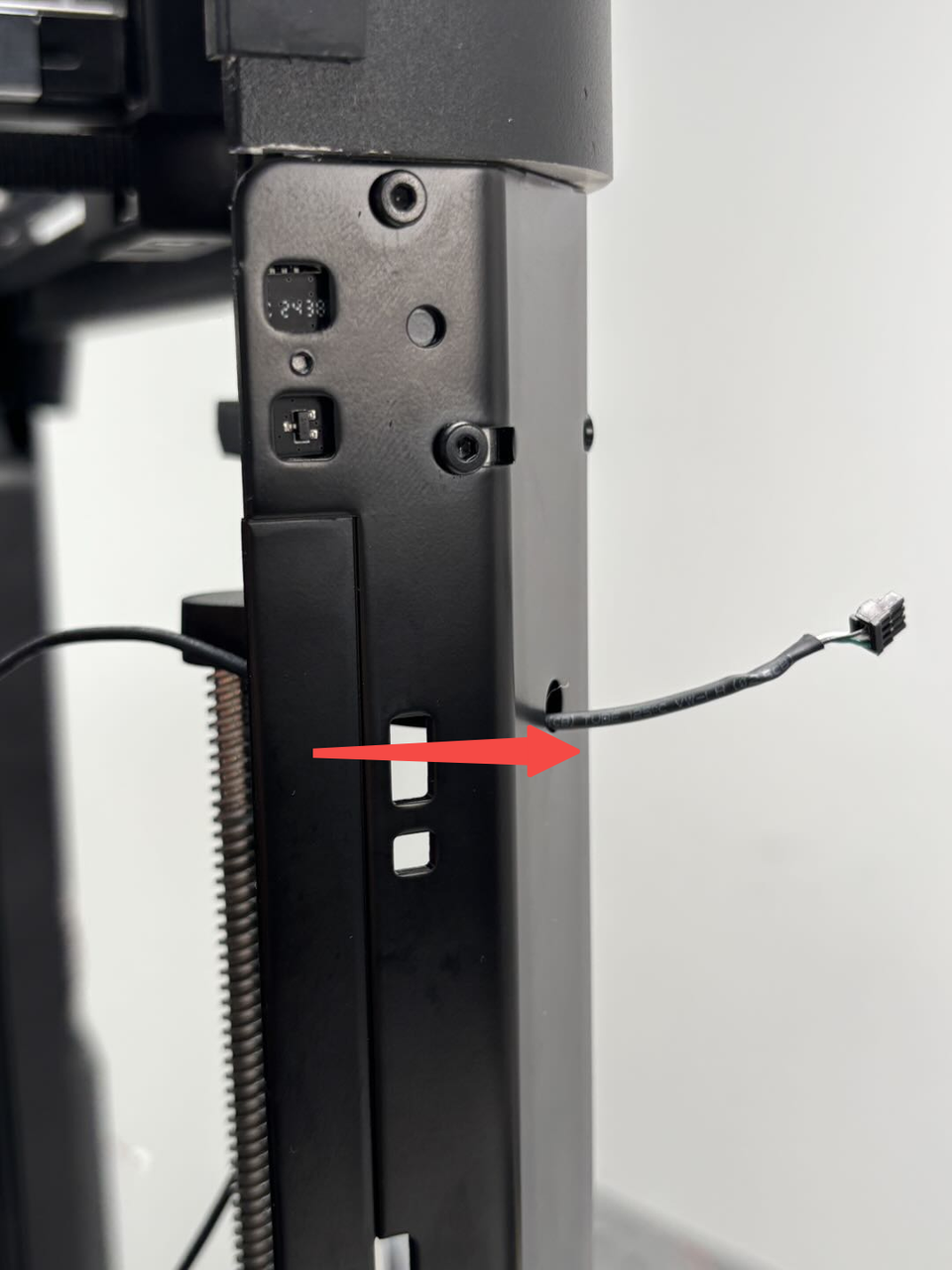
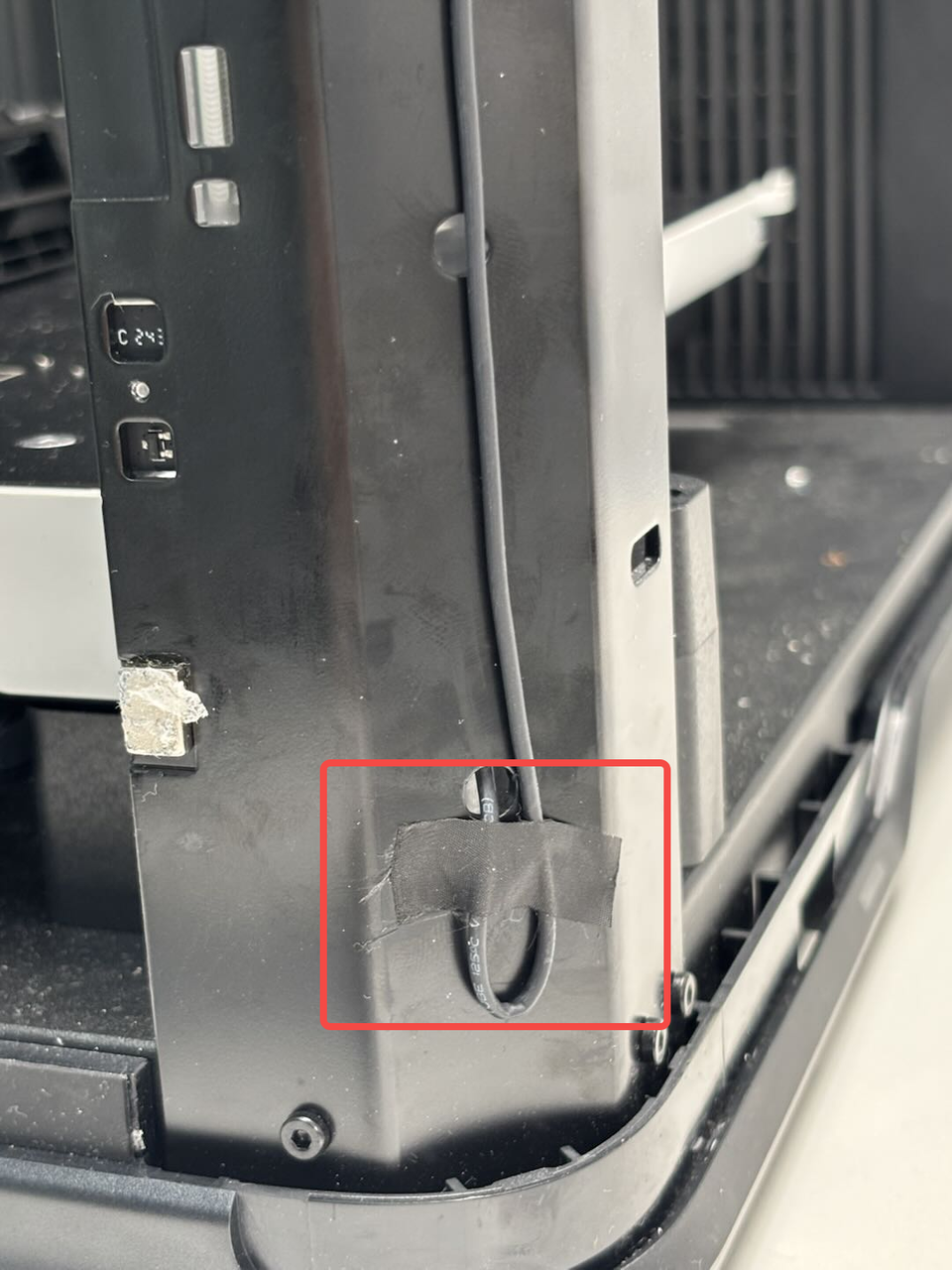
- Forbind hall-sensoren og hall-stikket over frontdorens stolpe, for det nederste hall-stik gennem det lille hul til ydersiden af stolpen, og for det sa tilbage gennem det lille hul i bunden for at forbinde med hall-sensoren, traek derefter kablet fra ydersiden af stolpen, sa kablet bliver lidt strammere for at undga slop, og saet sa tape pa.
Trin 3: Monter spildskakten
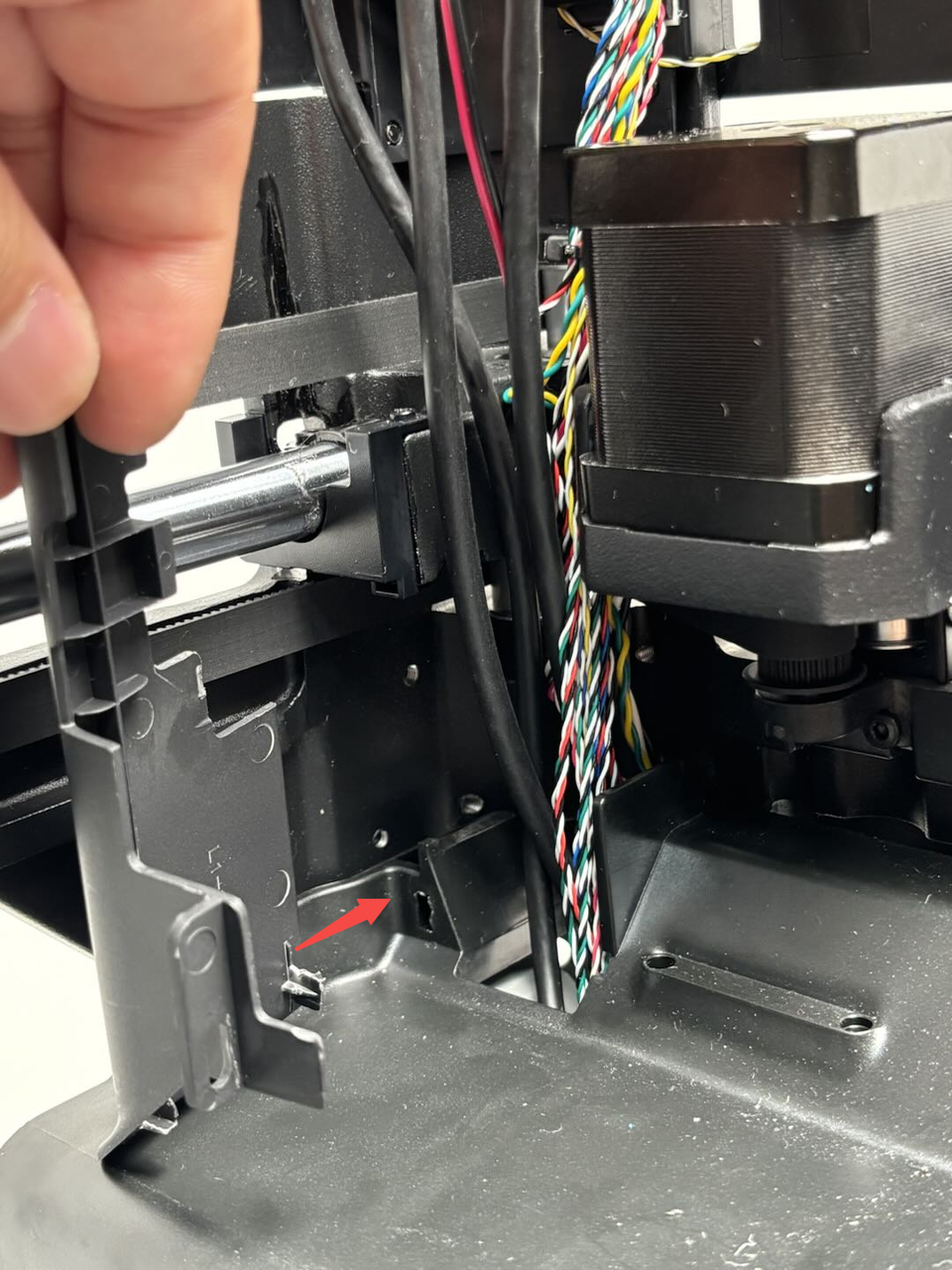
- Placer de to clips i bunden af spildskakten ud for hullerne i foringen.
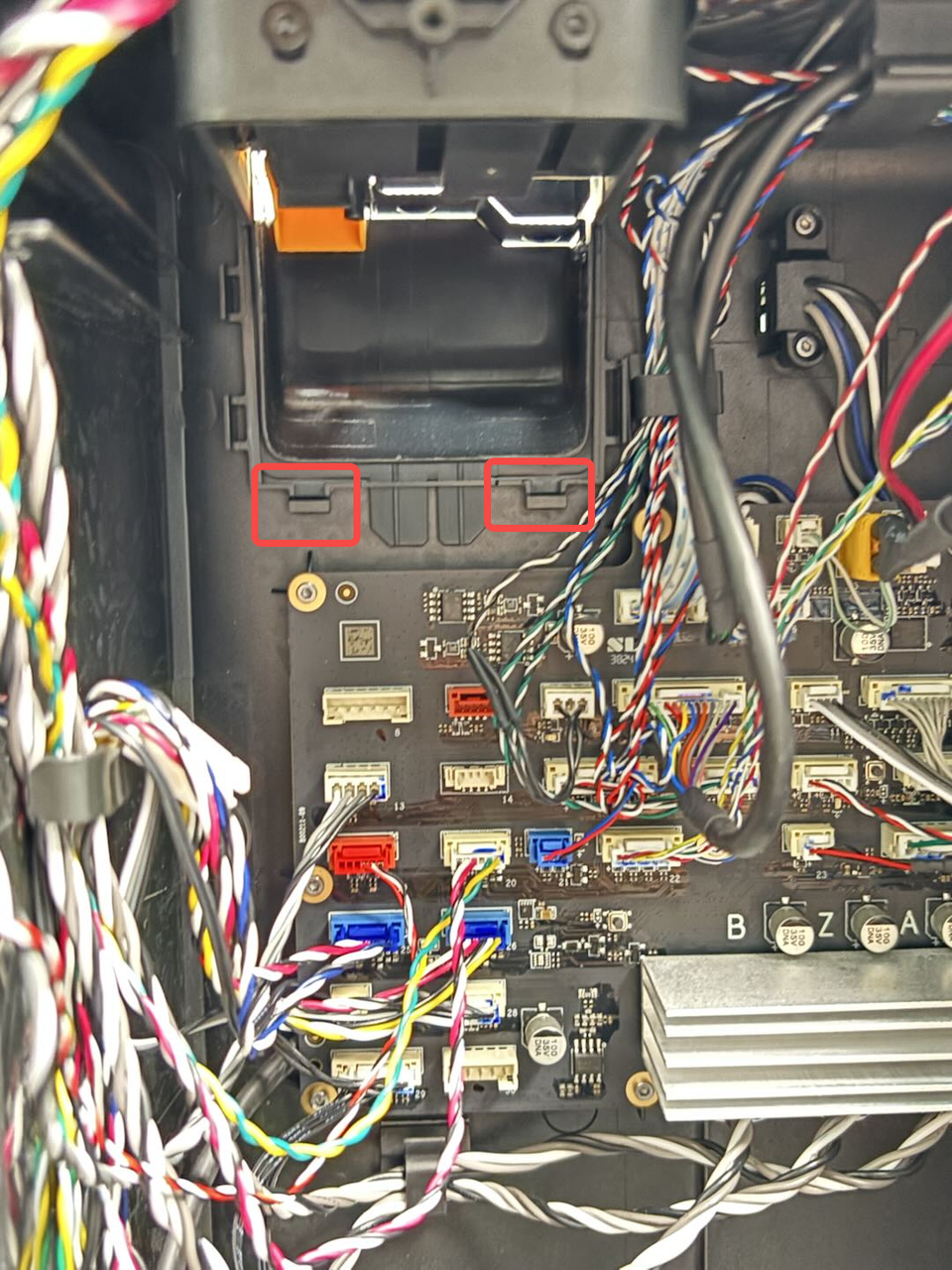
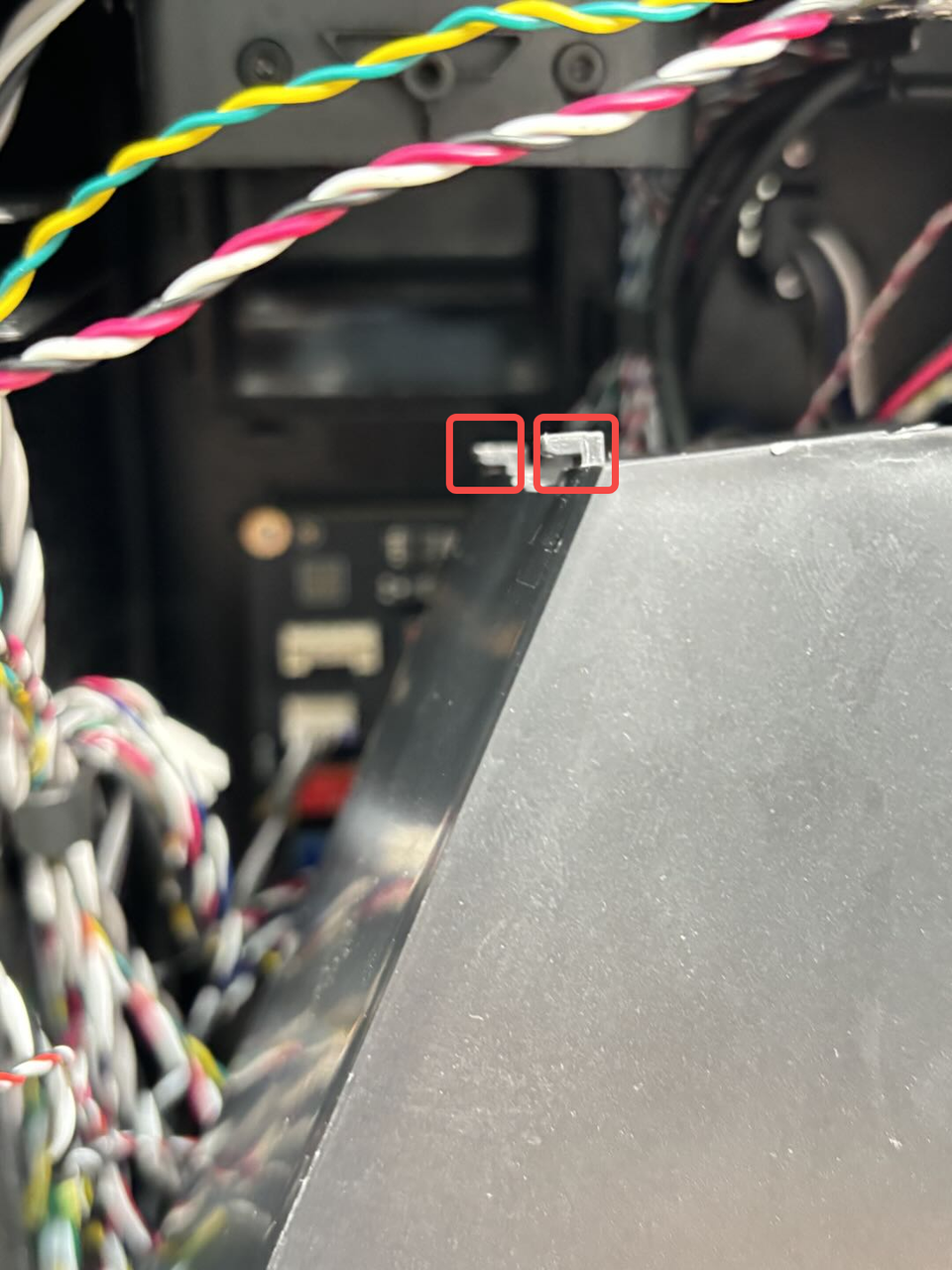
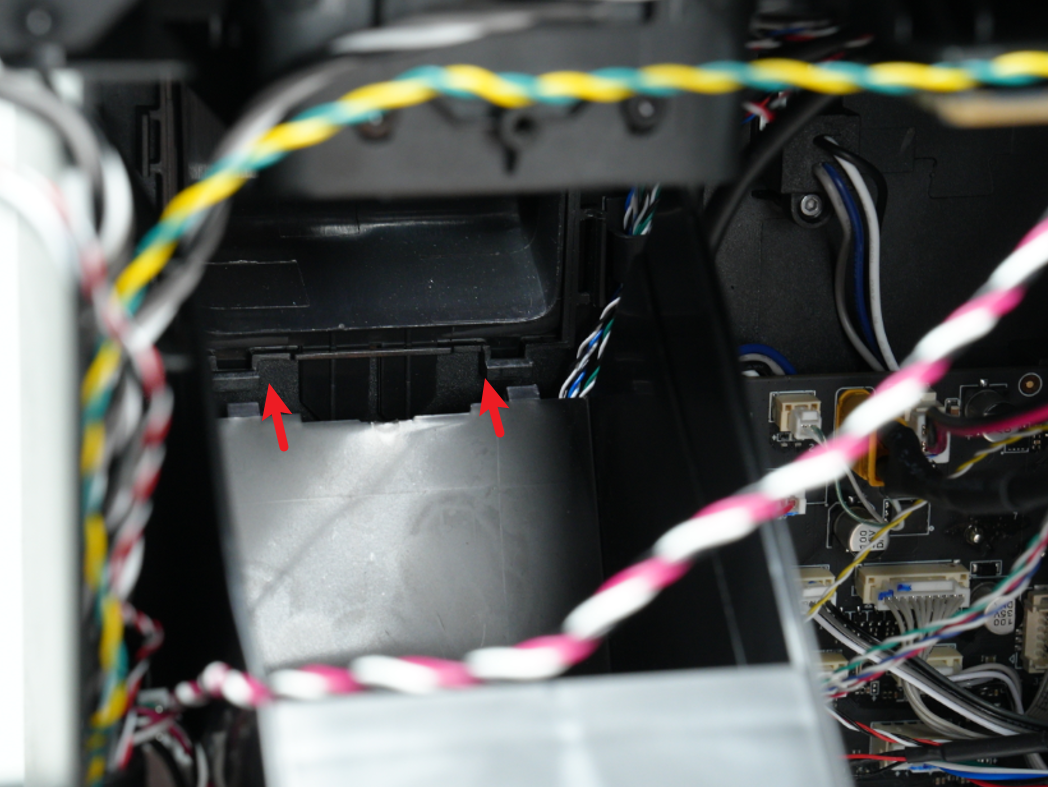
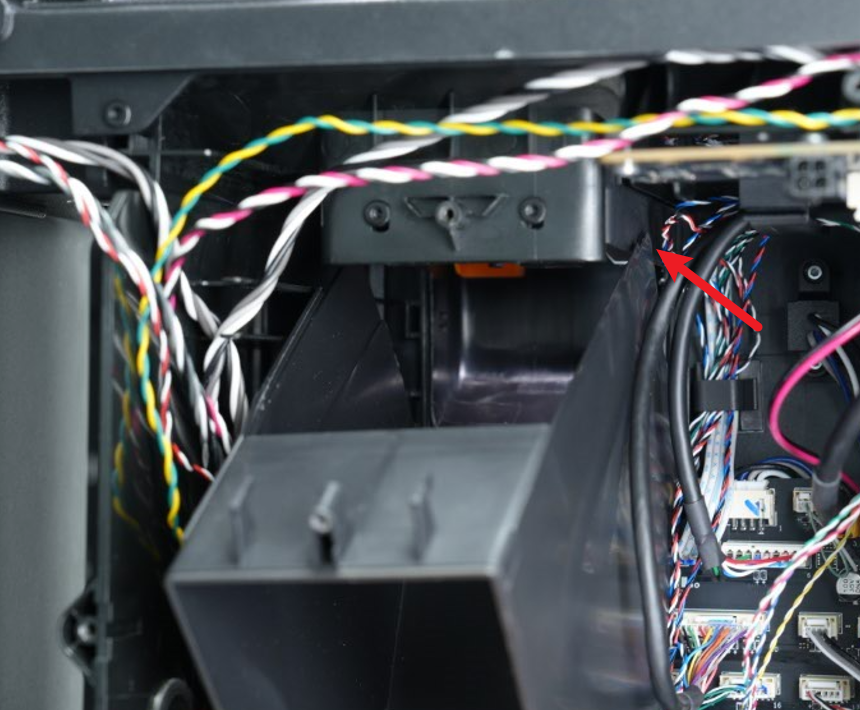
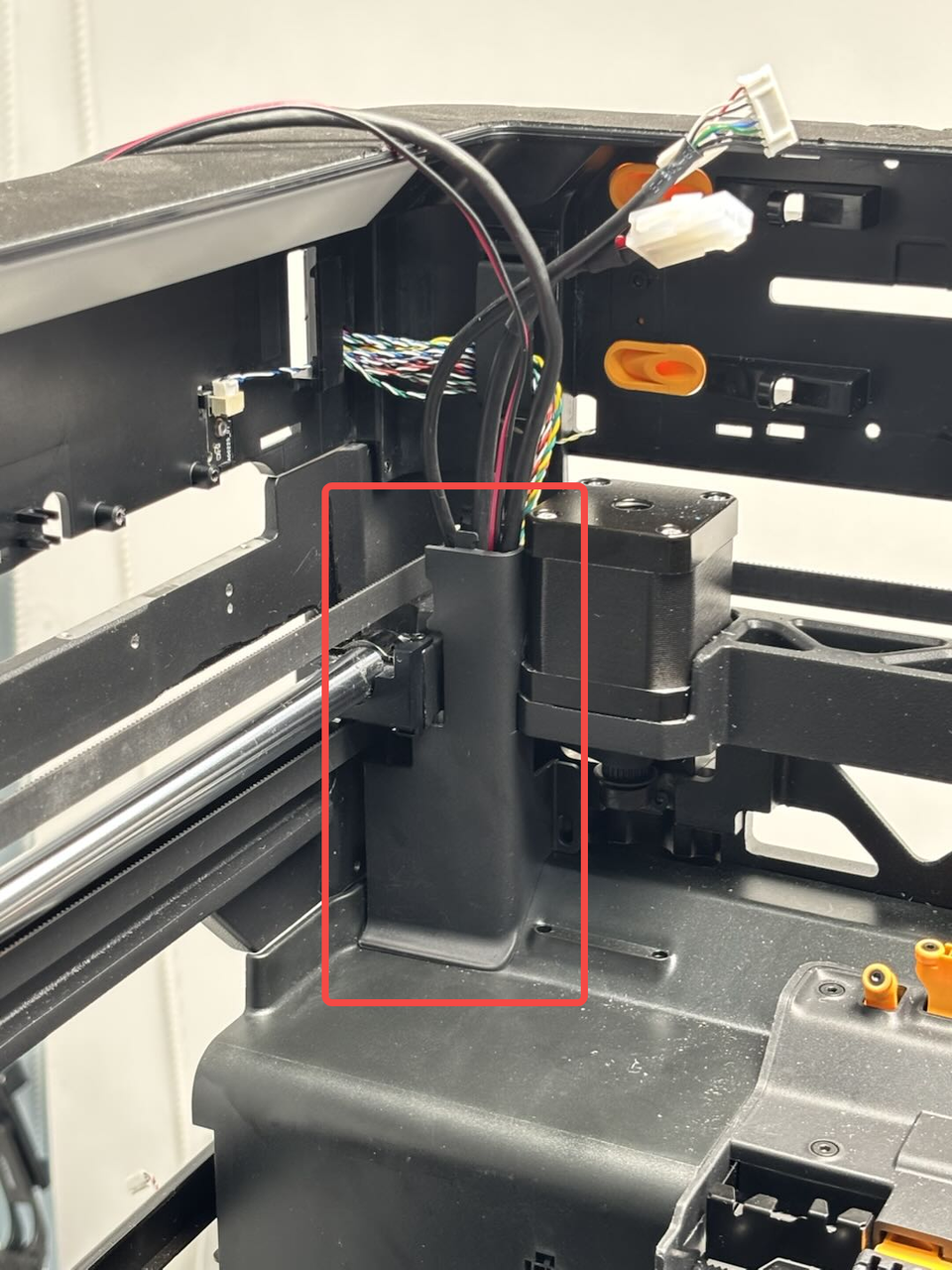
- Klips derefter spildskakten opad, sorg for at clipsen i bunden er klipset ind i foringen, hold toppen af spildskakten med handen, ret skruehullerne oven pa spildskakten ind, og brug til sidst en H2.0 unbrakonogle til at spaende en fastgorelsesskrue og klips de gul-gronne og rod-hvide kabler bag kabelclipsen oven pa spildskakten.
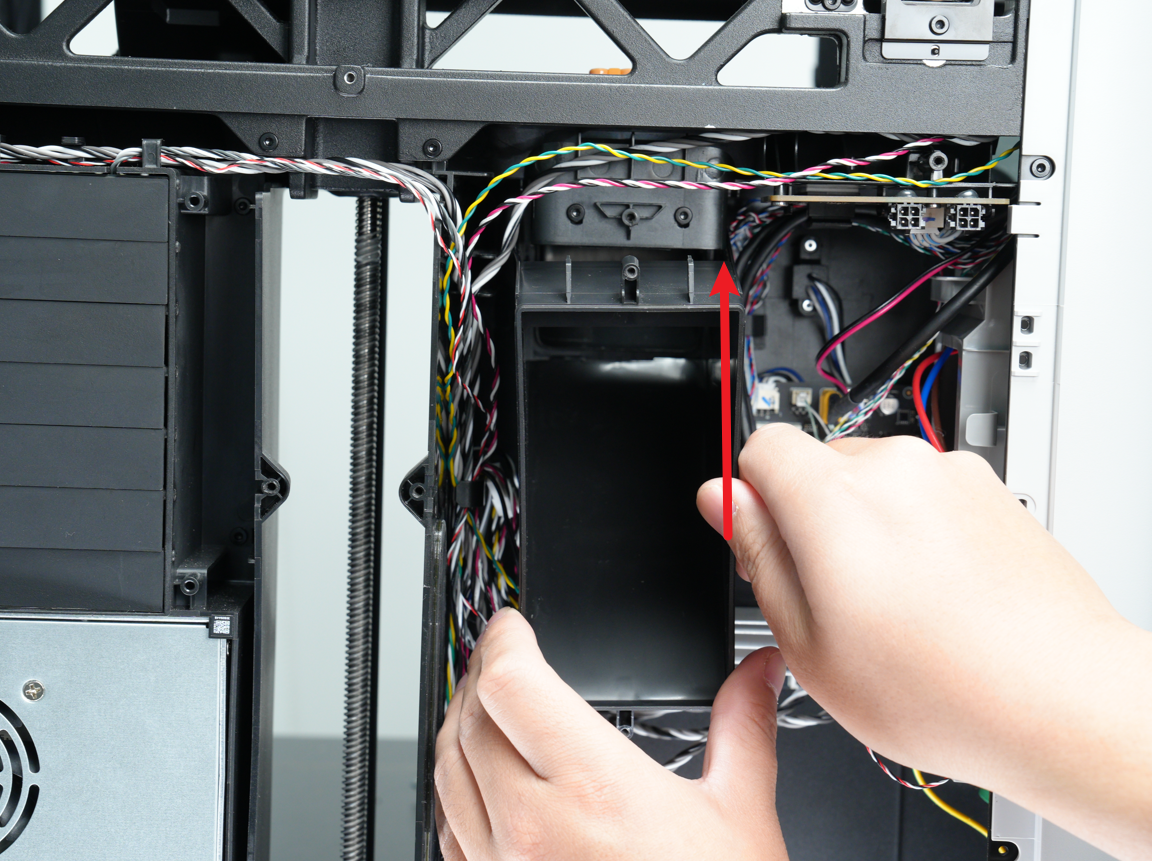
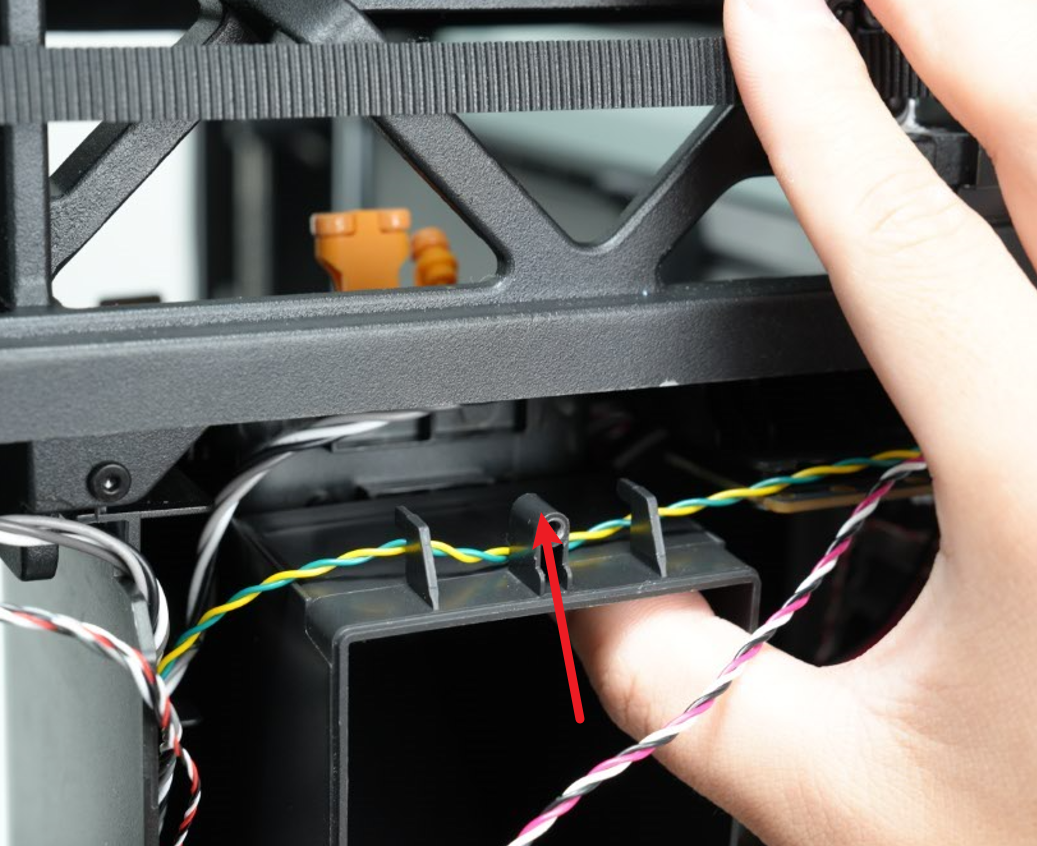
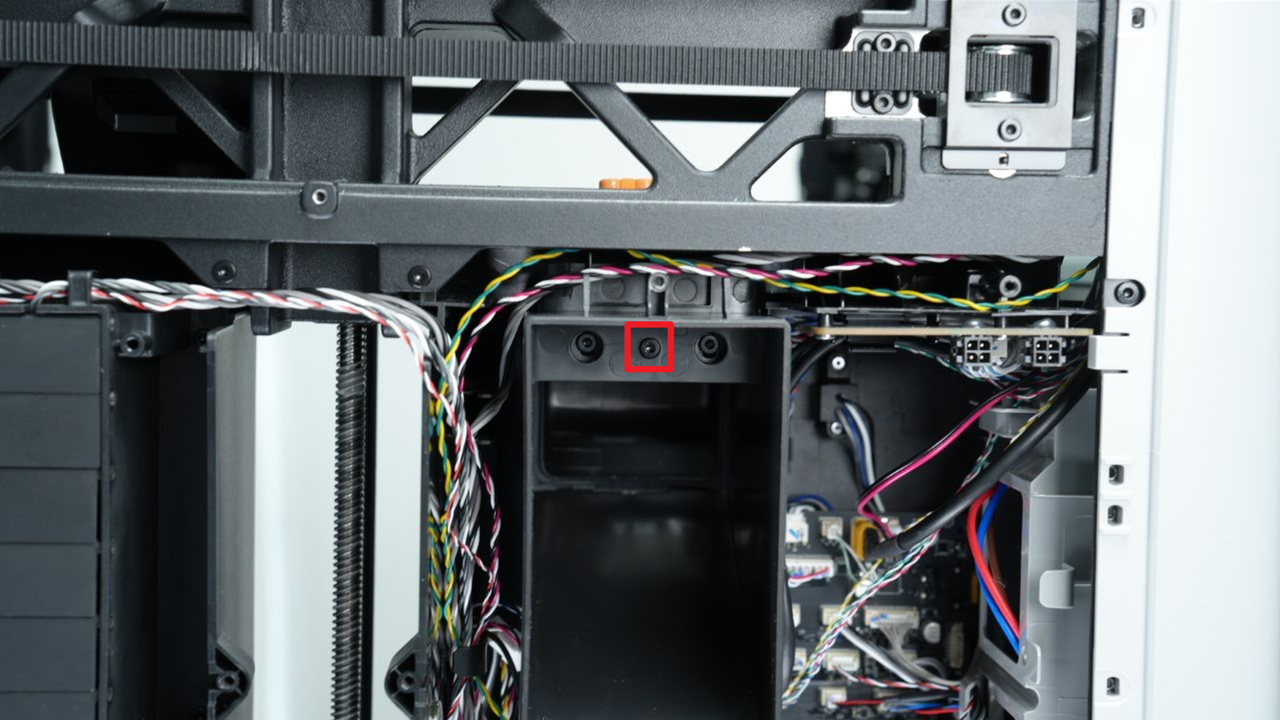
Bemaerk: Nar du monterer spildskakten, skal du vaere opmaerksom pa at klipse begge sider af spildskakten pa ydersiden af foringen. Hvis de klipses pa indersiden, monteres den maske ikke korrekt.
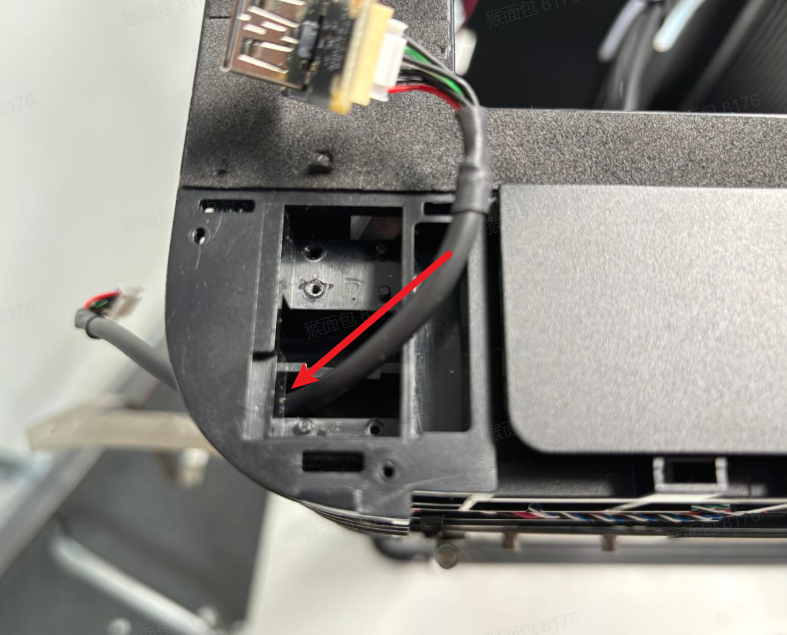
Trin 4: Monter USB-portpladen og Start/Pause-knappen
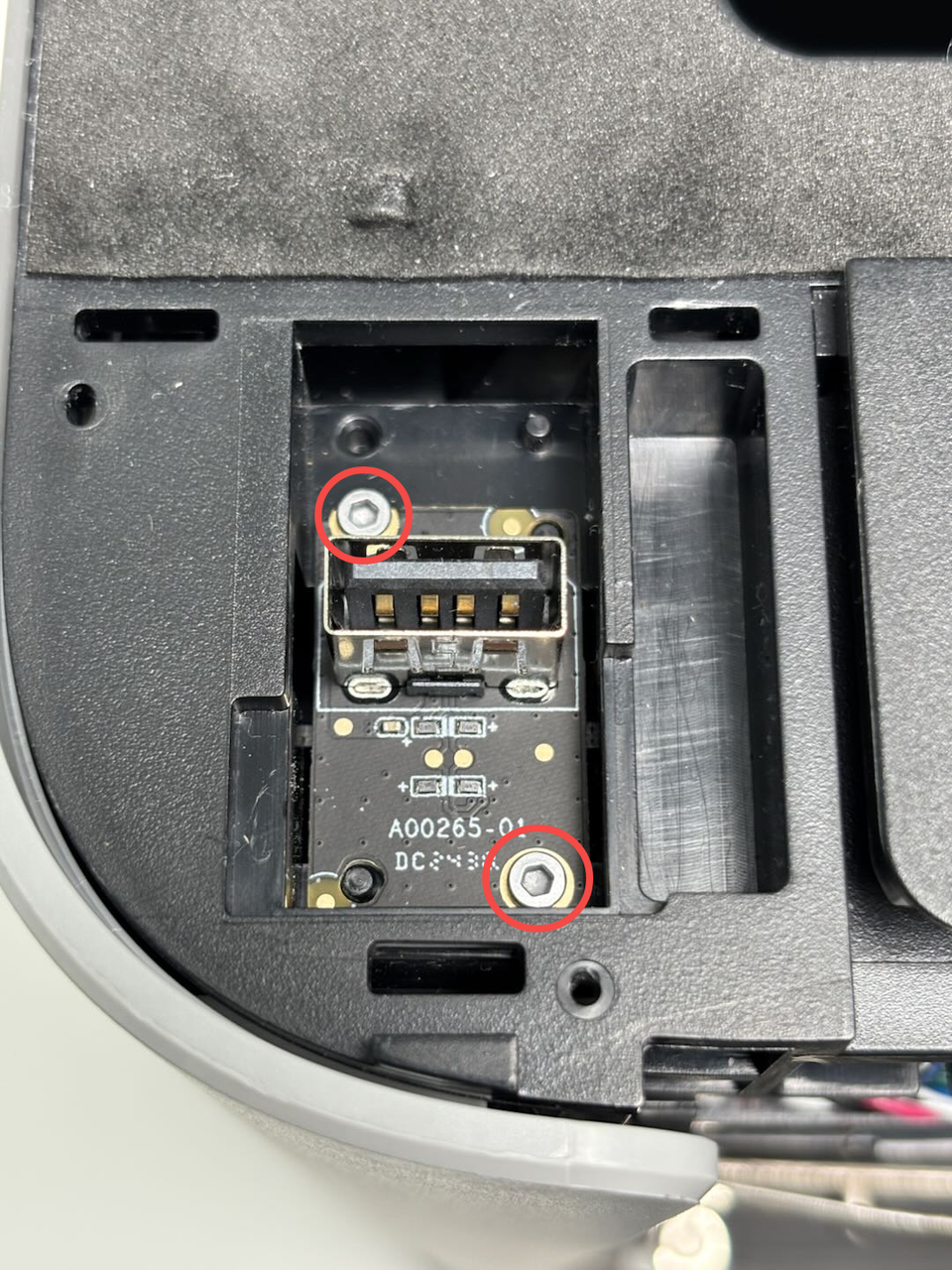
- For kablet, der er forbundet til USB-portpladen, gennem toppen af topdaekslet, for derefter kablet tilbage gennem det lille hul inde i topdaekslet, og brug sa en H1.5 unbrakonogle til at spaende de to skruer, der fastgor USB-portpladen;
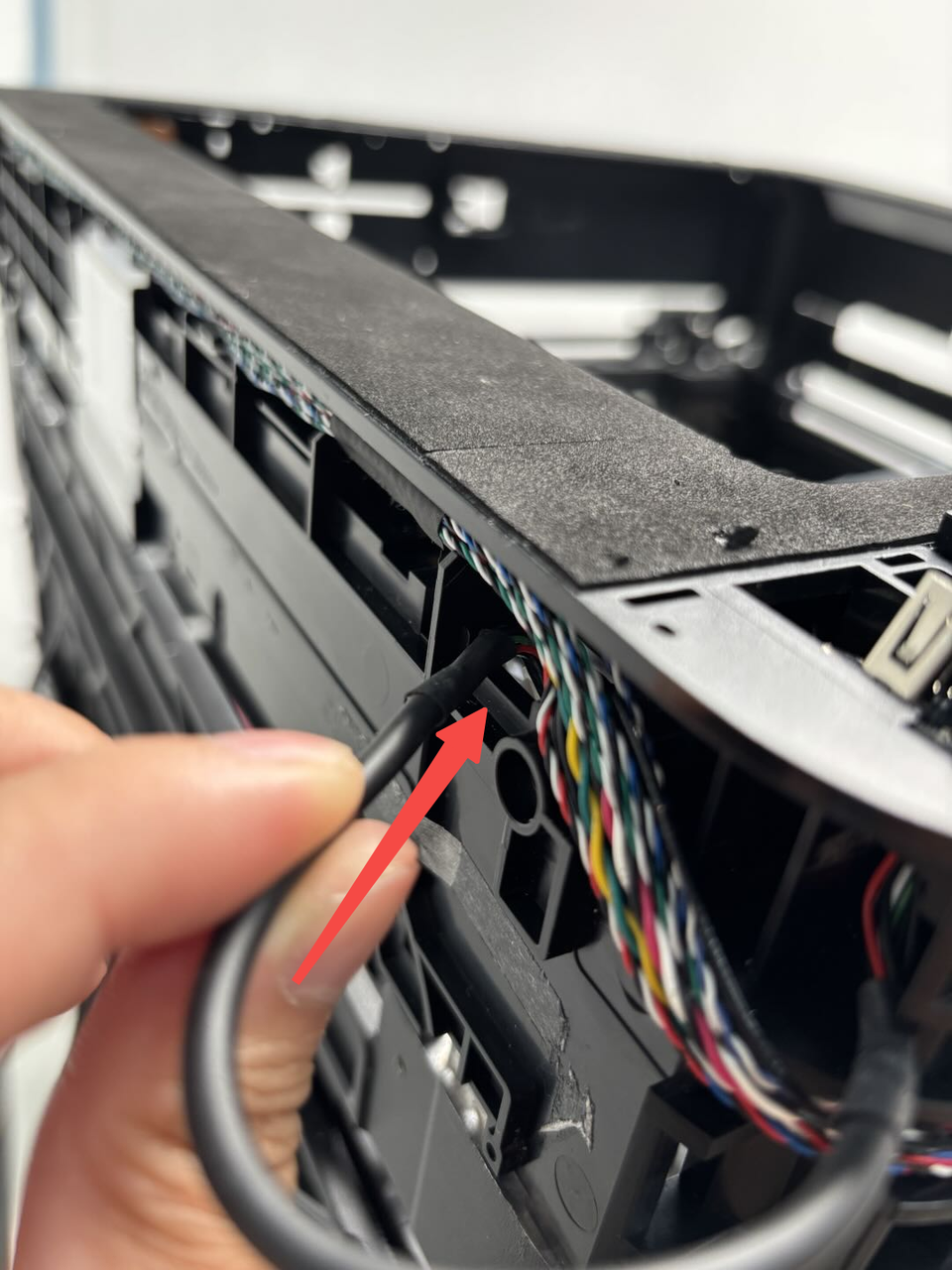
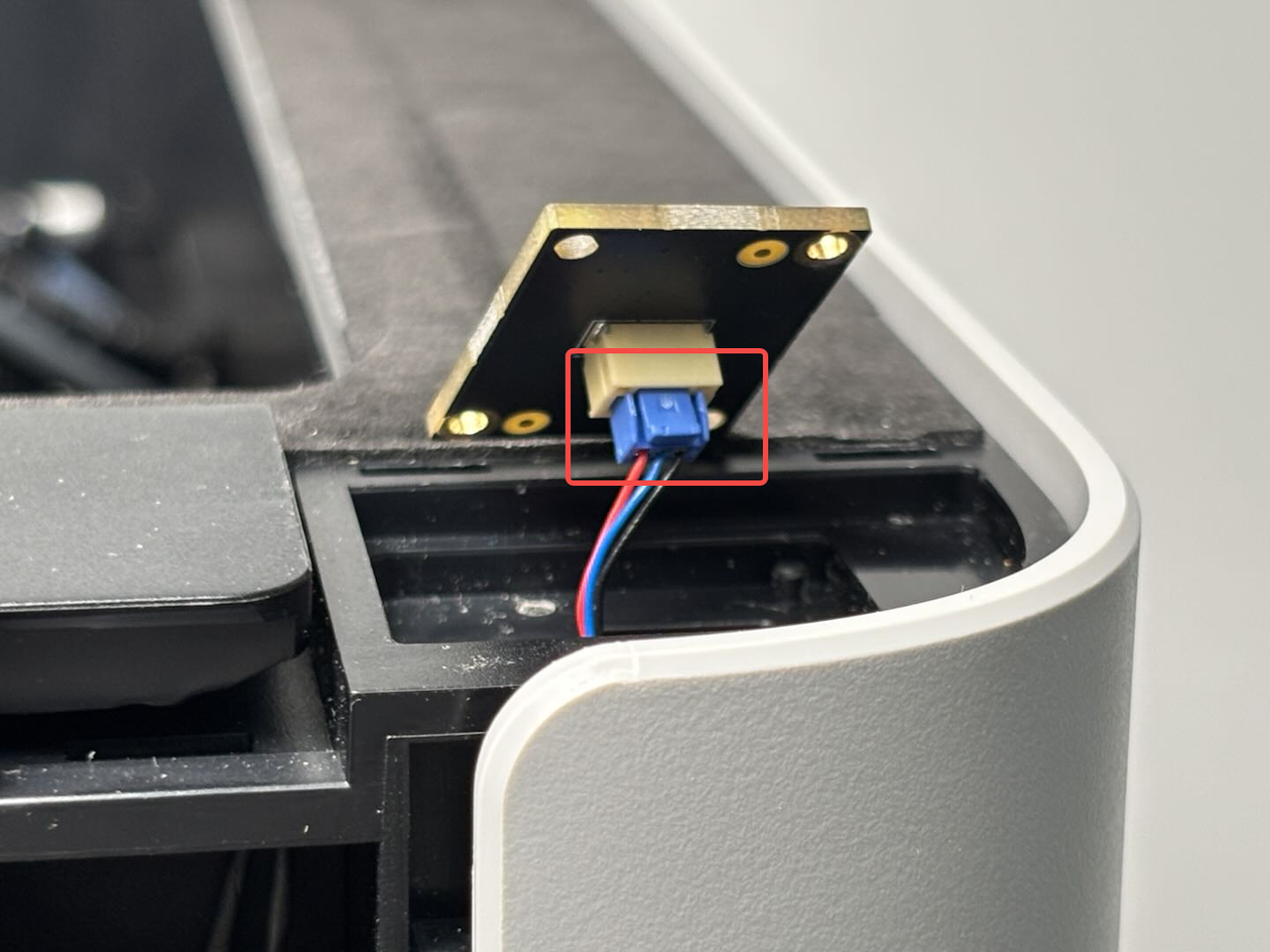
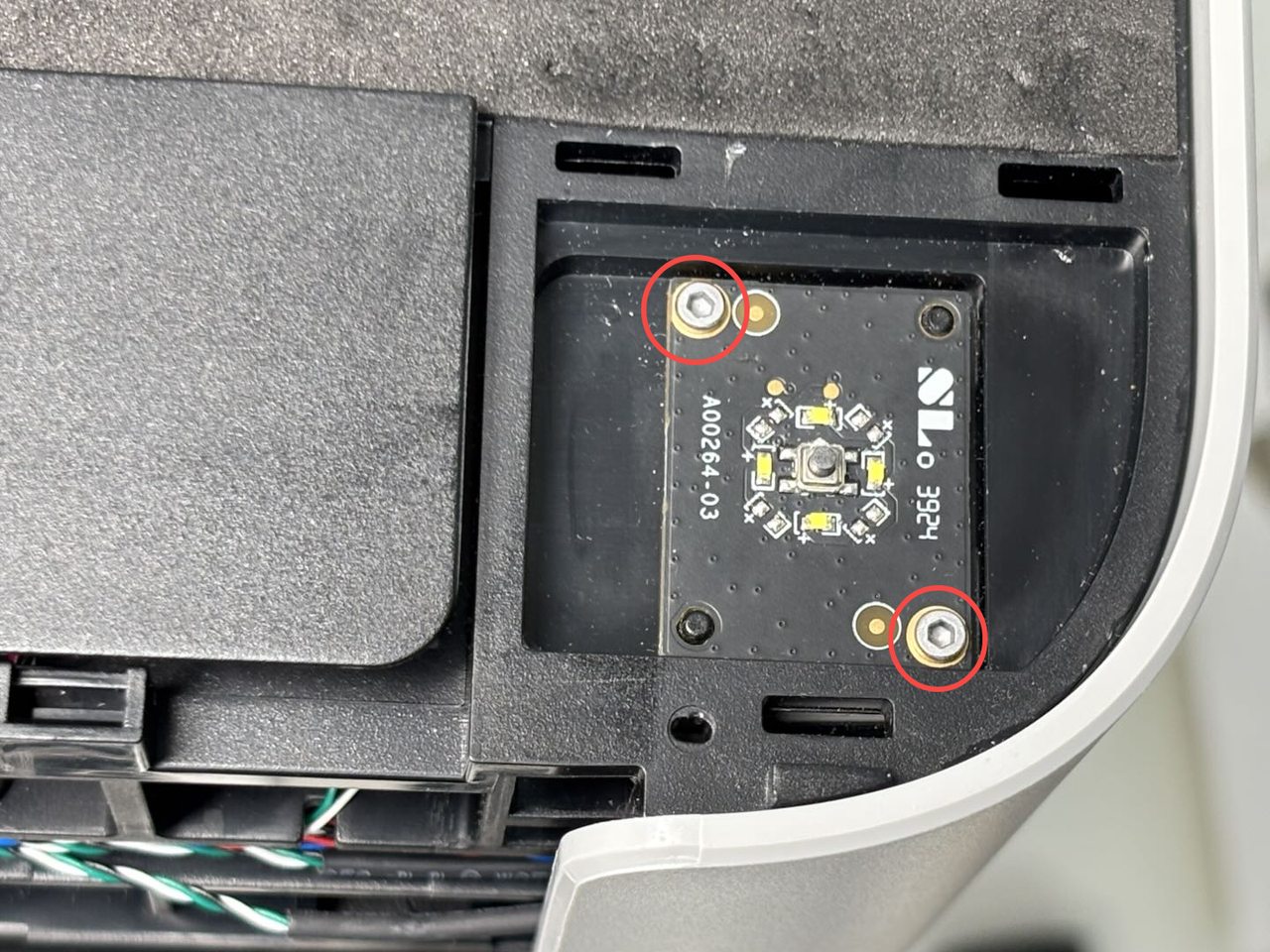
- Forbind Start/Pause-knappen til kablet, og spaend de to fastgorelsesskruer (BT2x5) med en H1.5 unbrakonogle.
Trin 5: Monter AP-pladen
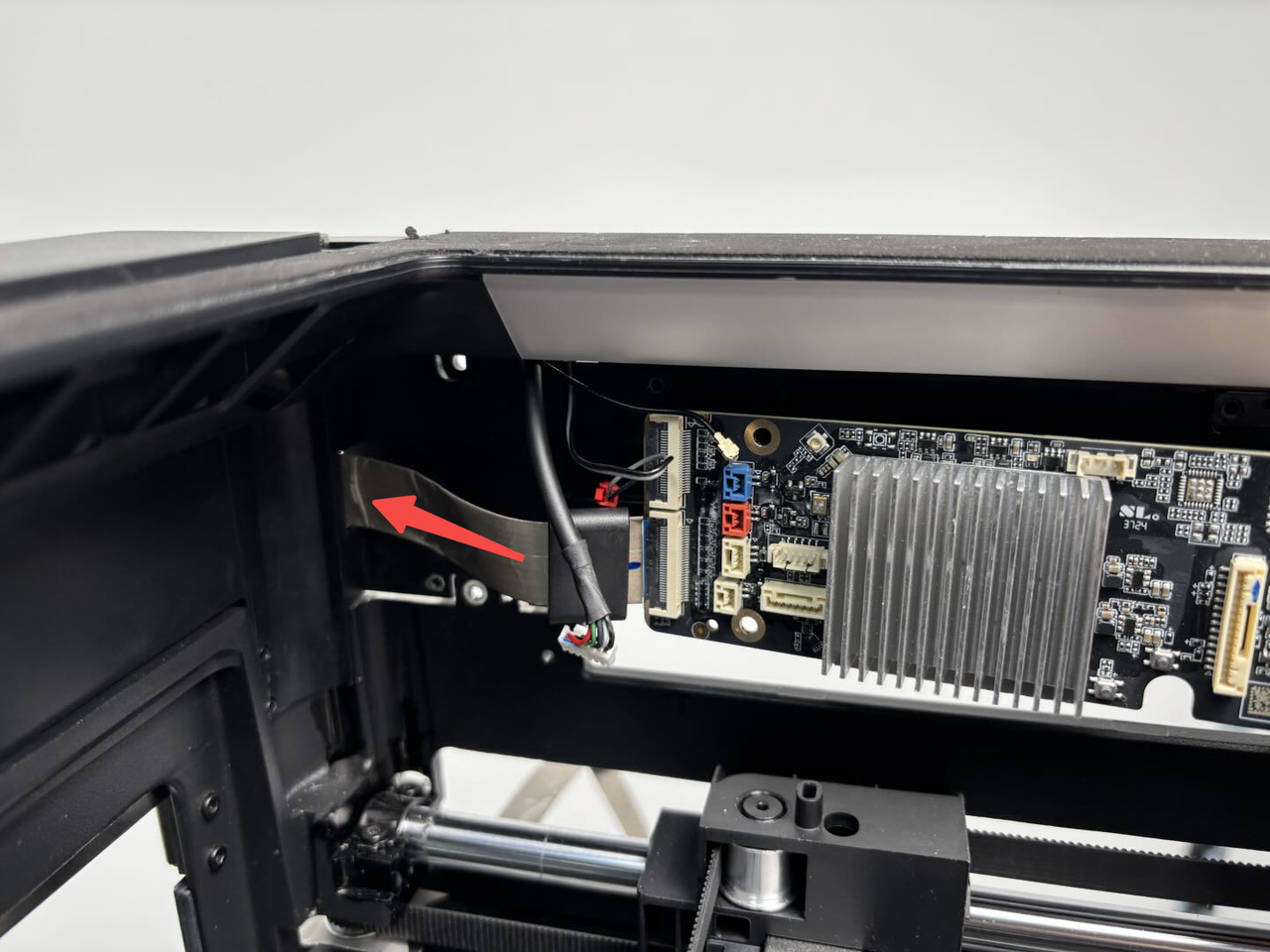
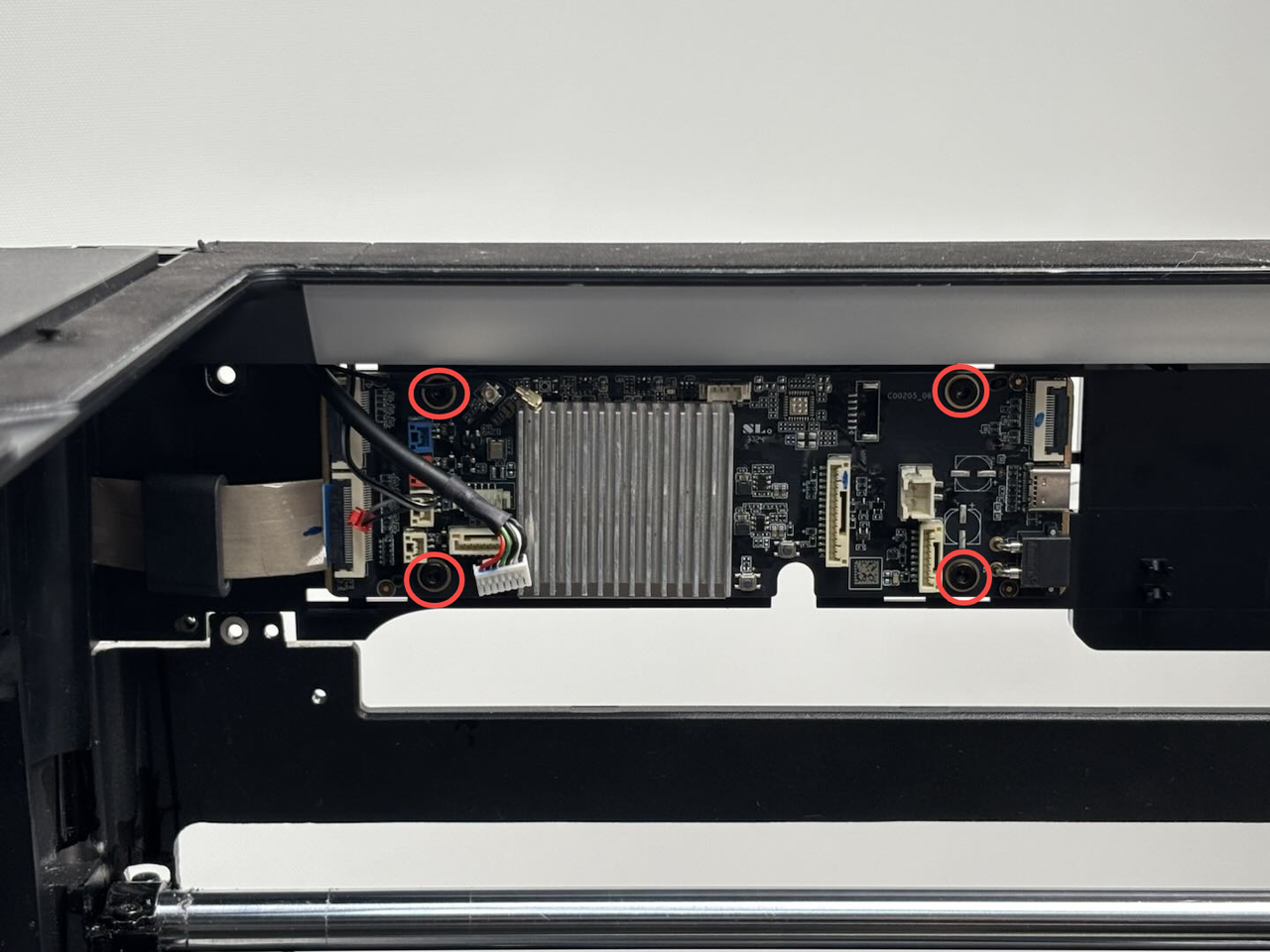
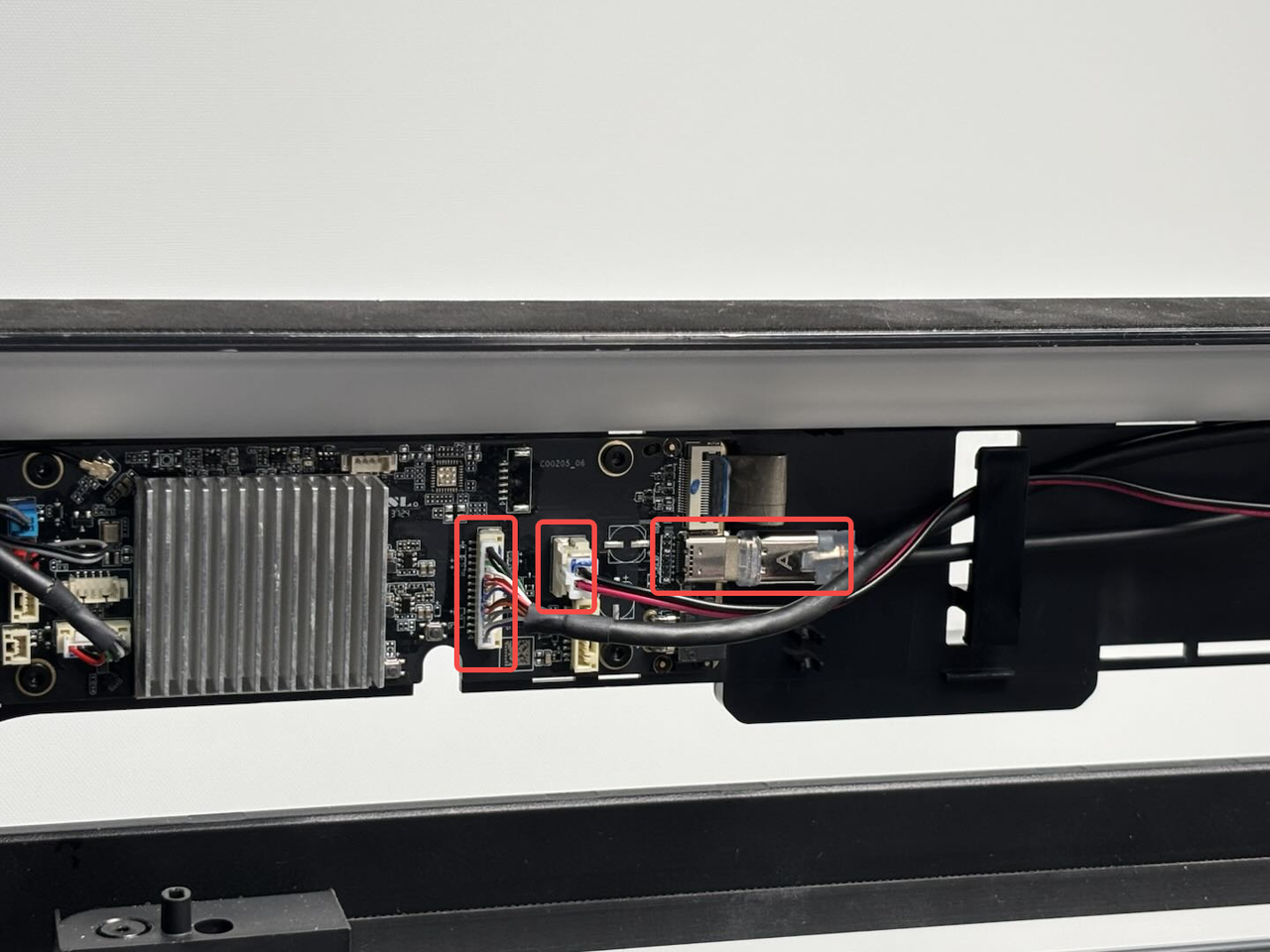
For forst skaermens FPC gennem det lille hul i topdaekslet, brug derefter en H2.0 unbrakonogle til at spaende de fire fastgorelsesskruer til AP-pladen, og tilslut sa kablerne som vist pa figuren nedenfor:
Trin 6: Tilslut USB-C-kablet/MC-TH-kablet/kaedeenden
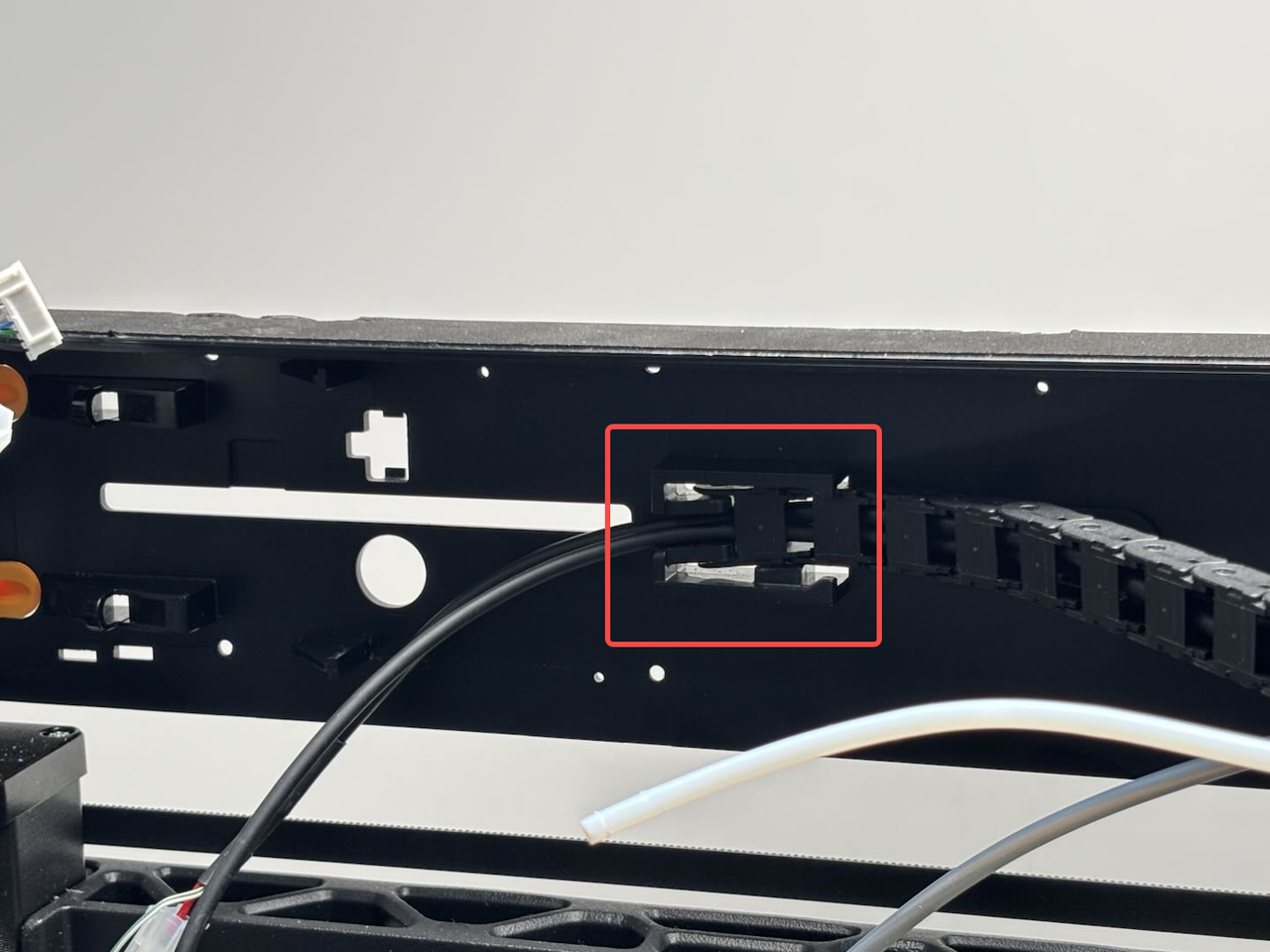
- Klips forst kabeldaekslet ind i printeren, og klik derefter kabelkaedens ende ind i topdaekslet;
- Tilslut live view-kameraets kabel til AP-pladen igen, og saet FPC fast pa siden af printeren igen;
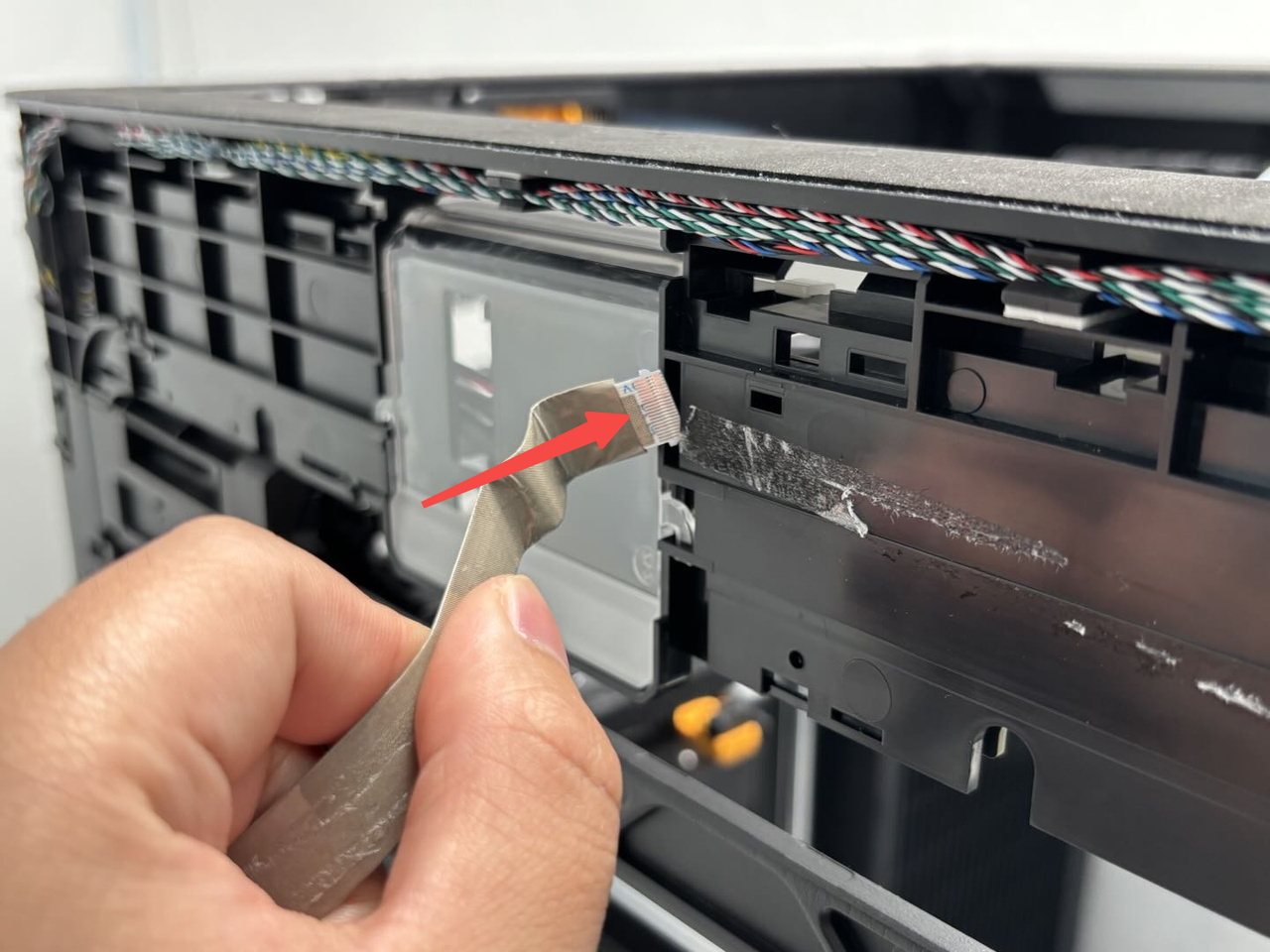
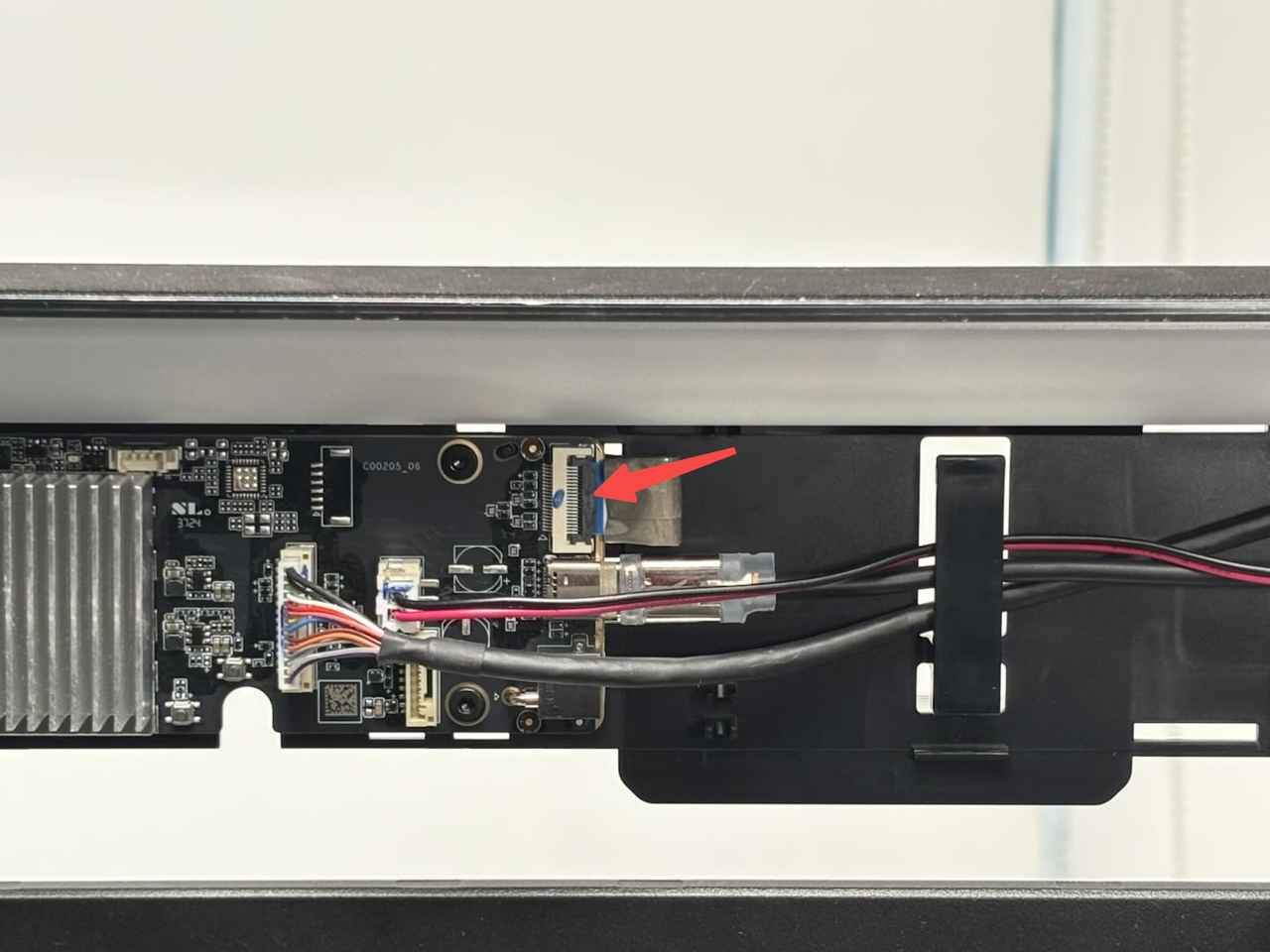
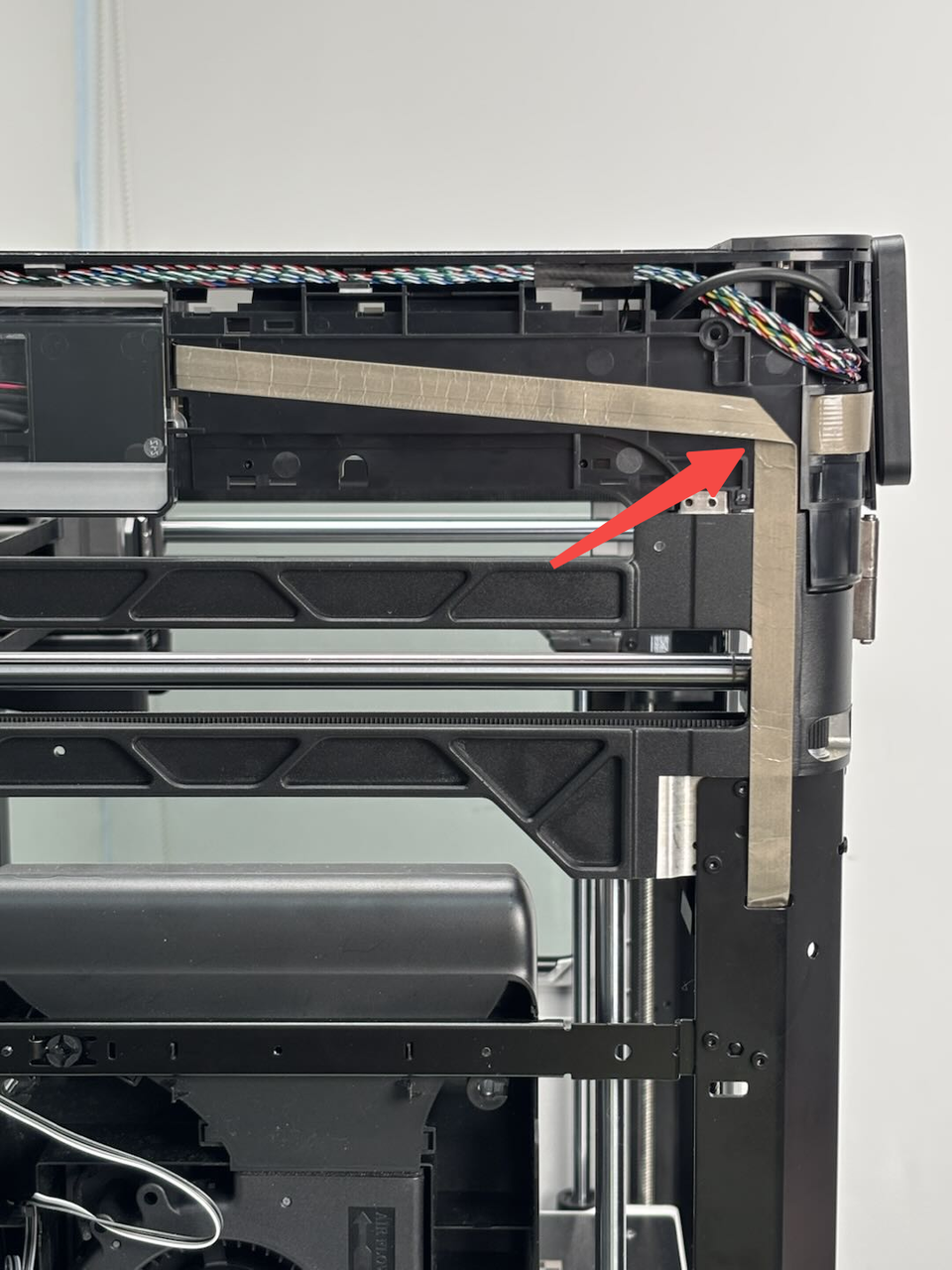
- Tilslut kablet mellem toolhead og MC-plade igen, saet USB-C-kablet og MC-AP-kablerne ind i klemmen igen, og tilslut dem derefter til AP-pladen.
Bemaerk, at siden med "A" trykt pa USB-C-kablet skal vende udad!
Trin 7: Monter filamentbufferen og AP-pladens daeksel
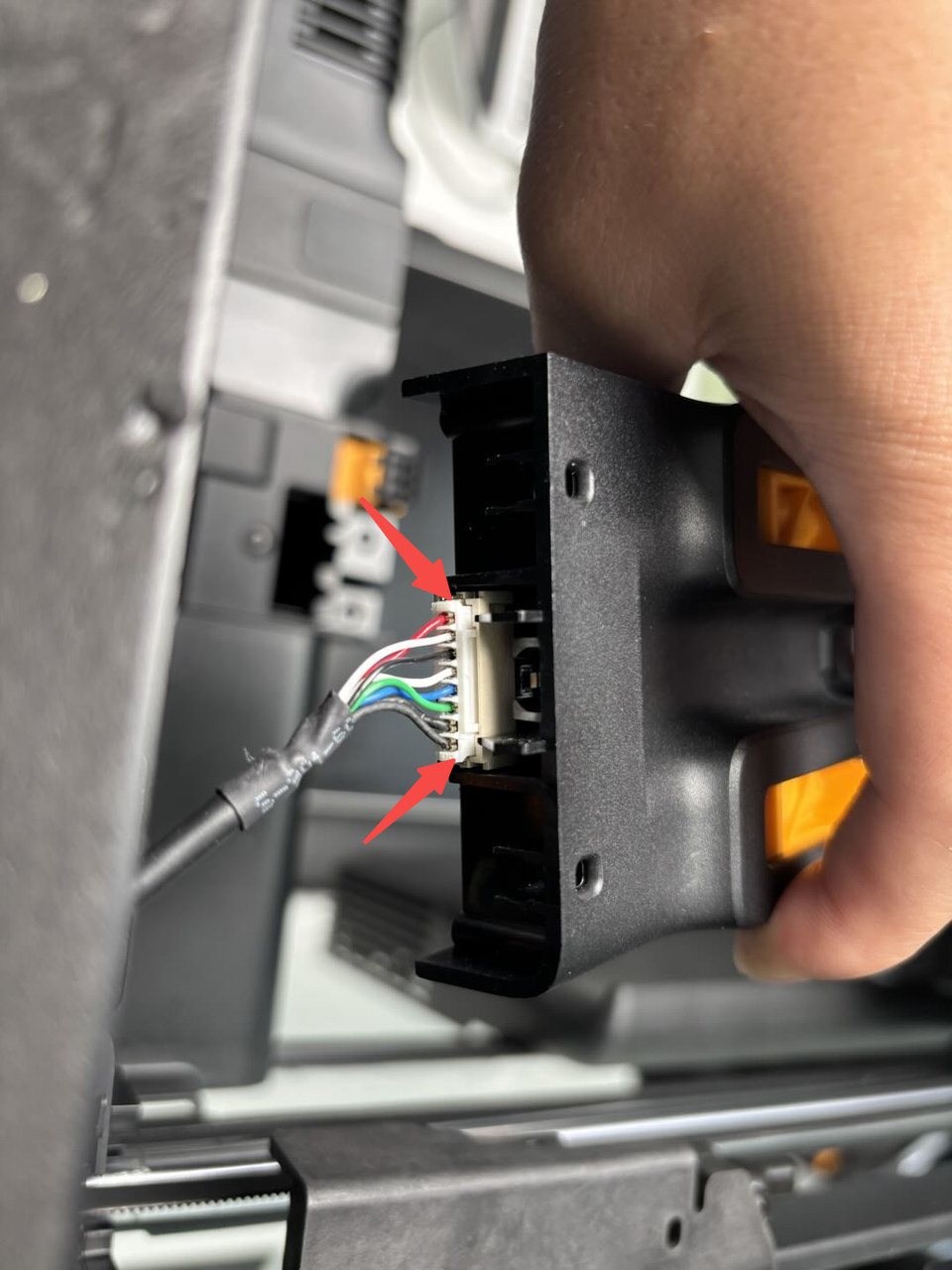
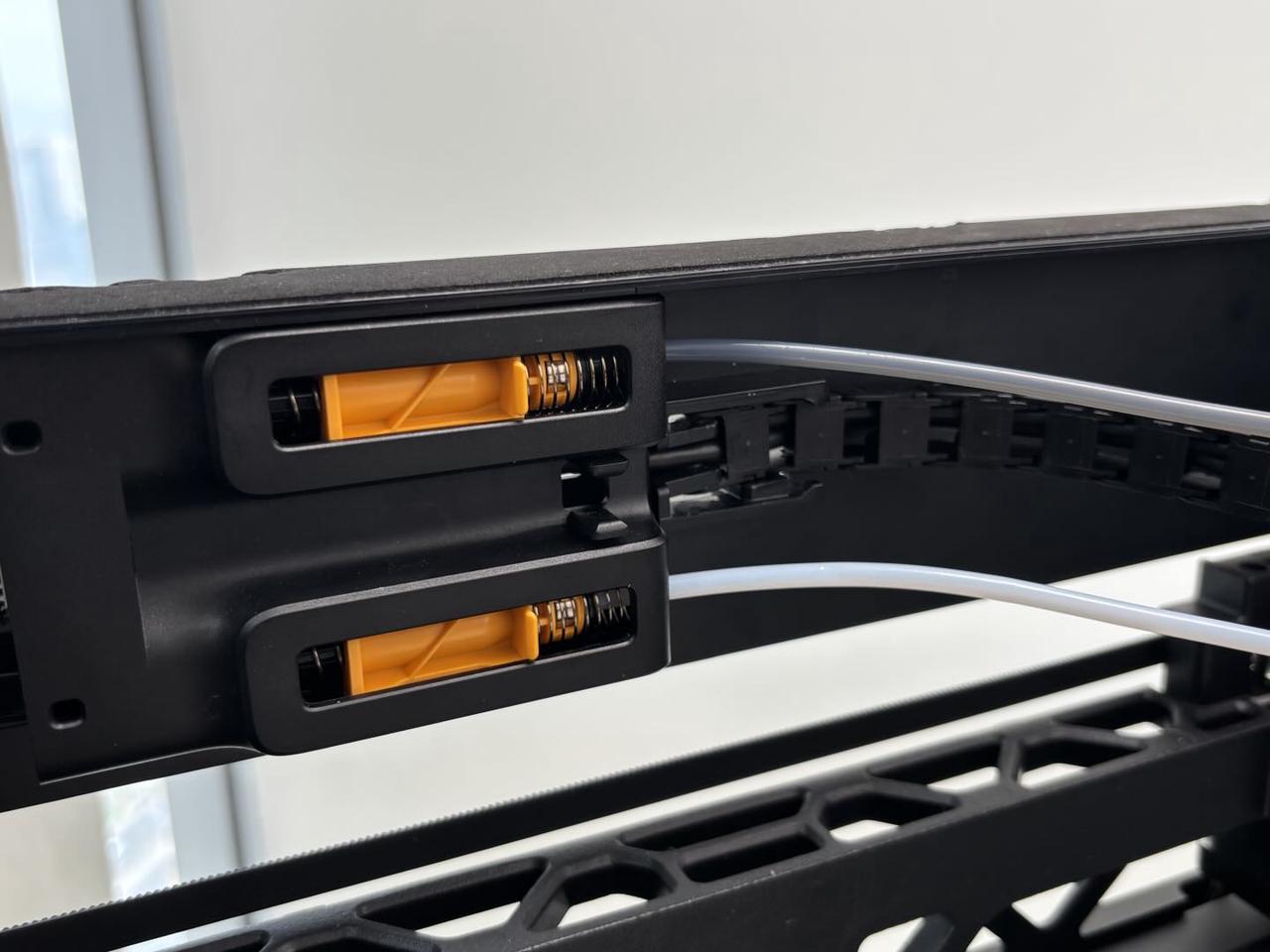
- Tilslut bufferstikket til bufferen igen, spaend derefter de fire fastgorelsesskruer (BT3x8) med en H2.0 unbrakonogle, og tilslut til sidst de to PTFE-ror til bufferen igen.
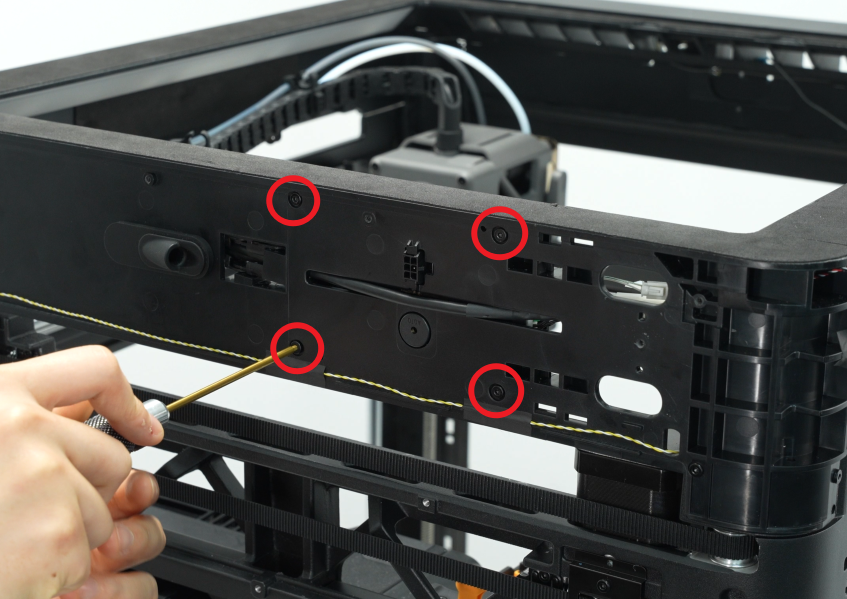
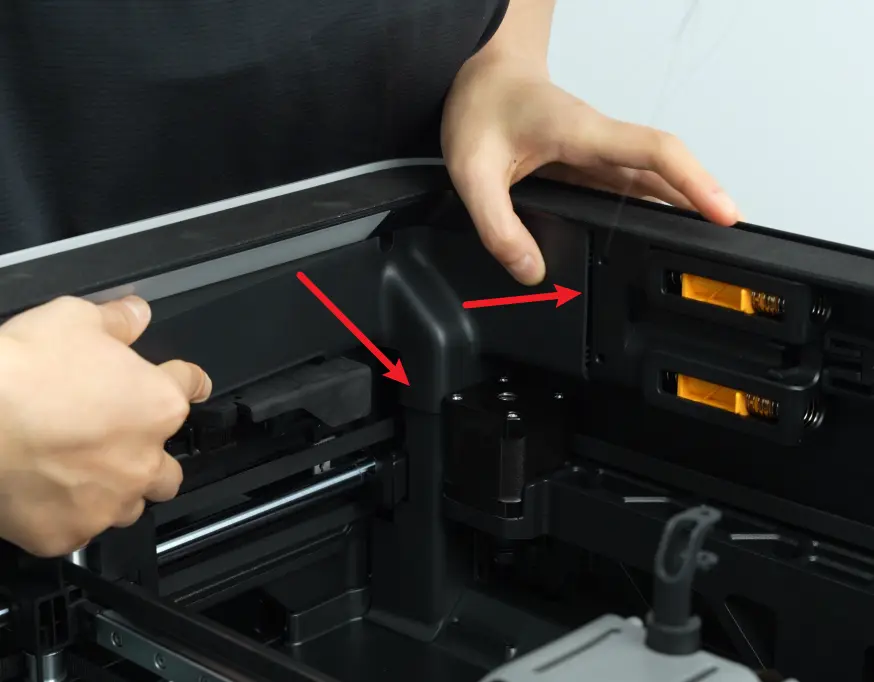
- Klik forst AP-pladens daeksel tilbage fra siden naer printerens bagside, tryk de to steder vist med pilene pa plads, sa det flugter med bufferen pa hojre side og med kabeldaekslet i bunden, og spaend sa en fastgorelsesskrue (BT2.6x8) med en H2.0 unbrakonogle.
Trin 8: Monter stopperne til filamentskaereren
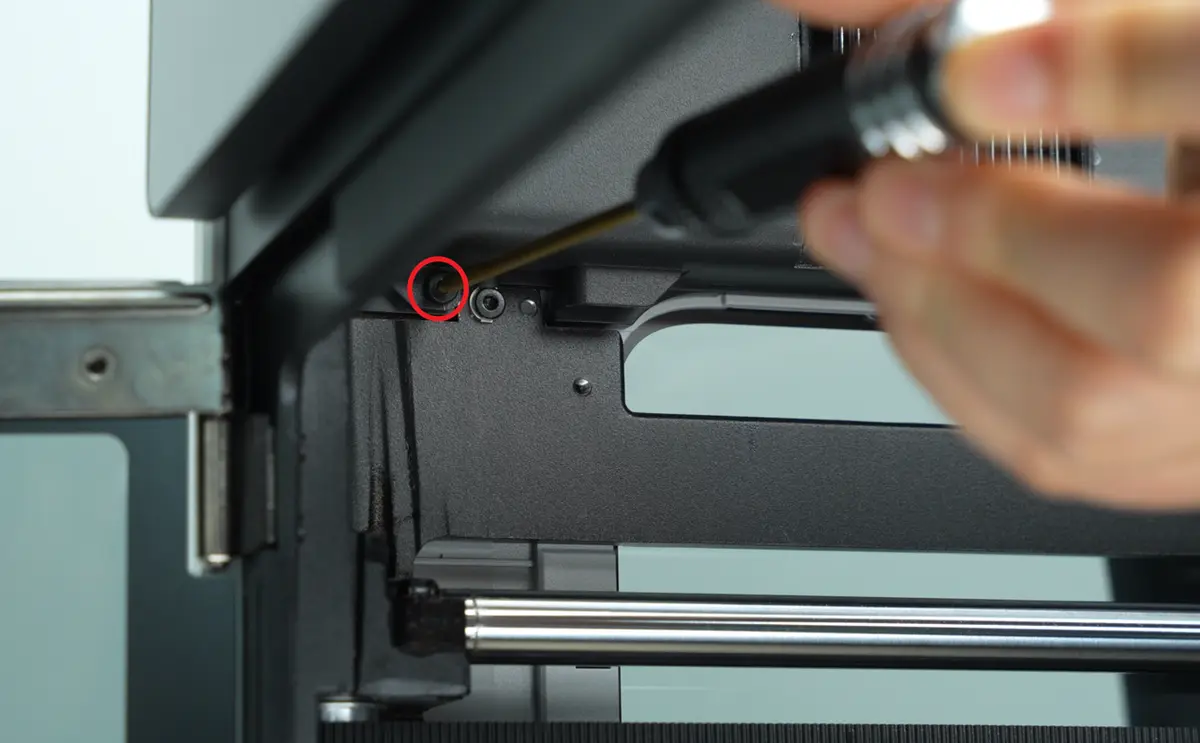
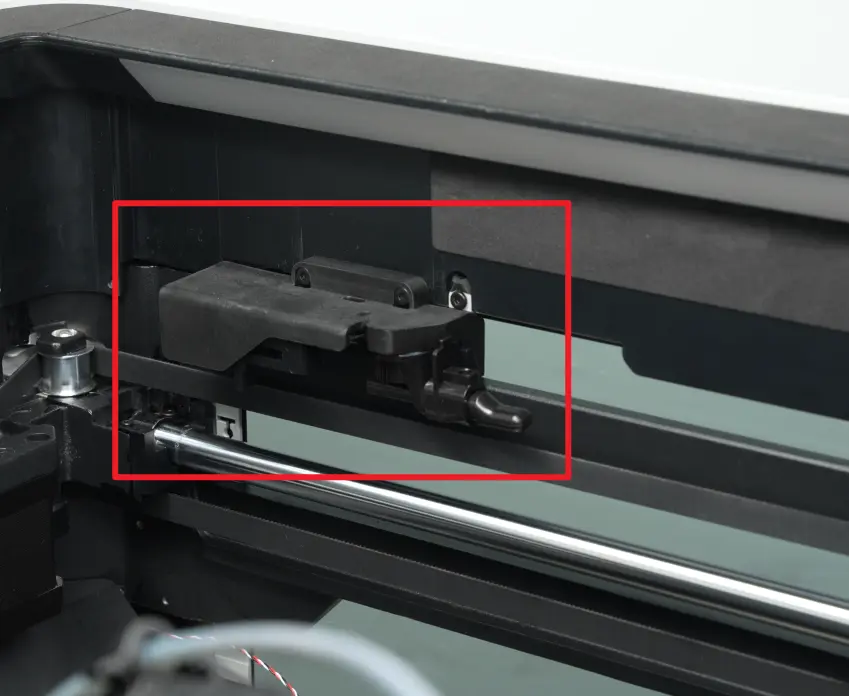
Ret stopperne til filamentskaereren ind med skruehullerne pa printeren, og spaend de fire fastgorelsesskruer med en H2.0 unbrakonogle. (Rod cirkelmarkering: BT2.6x8; bla kassemarkering: M2.5x5).
Trin 9: Monter venstre sidepanel/frontdor i glas
Da fronten i glas blev fjernet sammen med trinnene til at afmontere venstre sidepanel, kan du se denne wiki for at montere venstre sidepanel og fronten i glas sammen pa printeren:Udskift venstre/hojre sidepanel pa H2S
Trin 10: Monter hojre sidepanel
Du kan se denne wiki for detaljerede trin til, hvordan du monterer hojre sidepanel: Udskift venstre/hojre sidepanel pa H2S
Trin 11: Monter frontdaekslet og skaermen
- Placer venstre side af frontdaekslet naer printerens venstre side. Saet skaermens FPC ind i stikket, og fastgor den sorte las.
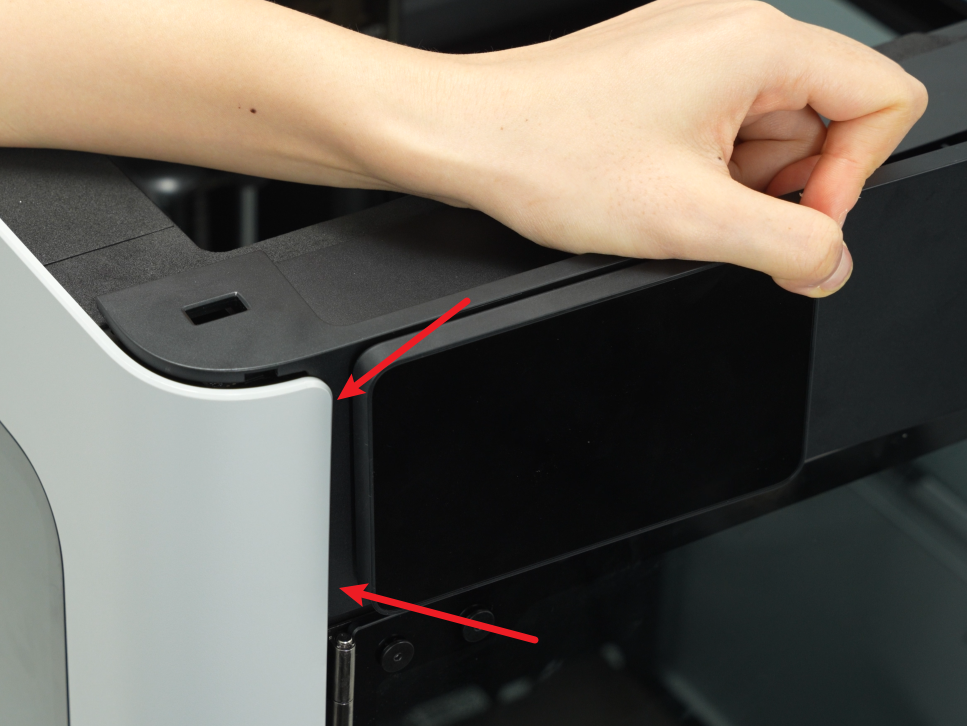
- Hold pa hojre side af frontdaekslet, bog det forsigtigt, og saet det derefter ind i printeren. Tryk frontdaekslet ned for at sikre, at alle clips sidder fast.
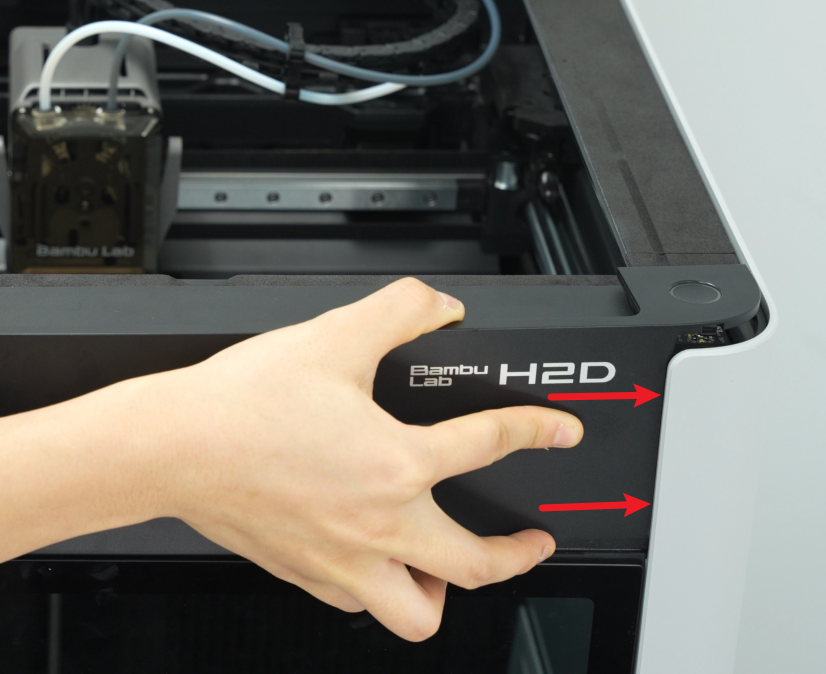
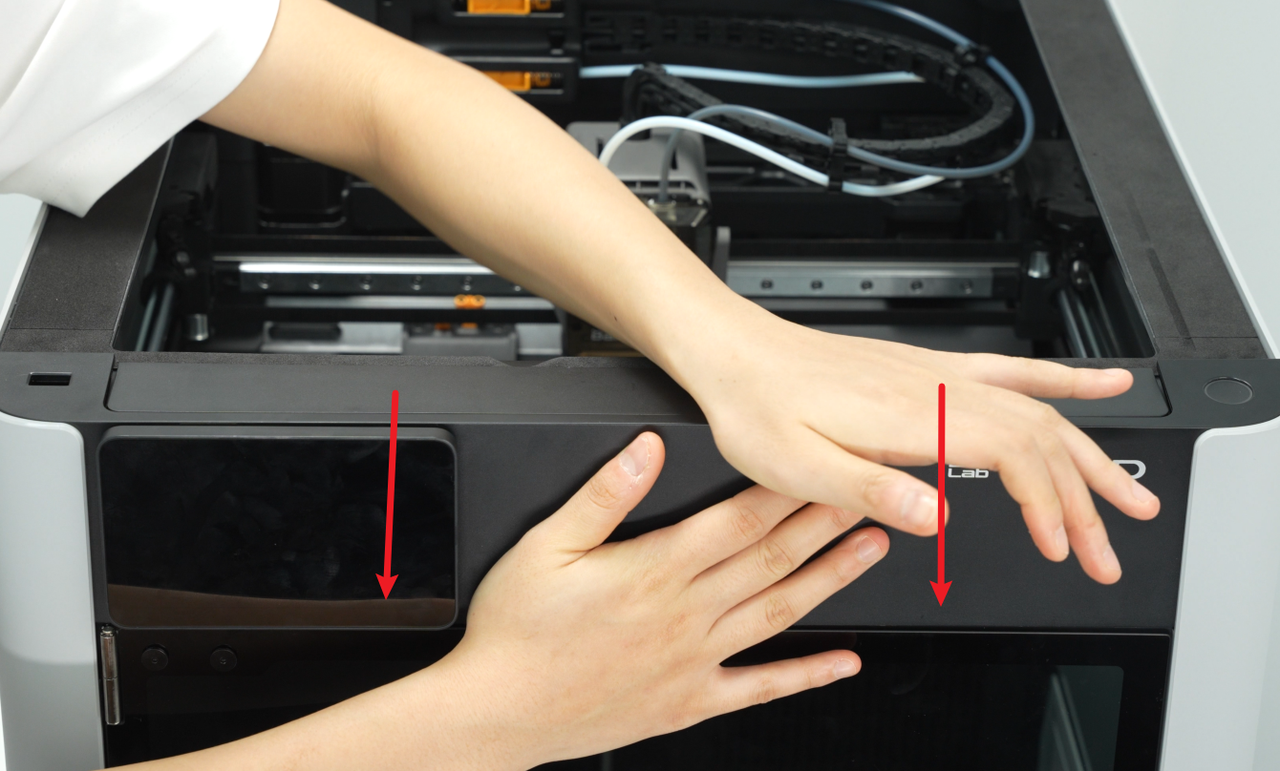
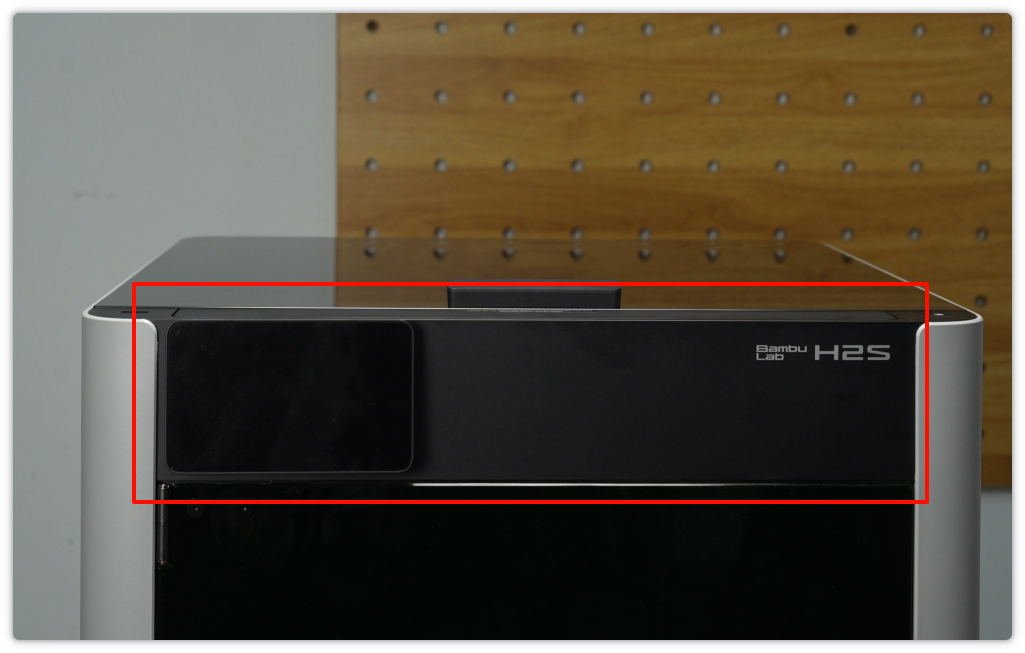
- Brug til sidst H1.5 unbrakonoglen til at spaende en fastgorelsesskrue (BT2x12).
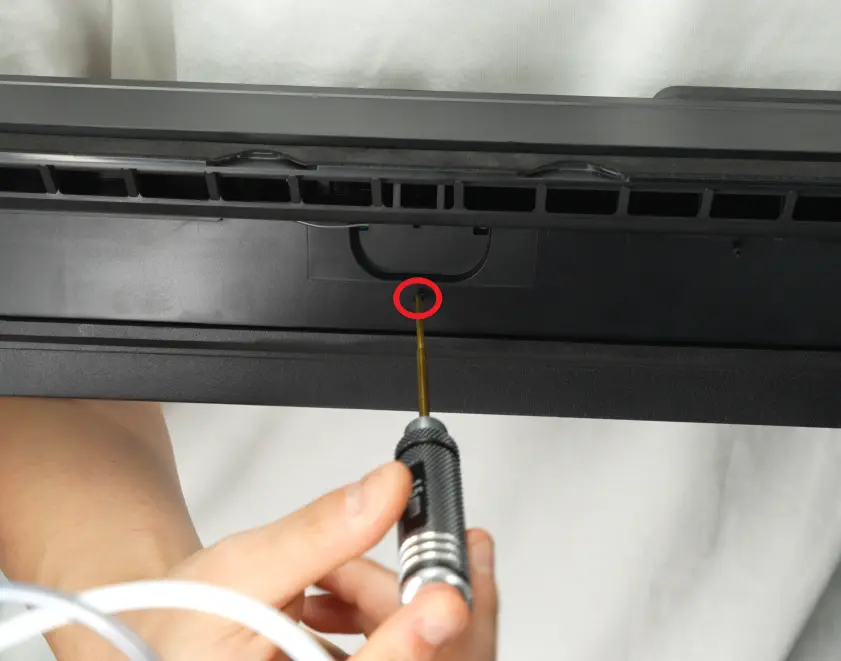
Trin 12: Monter bagpanelet
Du kan se denne wiki for at montere bagpanelet pa H2S:Udskift bagpanel pa H2S
Kontroller funktionen
Nar du har monteret toprammen til kabinettet, skal du kontrollere, om den sidder lost.
Tilslut derefter stromforsyningen og taend printeren, kor selvtesten, og kontroller, om selvtesten kan gennemfores uden fejl.
Liste over anvendte skruer
I tabellen nedenfor finder du en liste over alle de skruer, printeren bruger i dette afsnit. Listen er en hjaelp, hvis nogle af skruerne skal udskiftes:
| Specifikation | Billede | Anvendelse | Position | Antal | |
|---|---|---|---|---|---|
| BT3x8 | Bruges til at fastgore bagpanelet | 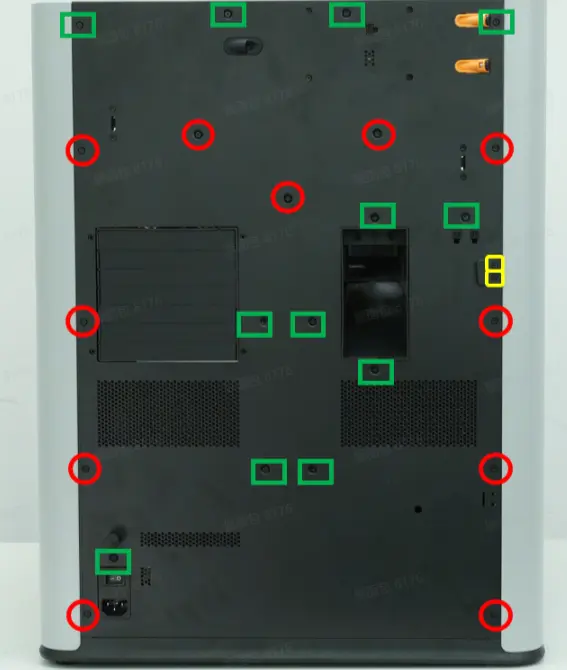 |
12 | ||
| Bruges til at fastgore hojre sidepanel | 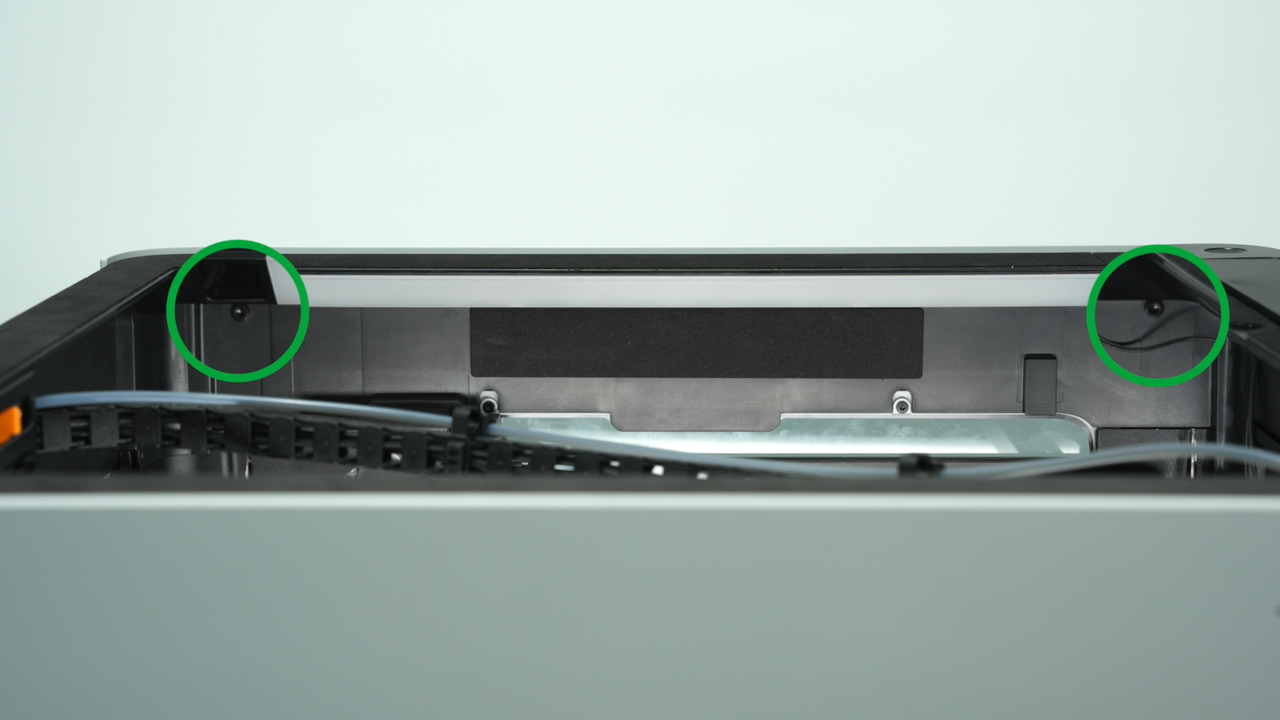 |
2 | |||
| Bruges til at fastgore venstre sidepanel | 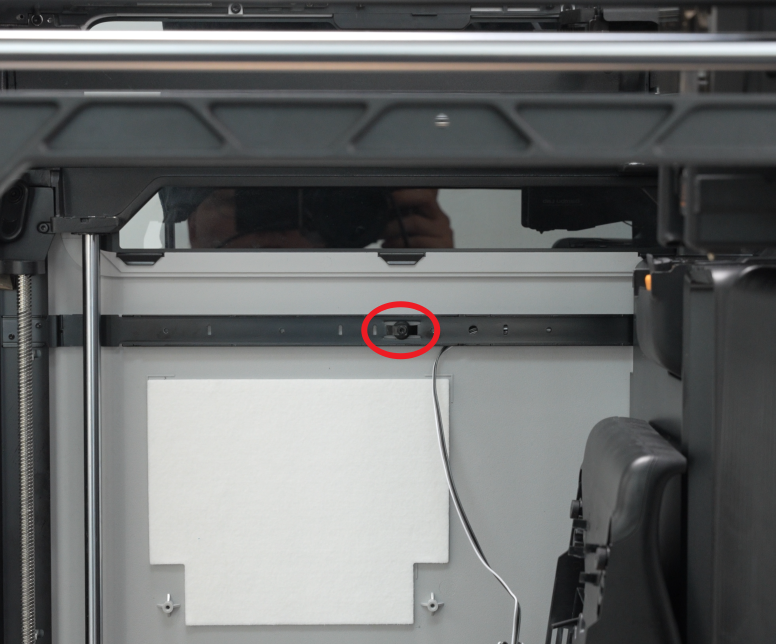 |
 |
3 | ||
| Bruges til at fastgore filamentbufferen | 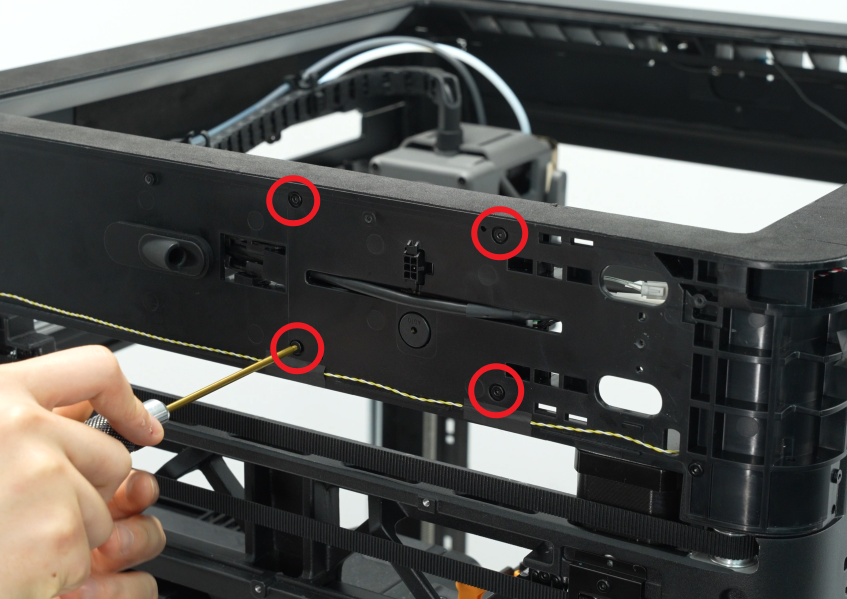 |
4 | |||
| Bruges til at fastgore spildskakten | 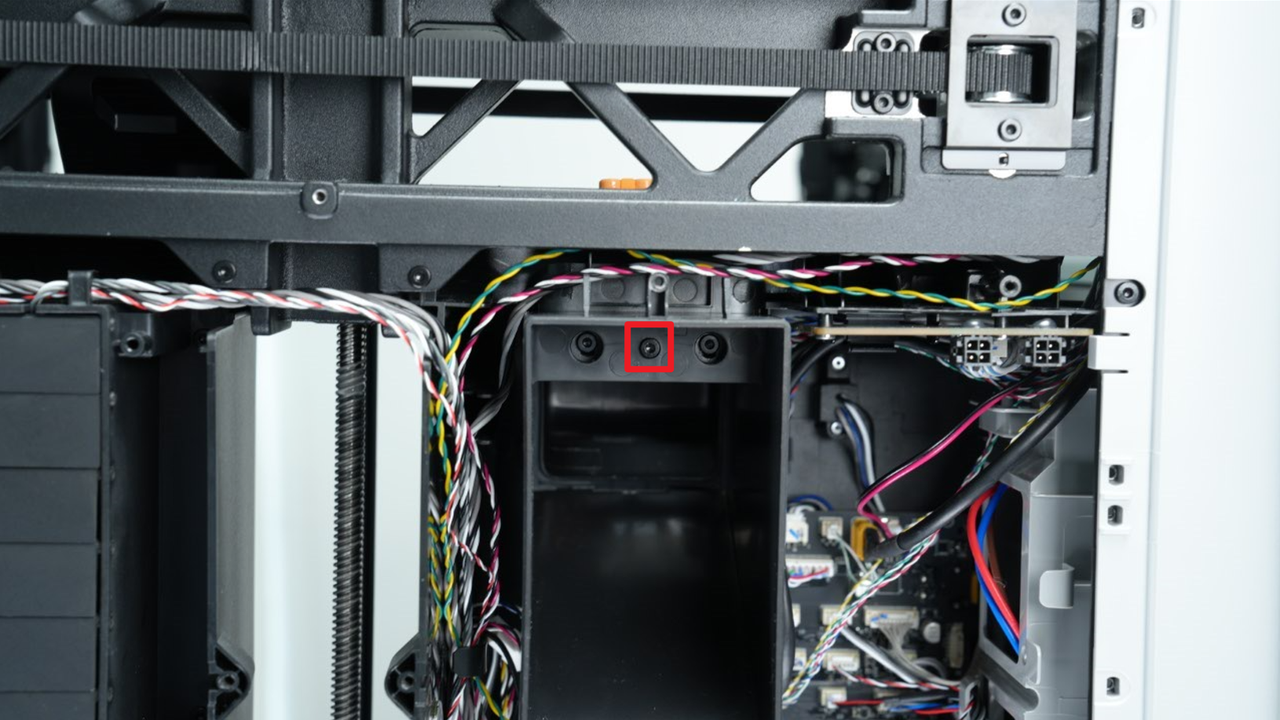 |
1 | |||
| ST3x8 | Bruges til at fastgore bagpanelet | 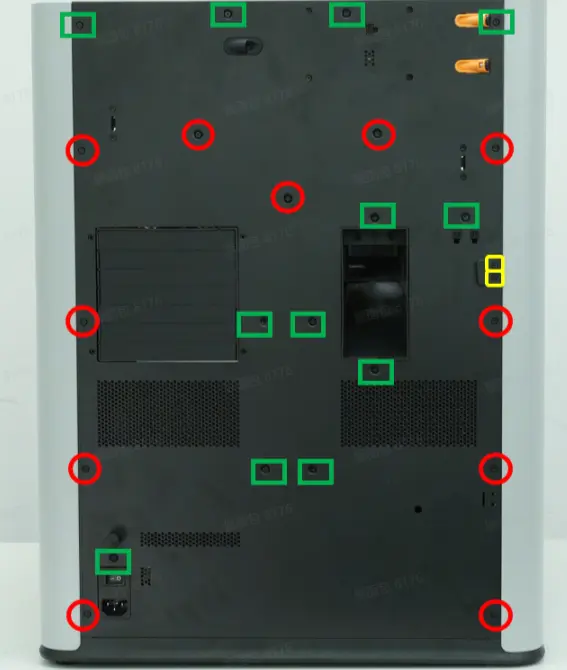 |
11 | ||
| ST3x12 | Bruges til at fastgore beslaget til spoleholderen | 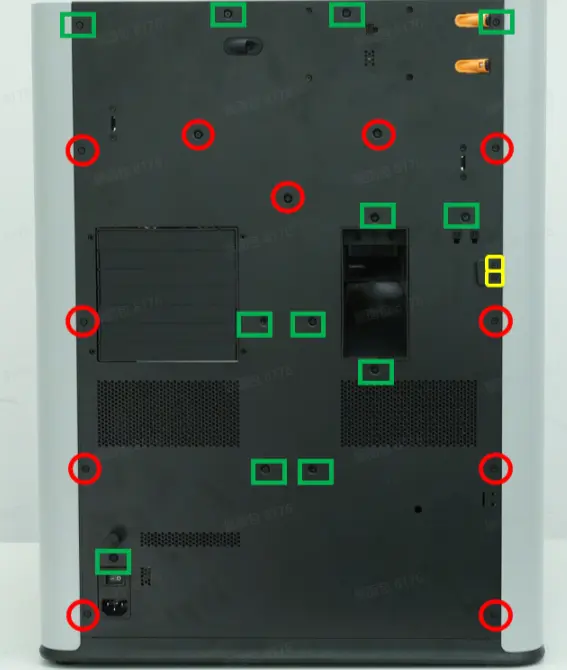 |
2 | ||
| ST3x3 | Bruges til at fastgore venstre sidepanel | 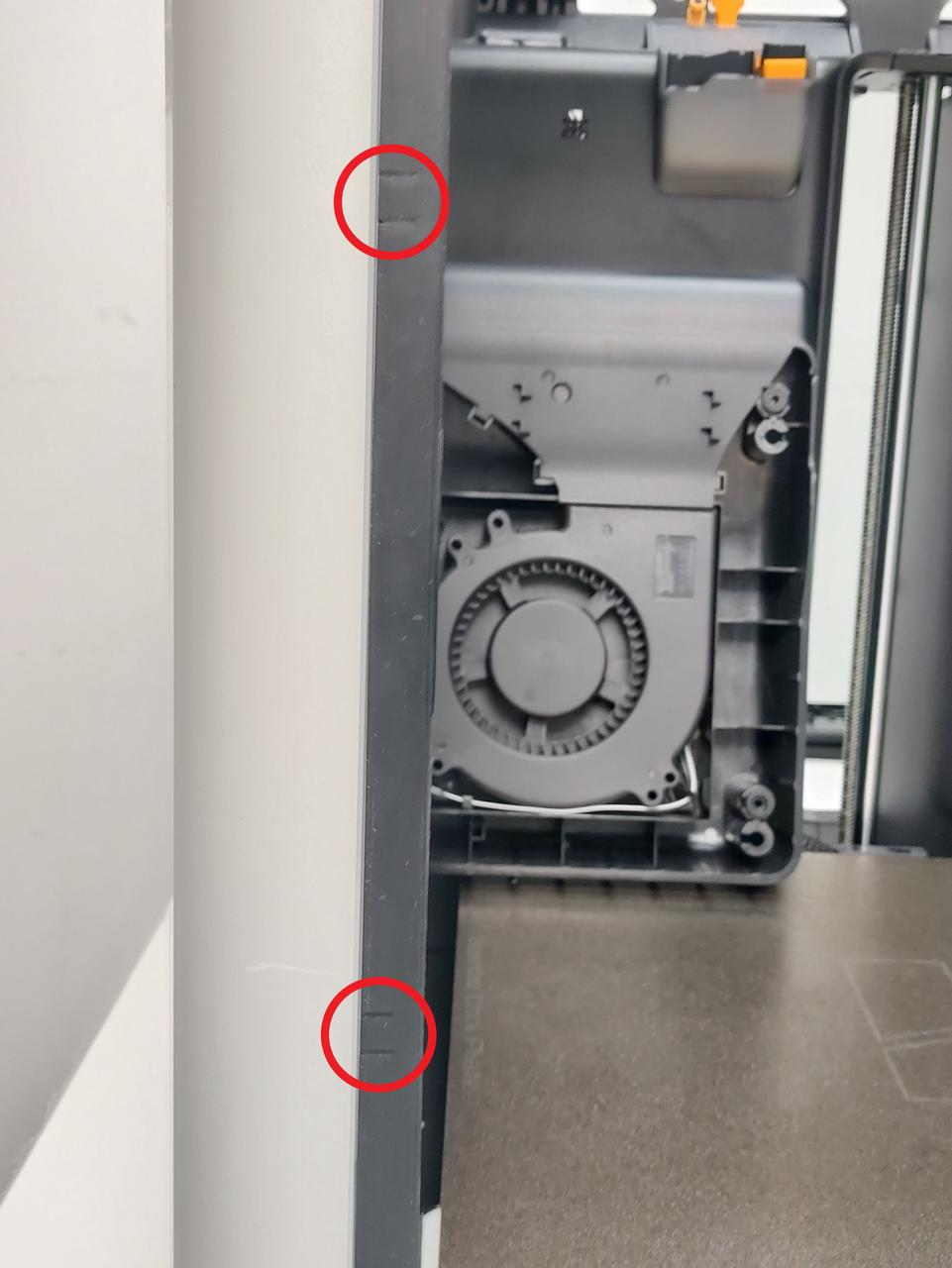 |
2 | ||
| Bruges til at fastgore hojre sidepanel | 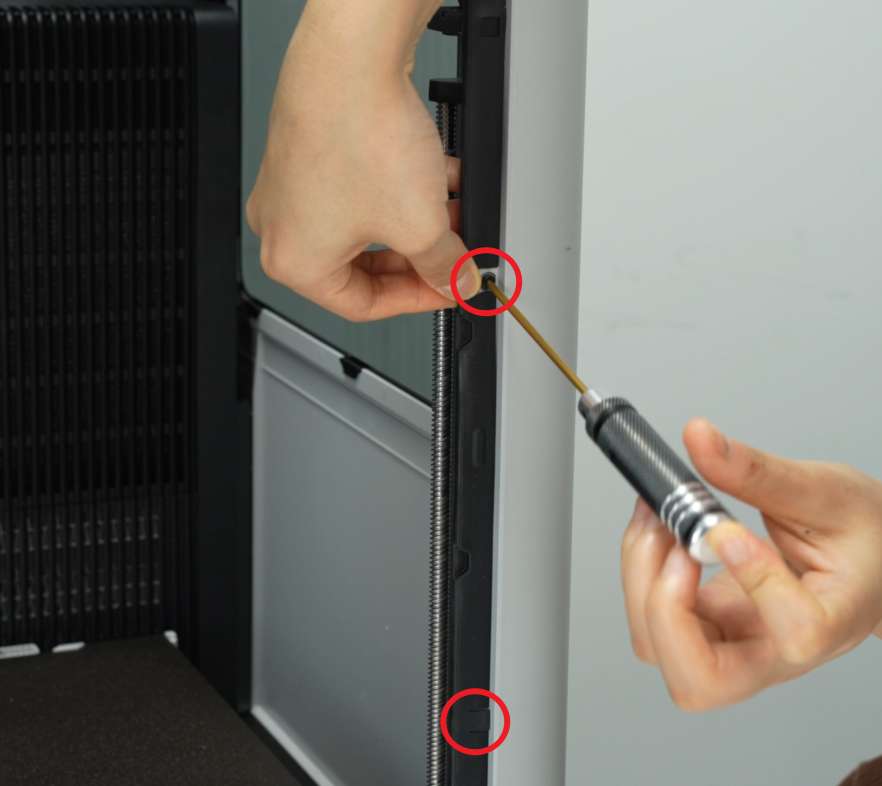 |
2 | |||
| M3x3 (motrikdiameter 10 mm) | Bruges til at fastgore fronten i glas | 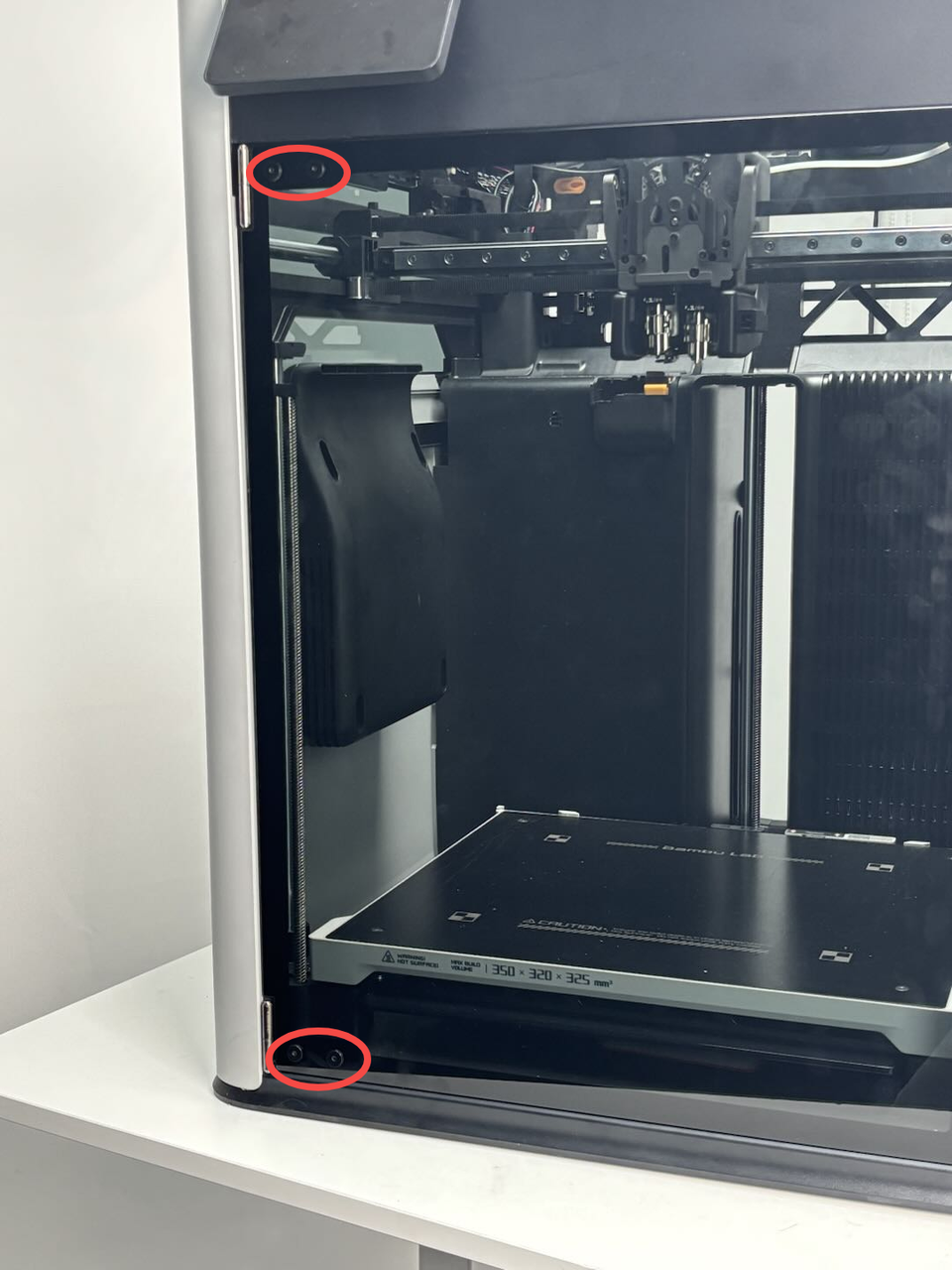 |
4 | ||
| BT2x12 | Bruges til at fastgore frontdaekslet | 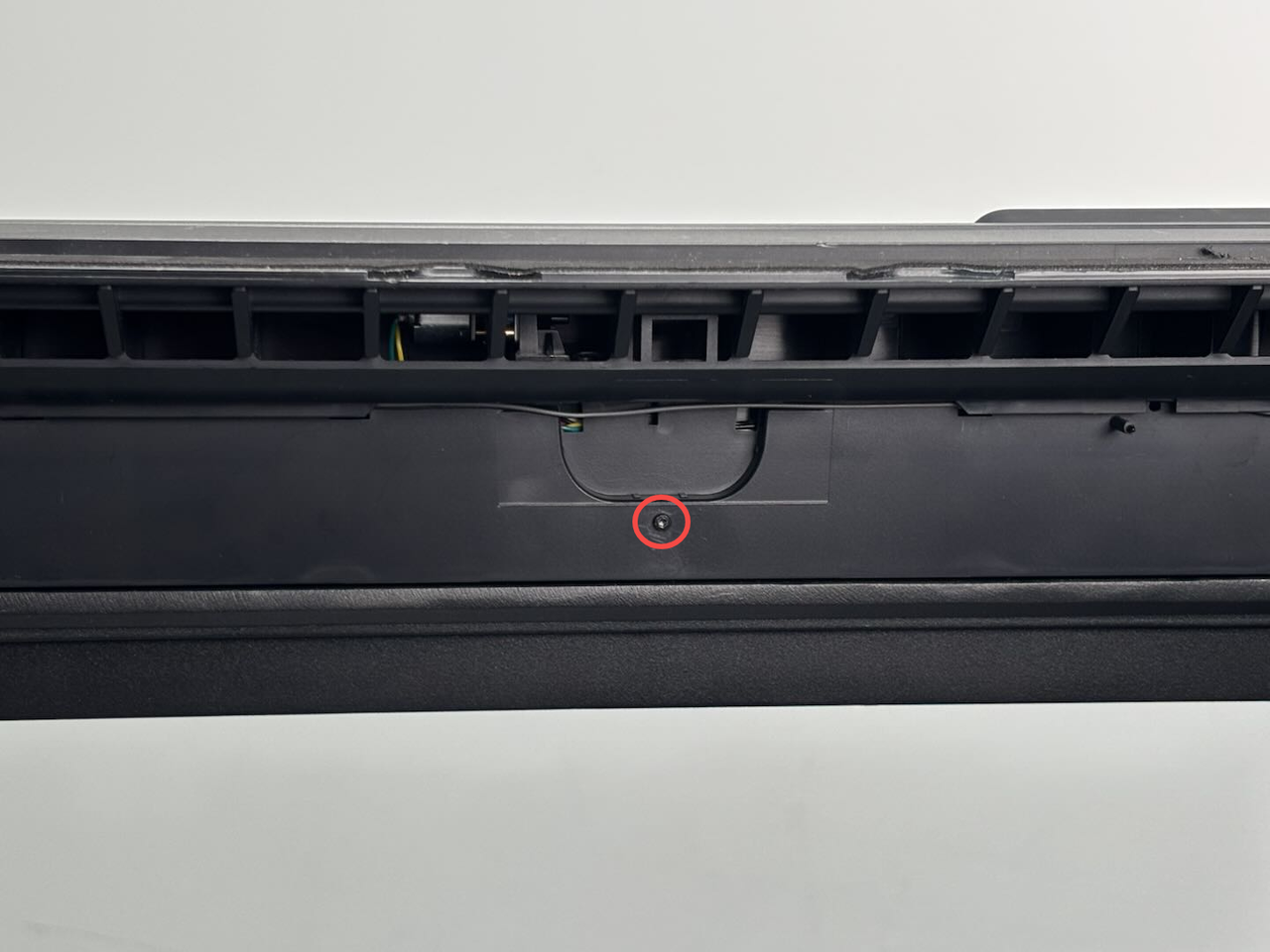 |
1 | ||
| M2x5 | Bruges til at fastgore venstre/hojre stopper til filamentskaereren (markeret med bla firkant) | 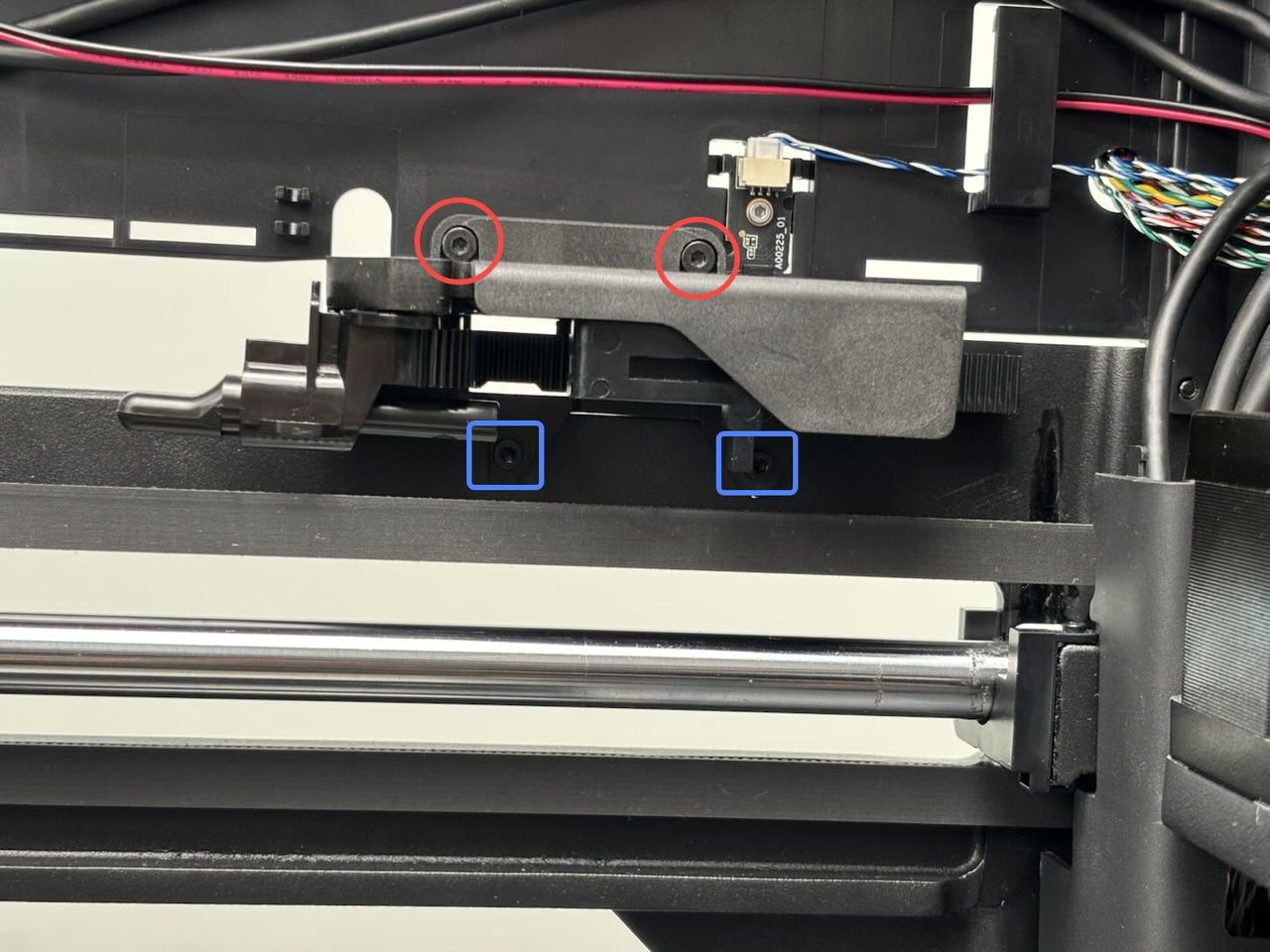 |
 |
4 (2 stk. til hver venstre/hojre stopper til filamentskaereren, 4 stk. i alt) | |
| BT2x6 | Bruges til at fastgore venstre/hojre stopper til filamentskaereren (markeret med rod cirkel) | 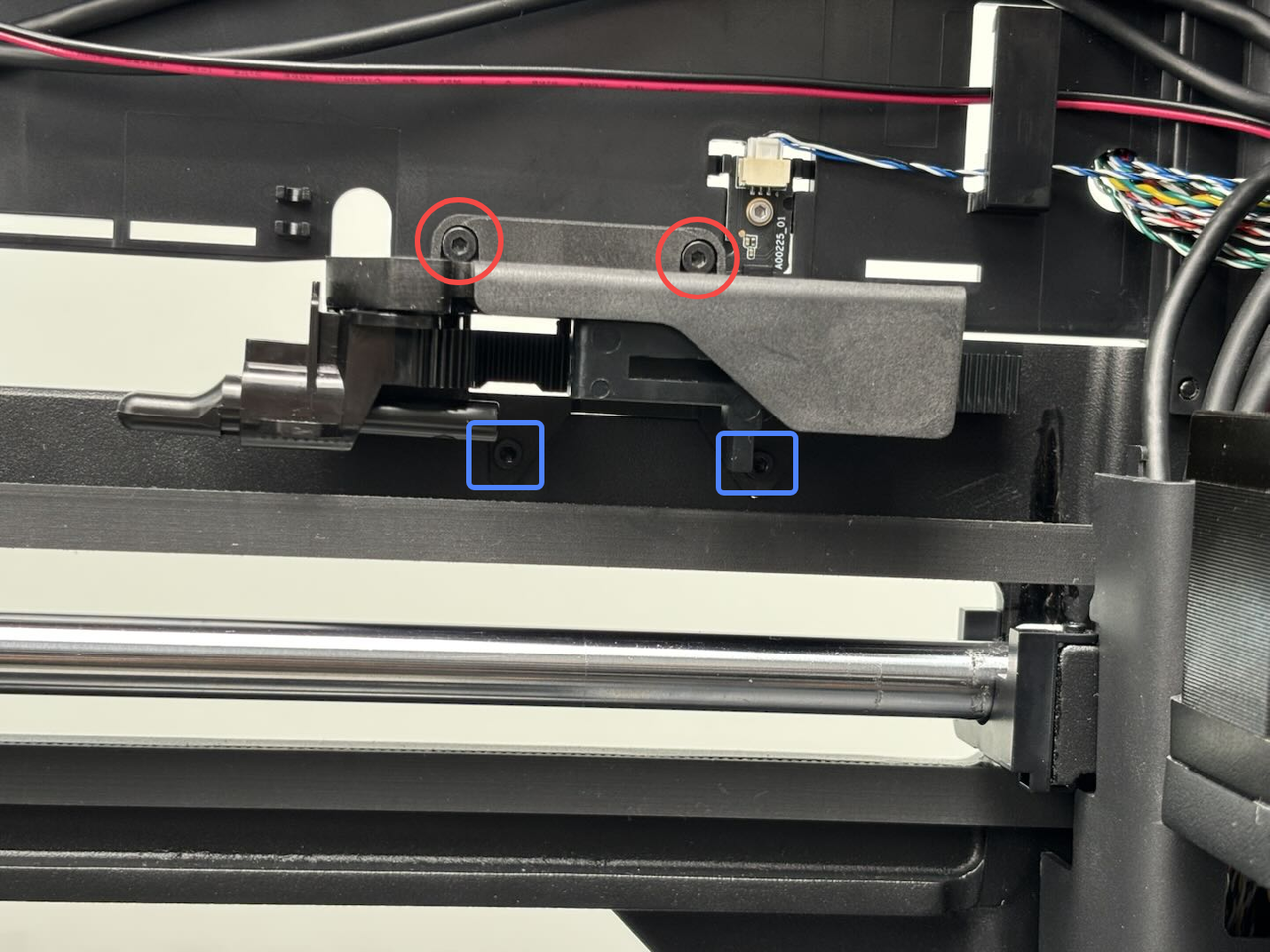 |
 |
4 (2 stk. til hver venstre/hojre stopper til filamentskaereren, 4 stk. i alt) | |
| BT2.6x8 | Bruges til at fastgore AP-pladens daeksel | 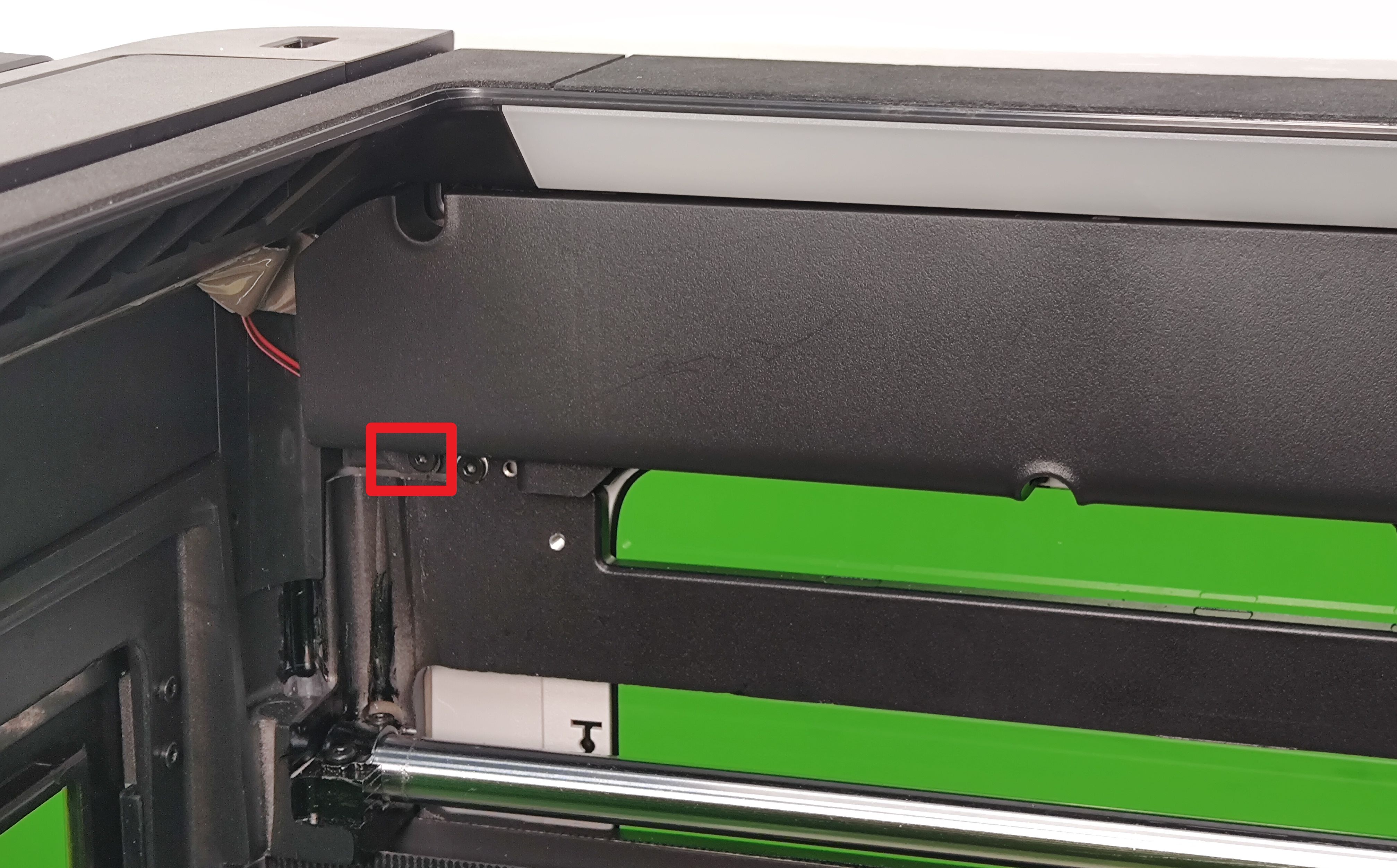 |
1 | ||
| BT3x5 | Bruges til at fastgore AP-pladen | 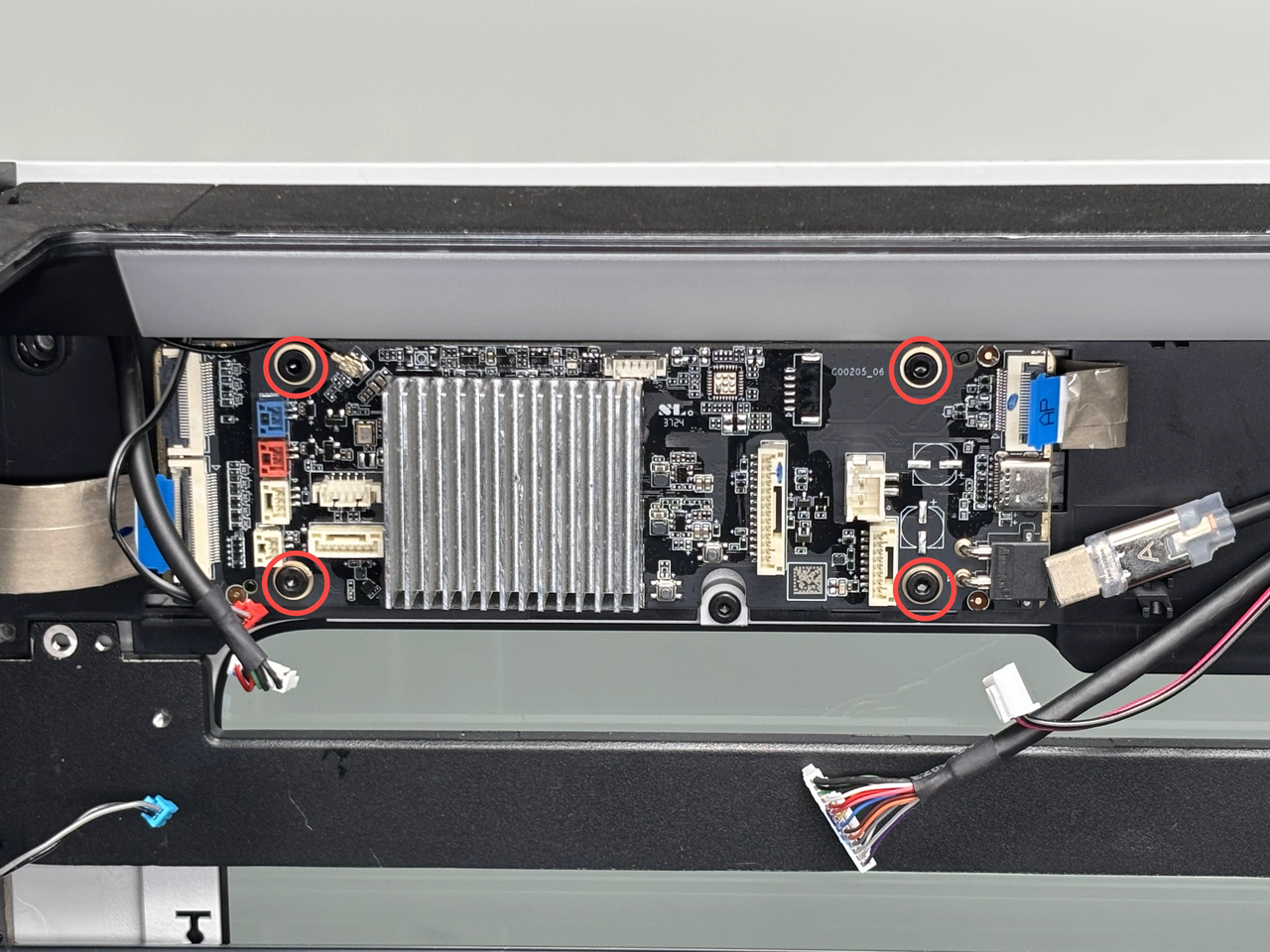 |
4 | ||
| BT2x5 | Bruges til at fastgore USB-interfacepladen | 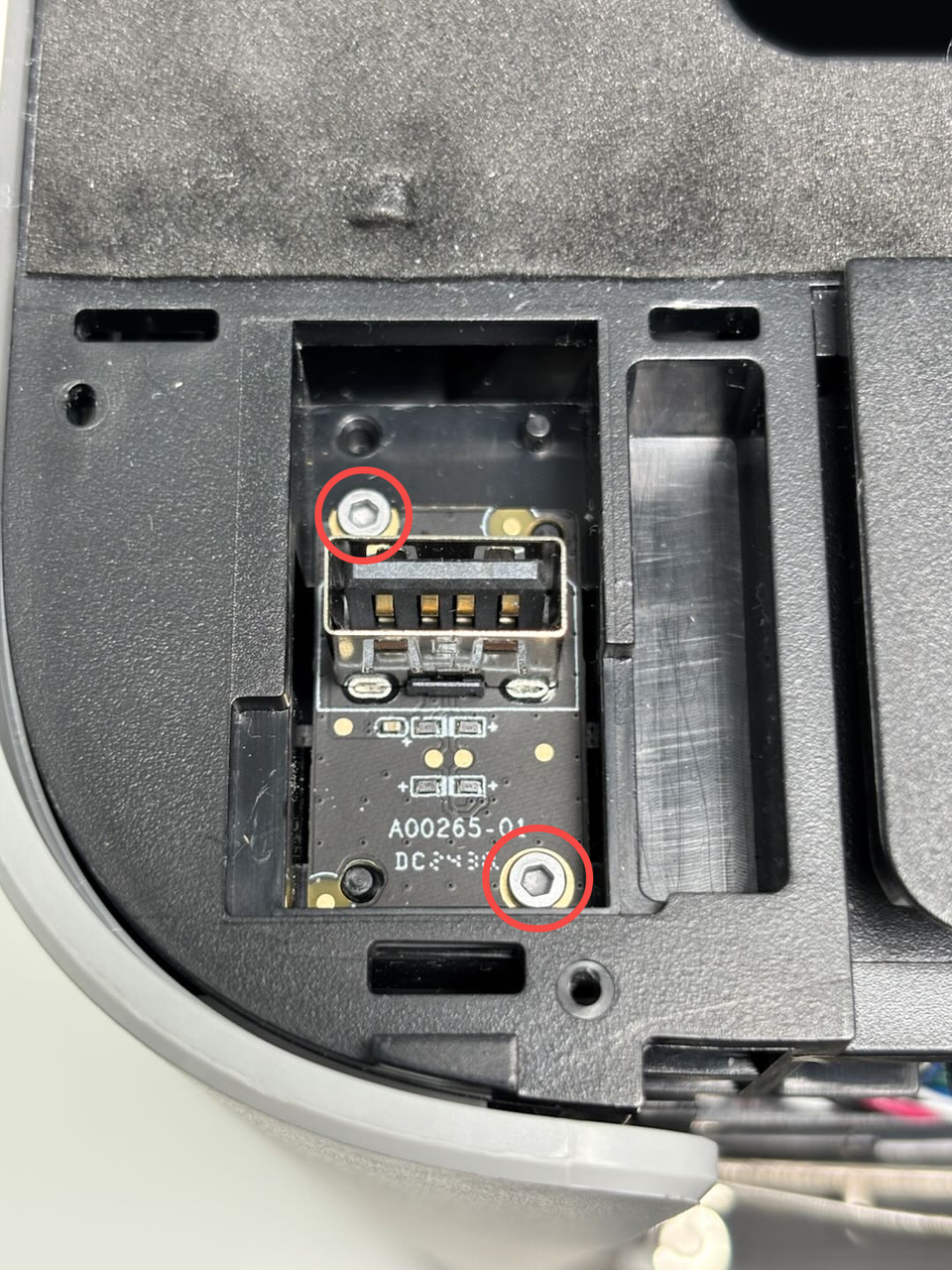 |
2 | ||
| Bruges til at fastgore start/pause-knappen | 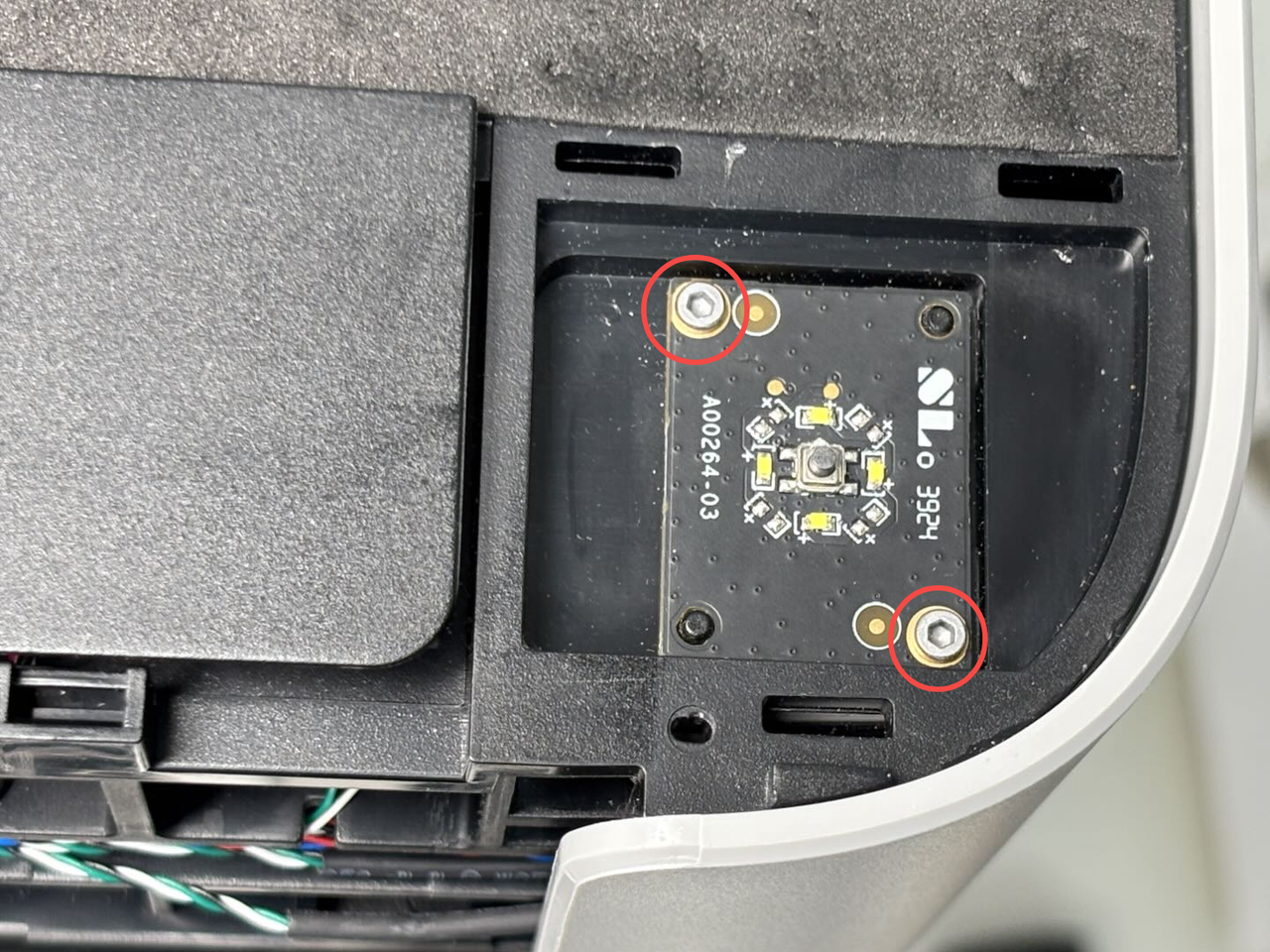 |
2 | |||
| M3x10 | Bruges til at fastgore toprammen til kabinettet | 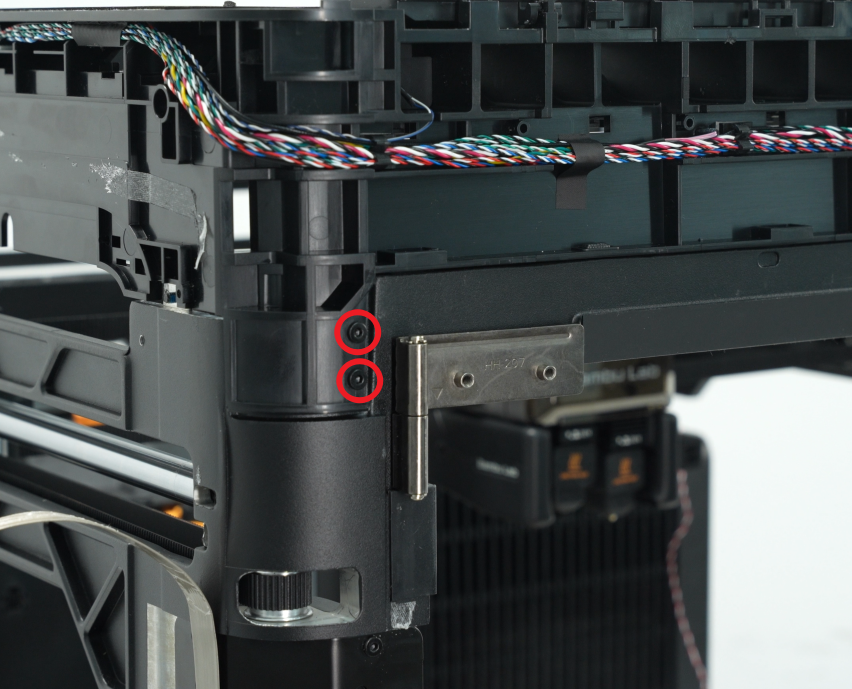 |
 |
8 | |
 |
 |
Afsluttende bemærkninger
Vi håber, denne vejledning var nyttig. Hvis den ikke løser dit problem, kan du oprette en supportsag direkte hos Bambu Lab, så hjælper de dig videre.
Denne guide er oversat og bearbejdet til dansk fra Bambu Labs officielle vejledning. Se den originale guide hos Bambu Lab →
← Tilbage til H2S-guides