Udskift venstre/højre sidepanel på H2S
Venstre sidepanel
Venstre sidepanel sidder på venstre side af printeren.
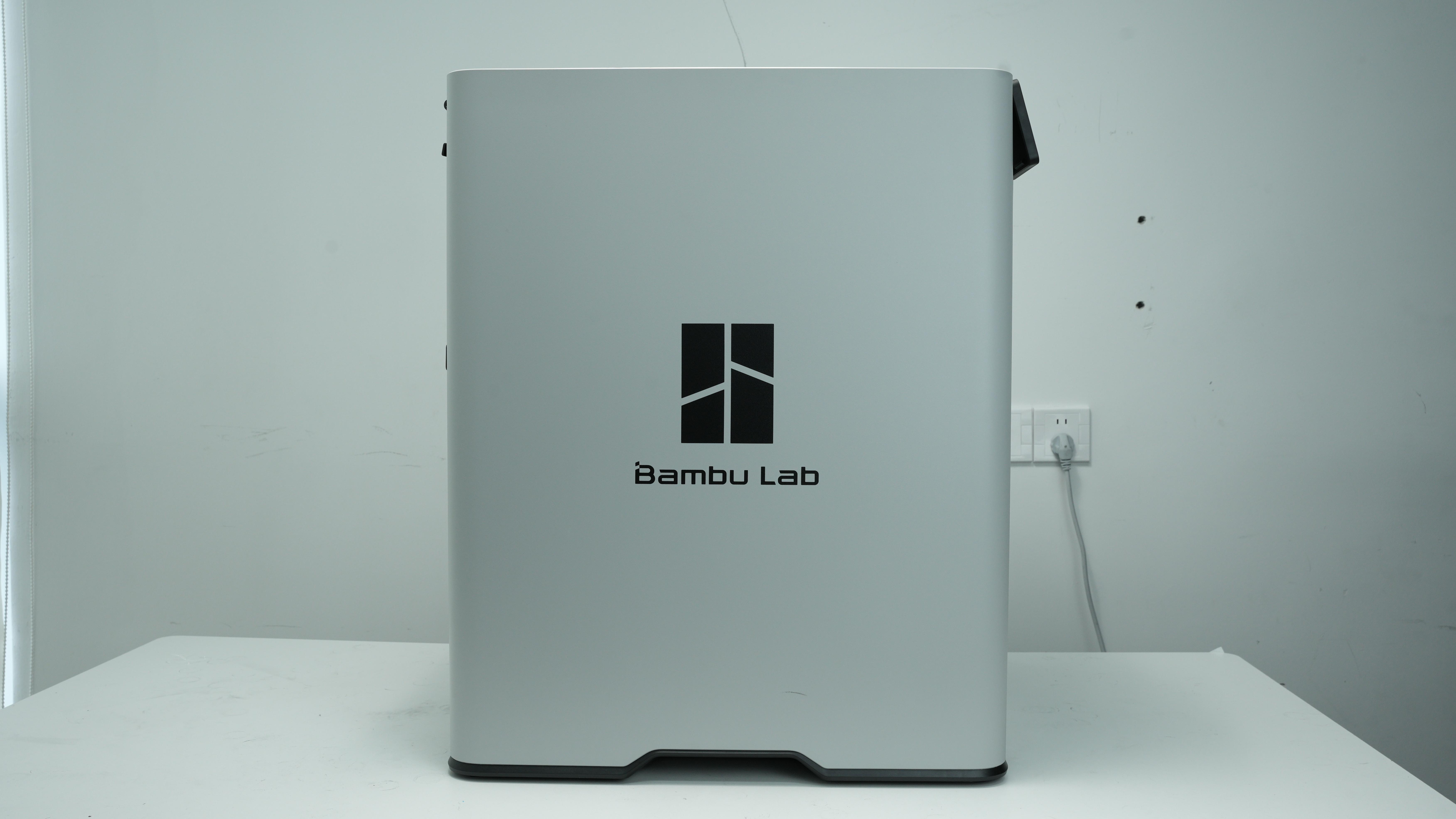
Højre sidepanel sidder på højre side af printeren.
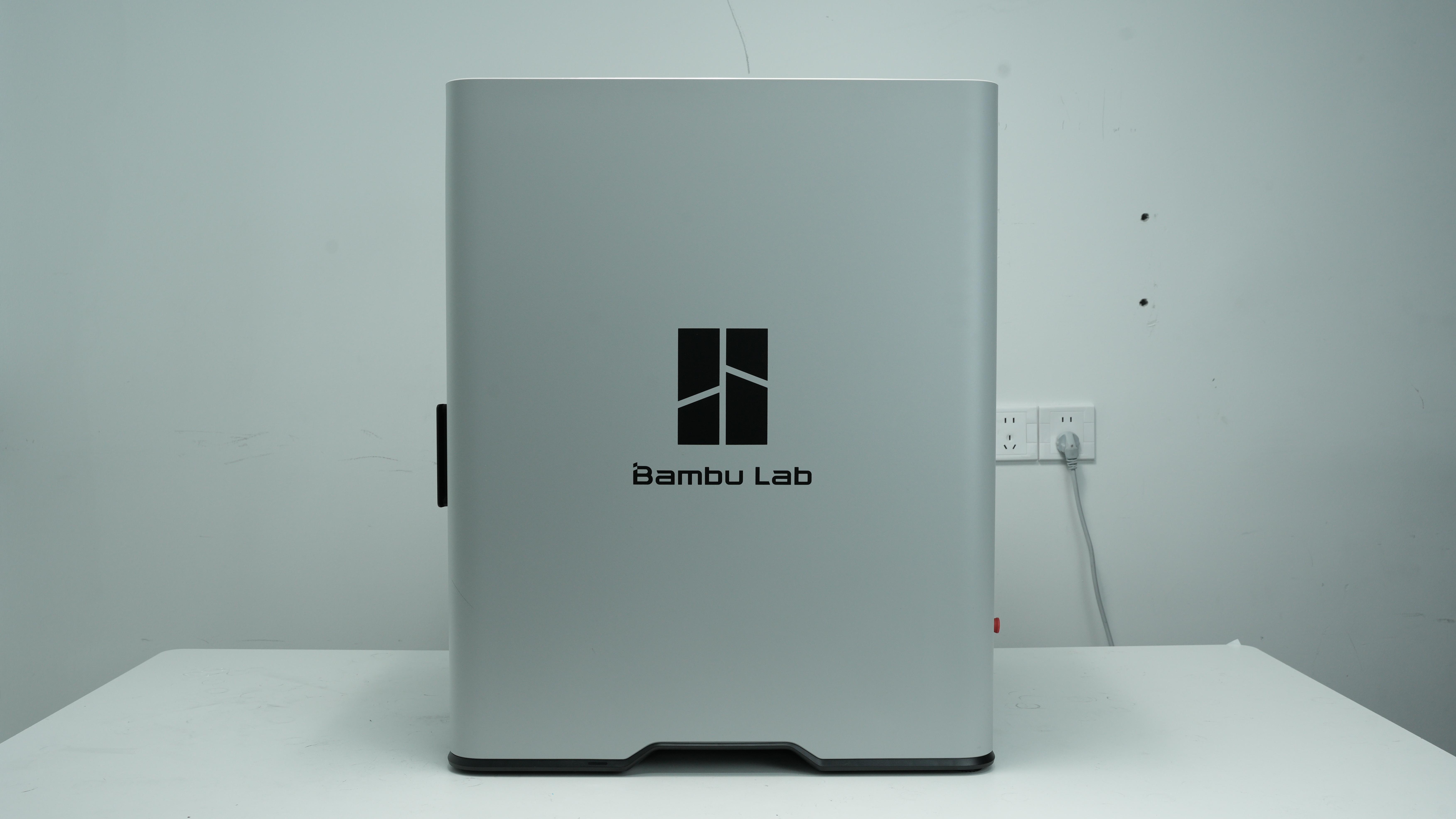
Reservedele til venstre sidepanel omfatter følgende:
-
Venstre sidepanel;
-
ST3 x 3 skruer - bruges til at fastgøre sidepanelet ved søjlen * 2;
- BT3 x 8 skruer - bruges til at fastgøre venstre sidepanel bag den øverste ramme og den hjælpende part cooling-blæser * 3
Reservedele til højre sidepanel omfatter følgende:
-
Højre sidepanel;
-
BT3x8 skruer - til at fastgøre højre sidepanel * 3;
-
ST3x3 skruer - til at fastgøre højre sidepanel * 2
Hvornår skal det bruges
Venstre sidepanel er beskadiget, bulet osv.
Nødvendigt værktøj og materialer
-
Venstre/højre sidepanel
-
H2.0 unbrakonøgle
-
Pincet
Specifikationer og antal af skruer involveret i udskiftning af H2D venstre sidepanel (det anbefales at gemme de afmonterede skruer omhyggeligt, så de ikke går tabt):
| Specifikation | Billede | Anvendelse | Position | Antal | |
|---|---|---|---|---|---|
| BT3x8 | Fastgør bagpanelet (markeret med den grønne firkant) | 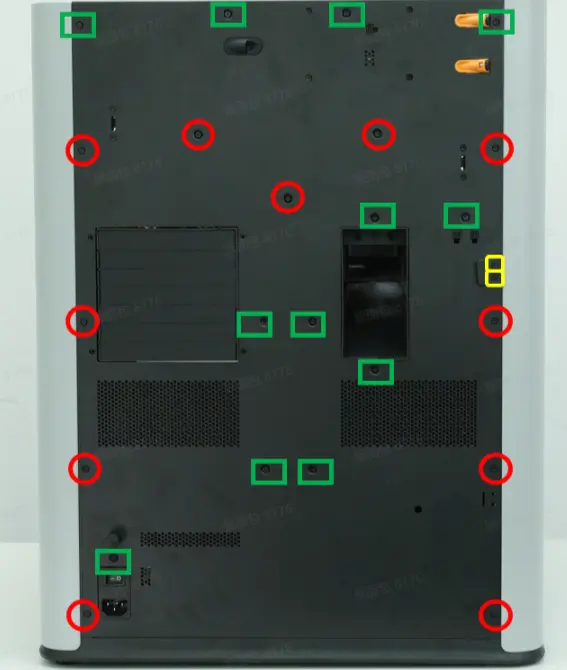 |
12 | ||
| Fastgør venstre sidepanel | 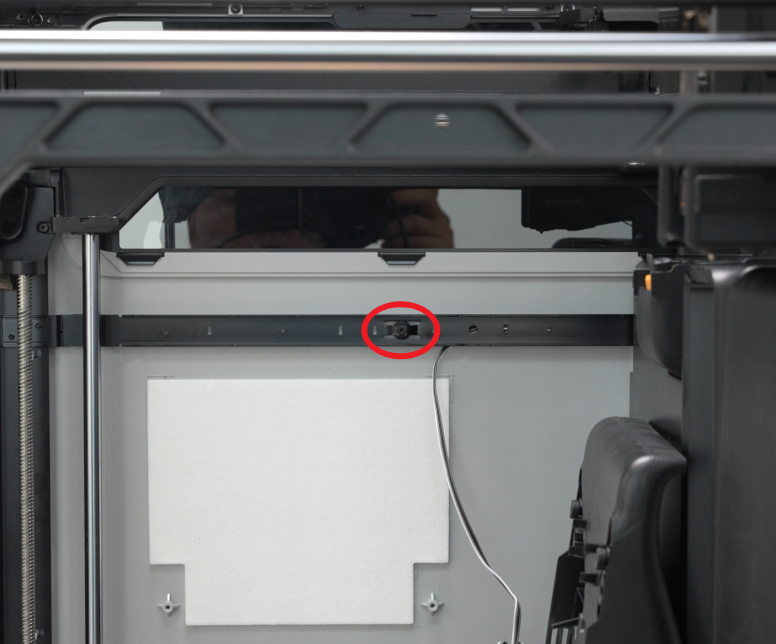 |
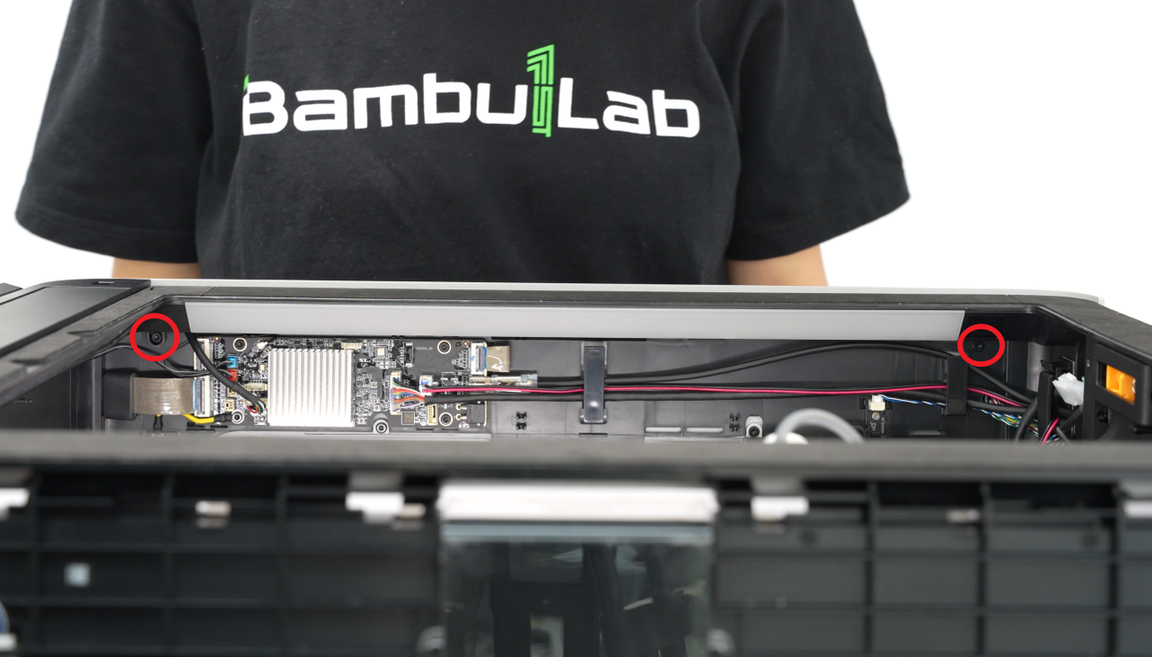 |
3 | ||
| M3x3(Mtrikø 10mm) | Fastgør den forreste glaslåge | 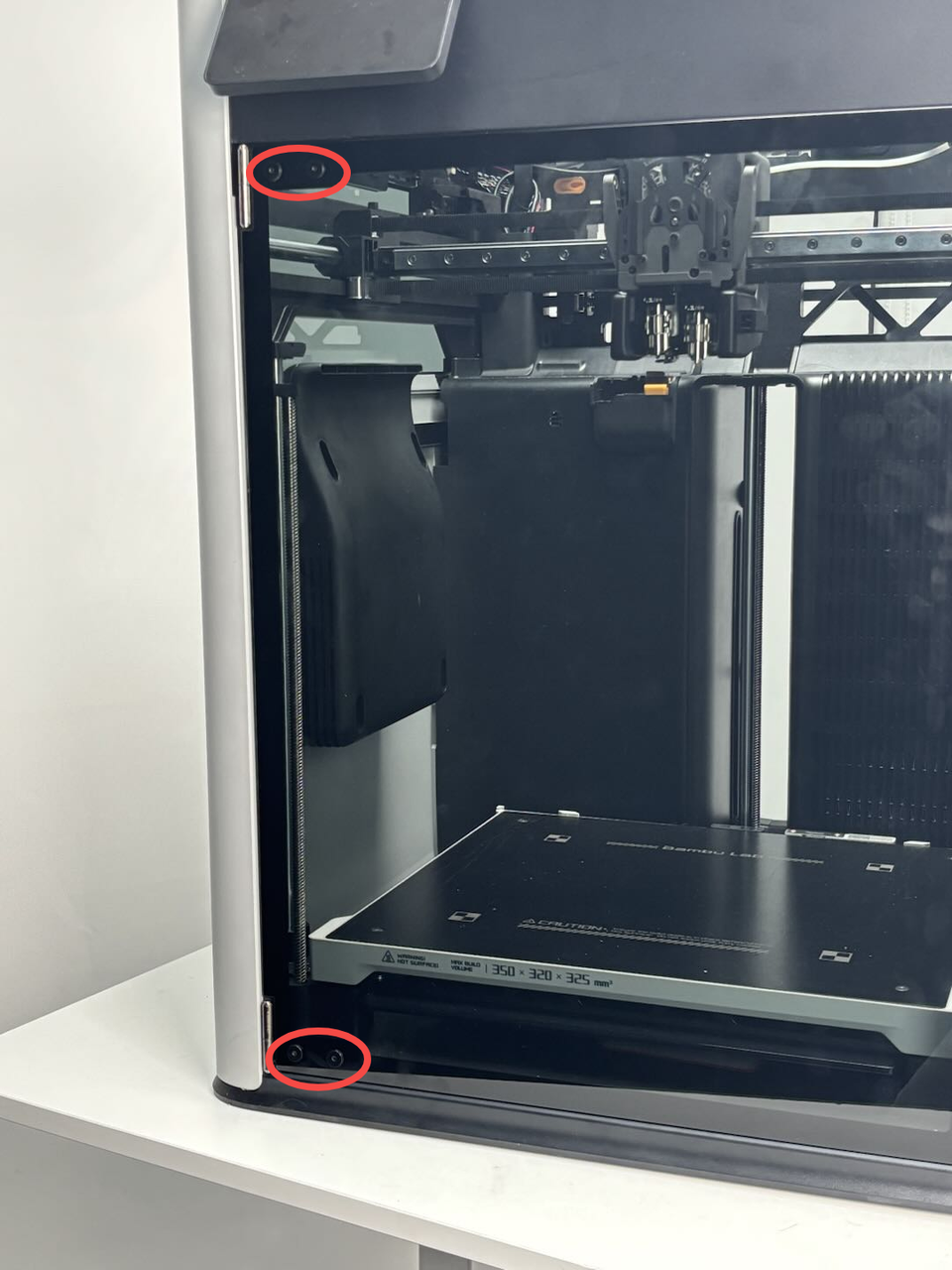 |
4 | ||
| BT3x16 | Fastgør den hjælpende part cooling-blæser | 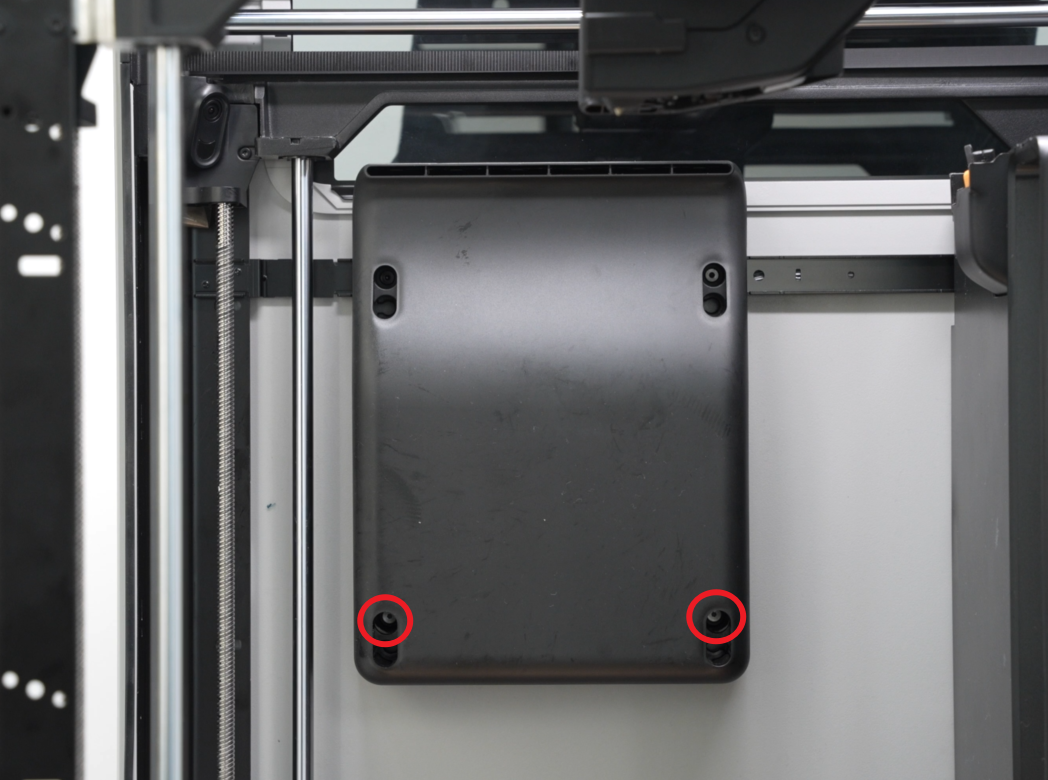 |
2 | ||
| ST3x3 | Fastgør venstre sidepanel | 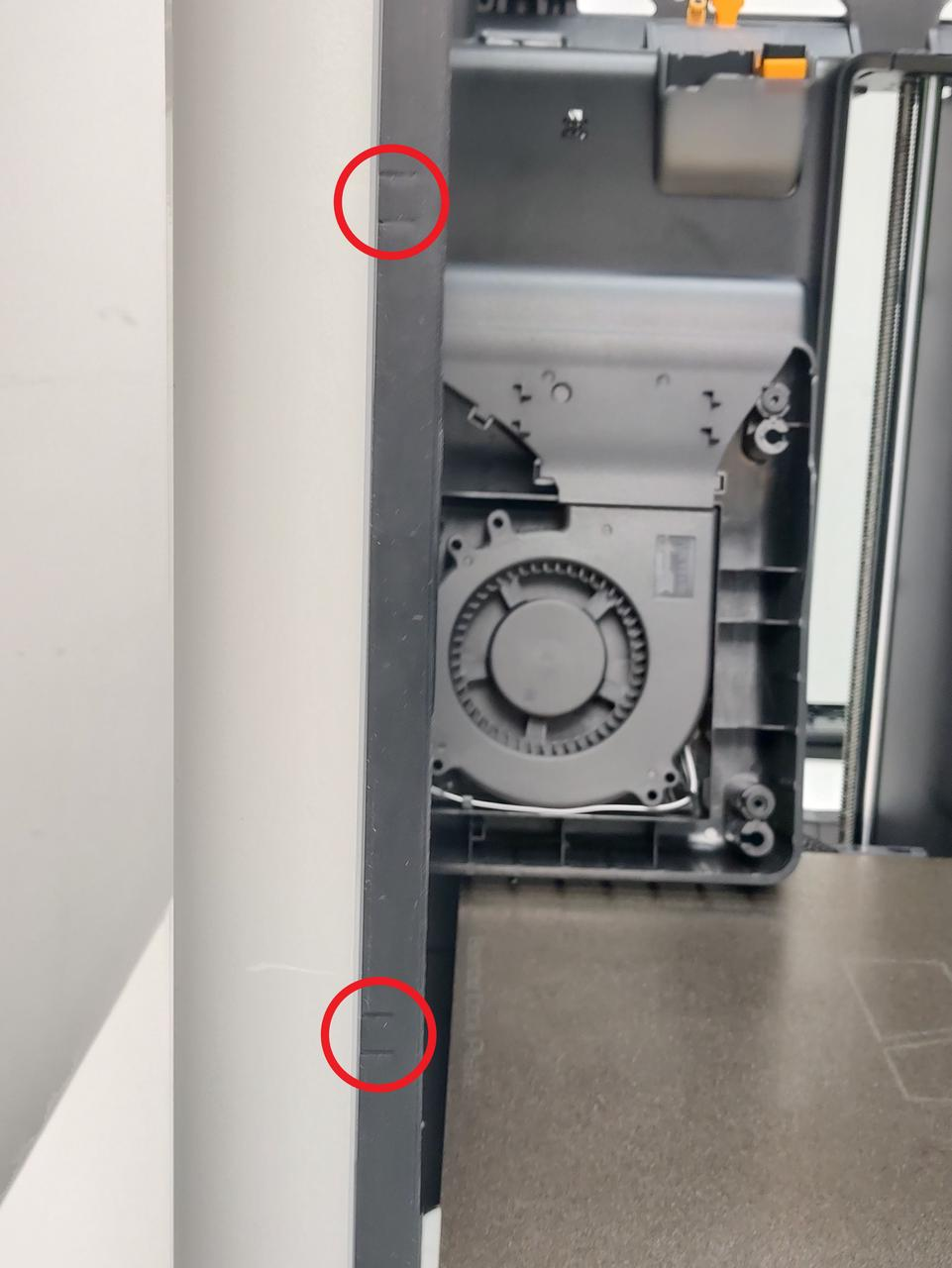 |
2 | ||
| ST3x8 | Fastgør bagpanelet (markeret med den røde cirkel) | 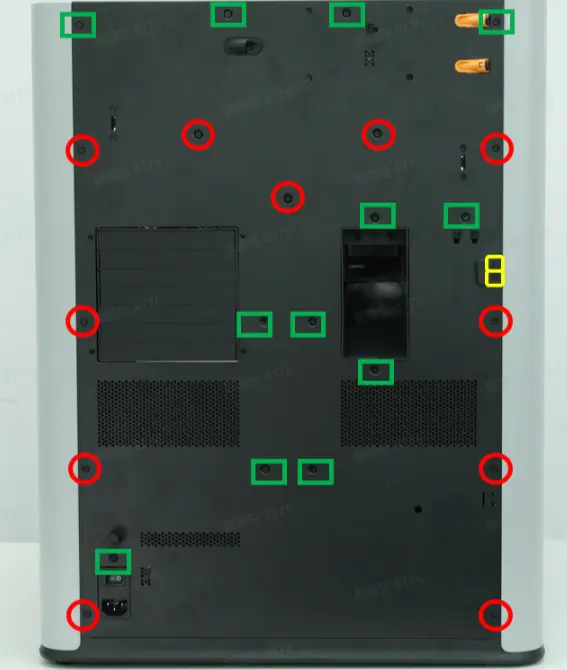 |
11 | ||
| ST3x12 | Fastgør holderen til spoleholderen (markeret med den gule firkant) | 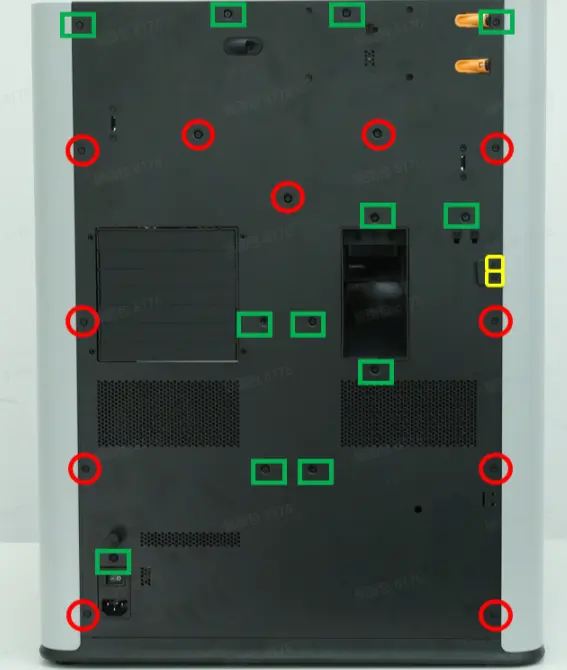 |
2 |
Specifikationer og antal af skruer involveret i udskiftning af H2D højre sidepanel (det anbefales at gemme de afmonterede skruer omhyggeligt, så de ikke går tabt):
| Specifikation | Billede | Anvendelse | Position | Antal | |
|---|---|---|---|---|---|
| BT3x8 | Fastgør bagpanelet | 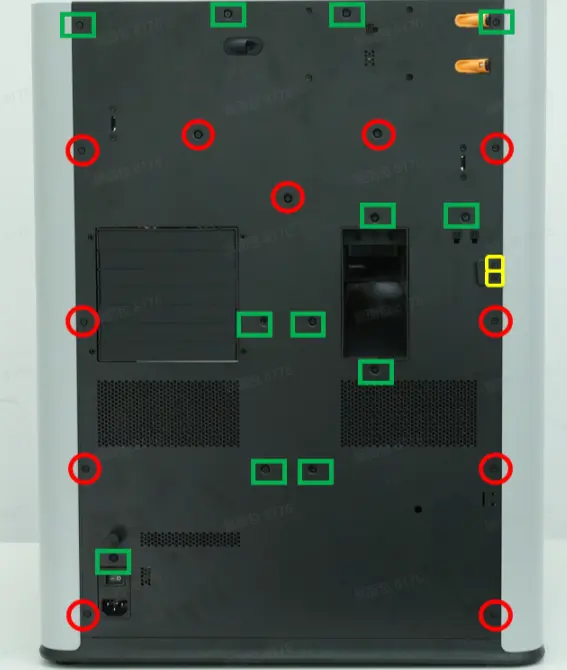 |
12 | ||
| Fastgør højre sidepanel | 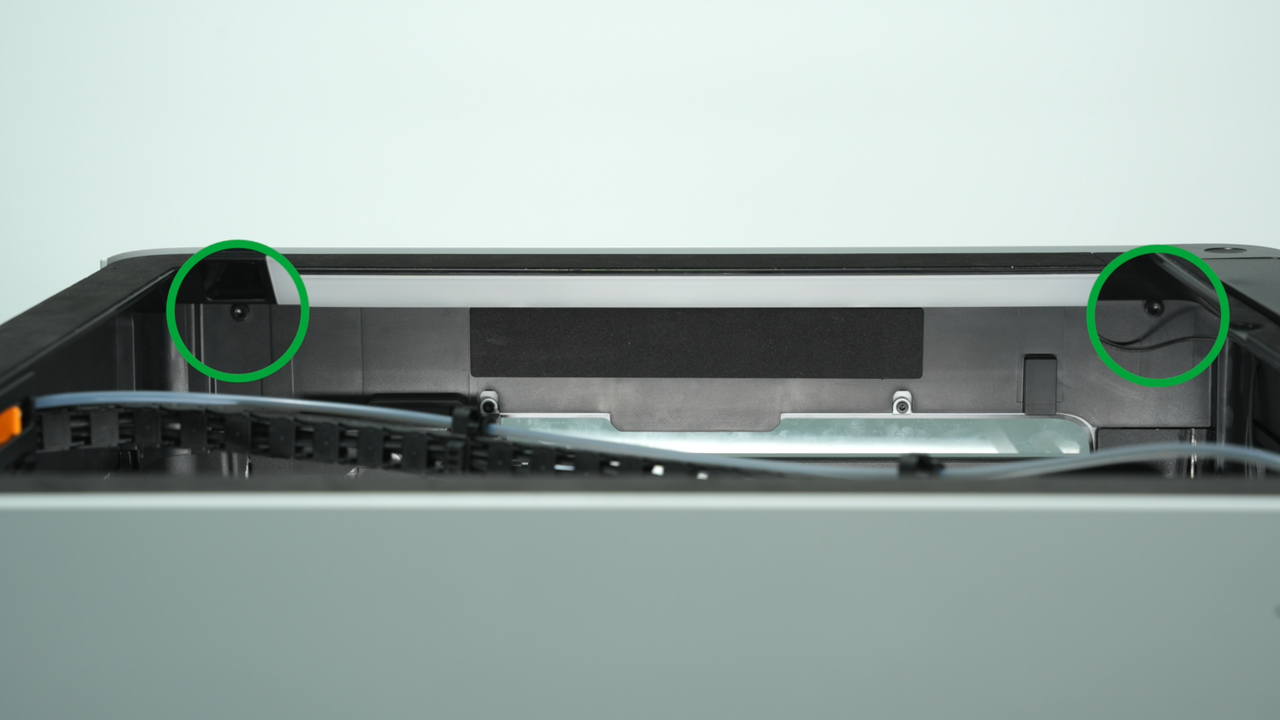 |
2 | |||
| ST3x8 | Fastgør bagpanelet | 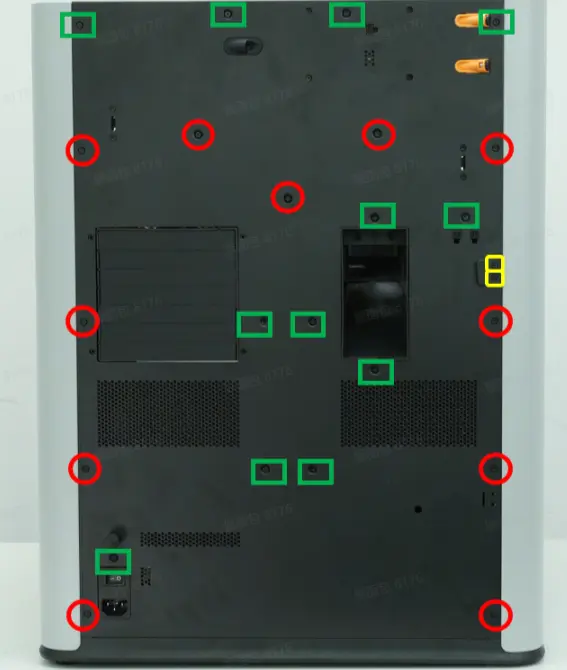 |
11 | ||
| ST3x12 | Fastgør holderen til spoleholderen | 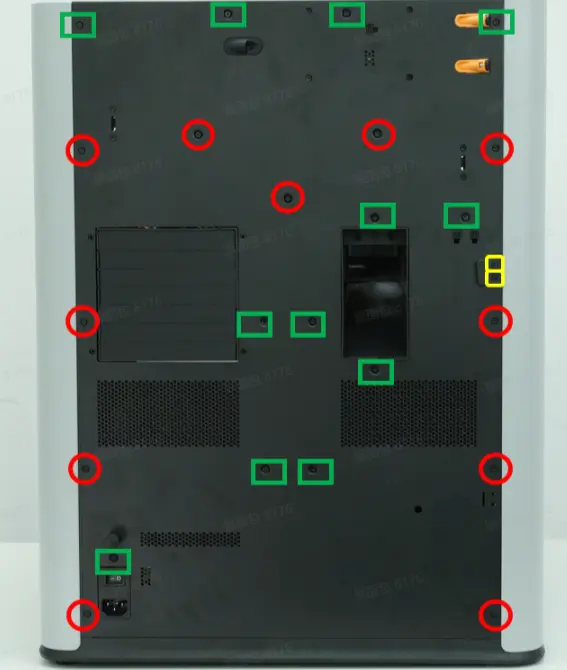 |
2 | ||
| ST3x3 | Fastgør højre sidepanel | 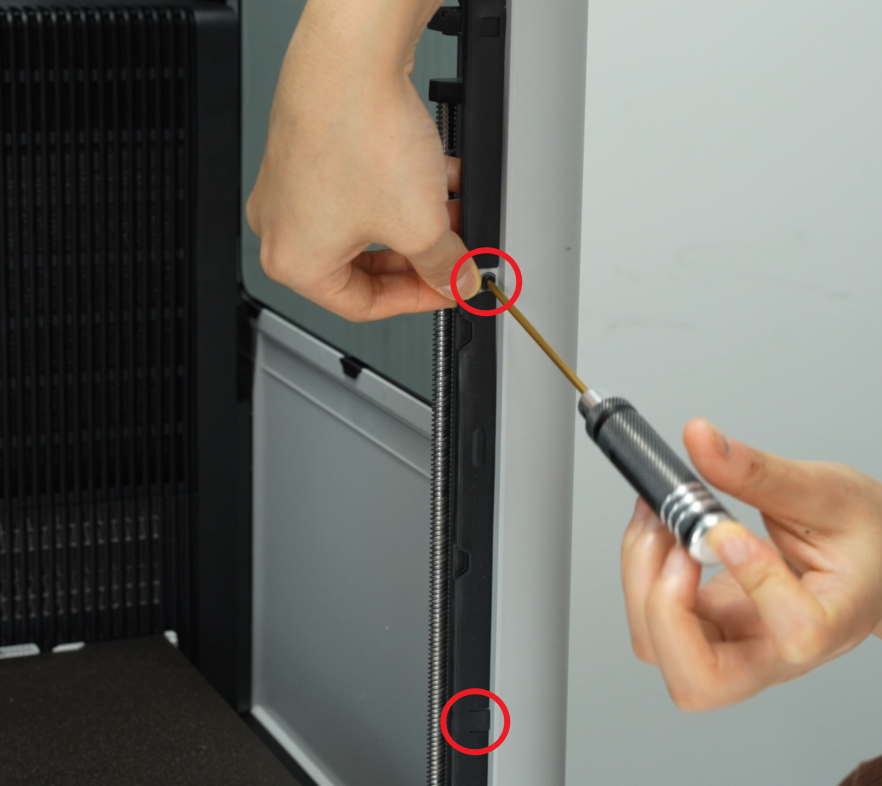 |
2 |
Sikkerhedsadvarsel
VIGTIGT!
Det er afgørende at slukke printeren, før du udfører vedligeholdelsesarbejde, herunder arbejde på printerens elektronik og toolhead-ledninger. Hvis du udfører opgaver med printeren tændt, kan det føre til kortslutning og dermed skade på elektronikken samt sikkerhedsrisici.
Under vedligeholdelse eller fejlsøgning kan du blive nødt til at afmontere dele, herunder hotend. Det blotlægger ledninger og elektriske komponenter, der kan kortslutte, hvis de rører hinanden, andet metal eller elektroniske komponenter, mens printeren stadig er tændt. Det kan føre til skade på printerens elektronik og yderligere problemer.
Derfor er det afgørende at slukke printeren og afbryde den fra strømkilden, før du udfører vedligeholdelse. Det forhindrer kortslutning eller skade på printerens elektronik og sikrer sikker og effektiv vedligeholdelse. Hvis du har spørgsmål eller bekymringer om at følge denne guide, anbefaler vi, at du indsender en teknisk ticket angående dit problem, så vil vi gøre vores bedste for at svare hurtigt og give dig den hjælp, du har brug for.
Videoguide
Fjern venstre sidepanel
Trin 1: Sænk varmepladen
Styr varmepladen via skærmen og sænk den til bunden af printeren.
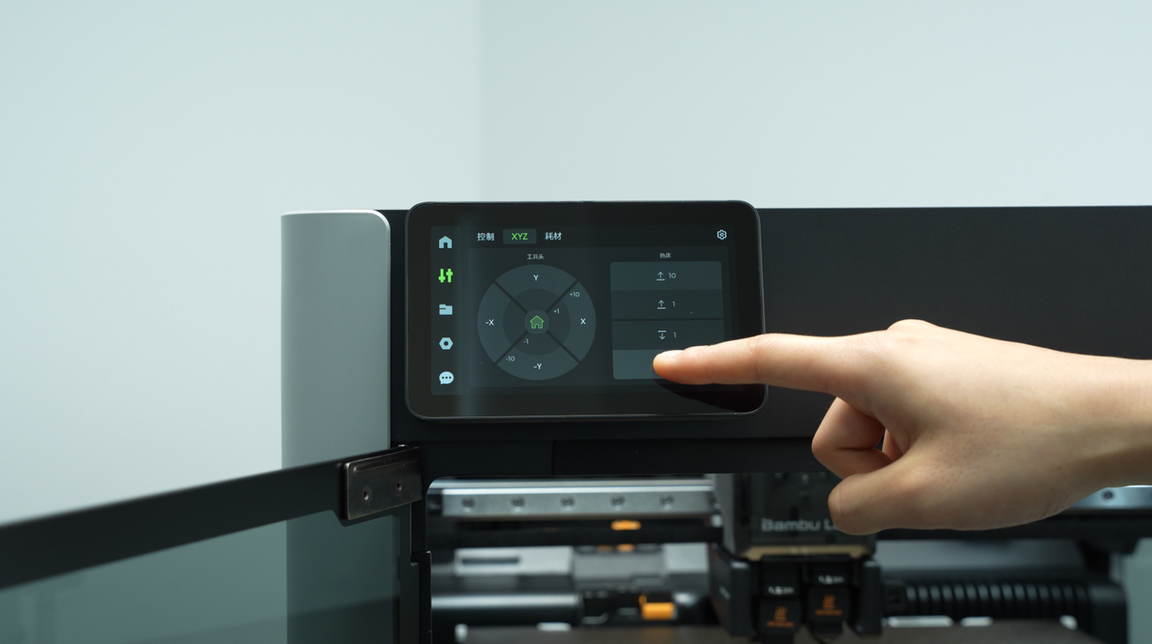
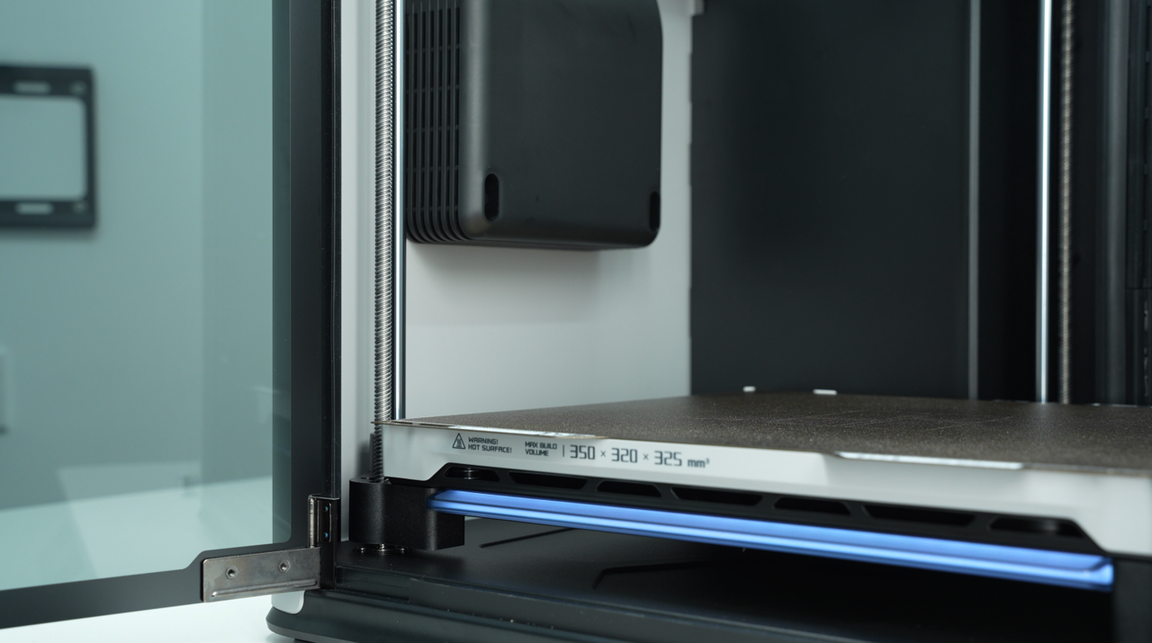
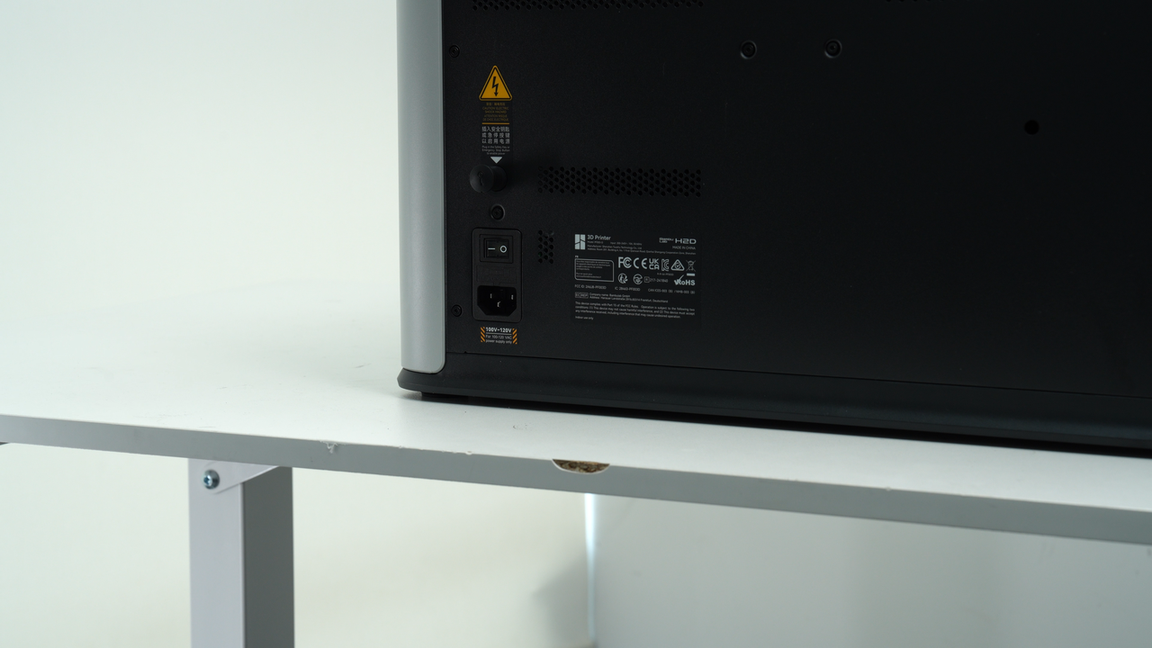
Efter at have sænket varmepladen skal du slukke printeren og afbryde strømmen.
Trin 2: Fjern bagpanelet
Før du fjerner venstre sidepanel, skal du først fjerne bagpanelet. Du kan følge denne wiki for at fjerne H2D-bagpanelet:
Udskift H2D-bagpanel
Trin 3: Fjern den forreste glaslåge / det forreste laser-sikkerhedsvindue
Brug en H2.0 unbrakonøgle til at fjerne de 4 skruer (M3x3, møtrikdiameter 10mm), der fastgør forlågen, 2 skruer foroven og 2 skruer forneden. Hold derefter glaslågen med den ene hånd, og fjern forlågen.
Hold endelig glaslågen med hånden, så den ikke falder ned.
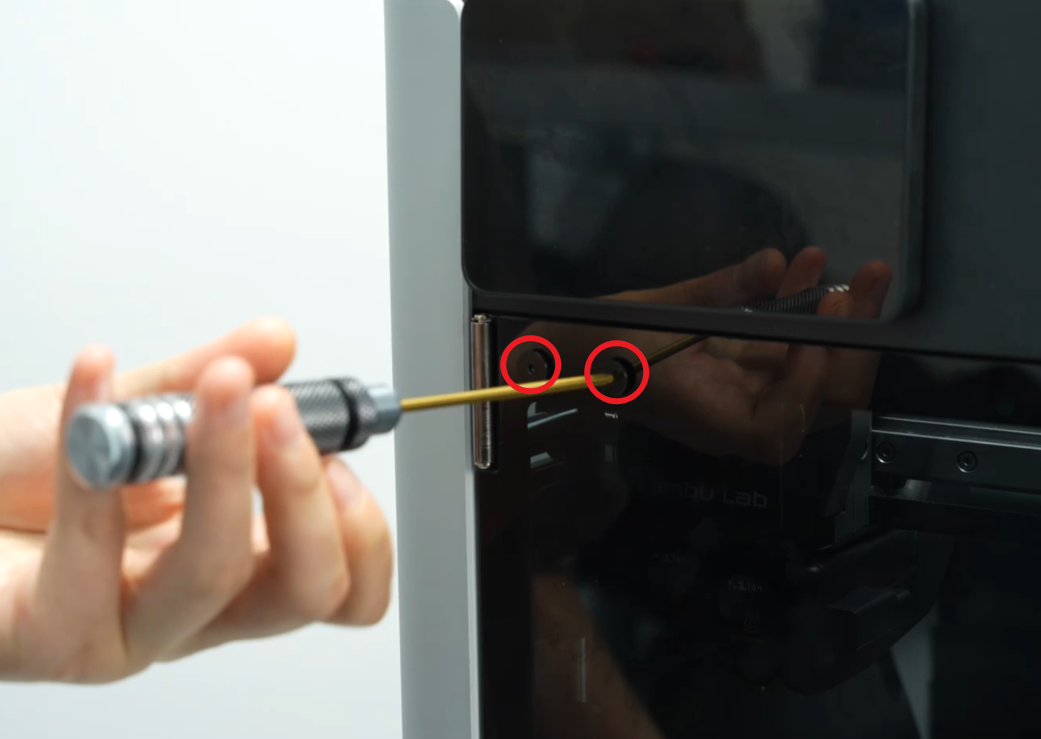
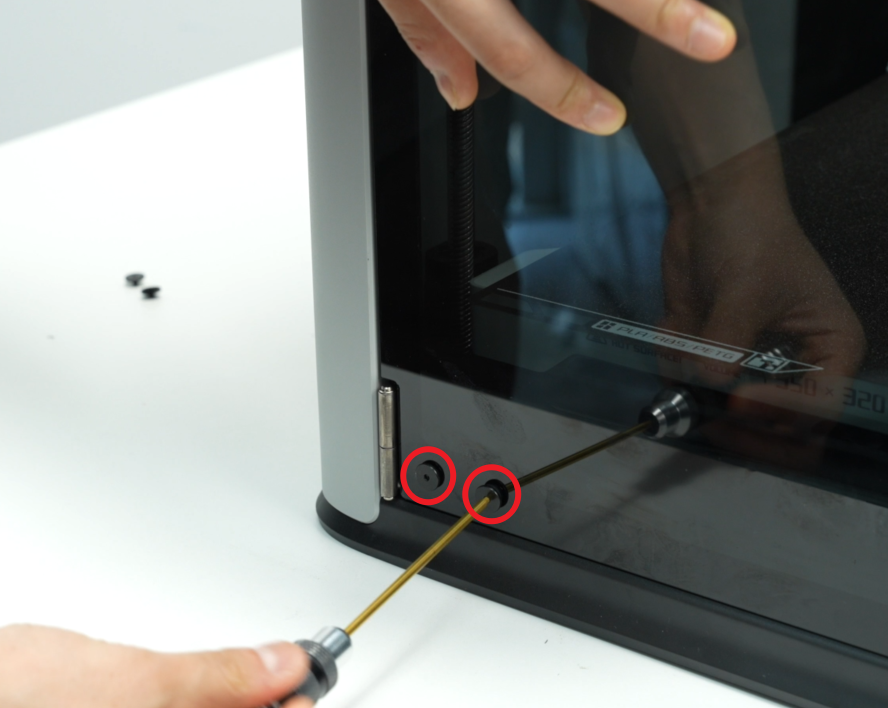
Trin 4: Fjern den hjælpende part cooling-blæser
Du skal først fjerne den hjælpende part cooling-blæser, fordi der sidder en fastgørelsesskrue til sidepanelet bag blæseren.
Den hjælpende part cooling-blæser er fastgørt med bløde skruer (to i den øverste række) og skruer (to i den nederste række). Du kan bruge en H2.0 unbrakonøgle til at fjerne de to fastgørelsesskruer (BT3x16) i den nederste række, trække hårdt i blæseren for at løsne de bløde skruer og derefter lægge blæseren på varmepladen uden at afbryde stikkene fra MC-printet.
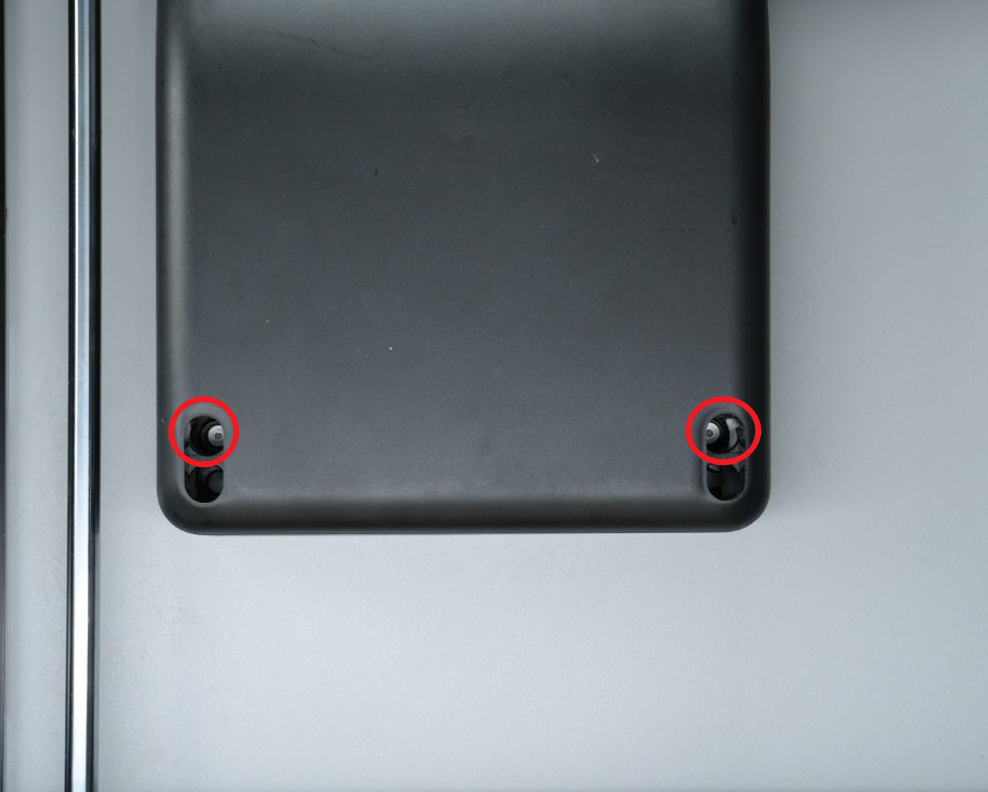
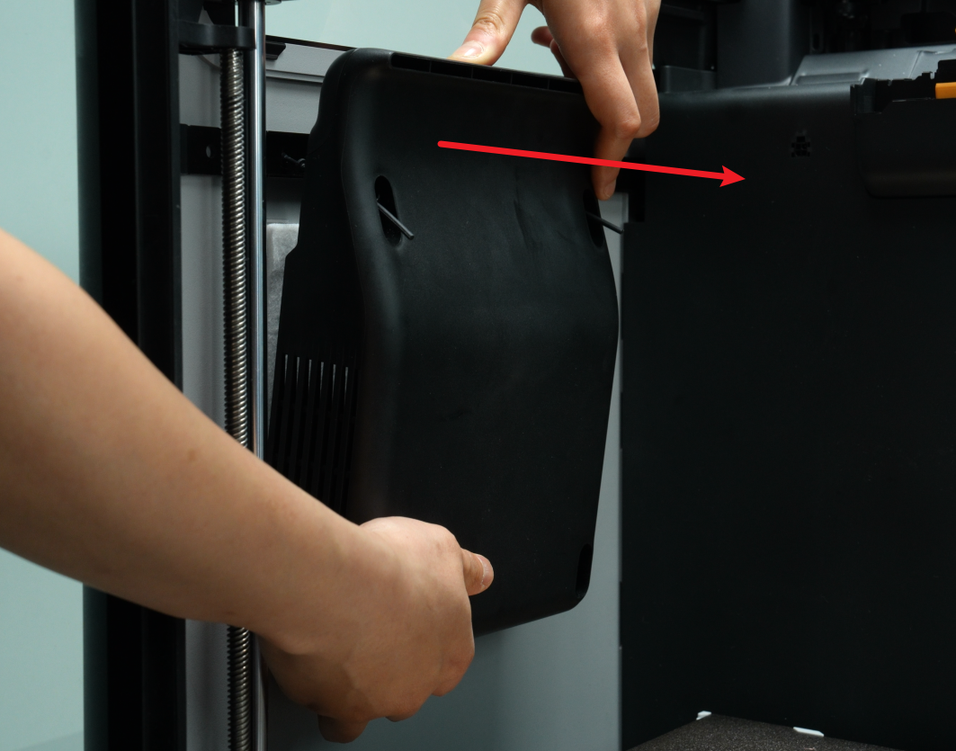
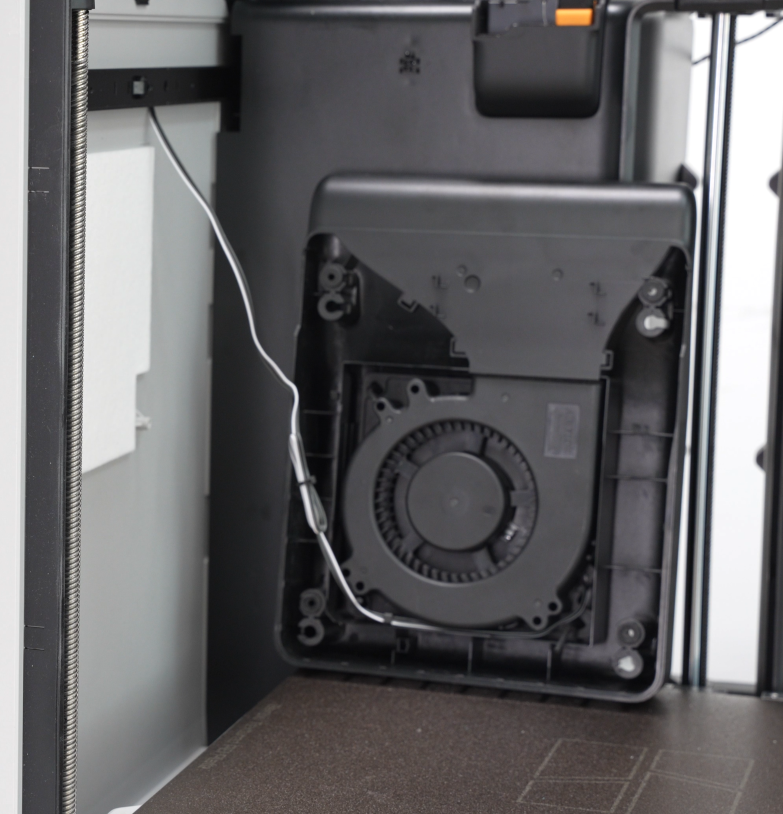
Du kan også følge denne wiki for detaljerede trin til at fjerne den hjælpende part cooling-blæser:
Udskift H2D hjælpende part cooling-blæser
Trin 5: Fjern fastgørelsesskruerne til venstre sidepanel
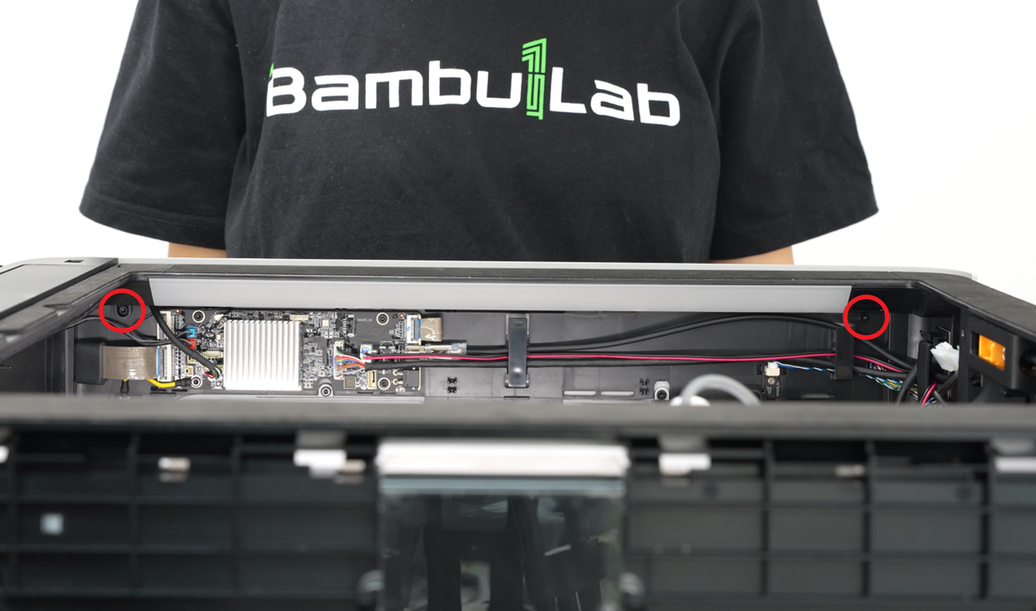
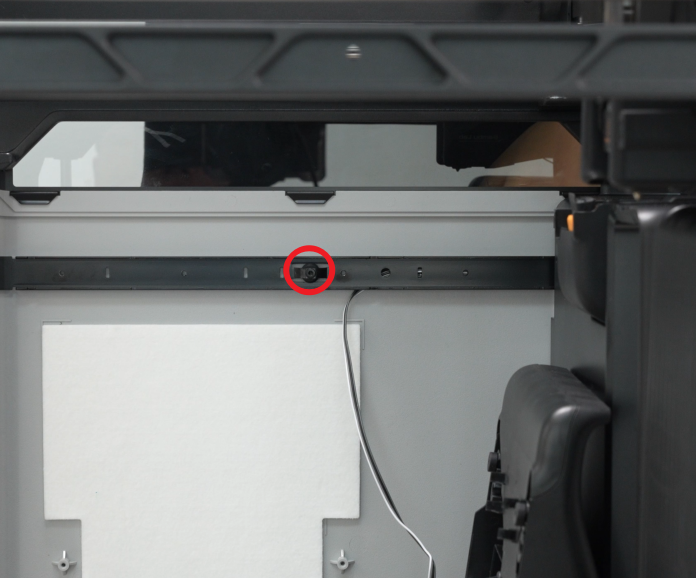
- Brug en H2.0 unbrakonøgle til at fjerne de to fastgørelsesskruer (BT3×8), der låser den øverste ramme, og den ene fastgørelsesskrue (BT3×8), der låser bjælken.
Bemærk: De tilsvarende huller er afsat på AP-printet. De to fastgørelsesskruer til den øverste ramme kan fjernes uden at afmontere AP-printet. Figuren nedenfor viser AP-printet afmonteret for at lette fotograferingen.
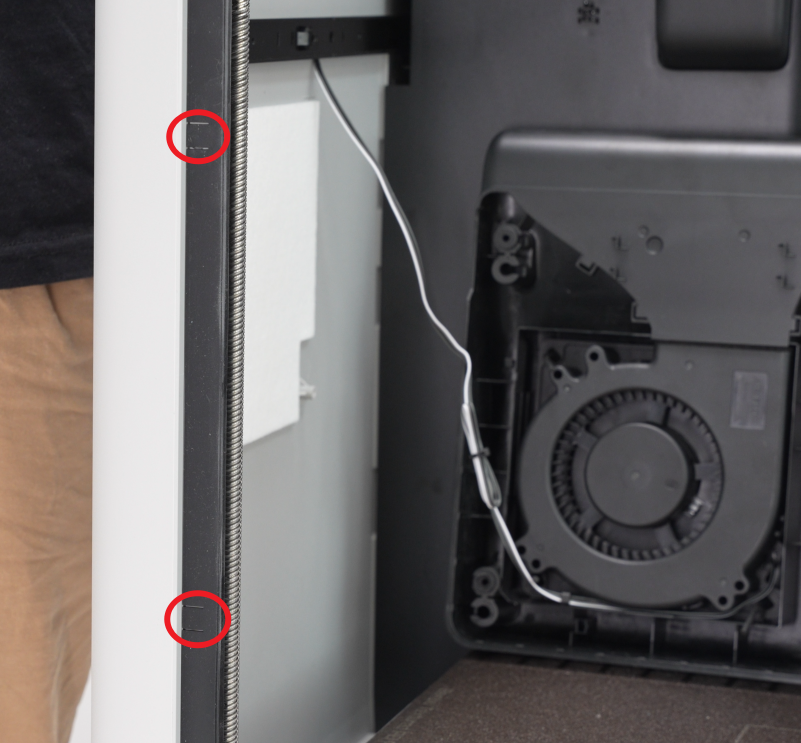
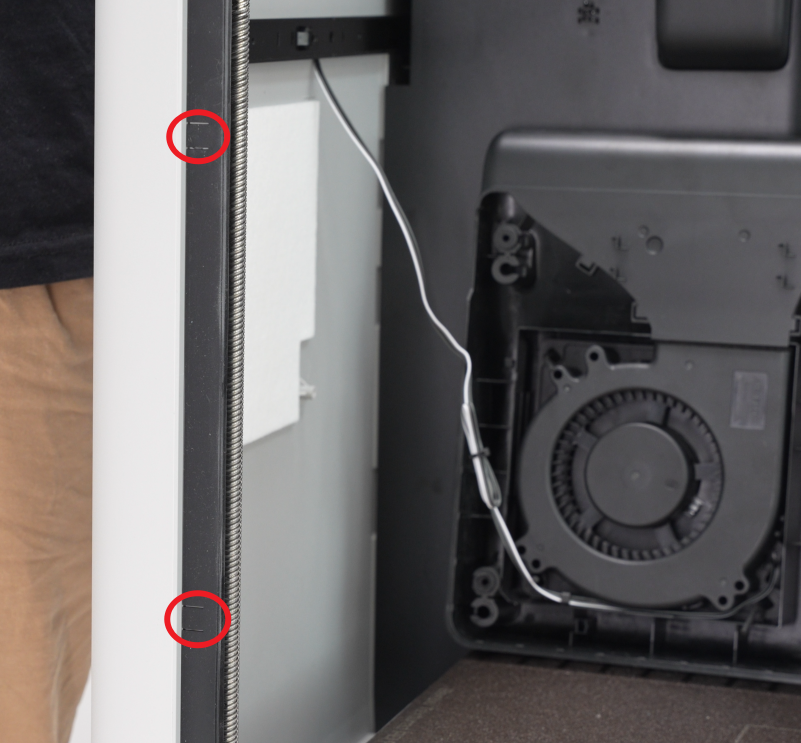
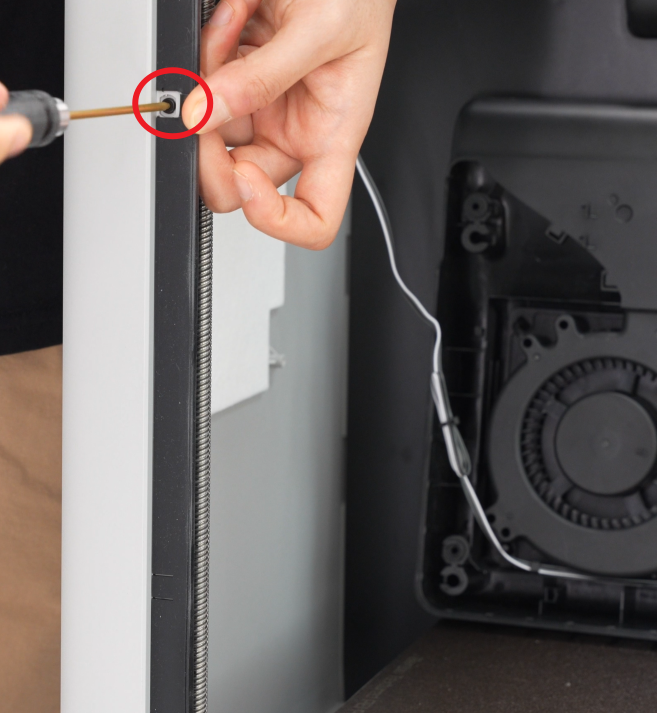
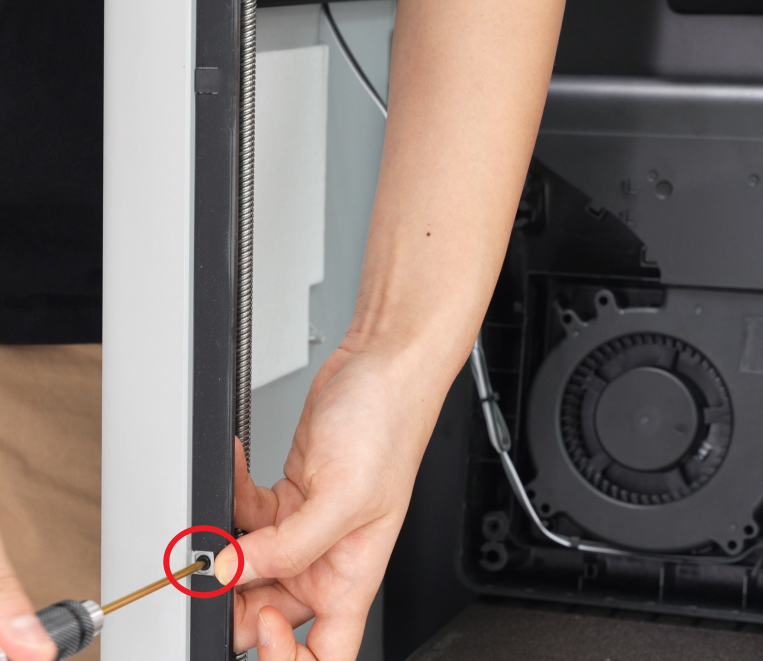
- To skruer (M3×3) fastgørt på søjlen. Disse skruer sidder bag gummilisten. Du skal lirke gummilisten op fra dens åbning, hvorefter du kan se skruerne.
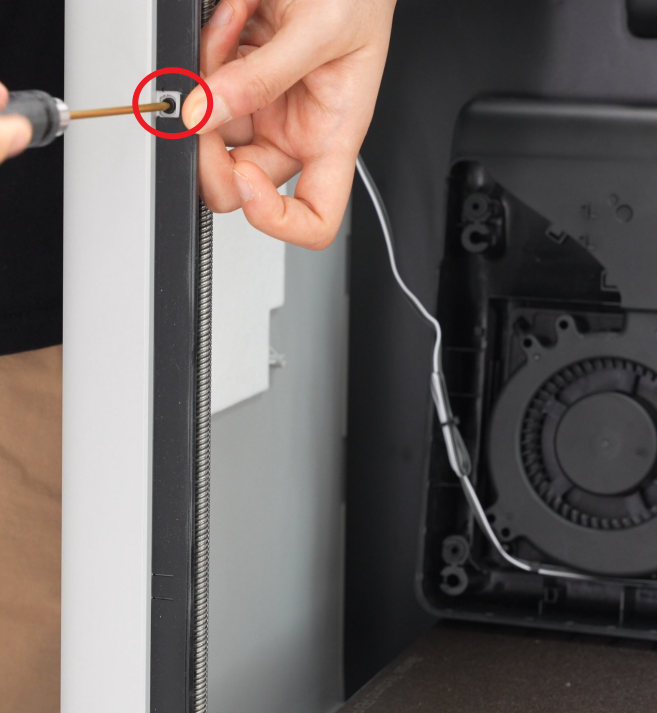
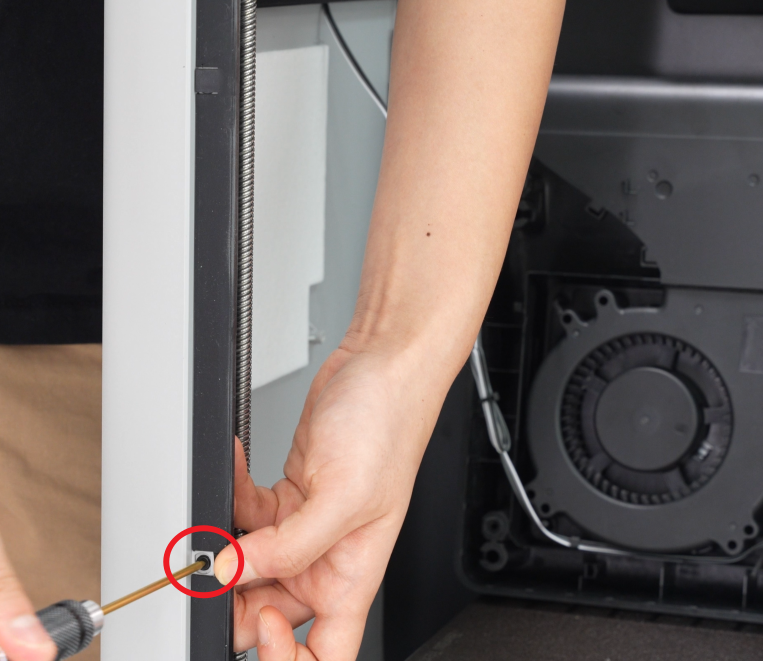
Trin 6: Fjern venstre sidepanel
- Ud over skruer er venstre sidepanel også fastgørt til printeren med clips.
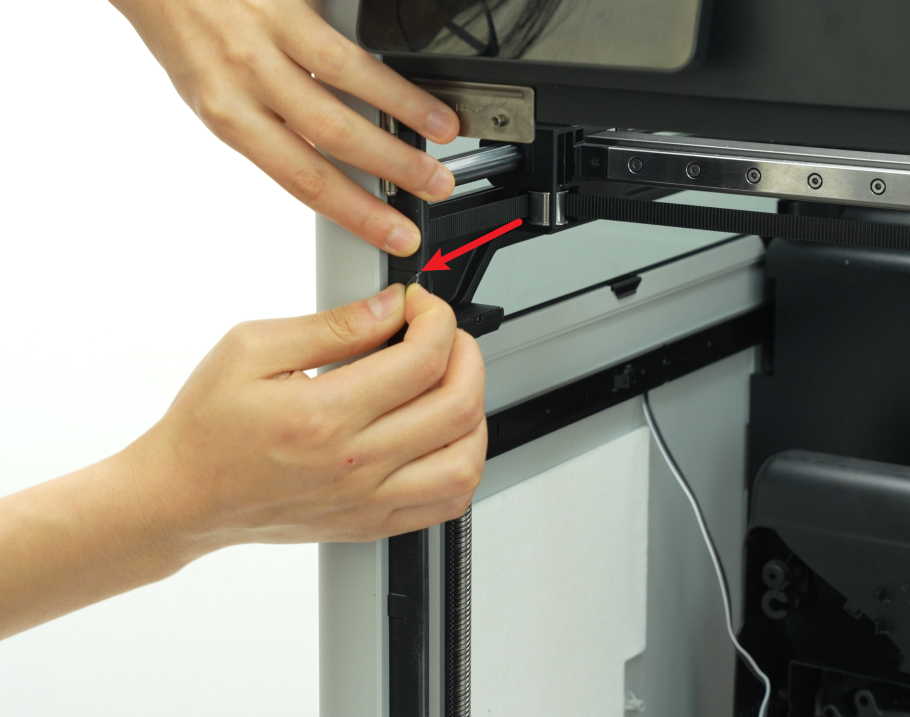
- Derefter kan du først åbne clipsen bag på printeren;

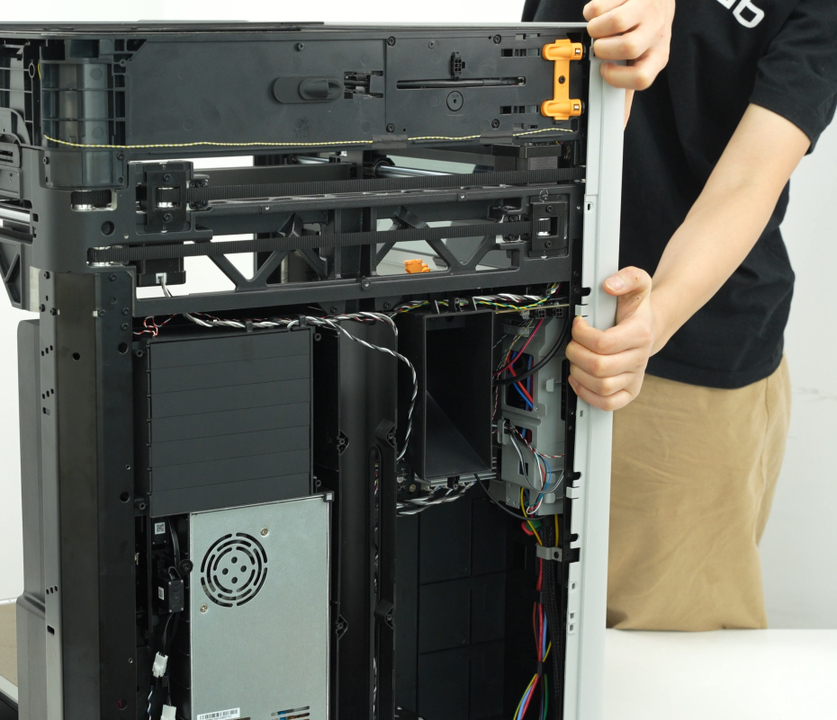
- Derefter kan du bruge unbrakonøglen til at lirke clipsen på toppen af venstre sidepanel op, lirke venstre sidepanel op forfra, fjerne tapen på venstre sidepanel og derefter fjerne venstre sidepanel.
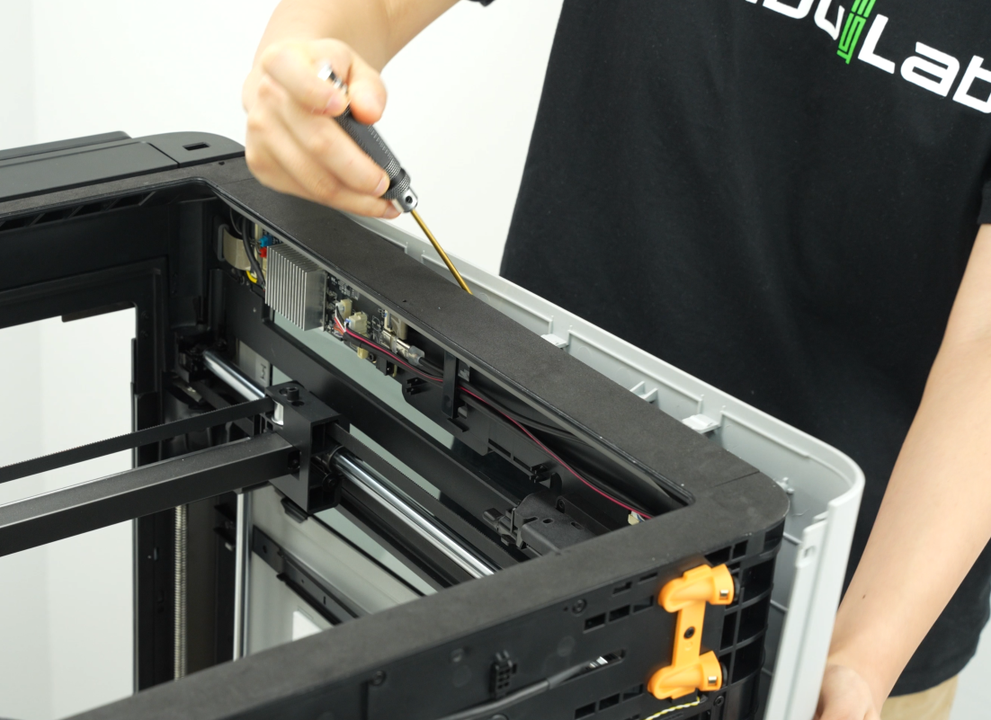
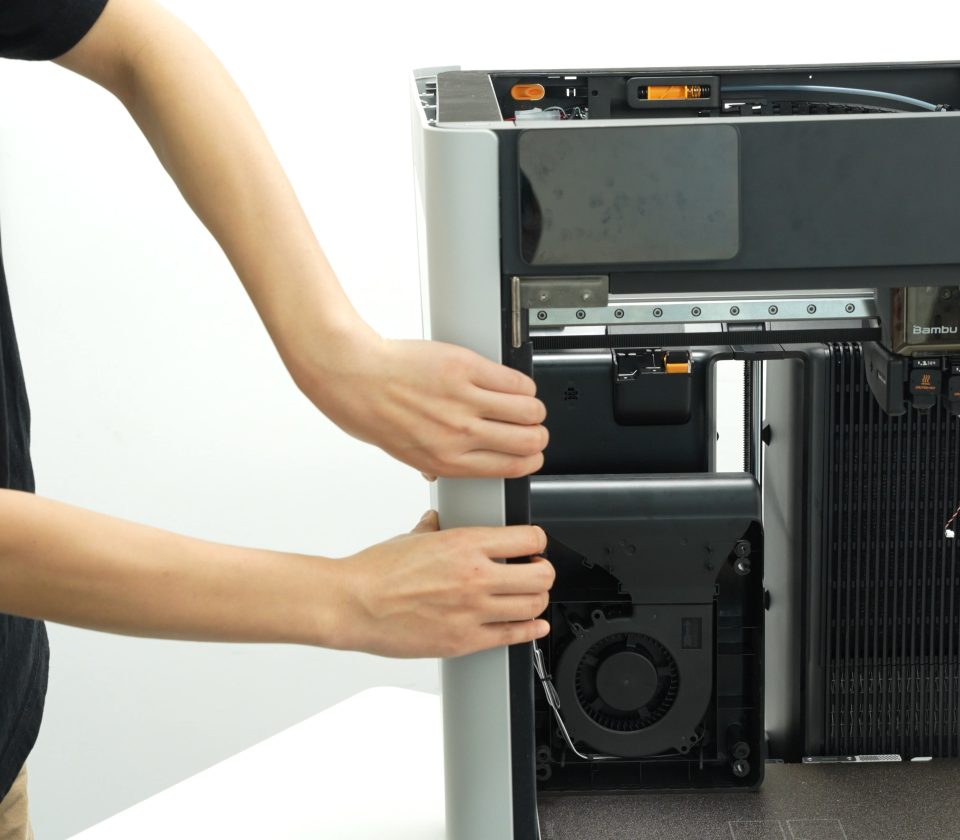
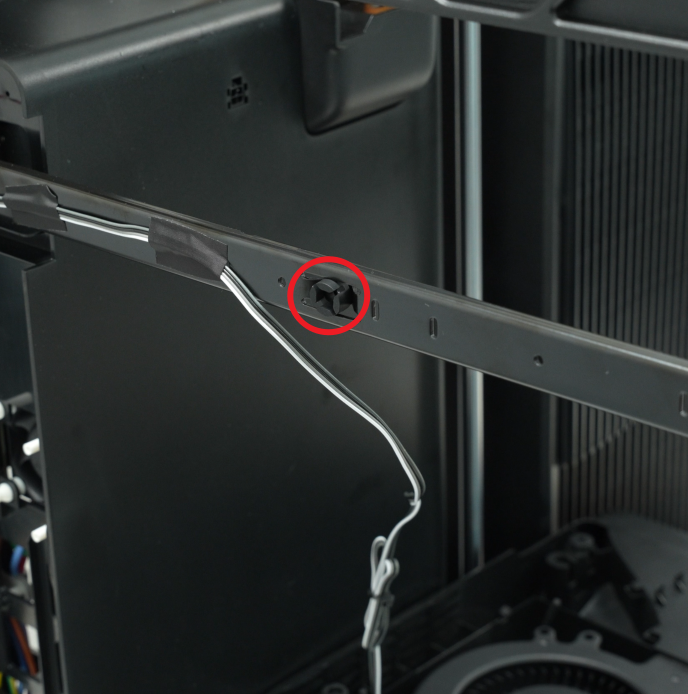
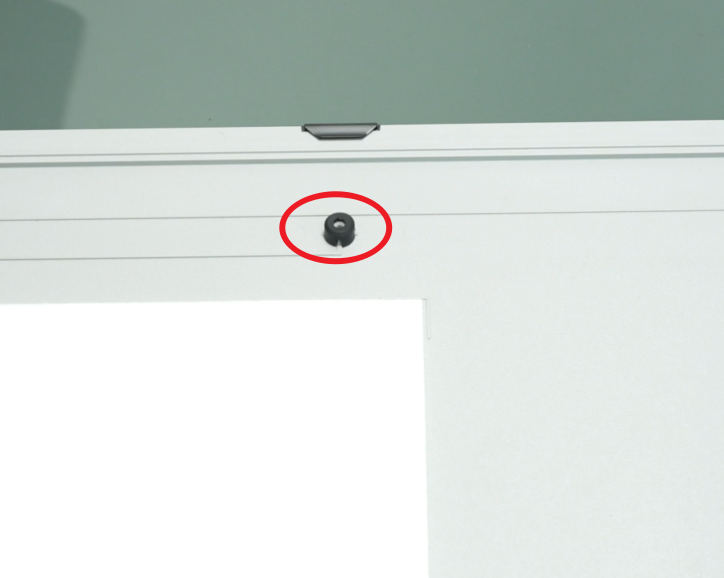
- Vær opmærksom på, at der sidder en rund silikoneprop i skruehullet bag den hjælpende part cooling-blæser. Vær forsigtig, når du fjerner sidepanelet, så du ikke mister den.
Trin 7: Fjern de bløde skruer på den hjælpende part cooling-blæser (valgfrit)
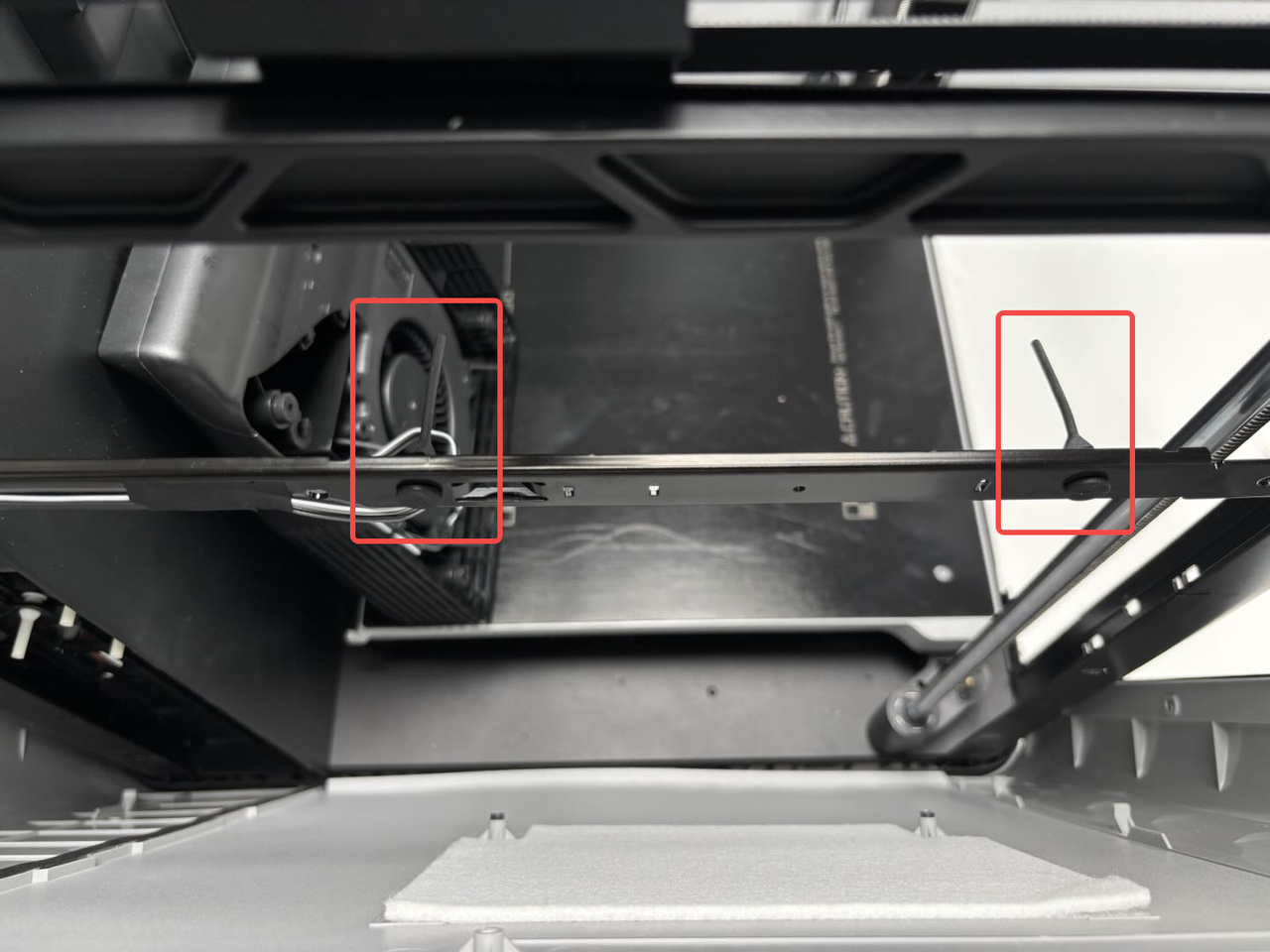
Hvis dine bløde skruer ikke er beskadigede eller er lange nok til at gå gennem den hjælpende part cooling-blæser, kan du springe dette trin over og behøver ikke udskifte de bløde skruer.
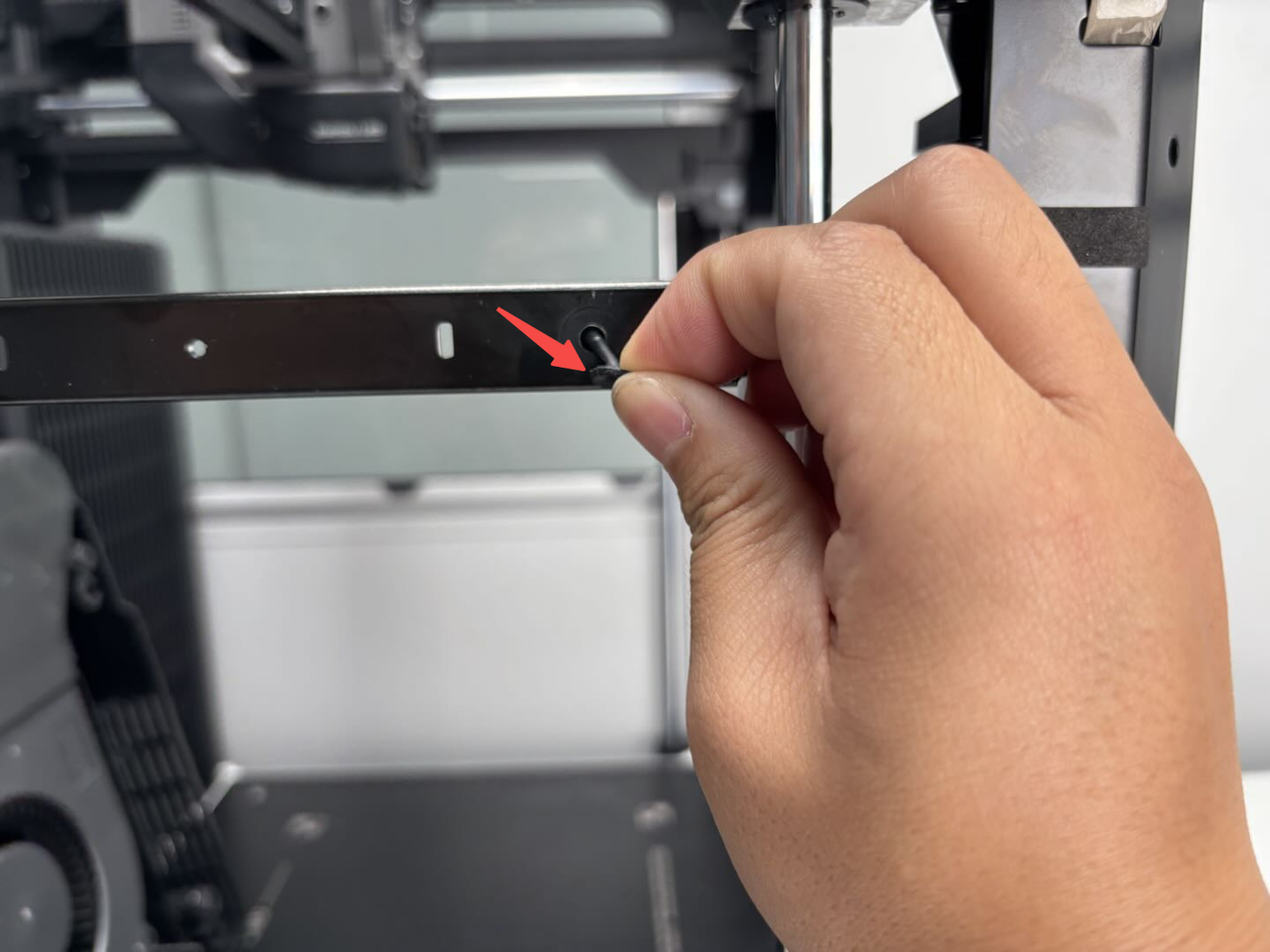
Du kan fjerne de to bløde skruer fra printerens bjælke ved at trække i dem udefra.
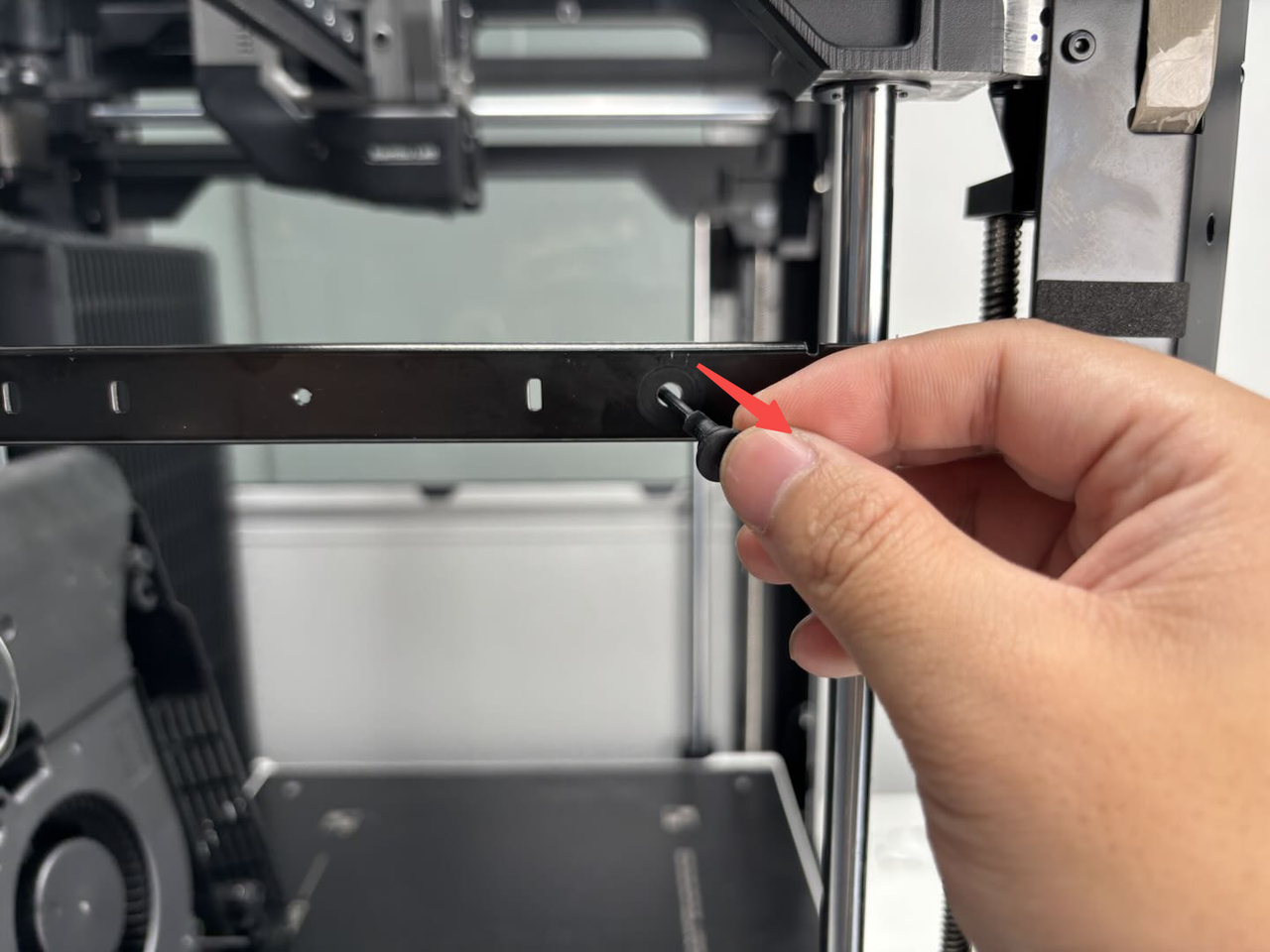
Montér venstre sidepanel
Trin 1: Montér de bløde skruer på den hjælpende part cooling-blæser (valgfrit)
Hvis dine bløde skruer ikke er beskadigede eller er lange nok til at gå gennem den hjælpende part cooling-blæser, kan du springe dette trin over og behøver ikke udskifte de bløde skruer.
Før den bløde skrue gennem det lille hul i bjælken, og træk i den bløde skrue, indtil den klikker på plads i bjælken.
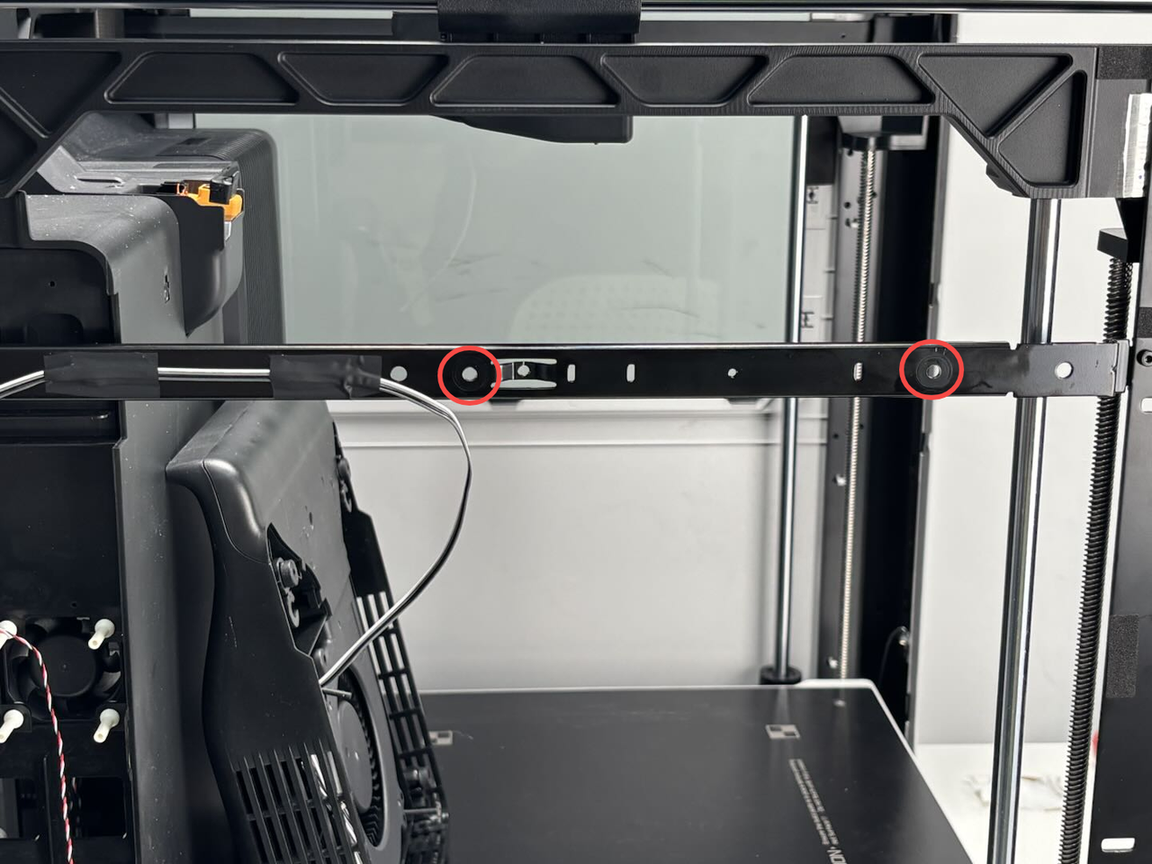
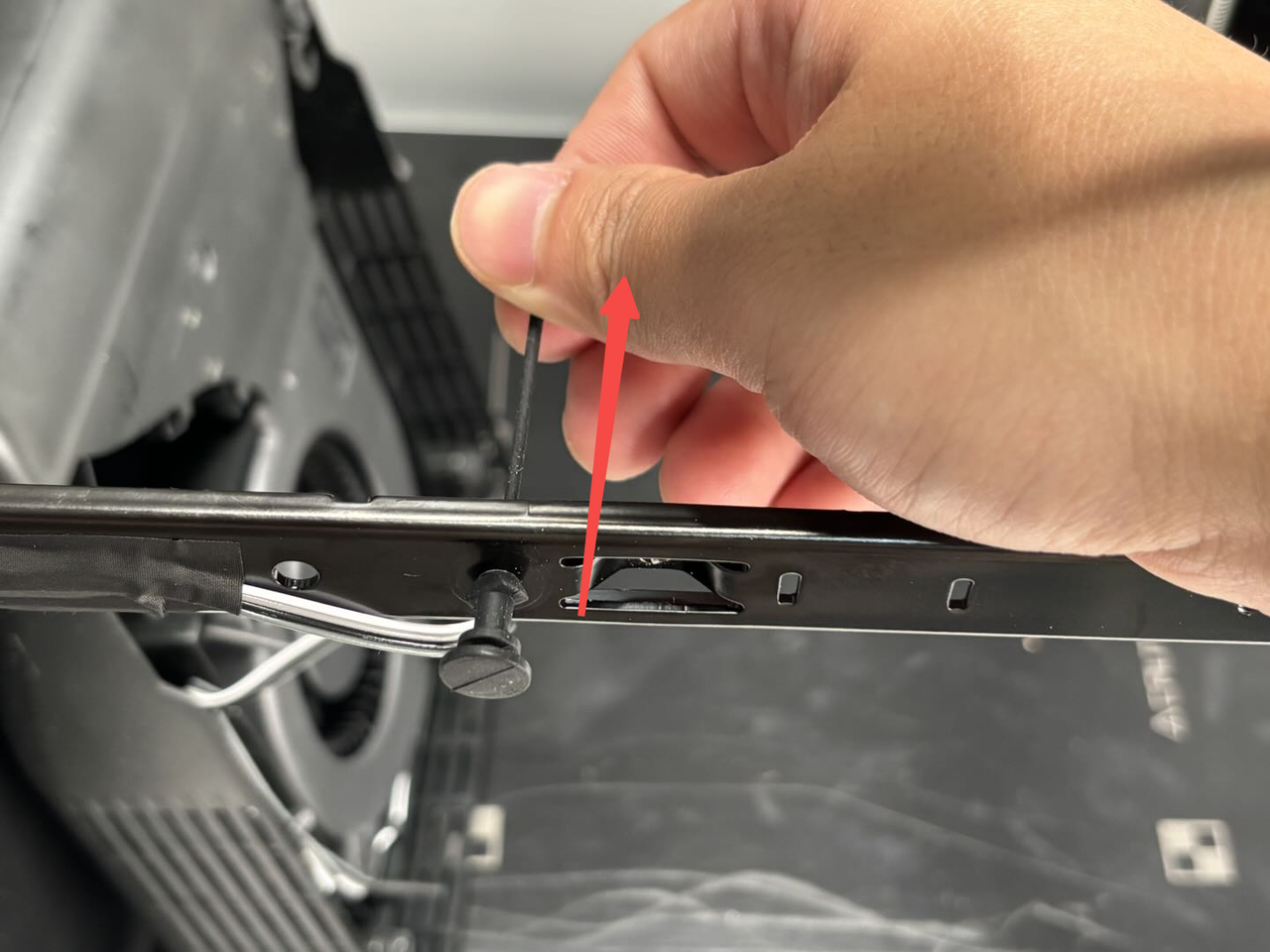
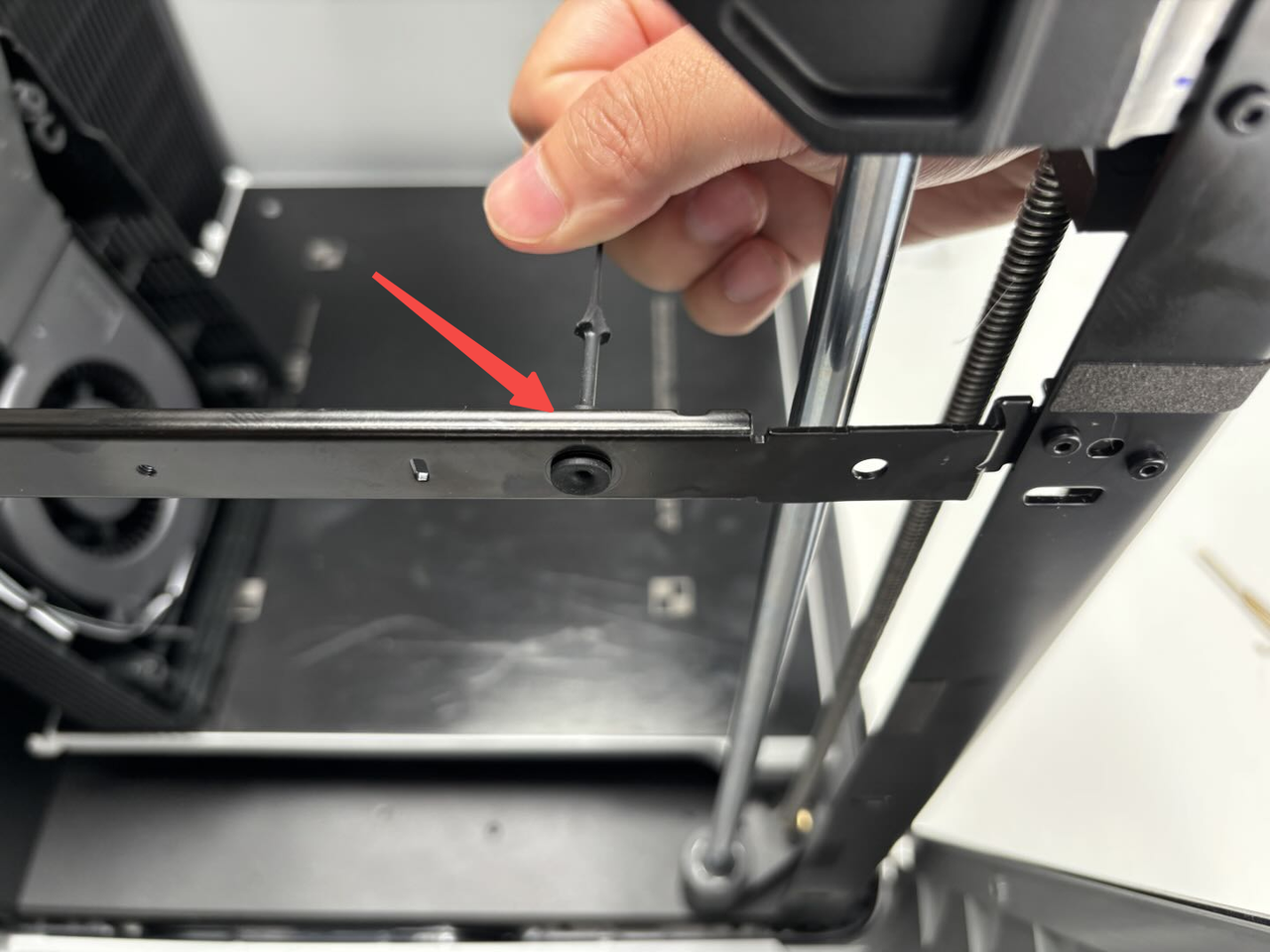
Trin 2: Fastgør clipsene på venstre sidepanel
- Før montering skal du kontrollere, om silikoneproppen ved bjælkens skruehul sidder korrekt. Hvis ikke, så tjek, om den sidder tilbage på printerens venstre bjælke;
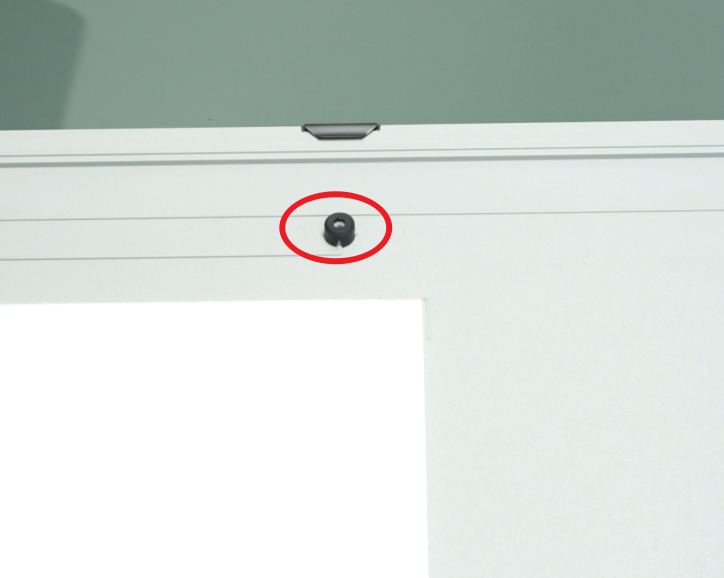
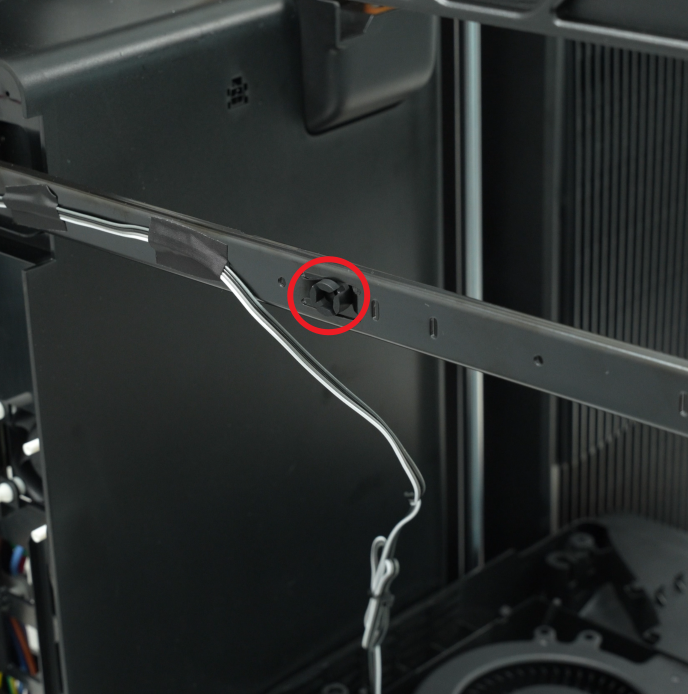
- Flugt de to store stifter i bunden af venstre sidepanel med de tilsvarende små huller i bunden af printeren, og sæt dem i;
Det anbefales først at trykke clipsen bag på printeren ind, da disse clips ikke har faste flige og derfor er lettere at trykke ind.
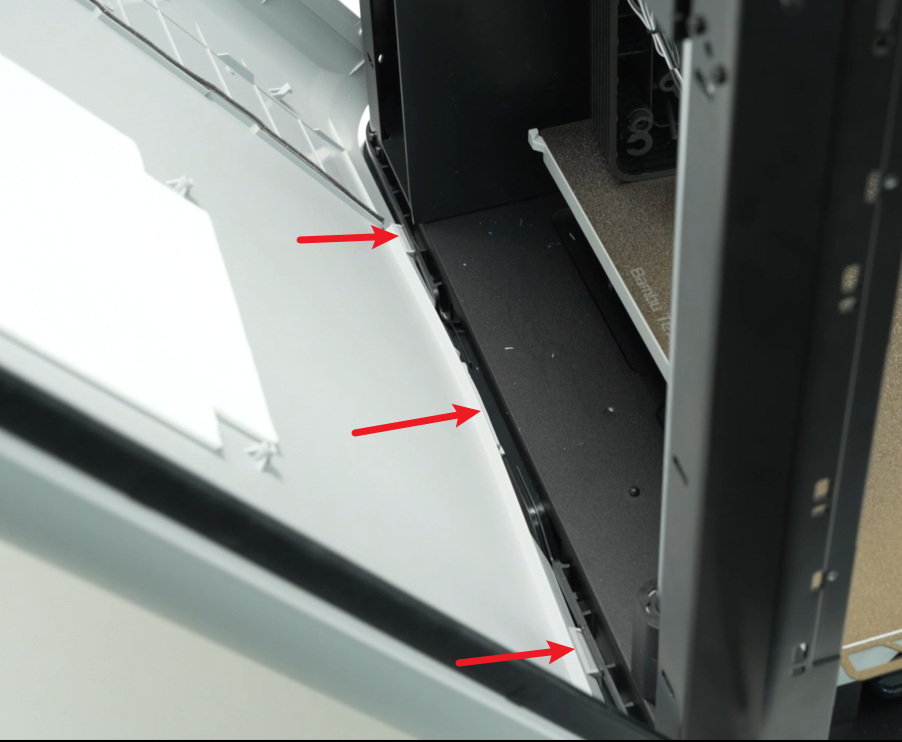
- Skub langsomt venstre sidepanel opad, hold gribelisten med hånden, sæt gribelistens clips ind i bunden af printeren, og sæt derefter de to små clips nær forlågen og bagsiden ind i de tilsvarende små huller i bunden af printeren;
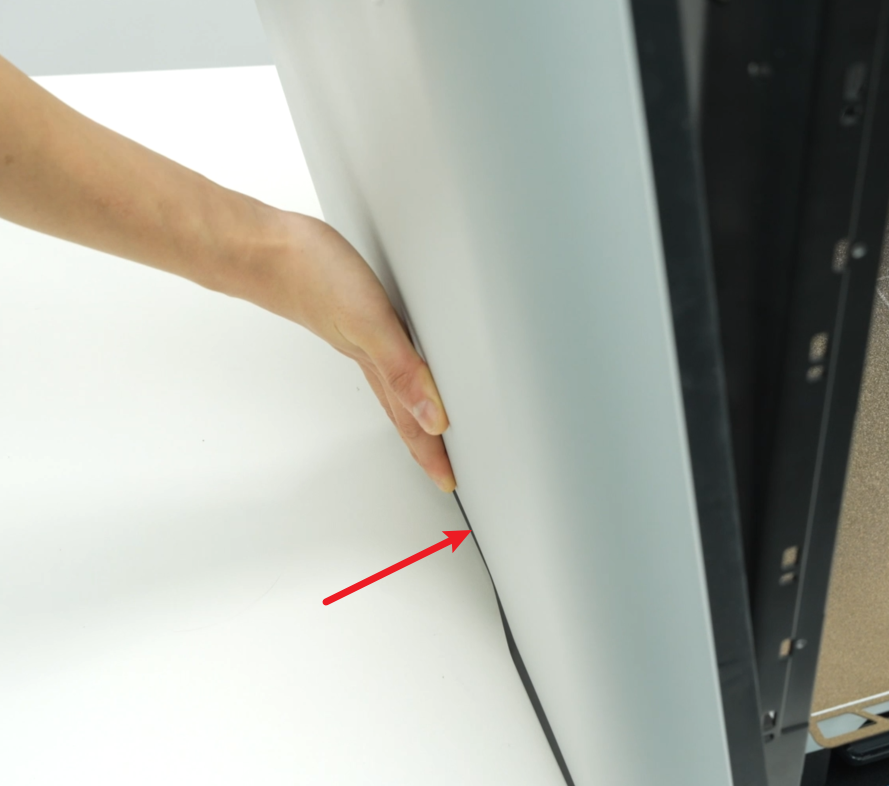
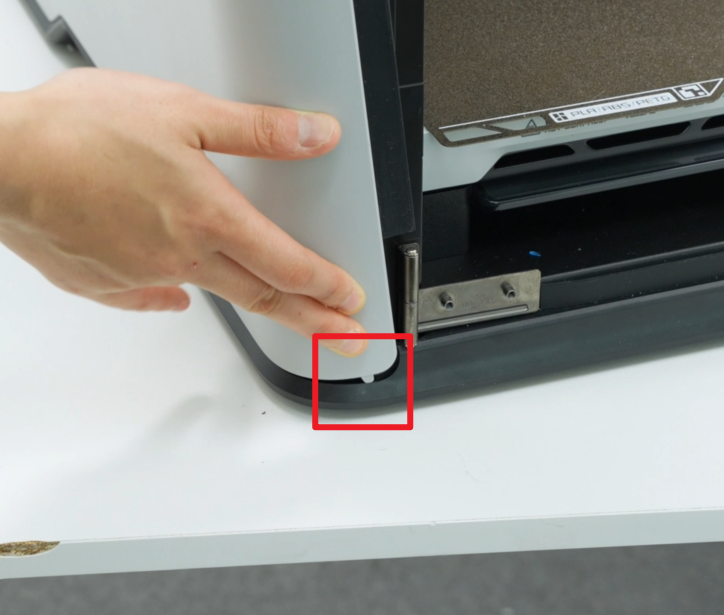
- Efter montering af bunden af venstre sidepanel skal du kontrollere, om alle clips i bunden sidder korrekt og ikke står løst. Skub derefter sidepanelet indad, og fastgør alle clips på plads.
Clipsene er overdimensionerede i design. Hvis de knækker under afmontering og montering, påvirker det ikke normal brug. Det er fint, sålænge der ikke står noget løst.
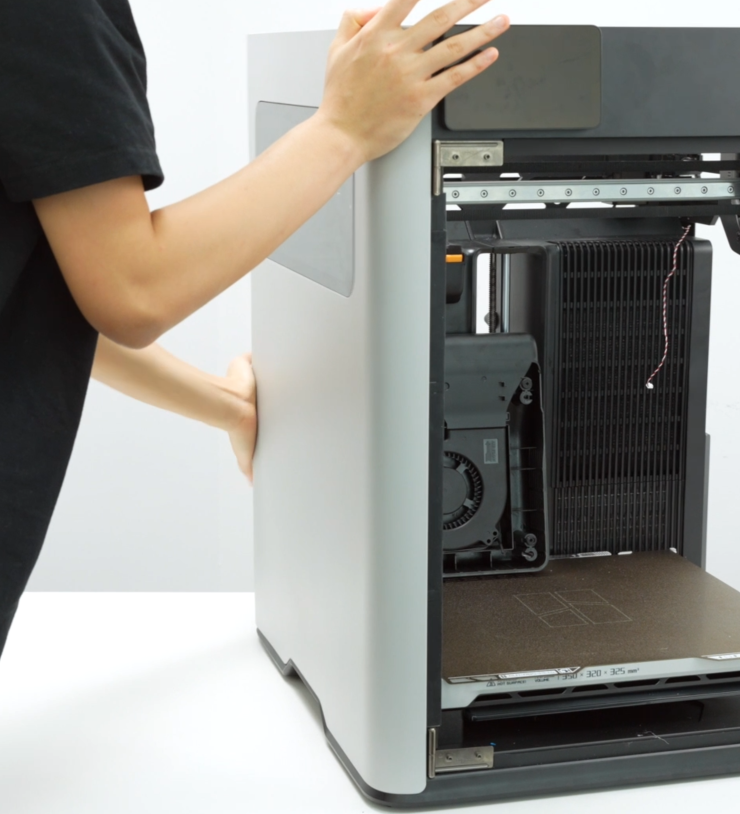
Trin 3: Spænd fastgørelsesskruerne til venstre sidepanel
- Brug en H2.0 unbrakonøgle til at spænde de to skruer (BT3x8) på indersiden af venstre sidepanel, og brug derefter en H2.0 unbrakonøgle til at spænde den ene skrue (BT3×8), der er fastgørt til bjælken;
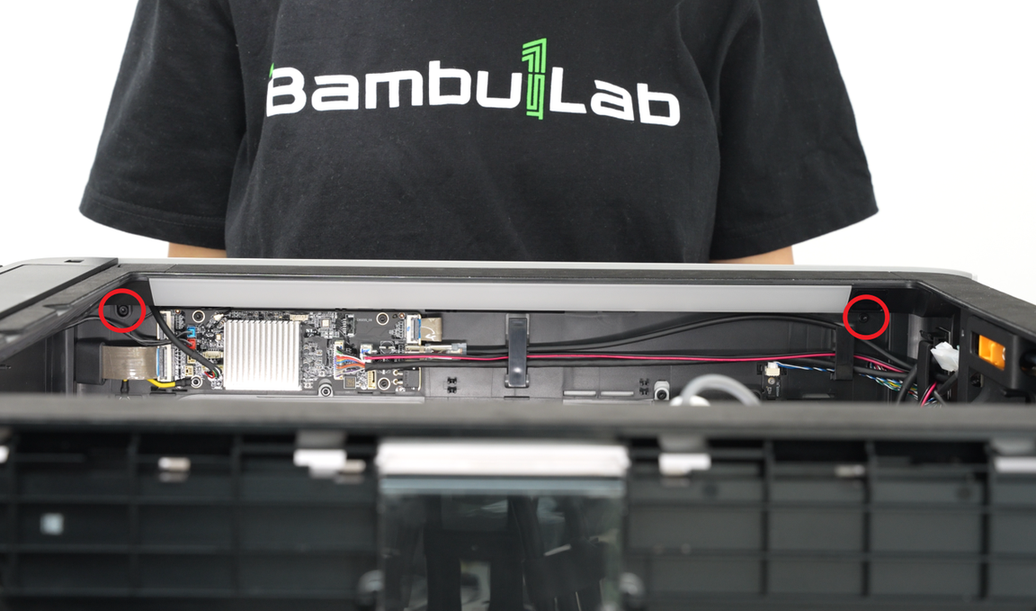
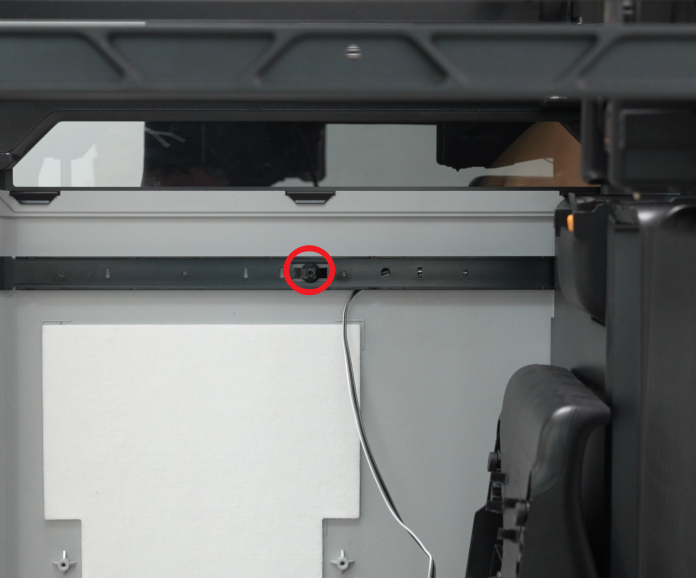
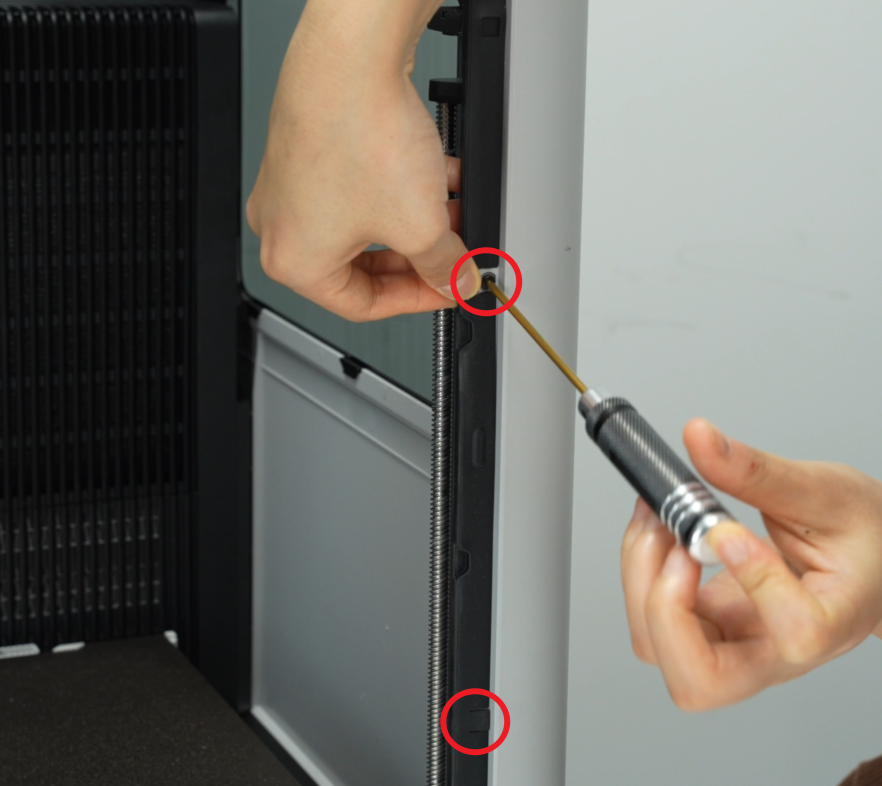
- Lirk åbningen på silikonelisten op, og spænd de to fastgørelsesskruer (ST3x3) med en H2.0 unbrakonøgle;
Hvis åbningen er svær at lirke op, kan du bruge en unbrakonøgle til at hjælpe med at lirke den op.
Trin 4: Montér den hjælpende part cooling-blæser
Metode 1:
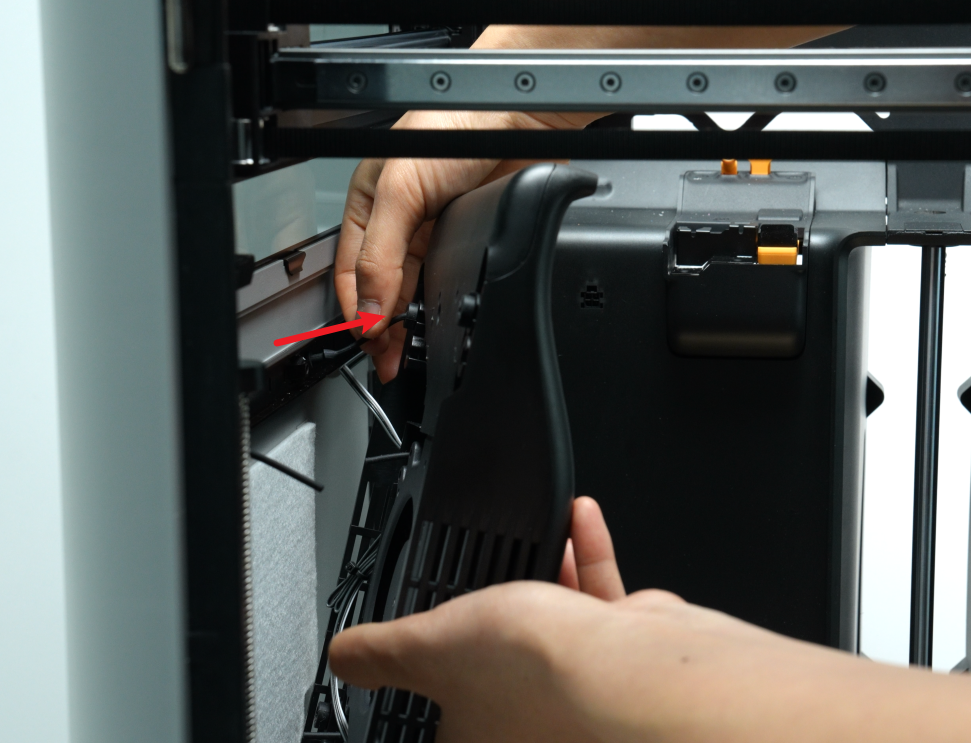
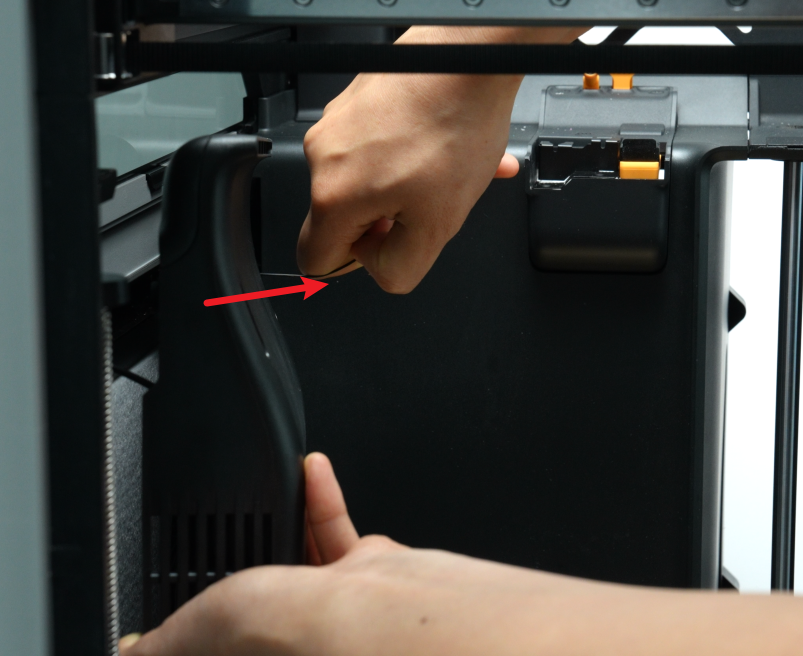
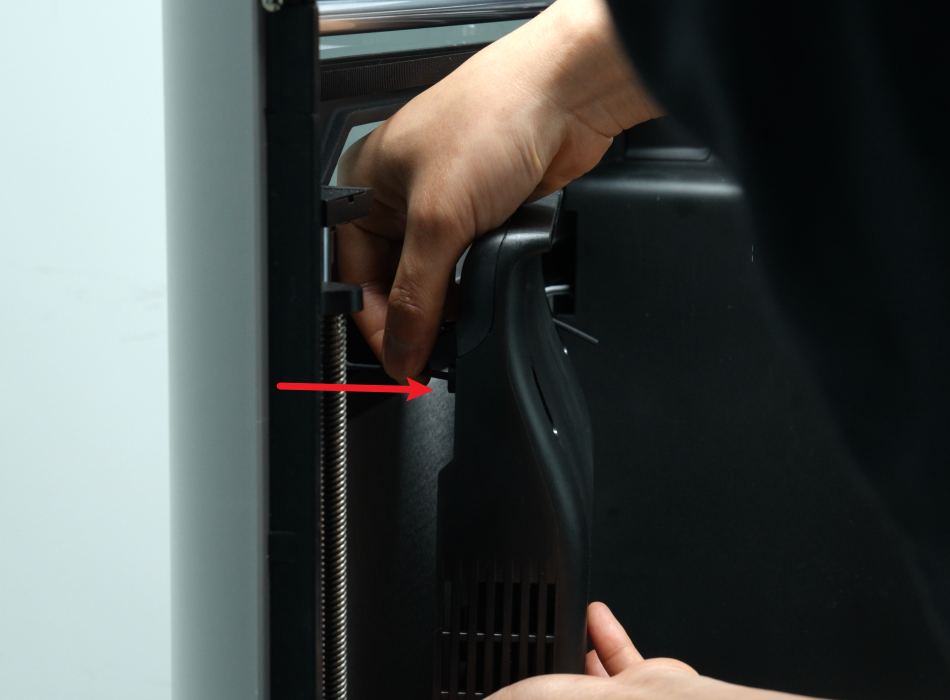
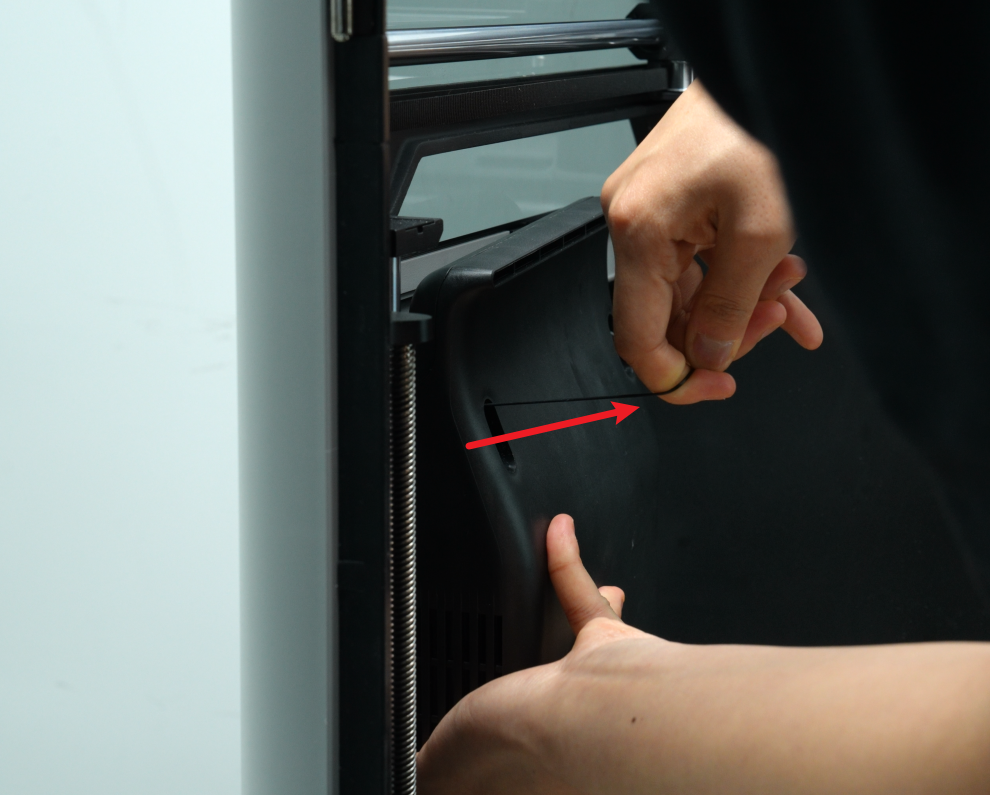
- Før den bløde skrue gennem det lille hul nær indersiden af den hjælpende part cooling-blæser, og træk derefter i den bløde skrue med hånden for at fastgøre toppen af den hjælpende part cooling-blæser med den bløde skrue; montér den bløde skrue på ydersiden, efter at indersiden er monteret;
Bemærk:
Du kan høre et "klik", når den bløde skrue trækkes på plads;
Den bløde skrue er gjort længere fra fabrikken for nem montering. Efter monteringen kan du klippe noget af den af med en saks for et bedre udseende.
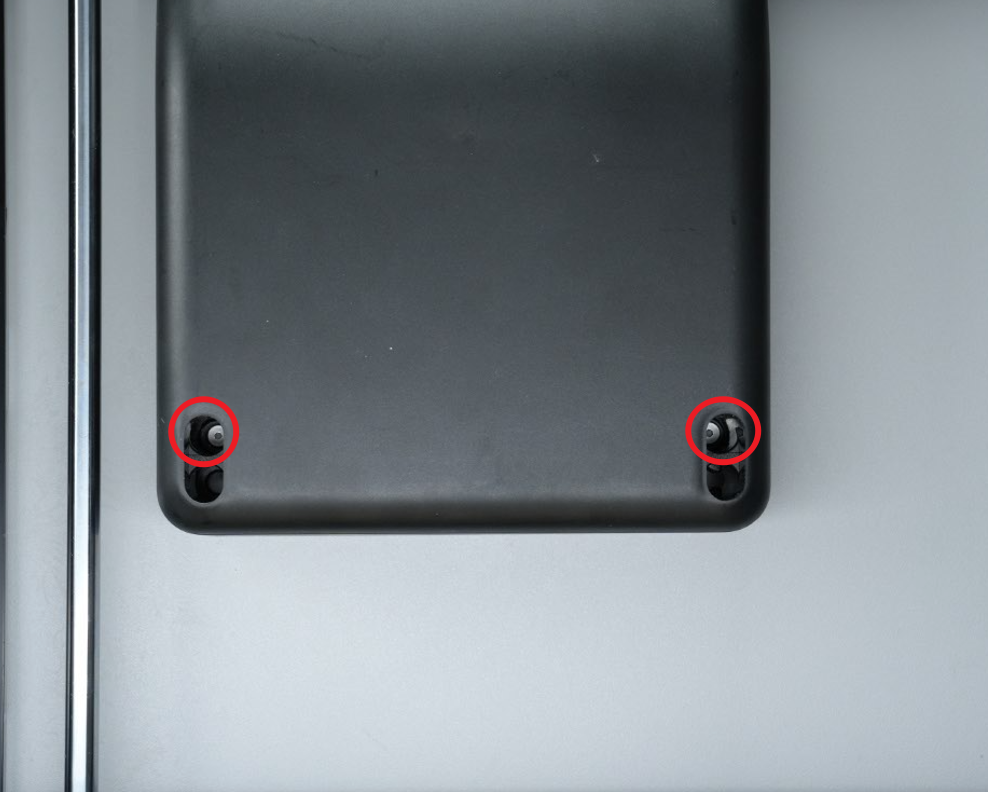
- Brug en H2.0 unbrakonøgle til at spænde de to nederste fastgørelsesskruer.
Bemærk: Fastgørelsesskruerne til H2D's hjælpende part cooling-blæser sidder alle i de små huller foroven.
Metode 2:
- Flugt den hjælpende part cooling-blæser med skruehullerne på venstre panel, og brug derefter en H2.0 unbrakonøgle til at spænde de to nederste fastgørelsesskruer (BT3x16);
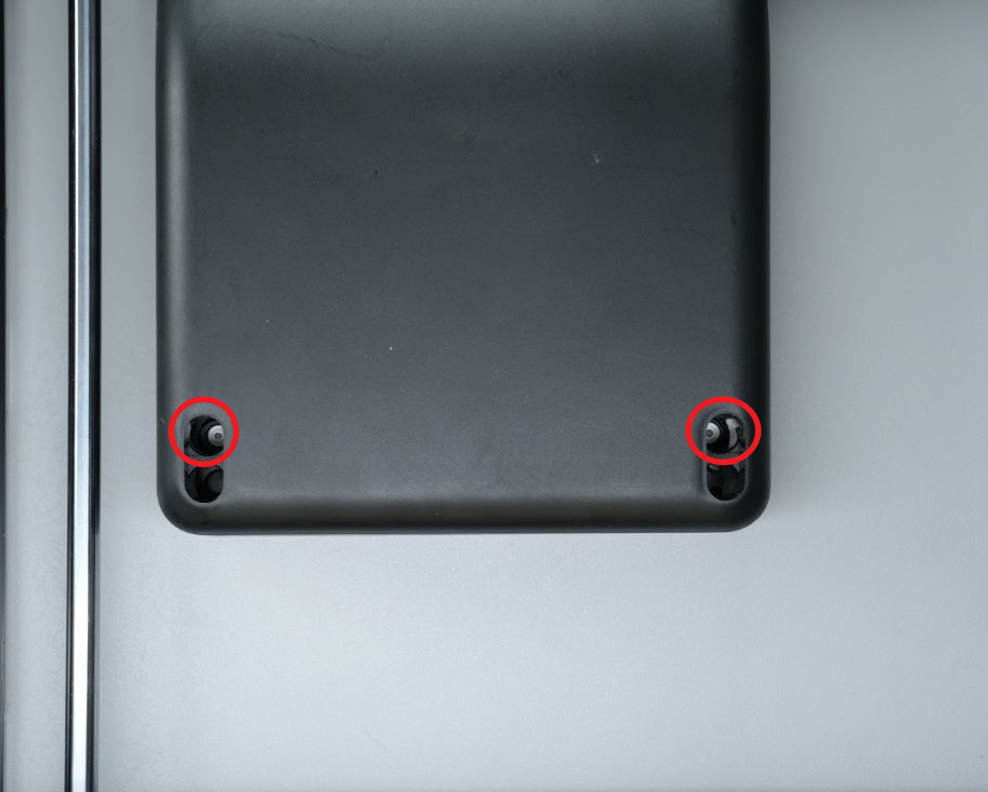
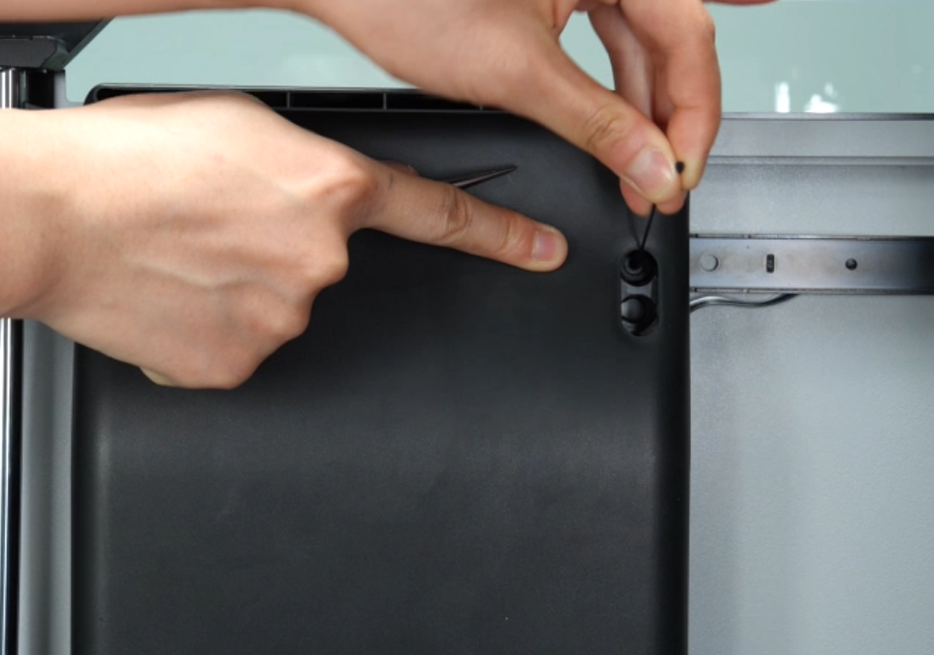
- Træk forsigtigt den hjælpende part cooling-blæser fra hinanden med begge hænder, flugt de to skruehuller i toppen af blæseren med de bløde skruer, og sæt de bløde skruer i hullerne.
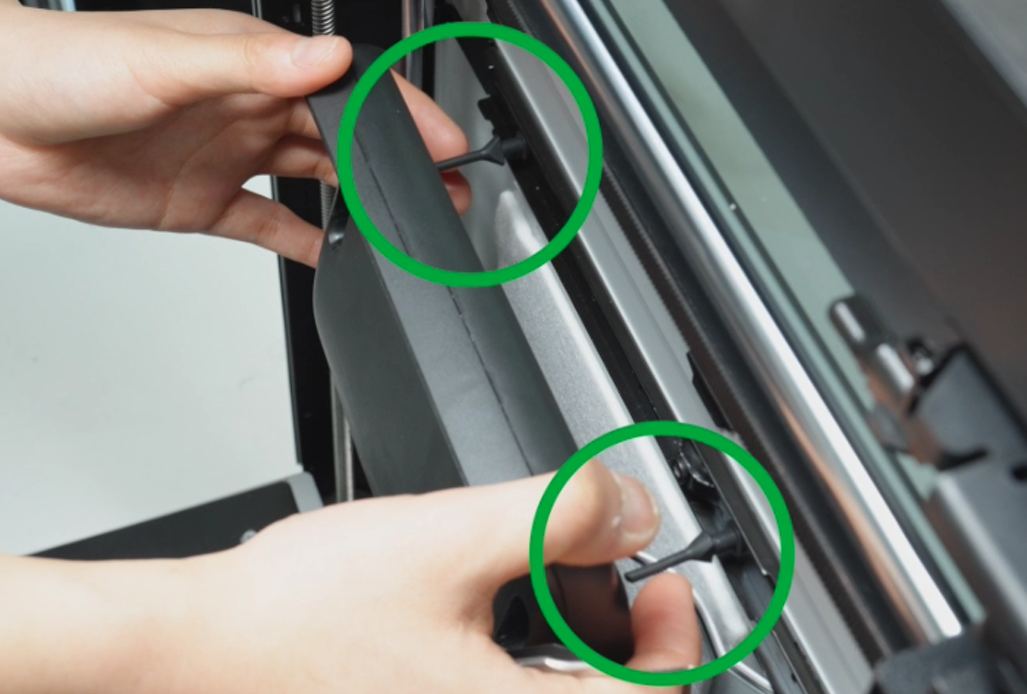
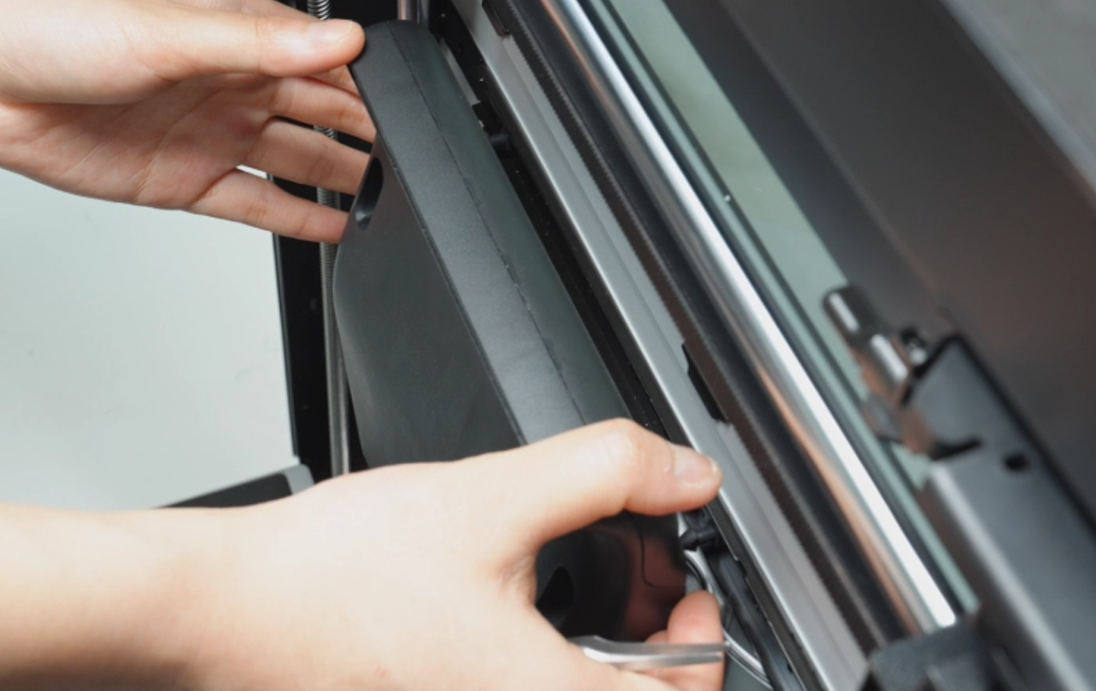
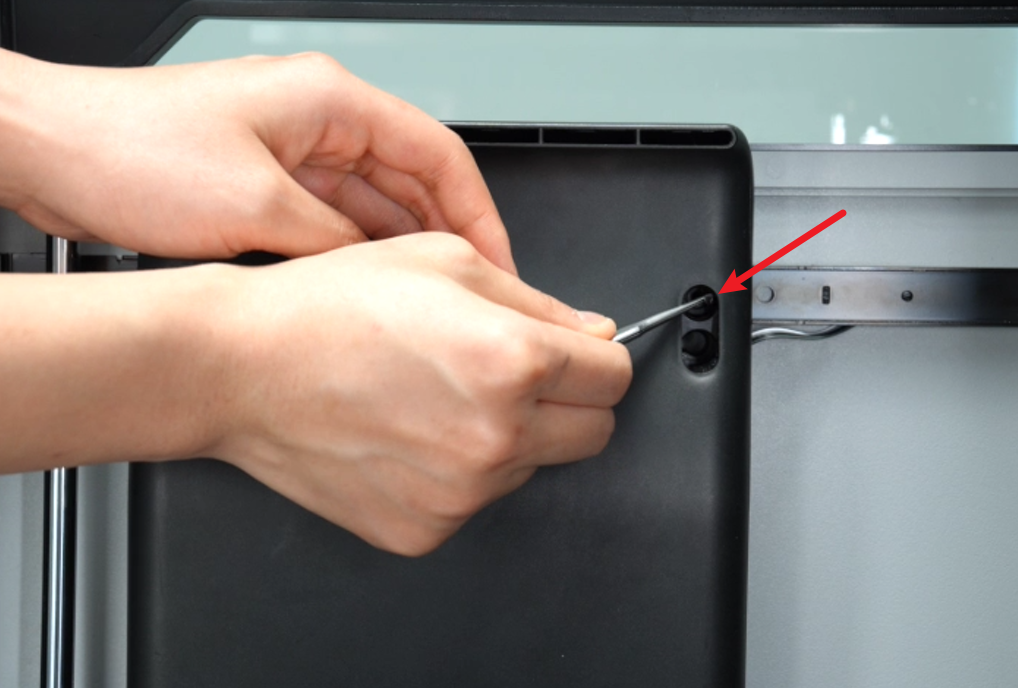
- Brug en pincet til at trække de bløde skruer en smule ud, og træk derefter i de bløde skruer for at fastgøre blæseren på plads.
Trin 5: Montér den forreste glaslåge / det forreste laser-sikkerhedsvindue
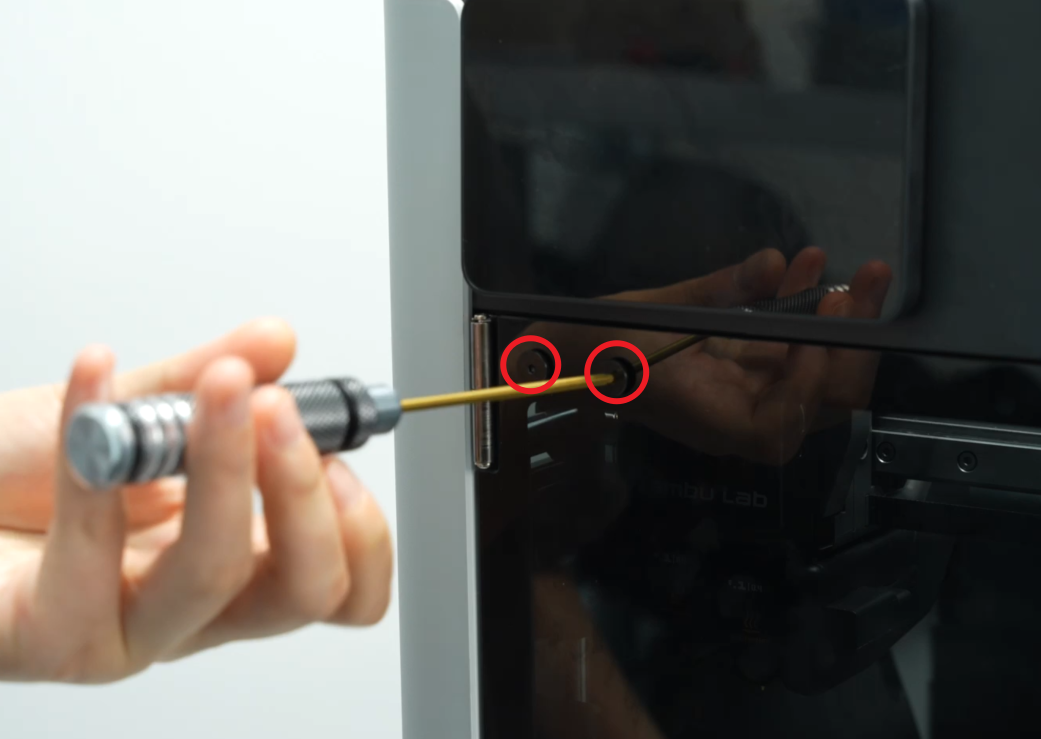
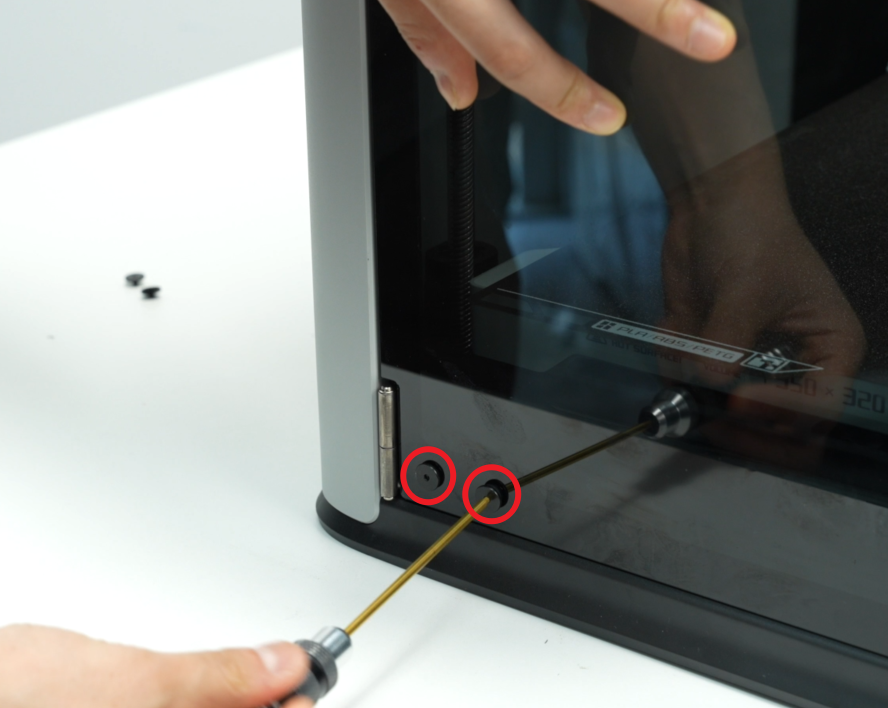
Flugt de 4 skruehuller på forlågen med skruehullerne på hængslet, hold glaslågen stabilt med hænderne, og brug en H2.0 unbrakonøgle til at spænde de 4 skruer (M3x3, møtrikdiameter 10mm).
Trin 6: Montér bagpanelet
Du kan følge denne wiki for at udskifte bagpanelet:
Udskift H2D-bagpanel
Fjern højre sidepanel
Trin 1: Fjern bagpanelet
Du kan følge denne wiki for at fjerne H2D-bagpanelet:
Udskift H2D-bagpanel
Trin 2: Fjern skruerne
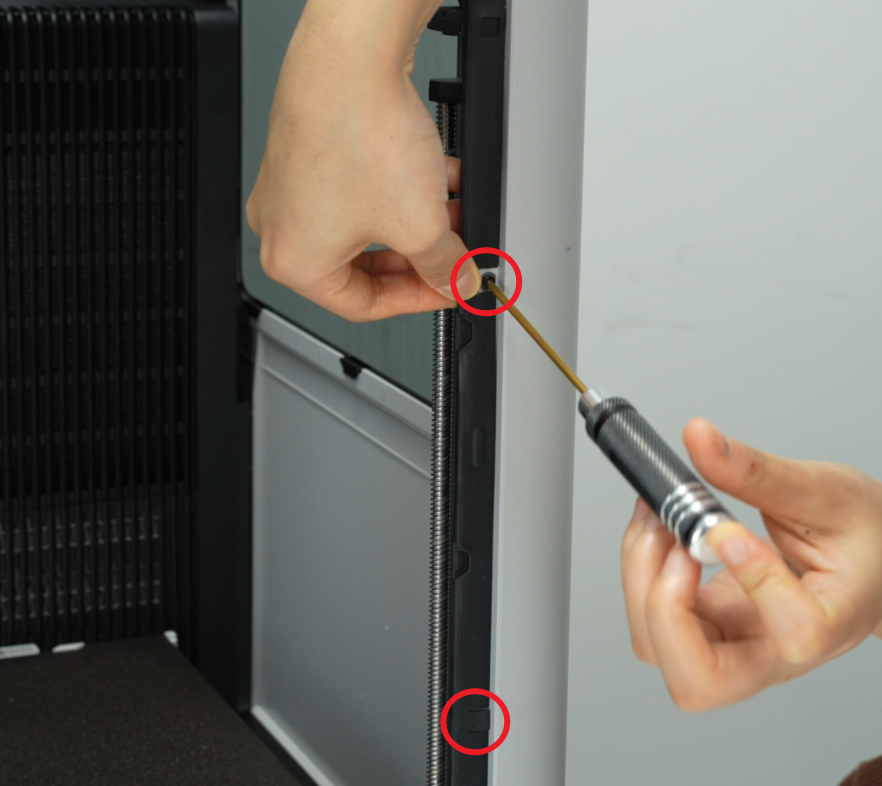
- Lirk åbningen på silikonelisten op, og brug en H2.0 unbrakonøgle til at fjerne de to fastgørelsesskruer (ST3x3);
Hvis åbningen er svær at lirke op, kan du bruge en unbrakonøgle til at hjælpe med at lirke den op.
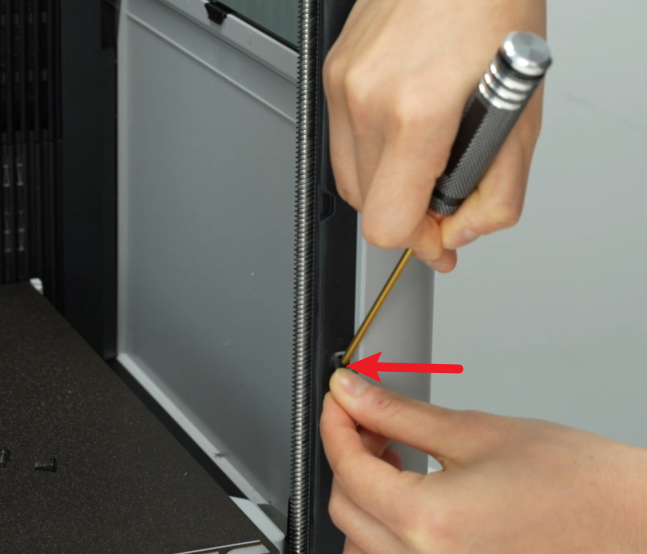
- Brug en H2.0 unbrakonøgle til at fjerne de to fastgørelsesskruer (BT3x8) på indersiden af sidepanelet.
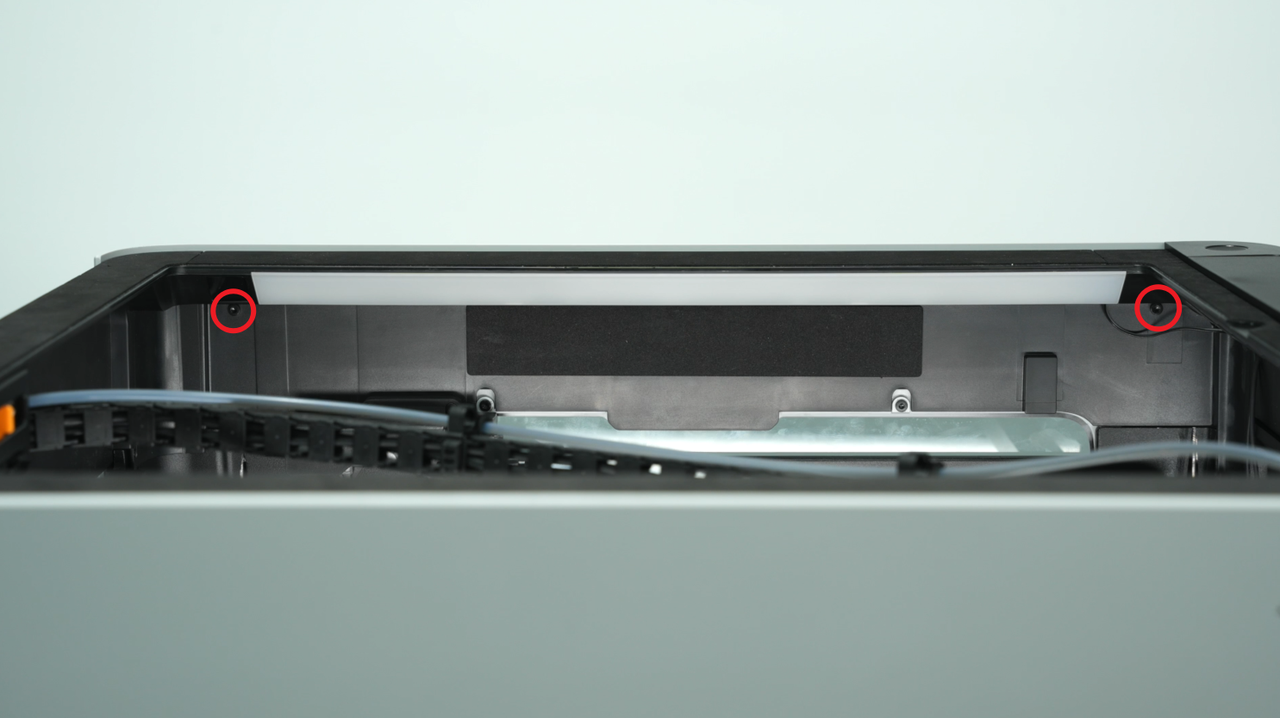
- Fjern derefter tværbjælken og fastgørelsesskruerne til sidepanelet. (BT3x8)

Trin 3: Fjern højre sidepanel
- Fjern klistermserierne på sidepanelerne og rammen for at lette den efterfølgende afmontering af højre sidepanel;
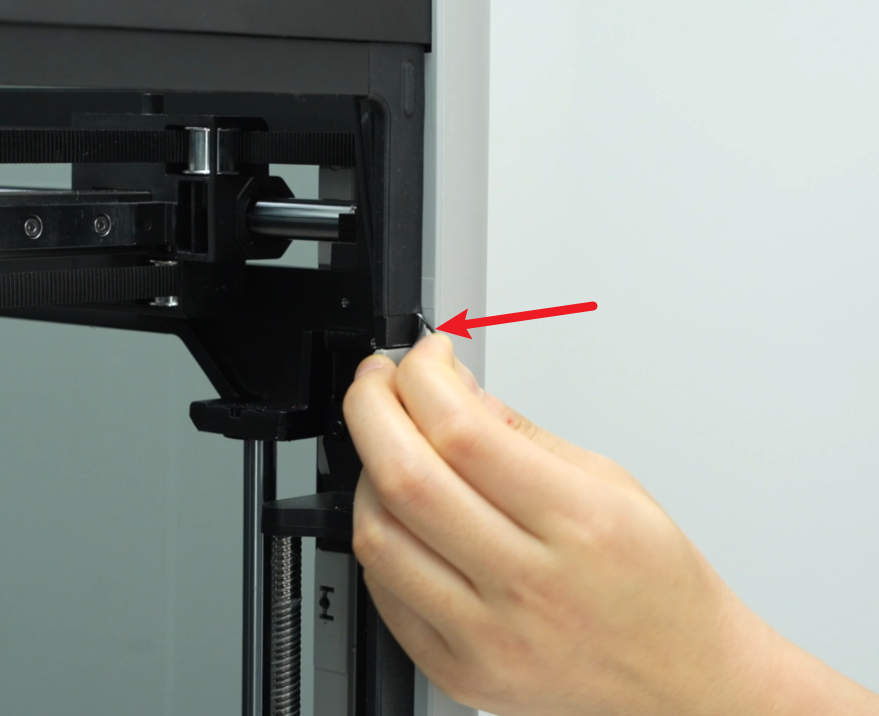
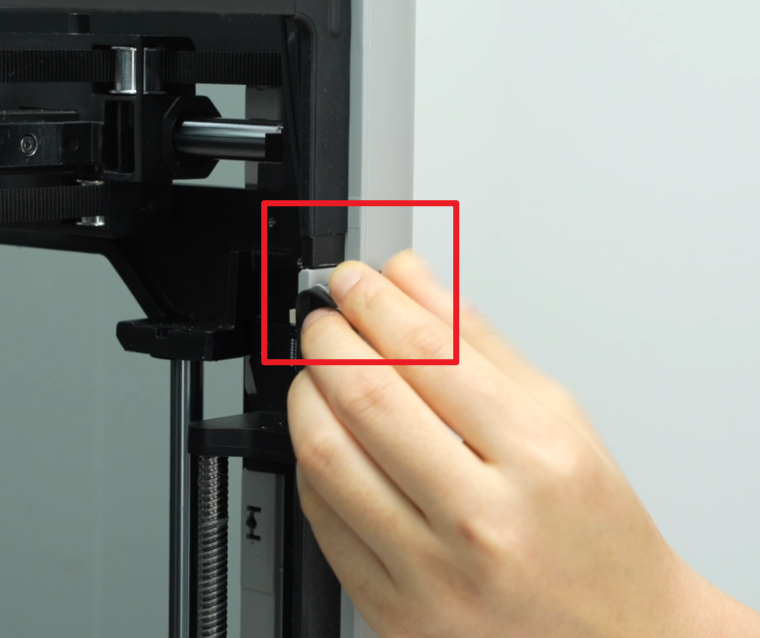
- Hold højre sidepanel nær printerens bagside med begge hænder, lirk sidepanelet op for at låse clipsen op, og lås derefter clipsen på toppen op (du kan bruge en unbrakonøgle til at lirke den øverste clips op) og clipsen på forlågens side i den rækkefølge;
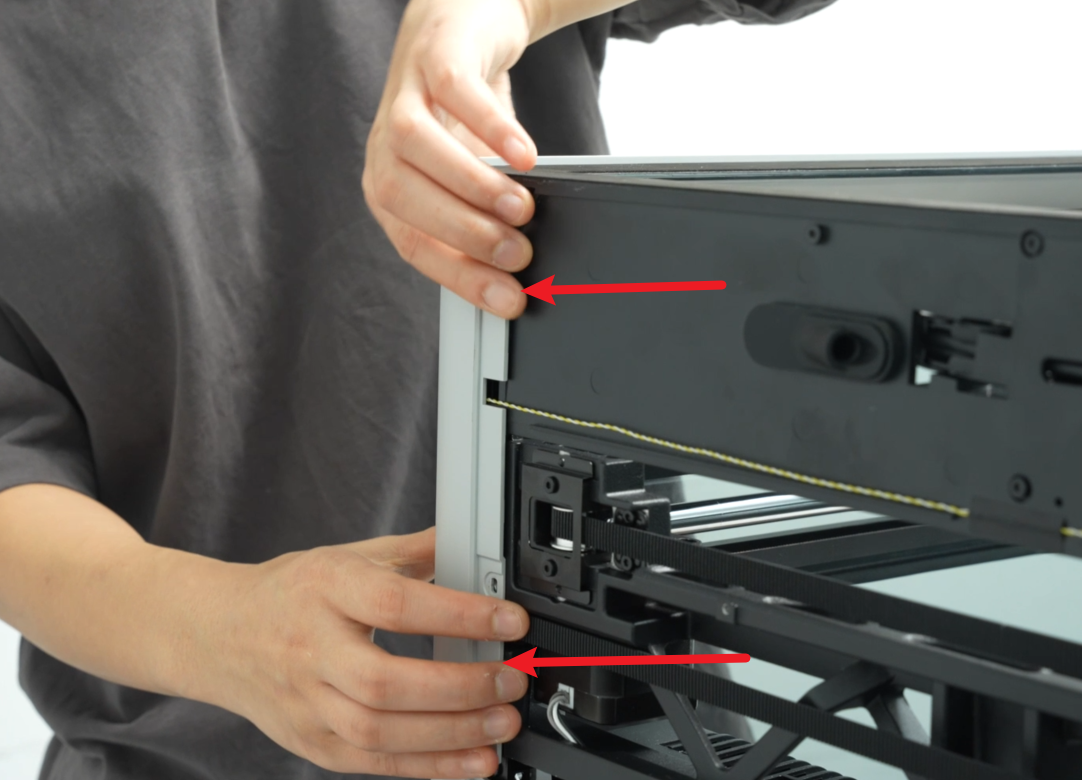
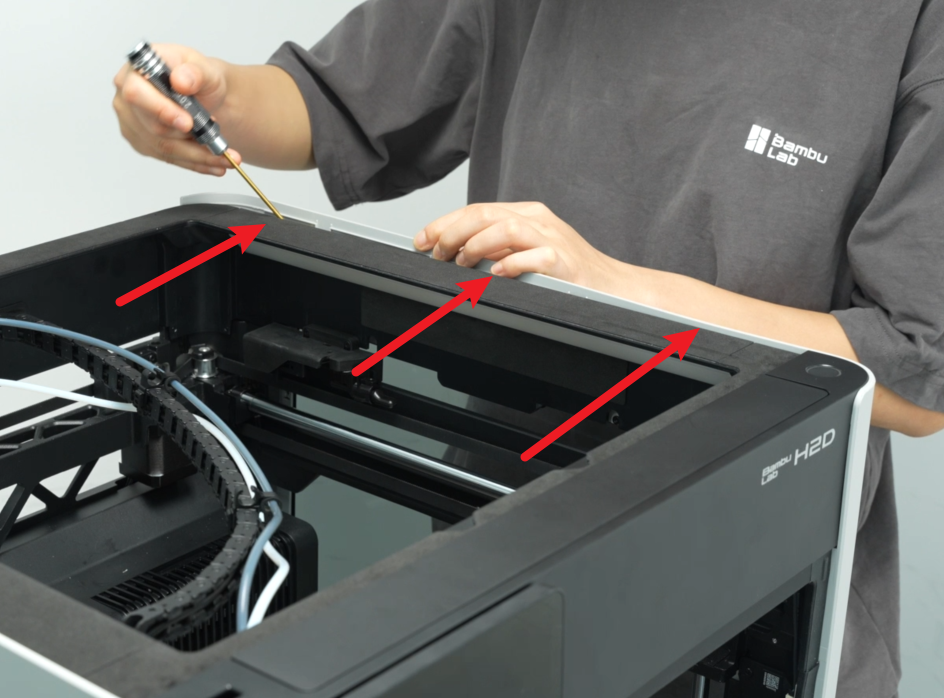
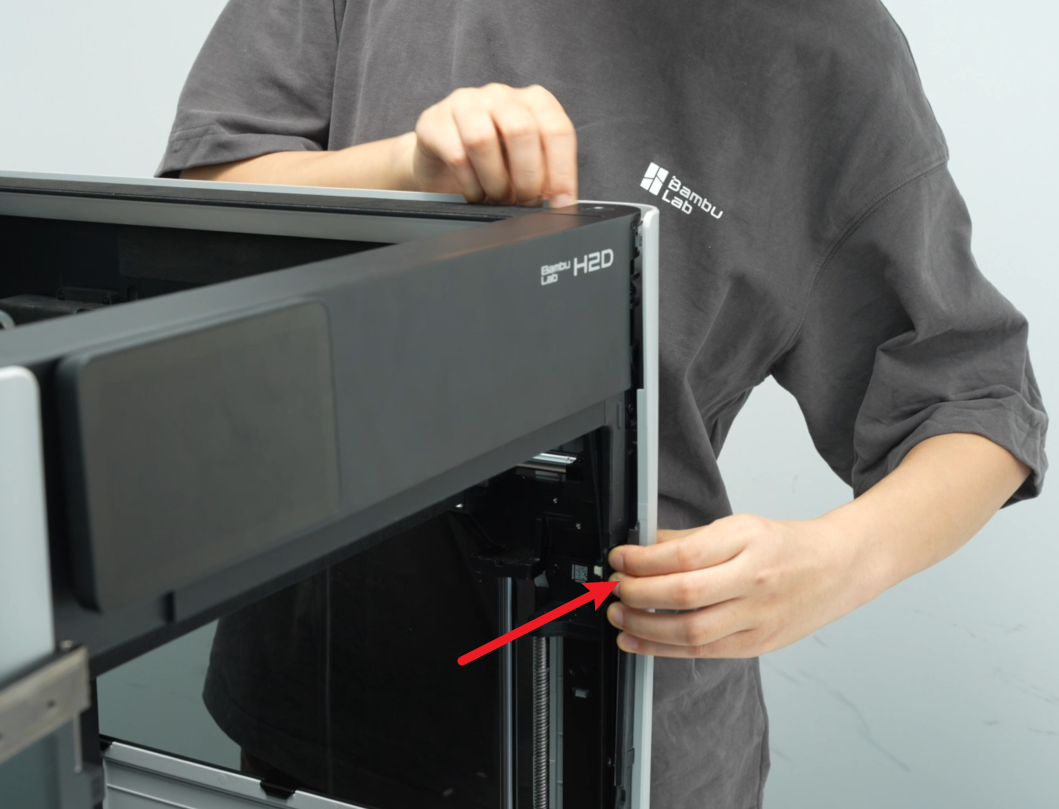
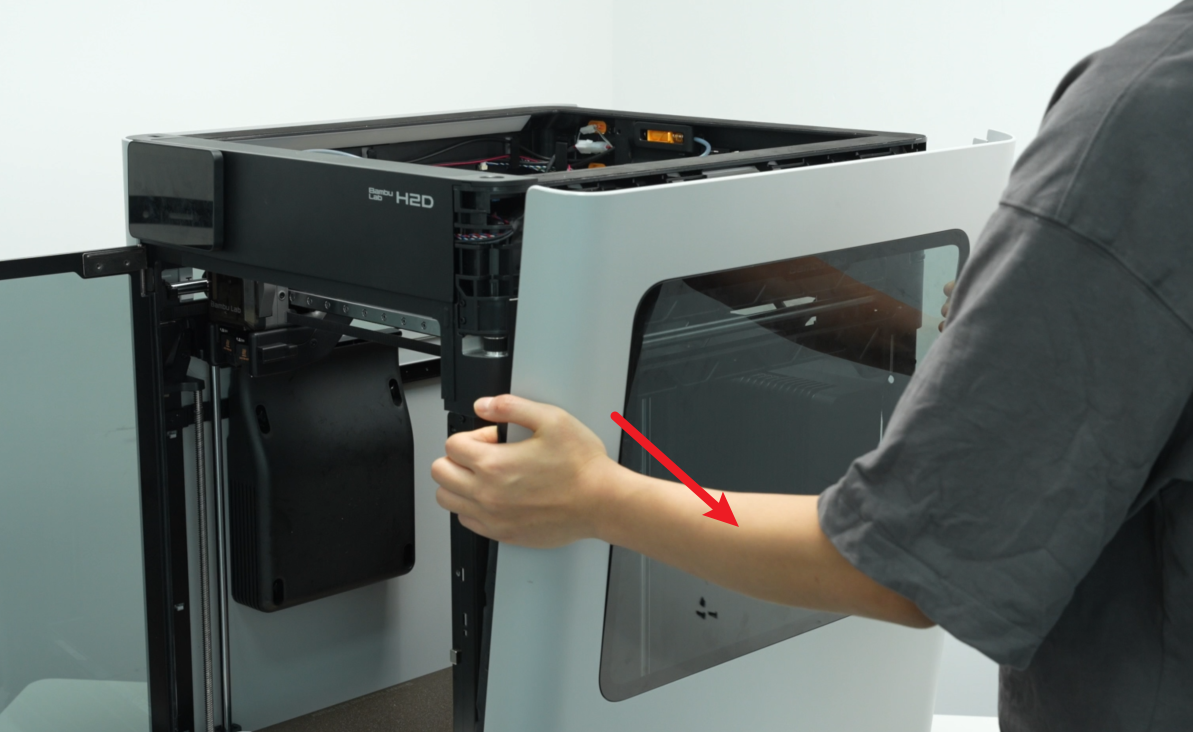
- Tag fat i højre sidepanel med begge hænder, og træk det forsigtigt nedad. Tryk derefter på clipsen ved samlingen (som vist med pilen), og træk forsigtigt panelet ud på skrå.
Montér højre sidepanel
Trin 1: Fastgør clipsen på højre sidepanel
- Flugt de to store stifter i bunden af højre sidepanel med de tilsvarende små huller i bunden af printeren, og sæt dem i;
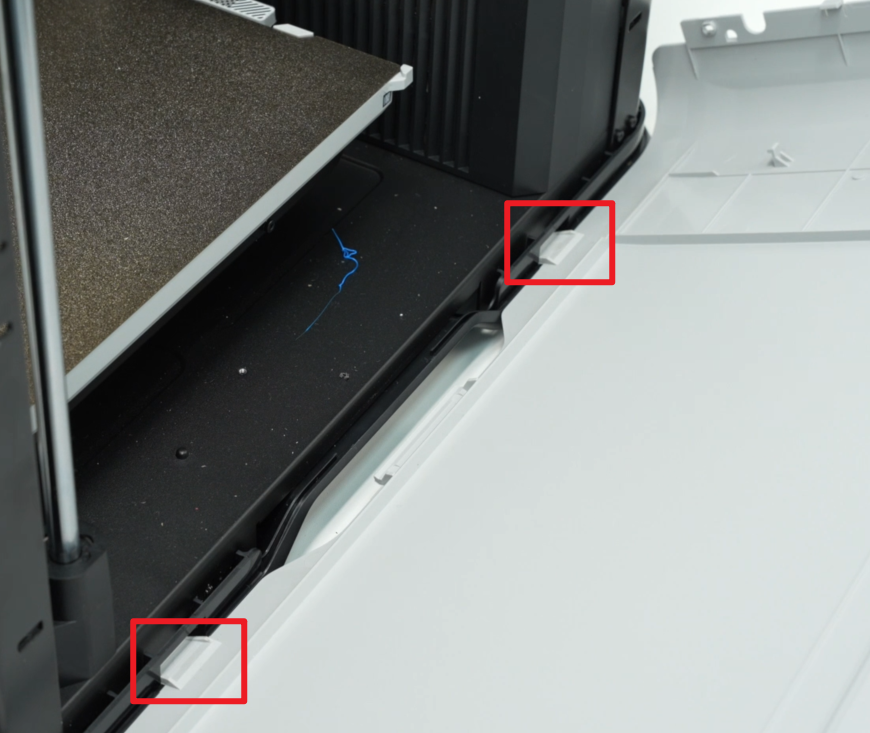
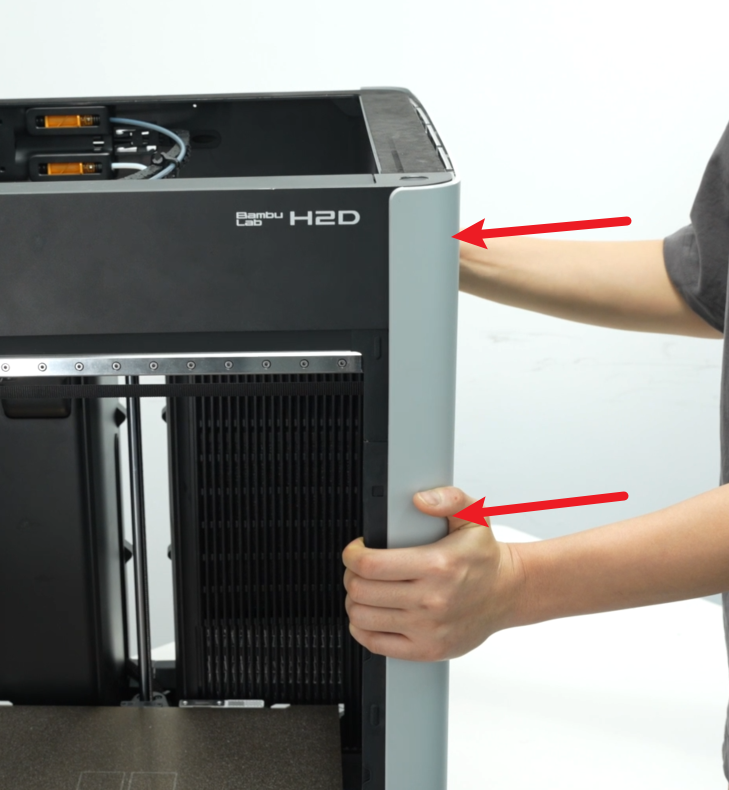
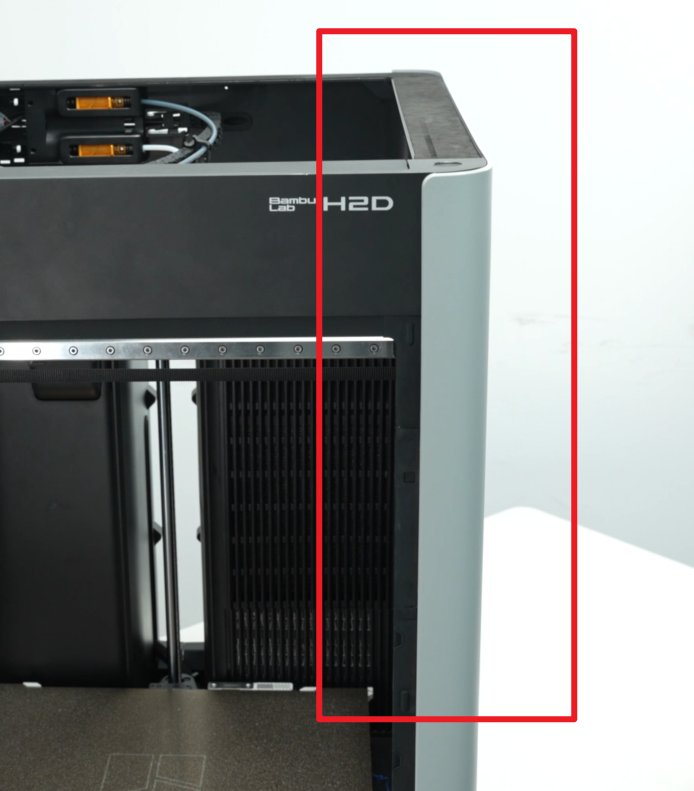
- Skub langsomt højre sidepanel opad, hold gribelisten med hænderne, sæt gribelistens clips ind i bunden af printeren, og sæt derefter de to små clips nær forlågen og bagsiden ind i de tilsvarende små huller i bunden af printeren;
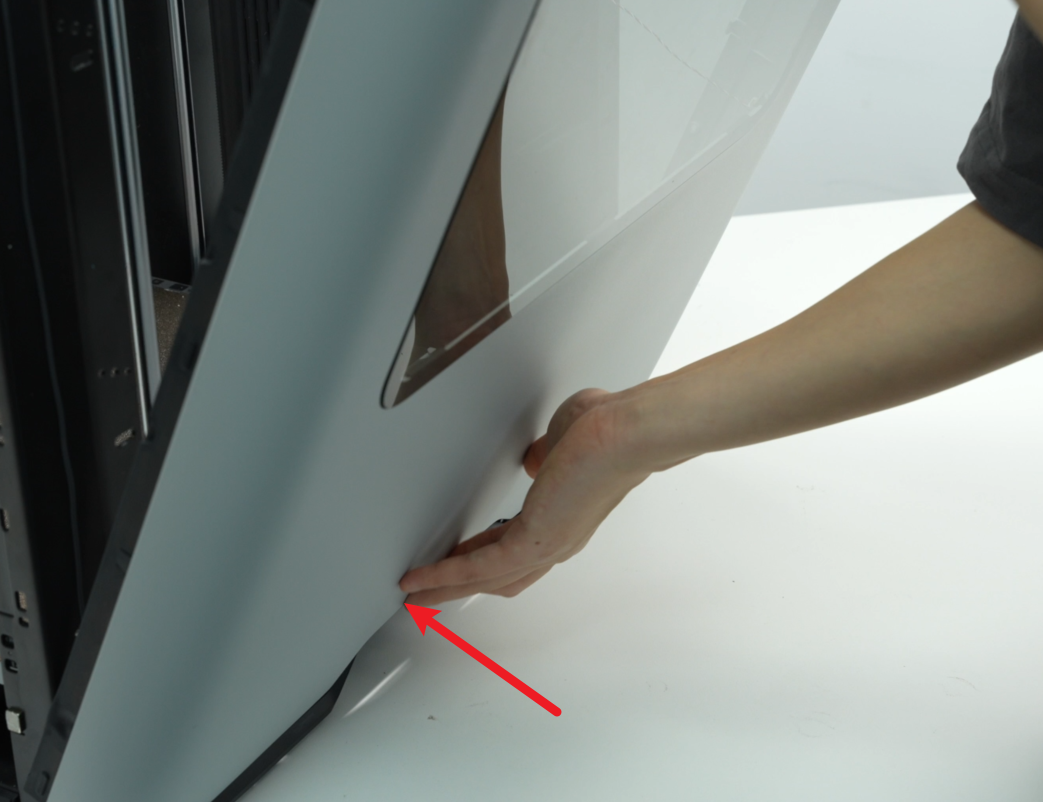
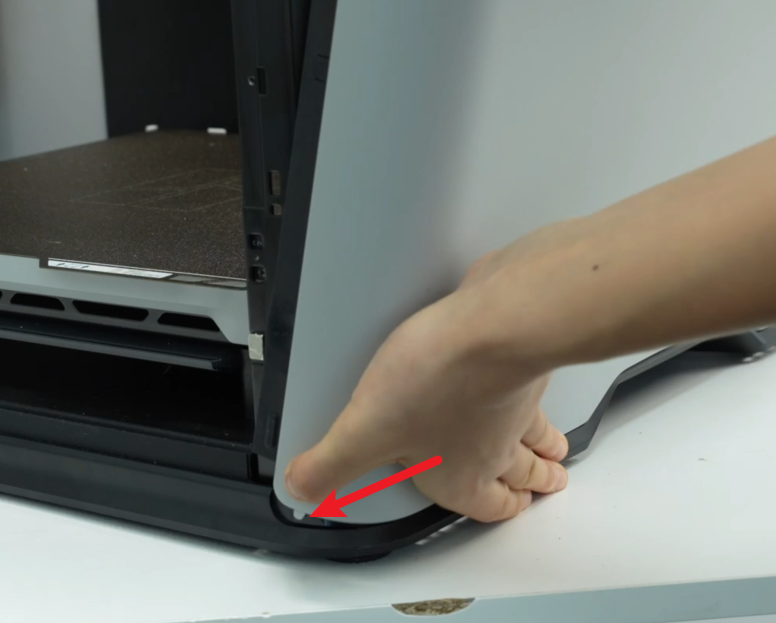
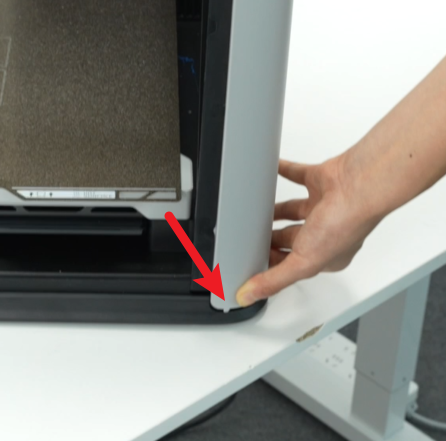
- Efter montering af bunden af højre sidepanel skal du kontrollere, om alle clips i bunden sidder korrekt og ikke står løst. Skub derefter højre sidepanel indad, og klik alle clips på plads.
Trin 2: Spænd skruerne
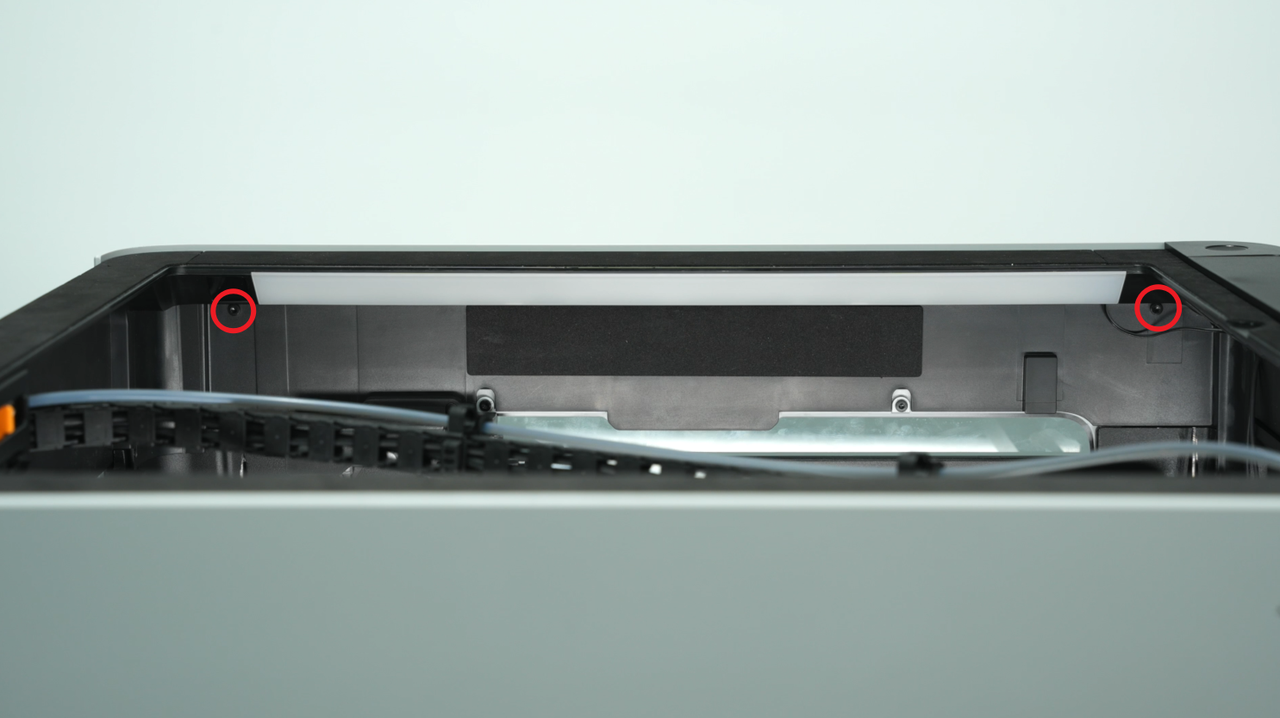
- Brug en H2.0 unbrakonøgle til at spænde de to skruer (BT3x8) på indersiden af højre sidepanel;
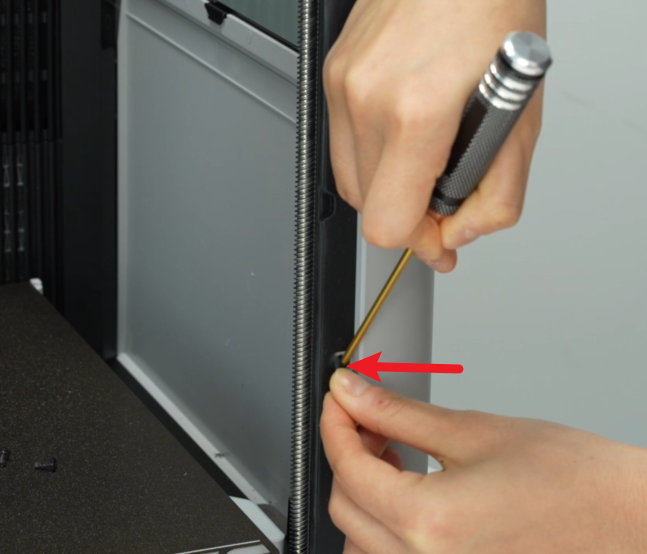
- Lirk åbningen på silikonelisten op, og brug en H2.0 unbrakonøgle til at spænde de to fastgørelsesskruer (ST3x3);
Hvis åbningen er svær at lirke op, kan du bruge en unbrakonøgle til at hjælpe med at lirke den op.
Trin 3: Montér bagpanelet
Du kan følge denne wiki for at montere H2D-bagpanelet:
Udskift H2D-bagpanel
Kontrolér funktionen
Efter monteringen står sidepanelet ikke løst, og alle clips er klikket fast i printeren.
Afsluttende bemærkninger
Vi håber, denne vejledning var nyttig. Hvis den ikke løser dit problem, kan du oprette en supportsag direkte hos Bambu Lab, så hjælper de dig videre.
Denne guide er oversat og bearbejdet til dansk fra Bambu Labs officielle vejledning. Se den originale guide hos Bambu Lab →
← Tilbage til H2S-guides