Udskiftning af TH-printkort, guide - A1
Hvornår skal den bruges?
Denne guide er beregnet til brug, hvis der er et problem med TH-printkortet.
Almindelige problemer, der kan tyde på behov for udskiftning af A1 TH-printkortet, omfatter:
- Problemer med bed-nivellering, hvor dysen ikke udfører homing-proceduren korrekt
- Ekstrudermotoren drejer ikke som forventet på grund af en muligvis defekt stepperdriver
- USB-C-stikket er beskadiget
- Stikket til filamentsensorens fladkabel er beskadiget
- Varmelegemets stik er beskadiget
- Printhovedet registreres ikke, og der vises en fejlmeddelelse på printerens skærm
- Anbefalet af Bambu Lab teknisk support
Værktøj og materialer, du skal bruge
Bambu Lab printhoved-printkort til A1
- H2.0 unbrakonøgle
- H1.5 unbrakonøgle
- 15 minutter af din tid
Sikkerhedsadvarsel
VIGTIGT!
Det er afgørende at slukke printeren, før du udfører vedligeholdelsesarbejde, herunder arbejde på printerens elektronik og printhovedets ledninger. Hvis du udfører opgaver med printeren tændt, kan det forårsage en kortslutning, der fører til skader på elektronikken og sikkerhedsrisici.
Under vedligeholdelse eller fejlsøgning kan du have brug for at adskille dele, herunder hotend. Dette blotter ledninger og elektriske komponenter, der kan kortslutte, hvis de berører hinanden, andet metal eller elektroniske komponenter, mens printeren stadig er tændt. Det kan medføre skader på printerens elektronik og yderligere problemer.
Derfor er det afgørende at slukke printeren og afbryde den fra strømkilden, før du udfører vedligeholdelse. Det forhindrer kortslutninger eller skader på printerens elektronik og sikrer sikker og effektiv vedligeholdelse. Hvis du har spørgsmål eller bekymringer om denne guide, opret en ny sag på vores supportside, så gør vi vores bedste for at svare hurtigt og give dig den hjælp, du har brug for.
Afmontér det gamle TH-printkort
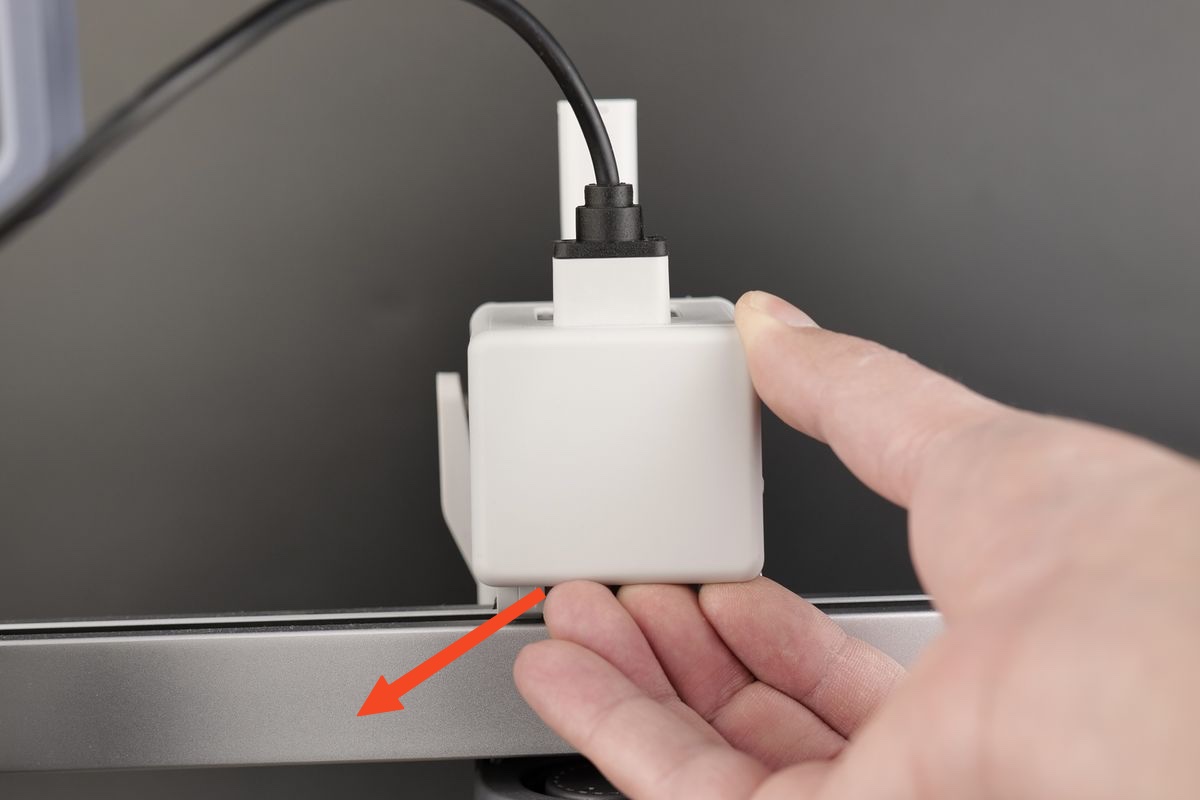
1. Fjern det bagerste dæksel på printhovedet
Det første trin i udskiftningen af det defekte TH-printkort er at fjerne det bagerste dæksel på printhovedet.
Vip forsigtigt det bagerste dæksel op ved at trække i den nederste del som vist nedenfor.
2. Fjern USB-C-kablet fra printhovedet
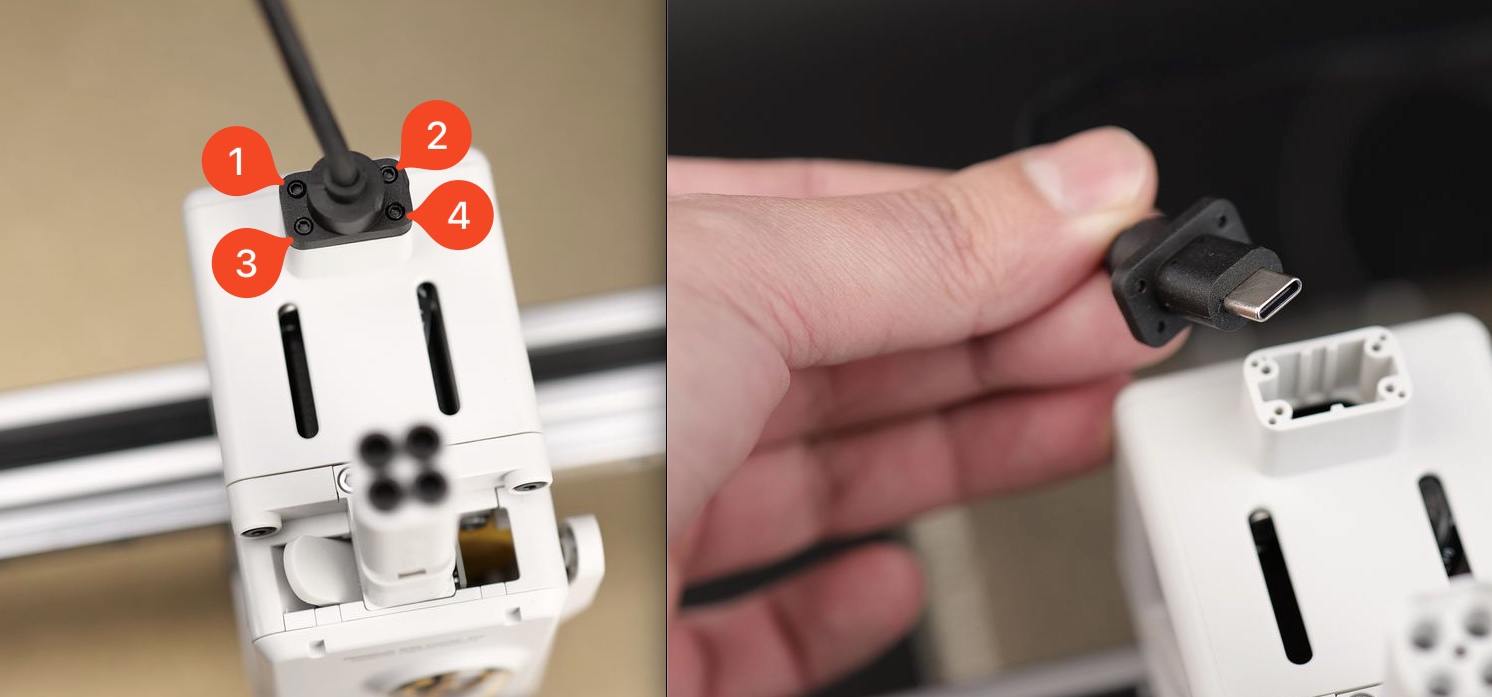
Fjern derefter de fire skruer, der holder USB-C-kablet fast på printhovedet på A1.
Når skruerne er fjernet, kan USB-C-kablet trækkes opad for at fjerne det.
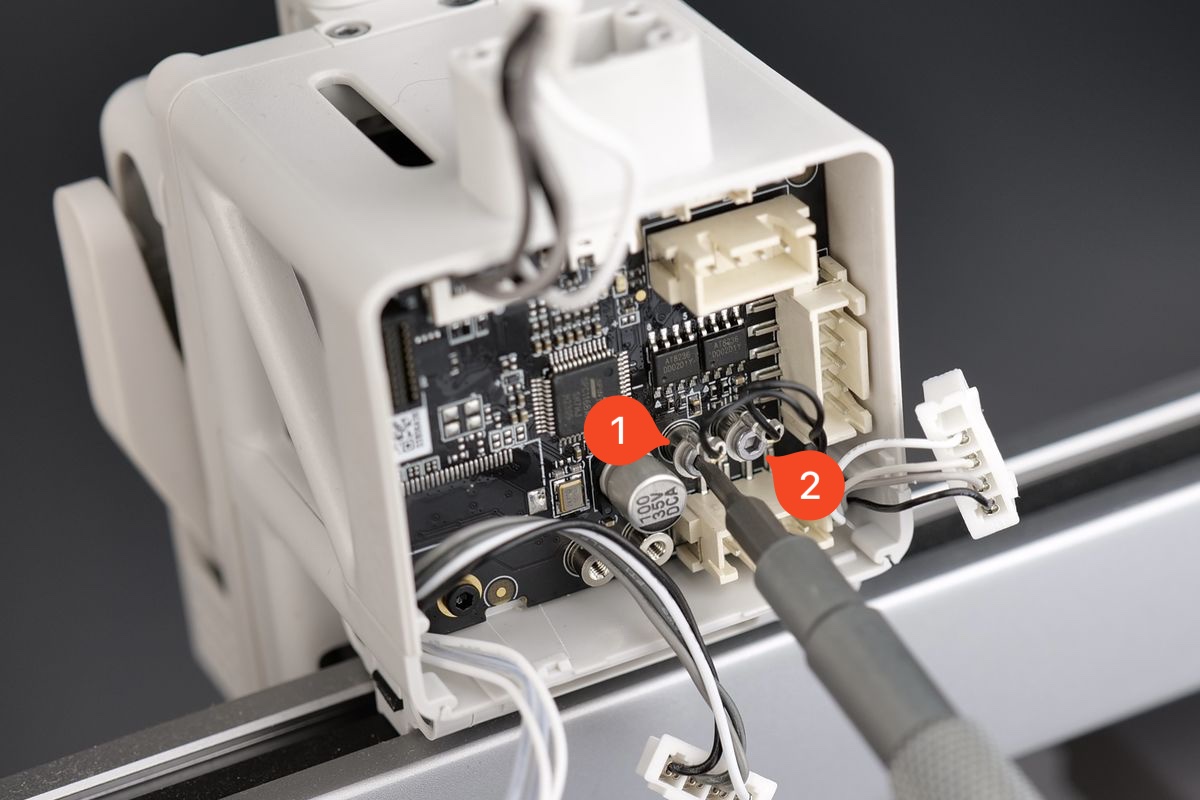
3. Fjern skruerne til TH-printkortet
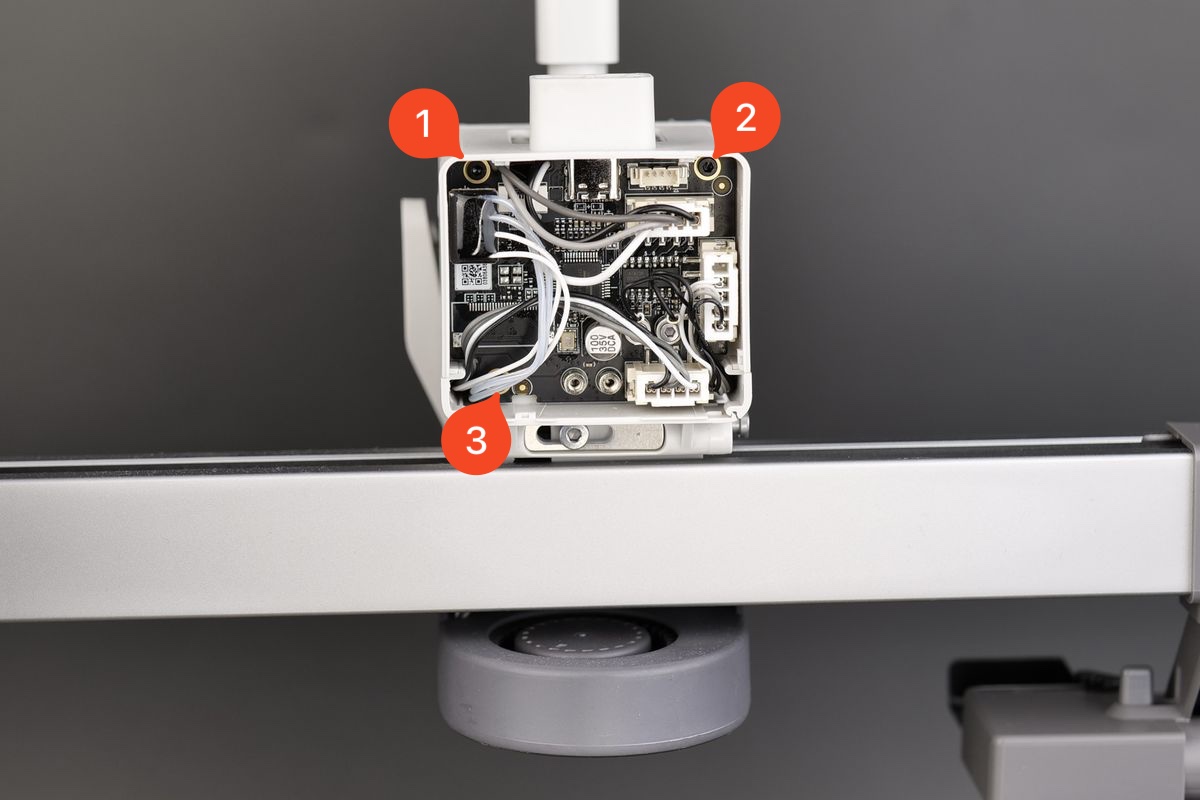
Fjern de tre sorte skruer, der holder TH-printkortet på plads.
4. Frakobl kablerne
Fjern derefter de fire kabler, der er tilsluttet TH-printkortet.
Træk dem forsigtigt ud i stikket, og undgå at trække i ledningerne fra stikkene.
Vi anbefaler at bruge et fladt værktøj til forsigtigt at vippe dem ud for at undgå mulige skader.
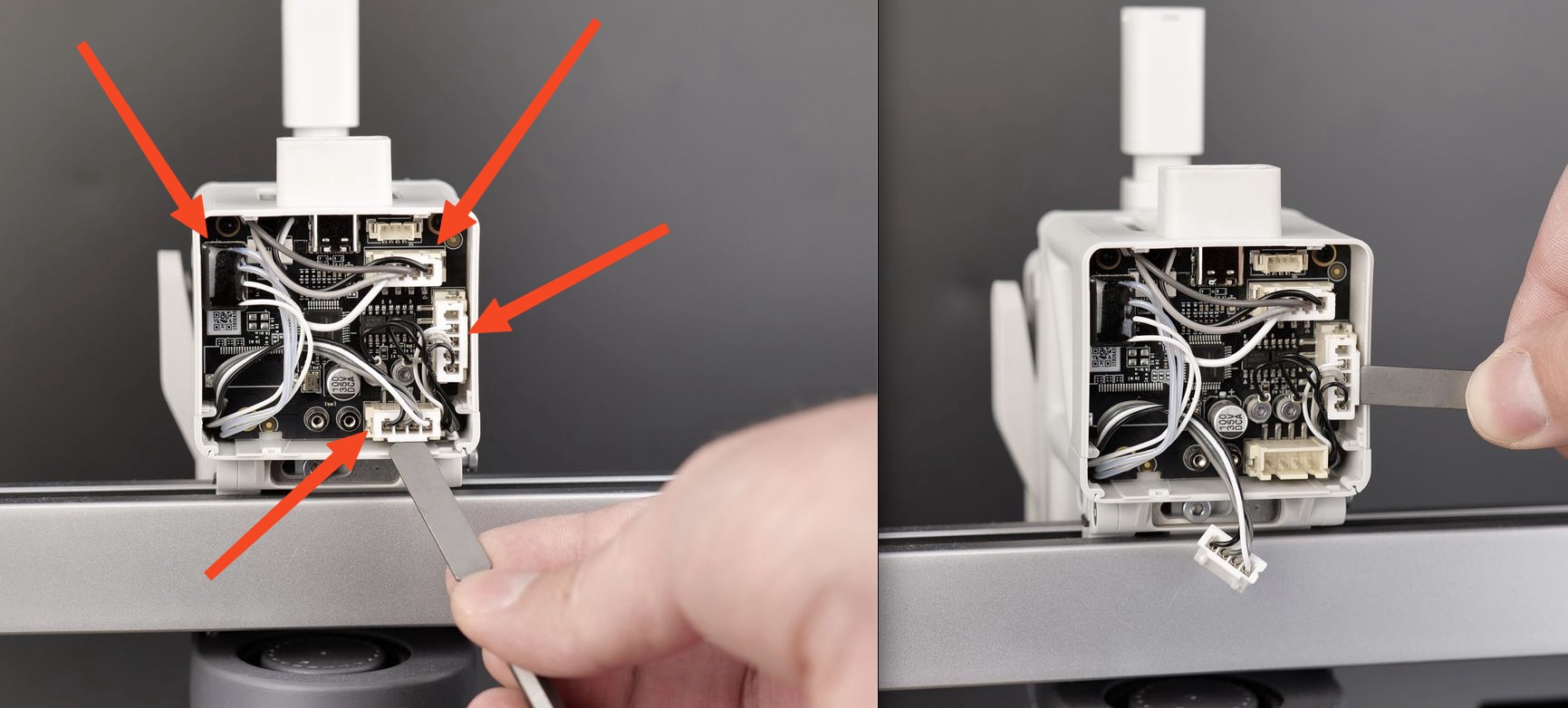
Husk også at fjerne ledningerne til Eddy sensor, som holdes på plads af to skruer.
5. Fjern TH-printkortet
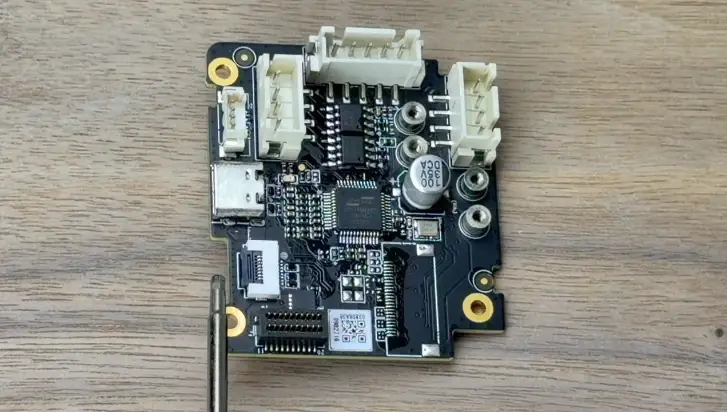
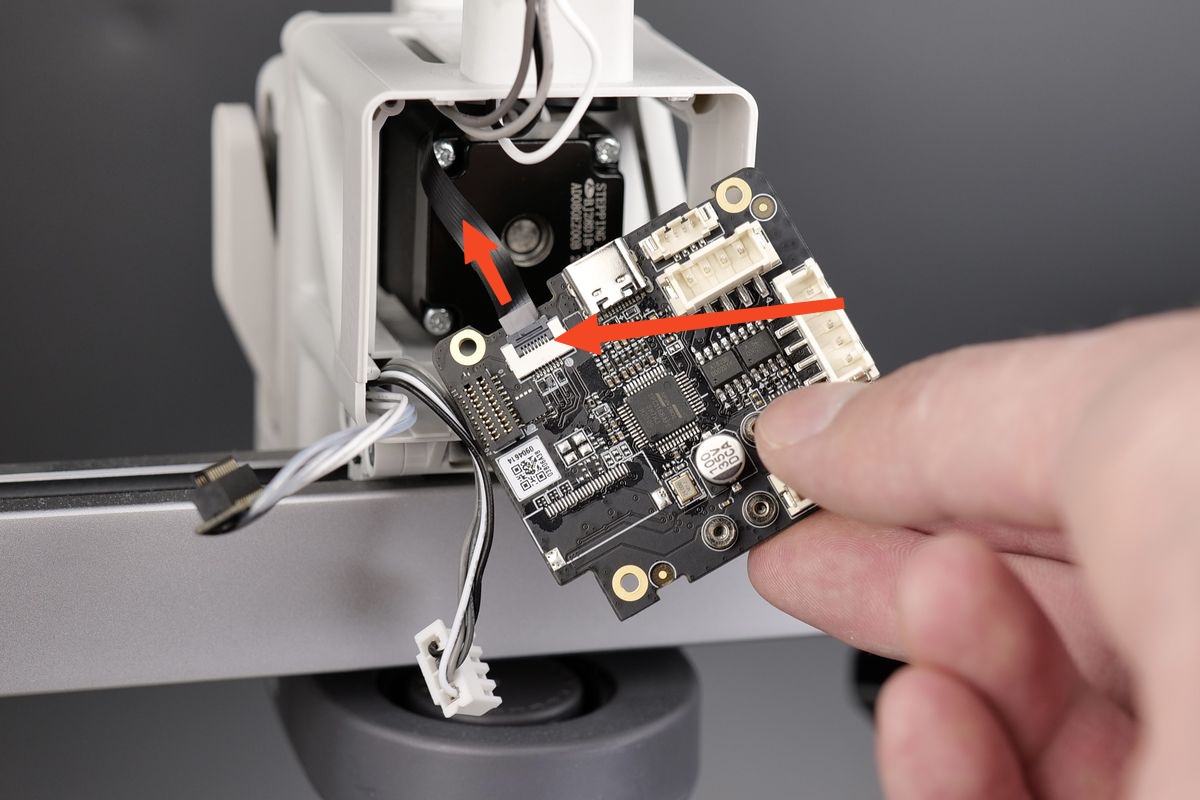
Du kan nu fjerne TH-printkortet fra plastkabinettet.
Åbn først clipsen, der fastholder kablet. Derefter kan du frakoble kablet.
Vær forsigtig, når du trækker det ud, da du omhyggeligt skal frakoble filamentsensorens fladkabel.
Træk det langsomt og lige opad. Undgå at vrikke med fladkablet, da det kan beskadige det. Hvis du har beskadiget det, kan du bestille en erstatning via dette link
Montér det nye TH-printkort
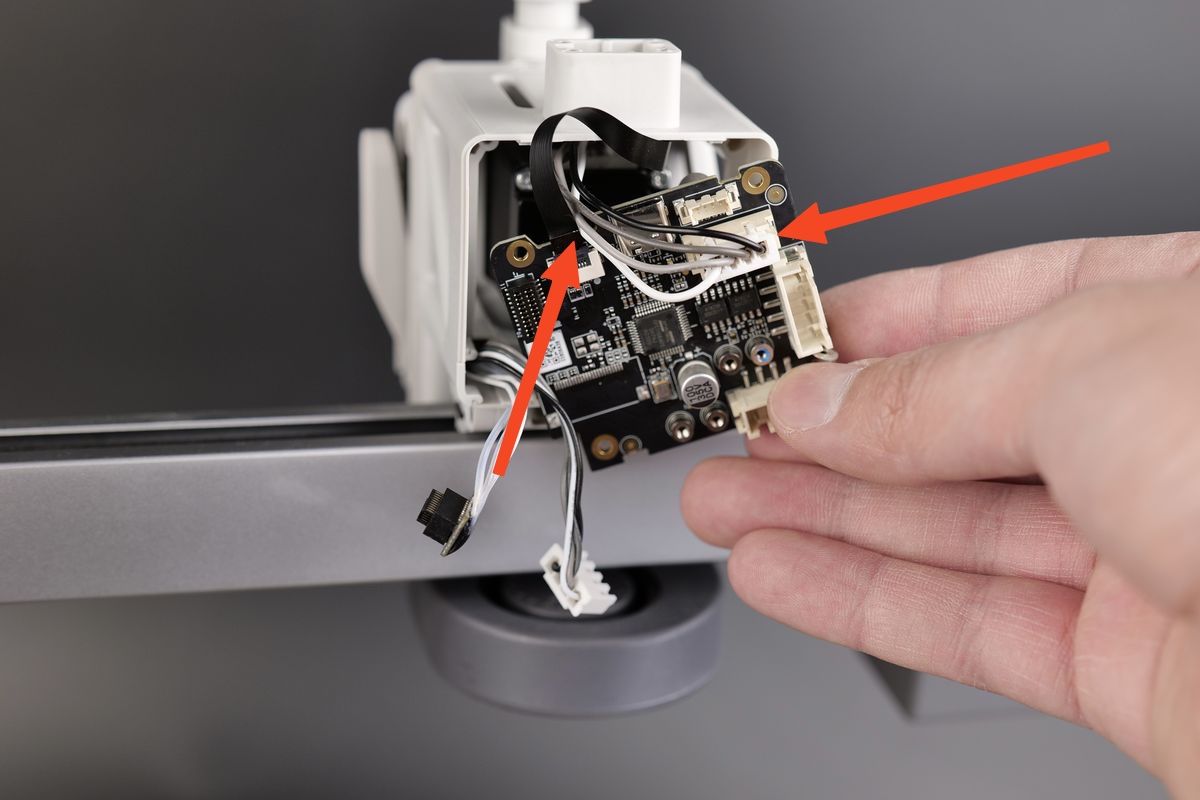
1. Fastgør TH-printkortet til kabinettet
Det første trin i monteringen af det nye TH-printkort er at sætte det tilbage på printhovedets kabinet.
Før du indsætter kablet, så husk at vippe stikkets låsearm op. Låsearmen er designet til at låse kablet på plads. Løft forsigtigt låsearmen, indsæt kablet helt i åbningen, og tryk derefter låsearmen ned for at sikre forbindelsen.
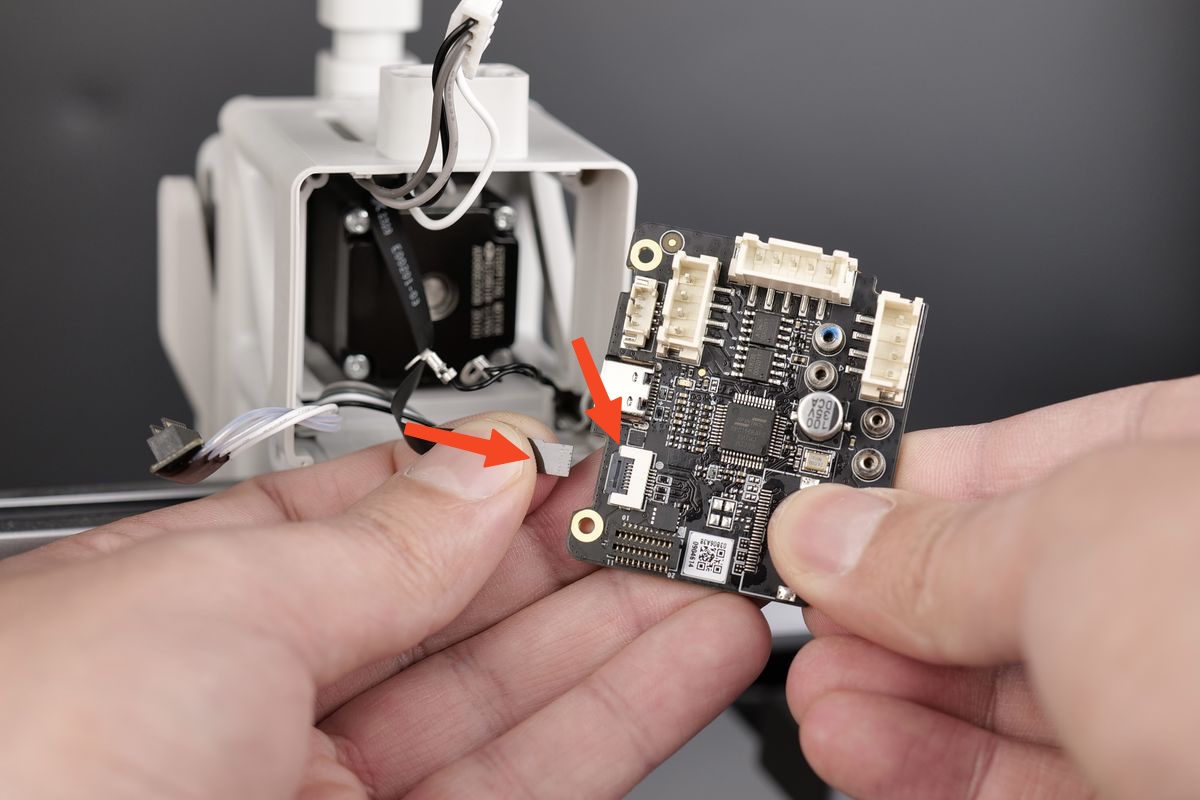
Før omhyggeligt ekstrudermotorens kabel ved siden af fladkablet som vist på billedet nedenfor.
Når dette trin er udført, kan du forsigtigt skubbe TH-printkortet tilbage på plads.
2. Montér skruerne til TH-printkortet
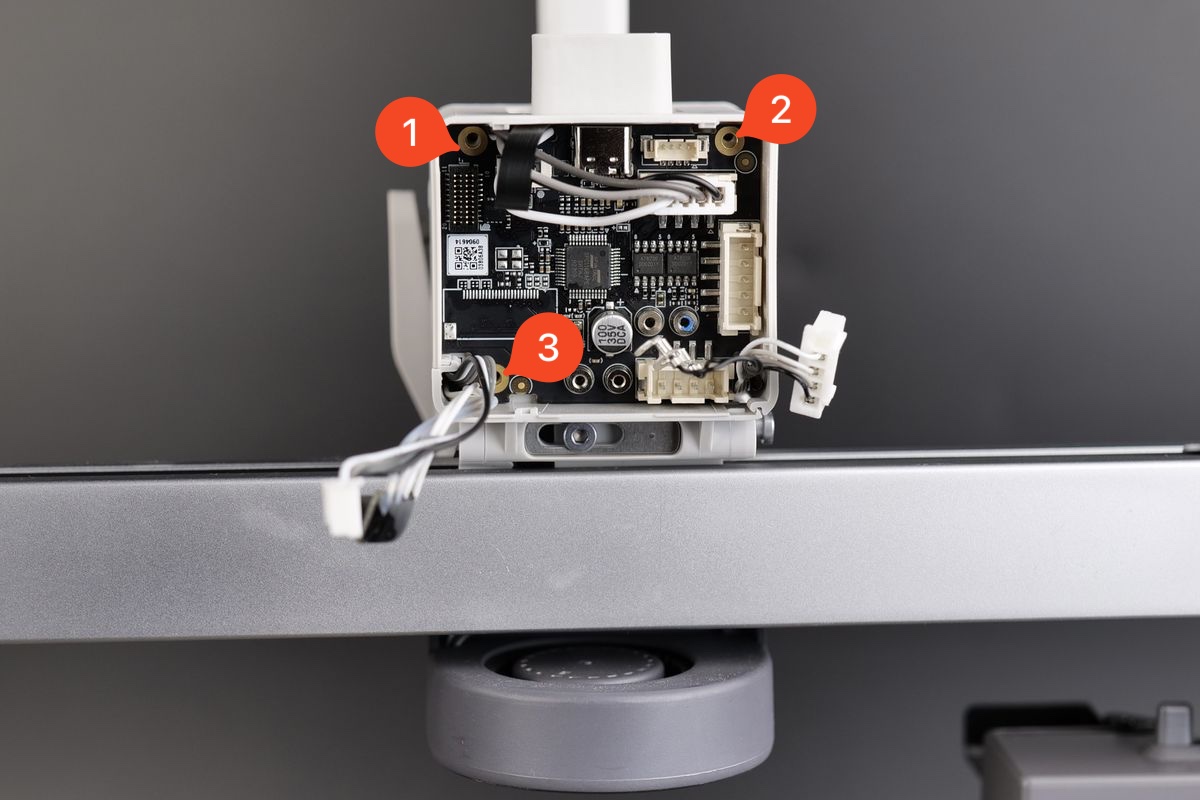
Brug de tre sorte skruer til at fastgøre TH-printkortet til printhovedet igen.
Vigtigt!
Spænd ikke skruerne for hårdt for at undgå mulige skader.
3. Tilslut alle kablerne igen
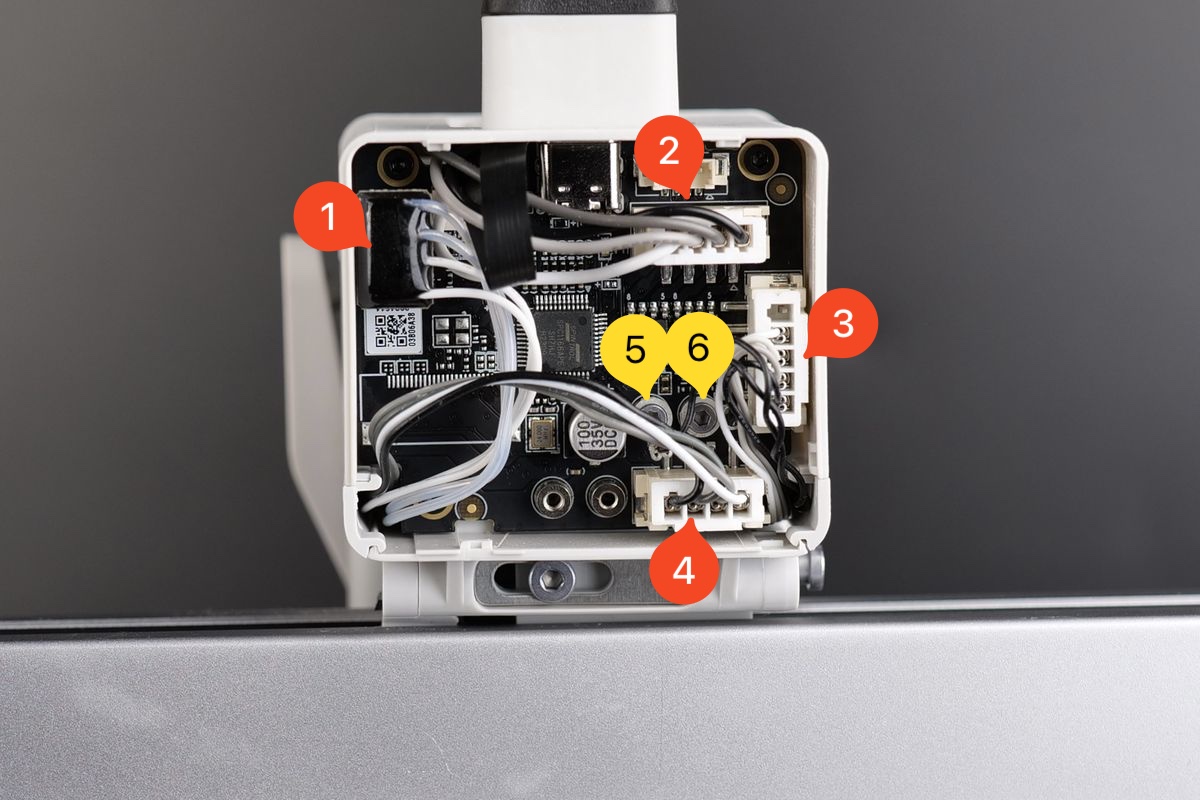
Med det nye TH-printkort tilbage i sin oprindelige position kan du tilslutte alle ledningerne igen som vist nedenfor.
- Hotend-varmeenhed
- Ekstrudermotor
- Hotend-køleblæser
- Emnekøleblæser
- Hotend-sensor
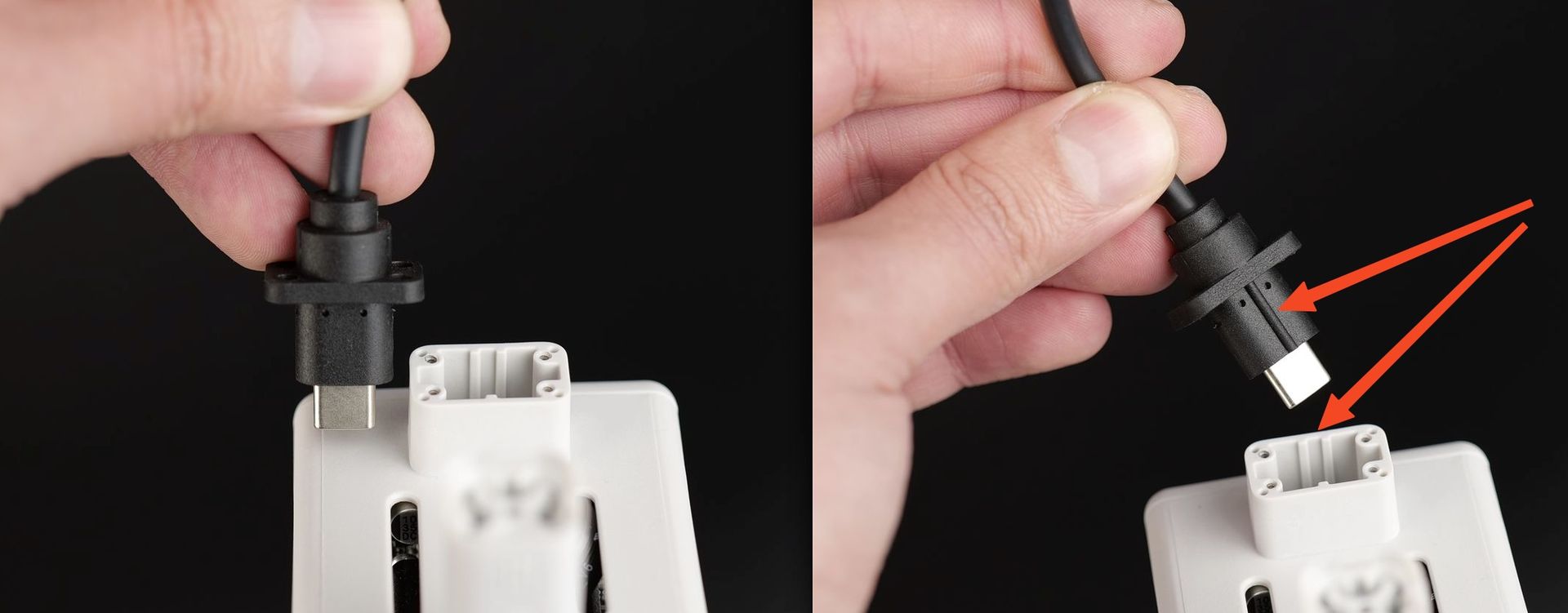
4. Tilslut USB-C-kablet igen
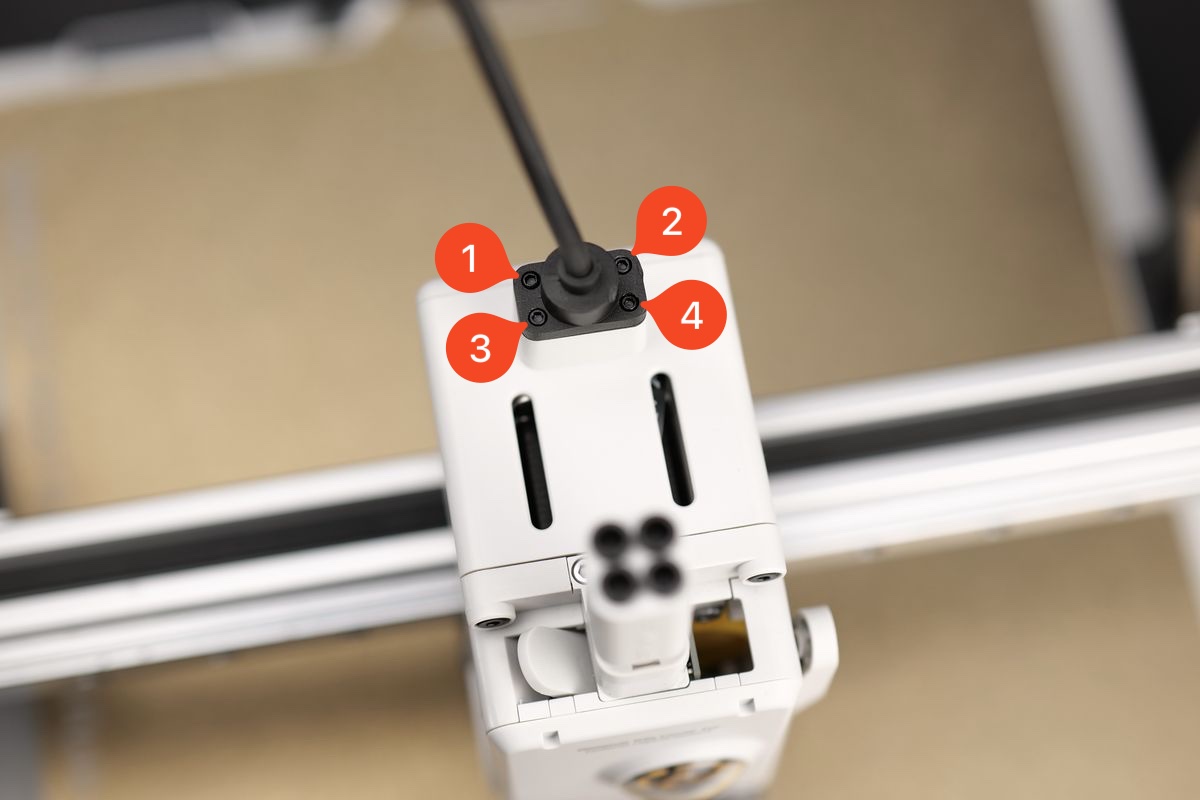
Montér USB-kablet igen ved hjælp af de fire skruer, vi fjernede i det første trin, og vær opmærksom på orienteringen.
Vigtigt!
Spænd ikke disse skruer for hårdt, da gevindet kan beskadige plasten.
Vær opmærksom på USB-C-kablets orientering og den lille rille bagfra, der justerer det.
USB-C-kablet passer kun i én position, hvor den korrekte orientering har linjen i kabelstikket justeret mod bagsiden af printeren og printhovedet.
5. Montér printhovedets bagdæksel
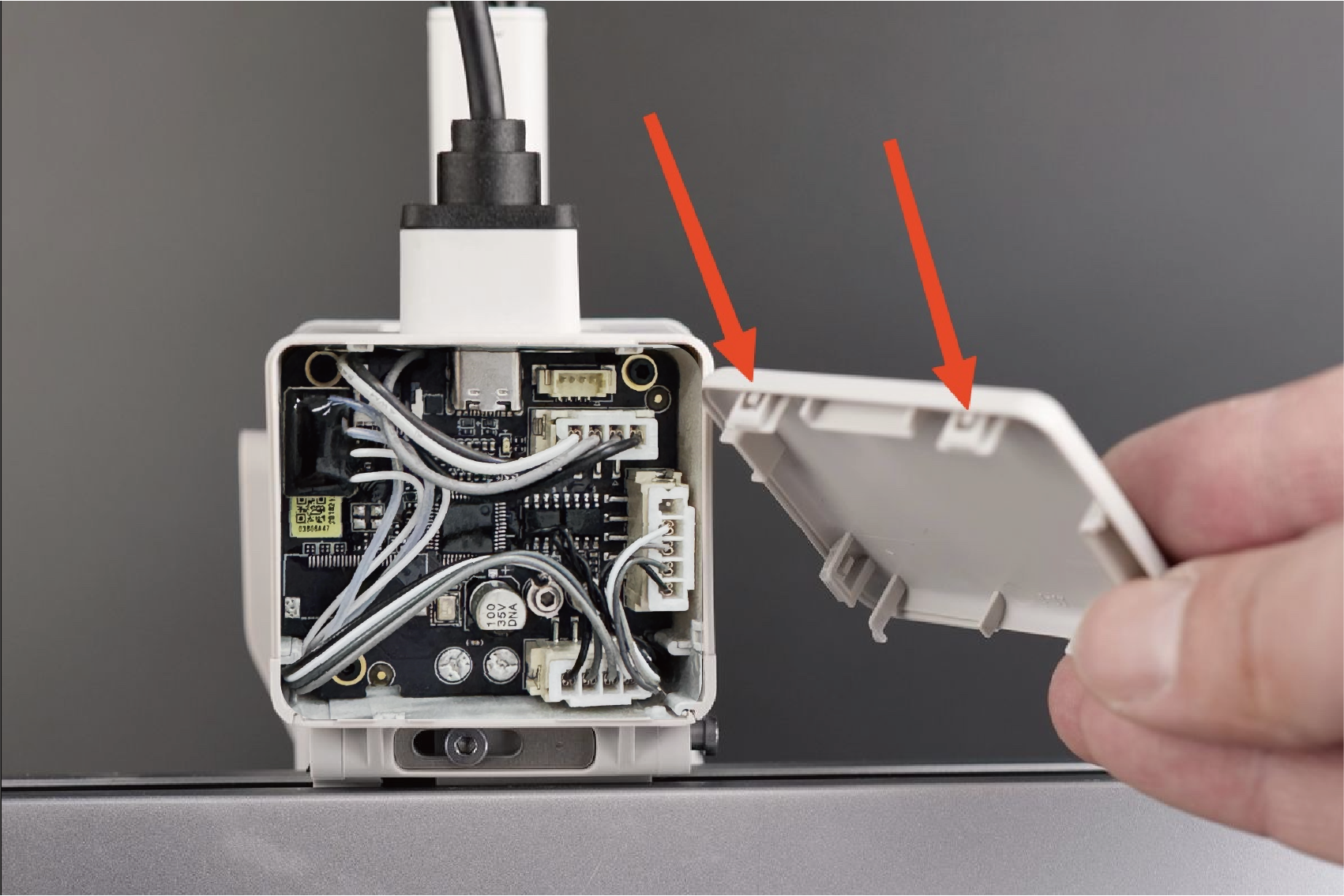
Montér til sidst det bagerste dæksel på A1-printhovedet.
Bagdækslet klikker på plads. Juster blot de to beslag på bagdækslet mod toppen, og tryk derefter, indtil du hører et par klik.
Verificér funktionaliteten
Tjek indikatorlysene på printkortet
Normal tilstand: TH-printkortets indikatorlys lyser konstant grønt

Vip forsigtigt det bagerste dæksel op ved at trække i den nederste del som vist.
https://public-cdn.bblmw.com/wiki/video/A1M-TH.mp4
Kalibreringstrin efter operationen
Vi anbefaler at udføre en fuld kalibrering af printeren efter denne operation.
Derudover anbefales det kraftigt at vaske den strukturerede PEI-plade før brug, da den kan være blevet tilsmudset under denne proces.
Mulige problemer og løsninger
Hvis du støder på problemer under monteringen af et nyt printhoved-printkort, så tjek de mulige problemer og løsninger nedenfor:
Hotend-temperaturen er 0
Tjek stikket til hotend-varmeenheden, og bekræft, at det er korrekt isat, som vist i Trin 3. Tilslut alle kablerne igen
Det er vigtigt omhyggeligt at justere stikkets ben efter printhoved-printkortet.
Hvis problemet fortsætter, kan termistorledningerne være blevet beskadiget (hvide ledninger)
Hotend kan ikke opvarmes
Tjek stikket til hotend-varmeenheden, og bekræft, at det er korrekt isat, som vist i Trin 3. Tilslut alle kablerne igen
Det er vigtigt omhyggeligt at justere stikkets ben efter printhoved-printkortet.
Hvis problemet fortsætter, kan varmelegemets ledninger være blevet beskadiget (gennemsigtige ledninger)
Printeren udfører ikke homing korrekt
Tjek ledningerne til Eddy sensor (5 og 6), og bekræft, at de er korrekt monteret på bagsiden af printhoved-printkortet, som vist i Trin 3. Tilslut alle kablerne igen
Filamentsensoren virker ikke
Tjek fladkablet, og bekræft, at det er korrekt monteret på bagsiden af printhoved-printkortet, som vist i Trin 1. Fastgør printhoved-printkortet til kabinettet
Hvis fladkablet er beskadiget, skal du udskifte filamentsensoren.
A1 mini TH-printkortets stik
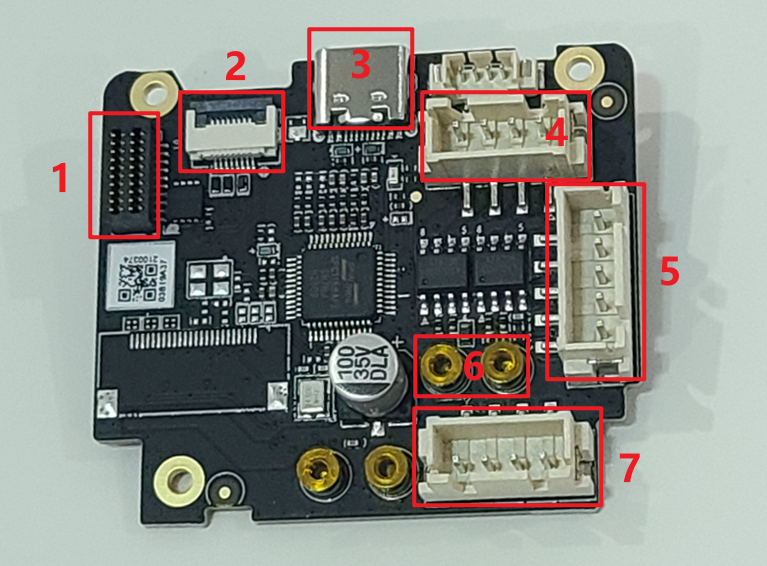
- Stik til hotend-varmeenhed
- Stik til filamentsensorens fladkabel
- USB-C-stik
- Stik til ekstrudermotor
- Stik til hotend-køleblæser
- Stik til Eddy sensor
- Stik til emnekøleblæser
Afsluttende bemærkninger
Vi håber, denne vejledning var nyttig. Hvis den ikke løser dit problem, kan du oprette en supportsag direkte hos Bambu Lab, så hjælper de dig videre.
Denne guide er oversat og bearbejdet til dansk fra Bambu Labs officielle vejledning. Se den originale guide hos Bambu Lab →
← Tilbage til A1-guides