A1: Udskiftning af USB-C-kabel (guide)
Gælder for modeller
Bambu Lab A1.
USB-C-kabel
USB-C-kablet forbinder mainboard og TH board.
Hvornår skal du bruge guiden
- USB-C-kablet er i stykker.
- Printeren kan ikke registrere printhovedet.
- Det er anbefalet af Bambu Lab Support.
Sikkerhedsadvarsel
VIGTIGT!
Det er afgørende, at du slukker printeren, før du udfører vedligeholdelse, herunder arbejde på printerens elektronik og ledninger i printhovedet. Hvis du udfører opgaver, mens printeren er tændt, kan det give kortslutning og dermed skade på elektronikken og sikkerhedsrisici.
Under vedligeholdelse eller fejlfinding kan du få brug for at adskille dele, herunder hotend. Det blotlægger ledninger og elektriske komponenter, der kan kortslutte, hvis de rører hinanden, andet metal eller elektroniske komponenter, mens printeren stadig er tændt. Det kan skade printerens elektronik og give yderligere problemer.
Derfor er det afgørende, at du slukker printeren og afbryder den fra strømkilden, før du udfører vedligeholdelse. Det forhindrer kortslutninger eller skader på printerens elektronik og sikrer en sikker og effektiv vedligeholdelse. Hvis du har spørgsmål eller bekymringer om denne guide, kan du oprette en ny sag på vores supportside, så svarer vi så hurtigt som muligt og hjælper dig.
Værktøj og materialer, du skal bruge
- Et nyt USB-C-kabel
- H2.0 unbrakonøgle
- H1.5 unbrakonøgle
- 20 minutter
Fjern det gamle USB-C-kabel
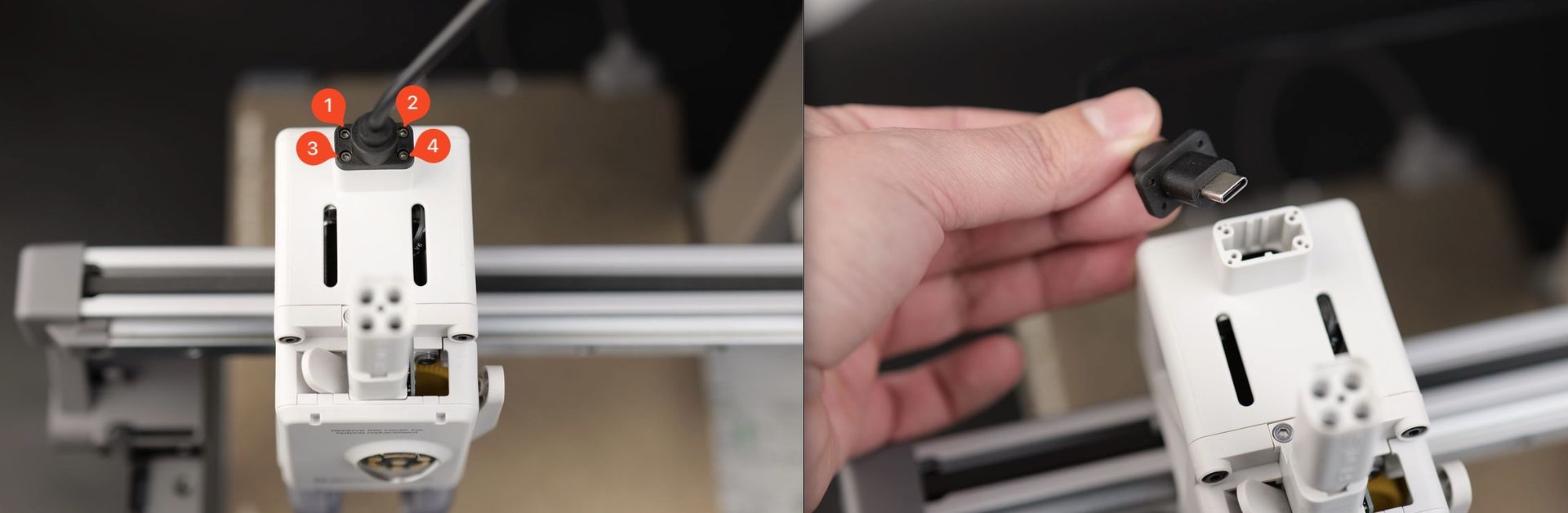
Fjern USB-C-kablet fra printhovedet
Fjern de fire skruer, der fastgør USB-C-kablet til printhovedet, og træk det derefter opad for at tage det af.
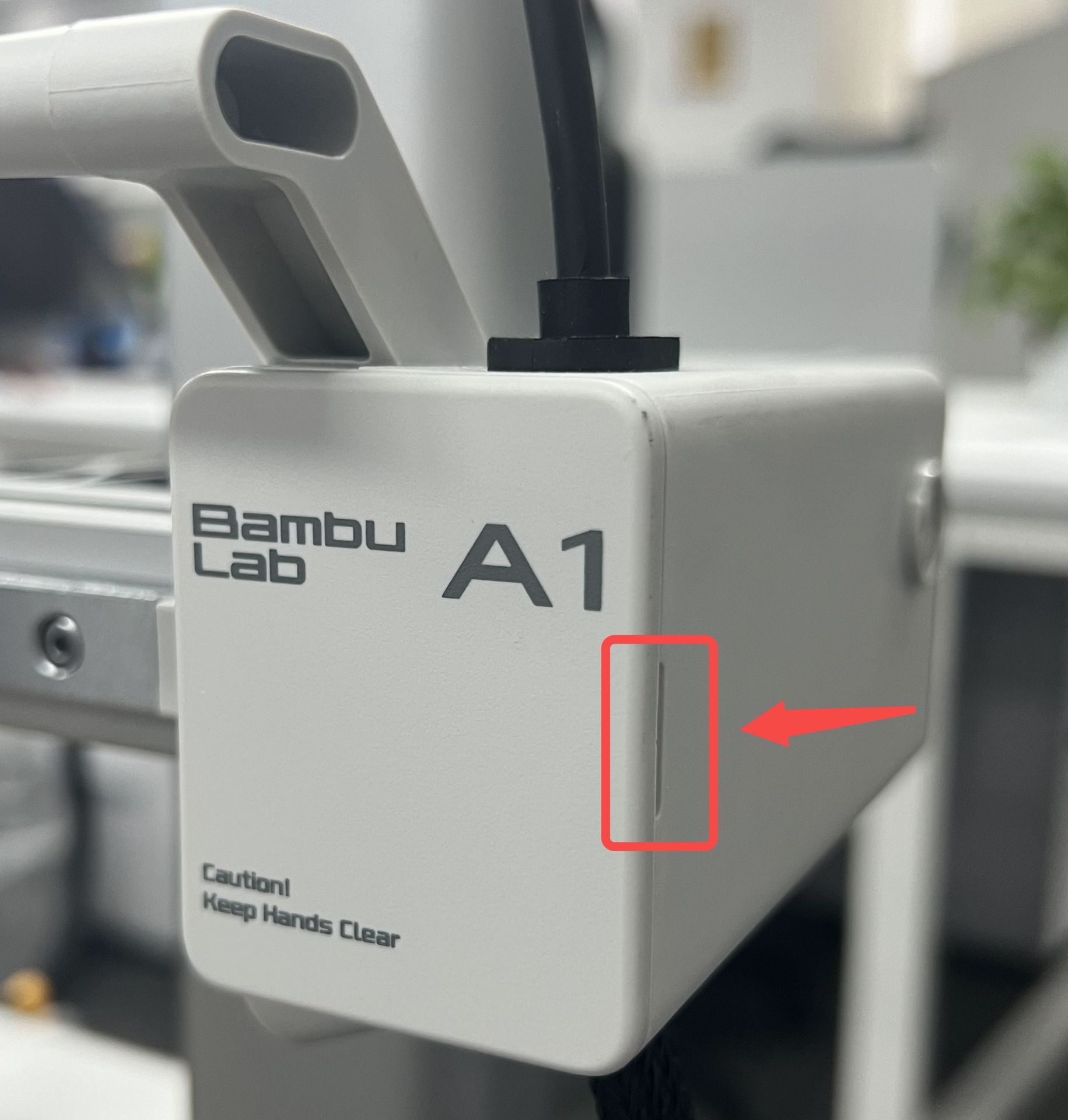
Fjern frontdækslet på X-motorboksen og kabelholderen
Trin 1. Lirk i nederste højre hjørne af frontdækslet for at tage det af.
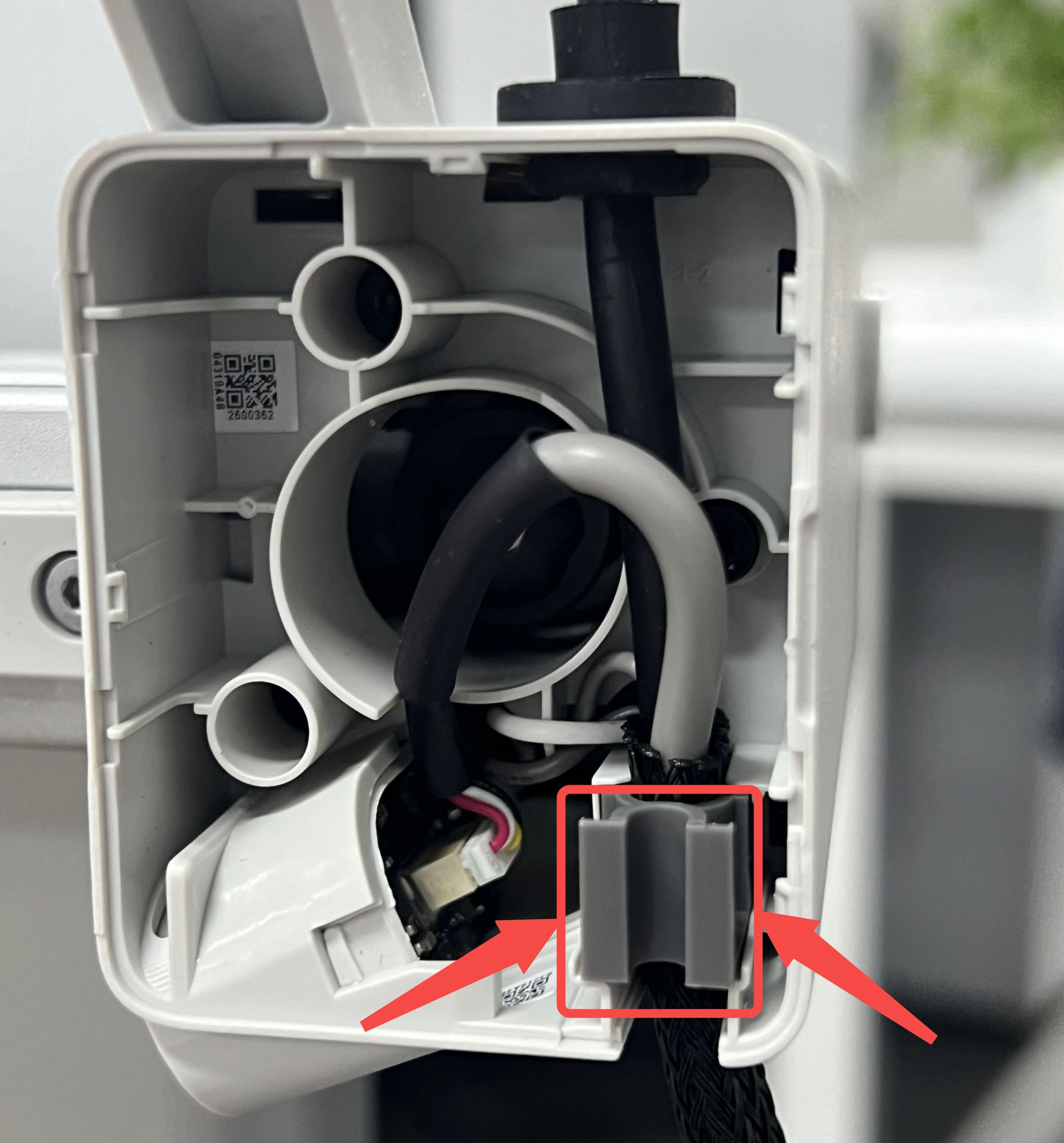
Trin 2. Tryk på begge sider af kabelholderen med hænderne, og tag den af.
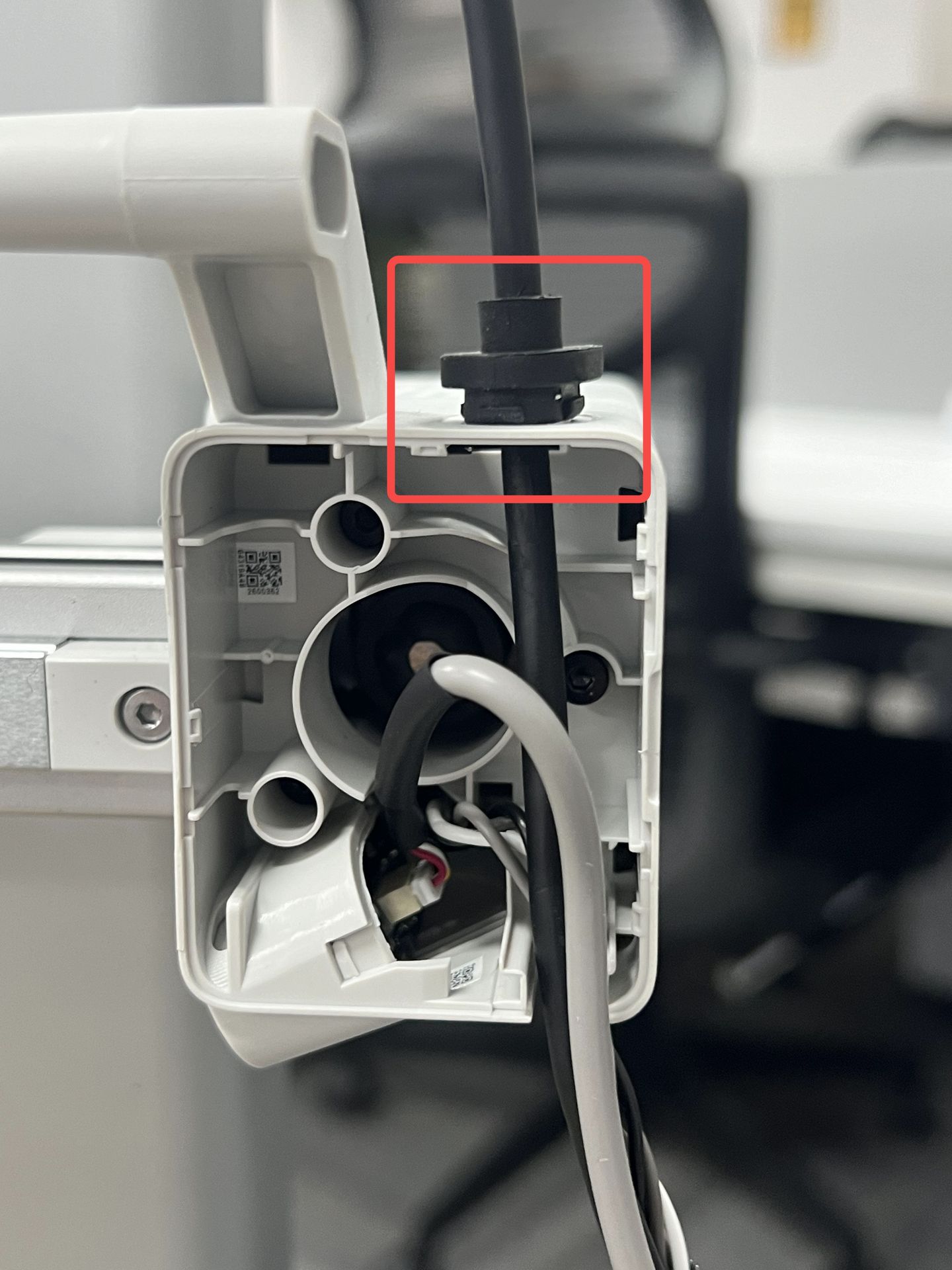
Fjern fastgørelsesbeslaget til USB-C-kablet
Brug en flad skruetrækker eller lignende værktøj, og lirk i siden af beslaget oven på X-motorboksen for at fjerne det.
Fjern kabelboksen
-
For nemt at komme til bunden af A1 skal du lægge printeren på fronten. Begynd med at vippe skærmen til siden, og læg derefter printeren forsigtigt på fronten som vist på billedet nedenfor. Brug en æske filament til at holde oversiden hævet, så du undgår at presse på ekstruderen og skærmen.
-
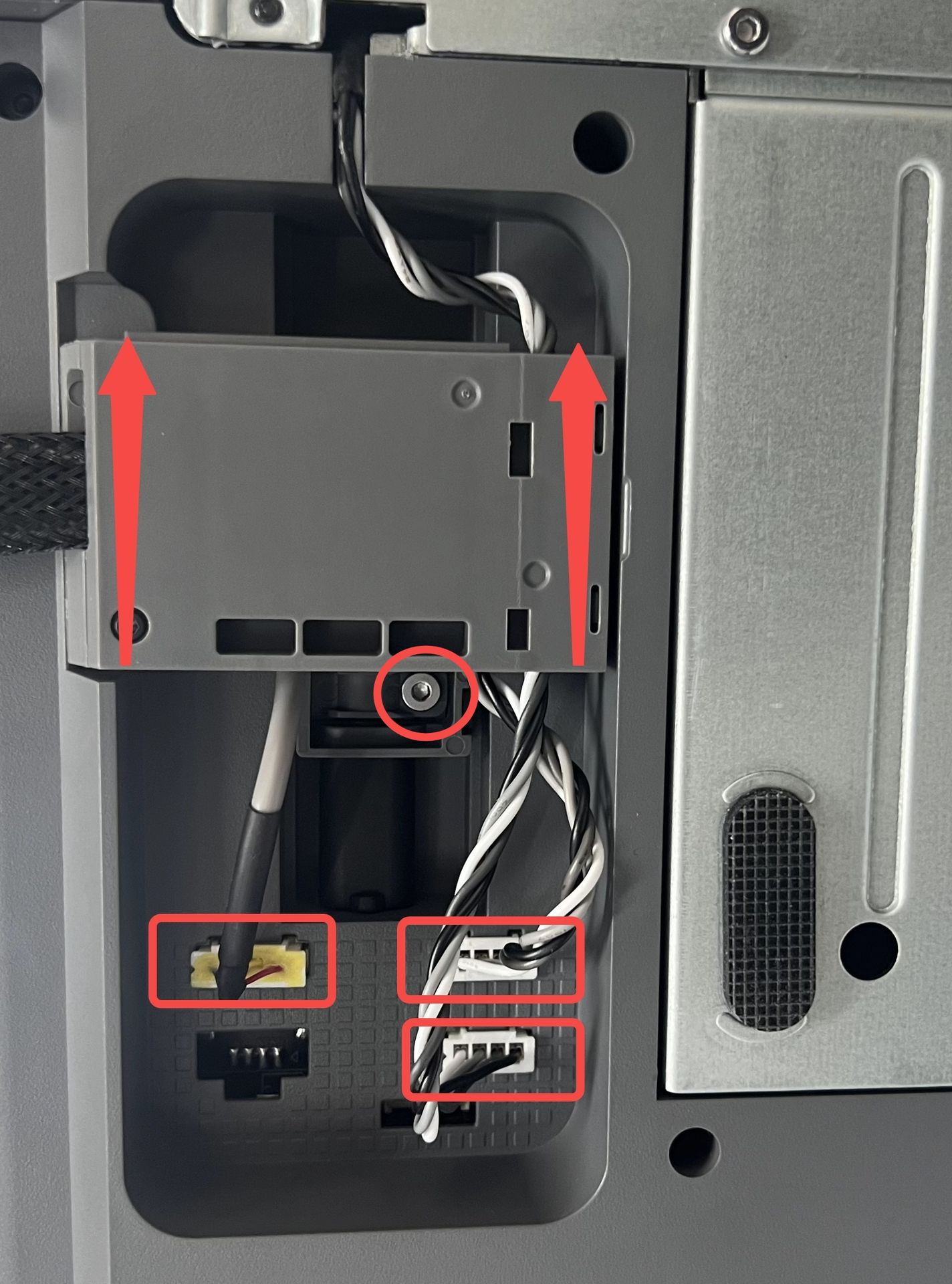
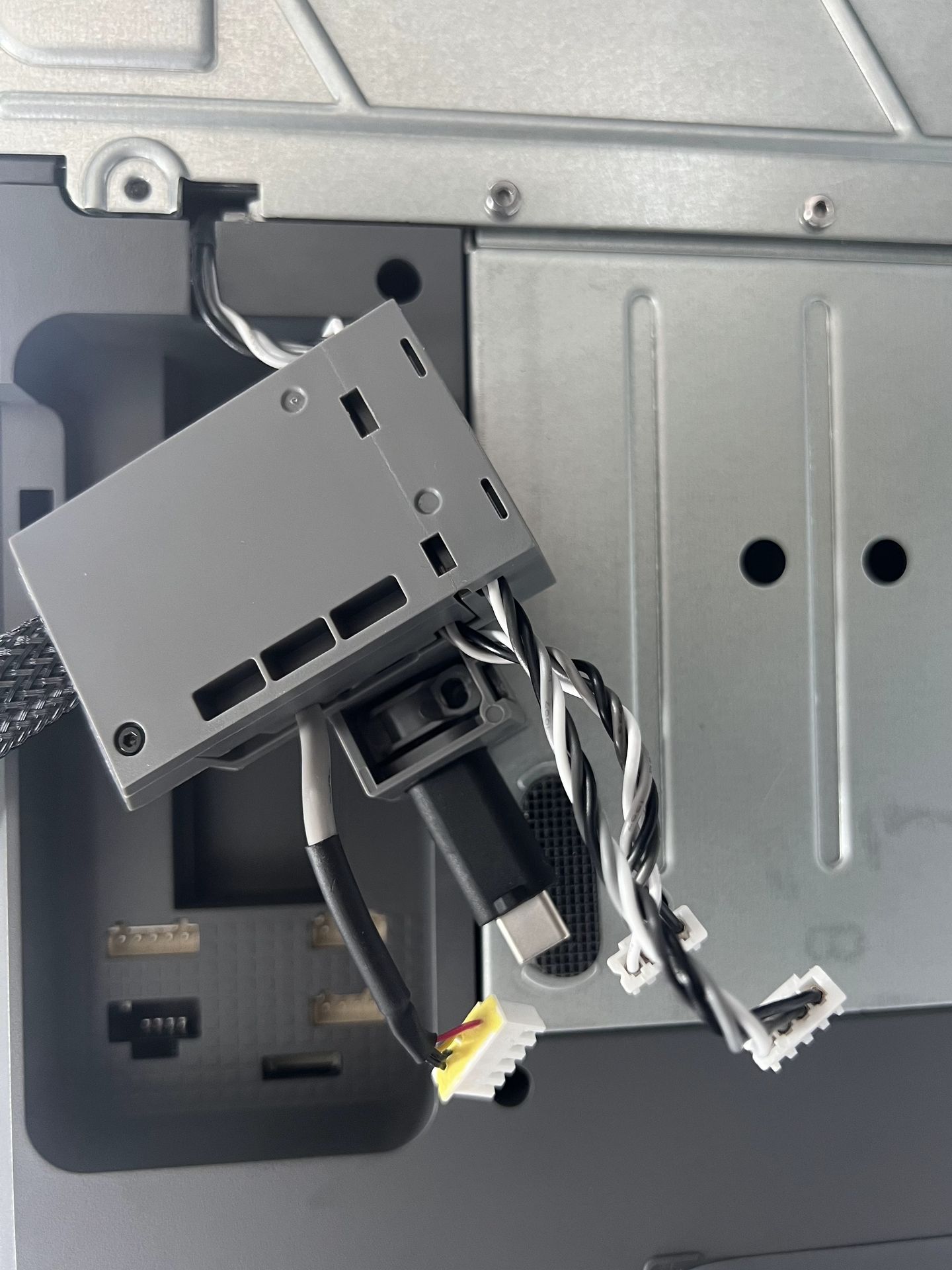
Frakobl kablerne til kameraet, X-aksemotoren og Z-aksemotoren. Løsn 1 skrue. Skub kabelbeslaget opad, frakobl USB-datakablet, og fjern kabelbeslaget.
 |
 |
Tag USB-C-kablet ud af kabelboksen
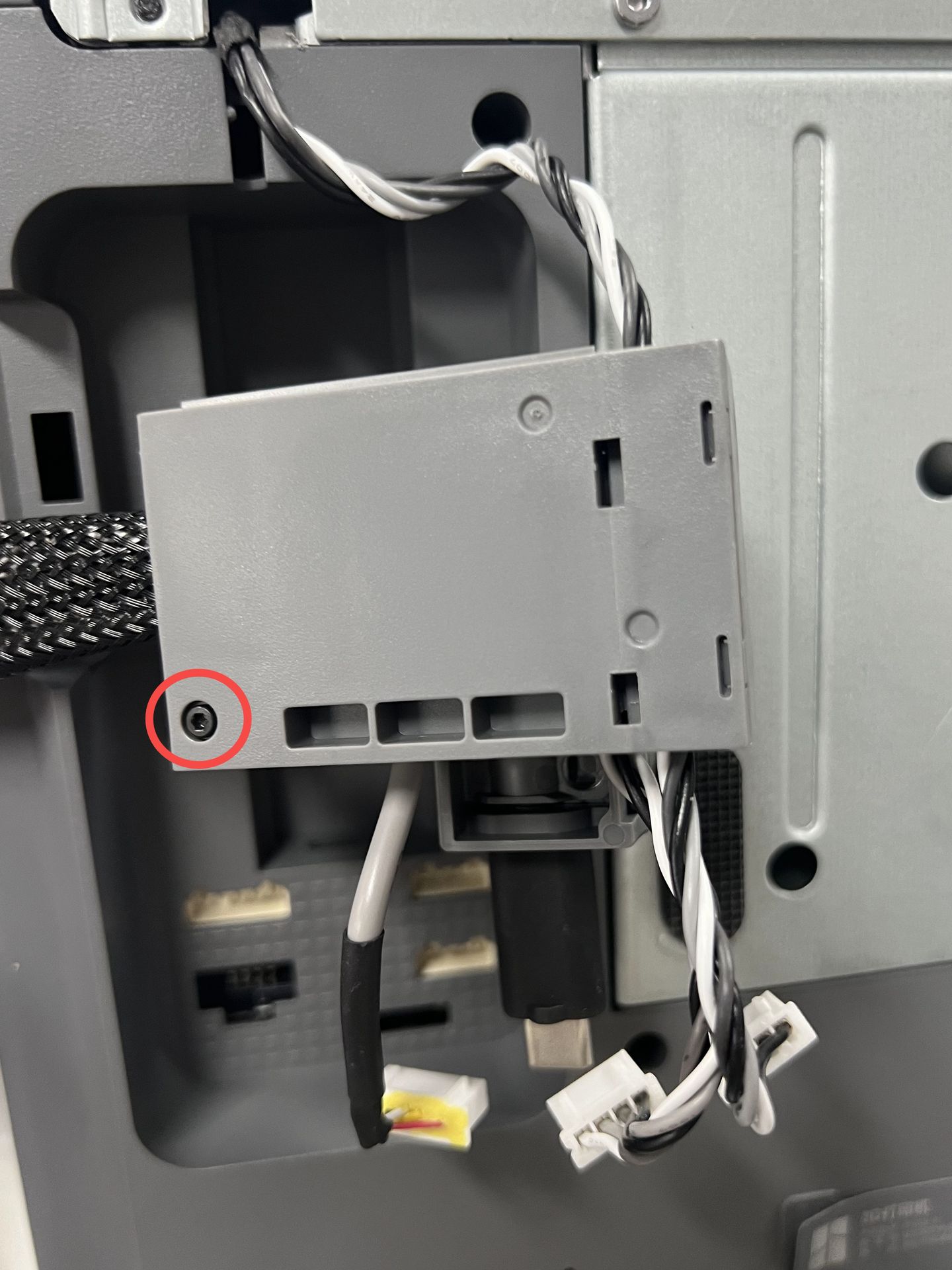
Trin 1. Løsn skruen, og åbn dækslet.
 |
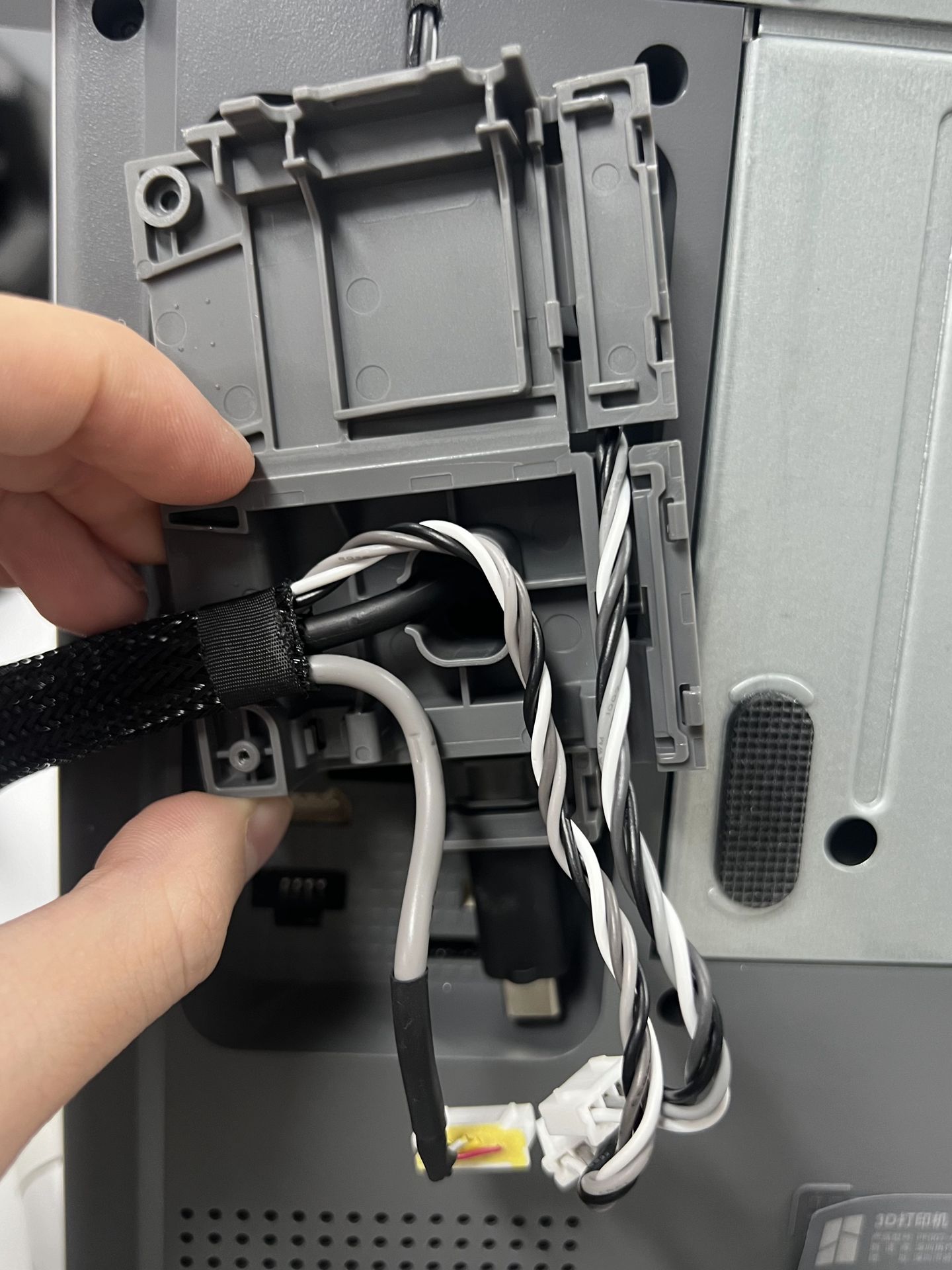 |
Trin 2. Åbn USB-C-beslaget, og tag USB-C-kablet ud.
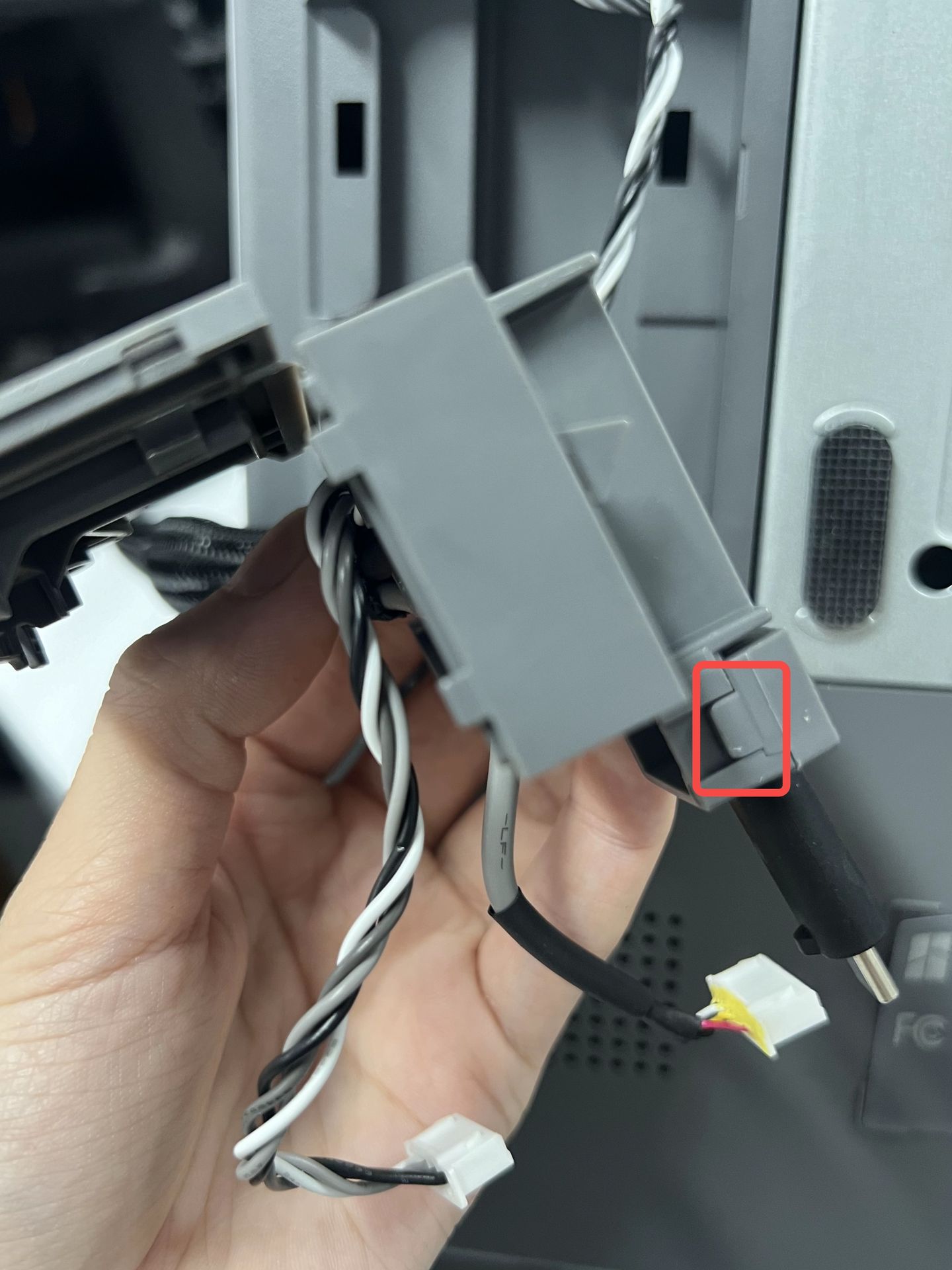 |
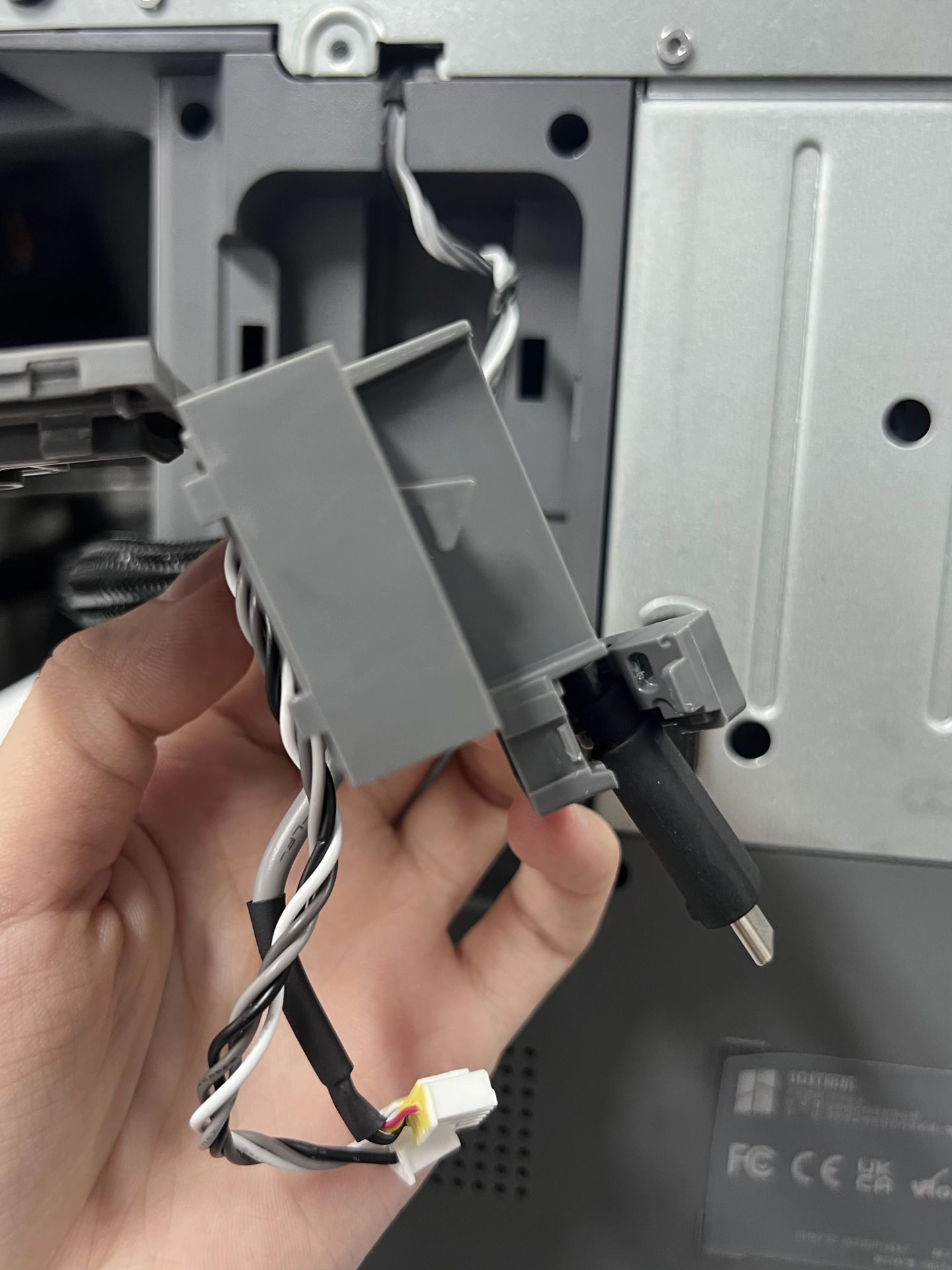 |
Tag USB-C-kablet ud af metalkappen
Trin 1. Riv tapen af metalkappen.
Du kan sætte tapen på printeren eller bordet, så du kan bruge den senere.
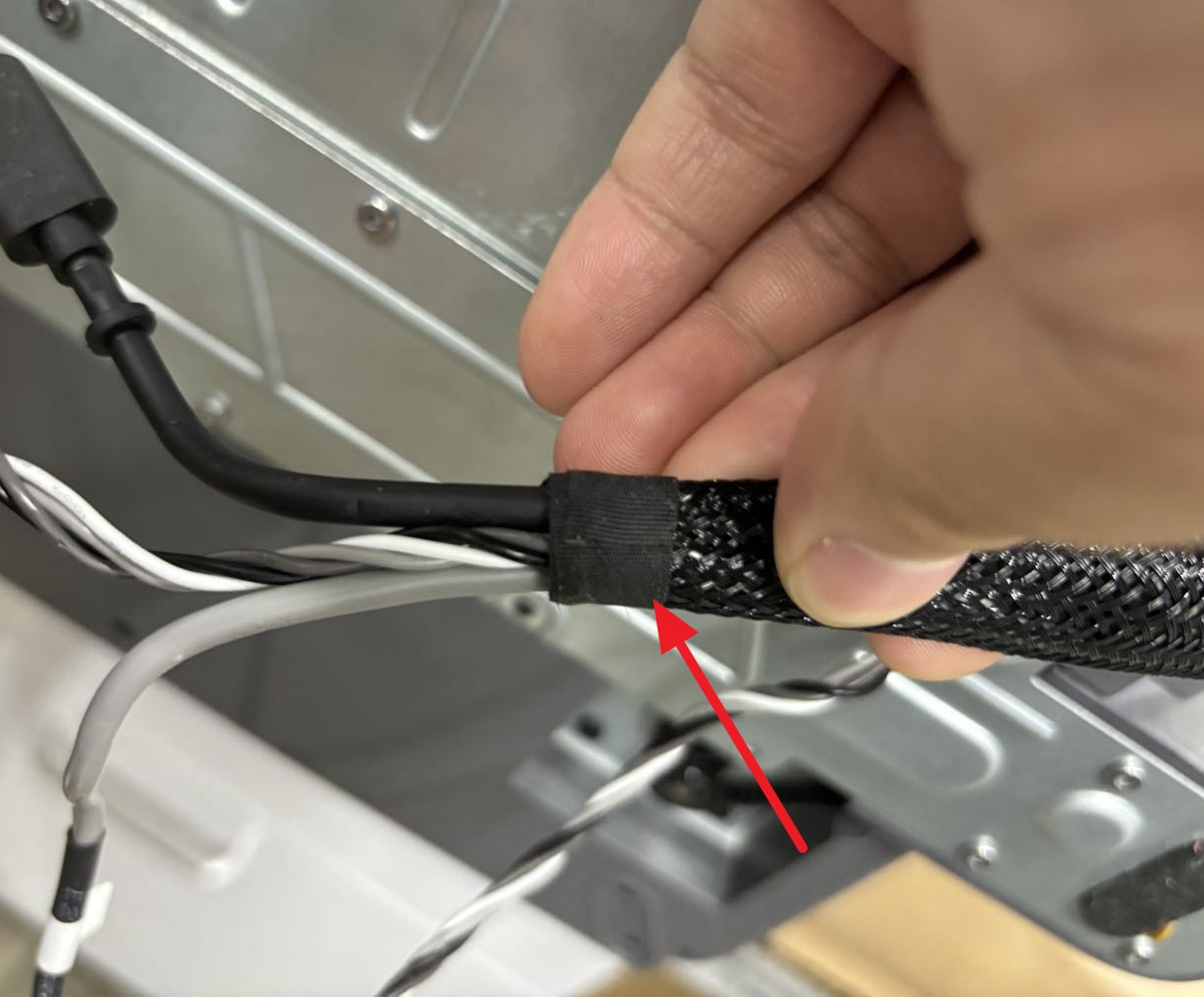
Trin 2. Tag først den ende af USB-C-kablet ud, der har ferritkernen monteret. Tag ferritkernen ud af de to clips.
Husk, hvor ferritkernen sidder på USB-C-kablet. Du skal montere den samme sted på det nye kabel.
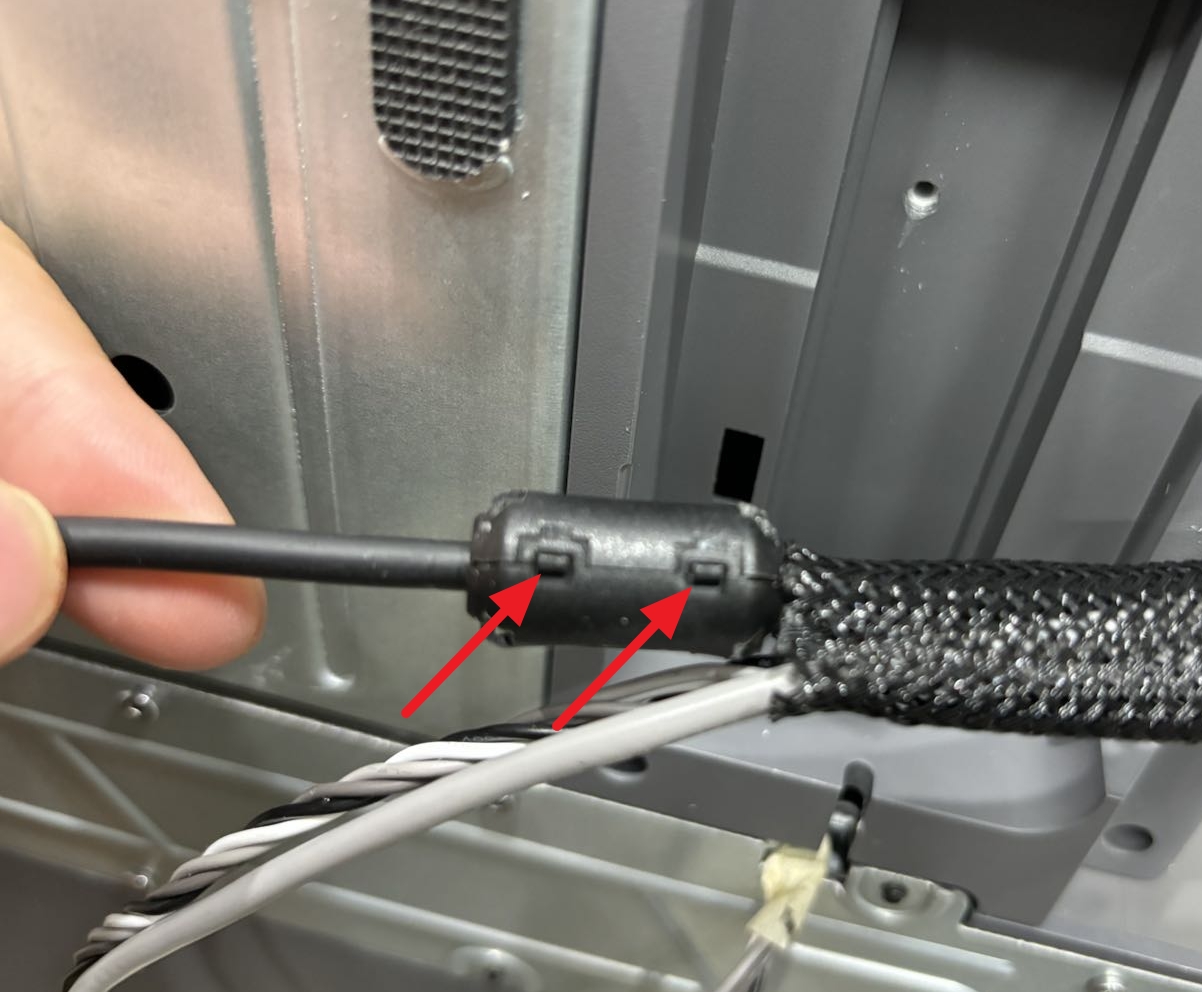
Trin 3. Tag USB-C-kablet ud af metalkappen.
Fjern USB-C-kablet
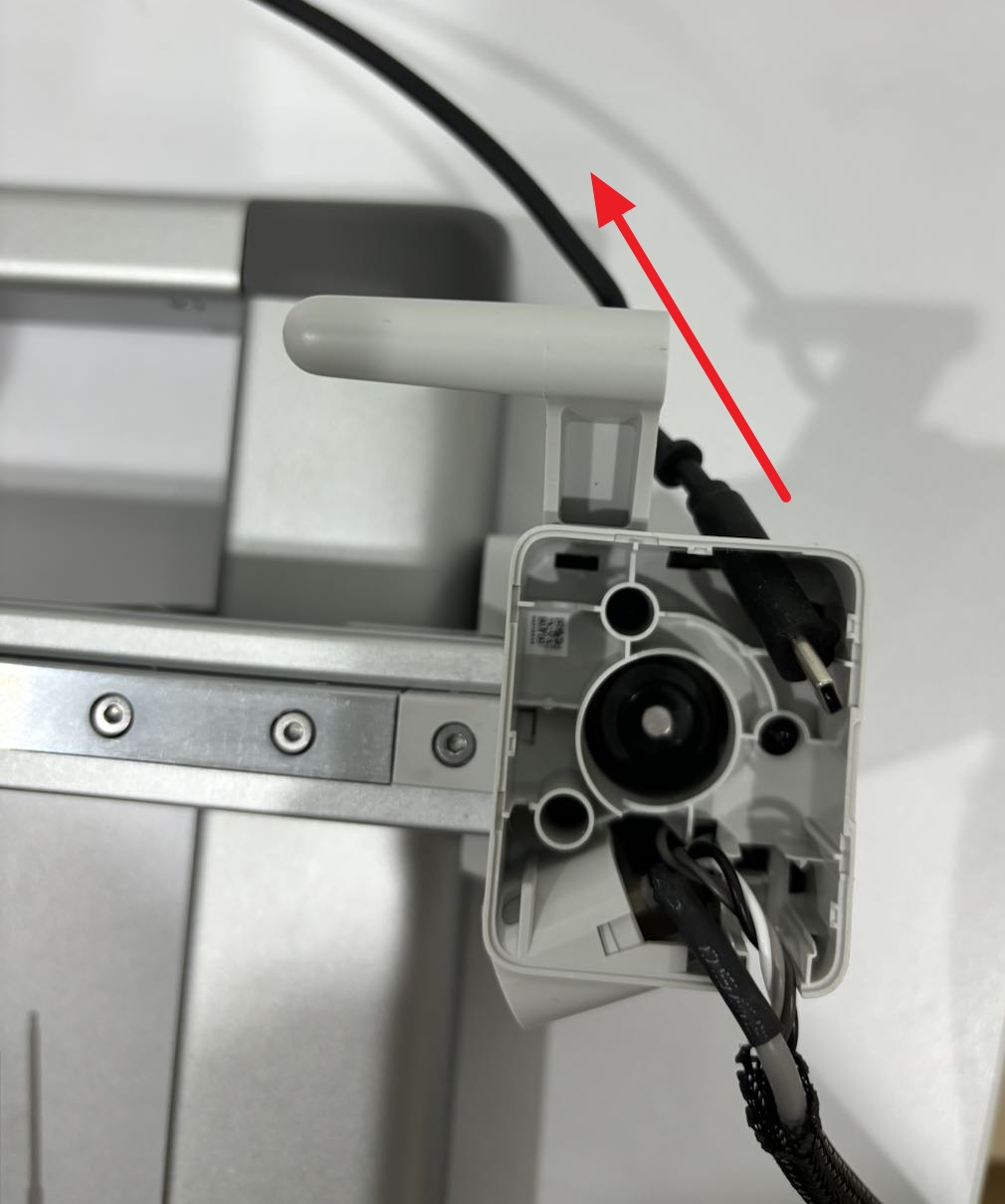
Fjern USB-C-kablet fra X-motorboksen.
Monter det nye USB-C-kabel
Monter USB-C-kablet på X-motorboksen
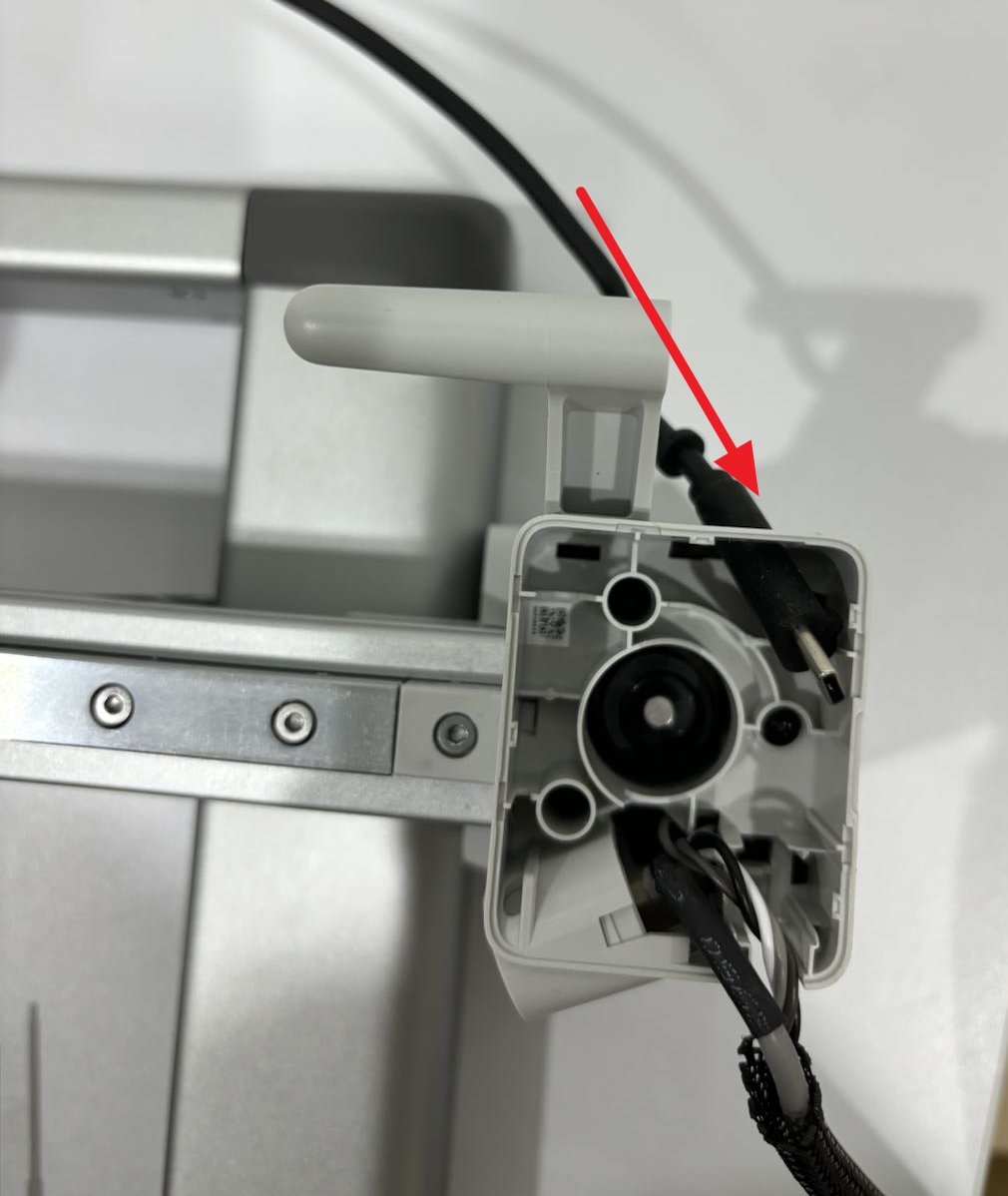
Tag ferritkernen af kablet, og før derefter kablet gennem det lille hul oven på X-motorboksen.
Vi anbefaler, at du markerer ferritkernens placering, så du nemt kan montere den tilbage senere.
Læg USB-C-kablet i metalkappen
Trin 1. Skub USB-C-kablet gennem metalkappen, indtil det når den anden ende. Det er nemmere at skubbe kablet igennem, når du trykker på metalkappen.
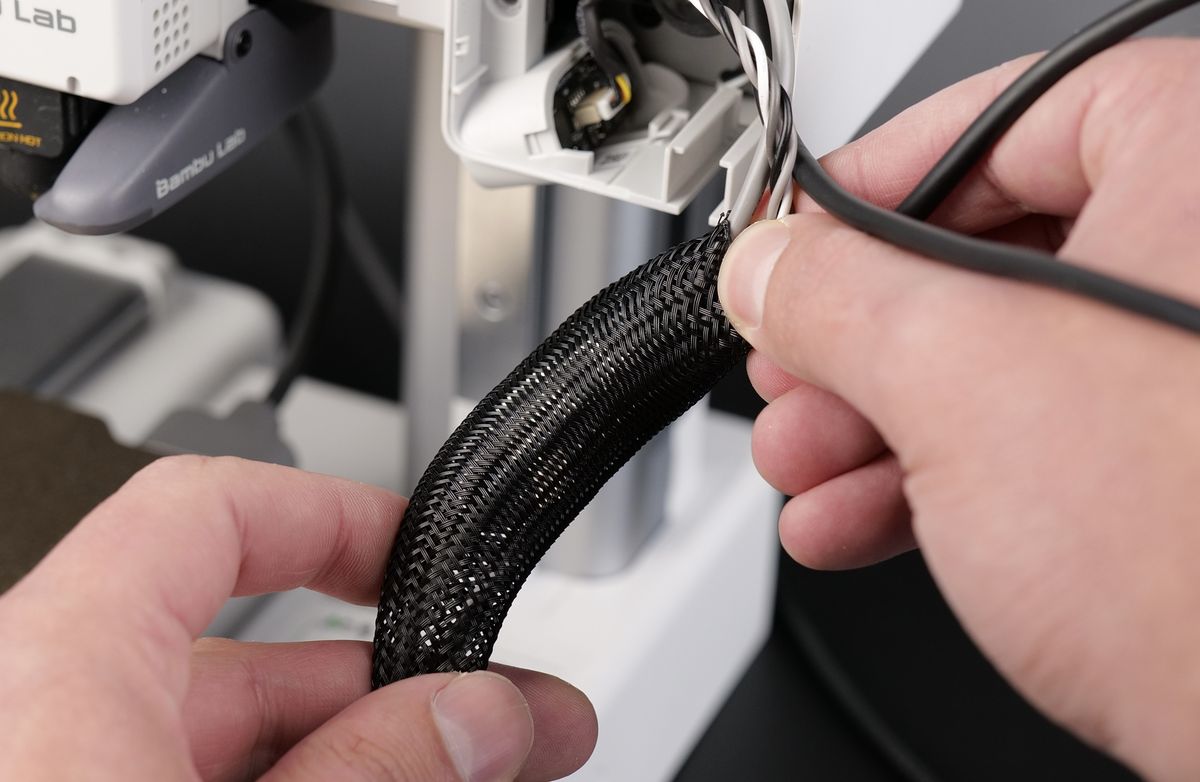
Trin 2. Monter ferritkernen tilbage på kablet på den oprindelige placering.
Monter USB-C-kablet i kabelboksen
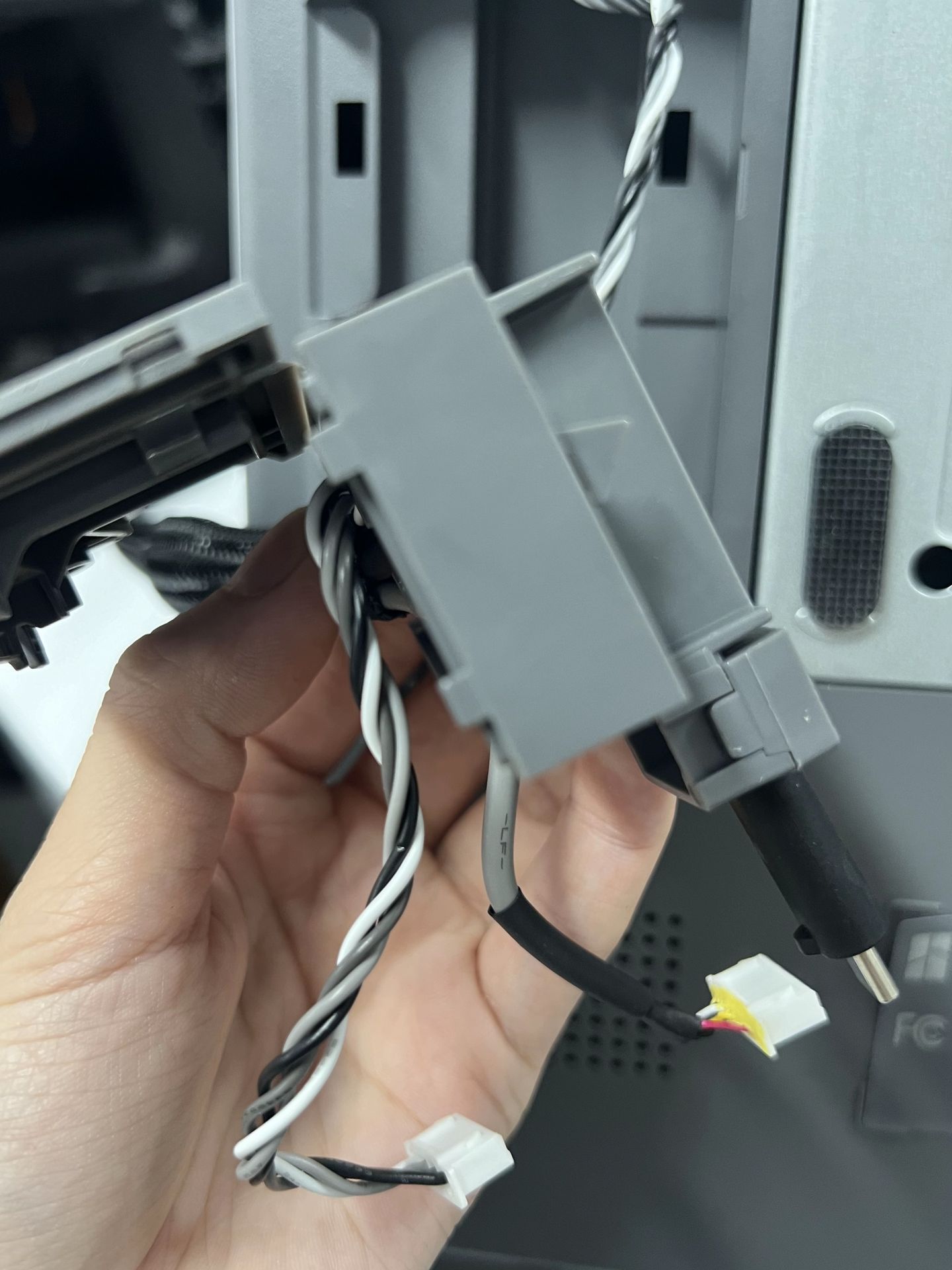
Trin 1. Læg USB-C-kablet i kabelboksen, og luk derefter clipsen.
|
 |
Trin 2. Læg kablerne til X-motor, Z-motor og kamera i deres respektive spor, luk clipsen, og spænd skruen.
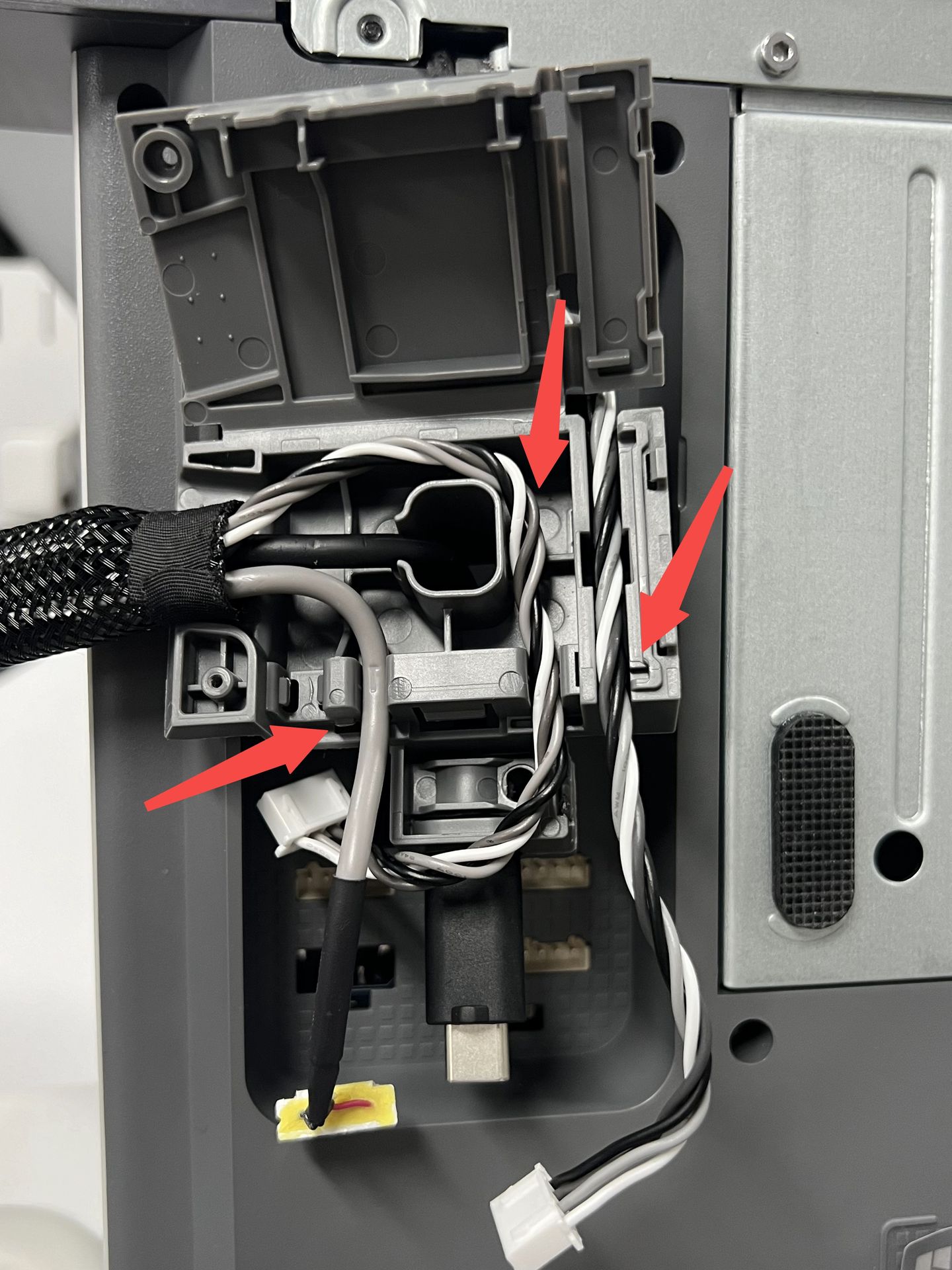 |
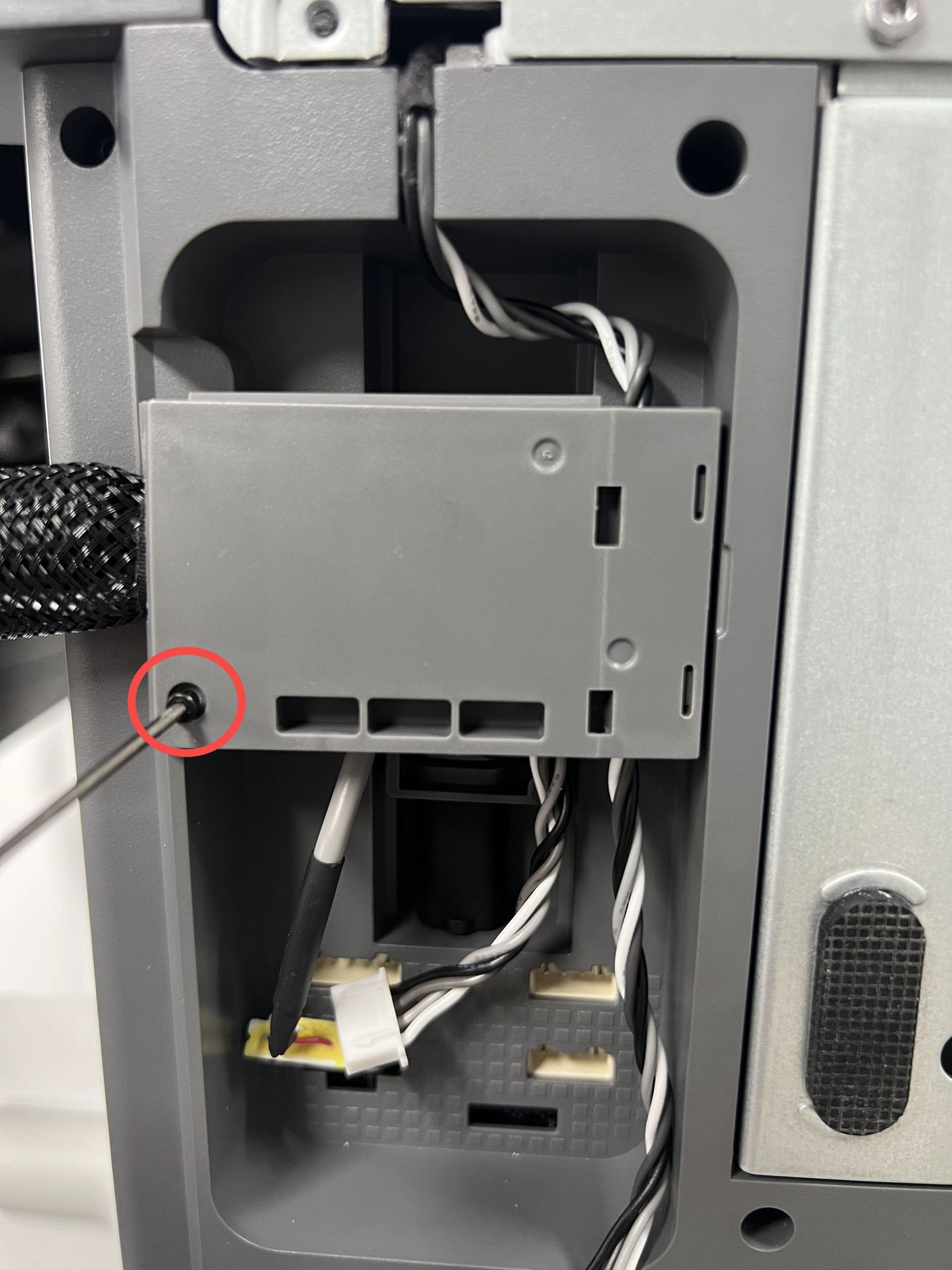 |
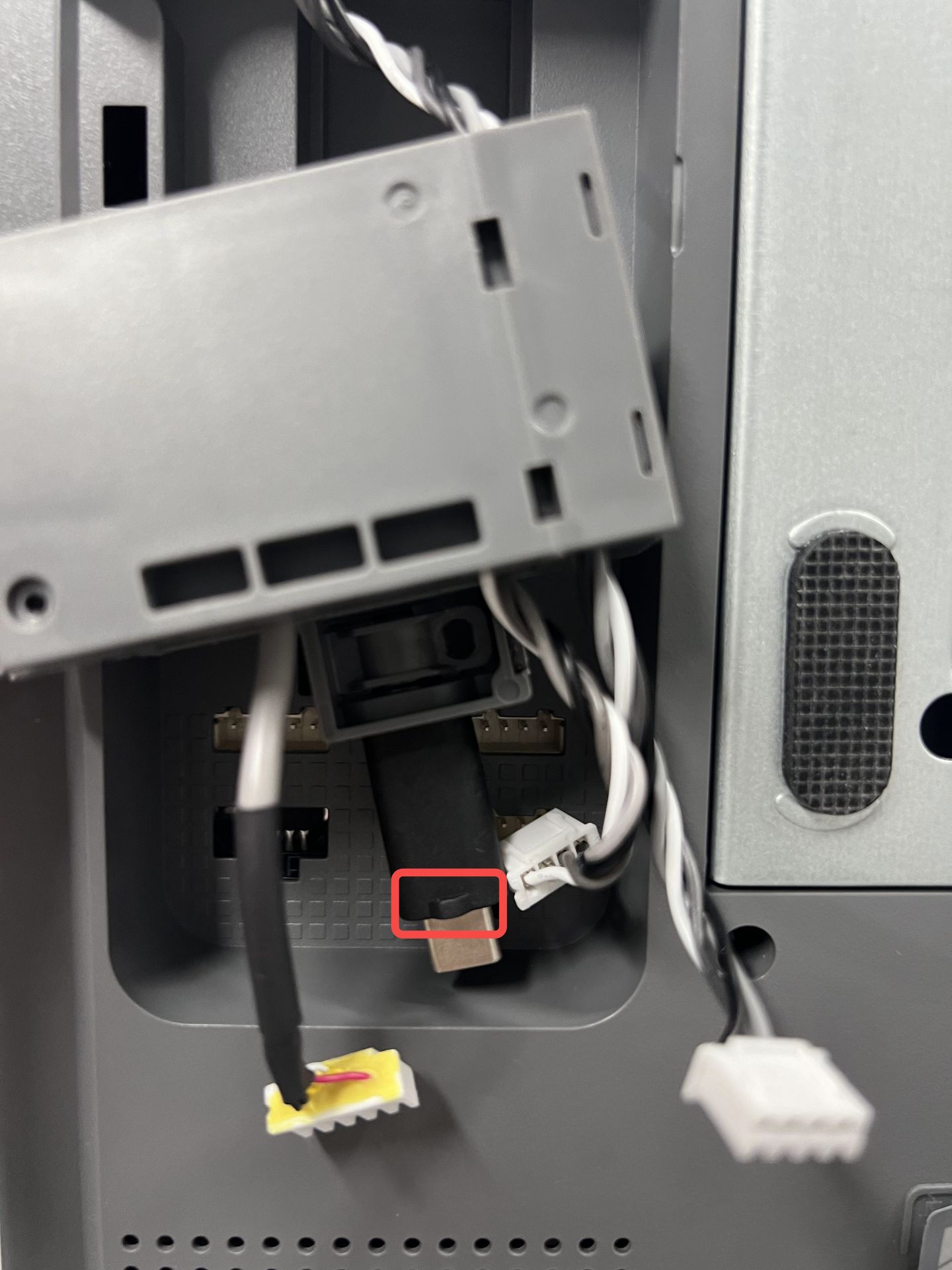
Vær opmærksom på, at der er en lille knast, som skal sidde på siden af kablet som vist nedenfor.
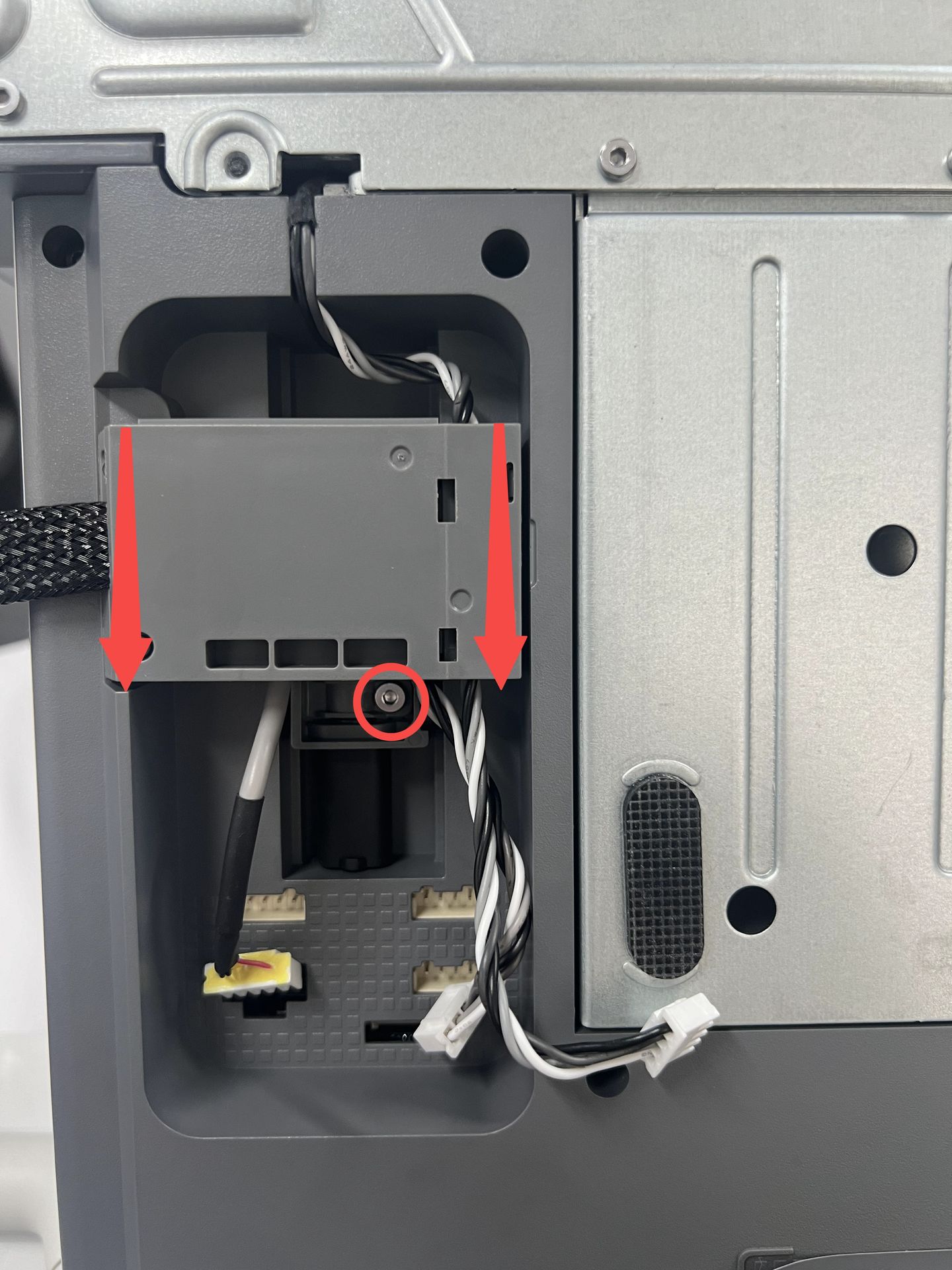
Trin 3. Ret kabelbeslaget omhyggeligt ind, og skub det derefter nedad, mens du sikrer dig, at USB-kablet er skubbet helt ind mod printerens ramme. Spænd derefter skruen vist på billedet for at låse det på plads. Undgå at overspænde skruen, da den skrues ind i plastrammen.
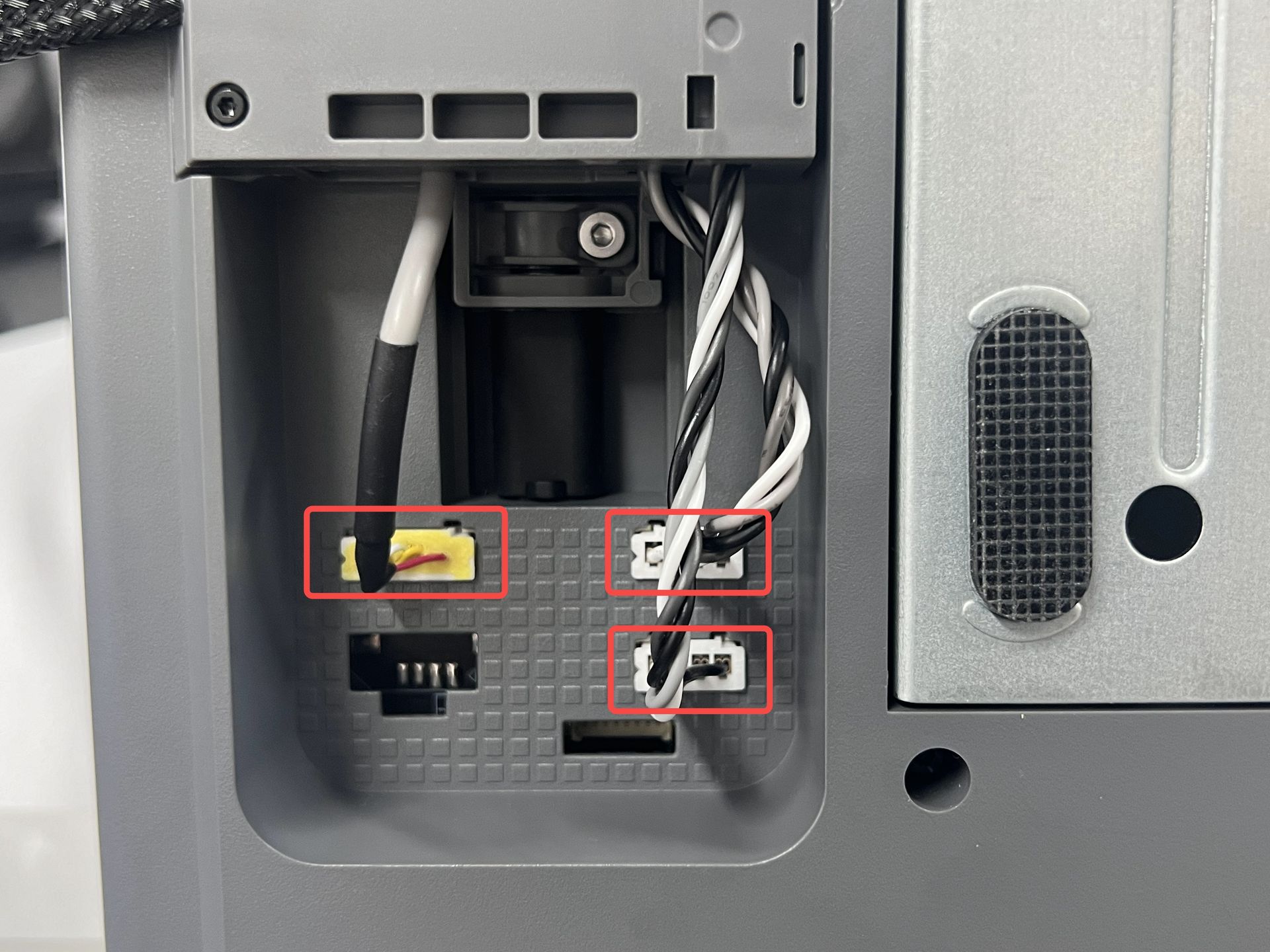
Trin 4. Tilslut derefter kablerne til kamera, X-aksemotor og Z-aksemotor igen for at afslutte monteringen.
Bemærk: Det korteste kabel til højre er X-aksemotorens kabel, som tilsluttes det øverste højre stik. Det længste kabel til højre er Z-aksemotorens kabel, som tilsluttes det nederste højre stik.
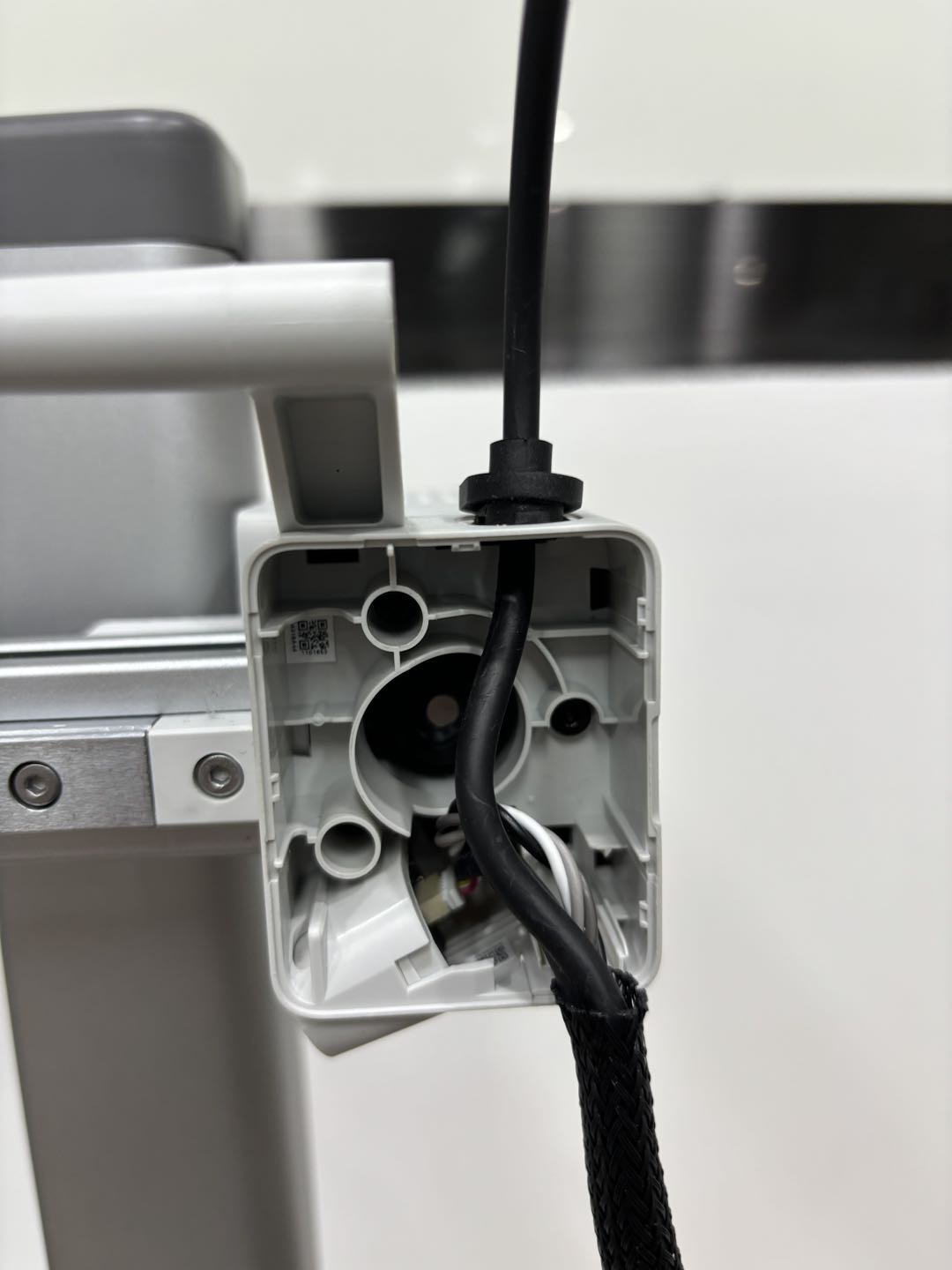
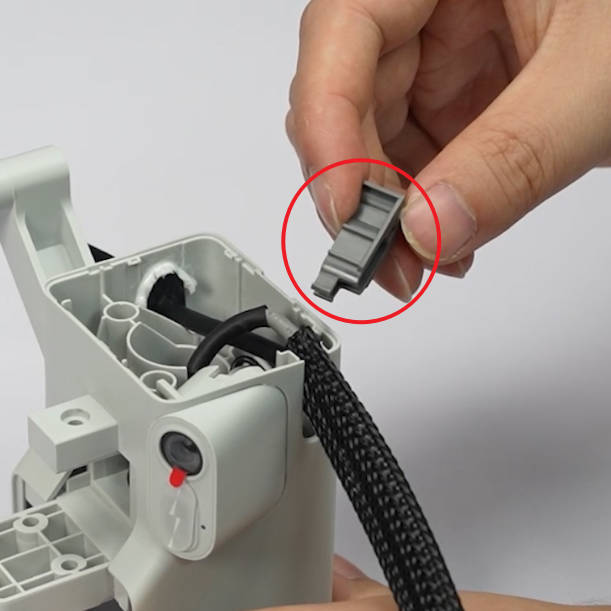
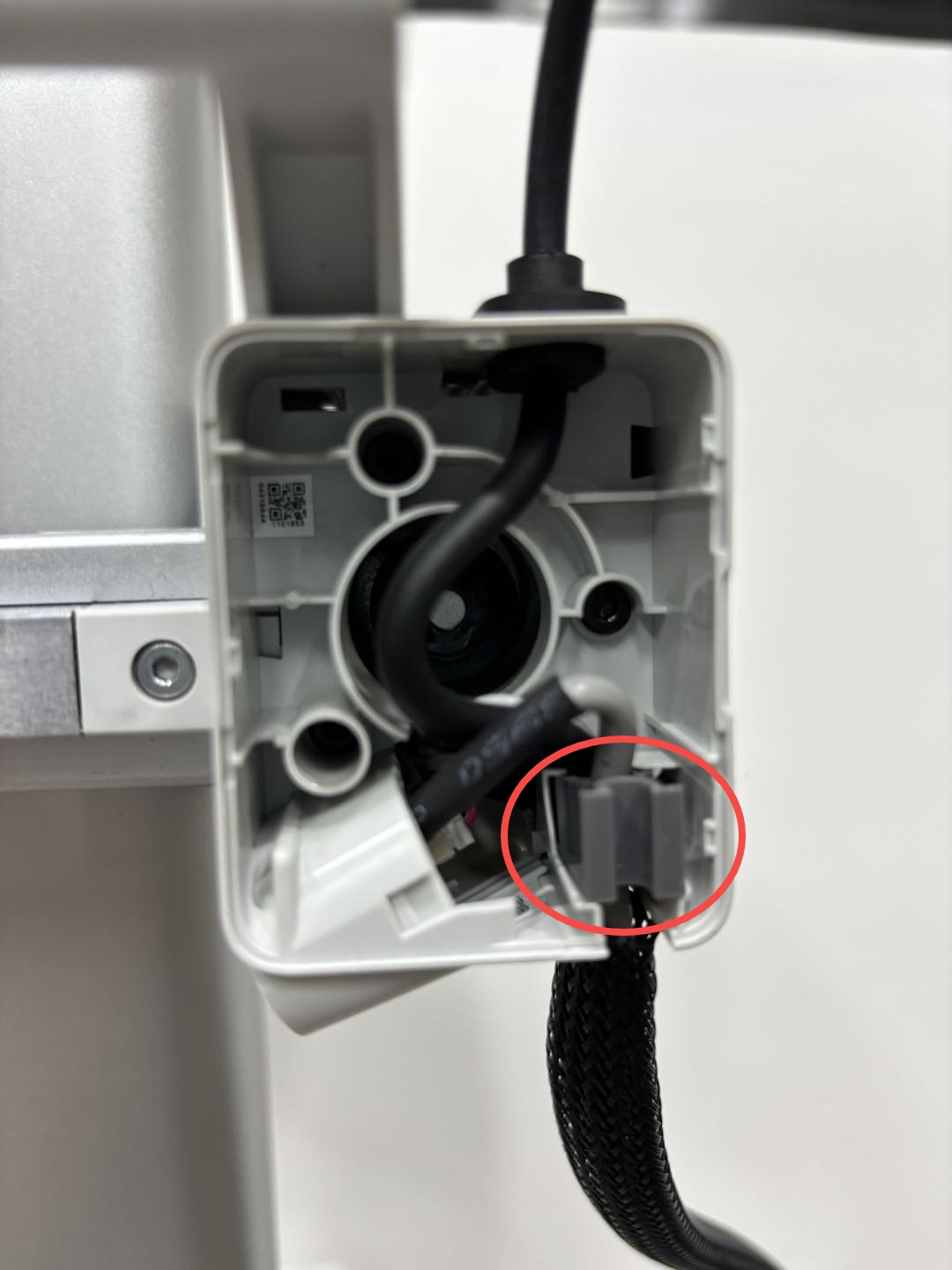
Monter fastgørelsesbeslaget til USB-C-kablet og kabelholderen
Trin 1. Monter fastgørelsesbeslaget på X-motorboksen.
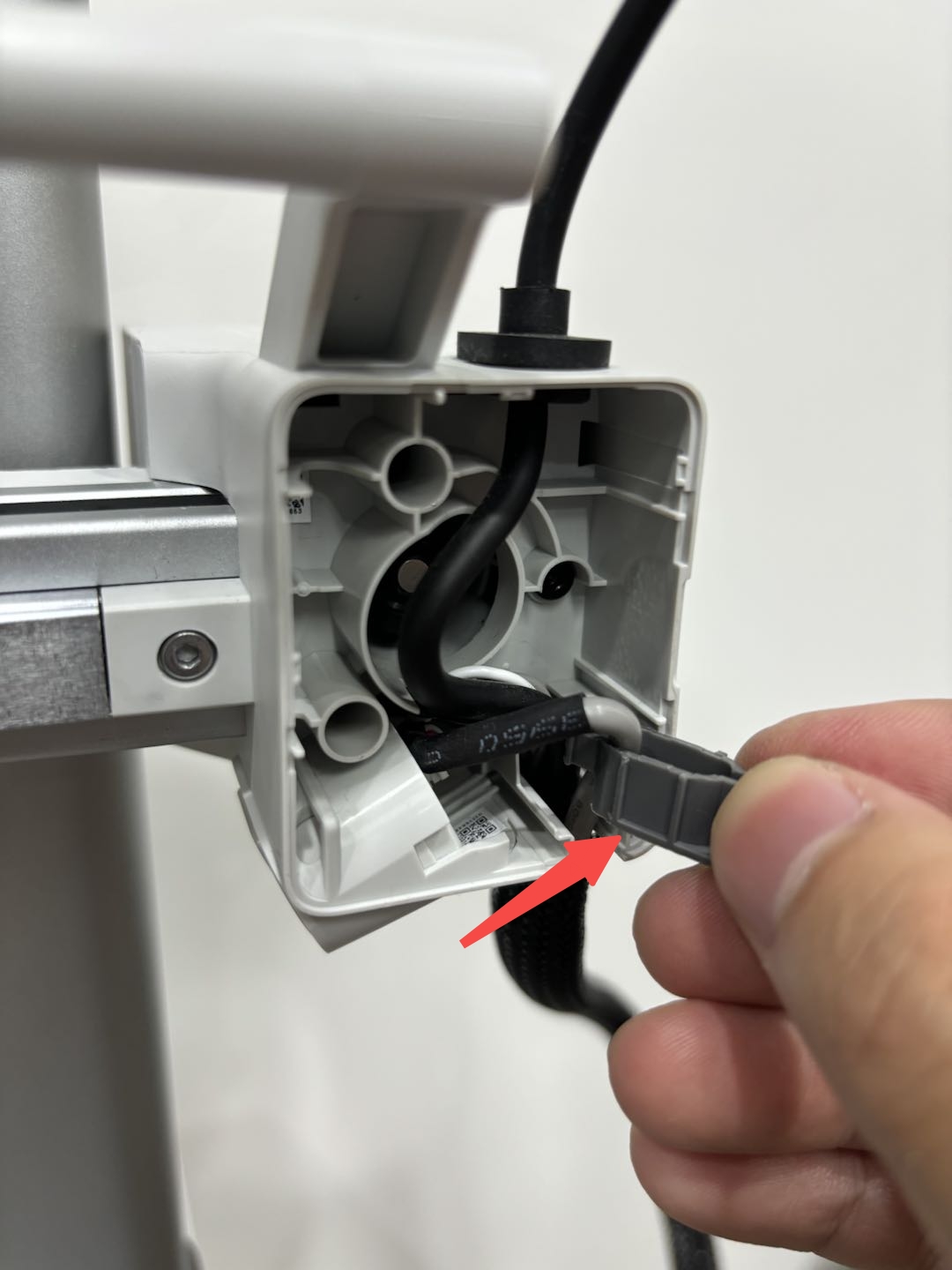
Trin 2. Monter kabelholderen som vist nedenfor.
 |
 |
 |
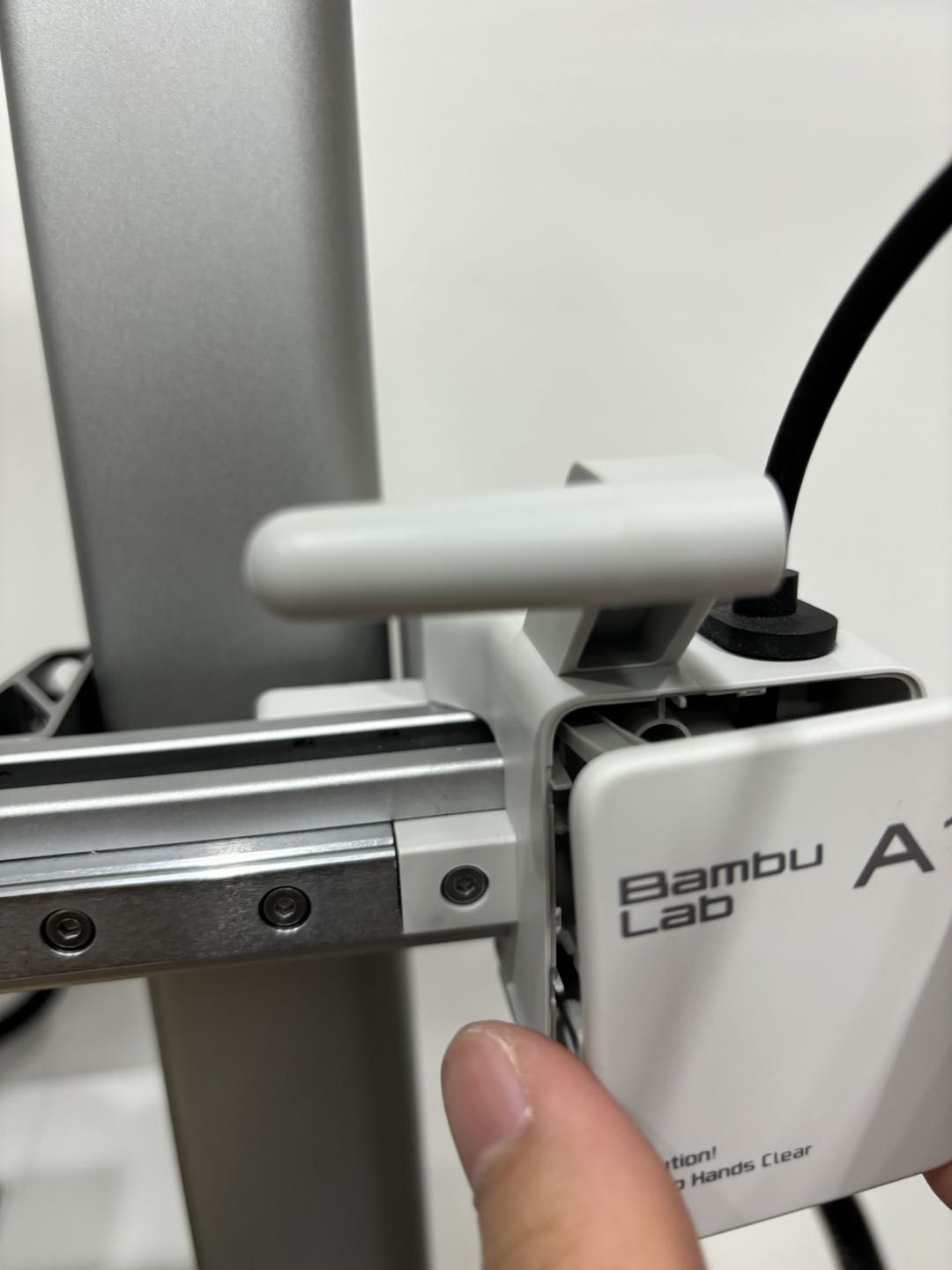
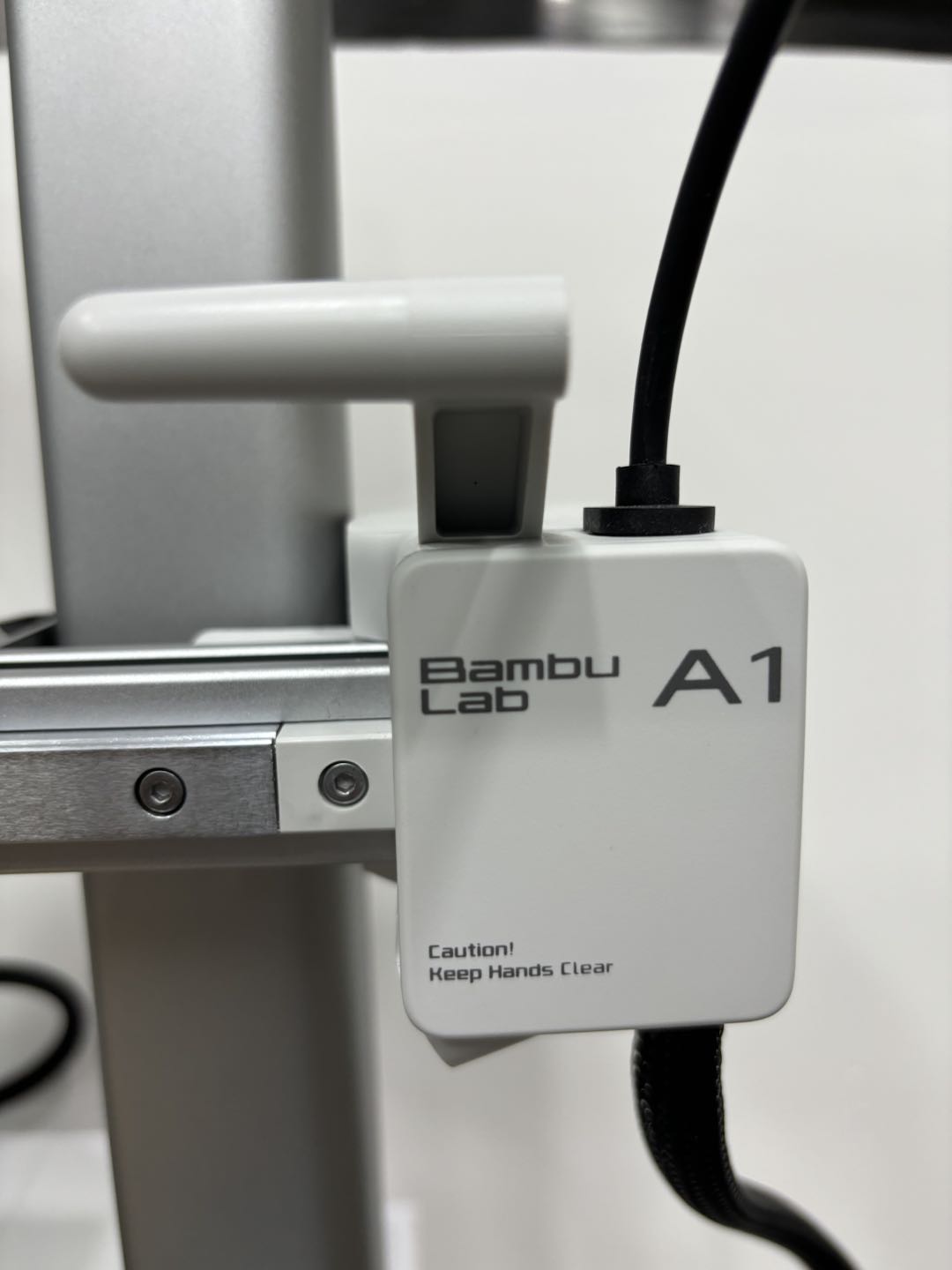
Trin 3. Sæt frontdækslet på igen. Du hører et klik, der betyder, at det sidder rigtigt.
 |
 |
Fastgør USB-C-kablet til printhovedet
Sæt USB-C-kablet i printhovedet, og spænd det derefter fast med de fire skruer.
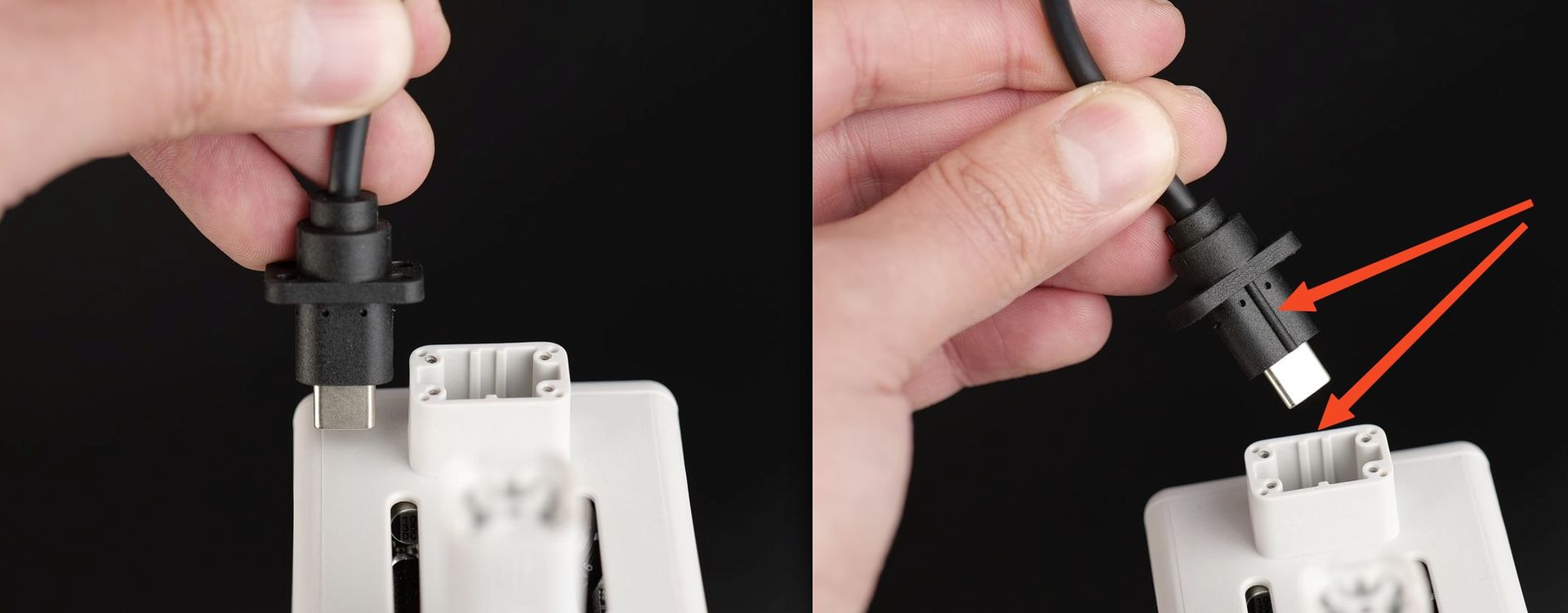
Vigtigt!
Undgå at overspænde skruerne, så du ikke beskadiger gevindene. Vær desuden opmærksom på, at USB-C-kablet skal flugte med sporet på printhovedet, før du sætter det i.
Afsluttende bemærkninger
Vi håber, denne vejledning var nyttig. Hvis den ikke løser dit problem, kan du oprette en supportsag direkte hos Bambu Lab, så hjælper de dig videre.
Denne guide er oversat og bearbejdet til dansk fra Bambu Labs officielle vejledning. Se den originale guide hos Bambu Lab →
← Tilbage til A1-guides