Udskiftning af Wi-Fi-antenne til A1
Hvornår skal den bruges?
Brug denne guide, hvis Wi-Fi-antennen i din A1 er defekt og skal udskiftes.
Typiske problemer, der skyldes A1'ens Wi-Fi-antenne:
- Svagt Wi-Fi-signal
- Antenneledningen er beskadiget
- Anbefalet af Bambu Lab kundesupport
Værktøj og materialer
- Bambu Lab Wi-Fi-antenne til A1
- H2.0 unbrakonøgle
- Pincet
- 10 minutter af din tid
Sikkerhedsadvarsel
VIGTIGT!
Det er afgørende at slukke printeren, før du udfører vedligeholdelse på printeren og dens elektronik, inklusive ledninger til printhovedet. Hvis printeren er tændt under arbejdet, kan det give en kortslutning, der kan føre til yderligere skader på elektronikken og sikkerhedsrisici.
Når du vedligeholder eller fejlsøger printeren, kan du blive nødt til at afmontere nogle dele, herunder hotend. Det blotlægger ledninger og elektriske komponenter, der kan kortslutte, hvis de rører hinanden eller andre metal- eller elektroniske komponenter, mens printeren stadig er tændt. Det kan beskadige printerens elektronik og give yderligere skader.
Derfor er det vigtigt at slukke printeren og afbryde den fra strømkilden, før du udfører vedligeholdelse. På den måde undgår du kortslutninger eller skader på printerens elektronik, og du sikrer, at arbejdet udføres sikkert og effektivt.
Hvis du har spørgsmål eller bekymringer om at følge denne guide, opret en ny sag på vores supportside, så hjælper vi dig hurtigst muligt.
Sådan fjerner du den gamle Wi-Fi-antenne
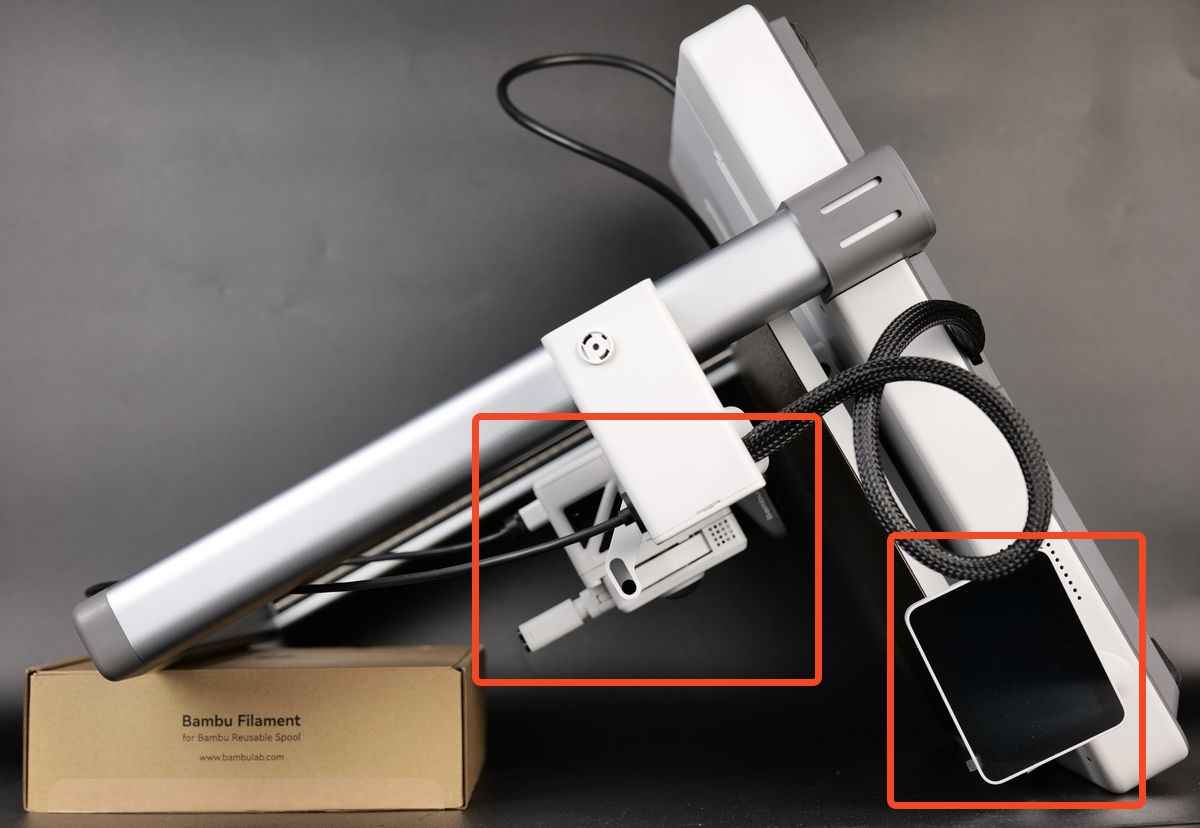
1. Læg printeren på forsiden
For nemt at få adgang til bunden af A1'en skal du lægge printeren på forsiden.
Start med at vippe skærmen om på siden, og læg derefter forsigtigt printeren på forsiden, som vist på billedet nedenfor.
Brug en æske filament til at holde oversiden hævet, så du undgår at lægge tryk på ekstruderen og skærmen.
2. Frakobl ledningerne og fjern ledningsbeslaget
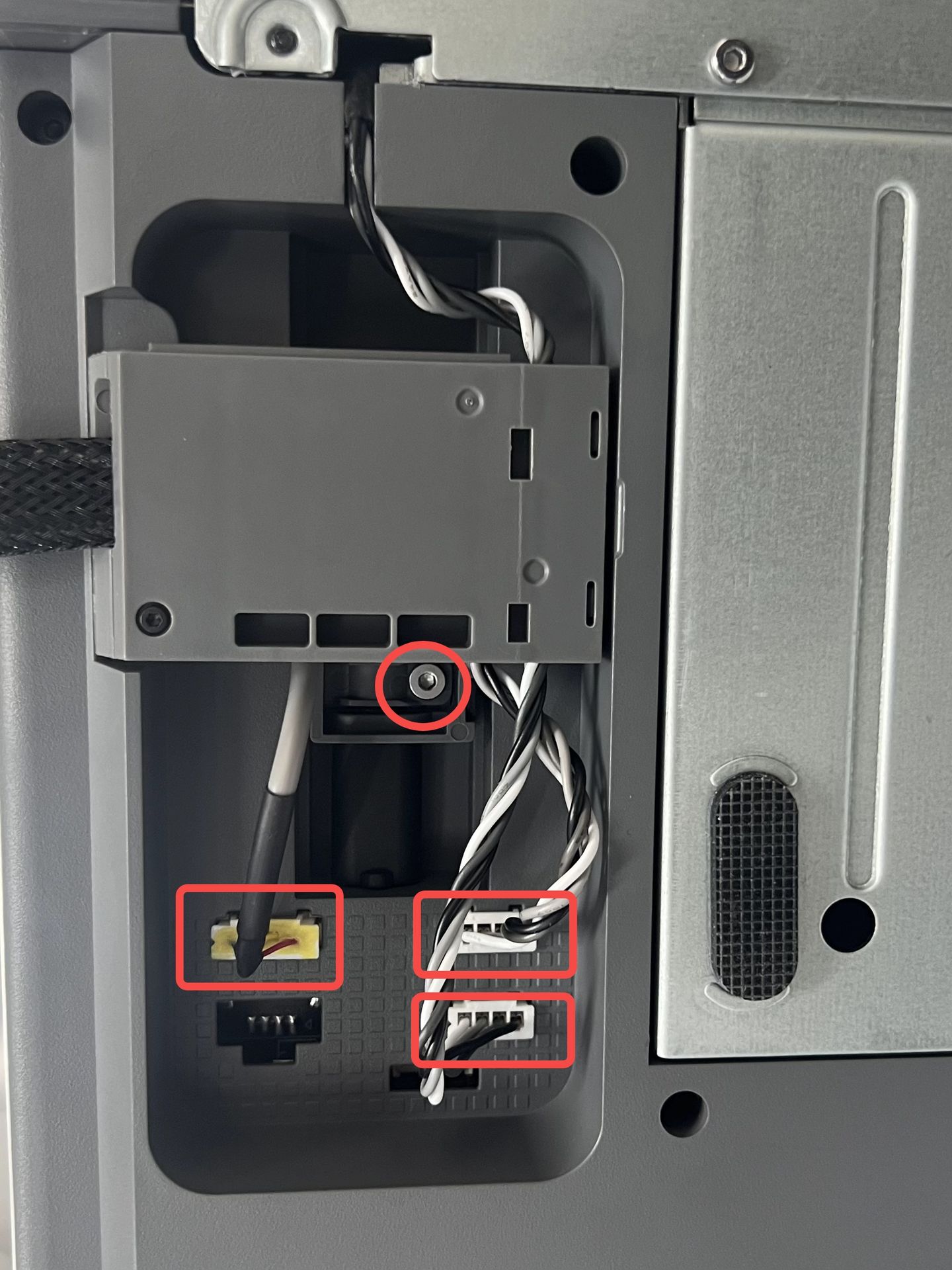
- Frakobl kablerne til kameraet, X-aksemotoren og Z-aksemotoren;
- Løsn 1 skrue;
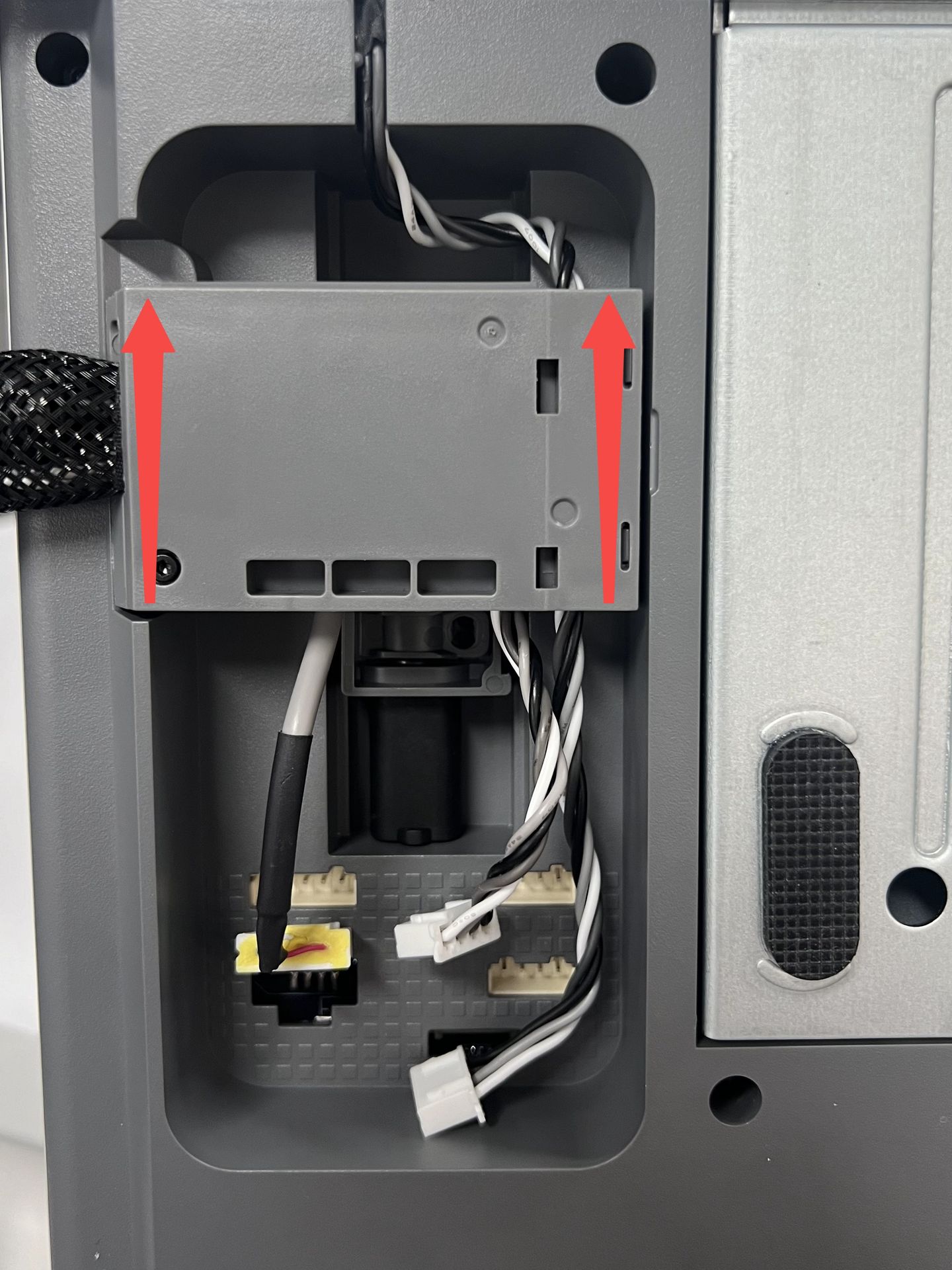
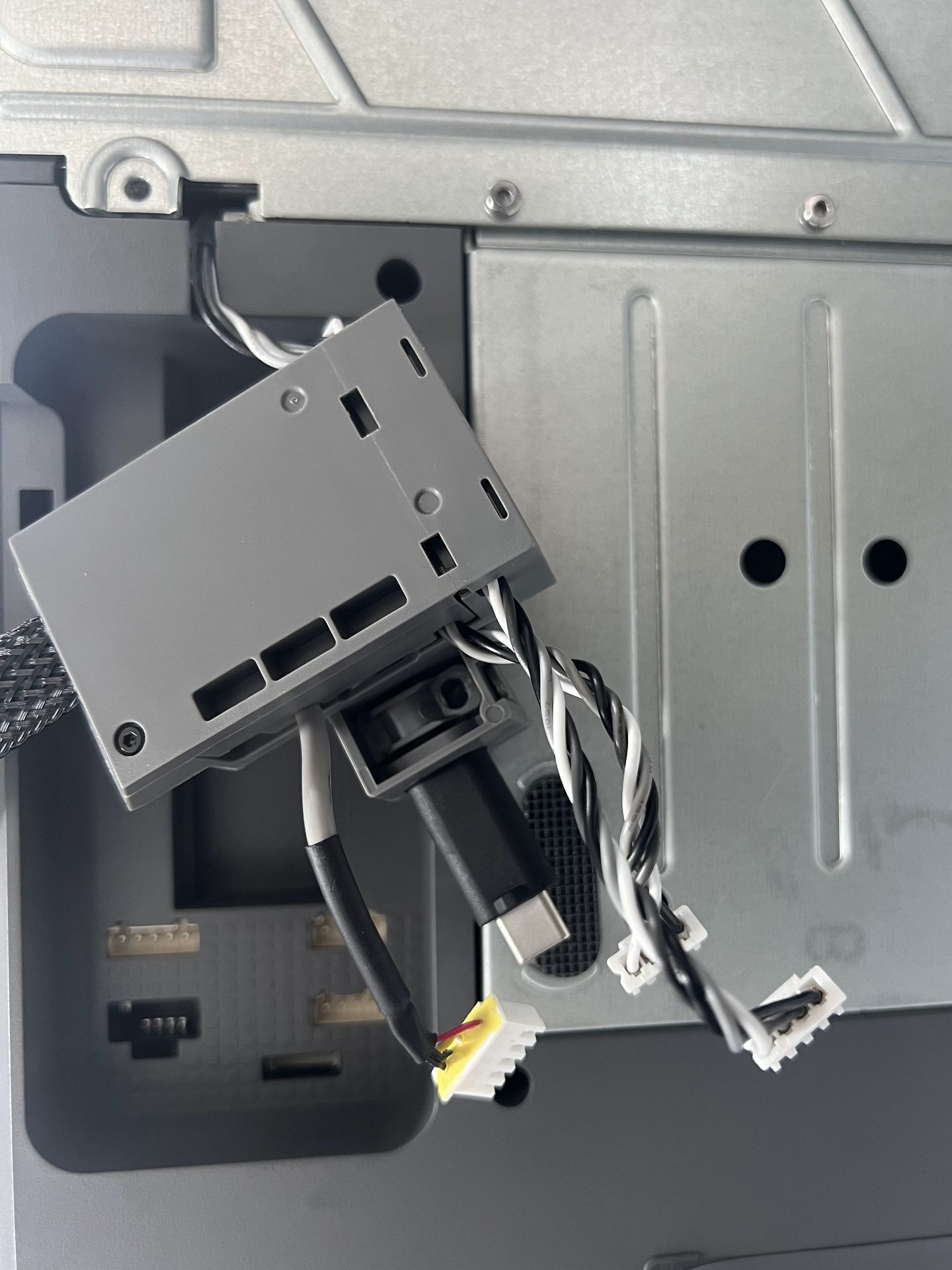
- Skub kabelbeslaget opad, frakobl USB-datakablet, og fjern kabelbeslaget.
 |
 |
 |
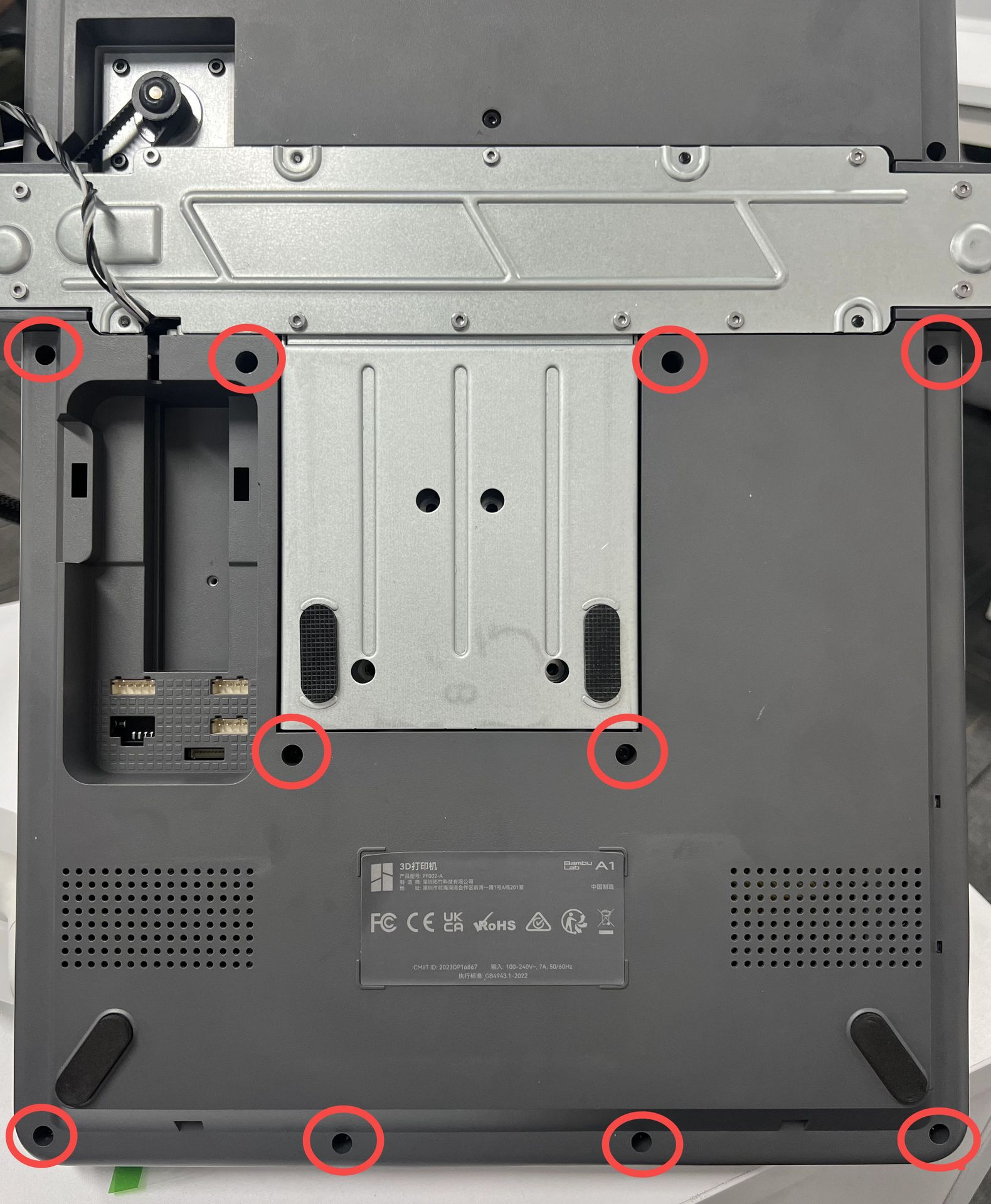
3. Fjern printerens bundcover
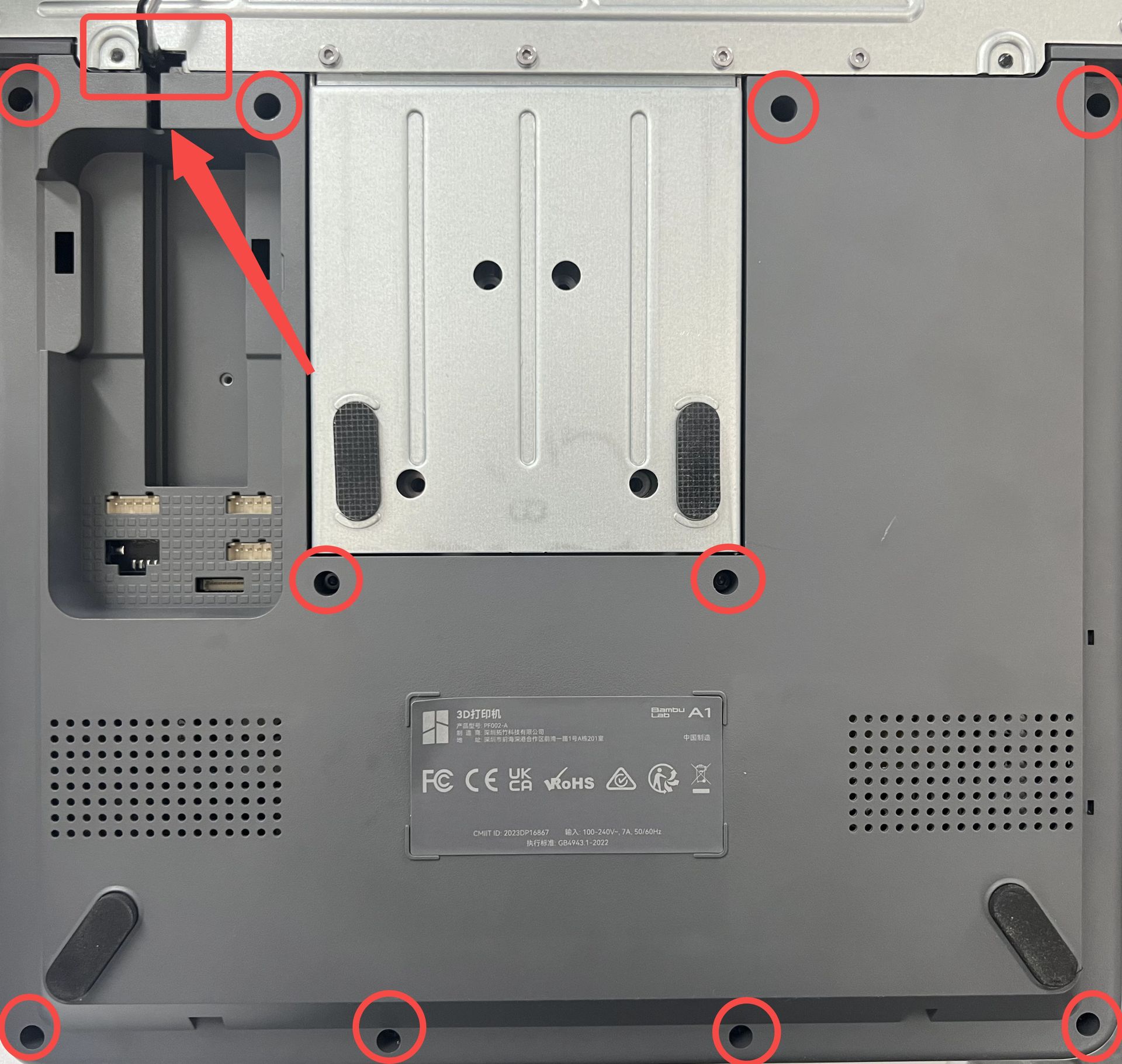
Fjern de 10 skruer markeret med rødt for at tage bundcoveret af.
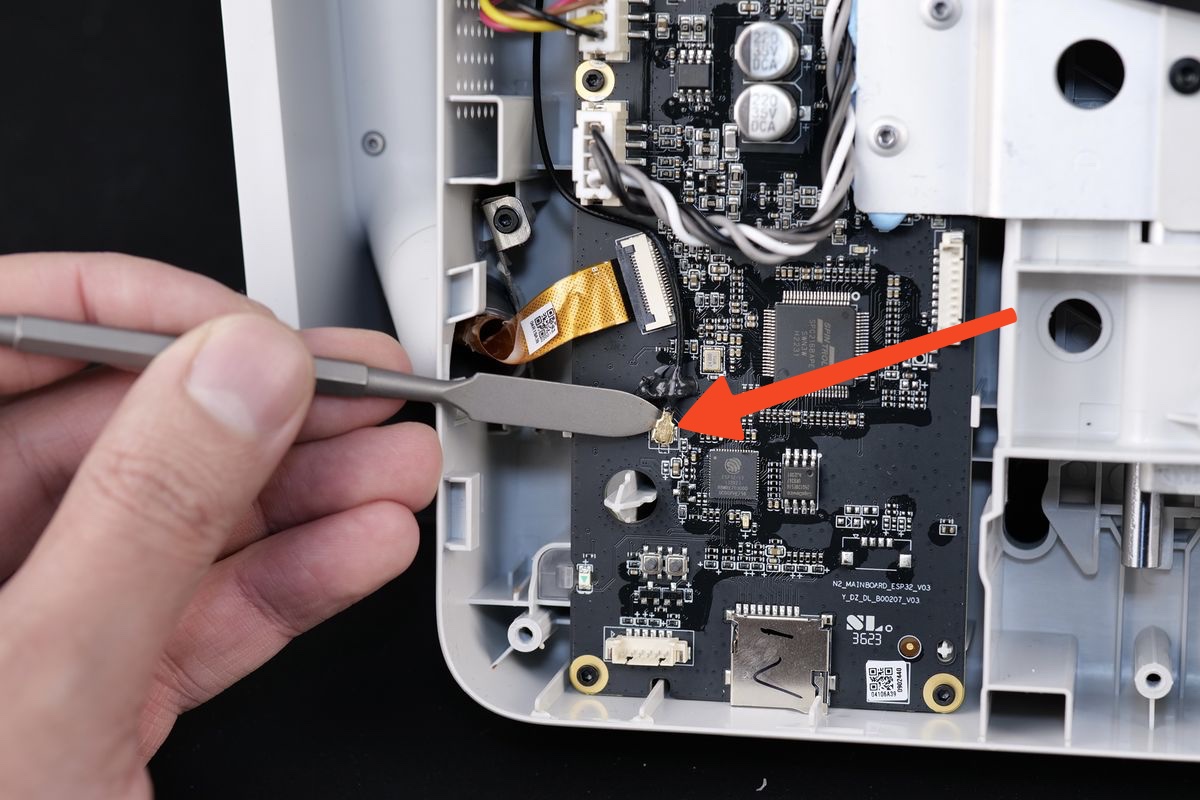
4. Frakobl Wi-Fi-antennestikket
Træk nu forsigtigt Wi-Fi-antennekablet mod dig. Brug et fladt værktøj til forsigtigt at løsne det.
Vær ekstra forsigtig her, og træk det opad fra boardet for at undgå at beskadige mainboardet.
5. Fjern det gamle Wi-Fi-antenne-PCB
Brug et spidst værktøj til forsigtigt at trække i Wi-Fi-antenne-PCB'et og løsne det fra printerrammen.
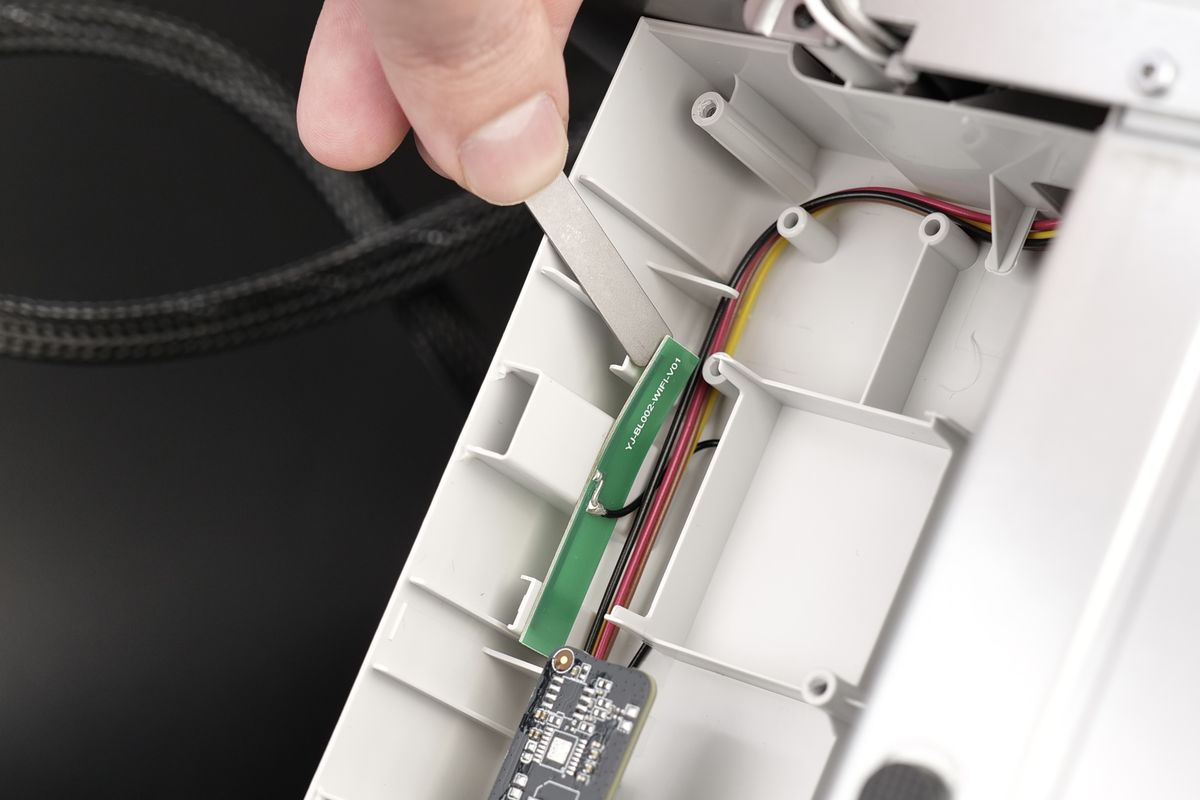
Antennen er nu fjernet.
Sådan monterer du den nye Wi-Fi-antenne
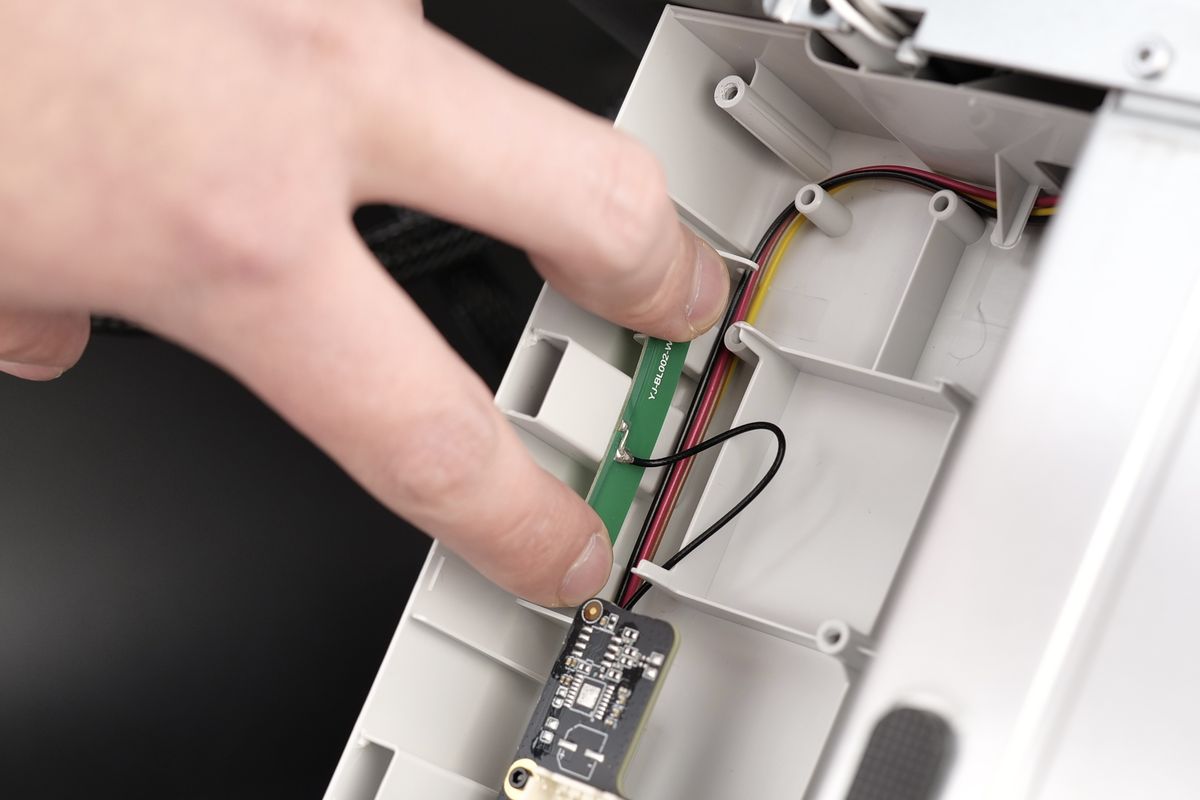
1. Monter den nye Wi-Fi-antenne på printerrammen
Fjern først al beskyttelsesfilm fra Wi-Fi-antenne-PCB'et, så klæbefladen blotlægges.
Hold derefter forsigtigt Wi-Fi-antenne-PCB'et i siderne, uden at røre klæbefladen med fingrene, og placer det på dets plads.
Sørg for, at PCB'et sidder lige, og tryk derefter let på det, så det klæber godt fast til printerrammen.
2. Tilslut Wi-Fi-antennestikket igen
Tilslut forsigtigt det runde Wi-Fi-antennestik til MC board igen. Vær ekstra forsigtig under monteringen.
Wi-Fi-antennestikket har en meget lille pin i midten, som kan beskadiges, hvis stikket ikke sættes lige på.
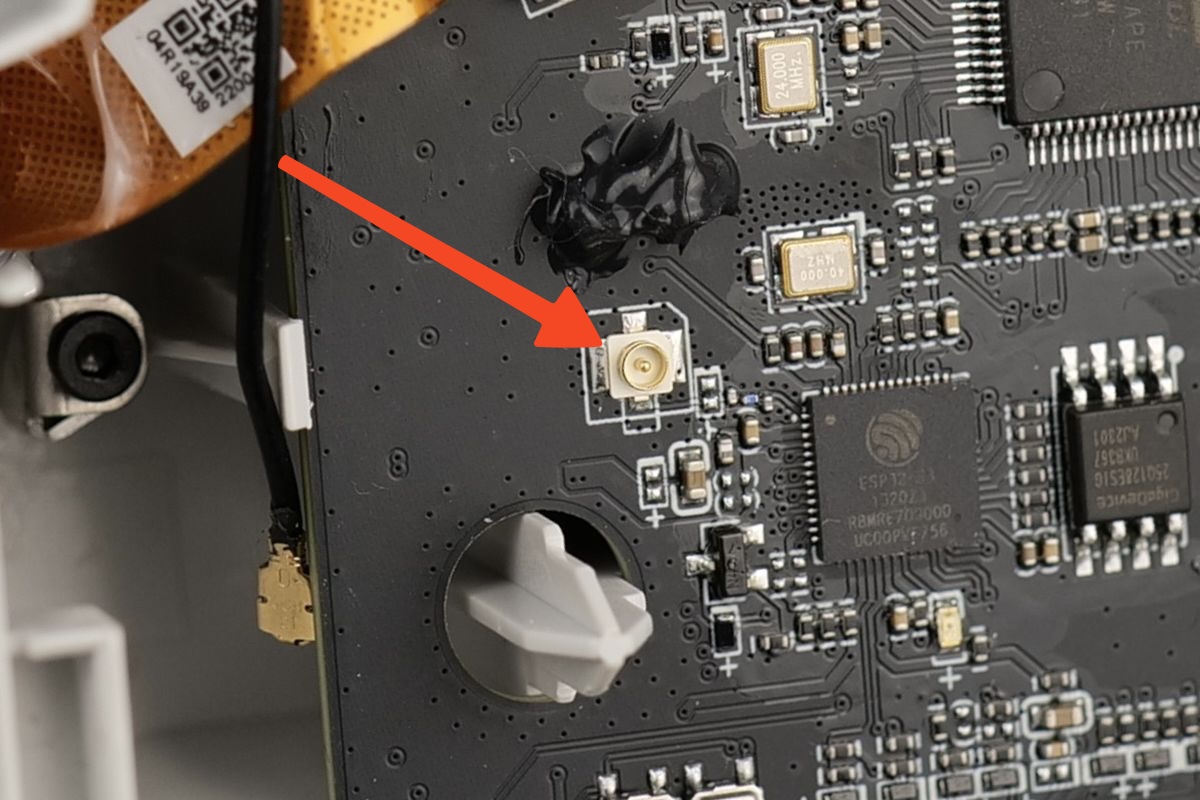
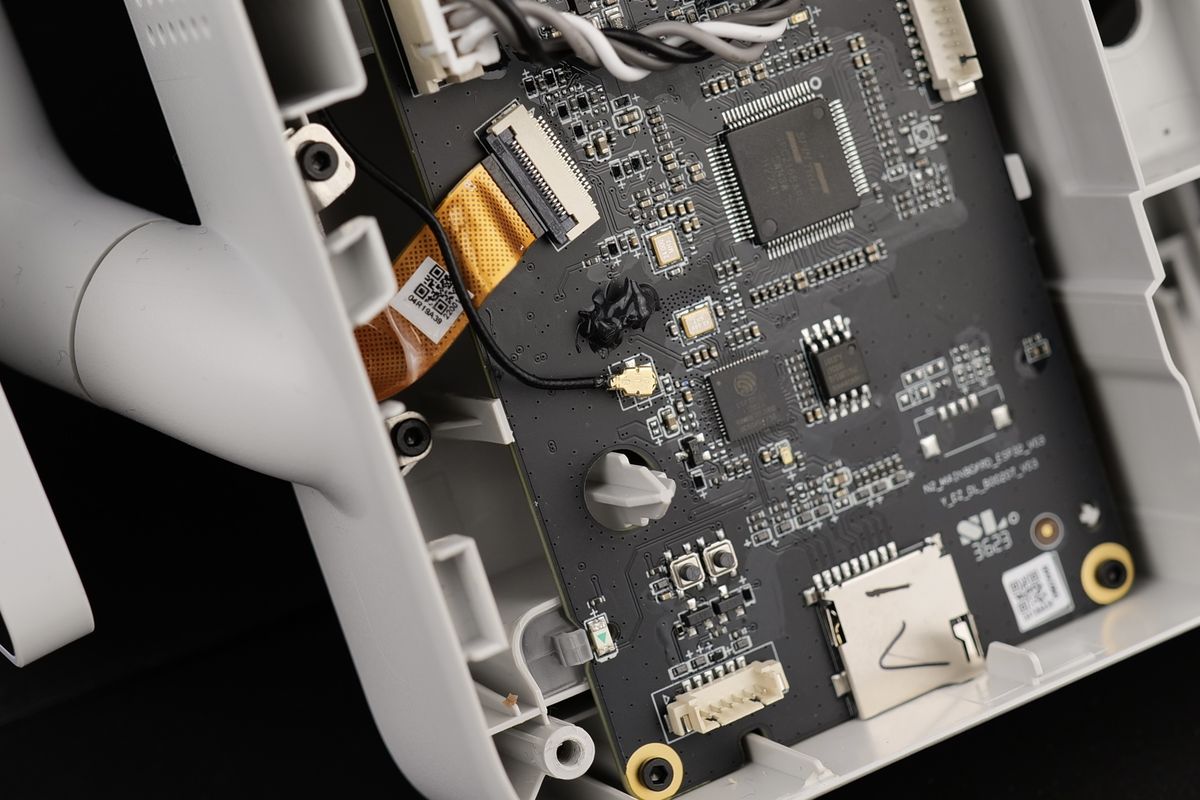
Hvis alt er placeret korrekt, klikker Wi-Fi-antennekablet på plads og ser sådan ud:
3. Monter printerens bundcover
Du kan nu sætte bundcoveret tilbage på printeren.
Vær især opmærksom på motorledningen i øverste venstre side, markeret med den røde pil på billedet nedenfor. Undgå at trykke coveret på plads, før ledningen er ført korrekt.
Coveret klikker på plads, hvorefter du kan montere de 10 skruer uden at spænde dem for hårdt.
4. Monter ledningsbeslaget og tilslut ledningerne
Til sidst skal du forsigtigt placere ledningsbeslaget og skubbe det nedad, mens du sikrer, at USB-kablet er trykket helt ind mod printerrammen.
Spænd derefter skruen vist på billedet for at låse det fast. Undgå at spænde skruen for hårdt, da den skrues i plastrammen.
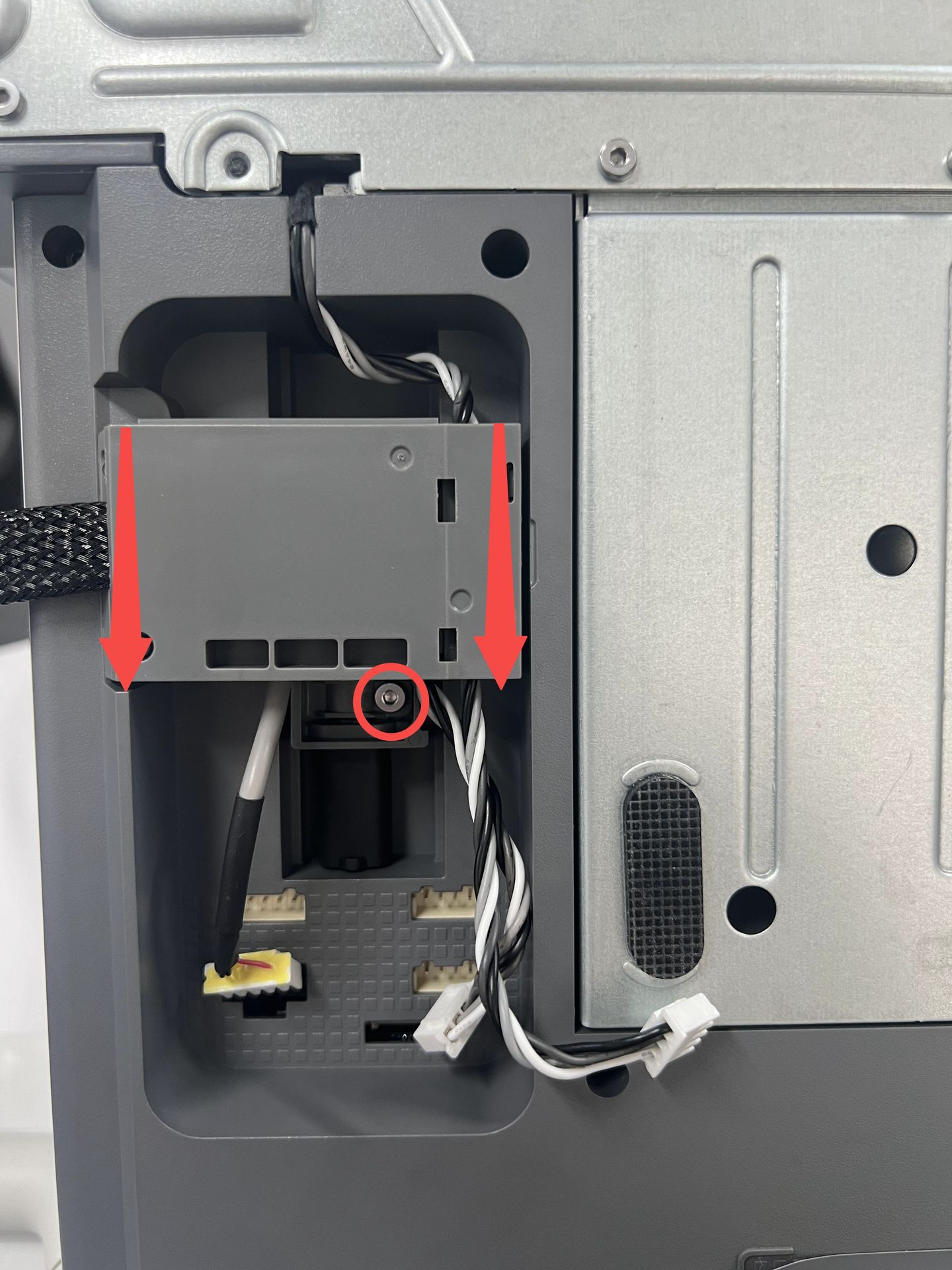
Tilslut derefter kablerne til kameraet, X-aksemotoren og Z-aksemotoren igen for at afslutte monteringen.
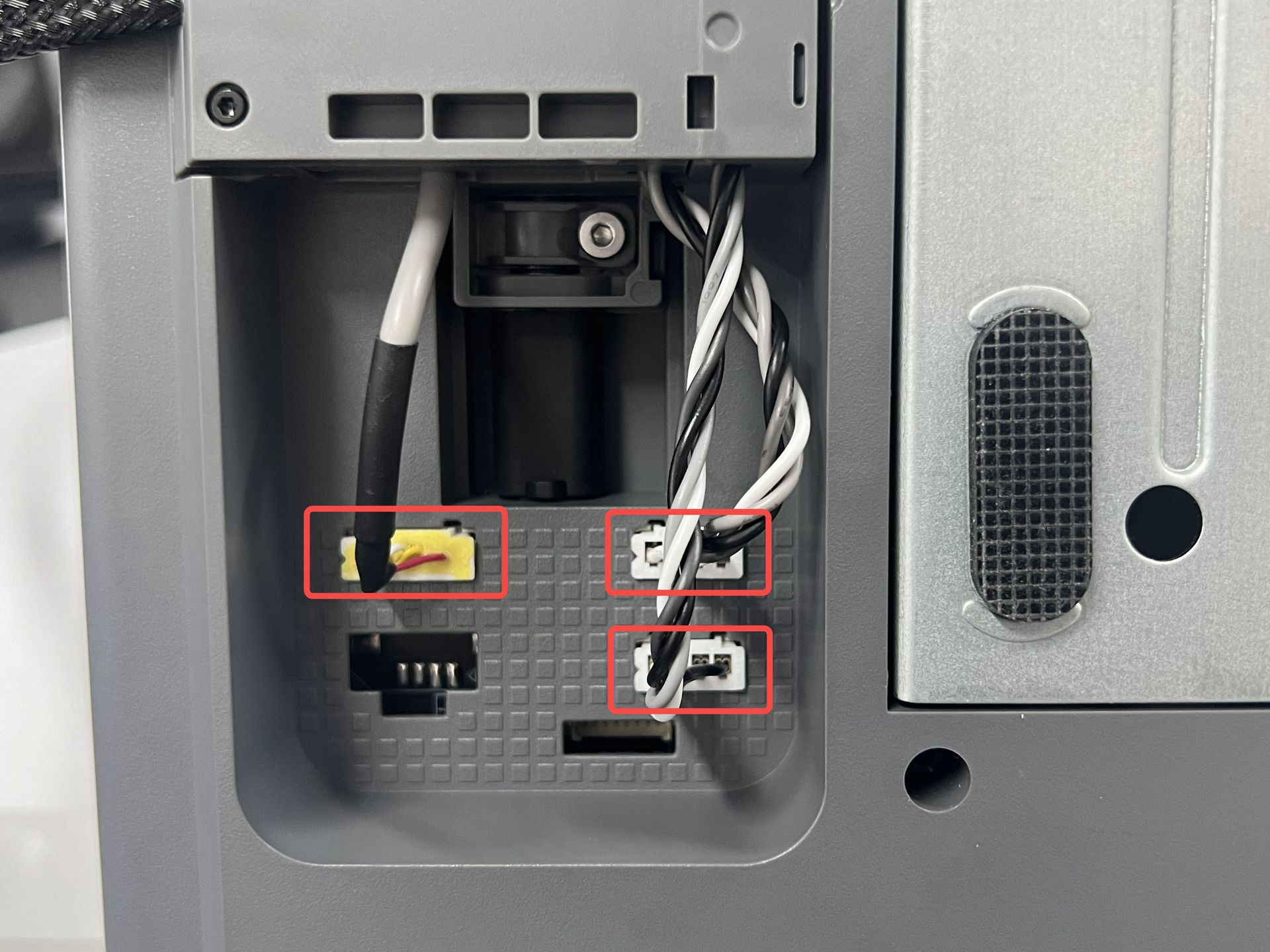
Bemærk: Det korte kabel til højre er X-aksemotorens kabel, som sluttes til det øverste højre stik. Det længere kabel til højre er Z-aksemotorens kabel, som sluttes til det nederste højre stik.
Kontroller funktionen
Tænd printeren og prøv at oprette forbindelse til dit lokale Wi-Fi-netværk.
Hvis det lykkes, er udskiftningen gennemført.
Mulige problemer og løsninger
Hvis du støder på problemer under monteringen af en ny Wi-Fi-antenne, kan du gennemgå de mulige problemer og løsninger nedenfor:
Der er intet Wi-Fi-signal
Kontroller Wi-Fi-antennestikket og bekræft, at det er sat korrekt i, som vist i trin 2. Tilslut Wi-Fi-antennestikket igen.
Wi-Fi-signalet er svagt
Signalet fra dit Wi-Fi-accesspoint er måske for svagt. Prøv at flytte printeren tættere på routeren, og se, om signalstyrken stiger.
Wi-Fi-antennestikket er beskadiget
Hvis stikket bliver beskadiget under monteringen af Wi-Fi-antennen, skal du finde ud af, hvilken del der er beskadiget.
Det kan enten være stikket på mainboardet eller Wi-Fi-stikket. I så fald skal mainboardet eller Wi-Fi-antennen muligvis udskiftes.
Send oplysningerne og billeder til vores kundesupport, så de kan hjælpe dig med at løse problemet.
Kameraet virker ikke
Bekræft, at kameraledningen er sat helt i, som vist i trin 4. Monter ledningsbeslaget og tilslut ledningerne.
X-aksen / Z-aksen virker ikke
Bekræft, at ledningerne til X-motoren og Z-motoren er sat helt i, som vist i trin 4. Monter ledningsbeslaget og tilslut ledningerne.
Skærmen viser en fejlmeddelelse
USB-kablet er måske ikke sat helt i. Løsn skruen, der holder ledningsbeslaget på plads, og tilslut USB-kablet igen, som vist i trin 4. Monter ledningsbeslaget og tilslut ledningerne.
Afsluttende bemærkninger
Vi håber, denne vejledning var nyttig. Hvis den ikke løser dit problem, kan du oprette en supportsag direkte hos Bambu Lab, så hjælper de dig videre.
Denne guide er oversat og bearbejdet til dansk fra Bambu Labs officielle vejledning. Se den originale guide hos Bambu Lab →
← Tilbage til A1-guides