Udskiftning af skærm, guide - A1
Hvornår skal den bruges?
Denne guide skal bruges, hvis skærmen på A1 er defekt og skal udskiftes.
Almindelige problemer, der skyldes A1-skærmen, er:
- Skærmen registrerer ingen berøring
- Skærmen tænder ikke
- Anbefalet af Bambu Lab kundesupport
Værktøj og materialer, du skal bruge
- H2.0 unbrakonøgle
- H1.5 unbrakonøgle
- Fladskruetrækker eller vippeværktøj
- Spids tang
- 20-30 minutter
Sikkerhedsadvarsel
VIGTIGT!
Det er afgørende at slukke printeren, før du udfører vedligeholdelsesarbejde på printeren og dens elektronik, herunder printhovedets ledninger, fordi det at lade printeren være tændt under sådanne opgaver kan forårsage en kortslutning, der kan føre til yderligere skader på elektronikken og sikkerhedsrisici.
Når du udfører vedligeholdelse eller fejlsøgning på printeren, kan du blive nødt til at adskille nogle dele, herunder hotend. Denne proces kan blotte ledninger og elektriske komponenter, der potentielt kan kortslutte, hvis de kommer i kontakt med hinanden eller med andet metal eller elektroniske komponenter, mens printeren stadig er tændt. Det kan beskadige printerens elektronik og forårsage yderligere skade.
Derfor er det vigtigt at slukke printeren og afbryde den fra strømkilden, før du udfører vedligeholdelsesarbejde. Det forhindrer kortslutninger eller skader på printerens elektronik. Ved at gøre dette kan du undgå potentielle skader på printerens elektroniske komponenter og sikre, at vedligeholdelsen udføres sikkert og effektivt.
Hvis du har spørgsmål eller bekymringer om denne guide, opret en ny sag på vores supportside, så gør vi vores bedste for at svare hurtigt og give dig den hjælp, du har brug for.
Trin til afmontering af den gamle skærm
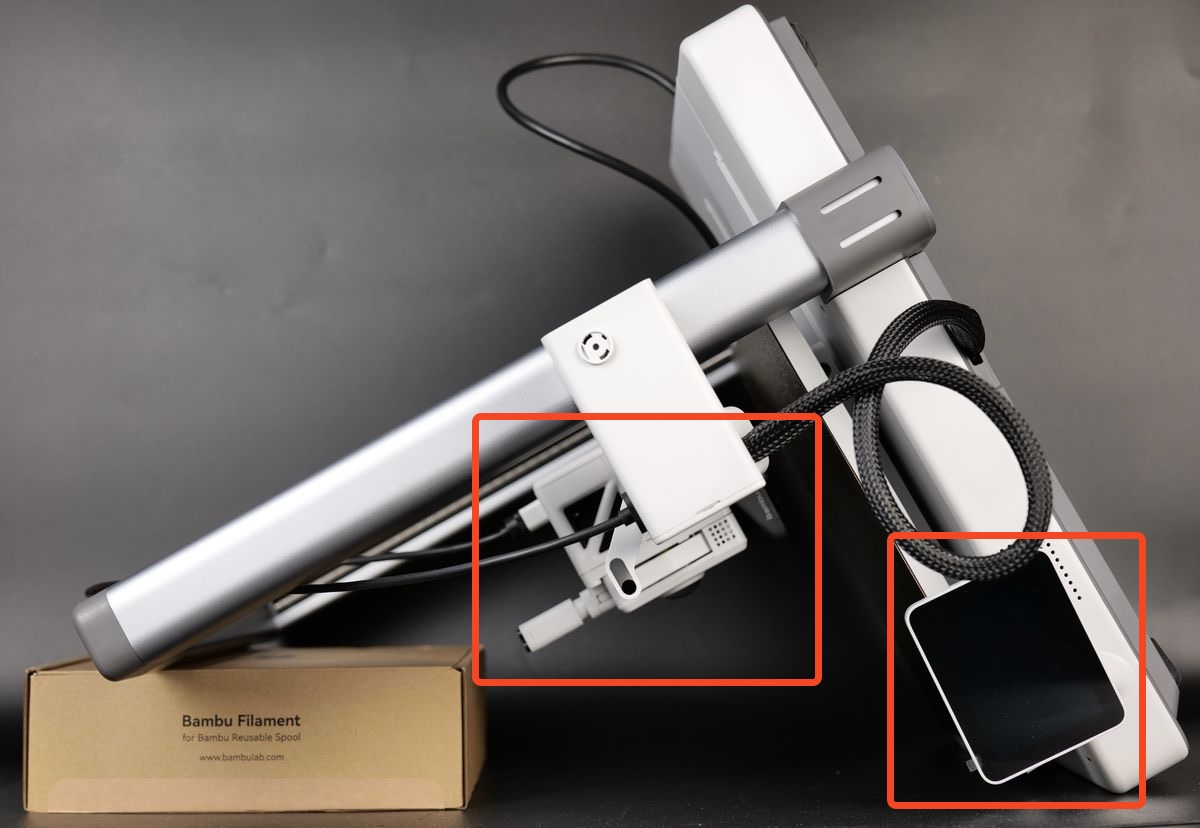
1. Læg printeren på forsiden
For nem adgang til den nederste del af A1 skal du lægge printeren på forsiden.
Start med at vippe skærmen om på siden, og læg derefter forsigtigt printeren på forsiden som vist på billedet nedenfor.
Brug en æske med filament til at holde oversiden hævet, så du undgår at lægge tryk på ekstruderen og skærmen.
2. Frakobl ledningerne og fjern ledningsbeslaget
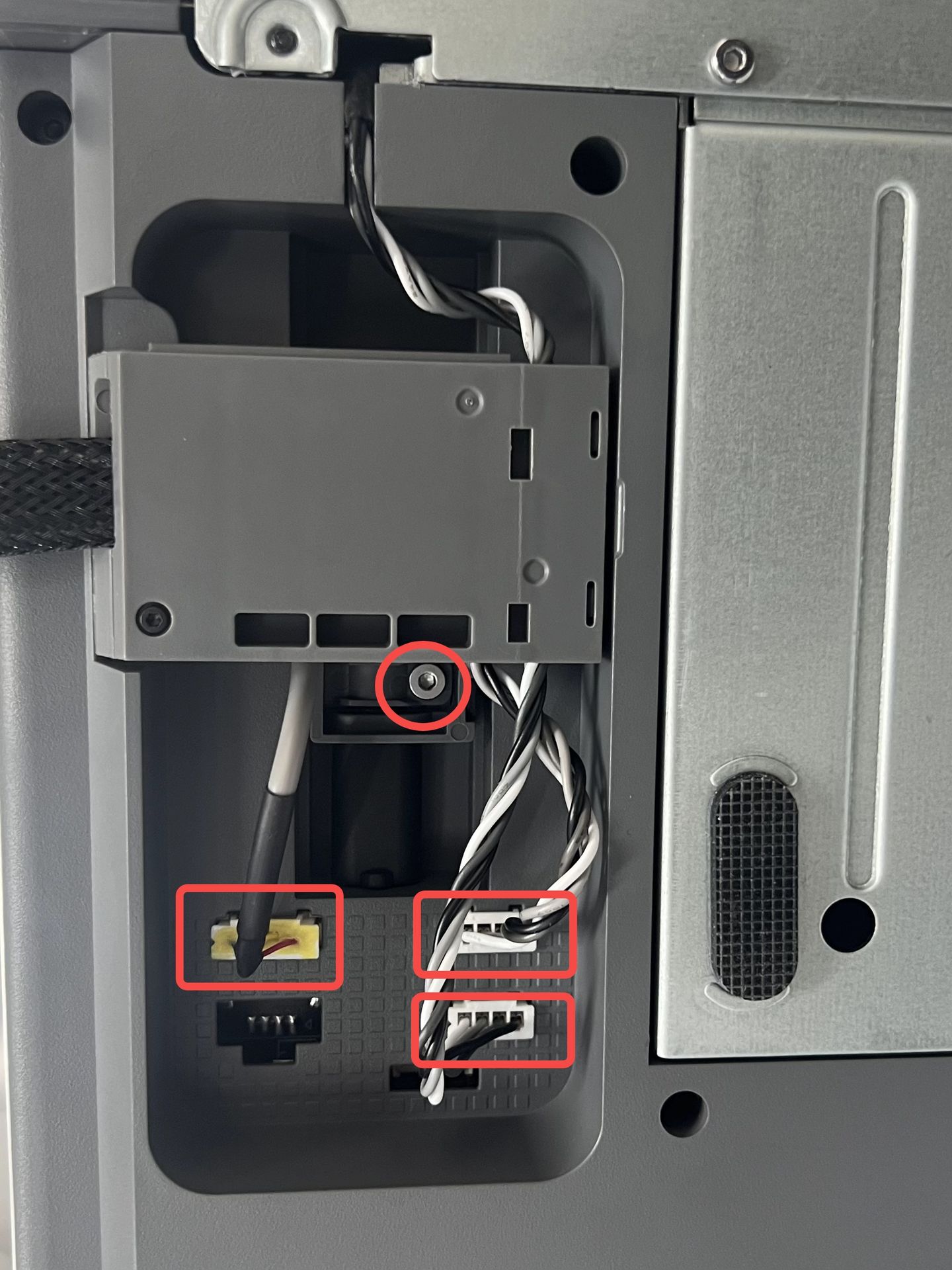
- Frakobl kablerne til kameraet, X-akse-motoren og Z-akse-motoren;
- Løsn 1 skrue;
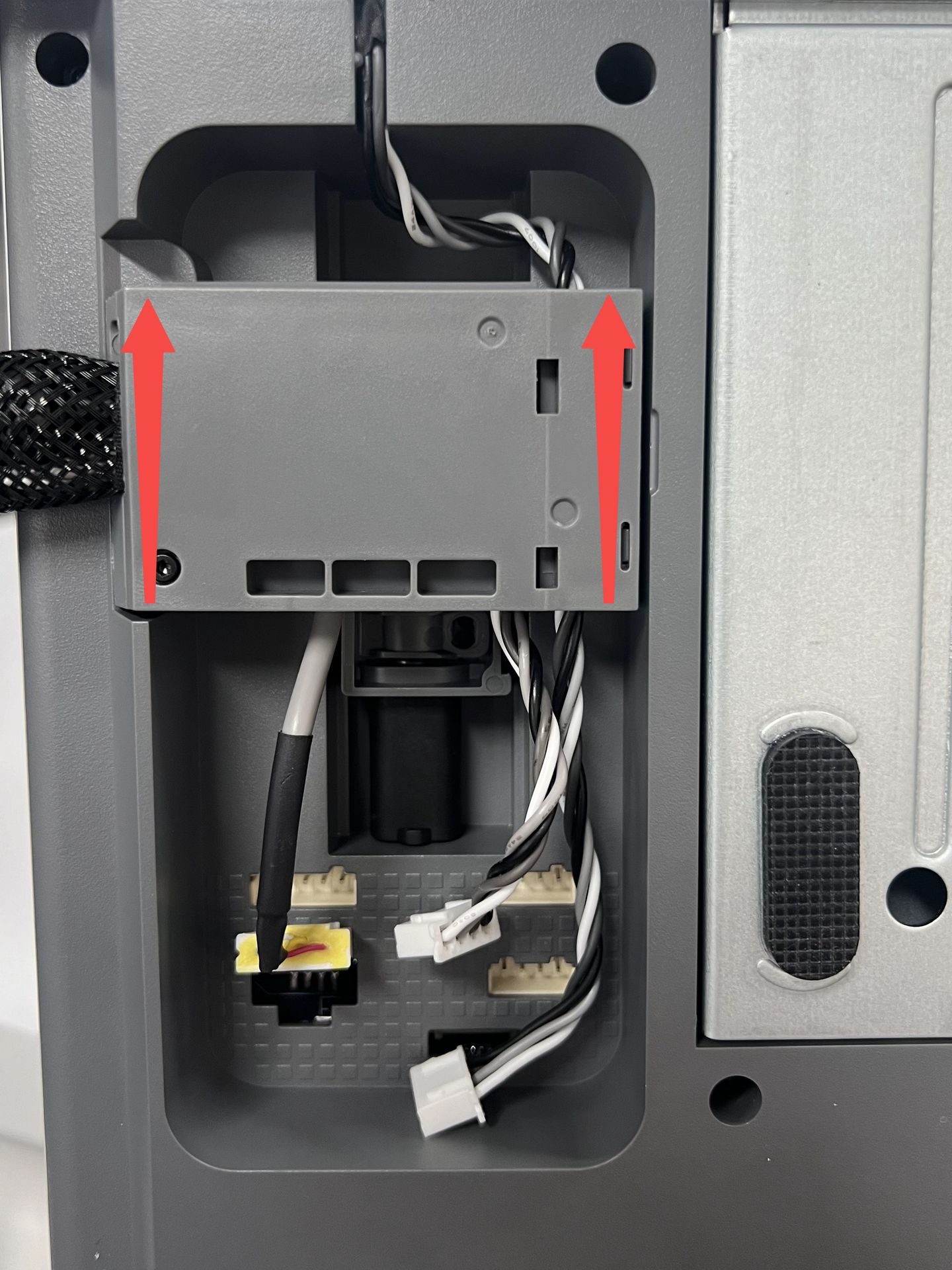
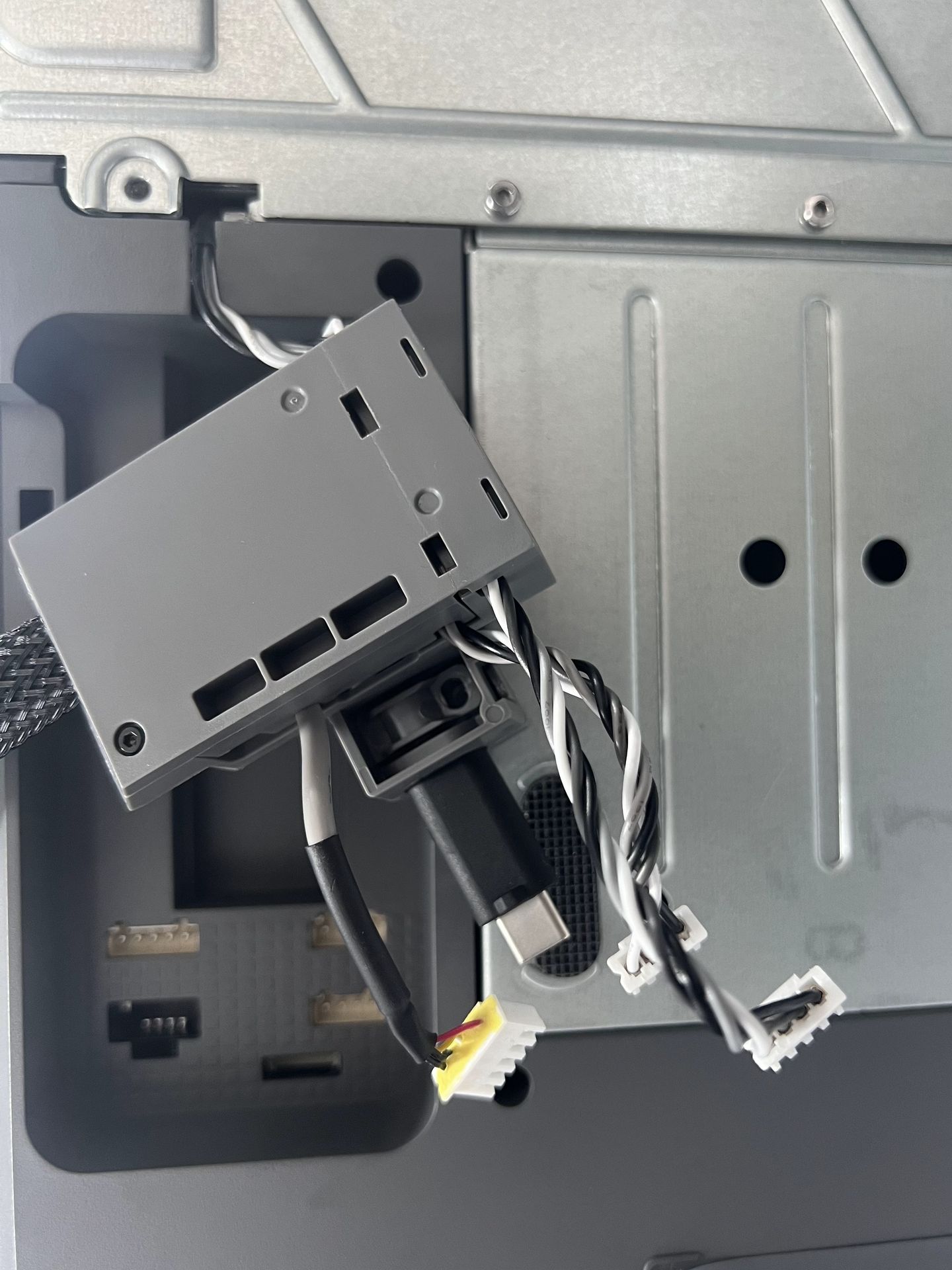
- Skub kabelbeslaget opad, frakobl USB-datakablet, og fjern kabelbeslaget.
 |
 |
 |
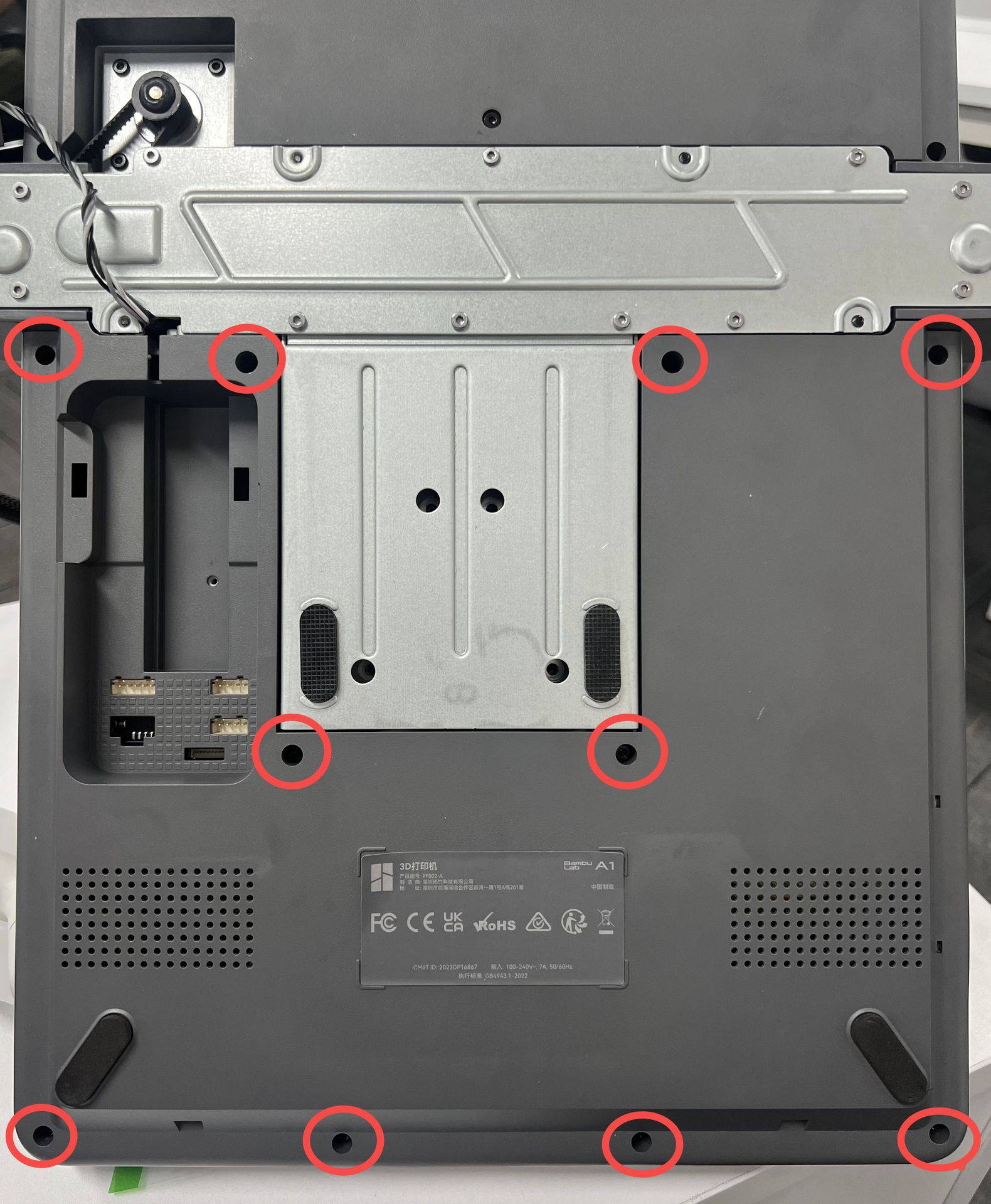
3. Fjern printerens bunddæksel
Fjern de 10 skruer markeret med rødt for at fjerne bunddækslet.
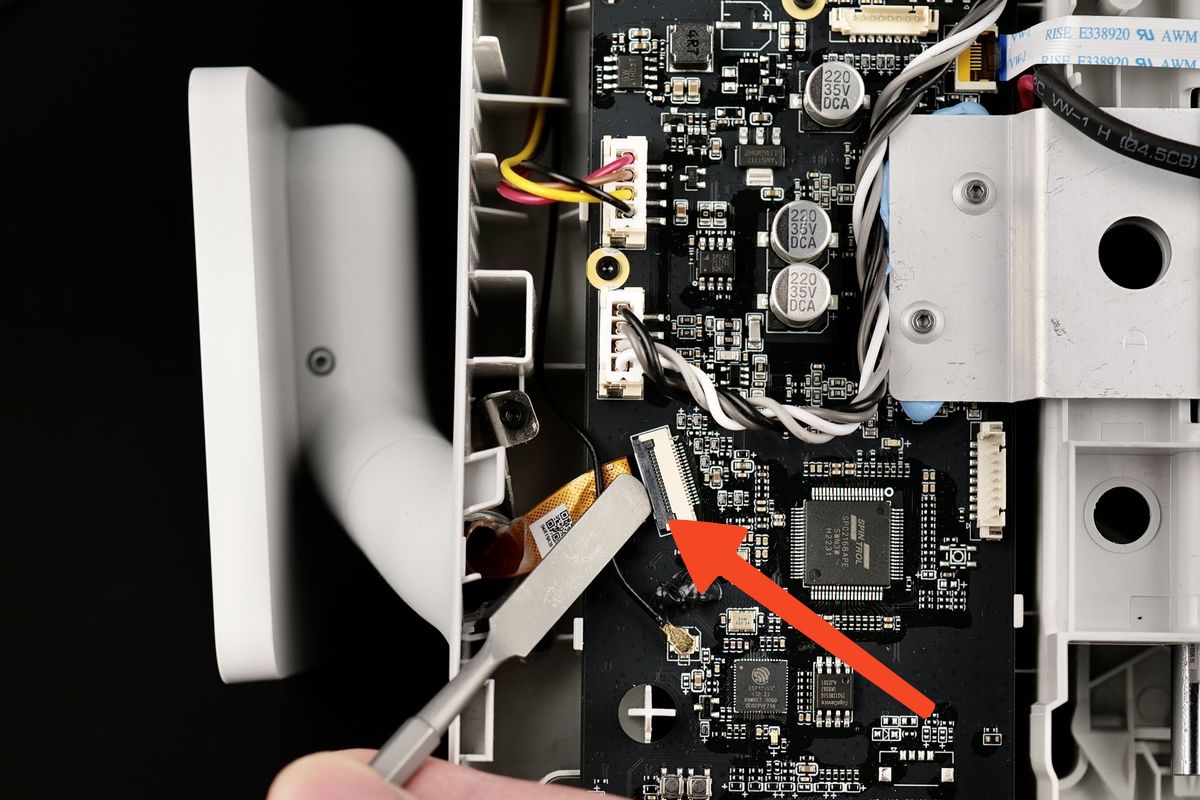
4. Frakobl skærmens fladkabel
Løft forsigtigt den sorte plastclips på bundkortet for at frigøre skærmens fladkabel.
Når det er frigjort, kan du nemt fjerne det fra kortet.
5. Fjern skærmens clips
Fjern de to skruer, der holder skærmens metalclips på plads, som vist på billedet.
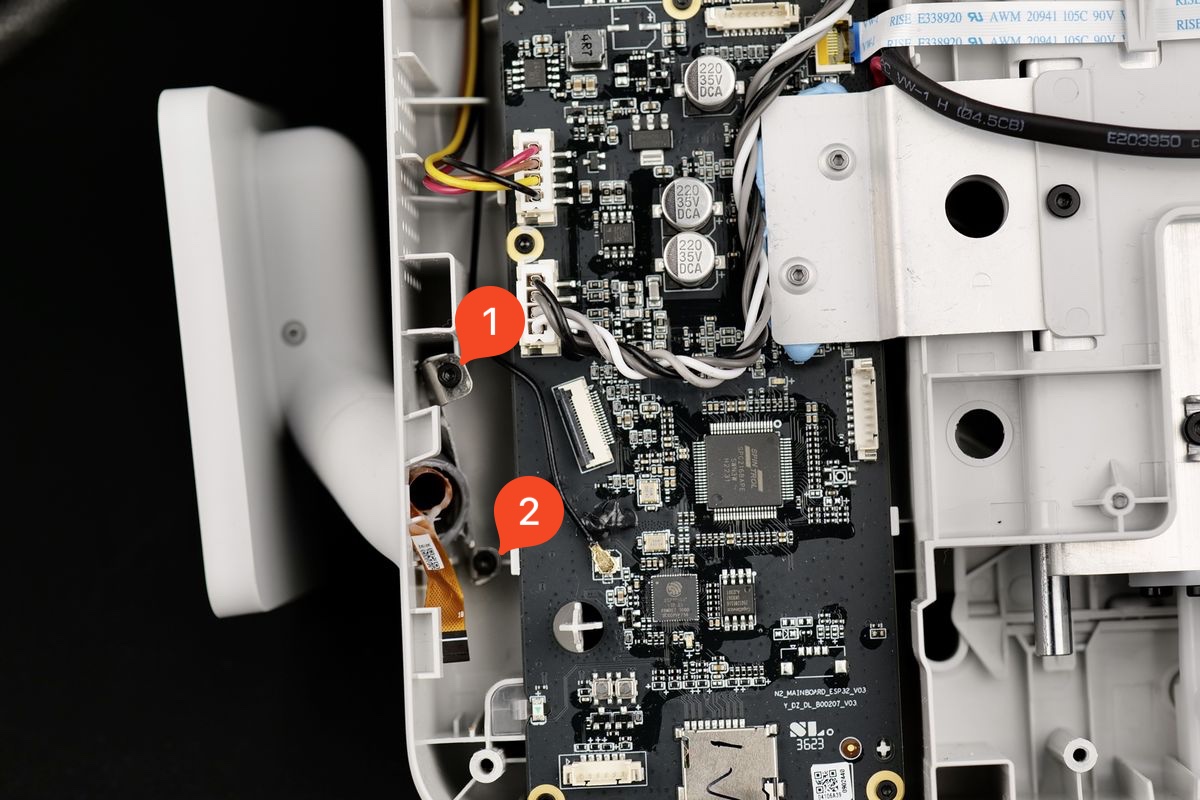
Tag derefter fat i metalclipsen med en spids tang, og træk den mod dig. Der vil være en let modstand, så træk den forsigtigt ud for at undgå at beskadige bundkortet.
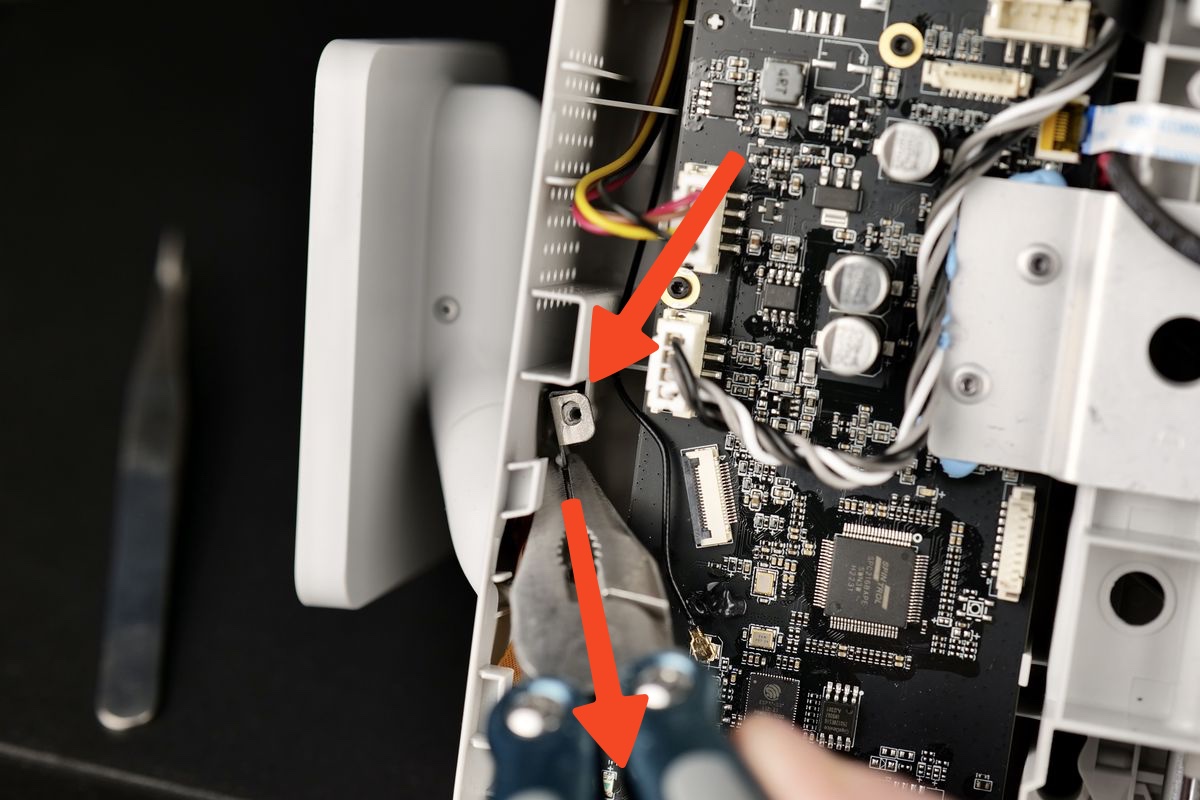
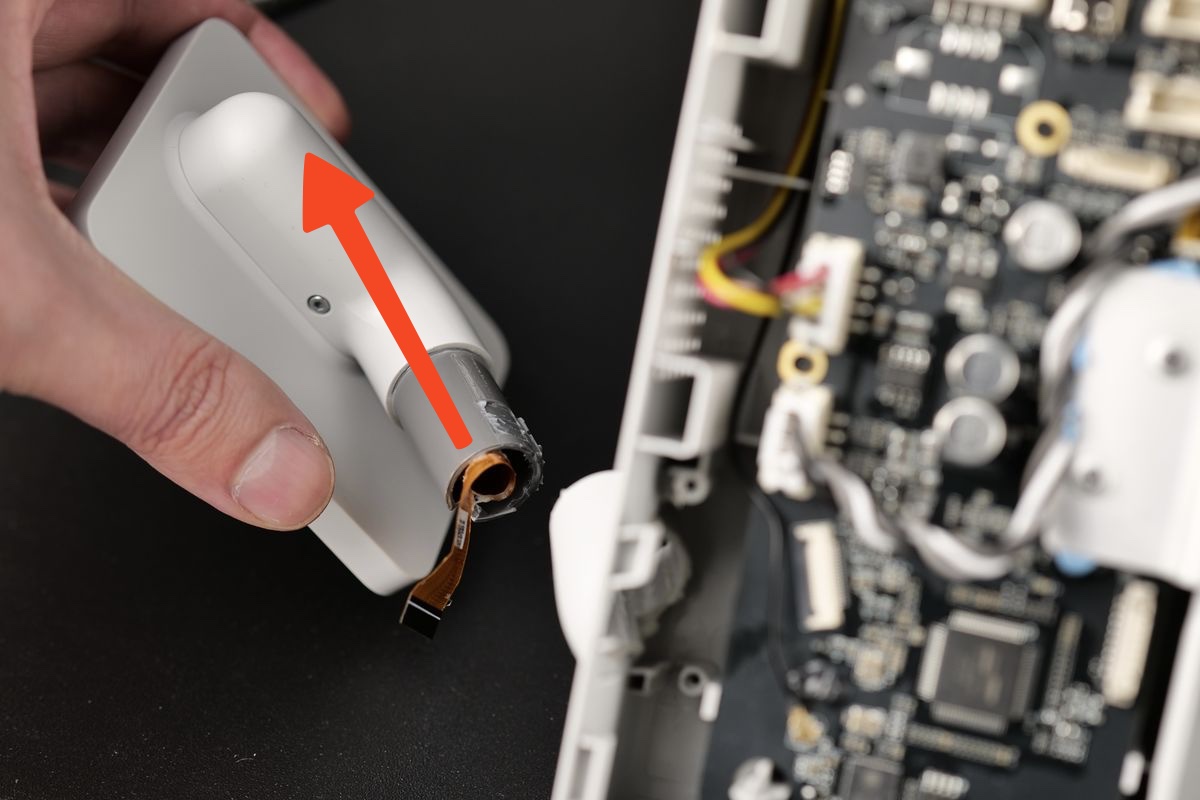
6. Fjern skærmen fra printeren
Med clipsen fjernet kan du nu fjerne skærmen helt fra printeren.
Vær opmærksom på vinklen vist på billedet. Skærmen har plasttapper i holderen og kan kun fjernes, når plasttapperne er justeret.
Montér den nye skærm
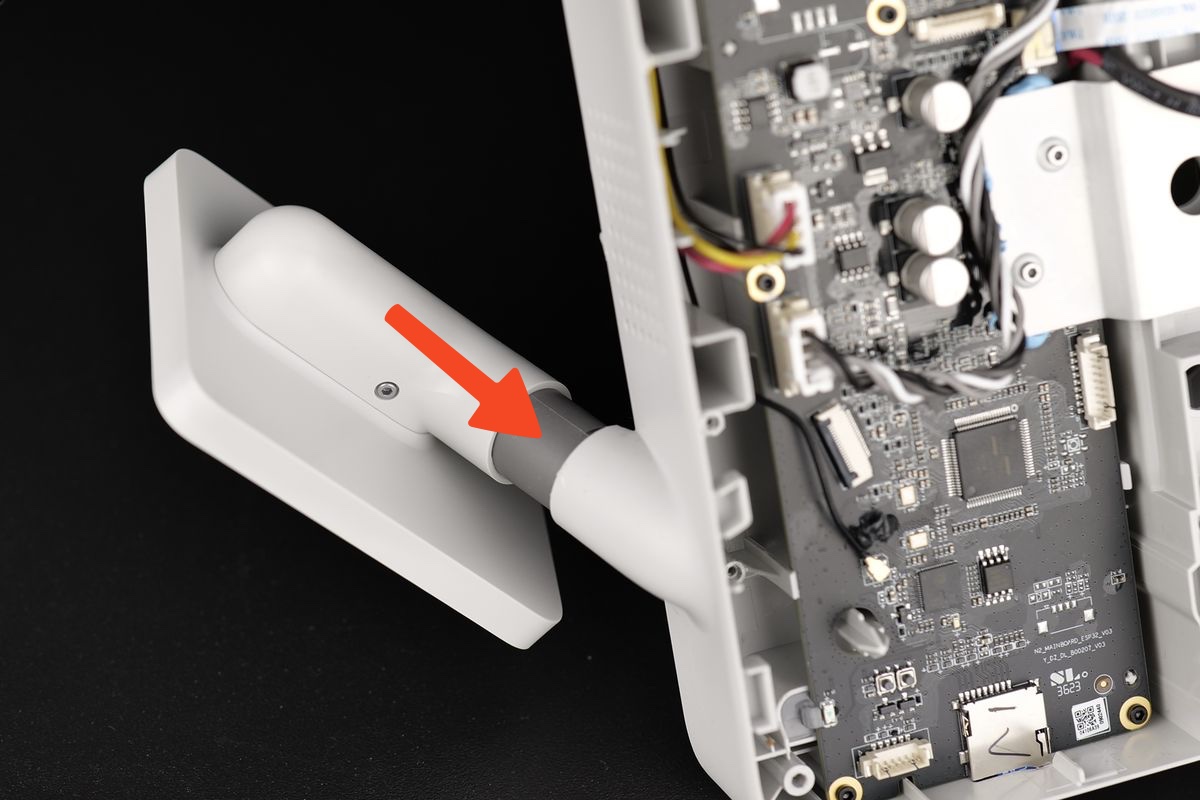
1. Fastgør skærmen til printeren
Skub forsigtigt skærmen gennem hullet, halvvejs. Det gør de næste trin nemmere.
Vær opmærksom på vinklen vist på billedet. Skærmen har plasttapper i holderen og kan kun isættes, når plasttapperne er justeret.
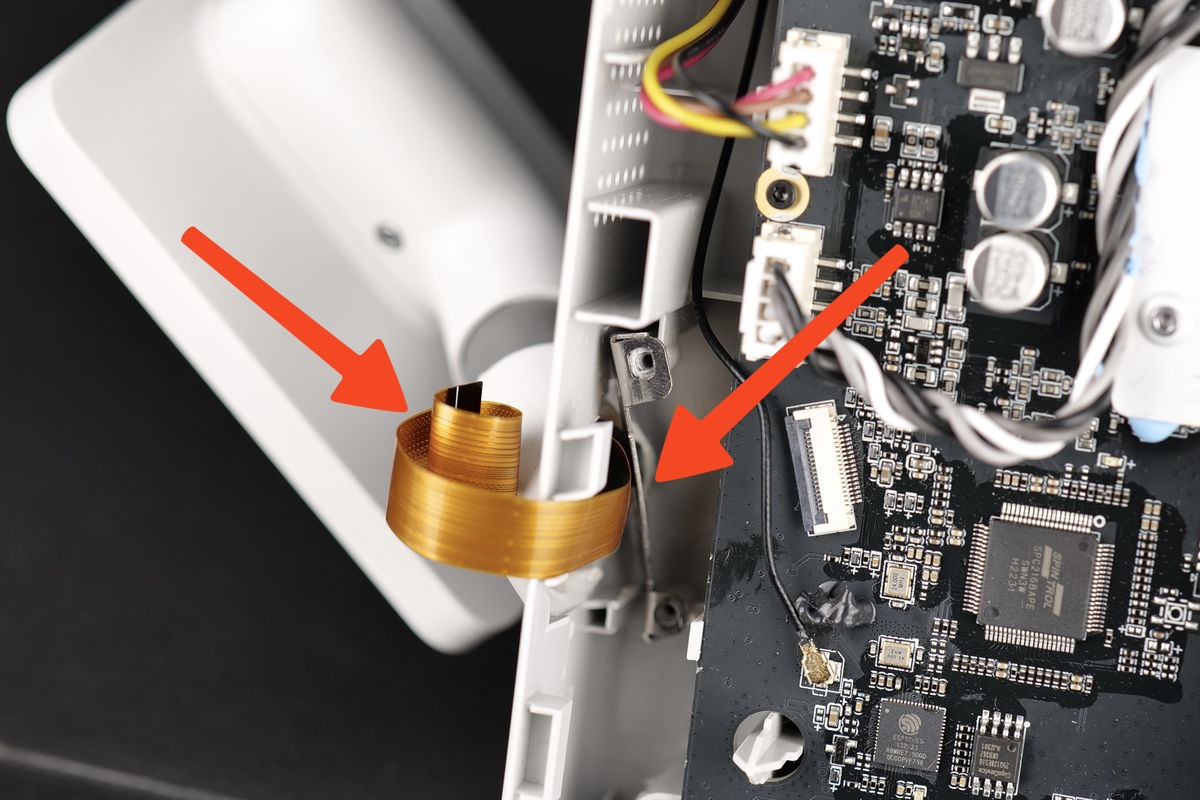
2. Montér metalbeslaget
Juster forsigtigt metalbeslaget som vist på billedet, og sørg for, at fladkablet trækkes ud til siden af printeren som vist på billedet.
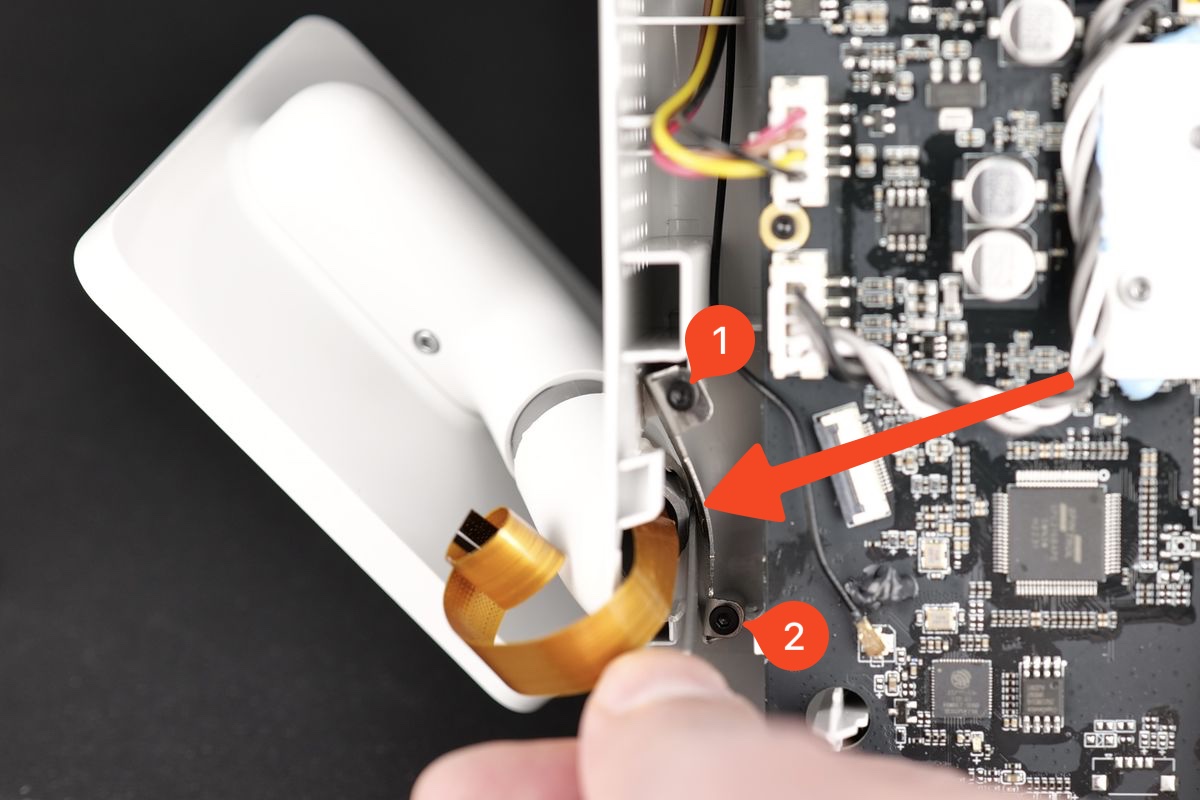
Montér de to skruer, der holder metalbeslaget på plads, og kil derefter forsigtigt fladskruetrækkeren ind mellem clipsen og skærmen, så den kan glide ned.
Begynd at skubbe skærmen, indtil den klikker på plads. Skruetrækkeren bruges kun i begyndelsen af denne handling.
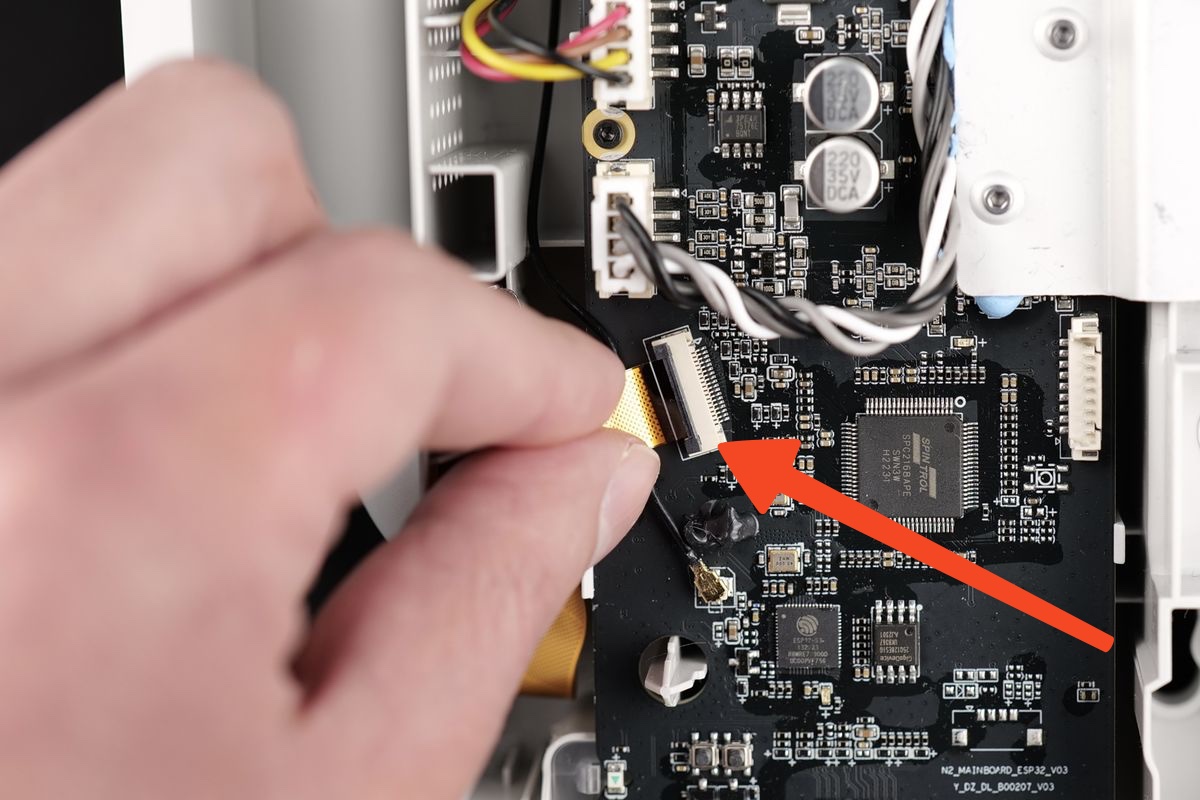
3. Tilslut skærmens fladkabel
Skub forsigtigt fladkablet ind i stikket på bundkortet, og lås derefter den sorte plastclips for at sikre det.
Sørg for, at den hvide linje på fladkablet er justeret, som vist på billedet nedenfor.
4. Montér printerens bunddæksel
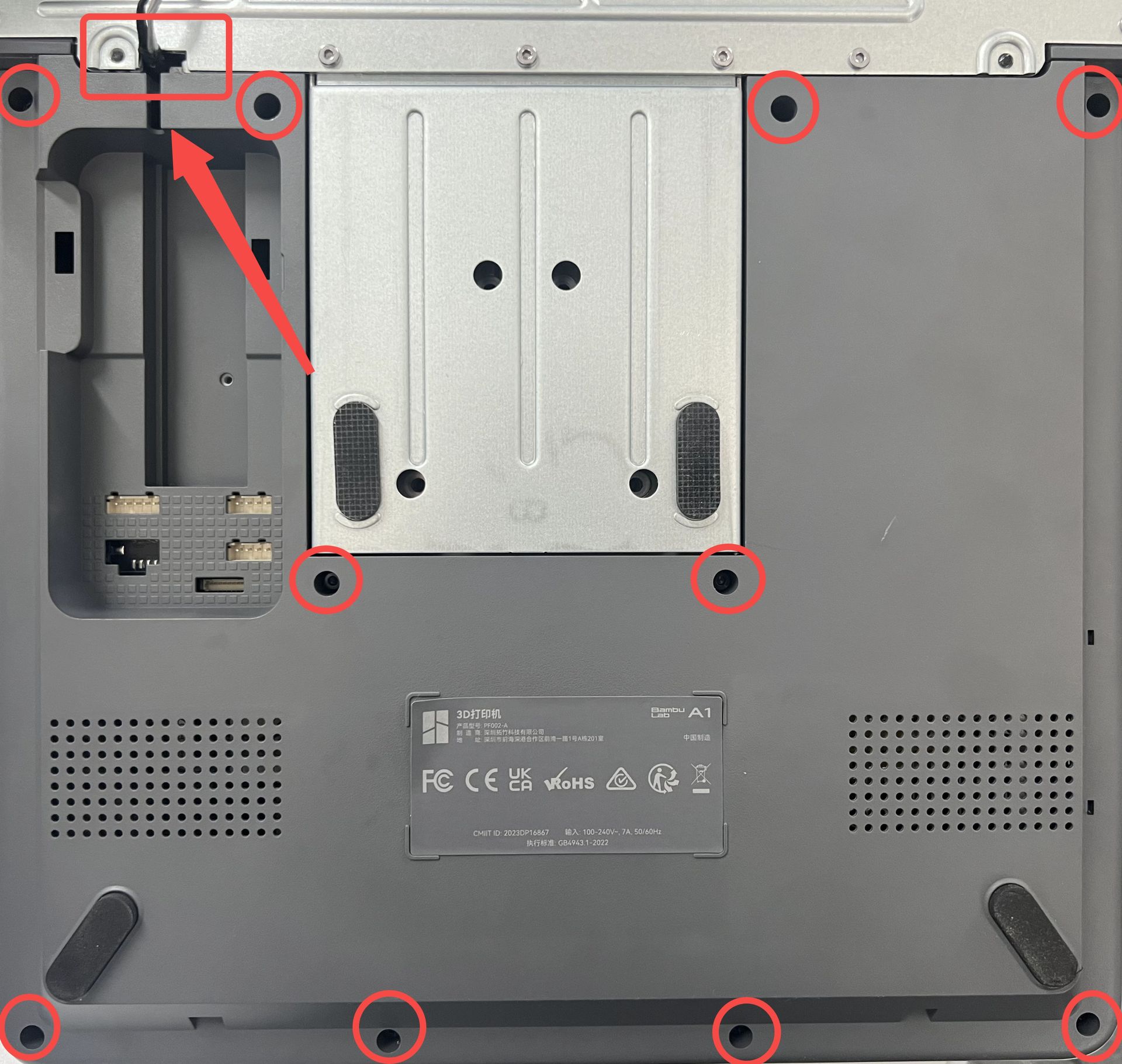
Du kan nu fortsætte med at montere bunddækslet tilbage på printeren.
Vær særligt opmærksom på motorledningen i øverste venstre side markeret med den røde pil på billedet nedenfor. Undgå at trykke dækslet på plads, før ledningen er korrekt placeret
Dækslet klikker på plads, og derefter kan du montere de 10 skruer, mens du sørger for ikke at spænde dem for hårdt.
5. Montér ledningsbeslaget og tilslut ledningerne
I det sidste trin justerer du forsigtigt ledningsbeslaget og skubber det derefter nedad, mens du sørger for, at USB-kablet er skubbet helt ind mod printerens ramme.
Spænd derefter skruen vist på billedet for at låse det på plads. Undgå at spænde skruen for hårdt, da den skrues ind i plastrammen.
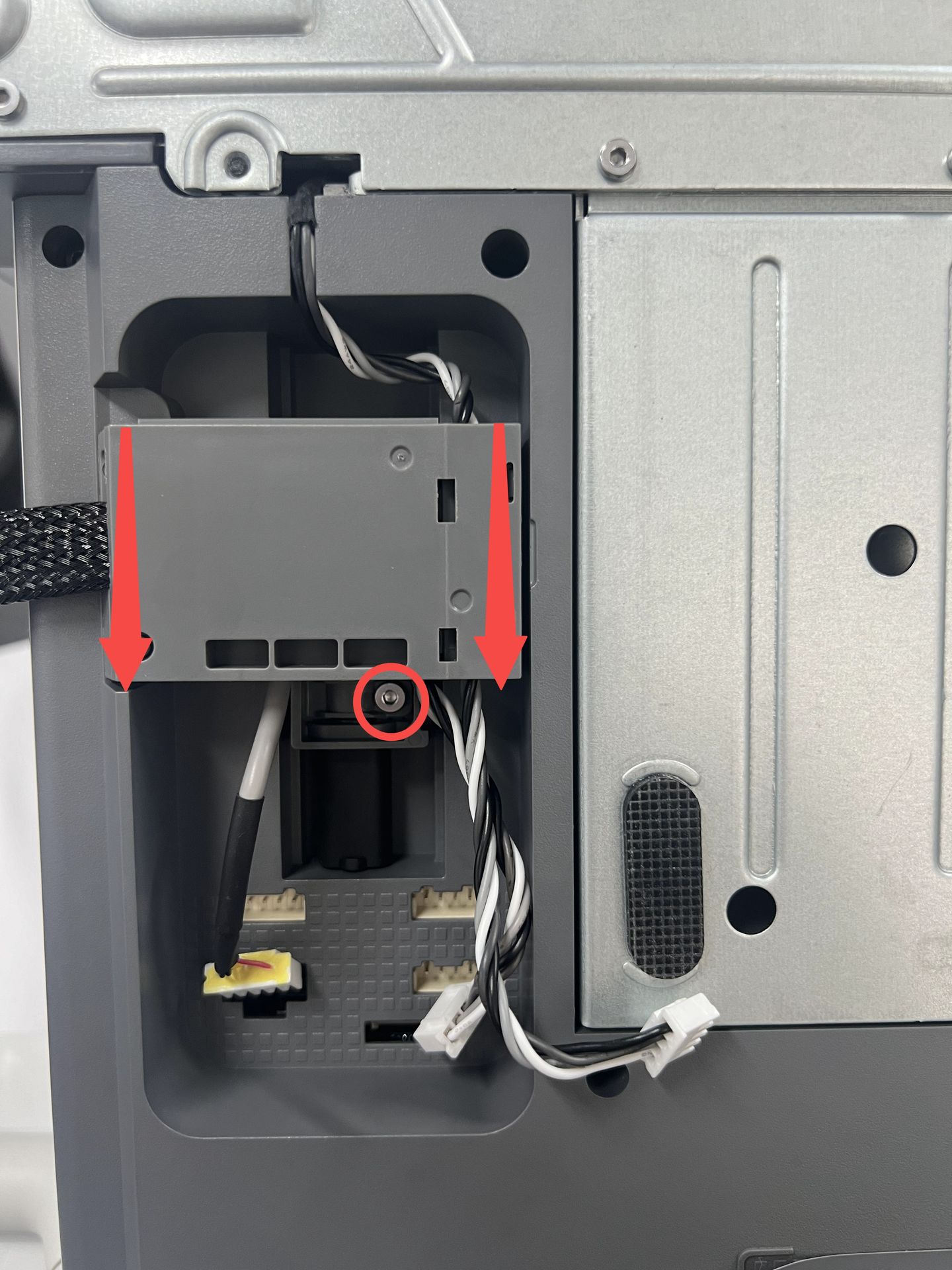
Tilslut derefter kablerne til kamera, X-akse-motor og Z-akse-motor igen for at afslutte monteringen.
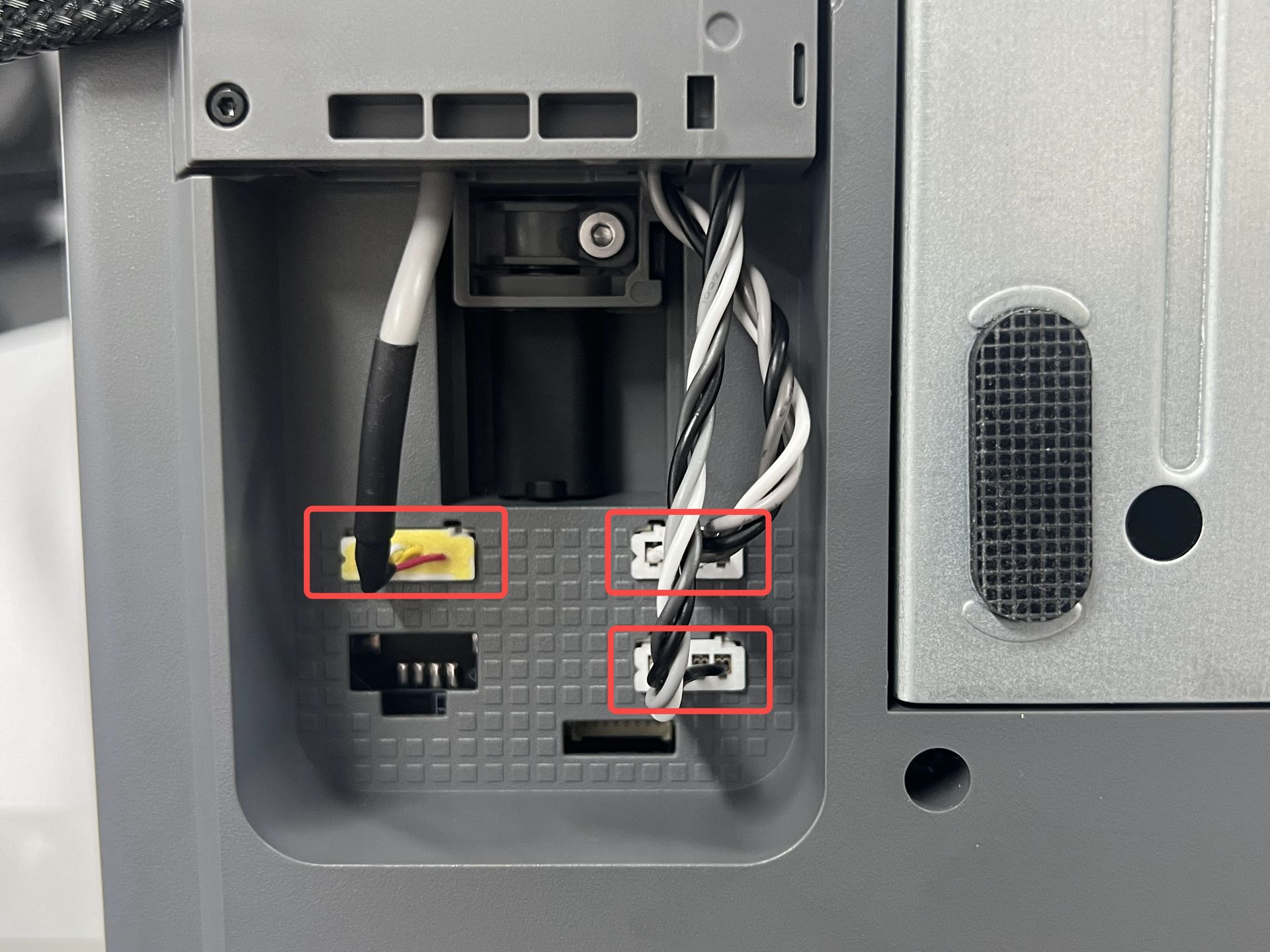
Bemærk: Det kortere kabel til højre er X-akse-motorens kabel, som tilsluttes det øverste højre stik; Det længere kabel til højre er Z-akse-motorens kabel, som tilsluttes det nederste højre stik.
Verificér funktionaliteten
For at sikre, at alt fungerer som forventet, så tænd printeren og interagér med skærmen
Hvis skærmens berøring registreres, bekræfter det, at monteringen var korrekt.
Kalibreringstrin efter operationen
Der kræves ingen kalibrering.
Mulige problemer og løsninger
Hvis du støder på problemer under monteringen af en ny skærm, så tjek de mulige problemer og løsninger nedenfor:
Kameraet virker ikke
Bekræft, at kameraledningen er helt monteret, som vist i Trin 5. Montér ledningsbeslaget og tilslut ledningerne
X-aksen / Z-aksen virker ikke
Bekræft, at X-motorens og Z-motorens ledninger er helt monteret, som vist i Trin 5. Montér ledningsbeslaget og tilslut ledningerne
Skærmen viser en fejlmeddelelse
USB-kablet er måske ikke sat helt i. Løsn skruen, der holder ledningsbeslaget på plads, og tilslut derefter USB-kablet igen, som vist i Trin 5. Montér ledningsbeslaget og tilslut ledningerne
Skærmen tænder ikke / berøring registreres ikke
Bekræft, at fladkablet er korrekt monteret, som vist i Trin 3. Tilslut skærmens fladkabel
Afsluttende bemærkninger
Vi håber, denne vejledning var nyttig. Hvis den ikke løser dit problem, kan du oprette en supportsag direkte hos Bambu Lab, så hjælper de dig videre.
Denne guide er oversat og bearbejdet til dansk fra Bambu Labs officielle vejledning. Se den originale guide hos Bambu Lab →
← Tilbage til A1-guides