Udskiftning af varmeplade til X2D
Varmeplade
🔎 Find X2D-varmepladen i Bambu Lab-butikken.
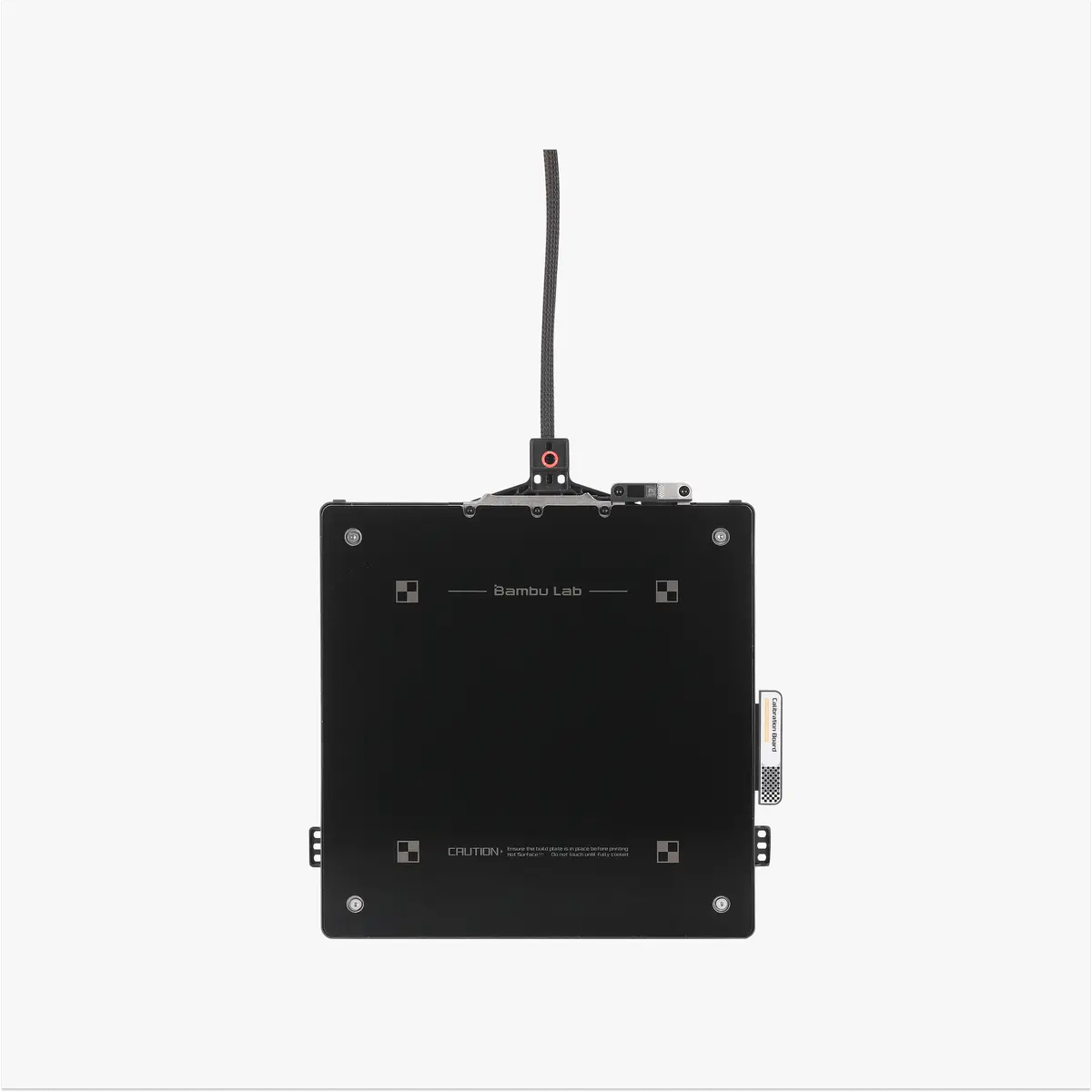
Varmepladen er monteret inde i printerhuset og kan køre op og ned langs Z-aksen, mens den varmer op til den angivne temperatur. Den rigtige pladetemperatur forbedrer effektivt vedhæftningen mellem modellen og byggepladen og hjælper med at forhindre, at emnet trækker sig skævt.
Reservedele til varmepladen omfatter:
- Varmeplade * 1;
- BT3x8-skruer - til fastgørelse af varmepladen * 7;
- STW3.5x6-skrue - bruges til at fastgøre jordledningen * 1;
- BT2x5-skruer - bruges til at fastgøre kabelklemmerne * 4
Egnet printermodel
X2D
Hvornår skal den udskiftes
- Varmepladen er beskadiget
- Bambu Labs tekniske support anbefaler udskiftning.
Nødvendigt værktøj og materialer
- Ny varmeplade
- H1.5 unbrakonøgle
- H2.0 unbrakonøgle
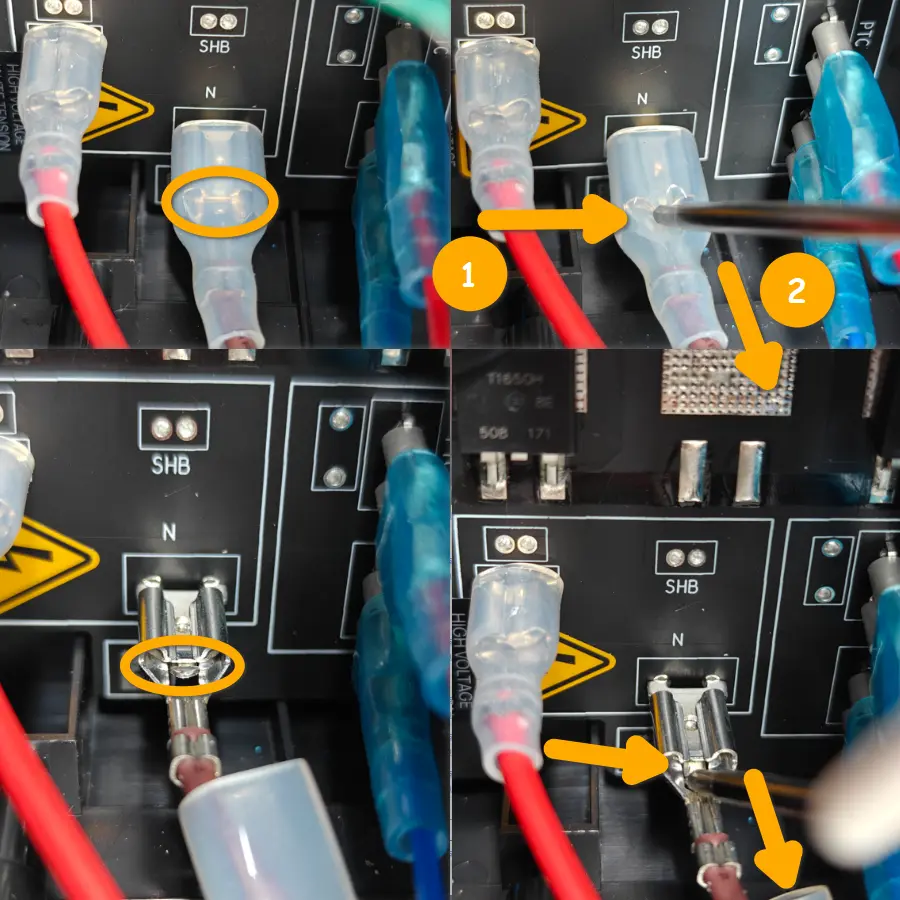
Når du frakobler varmepladens strømkabel, skal du først frigøre låsen. Du kan trykke på det sted, der vises på illustrationen, og derefter trække stikket udad. (Billedet med gummihætten fjernet er kun vist for tydeligere at vise det område, du skal trykke på for at låse op.)
Sikkerhedsadvarsel
⚠️ VIGTIGT!
Det er afgørende at slukke for printeren, før du udfører vedligeholdelsesarbejde, herunder arbejde på printerens elektronik og toolhead-ledninger. Hvis du udfører opgaver med printeren tændt, kan det give kortslutning og dermed skade på elektronikken og sikkerhedsrisici.
Under vedligeholdelse eller fejlsøgning kan du have brug for at afmontere dele, herunder hotenden. Det blotlægger ledninger og elektriske komponenter, der kan kortslutte, hvis de rører hinanden, andet metal eller elektroniske komponenter, mens printeren stadig er tændt. Det kan beskadige printerens elektronik og give yderligere problemer.
Derfor er det afgørende at slukke for printeren og afbryde den fra strømforsyningen, før du udfører vedligeholdelse. Det forhindrer kortslutninger eller skade på printerens elektronik og sikrer sikker og effektiv vedligeholdelse. Hvis du har spørgsmål eller bekymringer om at følge denne guide, anbefaler vi, at du opretter en teknisk sag om dit problem, så gør vi vores bedste for at svare hurtigt og give dig den hjælp, du har brug for.
Afmonter den gamle varmeplade
Trin 1. Afmonter bagpanelet
Du kan følge Udskiftning af X2D-bagpanel for at afmontere bagpanelet.
Trin 2. Afmonter venstre sidepanel
Du kan følge Udskiftning af X2D venstre sidepanel for at afmontere venstre sidepanel.
Trin 3. Afmonter renseskægtet
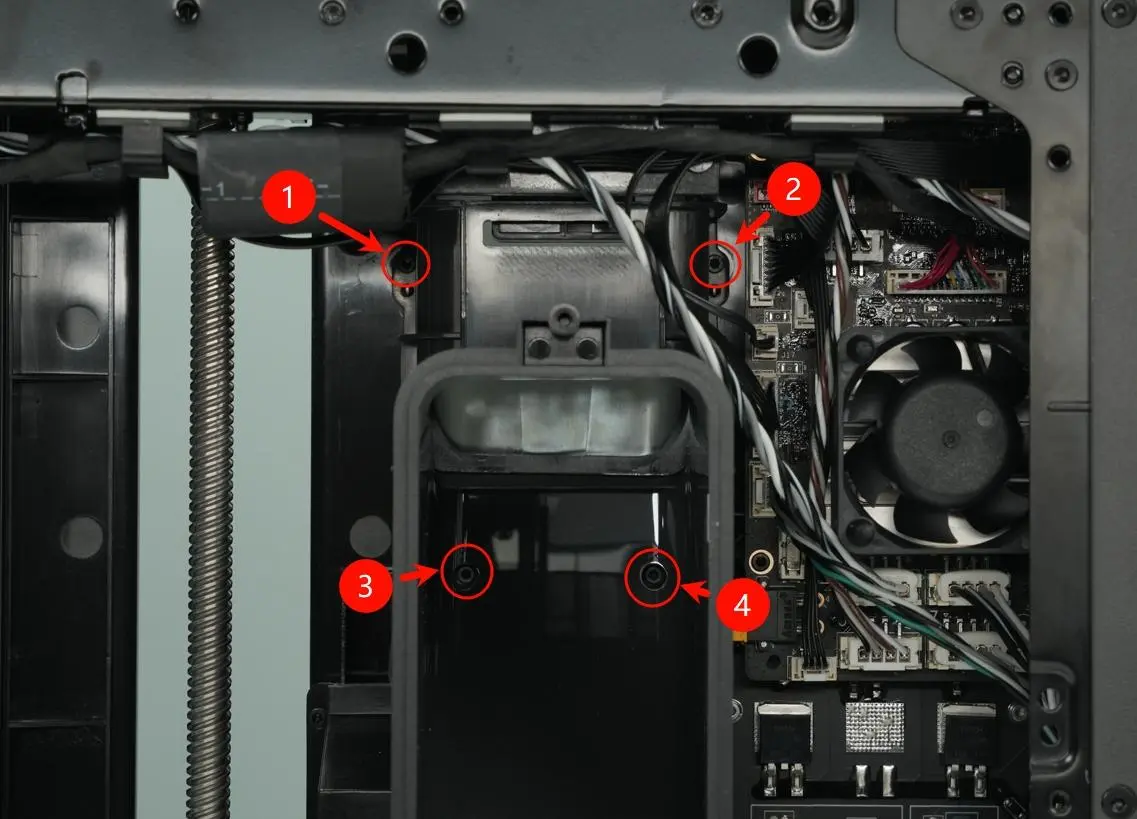
Brug en H1.5 unbrakonøgle til at fjerne de fire fastgørelsesskruer på renseskægtet, og tag derefter renseskægtet ud af printeren.
Trin 4. Afmonter varmepladen
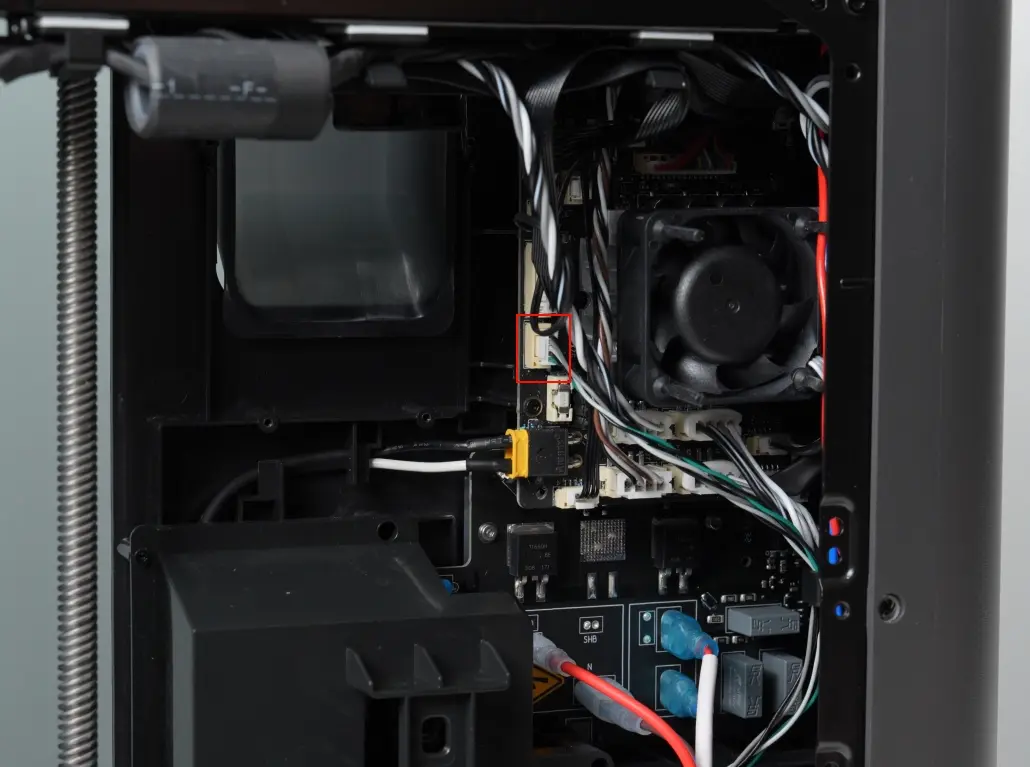
Frakobl først kablet til varmepladens temperatursensor fra MC-printpladen.
Frakobl derefter varmepladens strømkabel fra AC-printpladen. Når du frakobler varmepladens strømkabel, skal du trykke på låsetappen på stikket for at frigøre det, før du trækker kablet ud.
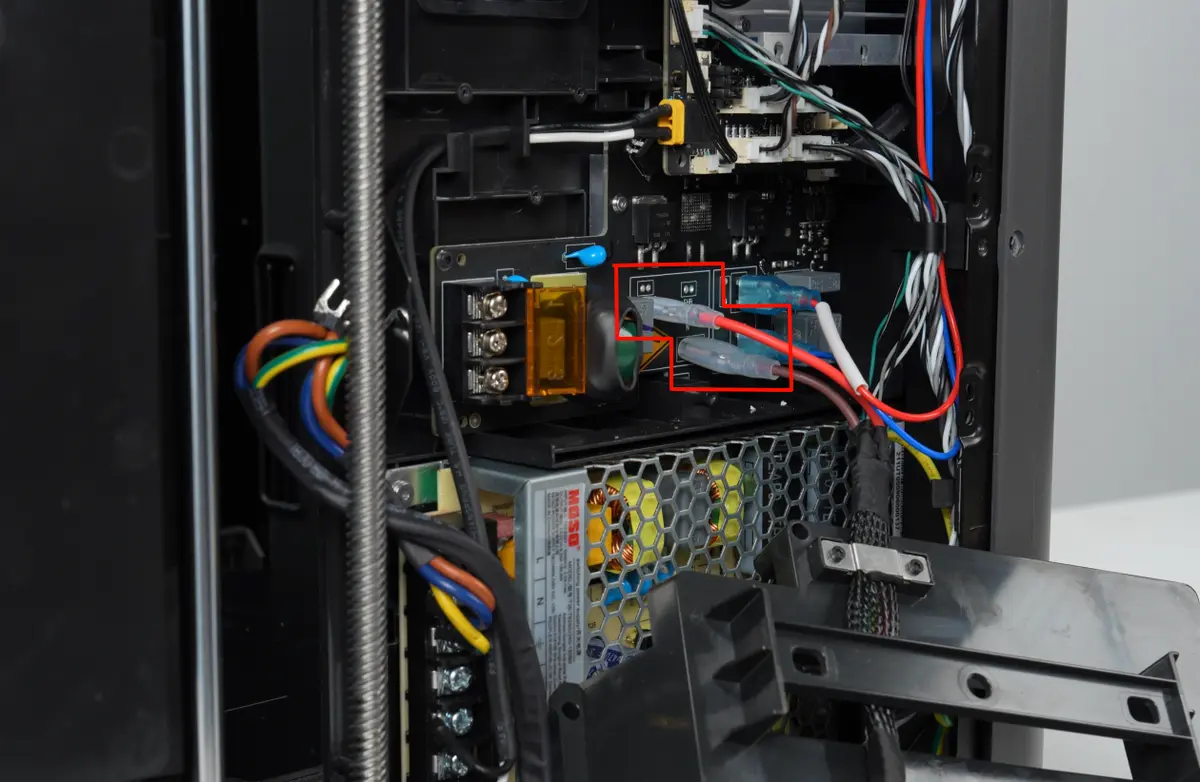 Højspændingsversion |
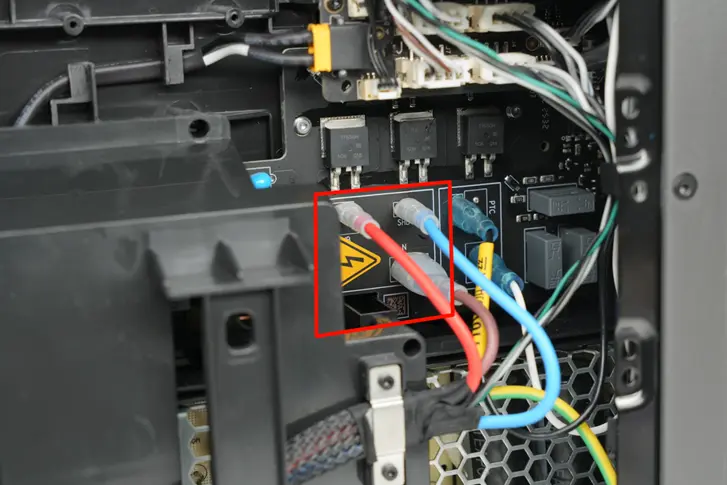 Lavspændingsversion |
Brug en H2.0 unbrakonøgle til at fjerne fastgørelsesskruen til jordledningen (STW3.5x6), og løsn derefter jordledningen fra rammen.
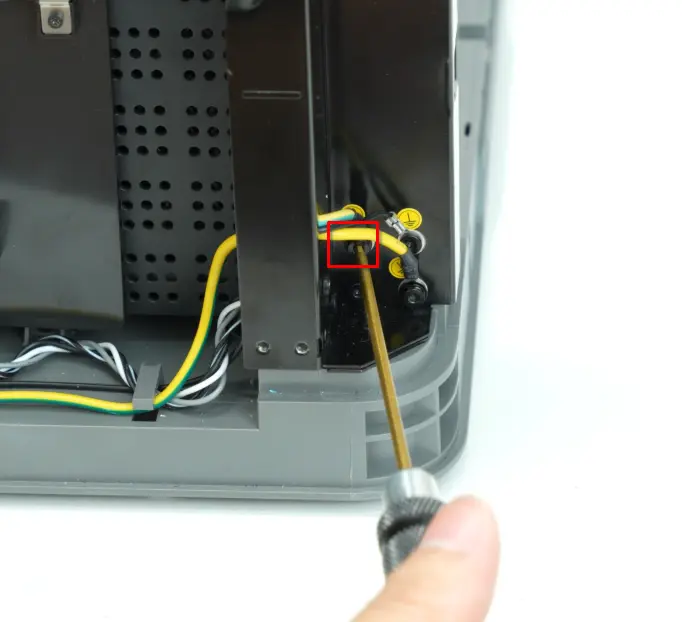 |
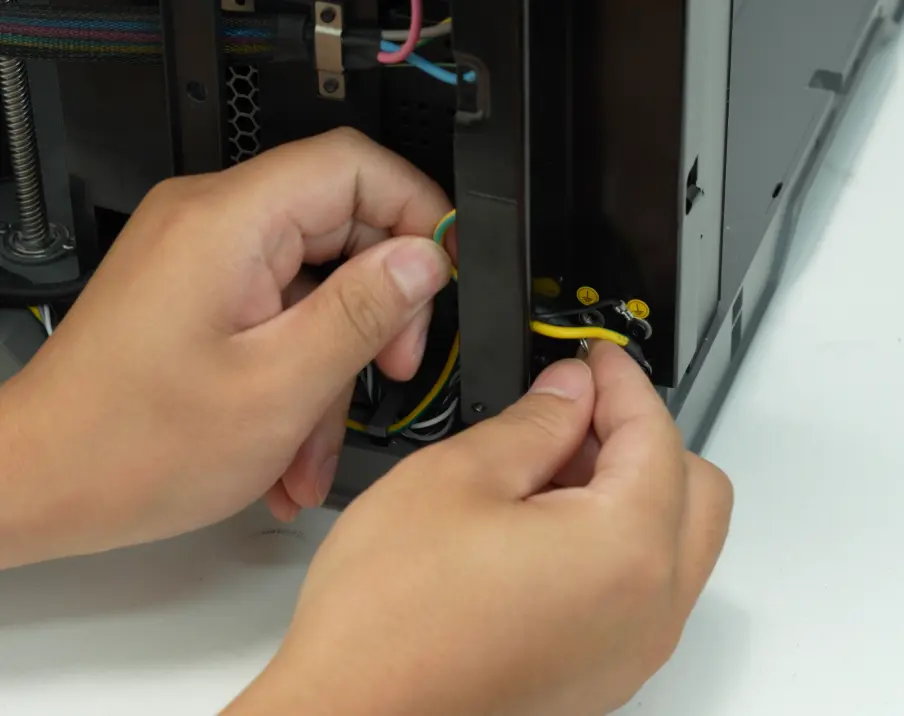 |
Tag derefter jordledningen ud af kabelklemmen.
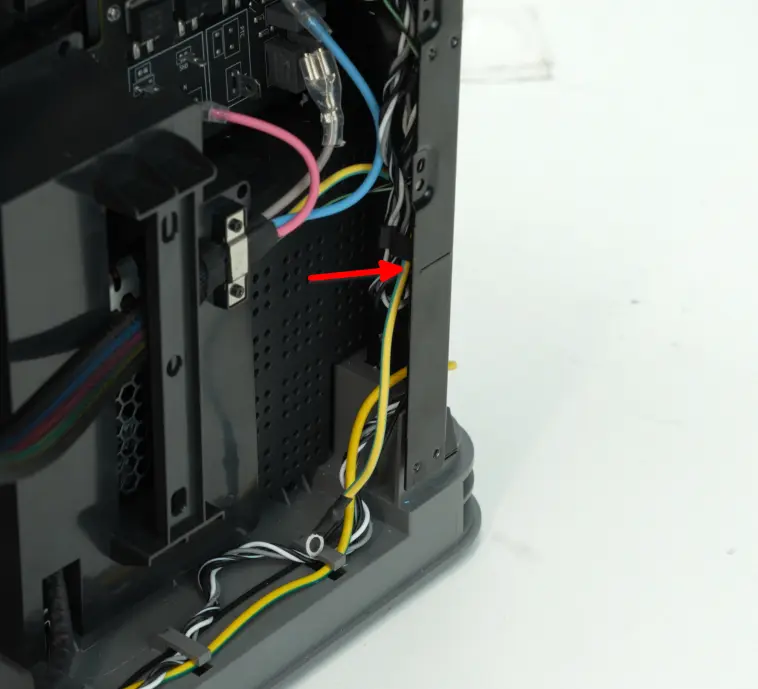
Brug en H1.5 unbrakonøgle til at fjerne de to BT2x5-skruer, der holder kabelklemmen på strømdækslet, og tag derefter kabelklemmen af. Før derefter varmepladens kabel gennem kabelklemmen på strømdækslet.
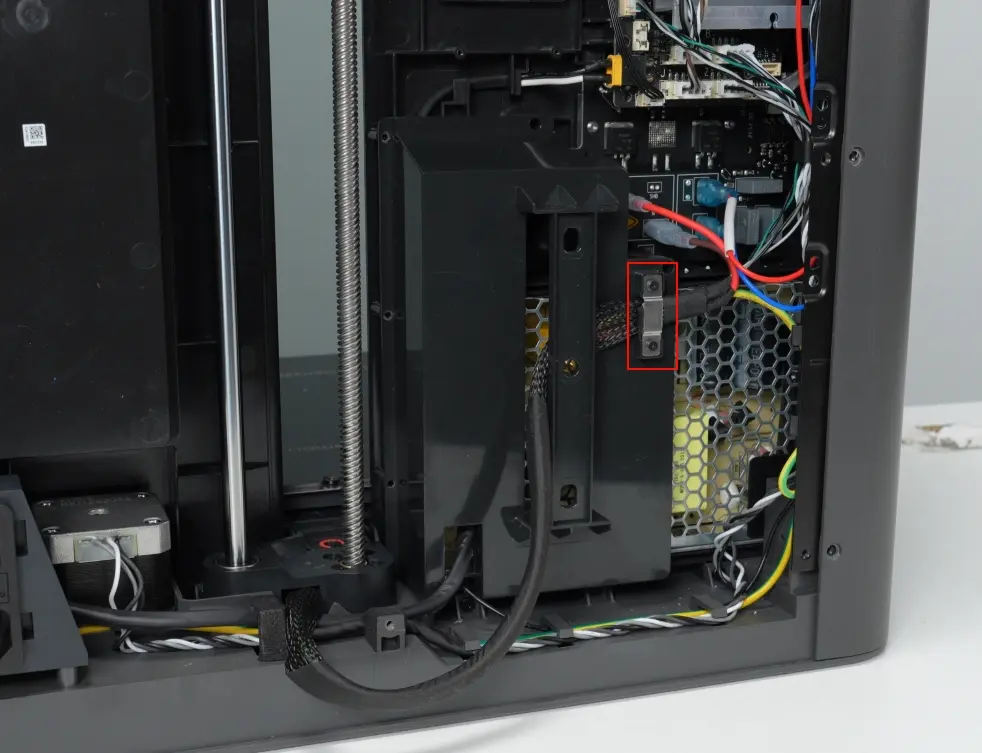 |
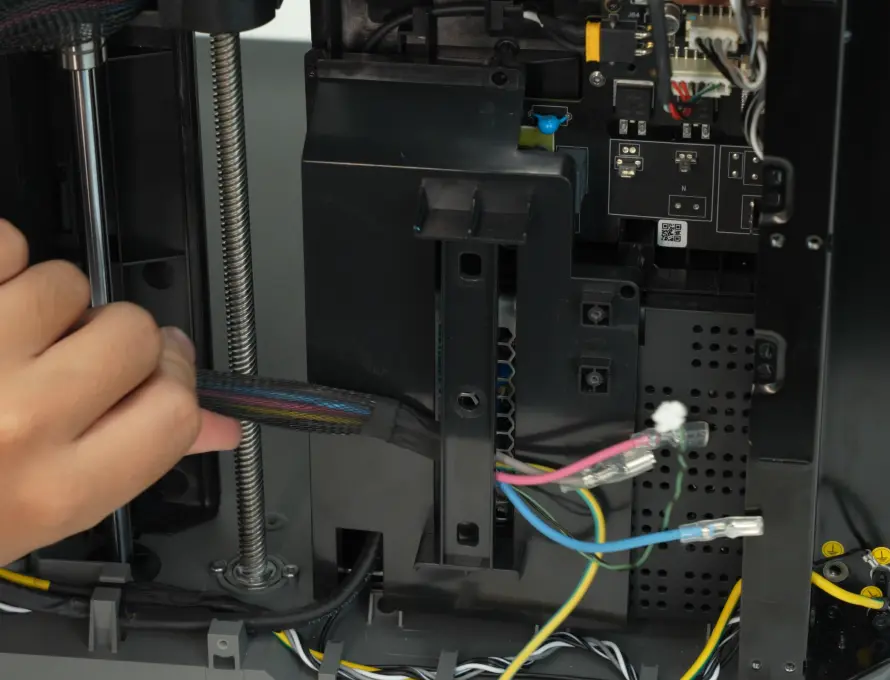 |
Brug en H1.5 unbrakonøgle til at fjerne de to fastgørelsesskruer til kabelklemmen (BT2x5) i bunden af Z-slæden, og tag derefter kabelklemmen af.
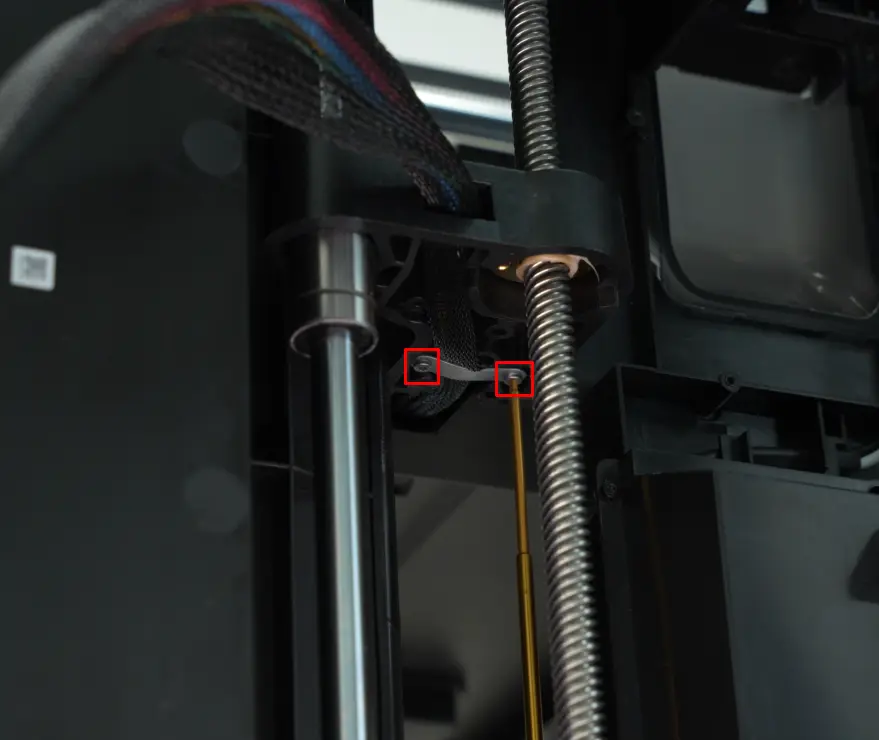
Brug en H2.0 unbrakonøgle til at fjerne de syv fastgørelsesskruer til varmepladen (BT3x5).
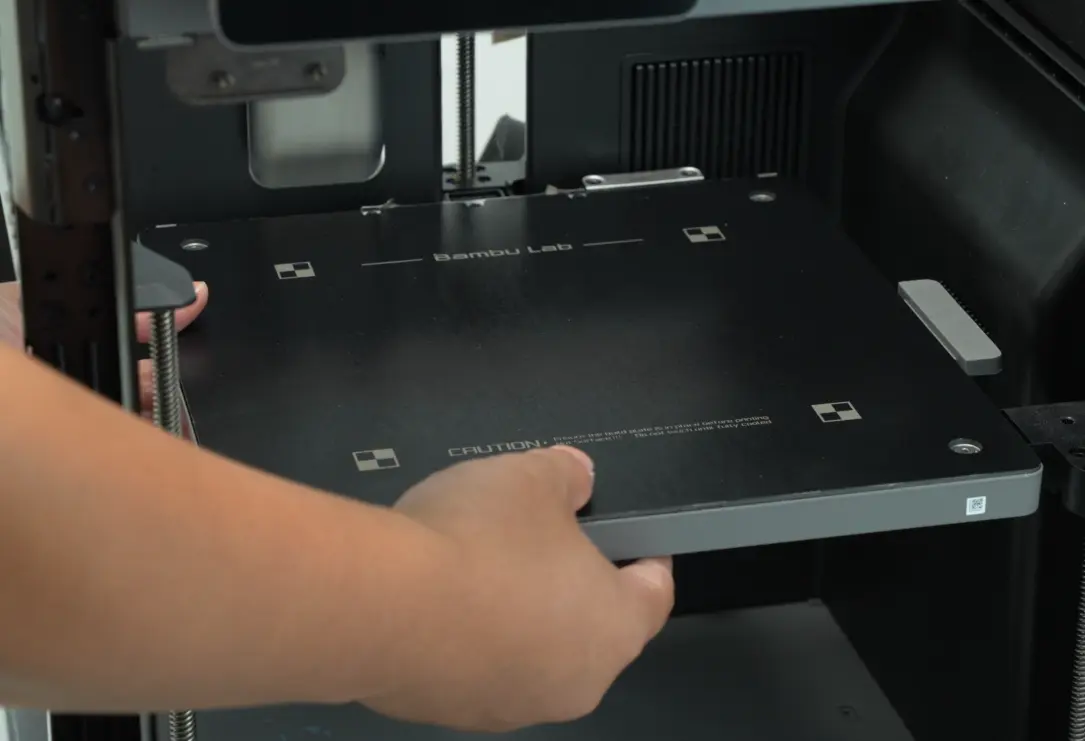
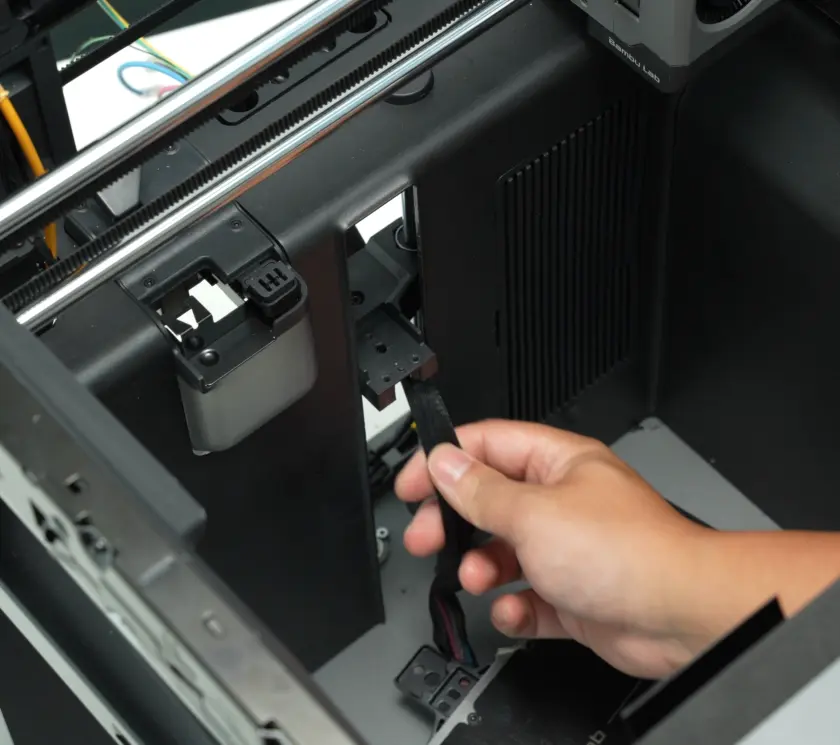
Løft varmepladen bagfra, træk varmepladens kabel ud af Z-slæden, og tag derefter varmepladen af.
 |
 |
Monter den nye varmeplade
Trin 1. Monter varmepladen
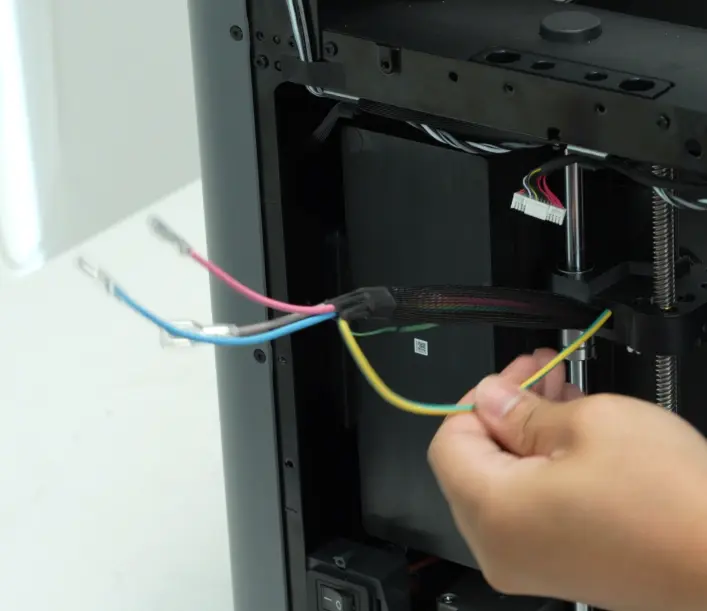
Placer den nye varmeplade på højkant inde i printeren, og før varmepladens kabel gennem Z-slæden i rækkefølge.
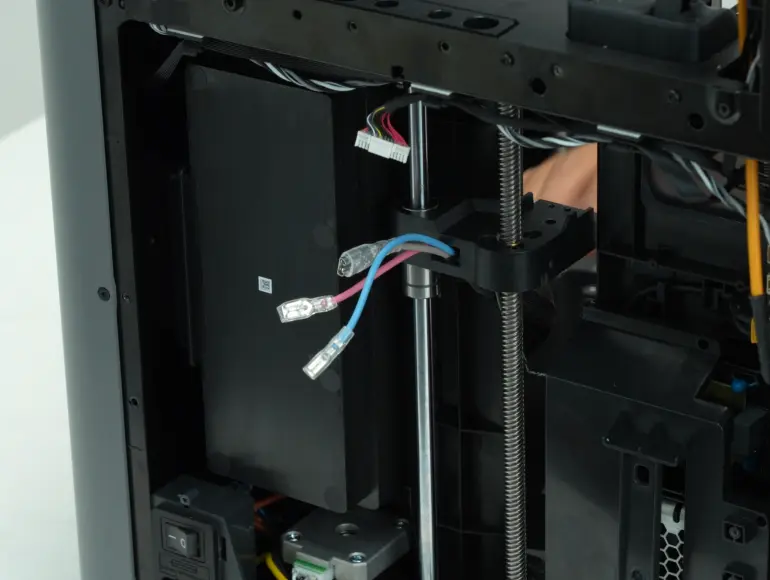
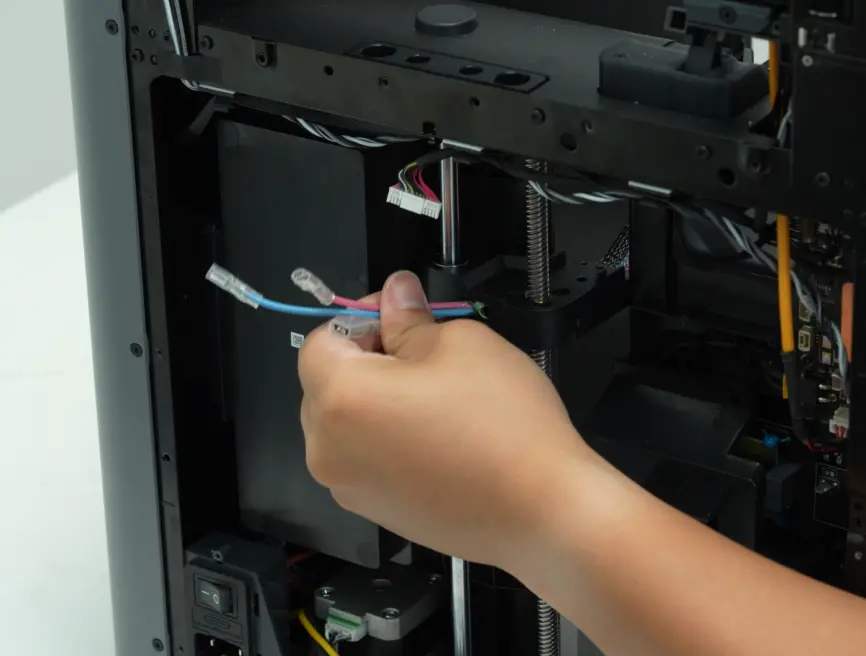
Når du fører kablerne, skal du først skubbe de tre strømledninger til varmepladen gennem Z-slæden, og derefter trække varmepladens kabel efterfulgt af jordledningen og kablet til pladens temperatursensor gennem Z-slæden.
 |
 |
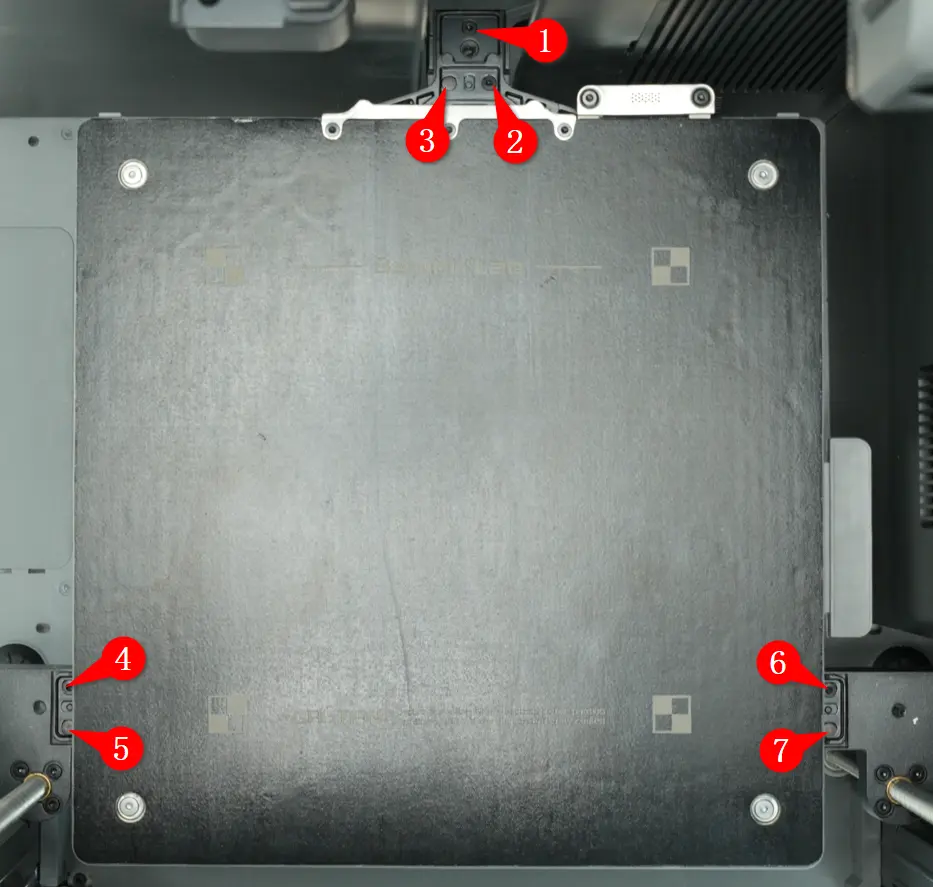
Placer varmepladen på Z-slæden, og brug derefter en H2.0 unbrakonøgle til at spænde de tre bagerste skruer (1-3). Sæt derefter de fire forreste skruer (4-7) i uden at spænde dem helt, så du senere kan justere varmepladen.
|
 |
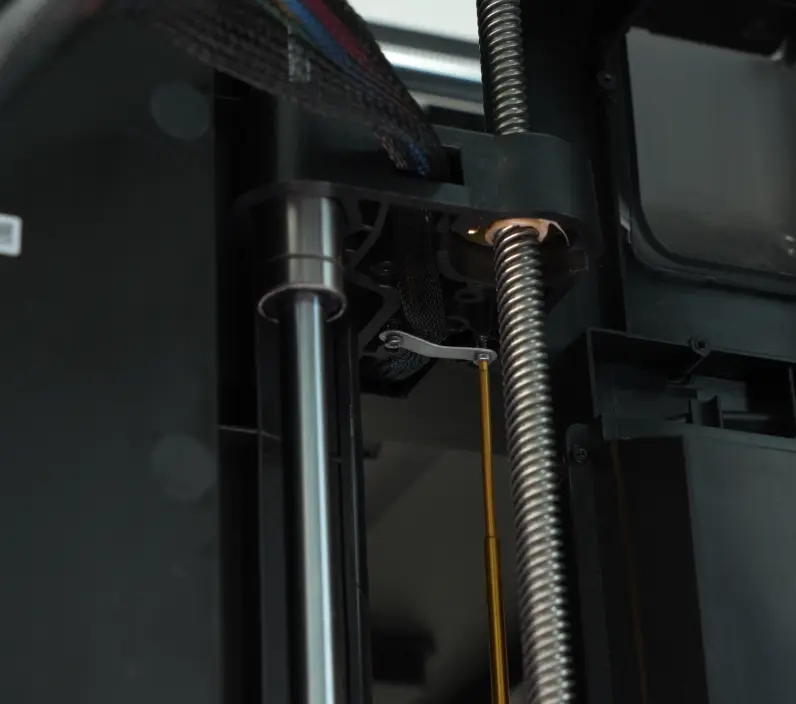
Læg kablerne i bunden af Z-slæden ned i kabelrillen, og monter derefter kabelklemmen.
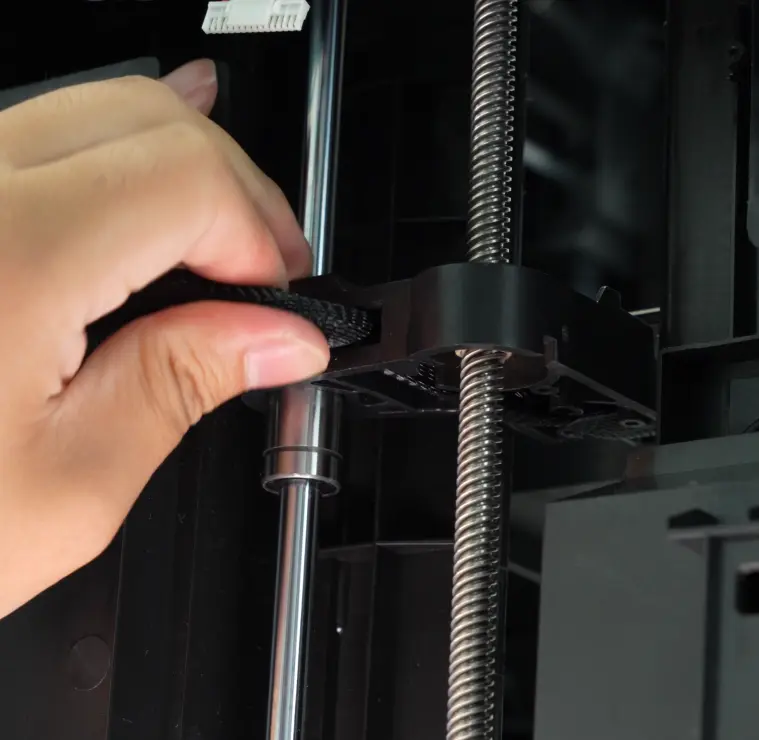
Brug en H1.5 unbrakonøgle til at spænde de to fastgørelsesskruer (BT2x5).
 |
 |
Før varmepladens kabel gennem kabelbeskytteren på strømdækslet.
Før jordledningen gennem søjlen, og brug derefter en H2.0 unbrakonøgle til at fastgøre den til søjlen med STW3.5x6-skruen.
|
|
Læg derefter jordledningen ned i kabelklemmen.
Tilslut varmepladens strømkabler til AC-printpladens stik som vist nedenfor.
Højspændingsversion |
Lavspændingsversion |
Tilslut varmepladens kabel til MC-printpladen.
Læg kablerne pænt ned i kabelrillen, monter kabelklemmen, og brug en H1.5 unbrakonøgle til at spænde de to BT2x5-fastgørelsesskruer.
Trin 2. Monter renseskægtet
Placer renseskægtet ud for monteringshullerne på printeren, og brug derefter en H1.5 unbrakonøgle til at spænde de fire fastgørelsesskruer én efter én.
Trin 3. Monter venstre sidepanel
Du kan følge Udskiftning af X2D venstre sidepanel for at montere venstre sidepanel.
Trin 4. Monter bagpanelet
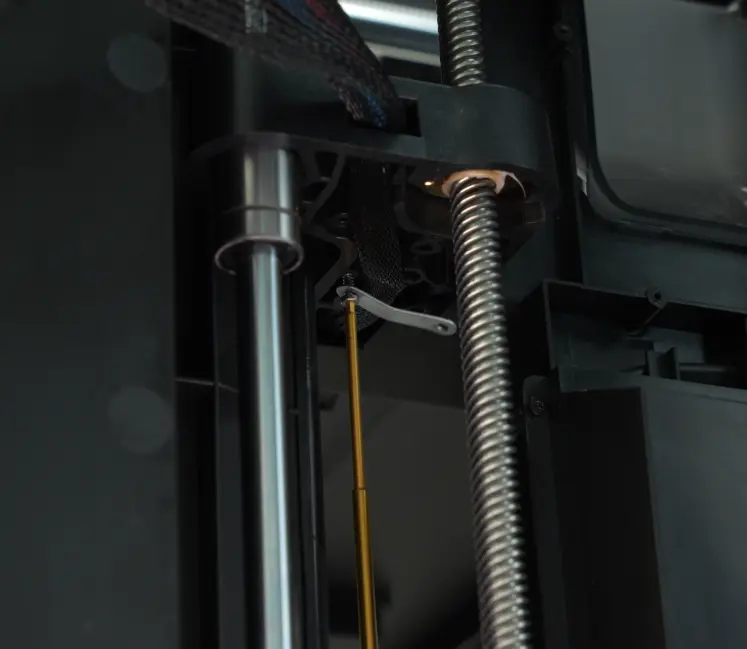
Før du monterer bagpanelet, skal du justere Z-synkroniseringsremmen for at hæve eller sænke varmepladen til den position, der vises nedenfor, så bundhuset kan fastholde kablerne og sikre korrekt kabelføring.
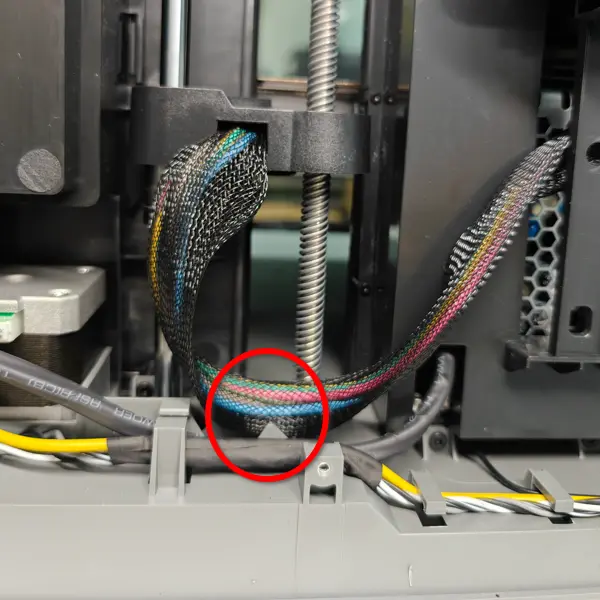
Følg derefter Udskiftning af X2D-bagpanel for at montere bagpanelet.
Trin 5. Spænd varmepladens skruer
Brug touchskærmen til at vælge "Homing", indstil pladetemperaturen til 55 ℃, og forvarm i 5 minutter.
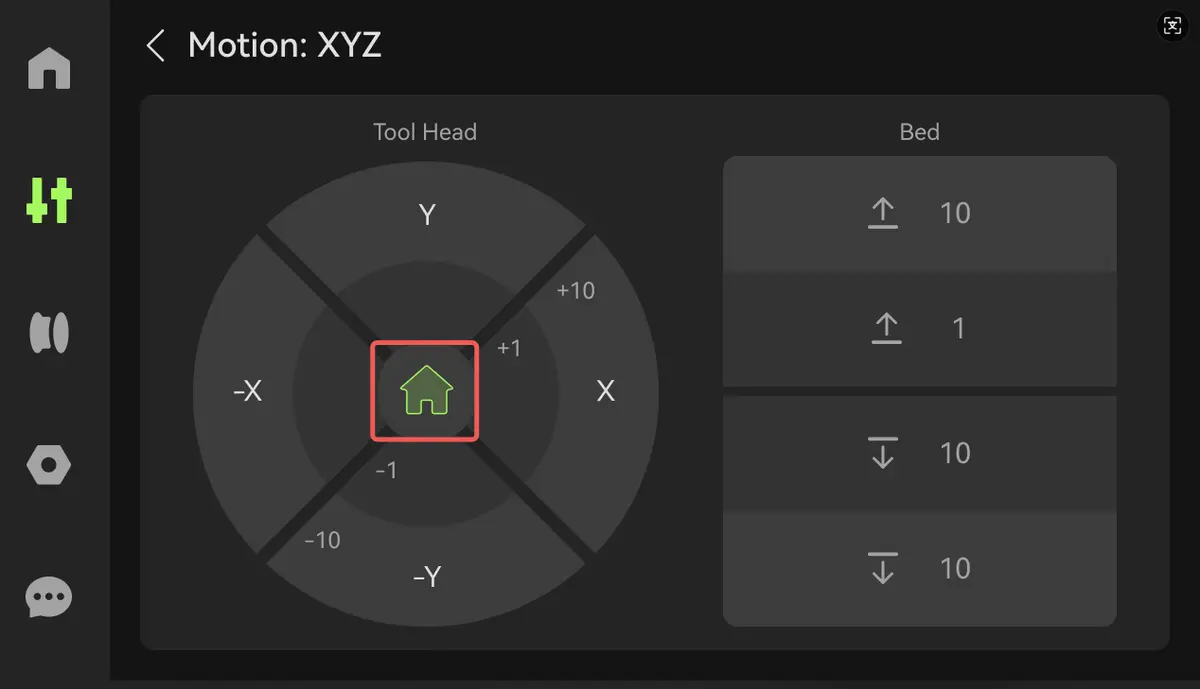
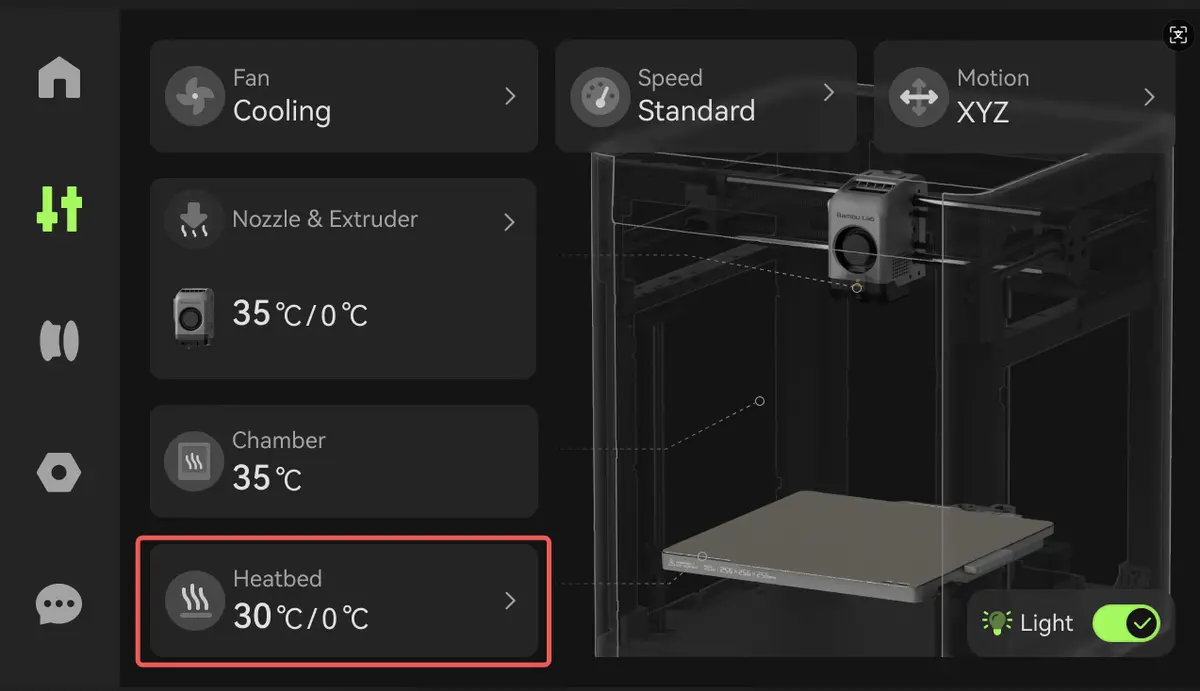
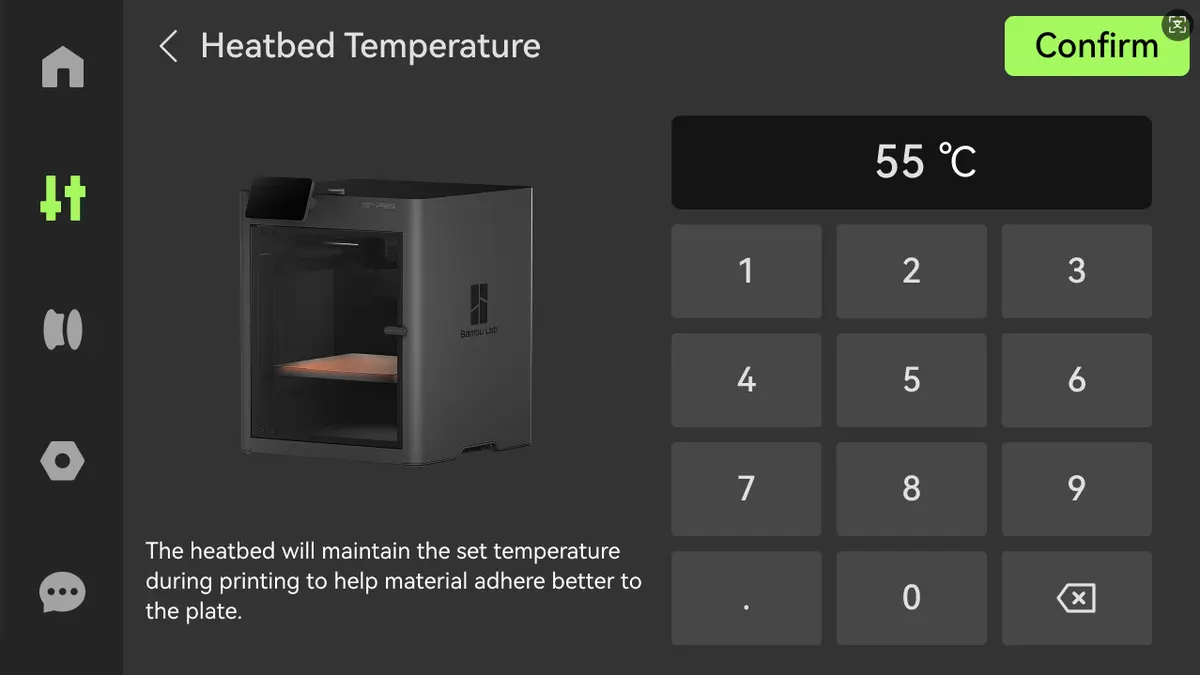
Brug en H2.0 unbrakonøgle til at spænde de fire forreste skruer (4-7).
Bekræftelse af, at det er lykkedes
✅ Tænd for printeren, og bekræft, at varmepladen varmer normalt op, og at temperaturaflæsningen er korrekt.
Hvis der opstår problemer, skal du gennemgå trinene igen for at sikre, at varmepladens kabler er tilsluttet korrekt, og derefter kontrollere funktionen igen. Hvis problemerne fortsætter, skal du kontakte Bambu Labs serviceteam for yderligere hjælp.
Afsluttende bemærkninger
Vi håber, denne vejledning var nyttig. Hvis den ikke løser dit problem, kan du oprette en supportsag direkte hos Bambu Lab, så hjælper de dig videre.
Denne guide er oversat og bearbejdet til dansk fra Bambu Labs officielle vejledning. Se den originale guide hos Bambu Lab →
← Tilbage til X2D-guides