Fejlfinding: touchscreen virker ikke på X1-serien
Problem:
Printeren tændes, og displayet lyser og viser normalt, men touchscreen-funktionen virker ikke eller kan ikke styres.
Årsager og løsninger:
1. Displayet er ikke tilsluttet korrekt og skal tilsluttes igen;
2. Det fleksible kabel, der forbinder AP med displayet, er beskadiget og skal udskiftes;
3. AP-boardet er beskadiget og skal udskiftes;
4. FPC-stikket på AP-boardet har ikke god kontakt og skal tilsluttes igen;
5. Det interne kabel i displayet sidder løst, og displayet skal demonteres og kablet tilsluttes igen;
6. Displayet er beskadiget og skal udskiftes.
Sikkerhedsadvarsel og maskinens tilstand inden start
Når du afmonterer tilslutningskabler på printeren, må printeren ikke være tilsluttet strøm.
Nødvendige værktøj
- H2.0/H1.5 unbrakonøgle
- Pincetter
Betjeningsvejledning
Trin 1 - Kontroller displayets forbindelsesstatus og genmonter displayet
Fremgangsmåde: Klik på Udskiftning af LCD-højopløsningsdisplay for at se, hvordan du fjerner og installerer displayet. Kontroller forbindelsesstatusen og FPC'ens udseende, og når du har bekræftet, at alt er normalt, tilslut displayet igen og tænd maskinen for at se, om problemet er løst. Fortsæt til næste trin for at kontrollere AP-boardets udseende, hvis problemet ikke er løst.
Forholdsregler:
1. Sluk for printeren;
2. Når du fjerner displayet, skal du sørge for at låse det korrekt op først;
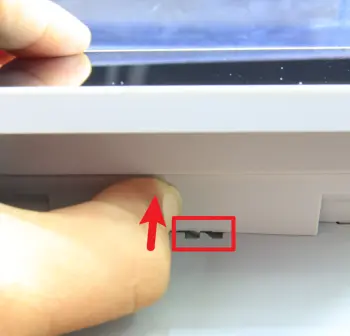
3. Inden genmontering: kontroller om interface og PIN'er er normale, og om FPC-kablet er beskadiget. Er kablet beskadiget, skal du udskifte FPC-kablet fra AP-boardet til LCD'et ved hjælp af den linkede guide.
Trin 2 - Kontroller AP-boardets tilknyttede komponenter
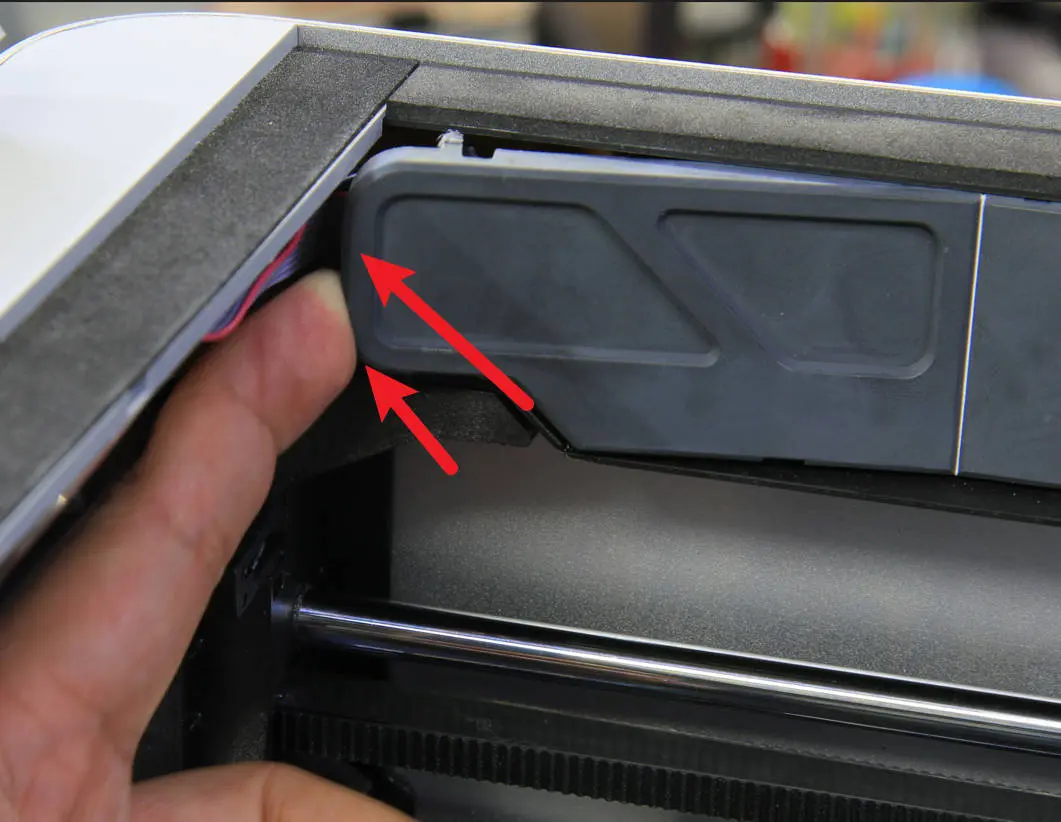
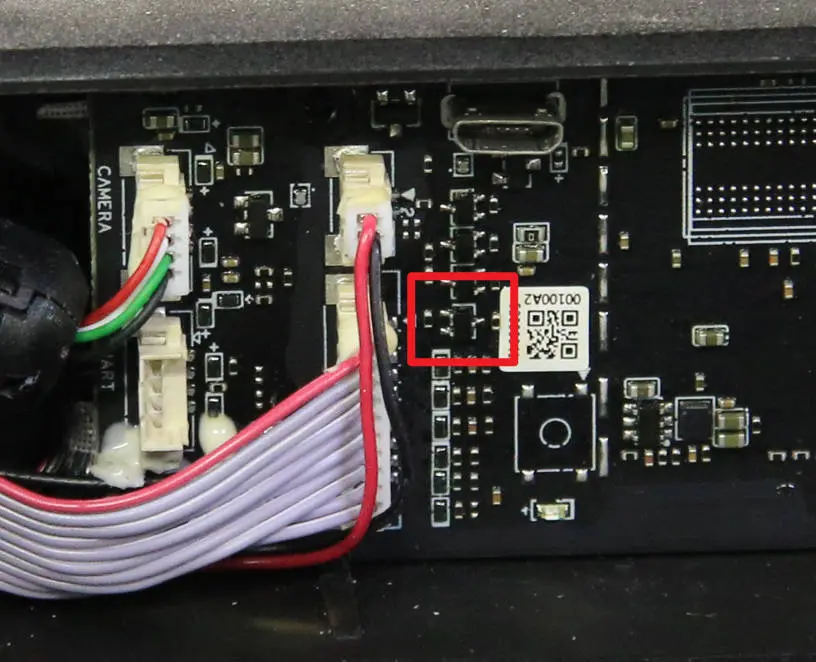
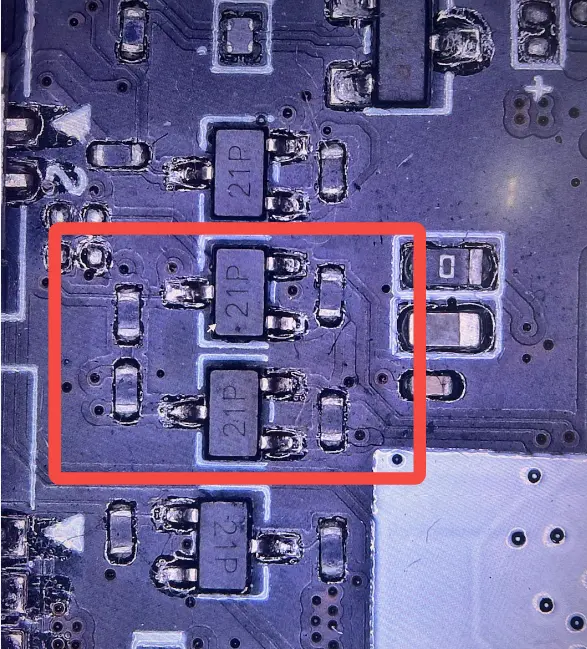
Åbn AP-board-dækslet, find de tilsvarende komponenter på den viste position, og bekræft, at komponenterne i den røde ramme ikke er faldet af, sidder løst eller er brændt ud. Er alt normalt, gå til næste trin for at kontrollere FPC-stikkets tilstand på AP-board-siden. Er der problemer, skal du udskifte AP-boardet ved hjælp af den linkede guide.
 |
 |
 |
Trin 3 - Kontroller FPC-stikkets tilstand på AP-siden
Hvis de to forrige trin ikke løser problemet, sluk da for strømmen og brug Udskiftning af AP-boardet til at kontrollere forbindelsesstatusen af display-FPC på AP-boardet. Er den skæv eller sidder løst, tilslut den igen.
Bemærk: FPC er forstærket med UV-lås. Skal du tilslutte kablet igen, anbefales det at bruge en hårtørrer til at varme UV-låsen op først.
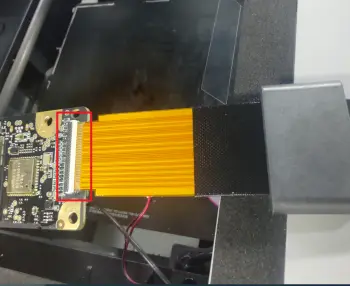
Når kablet er tilsluttet igen, kan du tænde for strømmen på printeren direkte uden at låse skruerne på AP-boardet for at kontrollere, om problemet er løst. Er der ingen problemer ved kontrol, eller løser tilslutningen ikke problemet, gå da til næste trin og demonter displayet.
Trin 4 - Demonter displayet og genmonter det interne kabel
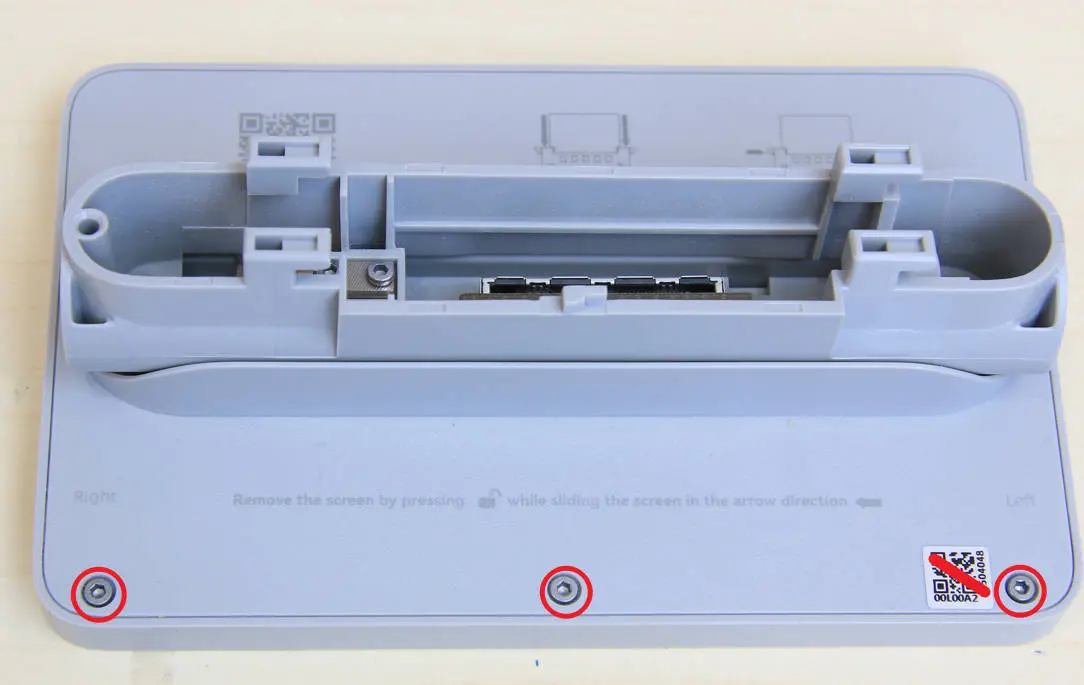
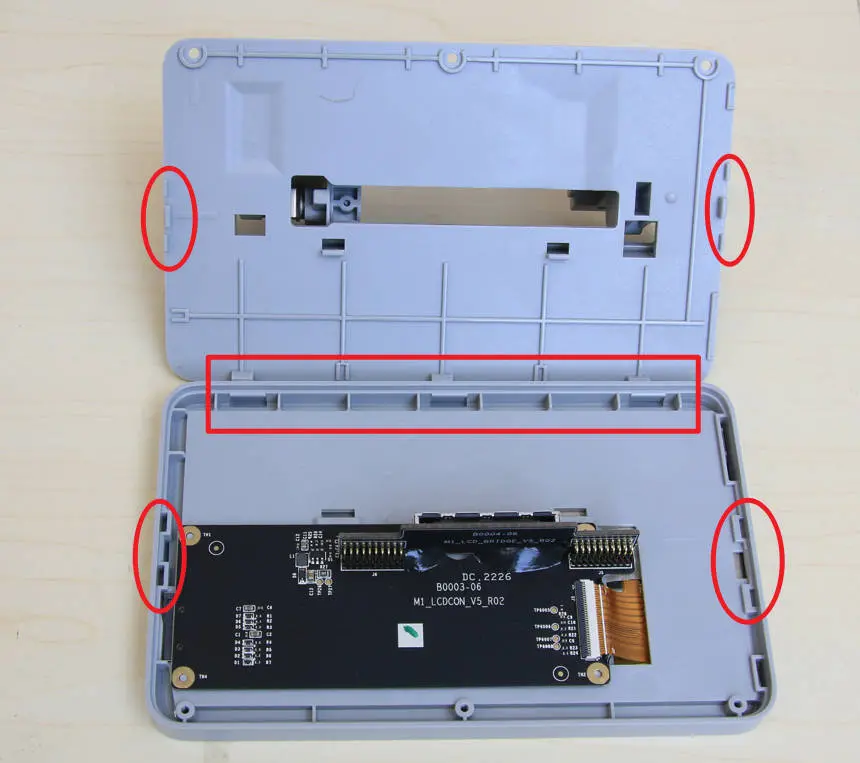
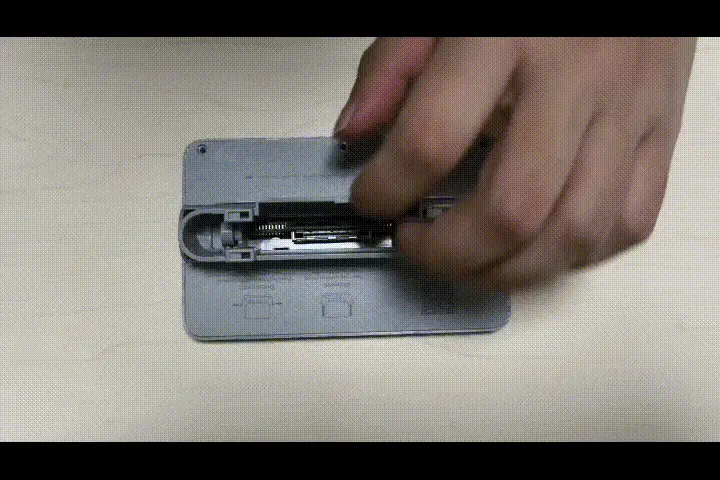
Fjern de 3 skruer på displayets bagdæksel og tag bagdækslet af. Bemærk, at clips indeni bagdækslet skal brydes op under demontering.
 |
|
 |
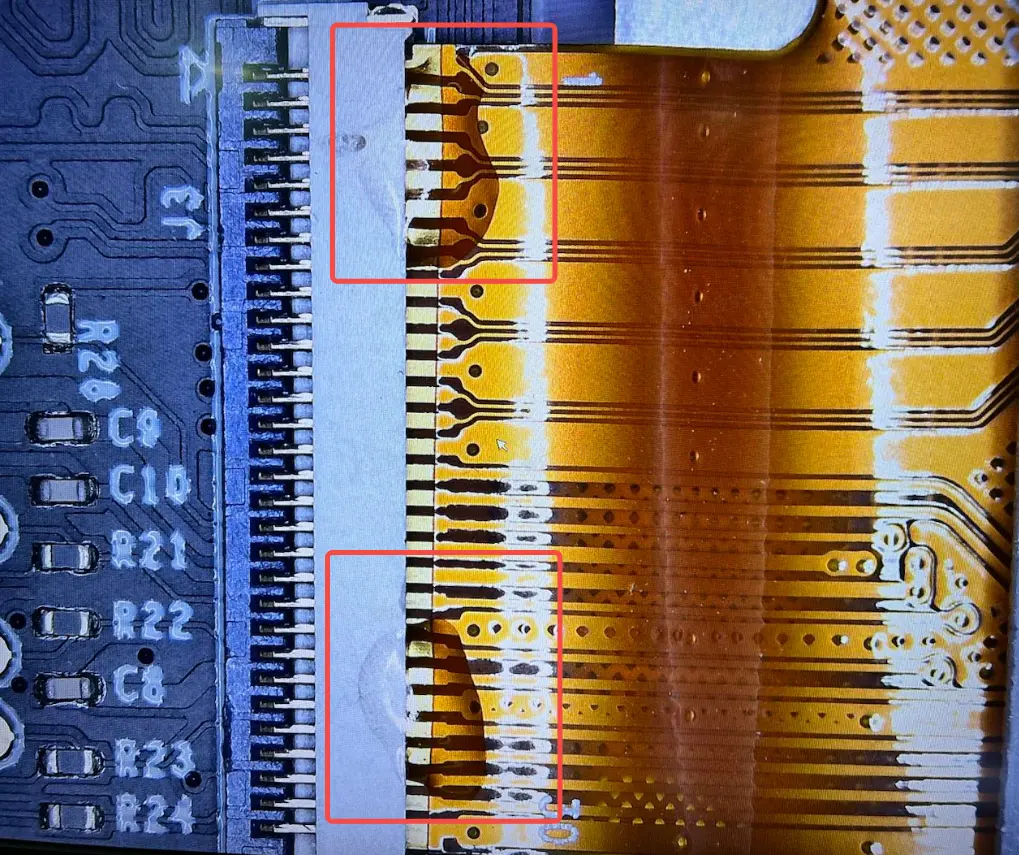
Åbn stikholderen, fjern UV-låsen og træk det fleksible kabel ud. (Du kan forsøge at fjerne UV-låsen efter opvarmning med hårtørrer, men det anbefales ikke at bruge en varmepistol, da den for høje temperatur kan beskadige stikket.)
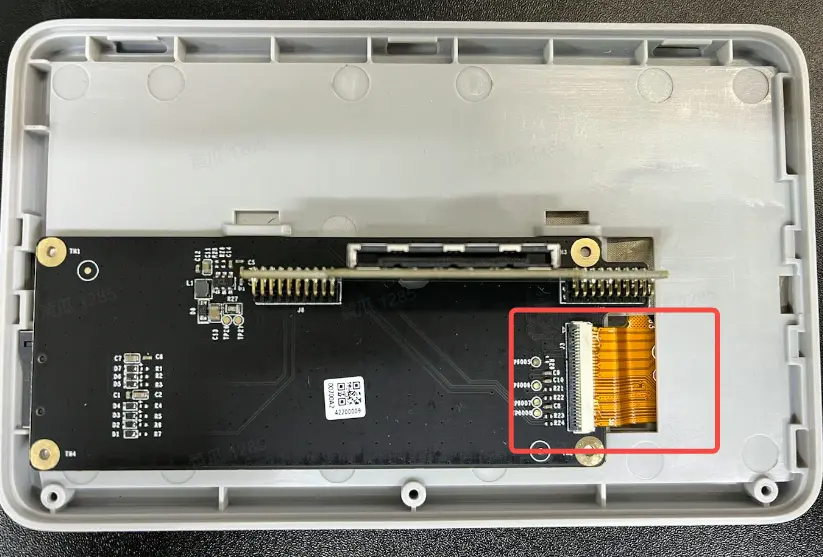
|
|
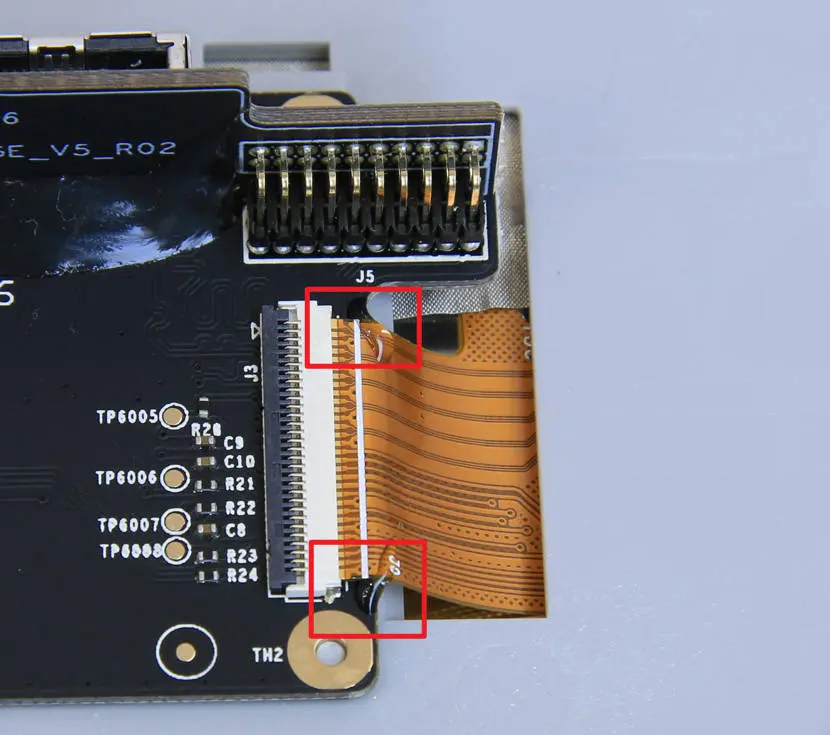
Nogle gange kan UV-lås medføre dårlig kontakt i kablet, hvilket resulterer i fejl eller tab af styring af touchfunktionen. Fjern det resterende UV-lås på kablet, tilslut kablet igen, installer displayet og tænd da printeren for at bekræfte, om touchscreen-funktionen er normal igen. Vi har ændret låsplaceringen i nyere modeller som vist på figuren nedenfor.
Trin 5 - Udskift displayet
Løser ovenstående trin ikke problemet, skal du udskifte LCD-højopløsningsdisplayet.
Afsluttende bemærkninger
Vi håber, denne vejledning var nyttig. Hvis den ikke løser dit problem, kan du oprette en supportsag direkte hos Bambu Lab, så hjælper de dig videre.
Denne guide er oversat og bearbejdet til dansk fra Bambu Labs officielle vejledning. Se den originale guide hos Bambu Lab →
← Tilbage til X1-guides