Sådan uploader du logfiler til en eksisterende supportsag
Mulighed 1: Via Bambu Handy-appen
For at forenkle processen med at uploade logfiler giver Bambu Handy dig praktisk mulighed for at uploade logfiler direkte i en supportsag - uden at skulle eksportere dem manuelt fra printeren.
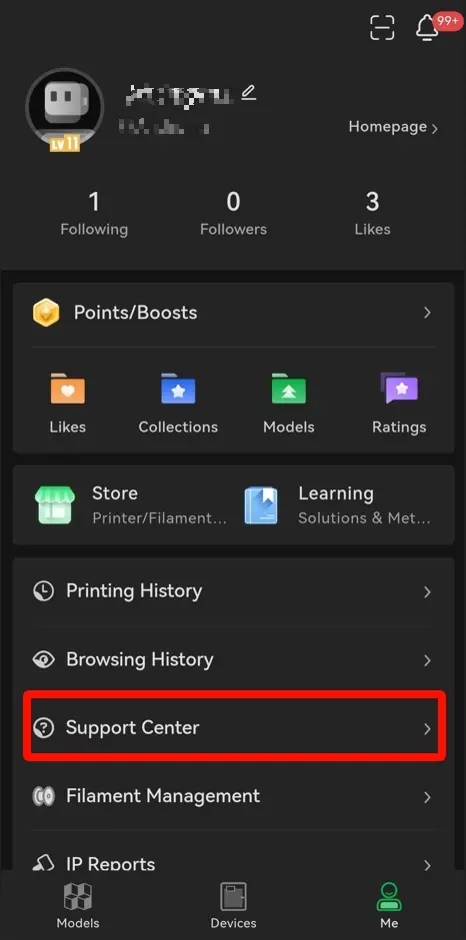
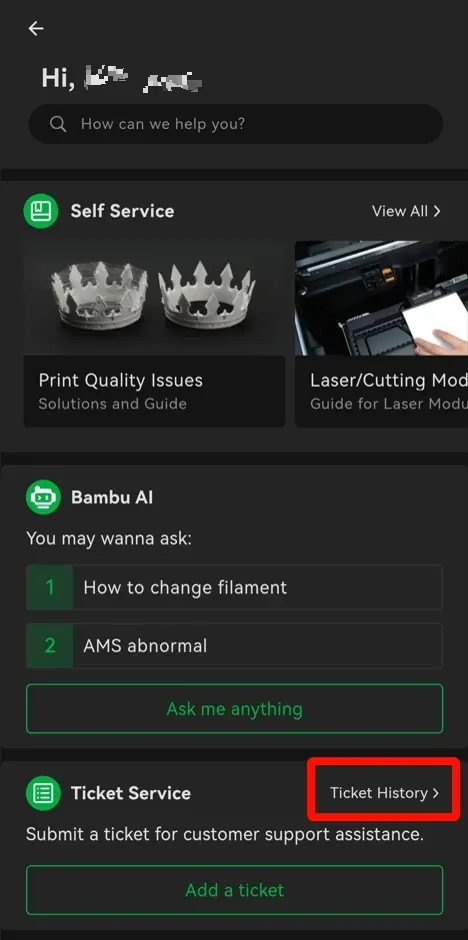
- Åbn Bambu Handy-appen. Ga til fanen Mig, tryk pa Supportcenter, og vælg derefter Sagshistorik.
 |
 |
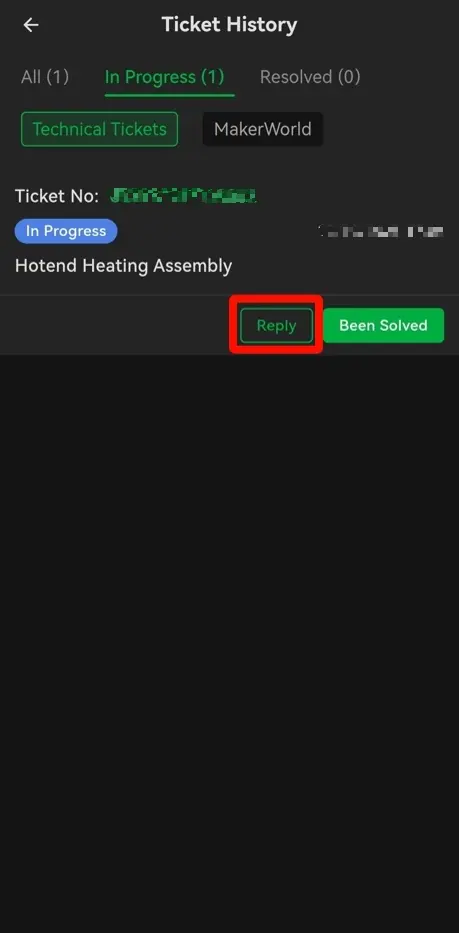
- Vælg den relevante sag, og tryk pa Svar.
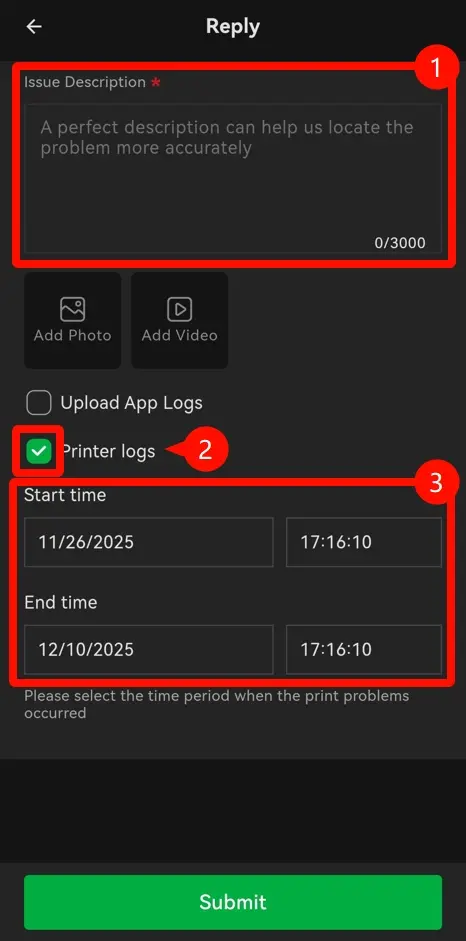
- Beskriv problemet, som loggene skal illustrere (1).
- Hvis problemet er relateret til en printer, skal du markere afkrydsningsfeltet Printerlogge (2) og angive det tidsrum, hvor problemet opstod (3).
- Hvis problemet er relateret til Bambu Handy-appen, skal du i stedet markere Upload APP-logge.
 |
 |
Mulighed 2: Via den officielle hjemmeside
Du kan ogsa eksportere loggene fra printeren til ekstern lagring og derefter bruge en computer til at uploade loggene via den officielle hjemmeside. Dette afsnit gælder for:
H2-serien
P2S
X2D
X1-serien
P1-serien
A1-serien
Klik pa det ønskede modelnavn for at springe til den tilsvarende vejledning:
H2-serien / P2S / X2D
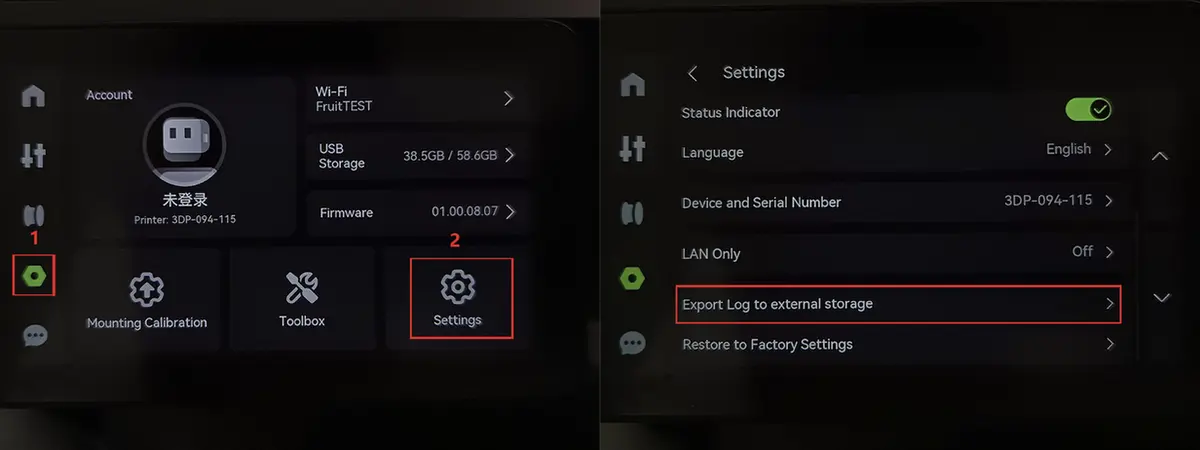
- Pa printerens skærm: ga til Indstillinger > Eksporter log til ekstern lagring.
- Tryk pa Eksporter. Hvis den fejl, du har oplevet, er relateret til AI eller billedbehandling, skal du sørge for at markere Eksporter nøglebilleder fra kamera.
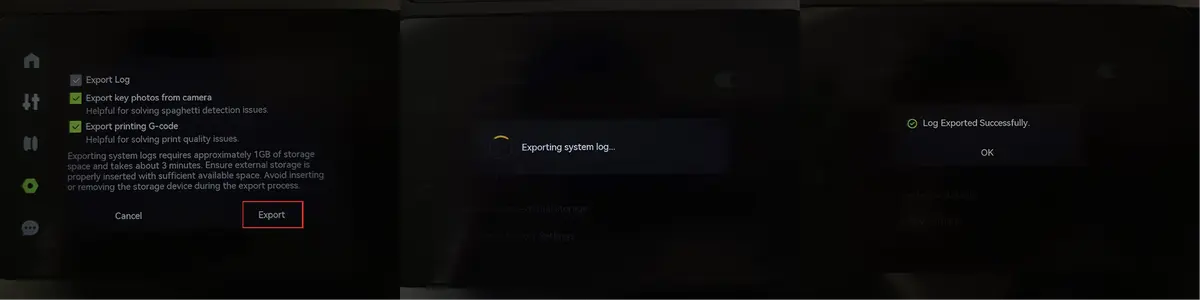
- Nar eksporten er gennemfort, skal du fjerne USB-drevet fra printeren og sætte det i din computer. Du vil finde en .tar- eller .tar.gz-fil, som er den netop eksporterede log.

BEMÆRK: Ændr ikke filnavnet.
X1-serien
-
Indsæt et micro SD-kort (format: FAT32) i slottet pa højre side af skærmen.
-
Pa printerens skærm: ga til Indstillinger > Eksporter log til ekstern lagring.
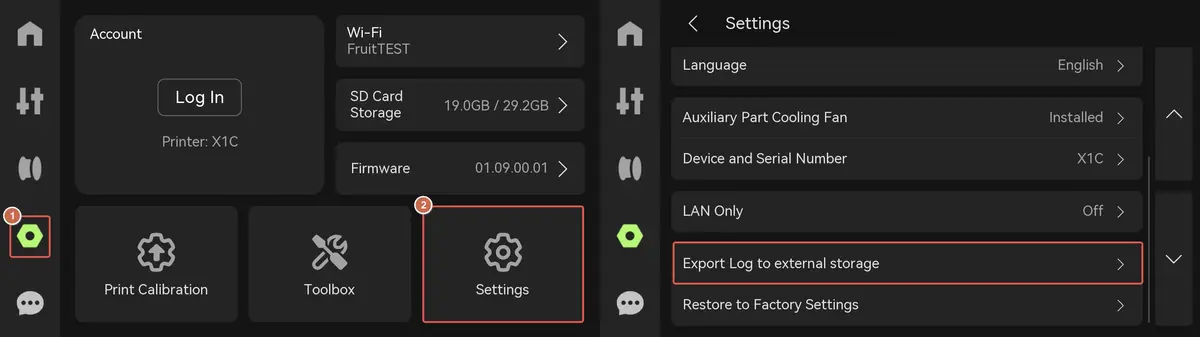
- Tryk pa Eksporter. Hvis fejlen er relateret til Micro Lidar eller AI, skal du markere Eksporter nøglebilleder fra kamera.

- Fjern SD-kortet efter eksporten, og sæt det i din computer. Du vil finde en .tar- eller .tar.gz-fil, som er den netop eksporterede log.
BEMÆRK: Ændr ikke filnavnet.
P1-serien
- Pa printerens skærm: ga til Indstillinger > SD-kort > Skub ud.

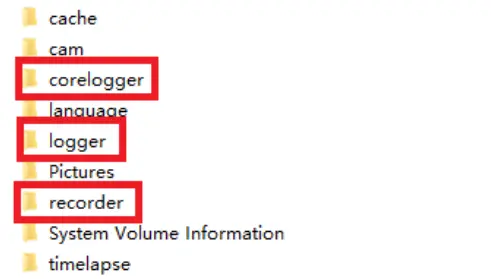
- Sæt SD-kortet i computeren. Loggene er placeret i tre mapper:
-
Logger-mappen: Den vigtigste log indeholder oplysninger om temperatur, bevægelsessystem, Wi-Fi/kamera/kommunikation med sky/printerstatus osv.
-
Recorder-mappen: Logge, der identificerer problemer som printkvalitet og unormale stop under print.
-
Corelogger-mappen: Logge til AP-kortgendannelse (eksisterer muligvis ikke).
A1-serien
- Pa printerens skærm: ga til Indstilling > SD-kort > Skub ud.
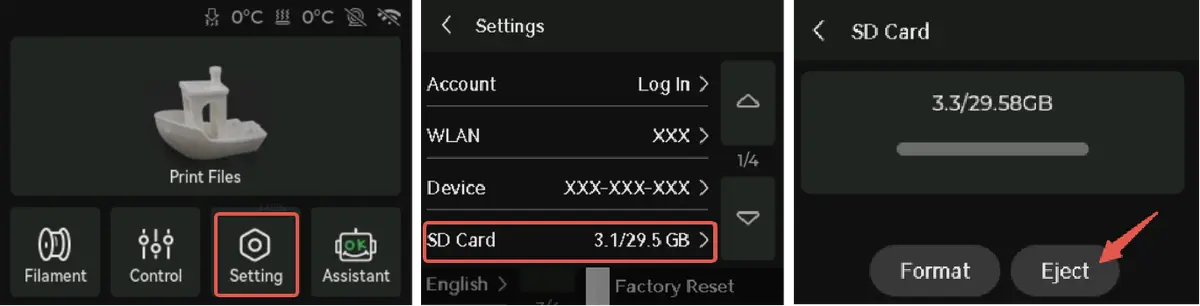
- Sæt SD-kortet i computeren. Loggene er placeret i tre mapper:
-
Logger-mappen: Den vigtigste log indeholder oplysninger om temperatur, bevægelsessystem, Wi-Fi/kamera/kommunikation med sky/printerstatus osv.
-
Recorder-mappen: Logge, der identificerer problemer som printkvalitet og unormale stop under print.
-
Corelogger-mappen: Logge til AP-kortgendannelse (eksisterer muligvis ikke).
Upload af filerne
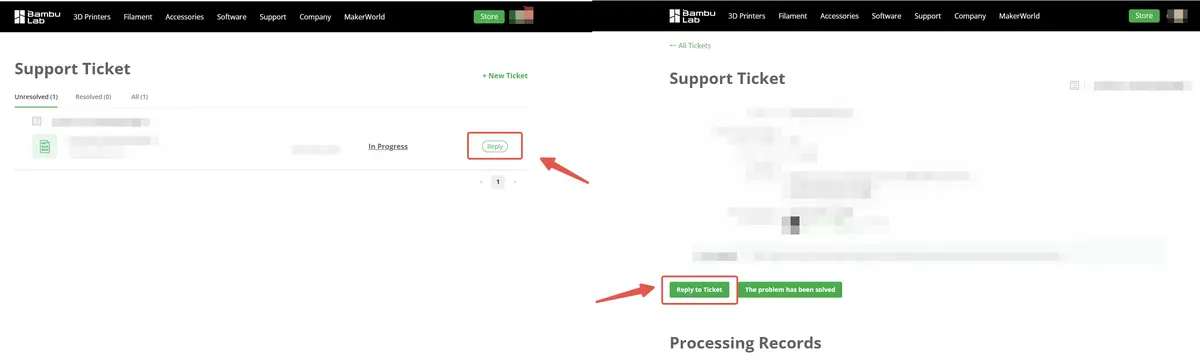
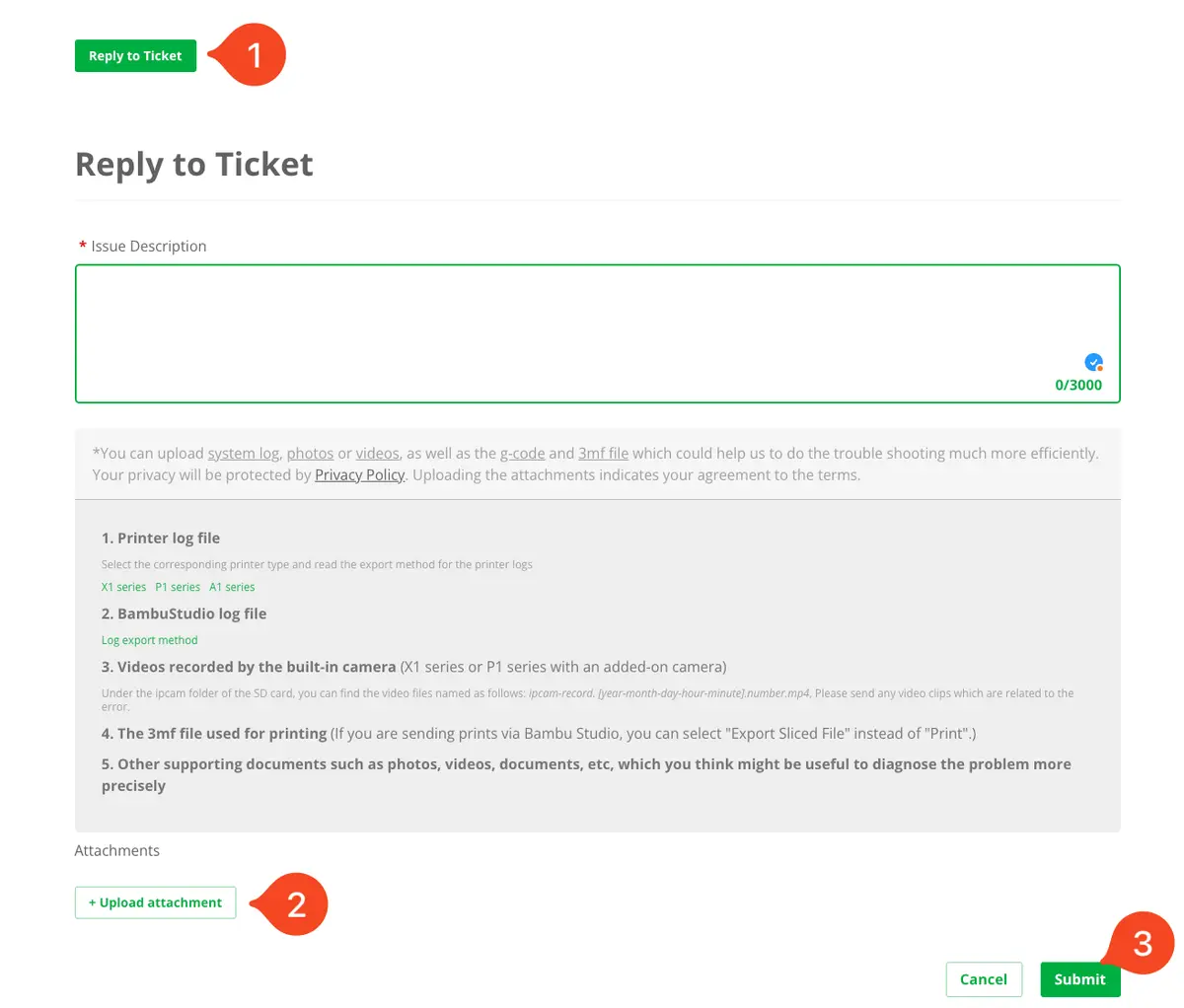
Ga til siden Mine sager, find den sag, du vil opdatere, og klik pa Svar > Svar pa sag.
Beskriv, hvilke filer der uploades, og hvilket problem de skal illustrere, i feltet Problembeskrivelse (1). Vælg Upload printerlogfiler (2) for at uploade logfilerne fra din printer.
Hvis det ikke allerede er gjort, skal du klikke pa Upload projektfiler for at uploade den eller de .3mf-filer, der viser problemet, og Upload andre vedhæftede filer for at tilføje relevante billeder og videoer.
Klik pa Send (3) nar du er klar.
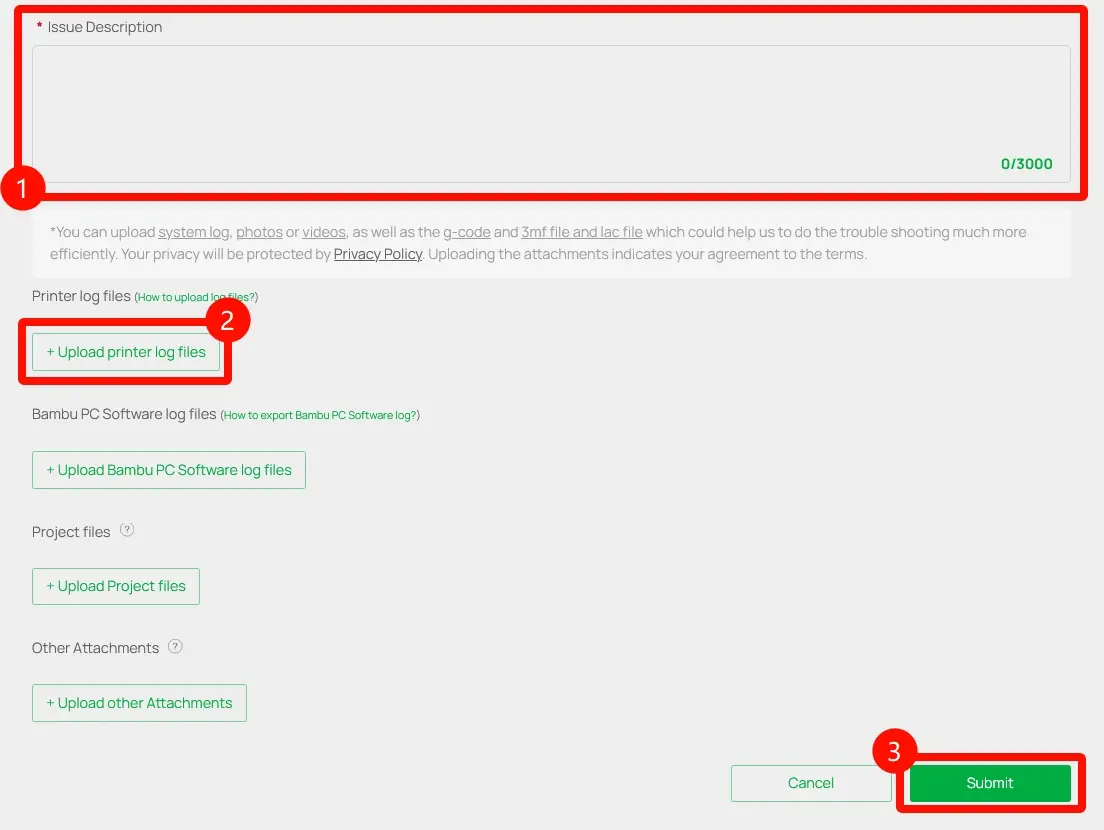
Du kan vælge alle de relevante logfiler. Systemet samler dem i en enkelt fil.
Andre vedhæftede filer
.3mf-filer
Upload af den .3mf- eller snittet .3mf.gcode-fil, der bruges til print, hjælper med at fejlfinde problemer relateret til printkvalitet, printfejl osv. Denne fil indeholder printerindstillingerne, hvilket giver vores kundesupportteam mulighed for at give mere præcise anbefalinger.
1. Gem .3mf.gcode-filen fra Bambu Studio
Importer den model, der skal printes, vælg den korrekte printertype, printpladetype og filamenttype, og klik derefter pa Filer - Eksporter - Eksporter generisk 3MF-fil i rækkefølge.
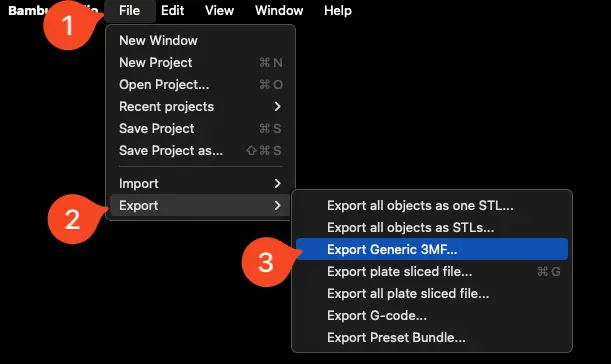
2. Upload .3mf.gcode-filen til en supportsag
Ga til Mine sager i din Bambu Lab-konto, og vælg den sag fra listen, hvor du ønsker at uploade den tidligere gemte fil.
Eksempel:

Klik derefter pa knappen Svar, og klik pa Upload vedhæftede filer. Vælg den fil, du tidligere har gemt fra Bambu Studio.
Klik til sidst pa Send.
Ofte stillede spørgsmål
Hvad er logfiler? Hvorfor kræves de, nar man indsender en teknisk supportsag?
Printerlogge registrerer unormal information under printerdriften. Analyse af disse logge hjælper supportteamet med hurtigt at identificere problemer og tilbyde løsninger. Det at inkludere logfiler, nar man indsender en teknisk sag, forbedrer effektiviteten i problemløsningen, sparer tid og reducerer behovet for gentagen kommunikation.
Hvilken type video skal uploades? Hvad hvis printeren ikke har timelapse-optagelse aktiveret?
Hvis du oplever et printerproblem, kan du bruge din telefon til at optage en video, der beskriver problemet. Afhængigt af typen af problem tilbyder vi følgende anbefalinger:
- Synlig strukturel skade pa printer/AMS-komponenter: Optag en video, der viser det beskadigede område.
- Strøm/elektronisk fejlfunktion: Optag en video af kabelforbindelserne, og se forklaringerne til indikator-LED'erne.
- Fejlfunktion i vaerktojet: Optag to videoer - en video til at optage kabelforbindelsesstatussen og en anden video til at optage indikatoren pa skærmen eller i Bambu-softwaren, der viser filamentes fremforing ind og ud af ekstruderen, nar filament indlæses og udlades fra toppen af ekstruderen. Se venligst trin 13 i Udskift TH Board Set V9 (enkelt eller dobbelt rød laser) - X1-serien.
- Fejlfunktion i varmesengmodul: Optag en video af varmesengs-homing og sengudligning.
- Micro Lidar/AI/Skærm/microSD-kort/Kamera/LED/Fan/Kammertemperatur-fejlfunktion: Optag en video, der viser det fejlfungerende modul og dets omgivende kabelforbindelser.
- X/Y/Z-akse støj/fejlfunktion: Optag en video af XYZ-bevægelsen.
- AMS-fejlfunktion: Optag en video af hele filamentindlæsnings- og udlæsningsprocessen, herunder filamentvejen og eventuelle fejlmeddelelser pa skærmen. Se AMS' hovedfunktioner og arbejdsflowintroduktion for at se, hvordan AMS fungerer.
- Printerfirmware/netværksfejlfunktion: Optag en video af trinene til at forbinde printeren til netværket.
- Bambu-softwarefejlfunktion (Bambu Studio/Handy): Optag en video, der beskriver softwareproblemet.
- Printkvalitet lever ikke op til forventningerne: Optag en video, der beskriver kvalitetsproblemerne.
Hvis du oplever et intermitterende problem, anbefaler vi, at du kontrollerer, om der er timelapse-optagelser pa microSD-kortet. Dette kan hjælpe med at diagnosticere problemet.
Mit problem er ikke i listen over muligheder. Hvordan indsender jeg en teknisk sag?
Hvis dit problem ikke er i listen, kan du vælge Andet for at indsende dit problem.
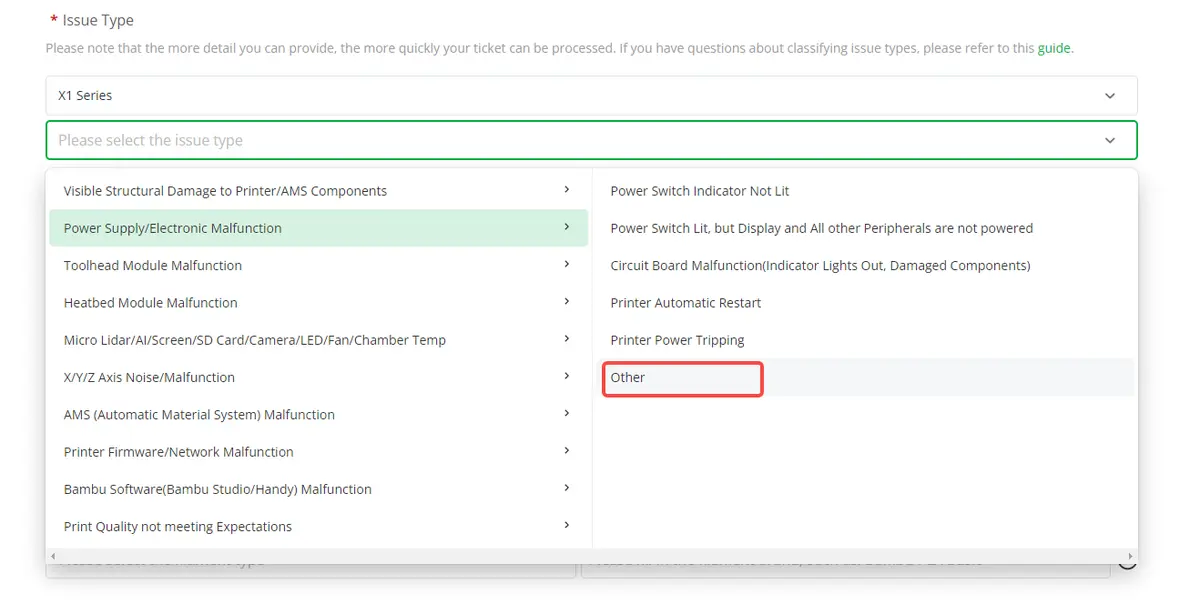
I dette tilfælde vil vi ikke tvinge dig til at uploade billeder, videoer eller printerlogge, men det kan pavirke vores diagnose af problemet. Vi anbefaler, at du forsøger at vælge det mest præcise problem, nar du opretter en supportsag.
Hvis efterfølgende teknisk supportpersonale anbefaler, at du optager en video eller uploader en log, bedes du give det som anmodet. Oplysningerne er vigtige for os til at diagnosticere og løse problemer.
Vi forstår, at det til tider kan være ubekvemt at give disse oplysninger, men vi mener, at vi med din hjælp kan løse dit problem mere effektivt. Hvis du støder pa vanskeligheder, nar du giver de ønskede oplysninger, er du velkommen til at kontakte os, og vi vil gøre vores bedste for at hjælpe dig.
Afsluttende bemærkninger
Vi håber, denne vejledning var nyttig. Hvis den ikke løser dit problem, kan du oprette en supportsag direkte hos Bambu Lab, så hjælper de dig videre.
Denne guide er oversat og bearbejdet til dansk fra Bambu Labs officielle vejledning. Se den originale guide hos Bambu Lab →
← Tilbage til X1-guides