Udskiftning af skærmforbindelseskablet fra AP board til LCD-displayet
Hvad det er
Skærmforbindelseskablet er et flexibelt kabel, der forbinder AP mainboard og LCD-displaymodulet (LCD high resolution screen).
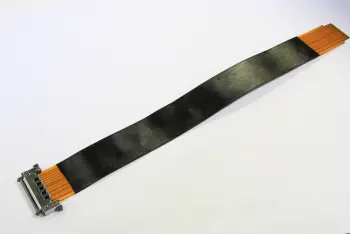 Ny version med beskyttelsestape |
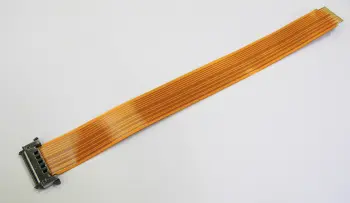 Gammel version |
Hvornår skal det bruges
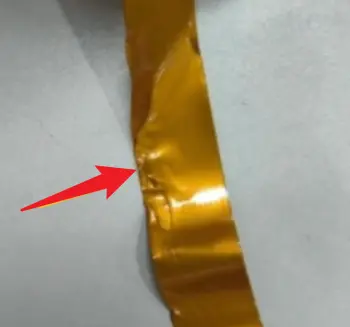
Skærmforbindelseskablet er brækket (gammel version vist), eller stikket er deformeret eller brækket.
Nødvendigt værktøj og materialer
- Nyt skærmforbindelseskabel
- H2.0 unbrakonøgle
- Varmluftpistol
- Silikoneglue
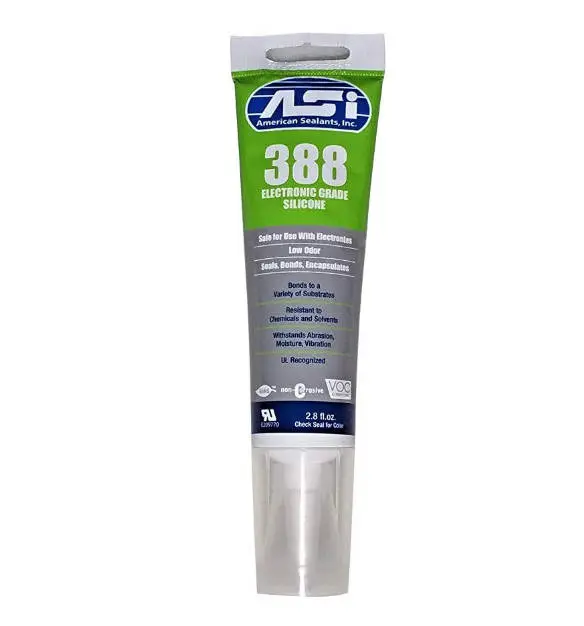
Kun til reference
Sikkerhedsadvarsel og printerens tilstand inden start
Følg trinene i vejledningen under udskiftningen, og sluk printeren under al demontering og montering.
Vejledning
Trin 1 - Sluk
Sluk printeren og fjern glasdækslet.
Trin 2 - Fjern LCD-displayet
Tryk for at frigøre låsen og skub displayet til højre for at låse det op, frakobl dernæst skærmforbindelseskablet for at fjerne displaymodulet.
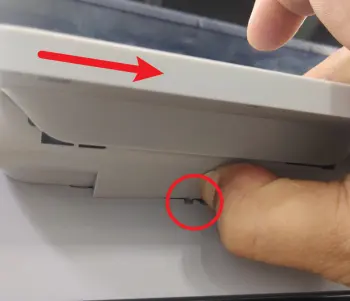 |
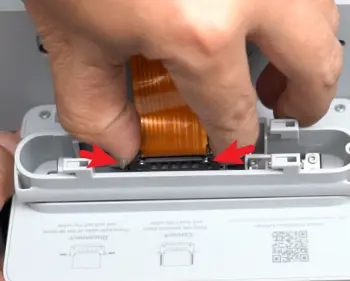 |
Trin 3 - Åbn AP board-dækslet
Åbn AP board-dækslet som vist på billederne nedenfor.
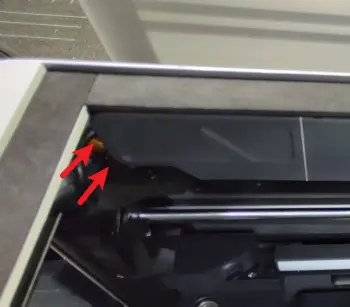 |
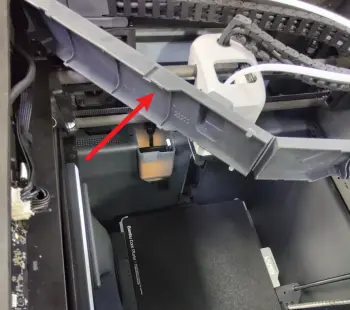 |
Trin 4 - Frakobl kabler
Varm silikonegluen på stikkene op med en varmluftpistol, og frakobl dernæst kameraets kabel, kammerlys-kablet og knappekortets kabel.
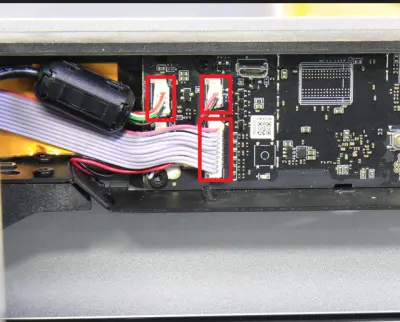
Trin 5 - Træk skærmforbindelseskablet tilbage
Fjern den klare fastgørelsestape og træk skærmforbindelseskablet tilbage gennem det firkantede hul.
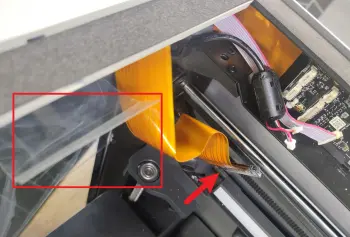 |
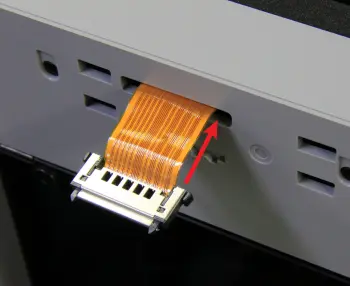 |
Trin 6 - Lås AP board op
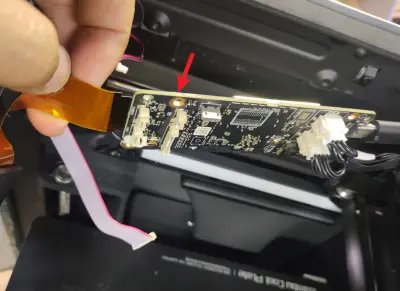
Fjern 5 skruer som vist på billedet nedenfor og adskil AP mainboard fra kammeret.
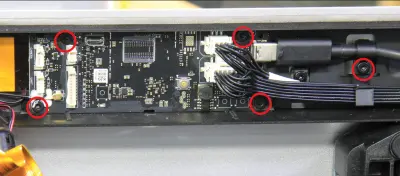 |
 |
Trin 7 - Frakobl skærmforbindelseskablet
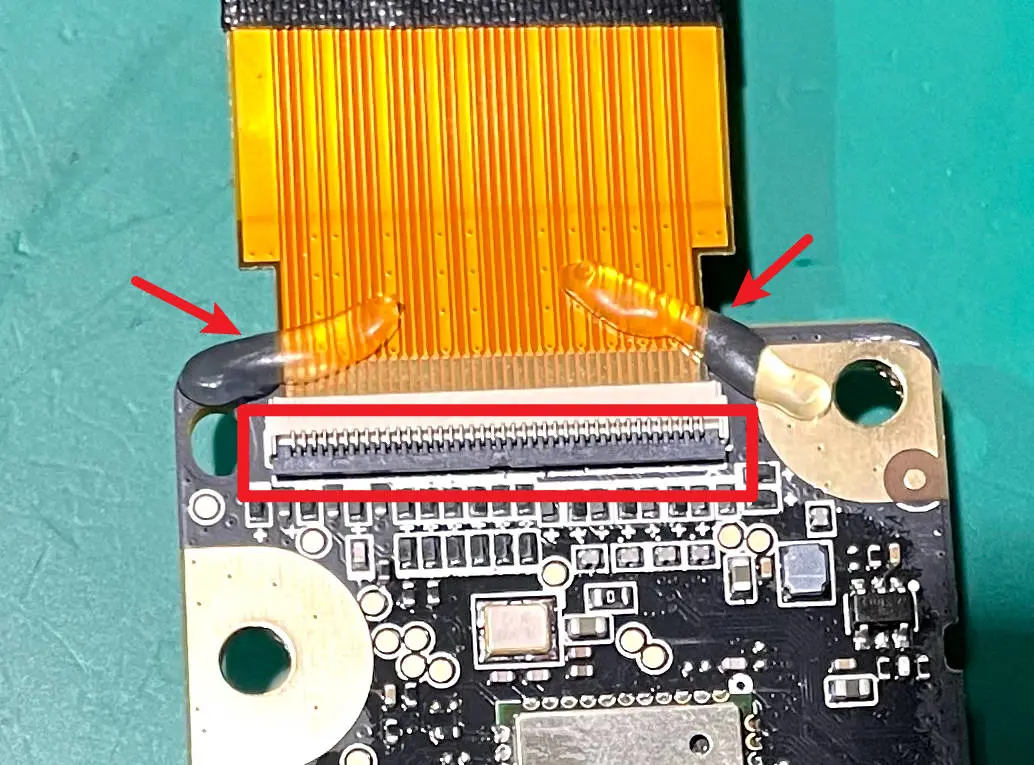
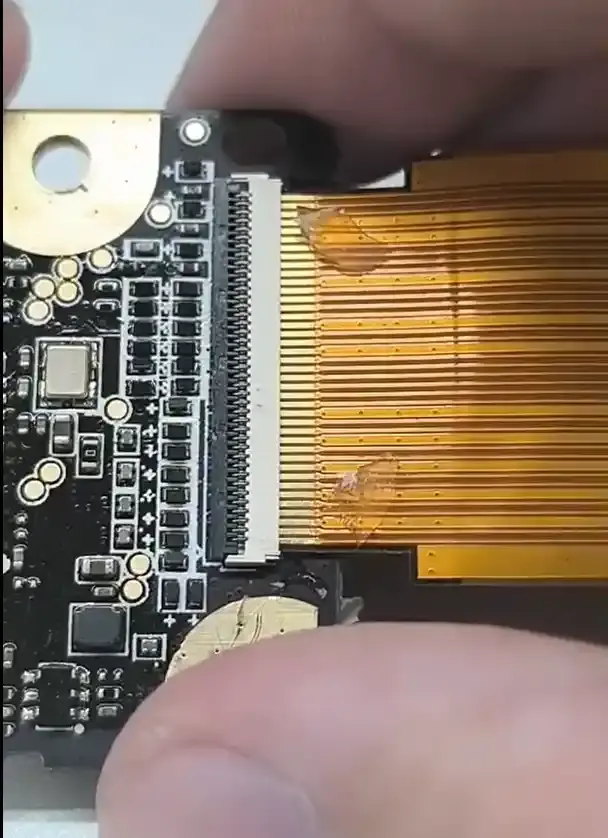
Varm gluen op med en varmluftpistol, lås stikket op og fjern skærmforbindelseskablet, rens gluerester.
 |
 |
Trin 8 - Tilslut skærmforbindelseskablet
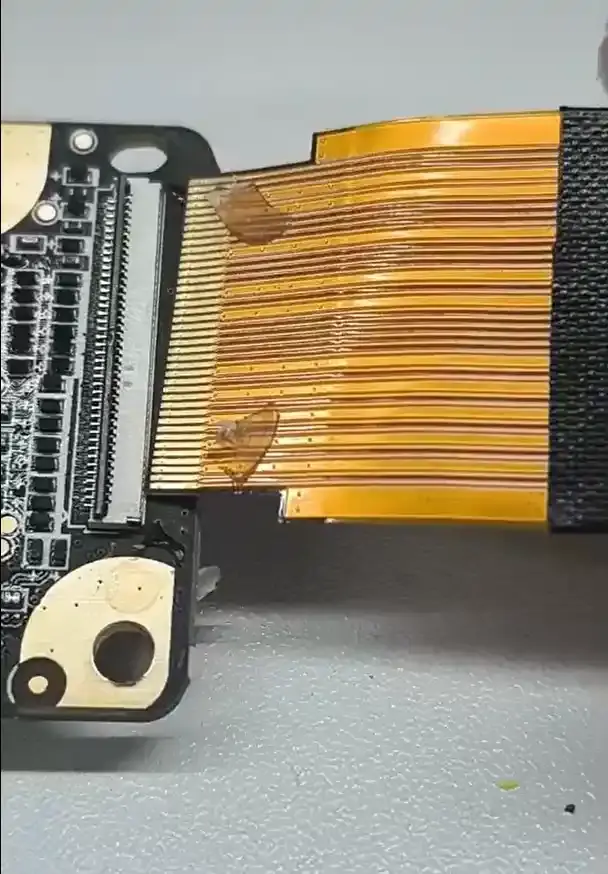
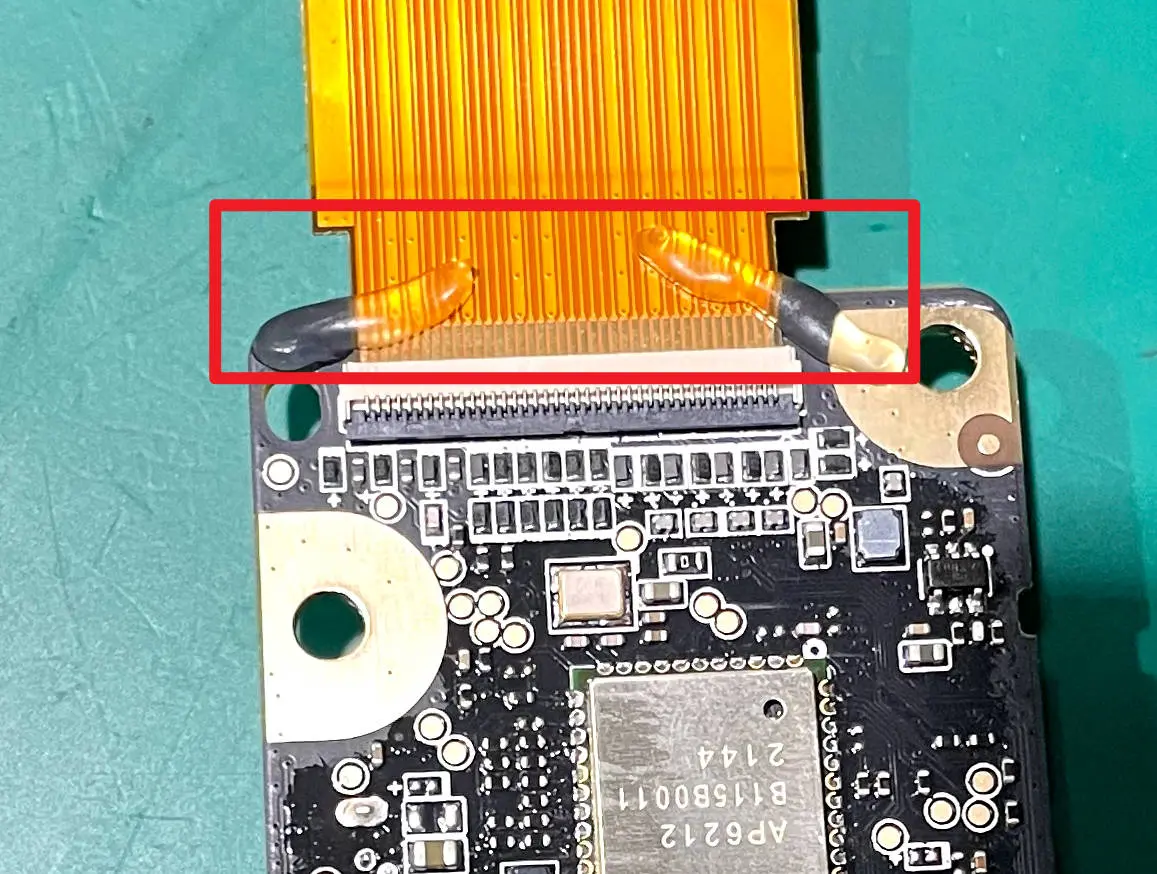
Tilslut det nye skærmforbindelseskabel til AP mainboard.
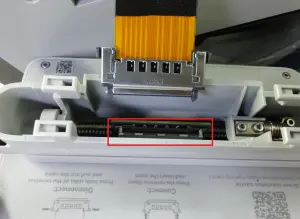
BEMÆRK: Vær opmærksom på retningen af skærmforbindelseskablet - forbindelsespinnene vender opad som vist på billederne nedenfor.
Trin 9 - Påfør glue eller tape
Påfør glue på stikket, eller brug en stærk tape til at dække stikket, for at sikre at skærmforbindelseskablet ikke mister forbindelsen under montering.
Trin 10 - Monter AP board
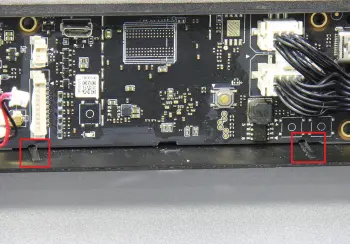
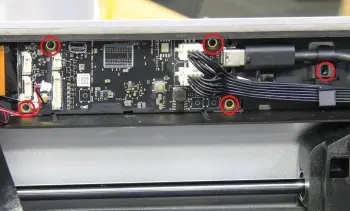
(Når gluen er tørknet) Juster sporene og stopblokken for at montere AP board, spænd 5 skruer.
 |
 |
Trin 11 - Tilslut kabler
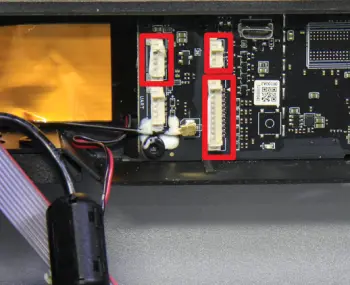
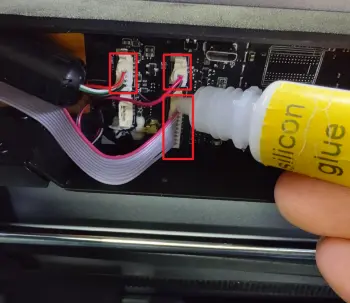
Tilslut knappekortets kabel, LED-kablet og kameraets kabel, og påfør silikone på de 3 stik, og lad dem stå i mindst 30 minutter.
 |
 |
Trin 12 - Før FPC igennem
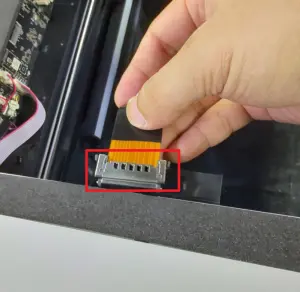
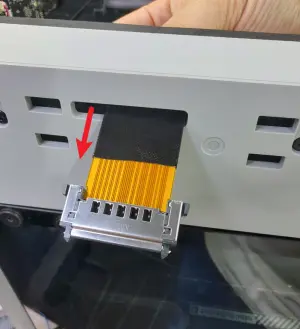
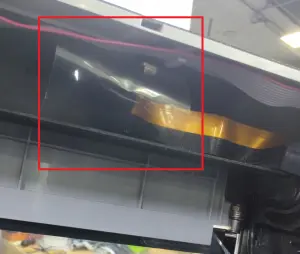
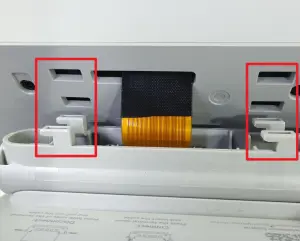
Fald forbindelsesFPC'en og før den igennem det firkantede hul, arranger kablerne og fastsæt den klare fastgørelsestape.
 |
 |
 |
Trin 13 - Monter displaymodulet
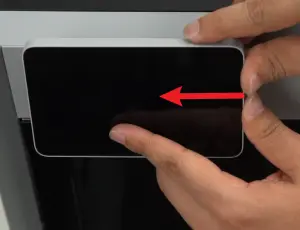
Tilslut skærmforbindelseskablet til stikket på displayet, træk kablet ind til passende længde og monter displaymodulet, skub displaymodulet til venstre for at sætte det på plads.
 |
 |
 |
Trin 14 - Luk AP-dækslet
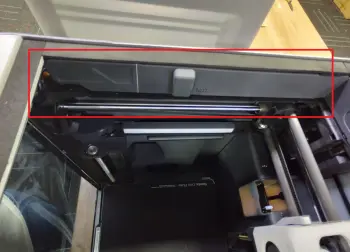
Luk AP board-dækslet og monter glasdækslet.
Verificer at udskiftningen er lykkedes
Tænd printeren. Hvis LCD-skærmen lyser op og vises uden fejl, og touchskærmens reaktion er normal når du rører den, er udskiftningen gennemført og vellykket.
Kontroller ellers forbindelserne og prøv igen. Hvis problemerne fortsætter, bedes du kontakte Bambu Lab serviceteam for yderligere assistance.
Afsluttende bemærkninger
Vi håber, denne vejledning var nyttig. Hvis den ikke løser dit problem, kan du oprette en supportsag direkte hos Bambu Lab, så hjælper de dig videre.
Denne guide er oversat og bearbejdet til dansk fra Bambu Labs officielle vejledning. Se den originale guide hos Bambu Lab →
← Tilbage til X1-guides