USB-C kabelforbindelsesproblemer
Fejltegn
Hvis din printer viser følgende tegn, kan det skyldes et problem med USB-forbindelsen.
1. Mistet kontrol over printhovedet, mislykket opvarmning af hotend, ingen reaktion på bevægelseskommandoer, blæsere og LED-lys tændes ikke.
Kontroller om LED-indikatoren på printhovedet er normal. Hvis TH-kortet og USB-C er korrekt installeret, vil TH-kortets LED altid lyse rødt (grønt på P1P) efter opstart.
2. Kan ikke starte et printjob.
3. Z-akse-homing mislykkedes.
4. Advarsler eller fejl relateret til micro lidar.
Årsager
- Slitage forårsaget af USB-C kabelets bevægelser.
- Dårlig kontakt.
Løsninger
- Kontroller USB-kablets forbindelse i begge ender, og tilslut kablet igen, hvis der er dårlig kontakt.
- Gem printerens logfil, og kontakt serviceteamet.
- Udskift USB-C kablet.
Hvis du skal udskifte USB-C kablet, skal du købe et Bambu Lab USB-C kabel via officielle kanaler eller kontakte kundesupport for at anmode om udskiftning, hvis produktet er inden for garantiperioden. Ikke-officielle USB-C kabler kan beskadige elektroniske komponenter.
Sikkerhedsadvarsel
VIGTIGT!
Det er afgørende at slukke for printeren, inden du udforer vedligeholdelsesarbejde på printeren og dens elektronik, herunder printhovedetledninger, da printeren kan kortslutte, hvis den er tændt under sådant arbejde, hvilket kan forårsage yderligere elektroniske skader og sikkerhedsrisici.
Når du udforer vedligeholdelse eller fejlfinding på printeren, skal du muligvis adskille nogle dele, herunder hotend. Denne proces kan blottere ledninger og elektriske komponenter, der potentielt kan kortslutte, hvis de kommer i kontakt med hinanden eller med andre metal- eller elektroniske komponenter, mens printeren stadig er tændt. Dette kan beskadige printerens elektronik og forårsage yderligere skader.
Det er derfor vigtigt at slukke for printeren og frakoble den fra strømkilden, inden du udforer vedligeholdelsesarbejde. Dette forhindrer kortslutninger eller skader på printerens elektronik. På den måde kan du undgå potentielle skader på printerens elektroniske komponenter og sikre, at vedligeholdelsesarbejdet udføres sikkert og effektivt.
Hvis du har spørgsmål eller er i tvivl om, hvordan du følger denne guide, kan du oprette en ny sag på vores supportside, så vil vi besvare den hurtigst muligt og yde den hjælp, du har brug for.
Sådan kontrollerer du USB-C forbindelsen
Kontroller USB-porten på core PCB
1. Åbn kabeldækslet.
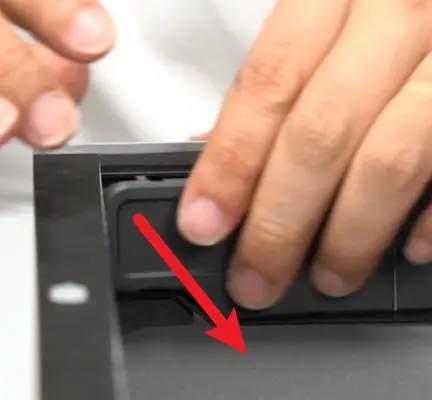
2. Kontroller USB-kablets forbindelse, og tilslut kablet igen, hvis det sidder løst.
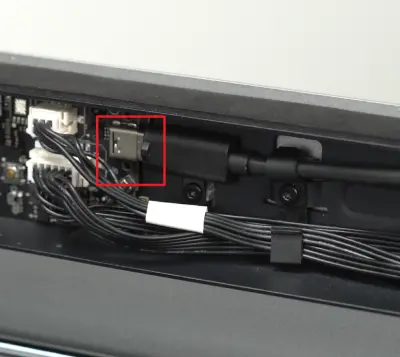
Kontroller USB-porten på printhovedet
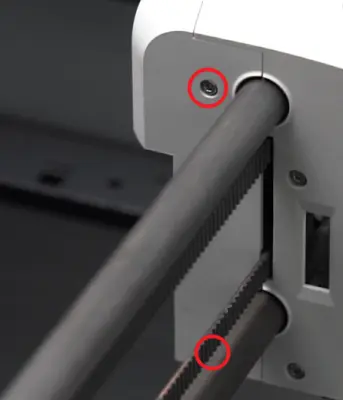
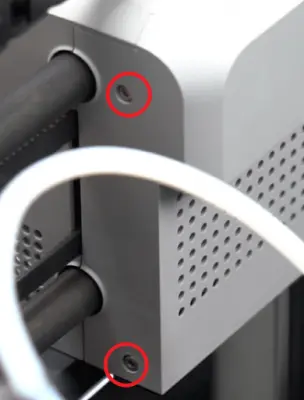
1. Fjern de 4 skruer på printhovedetets bagdæksel.
 |
 |
2. Fjern bagdækslet fra printhovedet.
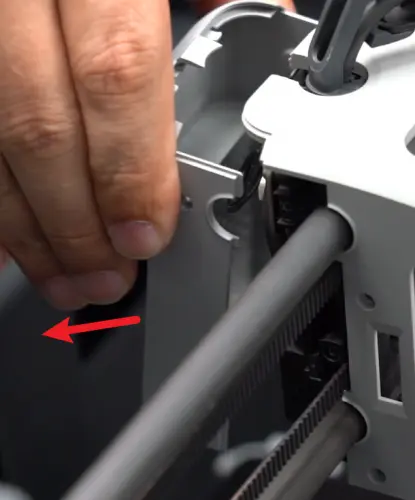
3. Kontroller USB-kablets forbindelse, og tilslut USB-kablet igen, hvis det sidder løst.
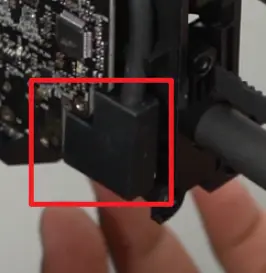
4. Saml printhovedet igen i omvendt rækkefølge.
Afsluttende bemærkninger
Vi håber, denne vejledning var nyttig. Hvis den ikke løser dit problem, kan du oprette en supportsag direkte hos Bambu Lab, så hjælper de dig videre.
Denne guide er oversat og bearbejdet til dansk fra Bambu Labs officielle vejledning. Se den originale guide hos Bambu Lab →
← Tilbage til X1-guides