Udskiftning af AMS-hovedrammen
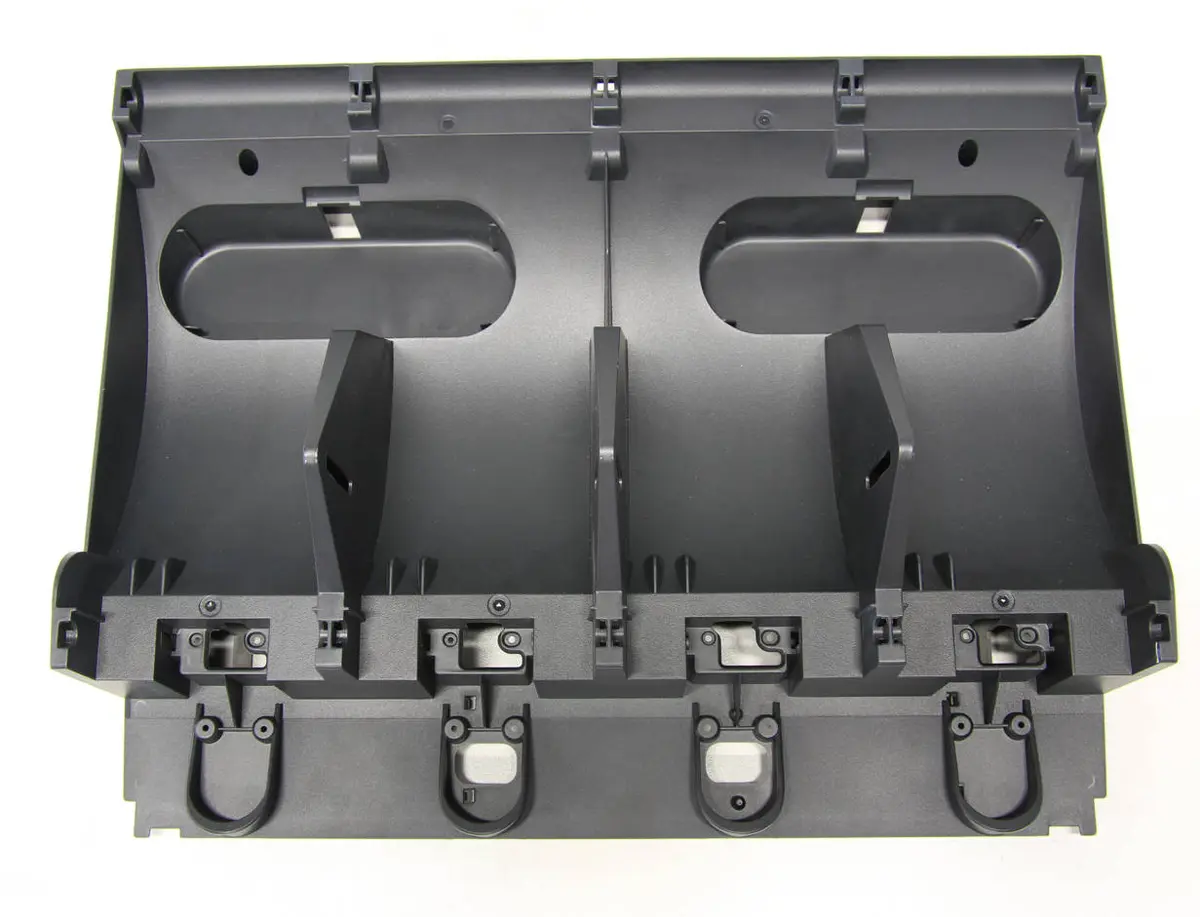
Hvad er AMS-hovedrammen
AMS-hovedrammen er en støbt holder til AMS's samlede dele.
Hvornår skal guiden bruges
Fysisk skade.
Nødvendigt værktøj og materialer
Ny AMS-hovedramme, H2.0 og H1.5 unbrakonøgle, pincet.
Sikkerhedsadvarsel og maskinstatus inden start
Frakobl AMS-forbindelsen til printeren.
Betjeningsvejledning
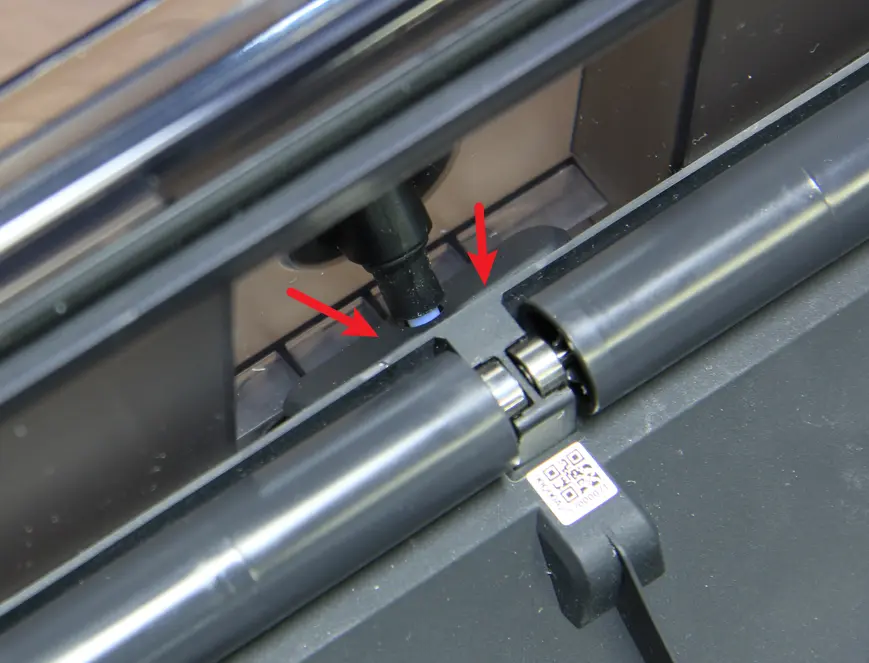
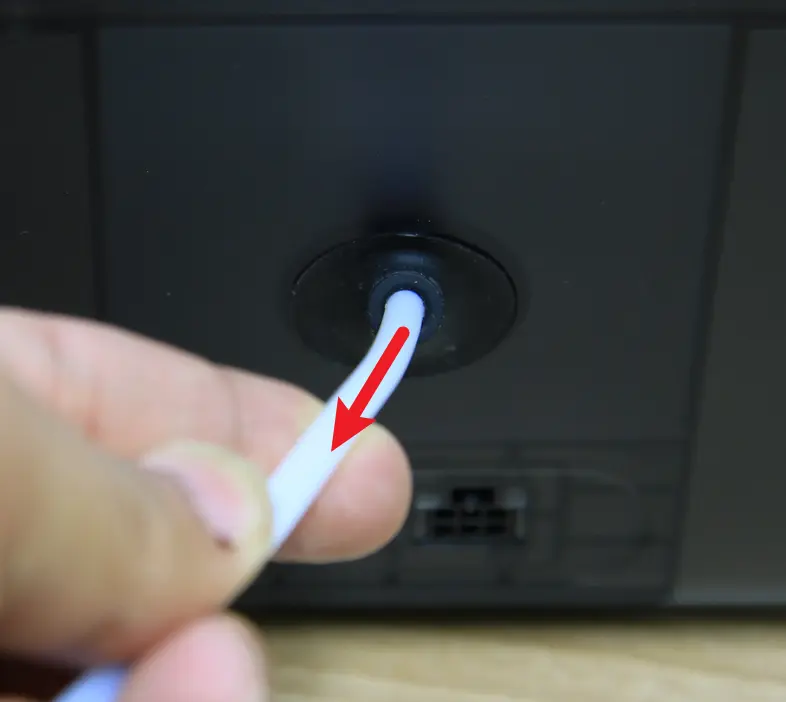
Trin 1 - (Adskillelse) Fjern PTFE-slangen
Åbn AMS-dækslet, tryk på knappen på filamenthubben og træk PTFE-slangen ud.
 |
 |
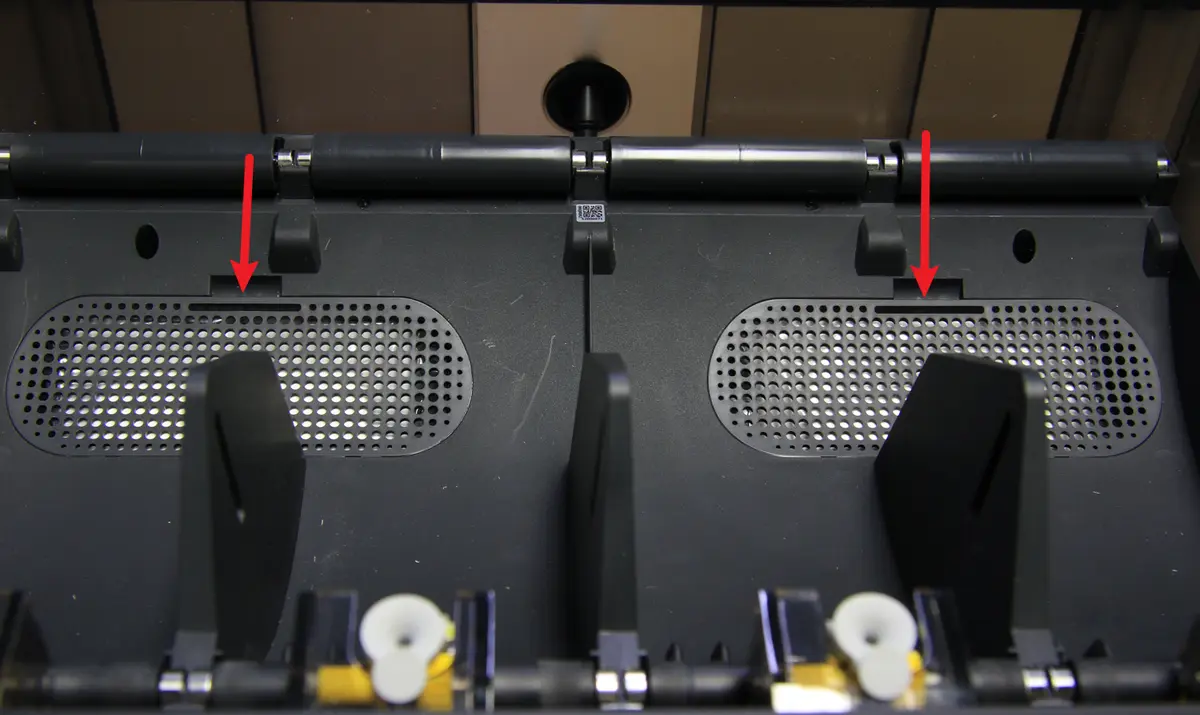
Trin 2 - Fjern tørremidlet
Fjern de 2 dæksler og fjern tørremidlet.
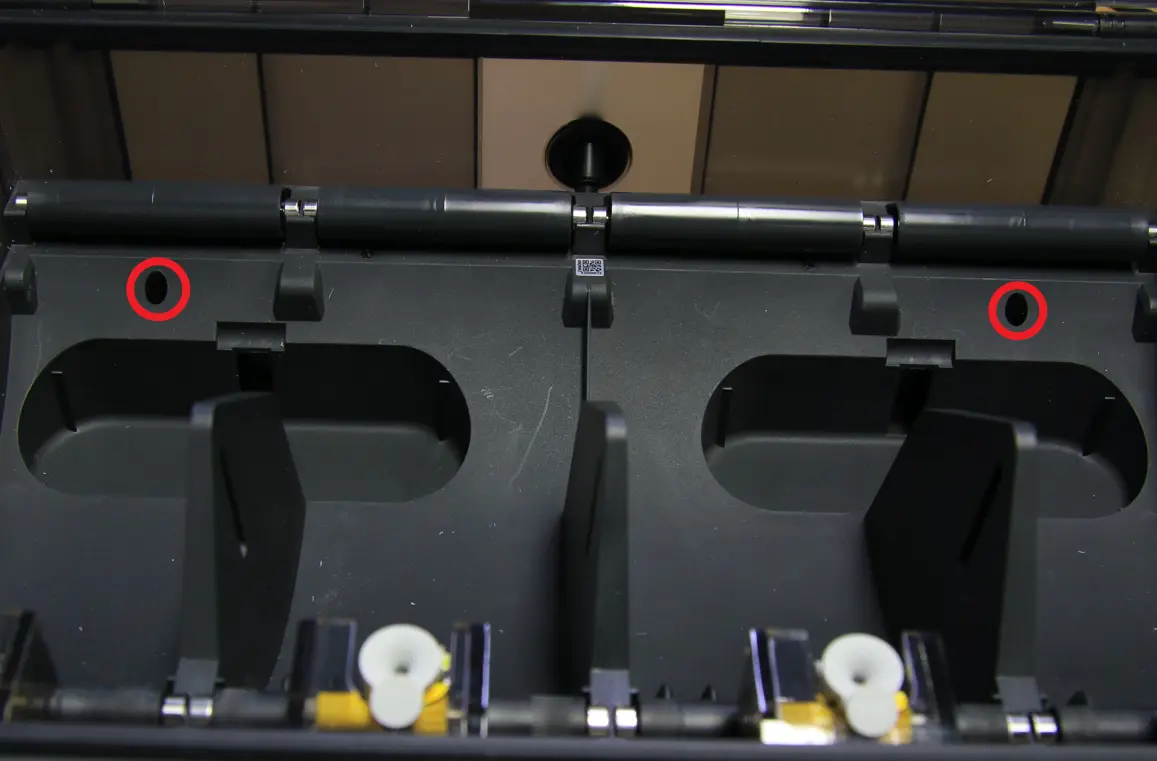
Trin 3 - Fjern 2 skruer
Fjern de 2 skruer der fastgør mellemrammen.
Trin 4 - Fjern mellemrammemodulet
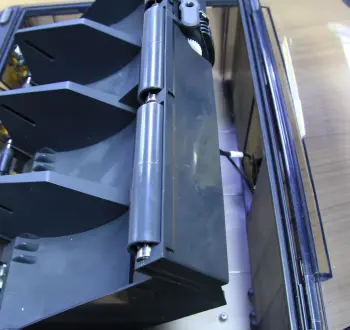
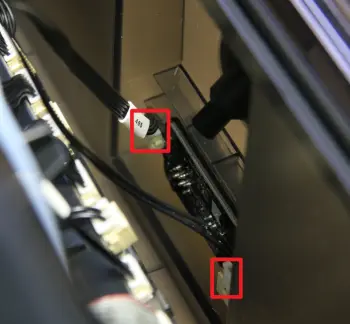
Vip mellemrammen opad, frakobl Bambu bus-kablet og strømkablet, og fjern mellemrammemodulet.
 |
 |
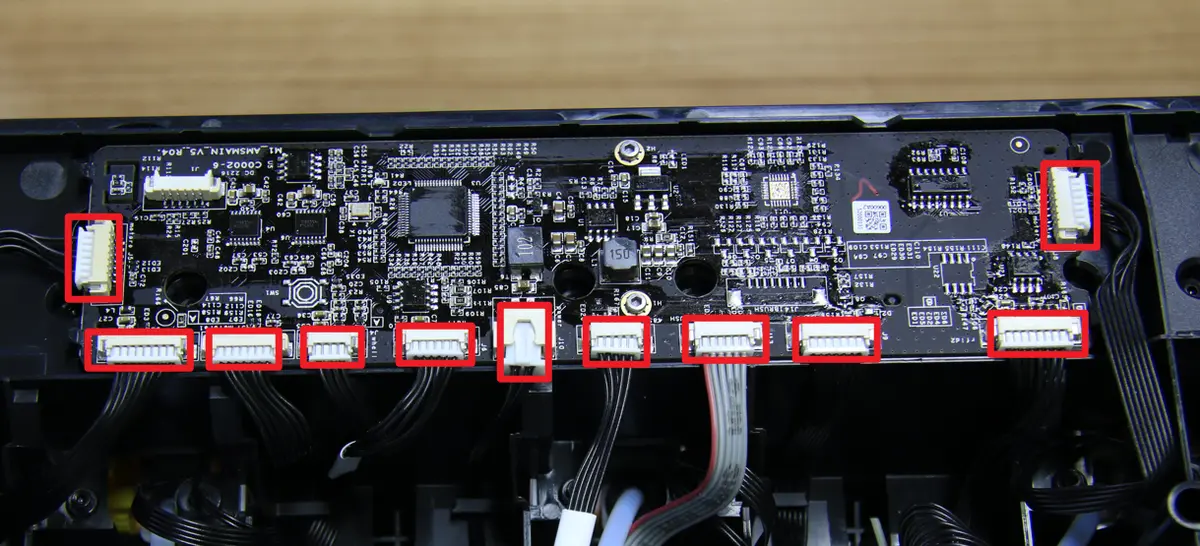
Trin 5 - Frakobl 11 kabler
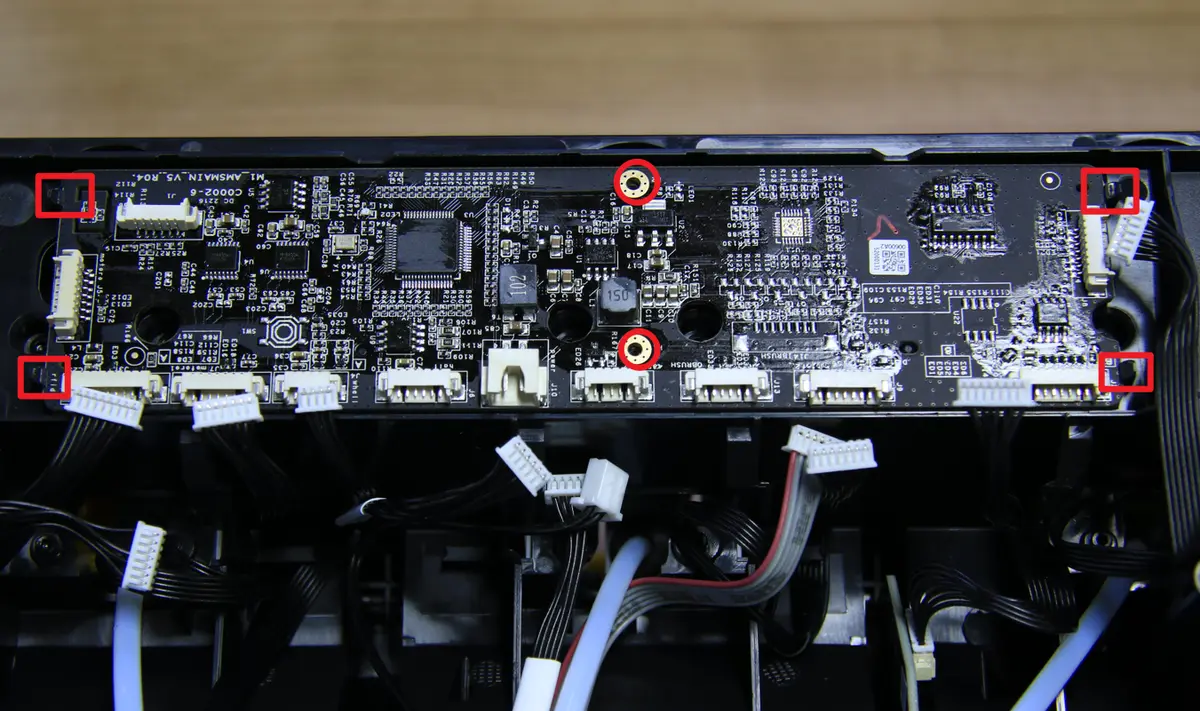
Frakobl alle kabler fra stikforbindelserne på bundkortet. Lav mærker om nødvendigt, eller tag billeder af forbindelserne.
Trin 6 - Fjern bundkortet
Fjern 2 skruer, frigør bundkortet fra 4 låse og fjern derefter bundkortet.
Trin 7 - Fjern filamenthubben
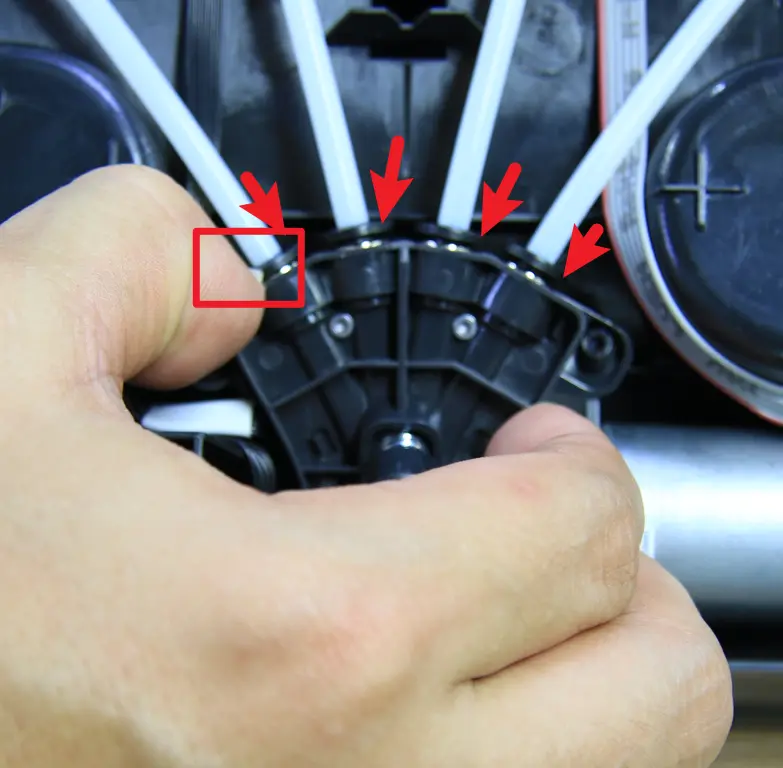
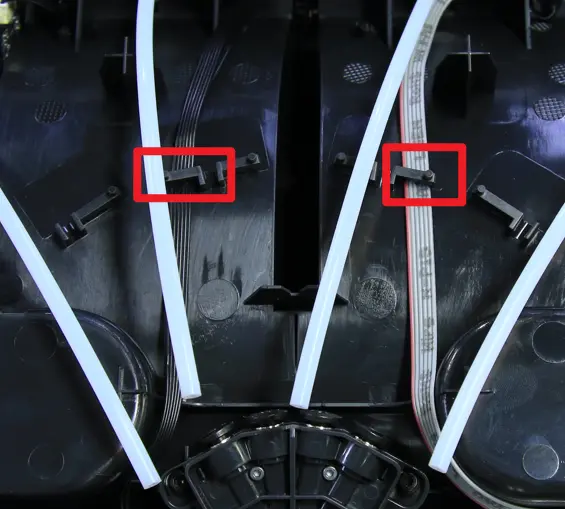
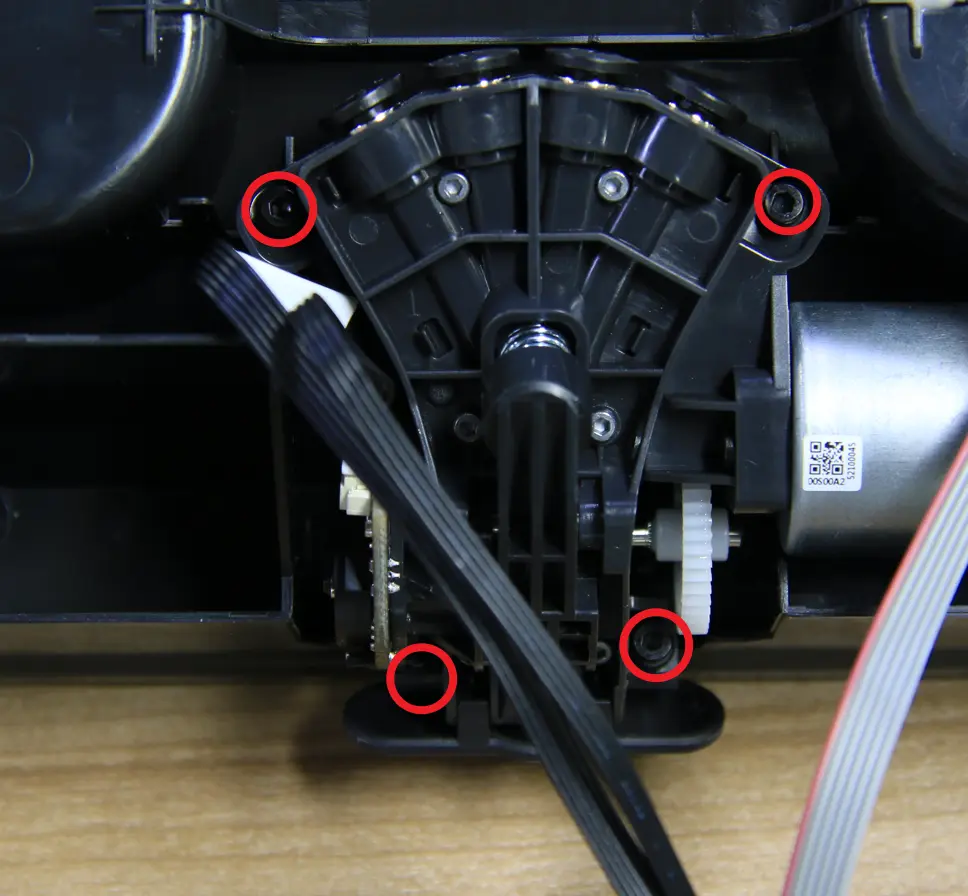
Tryk på knapperne for at frakoble de 4 PTFE-slanger, frigør de 3 kabler fra låsene, fjern 4 skruer, og fjern derefter filamenthubben.
 |
 |
 |
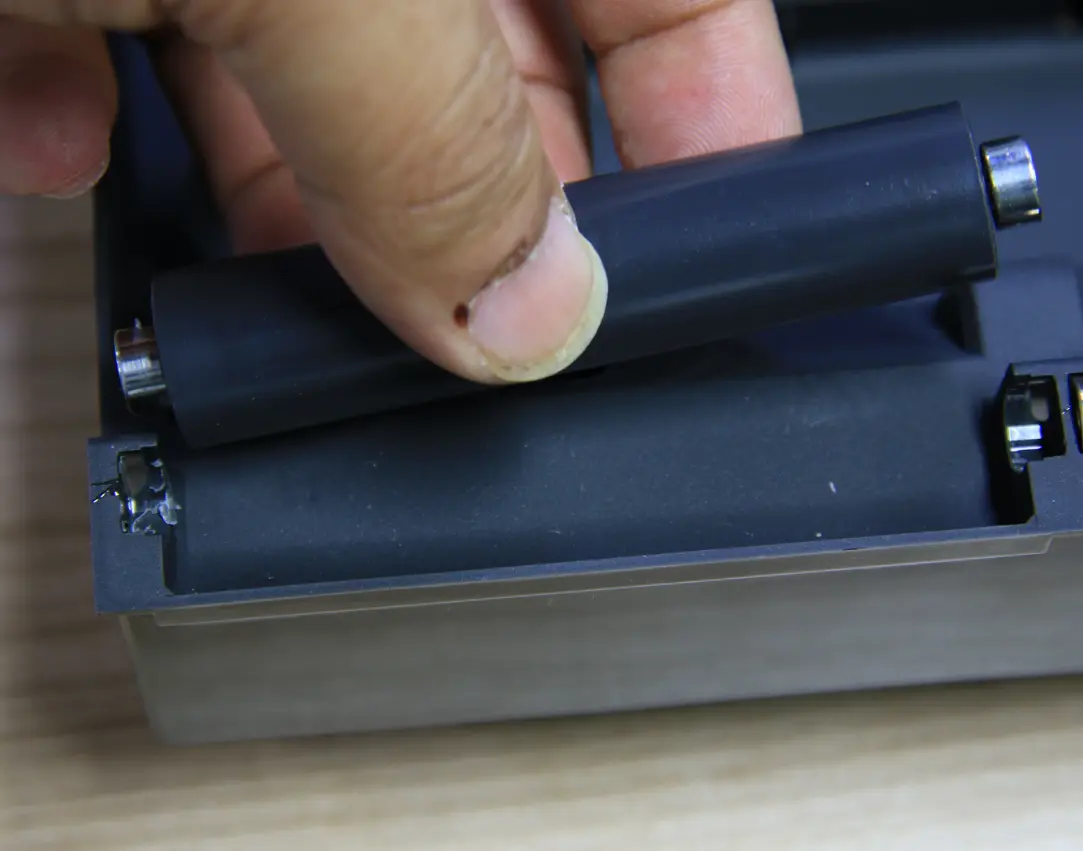
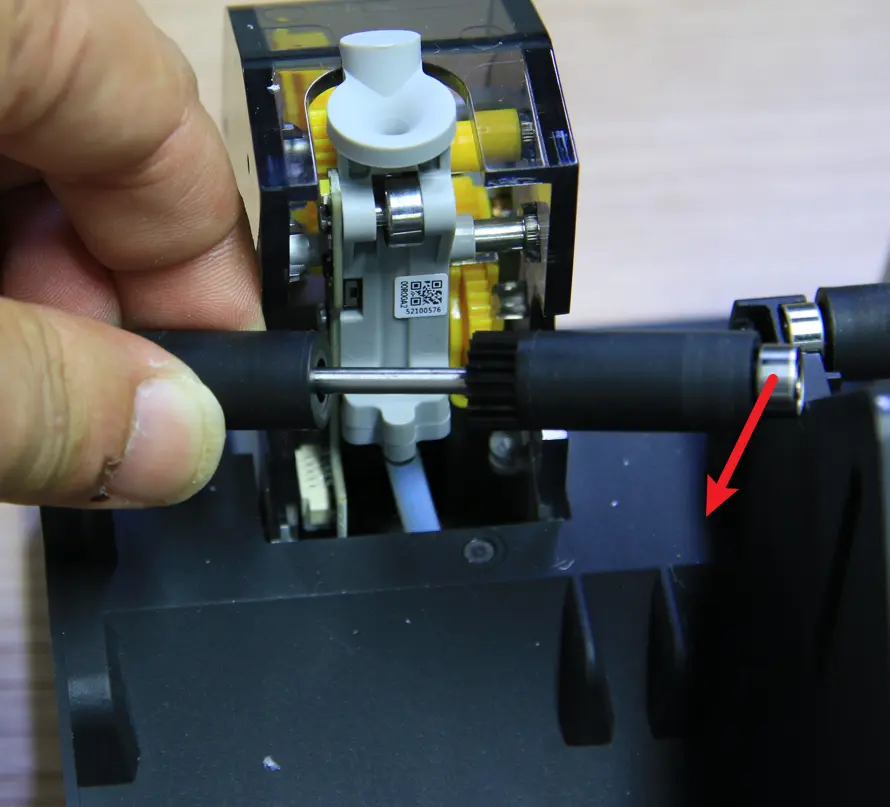
Trin 8 - Fjern drev- og drevne slange-enheder
Fjern de 4 drevne slange-enheder og 4 drev-slange-enheder.
 |
 |
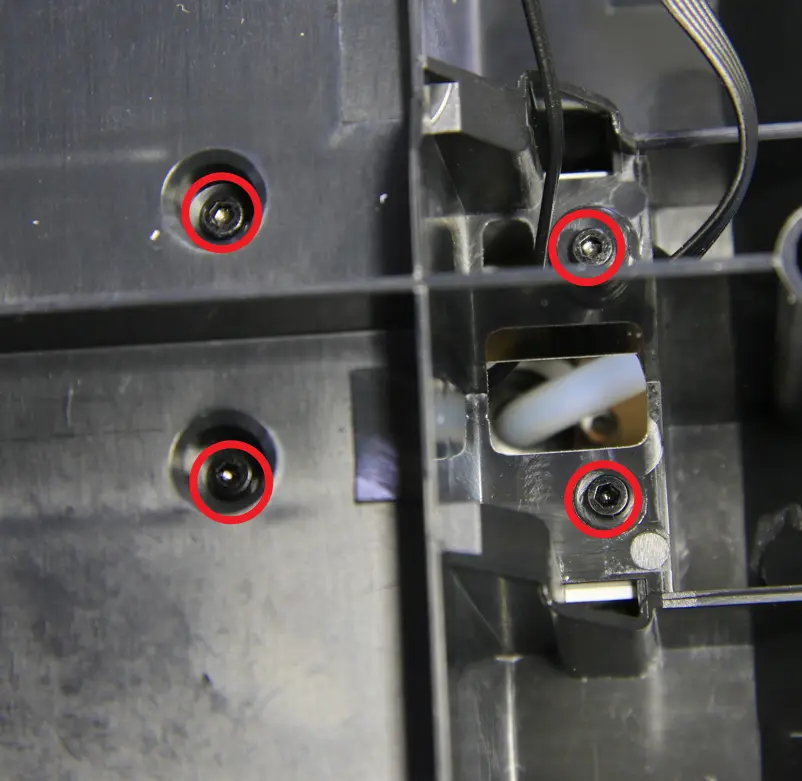
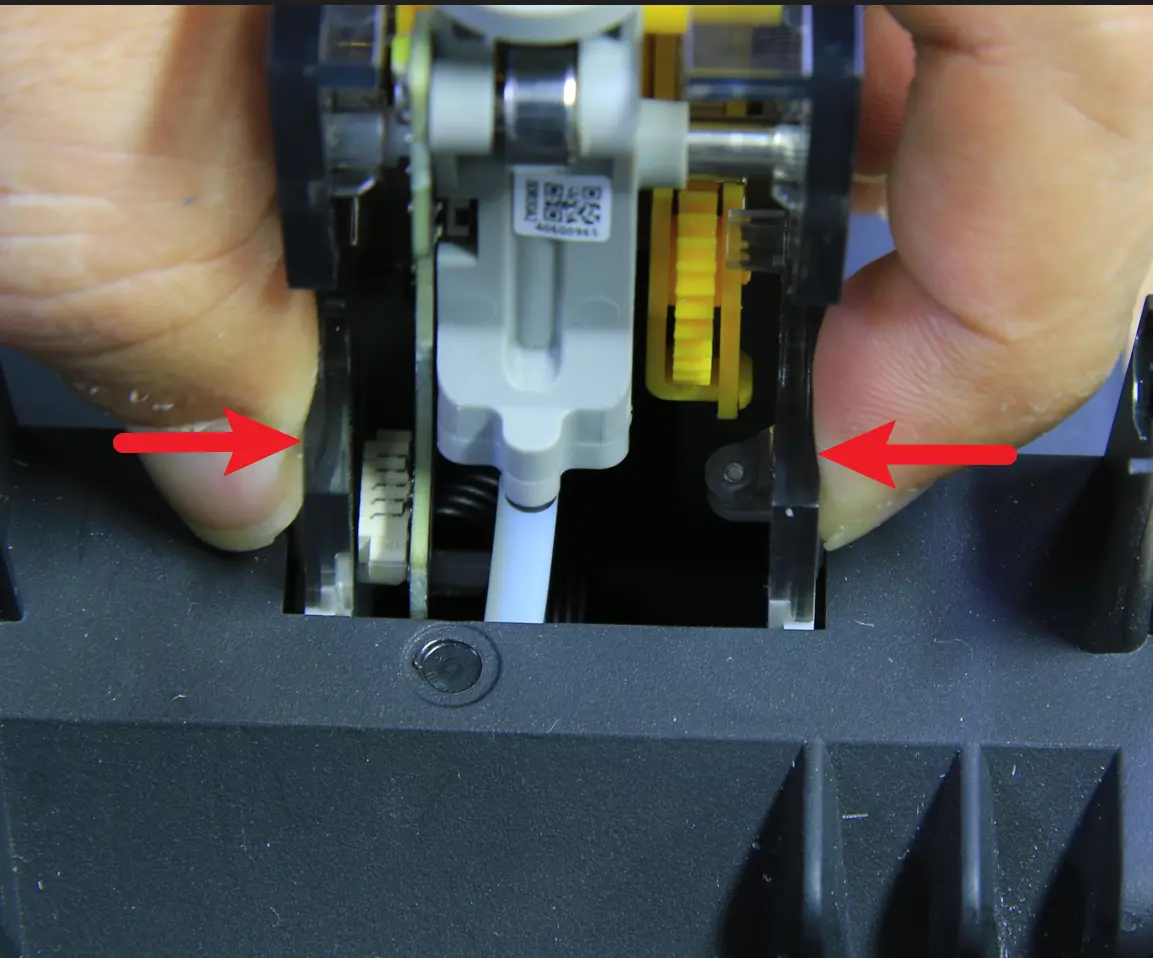
Trin 9 - Fjern 4 første-trins feedere
Fjern 4 skruer og tryk derefter på begge sider af første-trins feederen for at fjerne den. Gentag for de øvrige 3 første-trins feedere.
 |
 |
Trin 10 - Fjern RFID-kortene
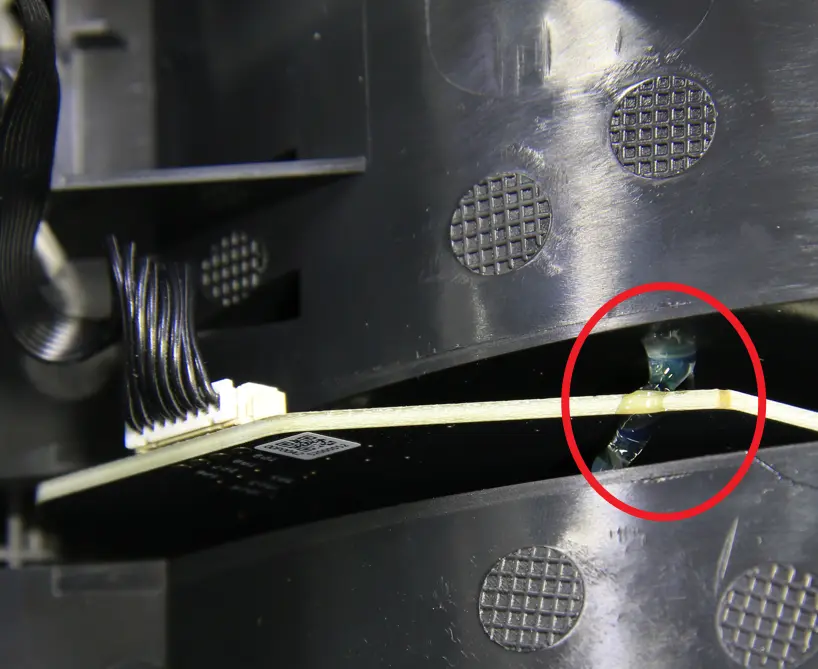
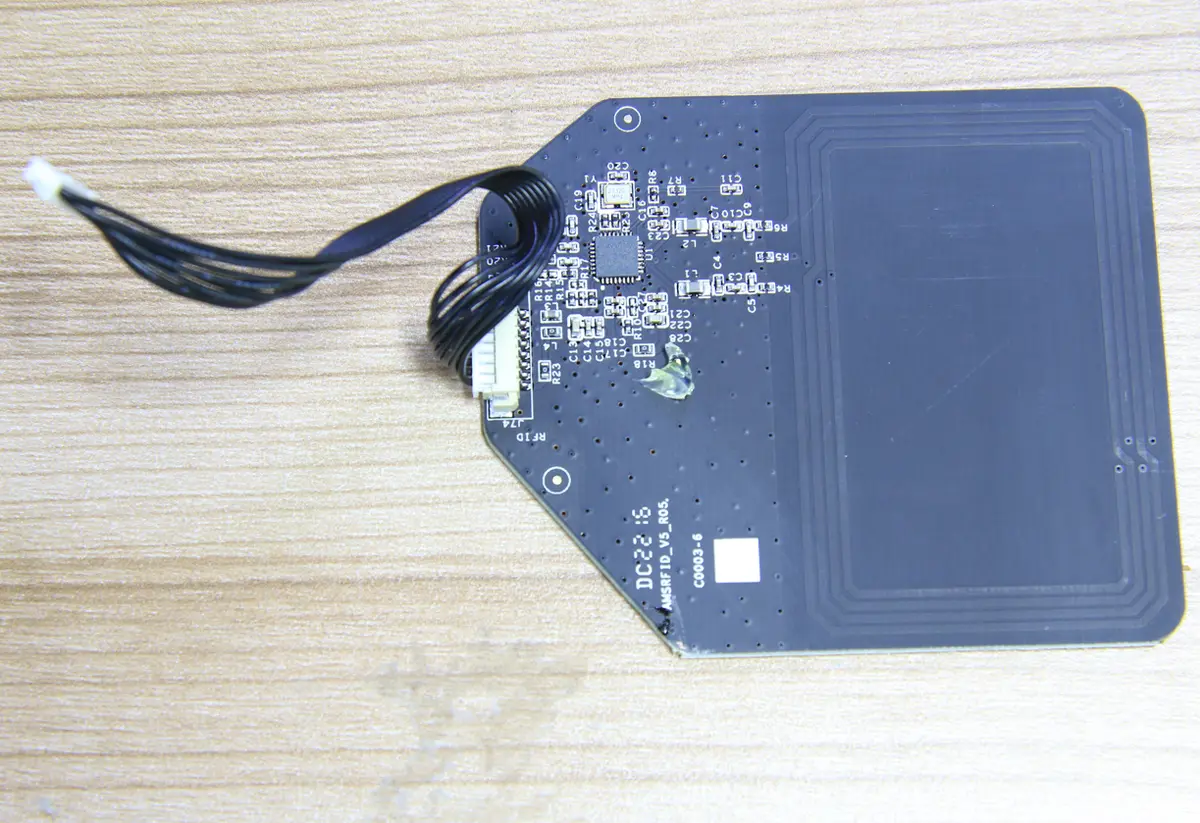
Brug pincet til at rense UV-limen fra de 2 RFID-kort, og fjern derefter de 2 RFID-kort.
 |
 |
Trin 11 - (Montering) Monter RFID-kortene
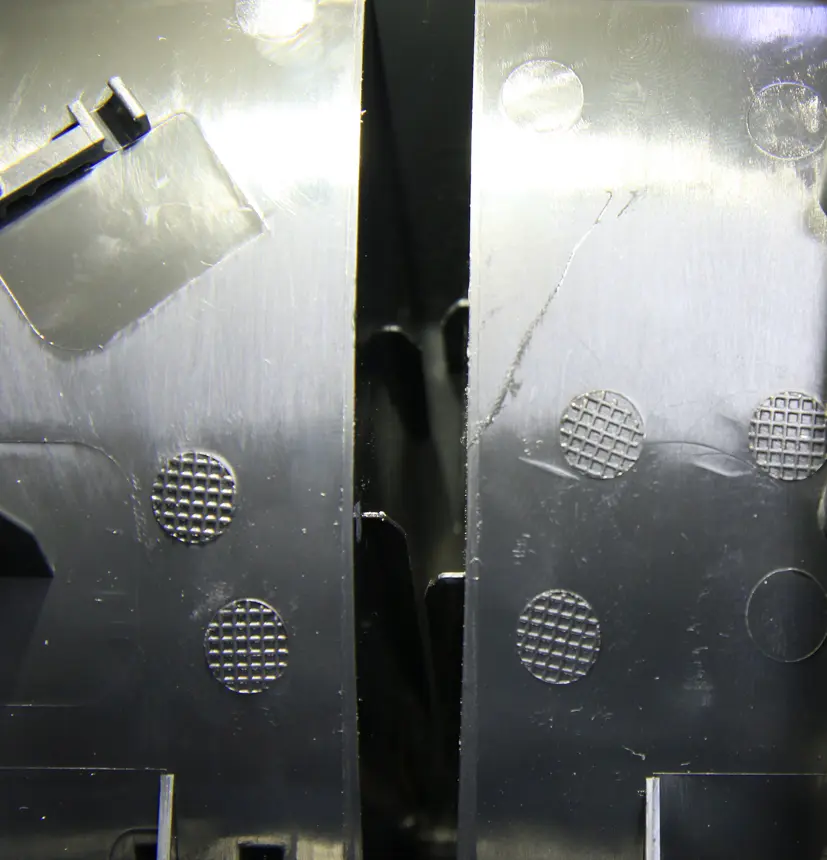
Monter RFID-kortene i de 2 slots på hovedrammen og påfør lim (UV-lim, smeltelim osv.) for at fastgøre kortene.
 |
 |
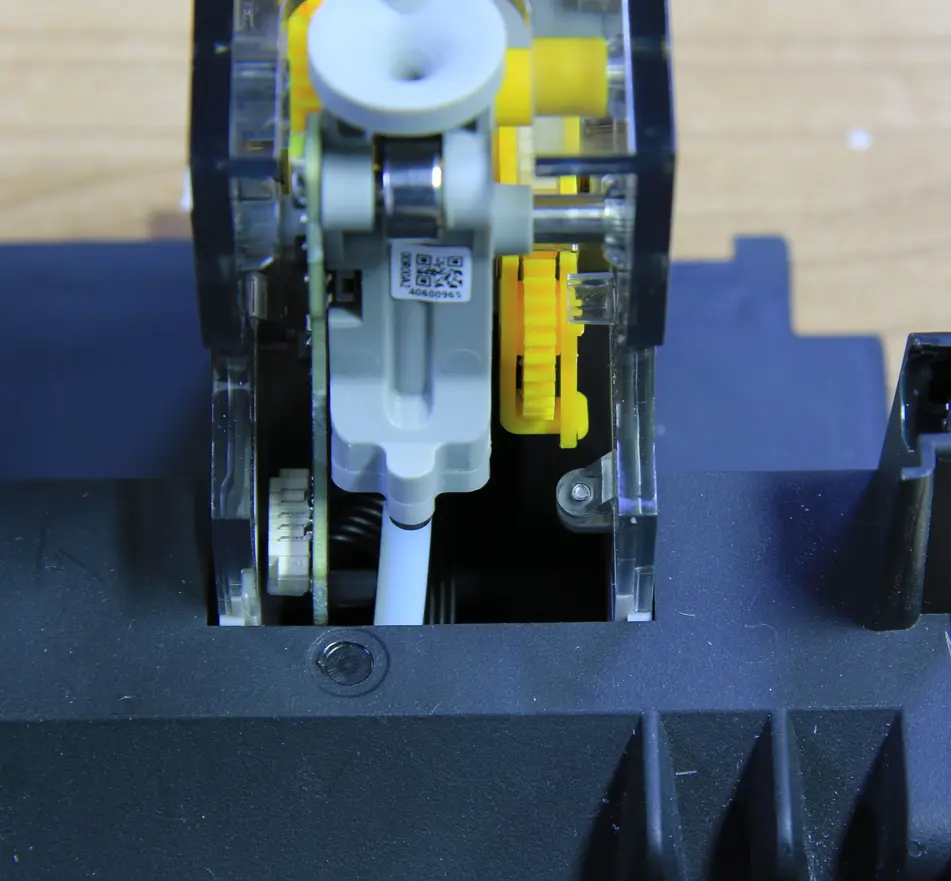
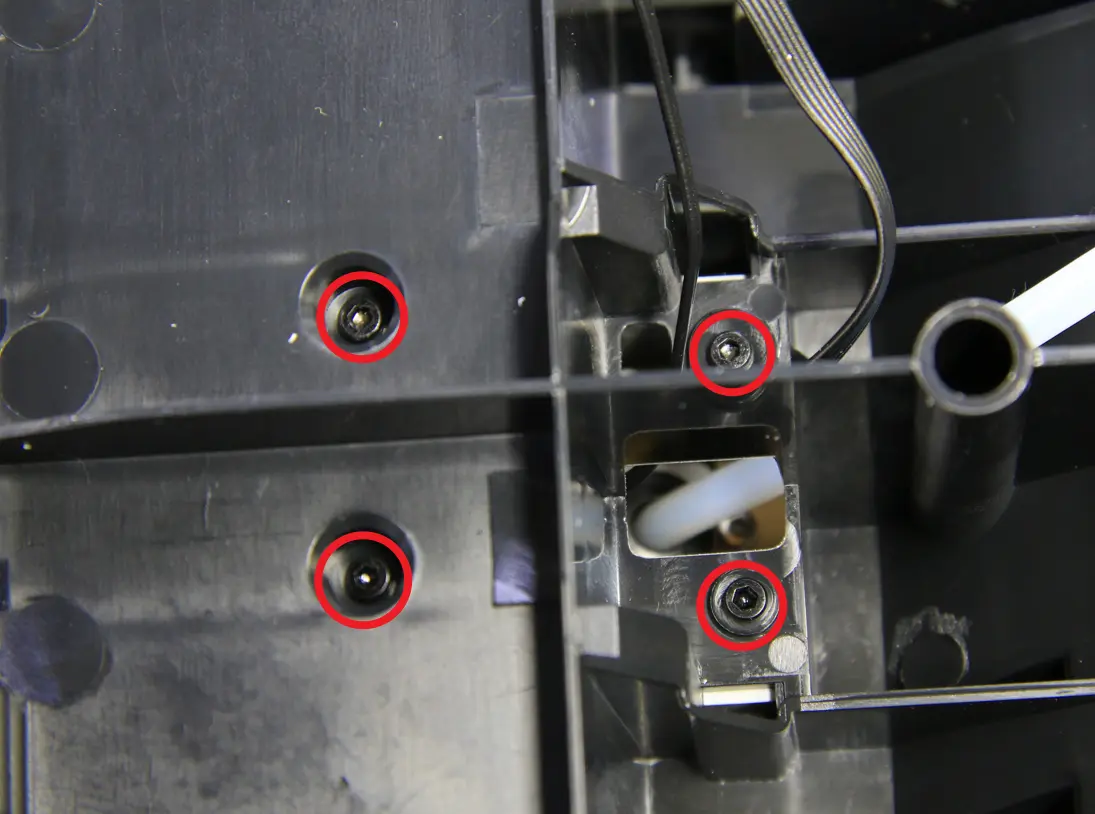
Trin 12 - Monter de 4 første-trins feedere
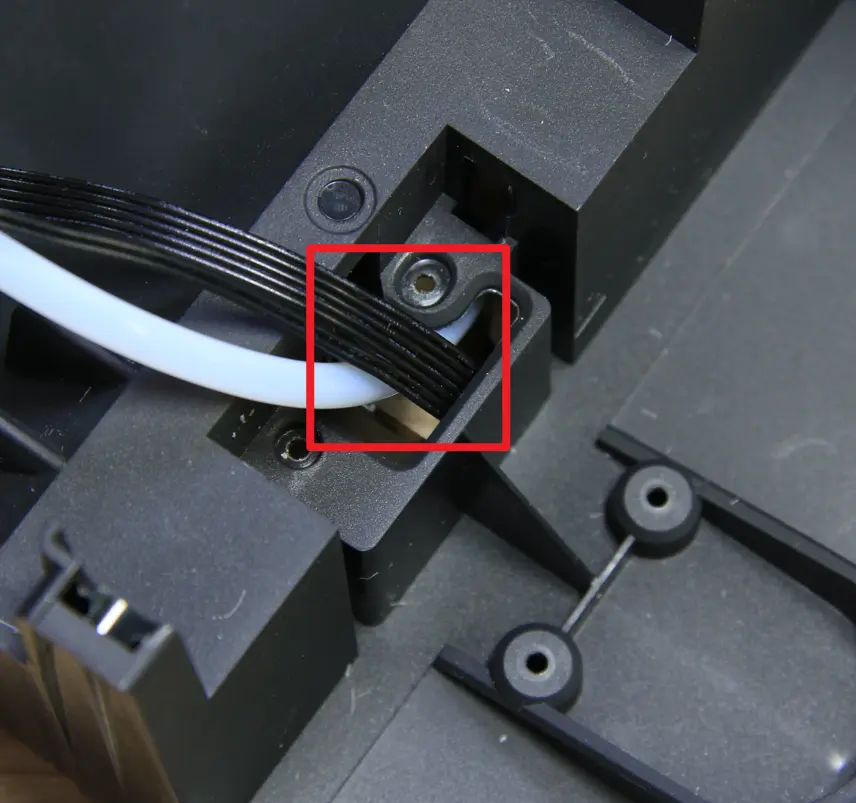
Før PTFE-slangen og kablet igennem, monter første-trins feederen på hovedrammen og fastgør feederen med 4 skruer. Monter de øvrige 3 første-trins feedere, men bemærk at de to feedere med længere PTFE-slanger sidder yderst.
 |
 |
 |
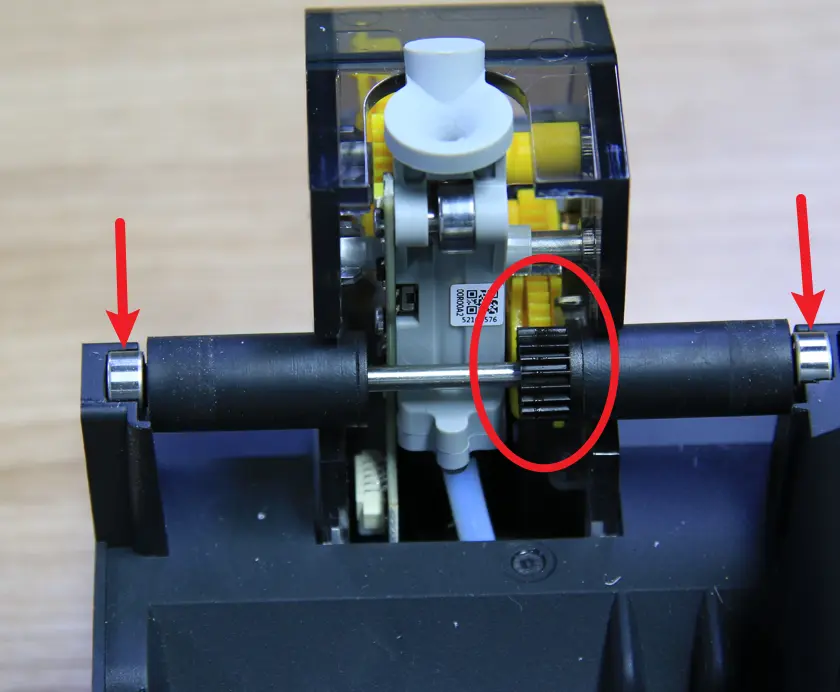
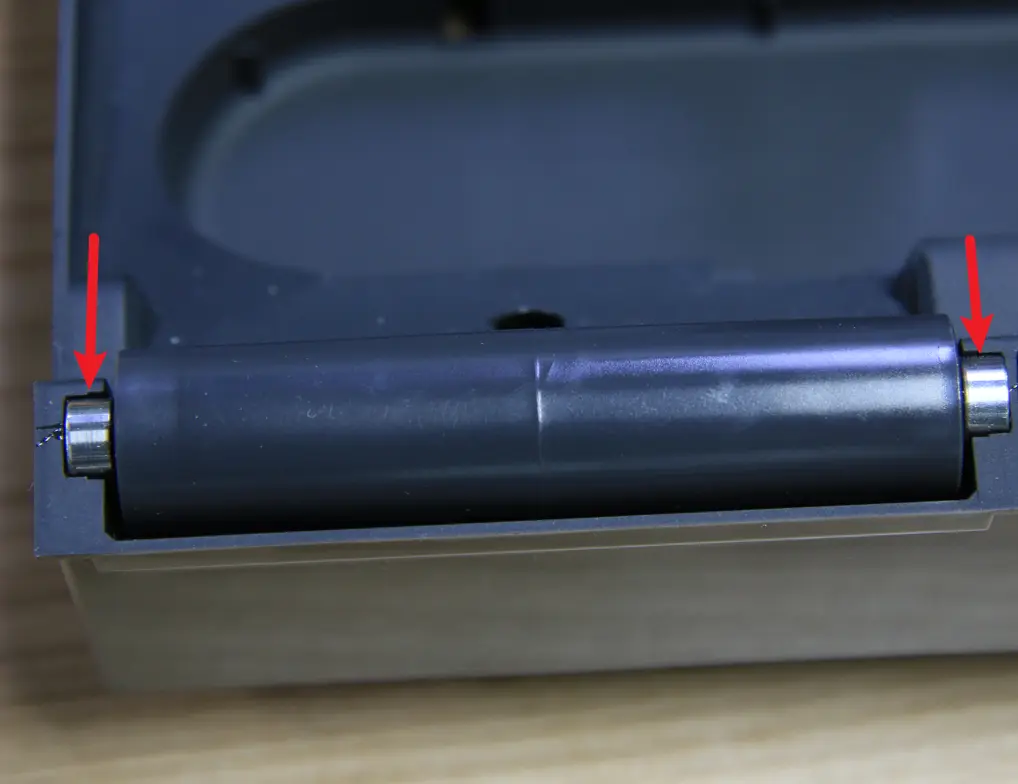
Trin 13 - Monter drev- og drevne slange-enheder
Monter de 4 drev-slange-enheder - vær opmærksom på gearets position - og monter derefter de 4 drevne slange-enheder.
 |
 |
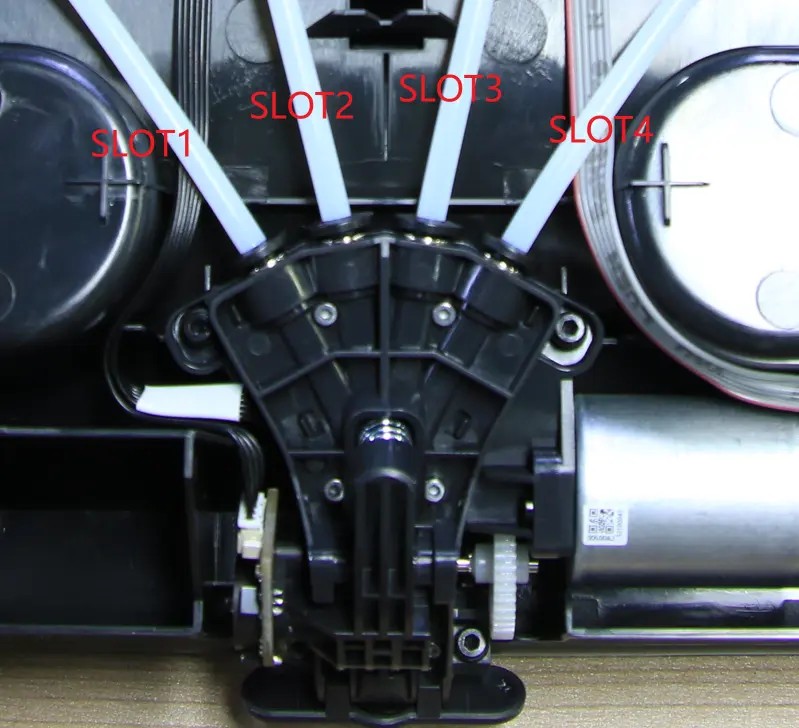
Trin 14 - Monter filamenthubben
Monter filamenthubben på hovedrammen, fastgør den med 4 skruer og tilslut derefter de 4 PTFE-slanger.
|
|
 |
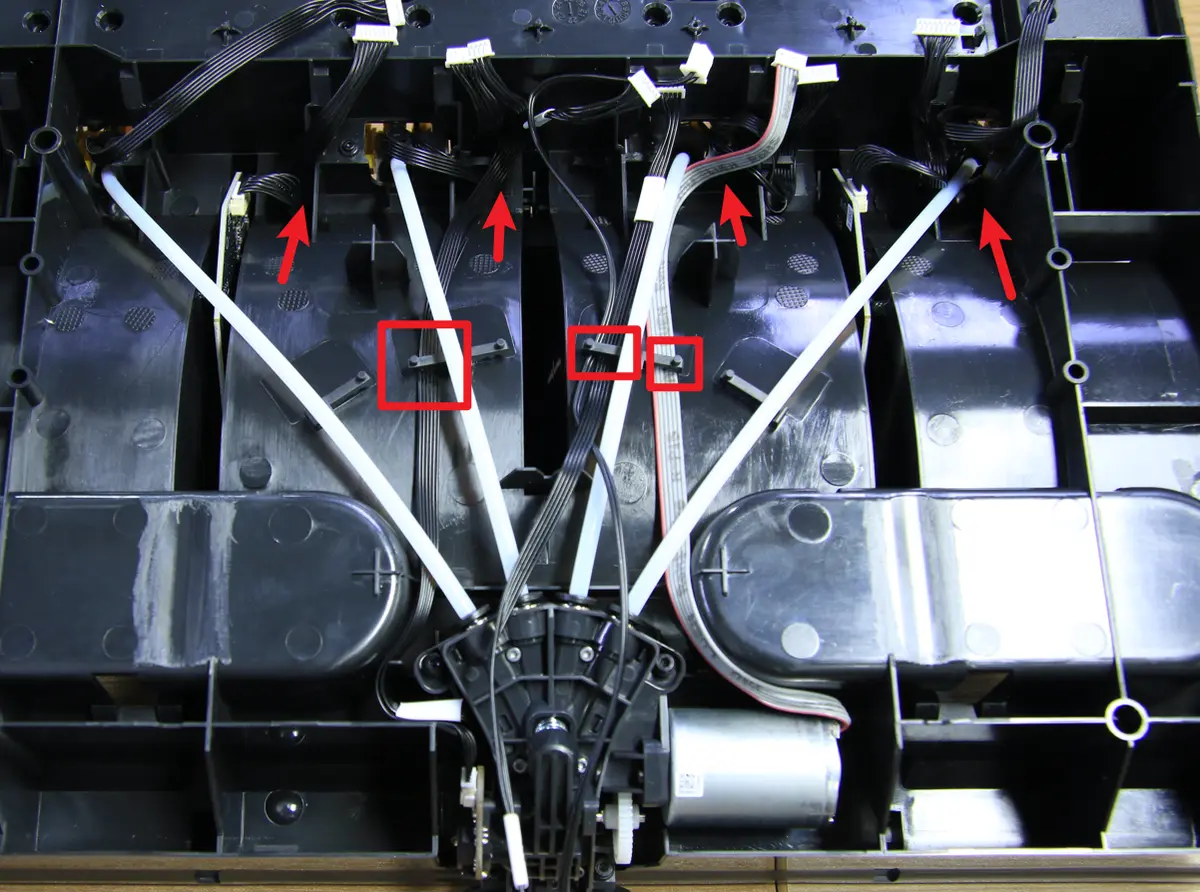
Trin 15 - Organiser kablerne
Læg kablerne i låsene på hovedrammen.
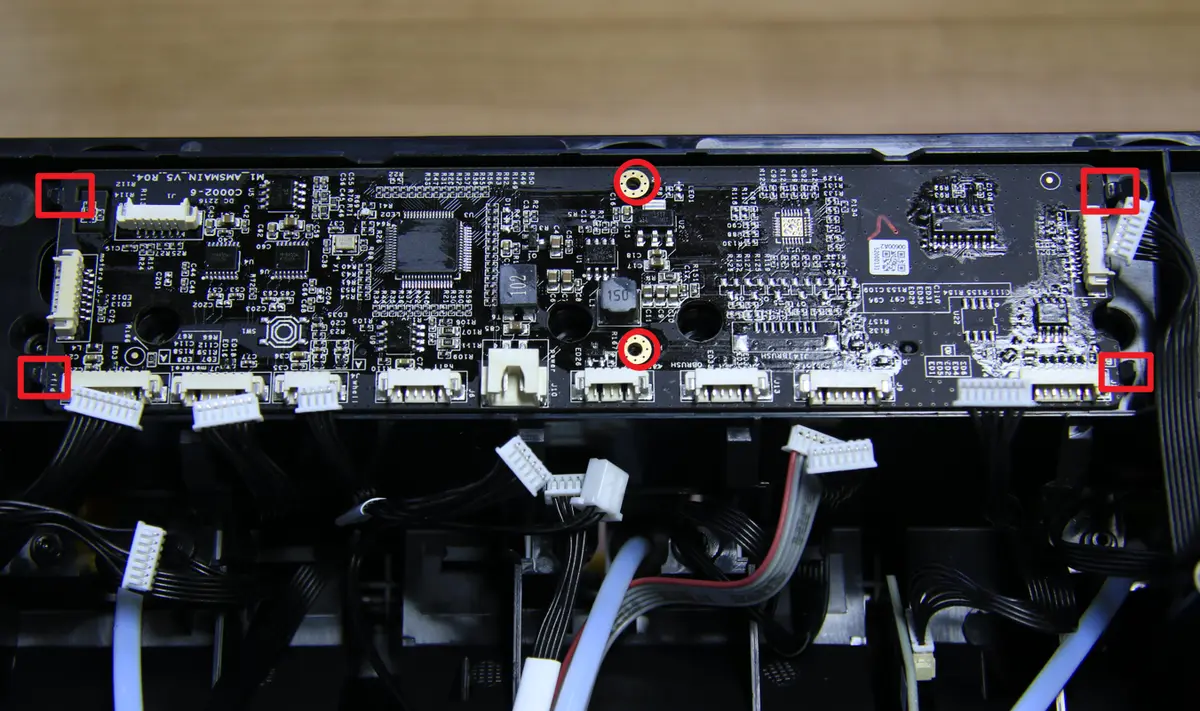
Trin 16 - Monter bundkortet
Monter bundkortet på mellemrammen, fastgør det med de 4 låse, og stram derefter 2 skruer.
Trin 17 - Tilslut 11 kabler
Tilslut 11 kabler i henhold til de mærker eller billeder du tog inden afmontering.
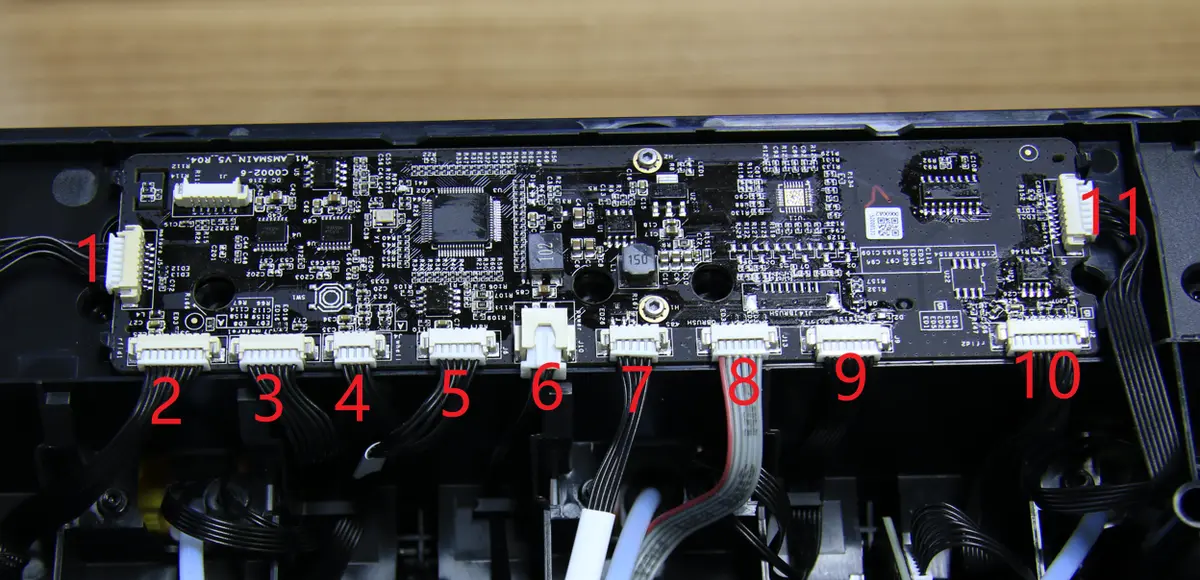
| Nr. | Tilsluttes til | Nr. | Tilsluttes til | Nr. | Tilsluttes til |
|
1 |
Første-trins feeder 1 |
5 |
Trak-kabel til filamenthub |
9 |
Første-trins feeder 3 |
|
2 |
RFID-kort 1 |
6 |
Strømkabel til strømkort |
10 |
RFID-kort 2 |
|
3 |
Første-trins feeder 2 |
7 |
Bambu bus-kabel til strømkort |
11 |
Første-trins feeder 4 |
|
4 |
Hastighedsmålingskabel til filamenthub |
8 |
Motorkabel til filamenthub |
|
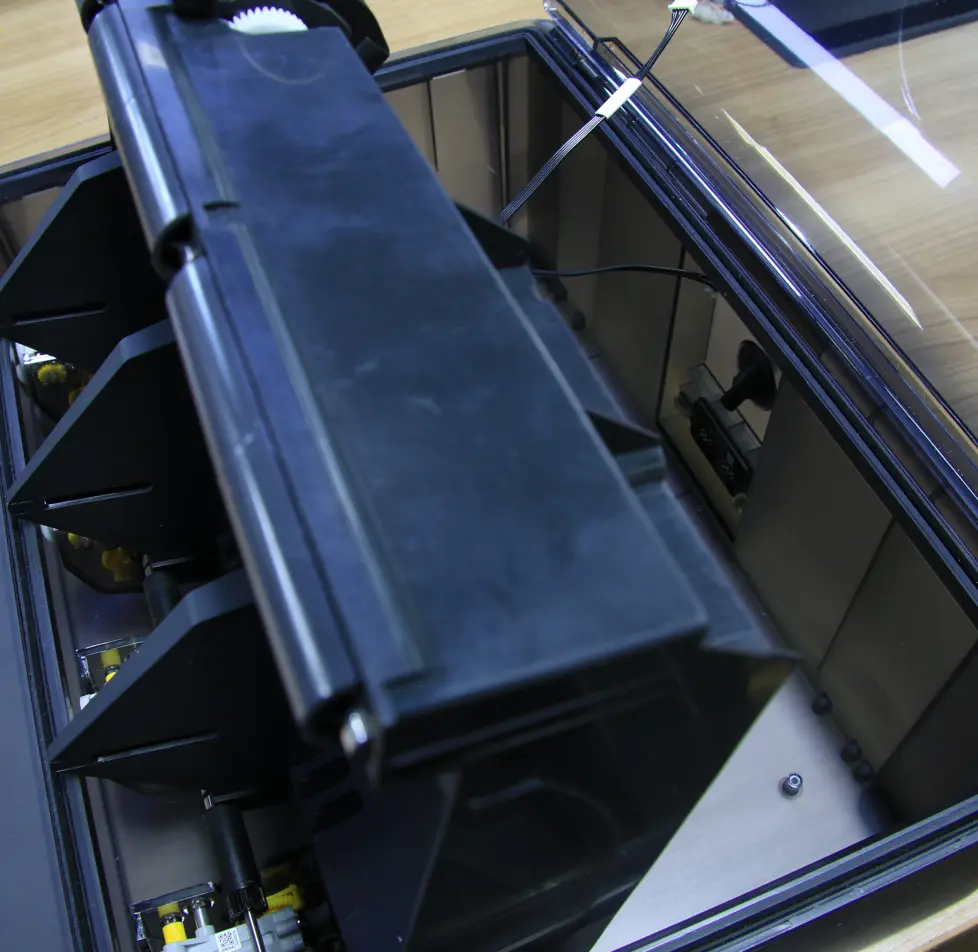
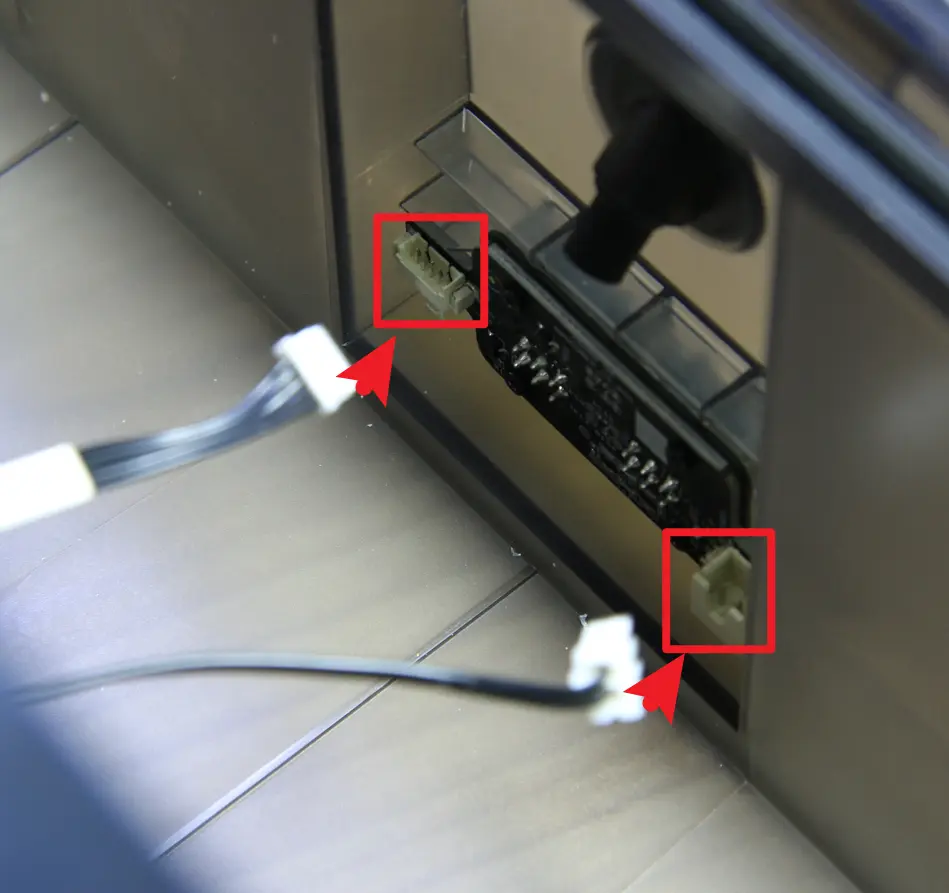
Trin 18 - Monter mellemrammemodulet
Placer mellemrammen i AMS-skallen og tilslut Bambu bus-kablet og strømkablet.
 |
 |
Trin 19 - Stram 2 skruer
Placer mellemrammen korrekt og stram 2 skruer.
Trin 20 - Monter tørremidlet
Placer tørremidlet og luk dækslerne.
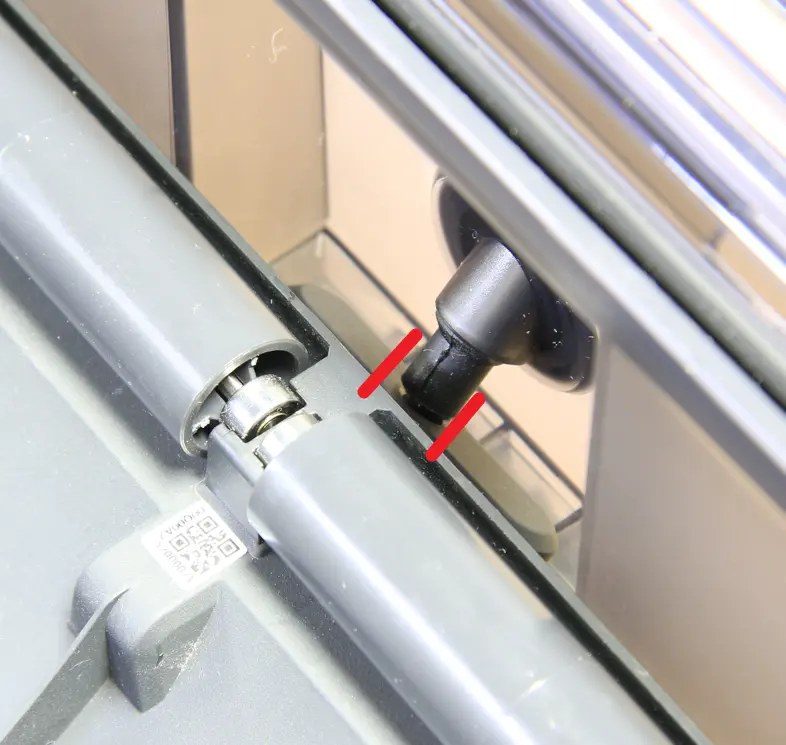
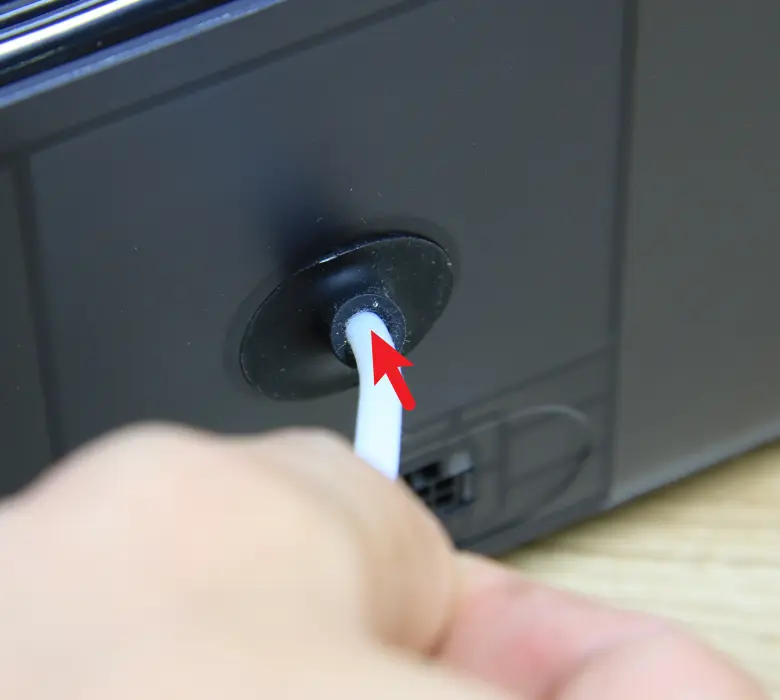
Trin 21 - Tilslut PTFE-slangen
Kontroller slangeholderen og isæt PTFE-slangen. Forsøg at trække den ud for at sikre at slangen er korrekt tilsluttet.
 |
 |
Sådan verificerer du at arbejdet er udført korrekt
1. Tilslut AMS til printeren og tænd, bekræft at AMS-menuen vises.
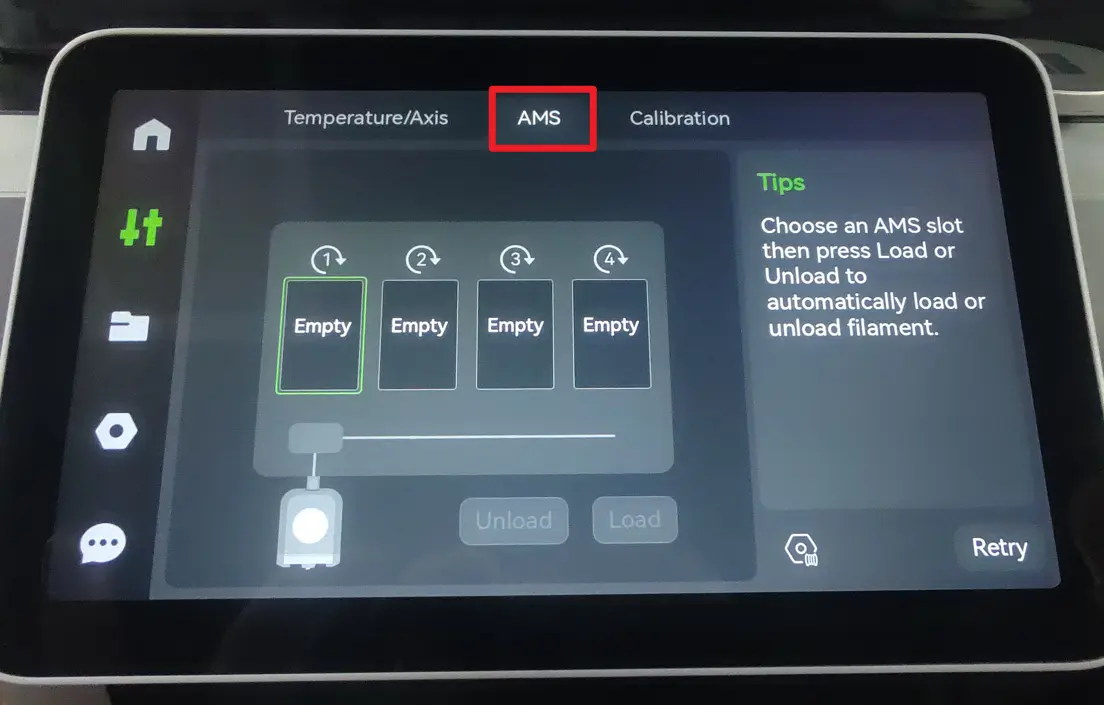
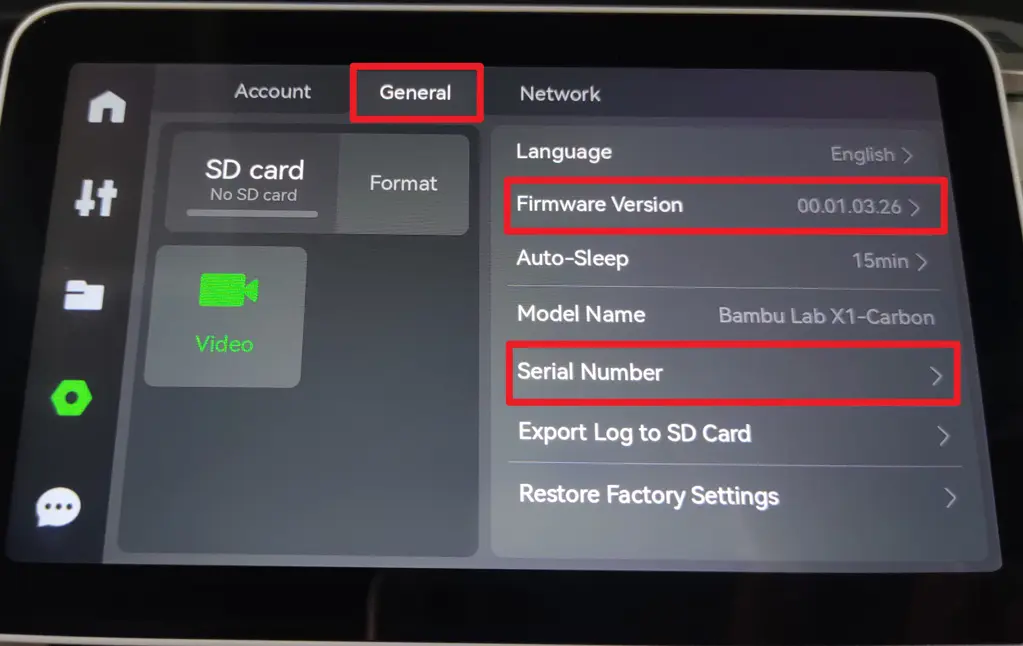
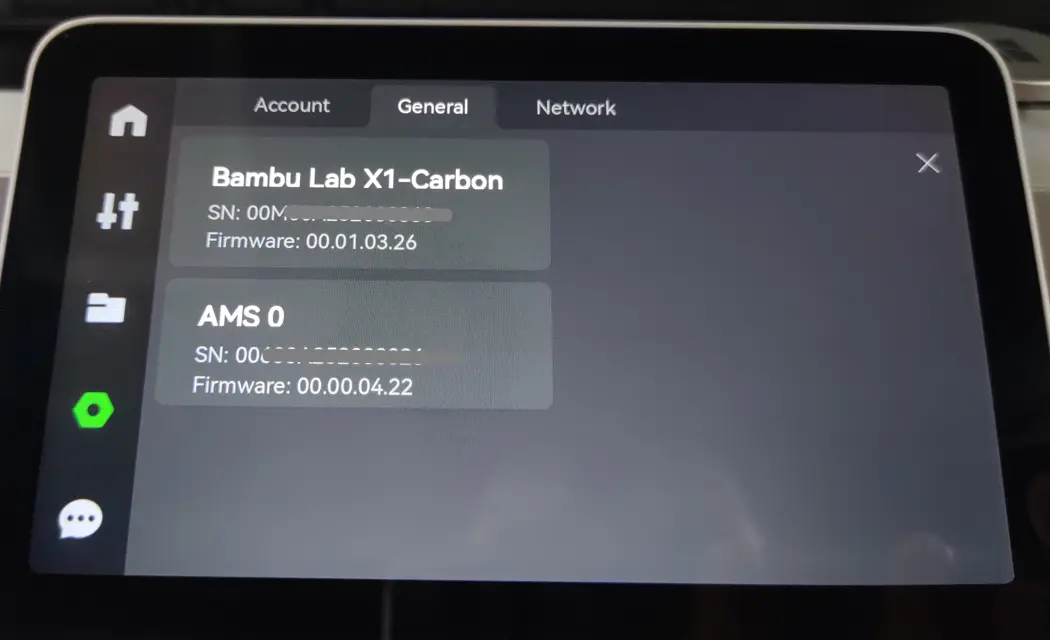
2. Kontroller serienummer og firmware. FW og SN skal vises efter opstart - opdater firmwaren, hvis der er en ny version tilgængelig.
 |
 |
3. Ilæg filament i alle 4 slots og bekræft at hvert slot fungerer korrekt. Hvis du bruger officielle Bambu Lab-filamenter, vil filamenternes oplysninger blive genkendt.
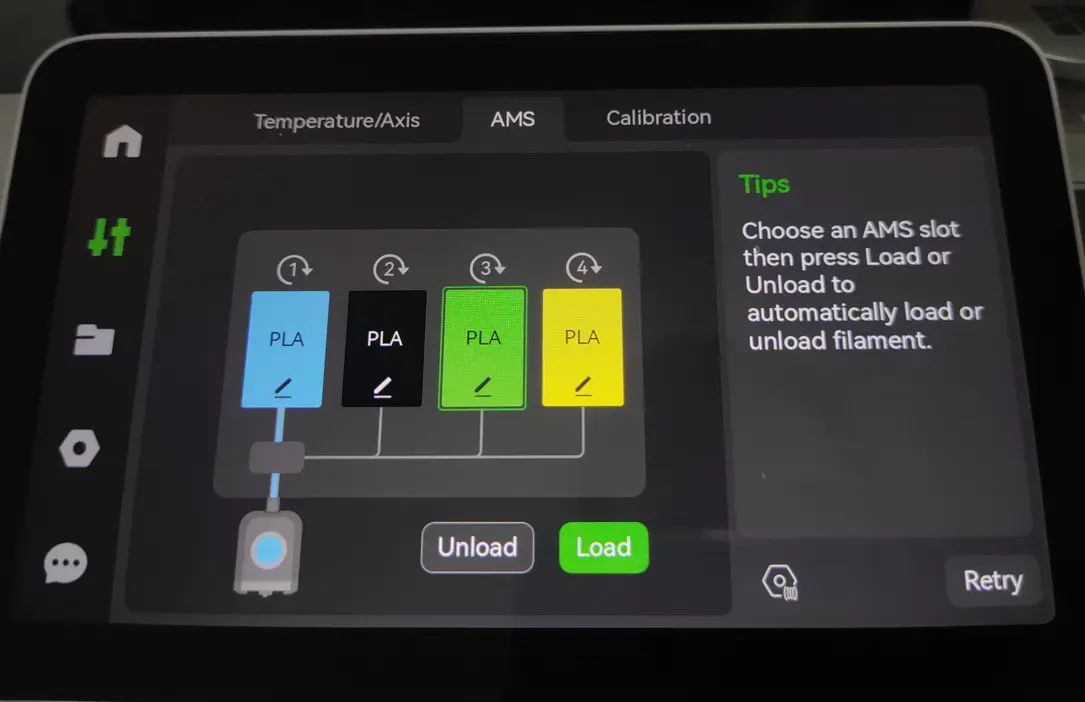
Hvis din AMS ikke ser sådan ud, skal du kontrollere forbindelserne. Kontakt Bambu Labs serviceteam, hvis den stadig fejlfungerer.
Afsluttende bemærkninger
Vi håber, denne vejledning var nyttig. Hvis den ikke løser dit problem, kan du oprette en supportsag direkte hos Bambu Lab, så hjælper de dig videre.
Denne guide er oversat og bearbejdet til dansk fra Bambu Labs officielle vejledning. Se den originale guide hos Bambu Lab →
← Tilbage til X1-guides