X1/P1 fejlfinding: homing og levelingfejl
Symptom
Under printforberedelsen kolliderer printhovedets med printerrammen, mens det bevæger sig tilbage mod Purge Chute, og der høres et højt klikkelyd;
Under Z-akse-homing viser printeren fejlen "Z-axis homing failed" og annullerer printet.
Sikkerhedsadvarsel
Inden du udfører vedligeholdelse på printeren eller dens elektroniske komponenter (herunder printhovedets kabel), skal du slukke printeren og frakoble strømforsyningen for at undgå utilsigtede berøringer af skærmen eller kortslutninger, der kan forårsage yderligere elektronisk skade eller sikkerhedsrisici.
Ved fejlfinding eller vedligeholdelse af printeren skal du først tjekke temperaturerne på hotend og varmeseng. Undgå at arbejde på dem, når de er varme. Hvis du er nødt til at arbejde på dem, mens de er varme, skal du bruge varmebestandige handsker for at sikre en sikker og effektiv vedligeholdelse.
XY-akse-homing fejl
Tjek af grænsepositioner
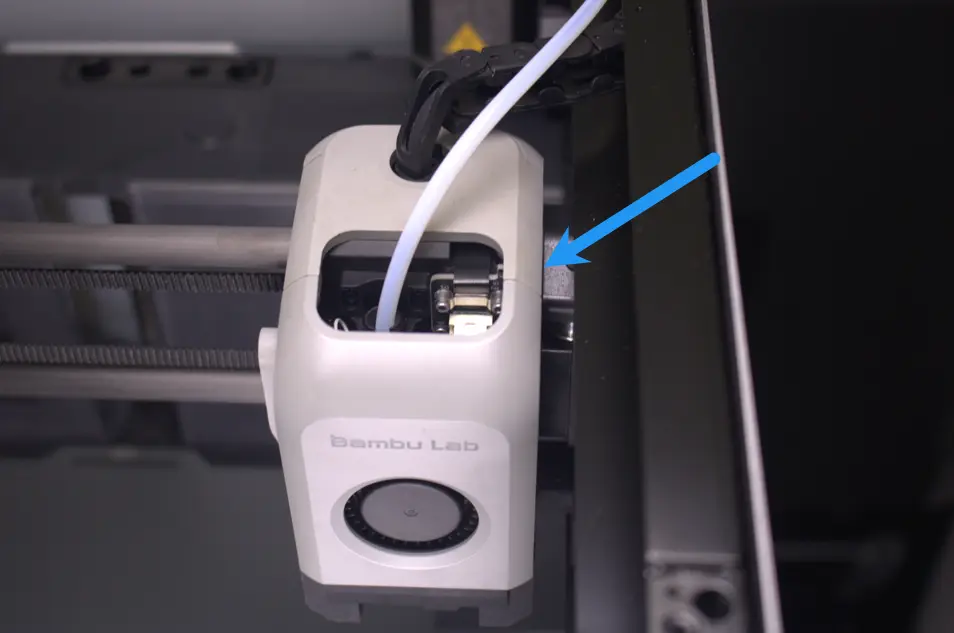
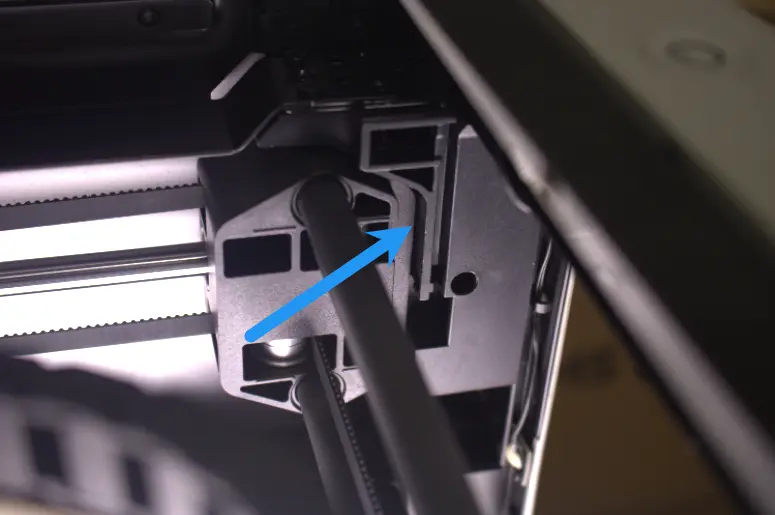
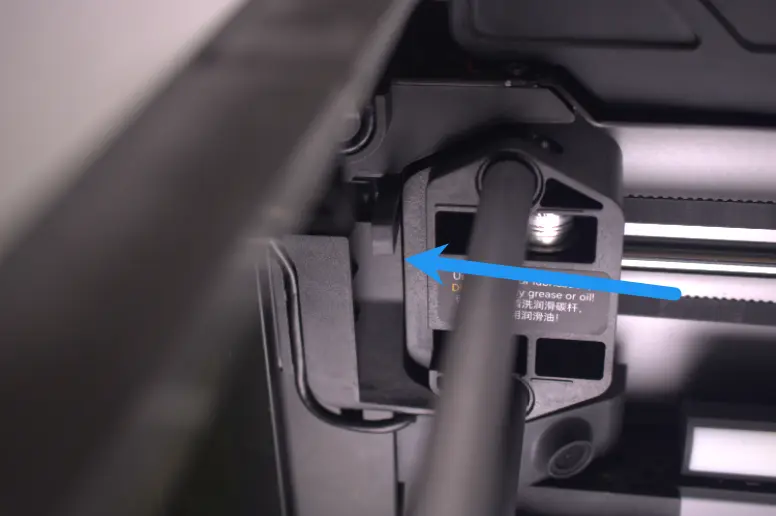
Under printer-homing vil printhovedets berøre X-aksens højre grænseposition og frontrammens.
Hvis printeren oplever XY-akse-homing-fejl, skal du slukke printeren og manuelt bevæge printhovedets frem og tilbage for at tjekke, om der er forhindringer i bevægelsesområdet og ved grænsepositionerne.
Højre grænseposition:
Frontrammen:
Begge sider skal kollidere med frontrammen samtidig. Hvis de ikke er synkroniserede, skal du justere spændingen på XY-beltet.
Test af printhovedets bevægelse
- Bevæg først printhovedets frem og tilbage. Hvis der er modstand eller rystelser, skyldes problemet sandsynligvis AB-motoren eller Y-aksen. Følg da trinnene nedenfor for yderligere fejlfinding. Hvis der ikke er modstand ved frem/tilbage-bevægelse, men der opstår fejl ved venstre/højre-bevægelse, skyldes det som regel for stor modstand på X-aksens carbon-stænger.
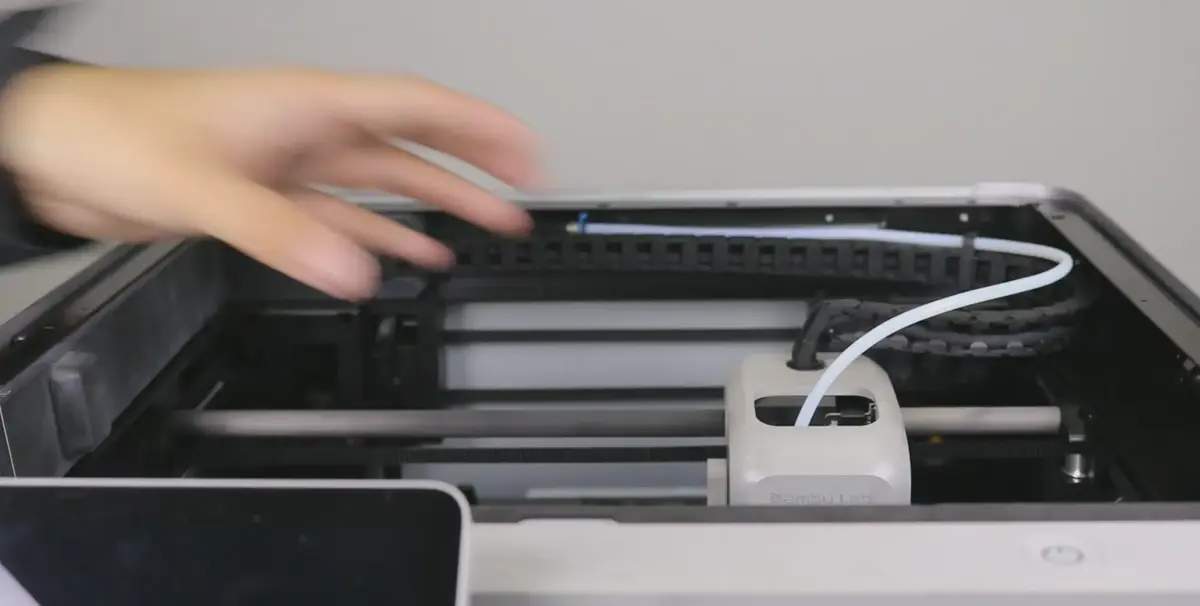
- Prøv at bevæge printhovedets til venstre og højre. Hvis det bevæger sig jævnt uden modstand, kan problemet identificeres direkte som en Y-akse-fejl. Ved Y-akse-fejl eller for stor modstand på X-aksens carbon-stænger skal du udføre vedligeholdelse i henhold til X1 Series Regular Maintenance Recommendations.
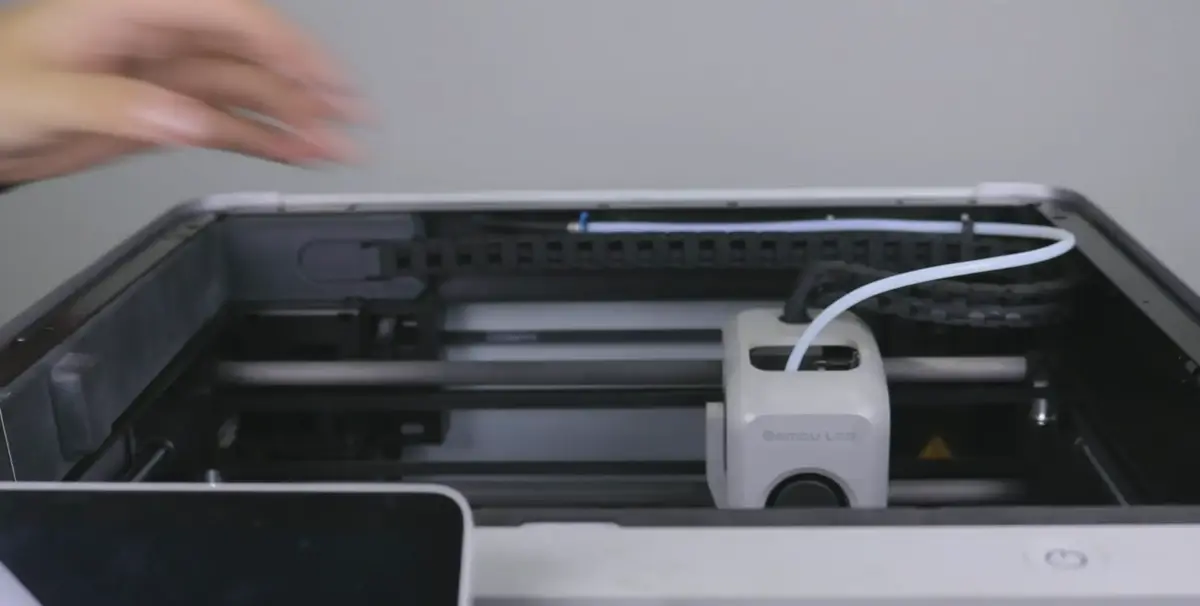
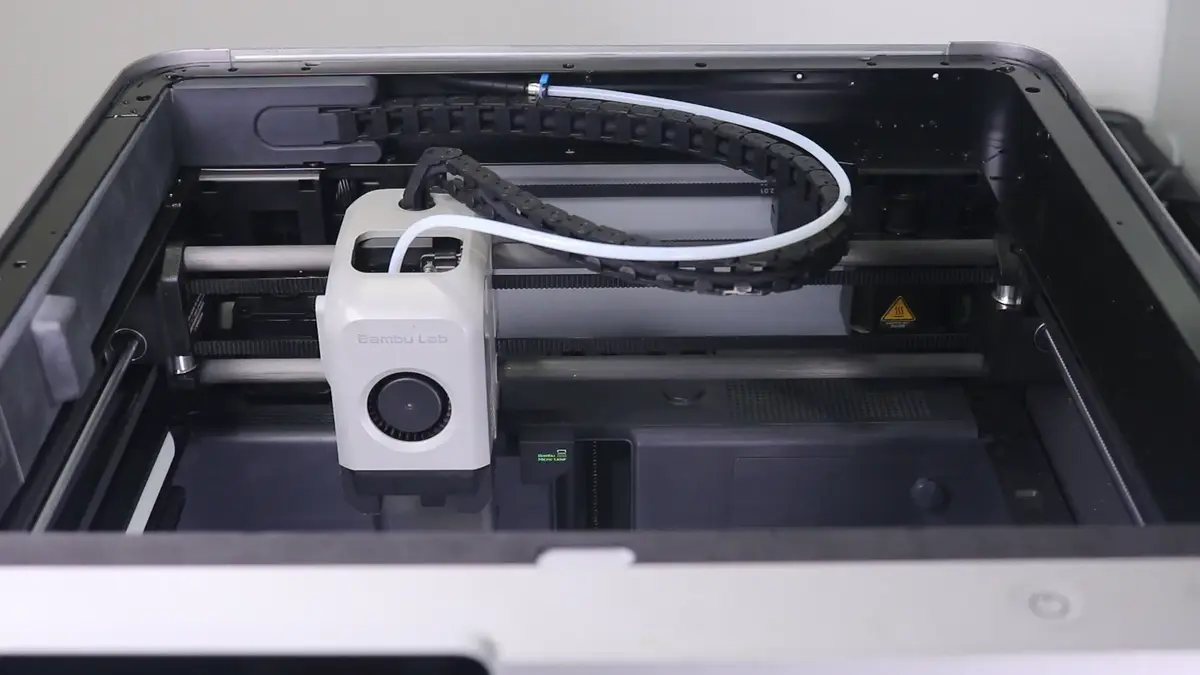
- Hvis der stadig er modstand ved venstre/højre-bevægelse, skal du bevæge printhovedets diagonalt for at finde den defekte AB-motor (med Core-XY-strukturen er det kun en enkelt motor, der kører, når printhovedets bevæger sig diagonalt, hvilket muliggør præcis identifikation af den defekte motor):
Hvis der opstår modstand ved bevægelse fra øverste venstre til nederste højre, er A-motoren defekt;
Hvis der opstår modstand ved bevægelse fra øverste højre til nederste venstre, er B-motoren defekt. Se Replace the XY Motor for udskiftningsvejledning.
Z-akse-homing fejl
Tjek af varmeseng og buildplade
Printeren opnår Z-akse-homing ved at "registrere kraften fra dysespidsen, der rører varmesengen". For at homing kan lykkes, skal du sikre, at: dysespidsen er ren, og at buildpladens overflade er stiv.
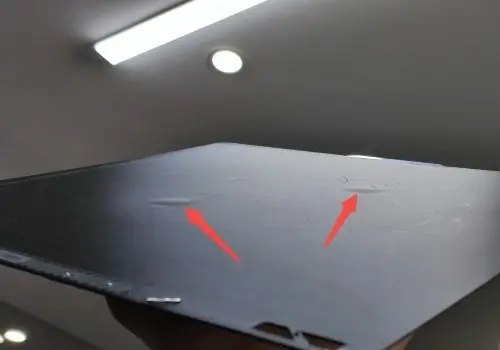
Skinn lys ind fra siden, og undersøg nøje varmesengen og buildpladens overflade for buler eller fremmedlegemer.
 |
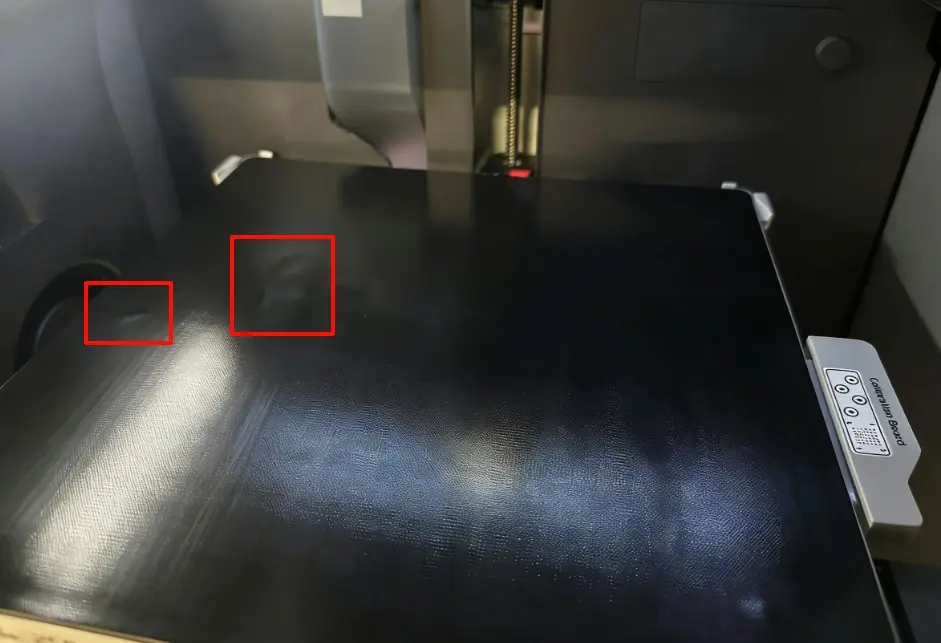 |
Ved buler på buildpladen er den bedste løsning at udskifte buildpladen. Hvis du har brug for at bruge printeren akut, kan du skære et par snit i den buelede overflade med et blad for at frigive de indre luftbobler og flad den ud:
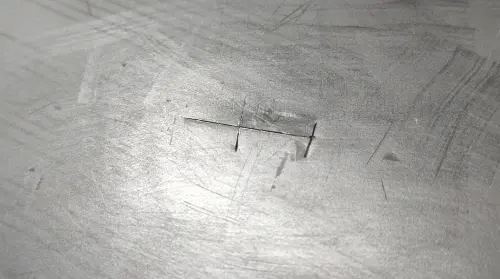
Mulig fejlkode: HMS_0300-0D00-0002-0001: Heatbed homing abnormal, possibly due to bulges on the build plate or unclean nozzle.
Tjek af dyse
Under normale omstændigheder renser printeren automatisk dysen ved starten af et print, men dysen er muligvis stadig ikke ren nok og kræver manuel rengøring.
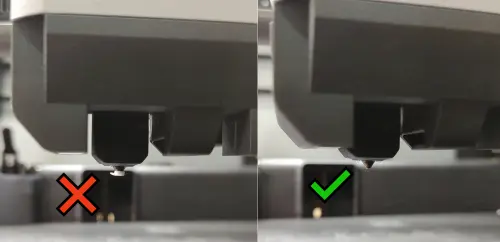
Sørg for, at de to monteringsskruer til hotend er strammet.
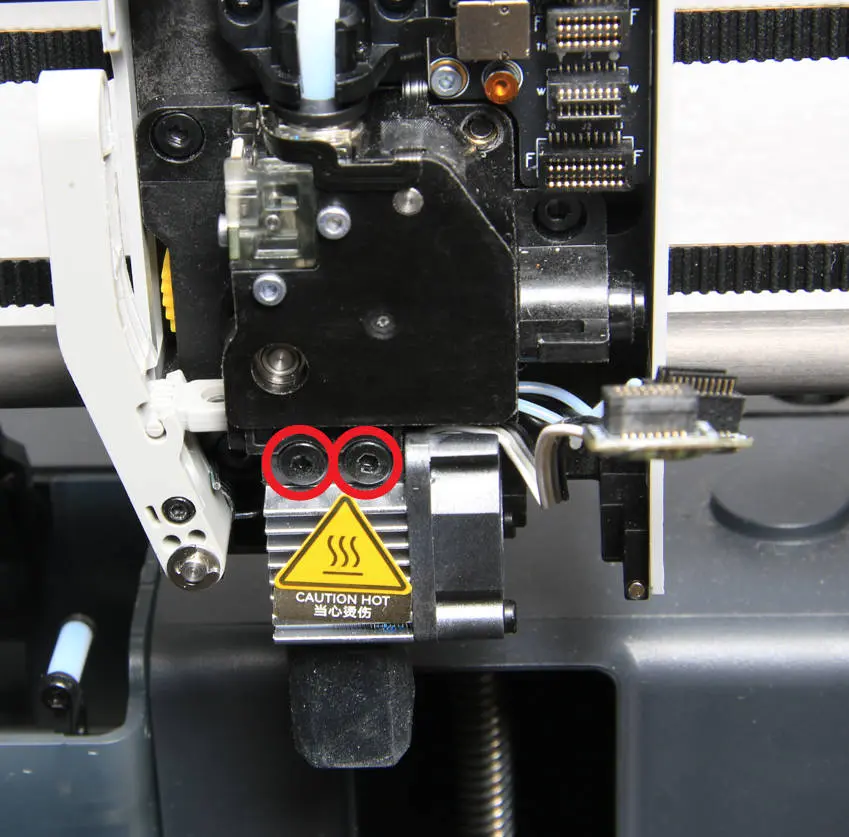
Tjek af Z-aksens leadscrew
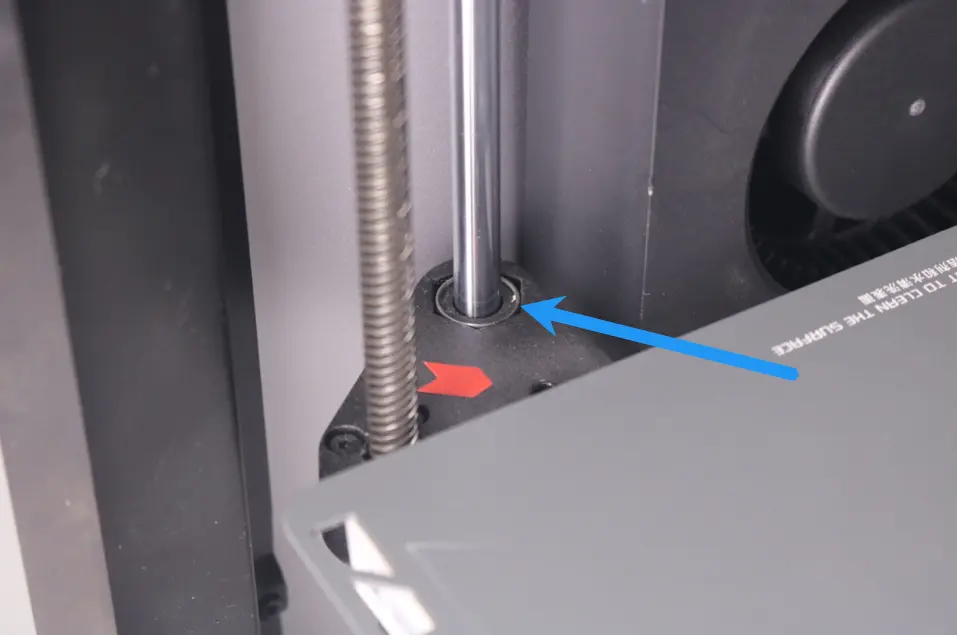
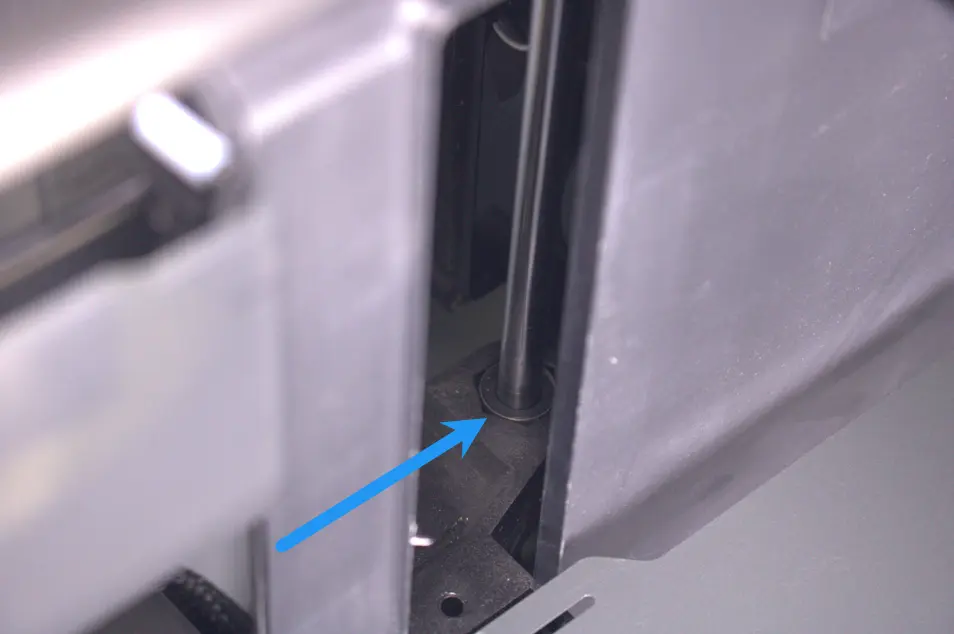
Tjek overfladen af Z-aksens slider for fremmedlegemer, og om lejehjulene stikker ud;
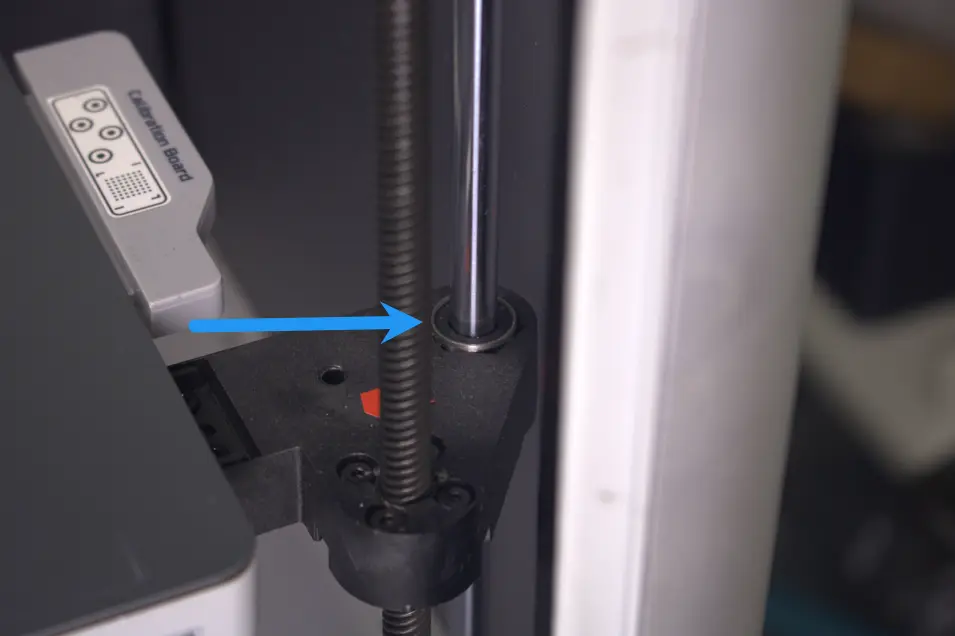 Højre leje i normal tilstand |
 Venstre leje i normal tilstand |
 Bageste leje i normal tilstand |
Tjek også toppen af leadscrewet for fremmedlegemer.
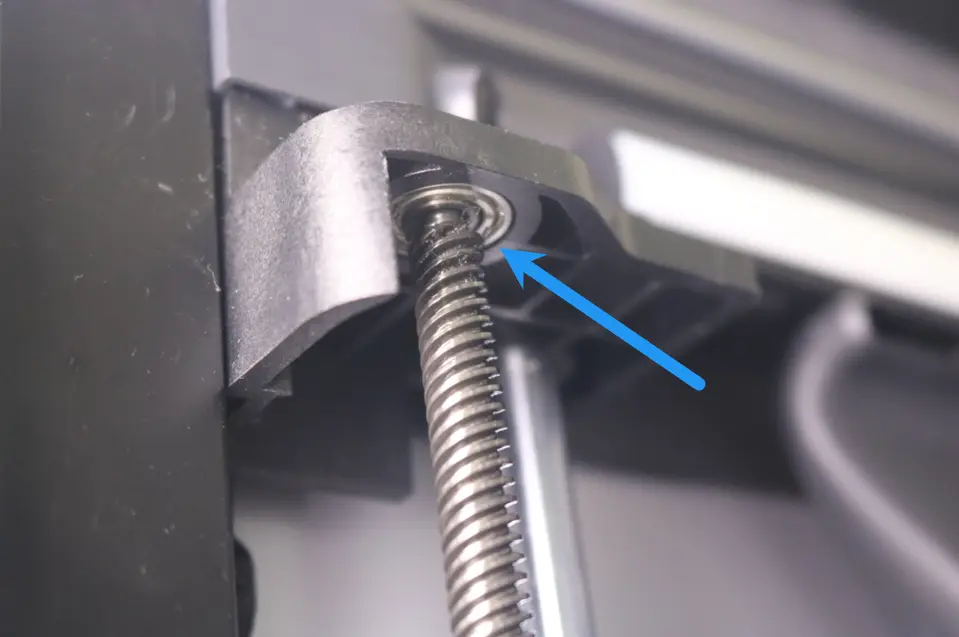
Hvis du opdager, at et leje stikker ud, kan du se vejledningen X1/P1 Series Z-Axis Linear Bearing Disengagement Guide for justering.
Lejehjul der stikker ud skyldes desuden som regel fremmedlegemer i de tre huller i bunden, som presser lejehjulet ud. Efter at have sat lejehjulet på plads igen, skal du rengøre eventuelle rester inde i hullerne grundigt, ellers kan problemet gentage sig.
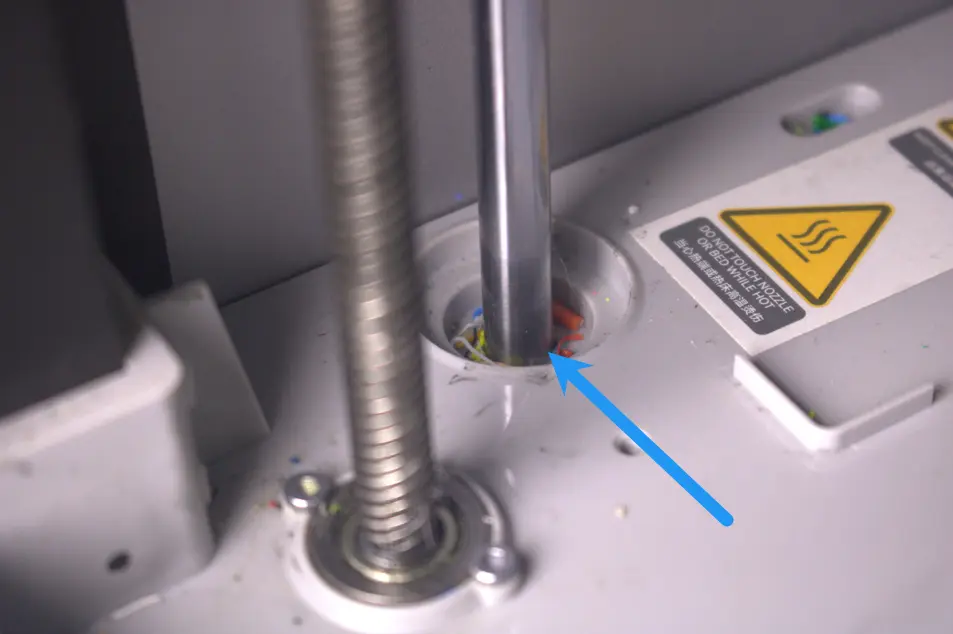
Interferens fra Purge Chute eller buildplade
Tjek for tydelig interferens mellem varmesengen og Purge Chute. Der skal være et 1-2 mm mellemrum mellem varmesengen og Purge Chute, når varmesengen bevæger sig opad.
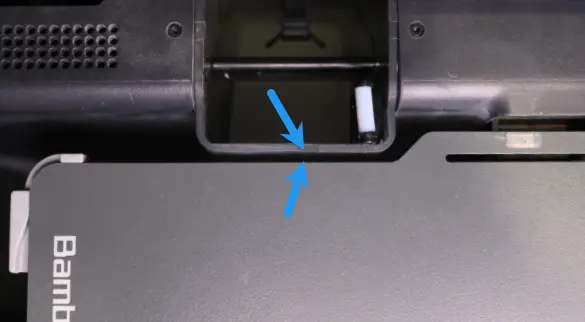
Tjek desuden buildpladens placering for at sikre, at der er et 1-2 mm mellemrum mellem den og printerens venstre og højre indvendig beklædning.
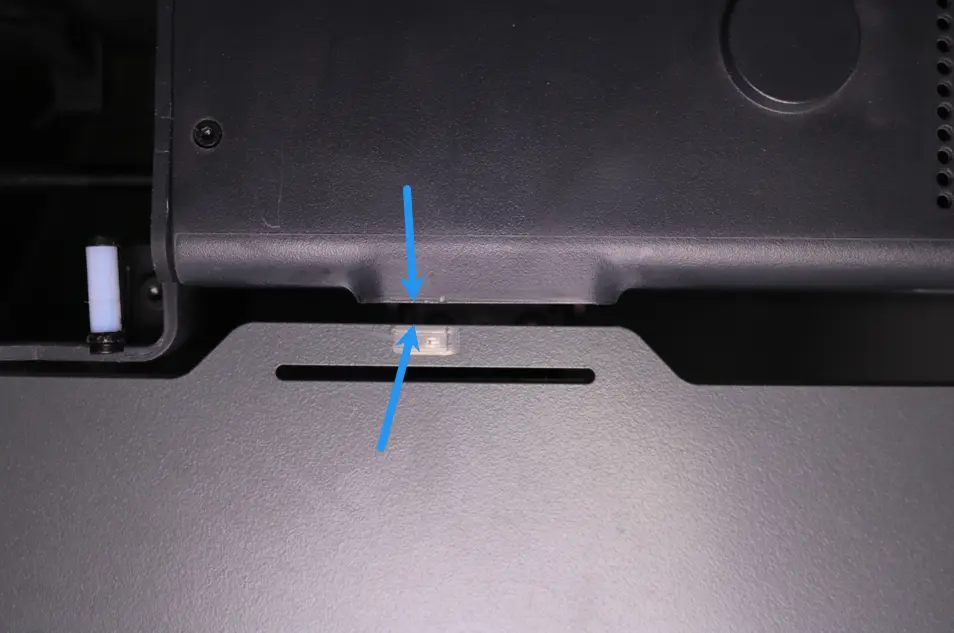
Hvis du opdager, at buildpladen gnider mod Purge Chute eller beklædningen, kan du se Z-Axis Homing Failed - Component Interference for løsninger.
Tjek af printerens bund
Fjern den øverste glasdæksel og læg printeren på siden. Tjek, om noget blokerer Z-motoren og tandhjulsremskiven. Træk i Z-beltet efter rengøring, og observer om varmesengen bevæger sig jævnt op og ned.
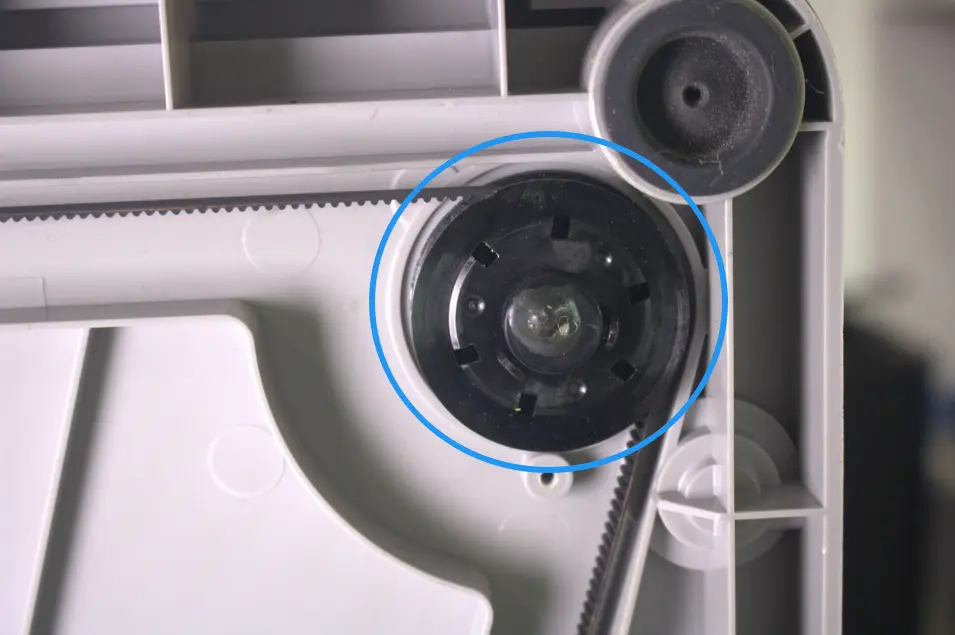
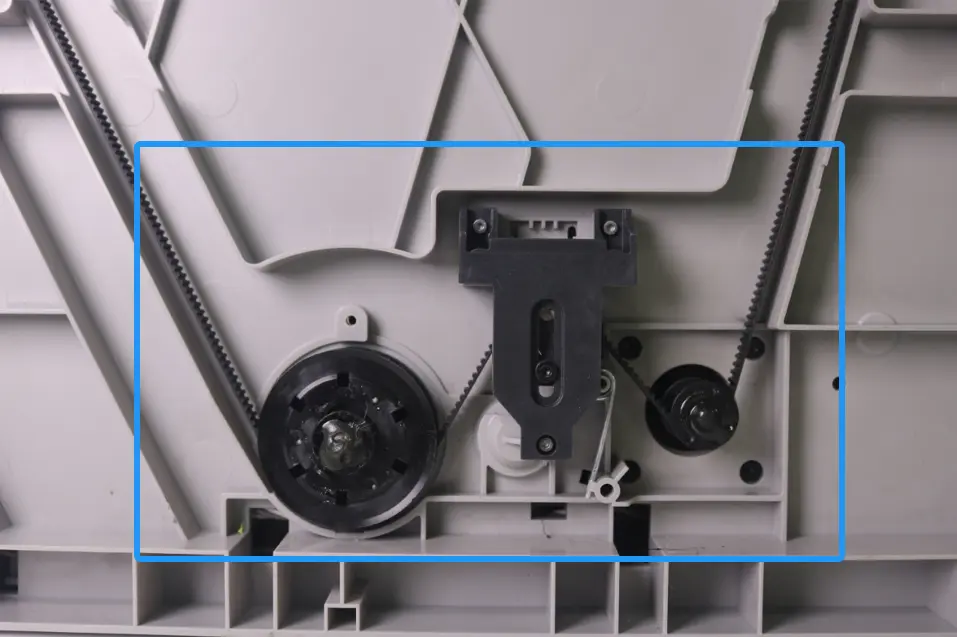
Varmesengens signalkabel gnider
Hæv langsomt varmesengen, indtil den næsten rører dysen. Kig derefter ind i kammeret for at tjekke, om varmesengens kabel ved siden af Z-aksens leadscrew er for stramt. Hvis kablet er i en afslappet tilstand som på billedet nedenfor, er det normalt.
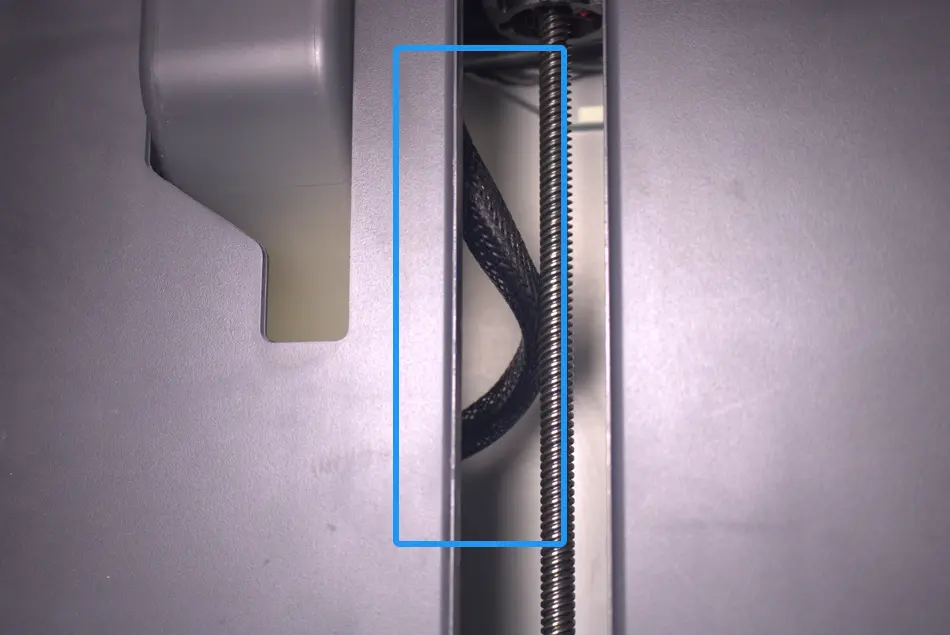
Hvis varmesengens kabel er stramt, kan du se Z-Axis Homing Failed Error - Heatbed Cable Tensioned for løsninger.
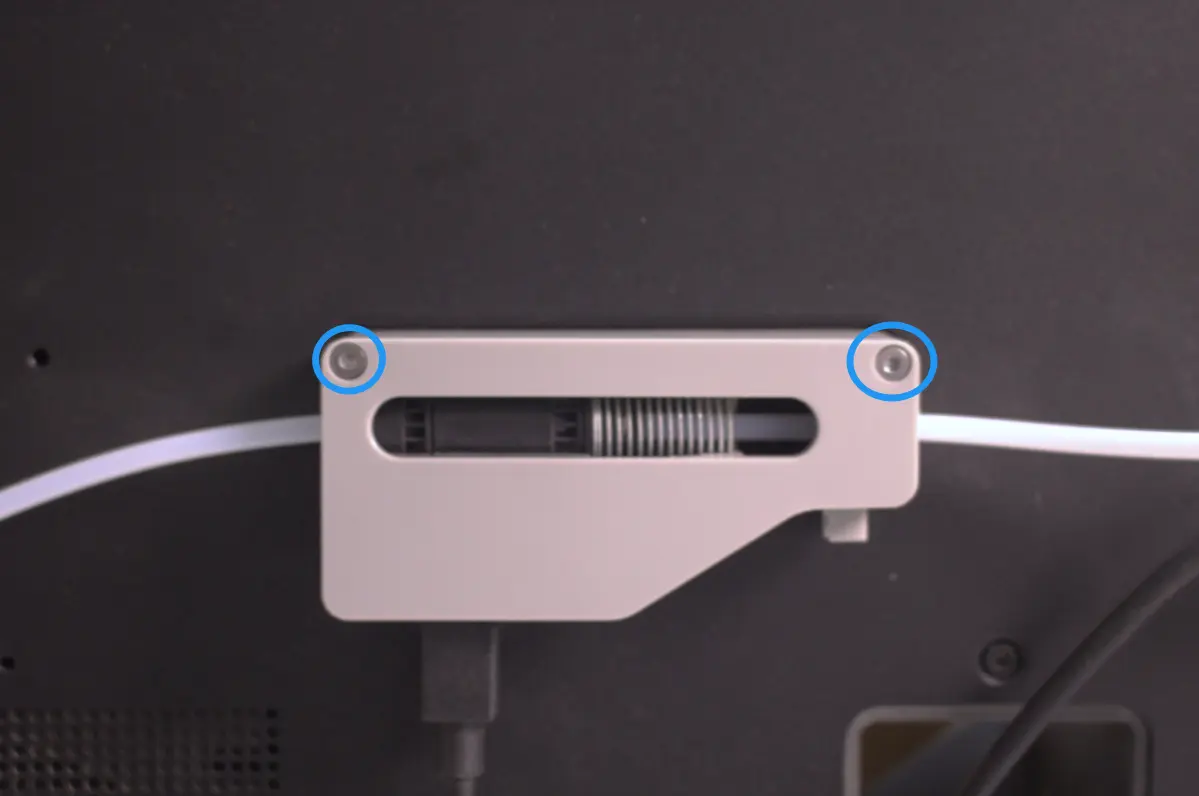
Skruer på filamentbuffer
Hvis printeren er udstyret med en AMS Hub eller filamentbuffer, kan overdrevent strammede monteringsskruer også blokere Z-aksen, når varmesengen nærmer sig dysen. Prøv at løsne disse to skruer 1-2 omgange.
Juster varmesengen
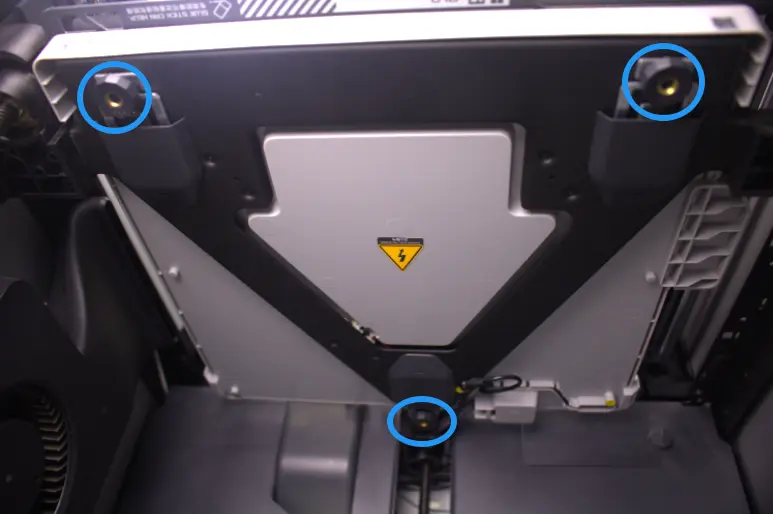
Hvis ovenstående løsninger ikke løser problemet, kan du prøve at løsne de 6 skruer markeret på billedet, skubbe varmesengen mod frontdøren og derefter stramme de 6 skruer igen.
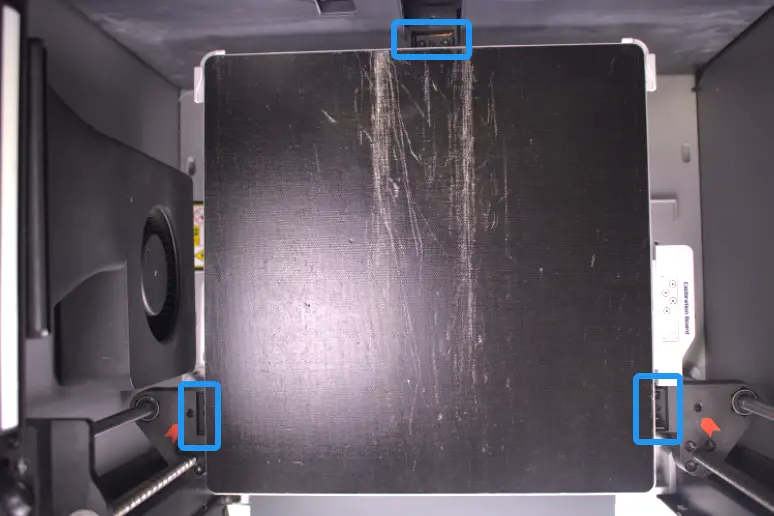
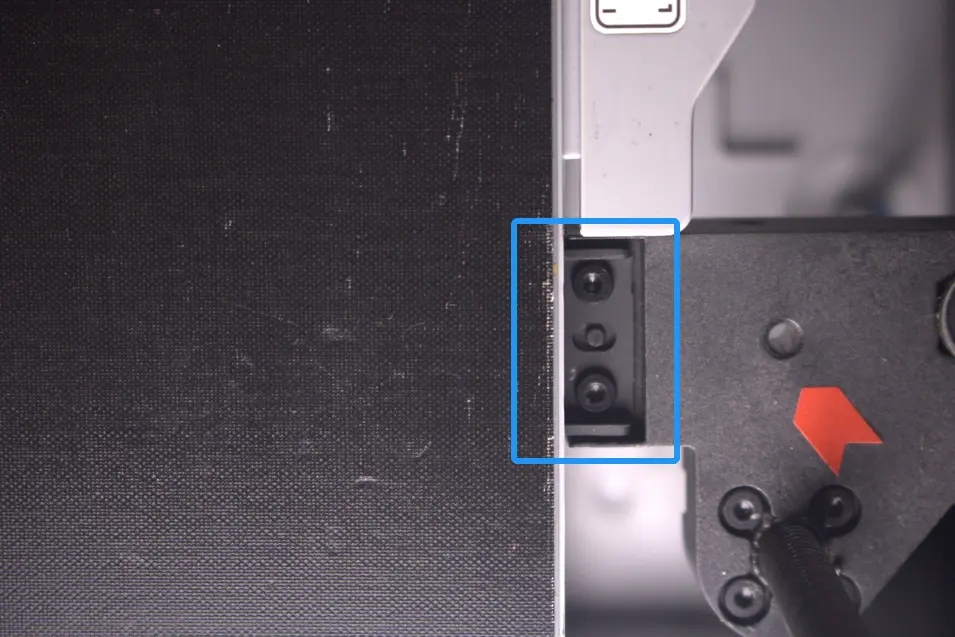
Efter dette trin kan du se Manual Bed Leveling for at justere varmesengens leveling-møtrikker.
Test af funktionalitet
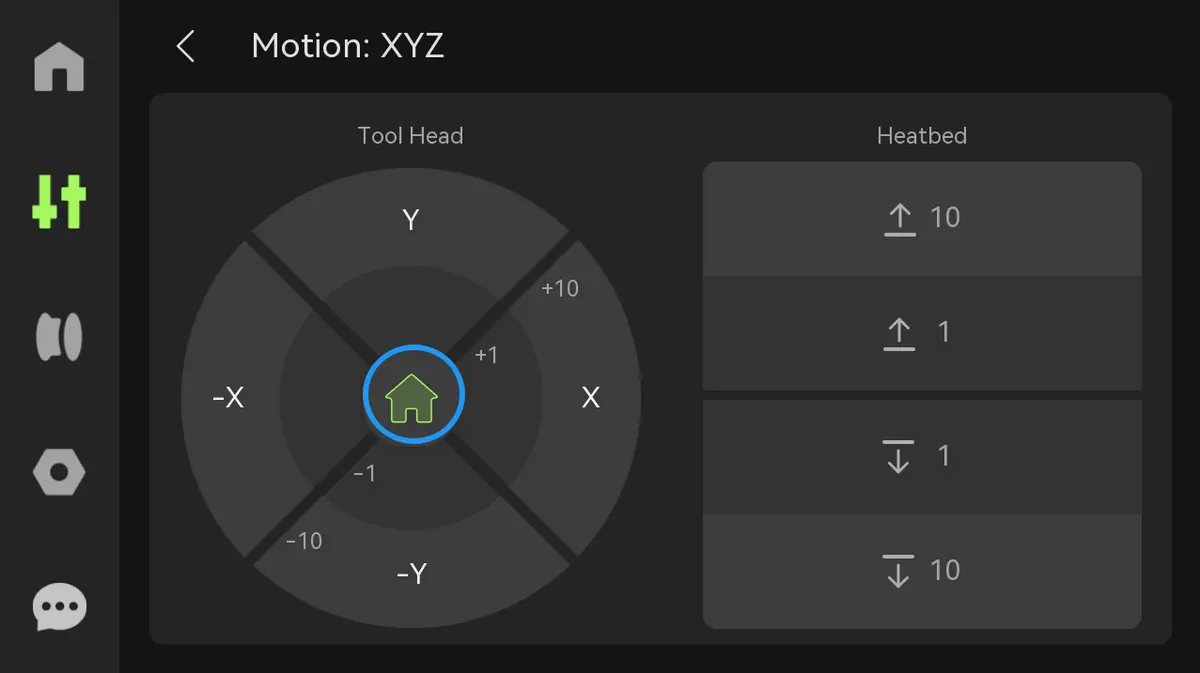
Klik på homing-knappen på skærmen eller i softwaren. Printeren bør gennemføre homing-processen uden fejl.
Afsluttende bemærkninger
Vi håber, denne vejledning var nyttig. Hvis den ikke løser dit problem, kan du oprette en supportsag direkte hos Bambu Lab, så hjælper de dig videre.
Denne guide er oversat og bearbejdet til dansk fra Bambu Labs officielle vejledning. Se den originale guide hos Bambu Lab →
← Tilbage til X1-guides