Sådan uploader du logfiler til support
Indsend supportbilletter og logs via Bambu Handy
Indsend en supportbillet
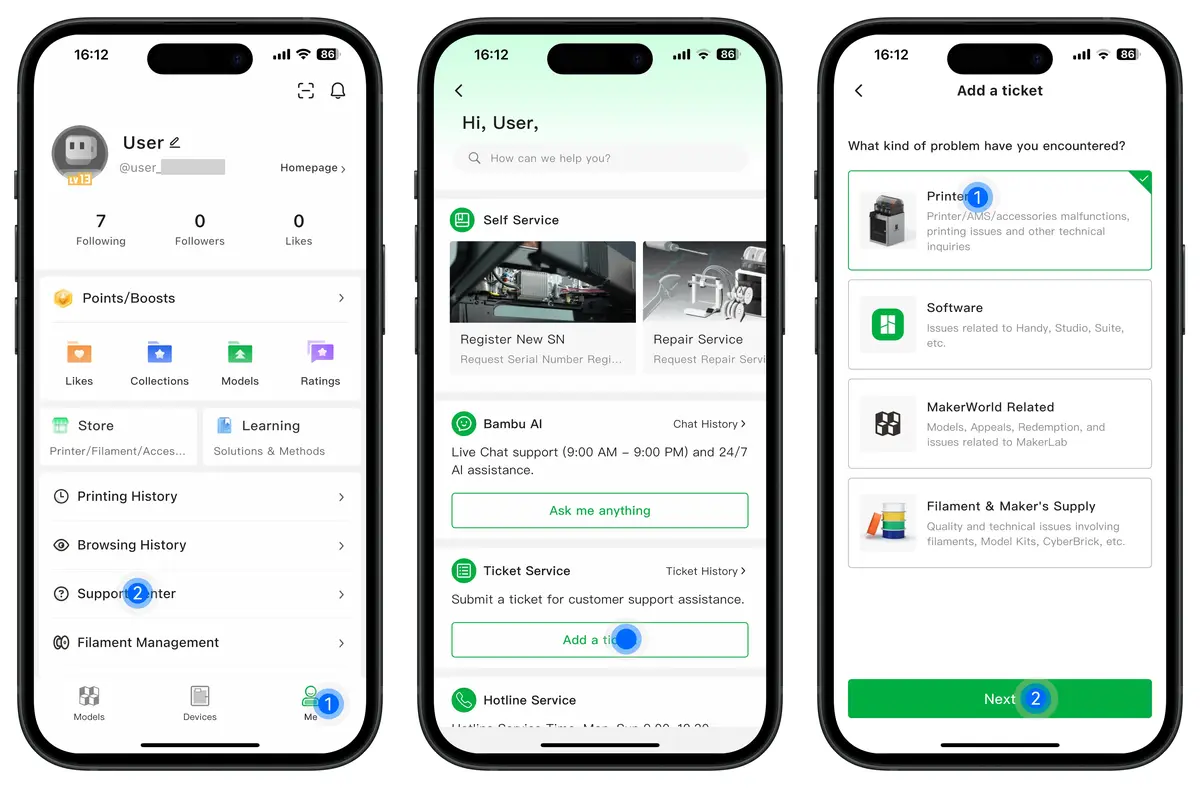
Åbn Bambu Handy-appen, tryk på "Mig" i den nederste navigationslinje, og vælg derefter "Supportcenter" for at åbne supportcenter-grænsefladen.
På supportcentersiden finder du afsnittet "Billettjeneste" og trykker på "Tilføj en billet". Vælg den type problem, du oplever. Her bruges Printer som eksempel; tryk på "Næste" for at fortsætte til billetsiden.
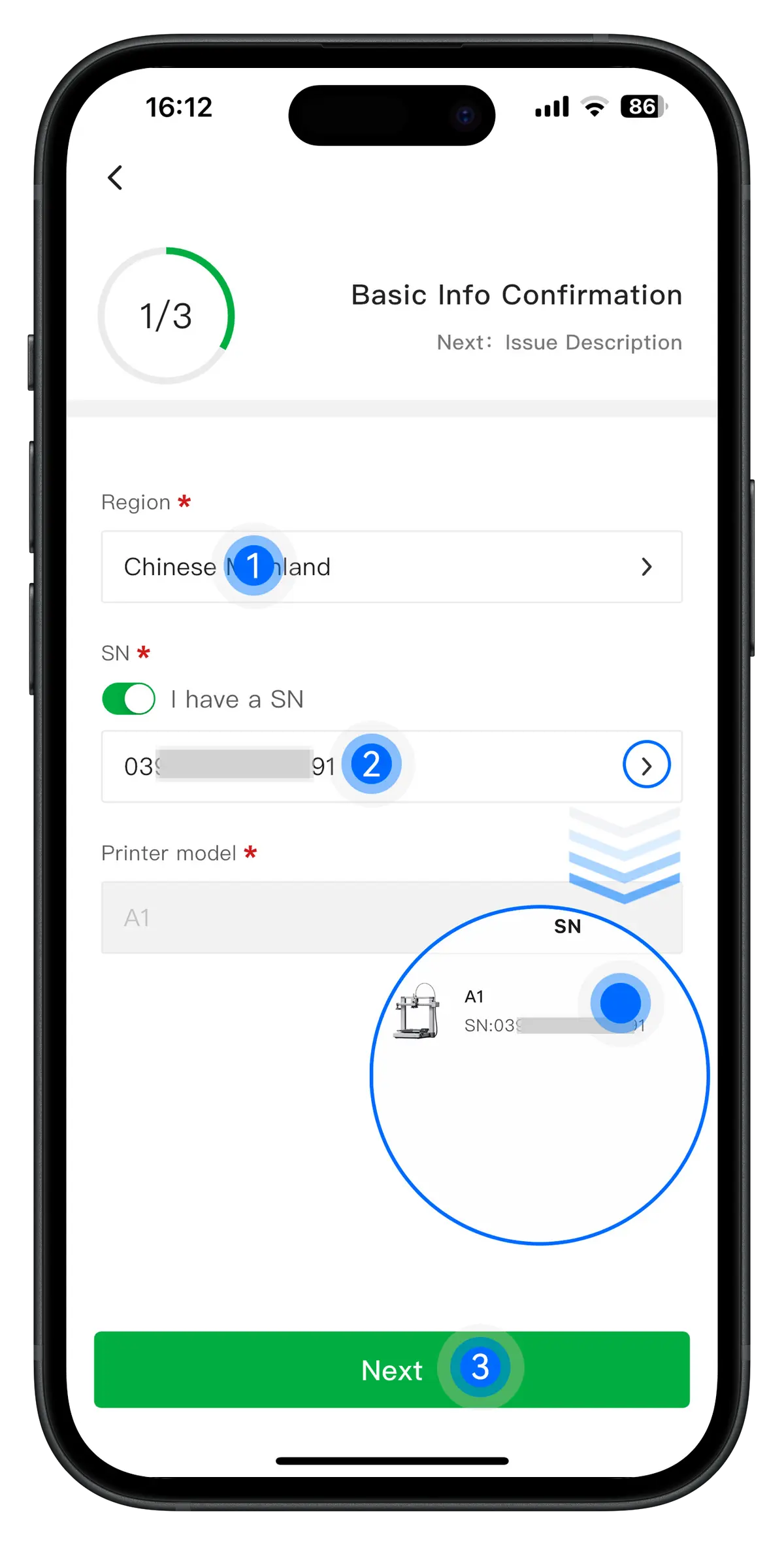
Vælg den korrekte Region, serienummer og printermodel for din printer. Hvis den tilsvarende printer er tilknyttet i Bambu Handy, kan du vælge den ved at trykke på pilen til højre, og systemet udfylder automatisk serienummeret. Tryk derefter på "Næste".
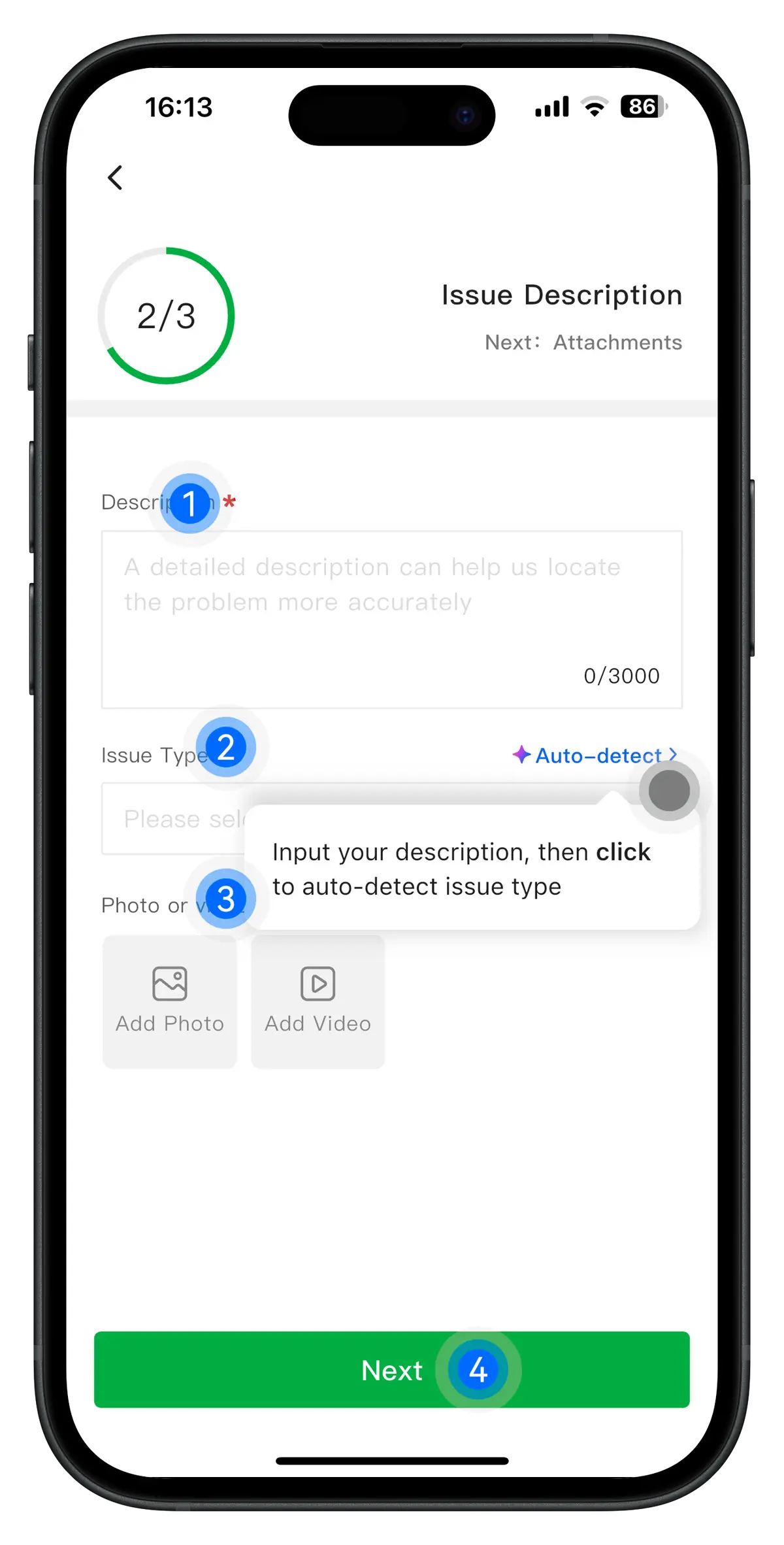
Tilføj en detaljeret beskrivelse i problembeskrivelsesfeltet for at hjælpe os med at forstå problemet mere præcist. Vælg problemtype; du kan trykke på "Automatisk registrering" til højre, og systemet identificerer og udfylder automatisk problemtypen. Du kan også uploade relevante billeder og videoer. Tryk på "Næste" efter upload.
Følg vejledningen til at uploade vedhæftninger som printerlogfiler, HMS-foto, filamenttype m.m. Tryk på "Send" for at fuldføre billetuploadet.
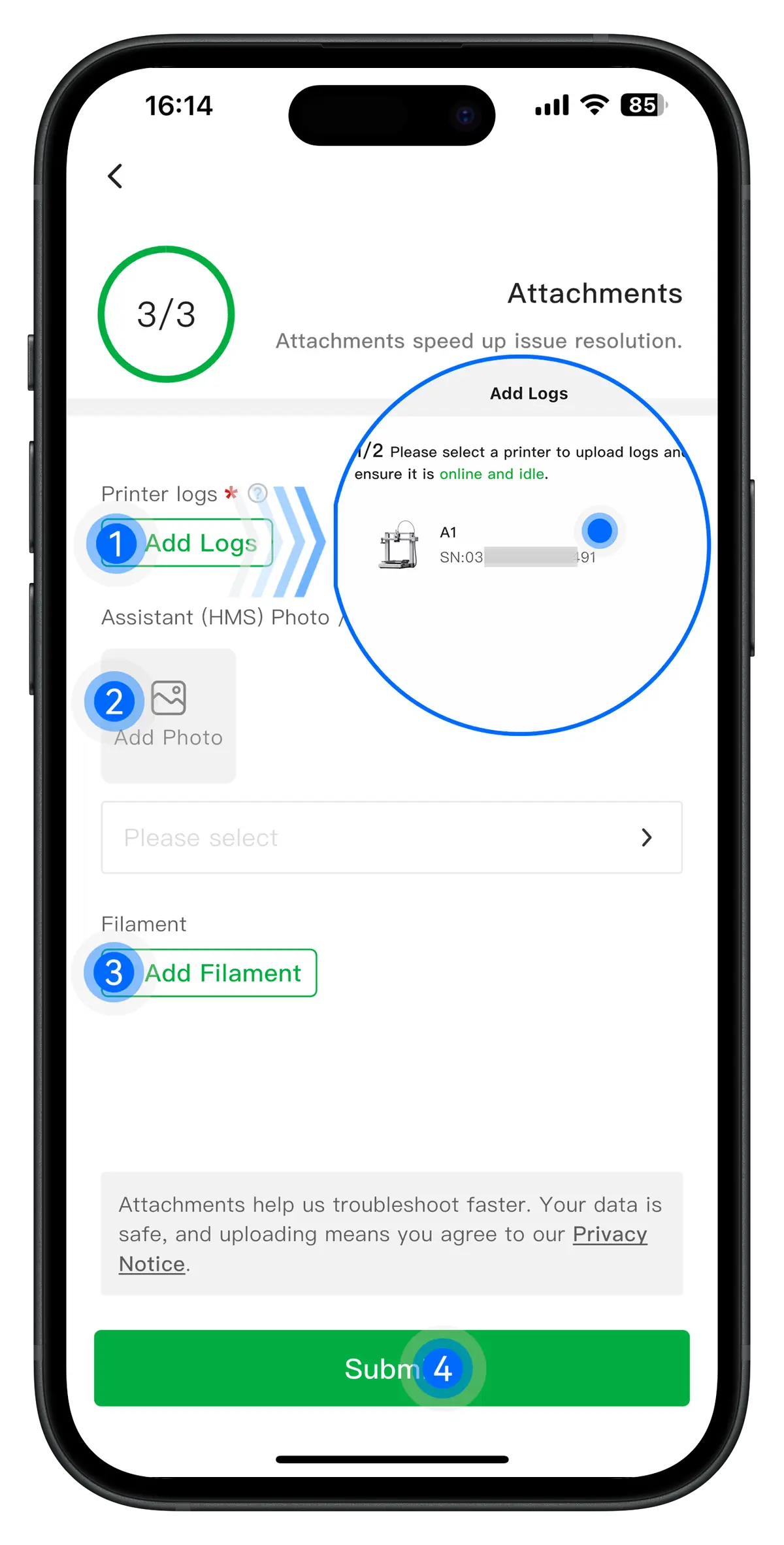
Log-upload
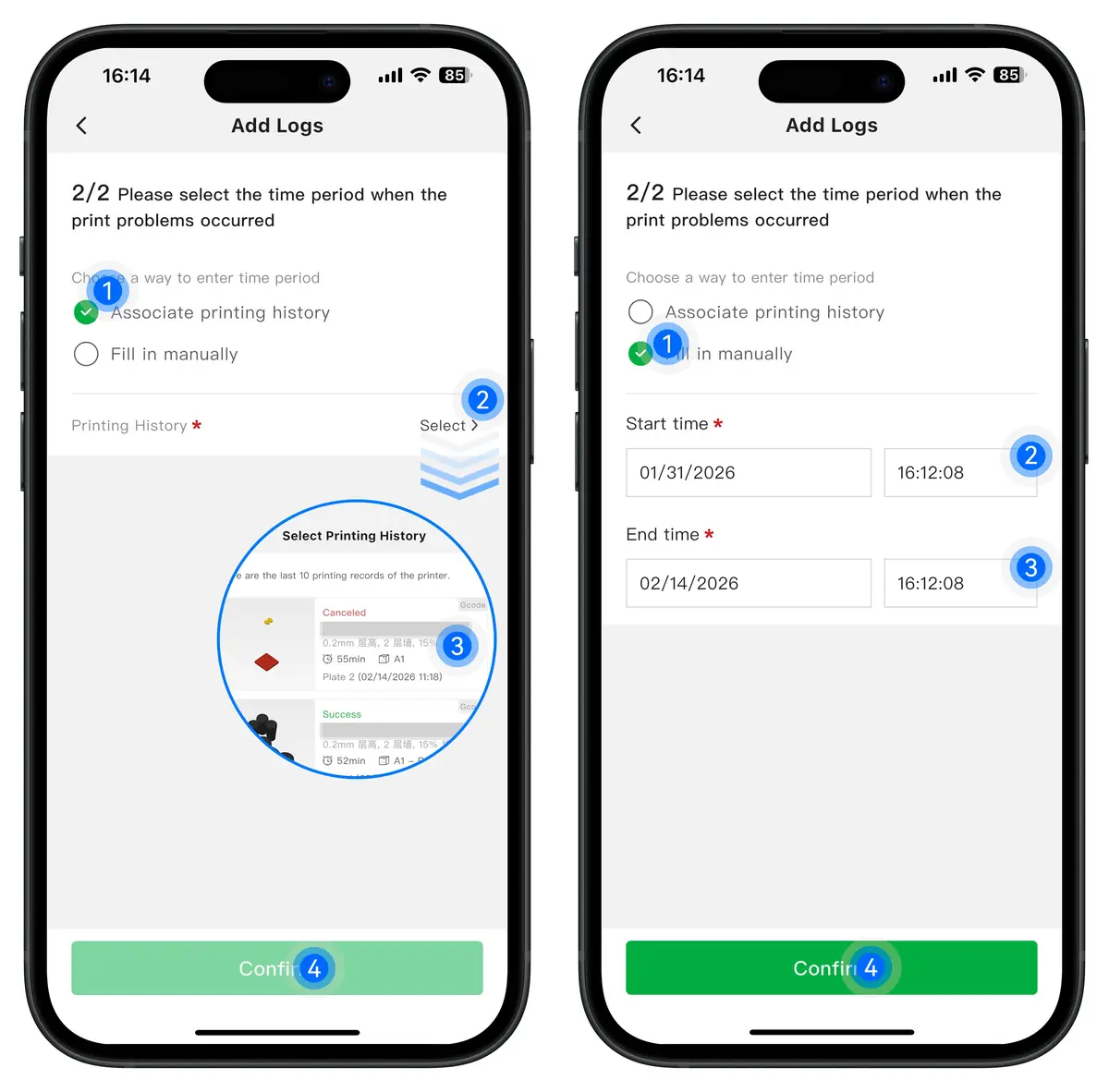
Efter du har trykket på "Tilføj logs", vælger du den tilsvarende printer, som du ønsker at uploade logs for, og dermed åbner log-uploadsiden. Der er to metoder til log-upload:
- Tilknyt printhistorik: Vælg den printpost, der svarer til, da problemet opstod.
- Udfyld manuelt: Angiv manuelt tidsperioden for eksport af logs.
Tryk på "Bekræft" for at fuldføre log-uploadet.
Indsend supportbilletter og logs via Bambu Labs officielle hjemmeside
Indsend en supportbillet
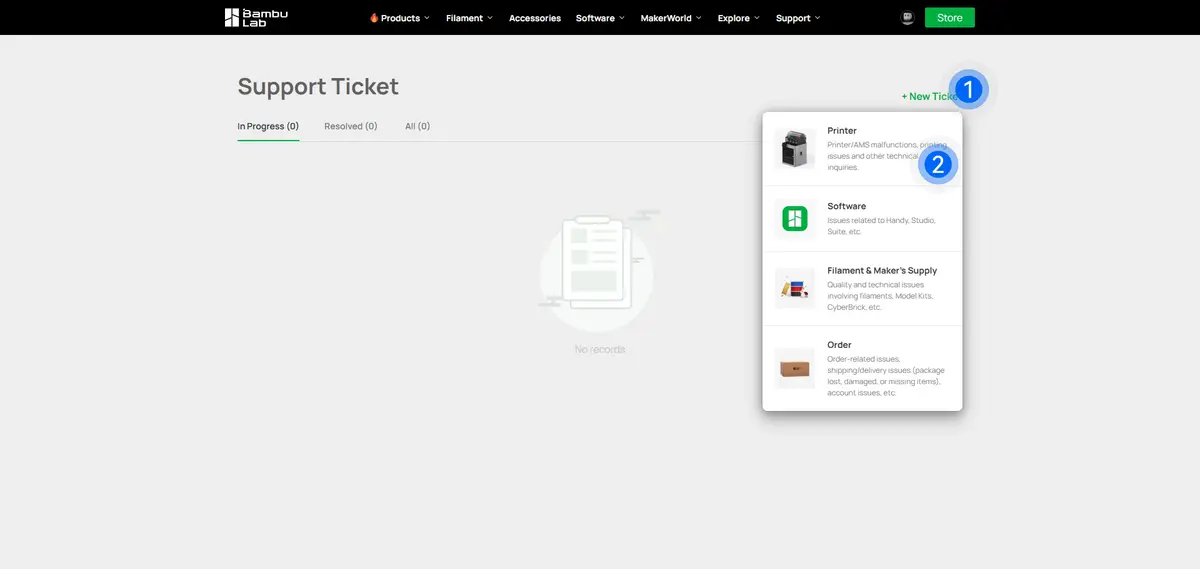
Klik på "Ny billet" til højre på supportbilletsiden, og vælg den type problem, du oplever. Her bruges Printer som eksempel; klik for at fortsætte til billetindsendelsessiden.
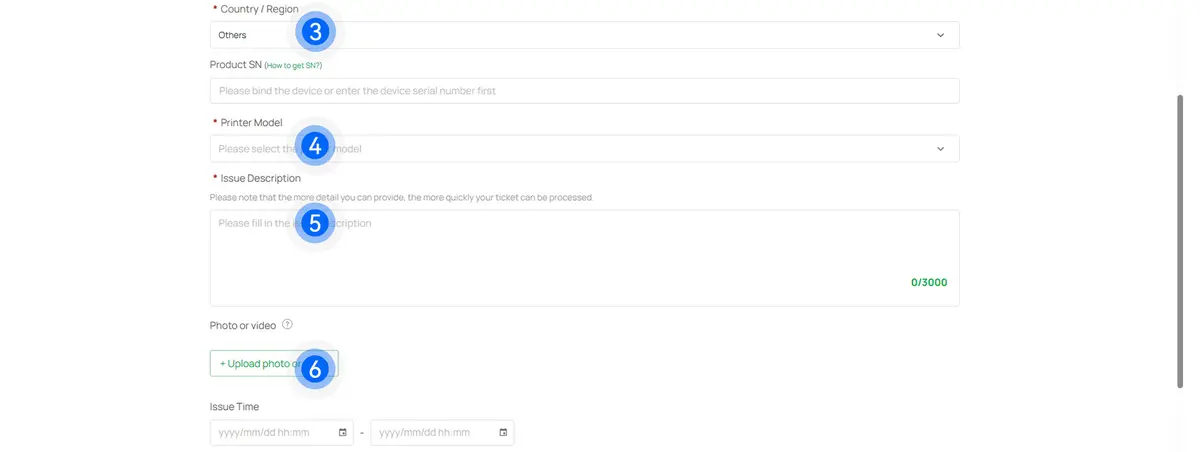
Vælg den korrekte Region, produkt-SN og printermodel for din printer. Tilføj en detaljeret beskrivelse i problembeskrivelsesfeltet for at hjælpe os med at forstå problemet mere præcist. Vælg problemtype, og du kan også uploade relevante billeder, videoer og tidspunktet for fejlen.
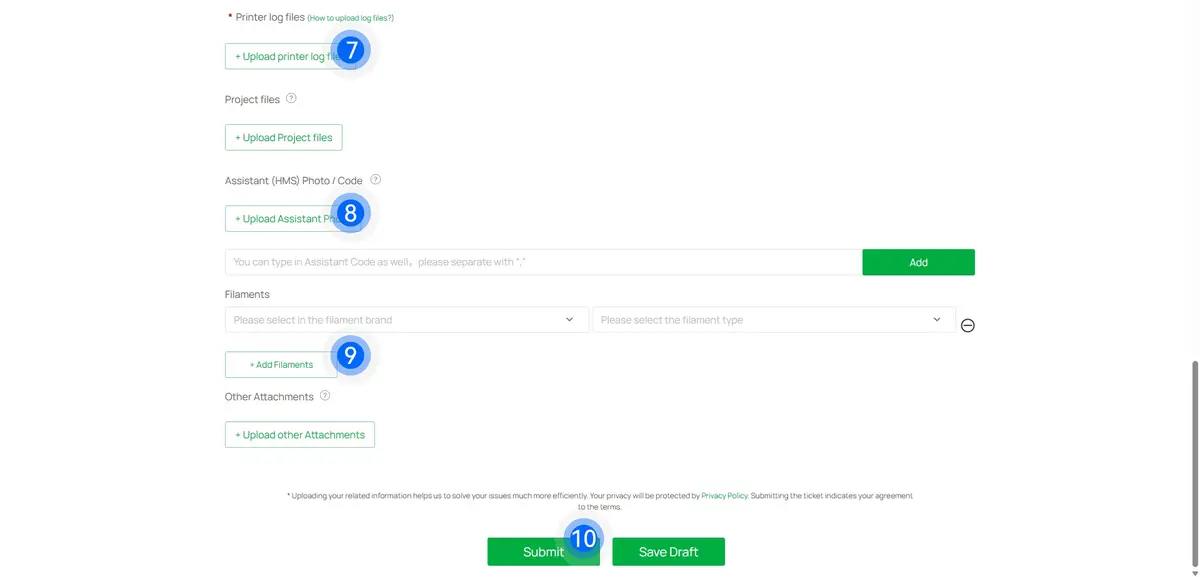
Følg vejledningen til at uploade vedhæftninger som printerlogfiler, HMS-foto, filamenttype m.m. Klik på "Send" for at fuldføre billetuploadet.
Bemærk: Under upload kan du vælge alle logfiler, og systemet pakker dem automatisk til en enkelt fil.
Log-eksport
Du kan også eksportere logs fra printeren til ekstern opbevaring og derefter bruge en computer til at uploade logs via hjemmesiden. Dette afsnit gælder for:
H2-serien
P2S
X2D
X1-serien
P1-serien
A-serien
Klik på modelbetegnelsen for at hoppe til den tilsvarende vejledning:
H2-serien, P2S og X2D-printere
- På printerens skærm går du til Indstillinger > Eksporter log til ekstern opbevaring.
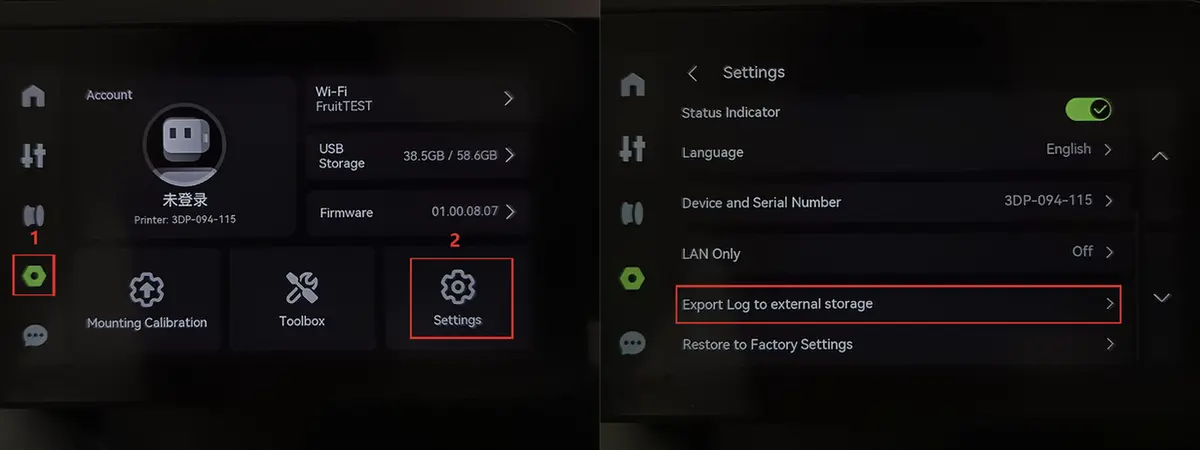
- Tryk på Eksporter. Hvis den oplevede fejltype er relateret til AI eller billedregistrering, skal du huske at markere Eksporter nøglefotografier fra kamera.
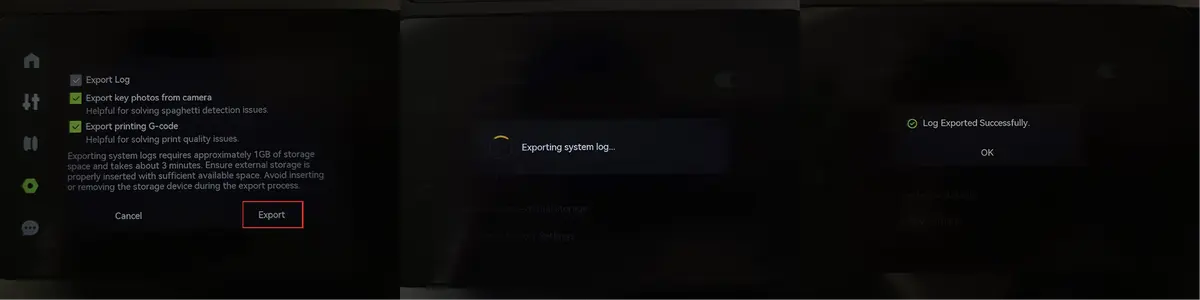
- Når eksporten er færdig, fjernes USB-drevet fra printeren og indsættes i computeren. Du finder en .tar- eller .tar.gz-fil, som er den netop eksporterede log.

BEMÆRK: Skift ikke filnavnet.
X1-serieprintere
-
Indsæt et micro SD-kort (format: FAT32) i slotten til højre for skærmen.
-
På printerens skærm går du til Indstillinger > Eksporter log til ekstern opbevaring.
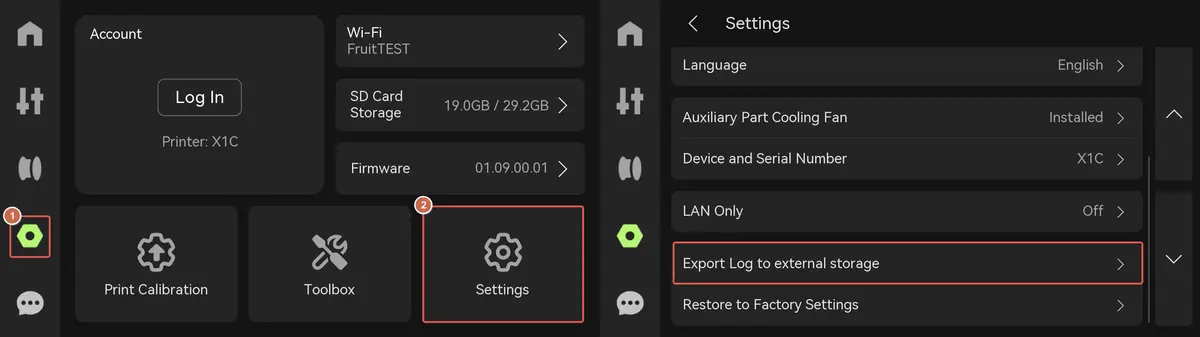
- Tryk på Eksporter. Hvis fejlen er relateret til Micro Lidar eller AI, skal du markere Eksporter nøglefotografier fra kamera.

- Fjern SD-kortet efter eksporten og indsæt det i computeren. Du finder en .tar- eller .tar.gz-fil, som er den netop eksporterede log.
BEMÆRK: Skift ikke filnavnet.
P1-serieprintere
- På printerens skærm går du til Indstillinger > SD-kort > Skub ud.

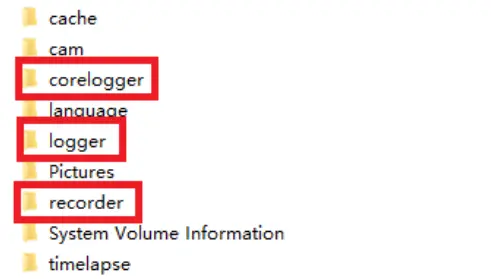
- Indsæt SD-kortet i computeren. Logs befinder sig i tre mapper:
-
Logger-mappen: Den vigtigste log indeholder oplysninger om temperatur, bevægelsessystem, wifi/kamera/kommunikation med cloud/printerstatus m.m.
-
Recorder-mappen: Logs der identificerer problemer som printkvalitet og unormale stop under print.
-
Corelogger-mappen: Logs til gendannelse af AP-kortet (eksisterer muligvis ikke).
A-serieprintere
- På printerens skærm går du til Indstillinger > SD-kort > Skub ud.
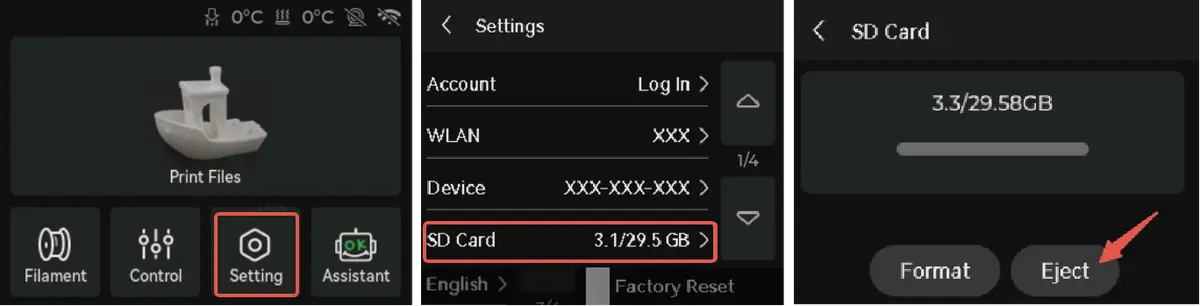
- Indsæt SD-kortet i computeren. Logs befinder sig i tre mapper:
-
Logger-mappen: Den vigtigste log indeholder oplysninger om temperatur, bevægelsessystem, wifi/kamera/kommunikation med cloud/printerstatus m.m.
-
Recorder-mappen: Logs der identificerer problemer som printkvalitet og unormale stop under print.
-
Corelogger-mappen: Logs til gendannelse af AP-kortet (eksisterer muligvis ikke).
Ofte stillede spørgsmål
Hvad er logfiler? Hvorfor er de nødvendige, når man indsender en teknisk supportbillet?
Printerlogs registrerer unormal information under printerens drift. Analyse af disse logs hjælper supportteamet med hurtigt at identificere problemer og finde løsninger. At inkludere logfiler, når du indsender en teknisk billet, forbedrer problemløsningseffektiviteten, sparer tid og reducerer behovet for gentagen kommunikation.
Hvilken type video skal uploades? Hvad nu, hvis printeren ikke har tidslapse-optagelse aktiveret?
Hvis du oplever et printerproblem, kan du bruge din telefon til at optage en video, der beskriver problemet. Afhængigt af problemtypen anbefaler vi følgende:
- Synlig strukturskade på printer/AMS-komponenter: Optag en video af det beskadigede område.
- Strømforsyning/elektronisk fejl: Optag en video af kabelopkoblingerne og se forklaring af LED-indikatorer.
- Toolhead-modul fejl: Optag to videoer - en video der viser kabelopkoblingsstatus, og en anden der viser indikatoren på skærmen eller i Bambu-softwaren, der viser filamentets tilgang og udtag fra ekstruderen under ind- og udladning fra toppen af ekstruderen. Se venligst trin 13 i Udskift TH Board Set V9 (enkelt eller dobbelt rød laser) - X1-serien
- Varmesengmodul fejl: Optag en video af varmesengens homing og nivelleringsproces.
- Micro Lidar/AI/skærm/microSD-kort/kamera/LED/blæser/kammertemperatur fejl: Optag en video af det fejlende modul og dets omgivende kabelopkoblinger.
- X/Y/Z-akse støj/fejl: Optag en video af XYZ-bevægelsen.
- AMS fejl: Optag en video af hele filamentets ind- og udlæsningsproces, herunder filamentsporet og eventuelle fejlmeddelelser på skærmen. For information om, hvordan AMS fungerer, se Introduktion til AMS-hovedfunktioner og -arbejdsgang.
- Printer-firmware/netværksfejl: Optag en video af trinene til at forbinde printeren til netværket.
- Bambu-software (Bambu Studio/Handy) fejl: Optag en video der beskriver softwareproblemet.
- Printkvalitet lever ikke op til forventningerne: Optag en video der beskriver kvalitetsproblemerne.
Hvis du oplever et intermitterende problem, anbefaler vi, at du tjekker, om der er tidslapse-optagelse på microSD-kortet. Det kan hjælpe med at diagnosticere problemet.
Mit problem er ikke oplistet i mulighederne. Hvordan indsender jeg en teknisk billet?
Hvis dit problem ikke er oplistet, kan du vælge Andet for at indsende dit problem.
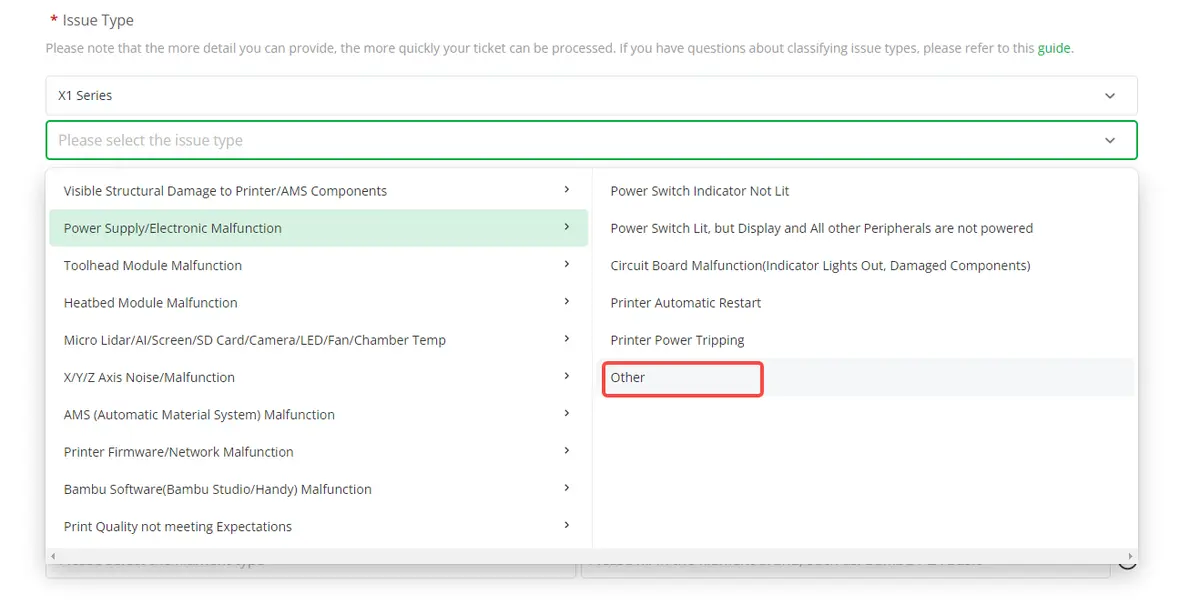
I det tilfælde vil vi ikke tvinge dig til at uploade billeder, videoer eller printerlogs, men det kan påvirke vores diagnose af problemet. Vi anbefaler, at du prøver at vælge det mest præcise problem, når du opretter en supportbillet.
Hvis opfølgende teknisk supportpersonale anbefaler, at du optager en video eller uploader en log, bedes du levere det som anmodet. Informationen er vigtig for, at vi kan diagnosticere og løse problemet.
Vi forstår, at det til tider kan være besværligt at fremskaffe denne information, men vi mener, at vi med din hjælp kan løse dit problem mere effektivt. Oplever du vanskeligheder ved at levere den ønskede information, er du velkommen til at kontakte os, og vi hjælper dig bedst muligt.
Afsluttende bemærkninger
Vi håber, denne vejledning var nyttig. Hvis den ikke løser dit problem, kan du oprette en supportsag direkte hos Bambu Lab, så hjælper de dig videre.
Denne guide er oversat og bearbejdet til dansk fra Bambu Labs officielle vejledning. Se den originale guide hos Bambu Lab →
← Tilbage til X1-guides