Udskiftning af hængsel på HD-skærm
Hvornår skal denne guide bruges?
Denne guide skal bruges, hvis hengslet pa HD-skærmen er beskadiget eller ikke fungerer korrekt.
Typiske problemer med hengslet:
- Plastikklemmer pa skærmen er knækkede
- Skærmen svinger på grund af et beskadiget hengsel
- Anbefalet af Bambu Lab kundesupport
Nødvendigt udstyr og materialer
Bambu Lab HD-skærmhengsel
- H2.0 unbrakonøgle
- Oplukkingsværktøj
- 10-15 minutter
Sikkerhedsadvarsel
VIGTIGT!
Det er afgørende at slukke for printeren, inden du udforer vedligeholdelse pa printeren og dens elektronik, herunder vaerktojetkabelerne, da det kan forårsage en kortslutning at lade printeren være tændt under sadanne opgaver, hvilket kan medføre yderligere elektronikskader og sikkerhedsrisici.
Nar du udforer vedligeholdelse eller fejlfinding pa printeren, skal du muligvis adskille nogle dele, herunder hotenden. Denne proces kan eksponere kabler og elektriske komponenter, som potentielt kan kortslutte, hvis de kommer i kontakt med hinanden eller med andre metal- eller elektronikkomponenter, mens printeren stadig er tændt. Dette kan beskadige printerens elektronik og forårsage yderligere skade.
Det er derfor afgørende at slukke for printeren og frakoble den fra strømkilden, inden du udforer vedligeholdelsesarbejde. Dette forhindrer kortslutninger eller skader pa printerens elektronik. Pa den made kan du undga potentielle skader pa printerens elektronikkomponenter og sikre, at vedligeholdelsesarbejdet udføres sikkert og effektivt.
Hvis du har bekymringer eller spørgsmål om denne vejledning, åbn en ny sag pa vores supportside, og vi vil gøre vores bedste for at svare hurtigt og give dig den hjælp, du behøver.
Trin til fjernelse af HD-skærmhengslet
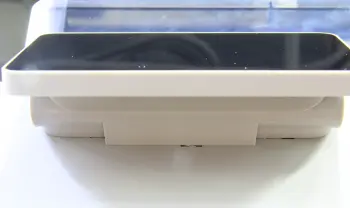
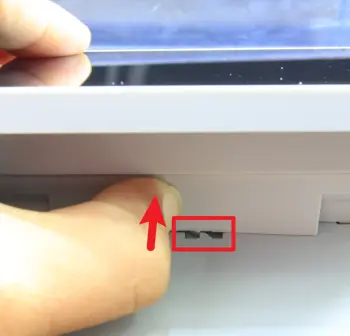
Trin 1. Los skærmen
Tip skærmen op, og tryk let nedenunder for at løsne klemmen og skubbe til højre for at låse HD-skærmen op.
VIGTIGT!
Træk ikke skærmen af med vold, da den er forbundet til FPC-kablet, som skal frakobles. Hvis kablet beskadiges, er der et erstatningskabel tilgængeligt i vores butik.
 |
 |
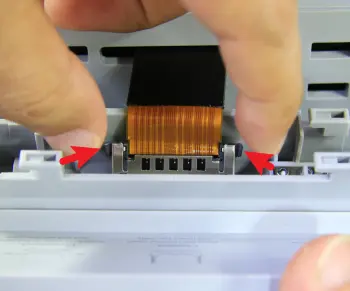
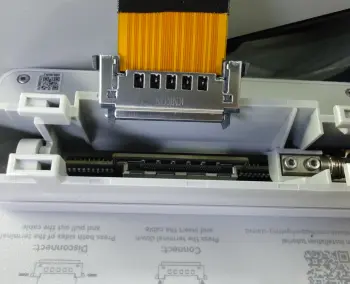
Trin 2. Frakobl FPC-kablet
Tryk pa begge sider af FPC-stikket for at låse forbindelsen op, og fjern HD-skærmen.
 |
 |
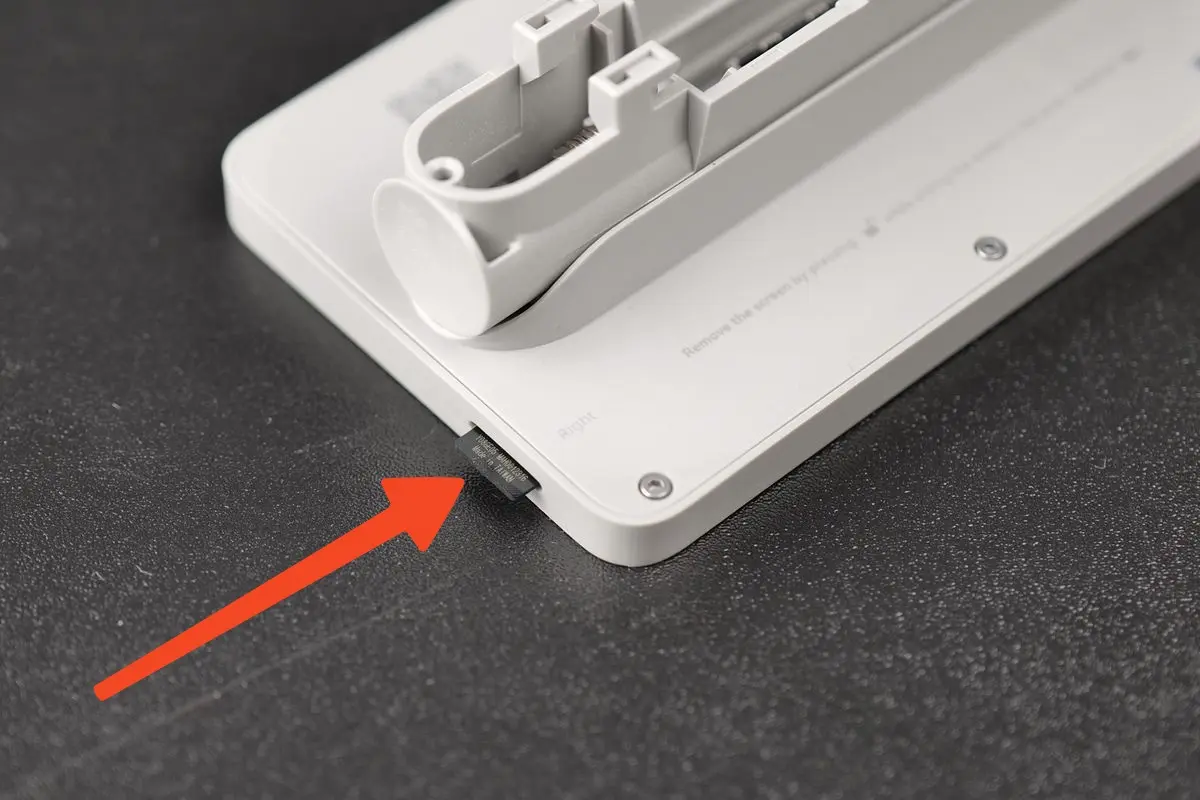
Fjern Micro SD-kortet (hvis til stede)
Tryk pa Micro SD-kortet for at frigøre det fra skærmen, og tag det ud.
Dette trin er vigtigt, da bagdækslet ikke kan fjernes, hvis MicroSD-kortet er installeret.
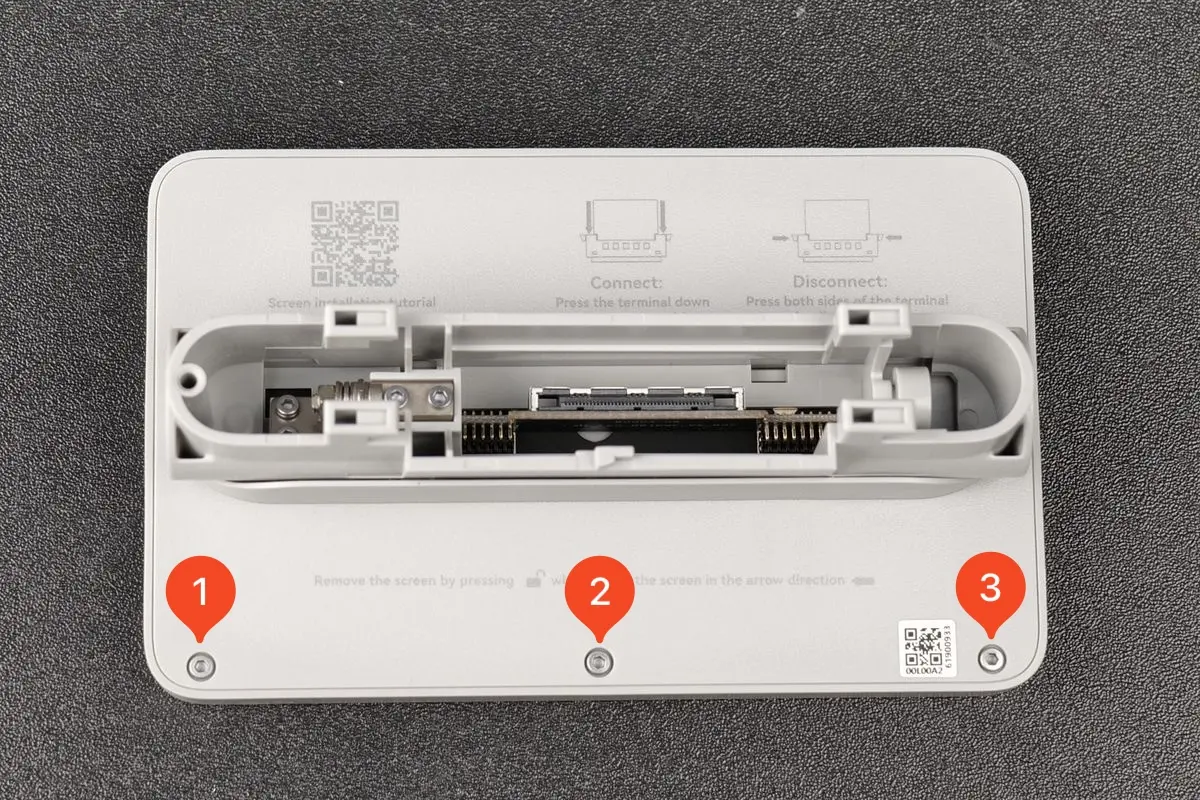
Fjern de tre skruer
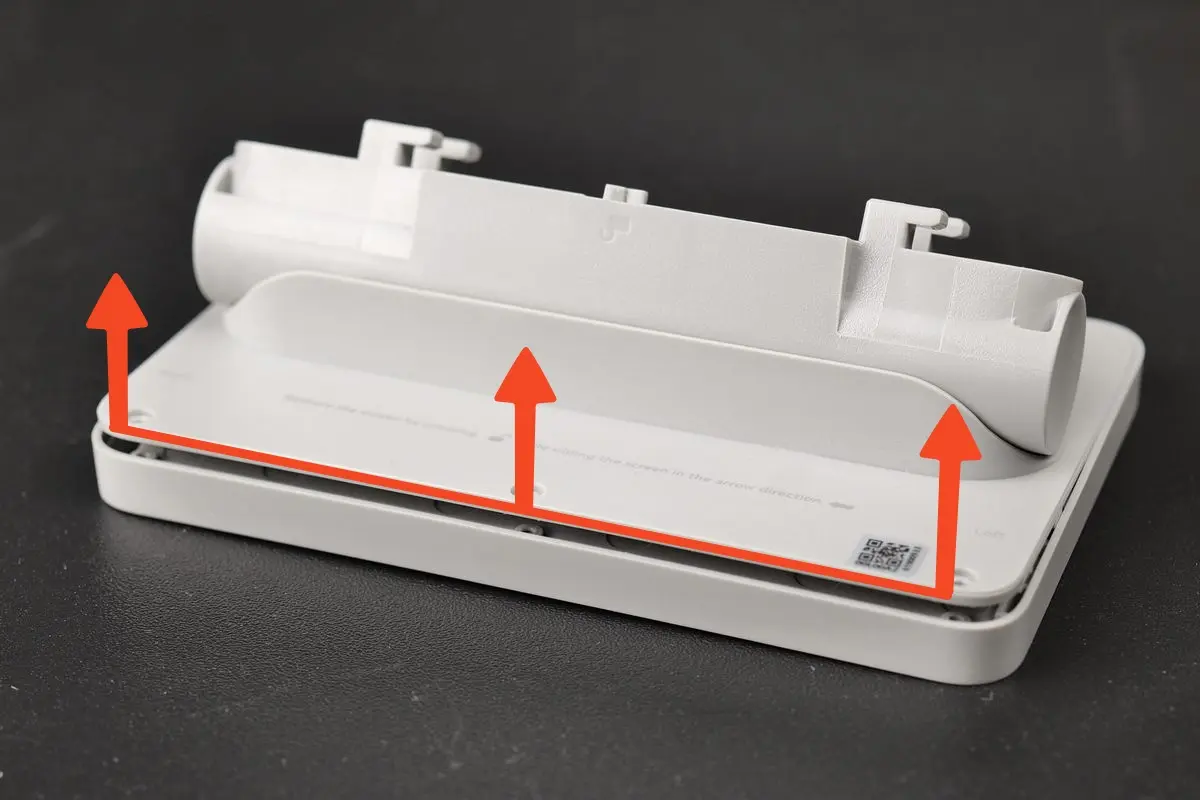
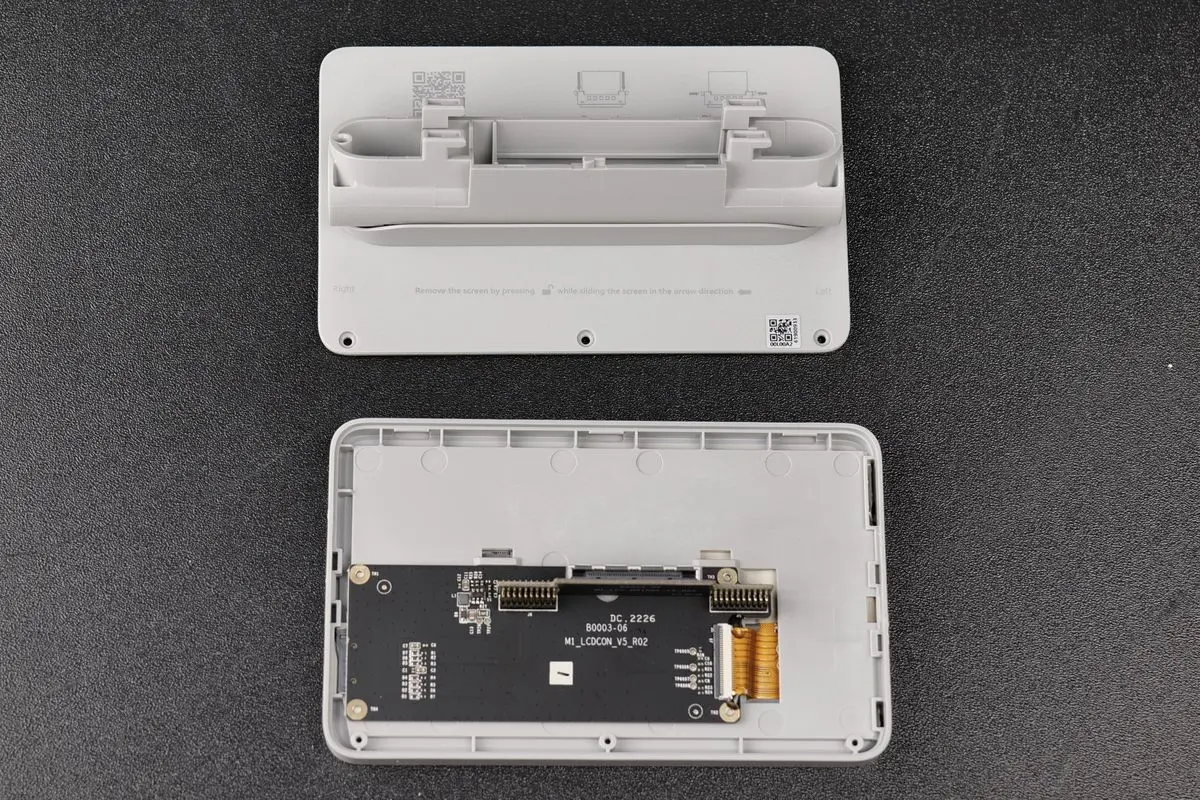
Trin til fjernelse af plastikhingslet
Trin 1. Træk forsigtigt skærmen opad ved hengslet. Dette giver dig adgang til en åbning i bunden.
Trin 2. Brug et oplukkingsværktøj eller et fladt objekt til forsigtigt at lirke klemmerne op pa begge sider langs kanterne.
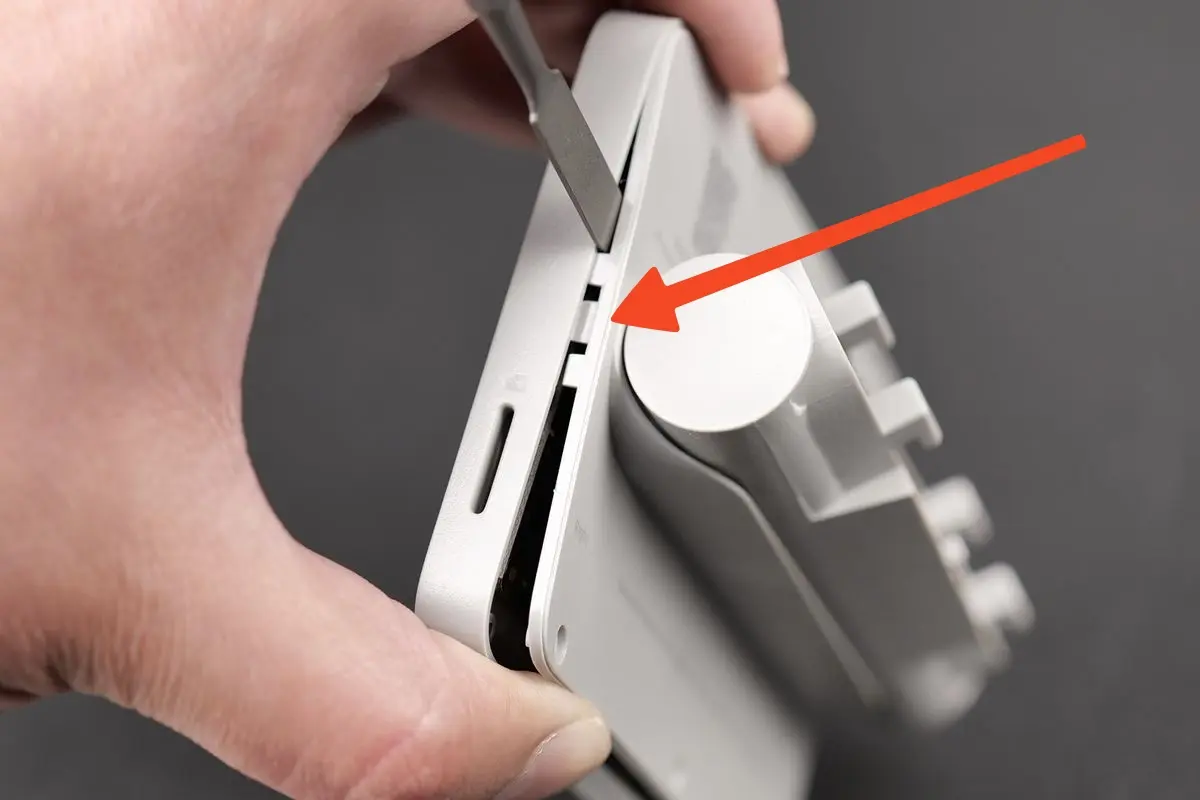
Trin 3. Nar sideklemmerne er losnet, skubbes bagdækslet nedad for at frigøre det.
Vigtigt!
Undga at lirke bagdækslet direkte for at undga at beskadige det.
Trin til installation af det nye HD-skærmhengsel
Trin 1. Juster FPC-kabelstikket og hengsletsåbningen samt de øverste klemmer, og skub bagdækslet pa plads.
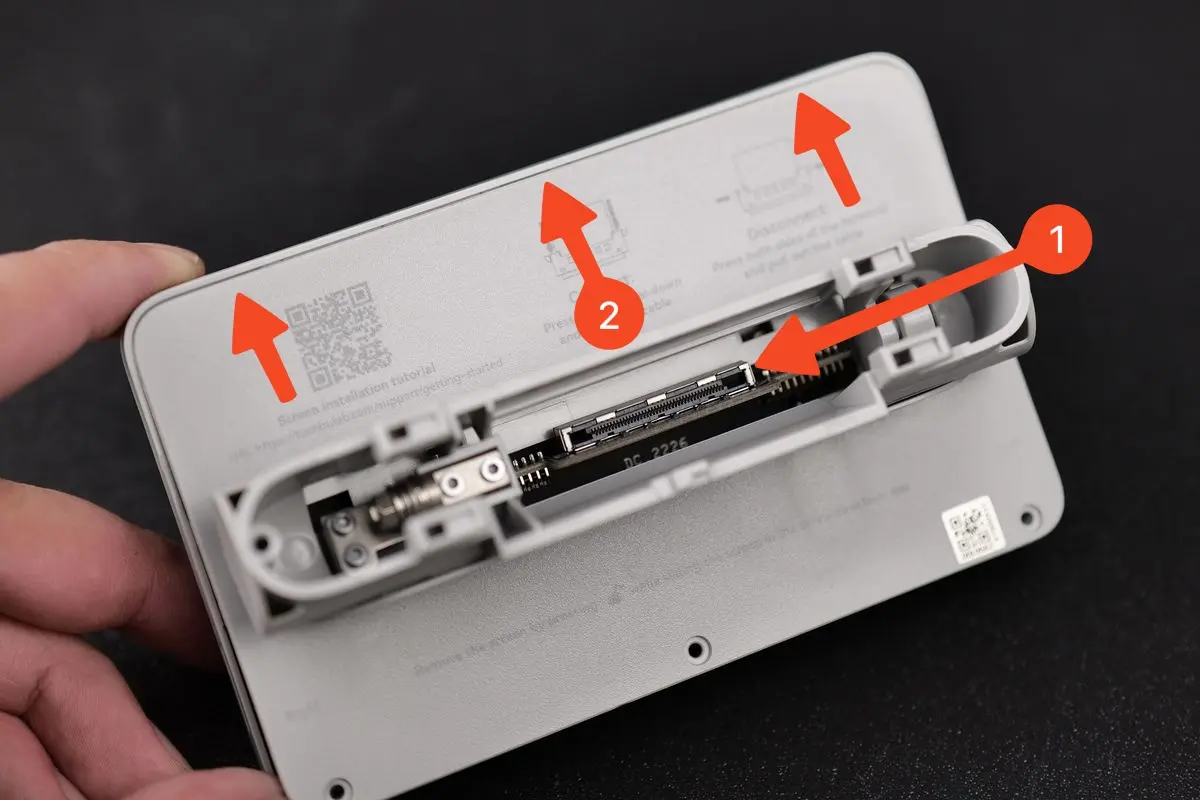
Trin 2. Tryk bagdækslet langs kanterne for at fastgøre de øvrige klemmer.
Trin 3. Installer de tre skruer, og stram dem ikke for hårdt.
Trin til installation af skærmen pa printeren
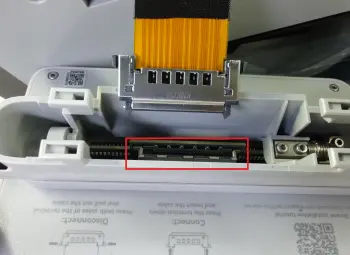
Trin 1. Træk FPC-kablet ud, tryk pa begge sider af FPC-stikket, og sæt kablet i porten bag pa skærmen.
 |
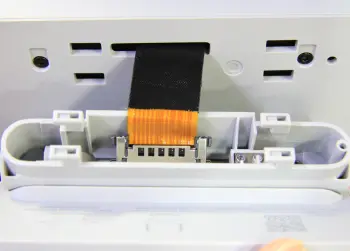 |
Trin 2. Fær det overskydende FPC-kabel ind i printeren og monter skærmen i de 4 slots.
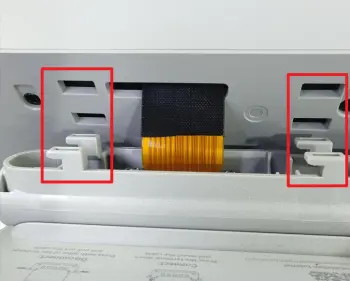
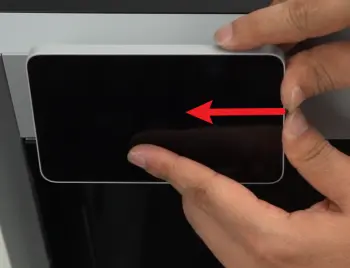
Trin 3. Skub forsigtigt skærmen til venstre, indtil du hører klemmen klikke.
Kontrol af korrekt udforelse
Tænd for printeren. Hvis skærmen lyser, displayet er uden fejl, og touchskærmens respons virker normalt, er udskiftningen lykkedes.
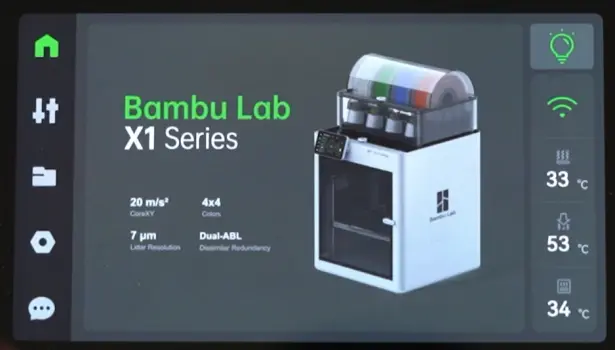
Ellers skal du kontrollere alle forbindelser igen og forsøge pa ny. Hvis problemet stadig er til stede, skal du kontakte Bambu Lab-supportteamet for yderligere hjælp.
Afsluttende bemærkninger
Vi håber, denne vejledning var nyttig. Hvis den ikke løser dit problem, kan du oprette en supportsag direkte hos Bambu Lab, så hjælper de dig videre.
Denne guide er oversat og bearbejdet til dansk fra Bambu Labs officielle vejledning. Se den originale guide hos Bambu Lab →
← Tilbage til X1-guides