Fejlfinding: sort og flimrende LCD-skærm samt AP-kort
Symptom:
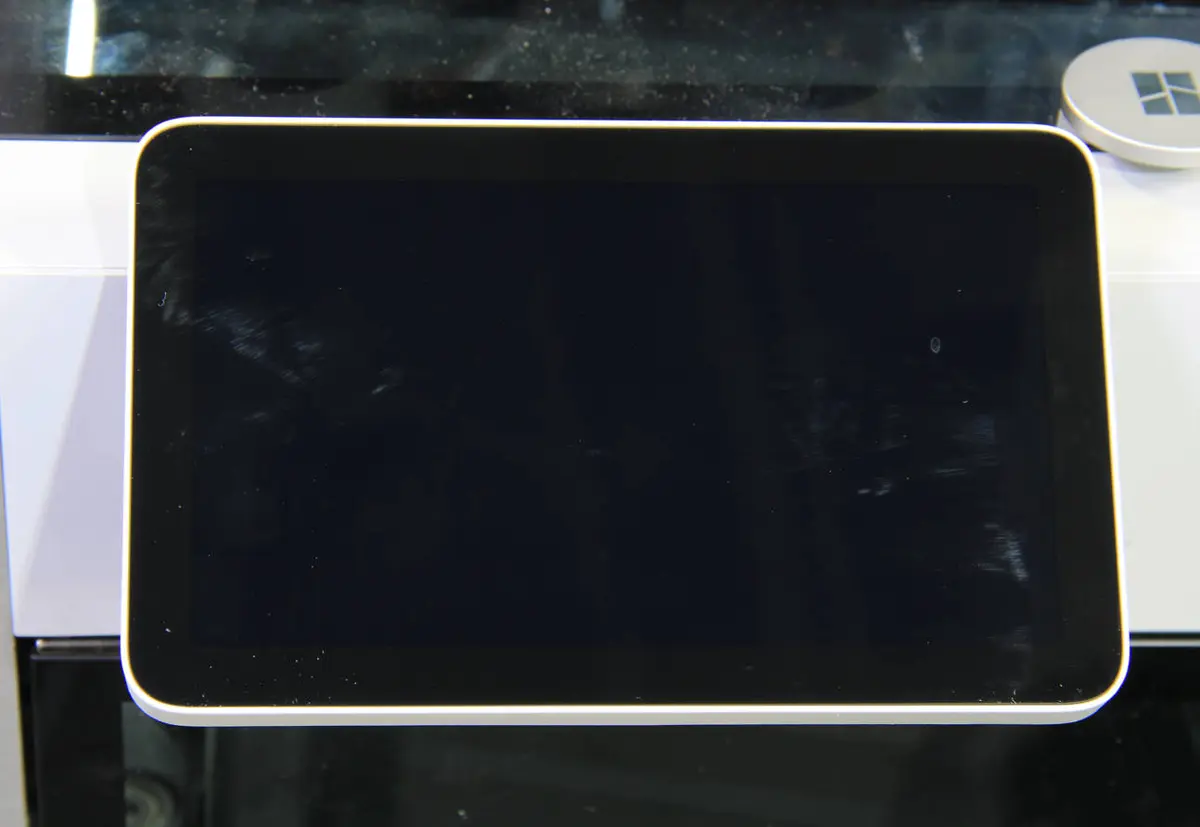
1. Tænd printeren - LCD-displayet er sort, og LCD-baggrundslyset er ikke tændt.
Bemærk: Billedet viser skærmen på en X1-serieprinter.
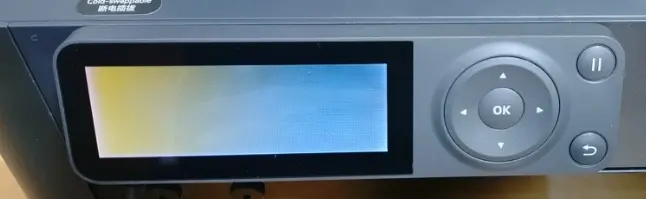
2. Tænd printeren - LCD-displayet er sort, men LCD-baggrundslyset er tændt.
Bemærk: Billedet viser skærmen på en P1-serieprinter.
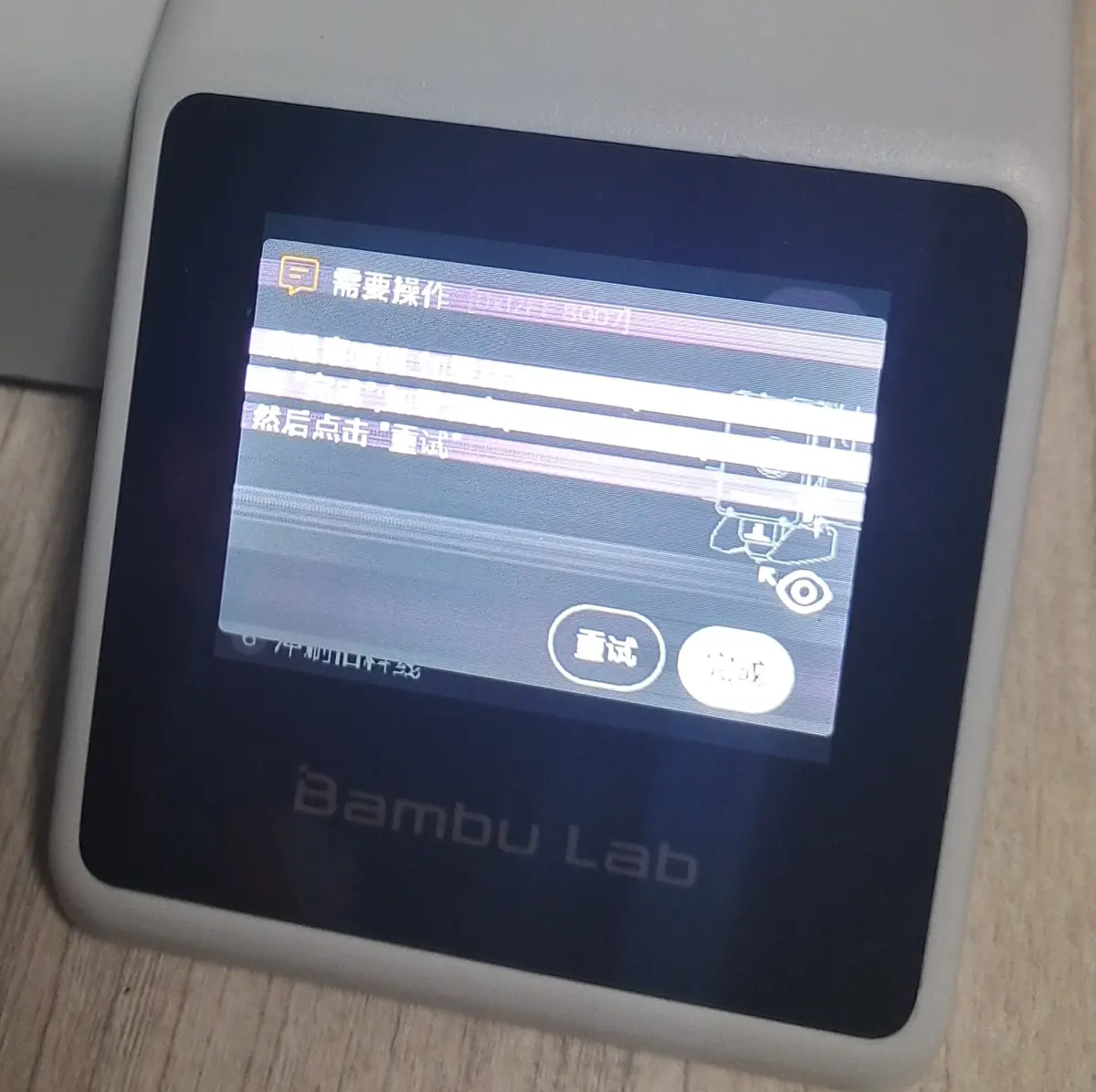
3. Tænd printeren - displayet flimrer, eller der vises vandrette striber.
Bemærk: Billedet viser skærmen på en A1 mini-printer.
Årsager og løsninger
Sort skærm uden baggrundslys:
1. AP-kortets strømforsyning er unormal - AP-kortets strømkabel skal kontrolleres.
2. AP-kortet er beskadiget - AP-kortet skal udskiftes.
3. Kammerlys-kablet er kortsluttet, hvilket forhindrer AP-kortet i at starte korrekt.
4. LCD-skærmen er ikke tilsluttet korrekt - du skal genindsætte LCD-skærmen.
5. FPC-stikket på AP-kortet har dårlig kontakt - det skal genindsættes.
6. FPC-kablet, der forbinder LCD-skærmen og AP-kortet, er beskadiget - FPC-kablet skal udskiftes.
7. LCD-displayet er beskadiget og skal udskiftes.
8. MicroSD-kortet er defekt og skal udskiftes.
Sort skærm med baggrundslys tændt, flimren eller striber:
1. LCD-skærmen er ikke tilsluttet korrekt - du skal genindsætte LCD-skærmen.
2. FPC-stikket på AP-kortet har dårlig kontakt - det skal genindsættes.
3. FPC-kablet, der forbinder LCD-skærmen og AP-kortet, er beskadiget - FPC-kablet skal udskiftes.
4. LCD-displayet er beskadiget og skal udskiftes.
Sikkerhedsadvarsler og maskinens tilstand inden du begynder
Ved demontering og samling skal du sikre dig, at printeren er SLUKKET.
Nødvendigt værktøj
- H2.0 unbrakonøgle
- Pincet
- Hårtørrer
Fejlfinding
1. Fejlfind MicroSD-kortet
Inden du fortsætter med nedenstående trin, skal du sikre dig, at printerens strøm er slukket.
Inden du fejlfinder MicroSD-kortet, skal du sikre dig, at både kortet og strømforsyningen er korrekt forsynet med strøm.
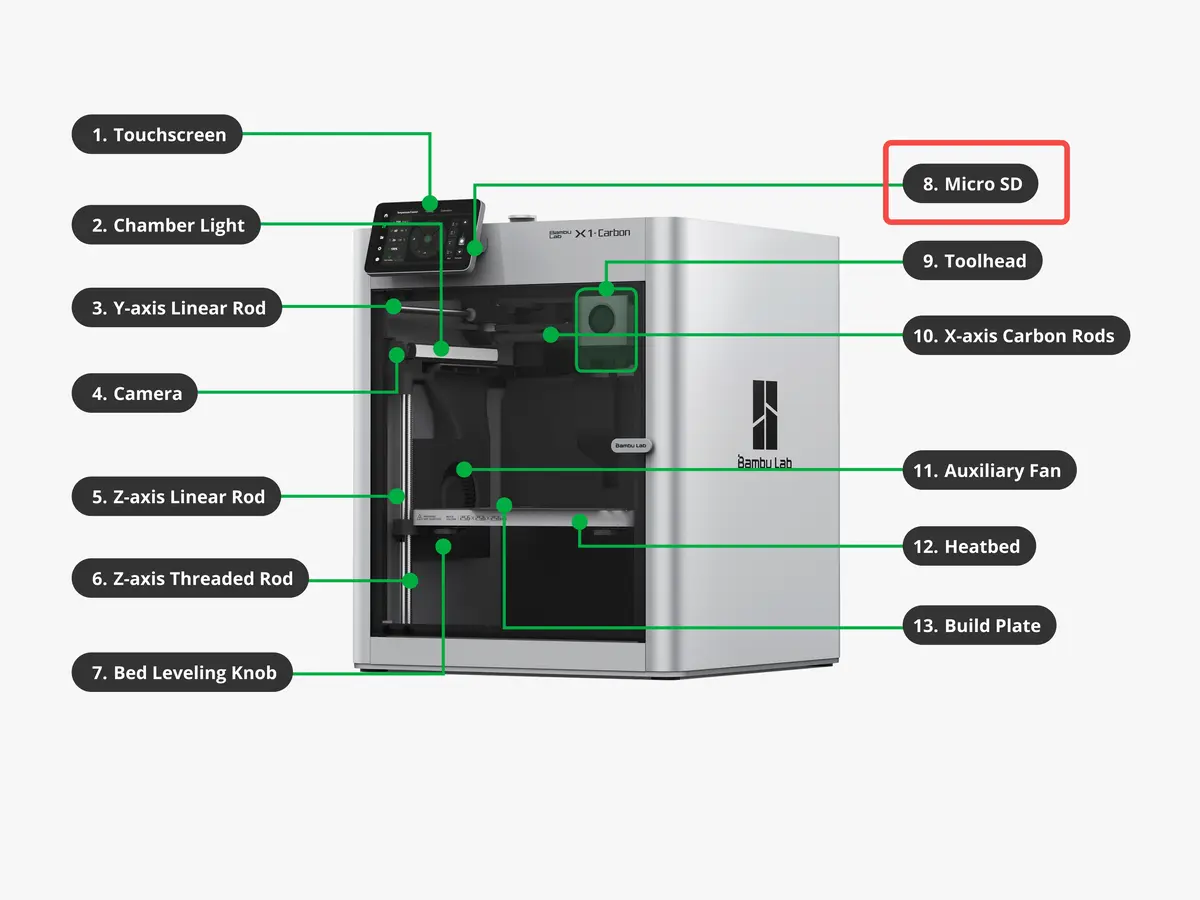
- Sluk printeren og fjern forsigtigt MicroSD-kortet fra printeren.
- Genstart printeren og observér, om displayet lyser korrekt op. Hvis displayet lyser normalt op, efter MicroSD-kortet er fjernet, skal du genindsætte MicroSD-kortet i printeren mens strømmen er slukket og tænde for strømmen igen for at verificere, at det tidligere sorte skærmsproblem ikke skyldtes et defekt MicroSD-kort.
2. Kontroller AP-kortets status og vælg losning i henhold til status
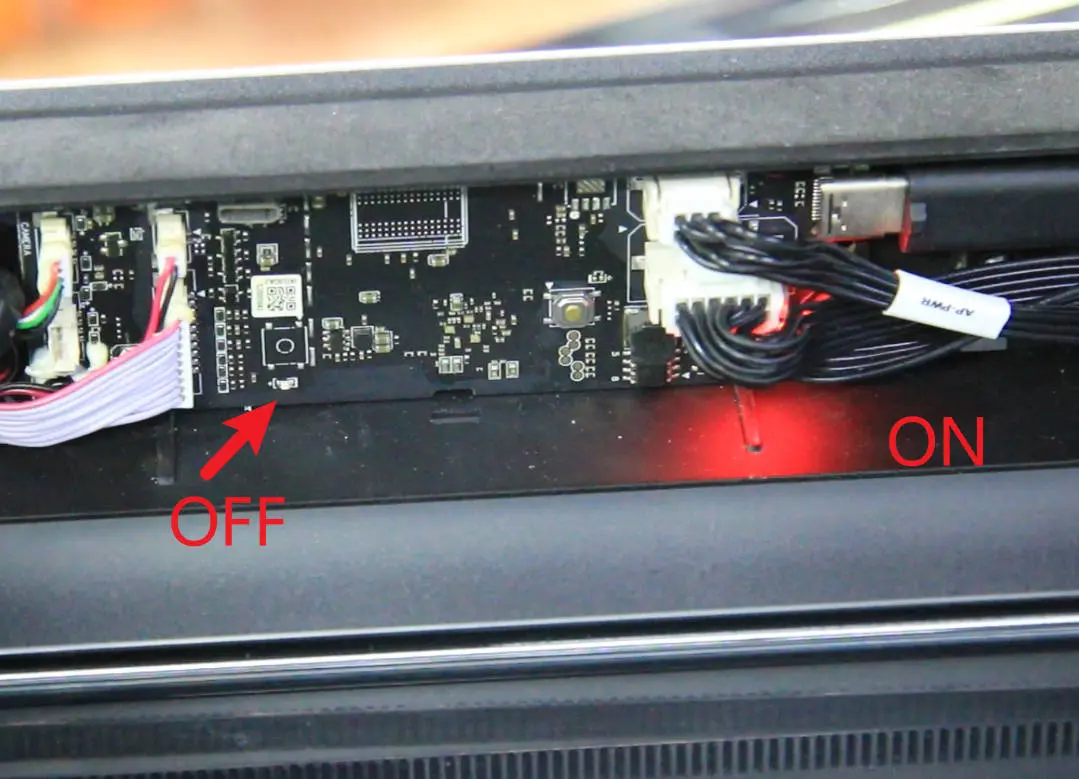
Hold printeren tændt, åbn AP-kortdækslet og bekræft AP-kortets status ud fra de 2 indikatorlys på AP-kortet.
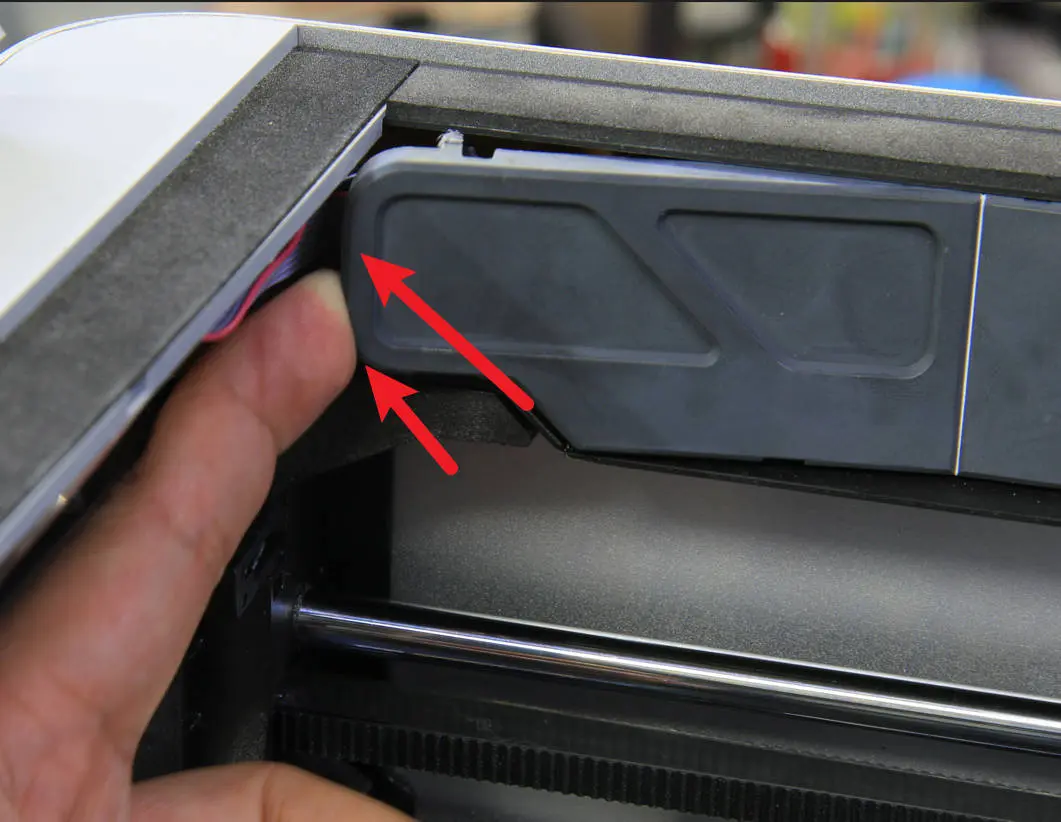
Scenario 1: AP-kortet fungerer normalt
Strømindikatoren (konstant lys) og statusindikatoren (blinker) på AP-kortet er i normal tilstand.
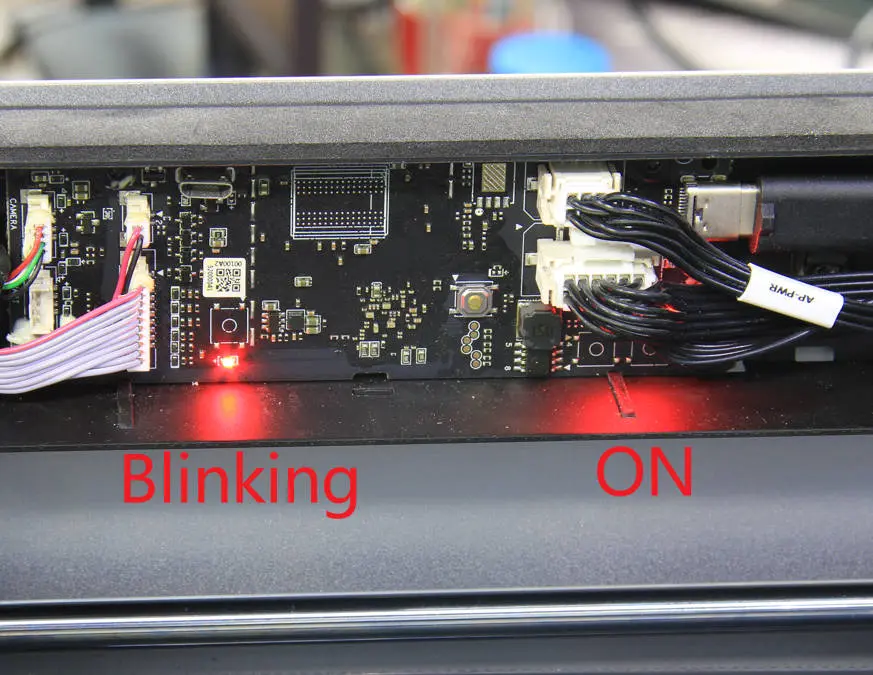
Løsning: AP-kortet er uden fejl - du skal fortsat kontrollere LCD-skærmen og FPC-kablet.
Scenario 2: AP-kortet er ikke strømforsynet normalt
Både strømindikatoren og statusindikatoren på AP-kortet er slukket.
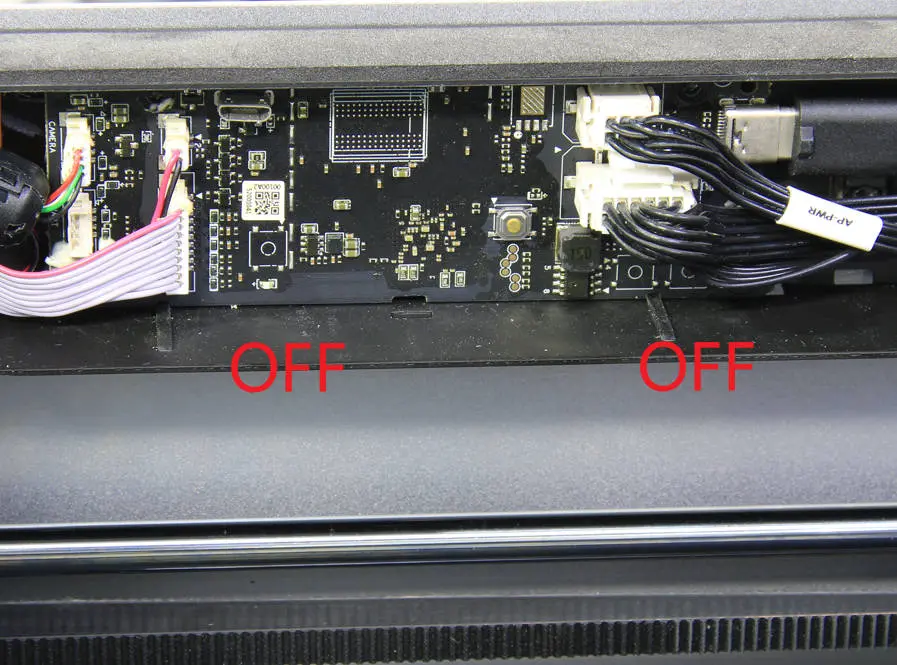
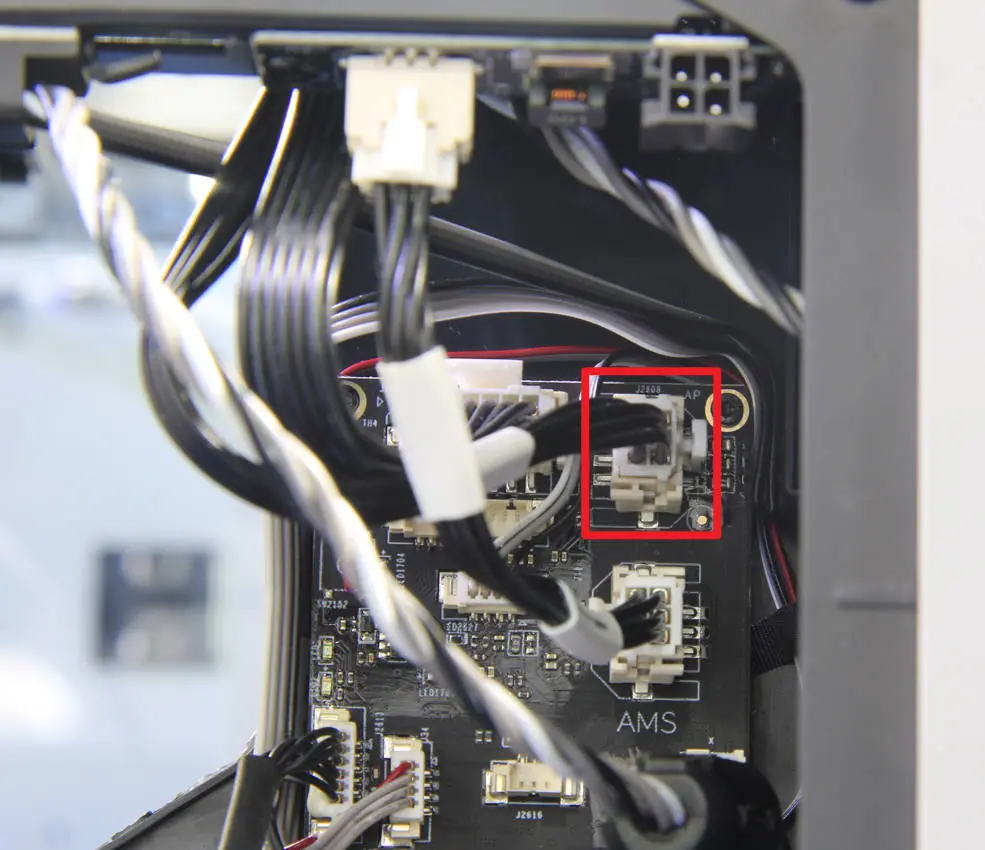
Løsning: Kontroller AP-kortets strømkabel
Trin:
1. Sluk printeren, frakobl AP-kortets strømkabel og genindsæt det korrekt, og tænd derefter printeren og kontroller indikatorlysenes status. Hvis de ikke vender tilbage til normal, fortsætter du med at kontrollere strømkablets forbindelse på MC-kortet.
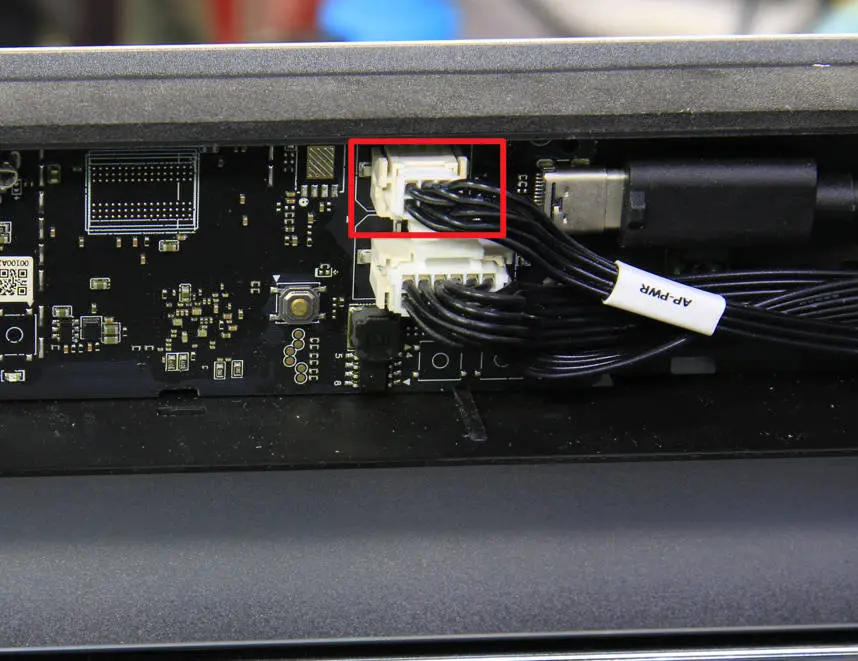
2. Frakobl strømmen til printeren, fjern bagdækslet, frakobl AP-kortets strømkabel på MC-kortet og genindsæt det korrekt, tænd derefter printeren og kontroller AP-kortets indikatorlys igen. Hvis de ikke vender tilbage til normal, skal du kontakte serviceteamet for yderligere vejledning.
Scenario 3: AP-kortet er strømforsynet normalt, men statussen er unormal
Strømindikatoren (konstant lys) på AP-kortet er normal, men statusindikatoren er slukket.
Løsning:
1. Kammerlys-kablet er kortsluttet - frakobl LED-kablet og genstart printeren. Hvis AP-kortet kan starte normalt, betyder det, at LED-lys-kablet er kortsluttet, og kammer-LED'en skal udskiftes.
2. AP-kortet er defekt. Hvis genstart ikke løser problemet, skal AP-kortet udskiftes.
Trin:
1. Klik på Udskiftning af kammer-LED for at se den specifikke procedure for udskiftning af kammer-LED.
2. Klik på Udskiftning af AP-kortet for at se den specifikke procedure for udskiftning af AP-kortet.
3. Geninstaller LCD-displayet (kontroller samtidig FPC-kablets udseende)
Når det er bekræftet, at AP-kortet fungerer normalt, kan du forsøge at genindsætte LCD-skærmen.
Klik på Udskiftning af LCD-højopløsningsskærmen for at forstå demontering og montering af LCD-skærmen, og tænd derefter printeren for at bekræfte, om problemet er løst. Hvis ikke, gå da til næste trin for at kontrollere FPC-stikkets status på AP-kortet.
Forholdsregler:
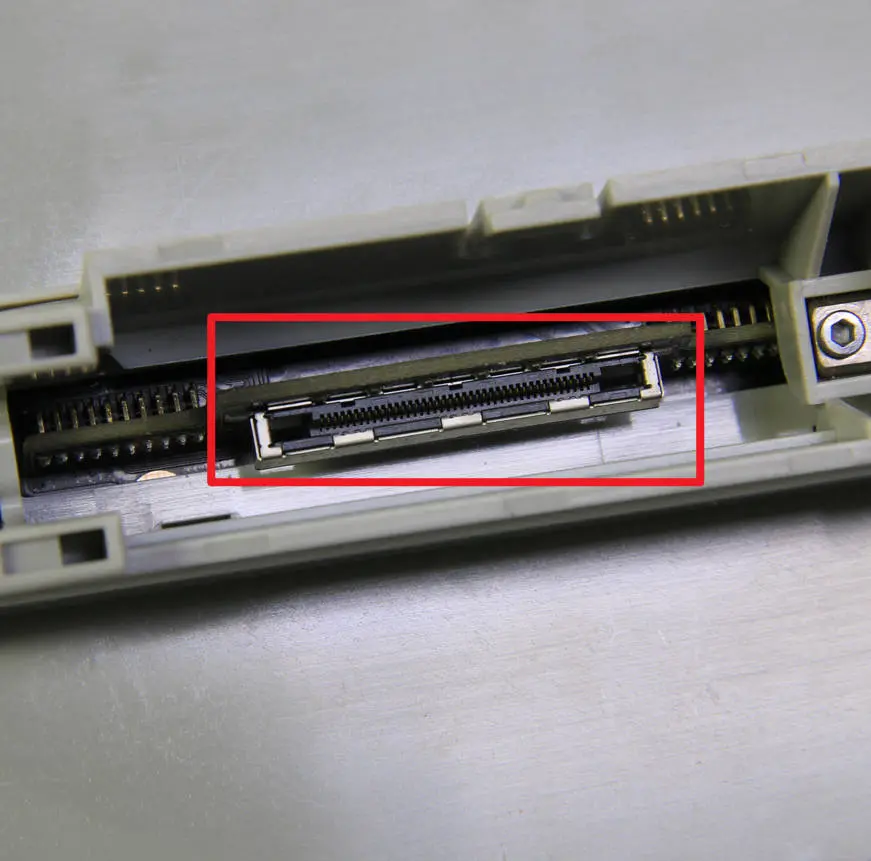
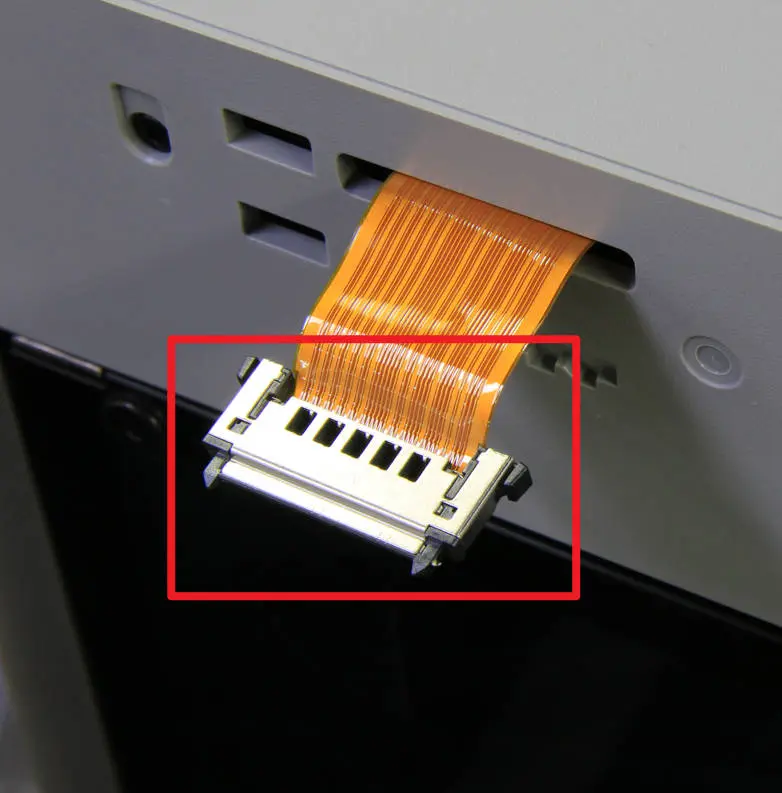
1. Sluk printeren inden du frakobler/tilslutter FPC-kablet.
2. Sørg for at ulåse displayet korrekt.
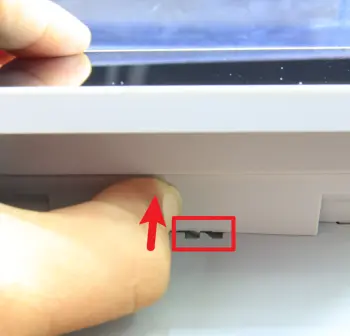
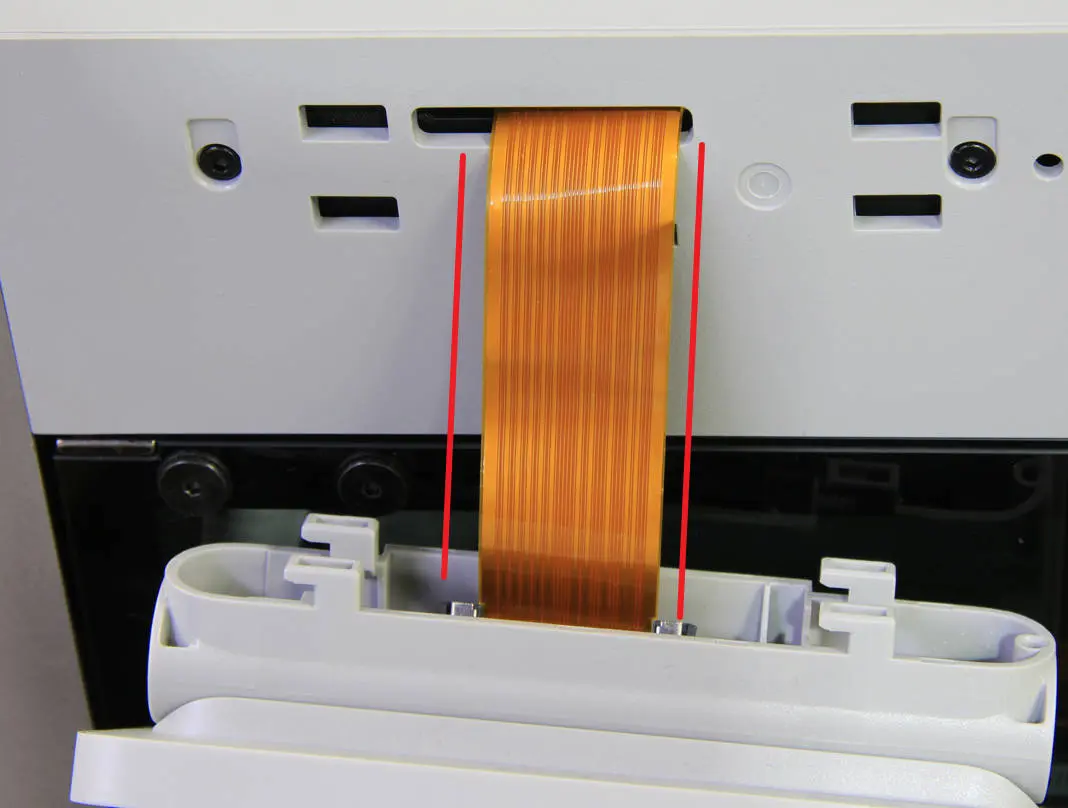
3. Inden geninstallation skal du kontrollere, om stikket og pinnene er unormale, og om FPC-kablet er beskadiget. Hvis kablet er beskadiget, skal du klikke på Udskiftning af FPC-kablet fra AP til LCD-display for at se udskiftningsproceduren for FPC-kablet.
 |
 |
 |
4. Kontroller FPC-kabelstikkets status på AP-kortet
Hvis geninstallation af LCD-displayet ikke løser problemet, og der ikke er fundet unormal beskadigelse af FPC-kablet og stikket, skal du slukke for strømmen og se Udskiftning af AP-kortet for at kontrollere FPC-forbindelsens status på AP-kortet. Hvis den sidder løst eller skævt, skal du genindsætte den.
Bemærk: FPC-forbindelsen her er forstærket med UV-lim. Hvis du skal genindsætte FPC, skal du sørge for at bruge en hårtørrer til at opvarme UV-limen for at lette fjernelsen.
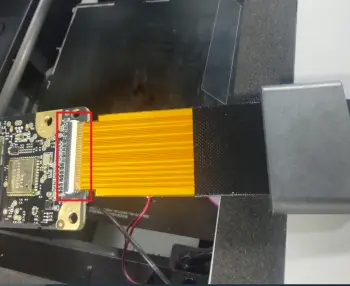
Efter genindsætning kan du tænde for printerens strøm uden at låse AP-kortets skruer for at kontrollere, om problemet er løst. Hvis det ikke kan løses, skal du kontakte serviceteamet for yderligere vejledning.
Andet: Demontering og montering af bagdækslet
Trin 1 - Fjern bagdækselets skruer
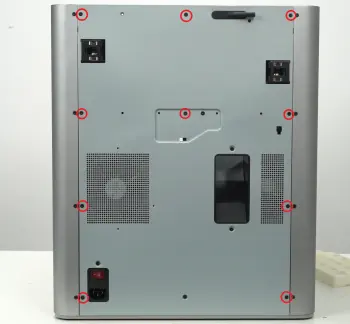
BEMÆRK: Denne procedure involverer mange skruer. Mærk dem og gruppér dem i separate sektioner for at undgå problemer.
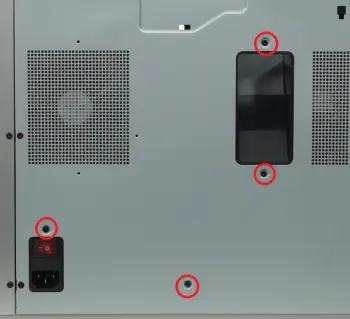
Fjern de 10 skruer og 4 skruer fra bagdækslet som vist på billedet. Der er 2 typer skruer, så hold dem adskilt og husk, hvilke der hører til hvor.
 |
 |
Trin 2 - Fjern bagdækslet
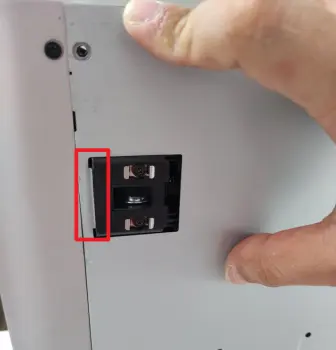
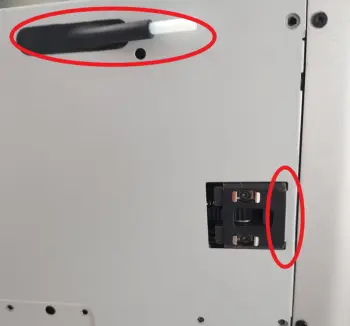
Fjern bagdækslet ved først at frigøre beltespænderporten på venstre side og derefter højre side, så du undgår at sidde fast.
 |
 |
Trin 3 - Installer bagdækslet
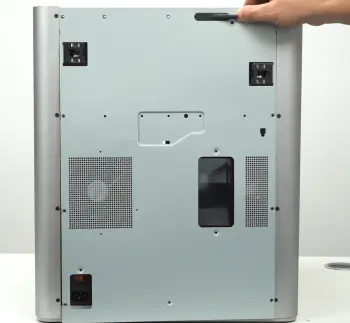
Før PTFE-røret igennem rørholderne. Installer beltespænderporten på højre side først og derefter venstre side for at montere bagdækslet.
|
|
 |
Trin 4 - Installer 10+4 skruerne
Installer de 10 + 4 skruer (se billedet).
|
|
|
Afsluttende bemærkninger
Vi håber, denne vejledning var nyttig. Hvis den ikke løser dit problem, kan du oprette en supportsag direkte hos Bambu Lab, så hjælper de dig videre.
Denne guide er oversat og bearbejdet til dansk fra Bambu Labs officielle vejledning. Se den originale guide hos Bambu Lab →
← Tilbage til X1-guides