Aktiver videooptagelsesfunktionen og eksporter videoer
Aktiver videooptagelsesfunktionen
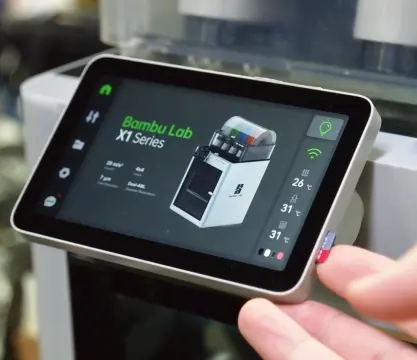
X1-serien
-
Indsæt SD-kortet i siden af displayet.
-
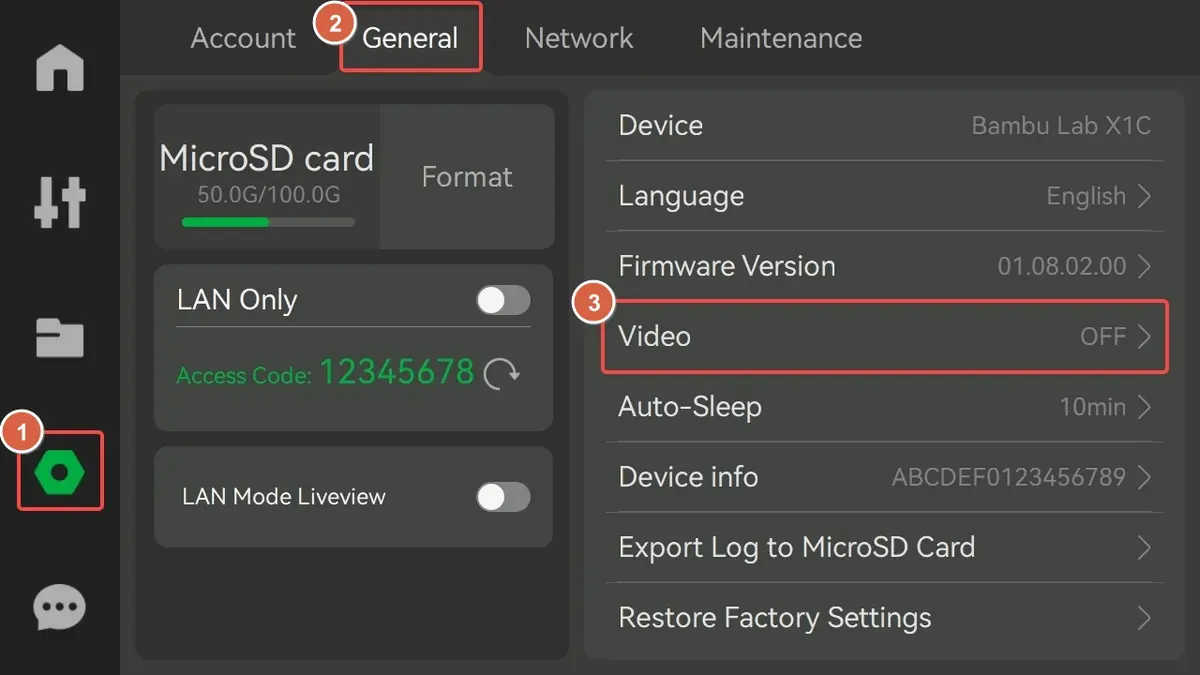
Gå til Indstillinger > Generelt > Video.
-
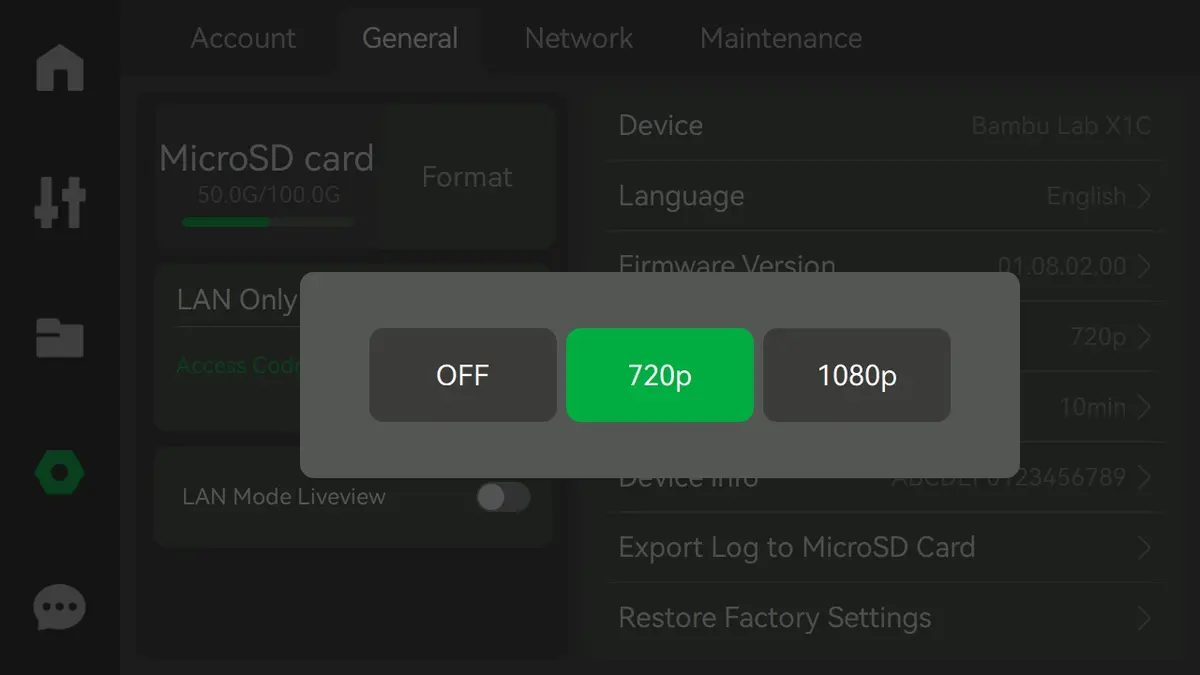
Slå videooptagelsesfunktionen til, og indstil videokvaliteten.
P1-serien
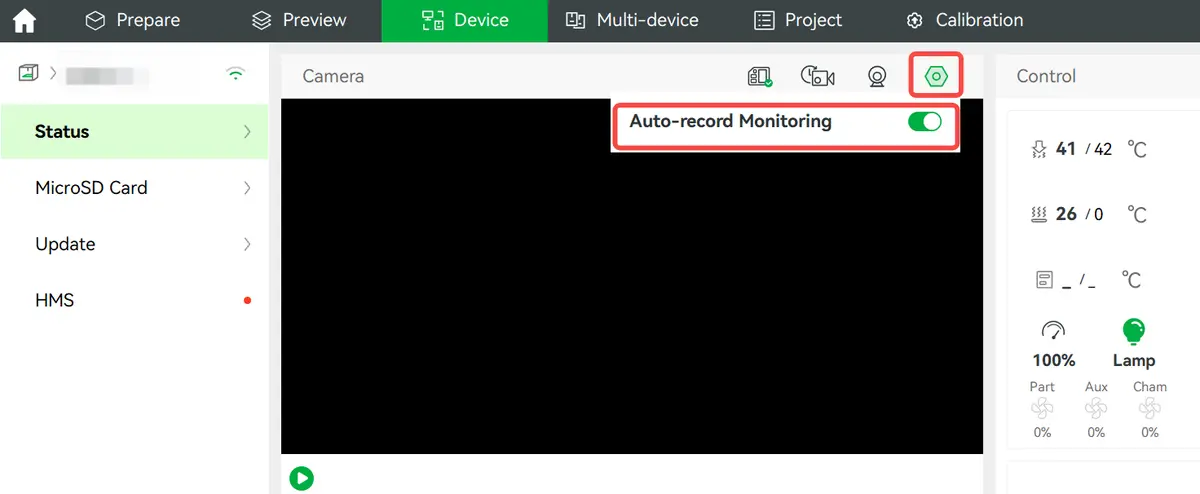
Åbn Bambu Studio, gå til siden Enhed, og klik på ikonet Kameraindstillinger for at slå Automatisk overvågningsoptagelse til.
A1-serien
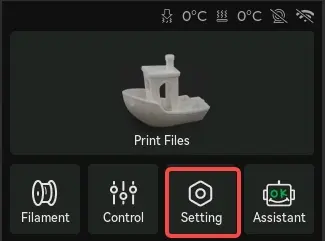
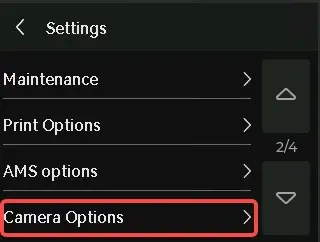
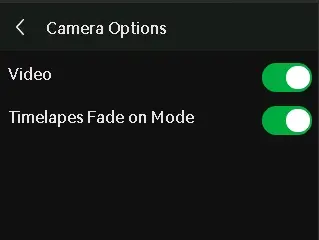
Gå til Indstillinger > Kameraindstillinger, og slå Video-funktionen til.
 |
 |
 |
H2-serien / P2S / X2D
H2D-, H2S- og P2S-modellerne er alle udstyret med en ekstern USB-port til tilslutning af et USB-nøgle. Når et USB-nøgle er indsat, understøtter enheden lagring af videooptagelsesfiler.
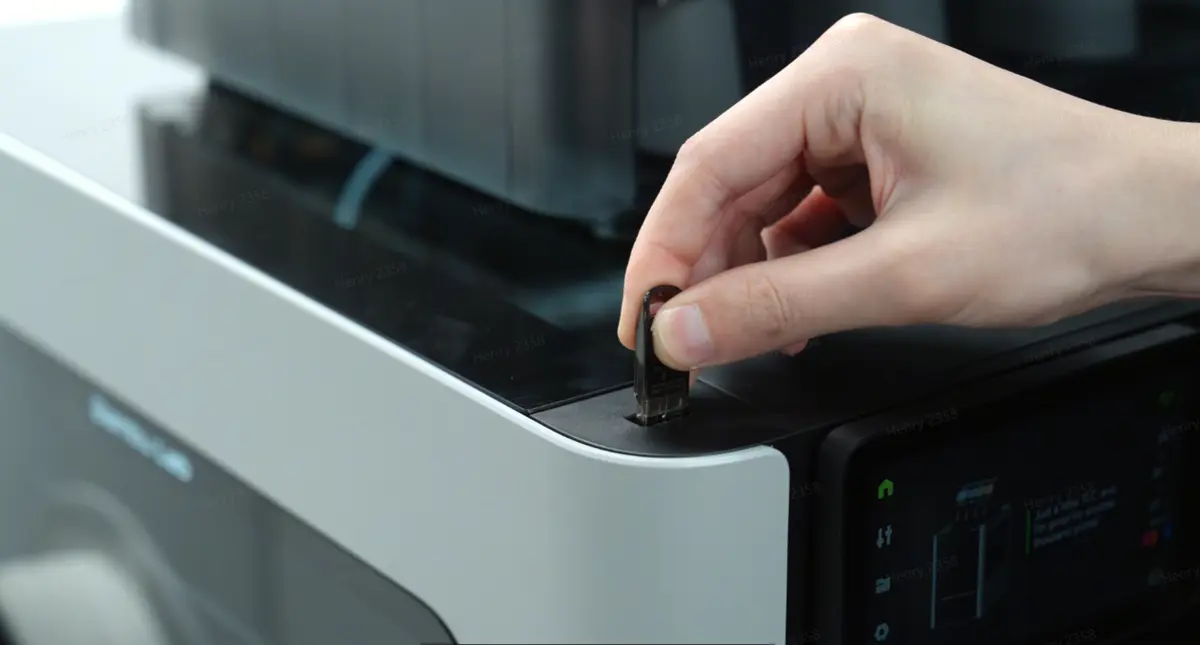
Betjeningsproces for videooptagelsesfunktionen
- Indsæt et USB-nøgle i USB-porten på kabinettets topramme ved siden af enhedens skærm.
Bemærk: Hvis der ikke er indsat et USB-nøgle, eller den eksterne lagerenhed ikke genkendes, vil enheden vise en meddelelse: "Kan ikke fortsætte uden ekstern lagring. Kontroller, om den eksterne lagring er indsat i printeren. Hvis den stadig ikke kan læses, kan du forsøge at formatere den.", og efterfølgende trin kan ikke udføres.
- Efter indsætning af USB-nøglet skal du i rækkefølge trykke på "Indstillinger" > "Video" > "1080p" på enhedens skærm for at aktivere videooptagelsesfunktionen.
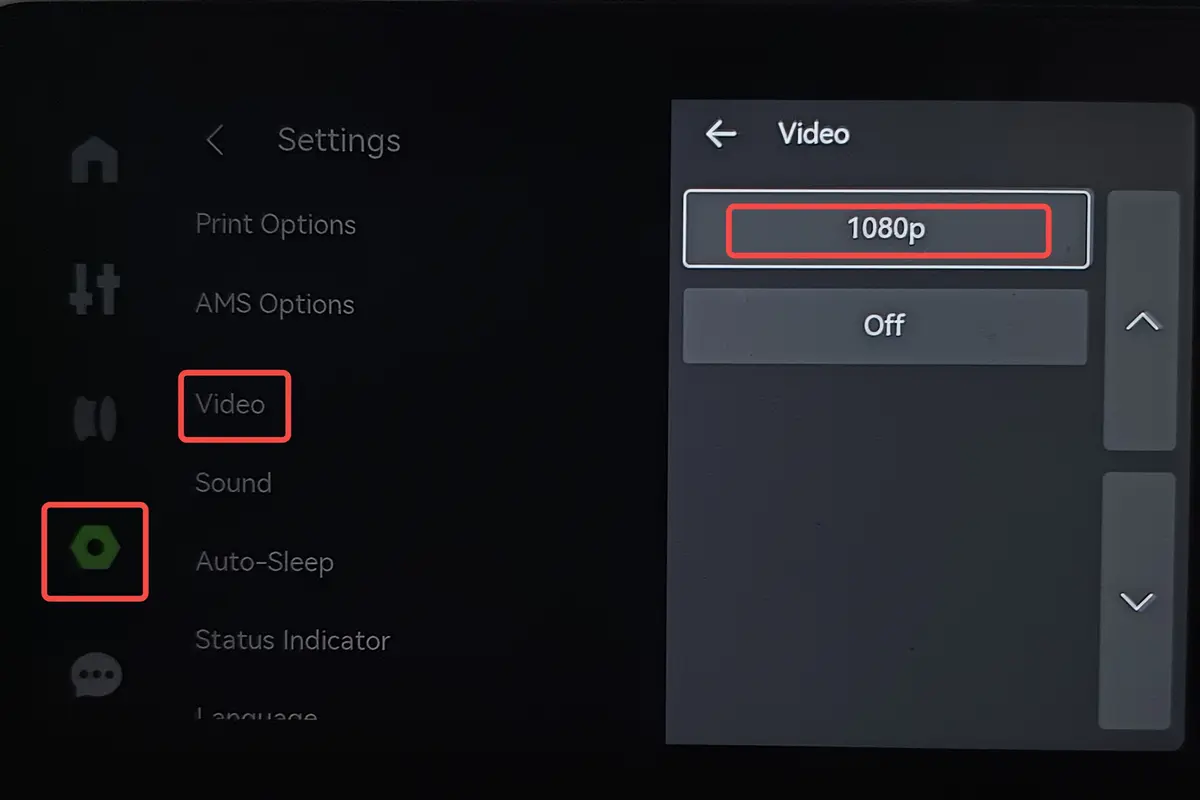 |
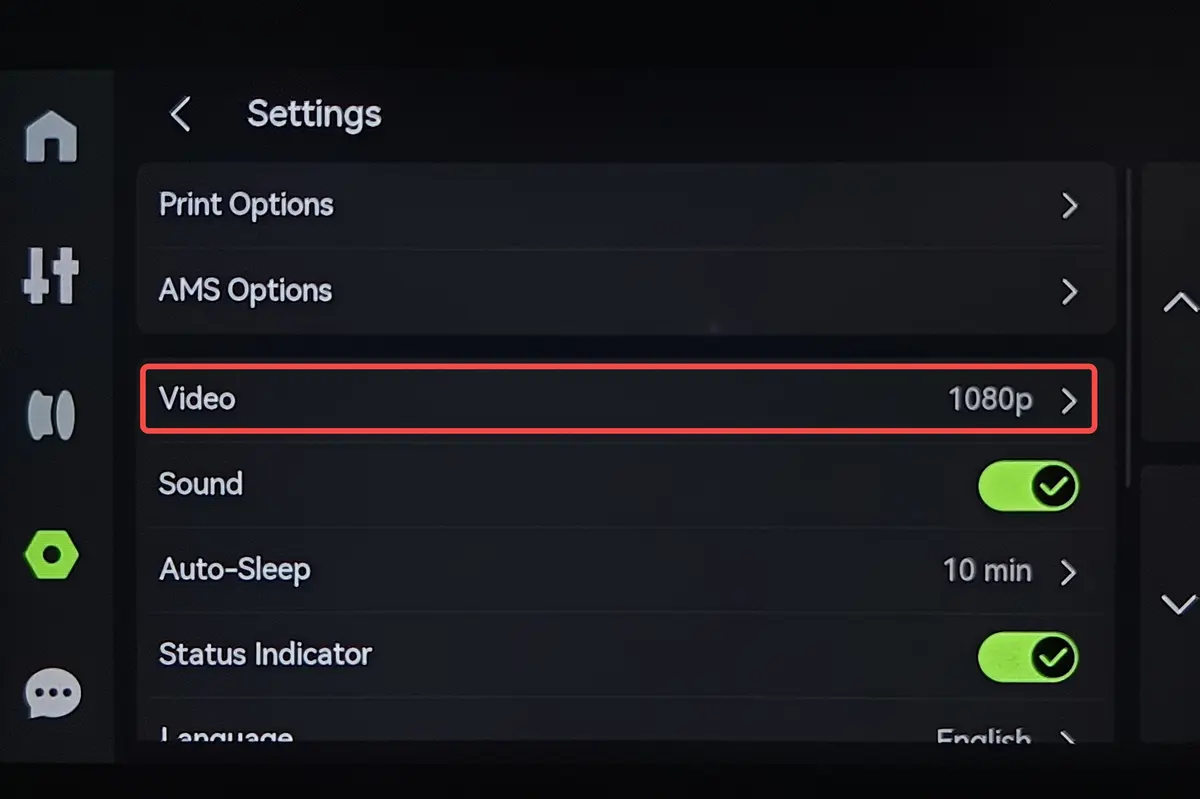 |
Bemærk: Når optagefunktionen er slået til, optager den video af kammeret og gemmer den på SD-kortet/USB-nøglet, når udskrivningen starter (inklusive pauseperioder), og stopper optagelsen, når udskrivningen slutter.
Specifikationer og lagringsmekanisme for SD-kortet
Krav til SD-kort: FAT32-format, op til 2TB. Vi anbefaler, at du bruger et SD-kort af klasse 10 eller U1 (minimum skrivehastighed på 10MB/s) eller højere. Større SD-kort skal formateres ved hjælp af den indbyggede Formater-mulighed på skærmen.
Printeren bruger op til 85% af SD-kortets hukommelse til videolagring. Hvis SD-kortets hukommelse er optaget 85% eller mere, kan videoen ikke gemmes, men dette påvirker ikke udskrivningsfunktionen.
Hvis den resterende SD-korthukommelse overstiger 15%, kan den optage udskrivningsvideoer, indtil 85% af SD-kortets hukommelse er optaget. Herefter vil den nye video overskrive den gamle video.
Specifikationer og anbefalinger til brug af USB-nøgle
| USB-nøgle filformat | Formateringsoperativsystem | Maksimal USB-nøgle kapacitet | Maksimal enkeltfil |
|---|---|---|---|
| FAT32 | Linux eller Mac | 2TB | 4GB |
| Windows | 32 GB | 4GB | |
| exFAT | Alle systemer | 128PB | 16EB |
- Hvis du skal fjerne USB-nøglet, anbefales det at bruge den sikre fjernelsesfunktion for USB-nøgle for at undgå varm afbrydelse. Direkte udtagning af USB-nøglet kan beskadige video- og timelapse-filerne, så de ikke kan åbnes.
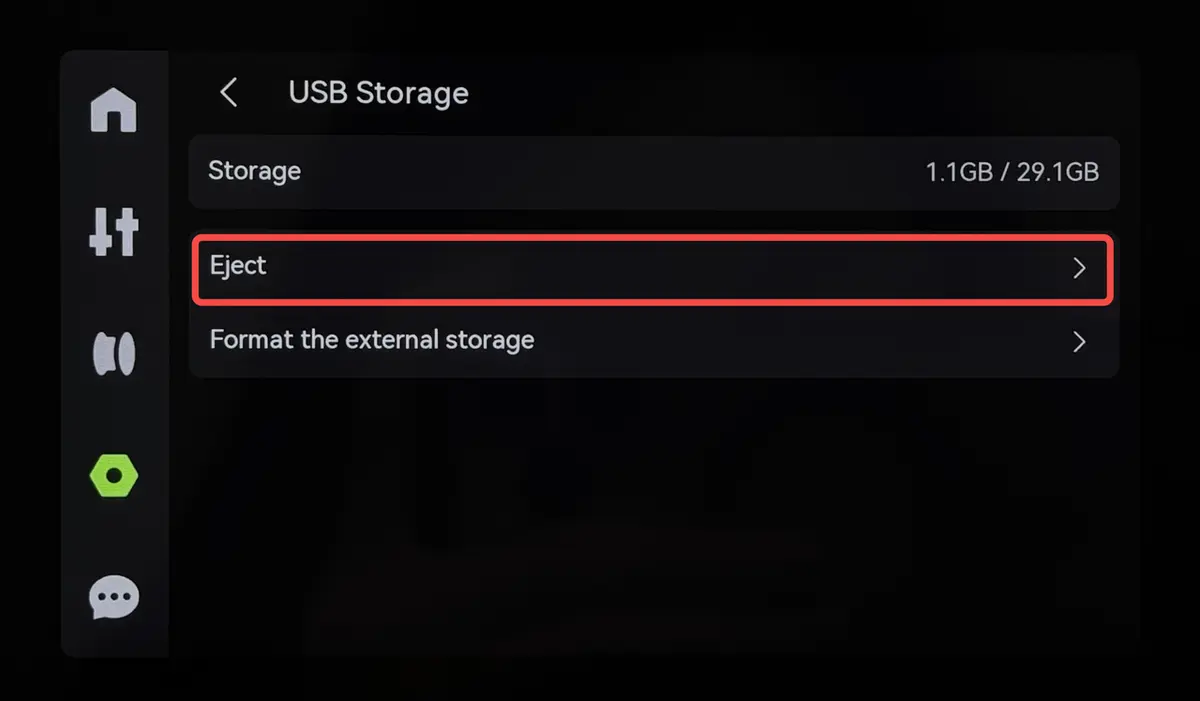
- Det anbefales at indsætte USB-nøglet direkte i printerens USB-port i stedet for at bruge kortlæser og MicroSD-kort. Hvis du skal bruge kortlæser og MicroSD-kort, skal du sætte kortlæseren direkte ind og ud, når du tilslutter og frakobler.
Se Specifikationer og anbefalinger til brug af H2D USB-nøgle for yderligere oplysninger.
Eksporter videoer fra SD-kortet/USB-nøglet
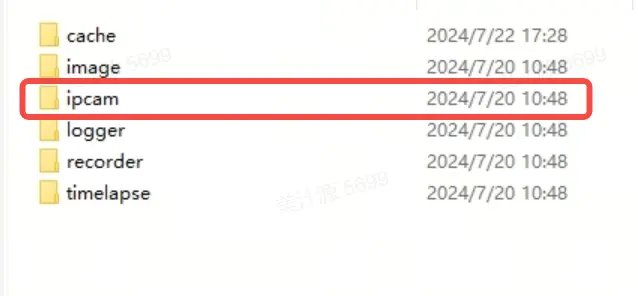
Når du skal se videoerne på SD-kortet/USB-nøglet, kan du indsætte SD-kortet/USB-nøglet i din PC, og videofilerne er gemt i en mappe kaldet ipcam.
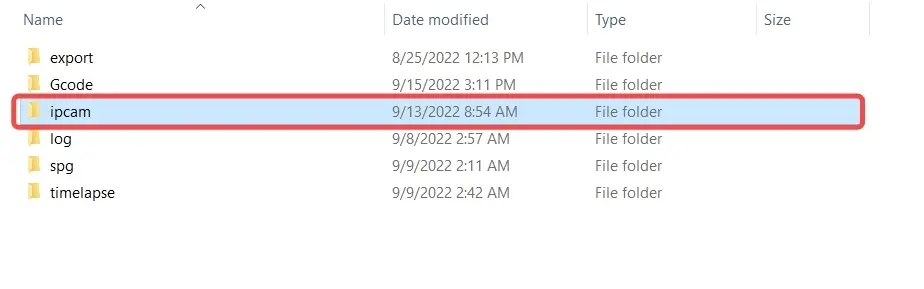 X1-serien |
 P1/A1-serien |
H2D

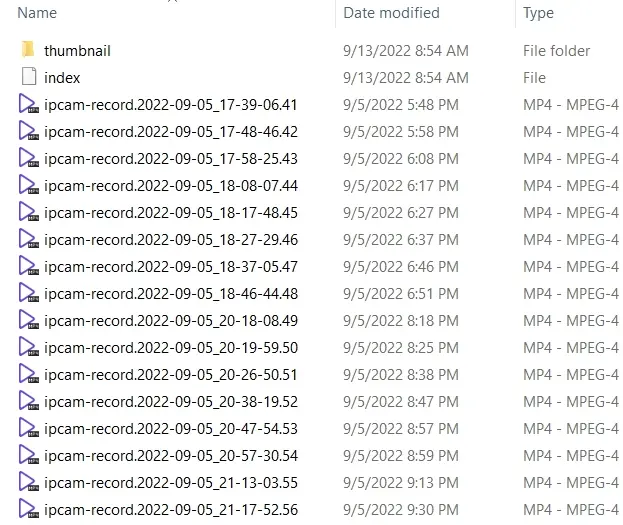
Klik på mappen, og du kan se, at videoen er opdelt i flere filer. Du kan finde videoen fra den pågældende periode ud fra filnavnet og derefter se udskrivningssituationen i kammeret i den tilsvarende tidsperiode, eller du kan sende dem til vores eftersalgsteam til analyse.
Afsluttende bemærkninger
Vi håber, denne vejledning var nyttig. Hvis den ikke løser dit problem, kan du oprette en supportsag direkte hos Bambu Lab, så hjælper de dig videre.
Denne guide er oversat og bearbejdet til dansk fra Bambu Labs officielle vejledning. Se den originale guide hos Bambu Lab →
← Tilbage til X1-guides