P2S skærmbetjeningsvejledning
Startside
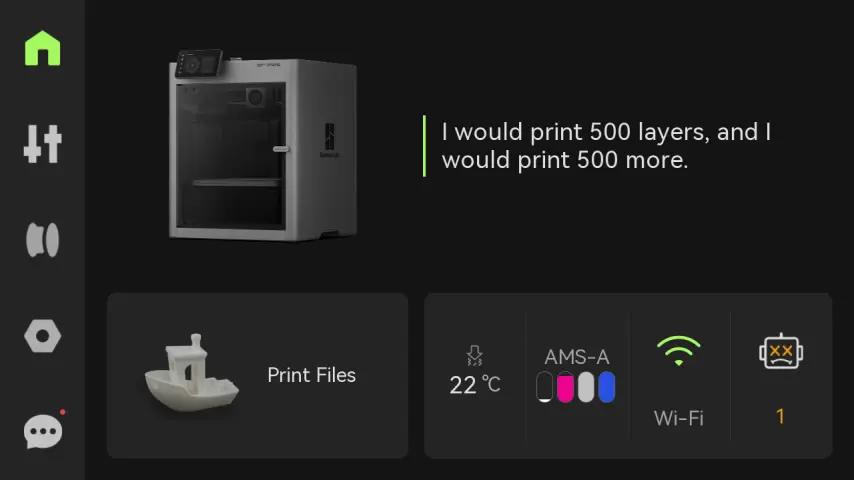
På venstre side af startsiden er en skærmmenubjælke, der inkluderer Startside, Betjening, Filamenter, Indstillinger og HMS; på højre side er Printfiler, Dysetemperatur, Filament, Netværksindstillinger og HMS.
Betjening
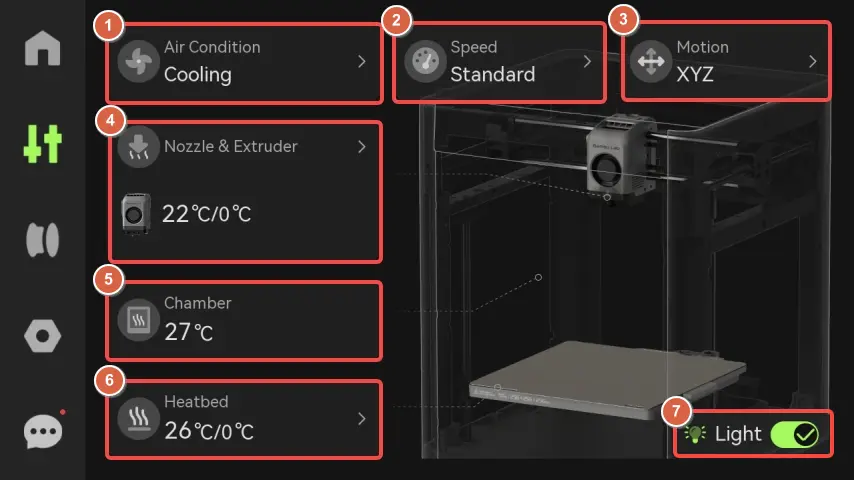
1. Luftstyring
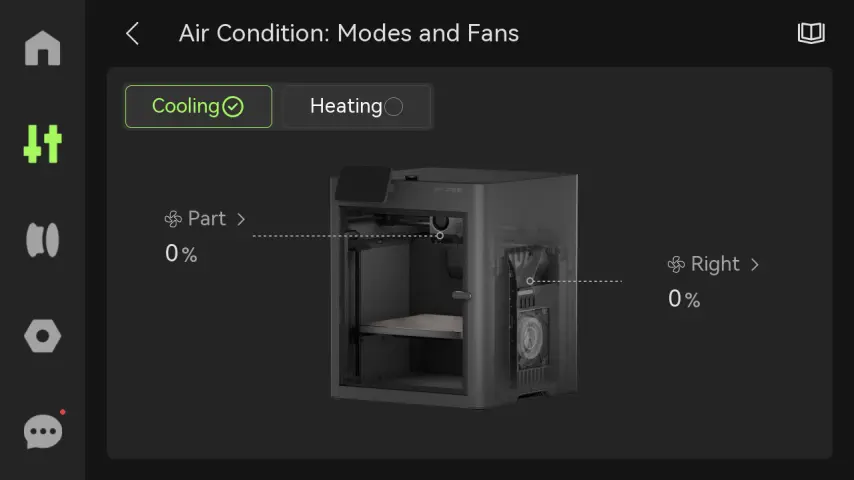
- Kølingstilstand: Når der printes med lavtemperaturfilamenter som PLA, kører printeren i kølingstilstand. I denne tilstand trækker den ekstra dele-kølingsventilator direkte kølig udeluft ind i kammeret og sænker derved den indvendige temperatur; den varme luft inde i kammeret ledes ud gennem åbningerne i bagpanelet og rensningsviskerhullerne.
- Varmetilstand: I denne tilstand afgiver varmesengen og hotenden varme til kammerluften. Den ekstra dele-kølingsventilator trækker ikke længere kold udeluft ind, men danner i stedet en intern cirkulation sammen med luftfilteret. Dette opretholder ensartet varm luft inde i kammeret og filtrerer og renser luften.
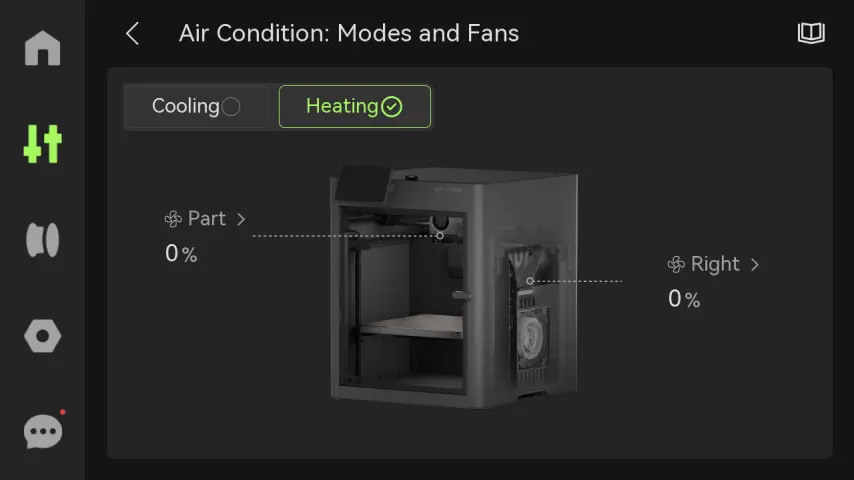
- Dele-kølingsventilator: Den er monteret på printhovedet og bruges til at sikre tilstrækkelig afkøling af de printede lag under printprocessen. Den hjælper med hurtigt at afkøle materialet, efterhånden som det ekstruderes, så hvert lag størkner og bevarer sin form, inden næste lag påføres.
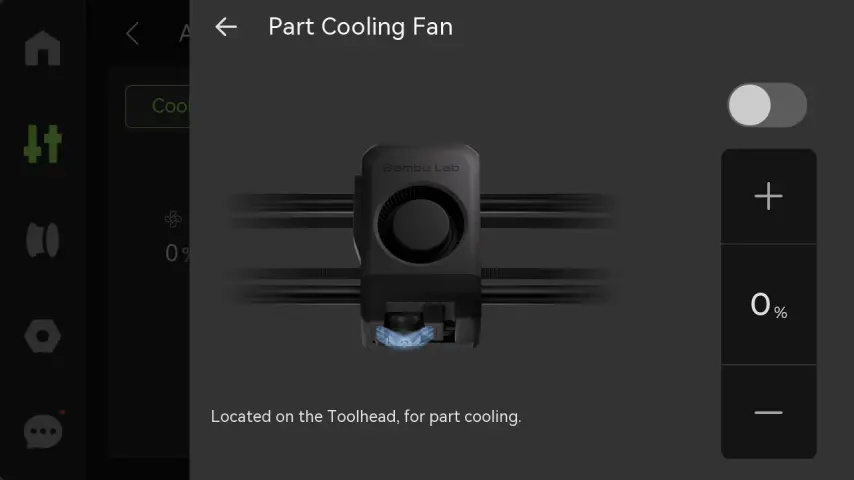
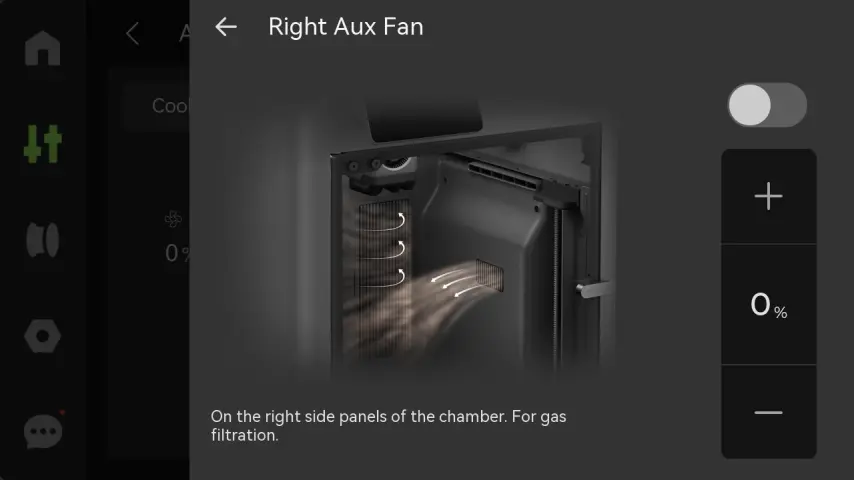
- Højre ekstra ventilator: Den er monteret på højre side af kammeret og giver bedre kølingsbetingelser ved højhastighedsprint.
2. Hastighed
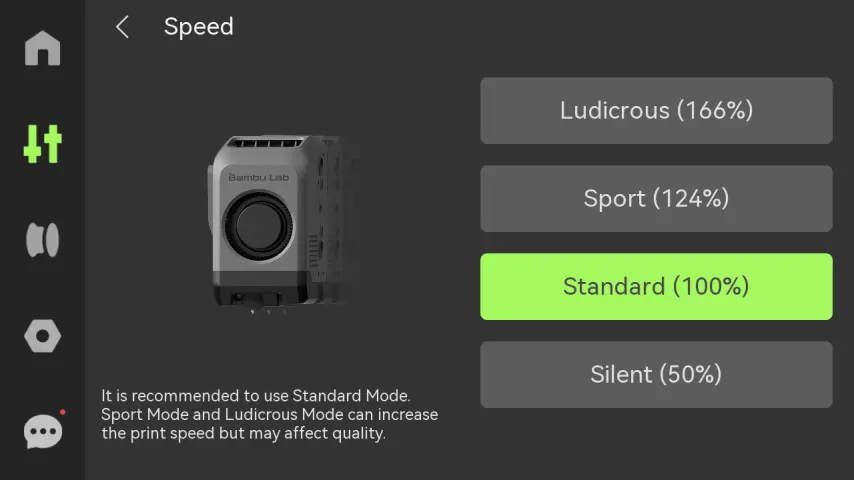
Indstil printhastigheds-tilstand.
-
Fuld fart: 166% af normal printhastighed og acceleration
-
Sport: 124% af normal printhastighed og acceleration
-
Standard: normal printhastighed og acceleration
-
Stille: 50% af normal printhastighed og acceleration
3. Bevægelse
-
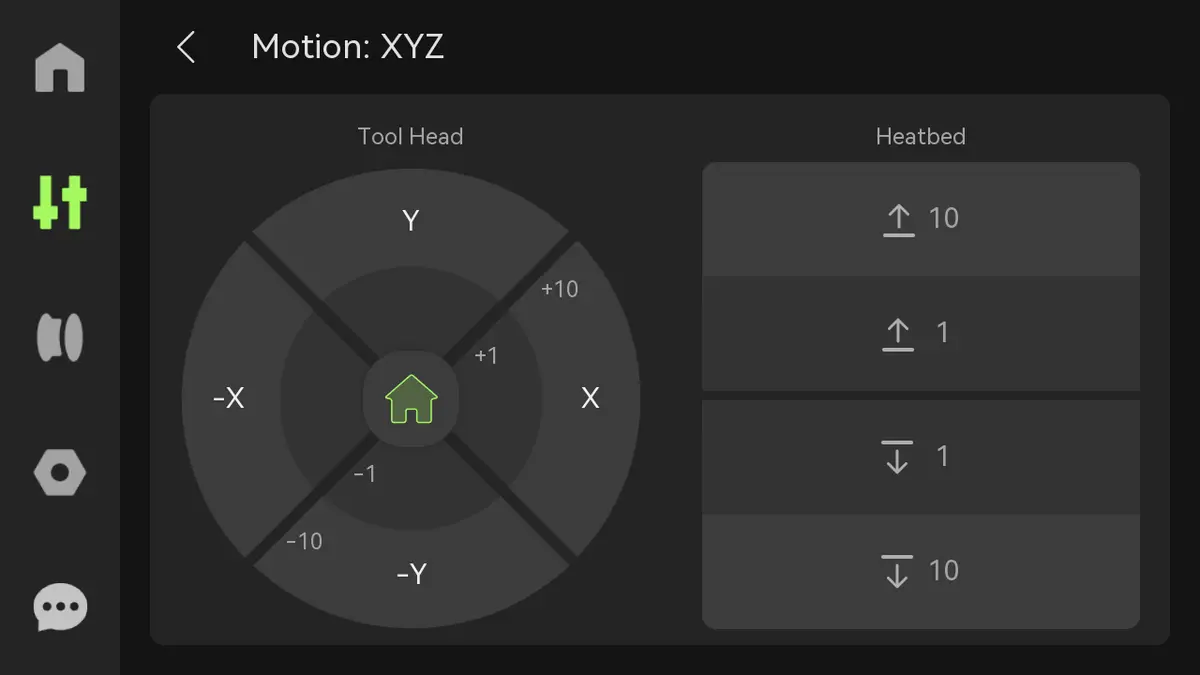
Printhoved: Klik på +1 eller +10 for at styre printhovedets bevægelse på X-aksen og Y-aksen.
-
Varmesengen: Klik på knappen 1 eller 10 for at hæve eller sænke varmesengen.
4. Dyse og ekstruderer
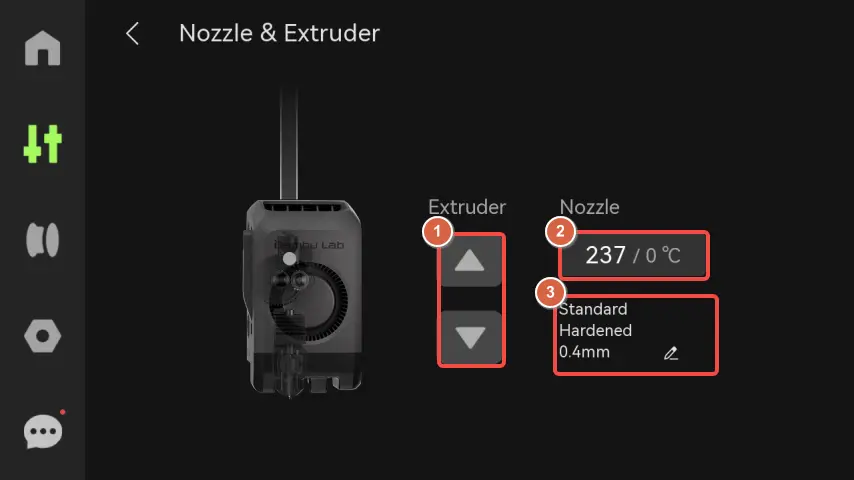
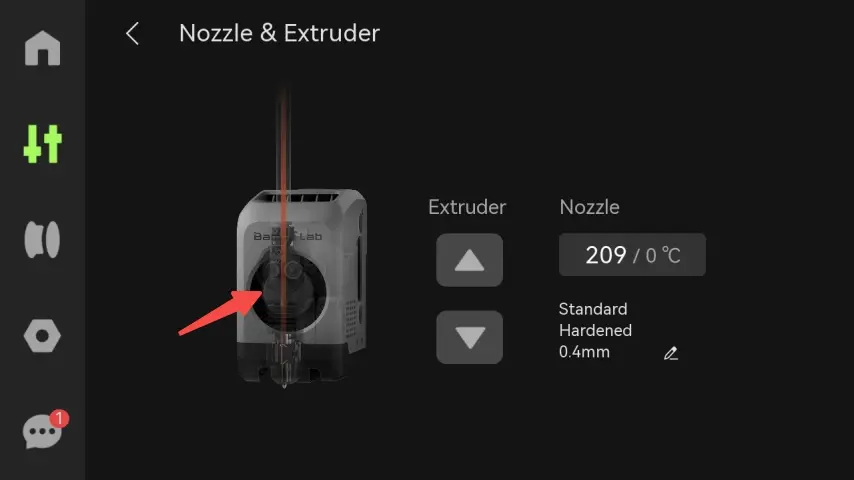
- Ekstruderer: Hvis ekstruderrøret viser farven på det indlæste filament, har ekstruderens filamentsensor registreret, at filament er ført ind.
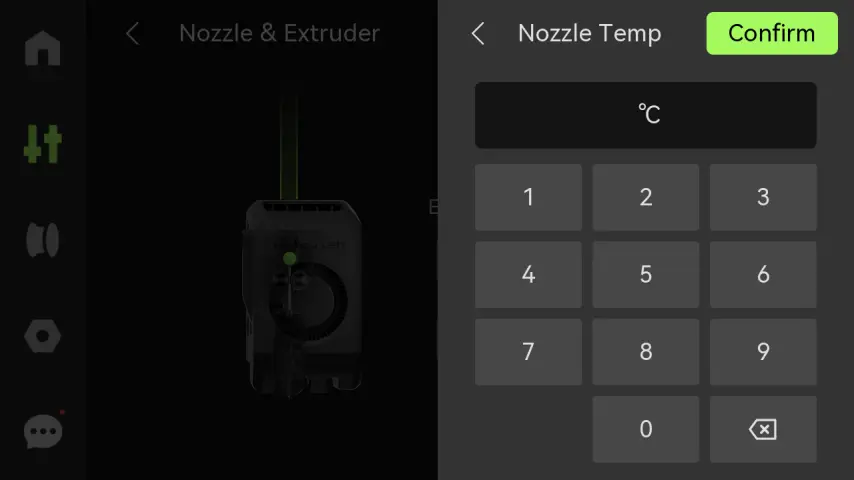
- Dysetemperatur: Indtast en værdi for at indstille dysetemperaturen.
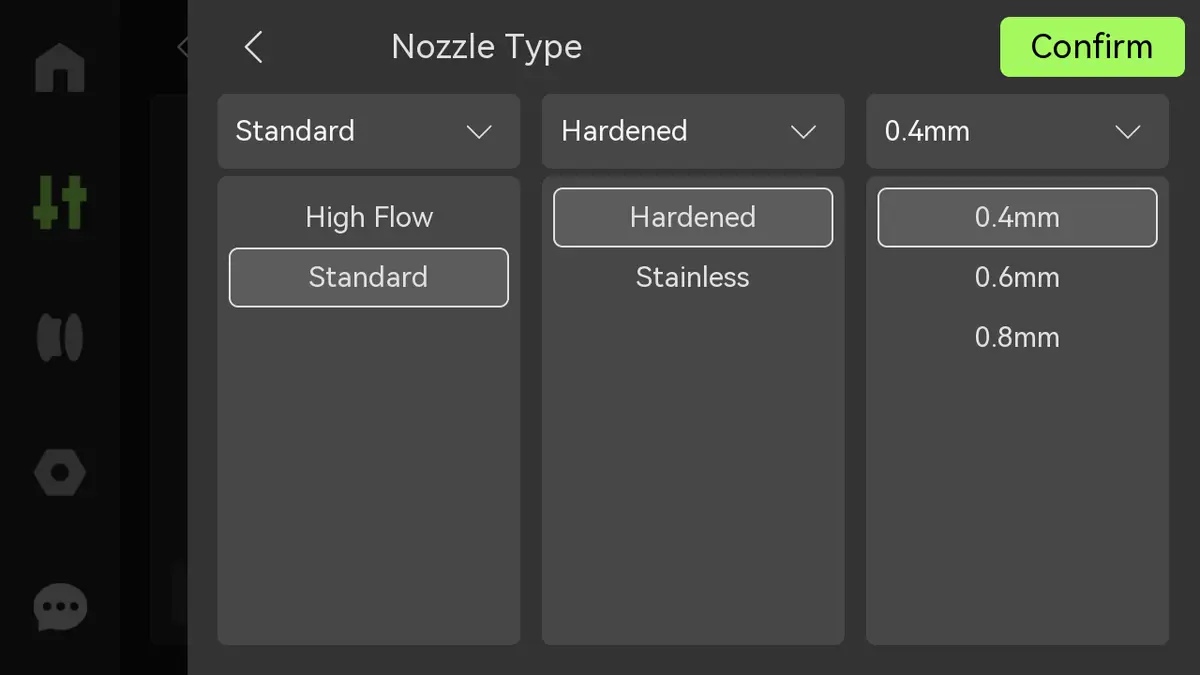
- Dysetype: Indstil type, materiale og diameter for dysen.
5. Kammertemperatur
P2S-kammertemperaturen stiger passivt i overensstemmelse med den indstillede temperatur på varmesengen og kan ikke justeres manuelt.
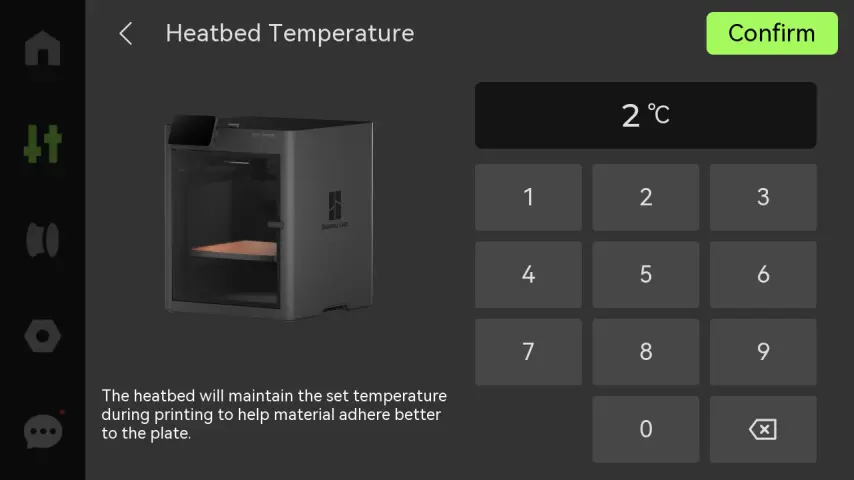
6. Varmesengstemperatur
Indtast en værdi for at indstille varmesengstemperaturen.
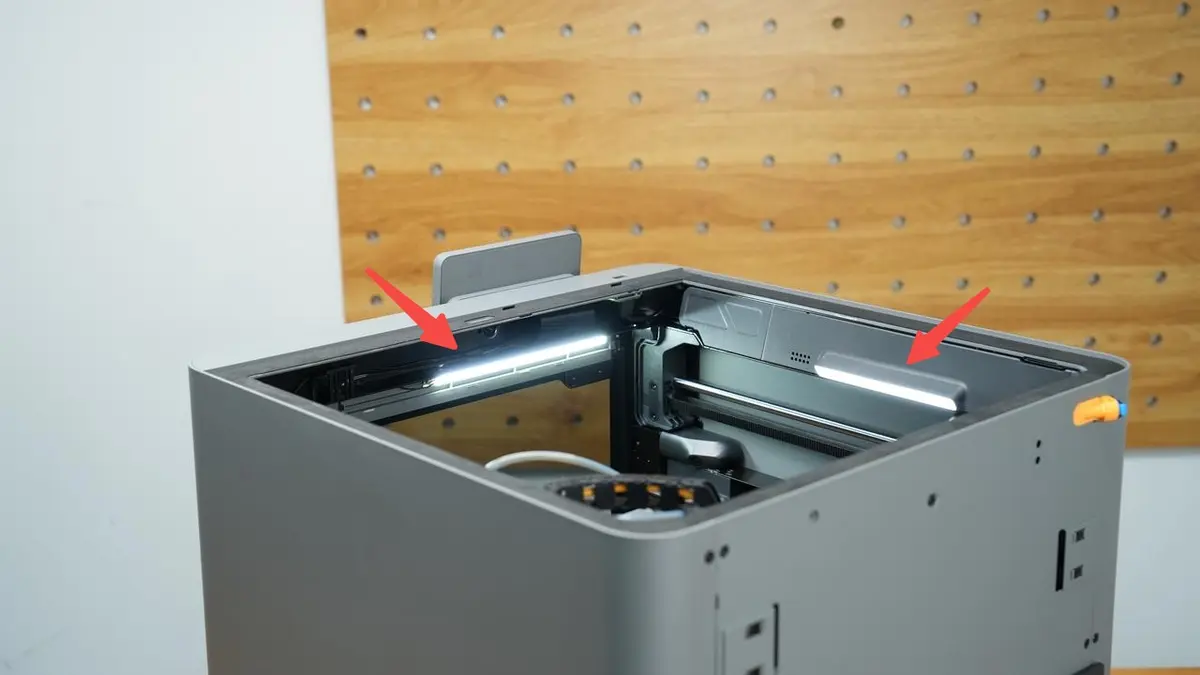
7. LED-lys
Klik på denne knap for at styre de venstre og forreste LED-lys.
Filament
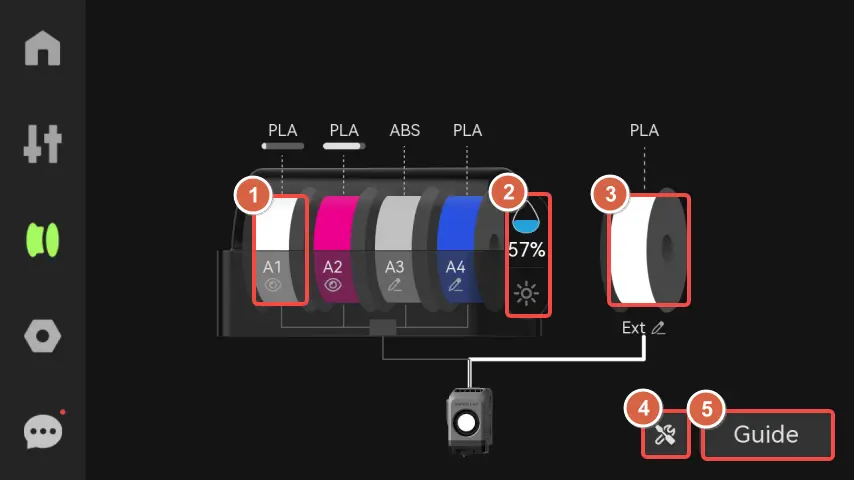
1. Spole
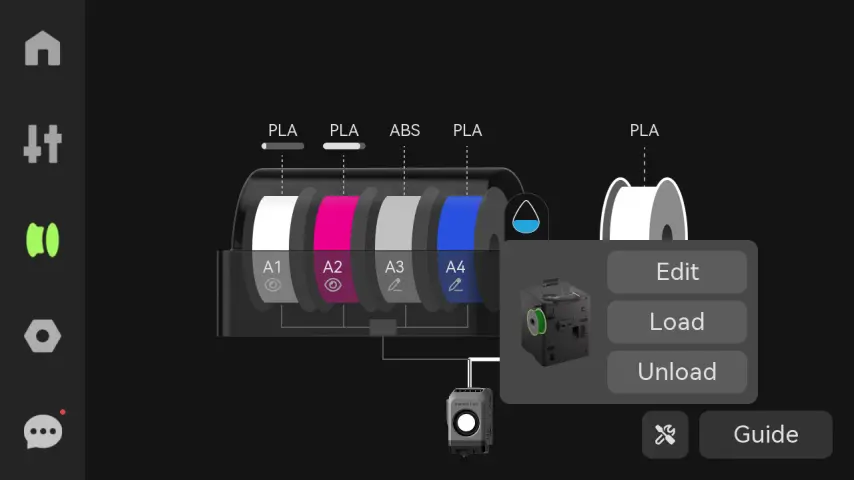
Klik på et spoleikon for at redigere, indlæse/udlade og gen-indlæse filamentets RFID.
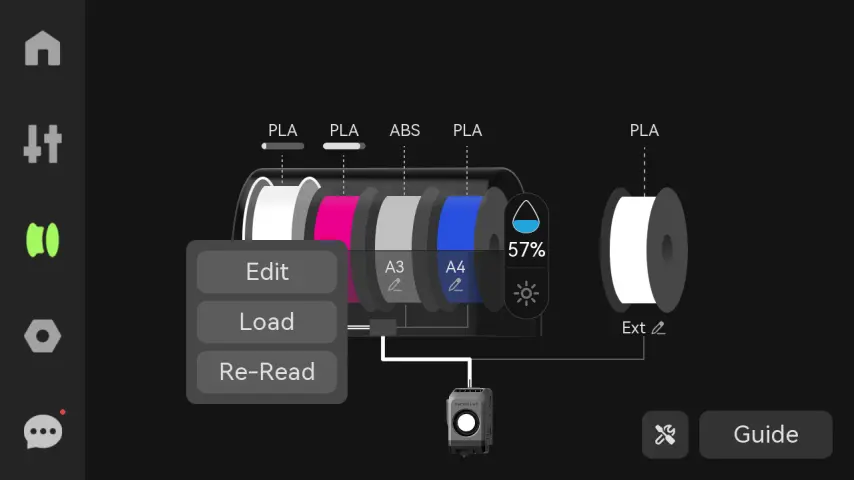
- Rediger: Hvis AMS har identificeret en spole via RFID, kan du se filamentoplysningerne her, men du kan ikke ændre filamentparametrene; hvis RFID ikke er læst, kan du ændre filamentoplysningerne her;
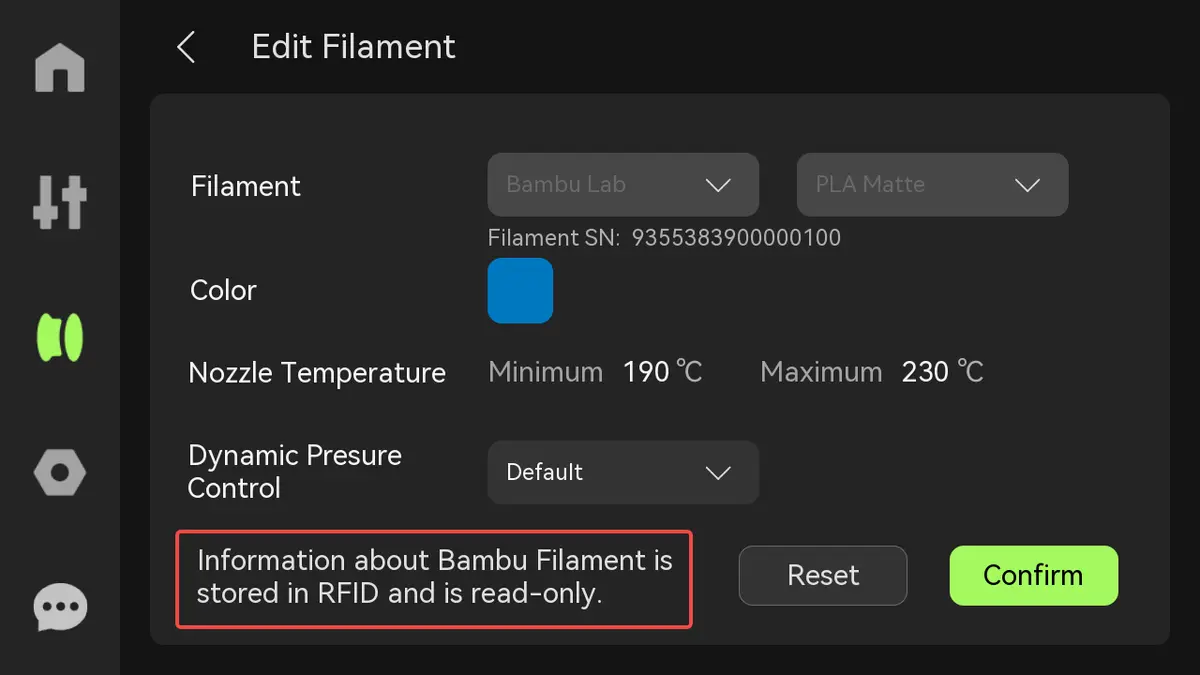 RFID læst |
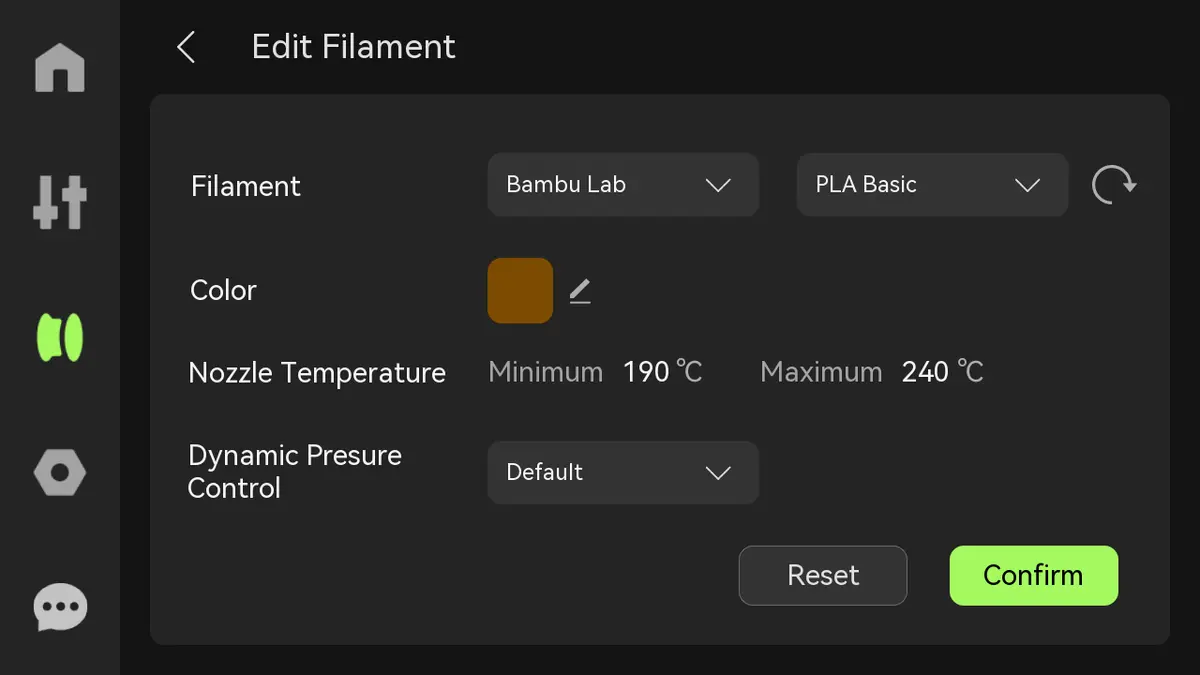 RFID ikke læst |
-
Indlæs: Klik på knappen, og AMS 2 Pro fører automatisk filamentet ind i ekstruderen;
-
Gen-læs: Klik på knappen, og AMS 2 Pro gen-læser RFID'en på spolen i sporet.
2. Tørring og fugtighed
Fugtigheden og temperaturen inde i AMS kan kontrolleres, og filamenter kan tørres.
Bemærk: Du kan også aktivere tørrefunktionen under Indstilling > Værktøjskasse > Tør filament.
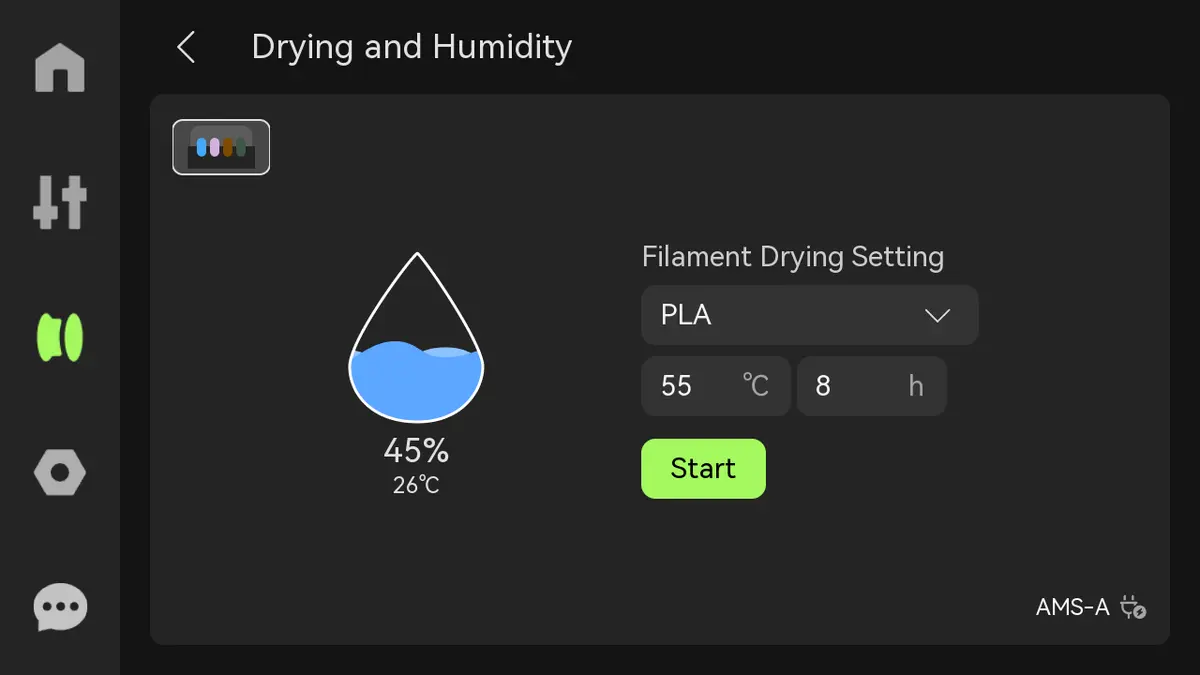
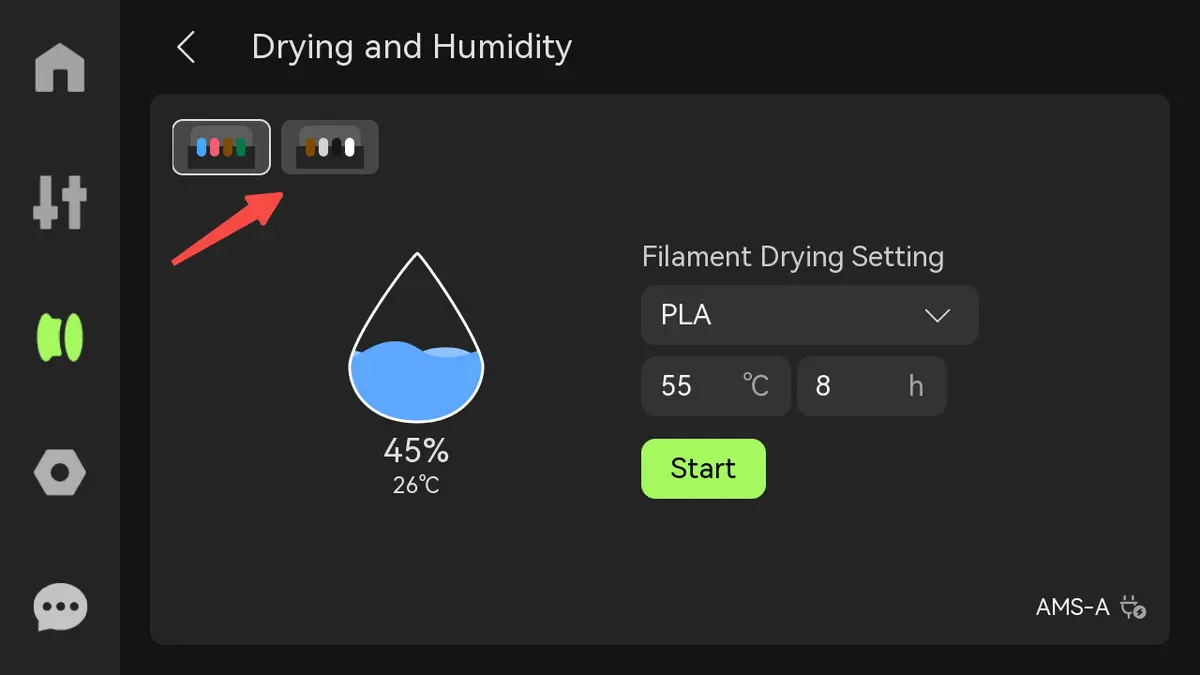
Hvis der er tilsluttet flere AMS 2 Pro/HT, kan du klikke på ikonet i øverste venstre hjørne for at skifte mellem forskellige enheder, se realtidsdata for fugtighed og temperatur i hver AMS eller starte tørring.
3. Ekstern spole
Klik på ikonet for ekstern spole for at redigere, indlæse og udlade filamenter.
4. Værktøjer
- Auto-påfyldning: Når mærke, type og farve på filamenterne er identiske, opretter systemet automatisk et påfyldningsforhold. Når det aktuelle filament løber tør, skifter printeren automatisk til et andet filament med samme egenskaber for at fortsætte printningen.
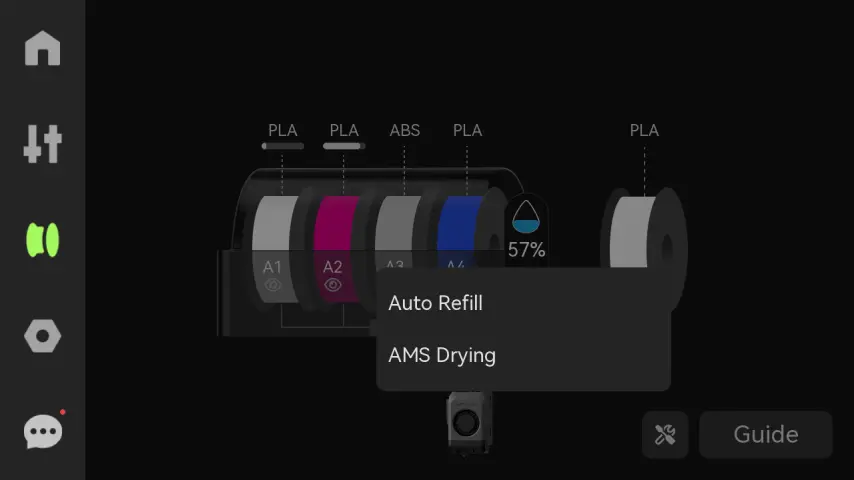
- AMS-tørring: Samme som indholdet under Tørring og fugtighed.
5. Vejledning
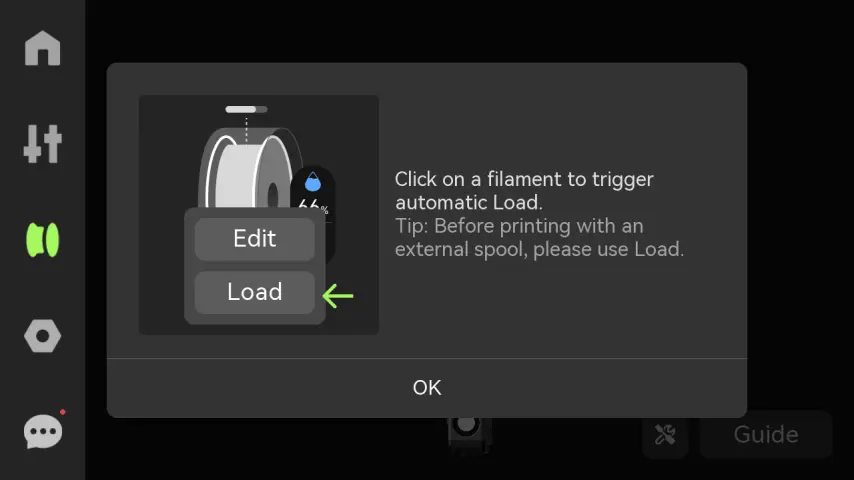
Instruktioner til påfyldning: Vælg et bestemt slot, klik på spole-ikonet, og klik derefter på knappen Indlæs for at udløse automatisk indlæsning.
Indstilling
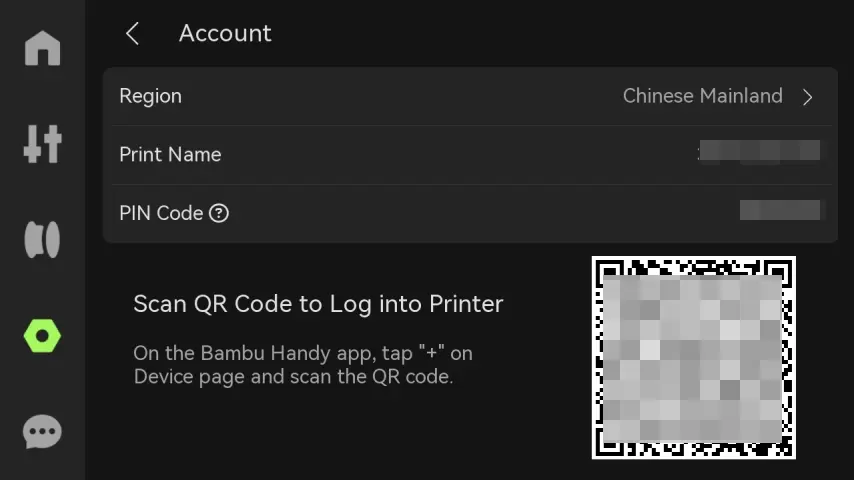
1. Konto
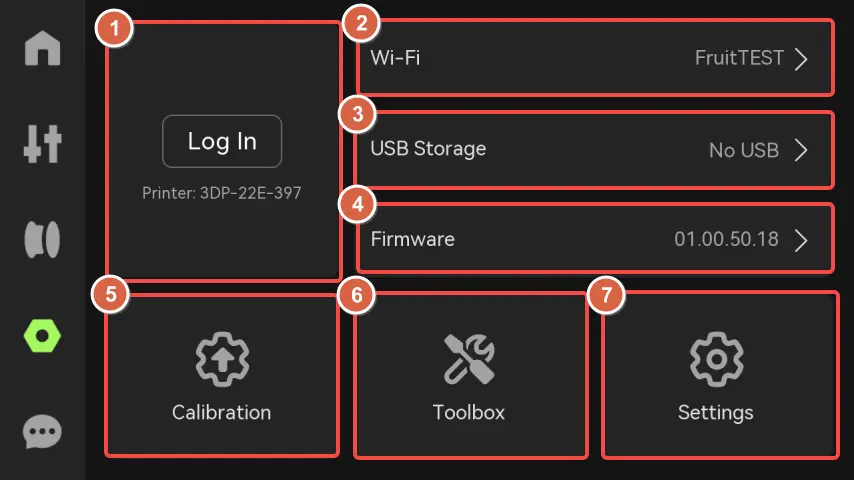
Åbn Bambu Handy og scan koden for at tilgå kontoen.
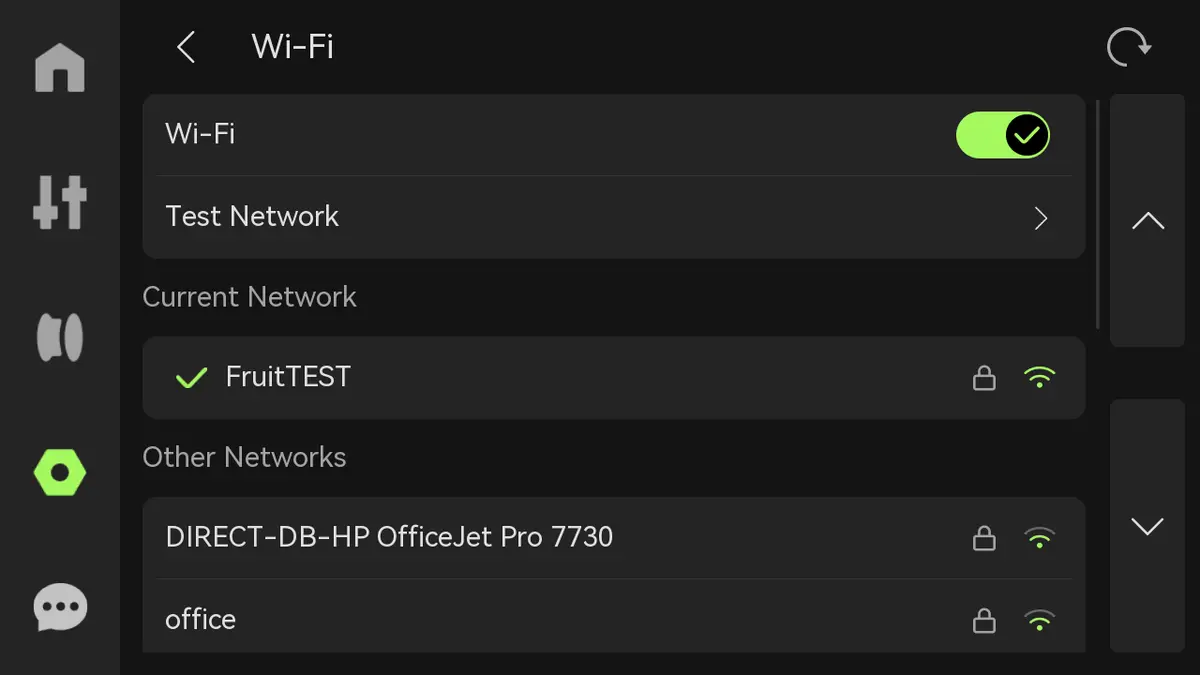
2. Wi-Fi
Konfigurer WLAN, se det aktuelle netværk, test netværk, eller se og tilføj andre netværk.
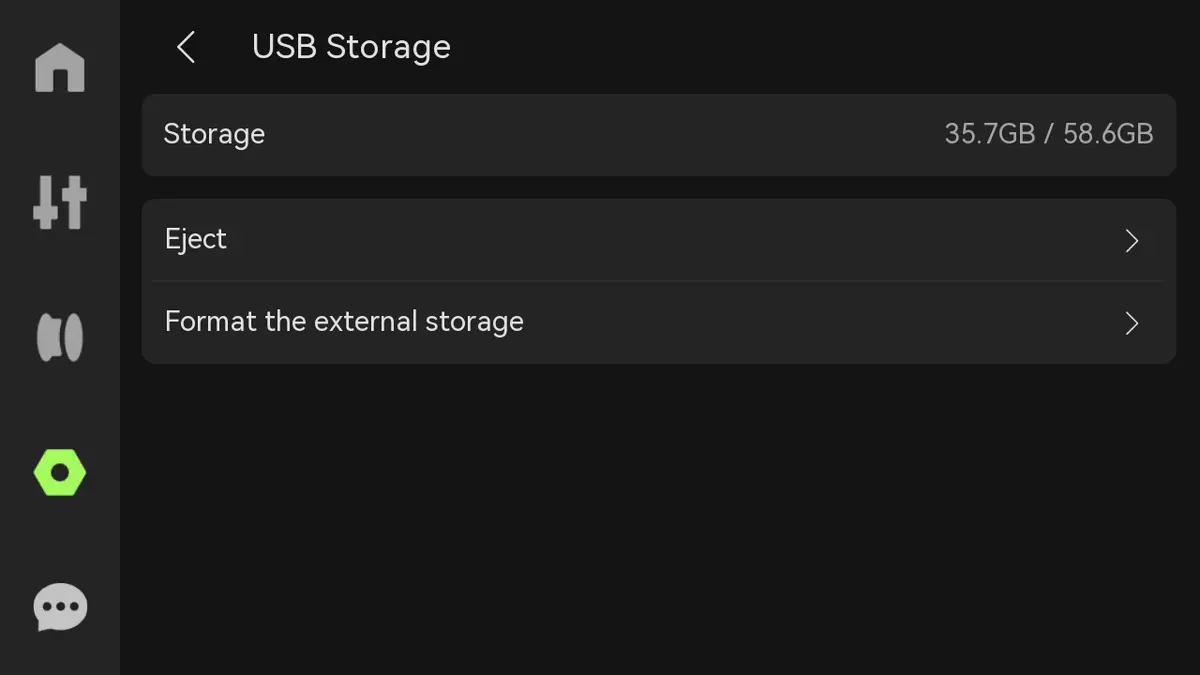
3. USB-lager
-
Lager: Vis den brugte kapacitet og maksimale kapacitet for USB-drevet.
-
Skub ud: Klik på "Skub ud" for at afmontere USB-drevet sikkert.
-
Formater eksternt lager: Nulstilling kan ikke gendannes.
For USB-drevspecifikationer og anbefalinger til brug, se: Specifikationer og anbefalinger til brug af USB-drev.
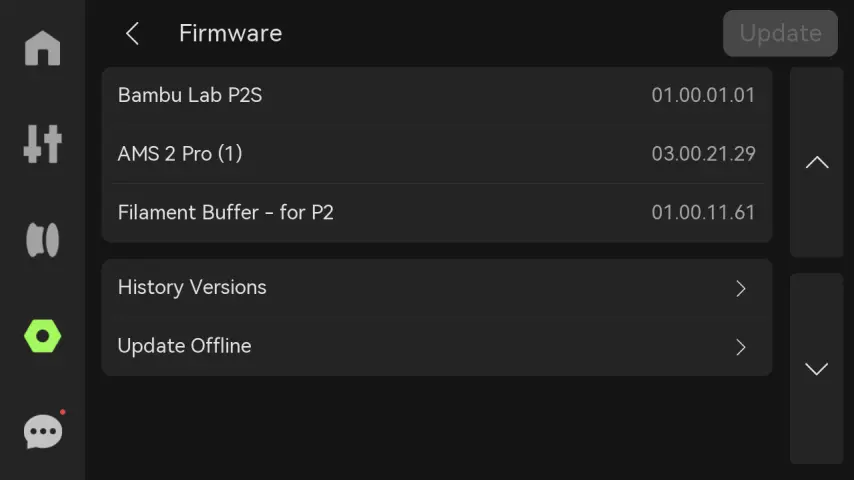
4. Firmware
Se den aktuelle version af enheden og ældre versioner, eller udfør offline-opgraderinger. Hvis firmwaren skal opdateres, lyser knappen "Opdater" i øverste højre hjørne op.
5. Kalibrering
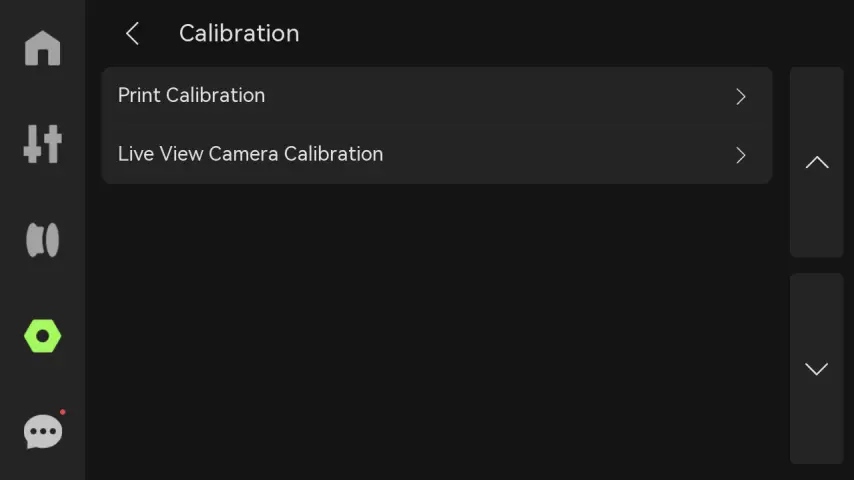
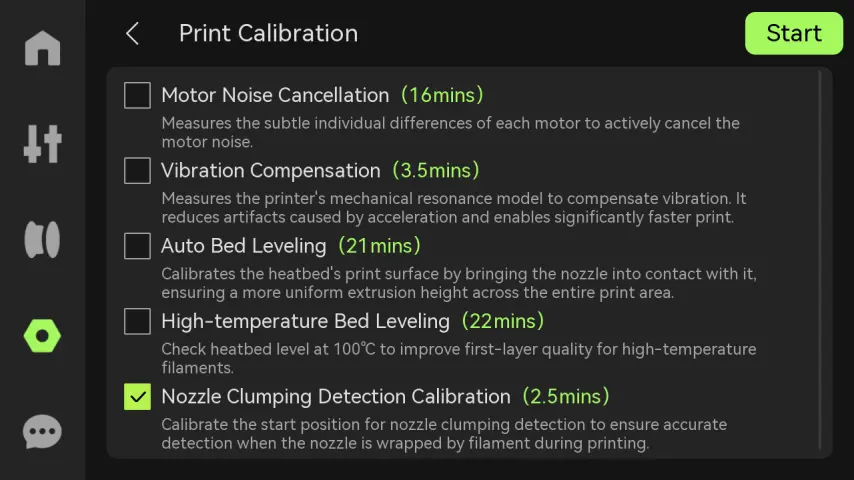
- Printkalibrering: Inkluderer motorstøjdæmpning, vibrationskompensation, automatisk pladenivelering, højtemperatursengnivelering og dysespidskalibrering.
-
Motorstøjdæmpning: Reducerer støj fra motoren under printning, især ved lang tids printning eller ved høj hastighed. Ved at optimere motorens driftsalgoritme og styringsstrategi kan den ikke kun reducere støj, men også gøre printoverfladerne glattere og dermed forbedre det endelige printresultat.
-
Vibrationskompensation: Når der registreres vibrationer i realtid under printning, kan printhovedets position justeres automatisk for at sikre printpræcisionen. Især ved printning af komplekse eller detaljerede modeller kan denne kalibrering effektivt forhindre fejl forårsaget af vibrationer og sikre, at hvert lag udføres præcist.
-
Automatisk pladenivelering: Via intelligente algoritmer justeres afstanden mellem dysen og byggepladen for at sikre, at mellemrummet i hvert hjørne er ensartet. Dette kan effektivt undgå printfejl forårsaget af ujævn varmesengen og dermed forbedre printpræcisionen.
-
Højtemperatursengnivelering: Inden printning med højtemperaturfilamenter som ABS/ASA/PC/PA kan højtemperatursengkalibrering sikre, at varmesengen forbliver stabil i et højtemperaturmiljø og effektivt forhindre krøl eller dårlig vedhæftning af første lag samt forbedre kvaliteten af første lags print.
- Kalibrering af detektion for dyseklumper: Sikrer præcisionen af detektion for dyseklumper ved at kalibrere detektionens startposition. P2S-printeren udfører en kalibrering af detektion for dyseklumper under sin initialiseringsproces. For at forbedre præcisionen anbefales det at udføre denne kalibrering igen efter adskillelse og genmontering af varmesengen, eller når der observeres falske alarmer for dyseklumpdetektion. Se: Introduktion til Bambu Studio dyseklumpdetektion via probering.
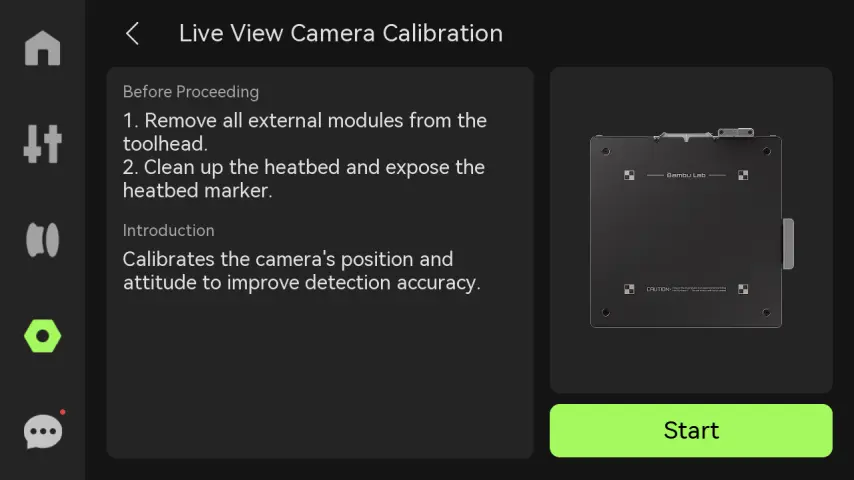
- Live view-kamerakalibrering: Ved at identificere specifikke markeringer på varmesengen og kalibrere live-kameraets position og vinkel kan detektionsfejl forårsaget af kameravinkelafvigelse og positionsfejl reduceres, hvilket forbedrer detektionspræcisionen markant og sikrer bedre billedkvalitet.
6. Værktøjskasse
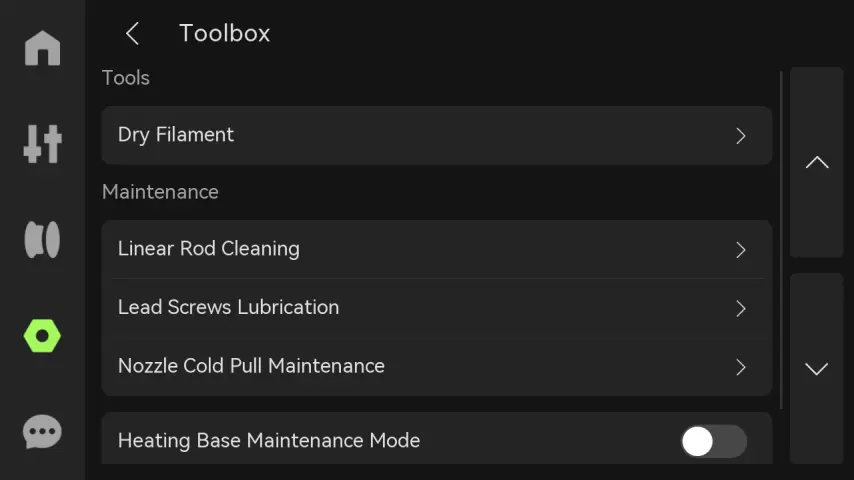
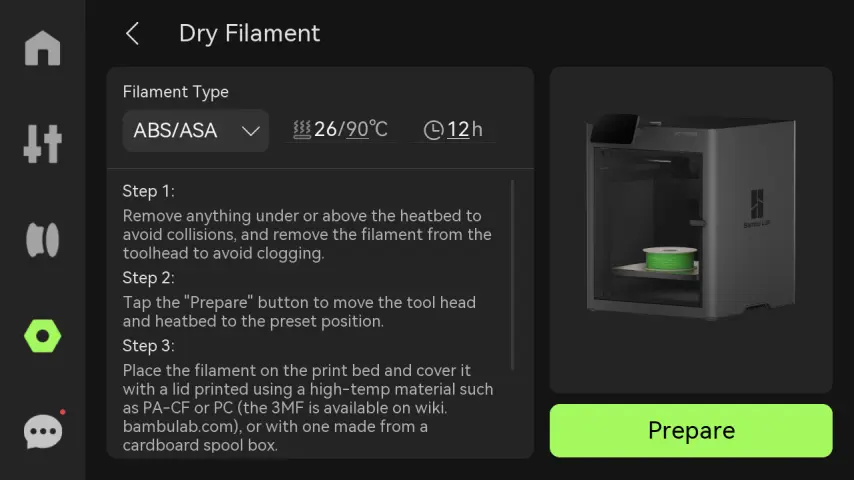
- Tør filament: Vælg filamenttype, indstil tørretemperatur og varighed, og tør filamentet.
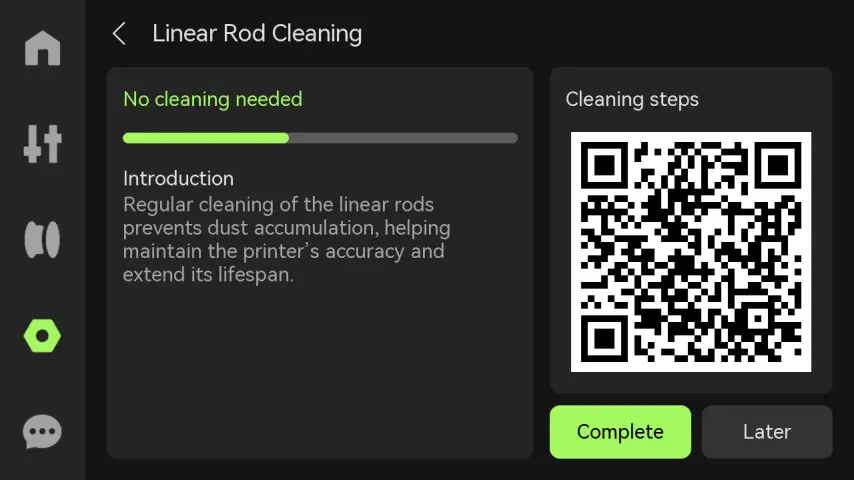
- Rengøring af lineær stang: Regelmæssig rengøring af den lineære stang forhindrer ophobning af snavs, sikrer korrekt drift og forlænger udstyrets levetid. Statusbjælken på venstre side af skærmen falder, efterhånden som stangen rengøres. Hvis statusbjælken bliver rød, er rengøring nødvendig. Detaljerede instruktioner er tilgængelige via QR-koden til højre. For mere information, se P2S - anbefalinger til regelmæssig rengøring og vedligeholdelse.
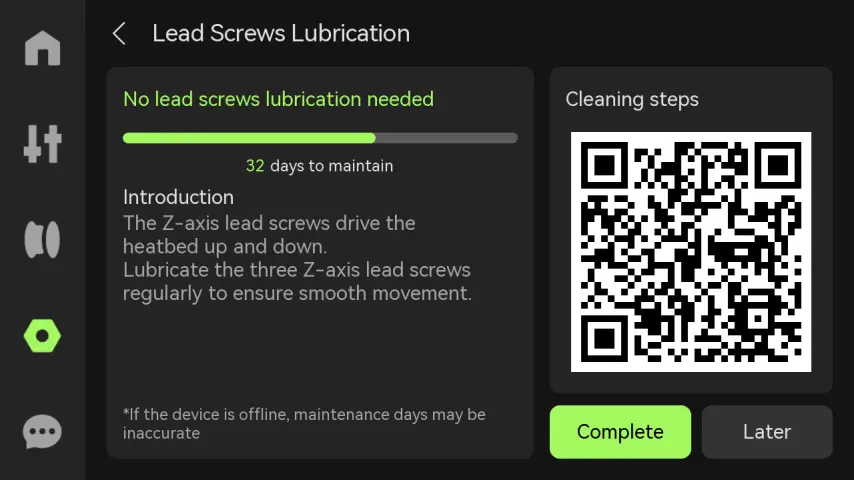
- Smøring af spindel: Spindelen kræver regelmæssig smøring for at sikre glidende op- og nedadgående bevægelse af varmesengen. For mere information, se P2S XYZ-akse rengøring og smøring.
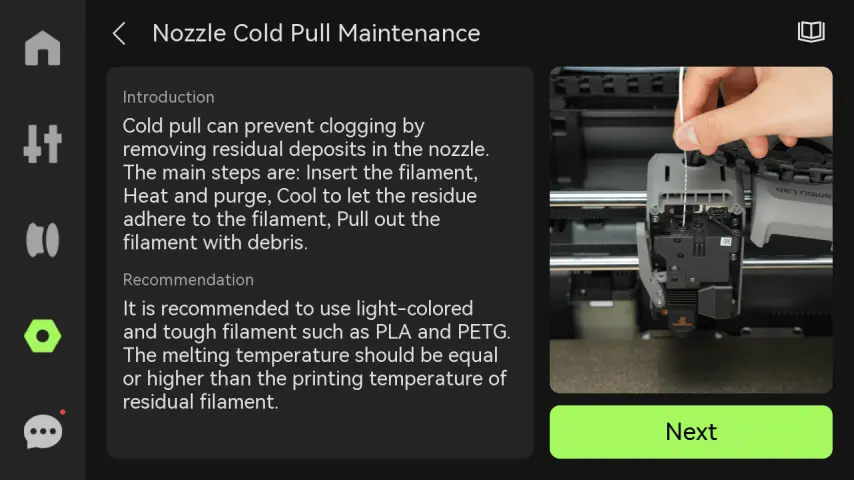
- Cold pull-vedligeholdelse af dyse: Når ekstruderens motor hyppigt overbelastes og rapporterer fejl ved normal printflow, betyder det, at dysemodstanden er for stor og kræver øjeblikkelig rensning; da TPU er ekstremt følsom over for dysemodstand, anbefales det desuden at udføre cold pull-rensning af dysen inden printning med TPU, hvis der er printet andre filamenter med dysen i forvejen, for at sikre glat printning. For detaljer om cold pull-vedligeholdelse af dysen, se: P2S dysestop-procedure.
- Varmebase-vedligeholdelsestilstand: Når denne funktion er aktiveret, kan varmesengen stadig varme op normalt, selvom hotenden ikke er installeret. Når opvarmningen er gennemført, skal du være opmærksom på driftssikkerheden for at undgå forbrændinger forårsaget af kontakt med høje temperaturer.
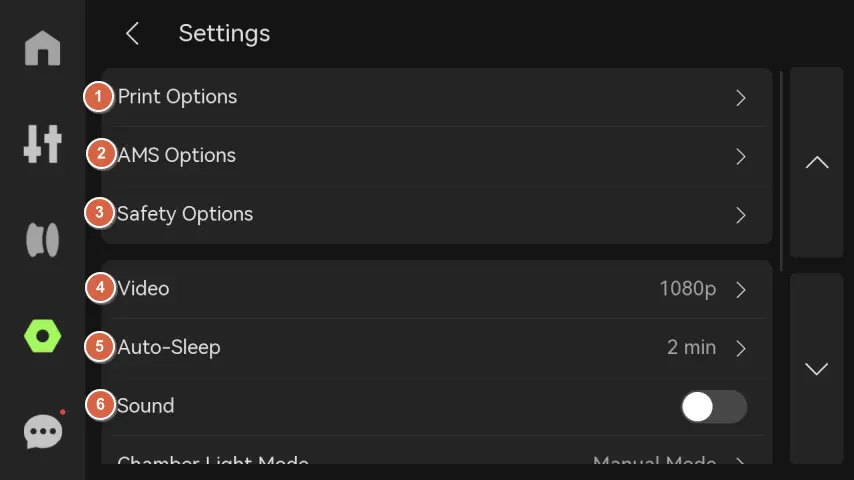
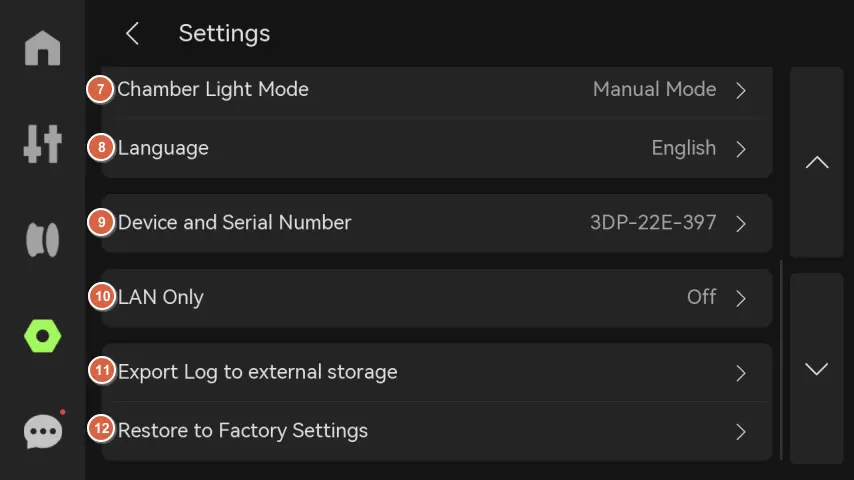
7. Indstillinger
 |
 |
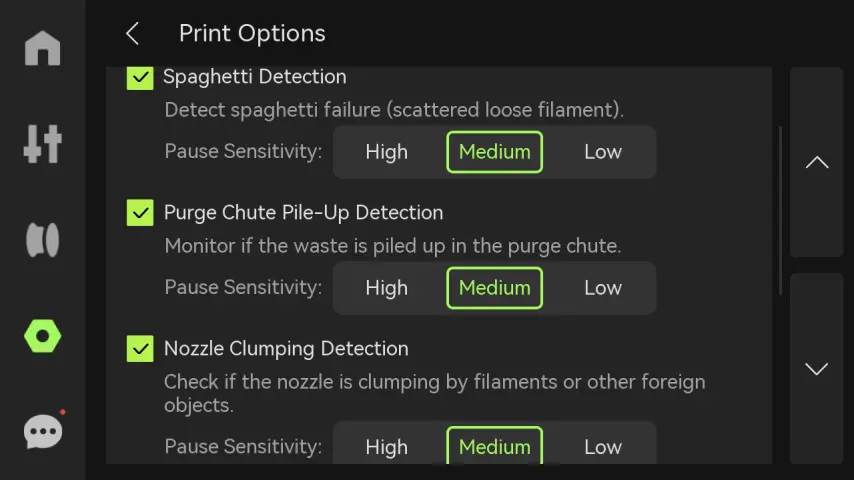
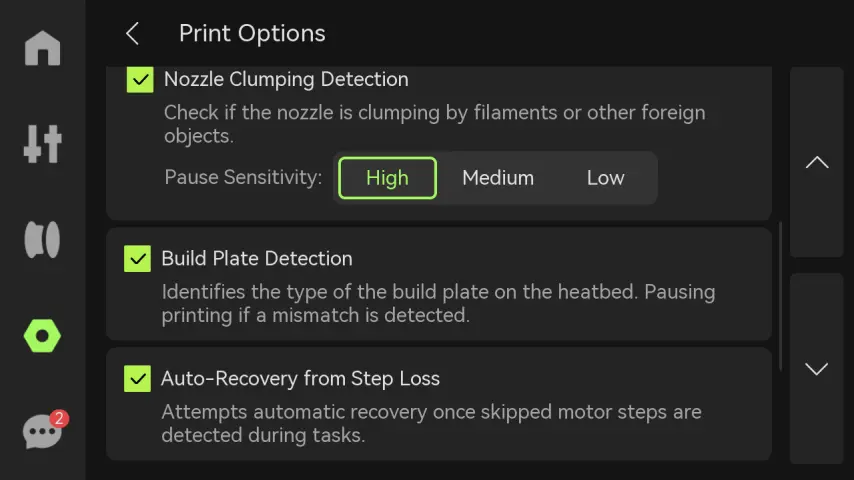
- Printindstillinger:
 |
 |
-
Spaghetti-detektion: Registrerer spaghetti-dannelse under printprocessen og vælger følsomheden til at sætte printningen på pause. Pausefølsomheden er opdelt i høj (pause straks, når der opdages et lille problem), medium (pause, når der opstår et vist omfang af problemer) og lav (pause kun ved tydeligt unormal aktivitet) for at tilpasse sig forskellige behov for printkvalitet.
-
Detektion af ophobning i udslusningsrenne: Registrerer ophobning i udslusningsrennen under printprocessen og vælger følsomheden til at sætte printningen på pause. Pausefølsomheden er opdelt i høj, medium og lav for at tilpasse sig forskellige behov.
-
Dyseklumper: Registrerer dyseklumper under printprocessen og vælger følsomheden til at sætte printningen på pause. Pausefølsomheden er opdelt i høj, medium og lav for at tilpasse sig forskellige behov for printkvalitet.
-
Byggepladedetektion: Registrerer byggeplademes markeringer for at identificere dens type og verificere, om en understøttet byggeplade er i brug.
For mere information om visuel detektion, se: Introduktion til P2S visuel detektion.
-
Auto-genopretning efter tabt trin: Når motoren registrerer en positionsforskydning (tabt trin), genoprettes X-aksen, Y-aksen og Z-aksen og returneres til positionen inden forskydningen for at fortsætte udførelsen af den ufærdige G-kode og sikre printkvaliteten.
-
Gem sendte filer på eksternt lager: Hvis printning startes via skyen, cachelagres printfilerne i eksternt lager.
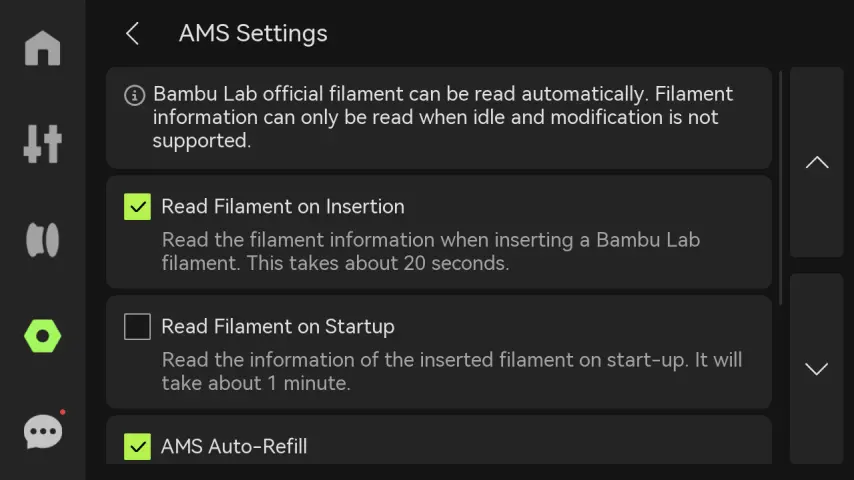
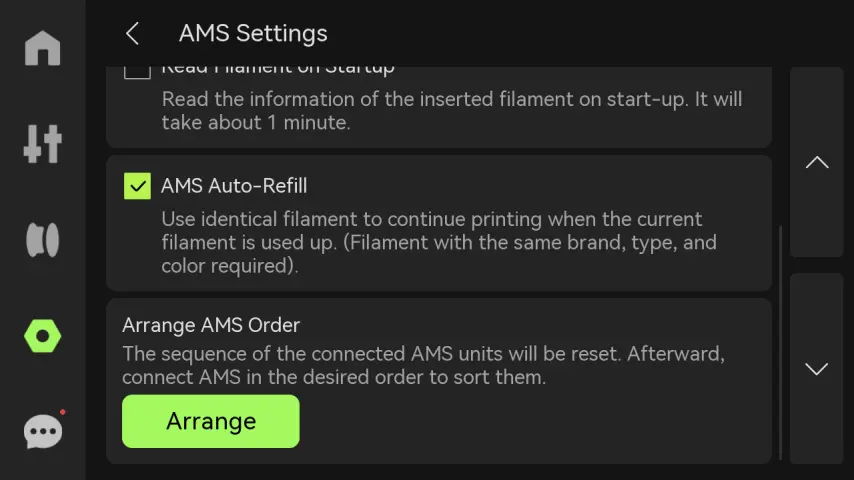
- AMS-indstillinger:
 |
 |
-
Læs filament ved indsætning: Når filamenter indsættes til for-indlæsning, udfører AMS en RFID-læseoperation.
-
Læs filament ved opstart: Hver gang du genstarter printeren, vil AMS automatisk læse oplysningerne om de indsatte filamenter (læseprocessen roterer filamenterne).
-
Estimering af resterende filament: Estimerer det resterende filament ved læsning af RFID. Når denne funktion er aktiveret, læses RFID to gange for at hente filamentoplysninger og estimere den resterende mængde. Når RFID og resterende mængde for filamentet er læst, kan du se filamentnavnet over hvert slot. Den lille vandrette bjælke under filamentnavnet viser det estimerede resterende filament.
-
AMS-auto-påfyldning: Når filamenter i et slot i AMS løber ud, kan det automatisk skifte til filamenter med samme egenskaber i andre slots. Disse egenskaber inkluderer mærke, type, farve og dysetemperatur. Sørg for at konfigurere oplysningerne for alle filamenter inden printning for at opfylde kravene til auto-påfyldning.
-
Arrangér AMS-rækkefølge: Hver AMS tildeles en sekvens og vises på skærmen. Formålet med at tildele AMS-ID er at lette identifikationen af deres forbindelser. Logikken for tildeling af ID er: den, der er direkte forbundet til printeren, er AMS-A; den, der er forbundet til AMS-B, er AMS-C; og så videre. Hvis du skal ændre rækkefølgen, kan du klikke på "Arrangér", som nulstiller rækkefølgeinformationen for AMS. Tilslut derefter AMS'erne i rækkefølge efter behov.
- Sikkerhedsindstillinger:
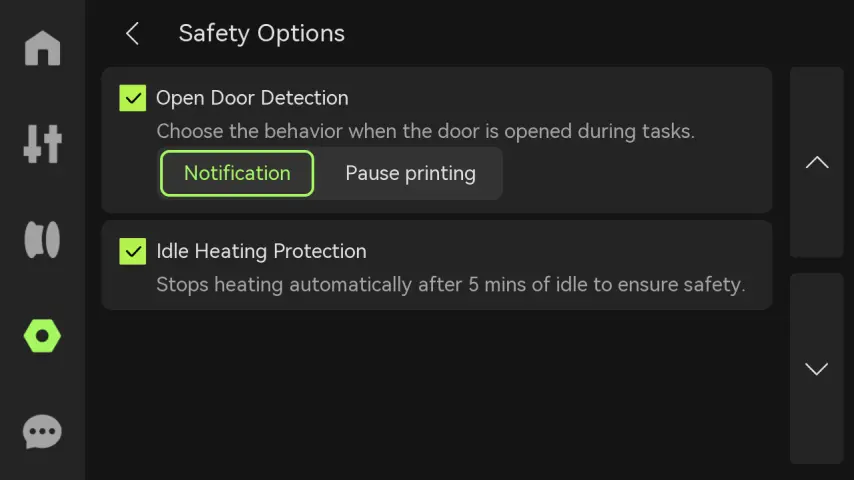
- Dørregistrering ved åbning: Når denne funktion er aktiveret, registrerer printeren, om glasfrontdøren er åben, og du kan vælge at udløse en notifikation eller sætte printningen på pause, når døren åbnes.
- Tomgangsvarmebeskyttelse: Når denne funktion er aktiveret, stopper opvarmningen automatisk efter 5 minutters tomgang, hvis printeren er inaktiv og hotenden eller varmesengen skal opvarmes, for at undgå risikoen for tøropvarmning.
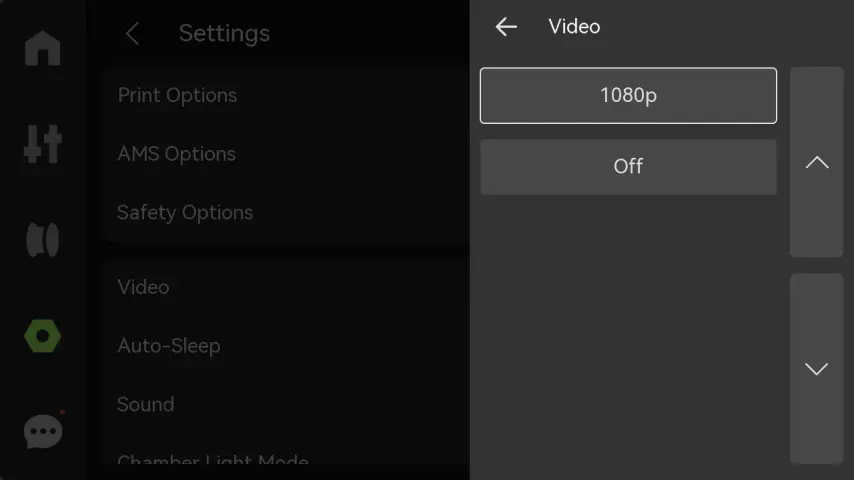
- Video: Indstil videoopløsning. Højere opløsning kræver mere lagerplads.
-
Lyd: Hvis du aktiverer indstillingen, udsender printeren en lyd, når den tændes, når printning starter, og når printning afsluttes.
-
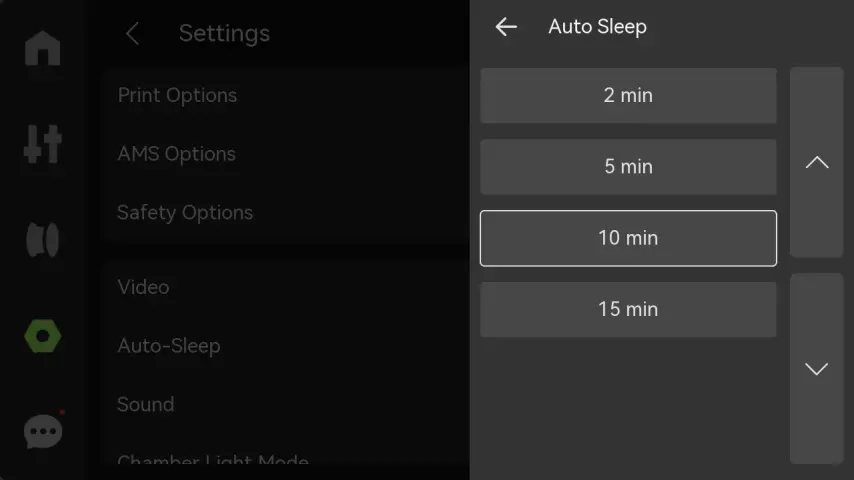
Auto-dvale: Vælg det tidsrum, printeren automatisk går i dvale.
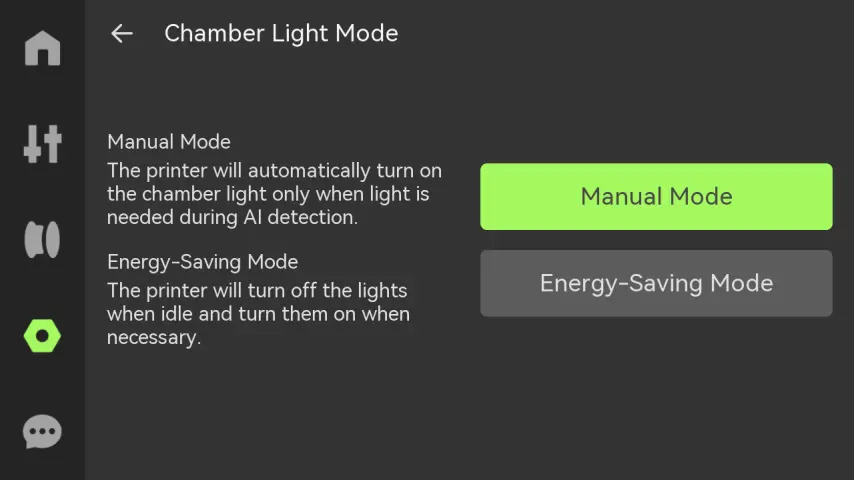
- Kammerlystilstand: Du kan vælge manuel tilstand eller energisparende tilstand efter faktiske behov.
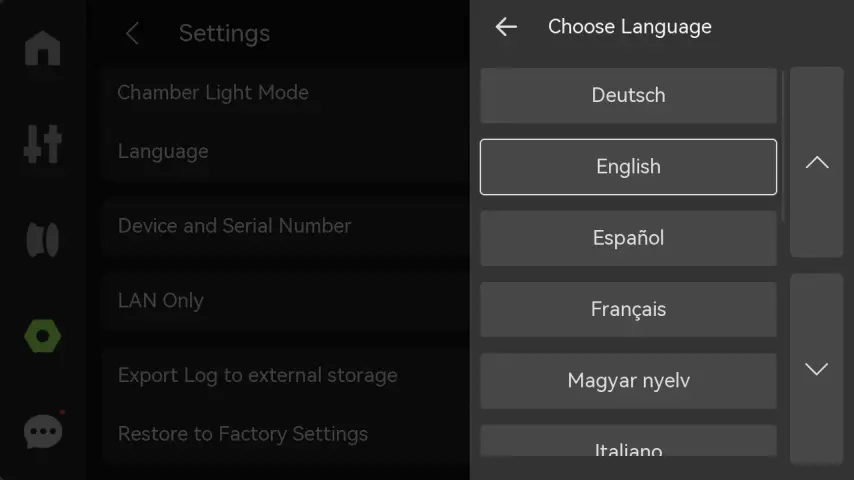
- Sprog: Vælg det sprog, der vises på printerens skærm.
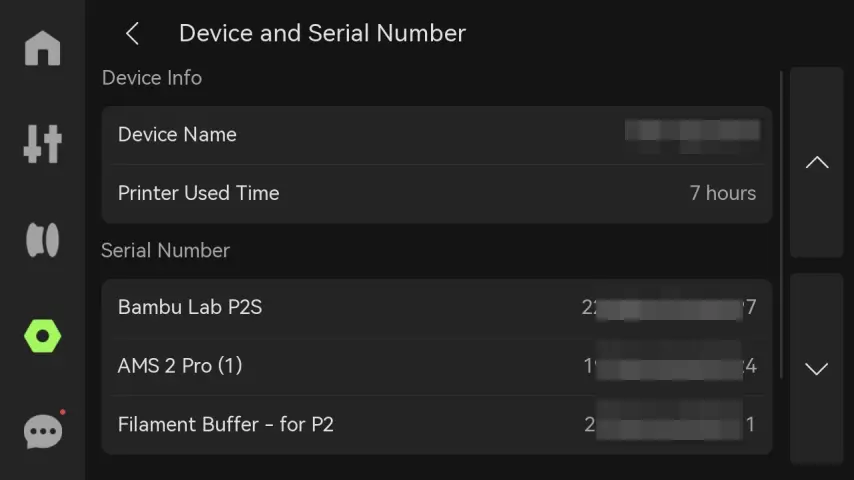
- Enhed og serienummer: Se enhedsnavnet, enhedens brugstid og serienummer. Vælg, om du vil deltage i programmet til forbedring af brugeroplevelsen. Når det er aktiveret, kan maskindata (f.eks. printtid, fejlinformation m.m.) uploades til den officielle bagside til efterfølgende statistik og forbedringer.
- Kun LAN: Når dette er aktiveret, kan printeren kun tilgås og betjenes inden for det lokale netværk og kan ikke tilgås eller styres eksternt via internettet. Hvis der er tilsluttet flere enheder via det samme LAN, er live-visning og datadeling muligt.
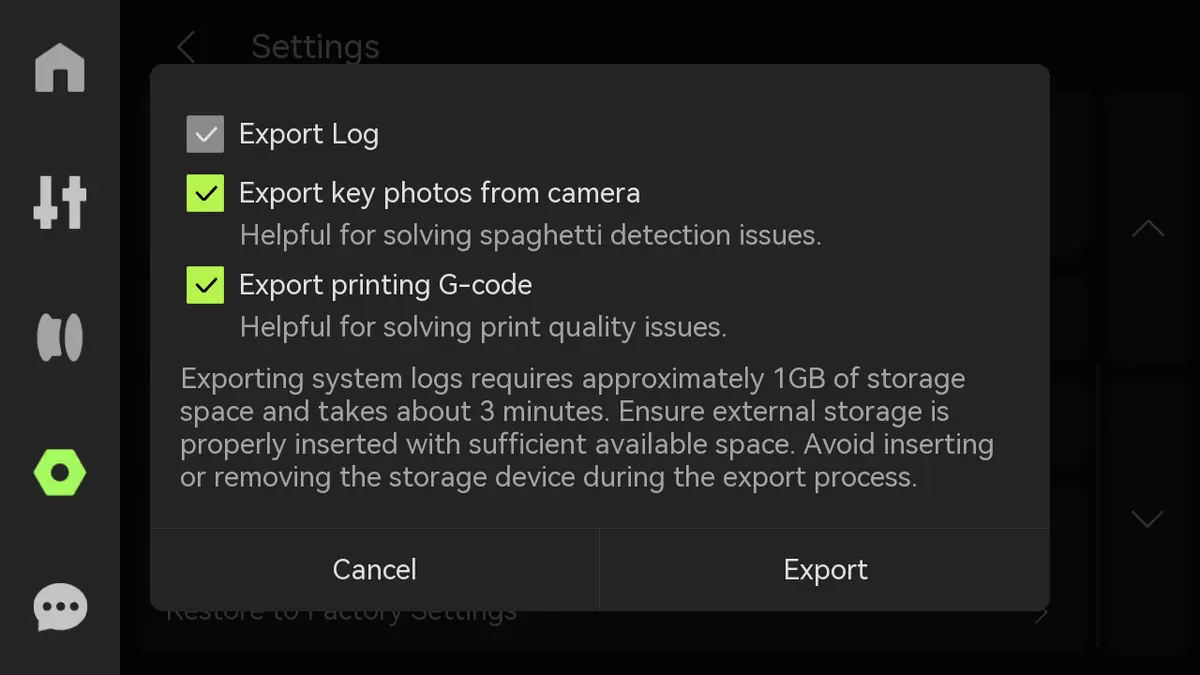
- Eksporter log til eksternt lager: Vælg, om du vil eksportere alle logs, nøglebilleder (til bestemmelse af mikro-radar og spaghetti-problemer) og G-kode (til bestemmelse af printkvalitetsproblemer) efter behov.
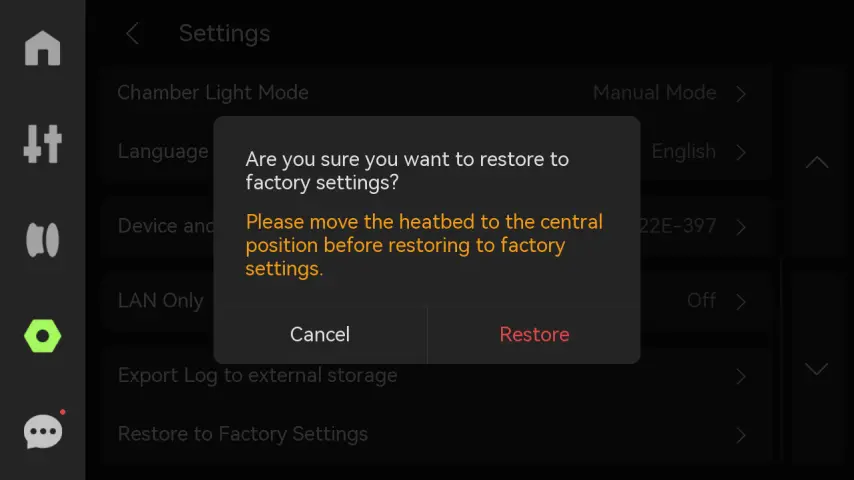
- Gendan fabriksindstillinger: Nulstil printeren til fabriksindstillingerne. Nulstillingen kan ikke gendannes.
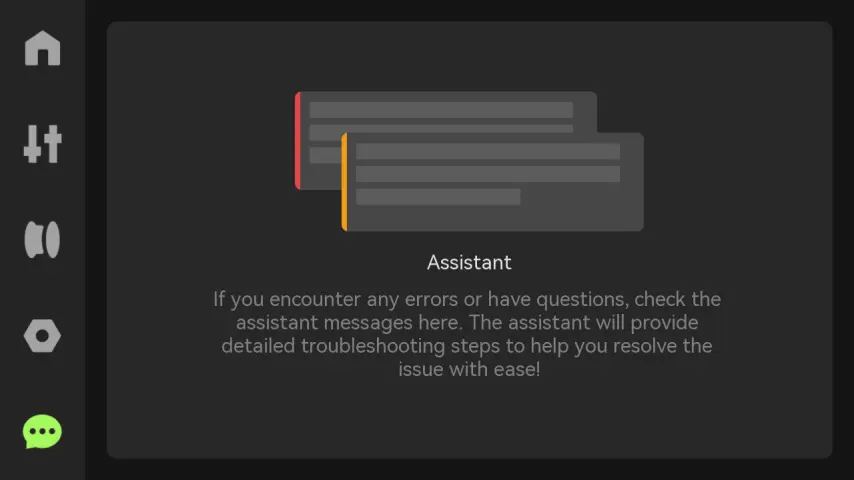
Assistent
Hvis der opstår et problem med printeren, vises en fejlmeddelelse her.
Afsluttende bemærkninger
Vi håber, denne vejledning var nyttig. Hvis den ikke løser dit problem, kan du oprette en supportsag direkte hos Bambu Lab, så hjælper de dig videre.
Denne guide er oversat og bearbejdet til dansk fra Bambu Labs officielle vejledning. Se den originale guide hos Bambu Lab →
← Tilbage til P2S-guides