P2S - Dit første print
Videoguide
P2S Combo: Ilæg filament via AMS 2 Pro
Forholdsregler
- P2S Combo leveres med AMS 2 Pro og en ekstern rullebærer. Vi anbefaler at ilægge filament via AMS-enheden først.
- Filament der ikke er kompatibelt med AMS, eller filament på oversized ruller, se Vejledning til ekstern rulle for detaljer.
Tilslut AMS
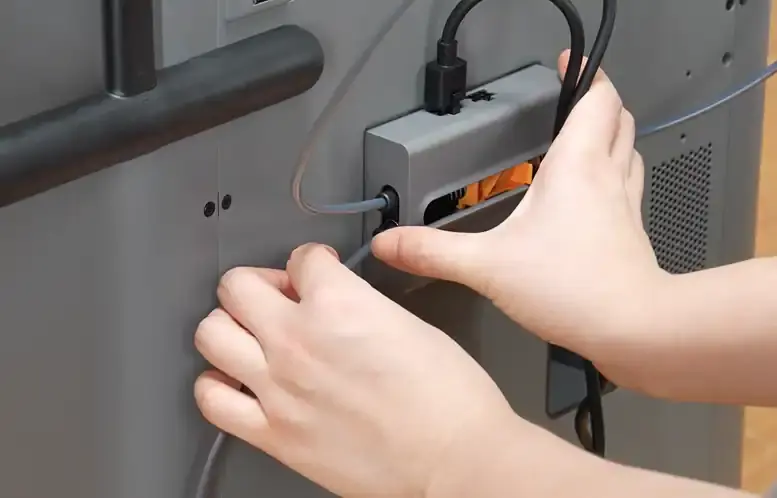
Placér AMS 2 Pro oven på printeren, tilslut Bambu Bus-kablet (6-pin) og PTFE-røret. Se den detaljerede vejledning i P2S Udpakningsguide.
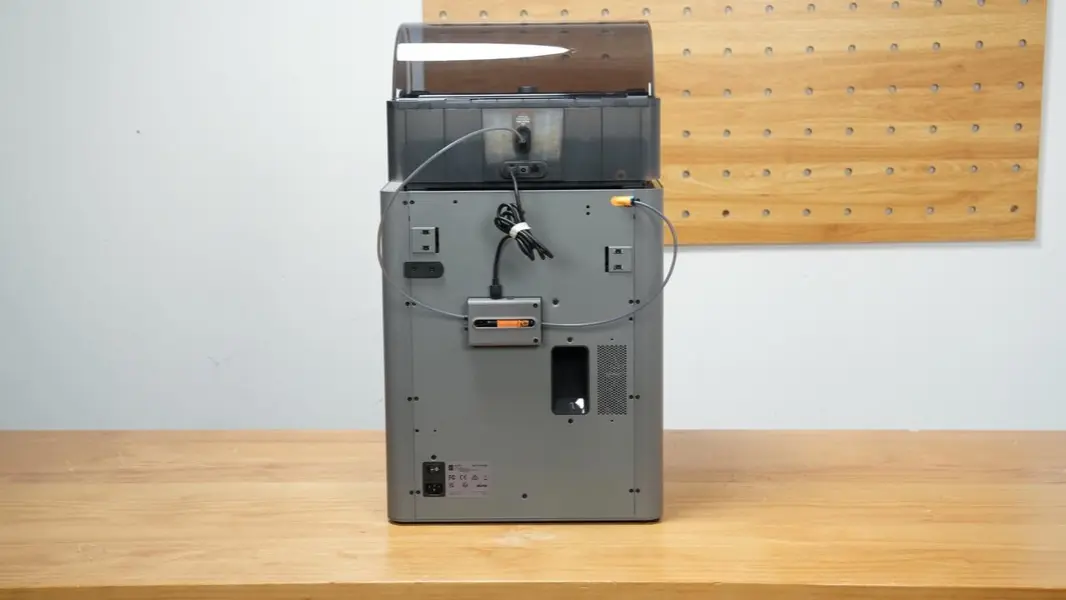
For at skifte PTFE-rørets position trykker du på den sorte trykforbinder og trækker forsigtigt røret ud.
Ilæg filament fra AMS
-
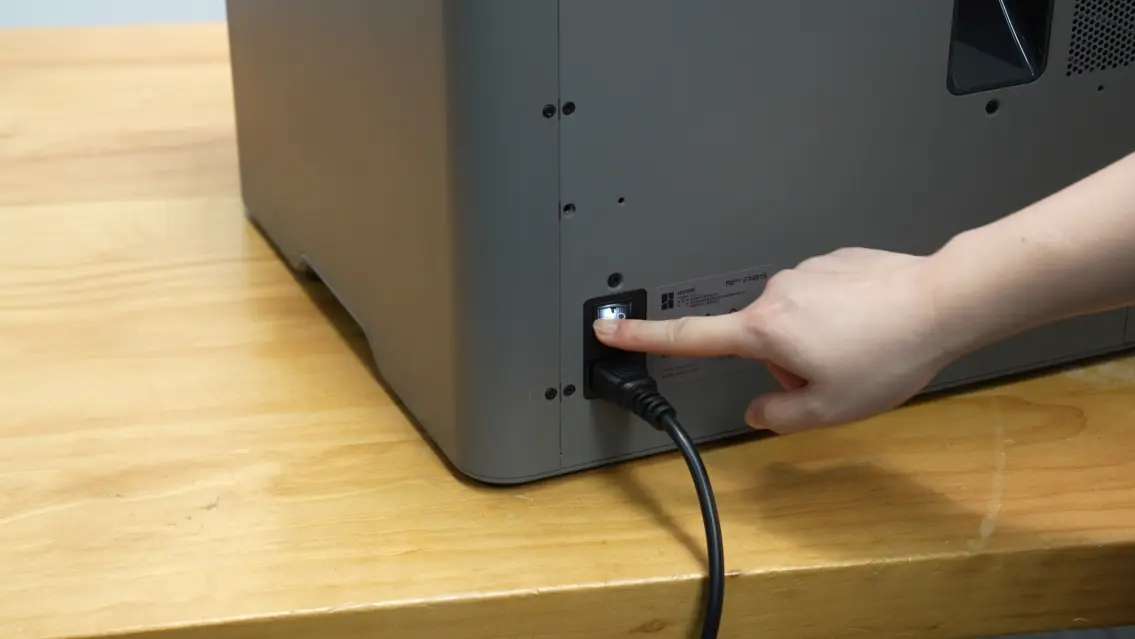
Tænd printeren.
-
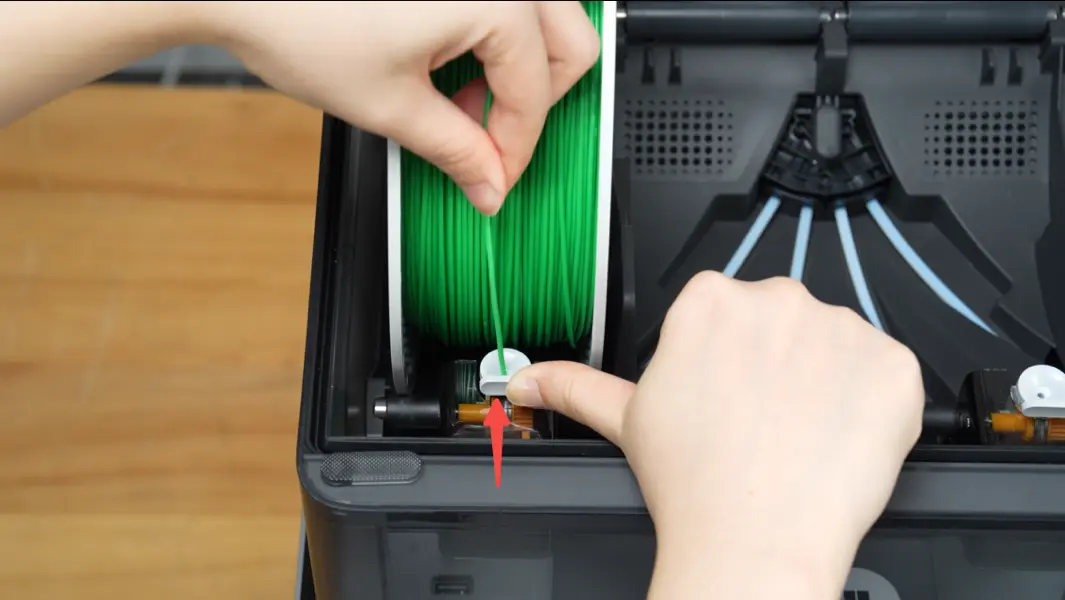
Placér filamentrulle i AMS 2 Pro-pladsen, skub filamentet forsigtigt ind i indgangen, og skub det ca. 2 cm ind. AMS registrerer filamentet og fremfører det automatisk.
P2S: Ilæg filament via ekstern rulle
Forholdsregler
Der er 3 reserverede monteringspositioner til rullebærerens bundplade bag på printeren. Bundpladen er forudmonteret i den anbefalede position. Til P2S Combo-brugere der ønsker at bruge en ekstern rulle, skal du være opmærksom på monteringsposition og ilægningsmetode:
- Til oversized ruller monteres rullebæreren direkte på den forudmonterede bundplade, og filamentet ilægges. Det anbefales at tilslutte PTFE-røret fra den eksterne rulle til filamentindgangen på venstre side af filamentbufferen for at aktivere detektering af filtangling.
- Når du bruger AMS-inkompatible filamenter (se her), anbefales det generelt ikke at ilægge via bufferen. Fjern bundpladen (brug H2.0 unbrakonøgle), monter den i den forudmonterede position til P2S standalone-versionen, og sørg for, at PTFE-røret forbindes direkte til printerens PTFE-rørkoblings, uden at passere gennem bufferen.
Under montering eller afmontering kan det være nødvendigt at ændre rullebærerens retning (den første operation kan kræve lidt kraft). Det anbefales at ryste bæreren op og ned først og derefter trække den jævnt ud.
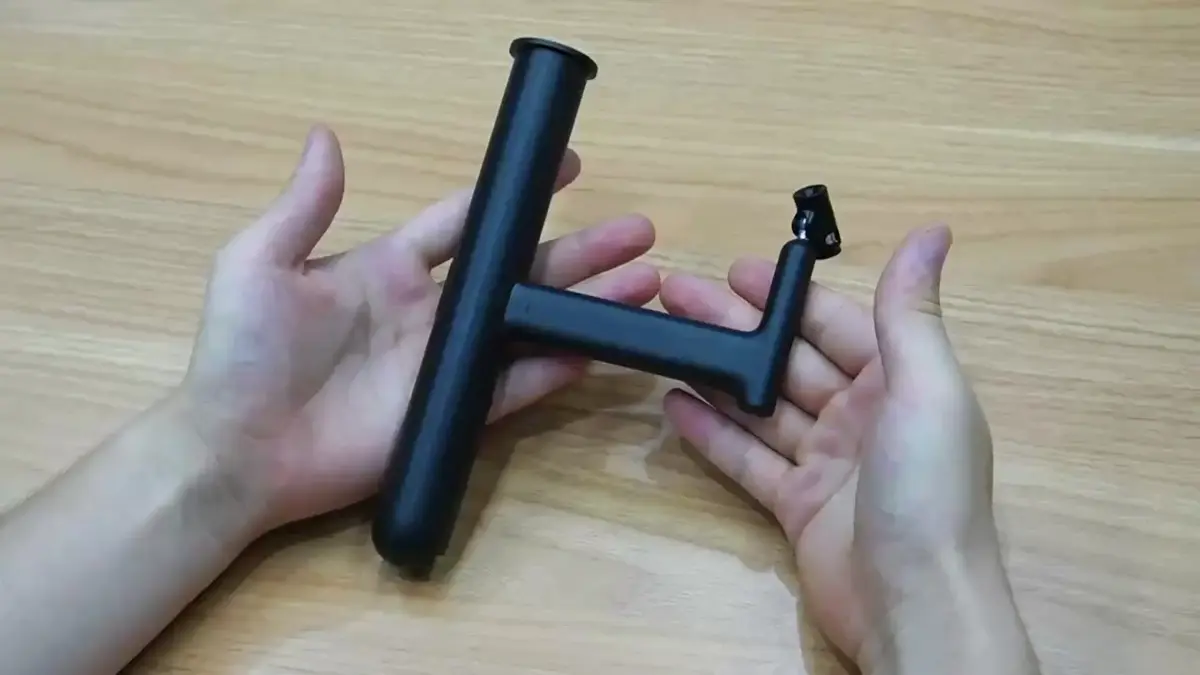
Monter rullebærerenheden
Monter rullebæreren i printerens reserverede position og indsæt PTFE-røret:
- P2S Combo ekstern rullemontage (via filamentbufferen)
- P2S ekstern rullemontage (via PTFE-rørkobling)
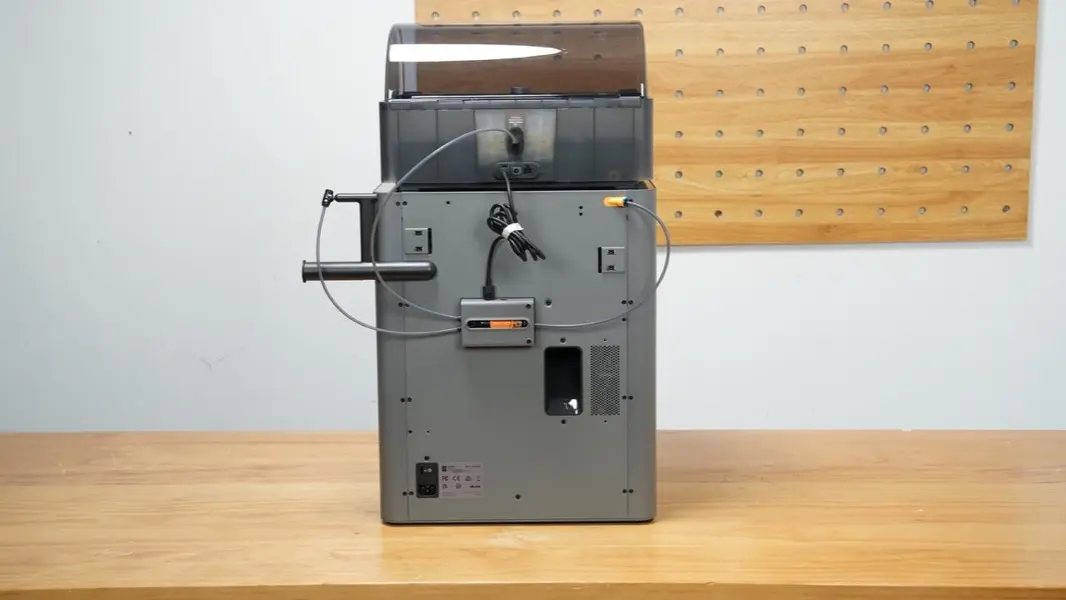 |
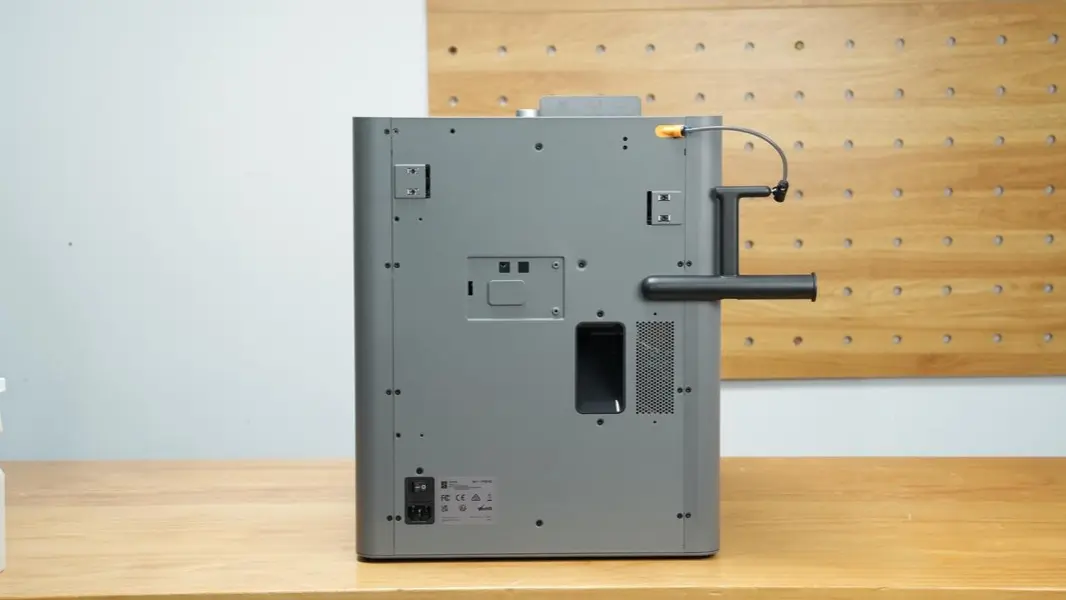 | ||
Justér eller trim rørlængden efter behov baseret på den faktiske monteringsposition (se diagrammerne nedenfor). Sørg for, at røret ikke er for langt, da det kan påvirke filamentilægningen.
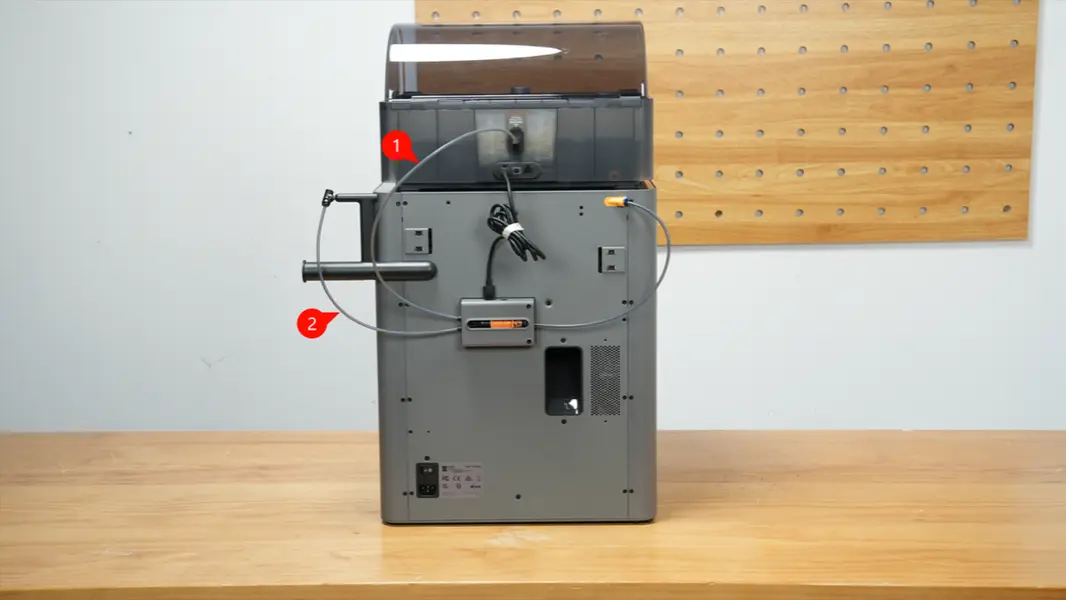 ① AMS til filamentbuffer: ca. 600 mm ② Øverste venstre ekstern rulle til filamentbuffer: ca. 350 mm |
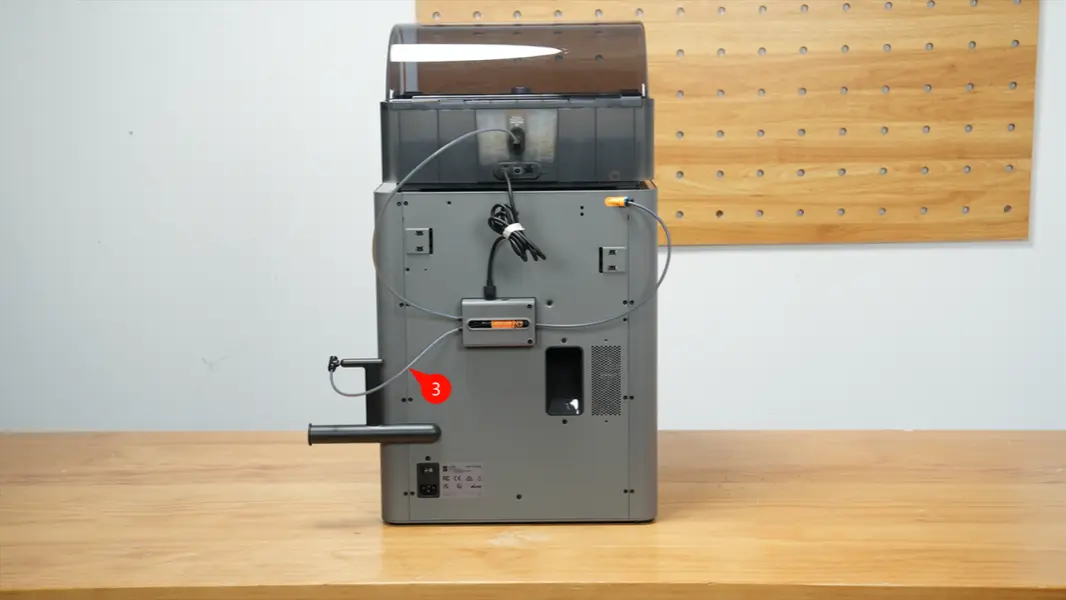 ③ Nedre venstre ekstern rulle til filamentbuffer: ca. 280 mm |
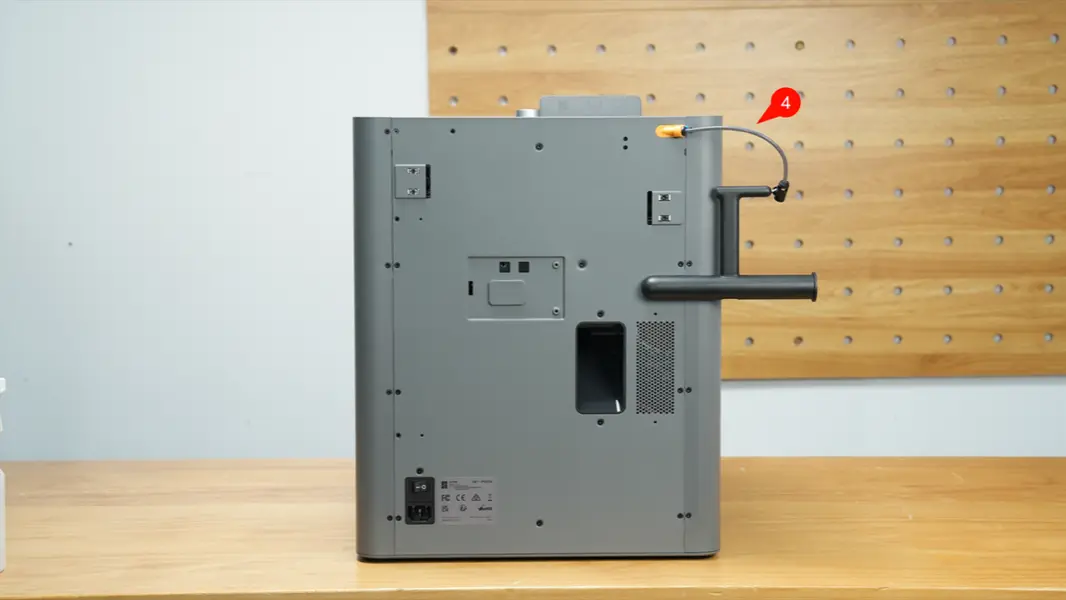 ④ Højre ekstern rulle til PTFE-rørkobling: ca. 180 mm |
Ilæg filament fra ekstern rulle
- Notér filamenttype og -farve inden ilægning. Placér rullen på bæreren i henhold til filamentets vikleretning.
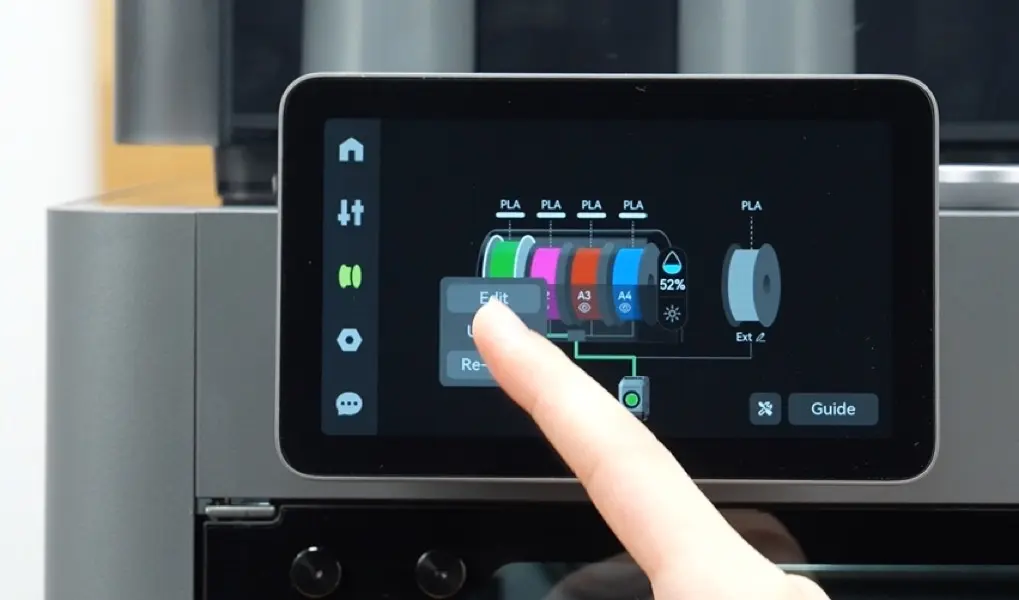
- Tryk på "Rediger" på skærmen, vælg filamenttype og -farve, og tryk derefter på "Bekræft".
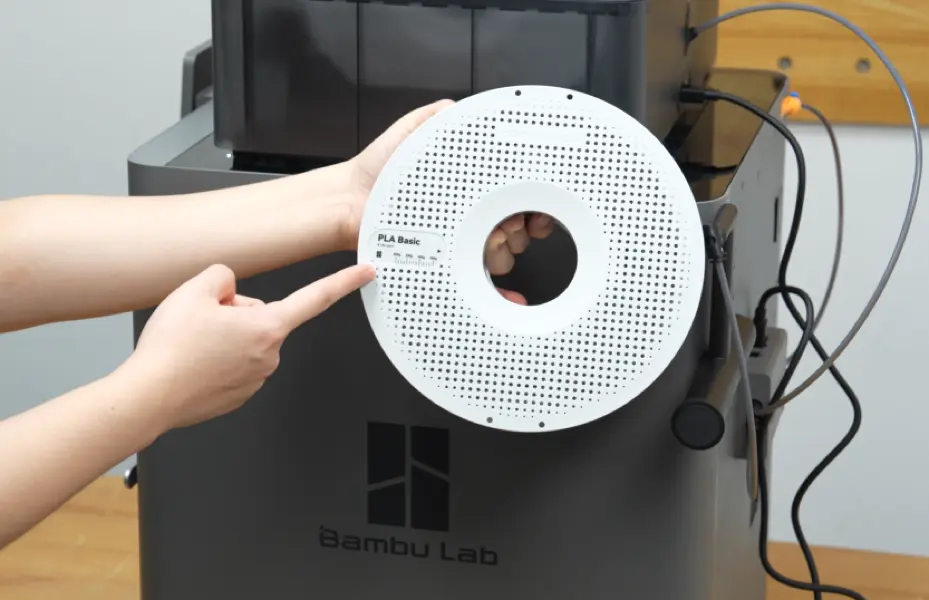
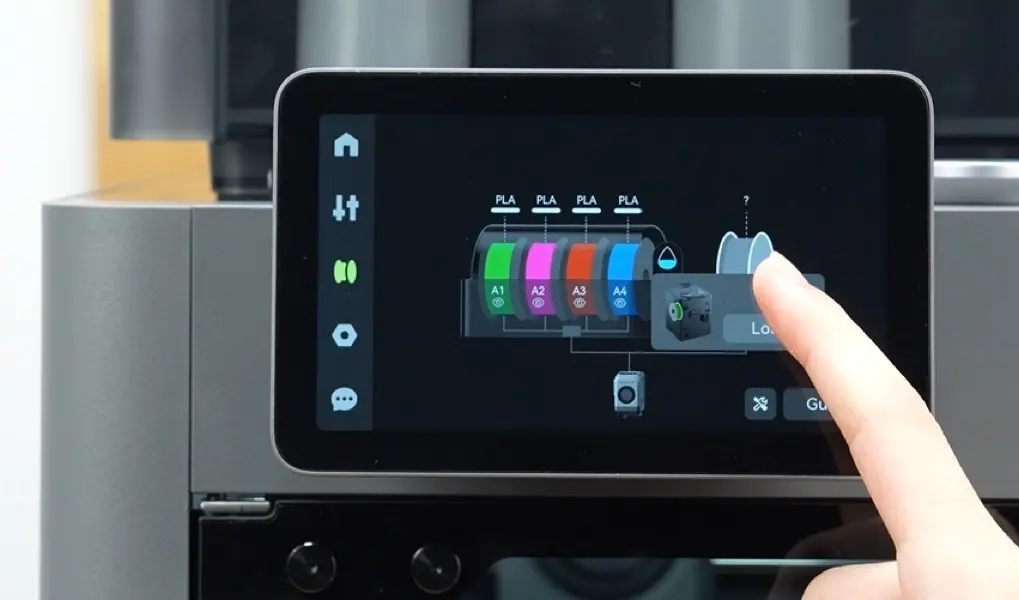 |
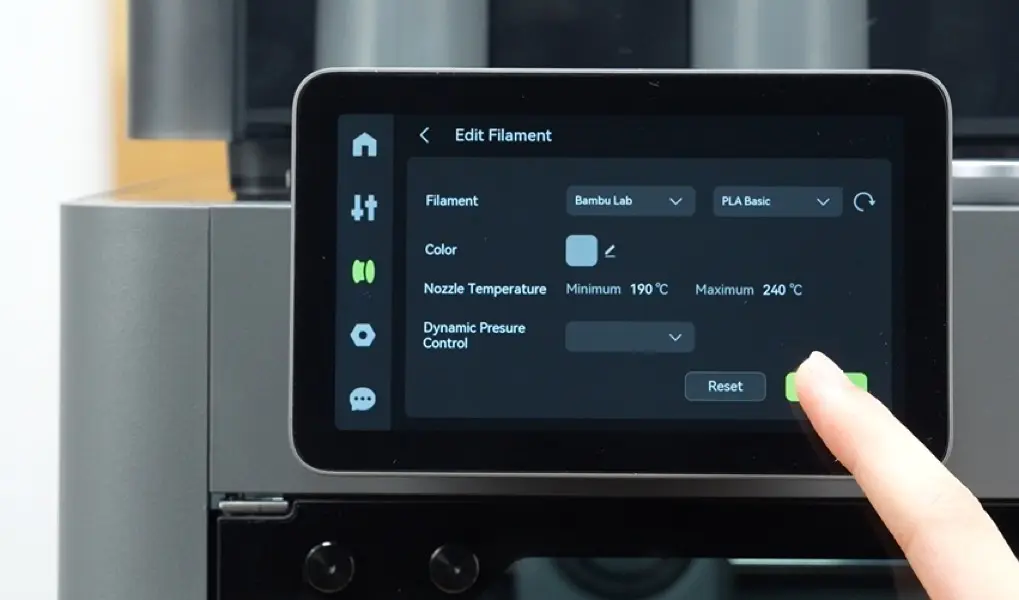 |
- Stik filamentet ind i røret og bliv ved med at skubbe, indtil det stopper. Printhovedet på skærmen viser filamentfarven, hvilket bekræfter, at ekstruderen har registreret filamentet.
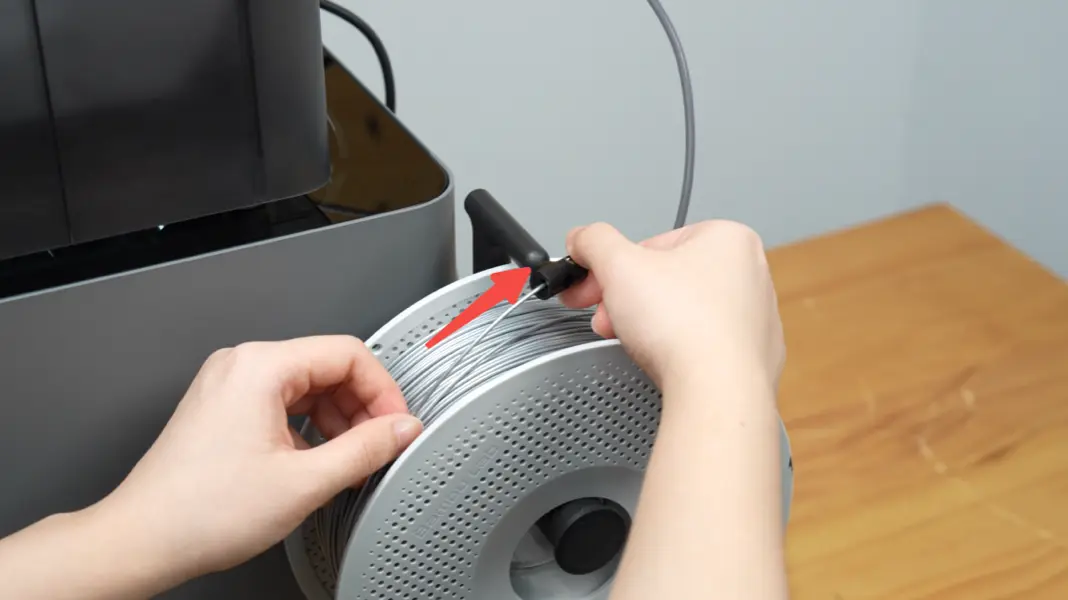 |
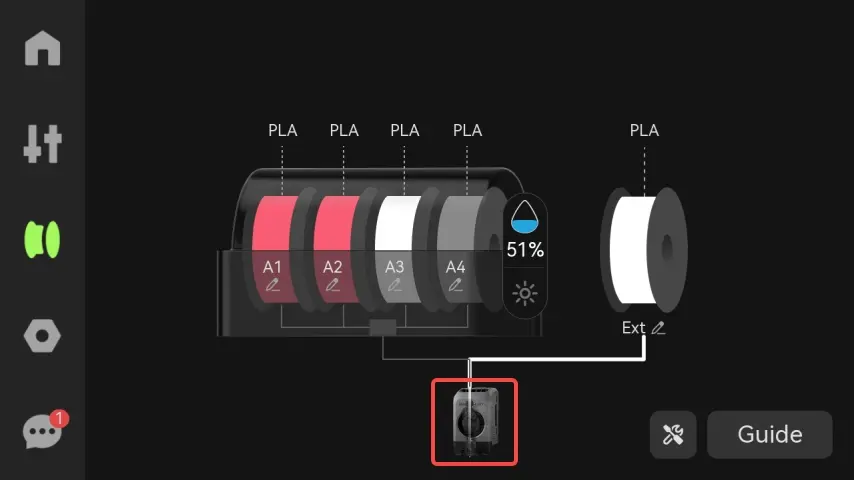 |
-
Tryk på "Ilæg" på skærmen, vent på, at dysespidsen varmes op, og skub filamentet igen for at sikre, at det sidder inde i ekstruderen.
-
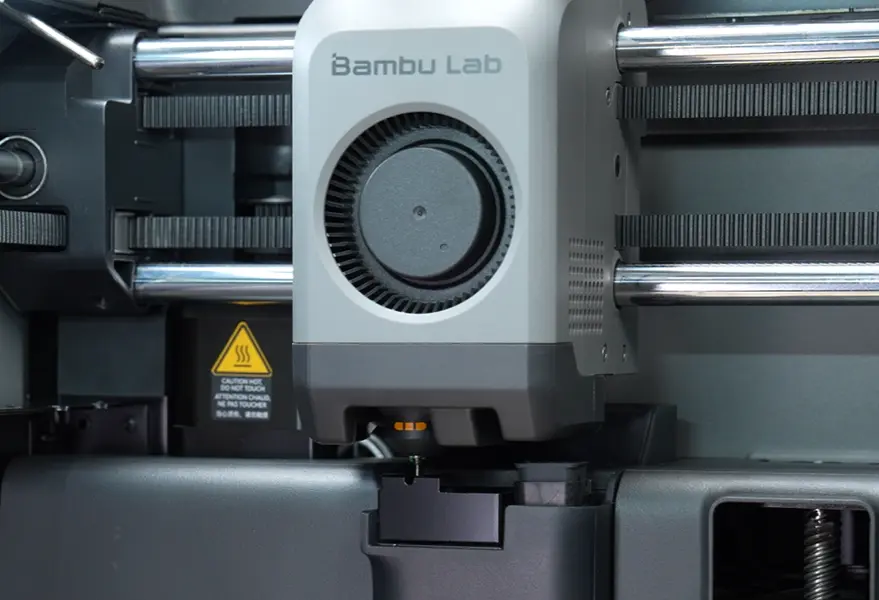
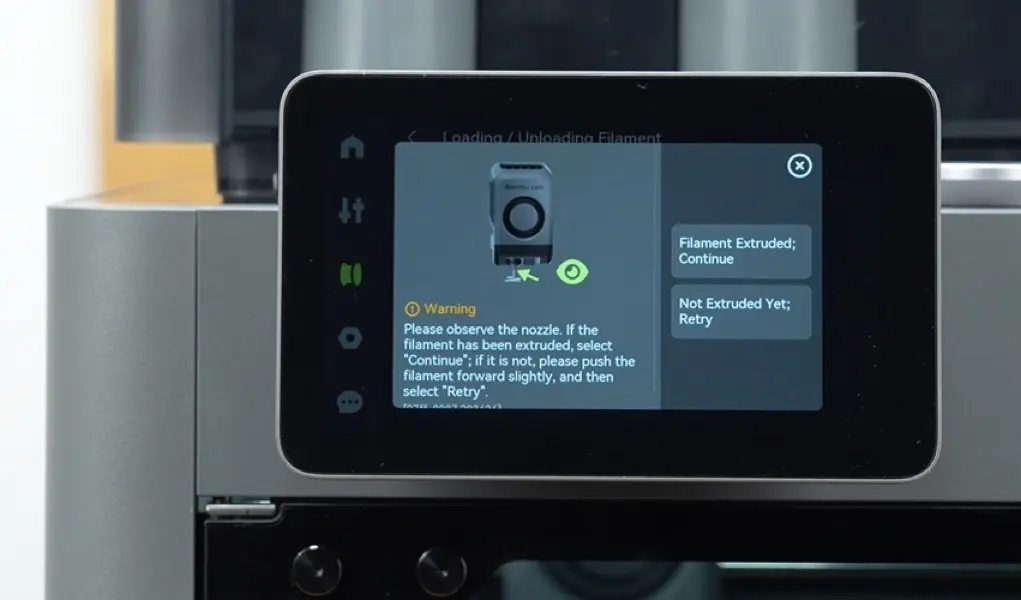
Følg med ved dysespidsen som anvist: hvis ekstrudering starter, trykker du "Filament ekstruderet, fortsæt". Hvis ikke, trykker du "Filament ikke ekstruderet, prøv igen" og skubber filamentet igen.
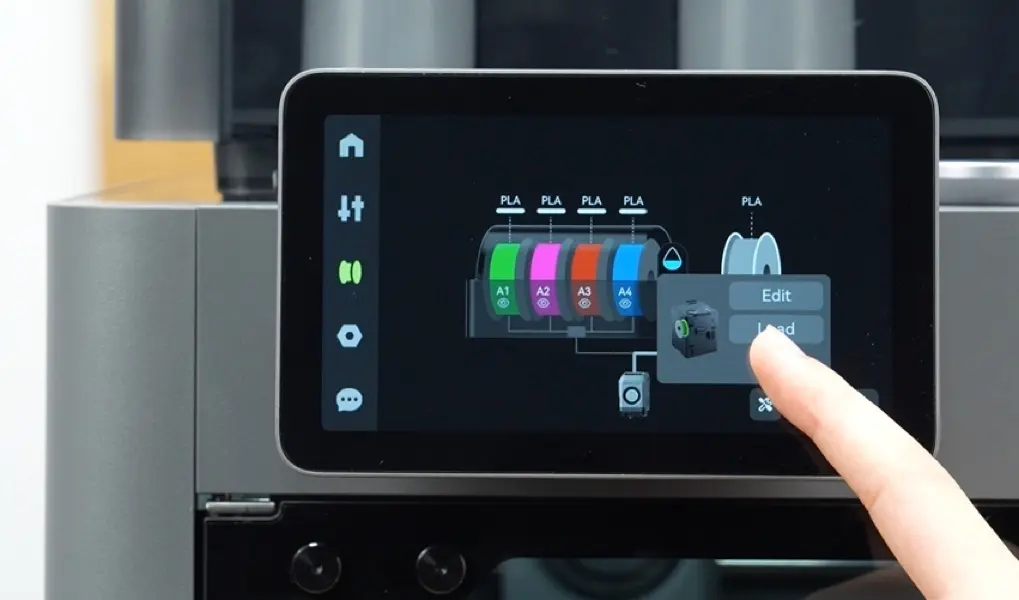
 |
 |
1. Forberedelse inden print
Kontrollér varmepladen
Inden du placerer printpladen, kontrollerer og rengør du varmepladens overflade for at sikre, at der ikke er rester. Fremmedlegemer kan forårsage uoprettelig skade under opvarmning.
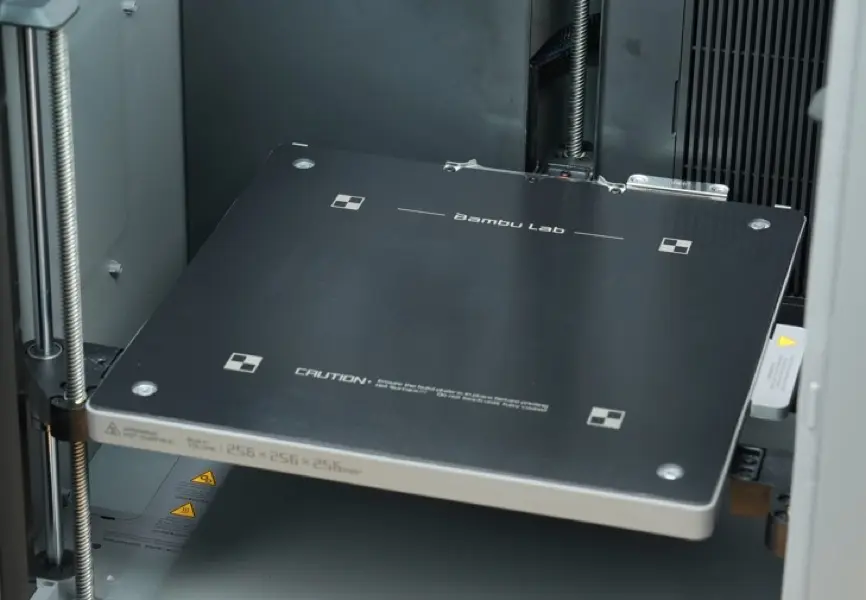
Rengør printpladen
Undgå at røre printpladens overflade med hænderne under udpakning eller brug, da fedtpletter kan opstå.
Hvis du har rørt pladen, rengøres den således:
-
Fjern pladen og vask den med varmt vand og opvaskemiddel.
-
Tør tør med et rent køkkenrulle eller et ikke-vævet klæde.
-
Sørg for, at overfladen er ren, og sæt pladen tilbage.
2. Start print
- Dette trin understøtter betjening via printerens touchskærm, Bambu Studio eller Bambu Handy. Nedenstående vejledning viser betjening via touchskærmen. Du kan også læse om Andre printmetoder for betjening via Bambu Studio og Bambu Handy.
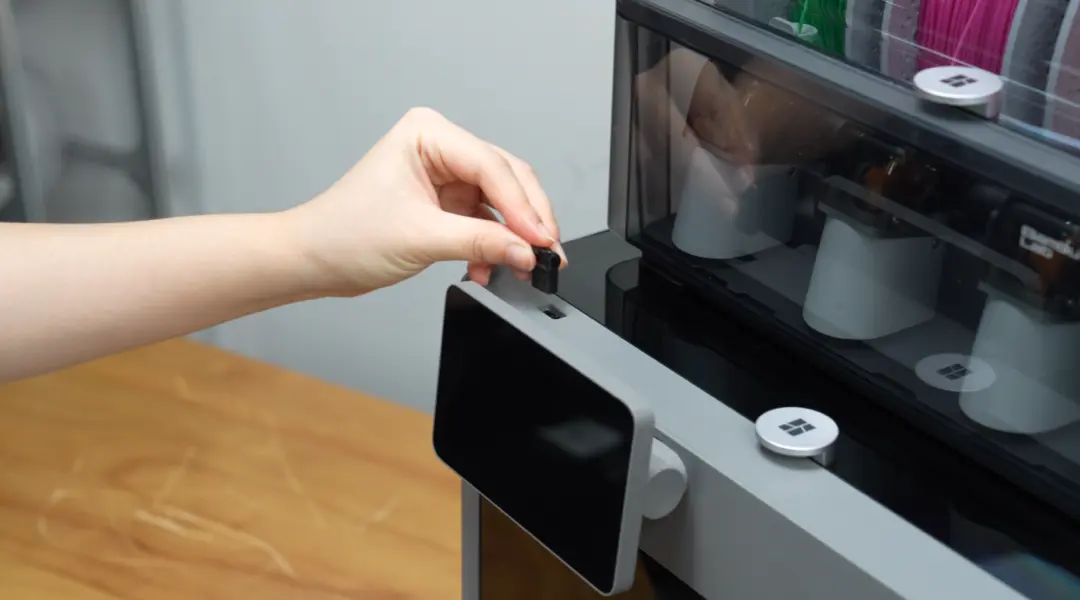
- Vi anbefaler kraftigt at have et USB-drev klar og tilsluttet printeren for at gemme arbejdsvideoer og printhistorik.
Vælg model
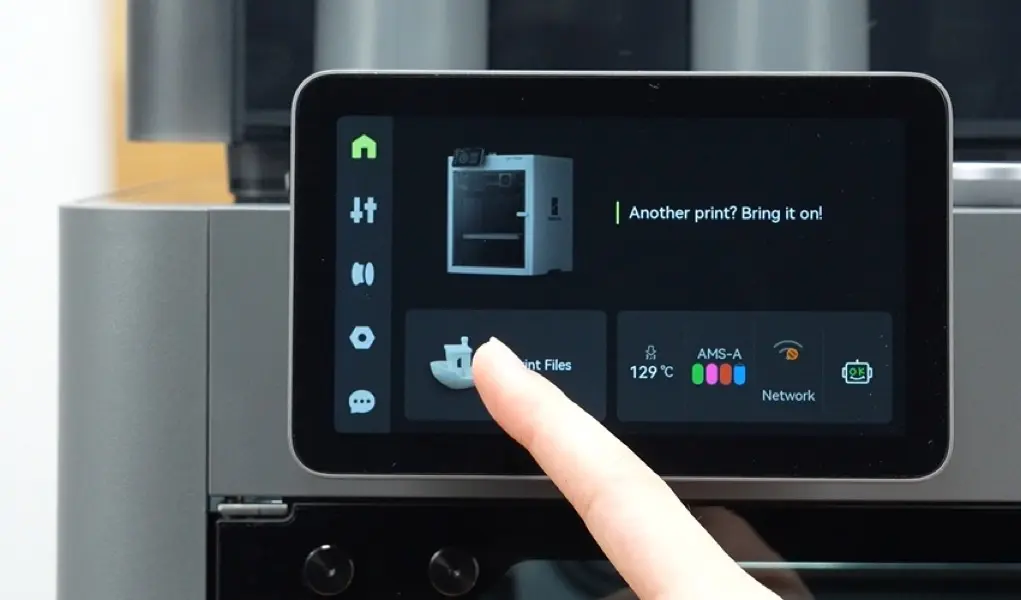
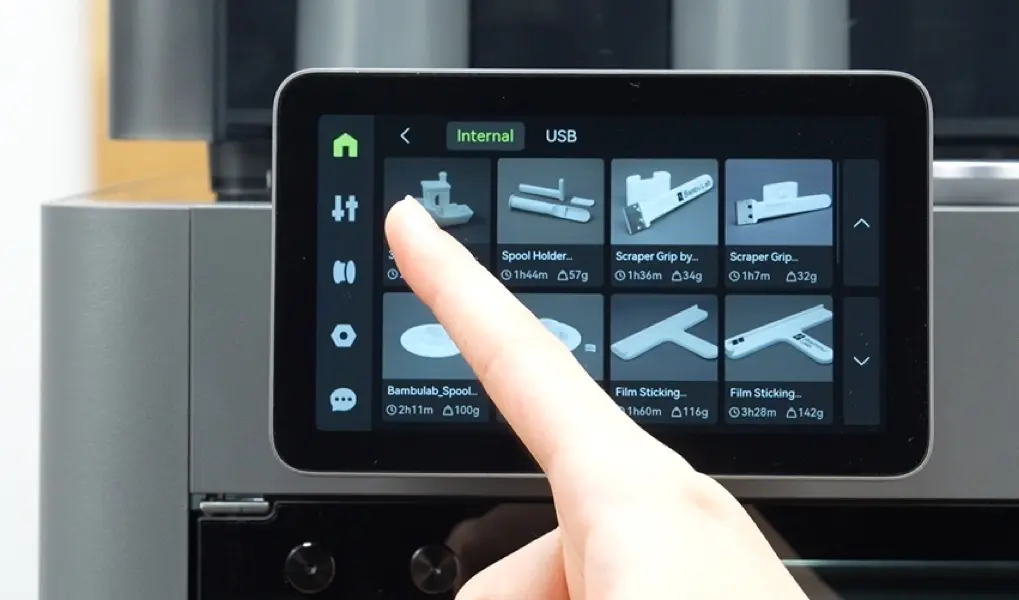
Tryk på "Printfiler" på startsiden, og vælg den model, du vil printe.
 |
 |
Bekræft indstillinger
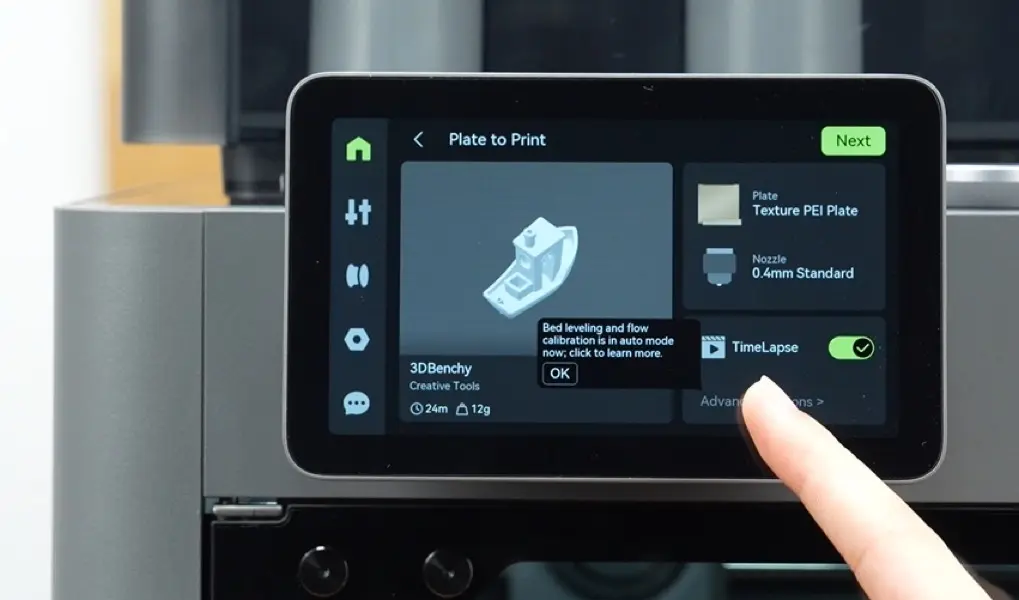
Bekræft indstillinger for printplade og dysespids. Indstil timelapse og avancerede indstillinger efter behov (standard er auto), og tryk derefter på "Næste".
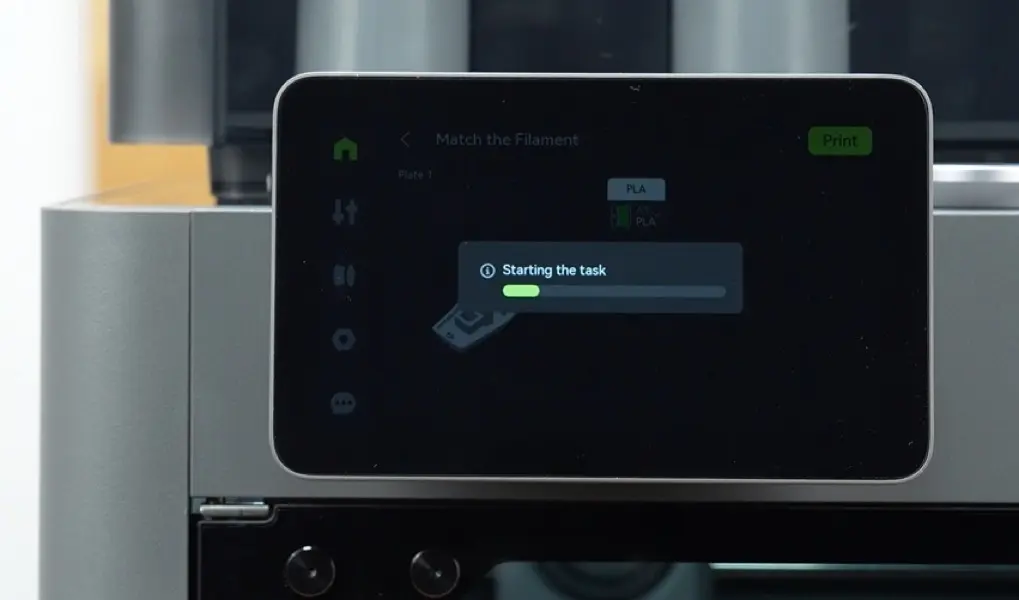
Match filament
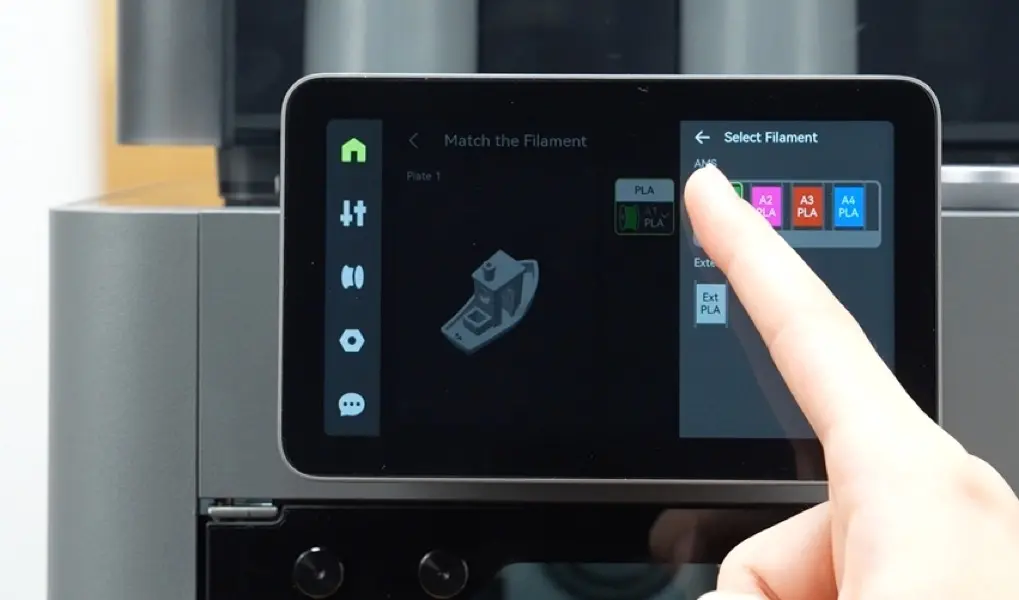
Vælg det ilagte filament og tryk på "Print".
 |
 |
Andre printmetoder
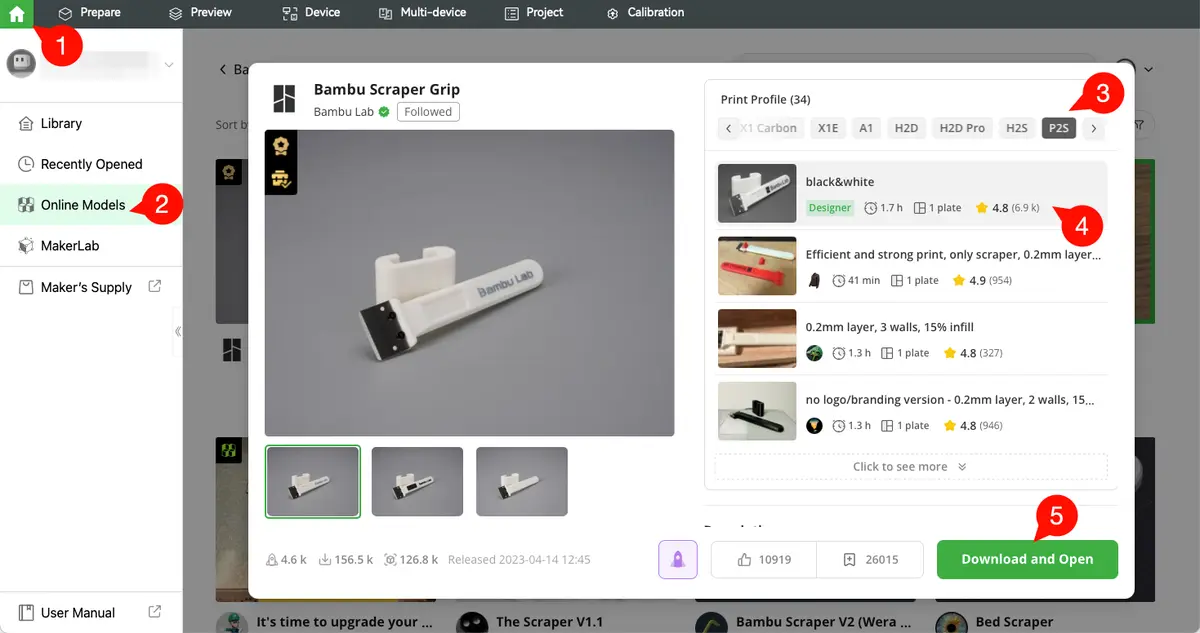
Start fra Bambu Studio
- Se Vejledning til kontokobling for at tilslutte til Wi-Fi.
- Se Bambu Studio Hurtigstartguide for at installere softwaren og forbinde til printeren.
- Vælg modellen på Bambu Studio-startsiden, justér printprofilen, og klik derefter på "Download og åbn".
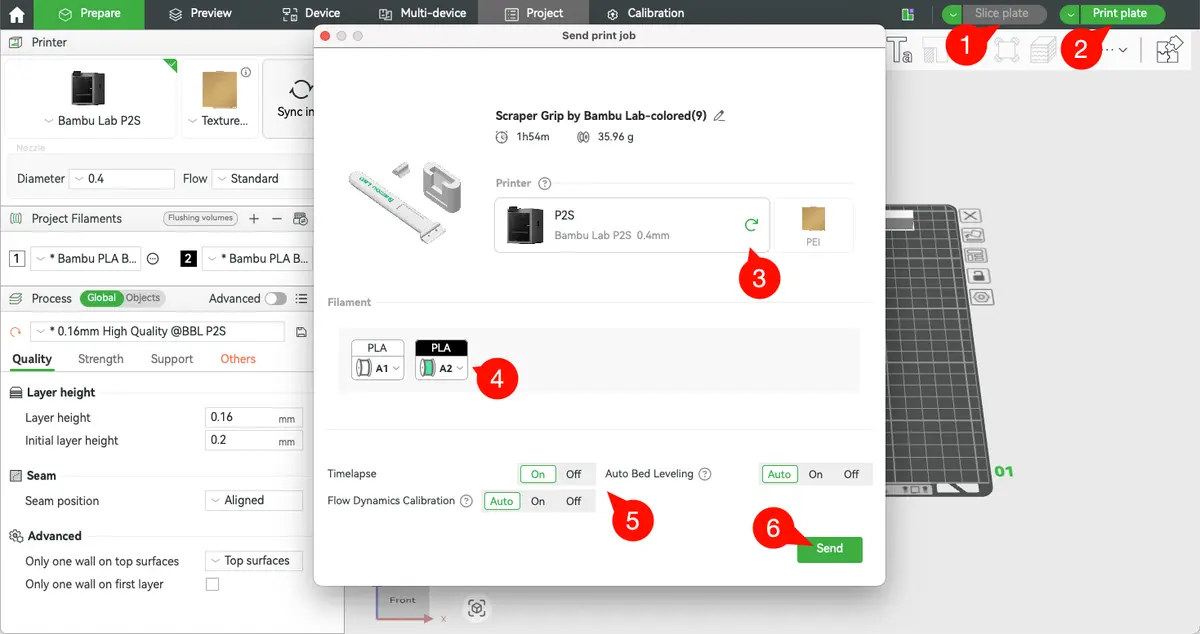
- Klik på "Slice plade", derefter "Print plade". Bekræft printermodel og filament, og klik på "Send" for at overføre printjobbet til printeren.
Start fra Bambu Handy
- Se Vejledning til kontokobling for at tilslutte til Wi-Fi.
- Se Bambu Handy Hurtigstartguide for at installere appen og forbinde til printeren.
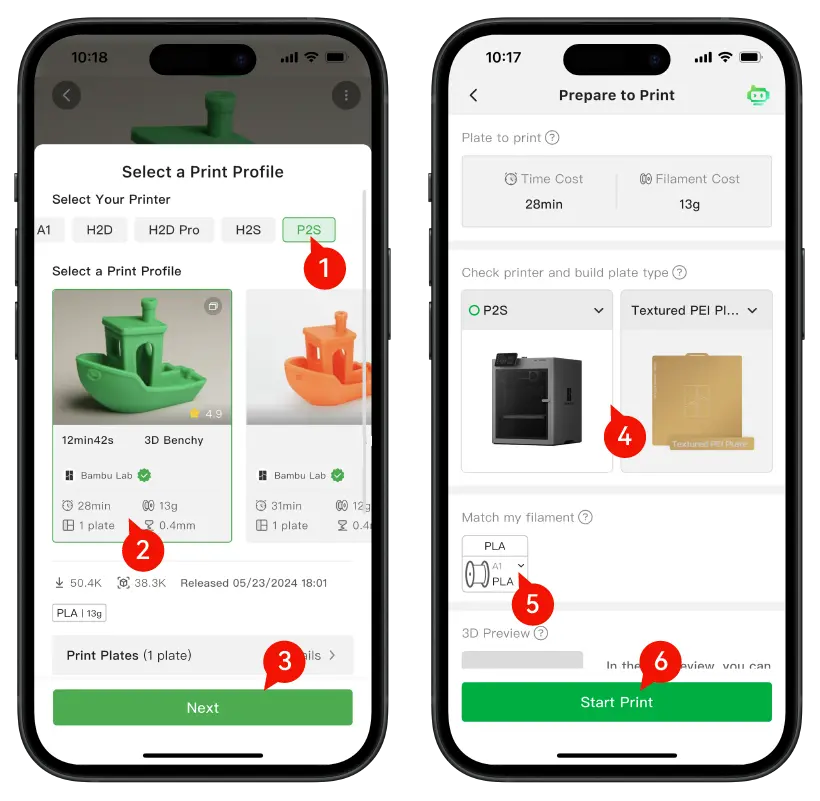
- Vælg modellen i Bambu Handy, tryk på "Forbered print", vælg printindstillinger, bekræft printinformationen, og tryk derefter på "Start print".
Du kan finde flere vejledninger på Bambu Lab softwaresiden.
3. Fjern printet
- Efter print venter du, til varmepladen og modellen er afkølet til stuetemperatur. Fjern printpladen og bøj den forsigtigt for at løsne modellen og prime tower (hvis relevant).
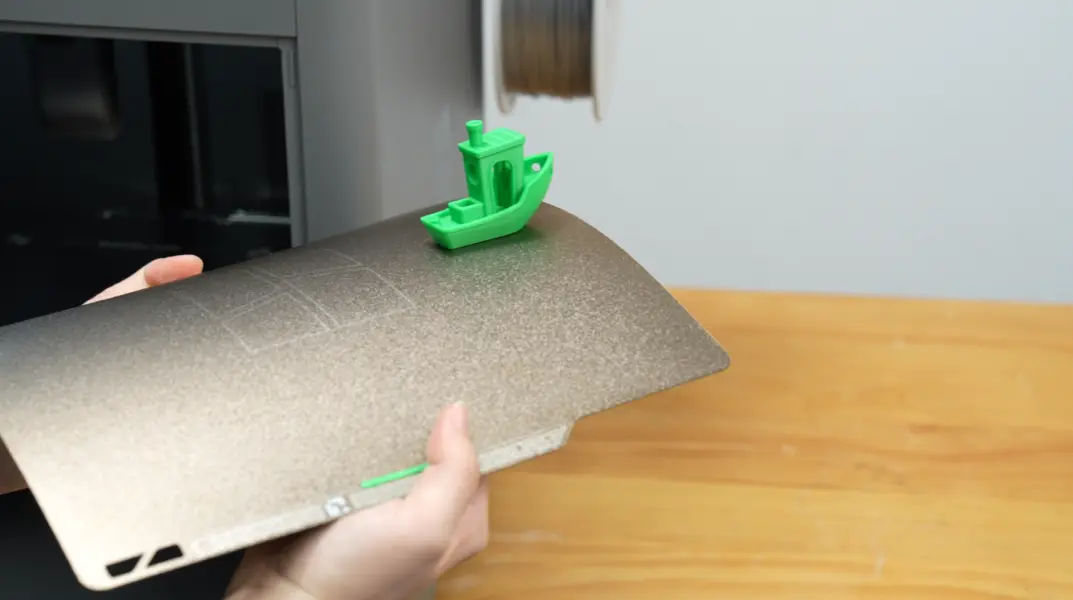
Bemærk: For tidlig fjernelse kan medføre deformation af modellen eller skade på pladen.
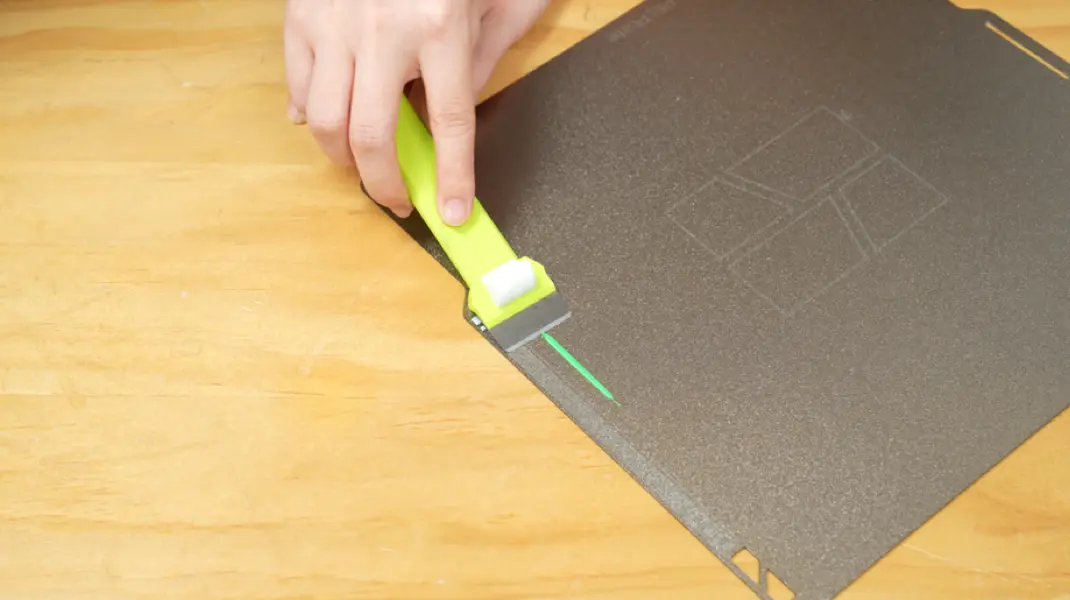
- Brug en skraber til at fjerne den forprintede linje på printpladen, og læg derefter pladen tilbage på varmepladen.
4. Fjern filament
Fjernelse via AMS 2 Pro
Når printjobbet er afsluttet, trækkes filamentet automatisk tilbage i AMS 2 Pro.
Hvis printjobbet annulleres, trykker du på "Fjern filament" på touchskærmen for at trække filamentet tilbage fra ekstruderen til AMS 2 Pro.
Fjernelse fra ekstern rulle
Når printeren ikke bruges, fjernes filamentet fra ekstruderen og opbevares.
-
Tryk på "Fjern filament" på skærmen.
-
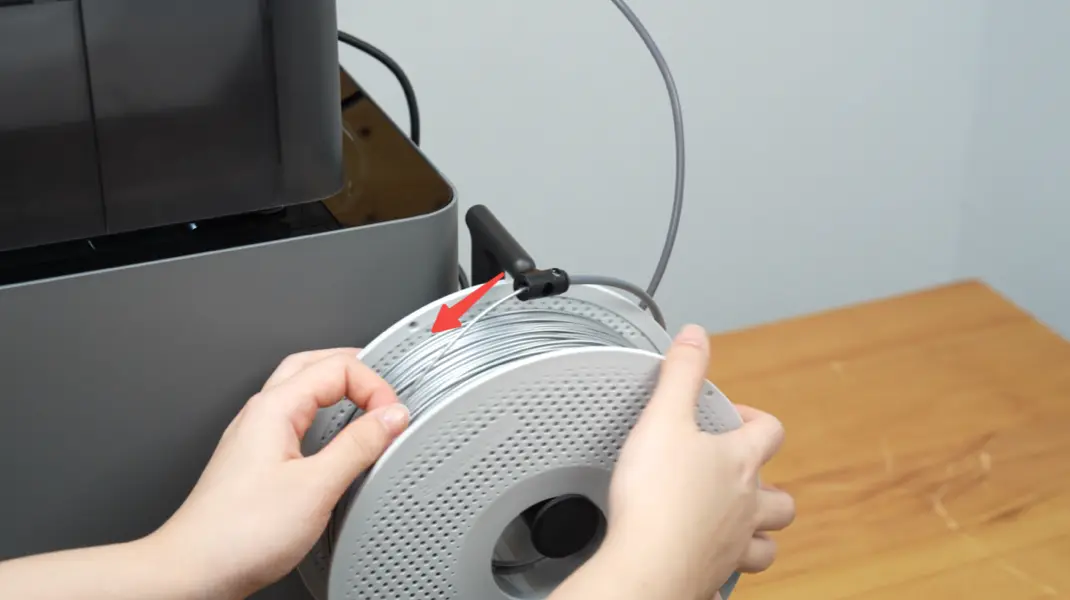
Følg vejledningen for at trække filamentet tilbage, når det forlader printhovedet, og drej samtidig på rullen.
Grib filamentet nær trykforbinderen og stik det ind i rullen. Tryk derefter på "Færdig, fortsæt".
 |
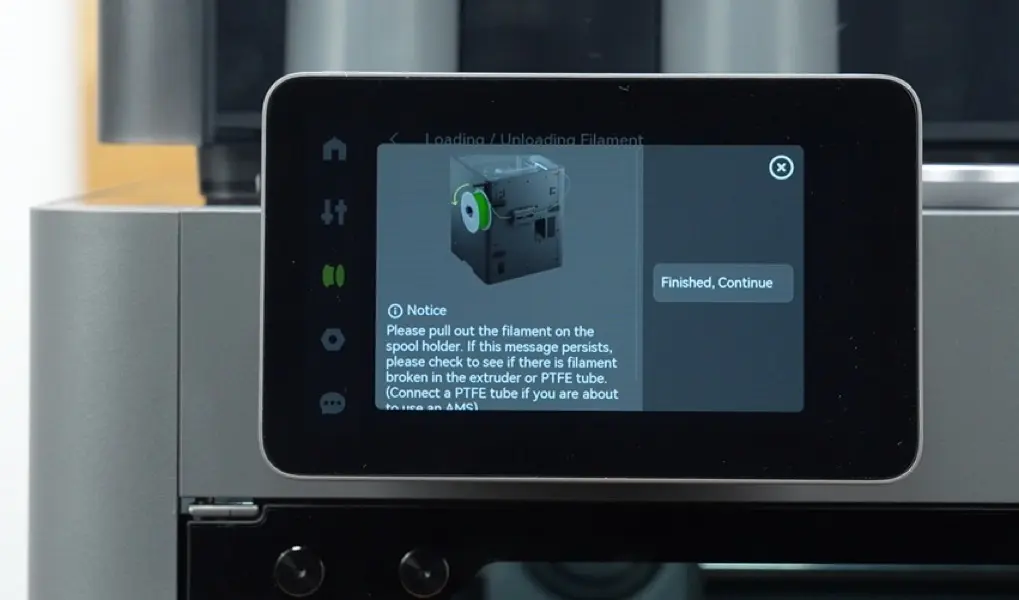 |
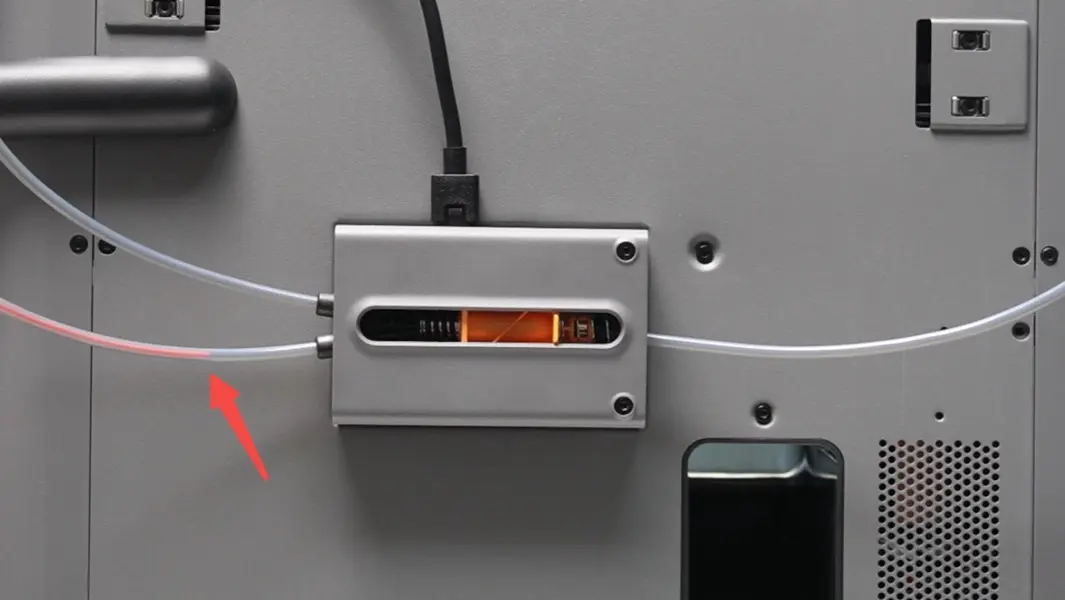
P2S Combo-brugere kan trække filamentet fra den eksterne rulle tilbage til lige uden for bufferen, uden at fjerne det helt, for nemmere genbrug næste gang.
Afsluttende bemærkninger
Vi håber, denne vejledning var nyttig. Hvis den ikke løser dit problem, kan du oprette en supportsag direkte hos Bambu Lab, så hjælper de dig videre.
Denne guide er oversat og bearbejdet til dansk fra Bambu Labs officielle vejledning. Se den originale guide hos Bambu Lab →
← Tilbage til P2S-guides