Guide til udskiftning af kamera og LED-lys
Kammerkamera og LED
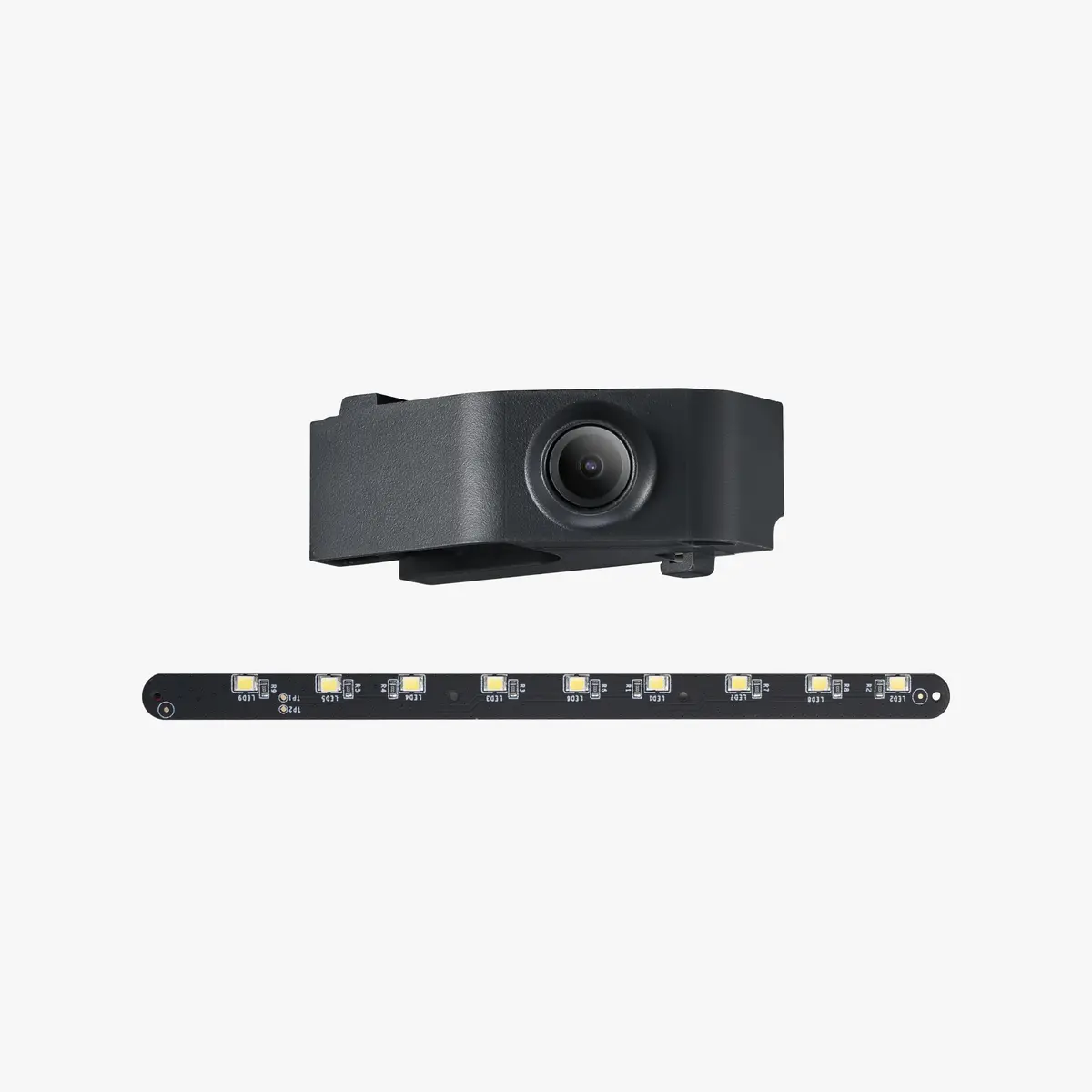
Videoguide
Værktøj
- H2.0 unbrakonøgle
- Pincet
- 3M-lim
Forberedelse
- Sluk for strømmen, og åbn frontdøren.
- Skub microSD-kortet ud.
Udskift kameraet
Afmonteringsguide
Trin 1 - Fjern venstre panel
Se Udskift venstre plastpanel for at fjerne venstre panel.
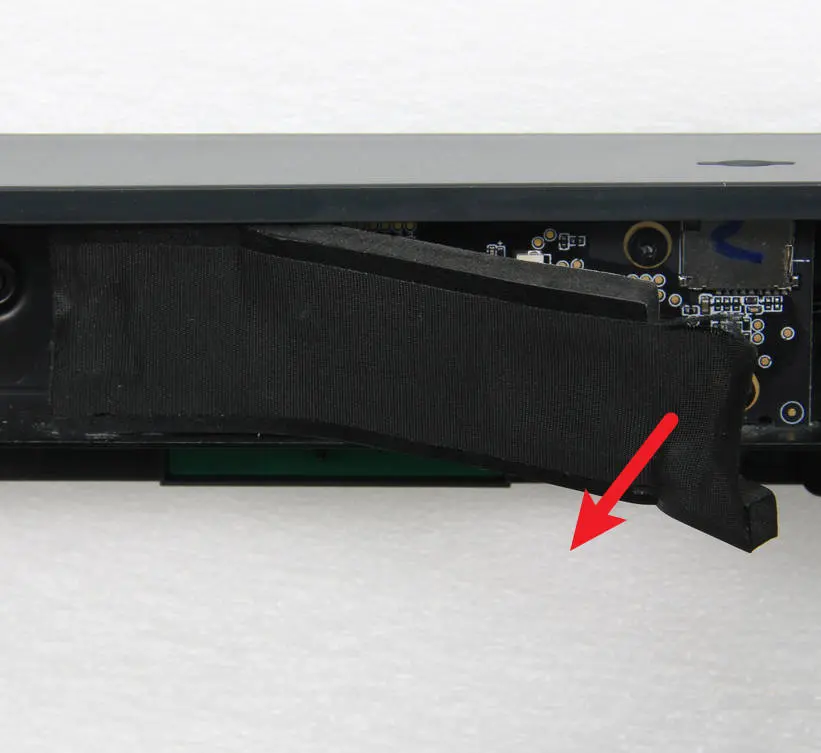
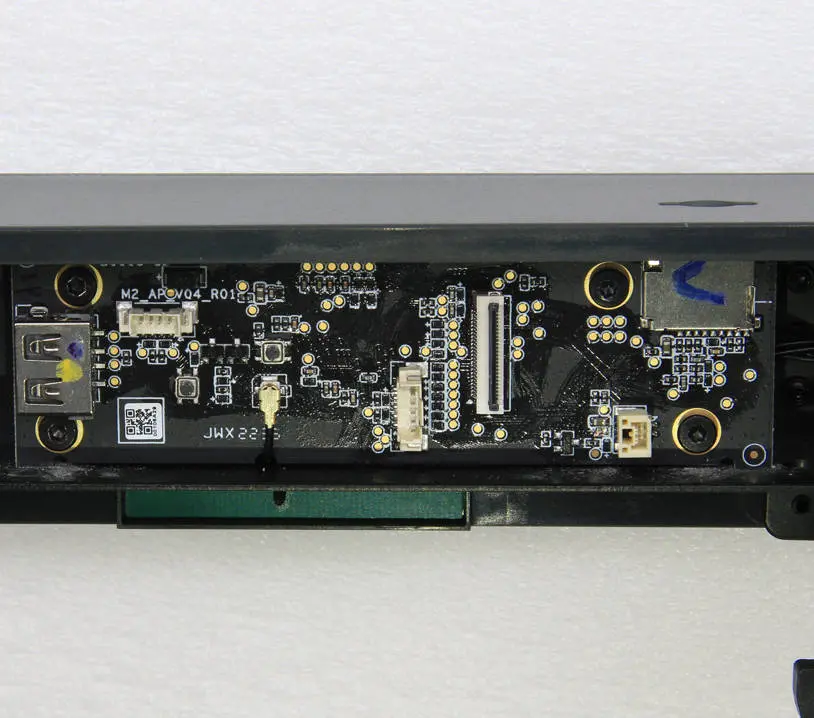
Trin 2 - Fjern tætningsskummet på AP board
Vip forsigtigt tætningsskummet af AP board, så du får adgang til kameraets stikplads på AP board.
 |
 |
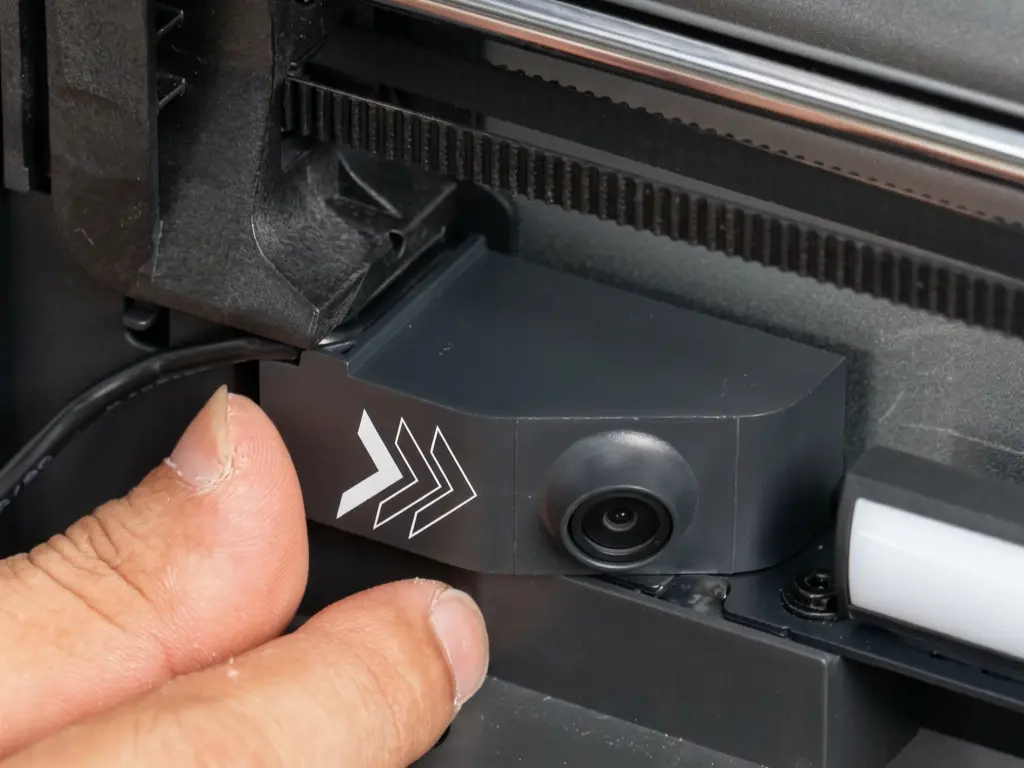
Trin 3 - Fjern kameraet
Skub kameraet mod højre for at fjerne det.
Monteringsguide
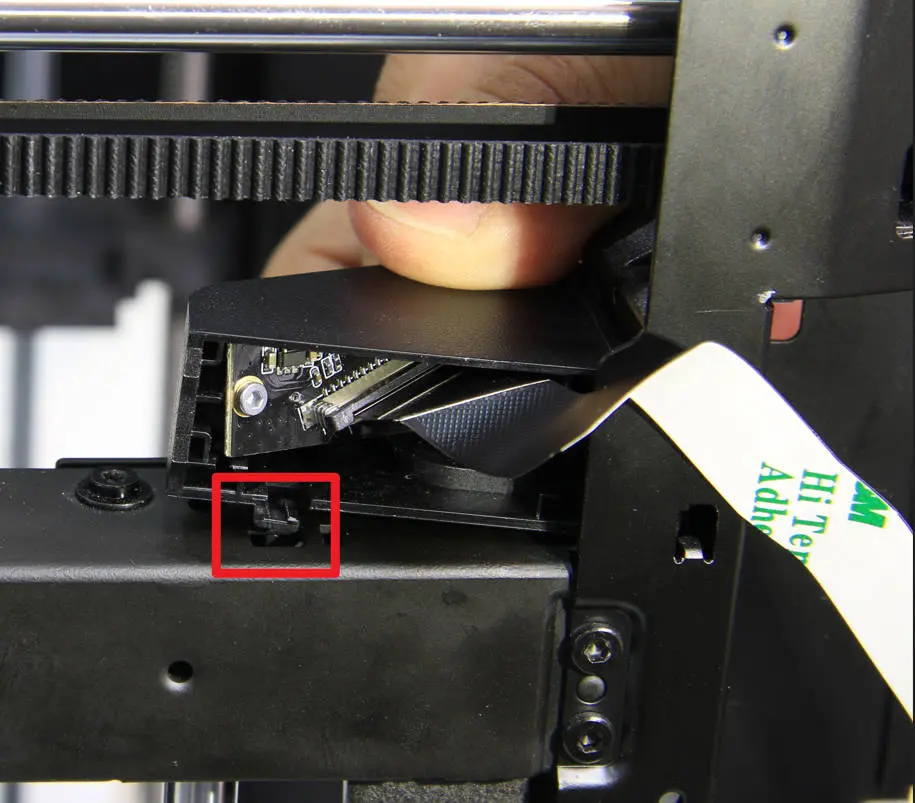
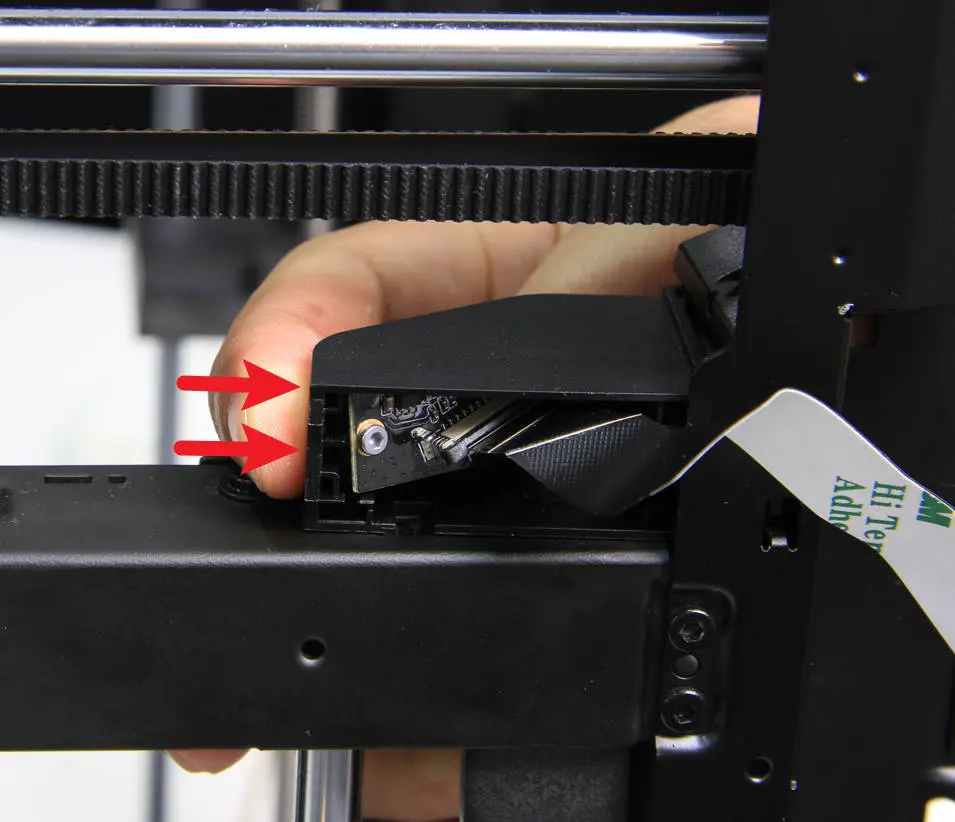
Trin 1 - Monter kameraet
Ret kameraets hus ind efter monteringsudskæringen på rammen, og sørg for, at det sidder helt i bund, før du låser det på plads.
 |
 |
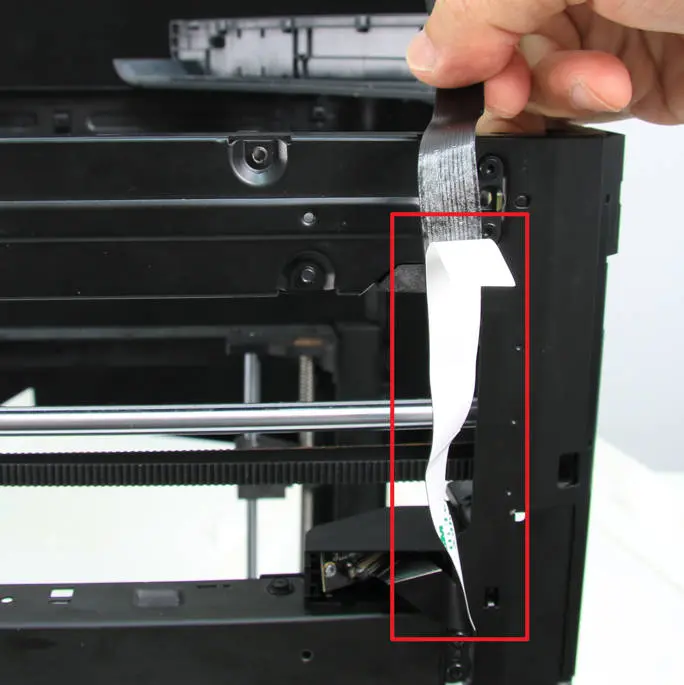
Trin 2 - Fjern beskyttelsespapiret
Fjern derefter beskyttelsespapiret fra limen på kameraets flekskabel som vist på billedet nedenfor
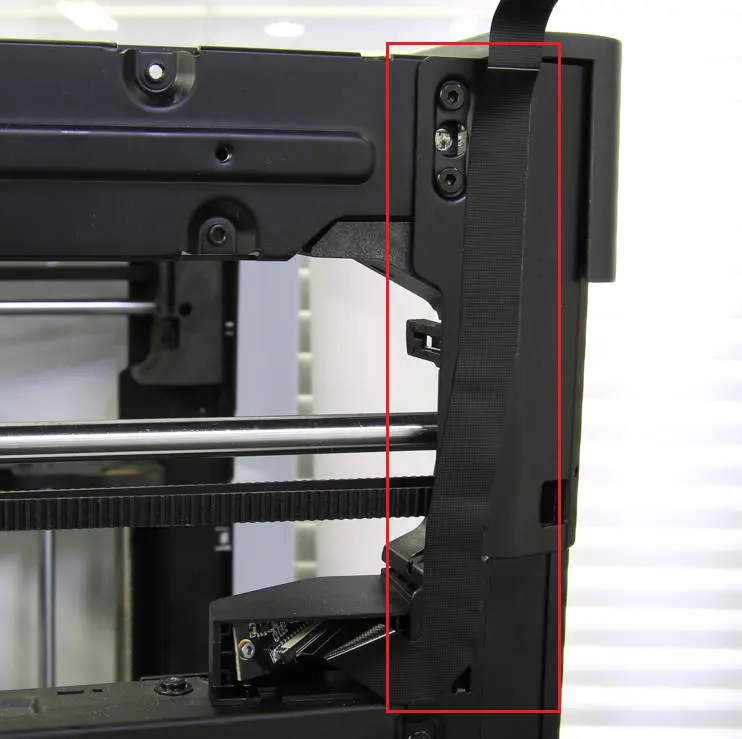
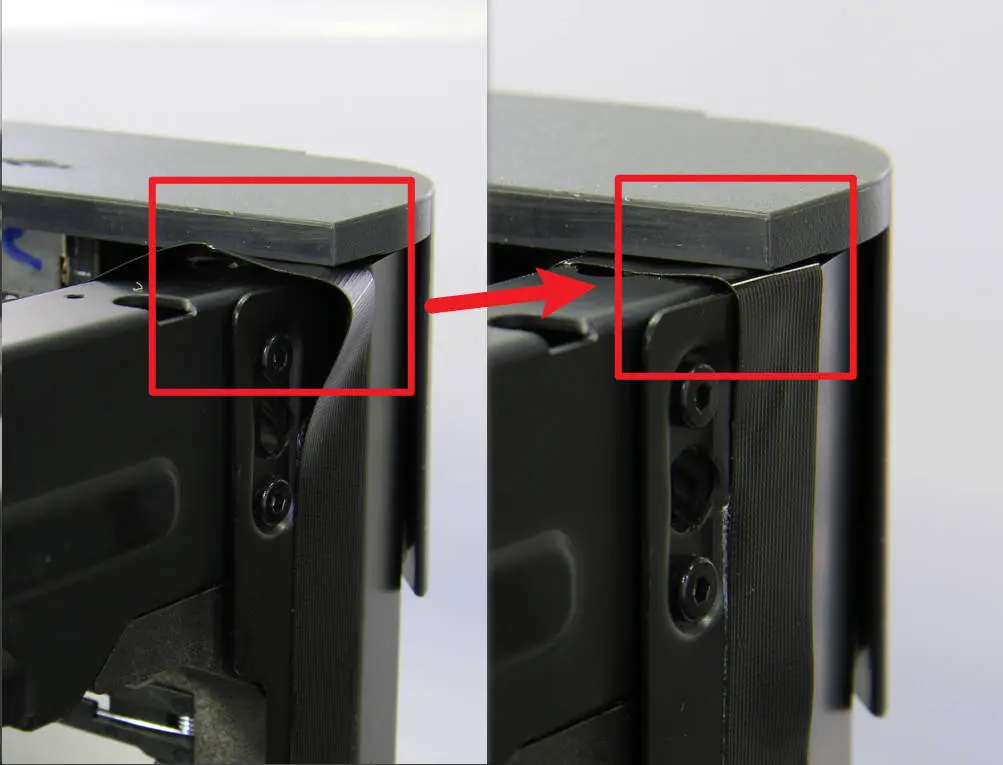
Trin 3 - Fastgør flekskablet
Ret forsigtigt flekskablet ind langs søjlen, og pres kablet ned i mellemrummet mellem fronthusets dæksel og rammen.
 |
 |
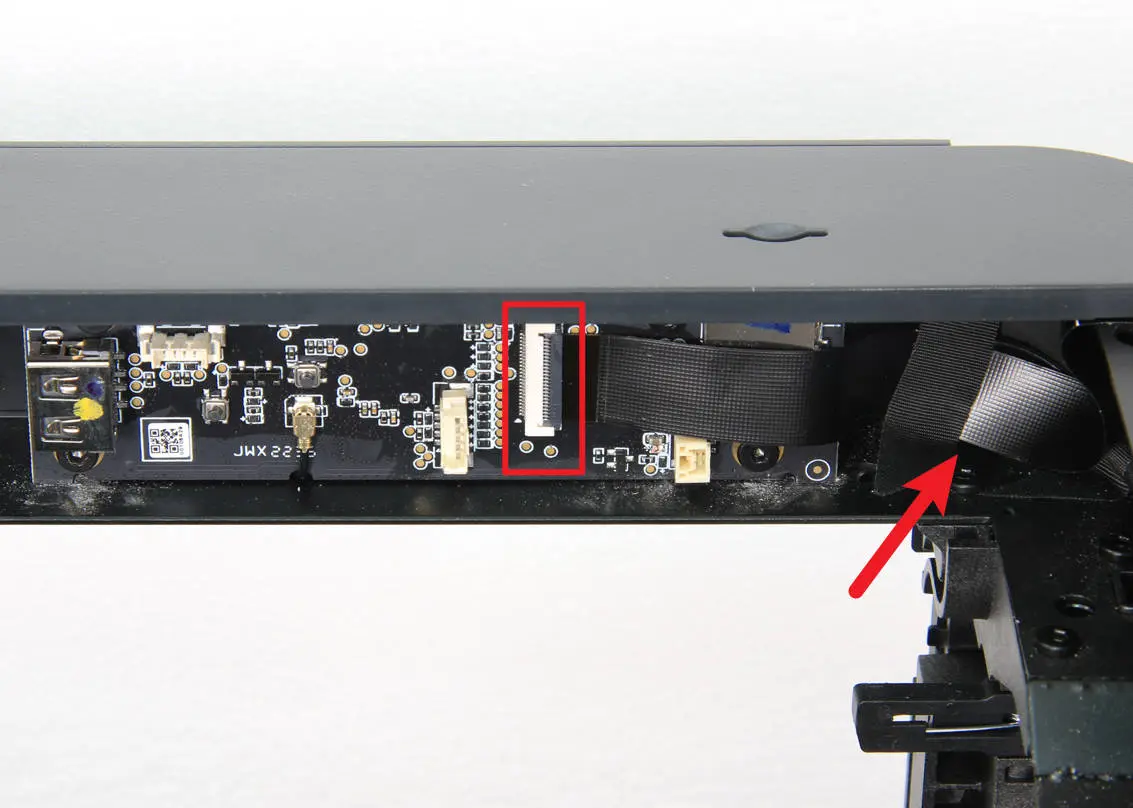
Trin 4 - Tilslut kamerakablet
Tilslut kamerakablet til stikket på AP board, og sørg for, at det er pænt organiseret, så uønskede knæk undgås. Læg derefter beskyttelsesskummet tilbage på AP boardets overflade.
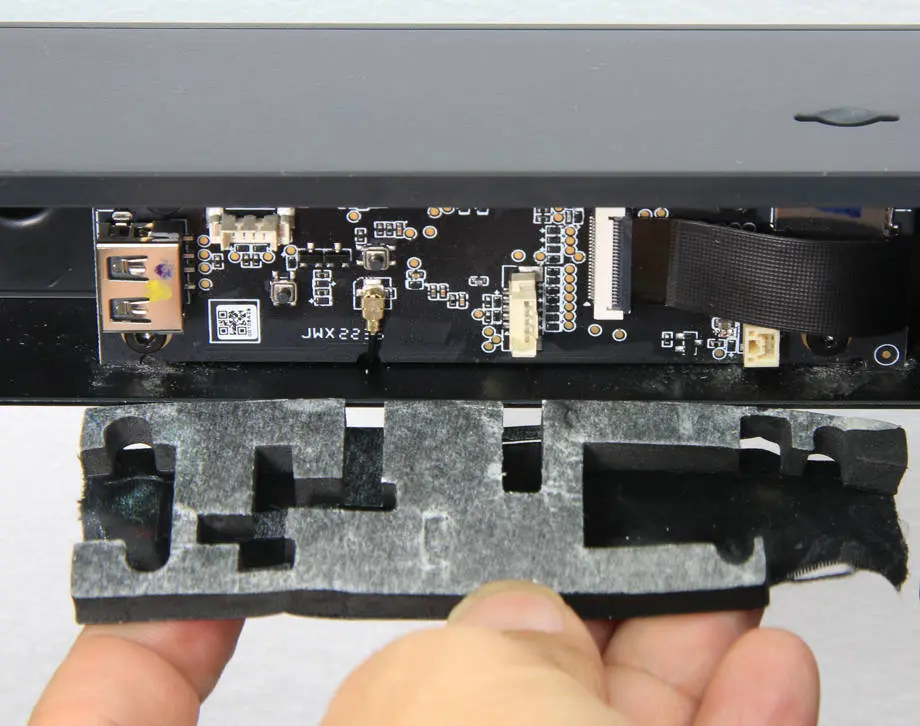
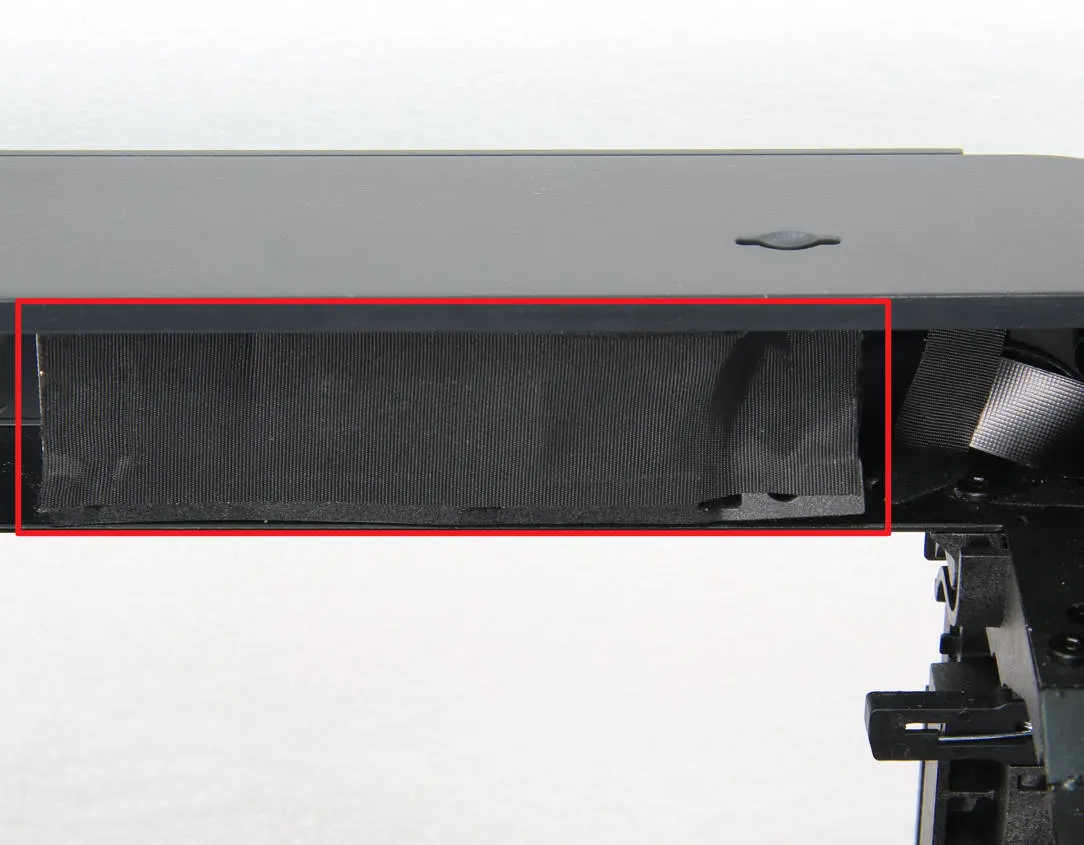
Trin 5 - Fastgør tætningsskummet
Sæt tætningsskummet tilbage på AP boardets overflade.
 |
 |
Trin 6 - Monter venstre panel
Se Udskift venstre plastpanel for at montere venstre panel.
Sådan kontrollerer du
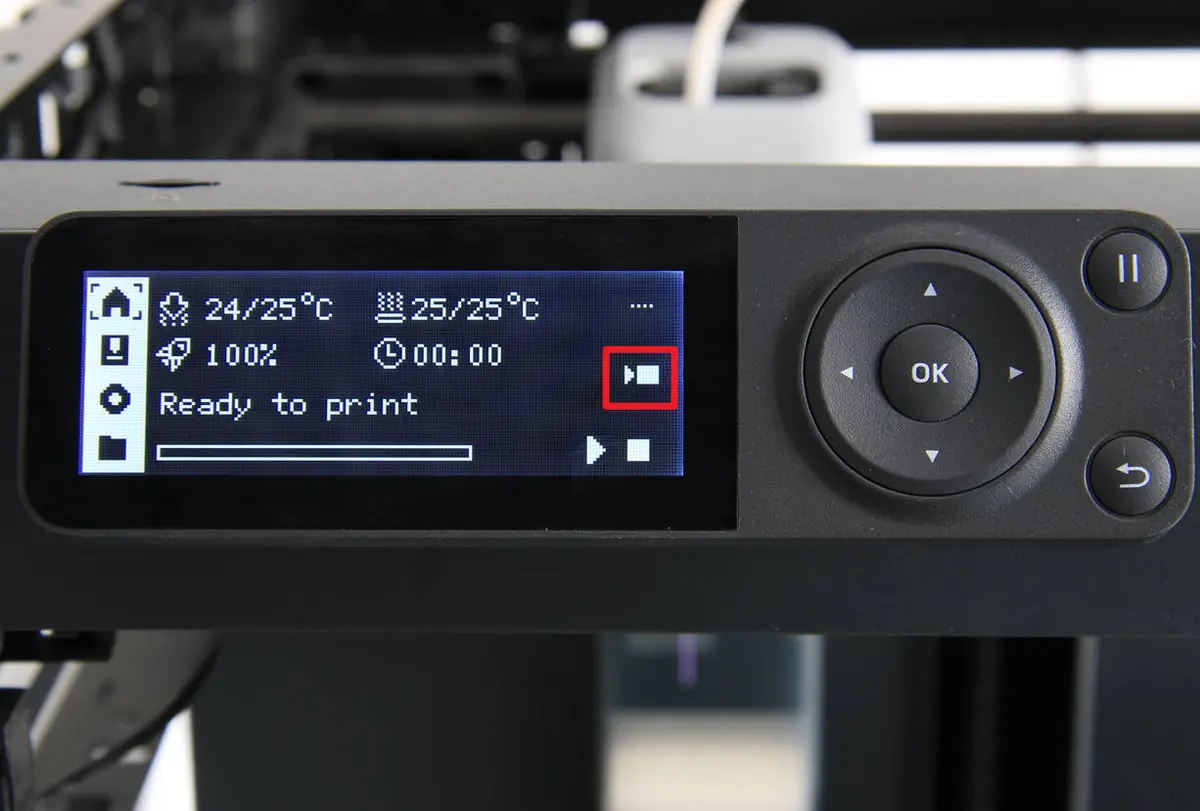
Tænd for printeren, og bekræft, at skærmen fungerer normalt. Hvis det er gjort korrekt, skal et kameraikon nu være synligt på skærmens hjemmefane.
Udskift LED-lyset 5V 0,3A
Afmonteringsguide
Trin 1 - Frakobl kablet
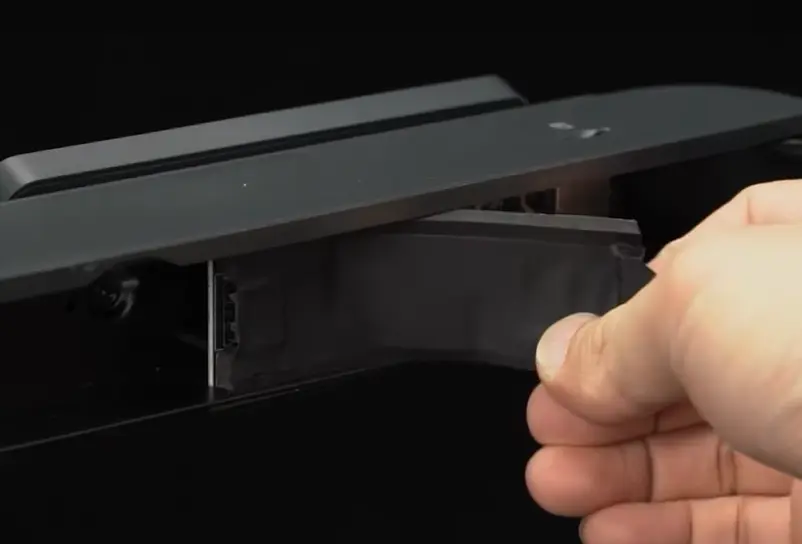
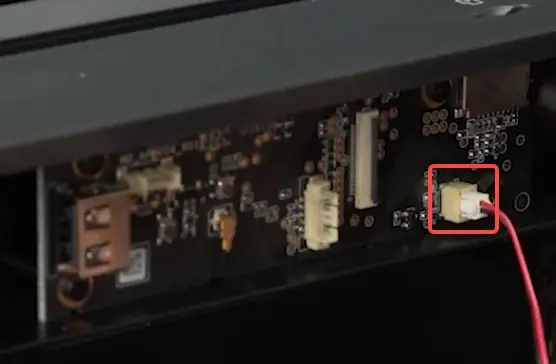
Vip forsigtigt skummet af AP board for at frakoble LED-kablet.
 |
 |
Trin 2 - Skub LED-lyset ud
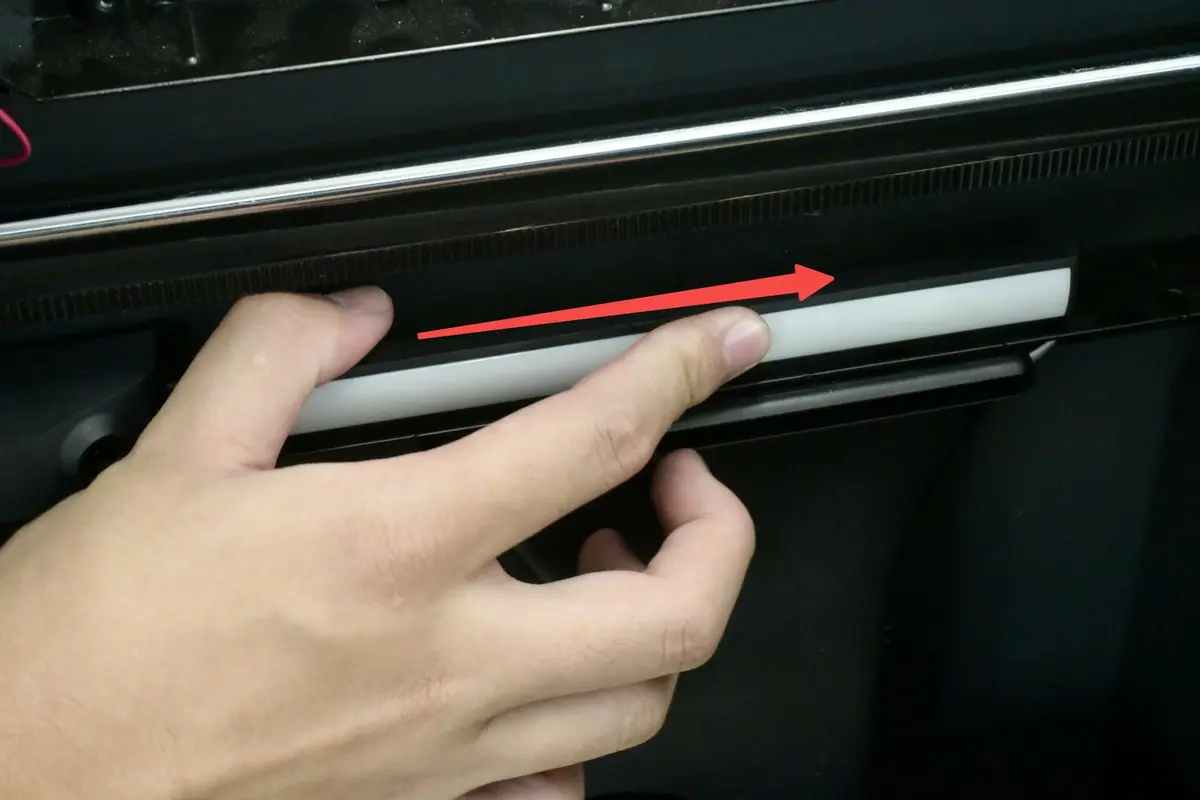
Skub LED-lyset mod bagpanelet, og tjek omhyggeligt, om det sætter sig fast i kameraet. Hvis du skal udskifte LED-kablet, kan du klippe det gamle LED-kabel over.
Trin 3 - Fjern clipsene
Vend LED-lyset om, og brug en skraber til at fjerne clipsene.
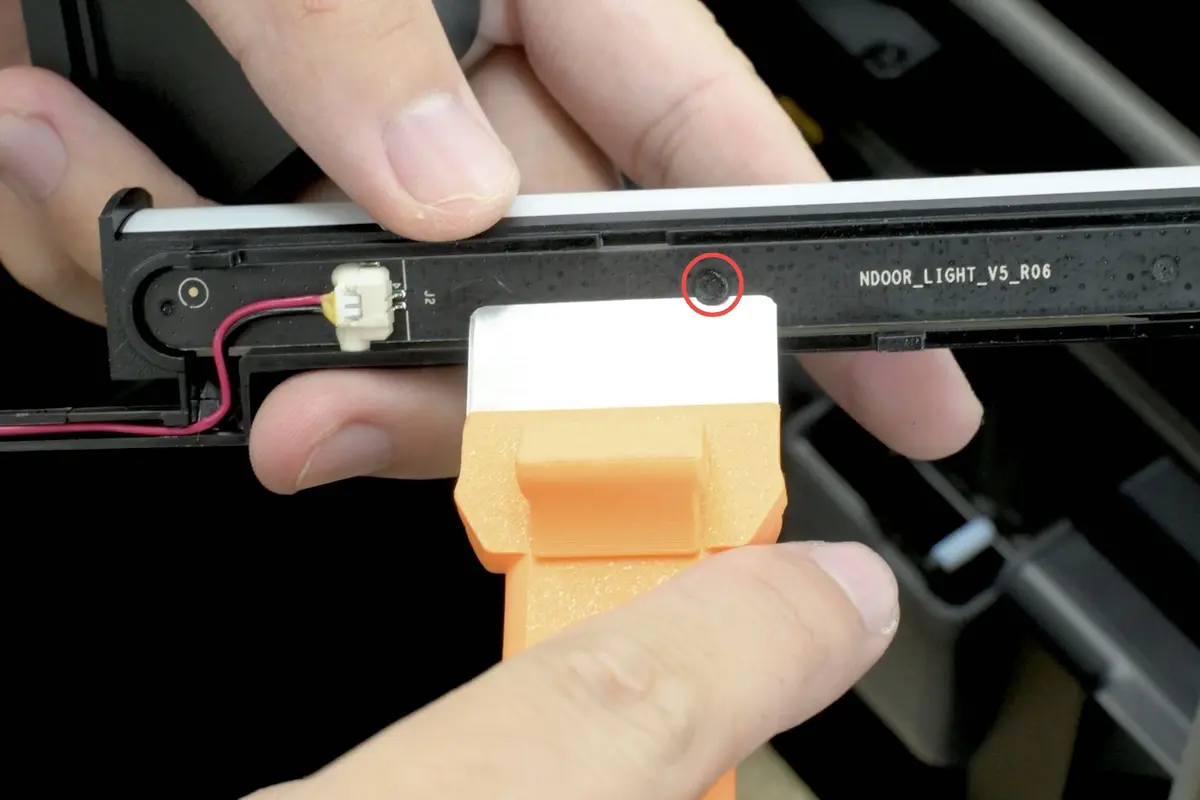
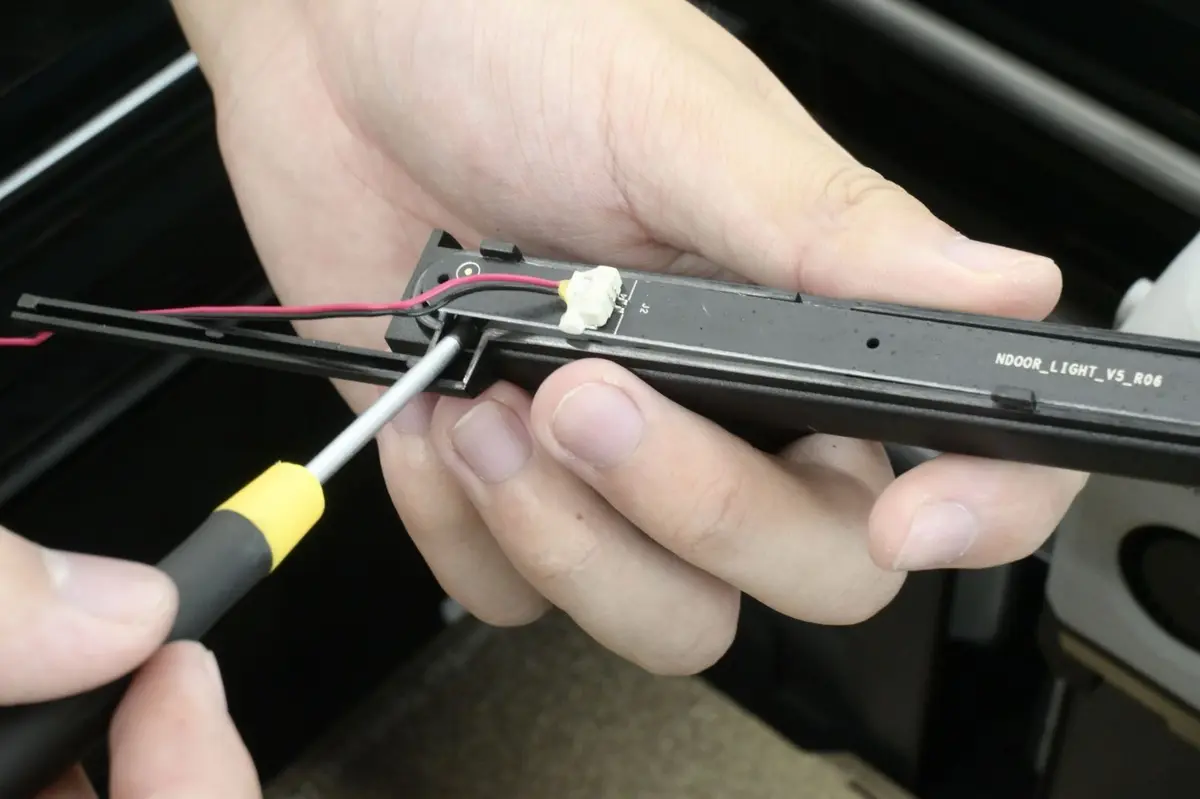
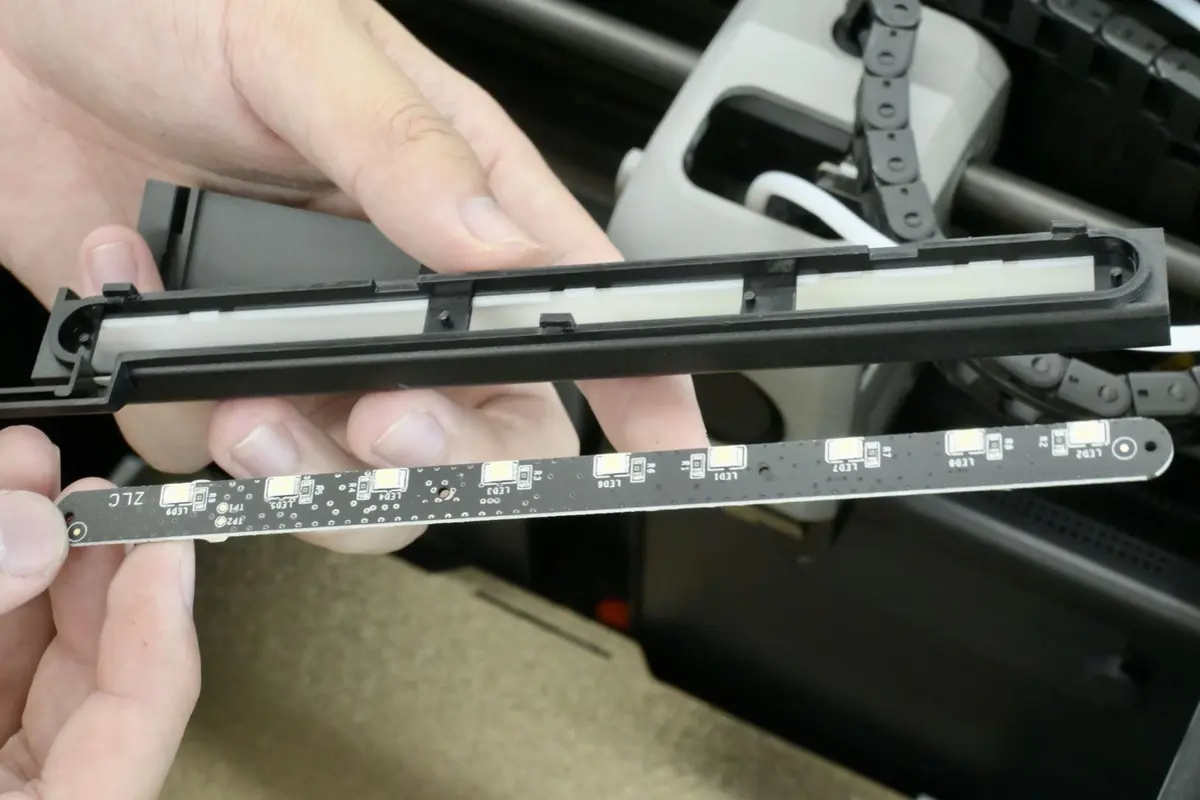
Trin 4 - Fjern LED-lyset
Brug en skruetrækker til forsigtigt at vippe bagdækslet af LED-lysets hus, og fjern LED'en.
 |
 |
Monteringsguide
Trin 1 - Monter LED-lyset
Monter det nye LED-lys på LED-lysets hus, tilslut kablerne, og før kablerne ind i kabelkanalen (nogle batches har ikke kabelkanal).
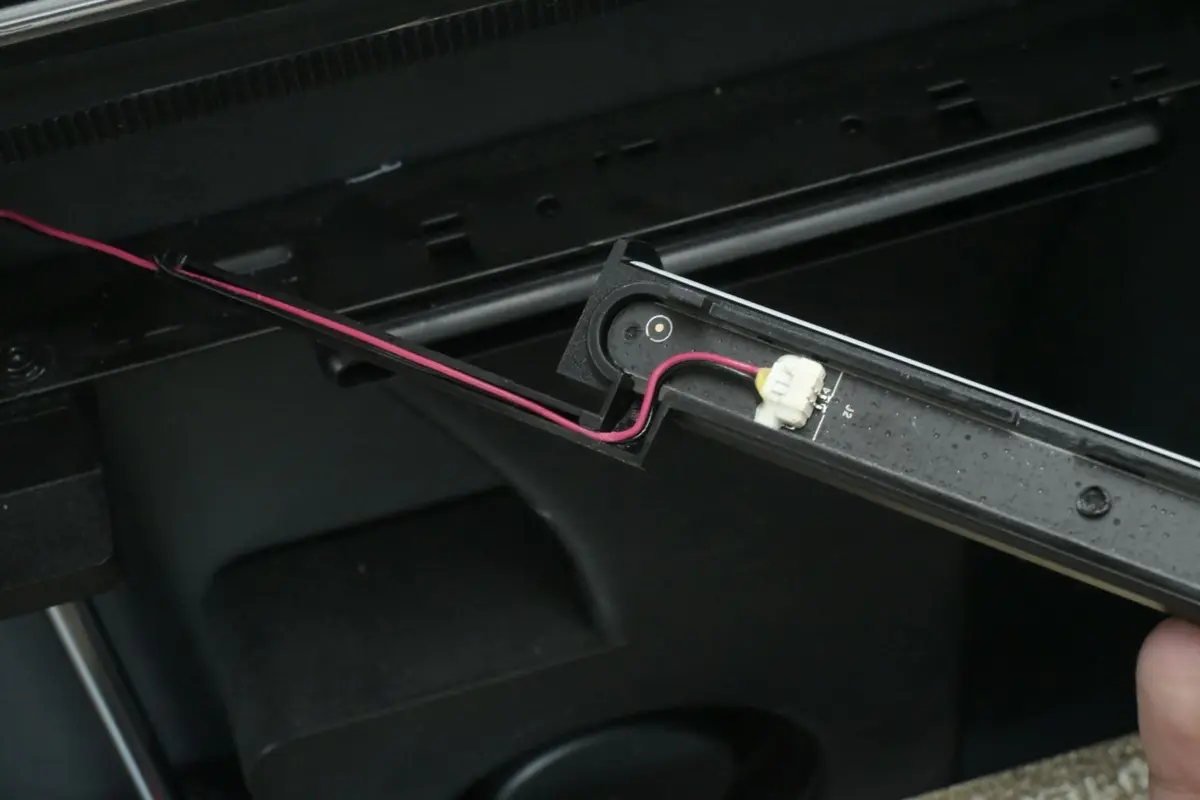
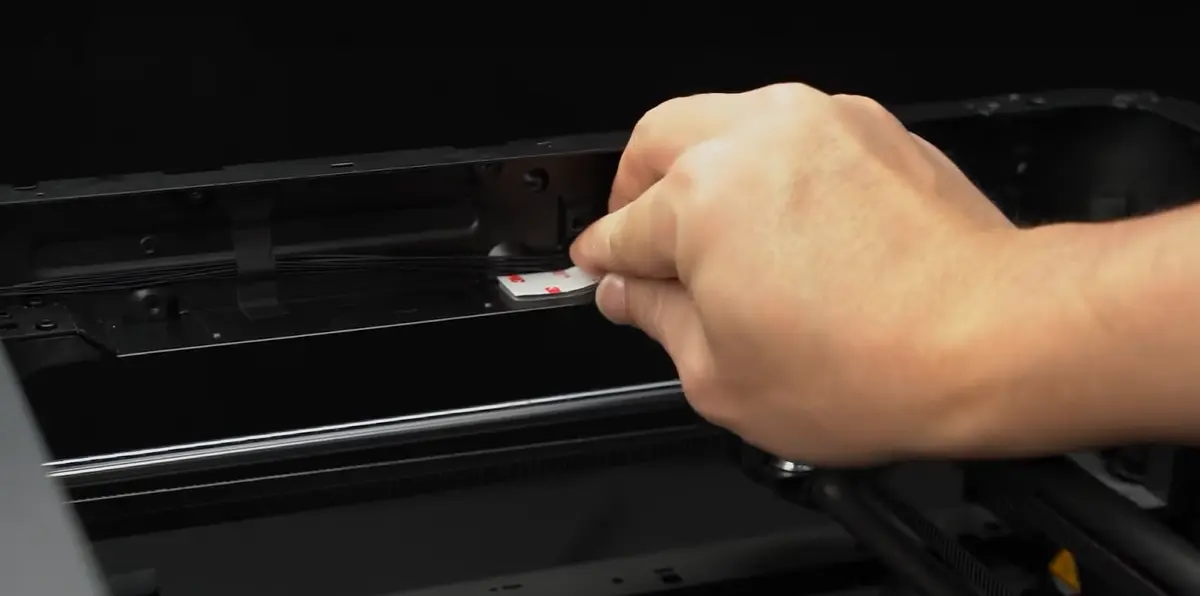
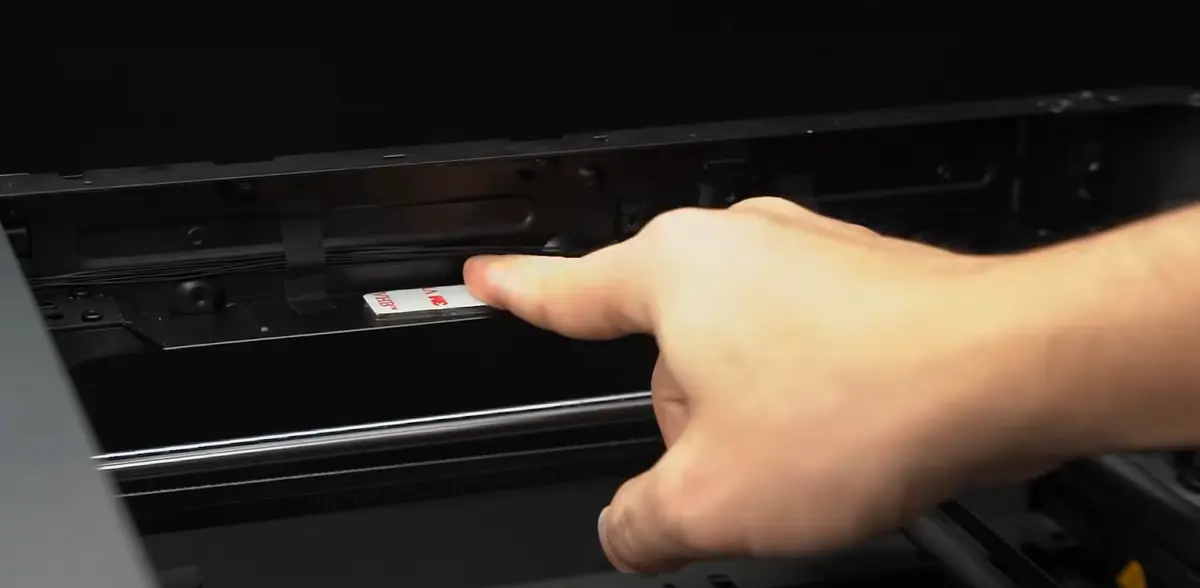
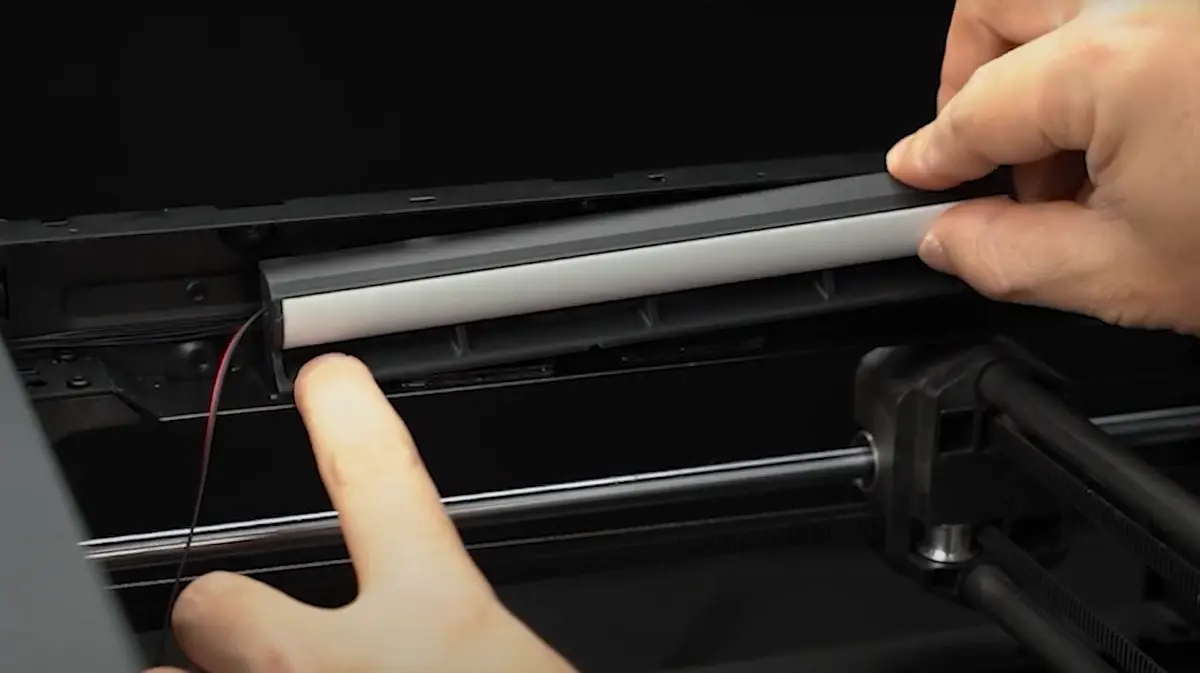
Trin 2 - Monter LED-lyset
Brug 3M-lim til at fastgøre LED-lyset til printeren.
 |
 |
 |
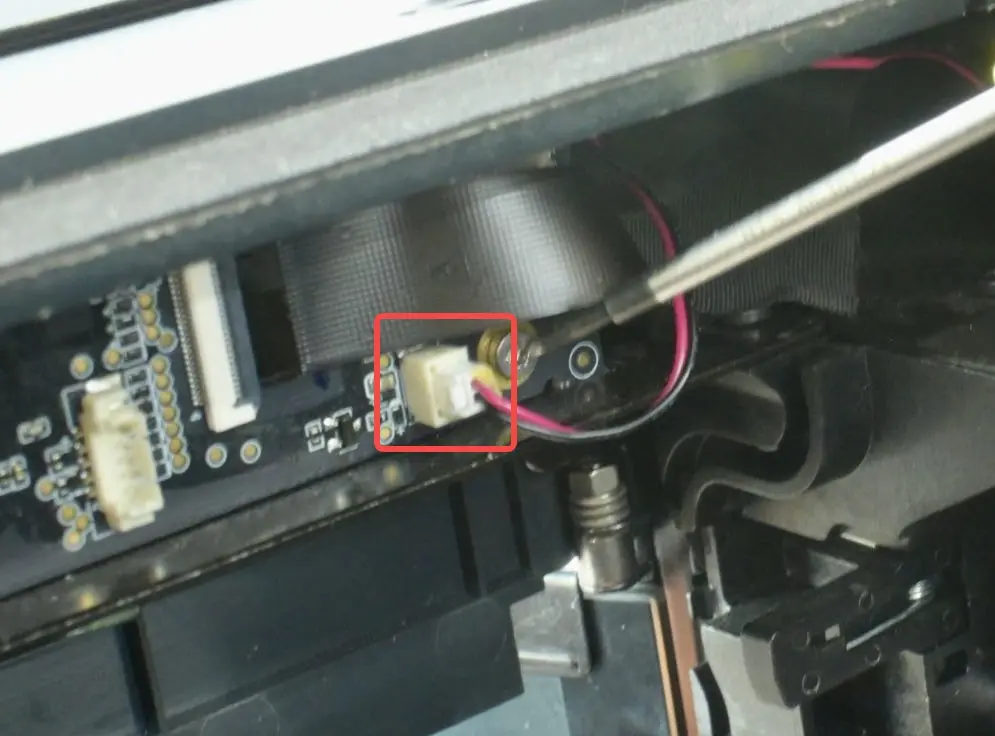
Trin 3 - Tilslut kablerne
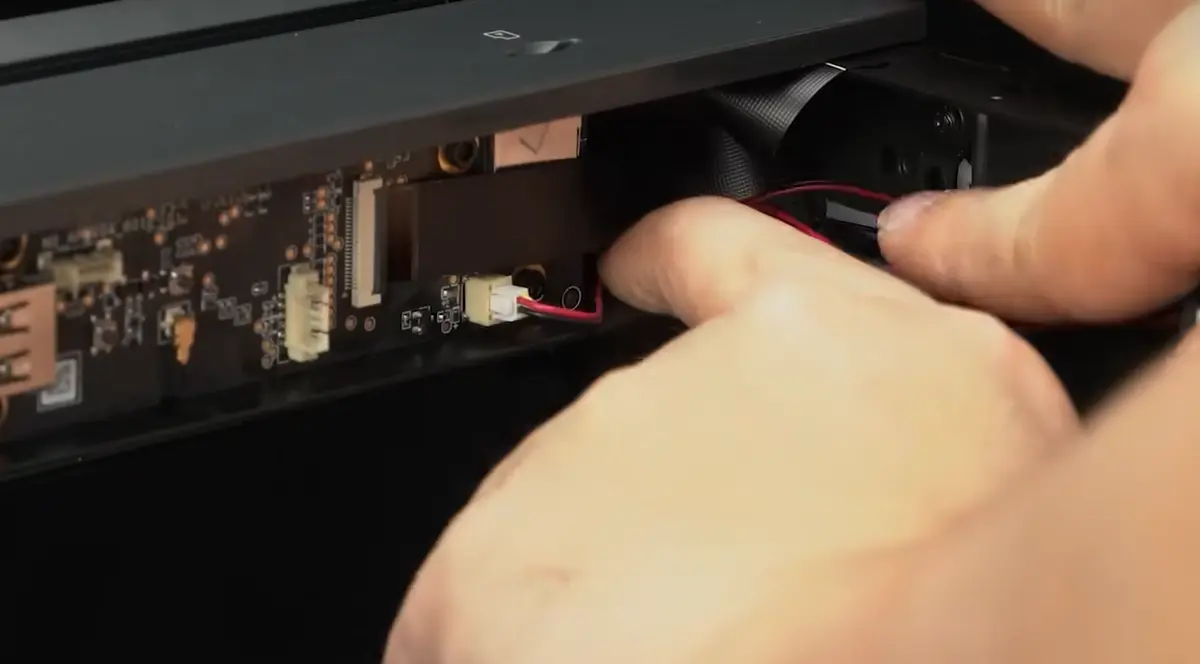
Tilslut LED-kablerne til AP board, og organiser kablerne.
 |
 |
Trin 4 - Monter skummet
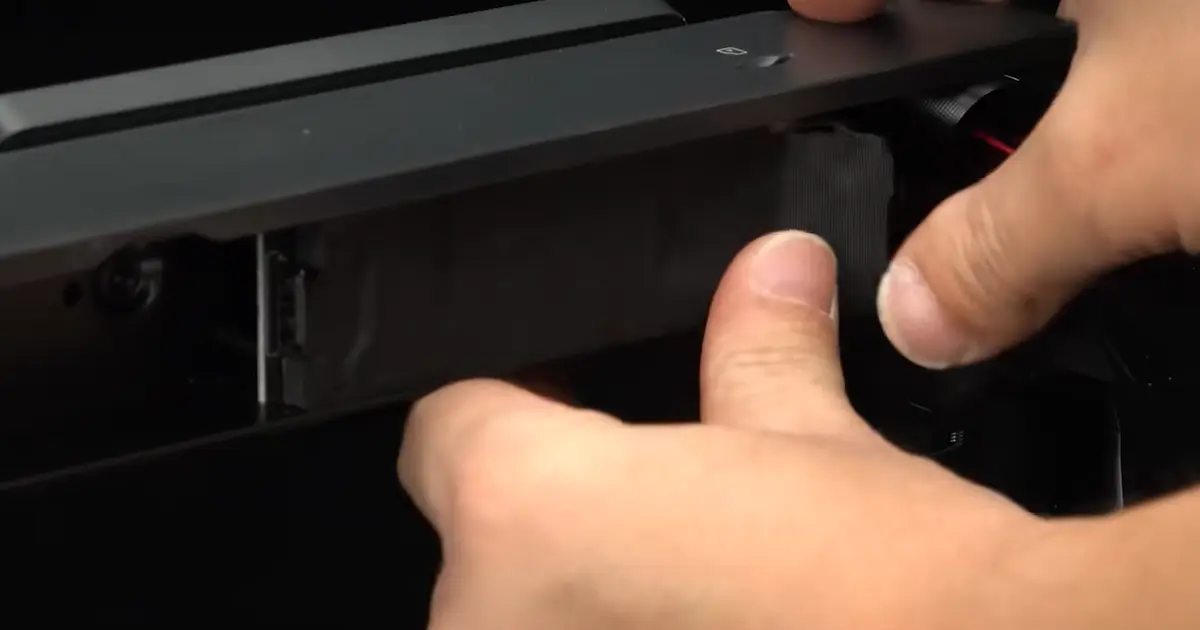
Sæt skummet på igen.
Sådan kontrollerer du
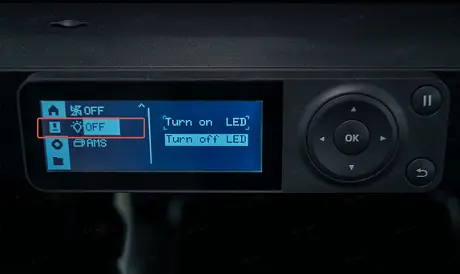
Tilslut strømforsyningen, vælg lysikonet i kontrolmenuen på printerskærmen, og vælg Tænd LED. Hvis LED-lyset i kammeret lyser, er monteringen lykkedes.
Bambu Studio: Klik på Enhed > Enhedsstatus > Lysikon. Hvis det er grønt, er det tændt.
Bambu Handy: Klik på Printer-knappen > Lysikon nederst. Hvis det er grønt, er det tændt.
Afsluttende bemærkninger
Vi håber, denne vejledning var nyttig. Hvis den ikke løser dit problem, kan du oprette en supportsag direkte hos Bambu Lab, så hjælper de dig videre.
Denne guide er oversat og bearbejdet til dansk fra Bambu Labs officielle vejledning. Se den originale guide hos Bambu Lab →
← Tilbage til P1-guides