Udskift AP board
AP board
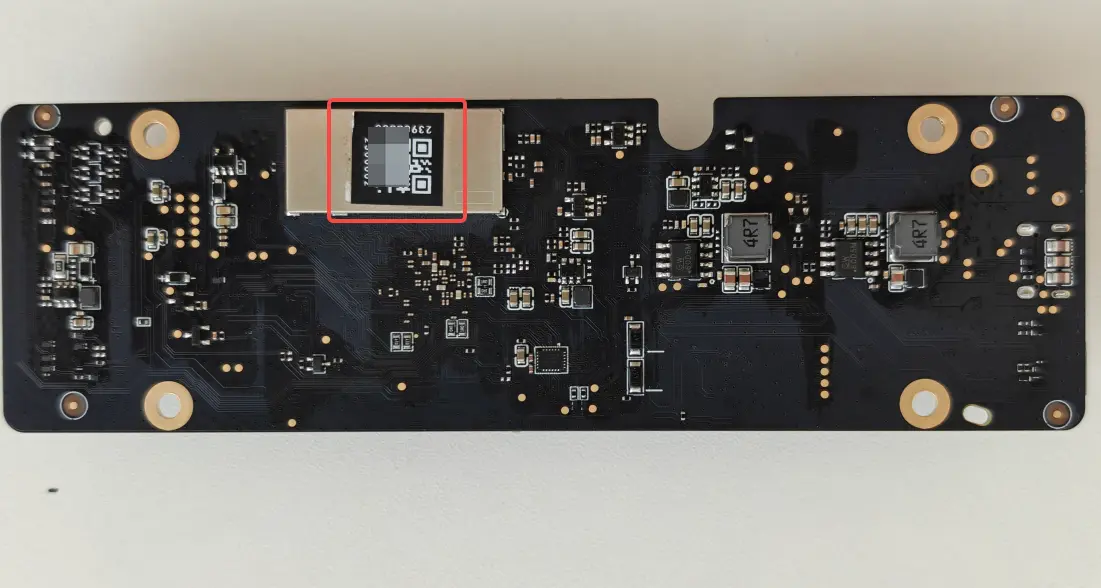
Det fulde navn pa AP board er Application Processor Main Board. Det er et kredslobskort i printeren, der handterer informationsudveksling. Det giver printeren et selvstaendigt driftsmiljo og understotter alle systemfunktioner, som printerens applikationer kraever, herunder hukommelsesstyring, system-firmware, grafikbehandling og multimedie-afkodning.
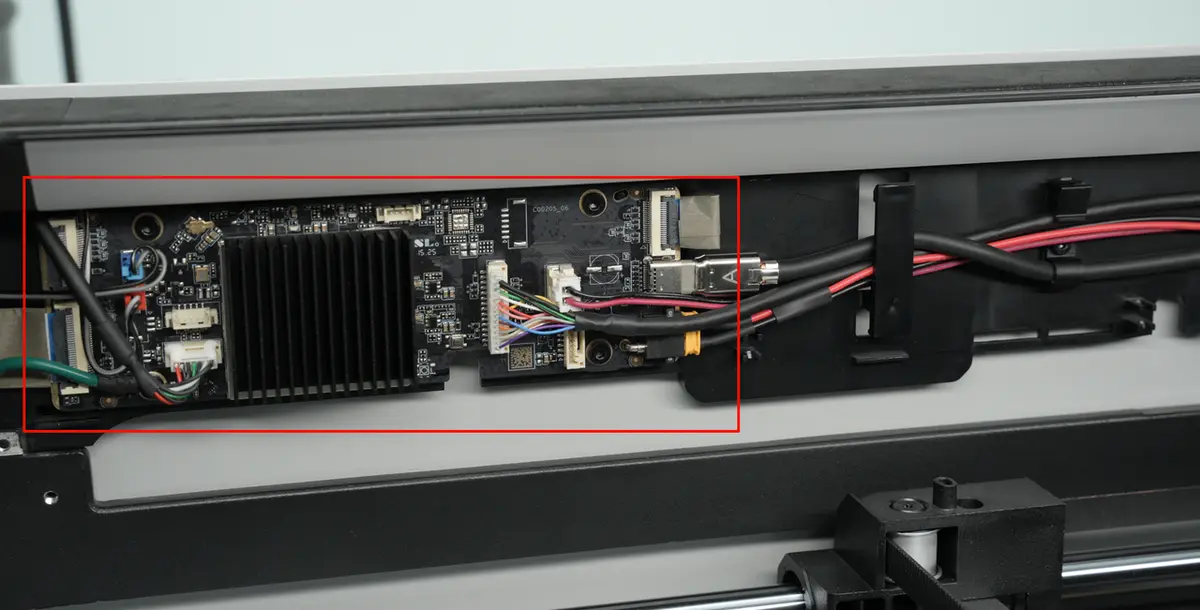
Reservedelen til AP board indeholder folgende:
- AP board * 1
- BT3x5 skruer - bruges til at fastgore AP board * 4
Hvornar skal det udskiftes
Du skal kontakte Bambu Lab Technical Support for at bekraefte, om problemet med printeren skyldes AP board.
Nodvendigt vaerktoj og materialer
- Nyt AP board
- H2.0 unbrakonogle
Specifikationer og antal skruer involveret i udskiftning af H2D AP board (det anbefales at opbevare de afmonterede skruer ordentligt for at undga tab):
| Skruespecifikation | Skruebillede | Formal | Positionsdiagram | Antal skruer | |
|---|---|---|---|---|---|
| BT2.6x8 | Bruges til at fastgore AP board-daekslet | 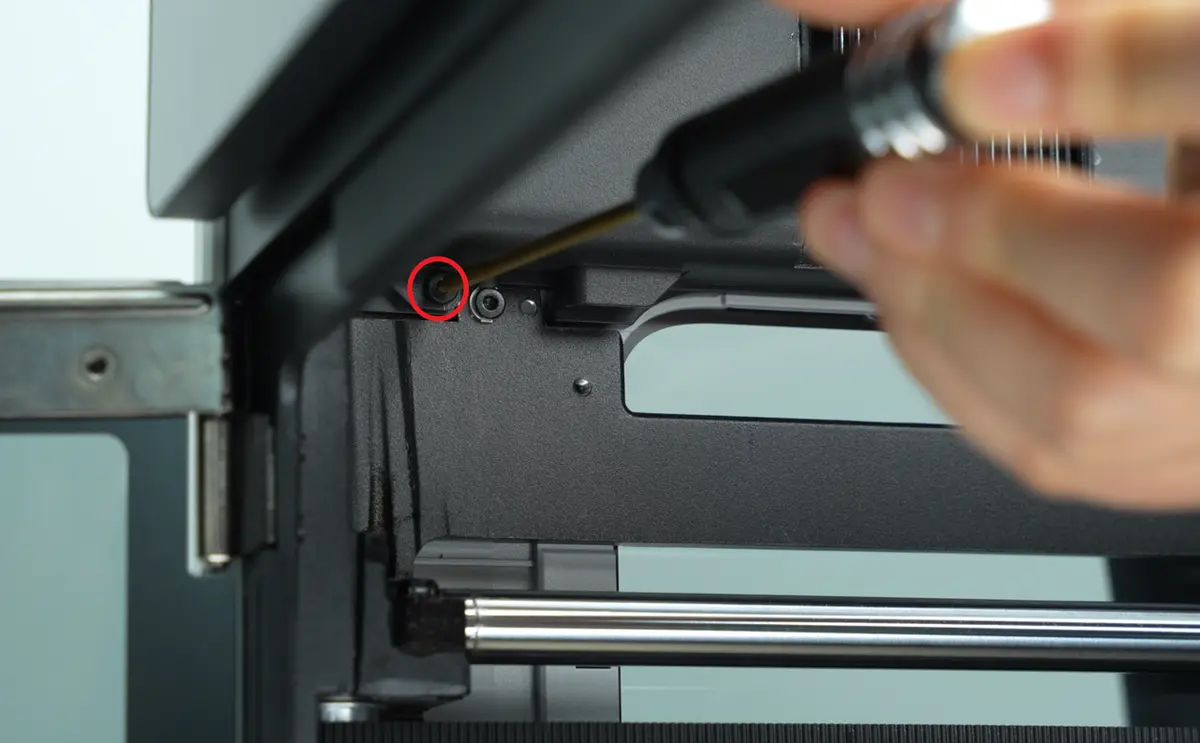 |
1 | ||
| BT3x5 | Bruges til at fastgore AP board | 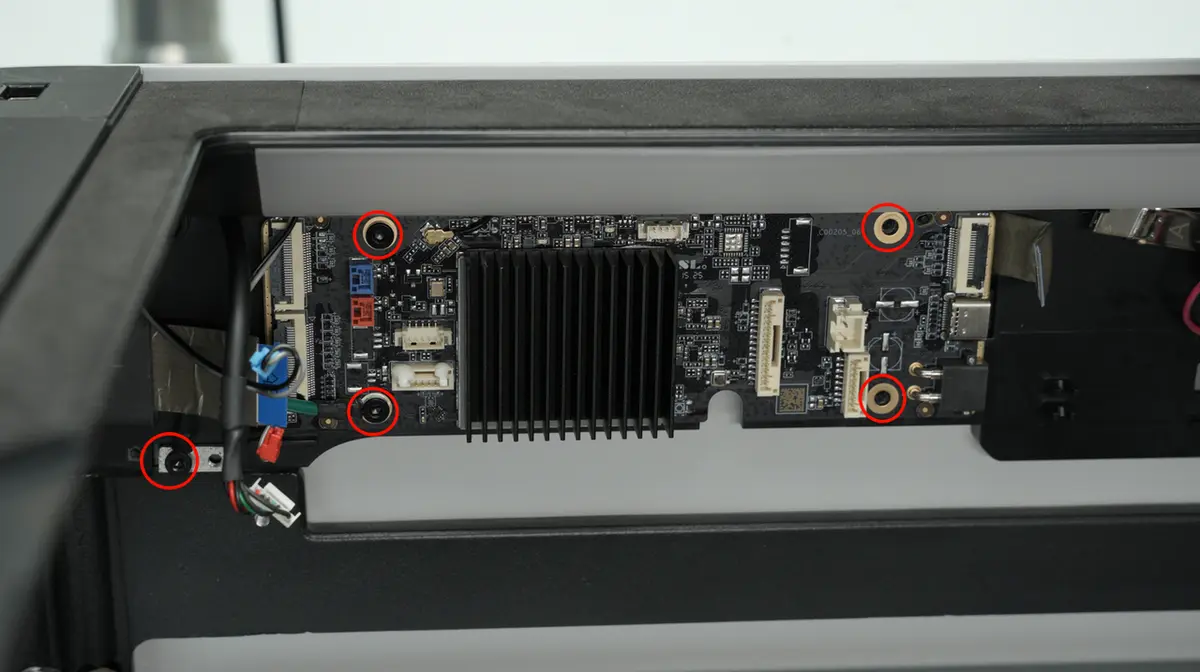 |
4 | ||
| BT3x5 | Bruges til at fastgore USB-C-kabelholderen | 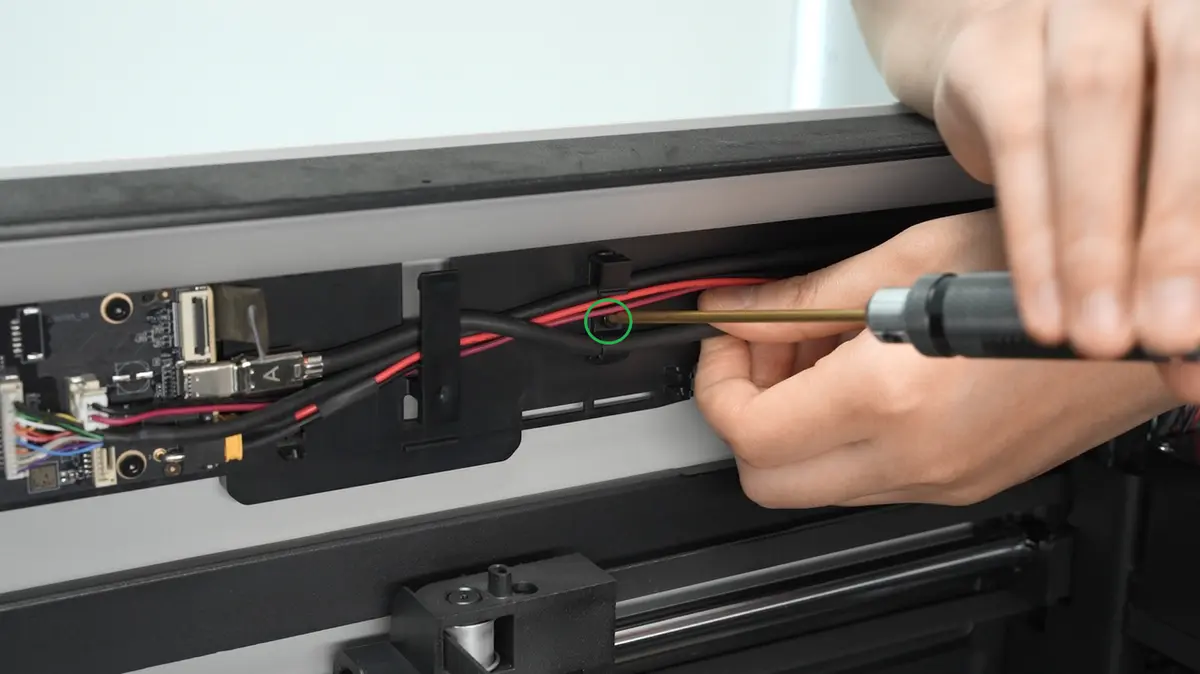 |
1 |
Bemaerkninger:
- Pa en maskine med udskiftet AP board springer du maskinbindingstrinnet over, nar du taender den forste gang.
Det nye SN (serienummer) er ikke registreret, sa bindingen kan ikke gennemfores. Bindingen kan forst fuldfores, nar SN er registreret.
- Nar udskiftningen er bekraeftet faerdig, skal du ogsa udskifte SN. Kontakt Bambu Lab Technical Support og oplys bade det nye og det gamle SN for at gennemfore SN-udskiftningen. Se denne artikel for, hvordan du finder SN pa det gamle og nye AP board: How to Find and Register the Printer Serial Number. Det anbefales at tage et billede af AP boardets SN, sa du gemmer det, for du udskifter AP board.
Sikkerhedsadvarsel
Det er afgorende at slukke printeren, for du udforer vedligeholdelsesarbejde, herunder arbejde pa printerens elektronik og toolhead-ledninger. Hvis du udforer opgaver, mens printeren er taendt, kan det resultere i kortslutning, der forer til skader pa elektronikken og sikkerhedsrisici.
Under vedligeholdelse eller fejlsogning kan du blive nodt til at skille dele ad, herunder hotendet. Det blotlaegger ledninger og elektriske komponenter, der kan kortslutte, hvis de rorer hinanden, andet metal eller elektroniske komponenter, mens printeren stadig er taendt. Det kan resultere i skader pa printerens elektronik og yderligere problemer.
Derfor er det afgorende at slukke printeren og afbryde den fra stromkilden, for du udforer vedligeholdelse. Det forhindrer kortslutninger eller skader pa printerens elektronik og sikrer sikker og effektiv vedligeholdelse. Hvis du har sporgsmal eller bekymringer om at folge denne guide, kan du oprette en ny ticket pa vores supportside, sa gor vi vores bedste for at svare hurtigt og give dig den hjalp, du har brug for.
Afmontering af AP board
Trin 1: Sluk for stommen
Sluk for printerens strom, traek stromkablet ud, og fjern det overste glasdaeksel.
Trin 2: Fjern AP board-daekslet
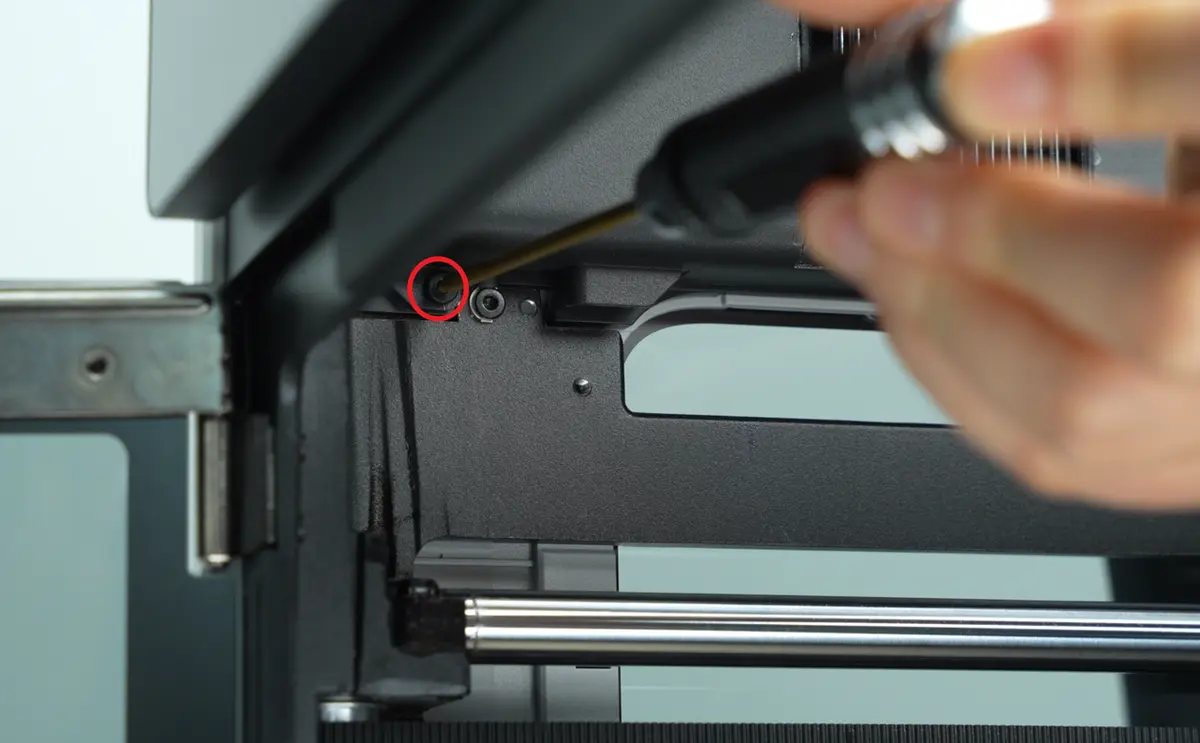
- Brug en H2.0 unbrakonogle til at fjerne 1 fastgorelsesskrue (BT2.6x8) og abn AP board-daekslet;
- Hvis du har svaert ved at afmontere og montere AP board-daekslet, kan du se de relevante videotrin i denne wiki (klik her for at springe dertil).
 |
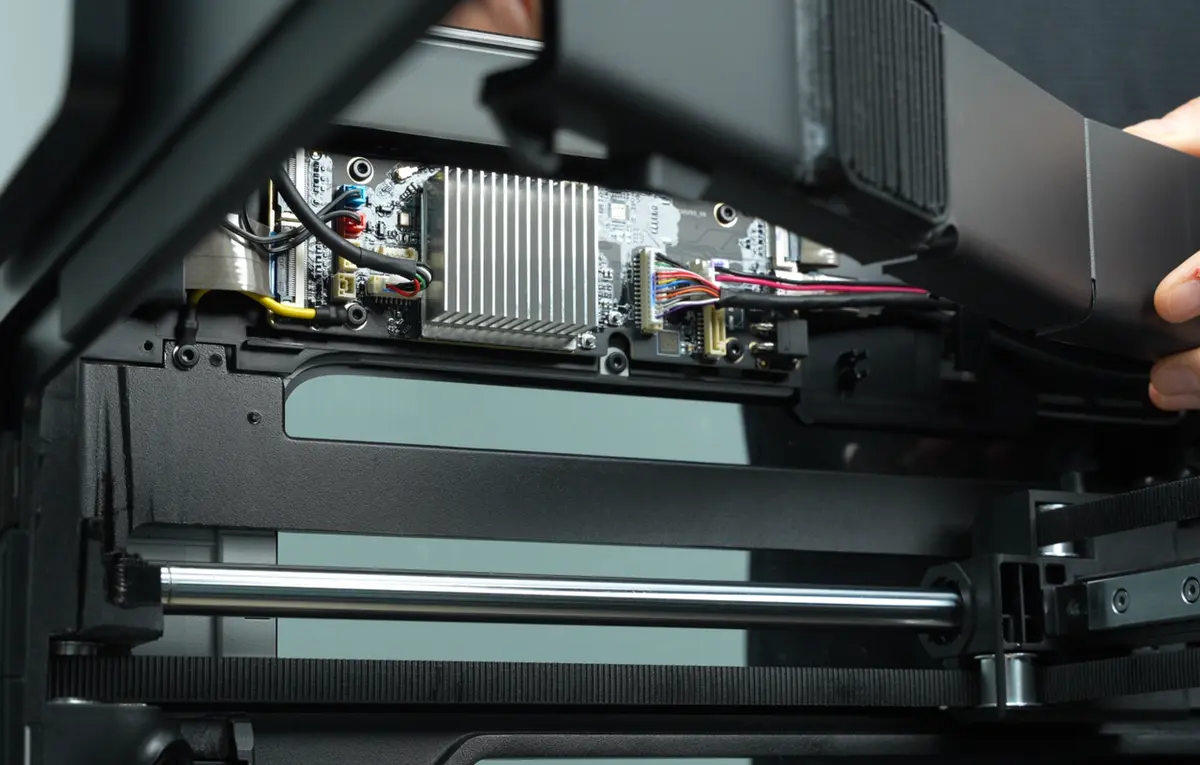 |
- Fjern AP board-daekslet fra siden naer frontdoren.
Trin 3: Frakobl kablerne
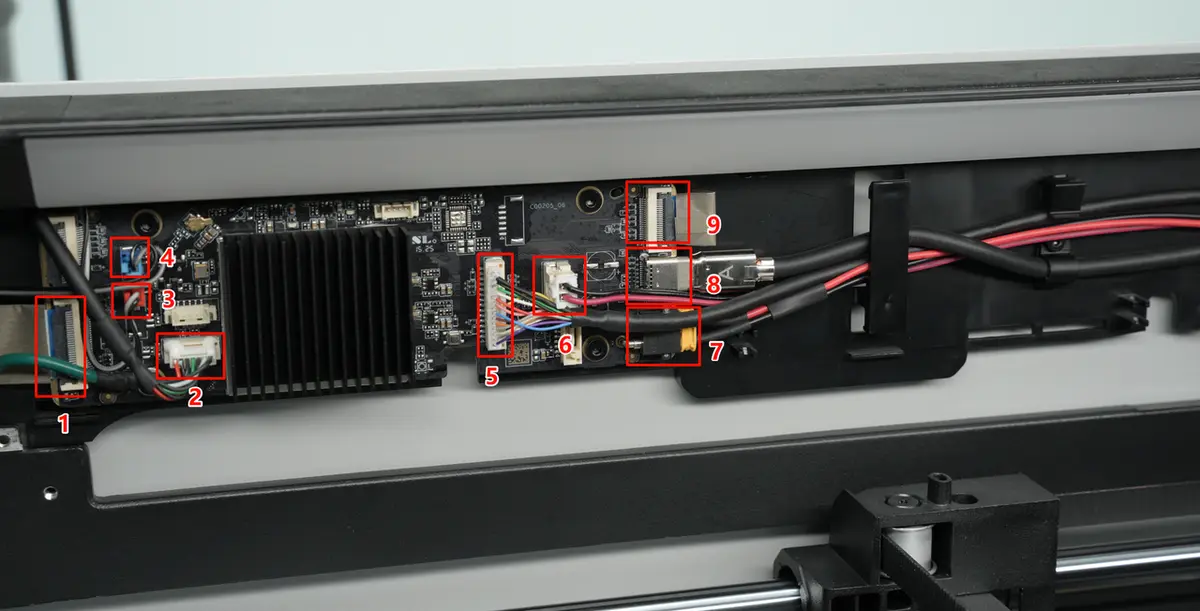
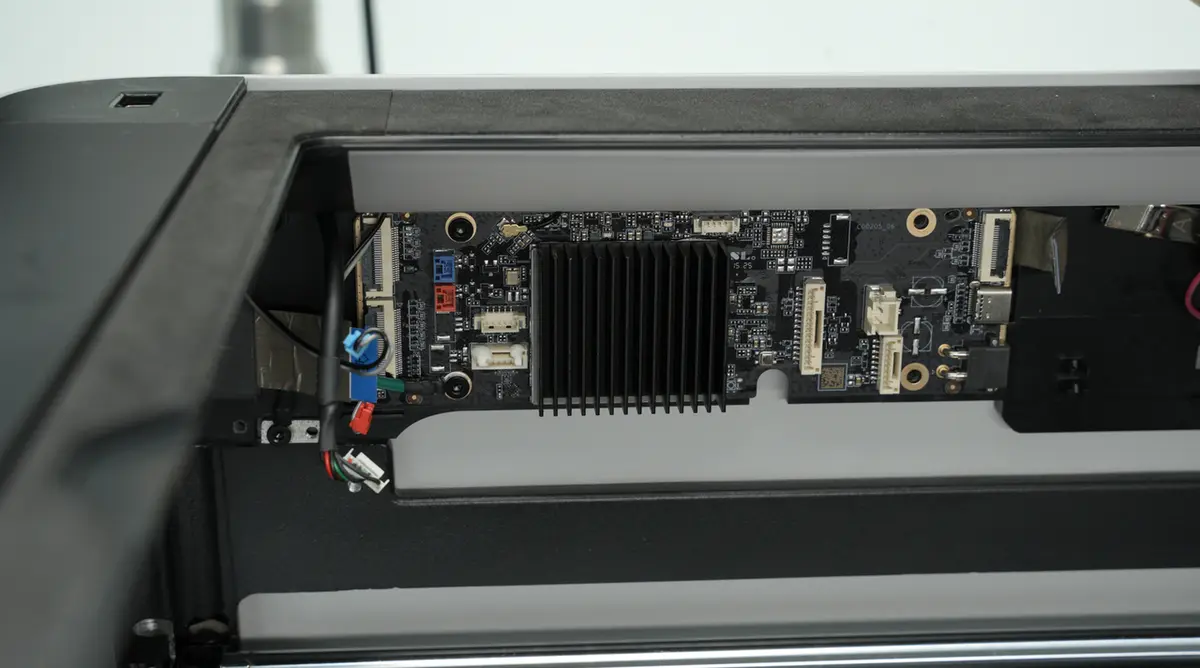
Traek stikkene 1-9 pa AP board ud et ad gangen.
 |
 |
- Skaerm-konnektorkabel
- USB-portboard
- Venstre LED-lyskabel (rodt stik)
- Hojre LED-lyskabel (blat stik)
- MC-AP-kabel (kommunikation)
- MC-AP-kabel (stromforsyning)
- TH-stromforsyningskabel (fort via AP board)
- USB-C-kabel
- Live View-kamerakabel
Et jordkabel er forbundet til skruen i nederste venstre hjorne.
Tips til at traekke stik ud:
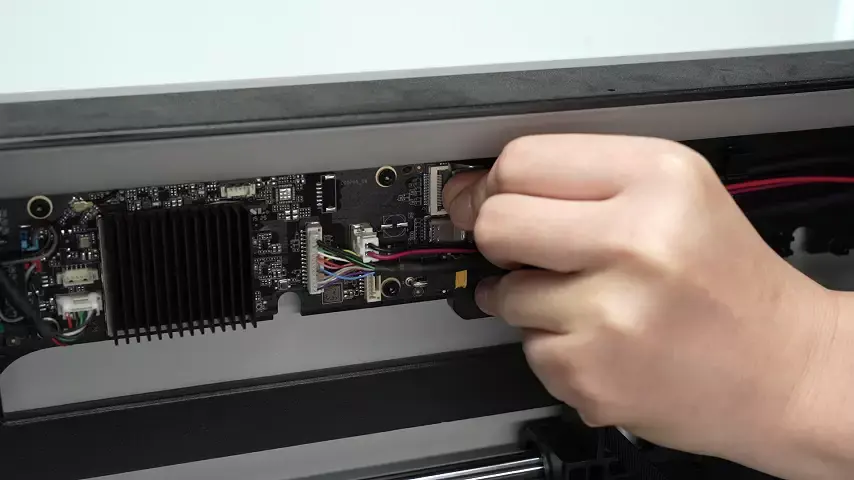
- For FPC-kabelstik som nr. 1 og nr. 9 skal du forst vippe spaenden op og derefter traekke FPC-kablet ud. Se figuren nedenfor: vip spaenden op forst, og traek derefter kablet ud.
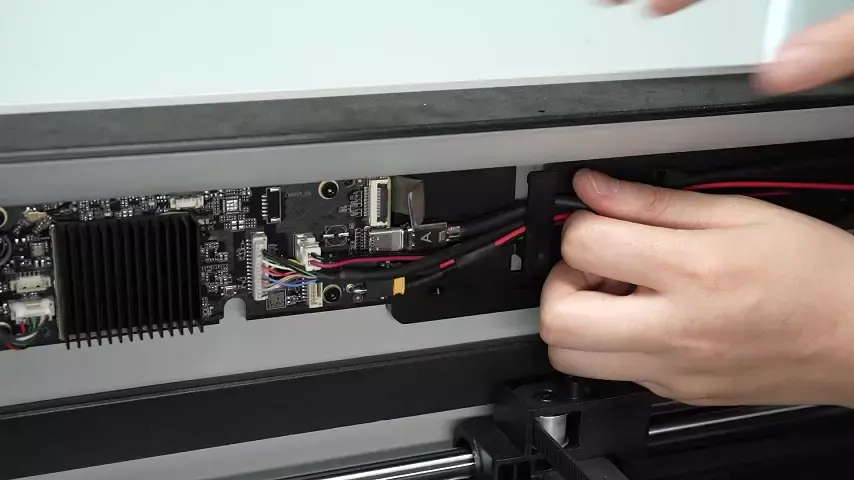
- Nar du traekker kabelstikkene nr. 2, nr. 3, nr. 4 og nr. 5 ud, skal du trykke for at lase op, for du traekker stikkene ud. Desuden er stik nr. 2 forstaerket med elektronisk silikone; for du traekker det ud, kan du bruge vaerktoj som en pincet til at skrabe silikonen af. Silikonen bruges hovedsageligt til forstaerkning for at forhindre, at stikket losner sig under transport. Hvis der ikke er nogen problemer med laesning og skrivning pa USB-flashdrevet, efter at du har tilsluttet stikket igen, er det ikke nodvendigt at pafore silikonen igen.
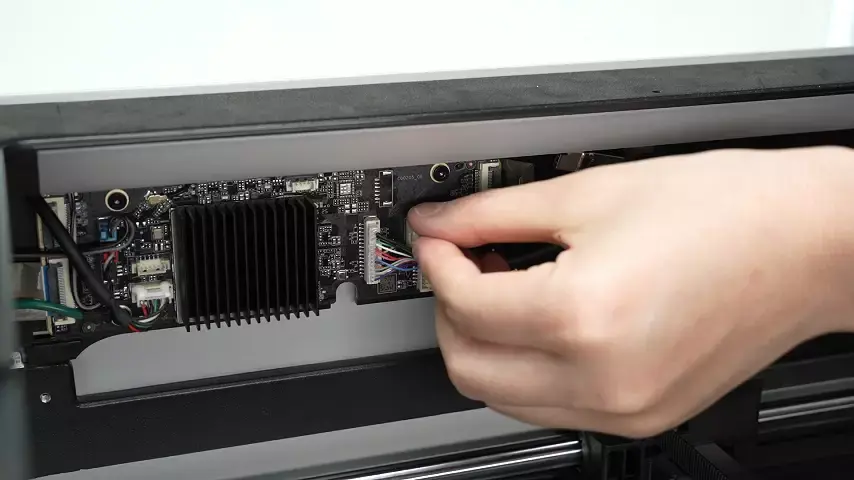
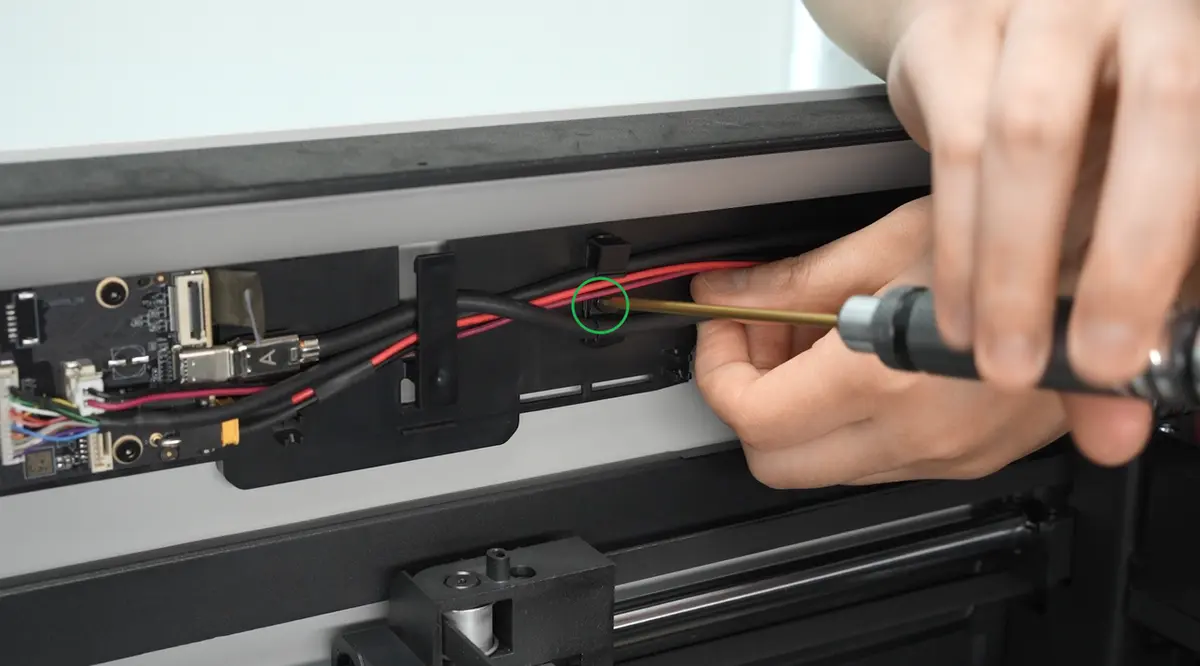
- For du traekker nr. 8 USB-C-kablet ud, skal du forst skrue skruen til kabelholderspaenden ud og derefter traekke USB-C-kablet ud af spaenden naer AP board.
 |
 |
Du kan lade WiFi-antennestikket vaere tilsluttet indtil videre; nar du har skruet skruerne ud og fjernet boardet, kan du frakoble stikket.
Trin 4: Fjern AP board og afmonter WiFi-antennebasen
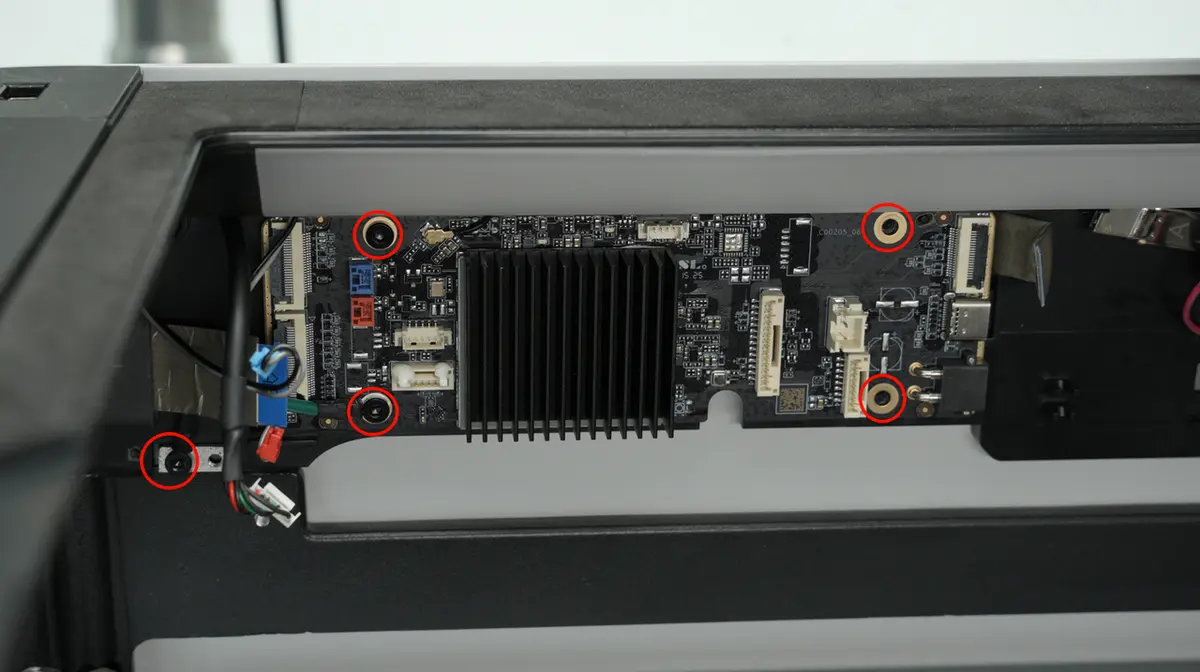
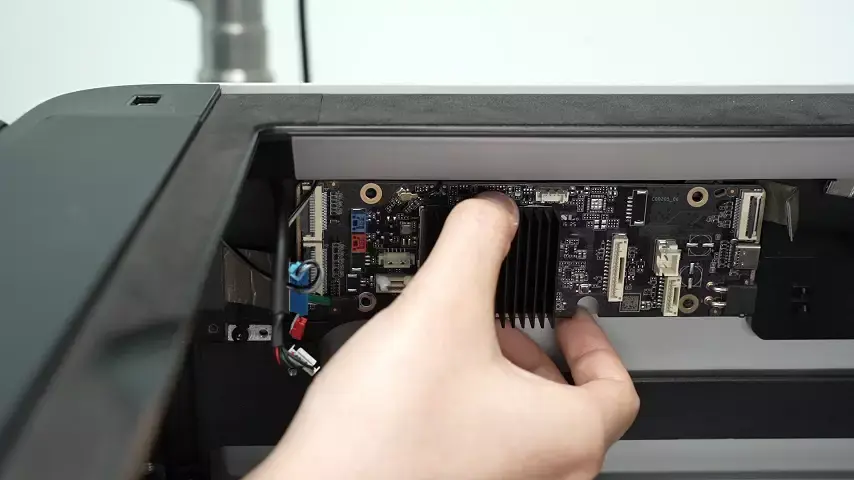
Brug en H2.0 unbrakonogle til at skrue de 4 fastgorelsesskruer (BT3x5) ud, fjern derefter AP board og frakobl WiFi-antennestikket.
En jordledning er forbundet til fastgorelsesskruen i nederste venstre hjorne af AP board. Du skal kun skrue de 4 skruer pa AP board-siden ud (markeret med rode cirkler); skruerne, der er forbundet til printerrammen (markeret med gronne cirkler), kan blive siddende.
Montering af AP board
Trin 1: Tilslut WiFi-antennestikket og genmonter AP board
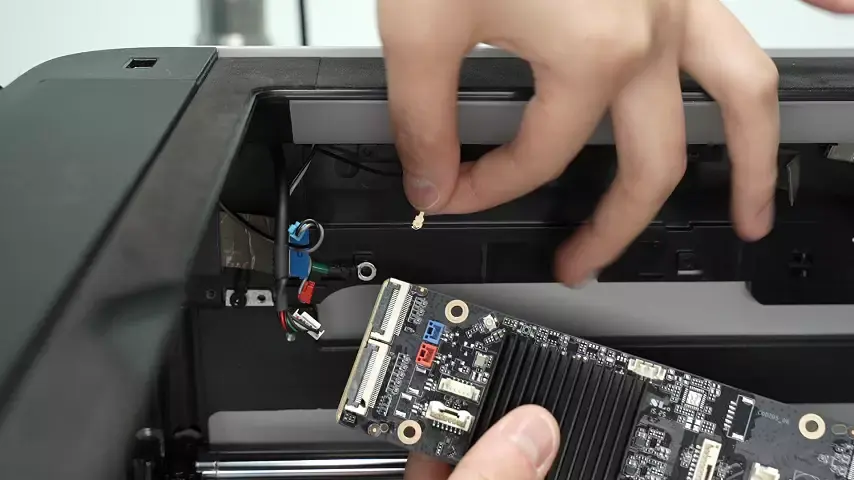
Juster positionerne efter diagrammet nedenfor, og tryk WiFi-antennestikket pa plads.
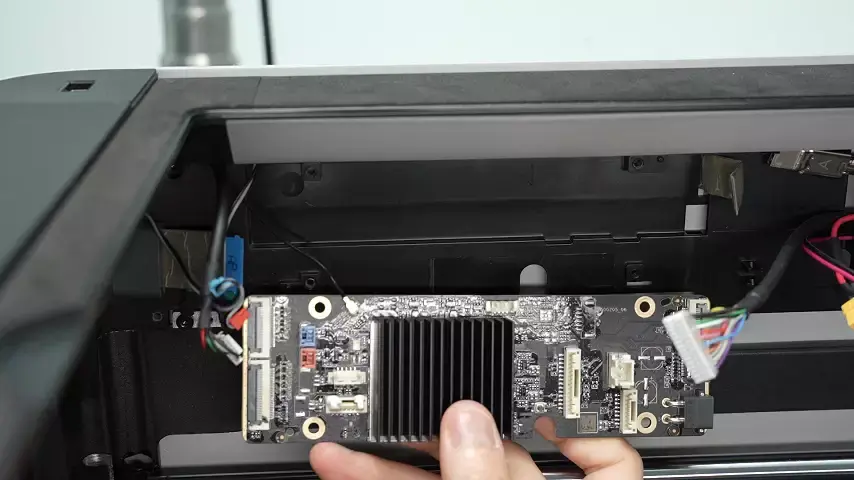
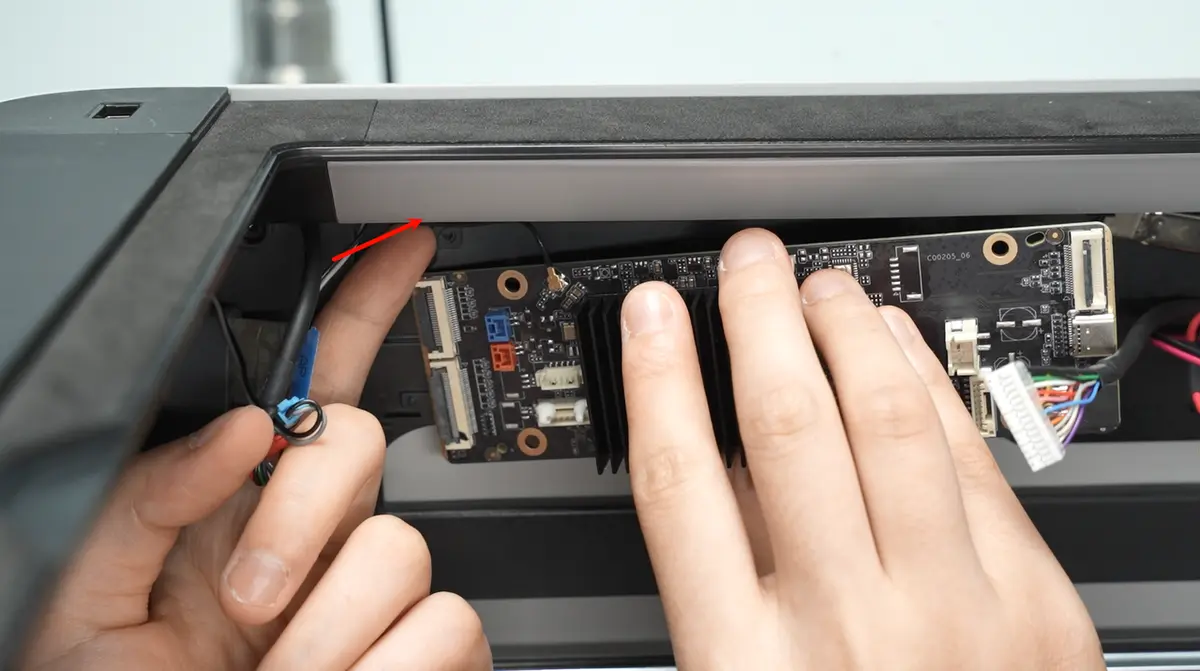
Juster AP board efter skruehullerne pa den overste ramme. Husk at ordne kablerne og undga WiFi-antennen for ikke at klemme kablerne.
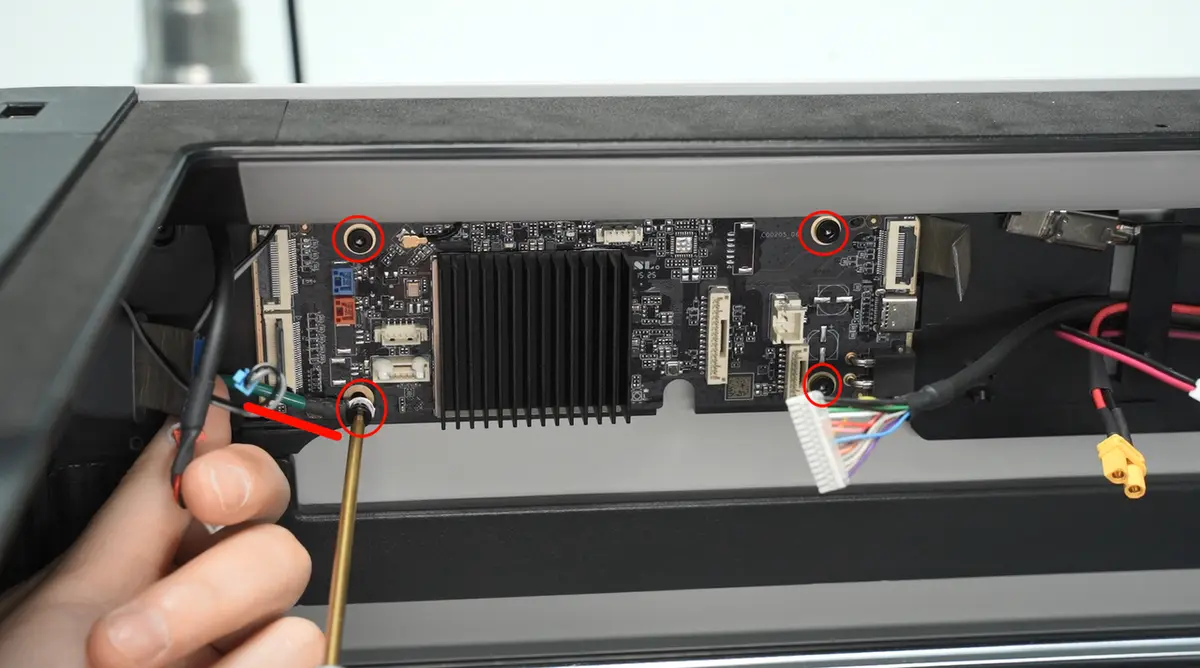
Brug en H2.0 unbrakonogle til at spaende de 4 fastgorelsesskruer (BT3x5). Der er en jordledning ved fastgorelsesskruen i nederste venstre hjorne af AP board. Nar du monterer fastgorelsesskruen i nederste venstre hjorne af AP board, skal du fastgore jordledningen og AP board sammen.
Trin 2: Tilslut kablerne
Tilslut stikkene pa AP board.
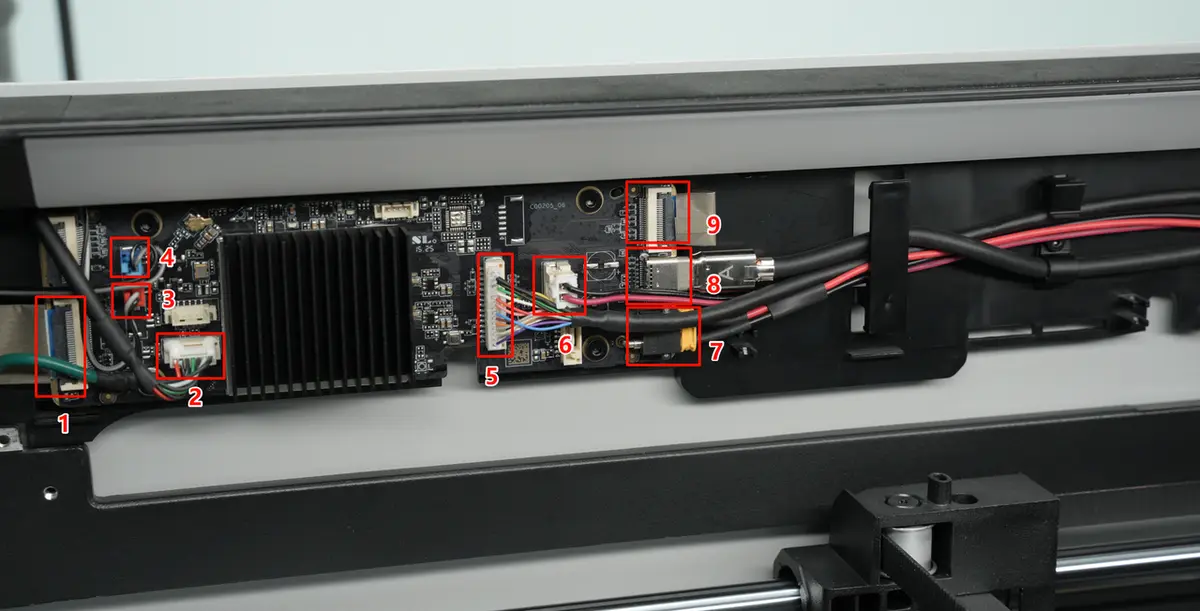
- Skaerm-konnektorkabel
- USB-portboard
- Venstre LED-lyskabel (rodt stik)
- Hojre LED-lyskabel (blat stik)
- MC-AP-kabel (kommunikation)
- MC-AP-kabel (stromforsyning)
- TH-stromforsyningskabel (fort via AP board)
- USB-C-kabel
- Live View-kamerakabel
Et jordkabel er forbundet til skruen i nederste venstre hjorne.
Krav til tilslutning af stik:
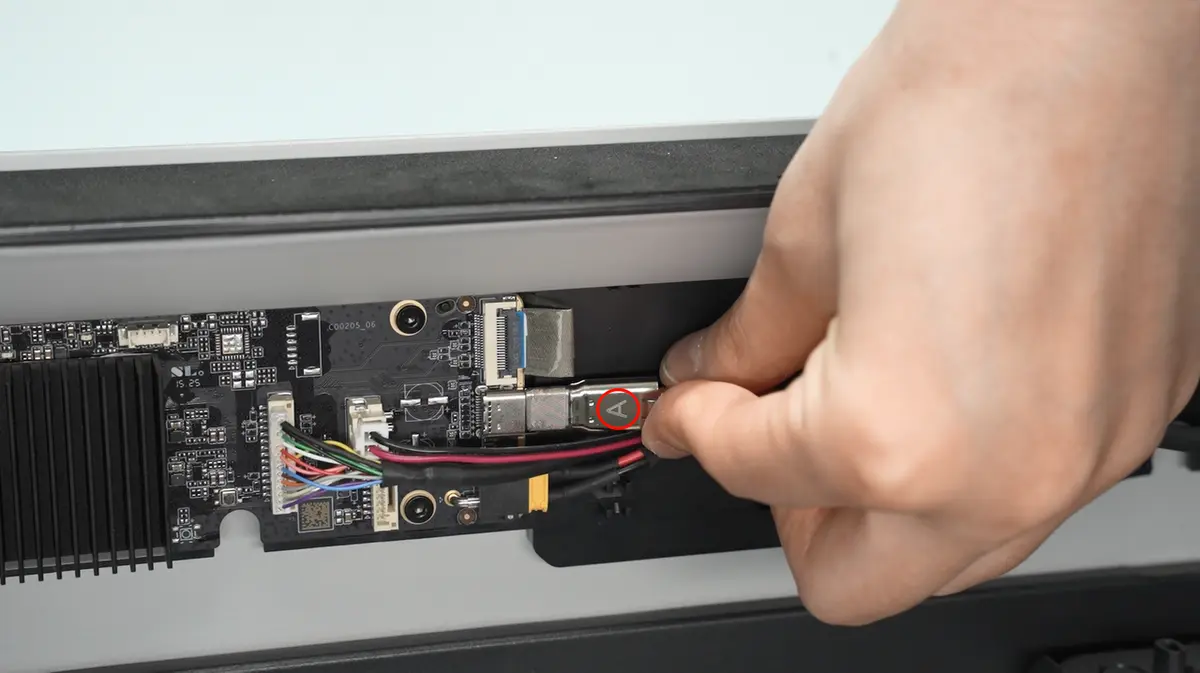
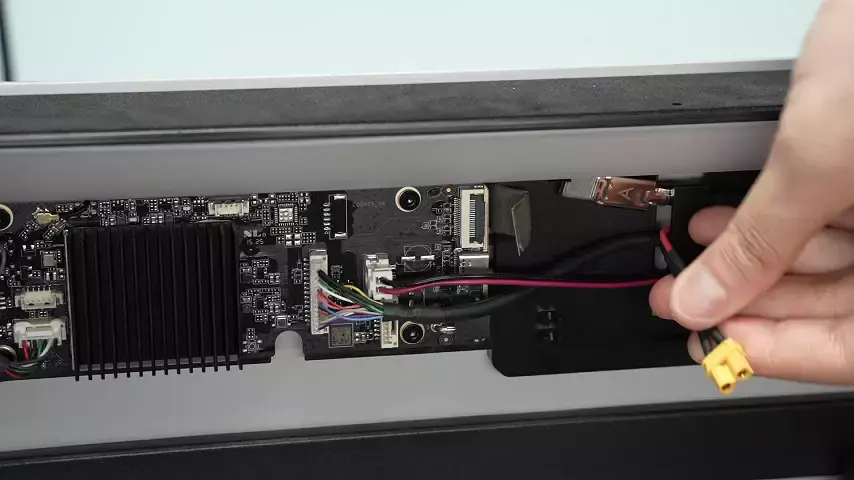
- Nar du saetter USB-C-kablet (nr. 8) i, skal du sorge for, at siden med "A"-maerket vender ind mod printerkammeret. Nar stikket sidder pa plads, ordner du kablet (dette stik sidder relativt stramt og kraever lidt kraft at skubbe ind; pas pa ikke at losne stikket, nar du ordner kablet).
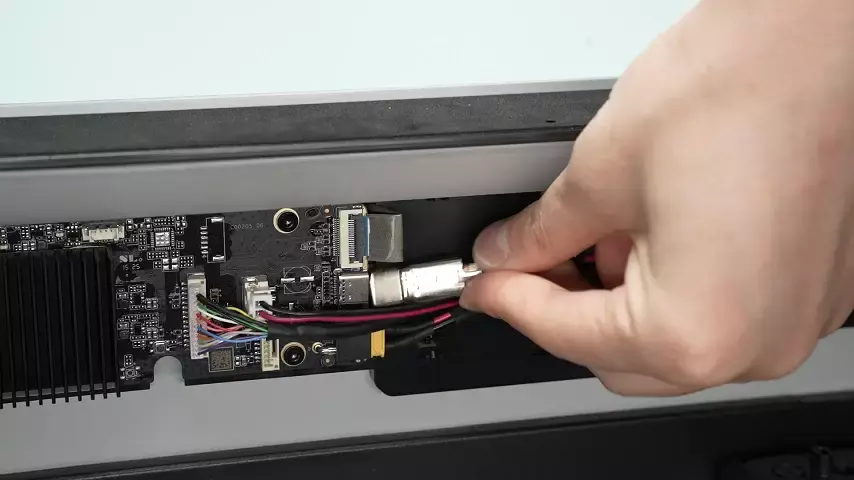
Skru skruen til USB-C-kabelholderspaenden i.
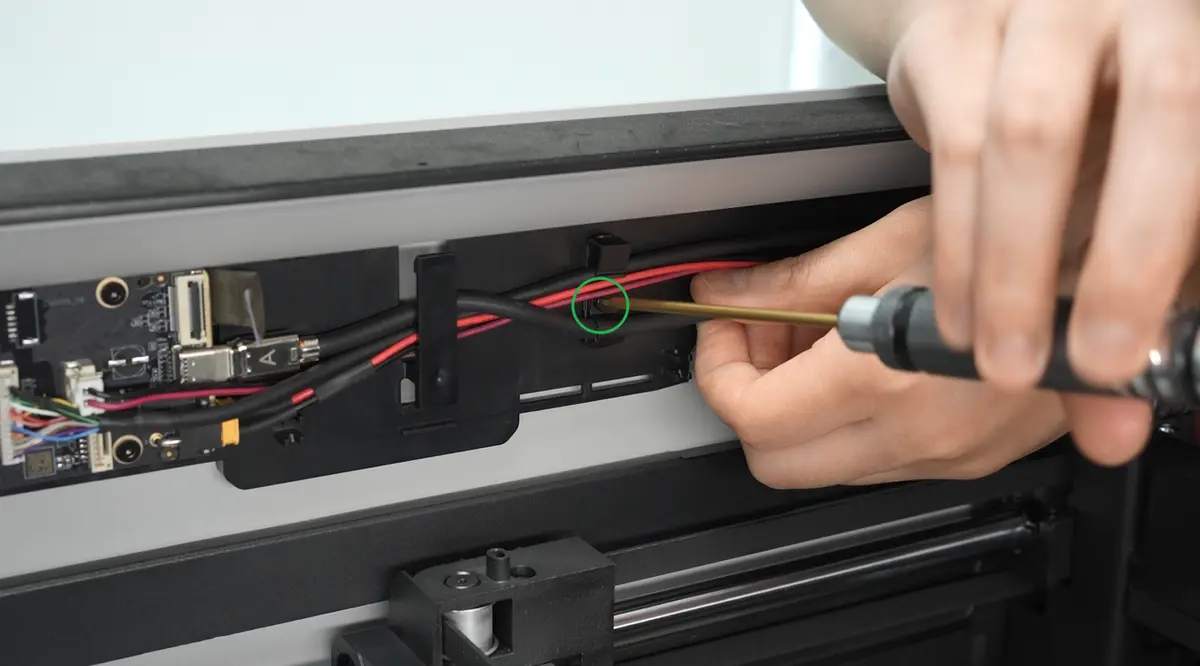
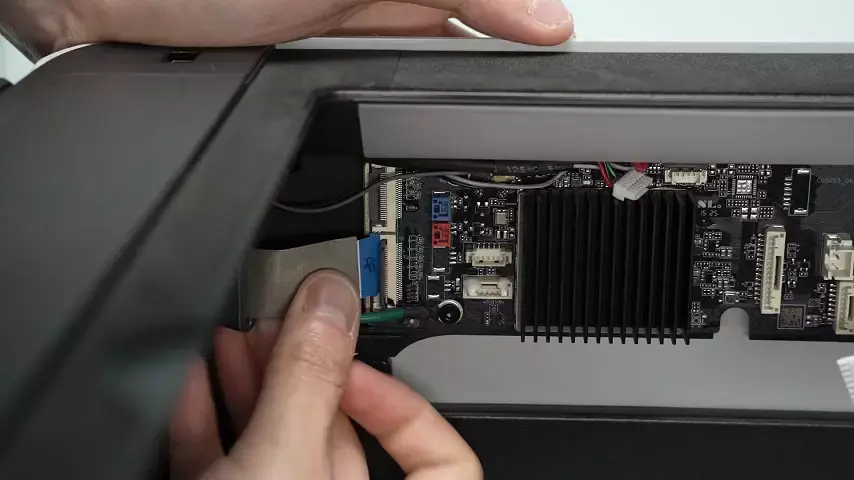
- For skaerm-konnektorkablet (nr. 1) og Live View-kamerakablet (nr. 9) skal de sma tappe pa begge sider af kablerne fores ind i soklerne. For nr. 1 og nr. 9 skal siden med "AP"-maerket vende ind mod printerkammeret. Nar spaenden er lukket, skal den ligge fladt uden at bue op.
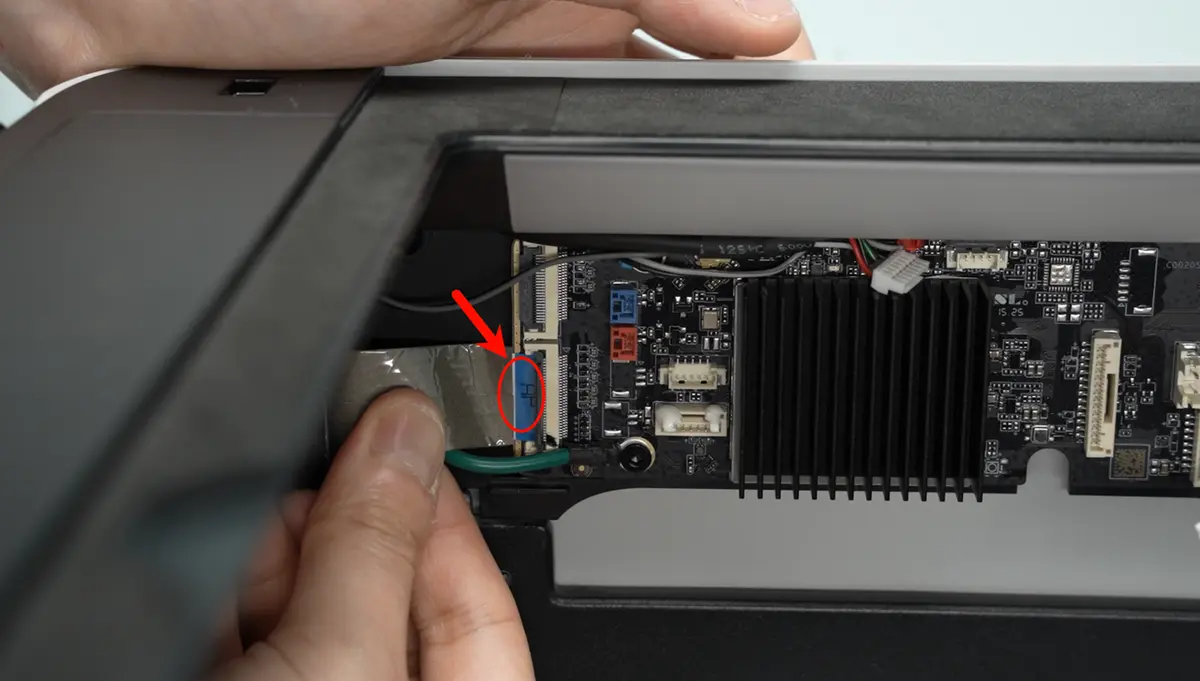
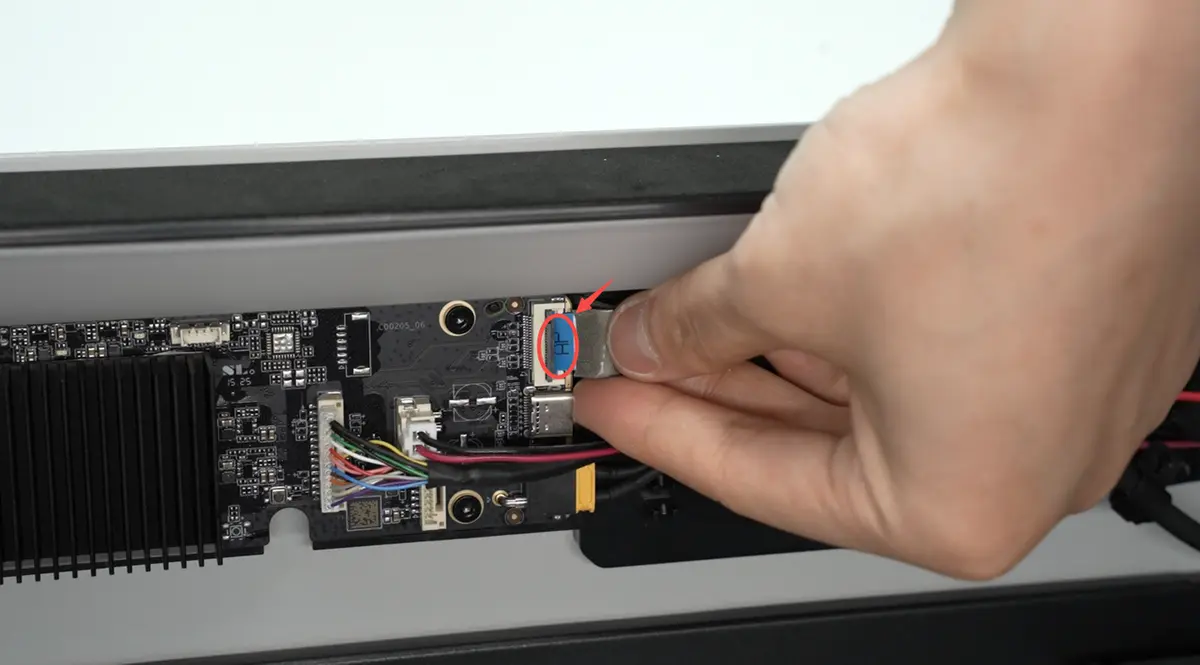
- For nr. 2, nr. 3, nr. 4, nr. 5, nr. 6 og nr. 7 saetter du dem i efter spaendens retning, sa stikkene sidder ordentligt pa plads. Hvis der er for meget silikonerest pa nr. 2, kan du forst bruge en pincet til at fjerne noget silikone, sa stikket gar jaevnt pa plads.
Trin 3: Genmonter AP board-daekslet
Bemaerk: Inden du monterer AP board-daekslet, skal du tjekke, om kablerne blokerer PTFE-roret, sa de ikke pavirker den efterfolgende montering af PTFE-roret.
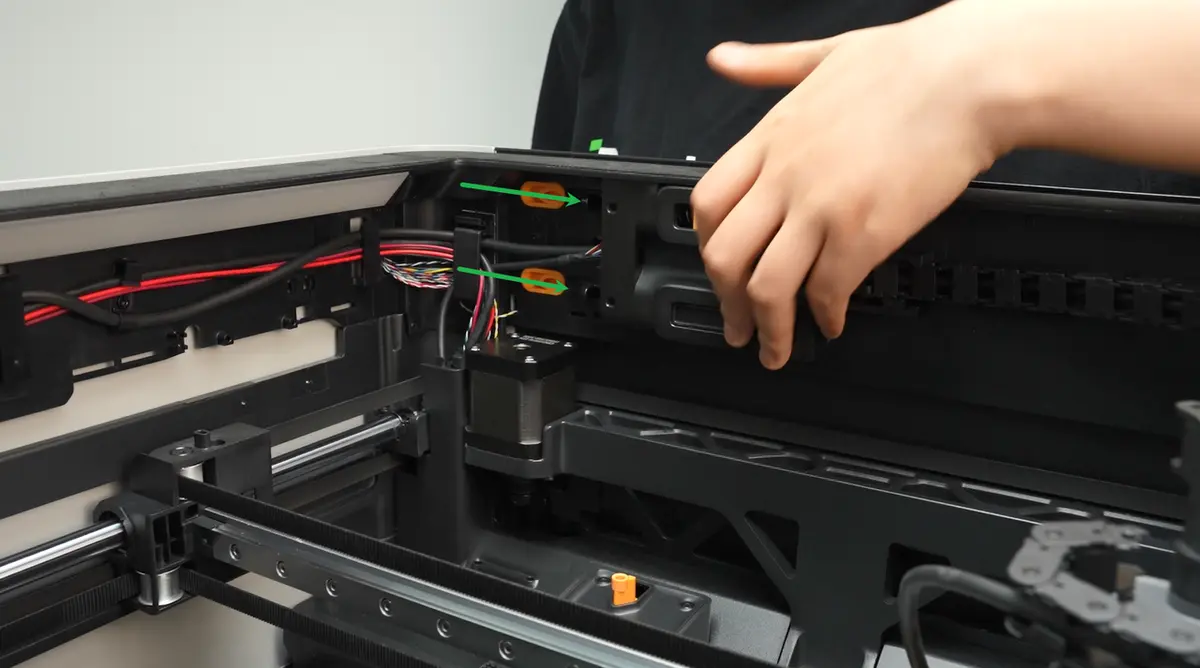
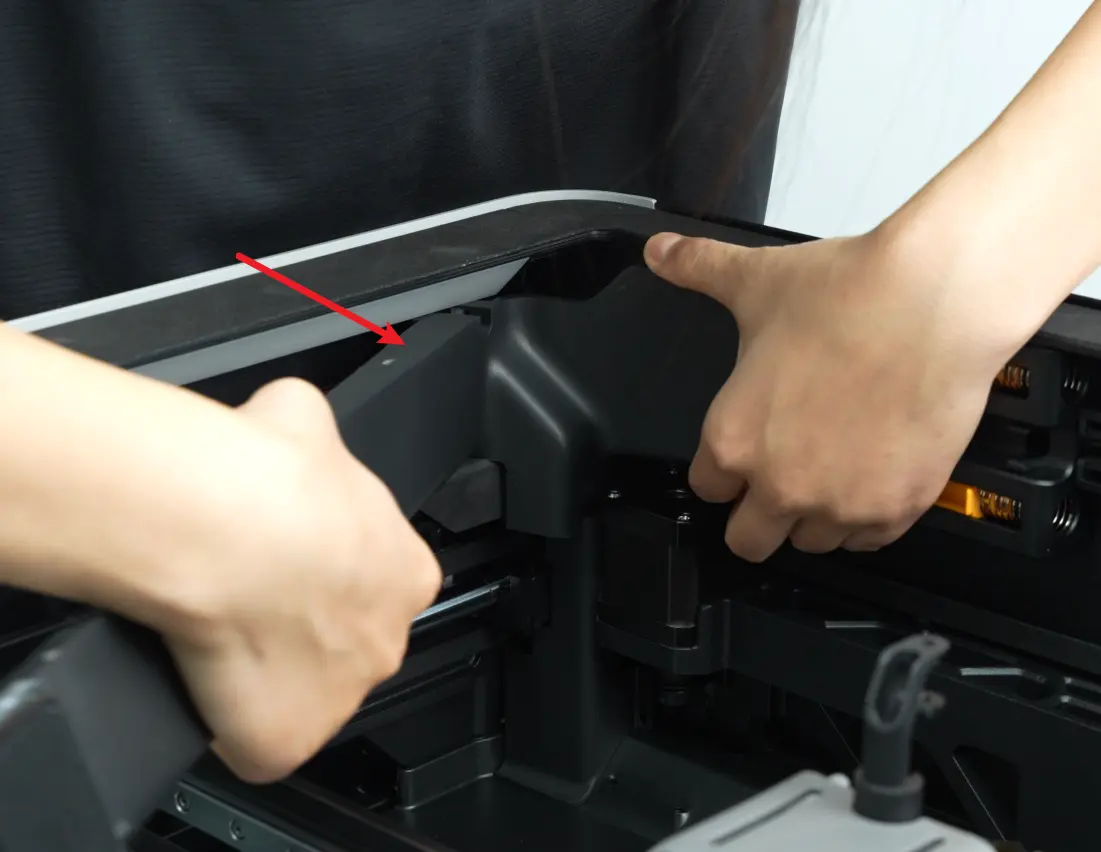
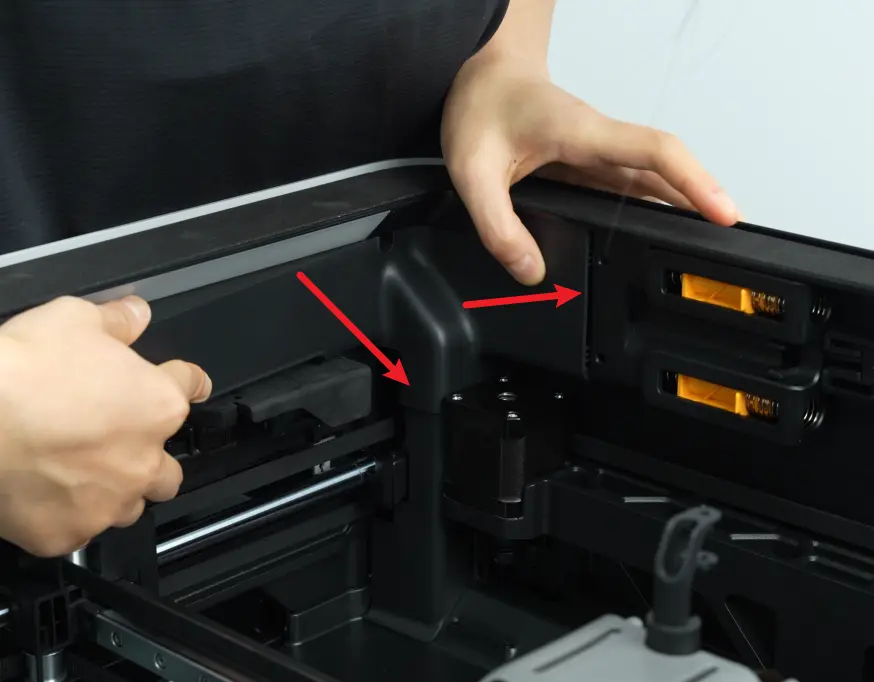
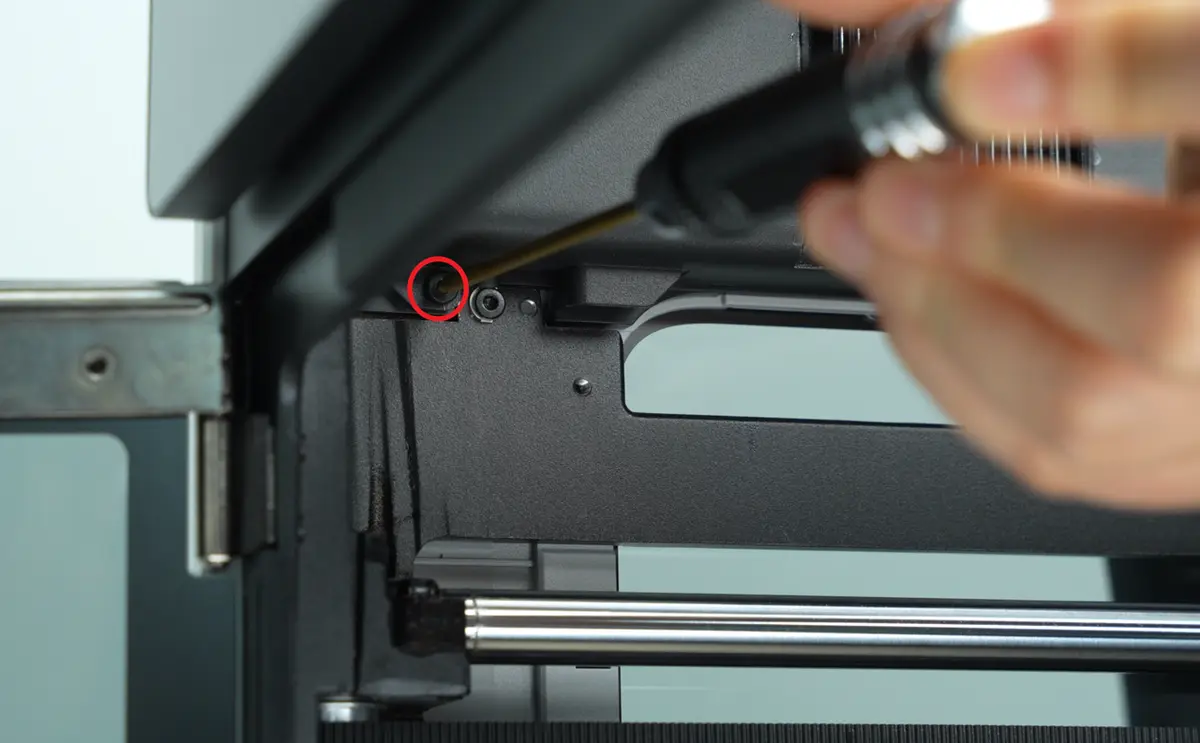
Saet forst AP board-daekslet fast igen fra siden naer printerens bagpanel. Tryk begge positioner, der er markeret med pile, pa plads: hojre side skal flugte med bufferen, og bunden skal flugte med kabelbeskyttelsesdaekslet. Brug derefter en H2.0 unbrakonogle til at spaende 1 fastgorelsesskrue (BT2.6x8).
 |
 |
Sadan verificerer du, at monteringen lykkedes
Tilslut stromkablet og taend for stommen. Start et printjob og tjek for fejl.
Hvis der opstar fejl, sa tjek, om alle kabler pa AP board er korrekt tilsluttet, og prov igen. Hvis problemet fortsaetter, sa kontakt Bambu Lab Technical Support for yderligere hjalp.
Afsluttende bemærkninger
Vi håber, denne vejledning var nyttig. Hvis den ikke løser dit problem, kan du oprette en supportsag direkte hos Bambu Lab, så hjælper de dig videre.
Denne guide er oversat og bearbejdet til dansk fra Bambu Labs officielle vejledning. Se den originale guide hos Bambu Lab →
← Tilbage til H2S-guides