A1 første print med AMS Lite
Videoguide
1. Forberedelse af print
1. Ilægning af spole
|
 |
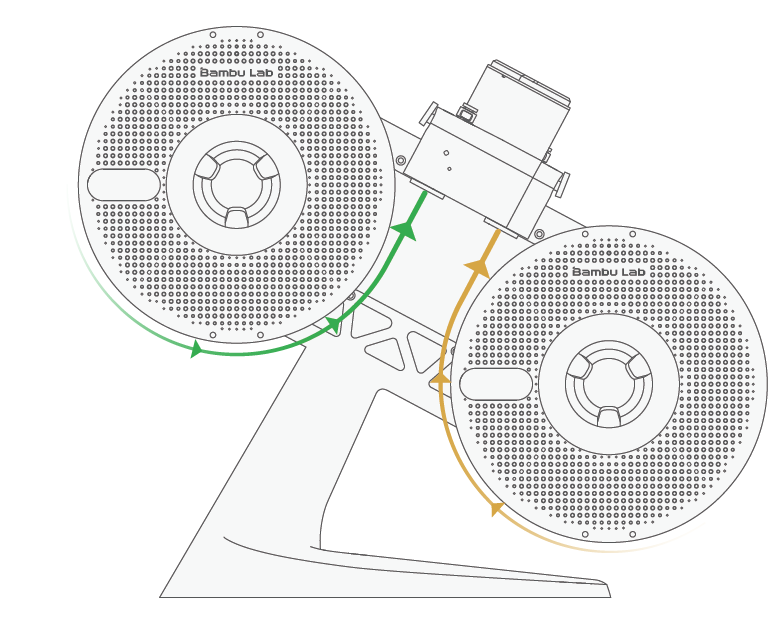 |
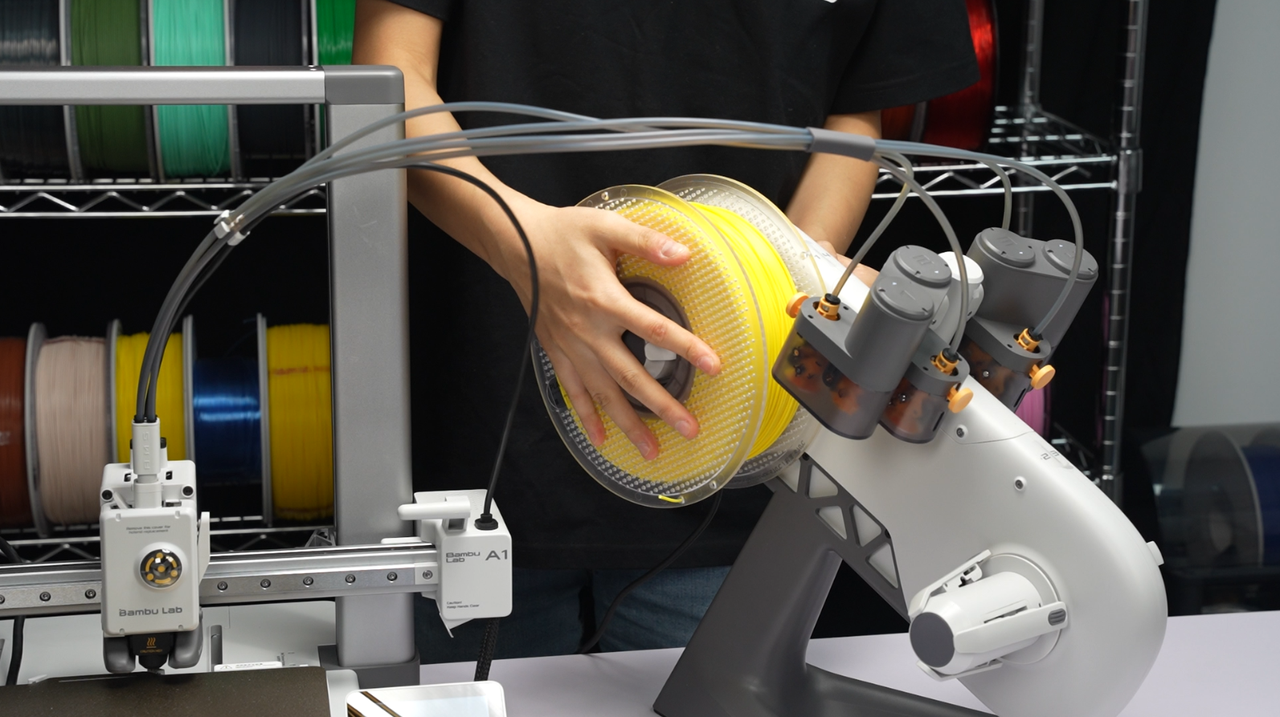
Vend spolen efter filamentets viklingsretning, når du sætter den i (som vist på diagrammet). Den korrekte placering af filamentspolen er der, hvor filamentet kan føres ind nedefra i fremføreren og følge filamentets bane.
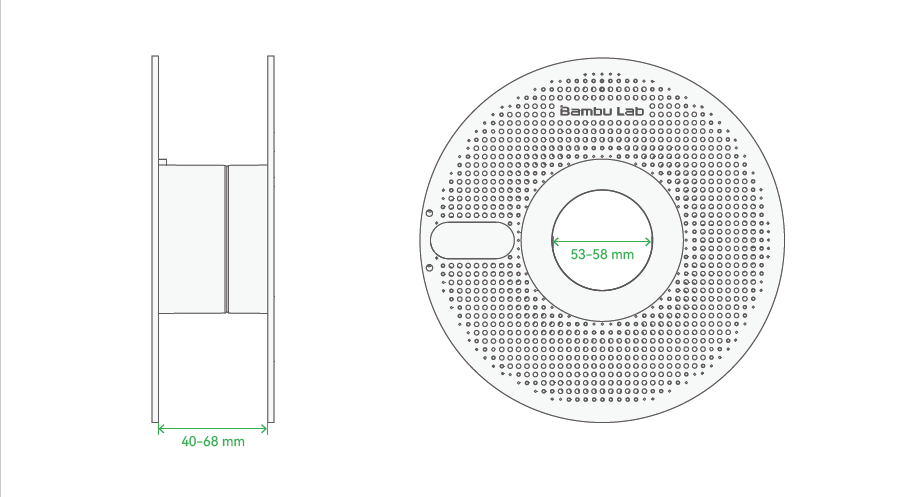
AMS Lite understøtter spoler med en bredde på 40-68 mm og en indvendig diameter på 53-58 mm.
Undgå at bruge AMS Lite til at printe fleksible materialer, herunder TPU (undtagen AMS for TPU), TPE eller fugtsugende PVA. Undgå materialer, der er for hårde (for højt modul) eller for skøre (ikke sejt nok), herunder tredjeparts fiberforstærkede materialer (PA-CF/GF, PET-CF/GF, PLA-CF/GF osv.). Brug ekstern spoleplacering til at printe disse filamenter.
2. Før filamentet ind i AMS Lites fremfører-indløb
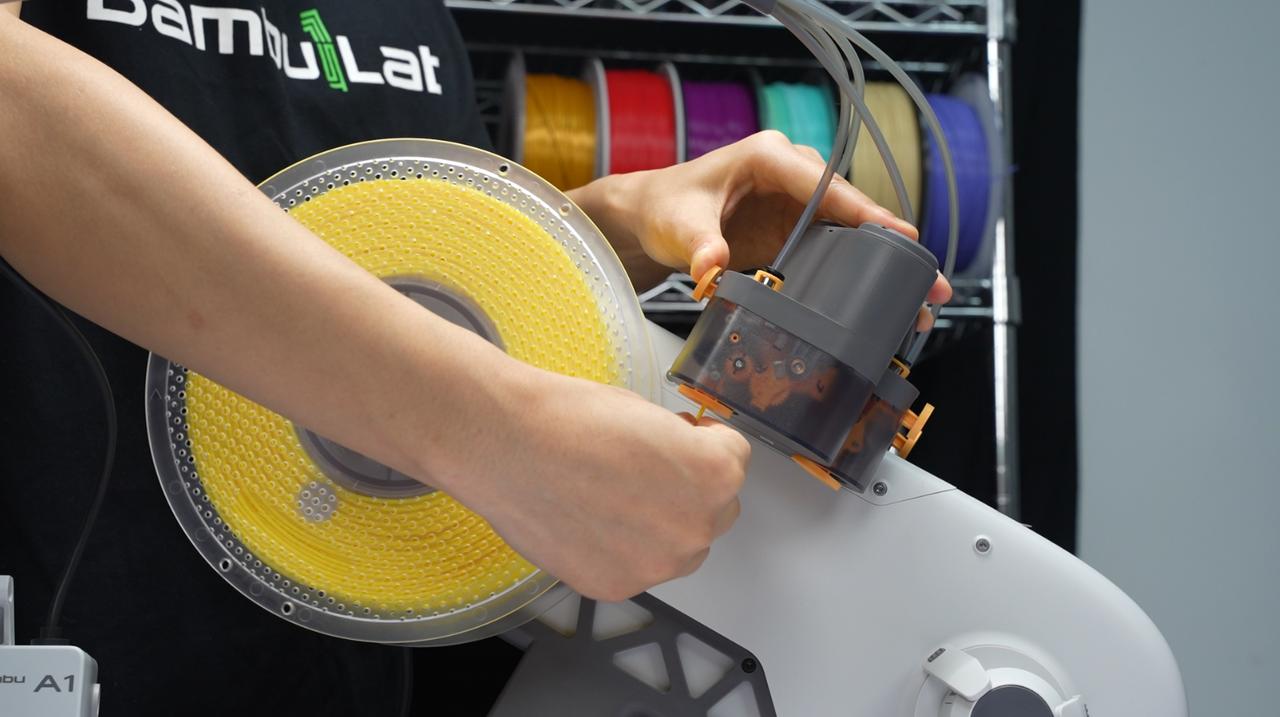
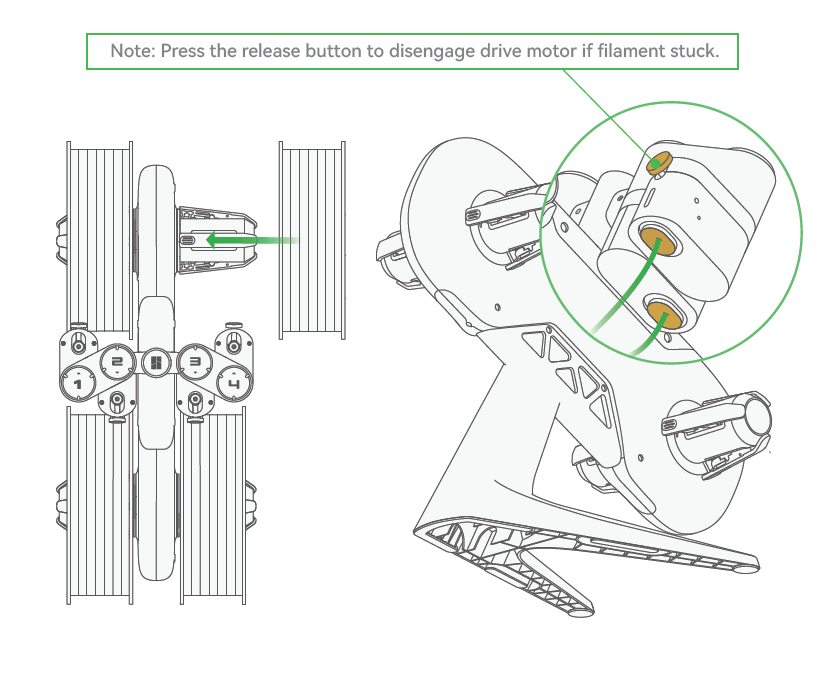
Når du har sikret dig, at spolens aksel sidder godt fast, kan du begynde at føre filamentet ind gennem fremførerens indløb. Sørg for at ramme indføringsåbningen præcist, så det ikke føres forkert ind. Hvis filamentet sætter sig fast, kan du trykke på udløserknappen for at koble drivmotoren fra. Når filamentet er ført ind, fører fremføreren automatisk filamentet ca. 40 cm ind i PTFE-slangen.
|
 |
2. Start print
Når du har sikret dig, at filamentet er lagt i, og at byggepladen sidder på plads, kan du gå videre med at printe.
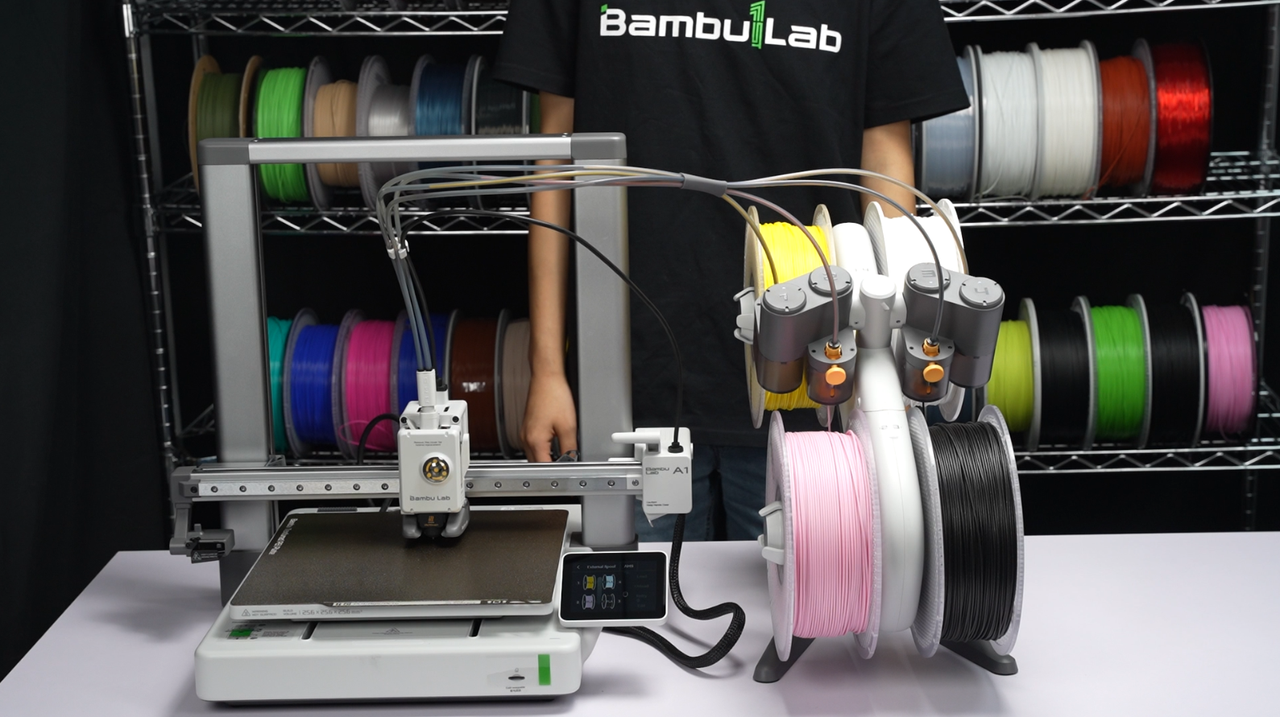
Bemærk: Når du pakker printeren ud, kan varmebedet have stået stille i lang tid, hvilket kan øge friktionen under det første lag af printet. Det kan føre til forskydning og mulig skade på byggepladen, hvis du starter printet direkte. For at undgå det anbefales det, at du manuelt flytter varmebedet til dets yderste position for at sikre et glat print.
1. Start et printjob med Bambu Studio
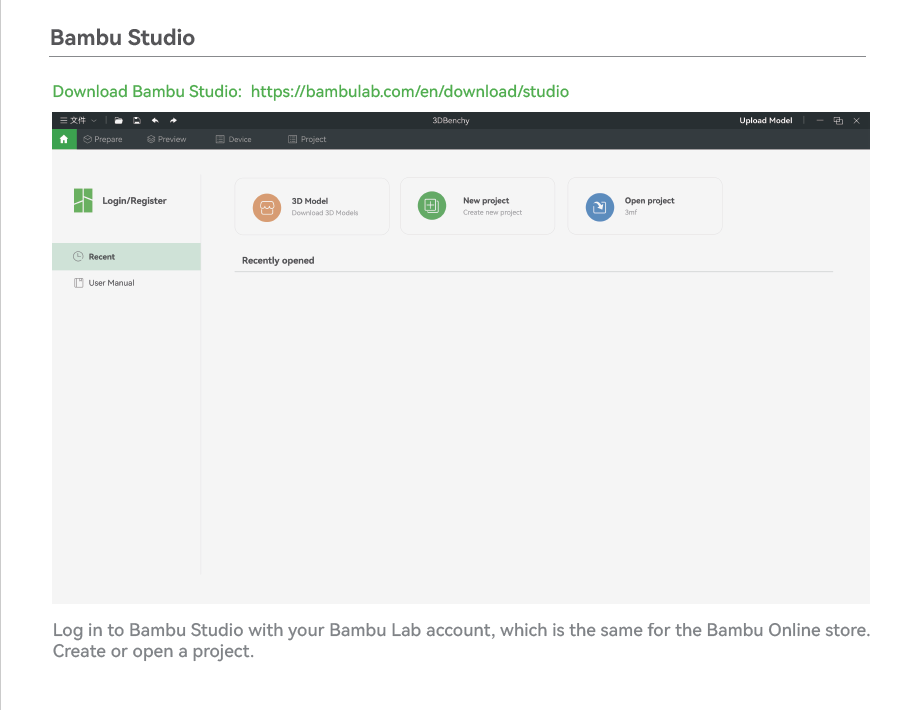
Installer Bambu Studio:
Klik her for at downloade Bambu Studio: https://bambulab.com/en/download/studio
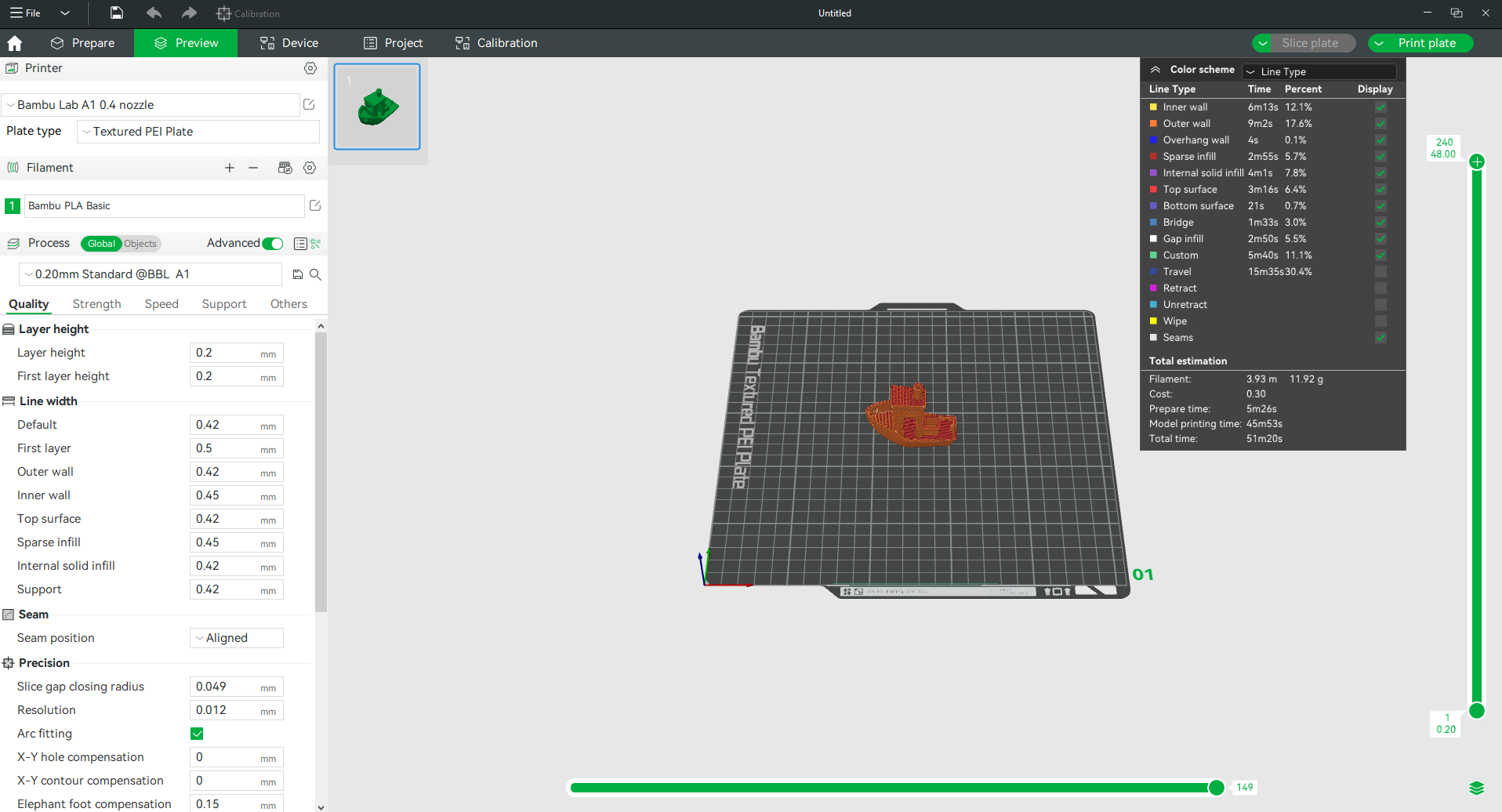
Slice og send printet
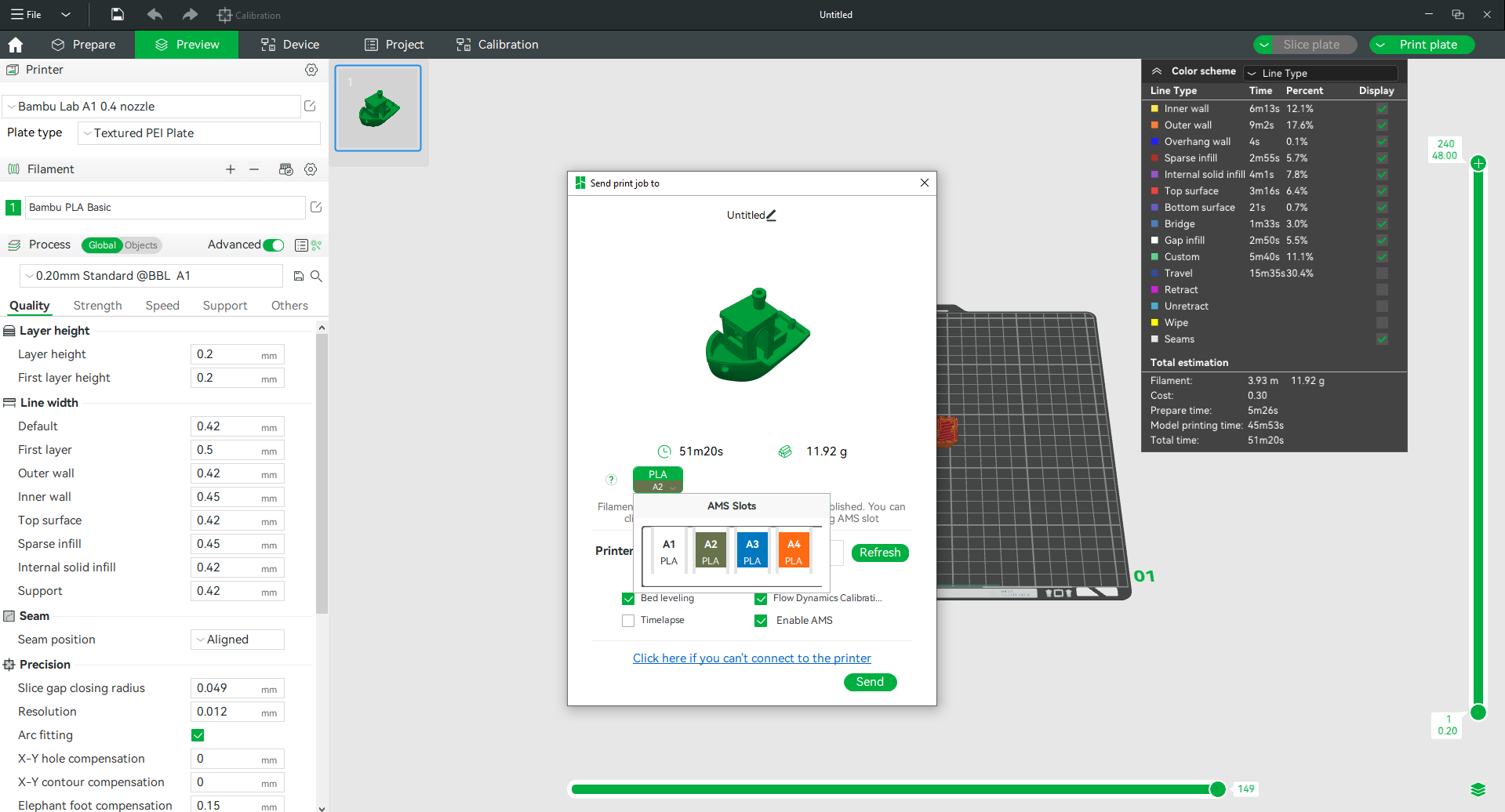
Vælg den model, du vil printe, klik på Slice Plate i øverste højre hjørne, og klik derefter på Print Plate i øverste højre hjørne.
 |
 |
2. Start et print med den indbyggede fil
1. Klik på "Print files" på startsiden for at få adgang til de indbyggede filer på micro SD-kortet.
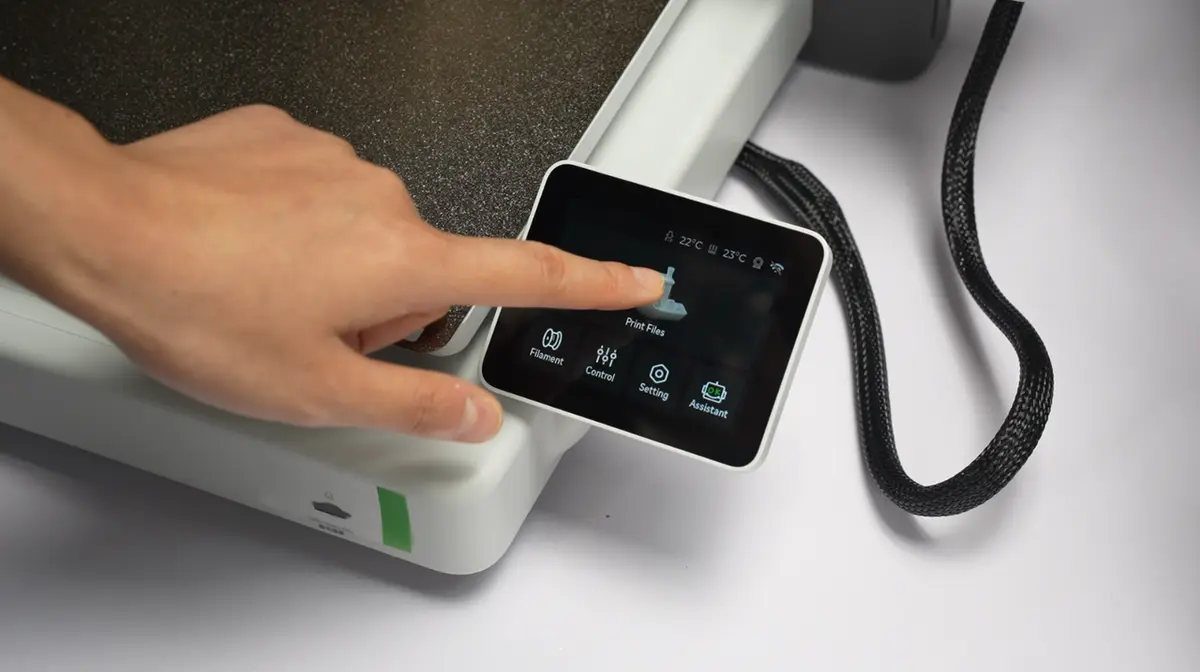
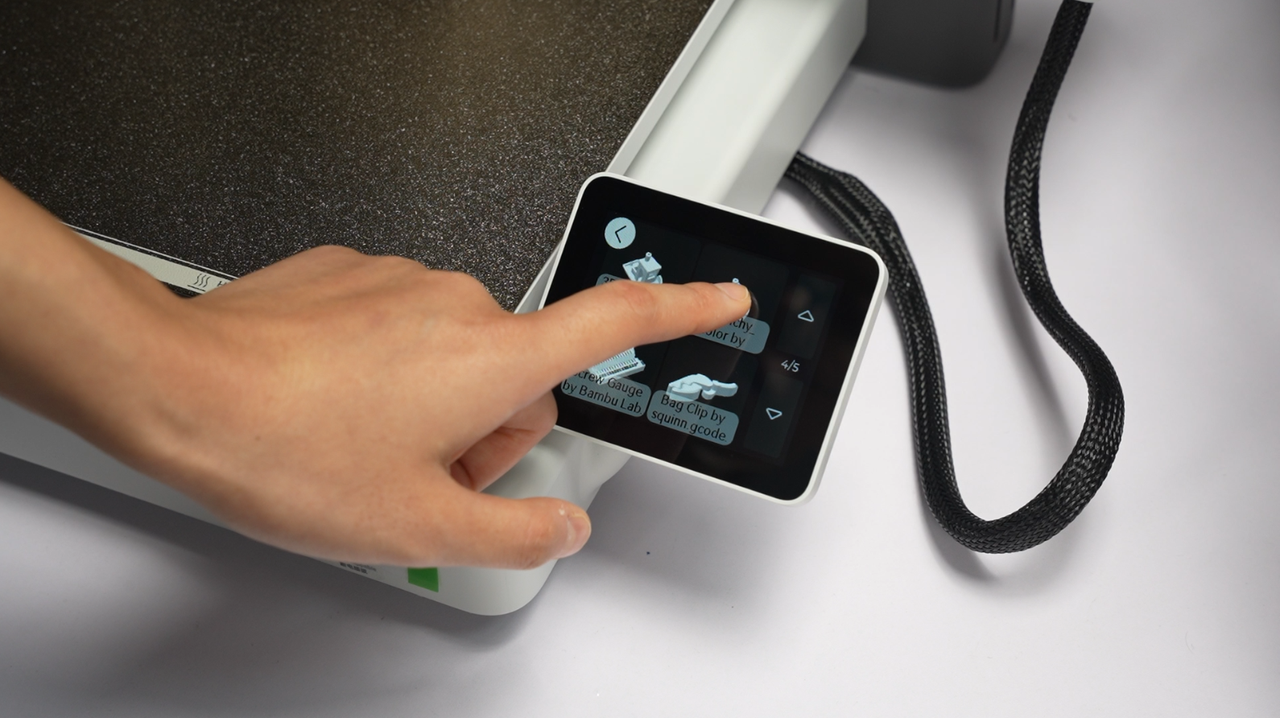
2. Vælg den model, du vil printe.
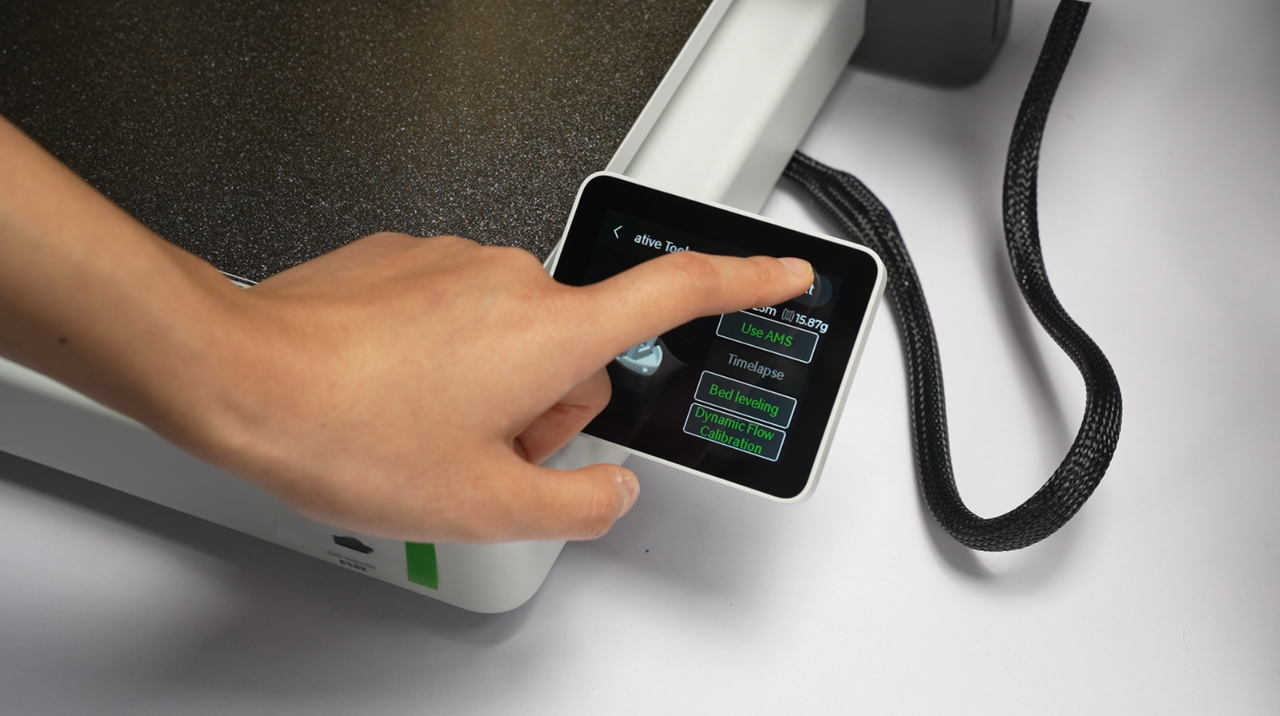
3. Slå "Use AMS" til, og det anbefales at aktivere funktionerne til bed-nivellering og flow-dynamik-kalibrering.
4. AMS filament-mapping
Tildel det faktiske filament i AMS Lite til det filament, der er angivet i printfilen. Hvis intet filament matcher den farve, der er angivet i filen, kan du enten lægge det angivne filament i AMS Lite eller vælge et andet filament med samme egenskaber og en farve, der ligger tæt på.
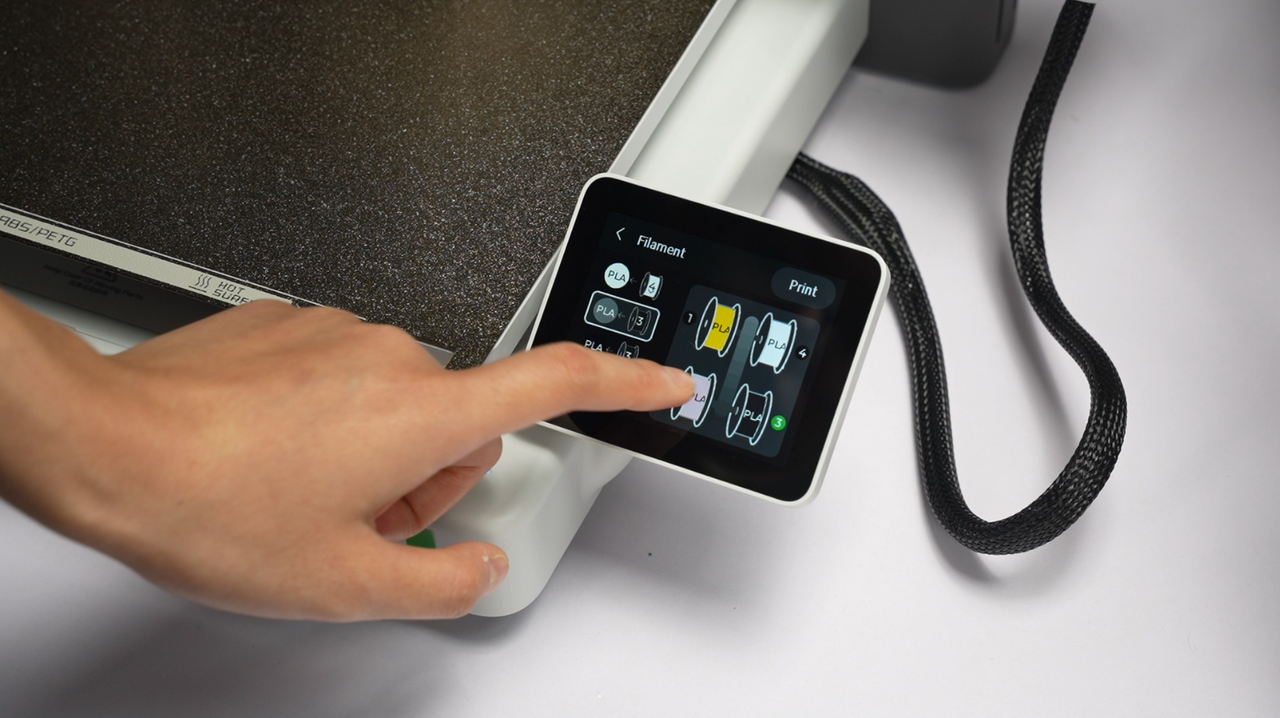
5. Klik på "Print"
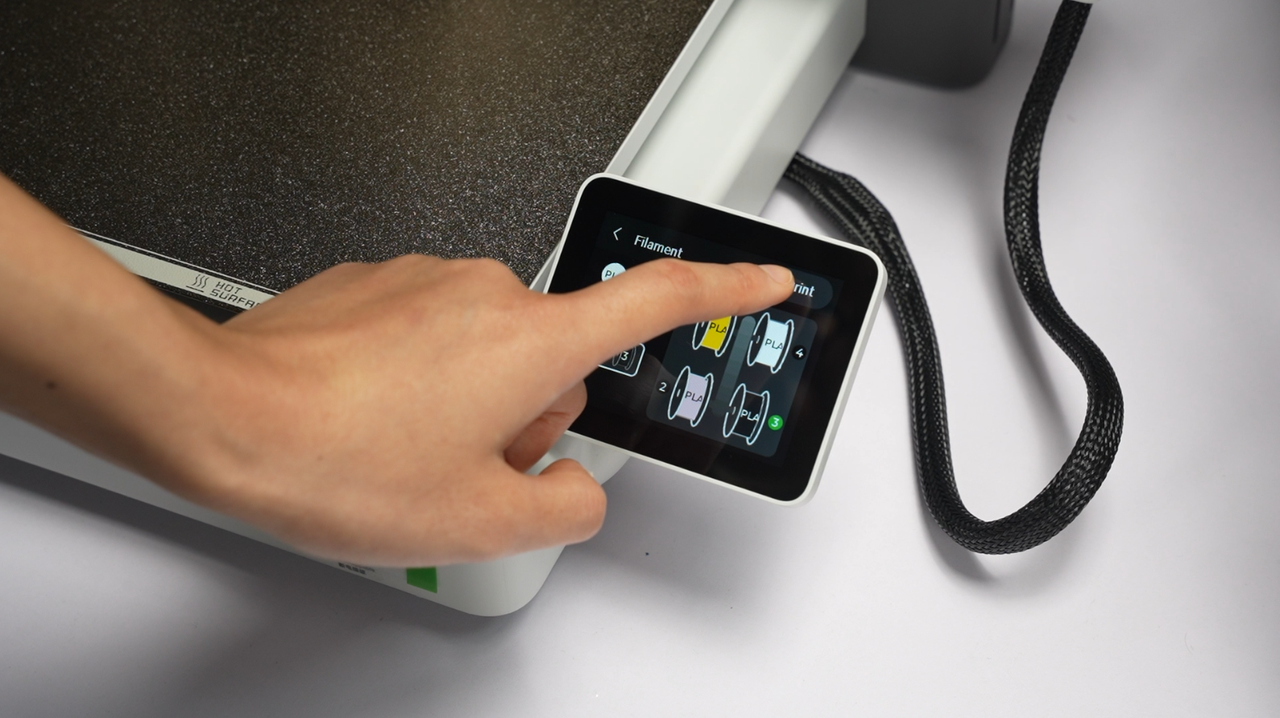
Bilag: Fjern filamentspolen
1. Tag filamentet ud
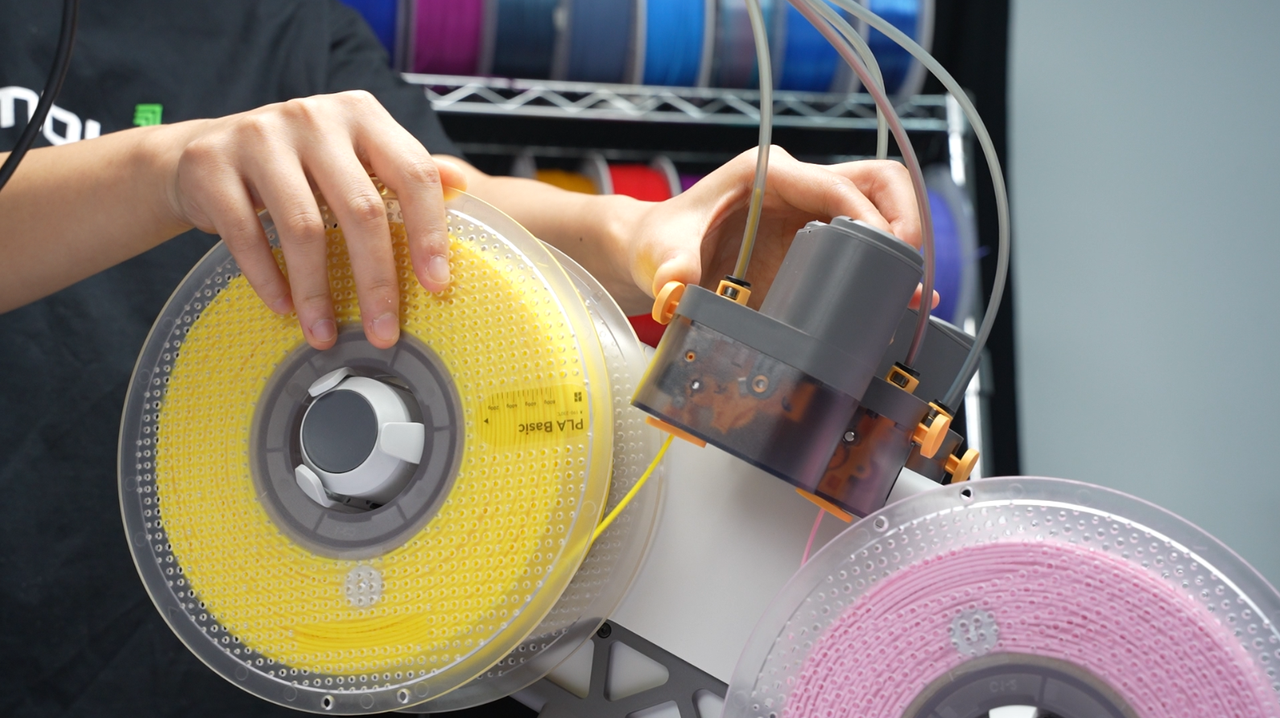
Når filamentet er trukket tilbage fra printhovedet, skal du dreje filamentspolen, mens du trækker filamentet tilbage. Tryk på udløserknappen for at koble drivmotoren fra, hvis filamentet sætter sig fast. Når filamentet er tæt på koblingsstykket, skal du holde filamentet med hånden og føre filamentenden ind i hullet i filamentspolen.
 |
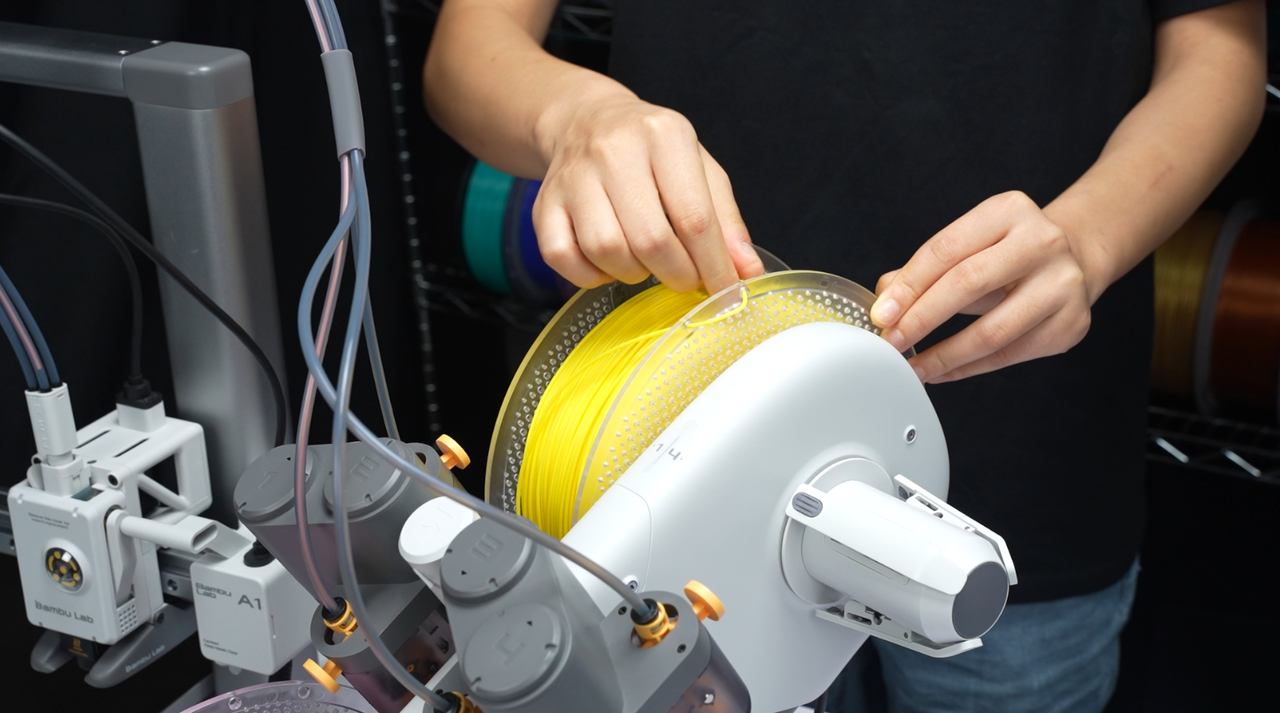 |
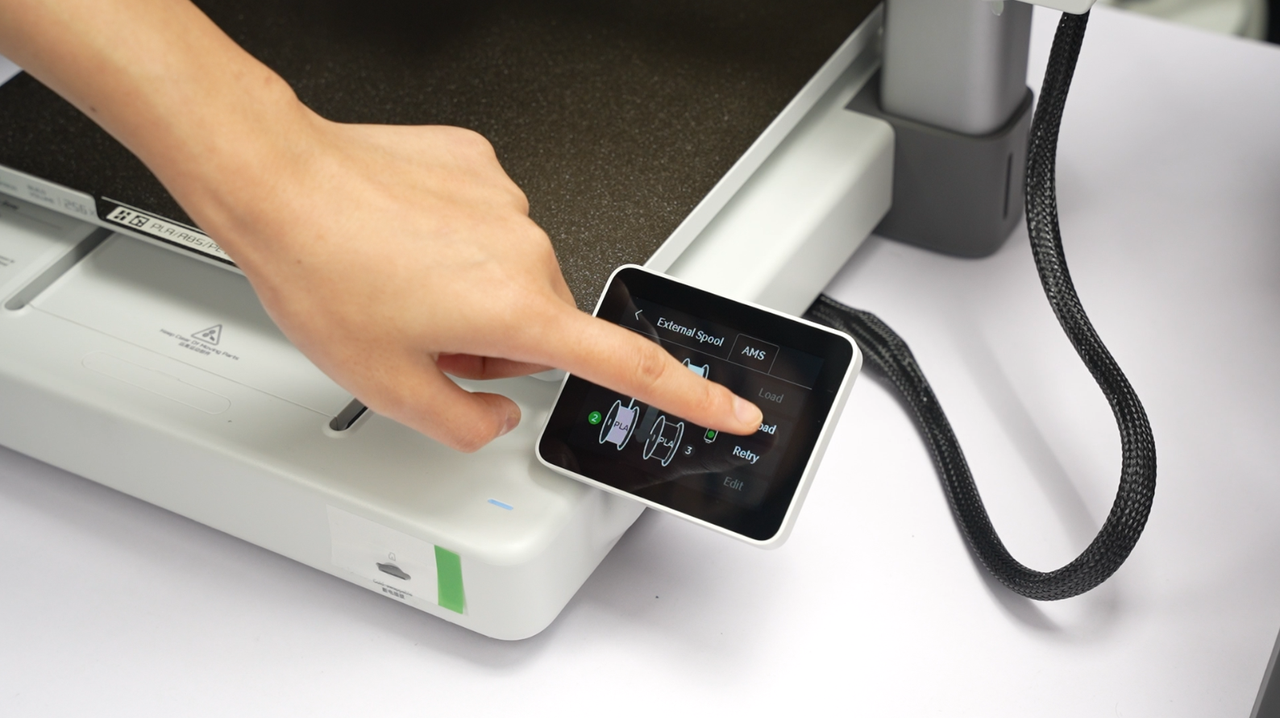
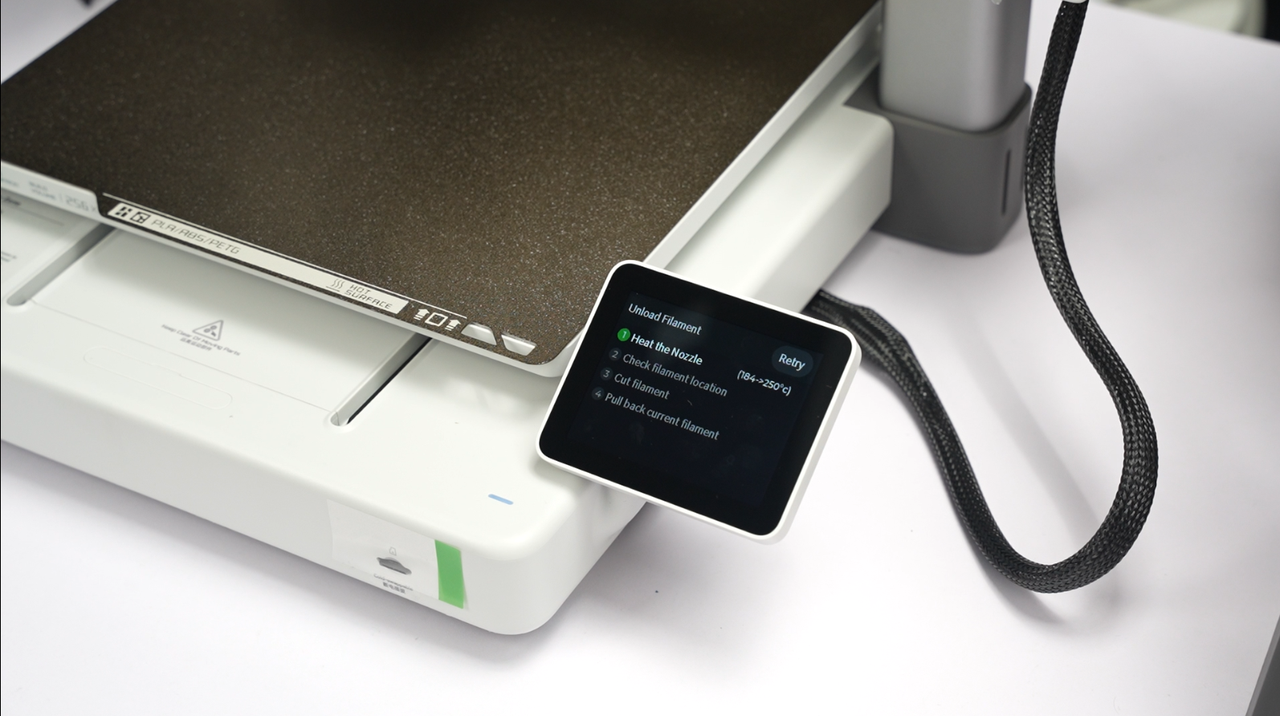
Når et printjob er gennemført korrekt, trækkes filamentet automatisk tilbage i AMS Lite. Men hvis printjobbet afbrydes eller annulleres undervejs, skal du klikke på "unload" på skærmen, så det filament, der er klemt fast i printhovedet, kan trækkes tilbage i AMS Lite. Med andre ord skal du manuelt styre udtagning af filamentet, før du udfører ovennævnte handling med at tage spolen ud.
 |
 |
2. Fjern spolen
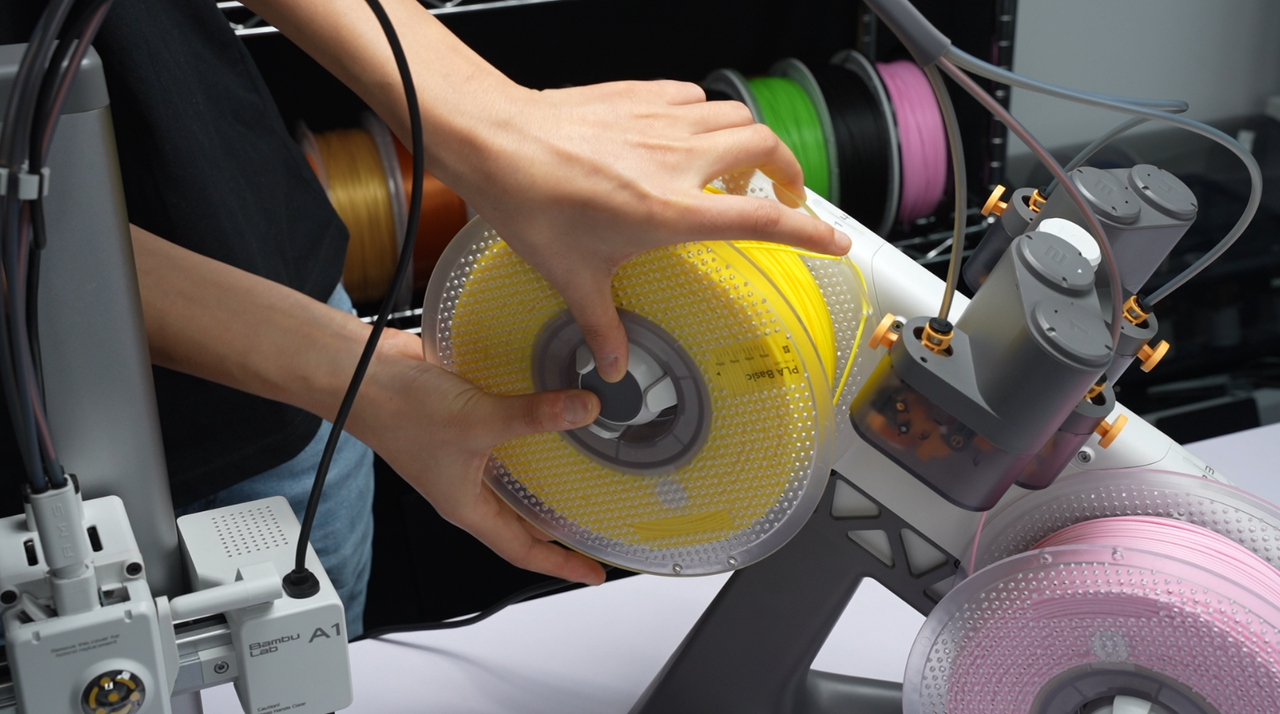
Når du fjerner filamentspolen, skal du bruge begge hænder til at gribe om hele spolen i stedet for kun den ene side. Placér også tommelfingeren nær midten af den roterende akse, og træk spolen udad.
Afsluttende bemærkninger
Vi håber, denne vejledning var nyttig. Hvis den ikke løser dit problem, kan du oprette en supportsag direkte hos Bambu Lab, så hjælper de dig videre.
Denne guide er oversat og bearbejdet til dansk fra Bambu Labs officielle vejledning. Se den originale guide hos Bambu Lab →
← Tilbage til A1-guides