Sådan printer du fra SD-kort med A1
Understøttede printermodeller
- A1
- A1 mini
Hvornår skal du bruge det?
- Når printeren ikke er på netværket, kan du eksportere filer til SD-kortet og starte printjob derfra;
- Når printeren er på netværket, kan et printjob startes via cloud-serveren, eller du kan vælge at sende filen til SD-kortet over LAN og starte et printjob fra printerens skærm.
Sådan printer du fra SD-kort på A1 / A1 mini
1. Skub Micro SD-kortet ud
Bambu Lab A1-serien af 3D-printere har ikke et hot swap-kort.
Det betyder, at hver gang du fjerner Micro SD-kortet, er det meget vigtigt at skubbe det sikkert ud fra menuen ved at følge disse trin:
- Gå til Indstillinger → SD-kort
- Vælg Skub ud i SD-kort-menuen.
- Bekræft valget med Skub ud
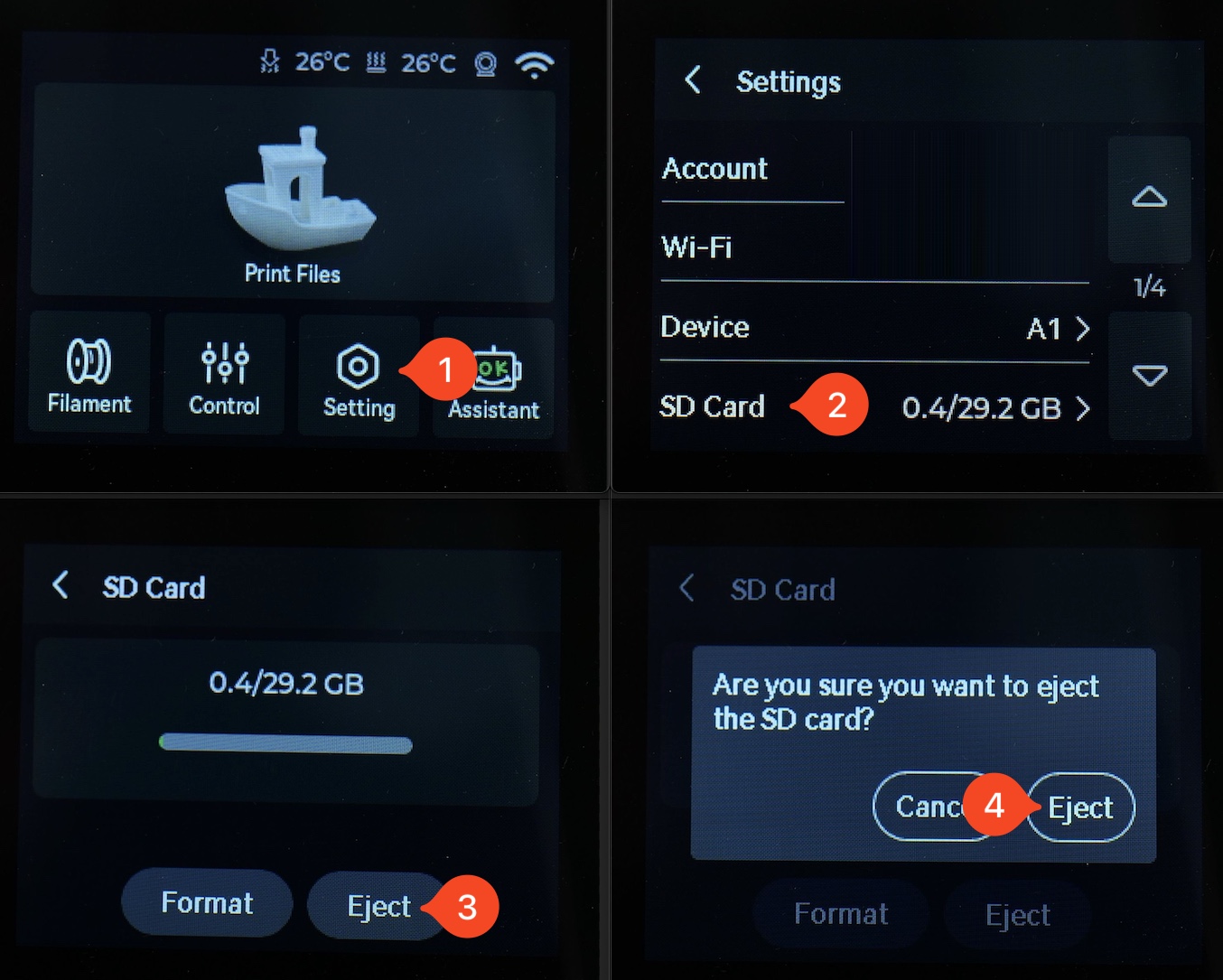
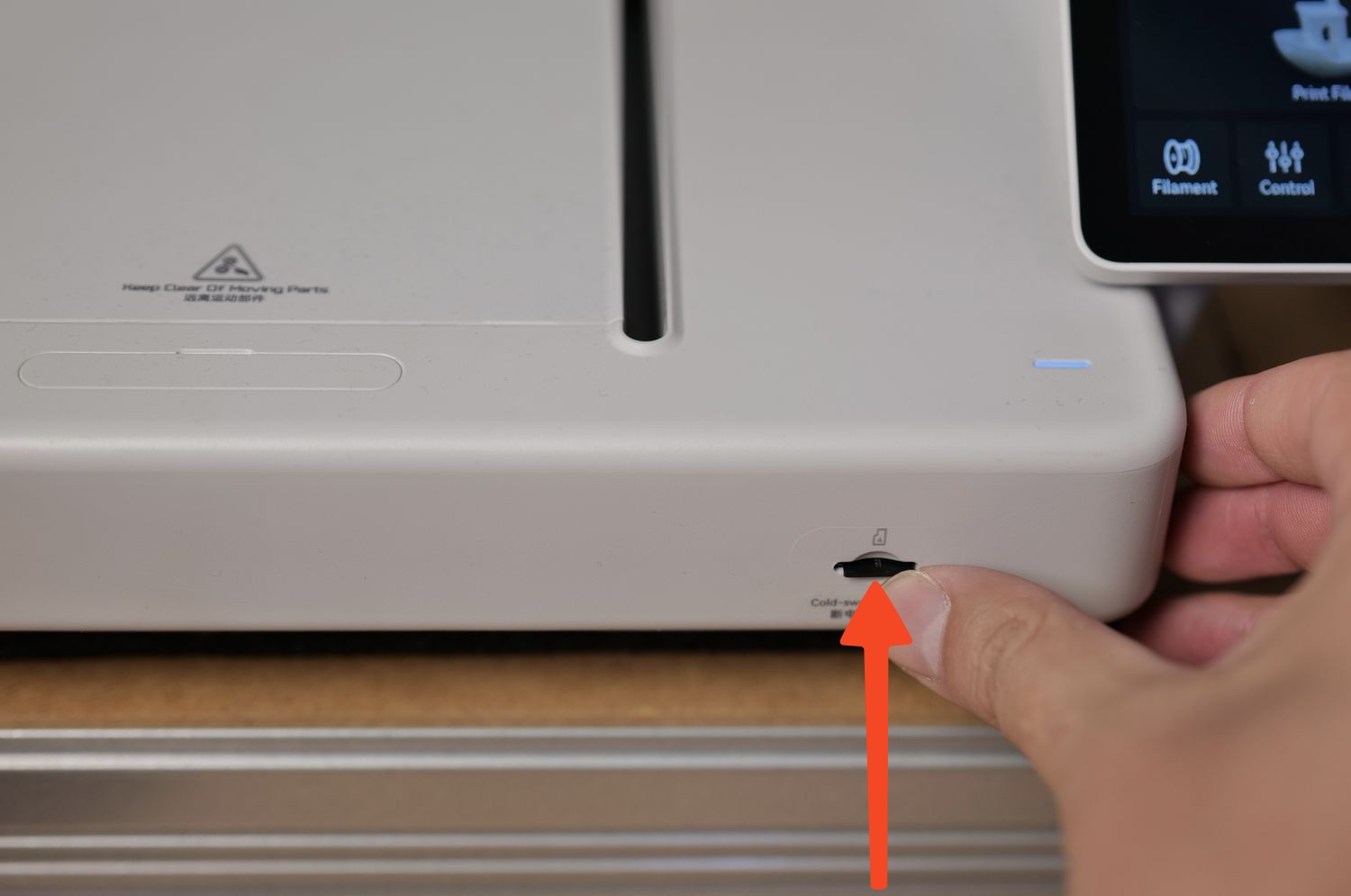
Micro SD-kortet kan nu fjernes fra printeren. Tryk blot på Micro SD-kortet og slip det igen for at skubbe det ud af printeren.
2. Slice 3D-modellen i Bambu Studio
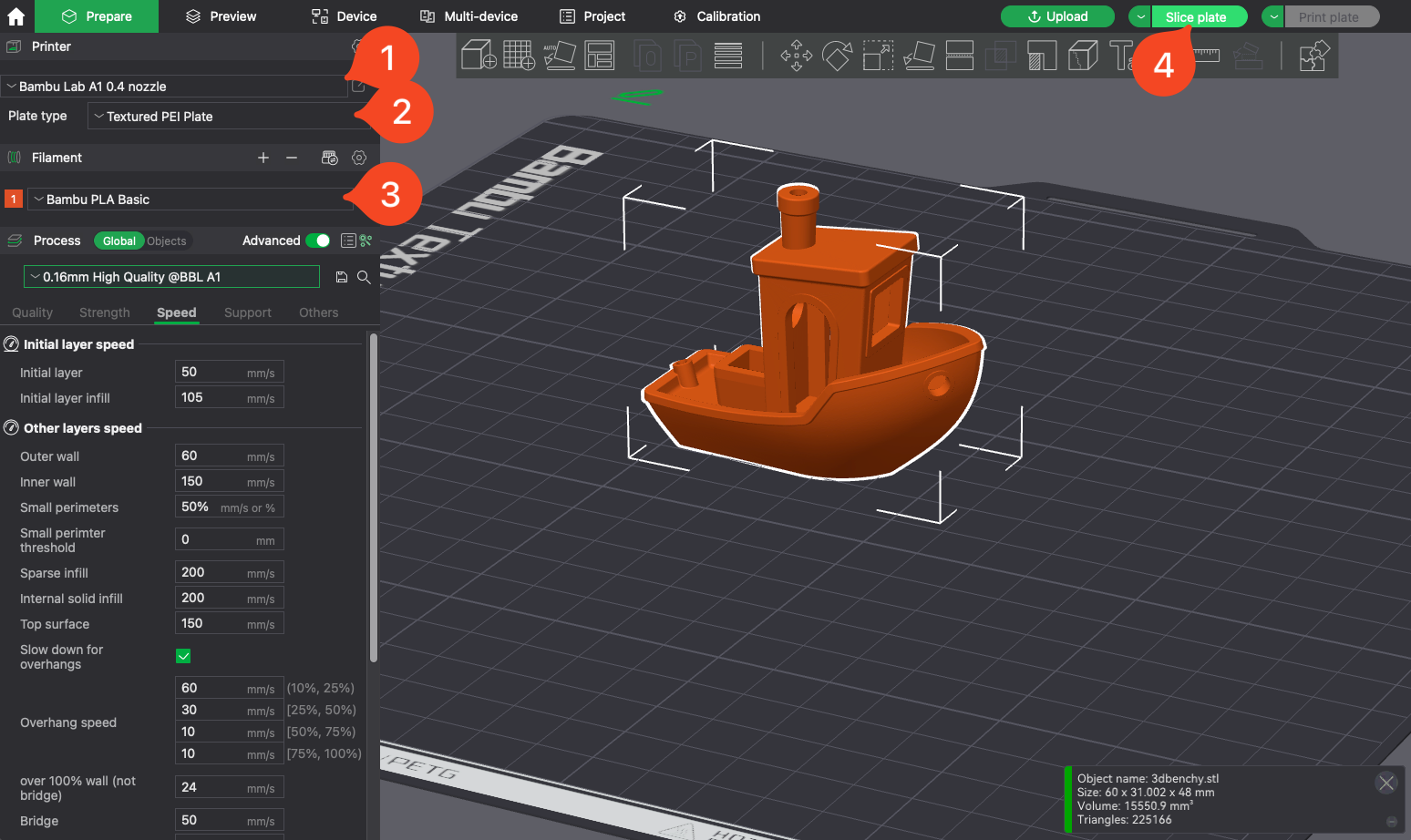
Åbn Bambu Studio på din computer, importér den model du vil printe, og følg derefter disse trin:
- Vælg den korrekte printertype
- Vælg den korrekte pladetype
- Vælg den type filament du vil printe med
- Klik på Slice plade
Når filen er slicet, vises en forhåndsvisning af modellen.
- Vælg den lille pil ved siden af Print plade
- Klik på Eksportér slicet pladefil
- Klik igen på det primære valg Eksportér slicet pladefil.
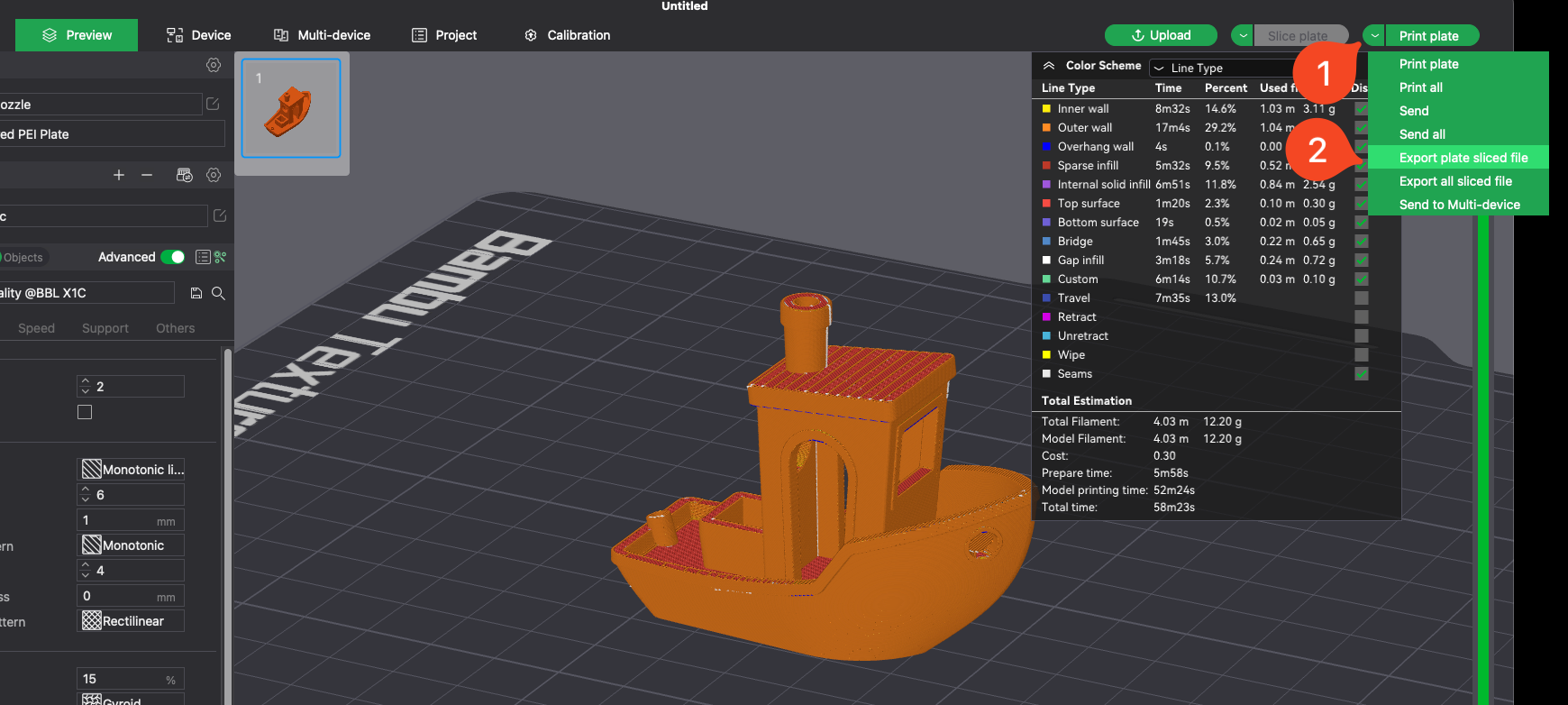
Et vindue dukker op, hvor du kan vælge, hvor filen skal gemmes.
3. Kopiér filen og sæt Micro SD-kortet i printeren
Når gem-vinduet vises på din computer:
- Angiv et filnavn til din model
- Vælg den placering hvor du vil gemme den. I dette tilfælde er det Micro SD-kortet fra printeren
- Klik på Gem
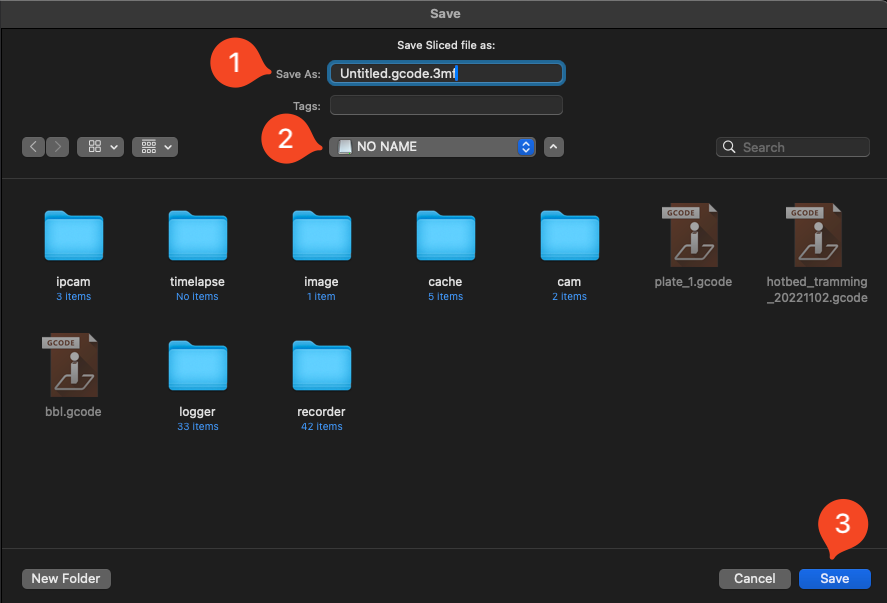
Vigtigt. Gem den ikke i nogen af mapperne på Micro SD-kortet. Den skal ligge i roden af SD-kortet.
Fjern derefter Micro SD-kortet fra computeren, og sæt det i printerens Micro SD-kortslot
4. Start printet
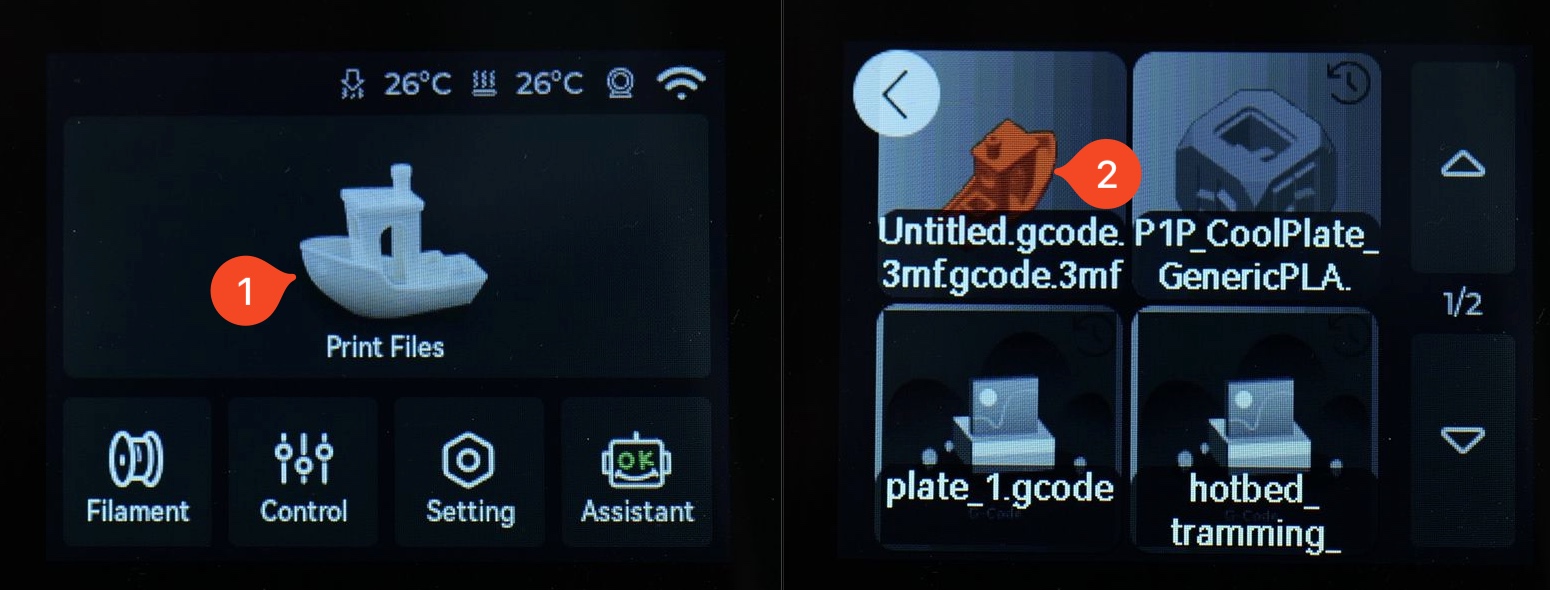
Når filen er slicet og kopieret over på printerens Micro SD-kort, kan du starte printet.
Sådan gør du:
- Tryk på Printfiler
- Vælg den fil du tidligere har gemt
- Klik på Start printet
Print fra SD-kort med Wi-Fi-overførsel
1. Slice 3D-modellen i Bambu Studio
Åbn Bambu Studio på din computer, importér den model du vil printe, og følg derefter disse trin:
- Vælg den korrekte printertype
- Vælg den korrekte pladetype
- Vælg den type filament du vil printe med
- Klik på Slice plade

2. Send modellen til printerens Micro SD-kort
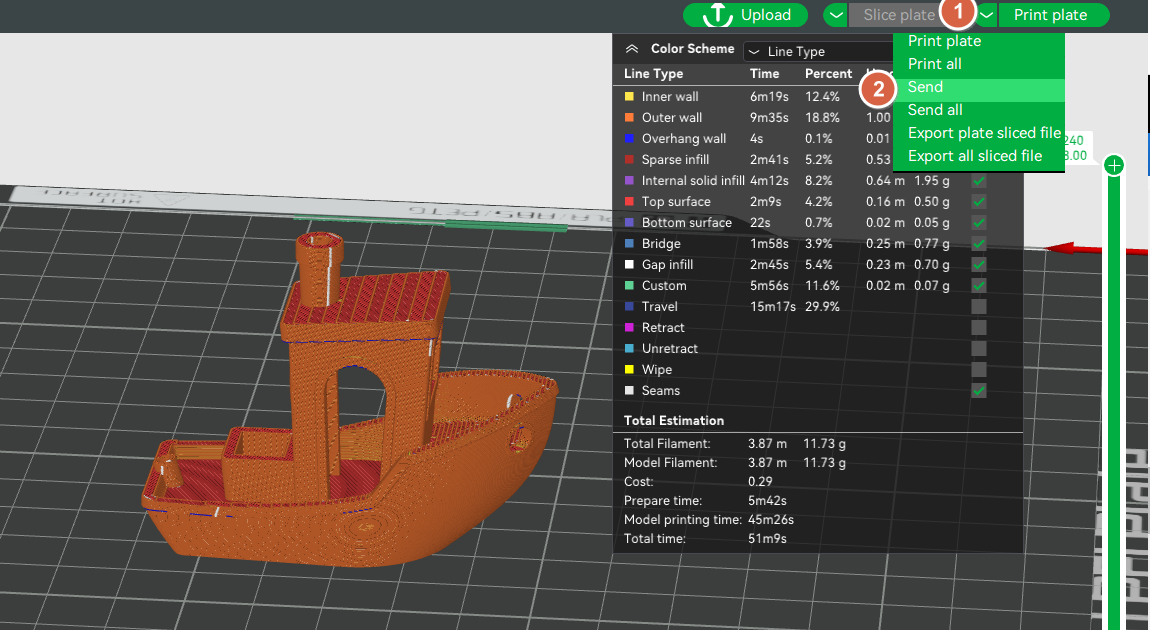
Når filen er slicet, vises en forhåndsvisning af modellen.
- Vælg den lille pil ved siden af Print plade
- Klik på valget Send
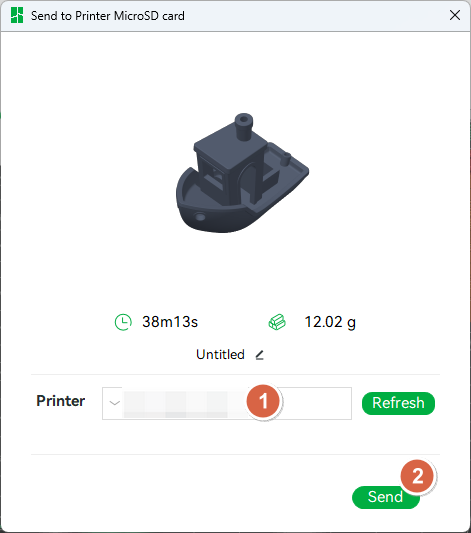
- Klik på Send igen
Vælg den printer du vil sende til i pop op-vinduet, og klik på Send.
Vigtigt. Det anbefales kraftigt at vaske printoverfladen, før du starter printet.
Det giver de bedste chancer for et vellykket print og mindsker risikoen for printfejl på grund af manglende vedhæftning.
Følg denne wiki-artikel for at læse mere: Bambu Lab guide til rengøring af tekstureret PEI-plade
Afsluttende bemærkninger
Vi håber, denne vejledning var nyttig. Hvis den ikke løser dit problem, kan du oprette en supportsag direkte hos Bambu Lab, så hjælper de dig videre.
Denne guide er oversat og bearbejdet til dansk fra Bambu Labs officielle vejledning. Se den originale guide hos Bambu Lab →
← Tilbage til A1-guides