A1 første print med ekstern spole
Videoguide
Forberedelse af print
Brug af det medfølgende filament
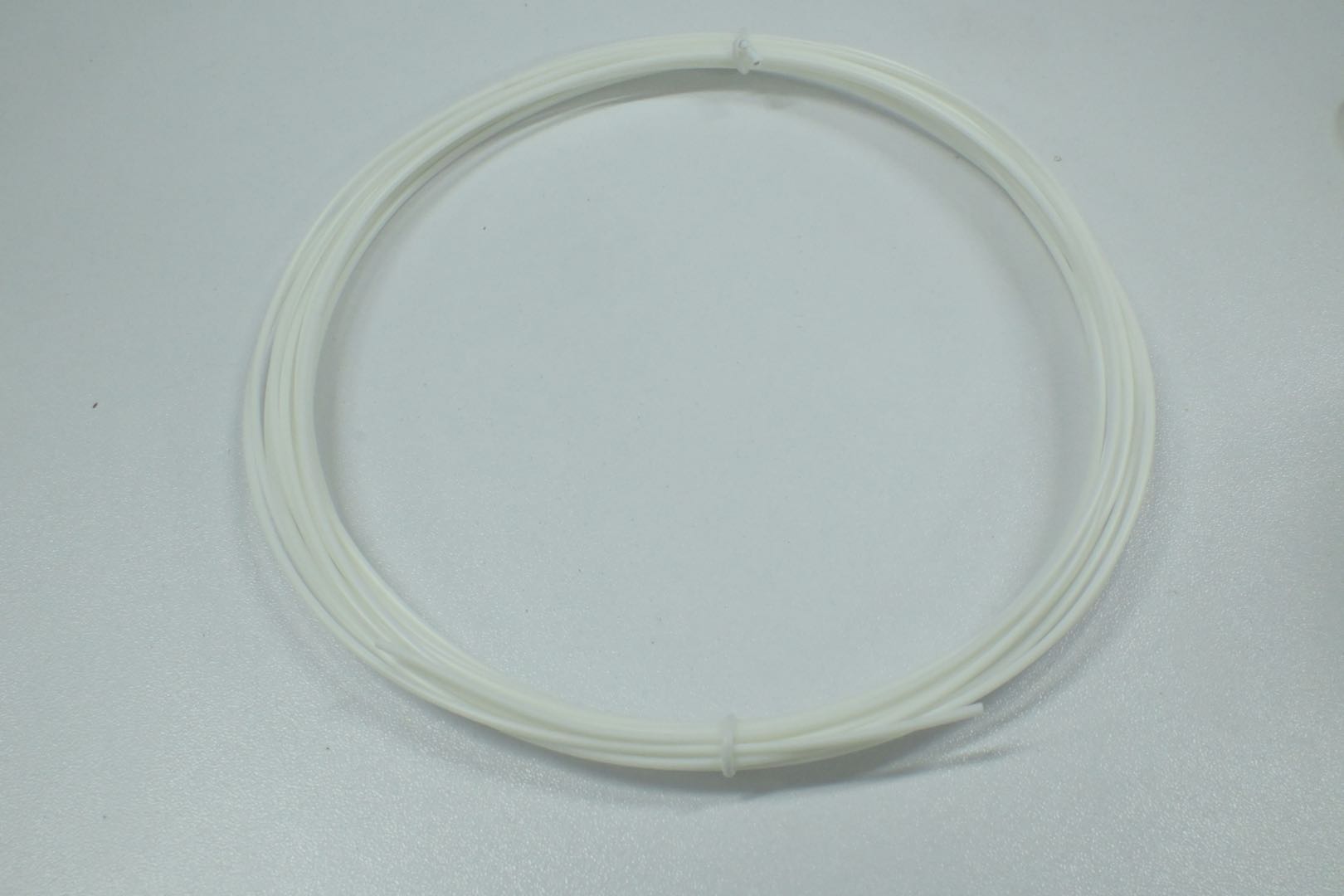
1. Før filamentet ind
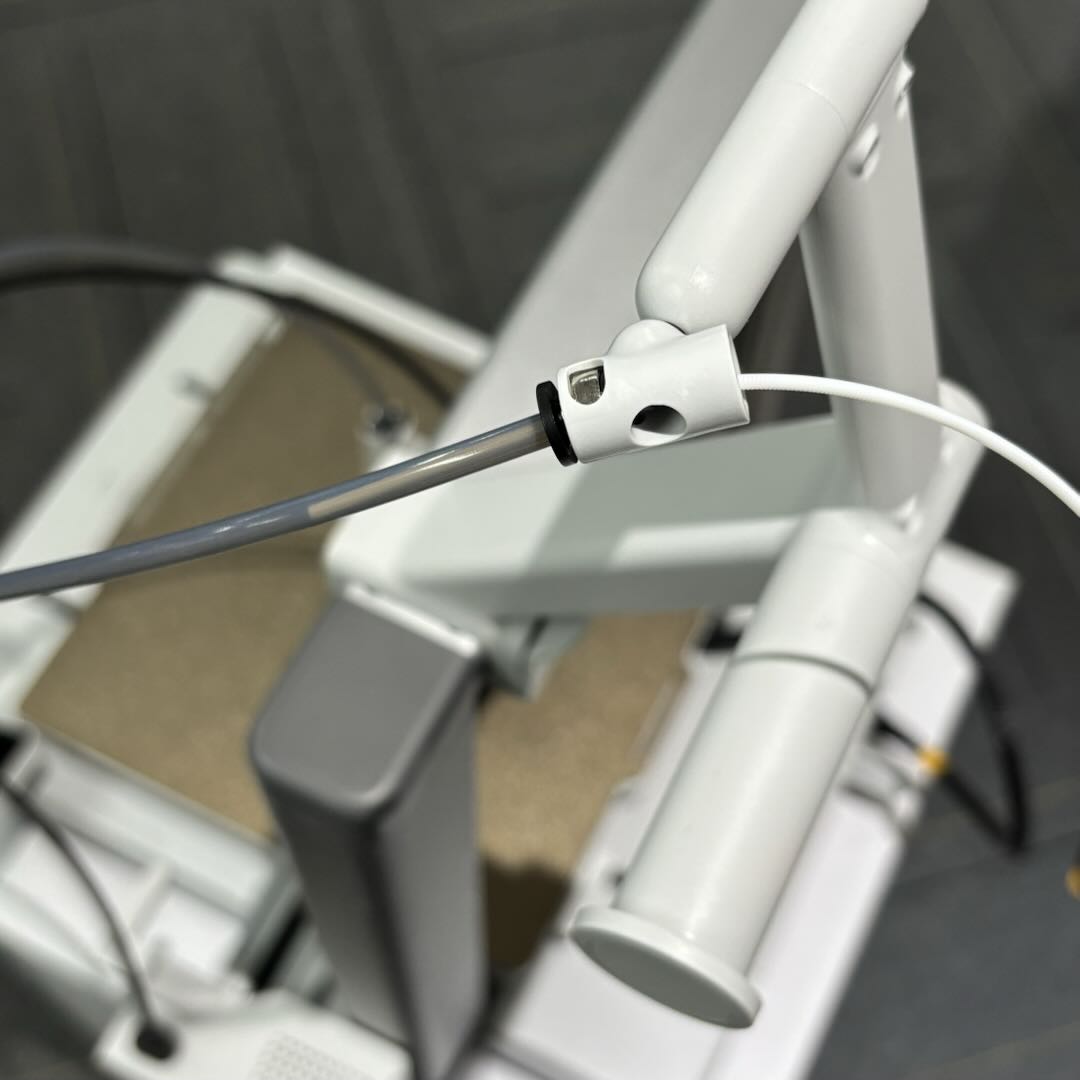
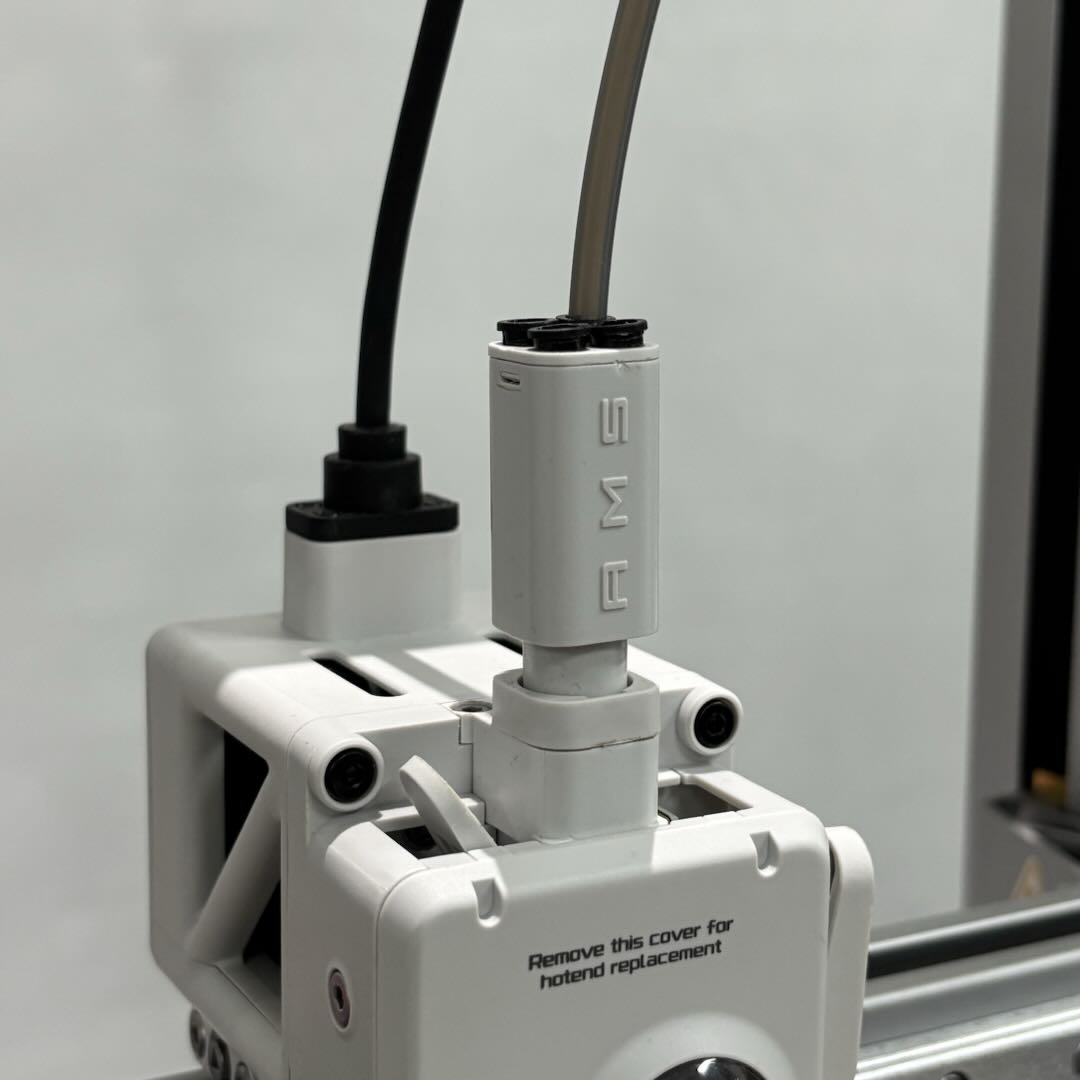
Før filamentet ind i PTFE-slangen, og skub det ind i printhovedet, indtil det ikke kan komme længere frem.
 |
 |
2. Læg filamentet i
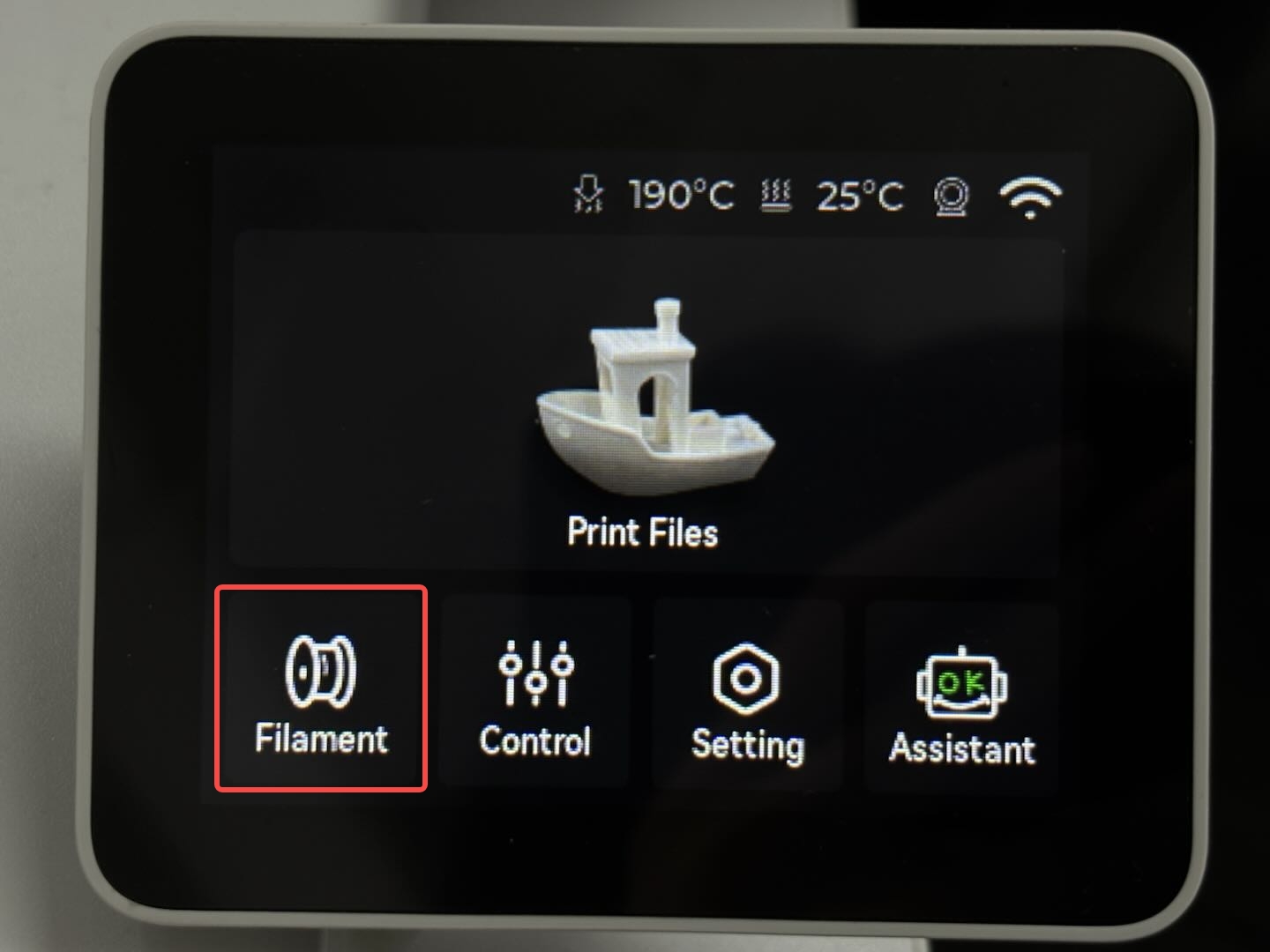
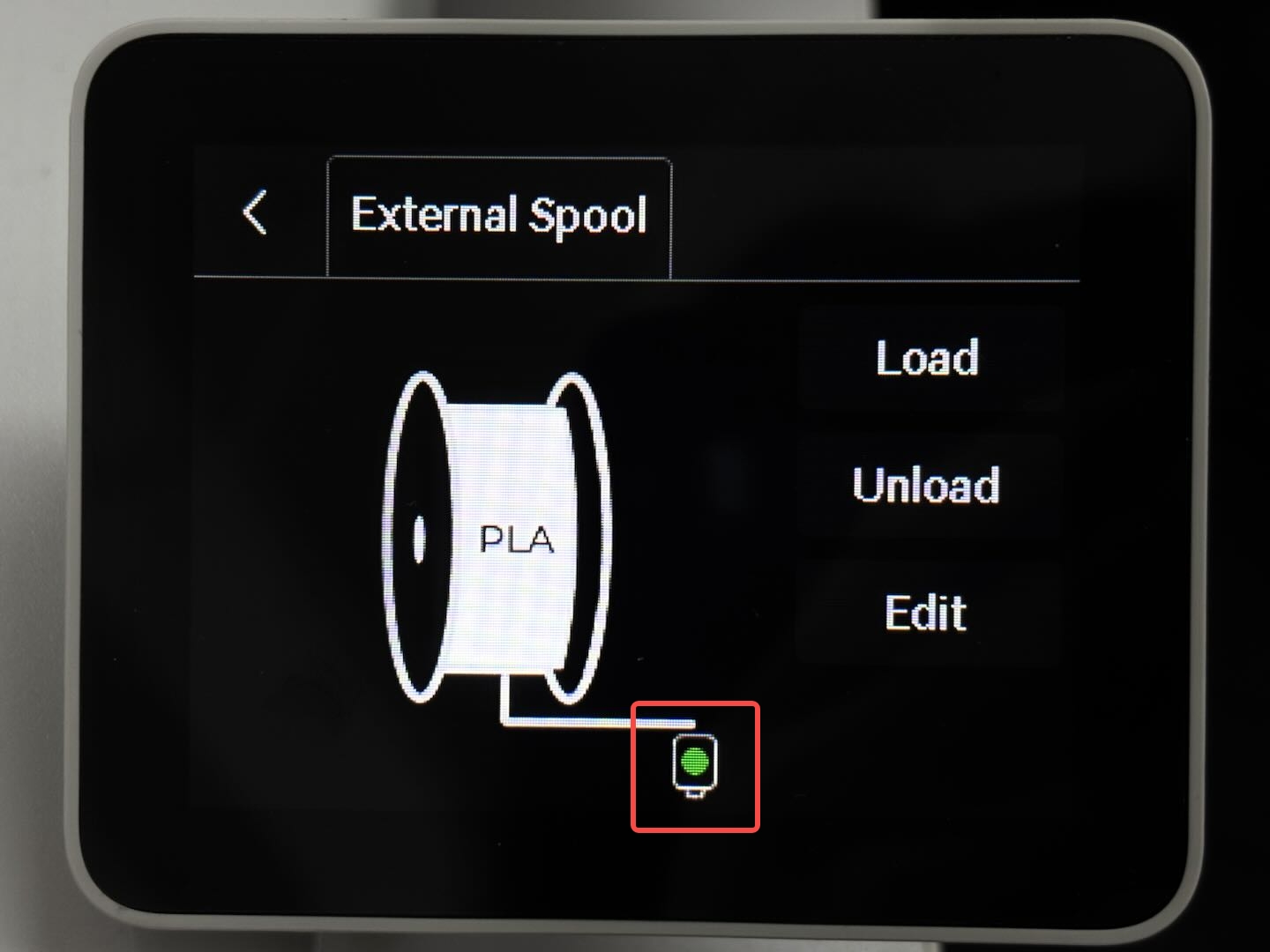
1. Klik på Filament på printerens skærm. Nu lyser den grønne indikator på printhovedet på printerens skærm.
 |
 |
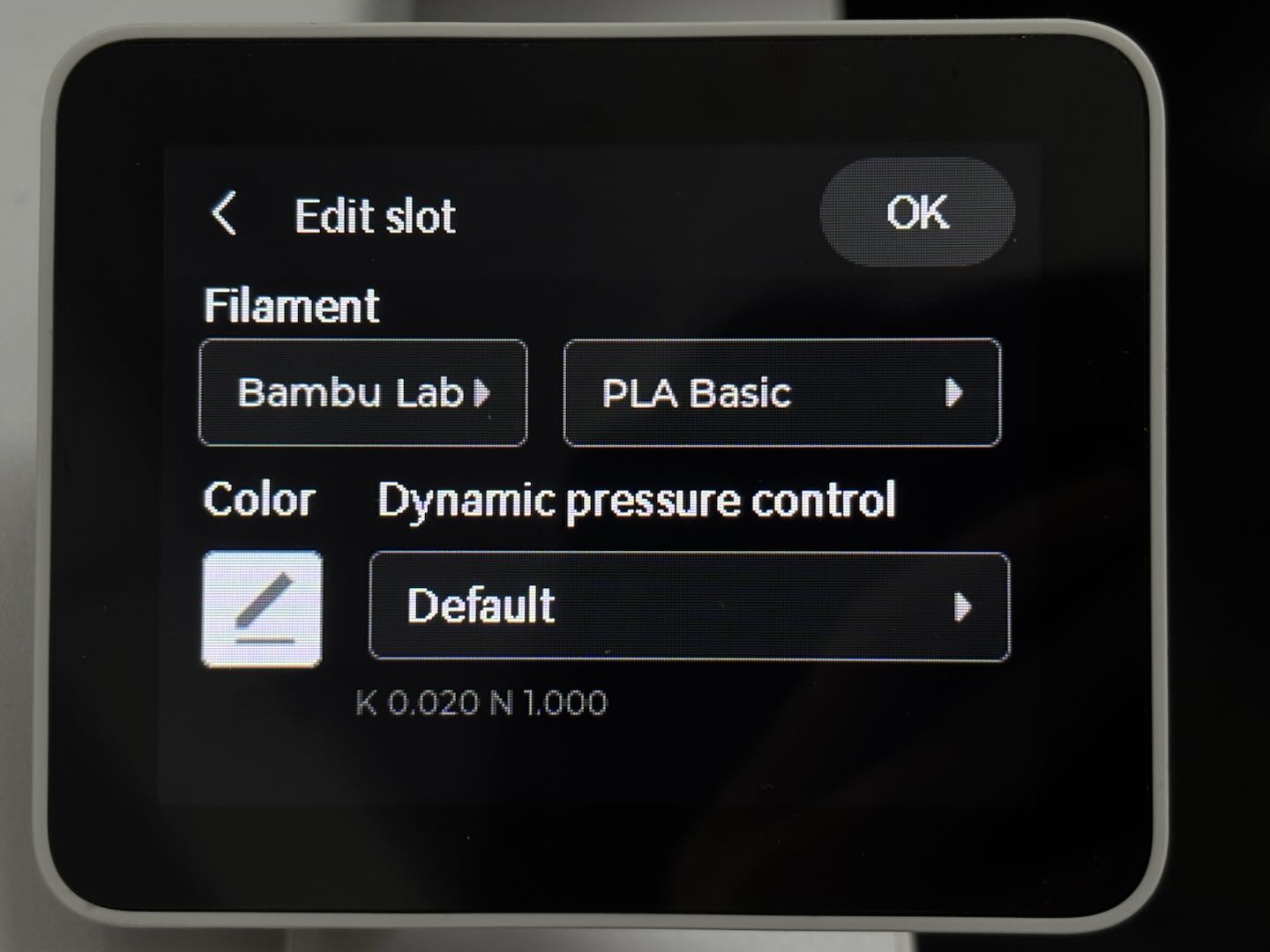
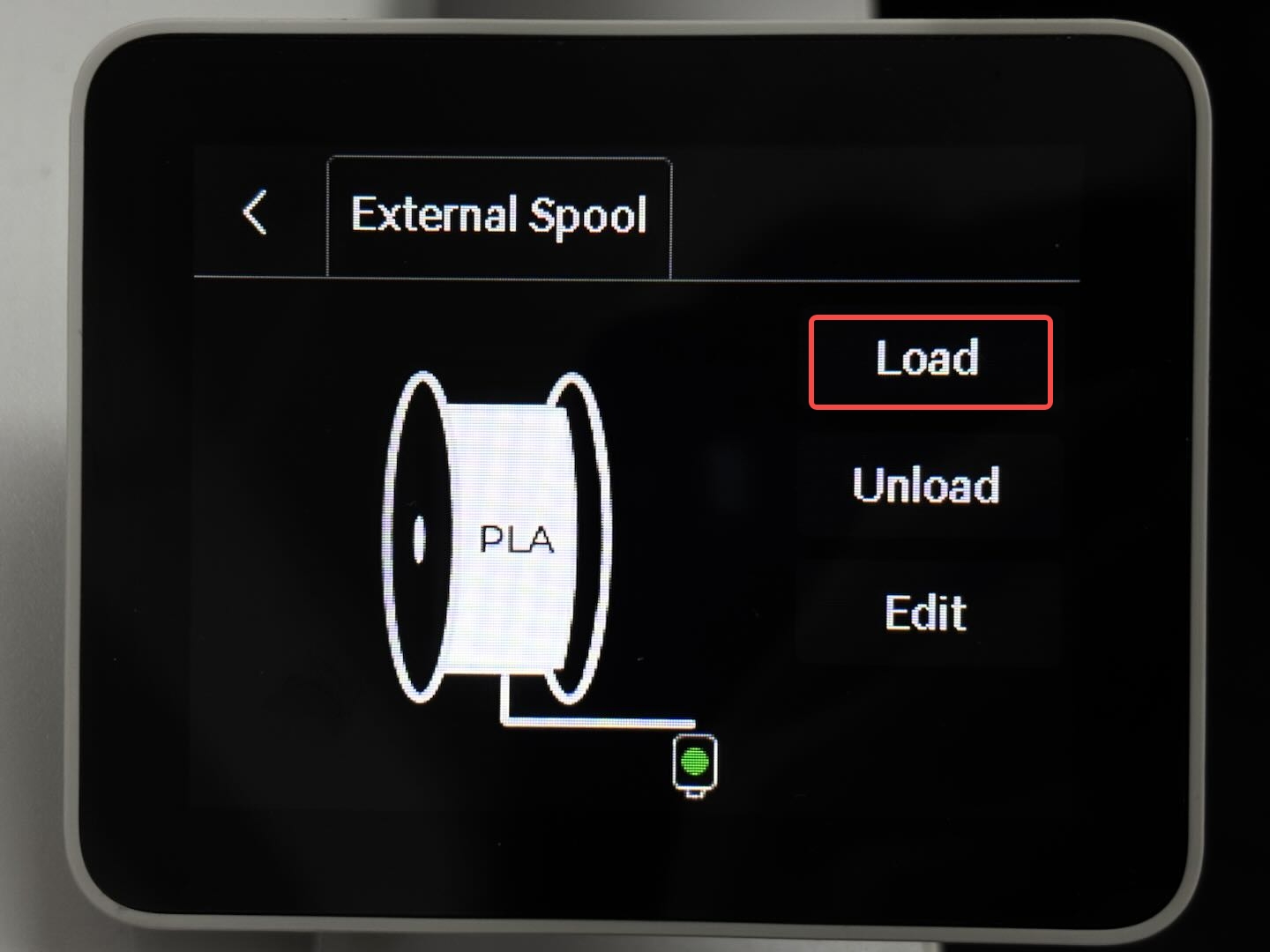
2. Rediger filamentet, og klik på Load på skærmen.
 |
 |
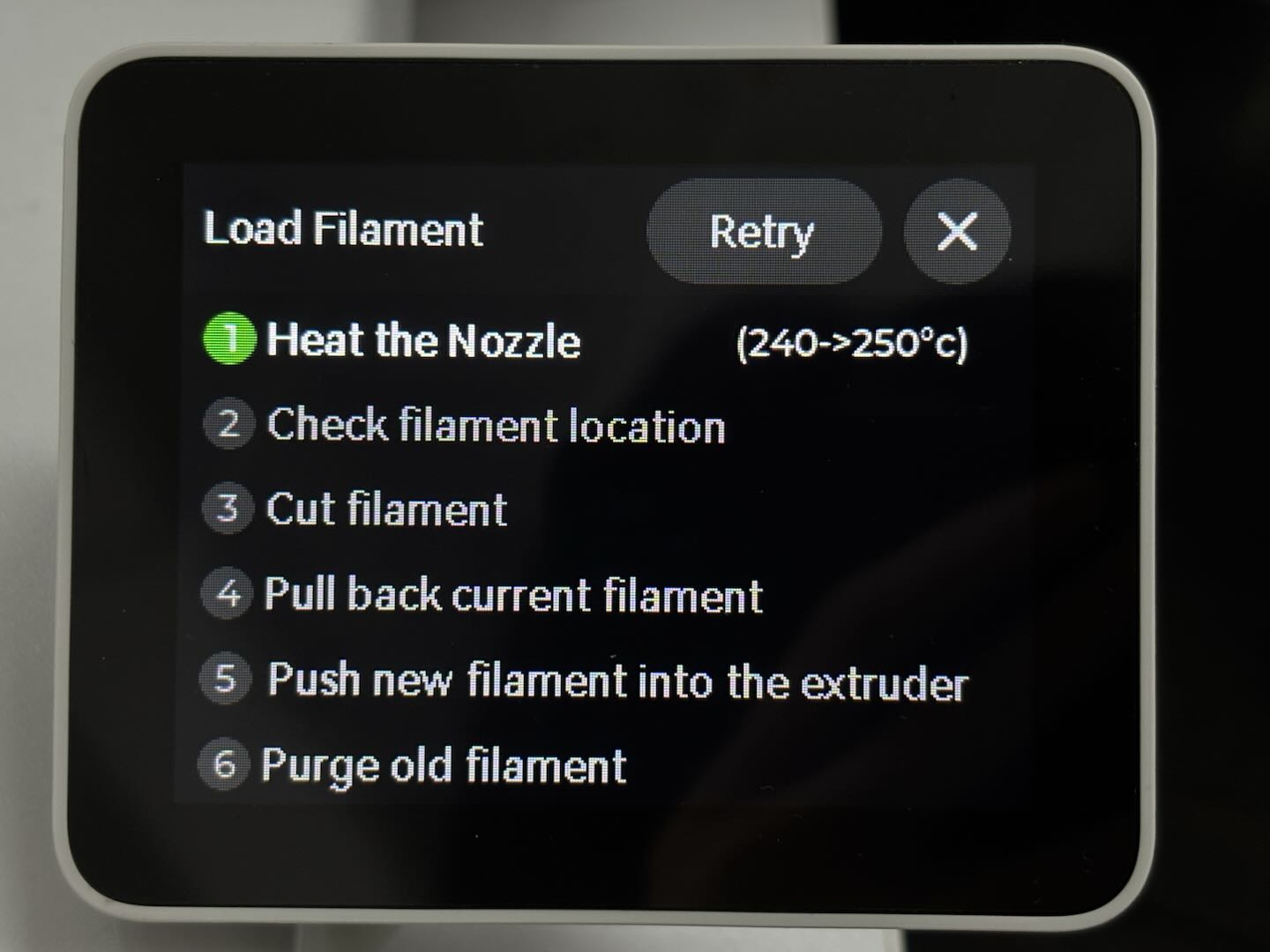
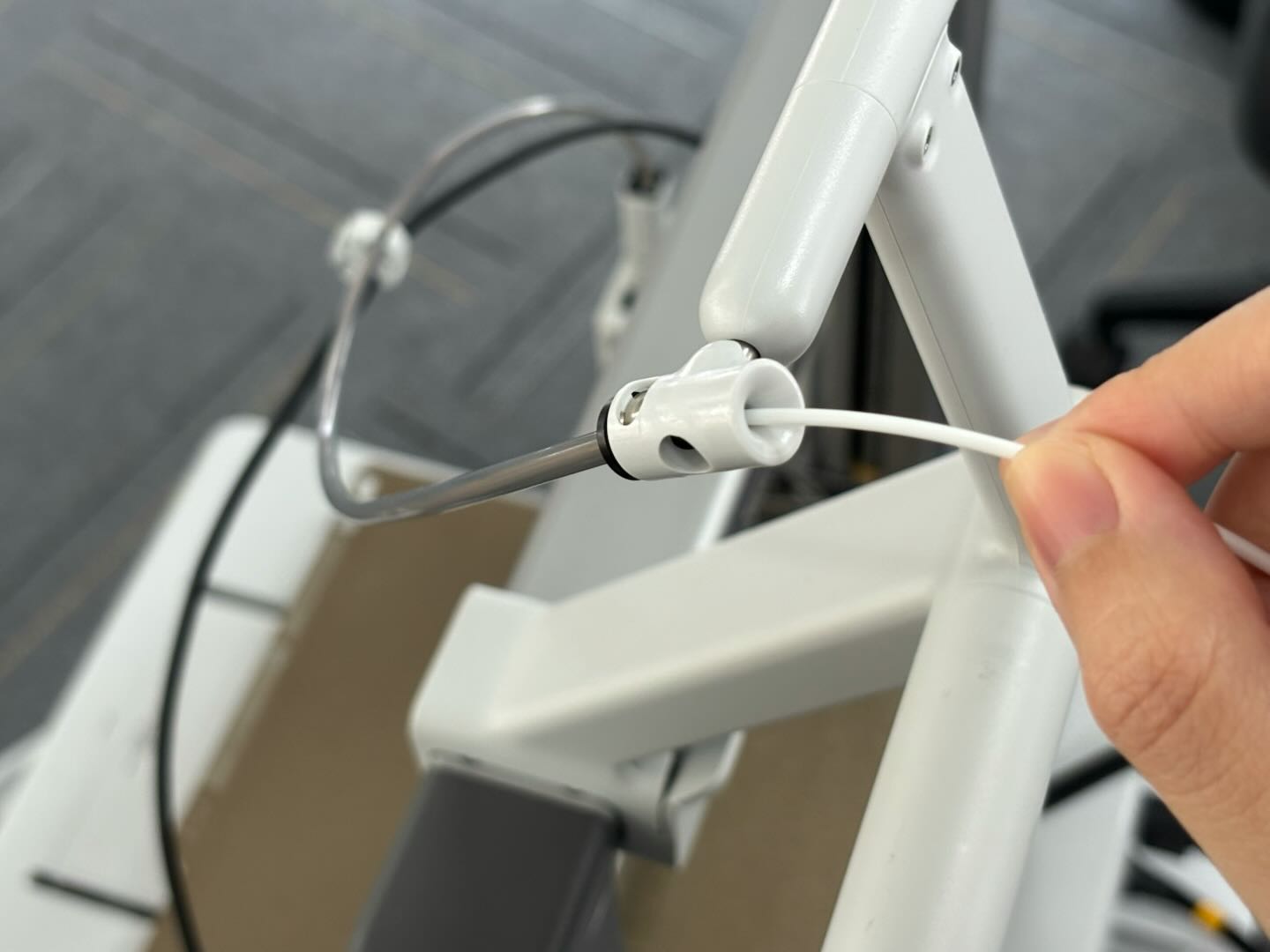
3. Når dysen begynder at varme op til 250 ℃, skal du manuelt skubbe filamentet ind i printhovedet igen.
 |
 |
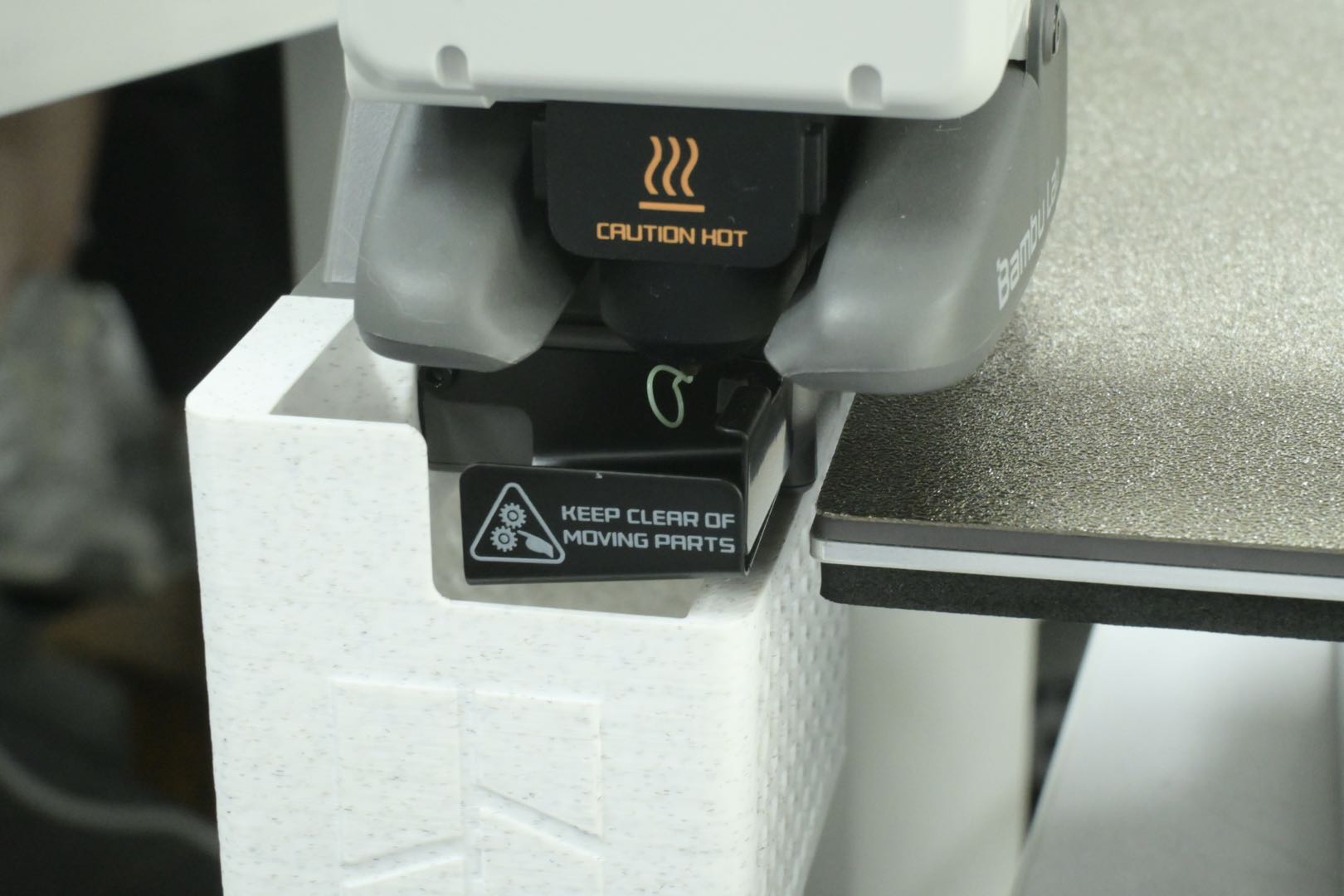
4. Hold øje med dysen for at sikre, at ekstruderen presser filamentet korrekt ud. Når du visuelt har bekræftet, at dysen presser filamentet jævnt ud, skal du vælge Continue på skærmen for at gennemføre ilægningen.
 |
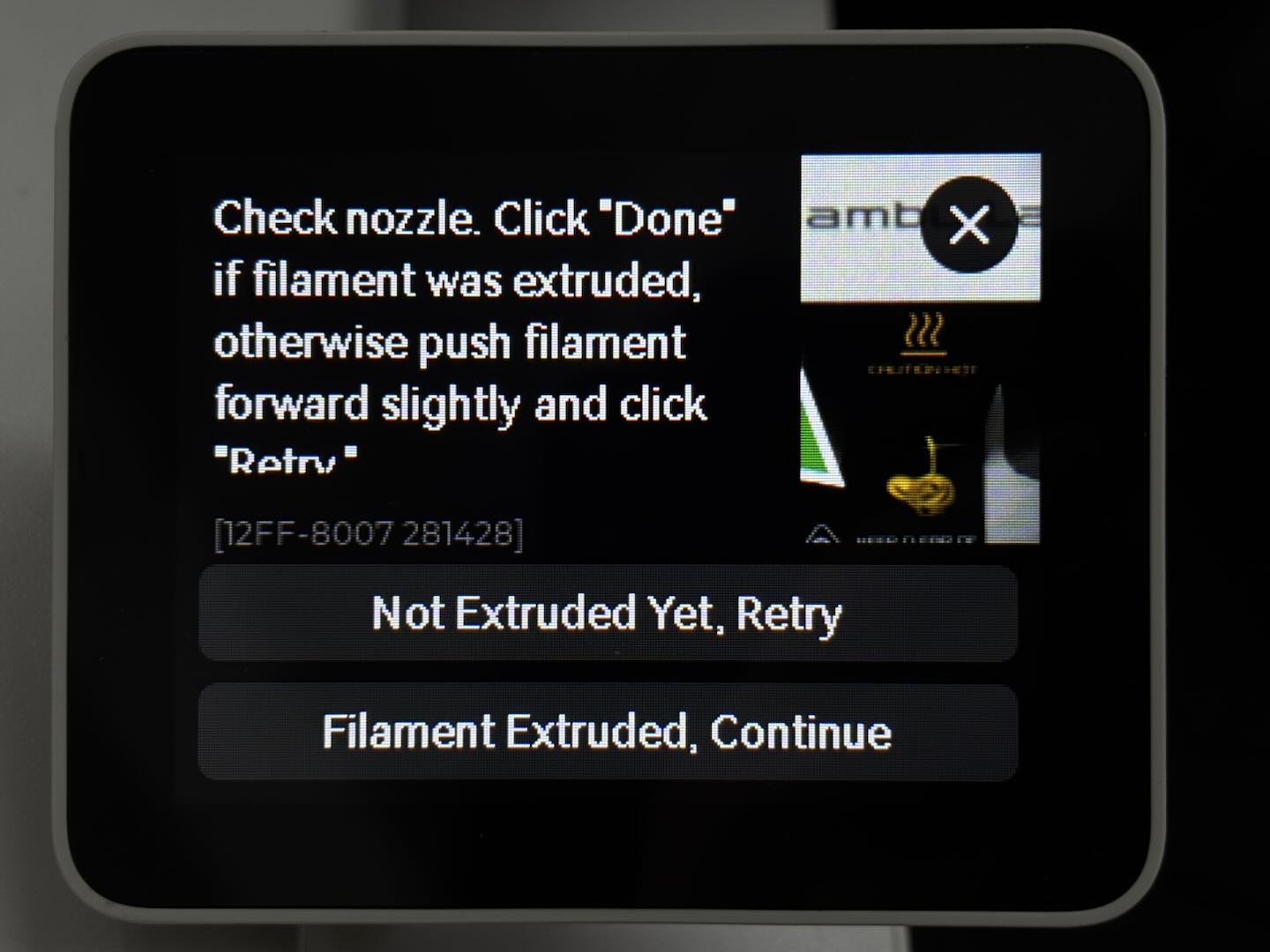 |
Vælg Retry, og gentag skubning af filamentet, hvis du er i tvivl om, hvorvidt filamentet blev presset ordentligt ud.
Brug af spolen
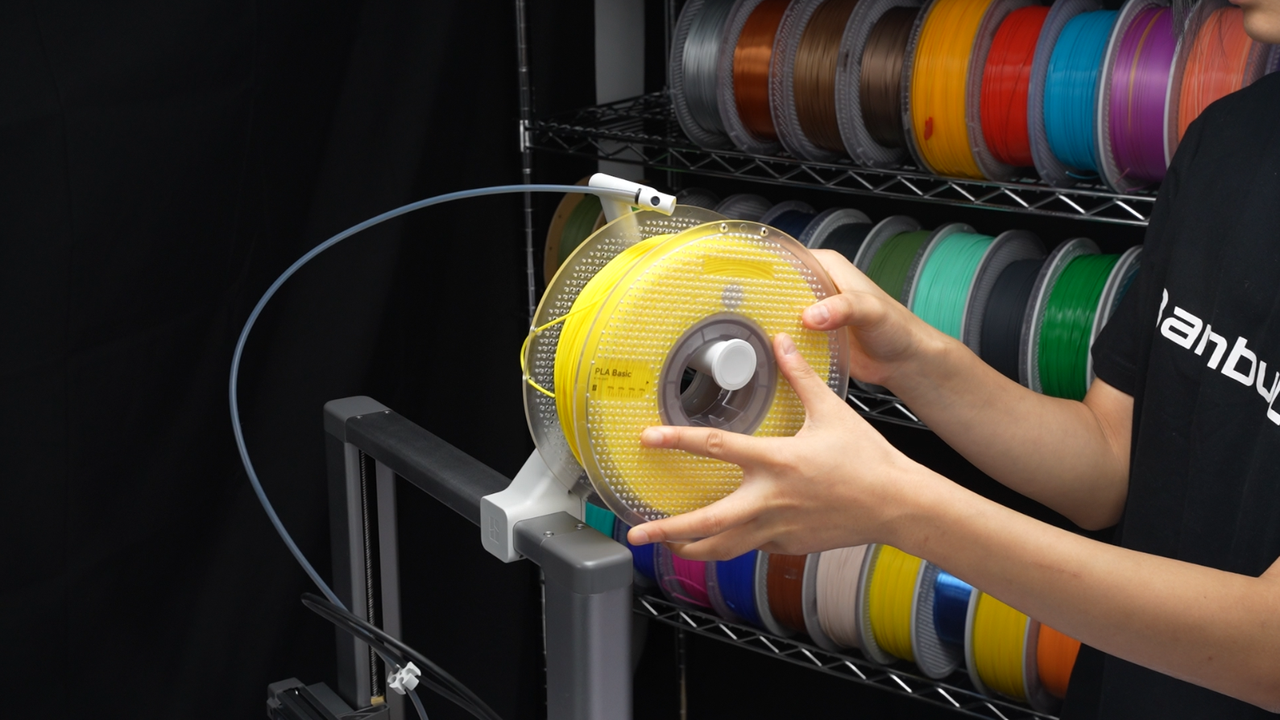
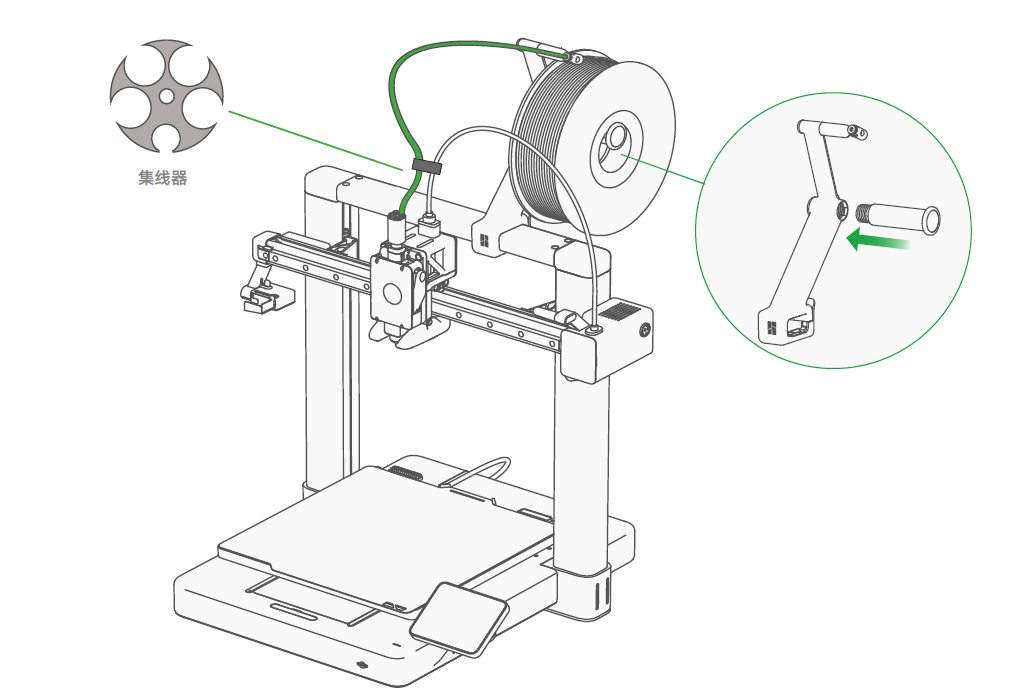
1. Montér spolen
Vend spolen efter filamentets viklingsretning, når du sætter den i (som vist på diagrammet).
 |
 |
2. Læg filamentet i
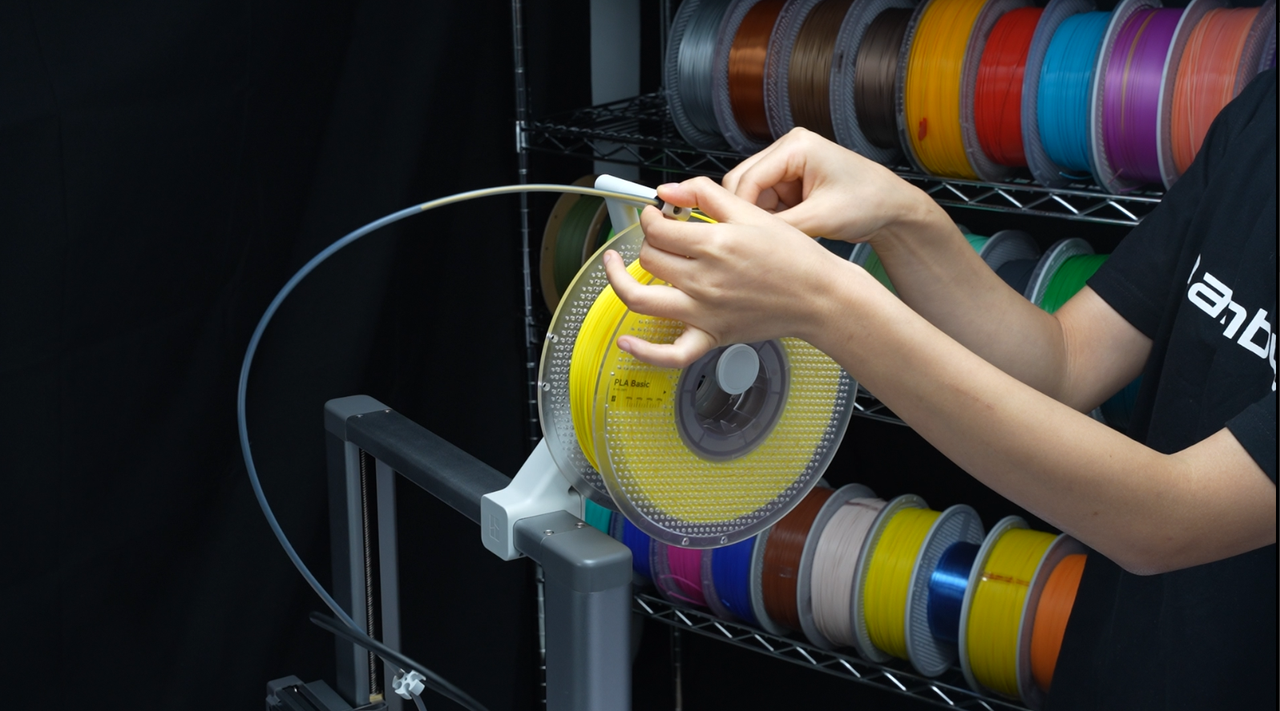
Når du har monteret filamentspolen, skal du føre den ene ende af filamentet ind i PTFE-slangen og skubbe det ind i printhovedet, indtil det ikke kan komme længere frem.
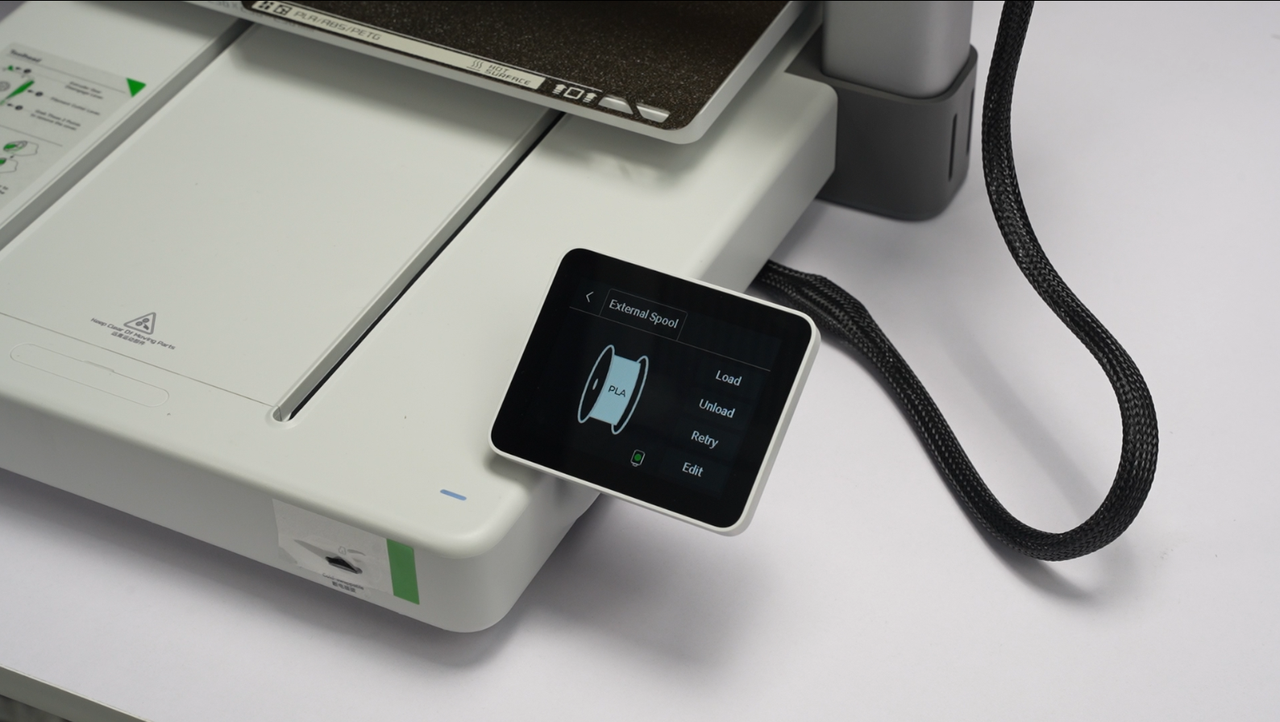
Nu lyser den grønne indikator på printhovedet på printerens skærm.
 |
 |
Klik på "Load" på skærmen.
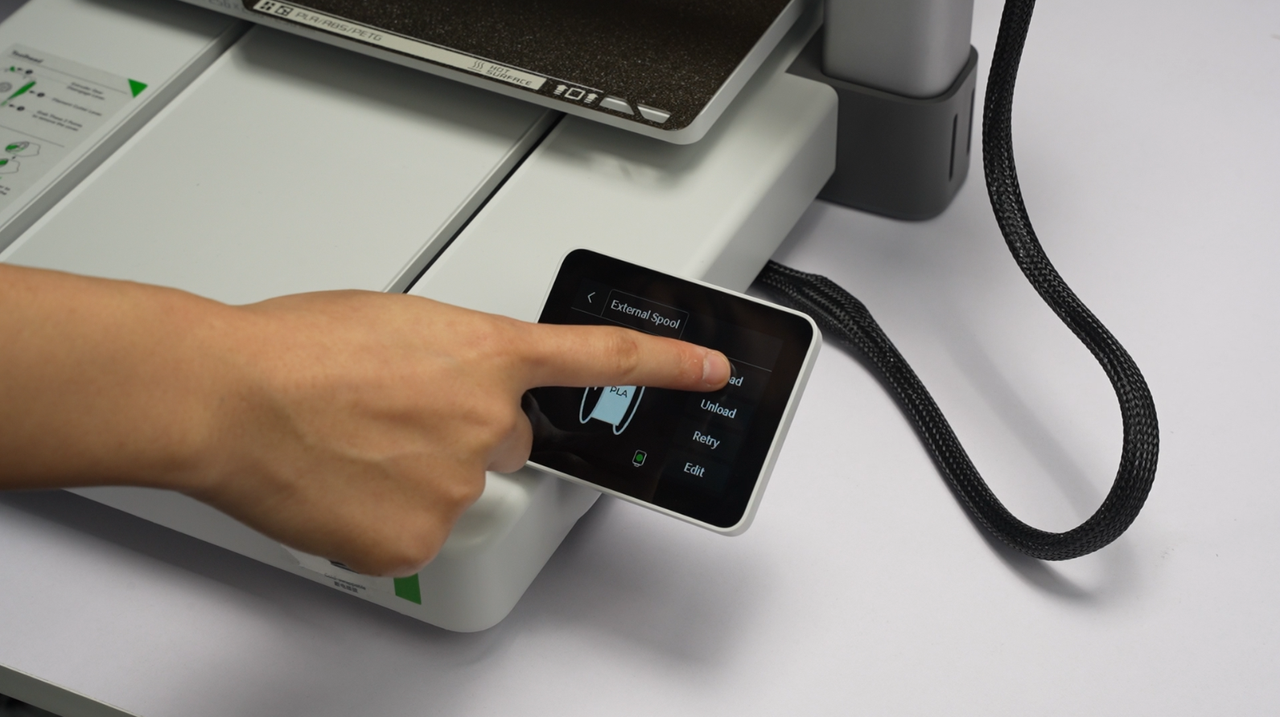
Når dysen begynder at varme op til 250 ℃, skal du manuelt skubbe filamentet ind i printhovedet igen.
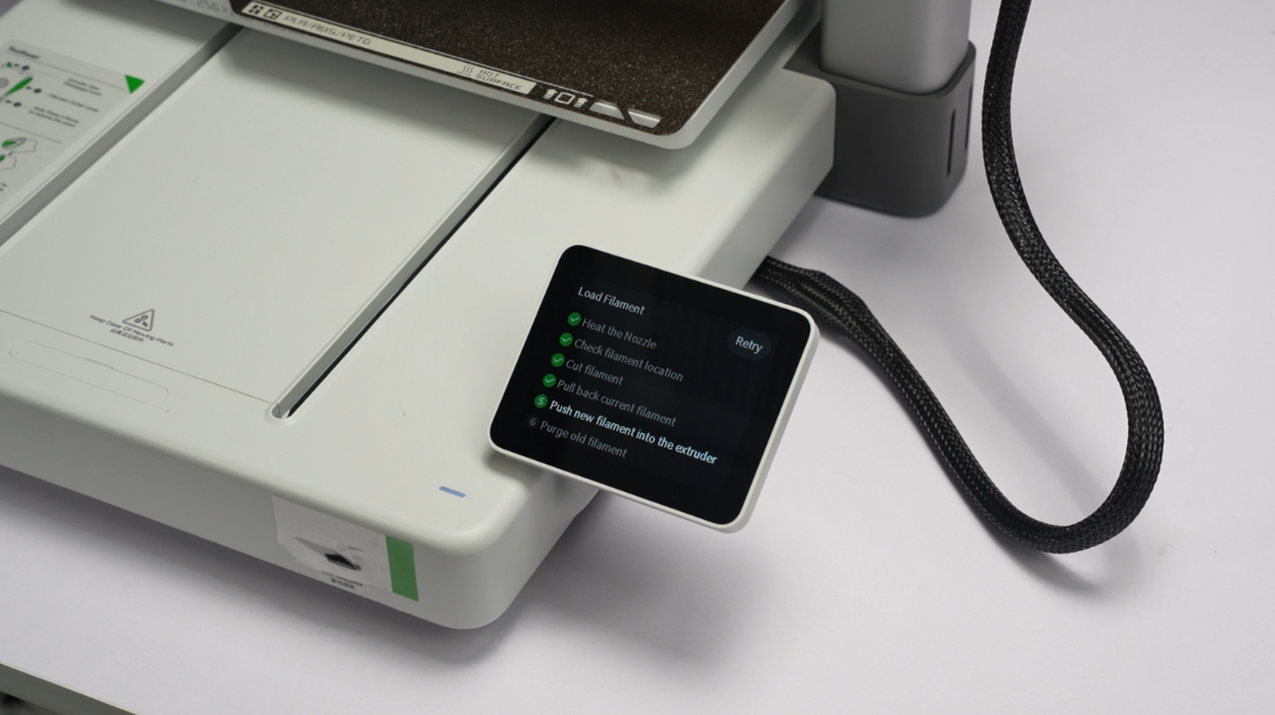 |
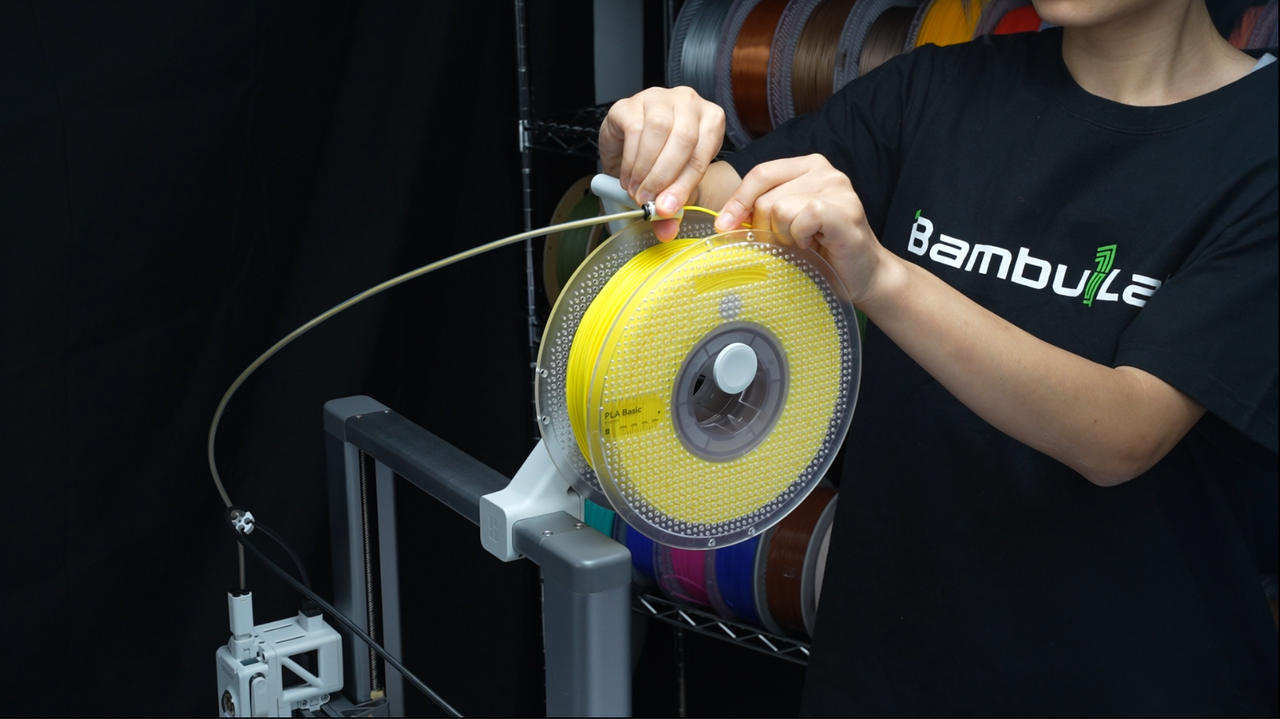 |
Hold øje med dysen for at sikre, at ekstruderen presser filamentet korrekt ud.
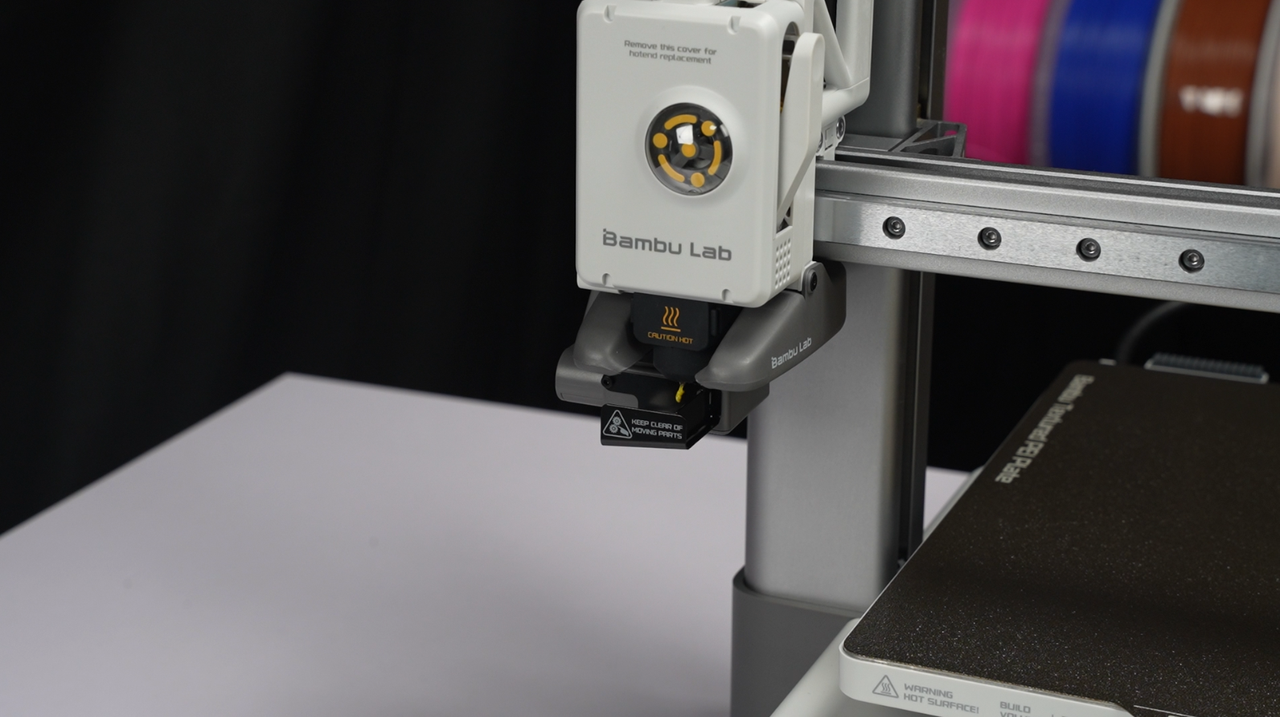
Når du har set dysen presse filamentet jævnt ud, skal du vælge "Done" på skærmen for at gennemføre ilægningen.
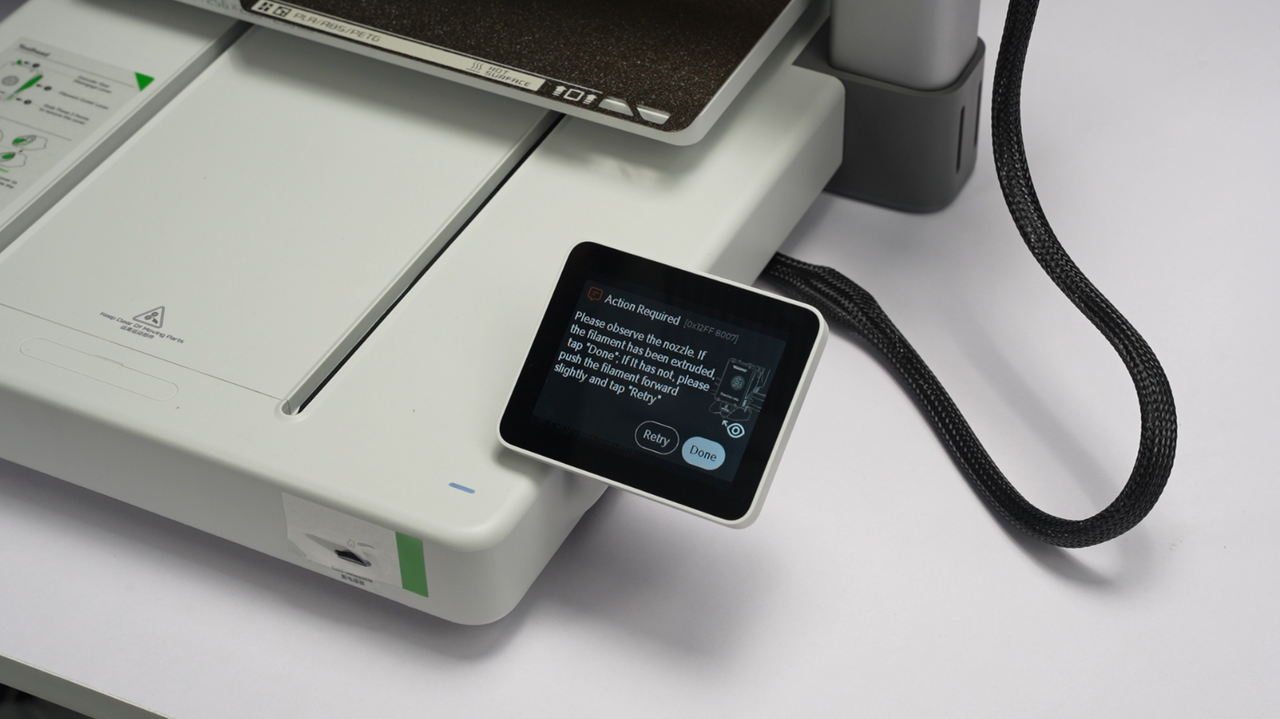
Vælg "Retry", og gentag skubning af filamentet, hvis du ikke ser filamentet komme ud.
Start print
Når du har sikret dig, at filamentet er lagt i, og at byggepladen sidder på plads, kan du gå videre med at printe.
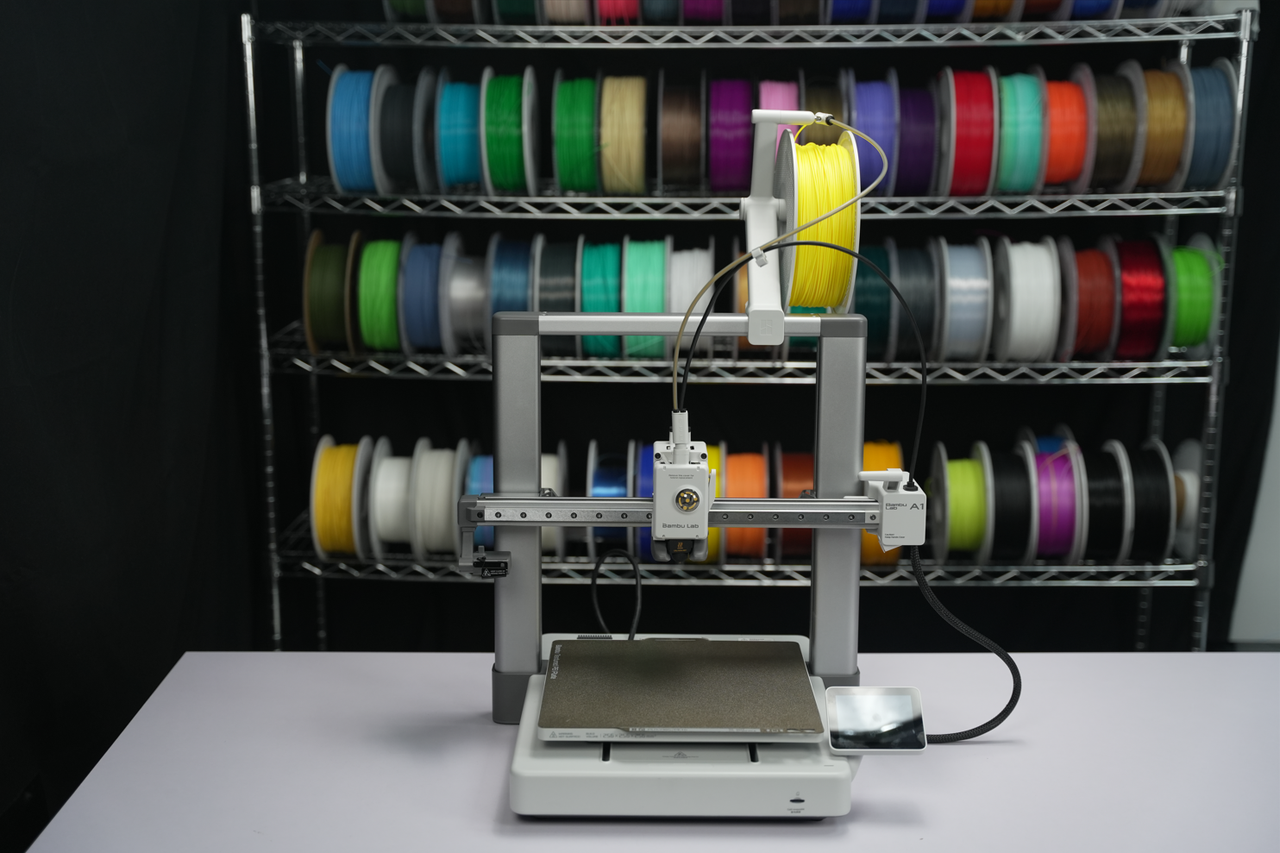
Bemærk: Når du pakker printeren ud, kan varmebedet have stået stille i lang tid, hvilket kan øge friktionen under det første lag af printet. Det kan føre til forskydning og mulig skade på byggepladen, hvis du starter printet direkte. For at undgå det anbefales det, at du manuelt flytter varmebedet til dets yderste position for at sikre et glat print.
1. Start et printjob med Bambu Studio
Klik her for at downloade Bambu Studio.
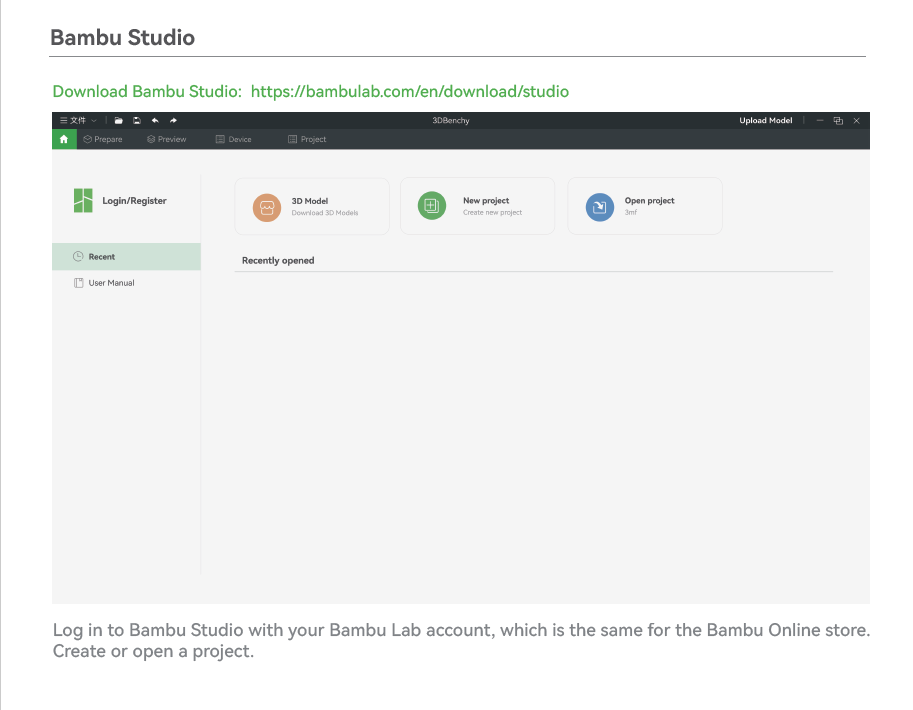
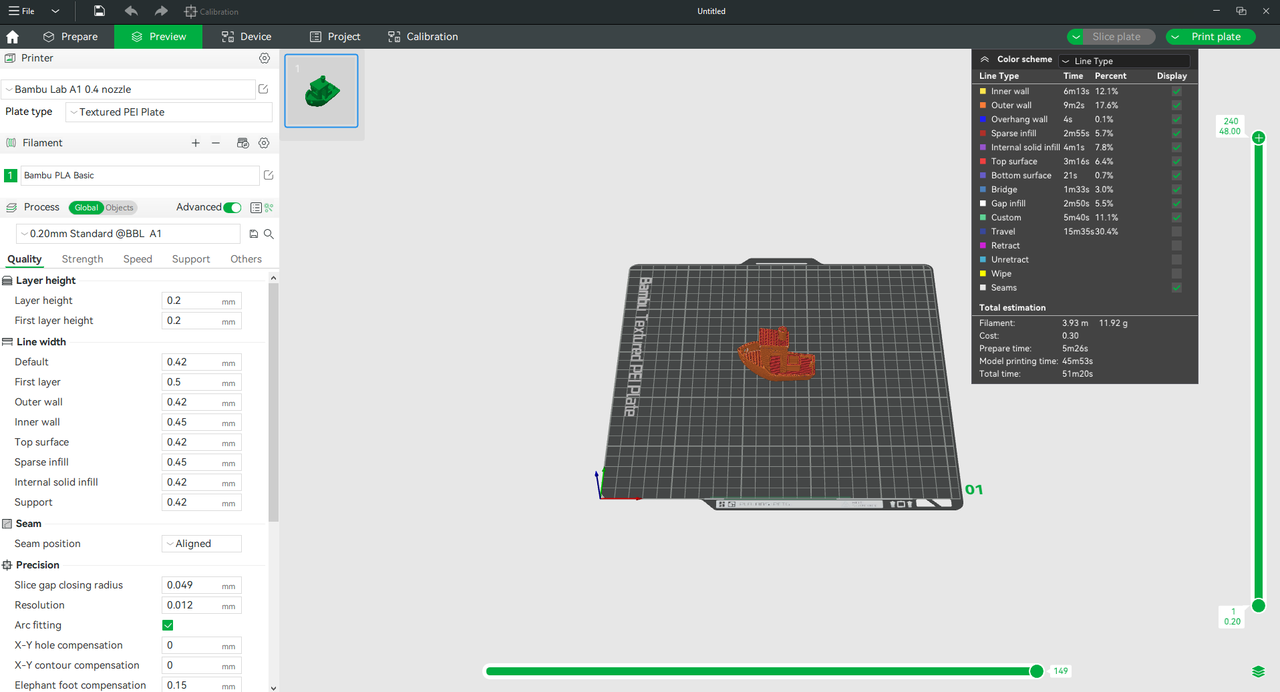
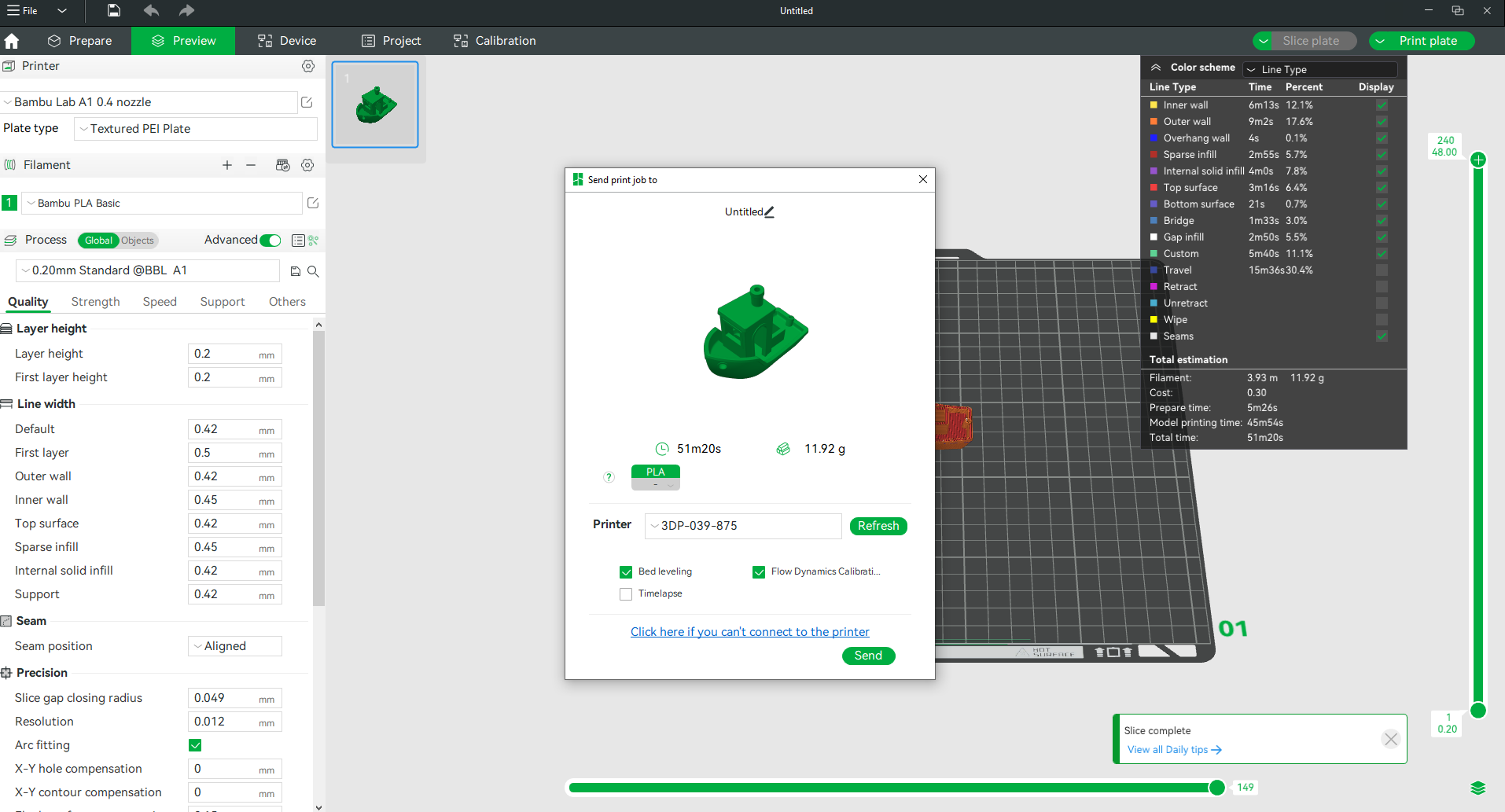
Slice og send printet.
 |
 |
2. Start printet med den indbyggede fil
Klik på "Print files" på startsiden for at få adgang til de indbyggede filer på microSD-kortet.
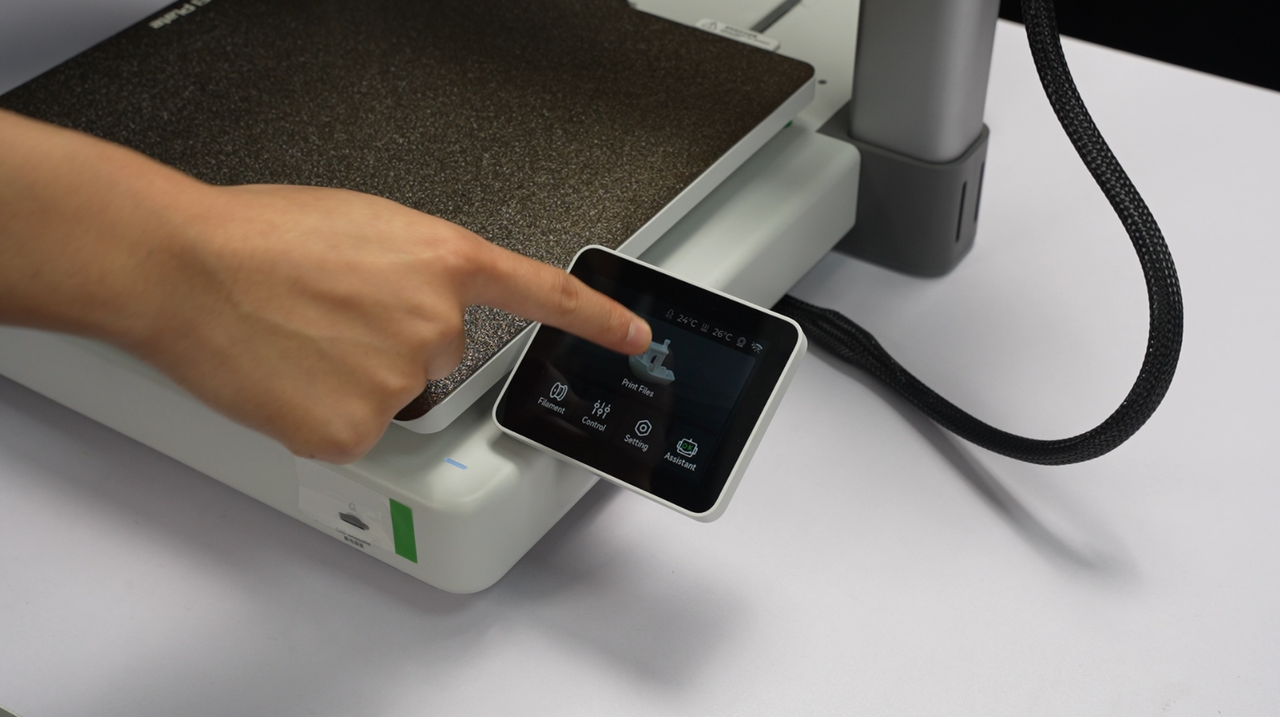
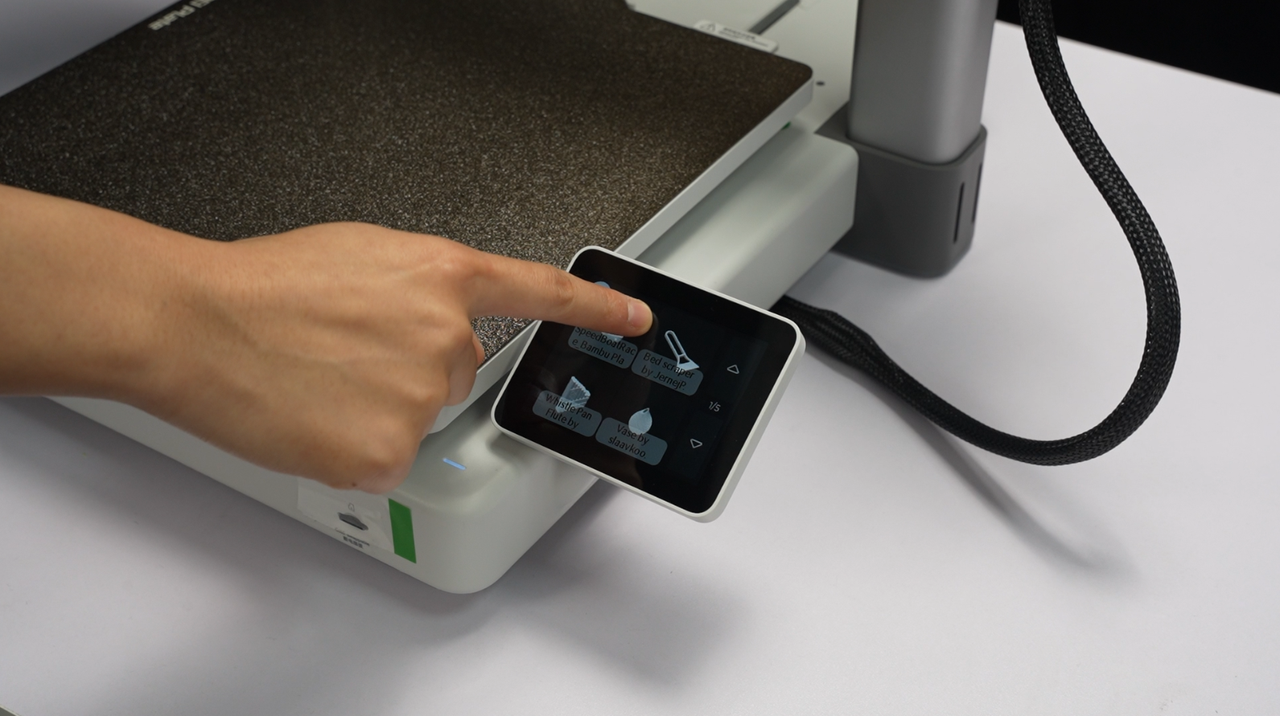
Vælg den model, du gerne vil printe.
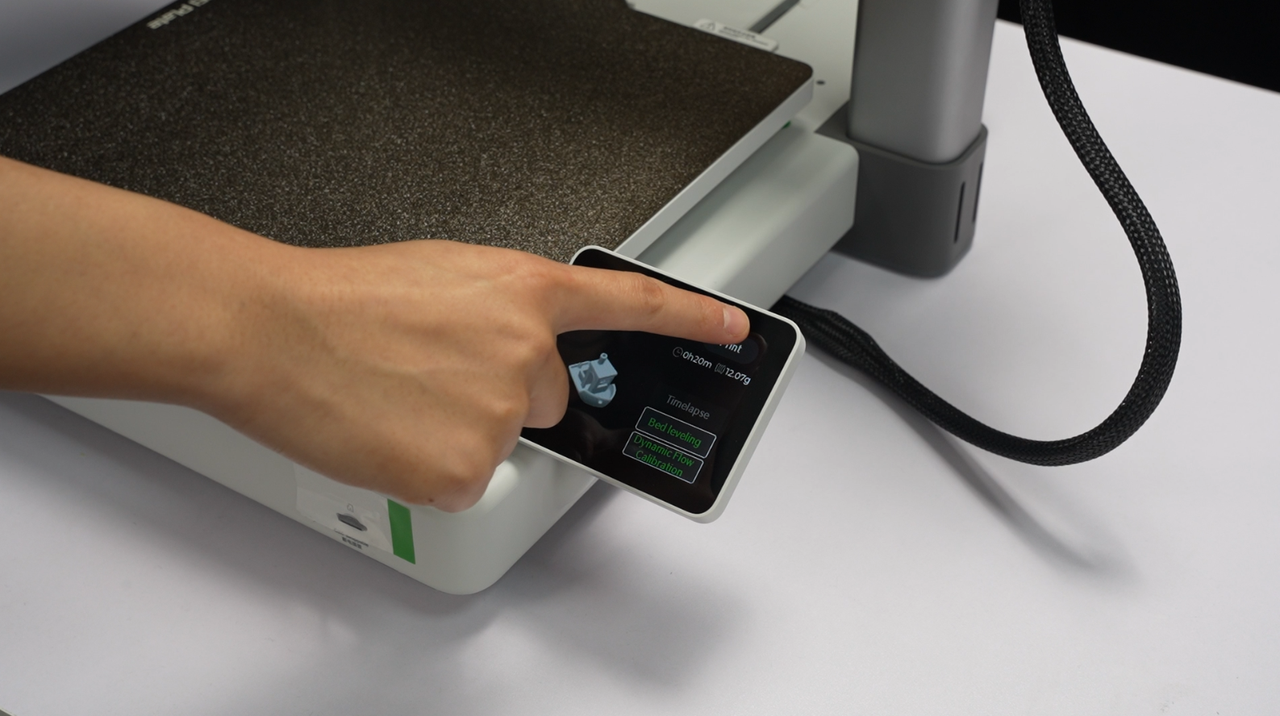
Det anbefales at aktivere funktionerne til bed-nivellering og flow-dynamik-kalibrering.
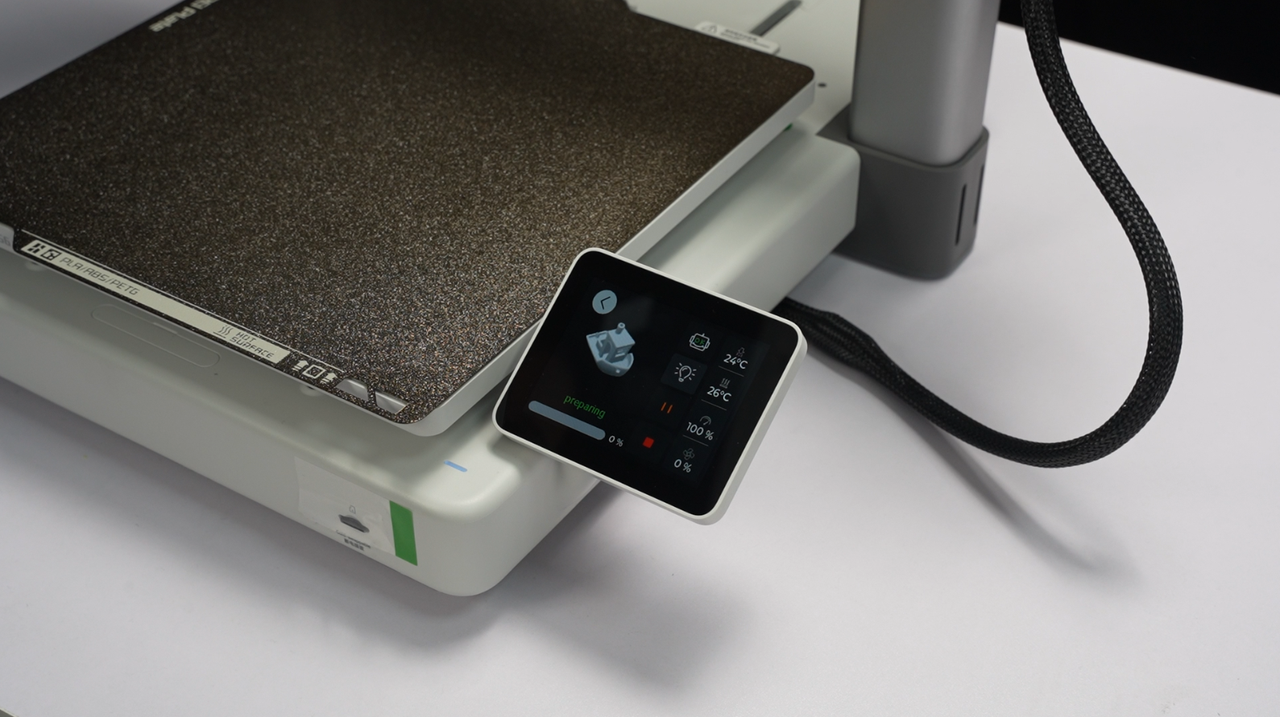
Klik på "Print".
Hvordan fylder du på?
Hvis filamentet bruges op under printet, kan du tage den tomme filamentspole af det eksterne beslag og montere en ny. Følg fremgangsmåden under "Forberedelse af print" ovenfor for at fylde filament på.
Hvordan skifter du filament?
Hvis du vil skifte filament, skal du sætte det igangværende printjob på pause, først fjerne filamentet i printhovedet og derefter lægge det nye filament i.
1. Tag filamentet ud
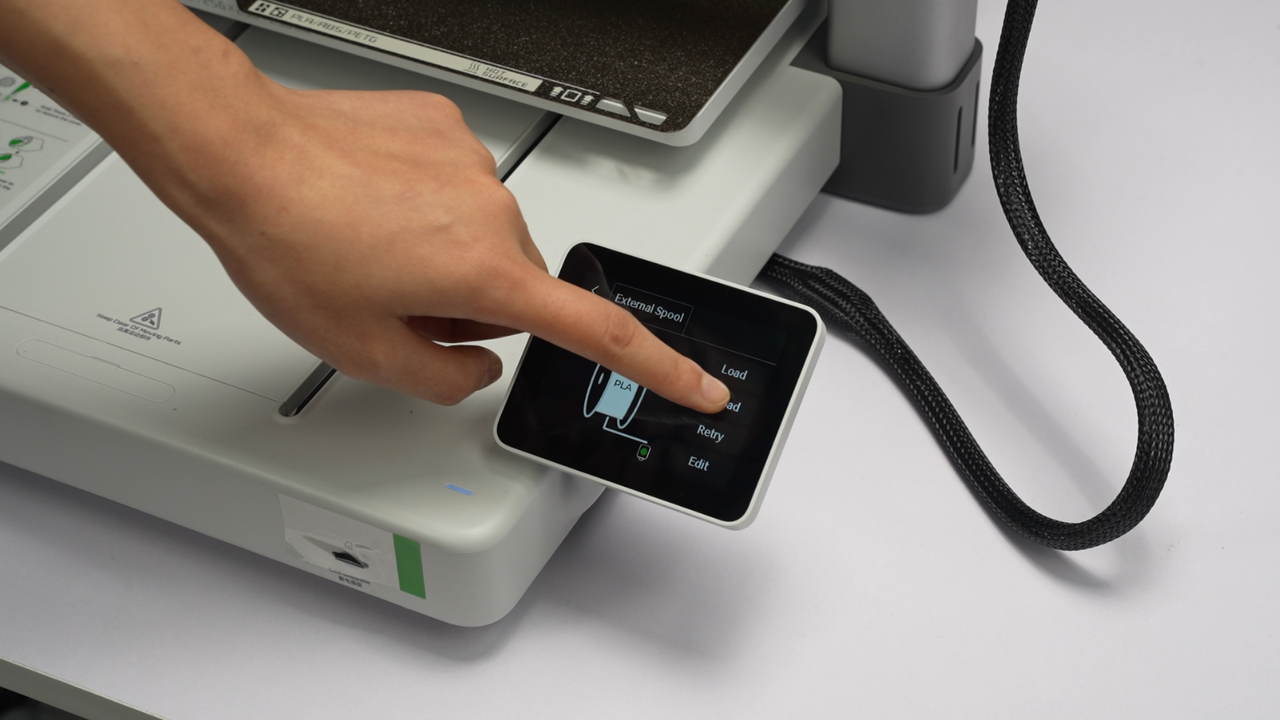
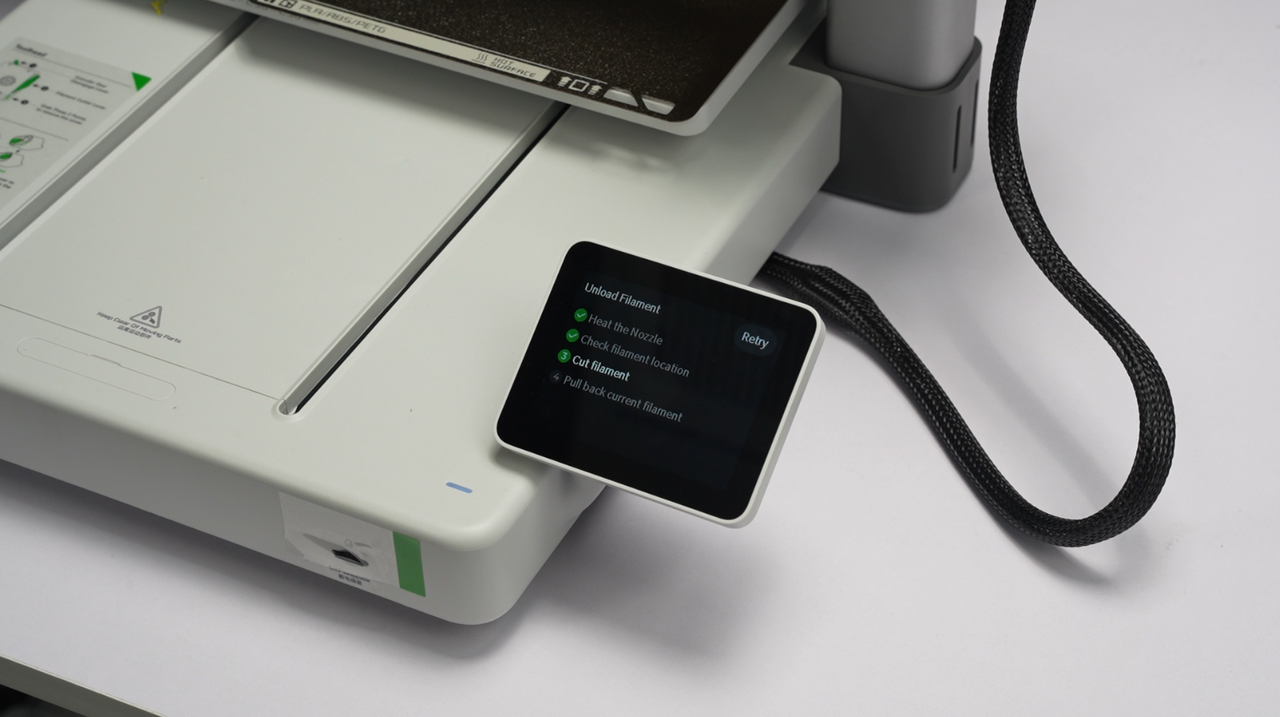
Klik på "Unload" på skærmen, hvorefter printeren automatisk varmer hotenden op og skærer filamentet over.
 |
 |
2. Fjern filamentet manuelt fra ekstruderen
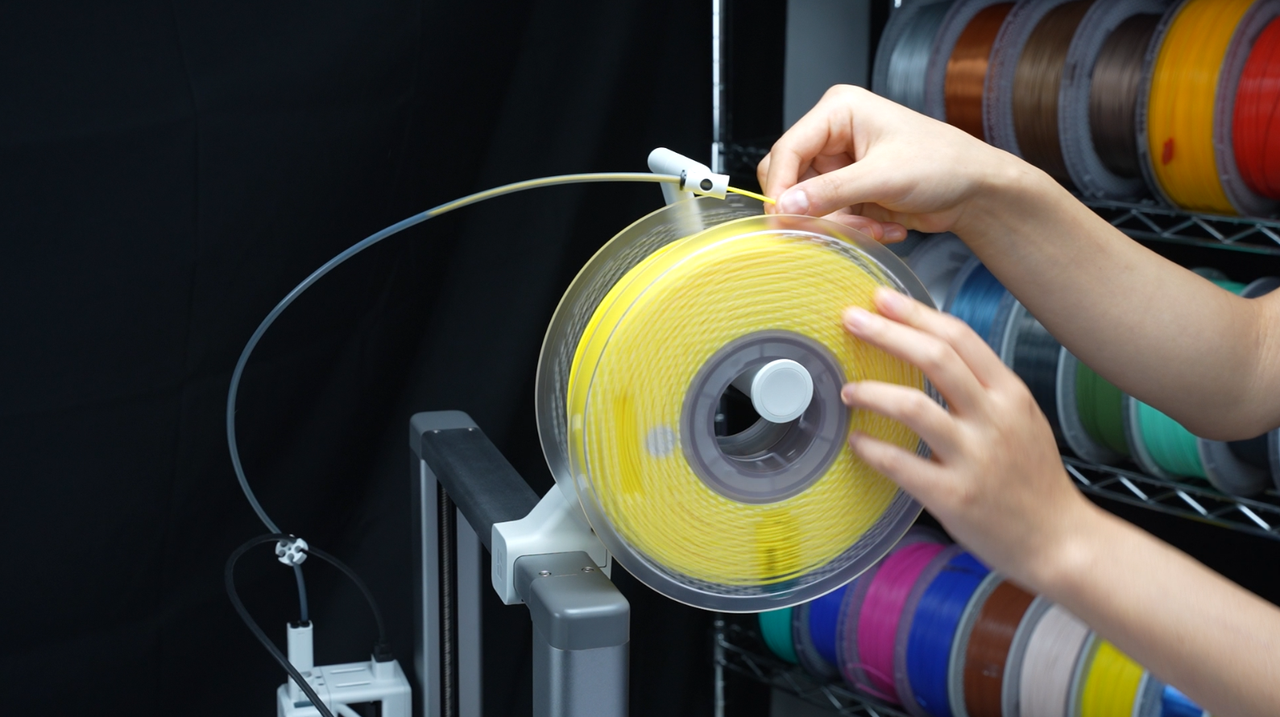
Når du har gennemført forrige trin, er det nødvendigt at fjerne filamentet manuelt for at afslutte udtagningen.
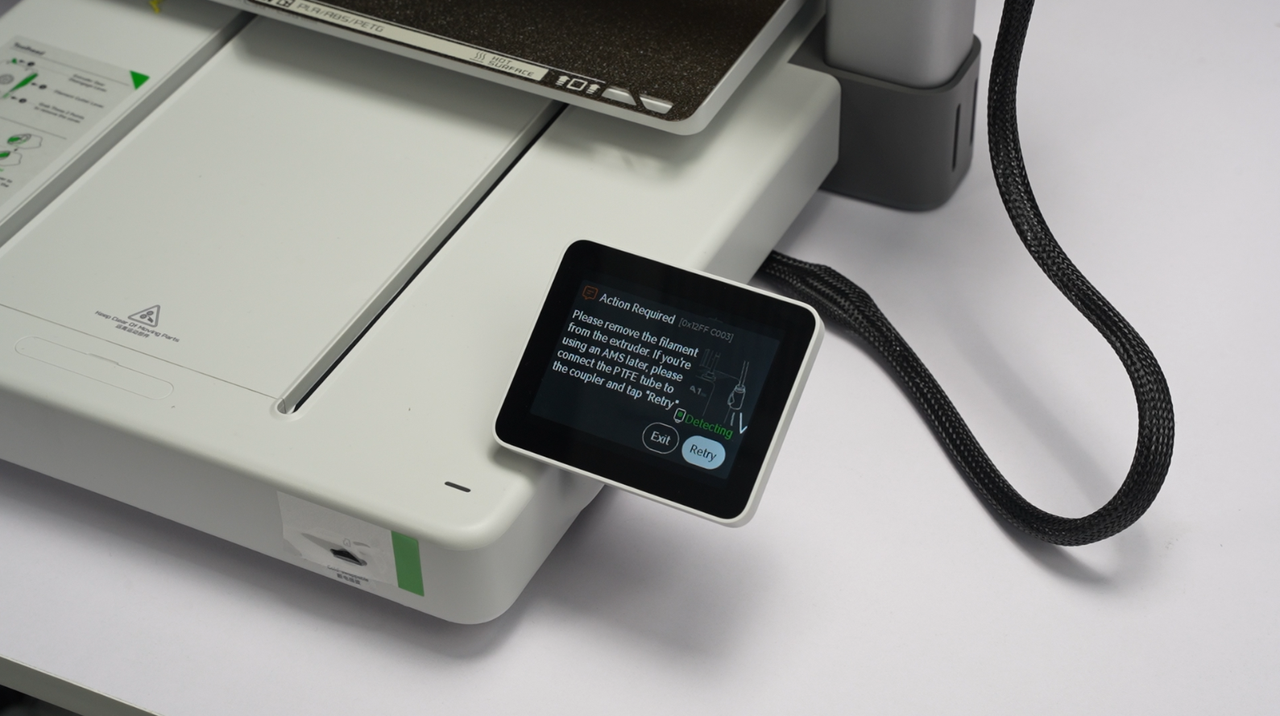
Følg anvisningerne i app'en/Studio, og fjern filamentet manuelt med det samme. Hvis dysens temperatur forbliver over 142 °C uden at falde, betyder det, at der stadig er filament tilbage i ekstruderen, og at udtagningen ikke er afsluttet.
 |
 |
Hvis du ikke fik fjernet filamentet i tide, skal du klikke på "Retry" på skærmen og forsøge at fjerne det igen.
3. Læg filamentet i
Følg fremgangsmåden under "Forberedelse af print" ovenfor, når du har gennemført "Unload"-proceduren.
Afsluttende bemærkninger
Vi håber, denne vejledning var nyttig. Hvis den ikke løser dit problem, kan du oprette en supportsag direkte hos Bambu Lab, så hjælper de dig videre.
Denne guide er oversat og bearbejdet til dansk fra Bambu Labs officielle vejledning. Se den originale guide hos Bambu Lab →
← Tilbage til A1-guides