Det er afgørende at slukke for printeren, før du udfører vedligeholdelsesarbejde på printeren og dens elektronik, herunder ledninger til værktøjshovedet, fordi printeren kan forårsage en kortslutning, hvis den er tændt under sådanne opgaver, hvilket kan føre til yderligere skader på elektronikken og sikkerhedsrisici.
Når du udfører vedligeholdelse eller fejlfinding på printeren, kan du blive nødt til at afmontere nogle dele, herunder hotend. Denne proces kan blotlægge ledninger og elektriske komponenter, der potentielt kan kortslutte, hvis de kommer i kontakt med hinanden eller med andre metal- eller elektroniske komponenter, mens printeren stadig er tændt. Dette kan beskadige printerens elektronik og forårsage yderligere skader.
Derfor er det vigtigt at slukke for printeren og afbryde den fra strømkilden, før du udfører vedligeholdelsesarbejde. Dette forhindrer kortslutninger eller skader på printerens elektronik. På den måde undgår du potentielle skader på printerens elektroniske komponenter og sikrer, at vedligeholdelsesarbejdet udføres sikkert og effektivt.
Hvis du har bekymringer eller spørgsmål til at følge denne guide, opret en ny sag på vores supportside, så gør vi vores bedste for at svare hurtigt og give dig den hjælp, du har brug for.
Trin til at fjerne det gamle USB C-kabel
1. Fjern USB C-kablet fra printhovedet
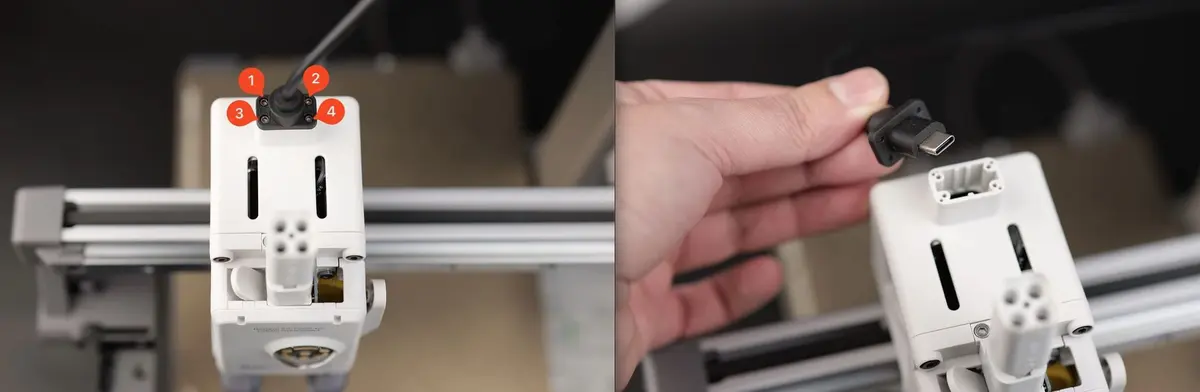
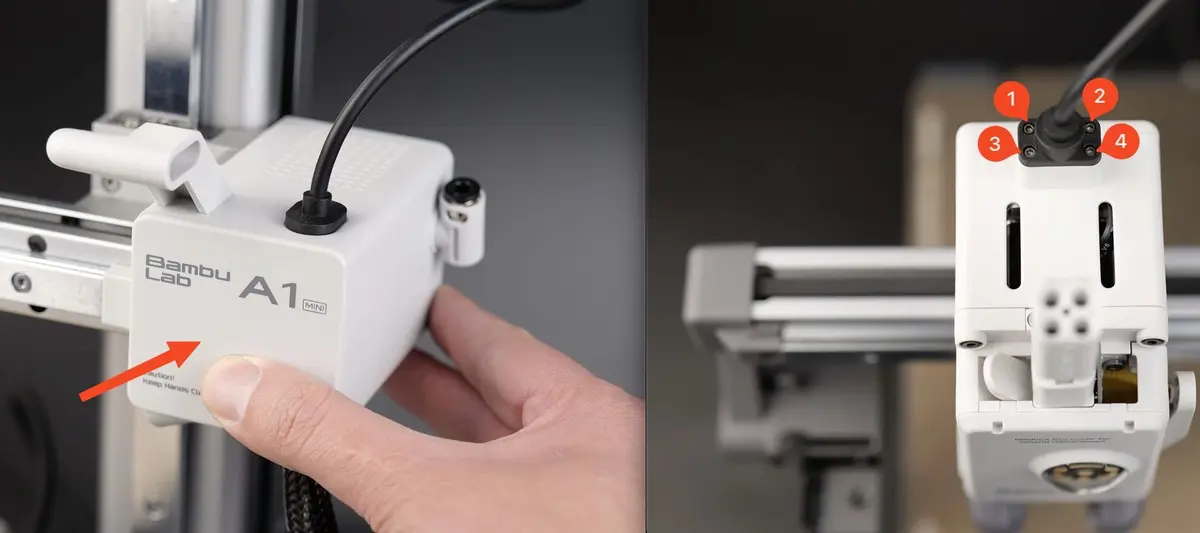
Vi starter med at fjerne de fire skruer, der holder USB C-kablet fast på værktøjshovedet på A1 mini. Når skruerne er fjernet, kan USB C-kablet trækkes opad for at fjerne det.
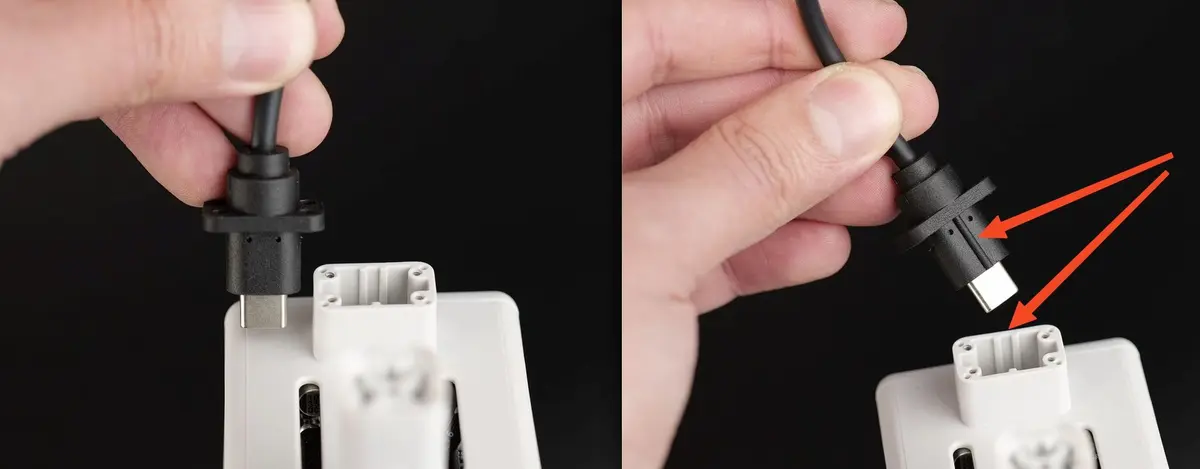
Læg mærke til USB-kablets orientering og den lille rille på bagsiden, der justerer det. Det er vigtigt at tilslutte det nye kabel på samme måde. USB C-kablet passer kun i én position, hvor den korrekte orientering har linjen i kabelstikket justeret mod bagsiden af printeren og værktøjshovedet.
2. Fjern motordækslet på A1 mini
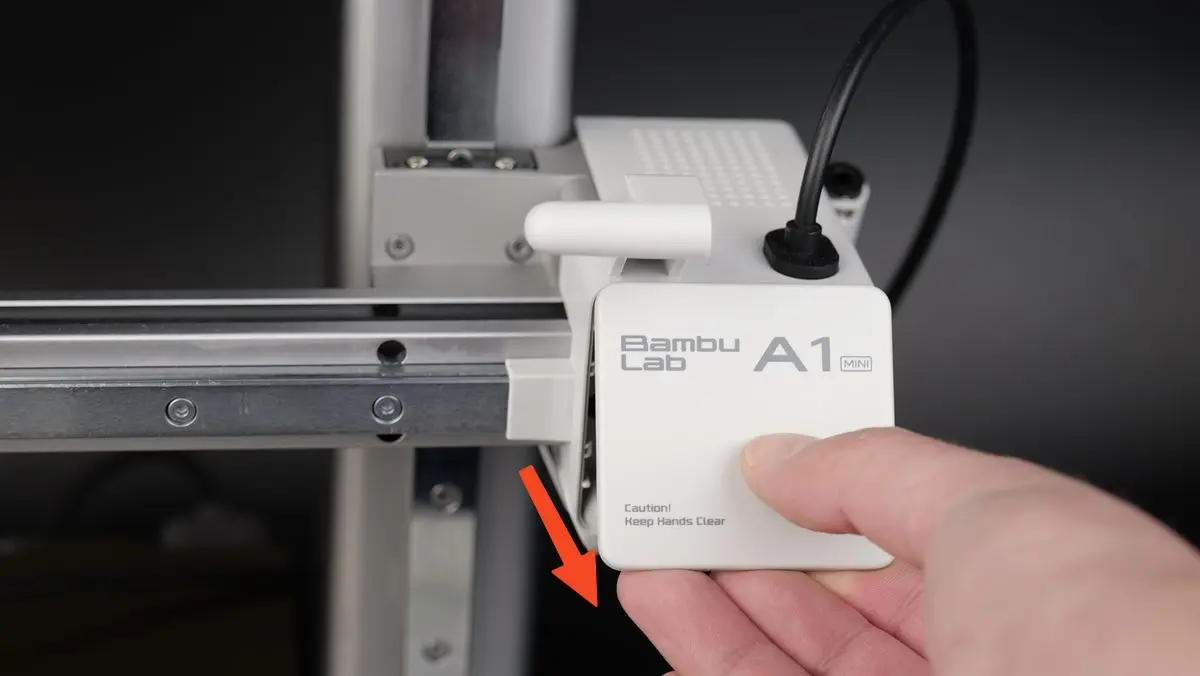
For at få adgang til USB C-kablet skal du fjerne det forreste motordæksel. Træk blot fra bunden af dækslet ind mod dig selv, så frigøres klipsene.
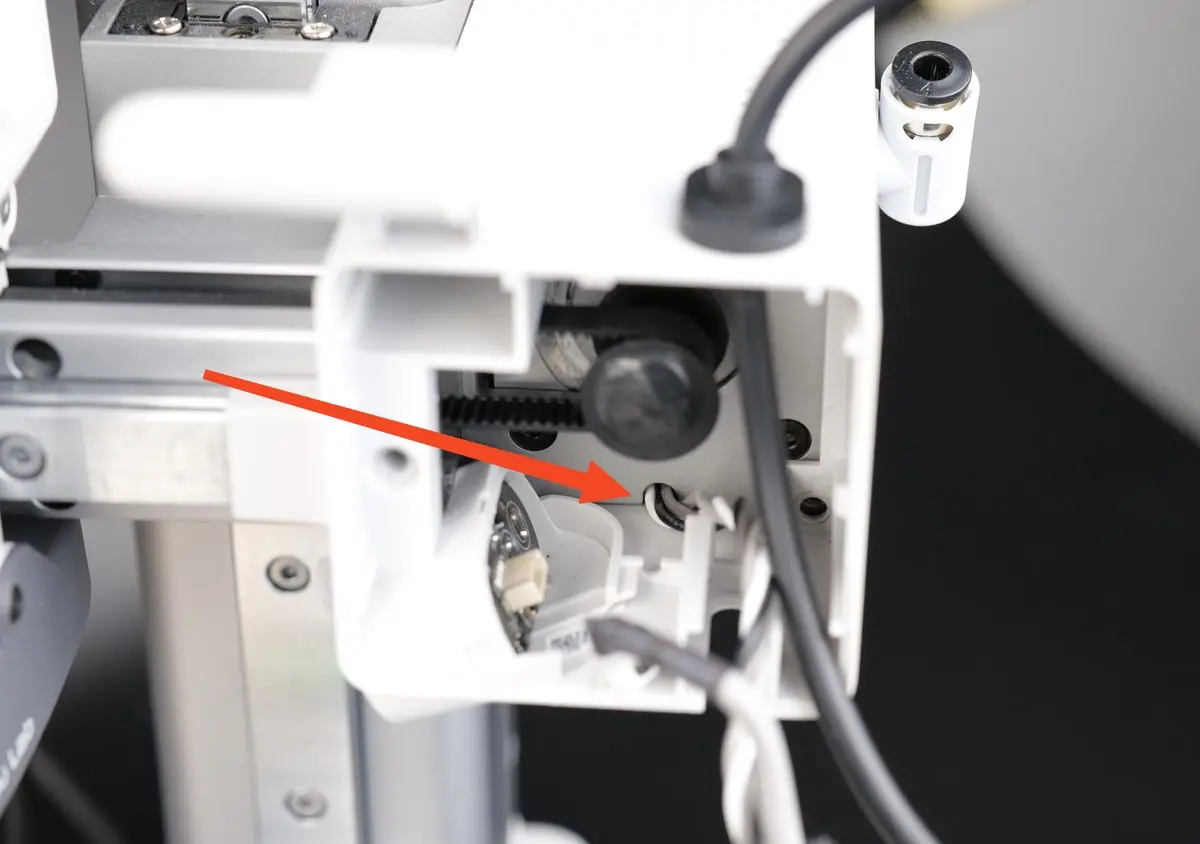
3. Fjern motorhusets skruer og webcam-kablet
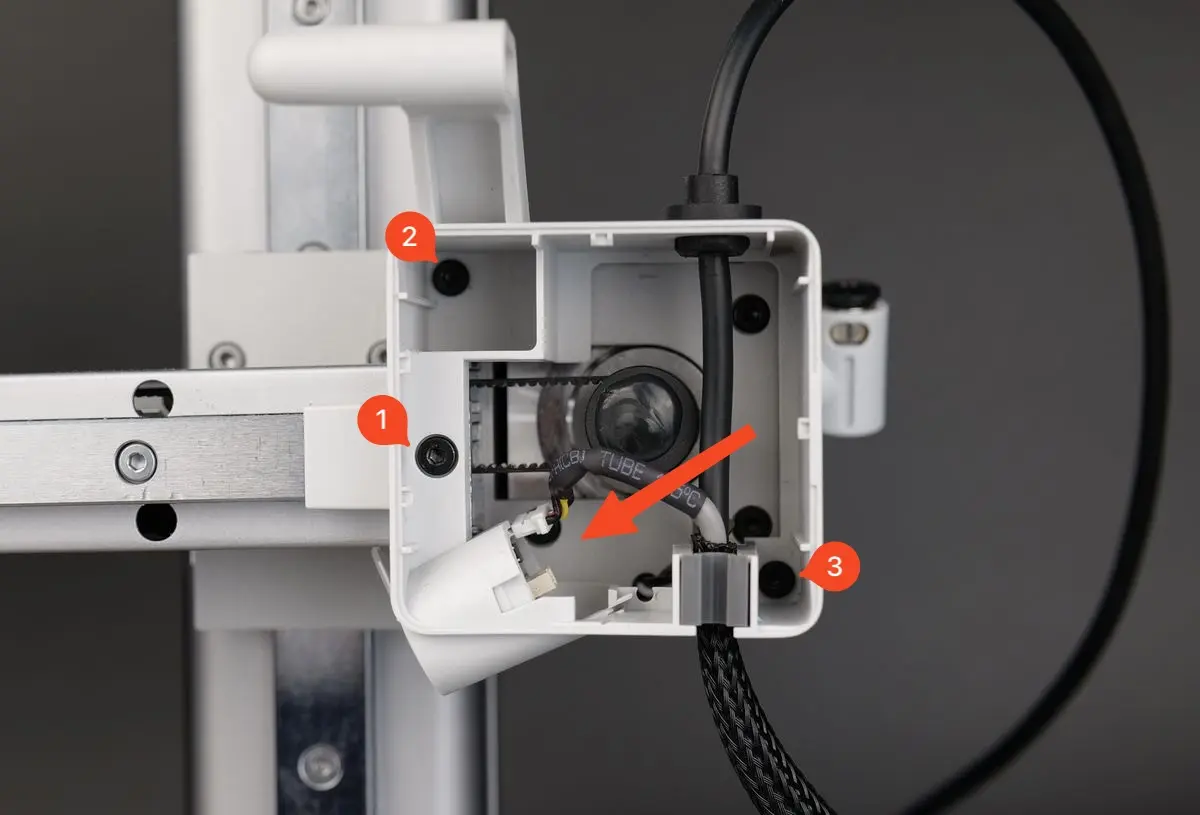
Næste trin er at fjerne kamerakablet, der er markeret med en rød pil, og de tre skruer, der holder motordækslet på plads. Vi udfører dette trin for at få adgang til klipsene på bagsiden af den grå ledningsfastgørelse, så ledningerne kan frigøres.
Bemærk, at skruen markeret med tallet 1 er forskellig fra de to andre.
4. Fjern motorhuset og ledningsklipsen
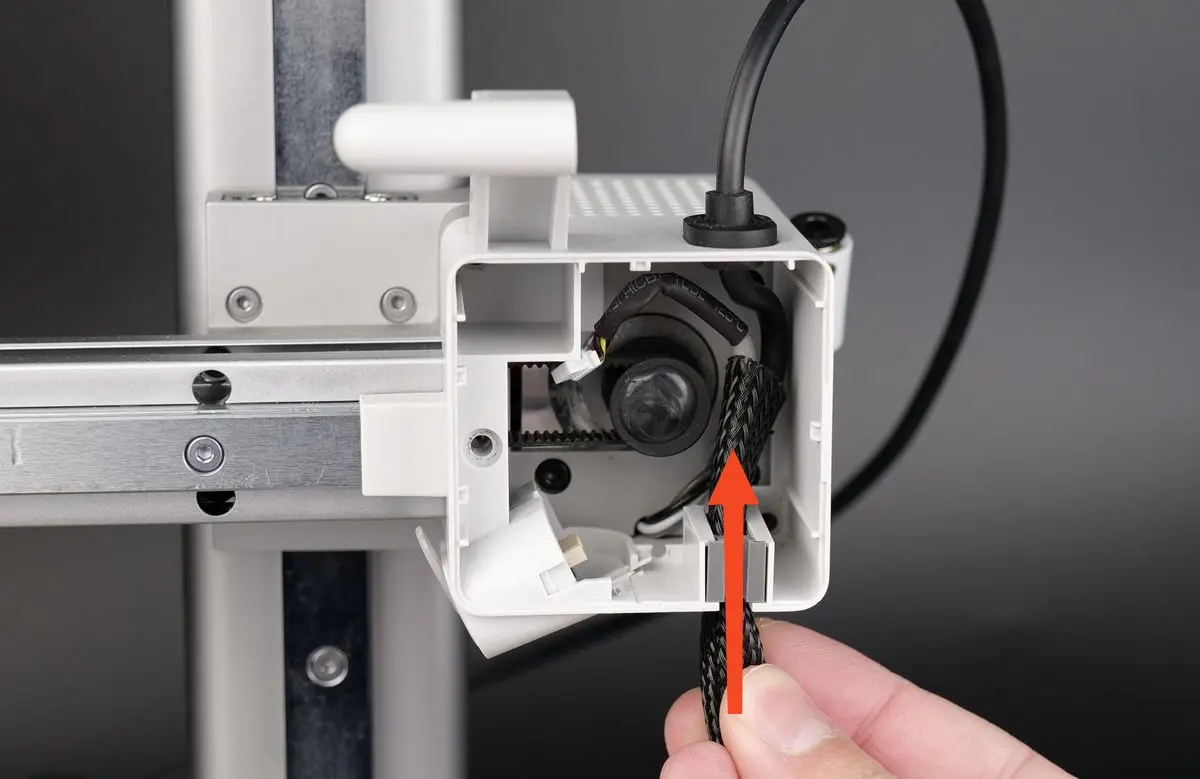
Skub først ledningerne opad som vist på billedet nedenfor, så det bliver lettere at fjerne motorhuset.
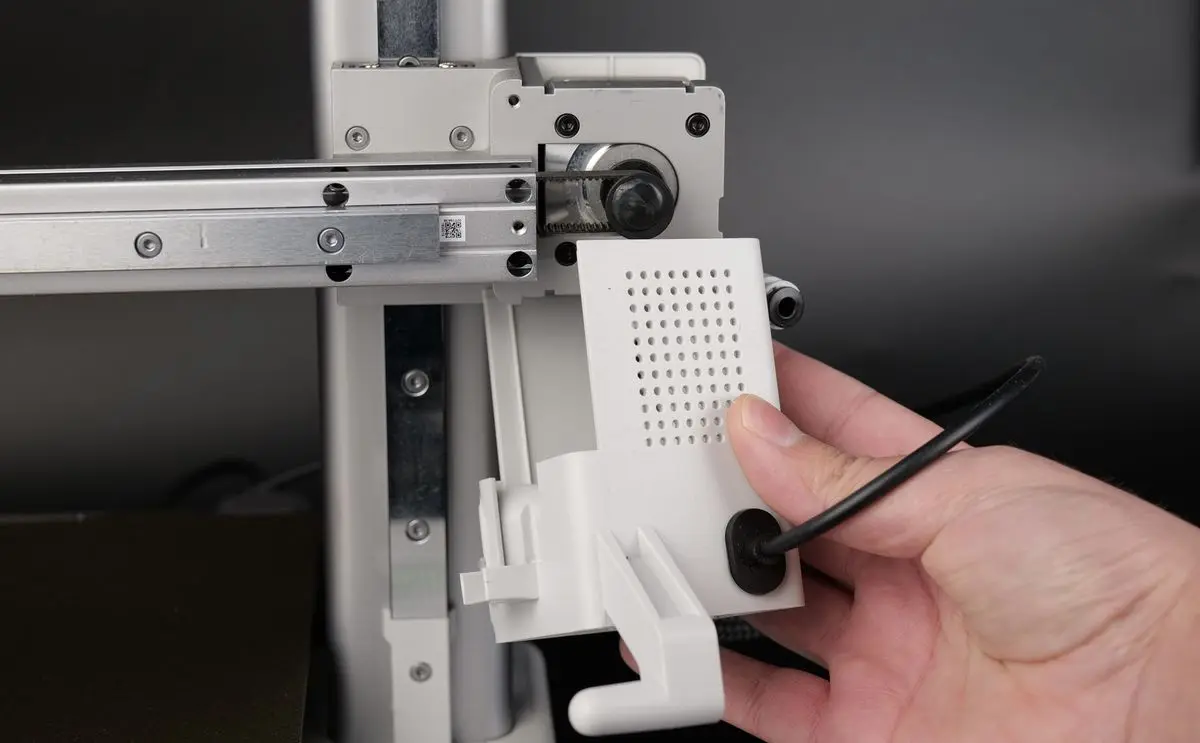
Træk derefter forsigtigt motordækslet ind mod dig selv som vist på billedet nedenfor.
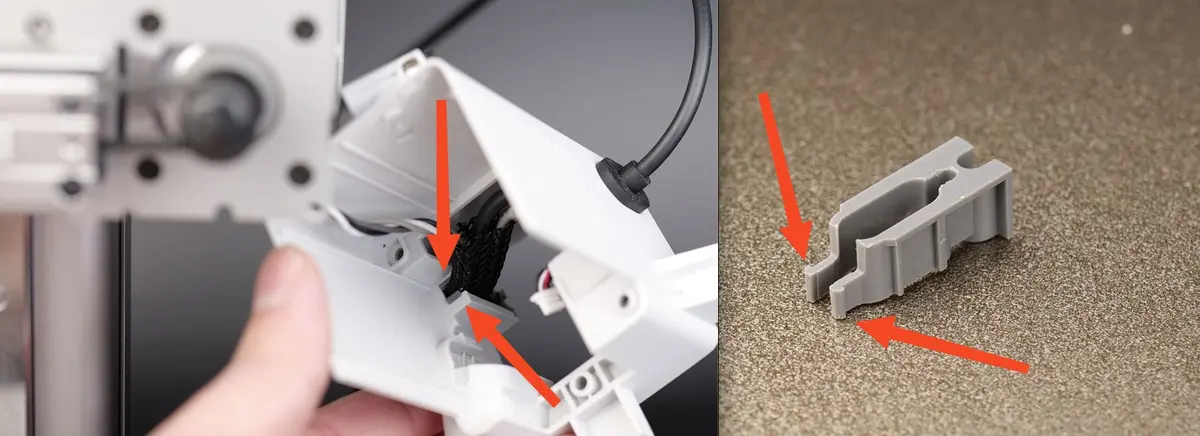
Når motordækslet er fjernet, kan vi få adgang til klipsene på ledningsfastgørelsen. Som vist på billedet nedenfor er der to klips, der skal trykkes ind. Du kan bruge spidsen af unbrakonøglen til at trykke dem ind.
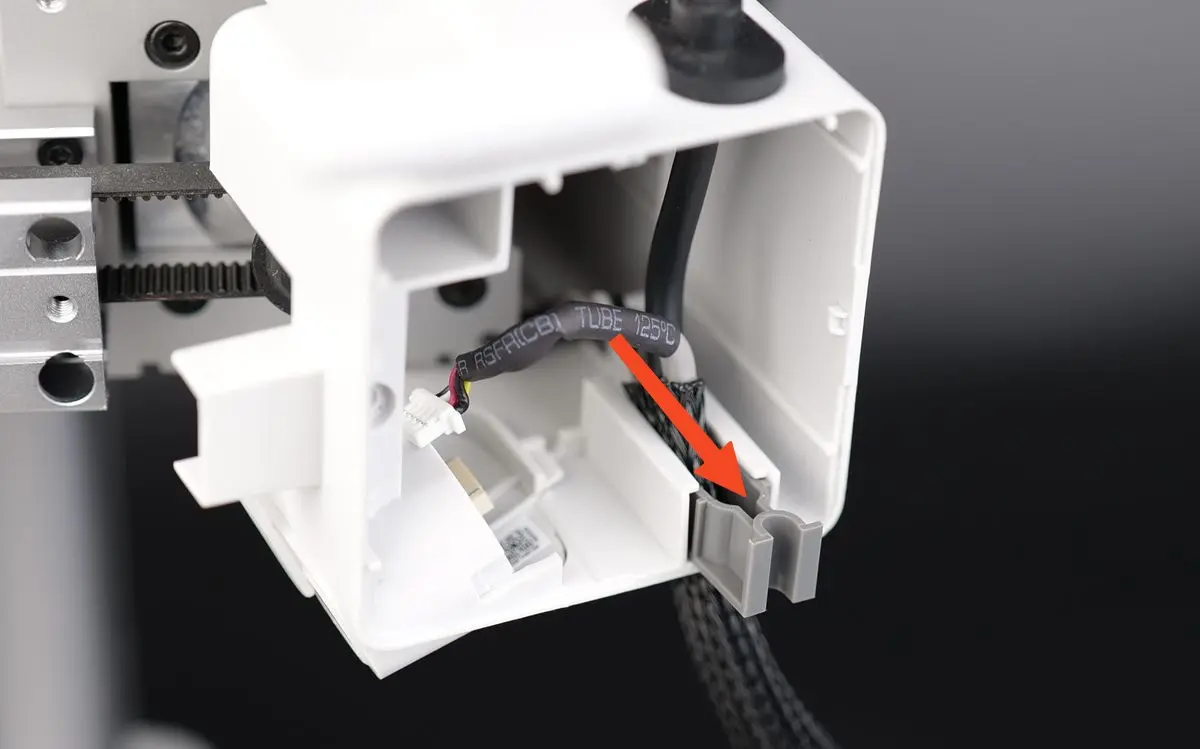
Når klipsene er frigjort, kan du forsigtigt trække i ledningsfastgørelsen som vist nedenfor:
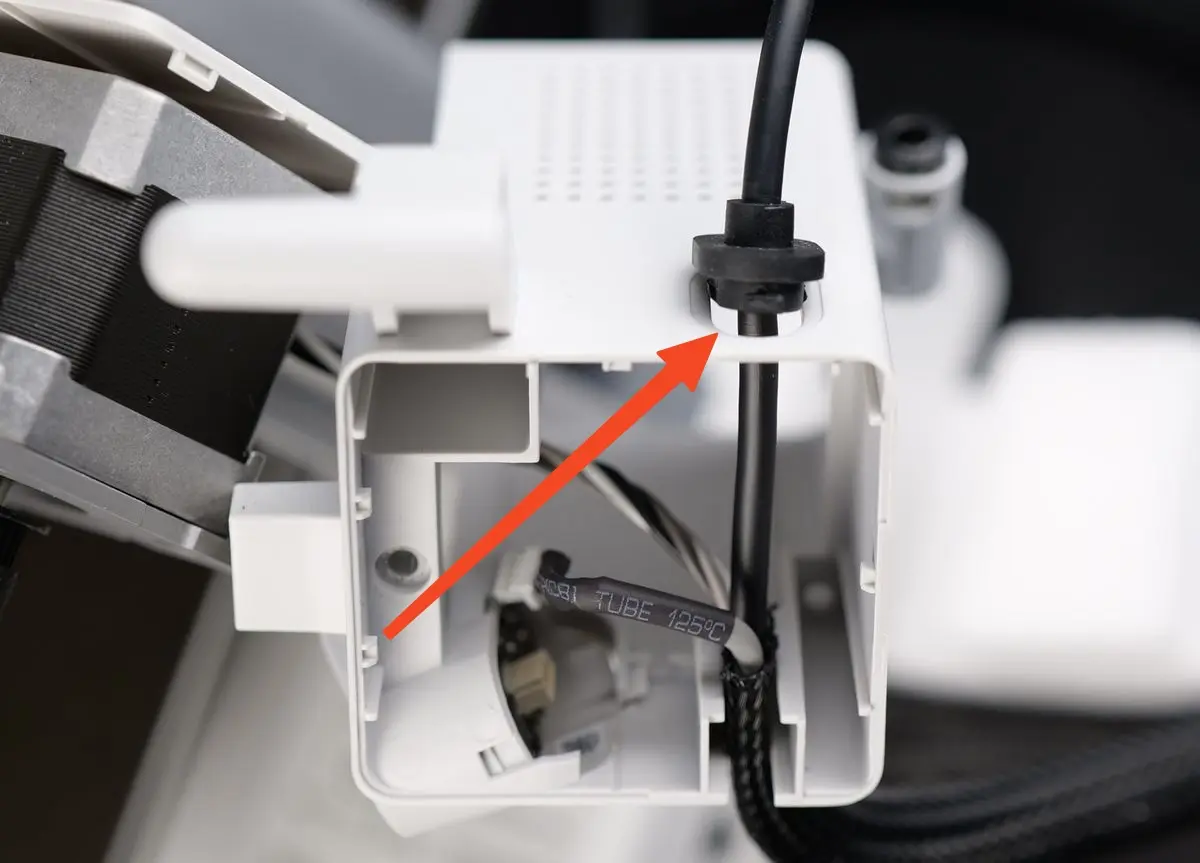
Fjern også USB C-kablets fastgørelse oven på motorhuset som vist på billedet nedenfor. Den kan fjernes forsigtigt med et spidst værktøj som en flad skruetrækker ved blot at vippe den op fra den ene side.
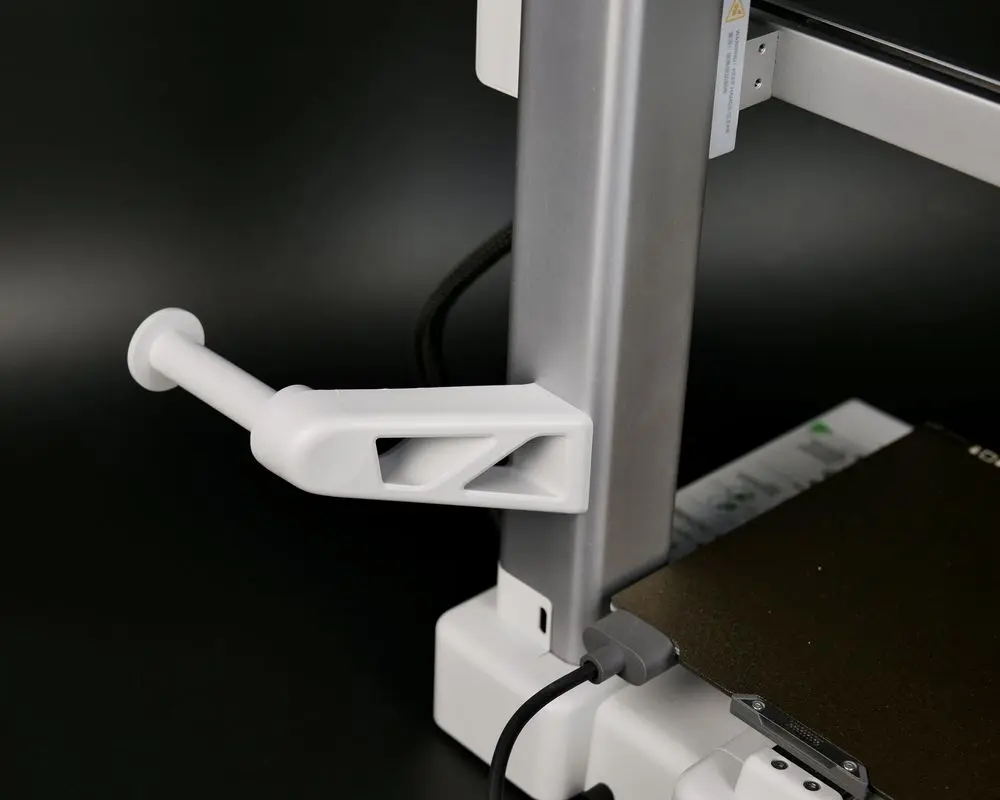
5. Fjern spoleholderen fra printeren (valgfrit)
Næste trin er at fjerne spoleholderen. Du skal lægge printeren på siden i næste trin, og fjernelse af spoleholderen gør det lettere. Dette er et valgfrit trin, hvis spoleholderen er monteret.
6. Fjern printerens bunddæksel
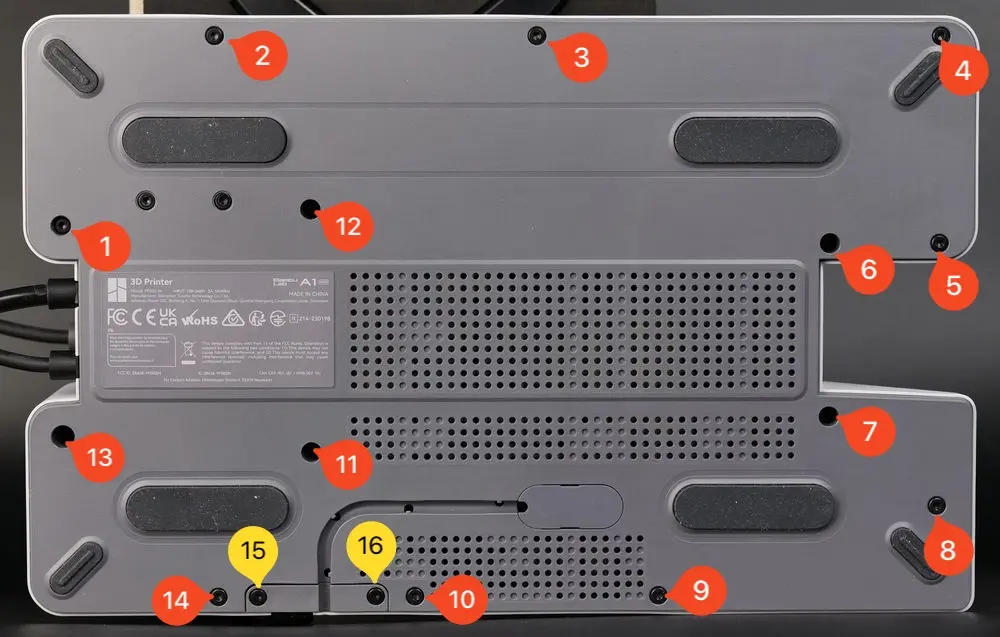
Læg printeren på siden med Z-aksens søjle vendt mod bordet. Fjern derefter de 16 skruer, der holder bunddækslet på plads, for at få adgang til MC board-blæseren.
Bemærk, at skrue 15 og 16 er forskellige, så hold styr på dem til, når du skal samle bunddækslet igen.
Når skruerne er fjernet, vippes plastbunddækslet forsigtigt af. Du kan starte fra øverste højre side og forsigtigt arbejde dig rundt om printeren, indtil dækslet løsner sig.
7. Fjern USB C-kablets beslag og afbryd kablet
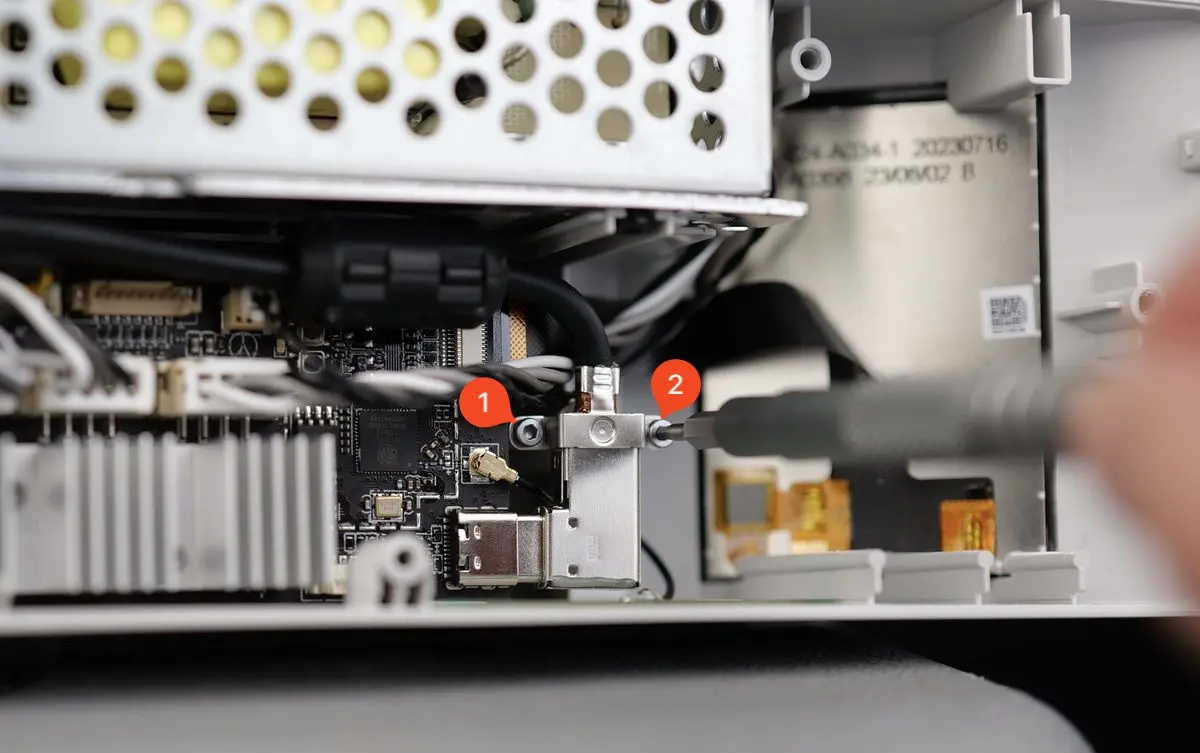
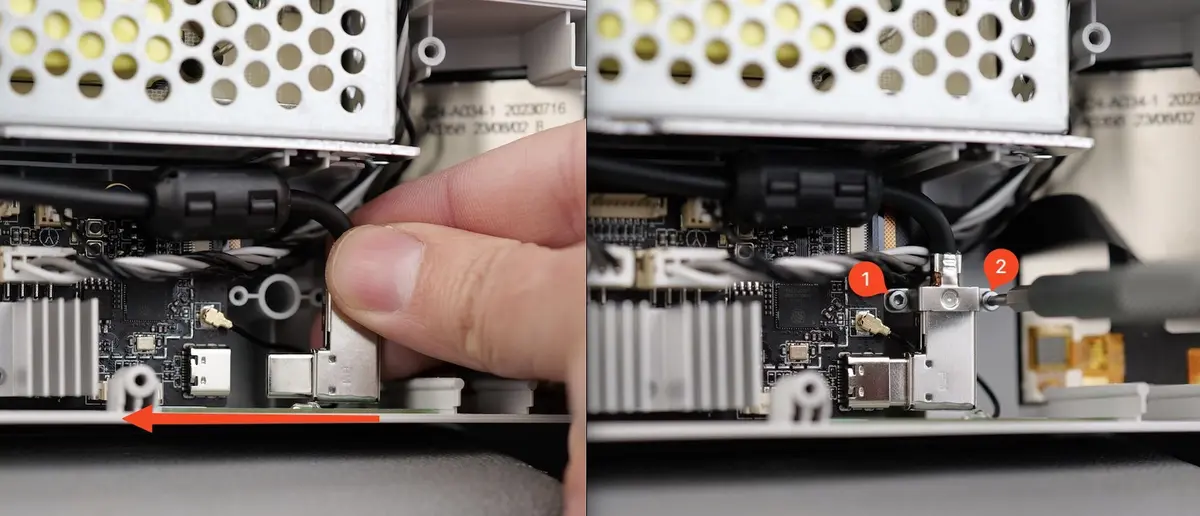
Når dækslet er fjernet, kan vi fortsætte med at fjerne USB C-kablets beslag som vist på billedet nedenfor. Det bruges til at holde USB-kablet sikkert fastgjort til hovedprintkortet.
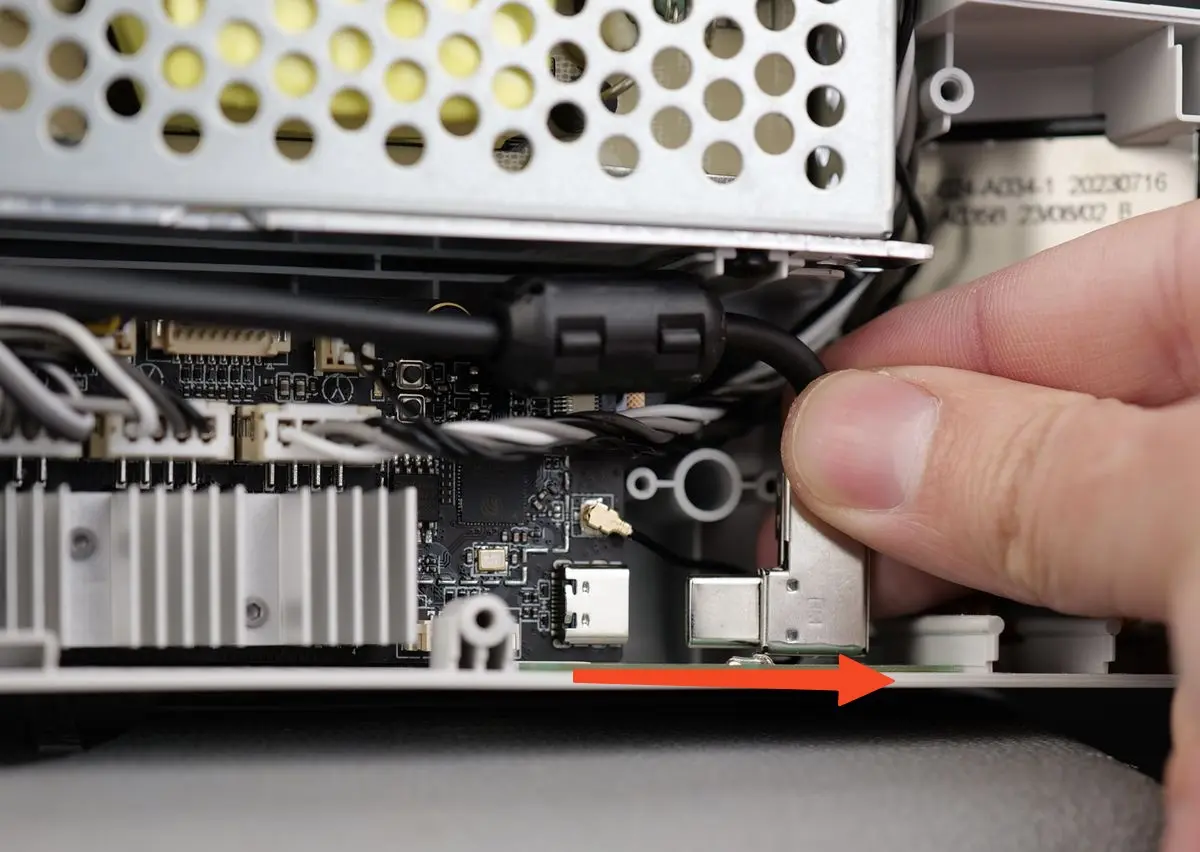
Når skruerne er fjernet, kan du forsigtigt afbryde det. Sørg for at trække mod højre og ikke bøje kablet, da der er en lille risiko for at beskadige USB-stikket på printkortet.
8. Klargør kablet til fjernelse
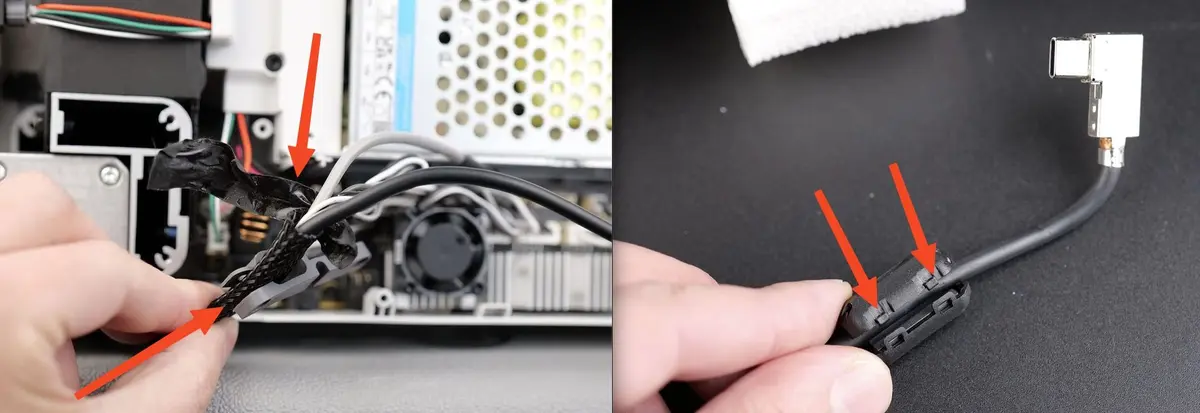
Før du fjerner kablet, skal du fjerne tapen, der holder netstrømpen over USB-kablet. Når den er fjernet, kan du også fortsætte med at fjerne den grå plastledningsklips. Glem ikke også at fjerne ferritkernens fastgørelse fra kablet, som kan frigøres ved at løsne de to små tappe vist på billedet nedenfor.
Læg mærke til ferritkernens placering for at sikre, at det nye kabel sidder i samme afstand.
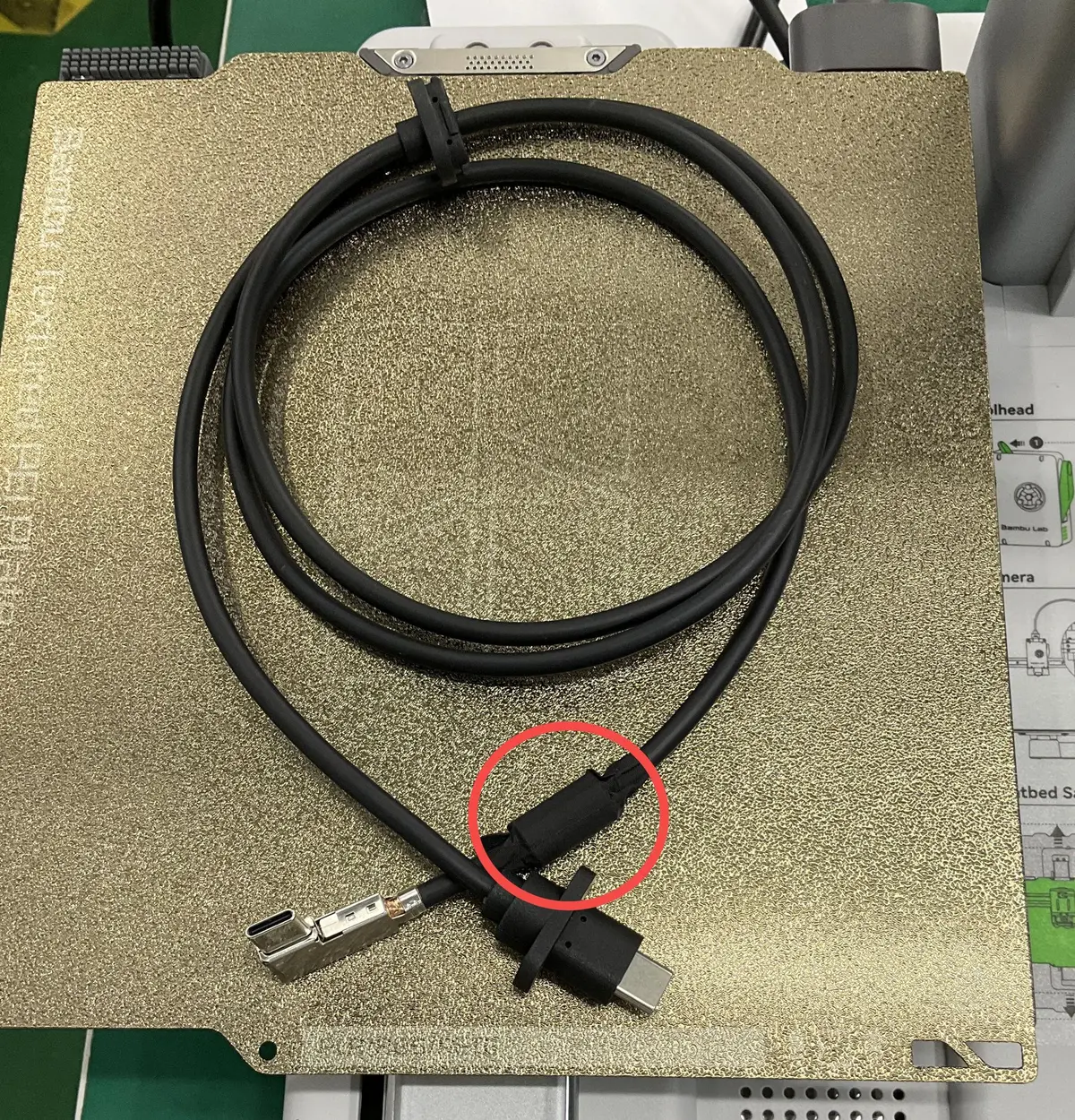
Bemærk, at hvis ferritkernen (som vist nedenfor) ikke kan fjernes fra din originale printers USB-C-kabel, og du har modtaget en reservedel uden kernen, kan du montere kablet uden kernen, hvilket ikke har nogen effekt på printerens funktion.
9. Fjern USB C-kablet fra netstrømpen
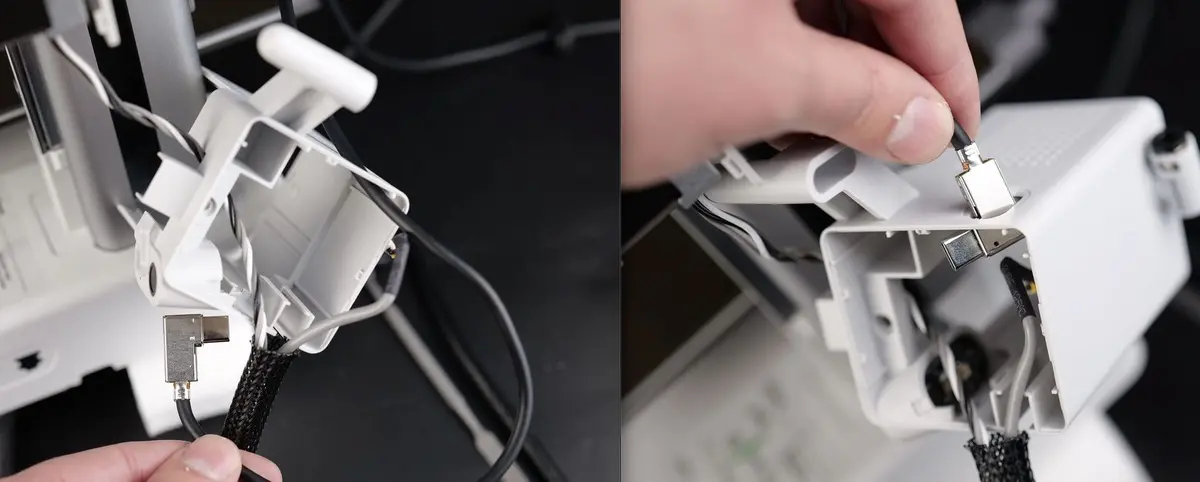
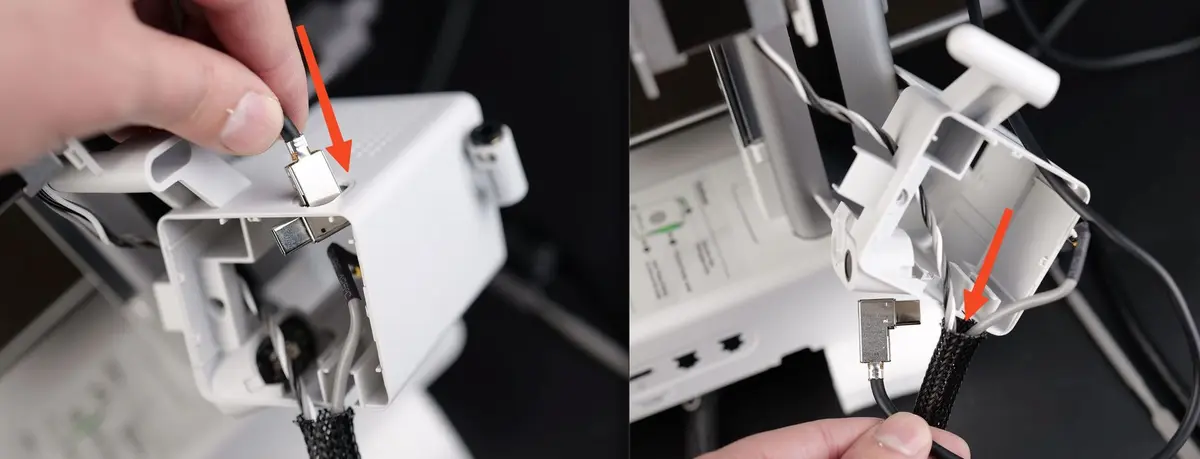
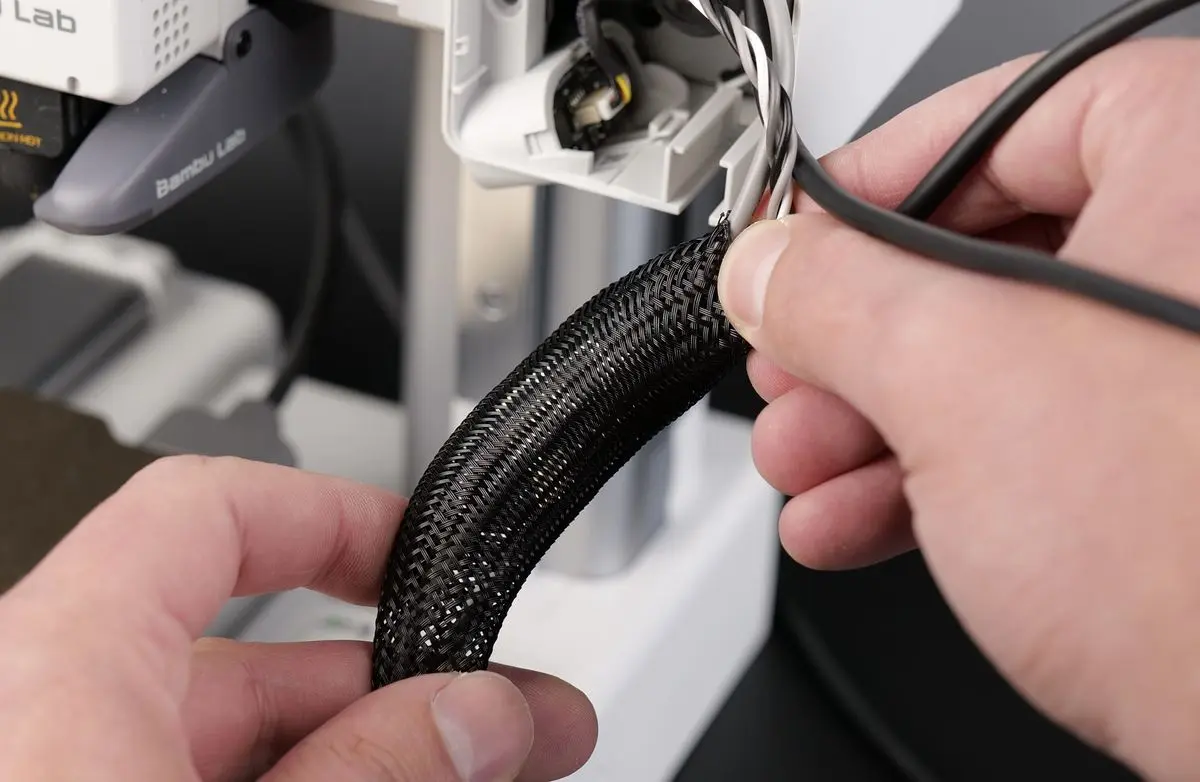
Det sidste trin er at fjerne USB C-kablet fra netstrømpen. For at gøre dette skal du forsigtigt trække i ledningen, mens du fører USB-kablet gennem netstrømpen. Når du når enden af netstrømpen, er næste trin at fjerne USB-kablet helt ved at føre det gennem hullet i motorhuset som vist på billedet.
Fjernelsen af USB C-kablet er nu færdig, og du kan fortsætte med at montere det nye USB-kabel.
Trin til at montere det nye USB C-kabel
1. Før USB C-kablet gennem netstrømpen
Du kan starte med først at føre USB C-kablet gennem åbningen i motorhuset og derefter fortsætte med at skubbe det ind i netstrømpen, indtil det når den anden side af ledningsstrømpen.
Det er meget lettere at skubbe USB-kablet gennem ledningsstrømpen, hvis du klemmer den sammen som på billedet nedenfor:
2. Tilslut USB C- og kamerakablerne igen
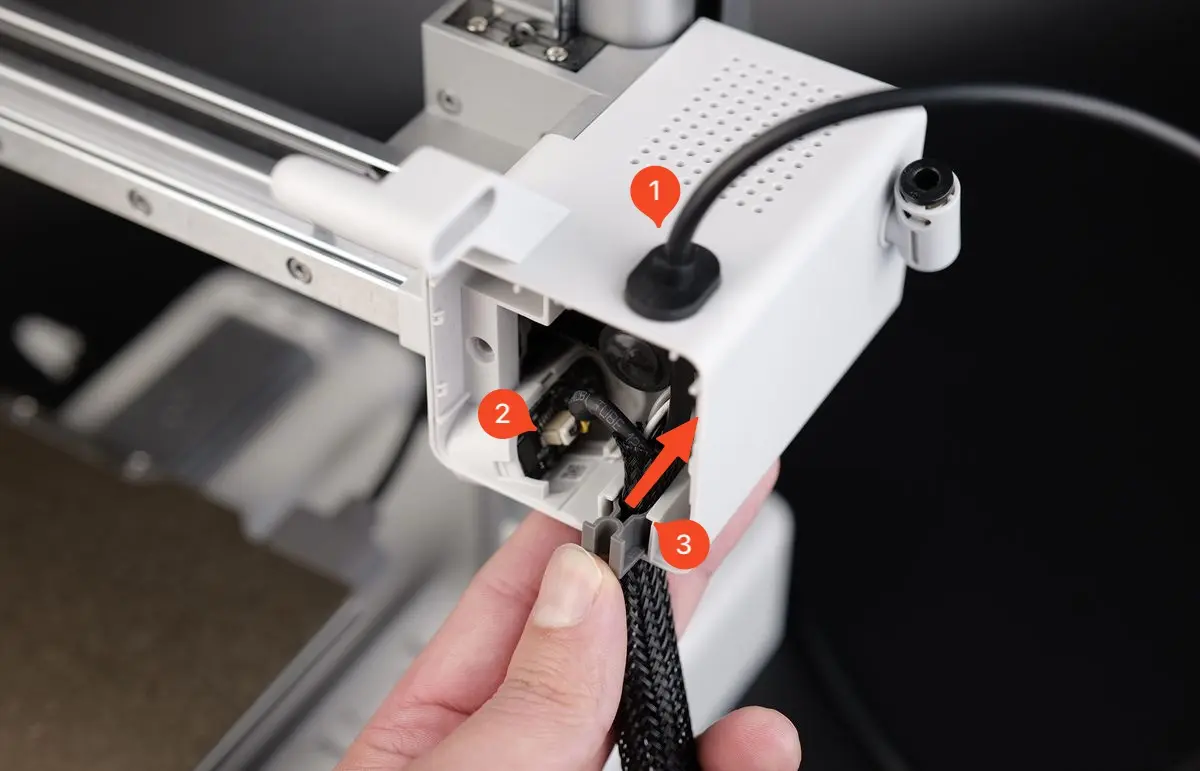
Nu hvor USB C-kablet er ført som forventet, kan du starte med at montere motordækslet tilbage i den rigtige position og fastgøre det til rammen med de 3 skruer, der blev fjernet i trin 3 i afmonteringsprocessen. Læg mærke til motorkablets føring som vist på billedet nedenfor.
Fortsæt med at skubbe USB C-kablets fastgørelse tilbage på plads oven på motorhuset. Tilslut derefter kamerakablet som vist, og afslut monteringen ved at sætte ledningsklipsen tilbage på plads.
Vigtigt! Sørg for, at ledningsklipsen vender den rigtige vej, med den flade side mod bunden af printeren.
3. Montér motorhusdækslet og USB C-kablet igen
Næste trin er at montere motorhusdækslet igen. Du kan blot skubbe det tilbage på plads, indtil du hører klipsene \"klikke\". Montér derefter USB-kablet med de fire skruer, vi fjernede i det første trin.
Vigtigt!
Spænd ikke disse skruer for hårdt, da gevindet kan beskadige plastikken. Læg mærke til USB-kablets orientering og den lille rille på bagsiden, der justerer det. USB C-kablet passer kun i én position, hvor den korrekte orientering har linjen i kabelstikket justeret mod bagsiden af printeren og værktøjshovedet.
4. Montér kabeltape, klips og ferritkerne igen
Du kan nu forsigtigt lægge printeren på siden med Z-aksens søjle vendt mod bordet.
Før ledningerne mod AP board, og montér den grå plastklips, kabeltapen og ferritkernen igen.
Bemærk, at ferritkernen skal monteres på samme placering, som den blev fjernet fra.
5. Tilslut USB C-kablet og montér beslaget igen
Før forsigtigt USB-kablet mod USB-stikket på printkortet, og montér det igen som vist nedenfor. Montér derefter metalbeslaget igen med de skruer, vi fjernede tidligere.
6. Udfør lidt ledningshåndtering
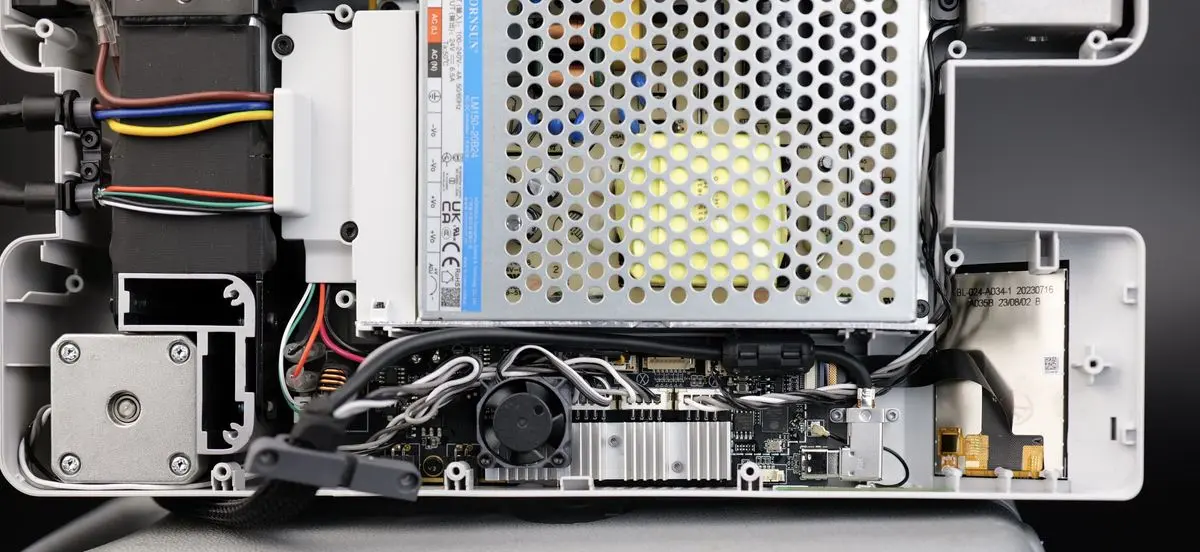
Med kablet monteret tilbage i dets oprindelige position er det tid til lidt ledningshåndtering. Sørg for, at alle ledninger er ført korrekt, så de ikke kommer i vejen for MC board-blæseren, som vist på billedet nedenfor.
7. Montér bagdækslet
Når USB C-kablet er udskiftet, kan du fortsætte med at montere bunddækslet tilbage på printeren. Start med at spænde skrue 15 og 16 for at sikre, at ledningsstrømpen i siden sidder korrekt. Fortsæt derefter med at montere de øvrige resterende skruer, mens du sikrer, at du ikke spænder dem for hårdt.
Kalibreringstrin efter indgrebet
Vi anbefaler at udføre en fuld kalibrering efter dette indgreb for at sikre problemfri drift.
Afsluttende bemærkninger
Vi håber, denne vejledning var nyttig. Hvis den ikke løser dit problem, kan du oprette en supportsag direkte hos Bambu Lab, så hjælper de dig videre.
Ved tilmelding accepterer du at modtage markedsføring via e-mail. Du kan altid afmelde dig igen. Rabatten kan kun bruges én gang pr. kunde og gælder kun varer i kategorien Materialer*.
VELKOMSTBONUS
Få 15% rabat på materialer*
Tilmeld dig nyhedsbrevet og få eksklusive nyheder om de nyeste teknologier, produktlanceringer og tilbud.
Ved tilmelding accepterer du at modtage markedsføring via e-mail. Du kan altid afmelde dig igen. Rabatten kan kun bruges én gang pr. kunde og gælder kun varer i kategorien Materialer*.
Vi bruger cookies
Vi bruger cookies for at give dig en bedre oplevelse i shoppen. Du vælger selv, hvad du vil tillade:
Nødvendige, så kurv og checkout virker
Statistik, så vi kan gøre siden bedre
Marketing, så du ser relevant indhold
Tryk Acceptér alle for at tillade alle tre, eller Kun nødvendige hvis du kun vil have de nødvendige. Du kan altid ændre dit valg i vores cookiepolitik.