Guide til udskiftning af touchskærm - A1 mini
Hvornår skal den bruges?
Denne guide skal bruges, hvis touchskærmen på A1 mini er defekt og skal udskiftes.
Almindelige problemer, der skyldes A1 mini-touchskærmen, er:
- Printerens skærm tænder ikke
- Berøringer registreres ikke på skærmen
- Anbefalet af Bambu Lab Customer Support
Nødvendigt værktøj og materialer
Bambu Lab touchskærm til A1 mini
- H2.0 unbrakonøgle
- H1.5 unbrakonøgle
- 20 minutter af din tid
Sikkerhedsadvarsel
VIGTIGT!
Det er afgørende at slukke for printeren, før du udfører vedligeholdelse på printeren og dens elektronik, herunder ledninger til printhovedet, da et tændt apparat under sådanne opgaver kan forårsage en kortslutning, som kan føre til yderligere skader på elektronikken og sikkerhedsrisici.
Når du udfører vedligeholdelse eller fejlfinding på printeren, kan det være nødvendigt at afmontere visse dele, herunder hotend. Denne proces kan blotlægge ledninger og elektriske komponenter, der potentielt kan kortslutte, hvis de kommer i kontakt med hinanden eller med andre metal- eller elektroniske komponenter, mens printeren stadig er tændt. Det kan beskadige printerens elektronik og forårsage yderligere skade.
Derfor er det vigtigt at slukke for printeren og afbryde den fra strømkilden, før du udfører vedligeholdelse. Det forhindrer kortslutninger eller skader på printerens elektronik. På den måde kan du undgå potentiel skade på printerens elektroniske komponenter og sikre, at vedligeholdelsen udføres sikkert og effektivt.
Hvis du har bekymringer eller spørgsmål om at følge denne guide, opret en ny sag på vores supportside, så gør vi vores bedste for at svare hurtigt og give dig den hjælp, du har brug for.
Sådan fjerner du den gamle touchskærm
1. Fjern printerens bundcover
Læg printeren på siden, så Z-aksens søjle vender mod bordet.
Fjern derefter de 16 skruer, der holder bundcoveret på plads, for at få adgang til MC board-blæseren.
Bemærk, at skrue 15 og 16 er forskellige, så hold styr på dem, når du senere skal samle bundcoveret igen.
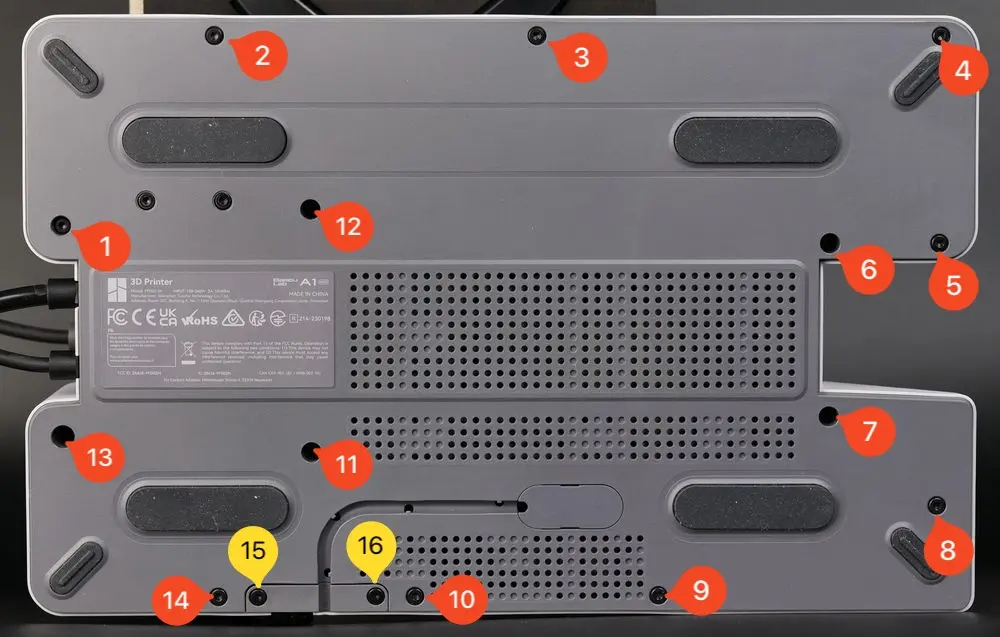
Når skruerne er fjernet, kan du forsigtigt vippe plastbundcoveret af.
Du kan begynde oppe i højre side og forsigtigt arbejde dig rundt om printeren, indtil coveret løsner sig.
2. Fjern beslaget til USB-C-kablet, og frakobl det
Med coveret fjernet kan vi fortsætte med at fjerne beslaget til USB-C-kablet som vist på billedet nedenfor.
Det bruges til at holde USB-kablet sikkert fastgjort til hovedprintet.
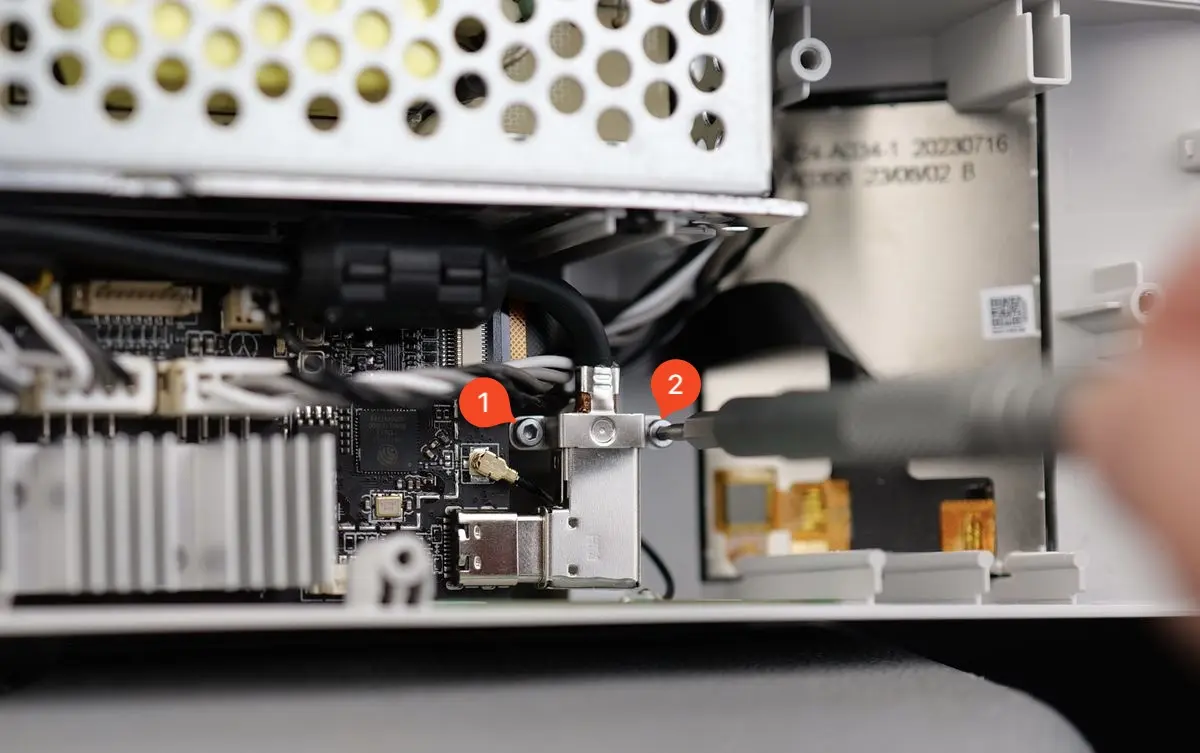
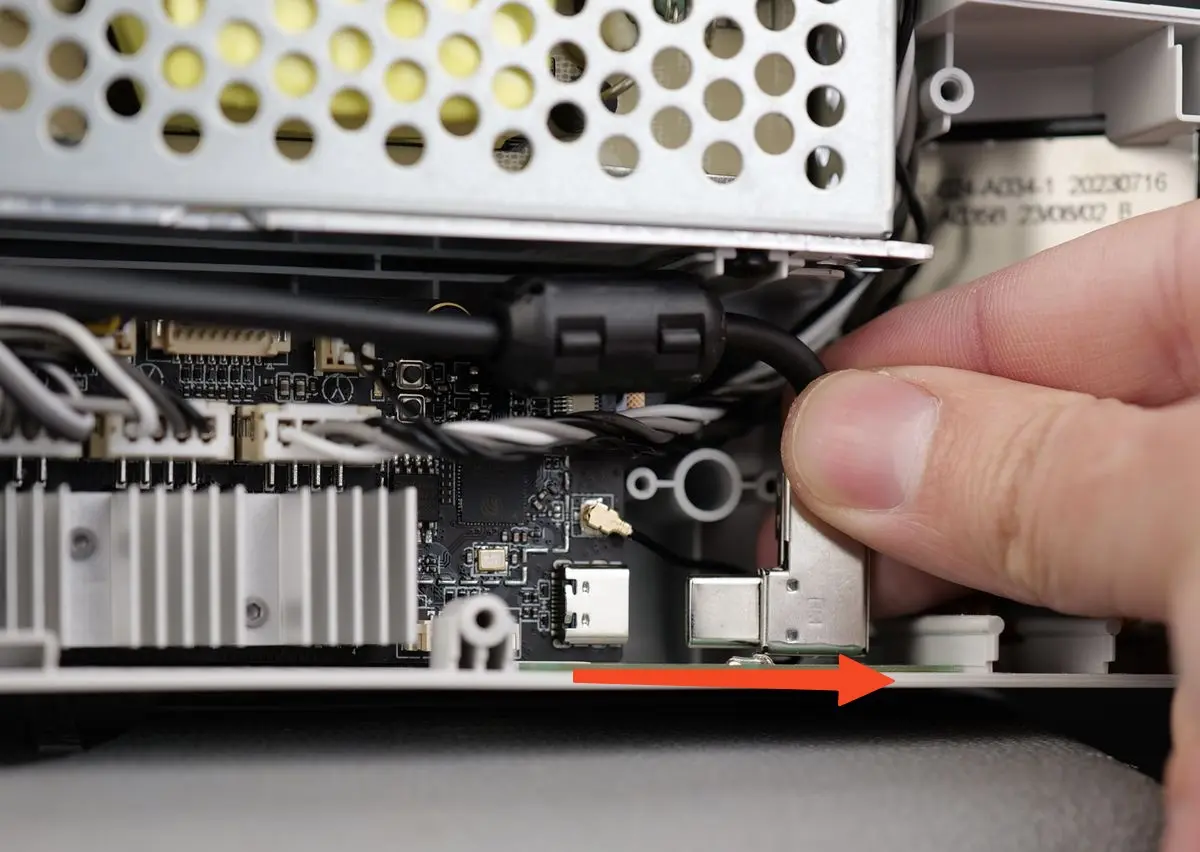
Når skruerne er fjernet, kan du forsigtigt frakoble det. Sørg for at trække mod højre og ikke at bøje kablet, da der er en lille risiko for at beskadige USB-stikket på printet.
3. Frakobl touchskærmens fladkabel
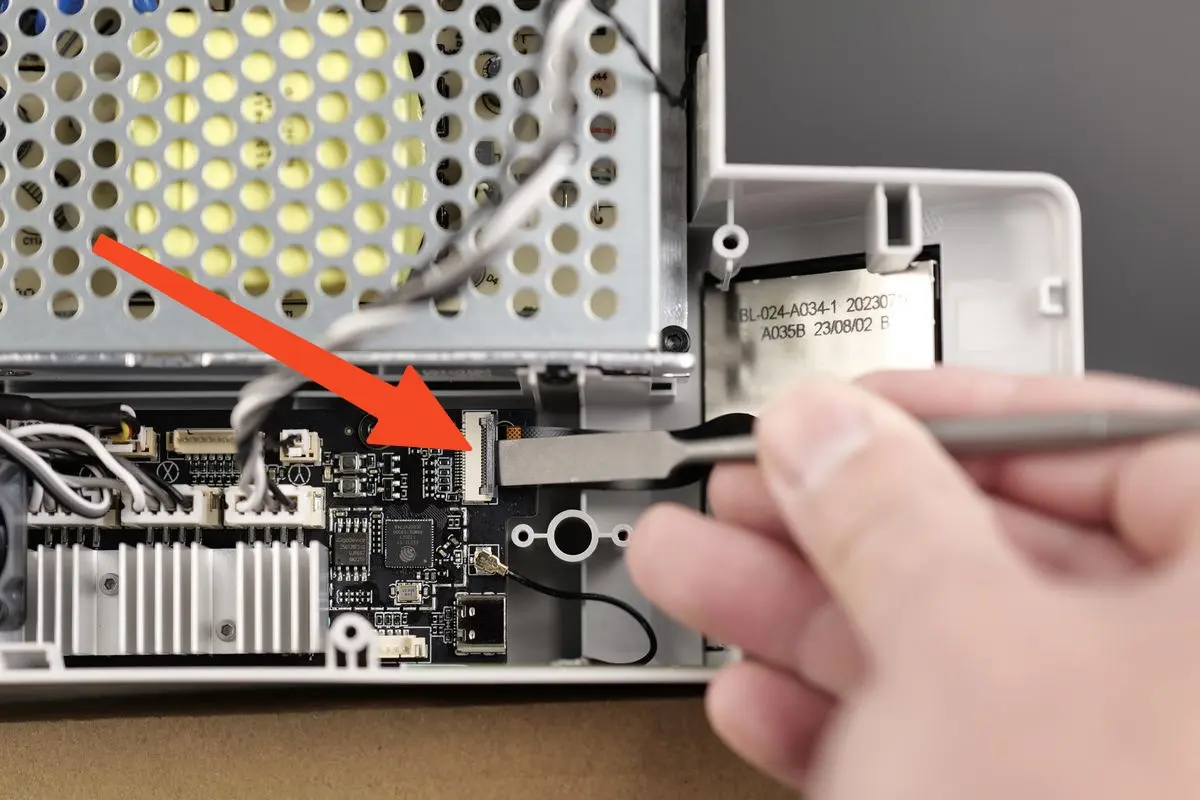
I næste trin trækker du forsigtigt plastklemmen, der holder fladkablet, mod dig. Det frigør fladkablet
Vær ekstra forsigtig i dette trin. Klemmen kan let blive beskadiget
4. Skub skærmen ud
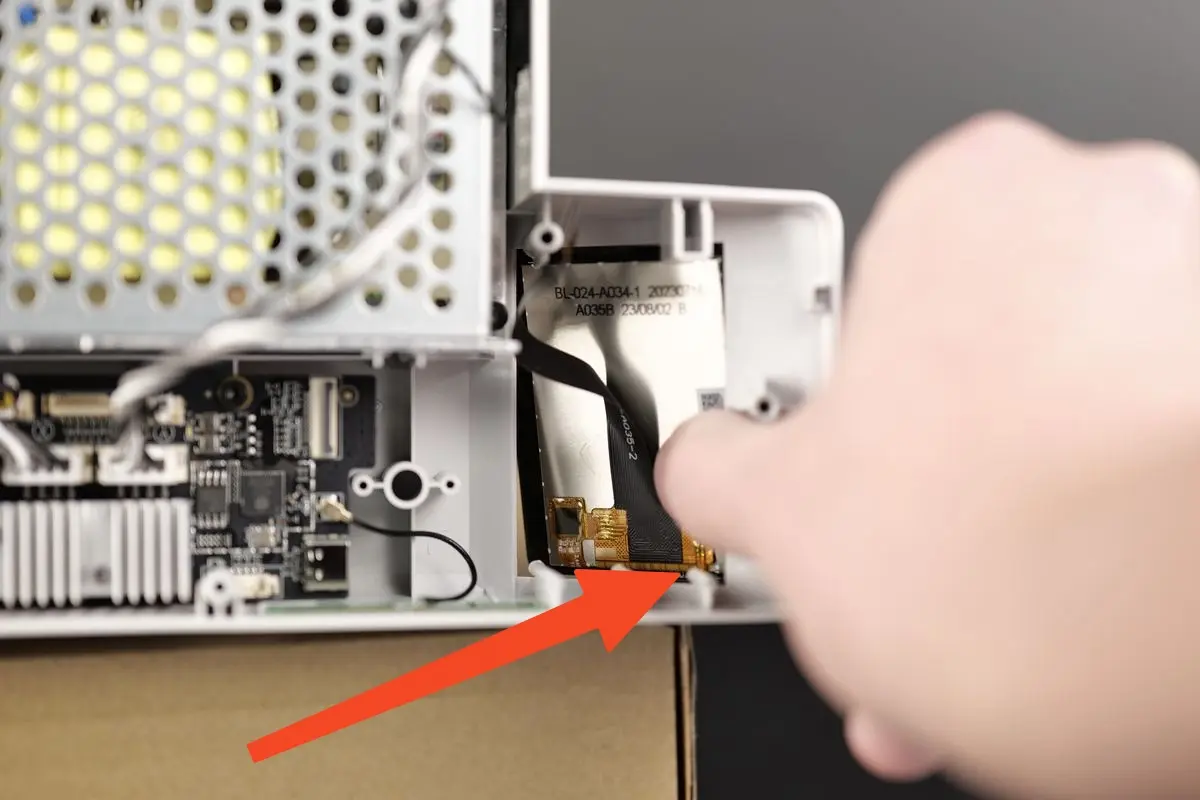
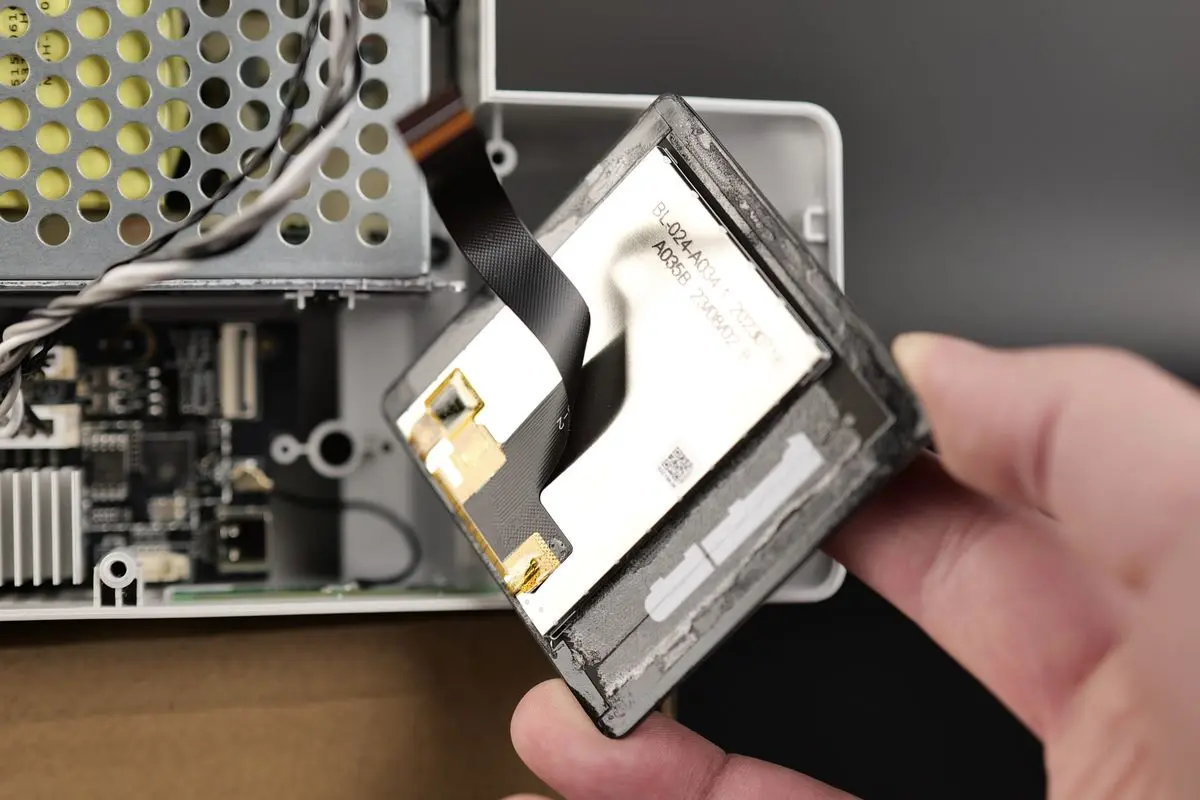
Touchskærmen på A1 mini holdes på plads af dobbeltklæbende tape. Skub forsigtigt skærmen væk fra printeren.
Den bedste måde er at skubbe i nederste højre hjørne som vist på billedet nedenfor.
Skærmen er nu fjernet
Sådan monterer du den nye touchskærm
1. Rengør den gamle dobbeltklæbende tape
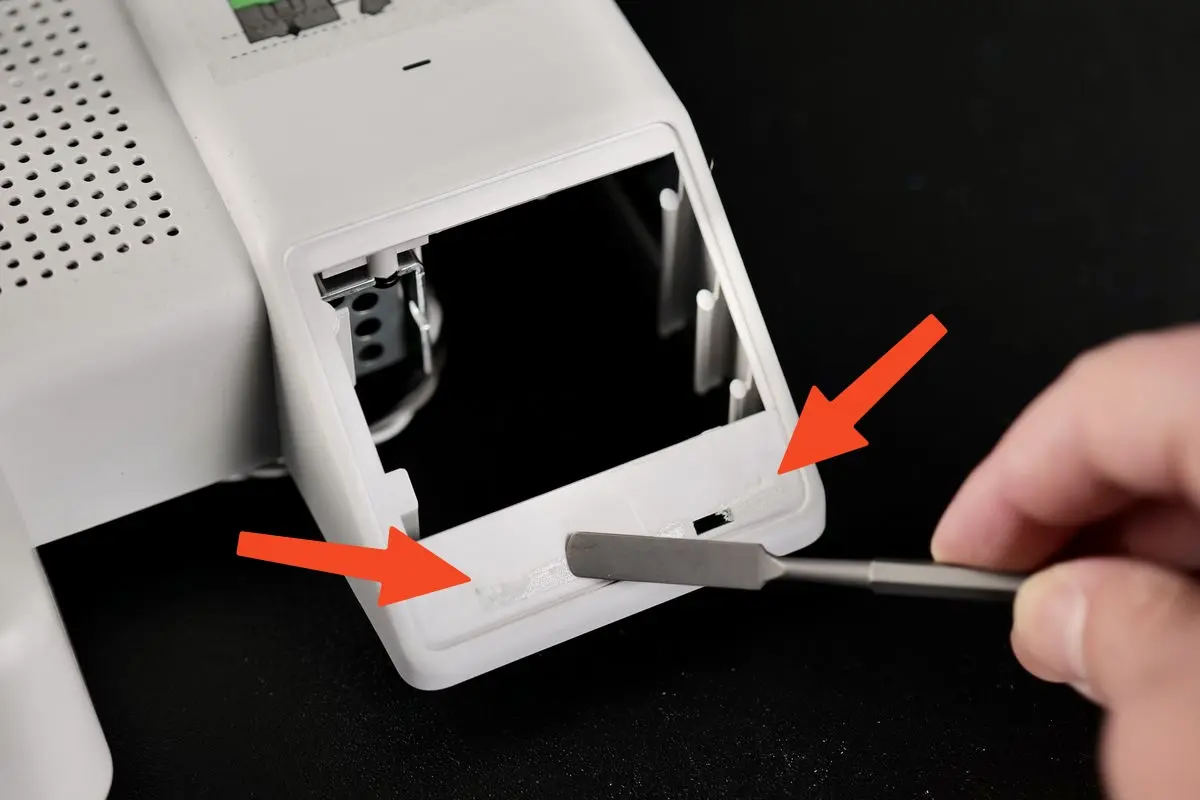
Når den gamle skærm er fjernet, kan der være rester af tape på printerrammen.
Vend printeren op igen, og fjern derefter forsigtigt eventuel resterende tape for at sikre en god montering af den nye skærm.
IPA (isopropylalkohol) kan bruges til at gøre processen nemmere.
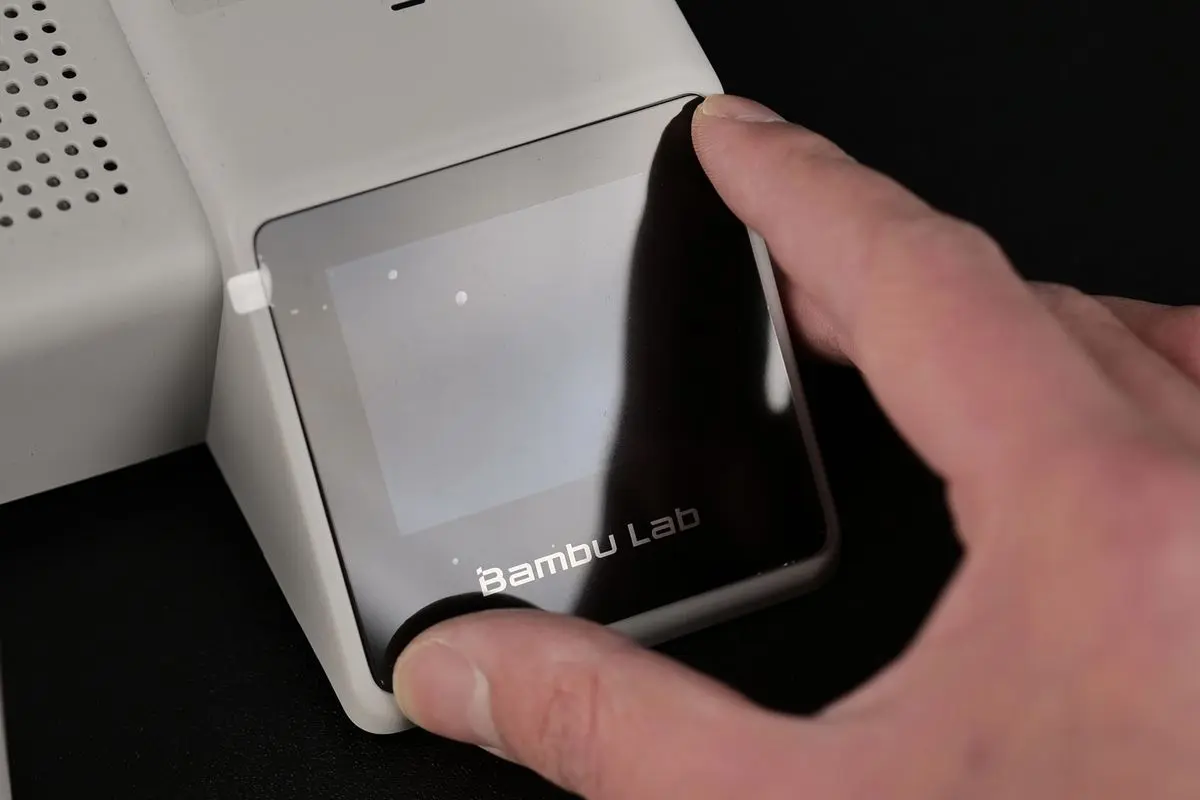
2. Monter den nye touchskærm på printerrammen
Når du har rengjort rammen for gammel lim, kan du fortsætte med at montere den nye touchskærm.
Fjern først al den beskyttende brune film fra skærmen for at blotlægge klæbemidlet.
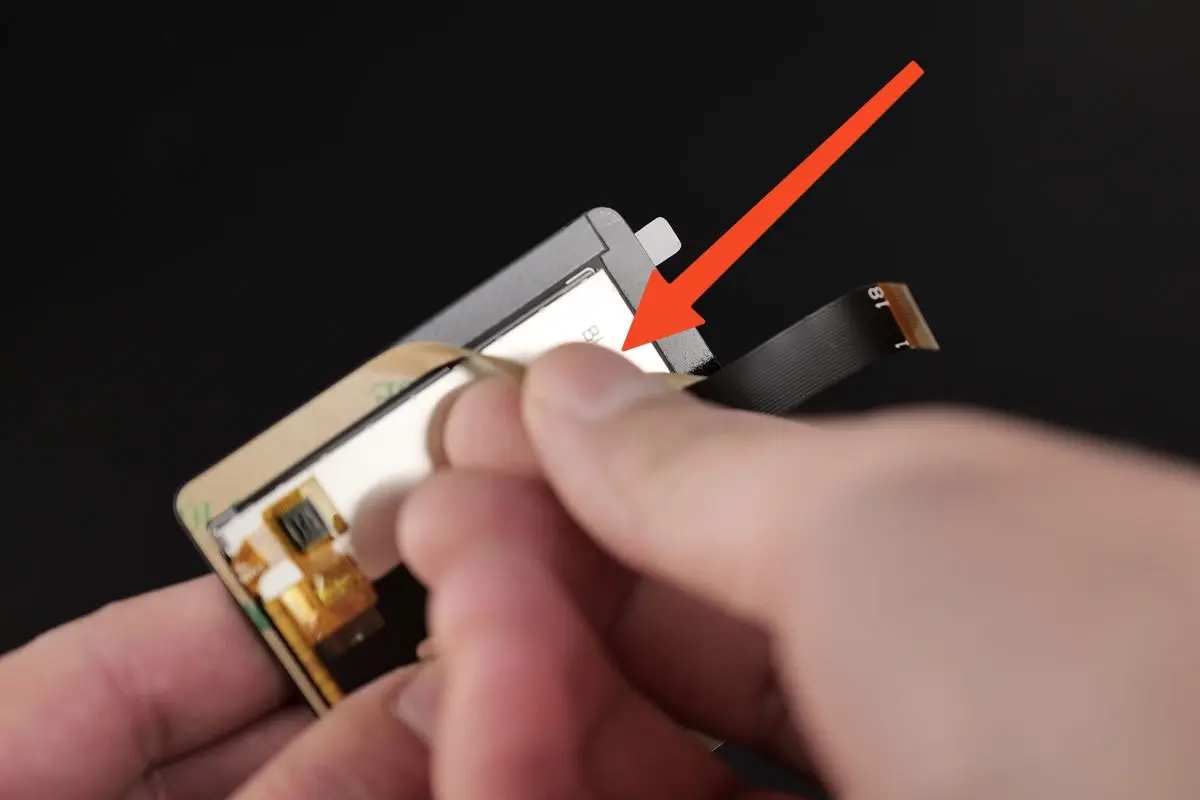
Hold derefter forsigtigt skærmen i siderne, uden at røre klæbemidlet med fingrene, og placer skærmen i dens position
Sørg for, at skærmen er korrekt placeret, og tryk derefter forsigtigt rundt om skærmens sorte ramme for at sikre, at den klæber godt til printerrammen.
3. Tilslut touchskærmens fladkabel igen
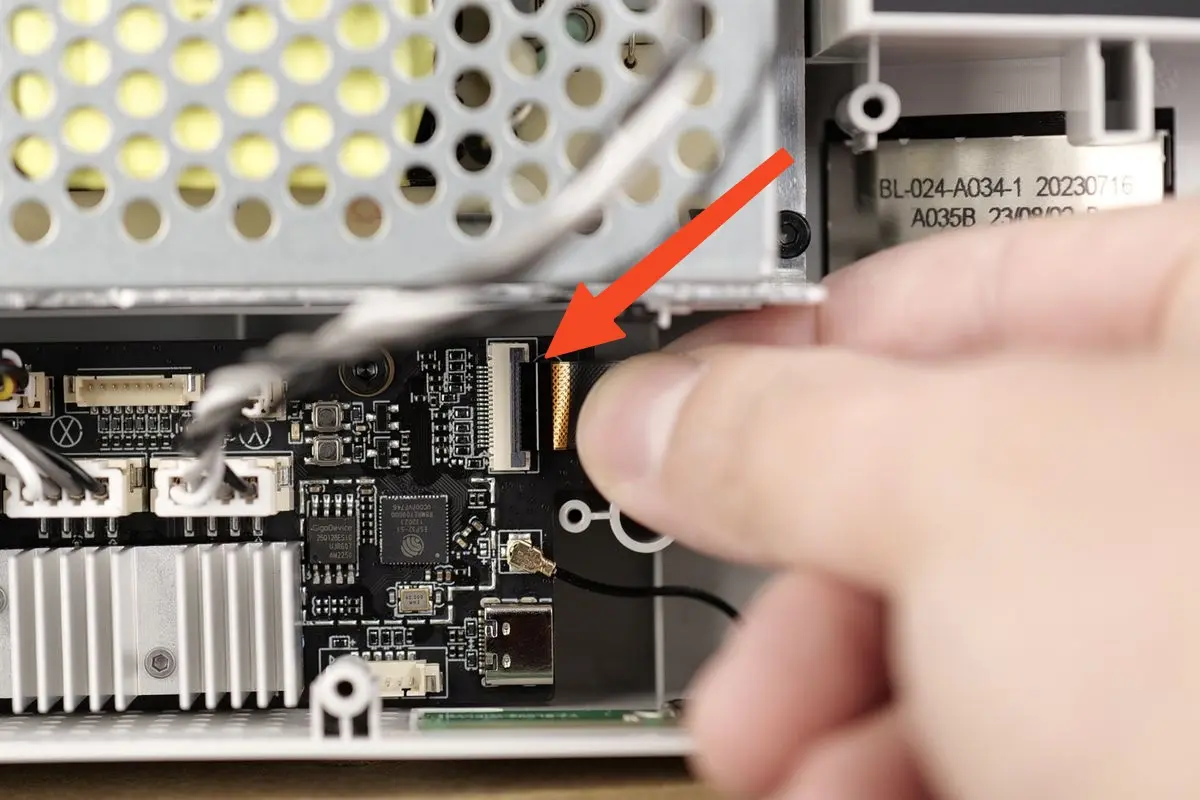
Læg printeren på siden igen, og tilslut derefter forsigtigt fladkablet igen, så den hvide streg flugter med markeringen på printet.
Når alt ser rigtigt ud, vipper du blot klemmen mod højre for at låse fladkablet på plads.
4. Tilslut USB-C-kablet, og monter beslaget igen
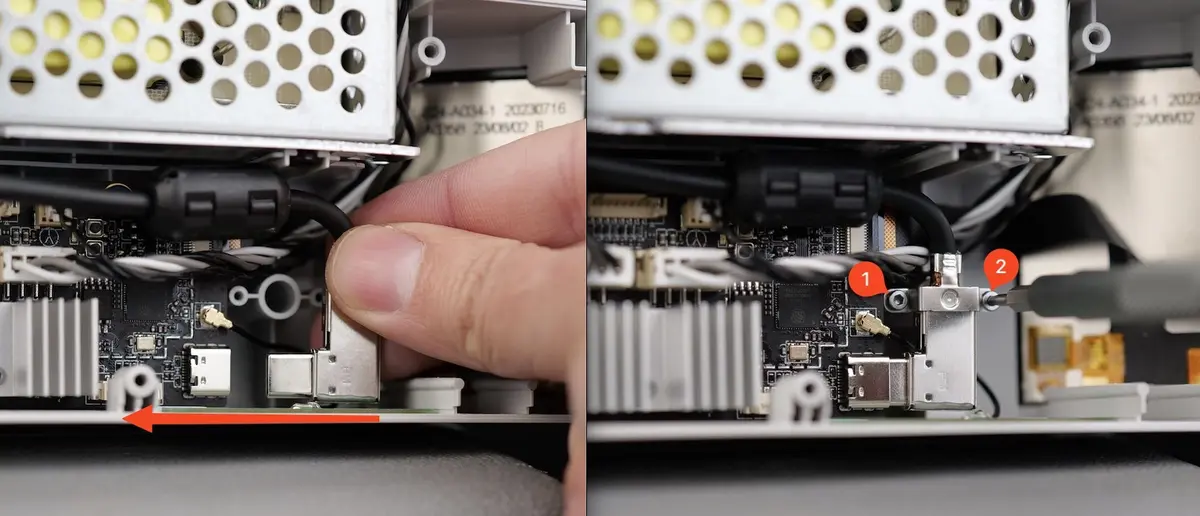
Før forsigtigt USB-kablet hen mod USB-stikket på printet, og monter det igen som vist nedenfor.
Sæt derefter metalbeslaget på igen med de skruer, vi fjernede tidligere.
5. Ordn kablerne
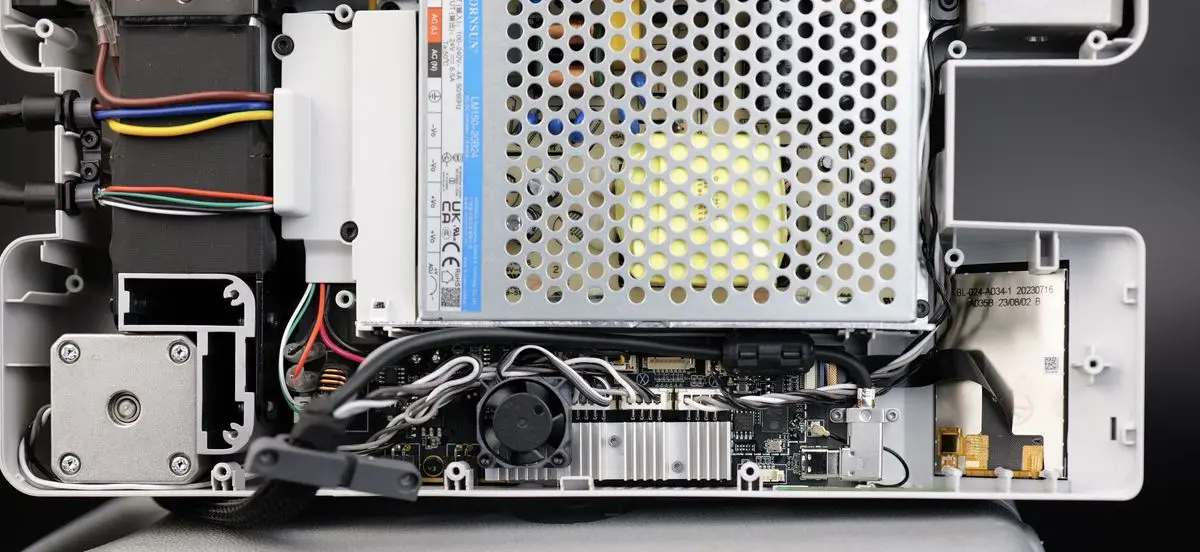
Inden du sætter bundcoveret på plads igen, skal du sikre dig, at ledningerne til MC board er ført korrekt, så de ikke kommer i vejen for MC board-blæseren, som vist på billedet nedenfor.
6. Monter bagcoveret
Du kan nu fortsætte med at montere bundcoveret på printeren igen.
Begynd med at spænde skrue 15 og 16, så ledningsbundtet i siden sidder korrekt.
Fortsæt derefter med at montere de resterende skruer, og sørg for ikke at overspænde dem.
Kontroller funktionen
Tænd for printeren, og bekræft, at touchskærmen reagerer på berøring, og at der vises information på den.
Hvis det lykkes, er udskiftningen færdig.
Kalibreringstrin efter handlingen
Der kræves ingen kalibrering.
Mulige problemer og løsninger
Hvis du støder på problemer under monteringen af en ny touchskærm, så se de mulige problemer og løsninger nedenfor:
Skærmen virker ikke
Kontroller fladkablet, og bekræft, at det er korrekt isat, som vist i Trin 3. Tilslut touchskærmens fladkabel igen
Skærmen virker, men registrerer ikke berøring
Prøv at tilslutte fladkablet igen, og bekræft, at det er korrekt isat, som vist i Trin 3. Tilslut touchskærmens fladkabel igen
Hvis problemet fortsætter, kan udskiftningsskærmen være defekt.
Giv venligst oplysningerne og en video til vores Customer Support-team, så de kan hjælpe med at løse problemet.
Afsluttende bemærkninger
Vi håber, denne vejledning var nyttig. Hvis den ikke løser dit problem, kan du oprette en supportsag direkte hos Bambu Lab, så hjælper de dig videre.
Denne guide er oversat og bearbejdet til dansk fra Bambu Labs officielle vejledning. Se den originale guide hos Bambu Lab →
← Tilbage til A1-guides