A1 mini: Udskift bundkortets blæser
Nødvendigt værktøj
- 2 mm unbrakonøgle
- X1C hotend-blæser
- 15 minutter af din tid
Sådan udskifter du bundkortets blæser på A1 mini
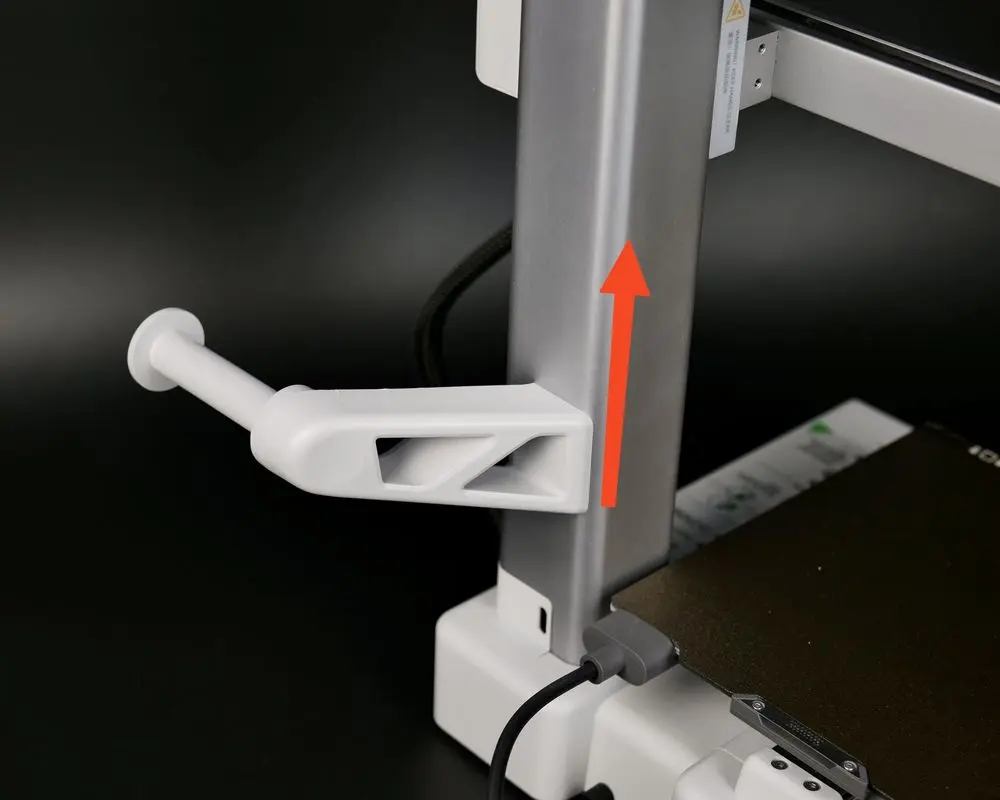
1. Fjern spoleholderen fra printeren (valgfrit)
Det første trin, inden du udskifter A1 mini's mainboard-blæser, er at fjerne spoleholderen. Du skal lægge printeren på siden i næste trin, og det er nemmere, hvis spoleholderen er fjernet.
Dette er et valgfrit trin.
Hvis du bruger A1 mini Combo-versionen med AMS Lite, skal du koble AMS Lite's PTFE-slanger fra printhovedet samt AMS Lite-kablet.
2. Fjern printerens bundcover
Læg printeren på siden med Z-aksen vendt mod bordet.
Fjern derefter de 16 skruer, der holder bundcoveret på plads, så du får adgang til mainboard-blæseren.
Bemærk, at skrue 15 og 16 er forskellige, så hold styr på dem, når du senere skal samle bundcoveret igen.
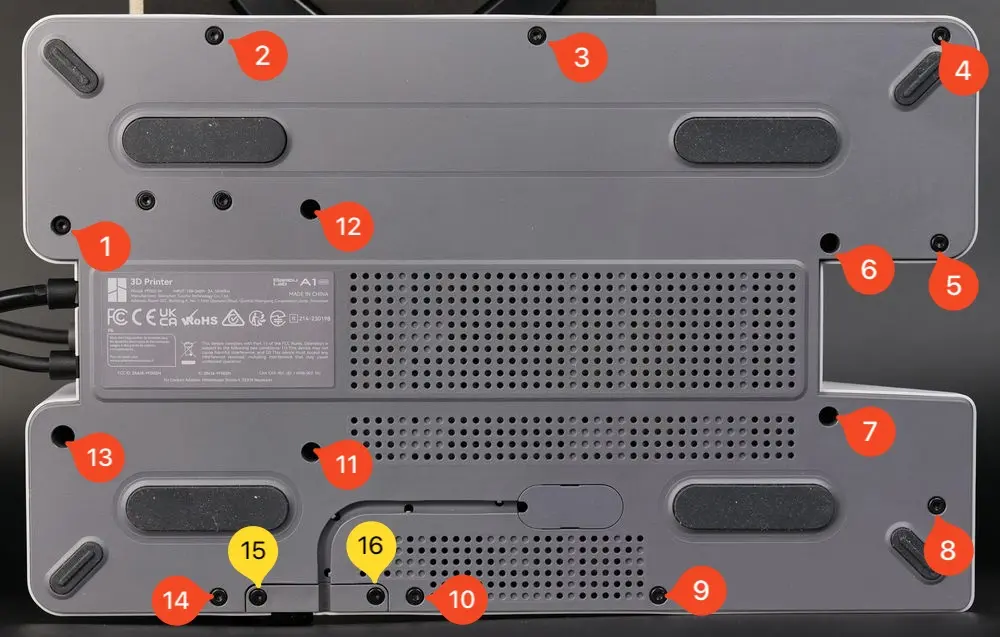
Når skruerne er fjernet, vipper du forsigtigt plastikbundcoveret af.
Du kan starte i øverste højre side og forsigtigt arbejde dig hele vejen rundt om printeren, indtil coveret løsner sig.
3. Fjern den gamle mainboard-blæser
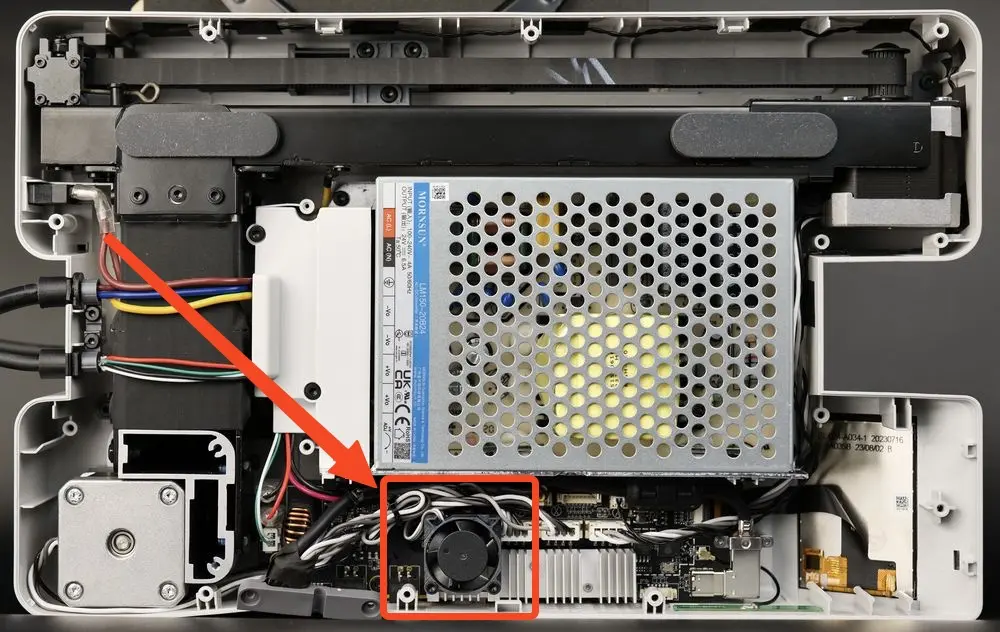
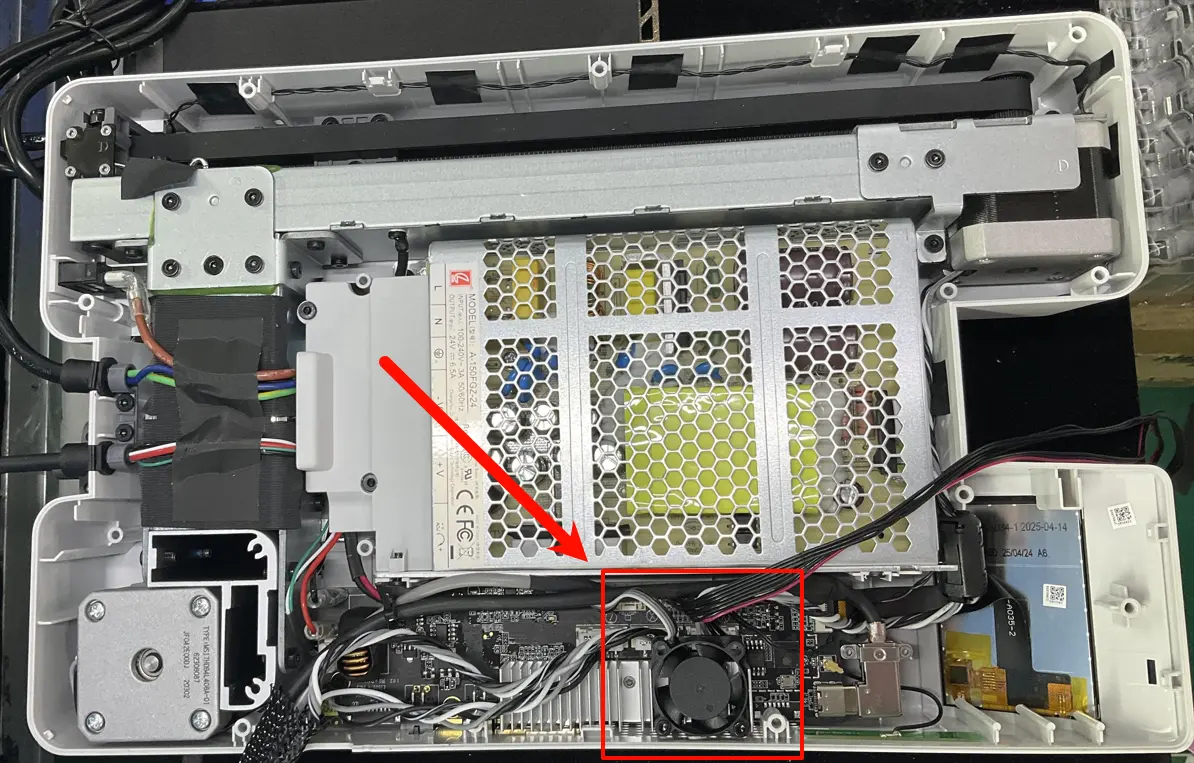
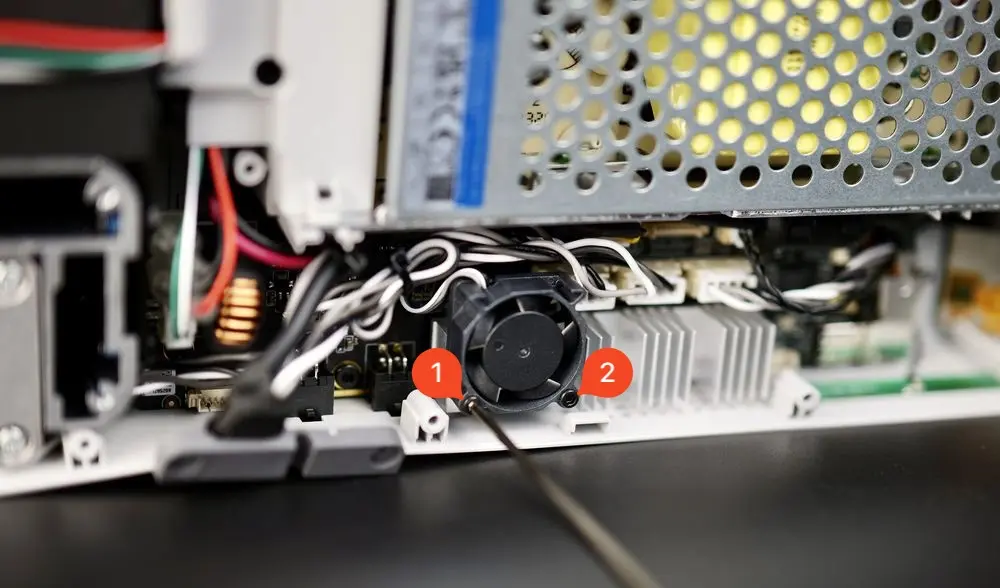
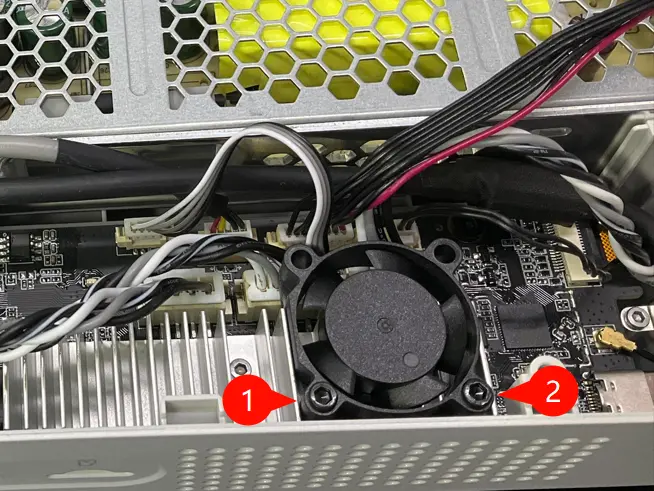
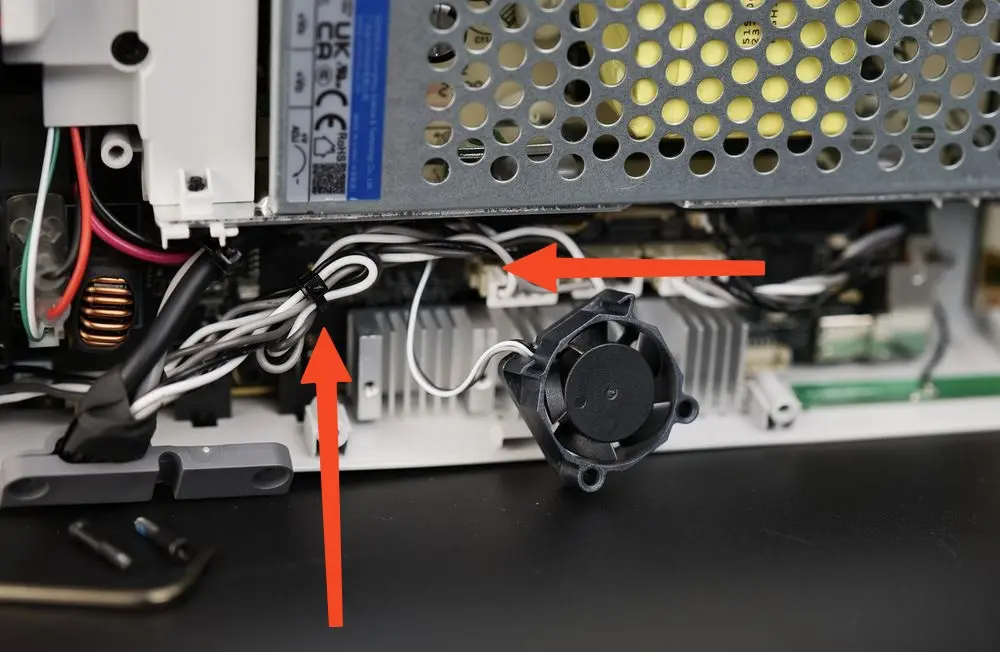
Med plastikbundcoveret fjernet har du nu adgang til mainboard-blæseren og dens stik.
Bemærk, at mainboard-blæserens placering kan være en smule anderledes, hvor den er monteret på køleprofilen mod højre side.
De samme oplysninger gælder, og funktionen er identisk.
|
|
Start med at fjerne de to skruer, der holder blæseren på plads.
|
|
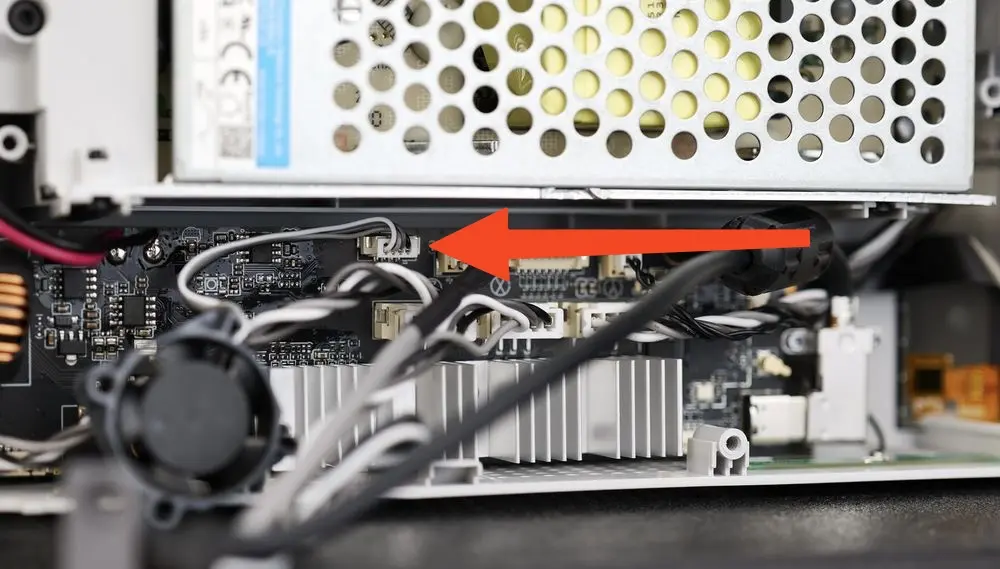
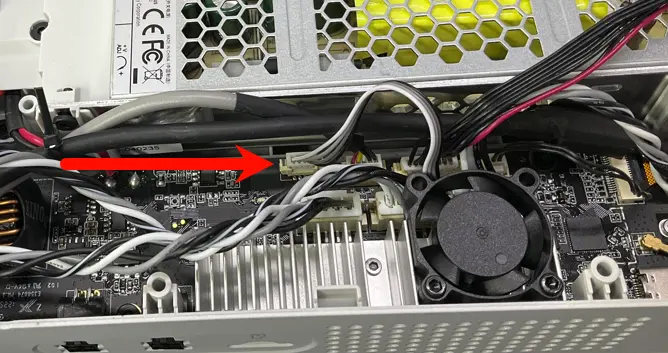
Når skruerne er fjernet, trækker du forsigtigt blæseren mod dig og finder blæserkablets stik.
Træk forsigtigt i blæserstikket for at koble kablet fra bundkortet.
|
|
|
|
Du skal flytte de andre kabler til side for at få et bedre overblik over stikket. Gør dette forsigtigt, så du ikke kommer til at frakoble andre kabler.
4. Monter den nye mainboard-blæser
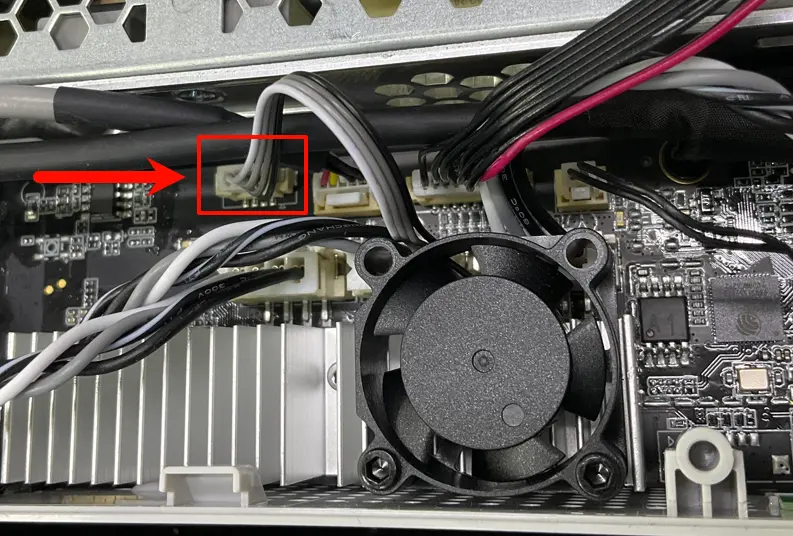
For at montere den nye blæser skal du først tilslutte ledningen som vist på billedet ovenfor.
Den korrekte måde at tilslutte den på er med den hvide ledning til venstre og den sorte ledning til højre.
Når mainboard-blæserens ledning er tilsluttet, arrangerer du kablerne som vist på billedet nedenfor og sikrer samtidig, at alle øvrige stik er korrekt monteret og ikke er blevet frakoblet under proceduren.
Sørg for, at alle kabler er omhyggeligt arrangeret, så de ikke når ind til
blæserens vinger og forstyrrer dens funktion.
|
|
|
5. Fastgør mainboard-blæseren til printeren
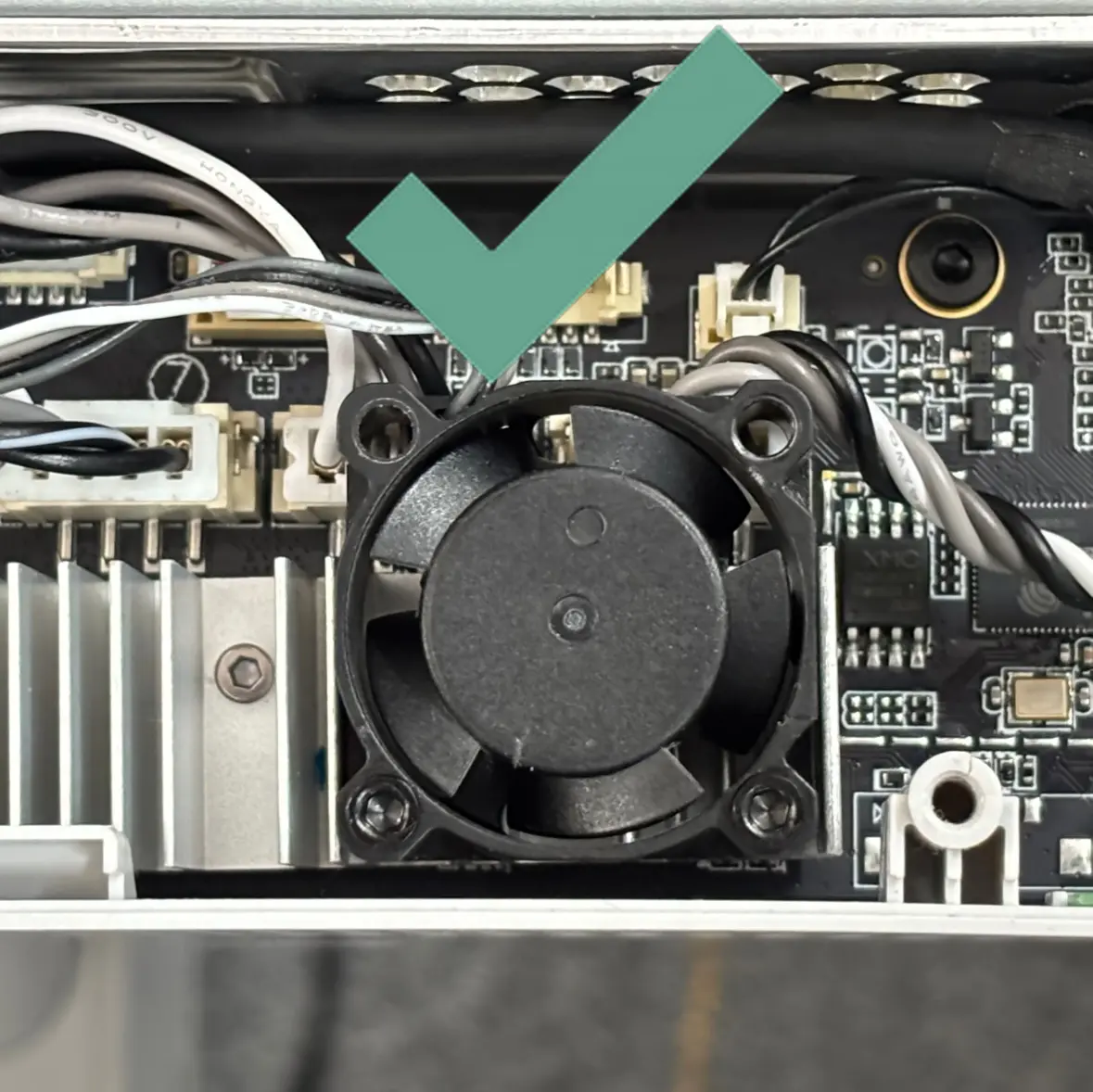
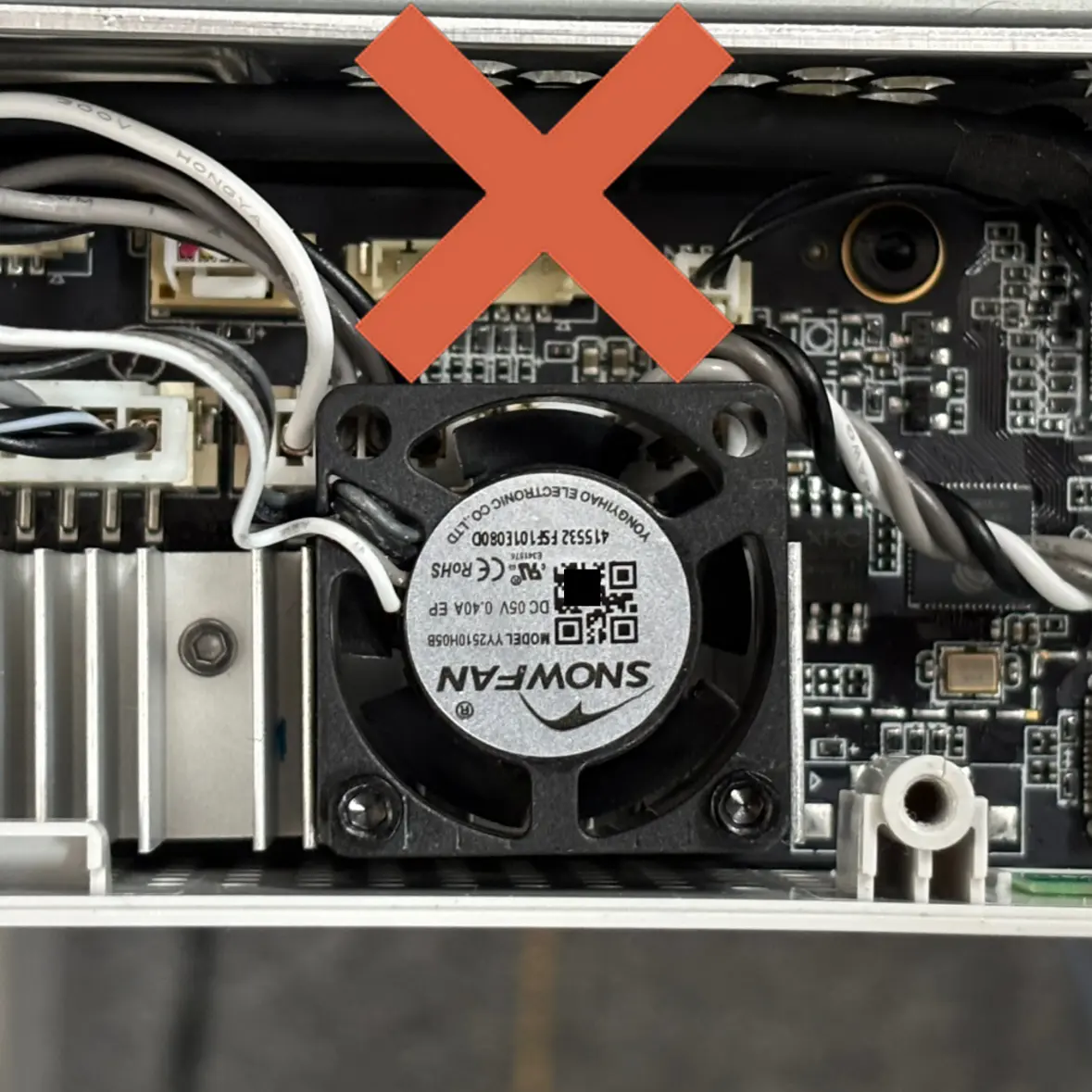
Brug de to skruer til at fastgøre mainboard-blæseren til printerens bundkort-køleprofil igen, som vist på billedet nedenfor.
|
|
|
Monter blæseren korrekt, som vist på billedet. Navnepladen er IKKE synlig, når blæseren vender rigtigt.
|
|
6. Monter bagdækslet
Når blæseren er monteret, kan du gå videre med at sætte bundcoveret tilbage på printeren.
Start med at spænde skrue 15 og 16, så sidekabelbundtet sidder korrekt.
Fortsæt derefter med at montere de øvrige skruer, og pas på ikke at overspænde dem.
Bemærk, at skruerne monteres direkte i plastikken. Du bør undgå at spænde dem for hårdt, da de kan rive gevindet over i plastikrammen.
Når du sætter skruen tilbage i hullet, drejer du den forsigtigt og langsomt mod uret (modsat spænderetningen) med kun et let tryk.Efter cirka en halv omgang (det kan variere, fx en kvart eller tre kvart omgang, alt efter skruens position i forhold til det oprindelige gevind) bør du høre et svagt "klik" og kunne mærke det i unbrakonøglen.
Dette "klik" betyder, at skruen er kommet på linje med starten af det oprindelige gevind. På dette punkt kan du begynde at dreje skruen med uret for at spænde den, og den griber korrekt fat i det oprindelige gevind.
7. Test den nye blæser
Nu hvor printeren er samlet igen, kan du teste den nye mainboard-blæser.
Det gør du blot ved at tænde printeren og vente et par sekunder. Når printeren tænder, kan du høre den nye blæser køre.
Hvis der ikke kommer blæserstøj efter monteringen, skal du udføre en homing-procedure med knapperne på skærmen, hvilket bør starte den.
Hvis blæseren stadig ikke virker, skal du følge trinnene igen og sikre, at mainboard-blæserens ledning er tilsluttet som beskrevet.
Mulige problemer og løsninger
Hvis du støder på problemer under monteringen af en ny mainboard-blæser, kan du tjekke de mulige problemer og løsninger nedenfor:
Bundkortets køleblæser virker ikke
Tilslut bundkortets køleblæser igen, som vist i Trin 6: Monter den nye mainboard blæser
Afsluttende bemærkninger
Vi håber, denne vejledning var nyttig. Hvis den ikke løser dit problem, kan du oprette en supportsag direkte hos Bambu Lab, så hjælper de dig videre.
Denne guide er oversat og bearbejdet til dansk fra Bambu Labs officielle vejledning. Se den originale guide hos Bambu Lab →
← Tilbage til A1-guides