X2D guide til dit foerste print
Oversigt over printprocessen
-
Afhaengigt af den version, du har koebt (X2D Combo/X2D), tilslutter du AMS 2 Pro og den eksterne spole til printeren, ilaegger filamentet og gennemfoerer ilaegningen.
-
Inden du printer, skal du kontrollere byggepladen og varmepladen og derefter starte printet.
-
Naar printet er faerdigt, skal du vente, til modellen er koelet ned til stuetemperatur, foer du fjerner modellen, og tager filamentet ud af printeren til naeste brug.
Videoguide
1. Monter AMS 2 Pro og spoleholderen
X2D Combo
Se detaljeret vejledning i X2D AMS Combo udpakningsguide.
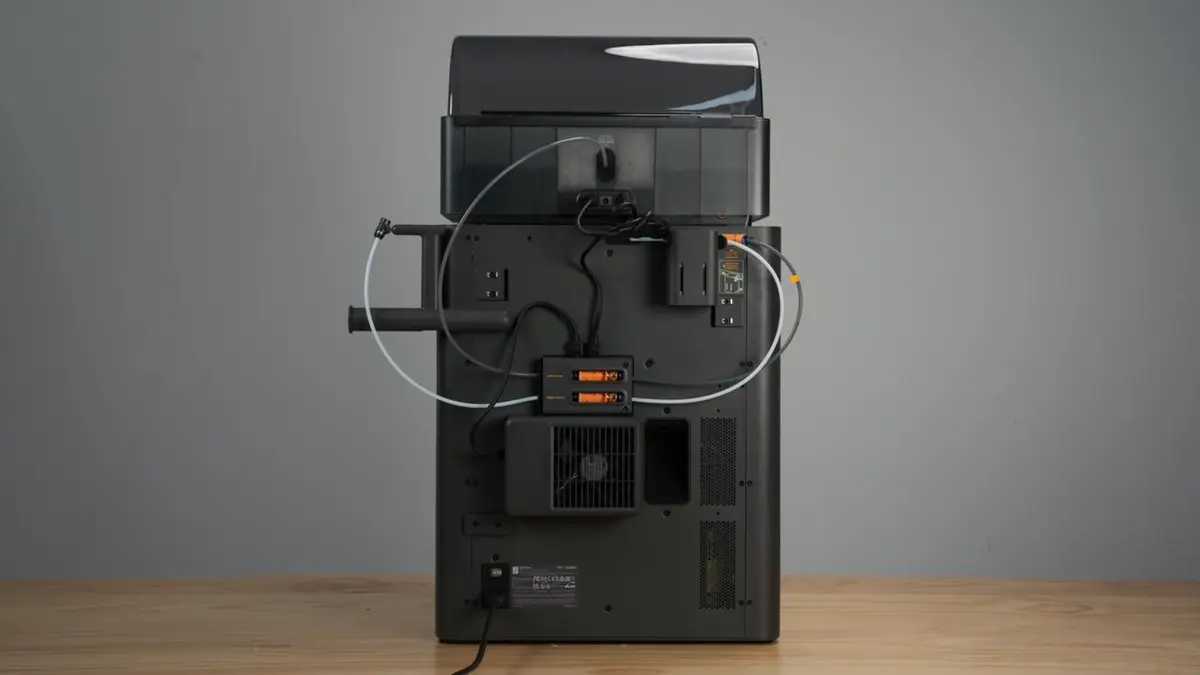
X2D Combo indeholder AMS 2 Pro og en ekstern spoleholder. Det anbefales at tilslutte AMS 2 Pro til det oeverste indloeb paa filamentbufferen for at bruge det venstre hotend og udnytte hotendets fordele i filamentkompatibilitet bedst muligt.
X2D
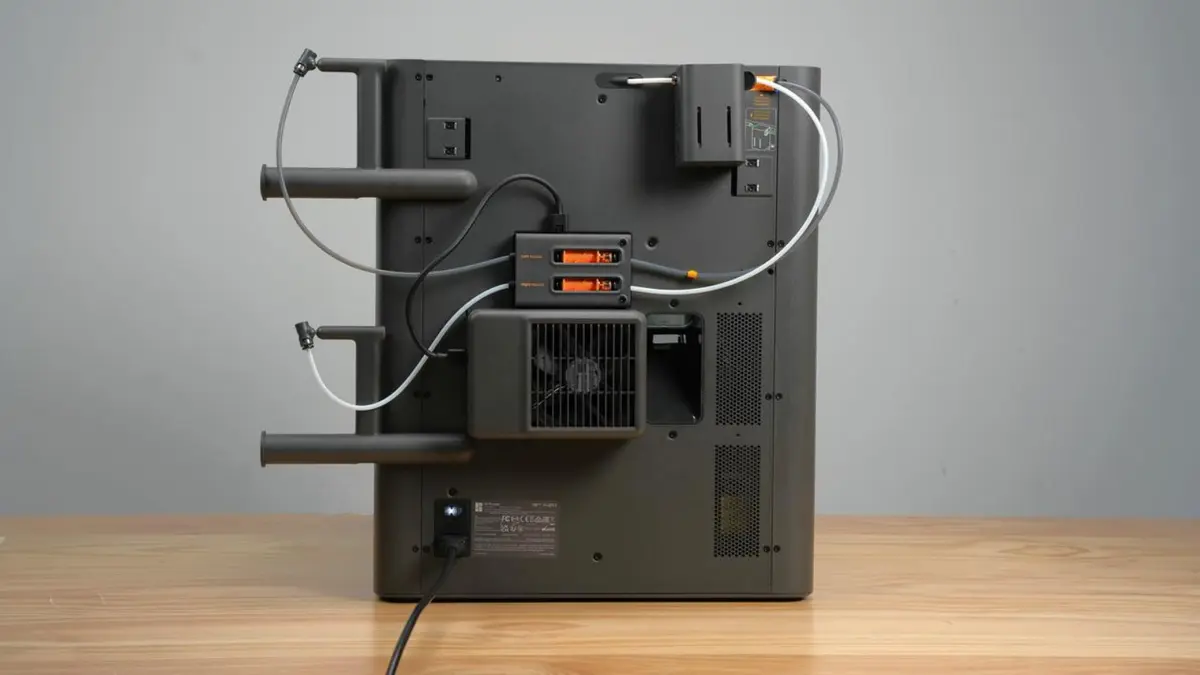
Se detaljeret vejledning i X2D udpakningsguide.
2. Ilaeg filament via AMS 2 Pro
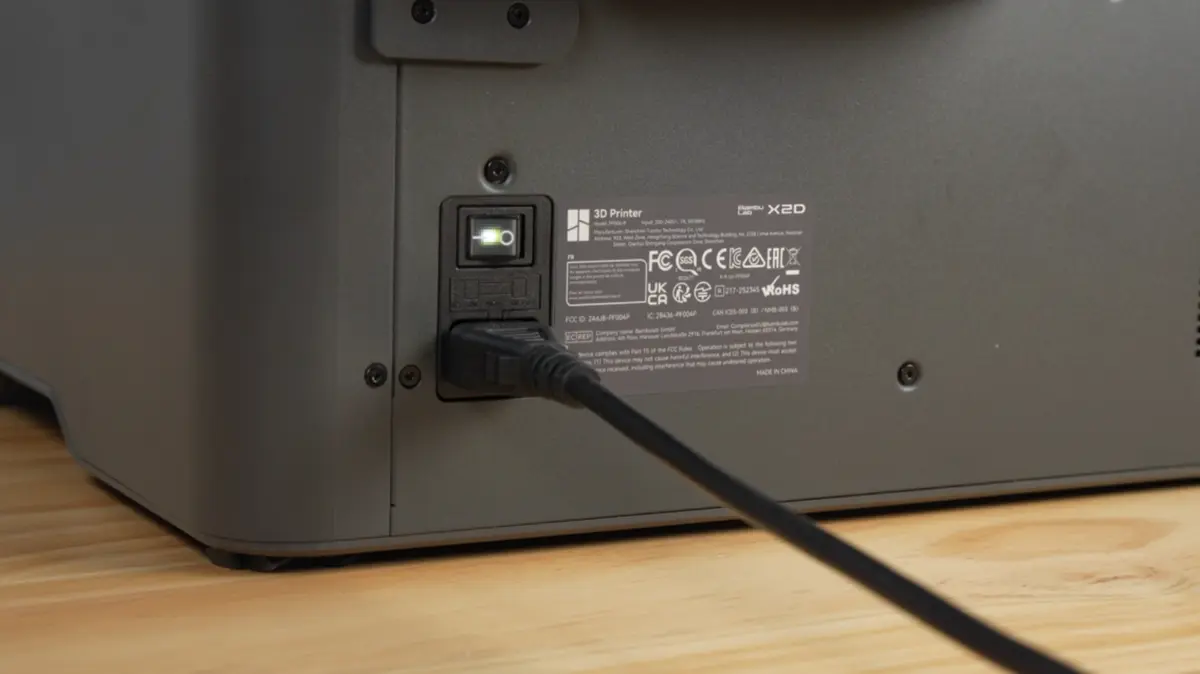
- Taend for printeren.
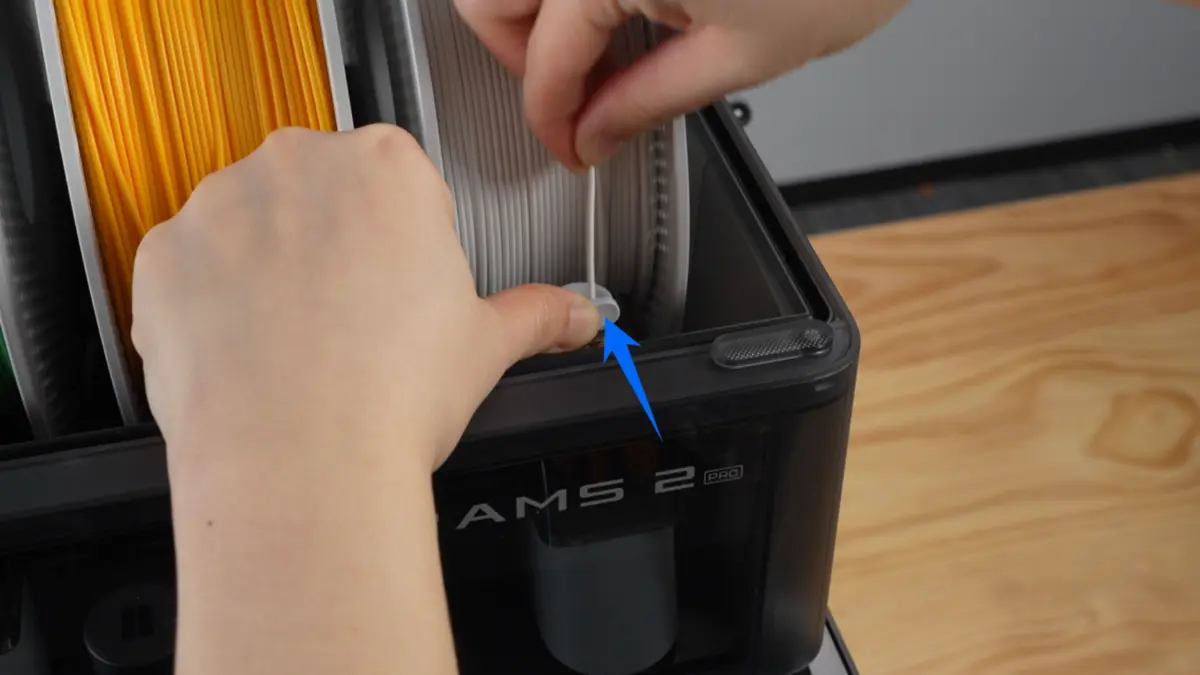
- Placér den oenskede filamentspole i et slot i AMS 2 Pro, skub den forsigtigt ind i filamentindloebet, og foer den derefter ca. 2 cm ind. AMS registrerer filamentet og fremfoerer det automatisk.
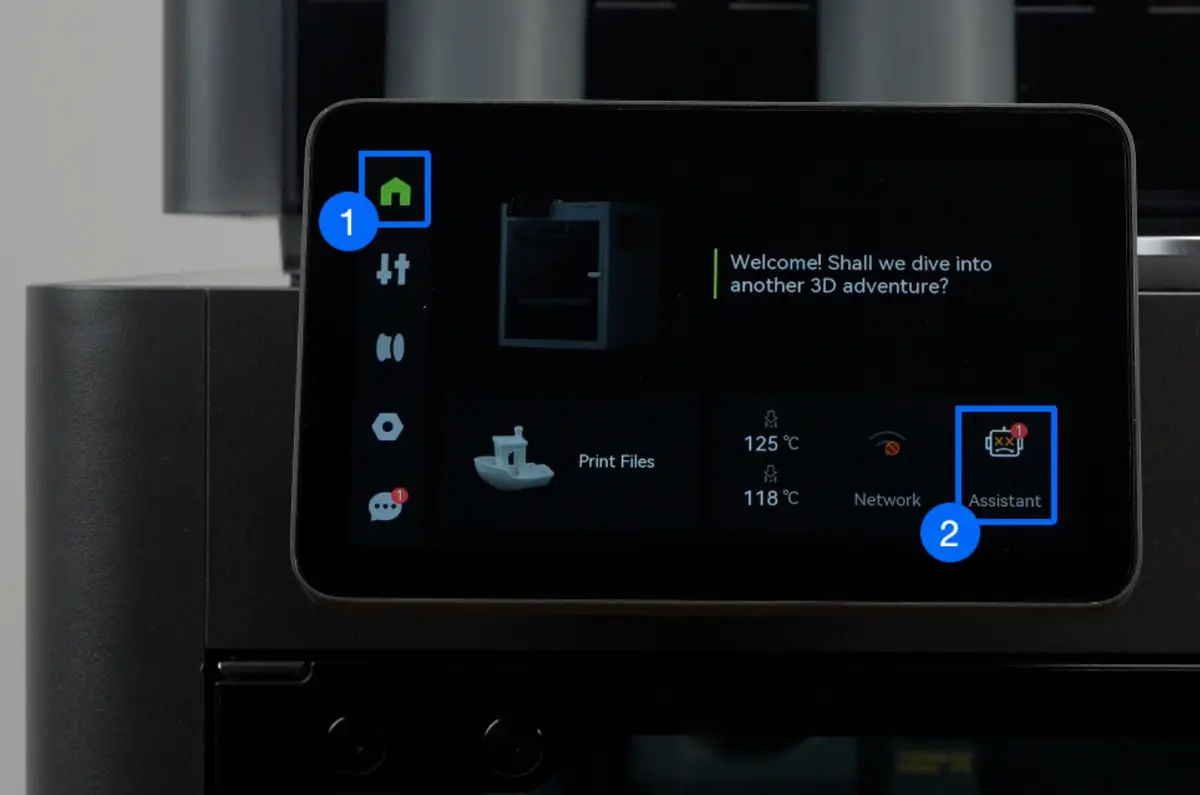
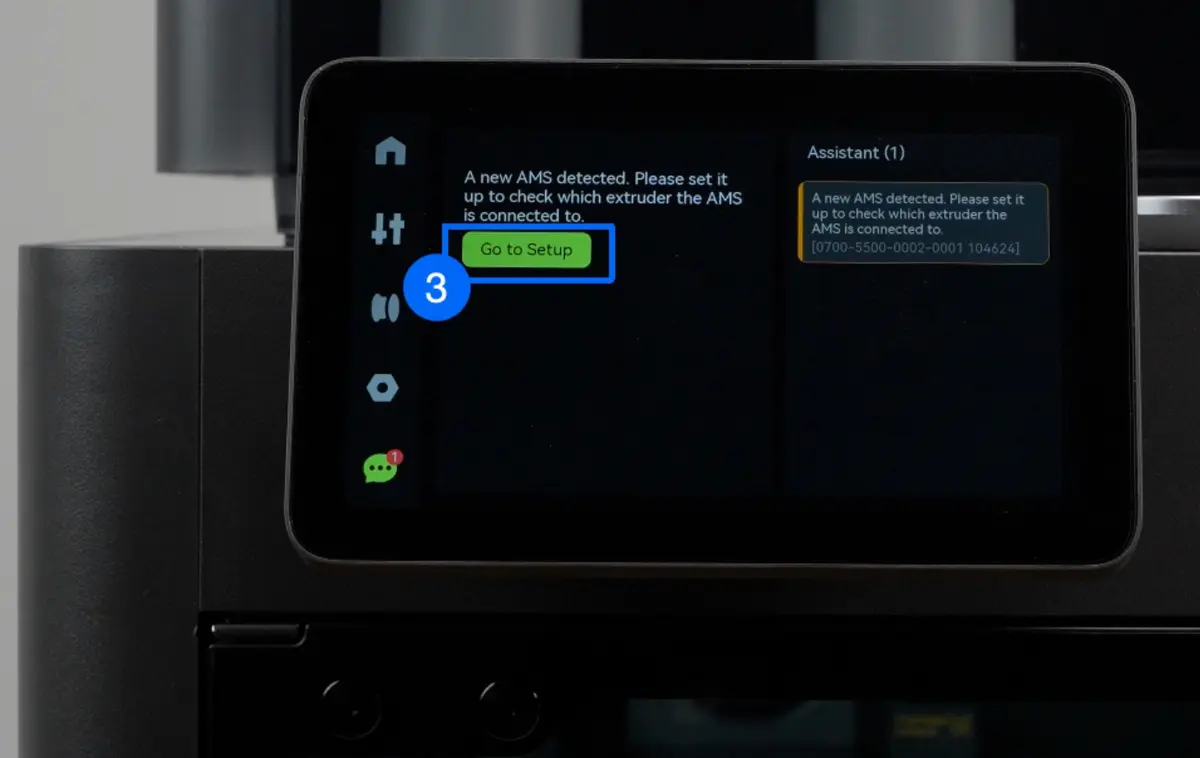
- Gaa til AMS-opsaetningssiden via assistenten paa skaermens startside.
 |
 |
- Vaelg Auto Mode - Detect, hvorefter printeren automatisk registrerer, hvilken ekstruder AMS 2 Pro er tilsluttet.
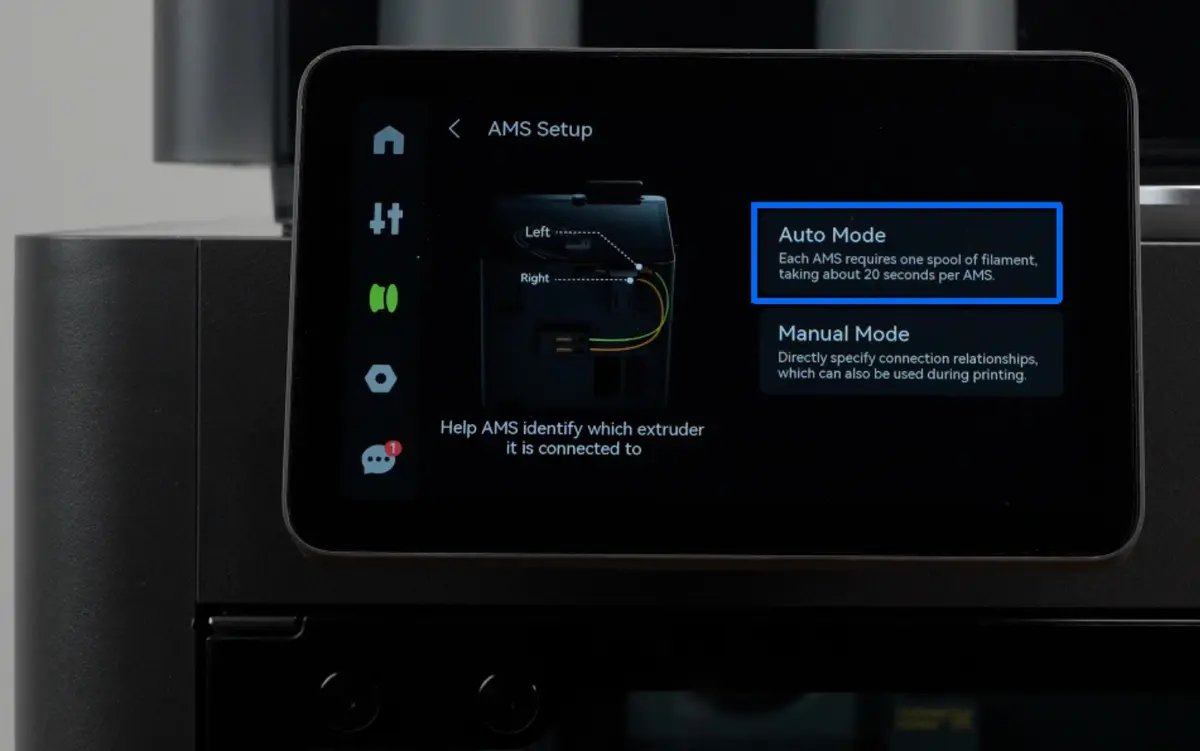
- Hvis AMS 2 Pro er tilsluttet det oeverste indloeb paa filamentbufferen, tildeles den til det venstre hotend; hvis den er tilsluttet det nederste indloeb, tildeles den til det hoejre (hjaelpe-)hotend.
- Hvis der ikke er filament til raadighed til AMS 2 Pro-autoinitialisering, skal du trykke Manual Mode paa skaermen og manuelt tildele den tilsluttede AMS 2 Pro til venstre eller hoejre side (hjaelpe).
3. Ilaeg filament via ekstern spole
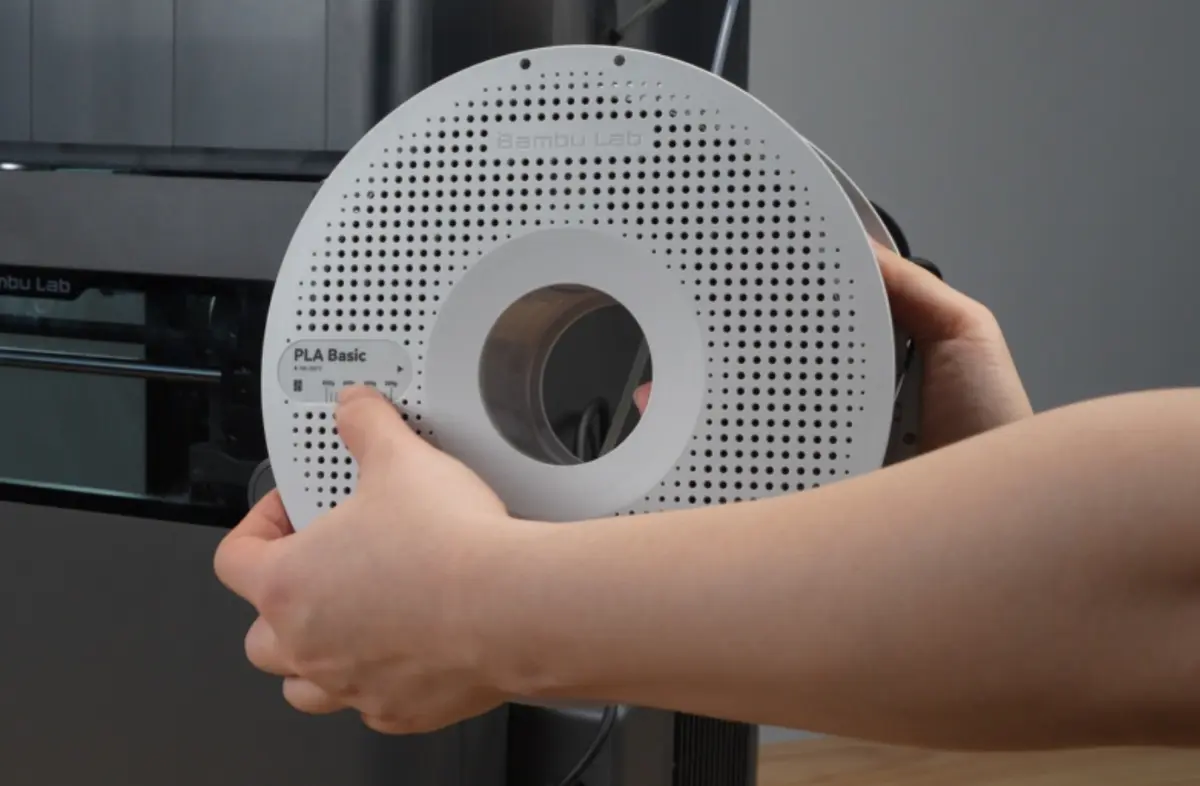
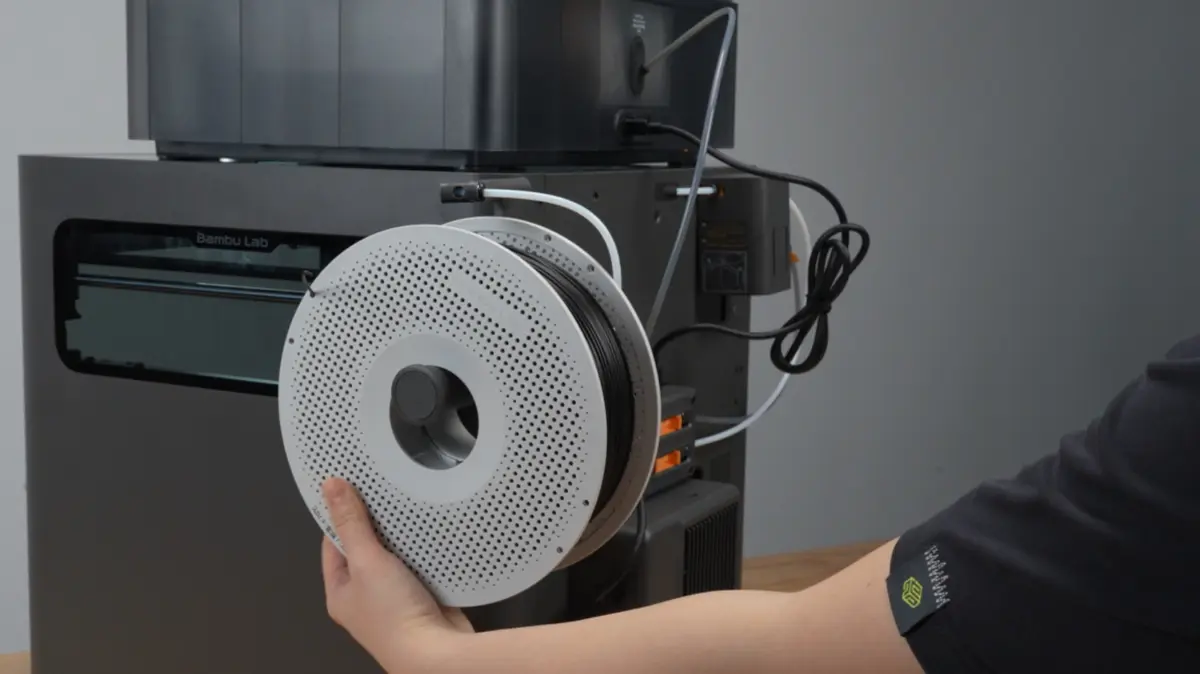
- Inden ilaegning skal du notere filamenttype og farve. Placér spolen paa holderen efter filamentets viklingsretning.
 |
 |
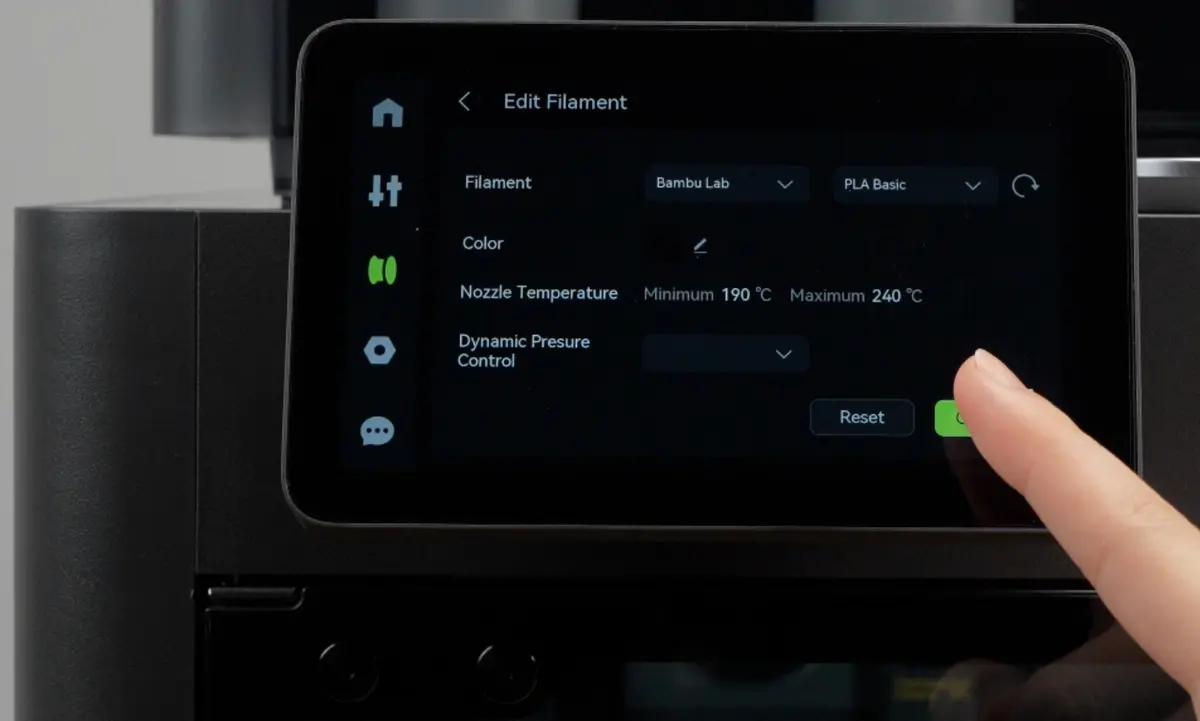
- Tryk Edit paa skaermen, vaelg filamenttype og farve, og tryk derefter Confirm.
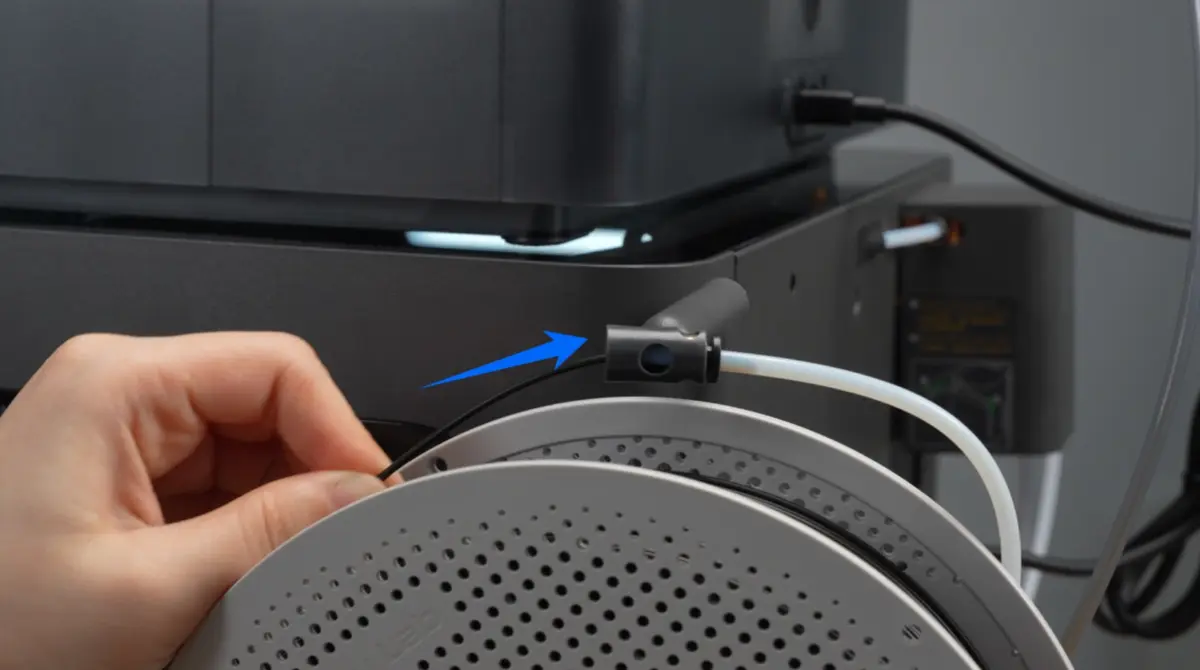
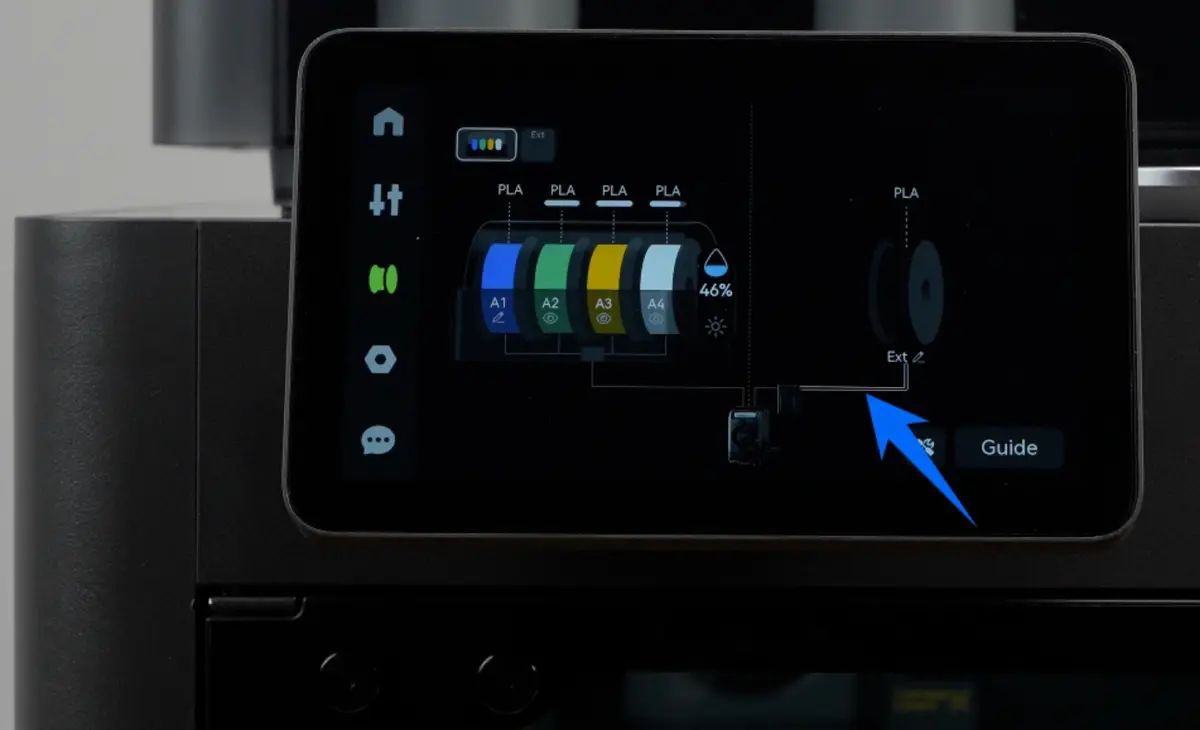
- Foer filamentet ind i PTFE-slangen, og skub fremad, indtil det stopper. Linjen mellem toolhead og spole paa printerens skaerm viser filamentfarven, hvilket betyder, at ekstruderen har registreret, at filamentet er foert ind.
 |
 |
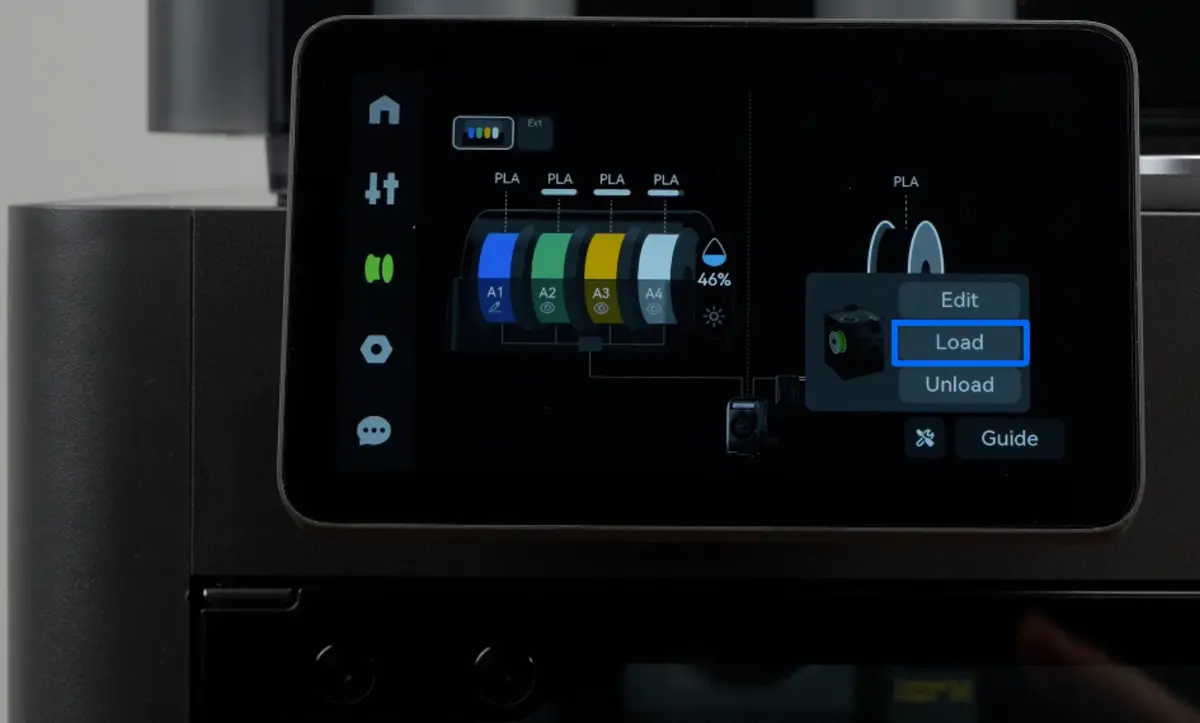
- Tryk Load paa skaermen. Naar du bliver bedt om det, skal du skubbe filamentet igen for at sikre, at det bliver inde i ekstruderen.
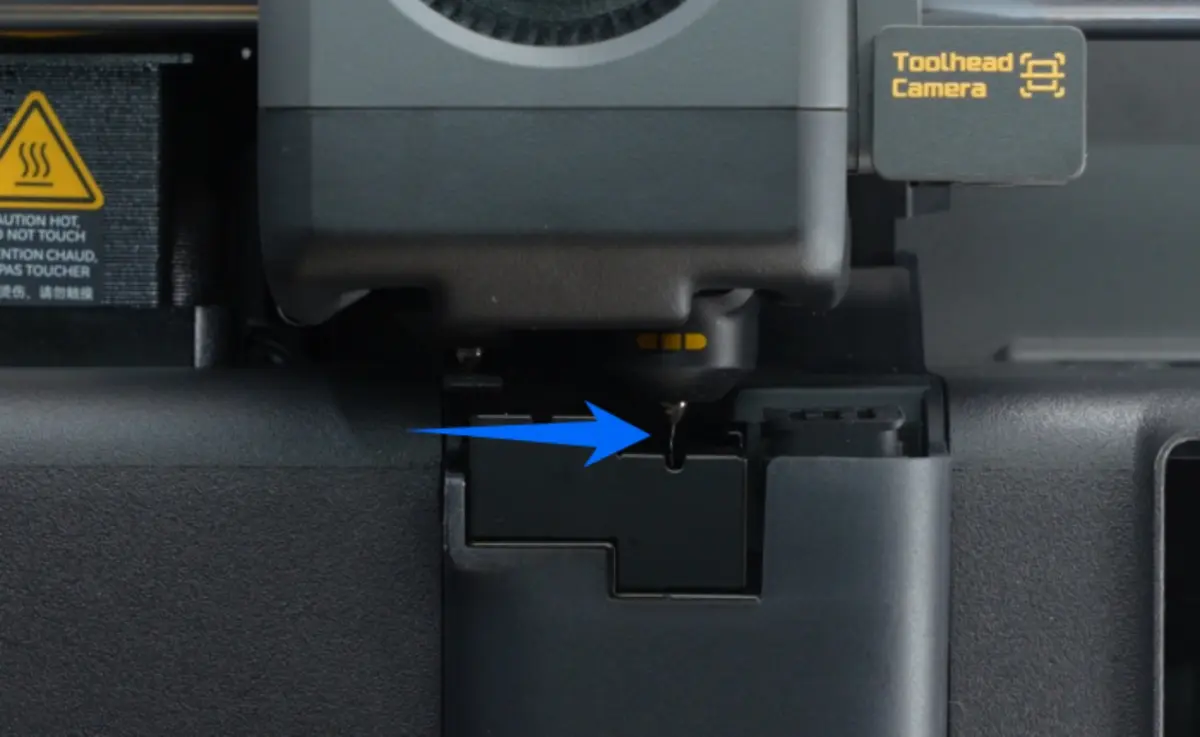
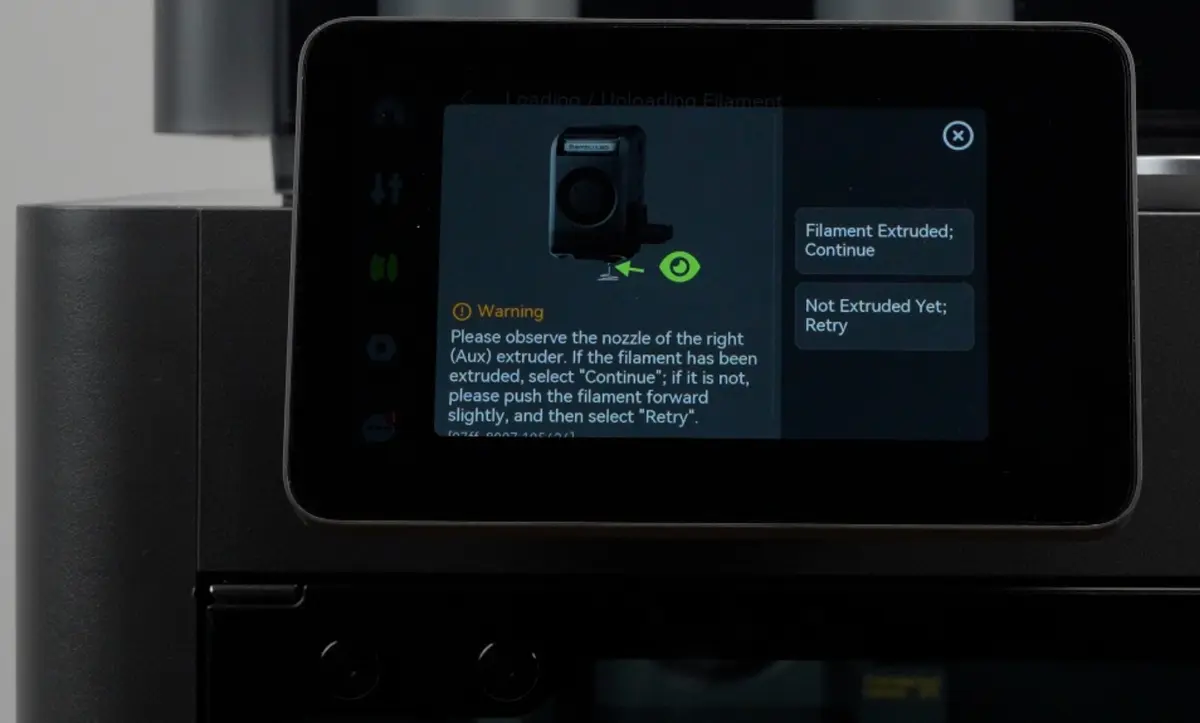
- Hold oeje med dysen. Naar filamentet ekstruderes jaevnt, skal du trykke Filament extruded, continue. Hvis ikke, tryk Filament not extruded, retry, og bliv ved med at skubbe, indtil filamentet ekstruderes ordentligt.
 |
 |
4. Klargoering foer print
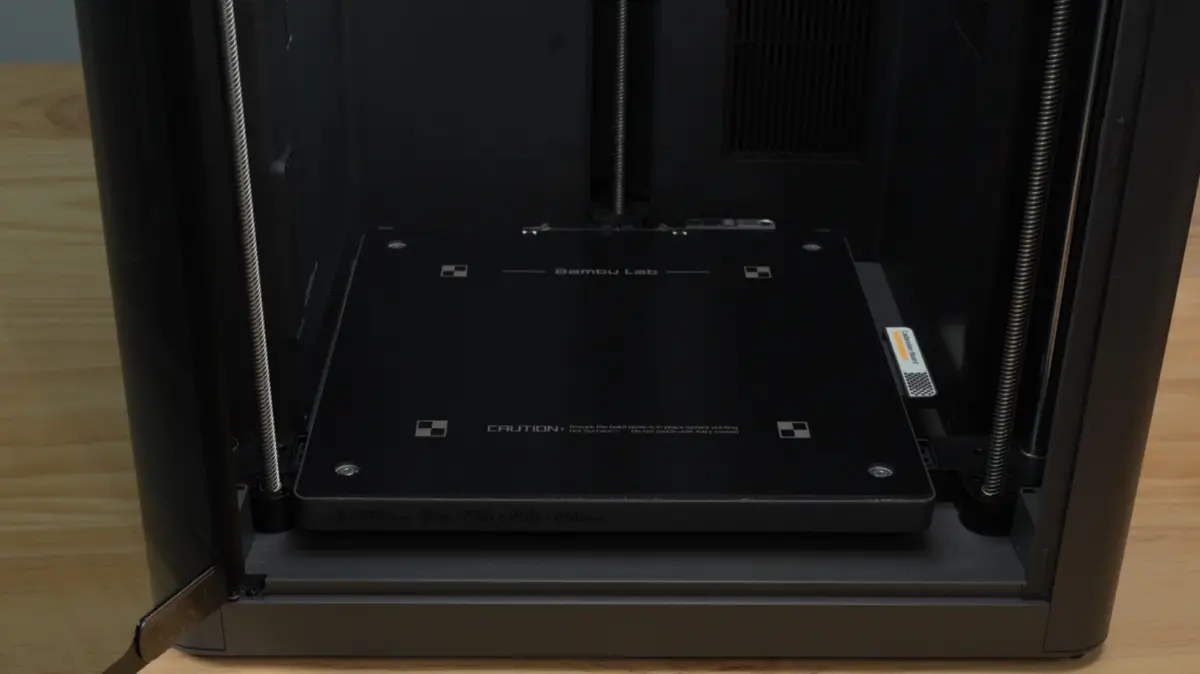
Kontrollér varmepladen
Inden du laegger byggepladen paa, skal du kontrollere og rengoere varmepladens overflade, saa der ikke ligger snavs tilbage. Fremmedlegemer kan foraarsage uoprettelig skade under opvarmning.
Rengoer byggepladen
Undgaa at roere byggepladens overflade med haenderne under udpakning eller betjening for at undgaa oliepletter.
Hvis du har roert den, skal du rengoere den saaledes:
-
Tag byggepladen af, og vask overfladen med varmt vand og opvaskemiddel.
-
Toer den med et rent koekkenrulle eller en fnugfri klud.
-
Soerg for, at overfladen er ren, og laeg den derefter tilbage.
5. Start printet
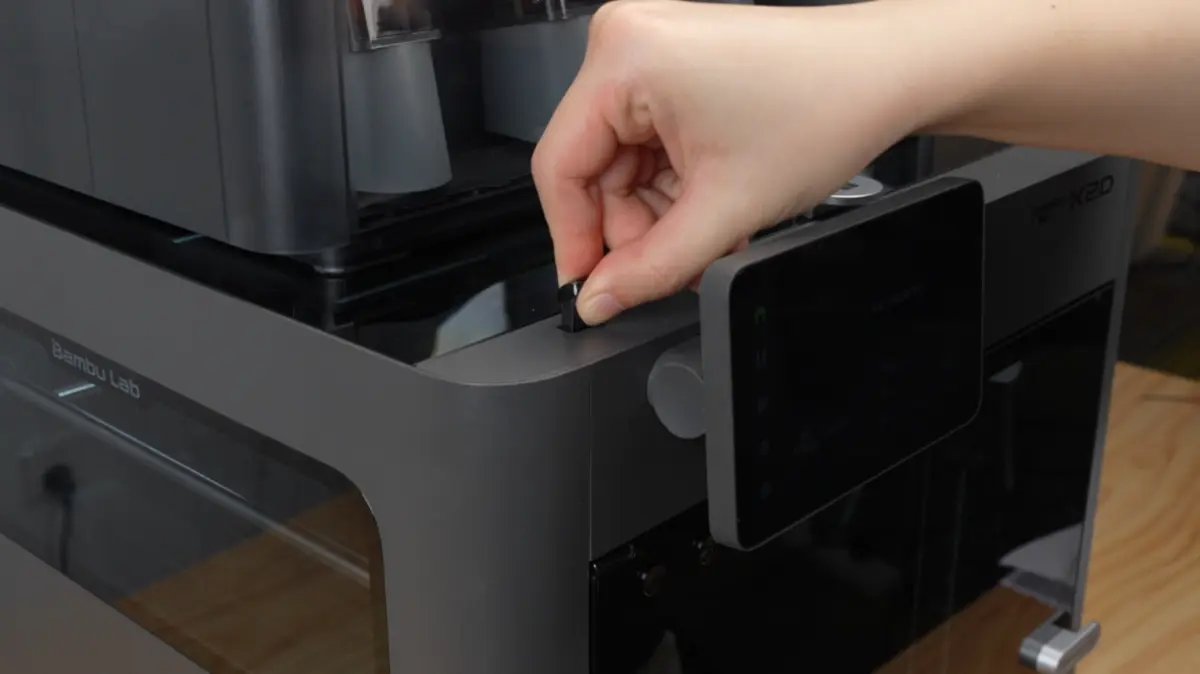
Du kan starte et print via printerens skaerm, Bambu Studio eller Bambu Handy. Nedenfor bruges touchskaermen som eksempel. Se Andre printmetoder for vejledning til Bambu Studio og Bambu Handy.
Vi anbefaler kraftigt, at du klargoer et USB-drev og saetter det i printeren for at gemme arbejdsvideoer og cache med printhistorik. USB-specifikationerne er angivet i X2D FAQ.
Vaelg model
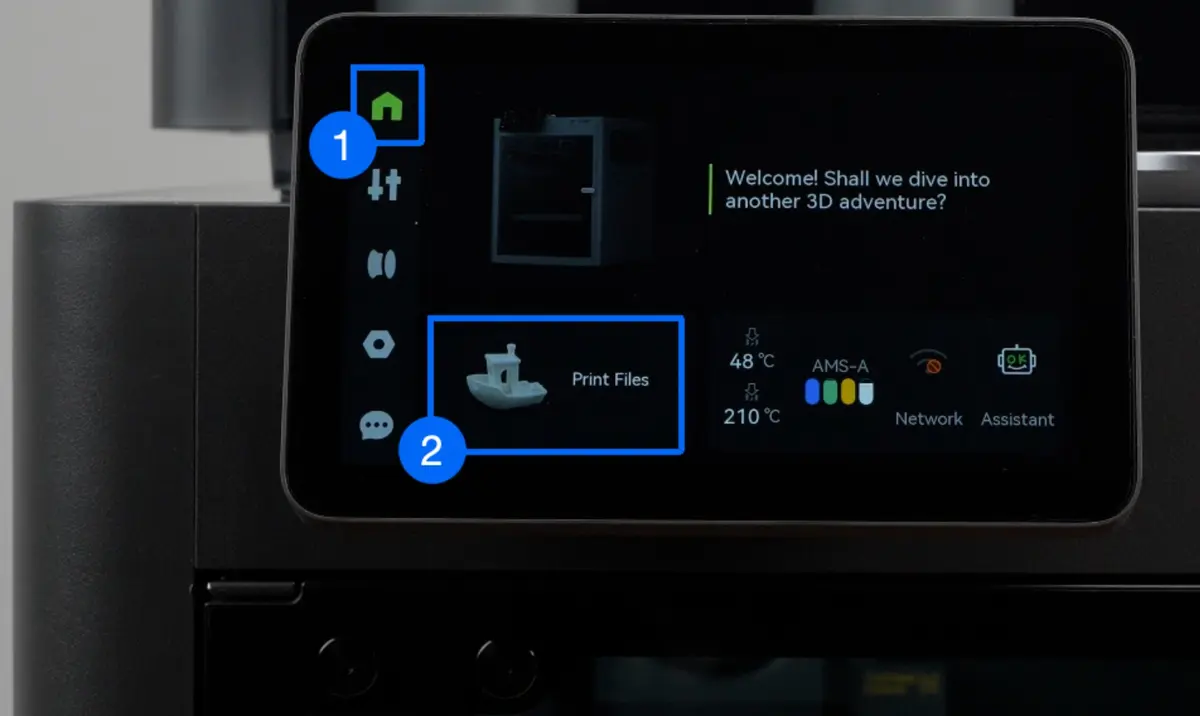
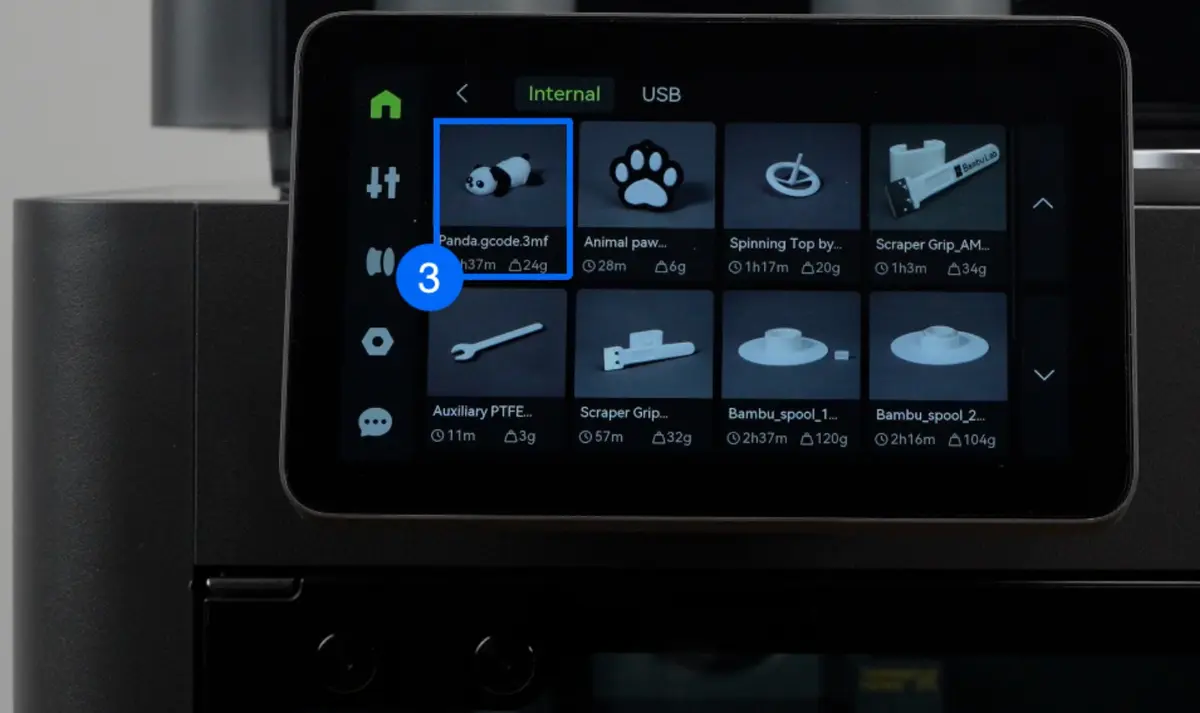
Tryk Print Files paa startsiden, og vaelg derefter den model, du vil printe.
 |
 |
Bekraeft indstillinger
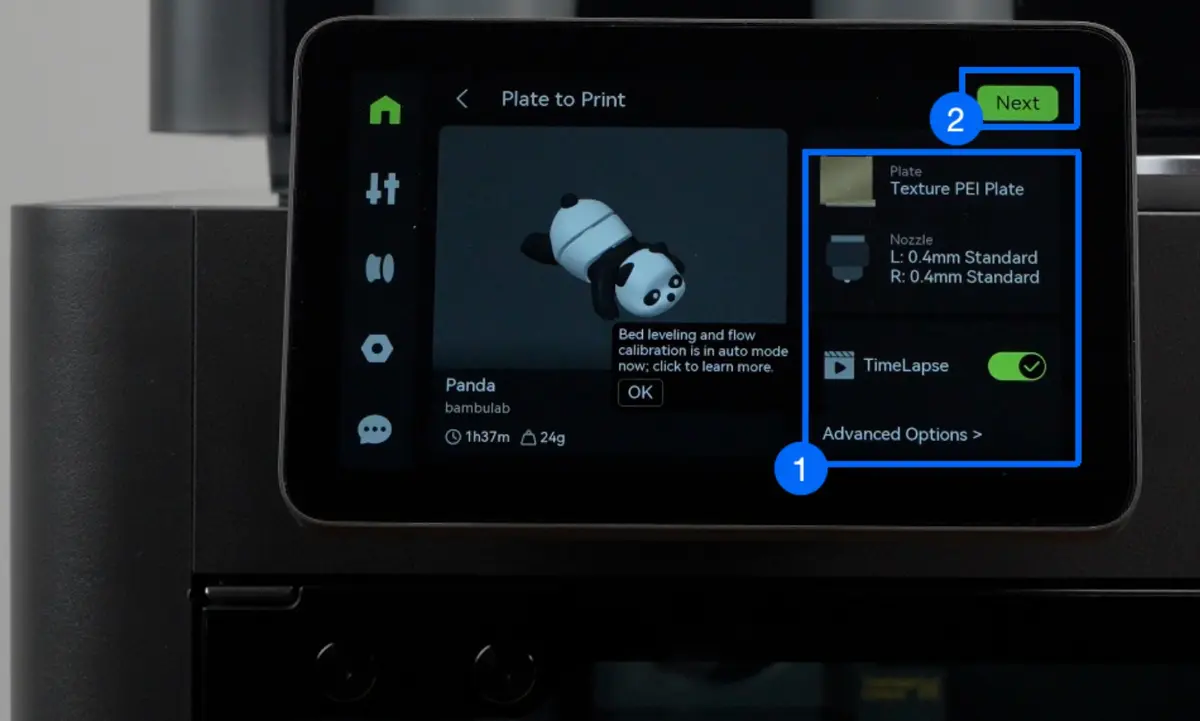
Bekraeft oplysninger om byggeplade og dyse. Indstil timelapse og avancerede muligheder efter behov, og tryk derefter Next.
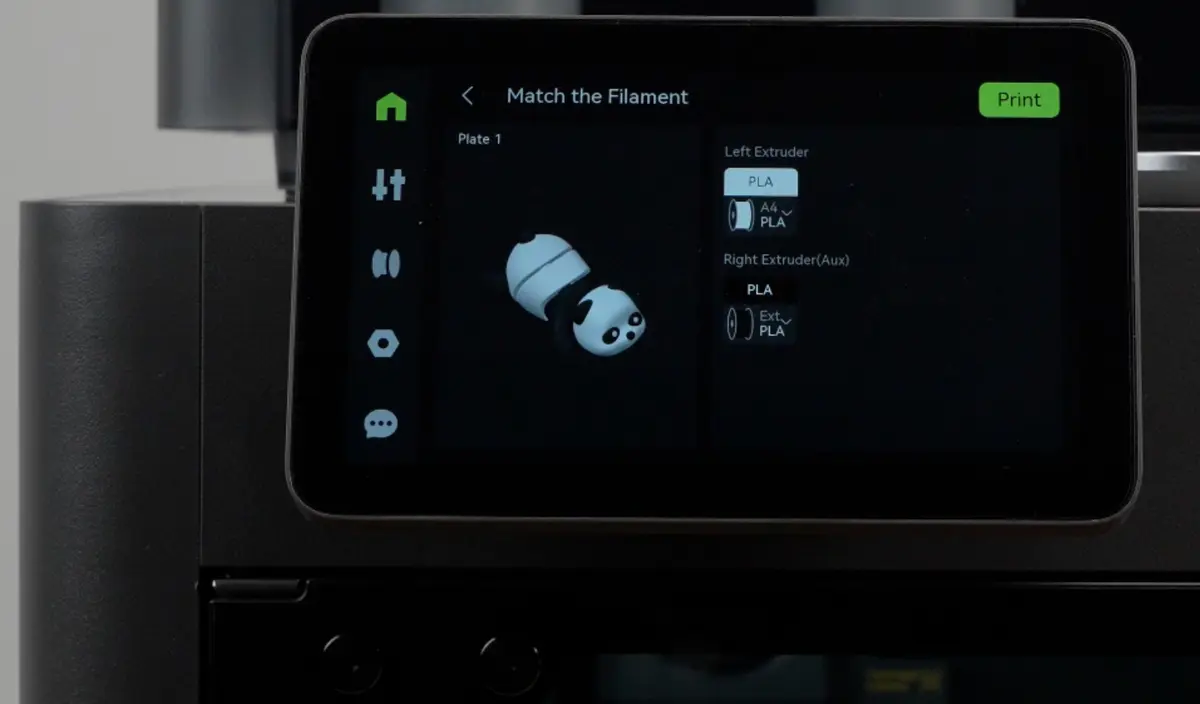
Tilknyt filament
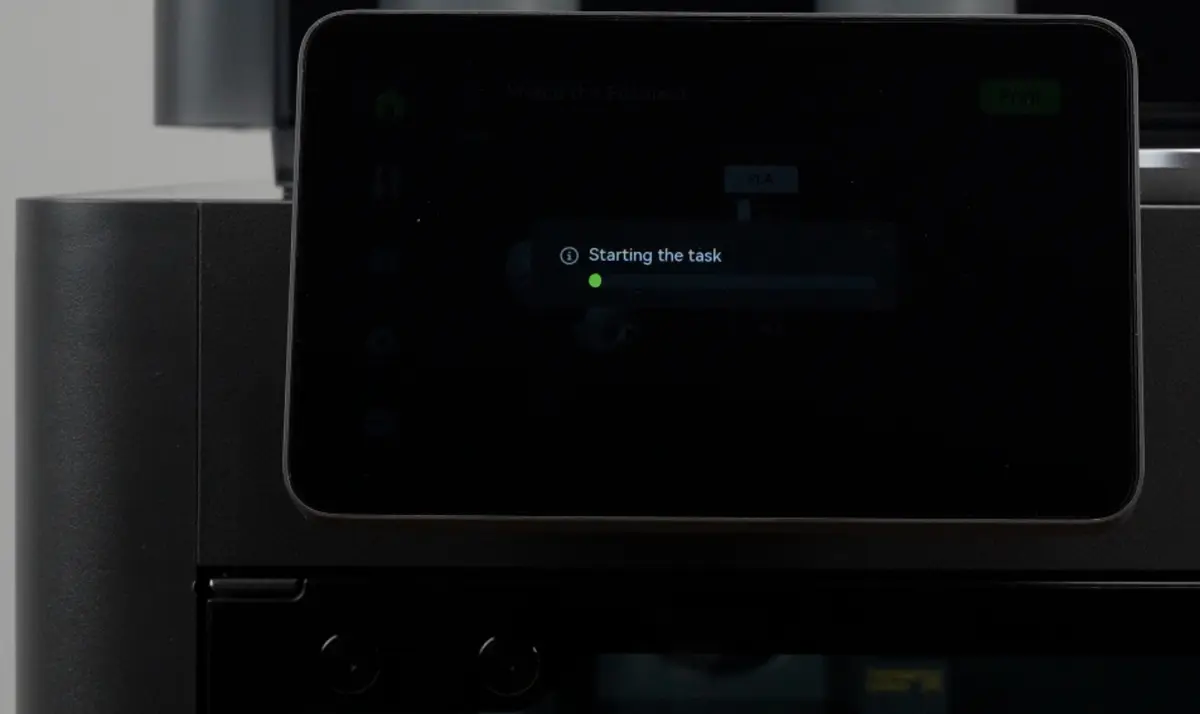
Vaelg det ilagte filament for hvert hotend, og tryk Print.
Indbyggede modeller og modeller gemt paa USB er forsliced. Derfor er filamentet allerede tildelt et bestemt hotend og kan ikke aendres.
Placér filamentspolerne som angivet paa skaermen.
 |
 |
Andre printmetoder
Start fra Bambu Studio
-
Se guiden til binding af printerkonto for at oprette forbindelse til Wi-Fi.
-
Se Bambu Studio hurtig start for at installere softwaren og binde printeren.
-
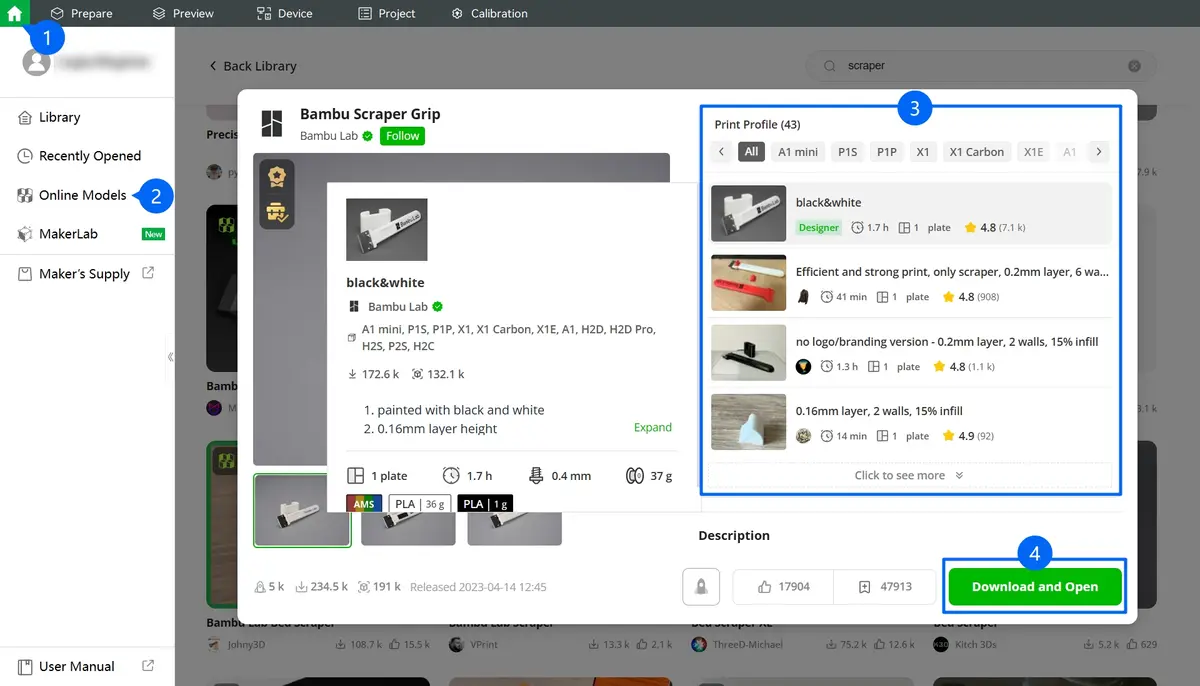
Paa Bambu Studios startside vaelger du den model, du vil printe, justerer printprofilen og klikker derefter Download and Open.
-
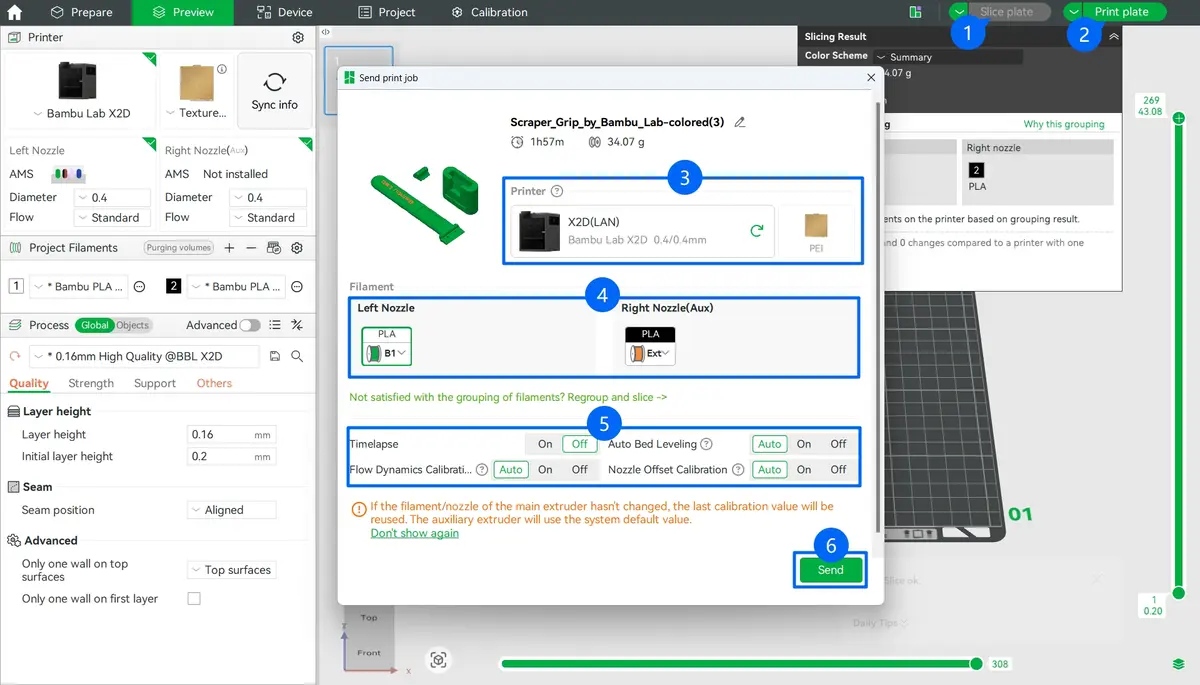
Klik Slice Plate for at gennemgaa filamentgruppering og slicing-info. For at aendre standardgrupperingen klikker du Regroup filament, vaelger en tilstand og justerer placeringerne. Se Filamentgruppering med dobbeltdyse for detaljer.
-
Klik Print Plate, bekraeft filament for hvert hotend, indstil avancerede muligheder, og klik Send.
Print fra Bambu Handy
-
Se guiden til binding af printerkonto for at oprette forbindelse til Wi-Fi.
-
Se Bambu Handy hurtig start for at installere appen og binde printeren.
-
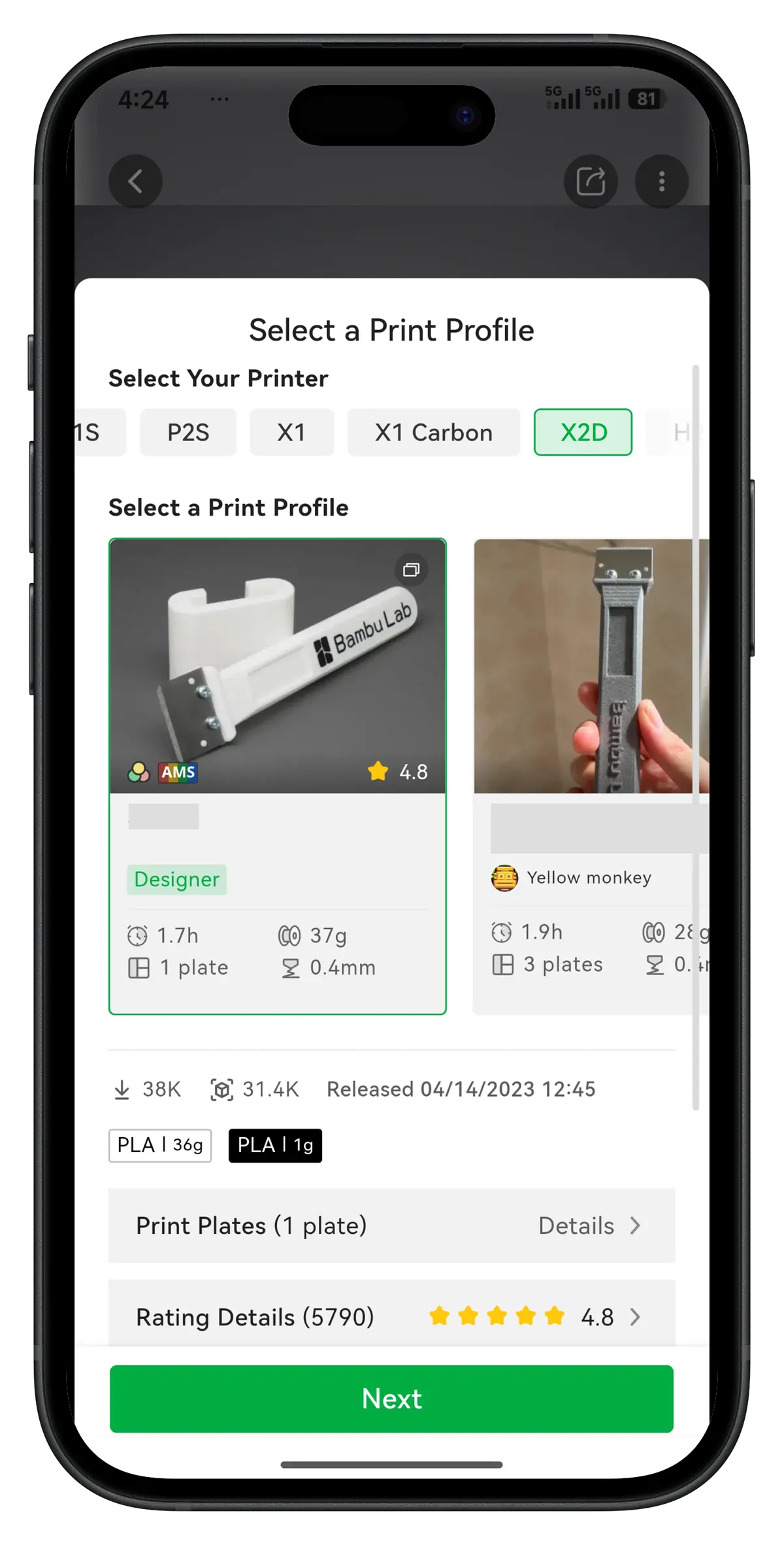
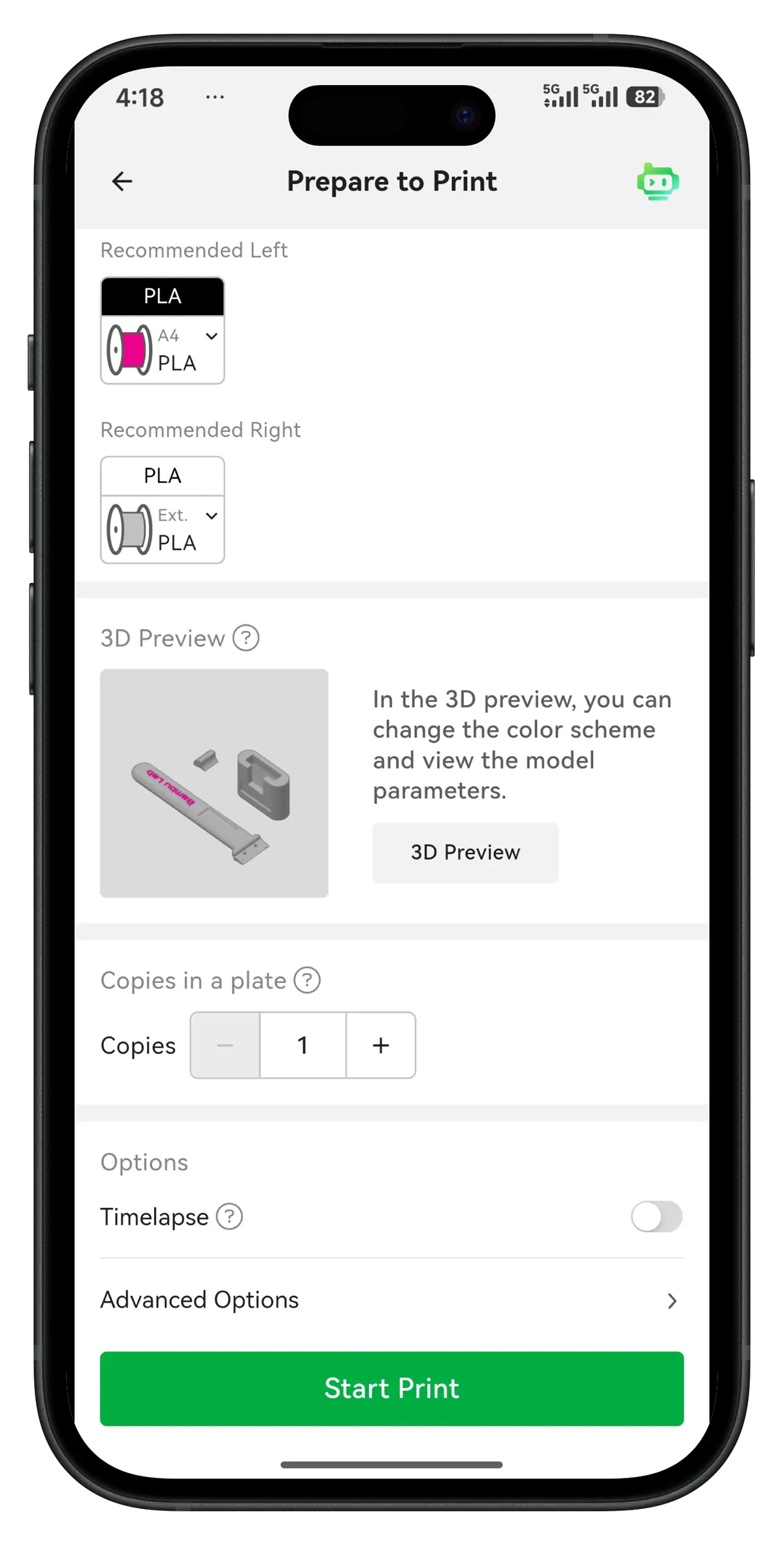
I Bambu Handy vaelger du modellen, trykker Prepare to Print, vaelger printindstillinger, bekraefter printoplysninger og trykker derefter Start Print.
|
|
Du kan finde flere vejledninger paa Bambu Lab softwaresiden.
6. Fjern printet
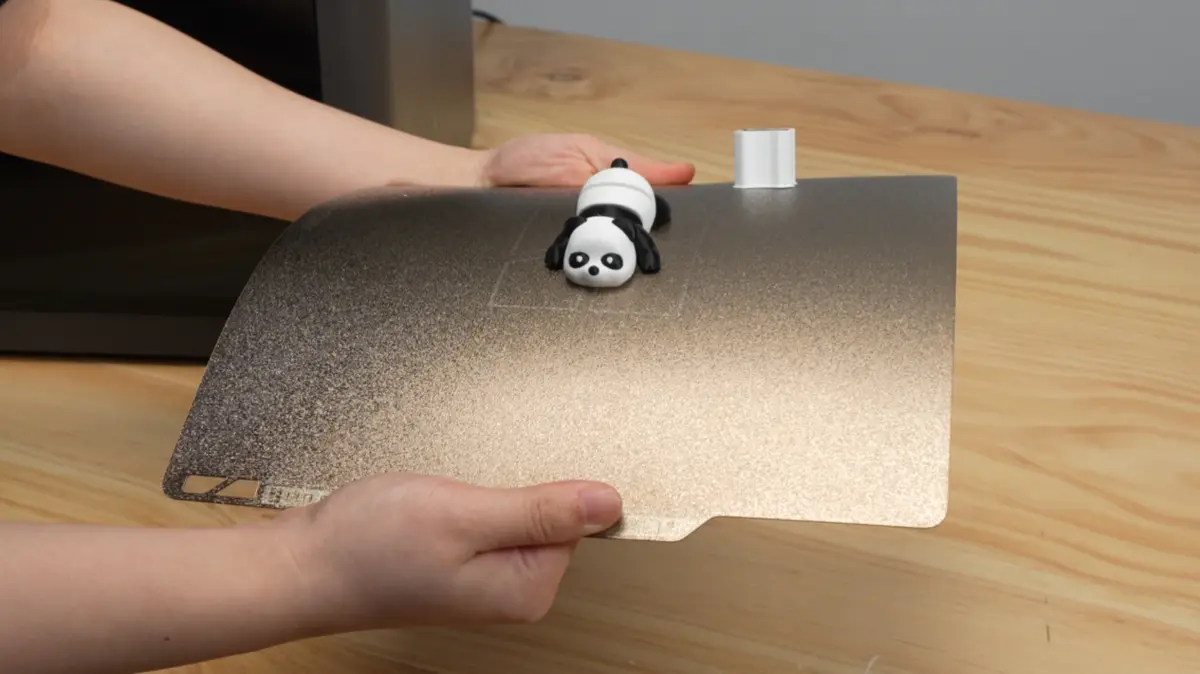
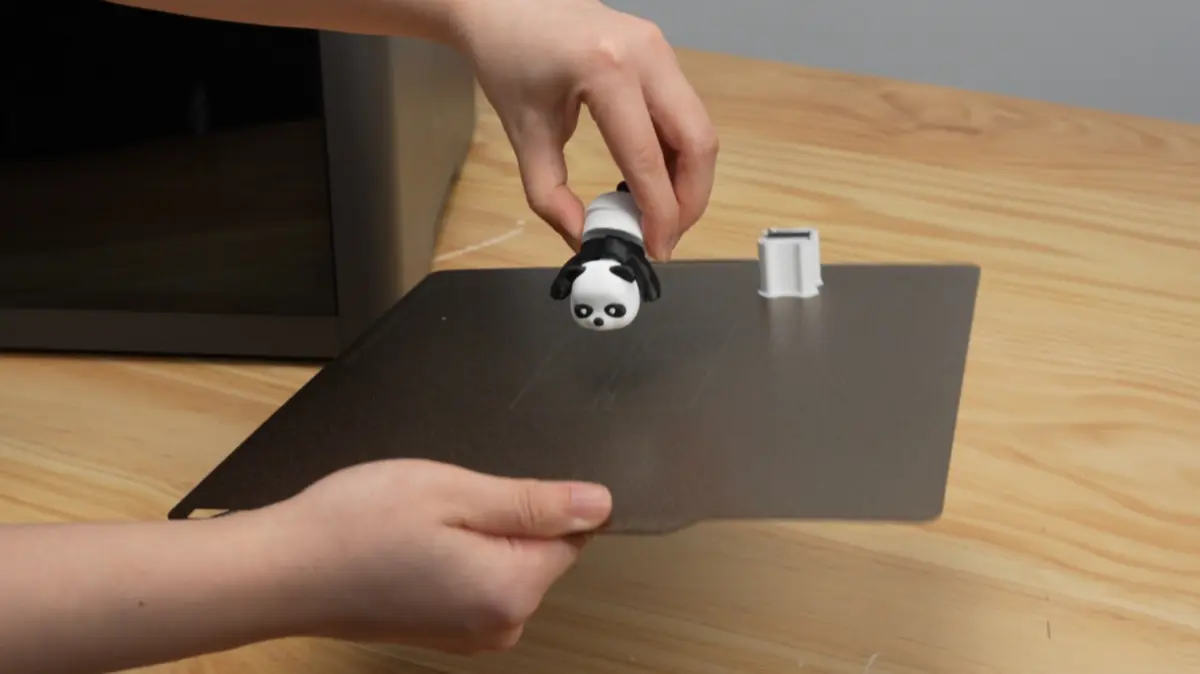
- Naar printet er faerdigt, skal du vente, til varmepladen og modellen er koelet ned til stuetemperatur. Tag byggepladen af, og boej den forsigtigt for at loesne modellen og prime-taarnet.
 |
 |
Bemaerk: Hvis du fjerner modellen for tidligt, kan det deformere modellen eller beskadige pladen.
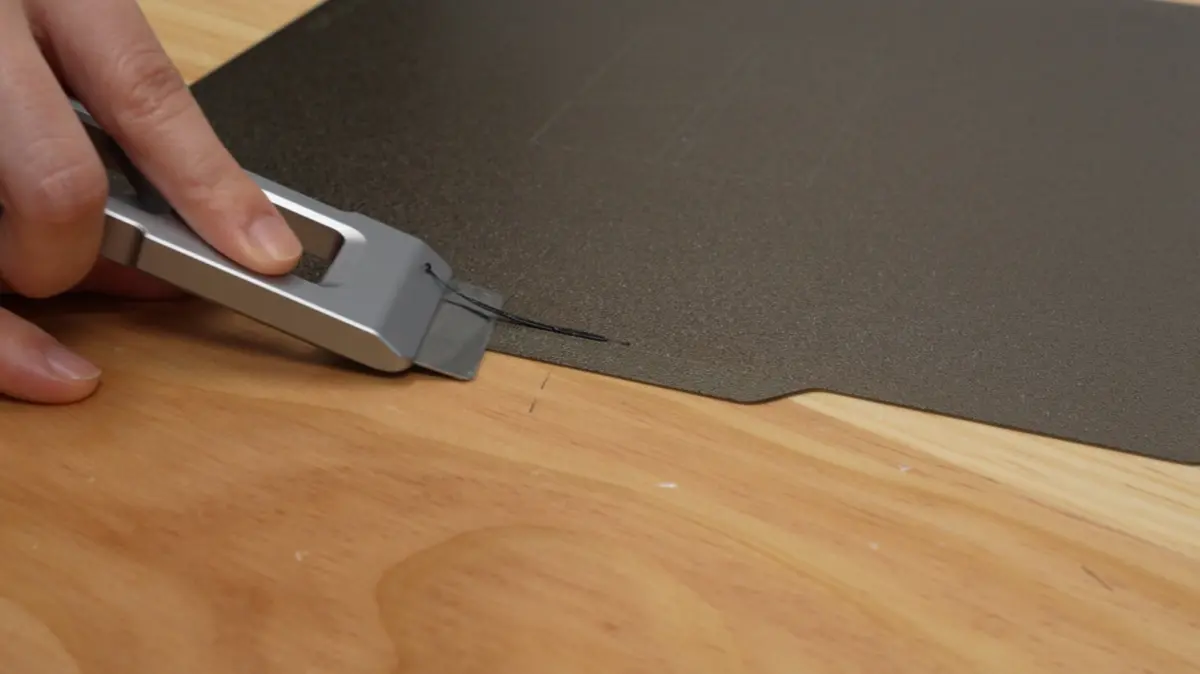
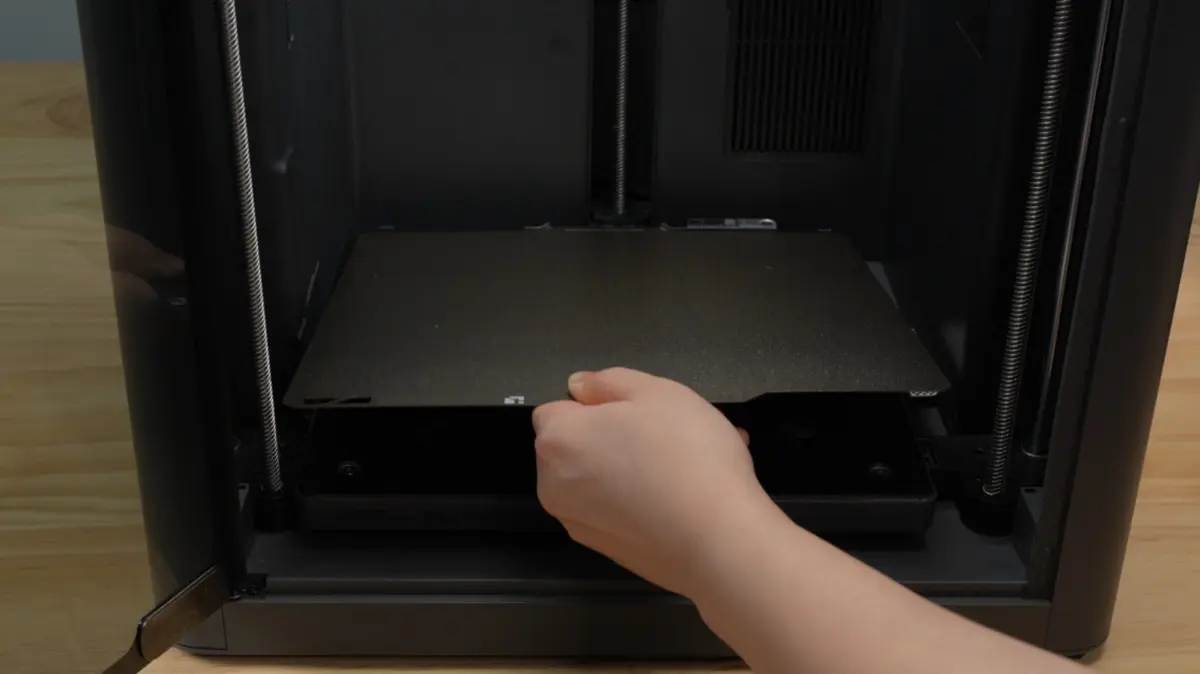
- Brug en skraber til at fjerne den forekstruderede linje paa byggepladen, og laeg derefter pladen tilbage.
 |
 |
7. Tag filamentet ud
Udtagning fra AMS 2 Pro
Naar printopgaven er gennemfoert, traekkes filamentet automatisk tilbage i AMS 2 Pro.
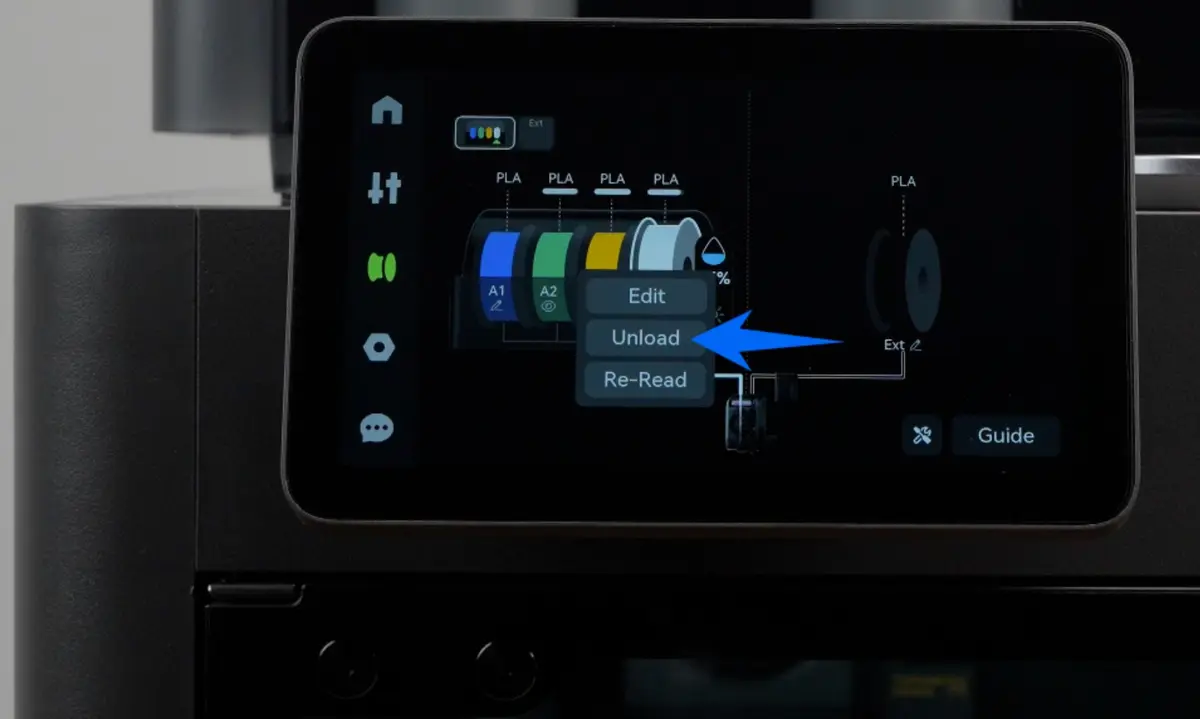
Hvis printopgaven annulleres, skal du vaelge filamentet paa skaermen og trykke Unload for at traekke filamentet tilbage i AMS 2 Pro.
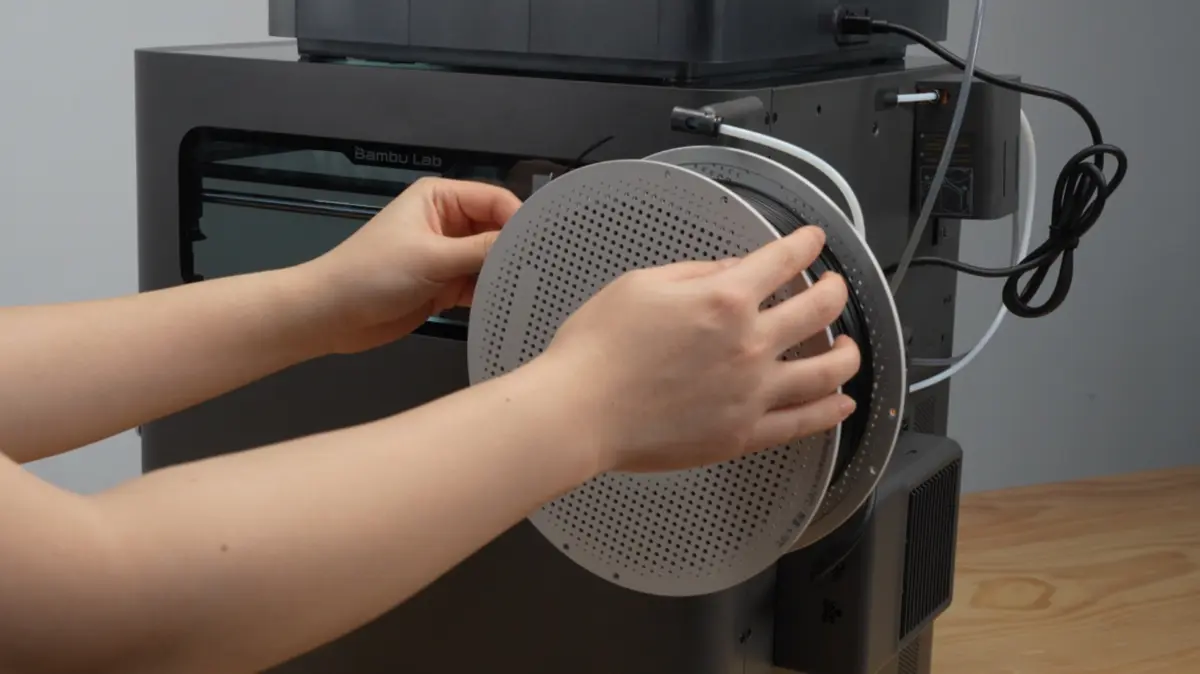
Udtagning fra ekstern spole
For at skifte filament paa den eksterne spole skal du tage det ud af ekstruderen og opbevare det.
-
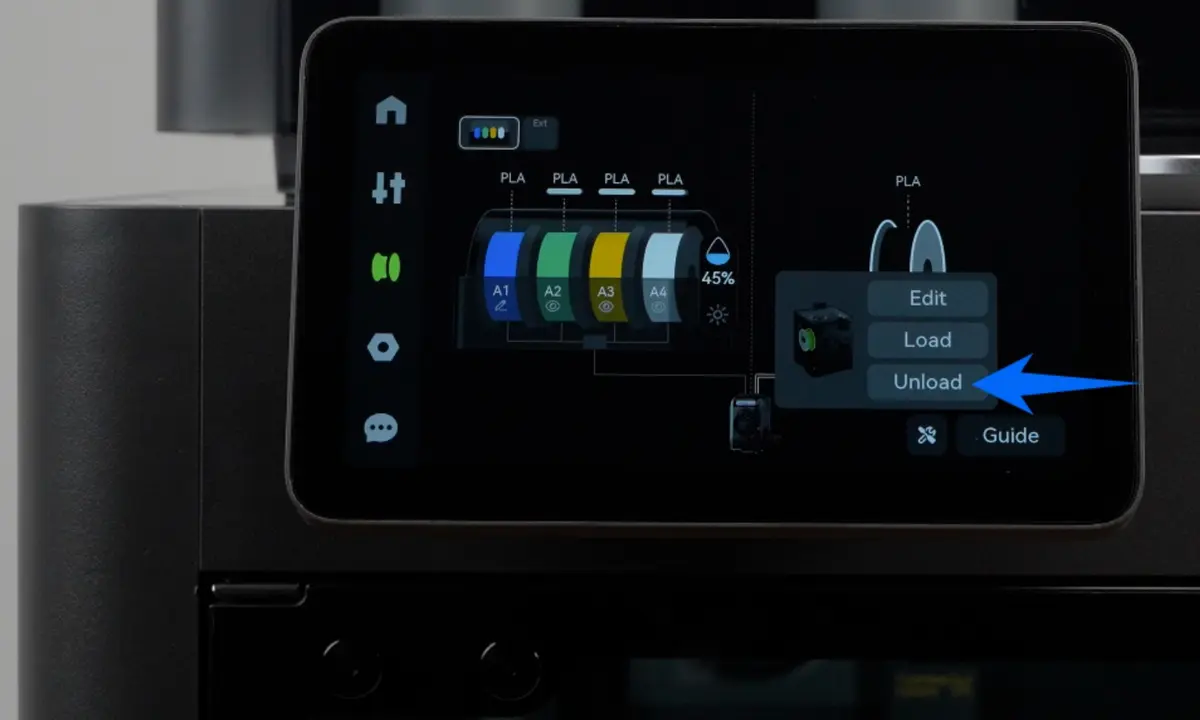
Tryk Unload paa skaermen.
-
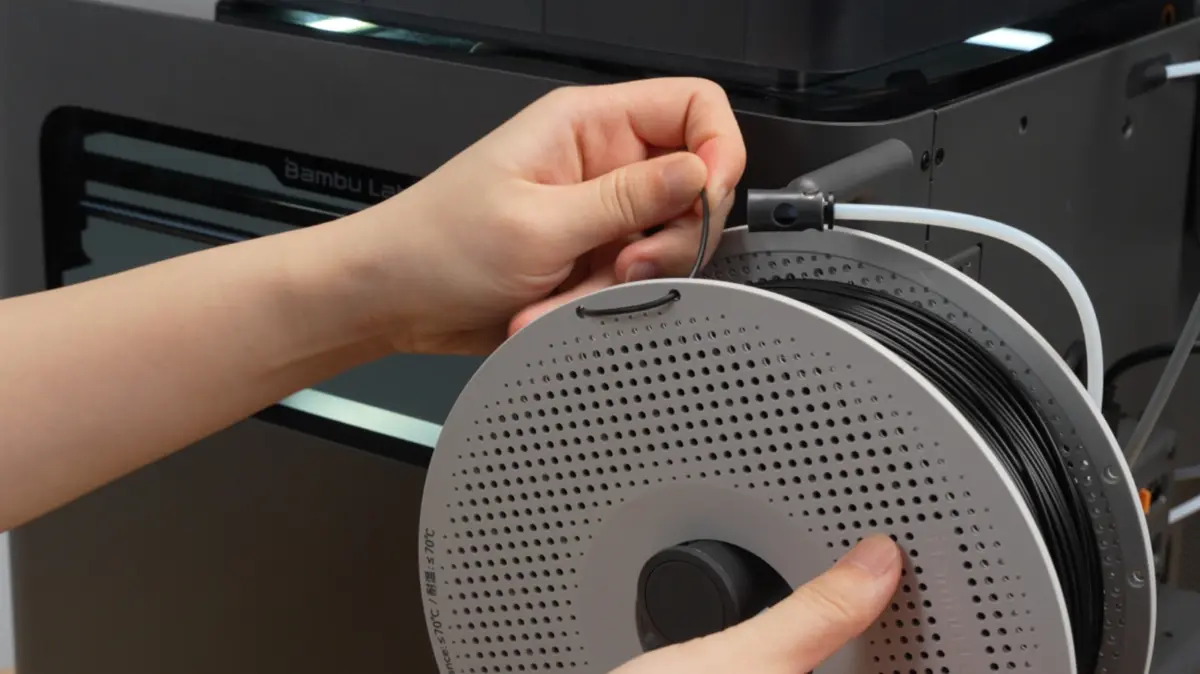
Som anvist drejer du spolen for at traekke filamentet tilbage, naar det forlader toolhead. Grib enden af filamentet, og foer det ind i hullet i spolen.
 |
 |
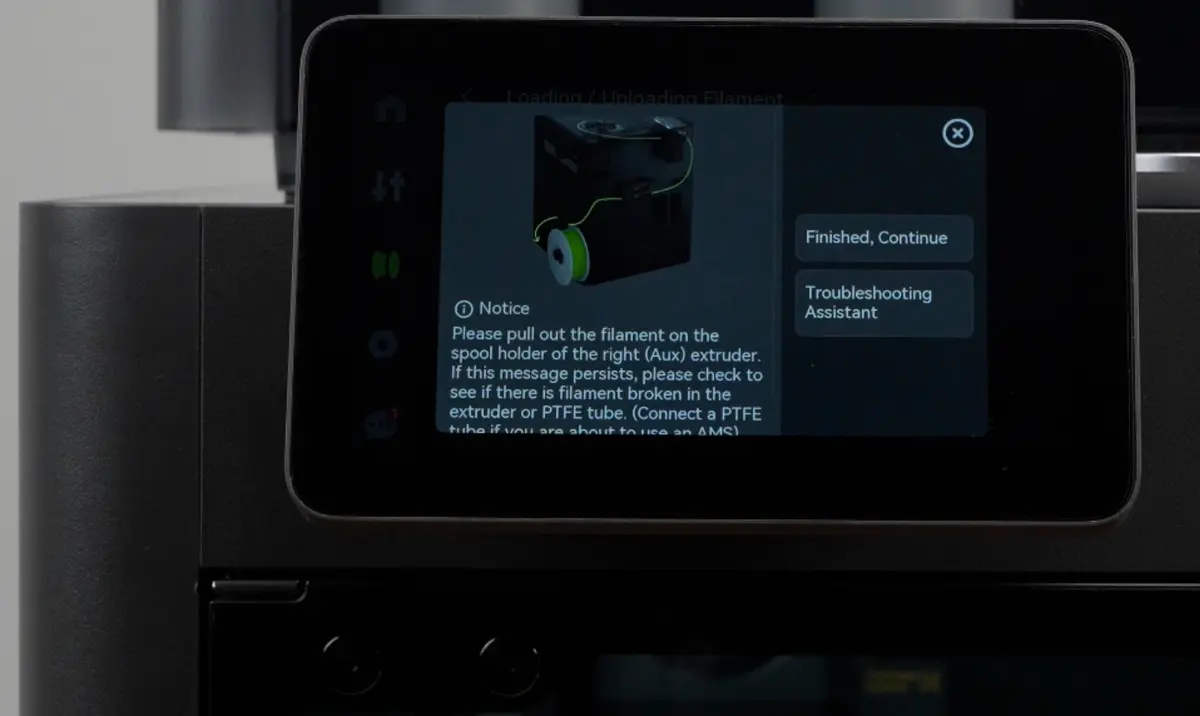
- Naar du er faerdig, trykker du Finished, continue paa skaermen.
Afsluttende bemærkninger
Vi håber, denne vejledning var nyttig. Hvis den ikke løser dit problem, kan du oprette en supportsag direkte hos Bambu Lab, så hjælper de dig videre.
Denne guide er oversat og bearbejdet til dansk fra Bambu Labs officielle vejledning. Se den originale guide hos Bambu Lab →
← Tilbage til X2D-guides