X1E - Udskiftning af afbrydersamling
Kompatible printermodeller
X1E
Afbrydersamling
Afbrydersamlingen er et modul, der monteres i printerens nedre venstre hjørne pa bagsiden. Den indeholder en strømkabelindgang, en afbryder, der styrer printerens strøm, og kabler til forbindelsen af printerens strømforsyning, AC-strimmel og jordforbindelse.
Hvornår skal denne guide bruges?
- Afbryderen er beskadiget
- Forbindelseskablet er beskadiget
- Afbrydersamlingen har darlig kontakt
Sikkerhedsadvarsel
VIGTIGT!
Det er afgørende at slukke for printeren, inden du udforer vedligeholdelse, herunder arbejde pa printerens elektronik og vaerktojetkabler. Udforelse af opgaver med printeren tændt kan resultere i kortslutning, der forårsager elektronikskader og sikkerhedsrisici.
Under vedligeholdelse eller fejlfinding skal du muligvis adskille dele, herunder hotenden. Dette eksponerer kabler og elektriske komponenter, som kan kortslutte, hvis de kommer i kontakt med hinanden, andet metal eller elektronikkomponenter, mens printeren stadig er tændt. Dette kan forårsage skade pa printerens elektronik og yderligere problemer.
Det er derfor afgørende at slukke for printeren og frakoble den fra strømkilden, inden du udforer vedligeholdelse. Dette forhindrer kortslutninger eller skader pa printerens elektronik og sikrer sikker og effektiv vedligeholdelse. Hvis du har bekymringer eller spørgsmål om denne vejledning, åbn en ny sag pa vores supportside, og vi vil gøre vores bedste for at svare hurtigt og give dig den hjælp, du har brug for.
Nødvendigt udstyr og materialer
- Ny afbrydersamling
- H1.5 unbrakonøgle
- H2.0 unbrakonøgle
- Stjerneskruetrækker (Phillips)
- Pincet, spudger eller andet fladt værktøj
Fjern afbryderen
Trin 1: Frakobl strømkablet
Sluk for printeren, og tag strømkablet ud af afbrydersamlingen.
Trin 2: Fjern bagpanelet
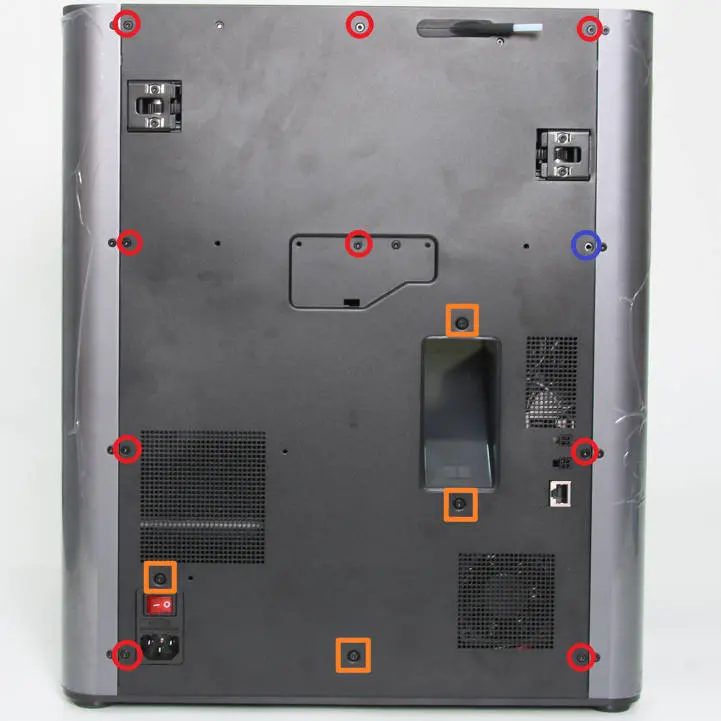
- Fjern glasdækslet, og brug derefter en H2.0 unbrakonøgle til at fjerne 9 skruer A (røde), 4 skruer B (orange) og 1 skrue C (lilla) som vist pa figuren nedenfor;
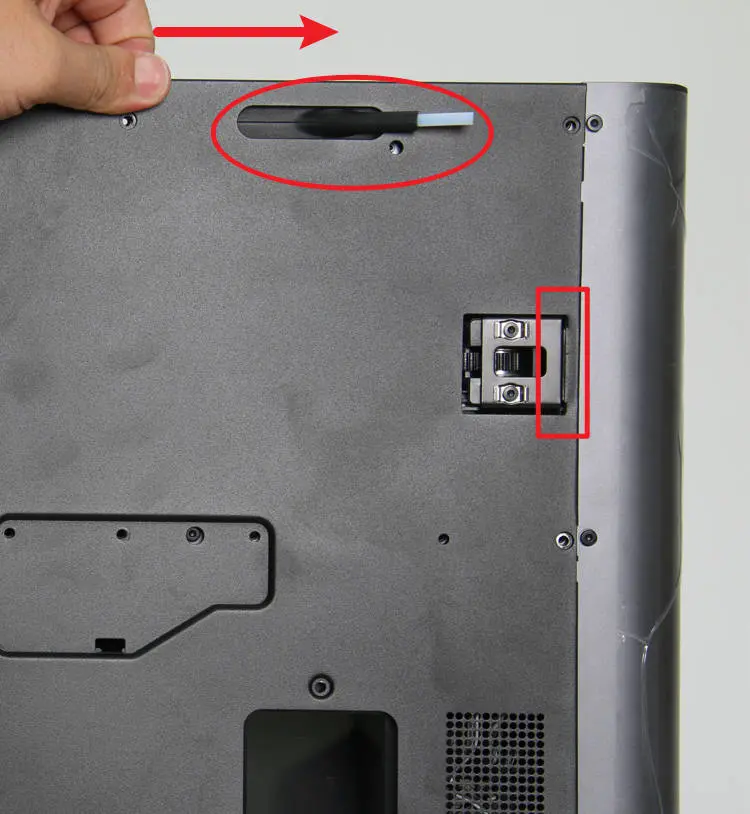
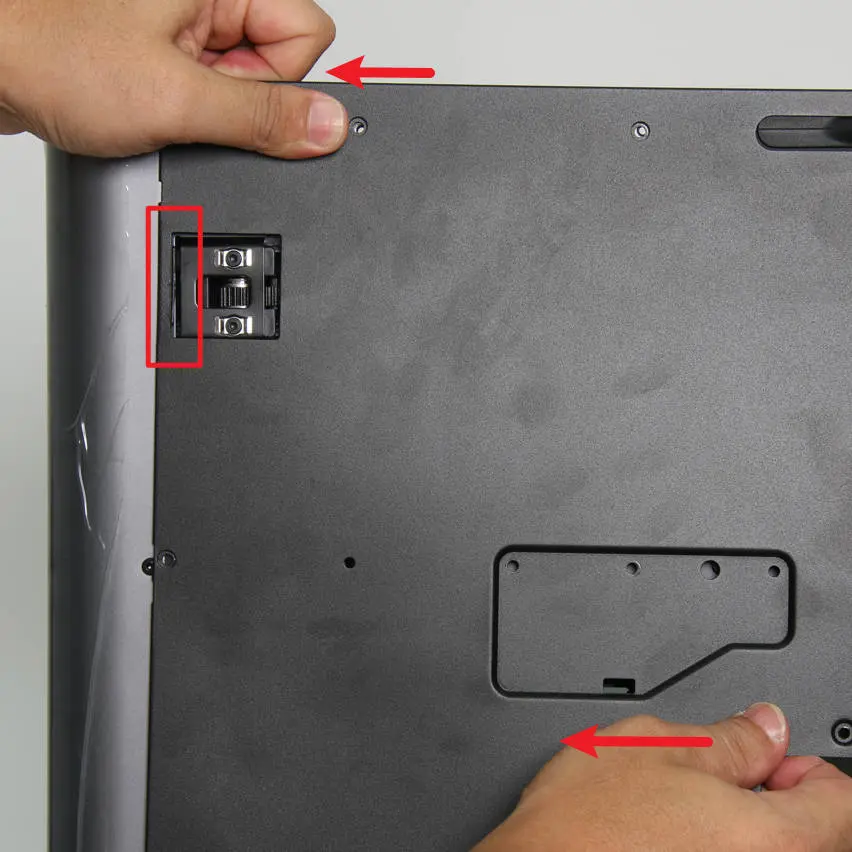
- Nar skruerne er fjernet, skal du forst skubbe bagpanelet let til højre for at løsne det fra den højre spænder; skub derefter til venstre for at løsne bagpanelet fra den venstre spænder og fjerne bagpanelet.
 |
 |
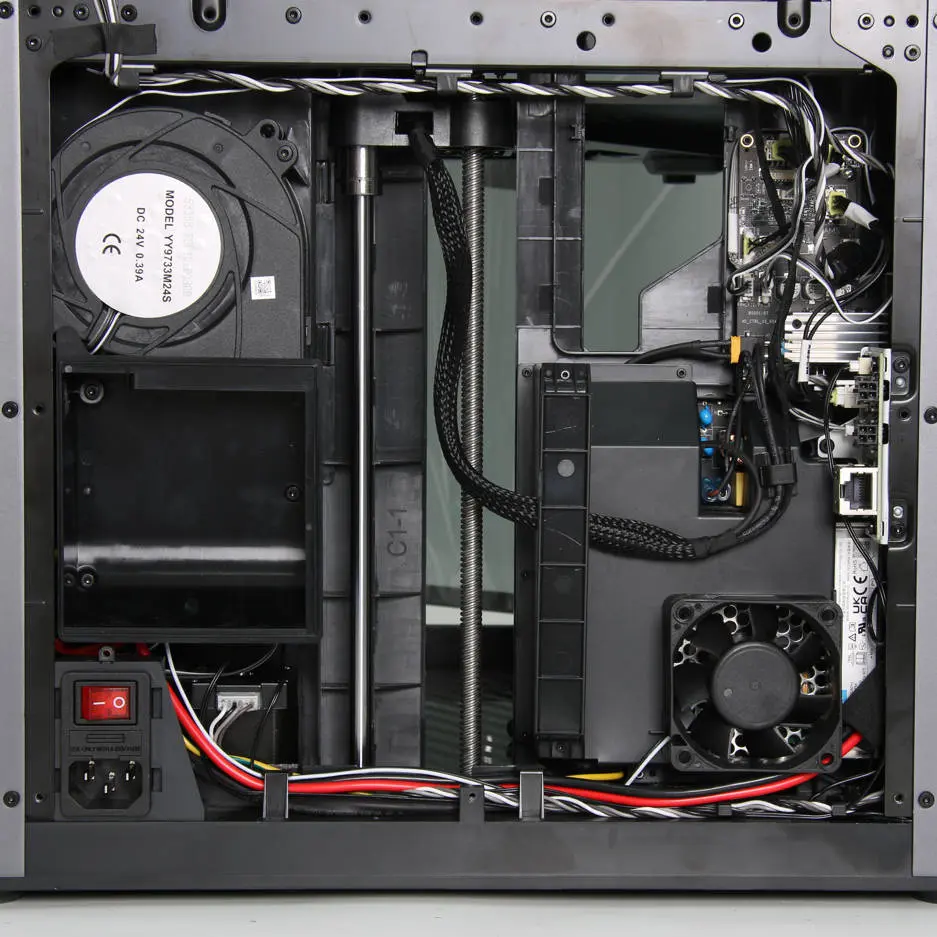
Trin 3: Fjern oprensningsskakten
- Fjern forst 2 skruer med en H1.5 unbrakonøgle;
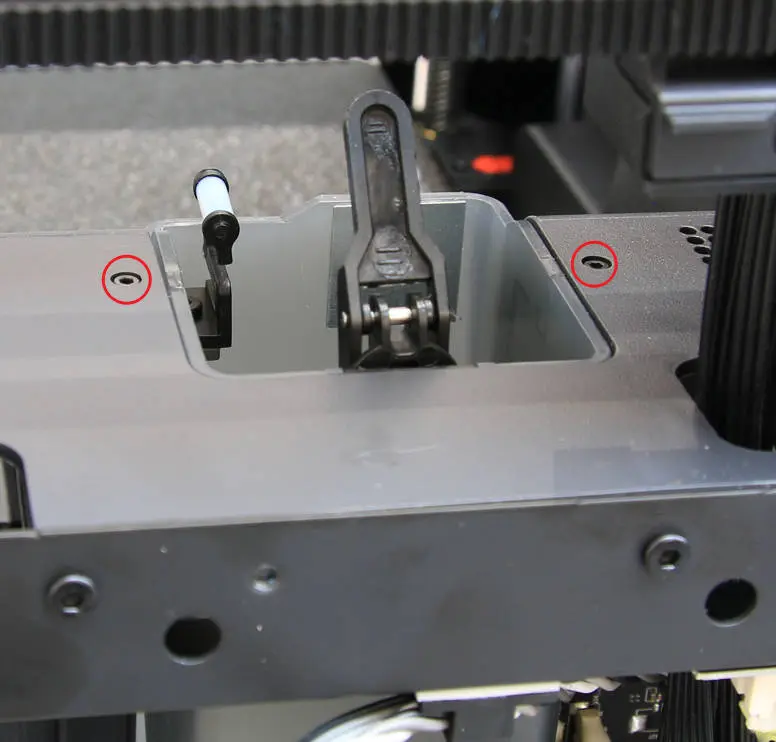
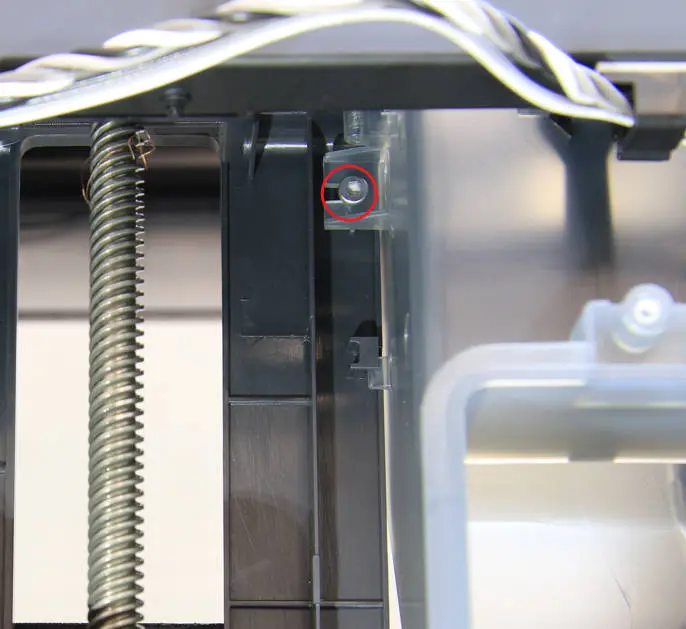
- Fjern derefter 1 skrue med en H2.0 unbrakonøgle, og fjern oprensningsskakten.
 |
 |
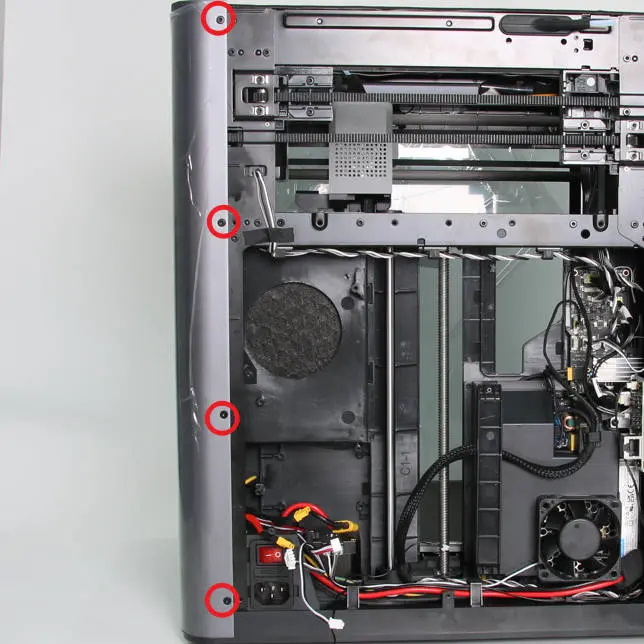
Trin 4: Fjern det højre sidepanel
- Brug forst en H2.0 unbrakonøgle til at fjerne de 4 skruer pa bagsiden af det højre sidepanel;
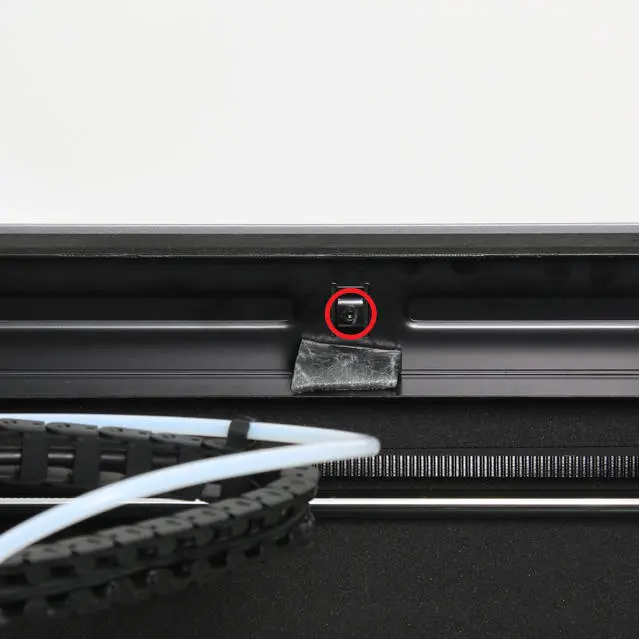
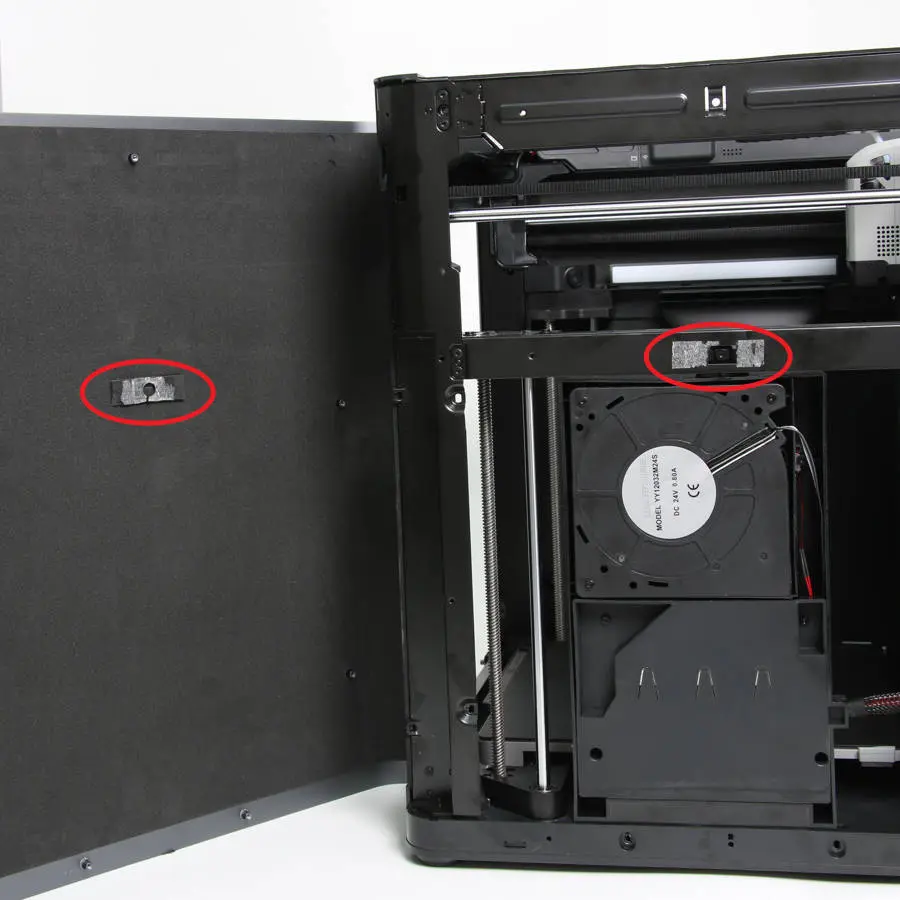
- Fjern EVA-padden, og brug en H2.0 unbrakonøgle til at fjerne den 1 skrue øverst pa det højre sidepanel;
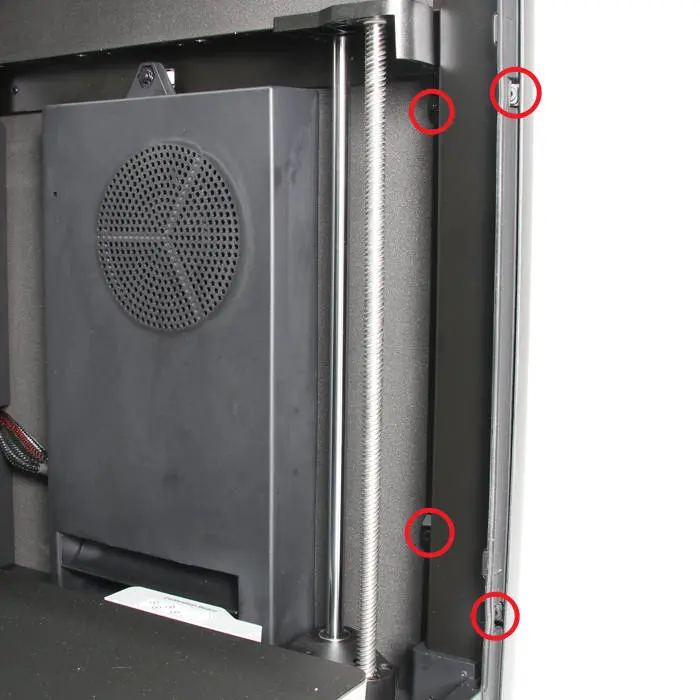
- Brug en H2.0 unbrakonøgle til at fjerne de 4 skruer pa den højre forkolonne;
- Læg printeren pa siden med højre side opad, og brug en H2.0 unbrakonøgle til at fjerne de to skruer i bunden;
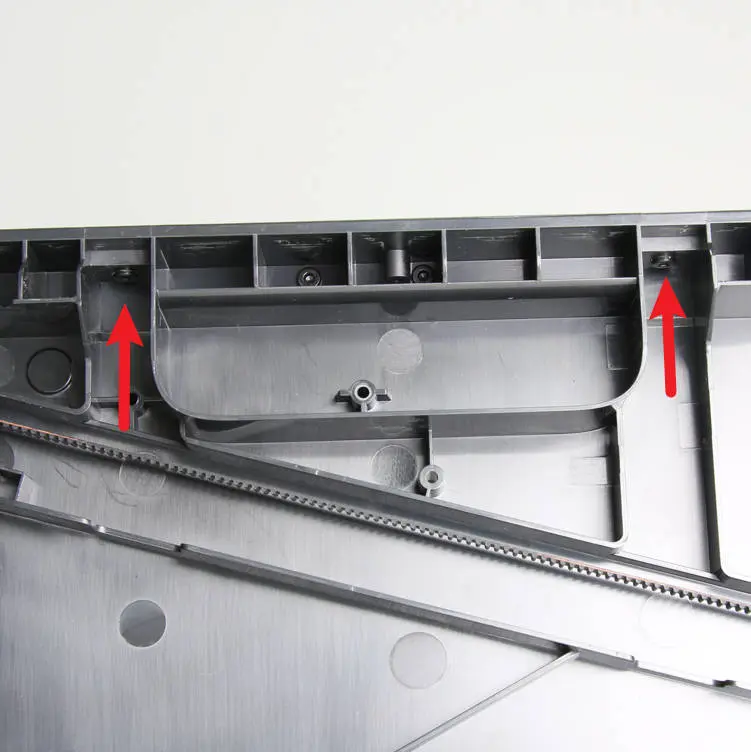
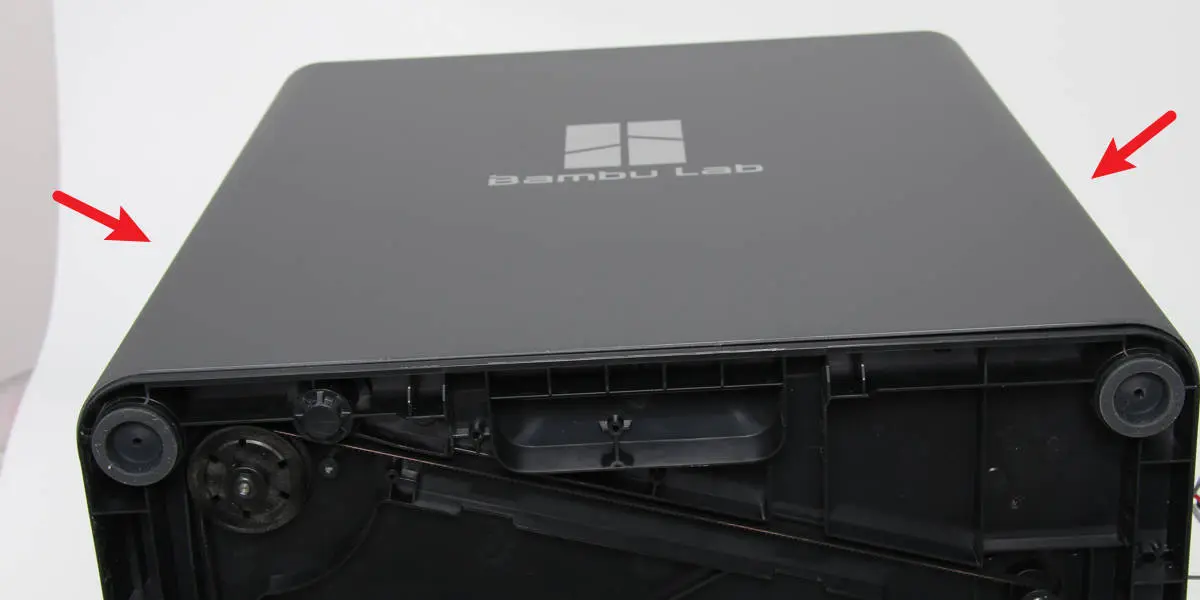
- Brug kraft pa begge sider af det højre sidepanel for at frigøre det fra printeren;
Ud over skruerne er det højre sidepanel limet til printeren med skum ved den midterste tværbjælke, sa det vil være sværere at fjerne det højre sidepanel. Det anbefales, at mindst to personer arbejder sammen.
 |
 |
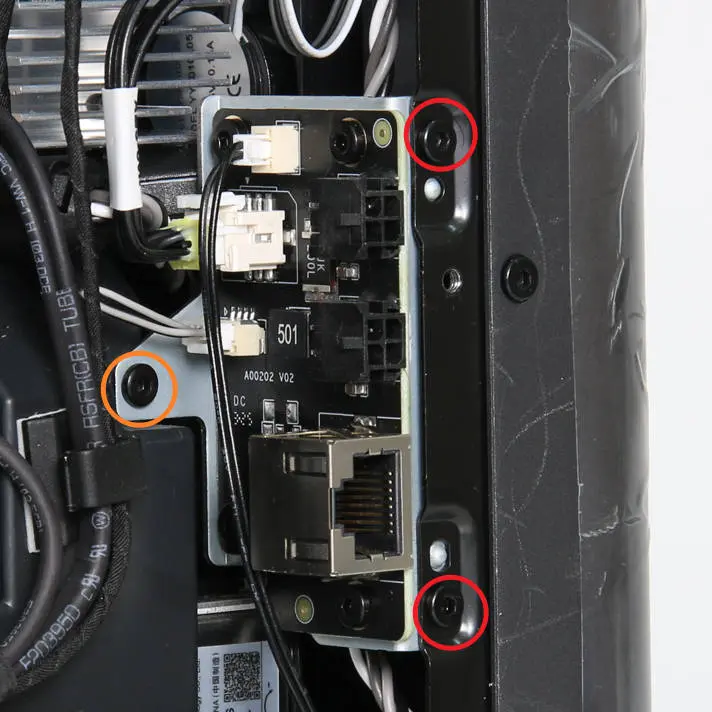
Trin 5: Fjern netværkskablet og AMS-interface-kortet
Brug en H2.0 unbrakonøgle til at fjerne de 3 skruer og løsne interface-kortet;
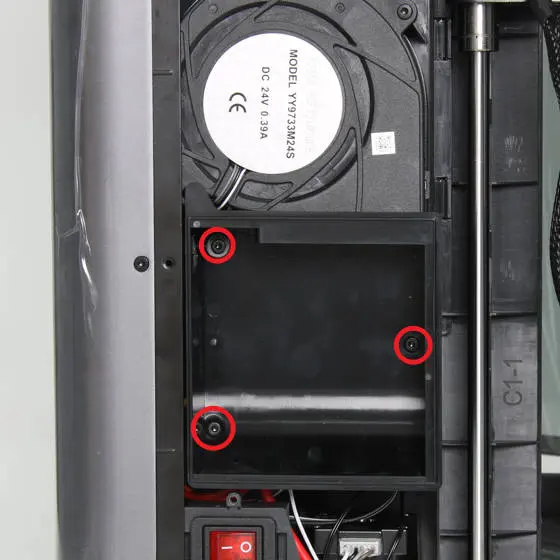
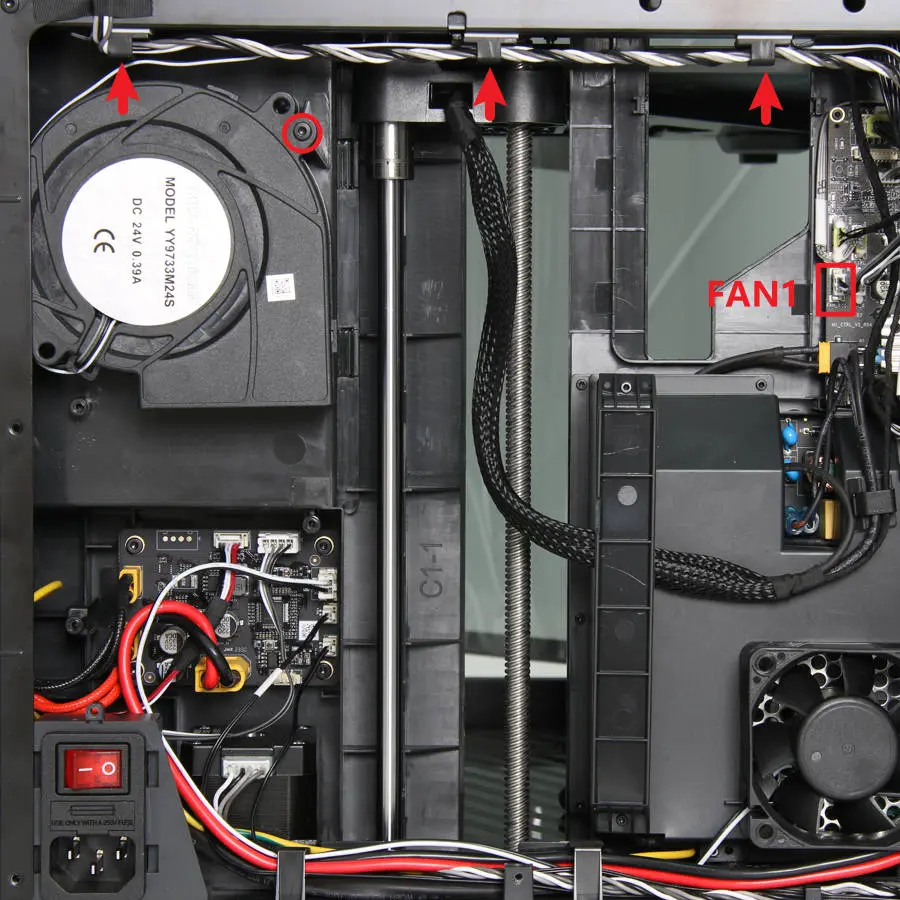
Trin 6: Fjern luftkanalen
Brug en H2.0 unbrakonøgle til at fjerne de 3 skruer og fjerne luftkanalen;
 |
 |
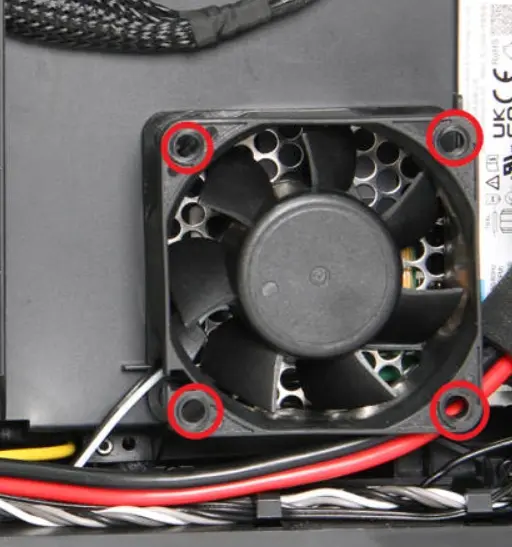
Trin 7: Fjern strømmens kølefan
Fjern de 4 skruer, og fjern strømmens kølefan.
Fjern blot skruerne for at tage fanen af, uden at frakoble fanens kabel, for at lette fjernelsen af strømbeskyttelsesdækslet.
Trin 8: Fjern strømbeskyttelsesdækslet
- Brug en H1.5 unbrakonøgle til at fjerne de 7 skruer;
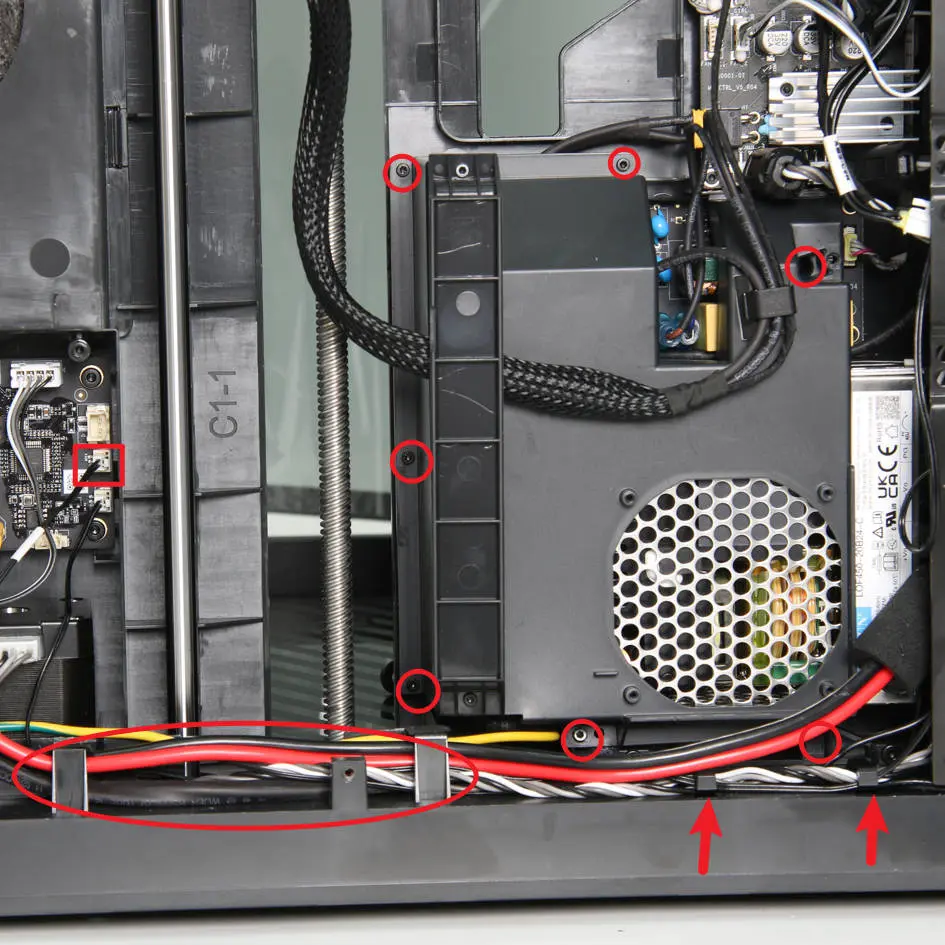
- Brug en H1.5 unbrakonøgle til at fjerne en skrue over kablet, fjern varmesengens kabel fra kabelkanalen, og fjern strømbeskyttelsesdækslet.
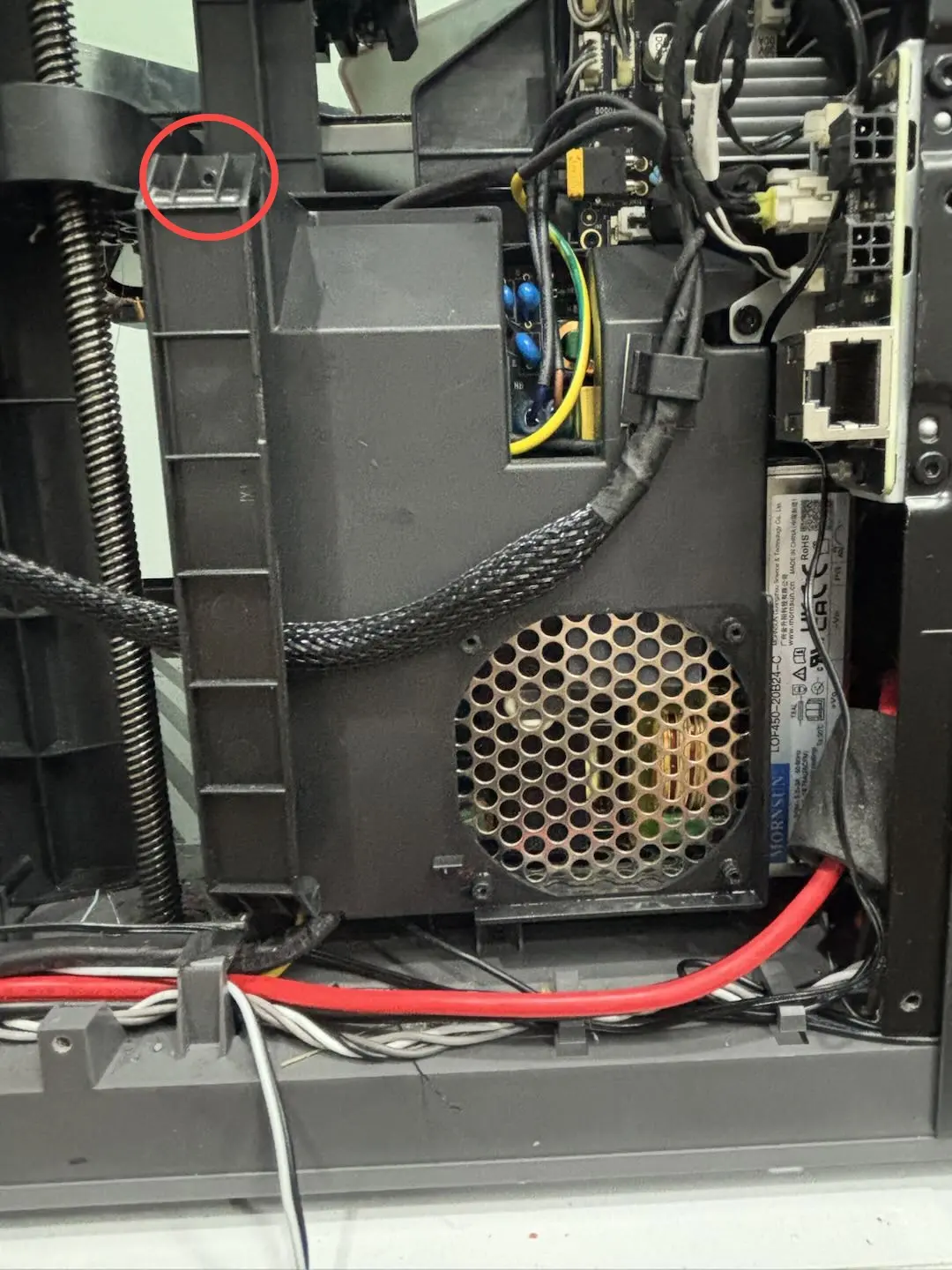
Trin 9: Frakobl strømkablet fra strømmodulet og AC-kortet
- Brug en stjerneskruetrækker til at løsne de 3 kabler i den røde boks pa figuren nedenfor, og træk dem til venstre for at frakoble;
- Frakobl derefter indgangsledningen fra afbryderen, fjern gummihylsteret pa jordstikket, tryk pa losningsstikket, og fjern afbryderens jordledning.
Hvis du ikke kan trække kablet direkte ud, kan du forst fjerne strømforsyningen og derefter trække det ud.
Trin 10: Fjern jordledningen
Brug en H2.0 unbrakonøgle til at løsne jordledningens fastskrue fra ydersiden af den lodrette bjælke nærmest afbryderens sæde, og fjern jordledningen.
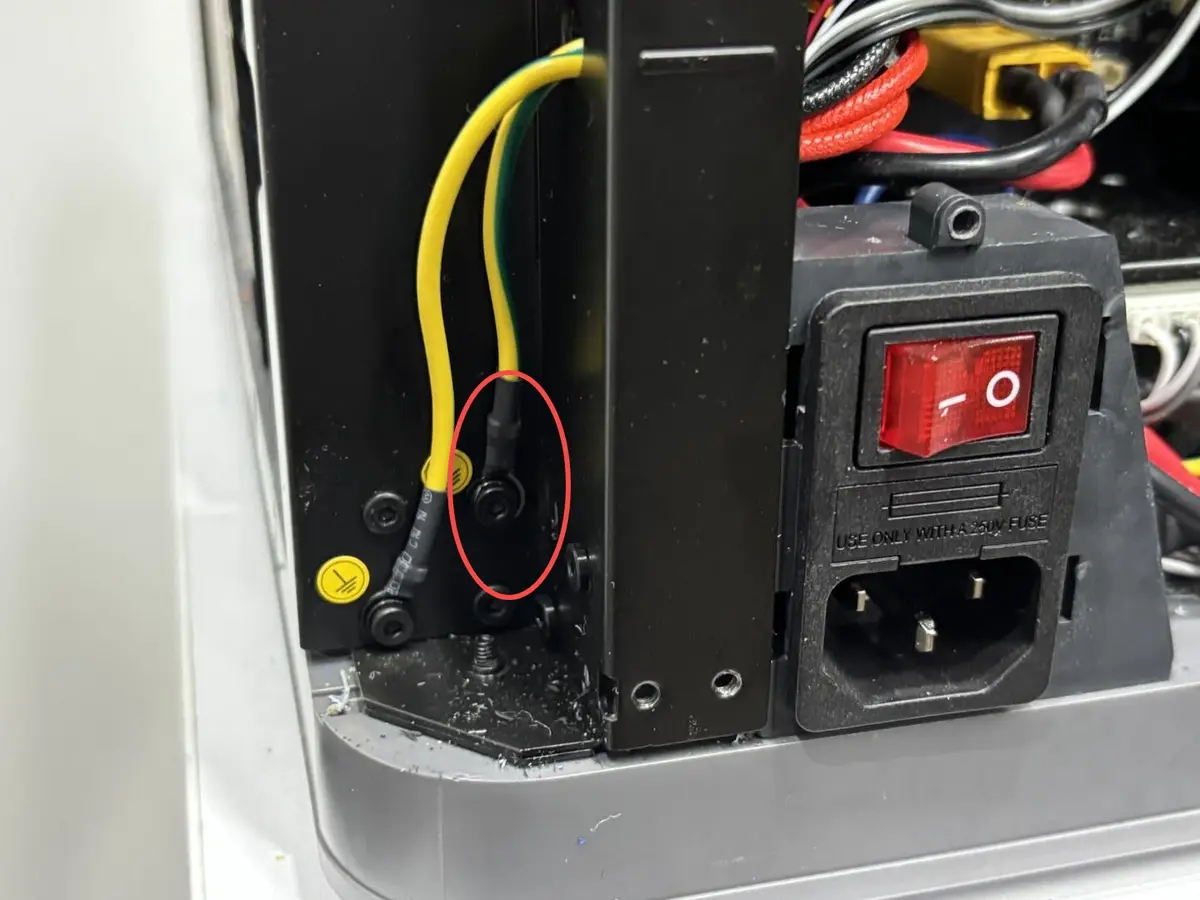
Bemærk: Der er to jordledninger fastgjort pa den lodrette bjælke - en er maskinens jordforbindelsesled (forbundet til afbrydersamlingen) og den anden er varmesengens jordforbindelsesled. Los kun maskinens jordforbindelsesled.
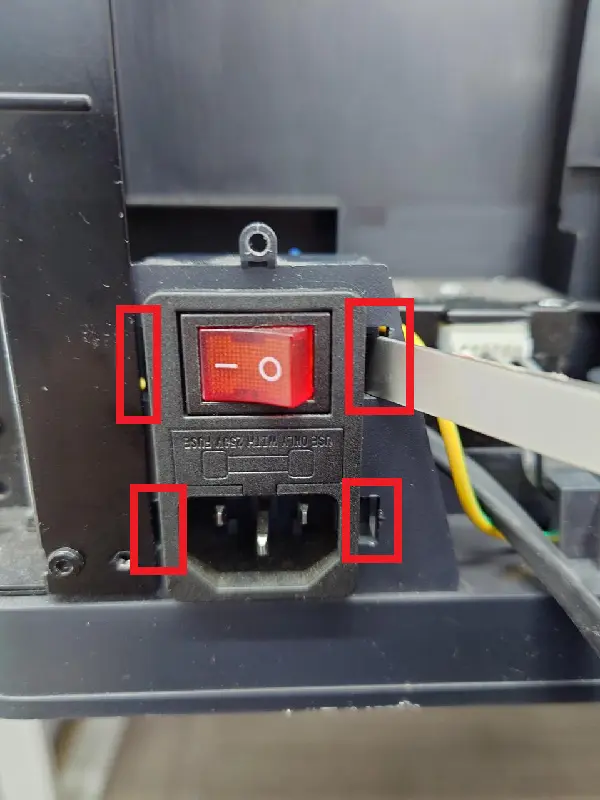
Trin 11: Fjern afbryderen
Brug et fladt værktøj til at løsne de fire klemmer fra de fire åbninger pa rammen pa begge sider af afbryderens sæde, og afbrydersamlingen kan derefter løsnes.
 |
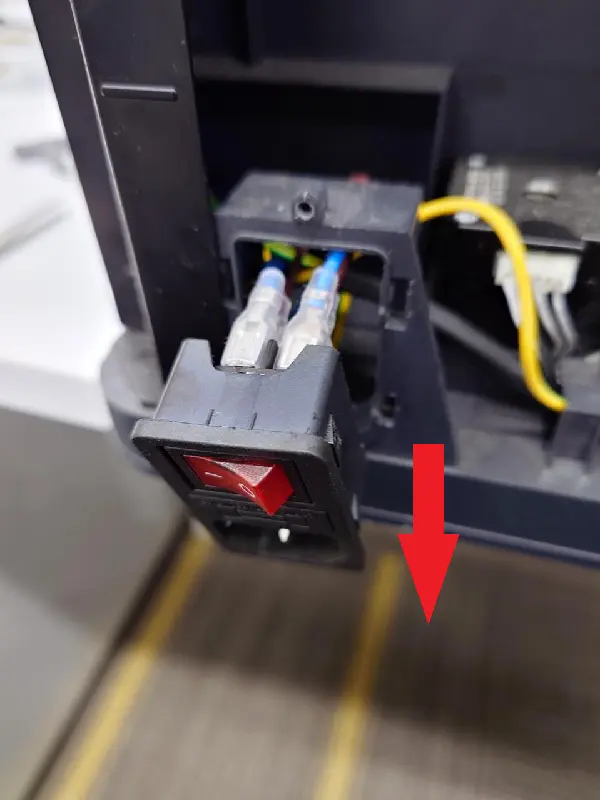 |
Fær den frakoblede afbryders kabel gennem klipsen fra højre mod venstre, og du kan derefter fjerne afbryderens kabinet sammen med kablet for at fuldføre adskillelsen.
Installer afbrydersamlingen
Trin 1: Installer afbrydersamlingen
Fær alle kablerne fra den nye afbrydersamling gennem afbryderens ramme, og skub den ind, og fastgør afbrydersamlingen pa plads med spændet.
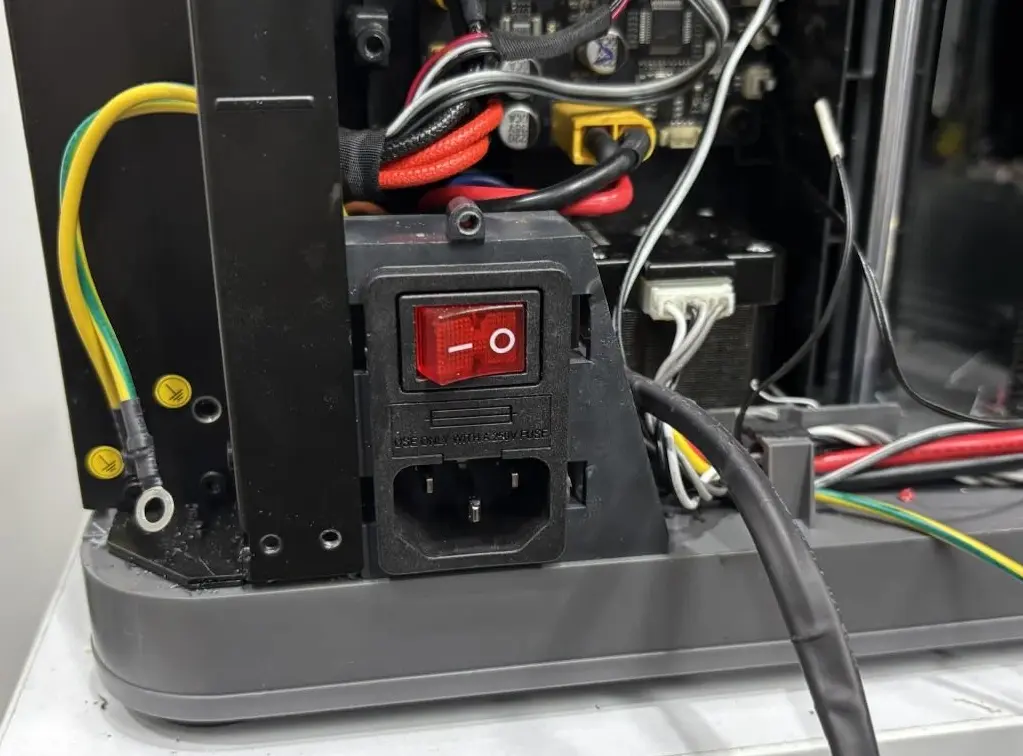
Trin 2: Tilslut jordledningen
Fær jordledningen gennem den lodrette bjælke, og fastgør den pa den lodrette bjælke med en H2.0 unbrakonøgle.
Bemærk: Jordforbindelsen er en vigtig foranstaltning til sikring af elektrisk sikkerhed, sa sørg for at fastgøre jordledningen ordentligt.
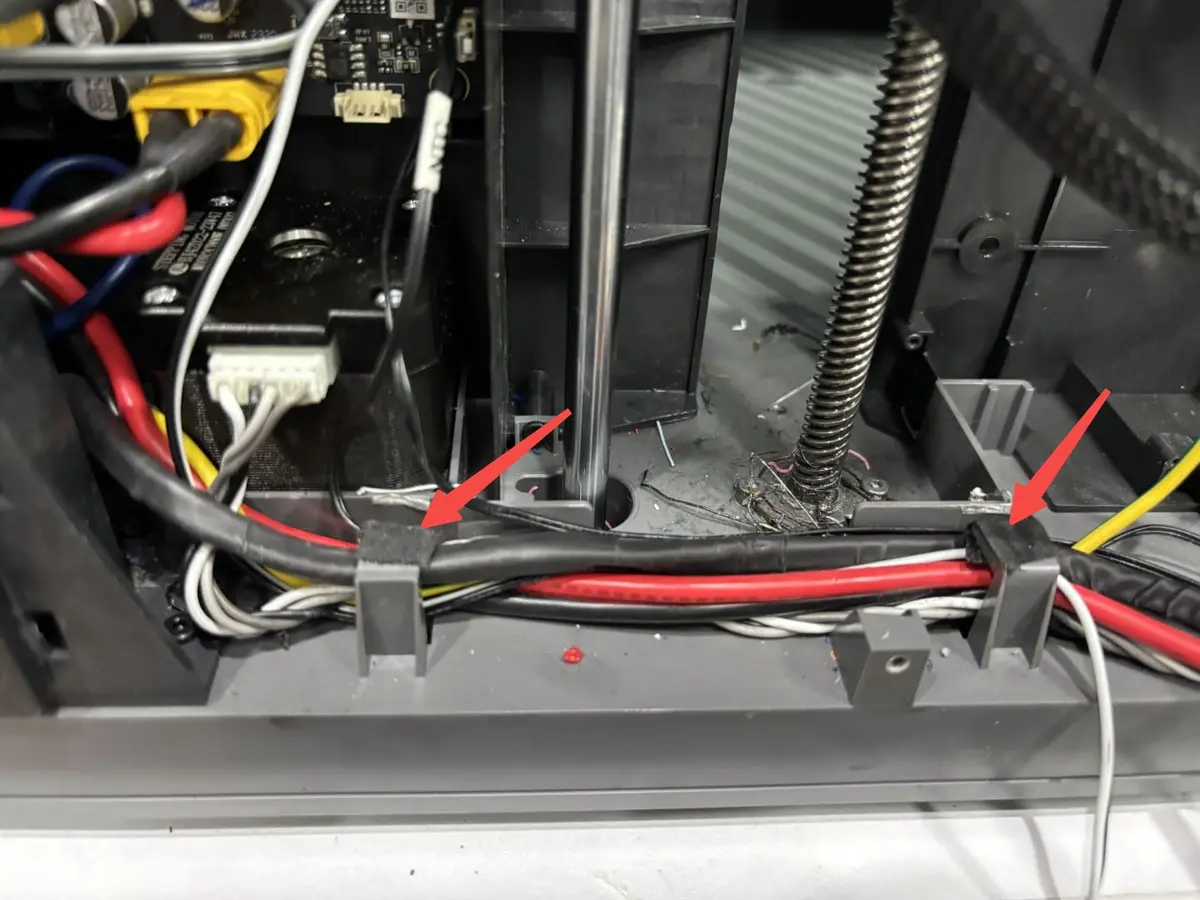
Trin 3: Tilslut kablet
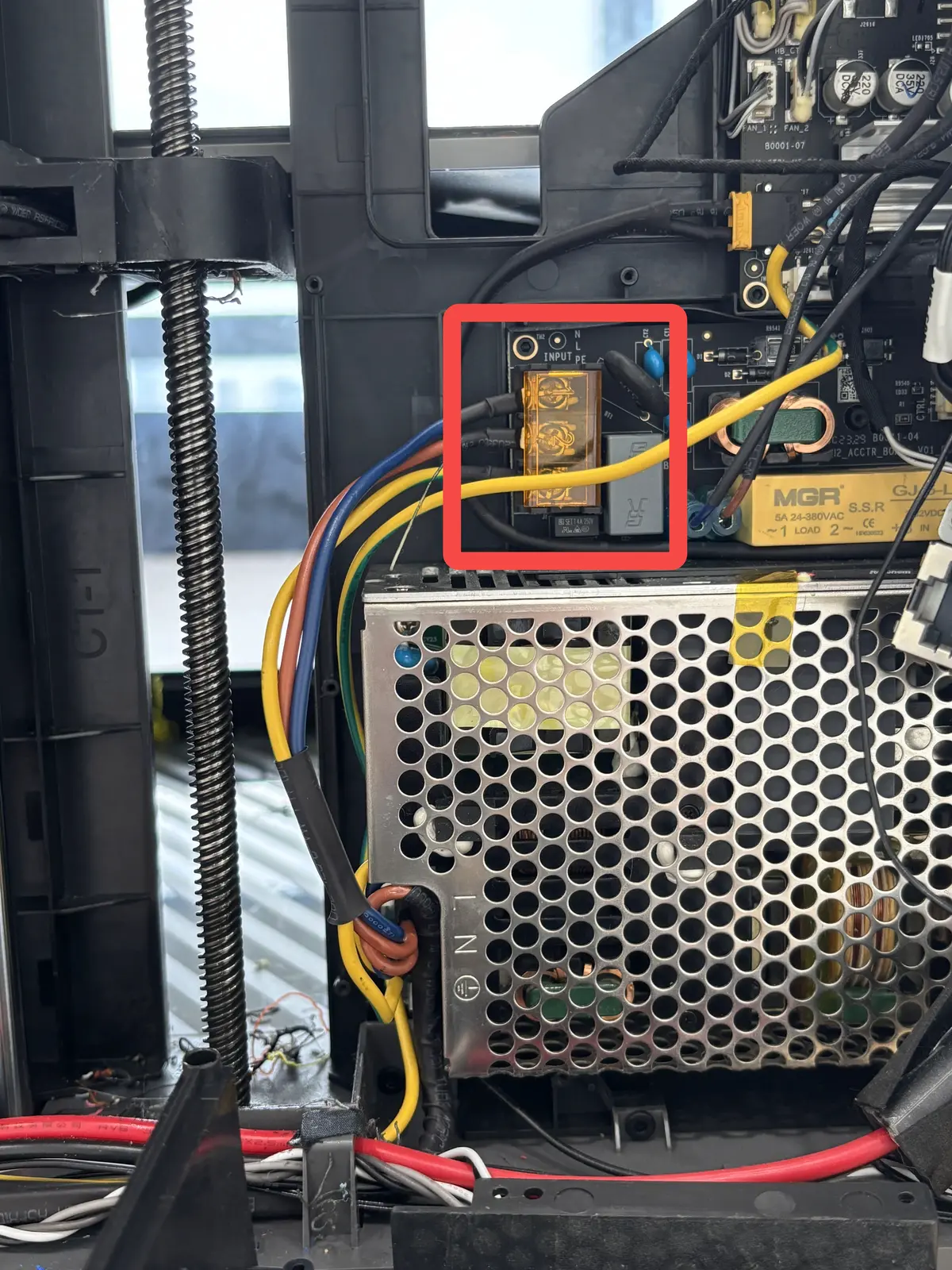
Fær kablet fra venstre mod højre gennem kabelklipsen, og pafor kabelban. Brug en stjerneskruetrækker til at fastgøre kabelstikket til afbryderen og AC-kortet med en stjerneskrue.
 |
 |
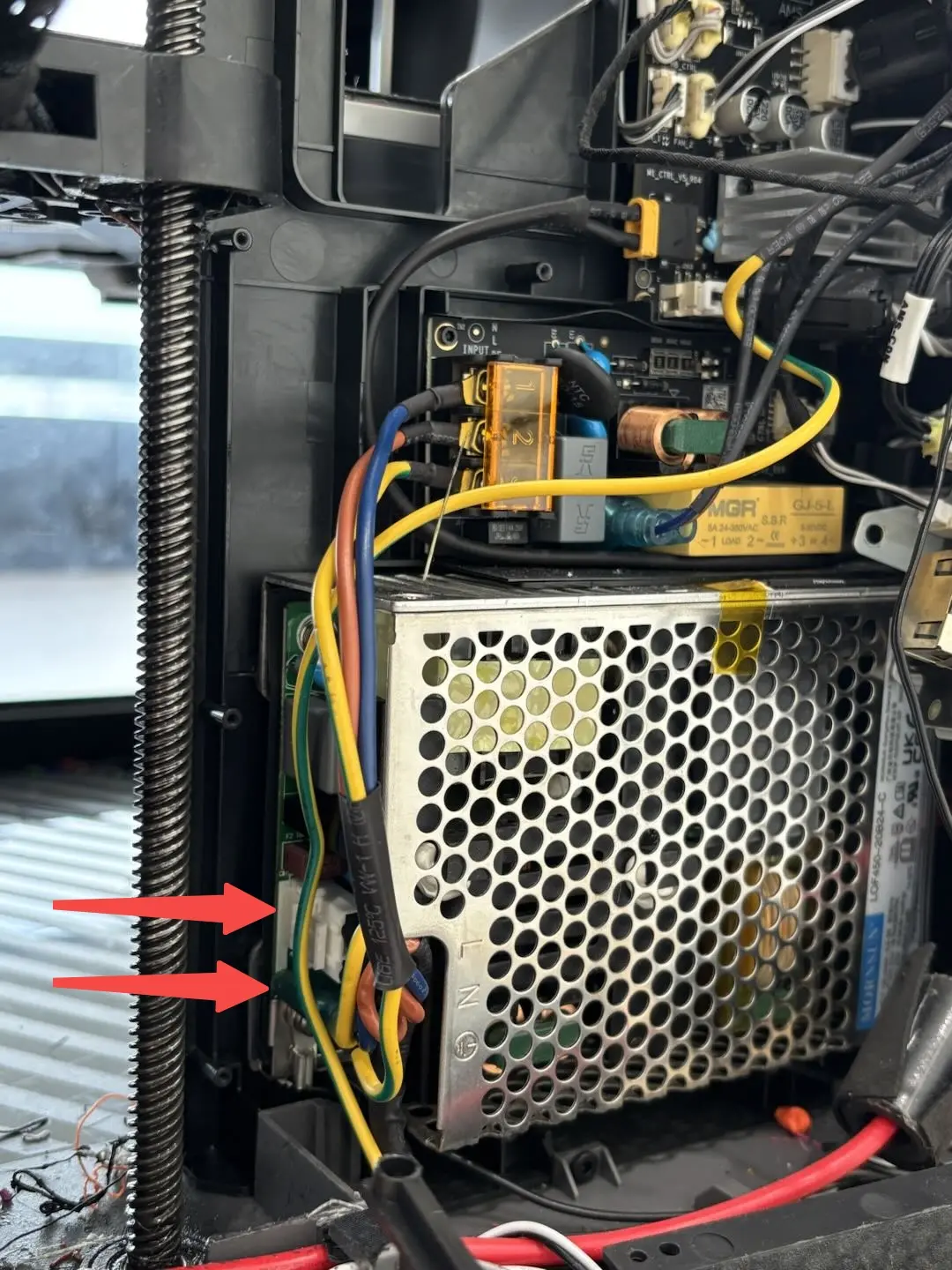 |
Bemærk: Nar du tilslutter det øverste AC-kort, skal ledningsrækkefølgen fra top til bund være neutral-strøm-jord, og kabelfarver er bla-brun-gul.
Trin 4: Installer afbryderens beskyttelsesdæksel
- Installer afbryderens beskyttelsesdæksel, og stram 7 skruer;
Bemærk: Inden installation af beskyttelsesdækslet skal du kontrollere installationspositionen for strømkablet for at undga skruehullerne.
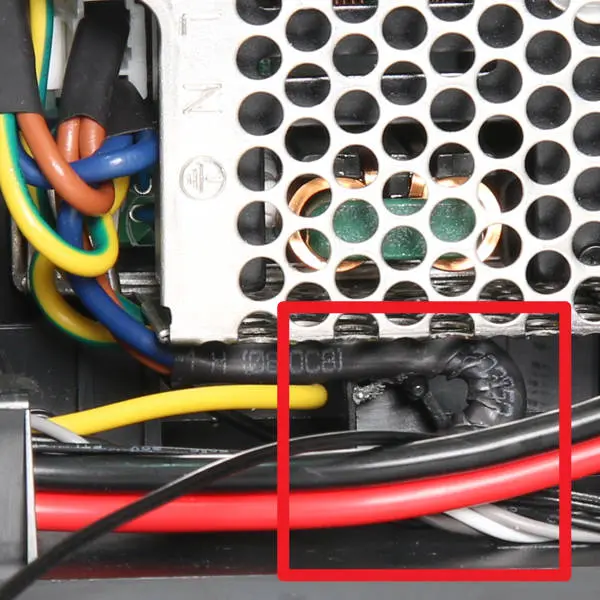
- Sæt varmesengens kabel ind i kabelkanalen og kabelklipsen, og stram 1 skrue over kabelkanalen.
Trin 5: Installer strømmens kølefan
Installer strømmens kølefan, og vær opmærksom pa, at fanens kabelafgangsretning skal være i det nedre venstre hjørne.
Fastgør strømmens kølefan med 4 skruer.
Trin 6: Installer netværkskablet og AMS-stikkortet
Geninstaller netværkskablet og AMS-stikkortet pa printeren, og stram de 3 skruer med en H2.0 unbrakonøgle.
Trin 7: Installer luftkanalen
Installer luftkanalen under kammertemperaturreguleringsfanet, og fastgør den med 3 skruer.
Trin 8: Installer oprensningsskakten
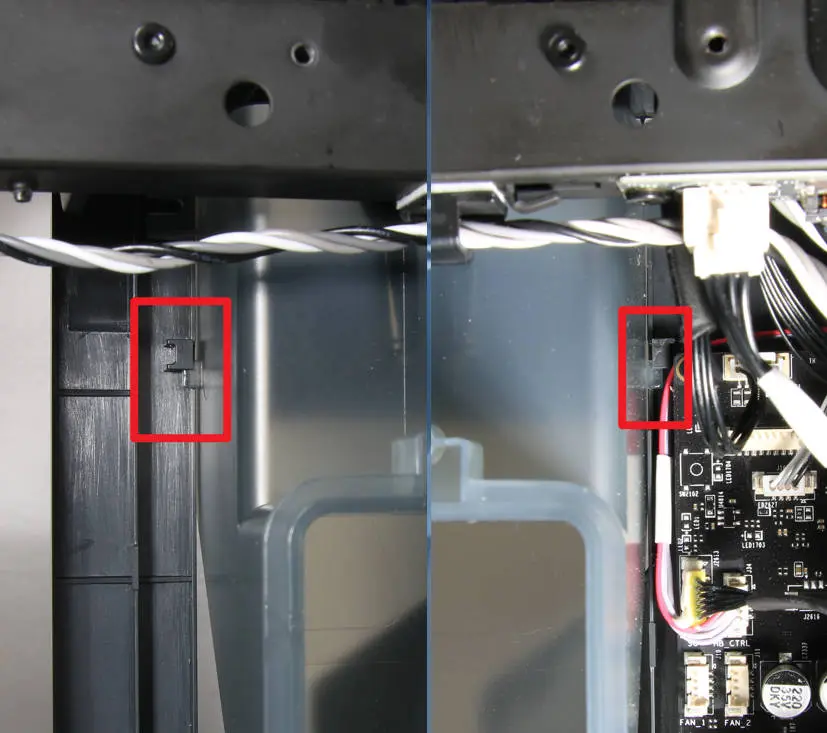
- Installer oprensningsskakten pa printeren, lad spændene pa begge sider af skakten glide pa plads, og sørg for, at forbindelseslinjen ikke er klemt; brug derefter H2.0 unbrakonøglen til at stramme en skrue;
 |
|
- Stram den anden skrue med en H1.5 unbrakonøgle.
Trin 9: Installer det højre sidepanel
- Installer det højre sidepanel pa den liggende printer, og juster monteringspositionen;
- Skru 2 skruer C i bunden;
- Stil printeren oprejst, juster skruehullerne, og skru 1 skrue C i øverste tværbjælke og læg EVA-padden pa plads igen;
- Skru 4 skruer C i den højre forkolonne;
- Skru 4 skruer A bag det højre sidepanel.
Bemærk: Nar du skruer det højre sidepanel pa, kan det være svært at skrue skruerne i pa grund af forskydning i placeringen. For de 8 skruer pa den højre forkolonne og bagsiden kan du vente med at stramme dem og stramme dem alle samlet, nar alle skruerne er sat i.
Trin 10: Installer bagpanelet
-
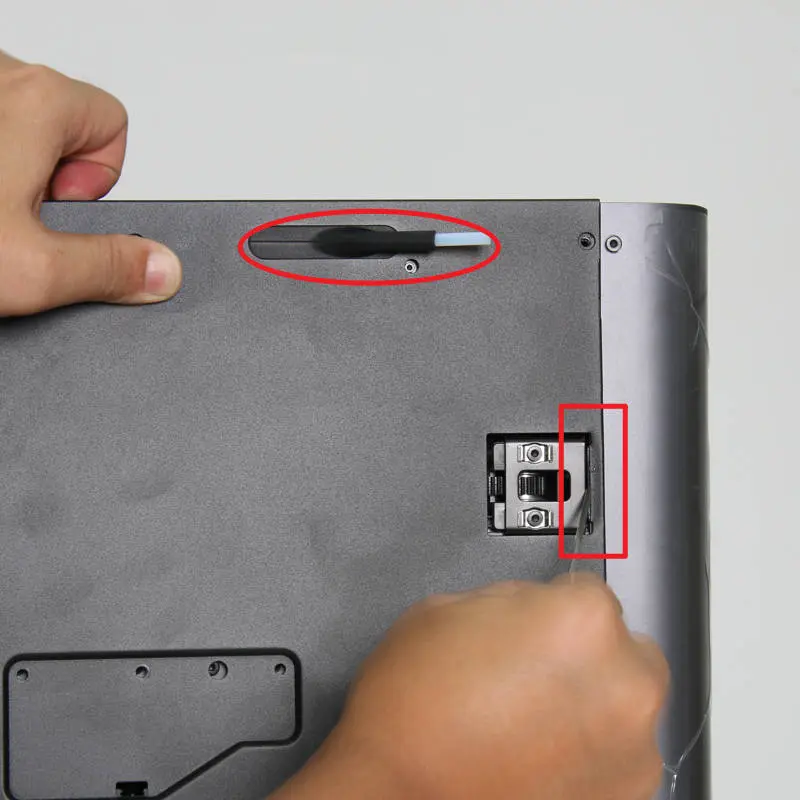
Fær forst materialerorsbeslaget gennem bagpanelet, monter positionen for den højre spænder pa plads, og brug en nøgle til at trykke pa kanten for at installere det;
-
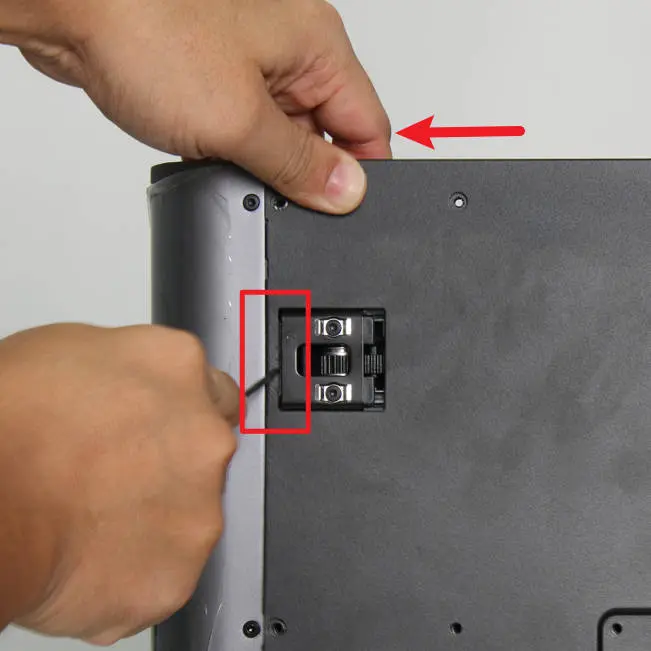
Træk derefter bagpanelet til venstre, og monter positionen for den venstre spænder pa plads. Du kan bruge en nøgle til at trykke pa kanten for at hjælpe med installationen;
-
Stram til sidst 9 skruer A, 4 skruer B og 1 skrue C for at fastgøre bagpanelet.
 |
 |
 |
Funktionskontrol
Tilslut strømkablet, og tænd for strommen. Gennemfør enhedens selvtest/kalibrering. Hvis der ikke er fejl, er udskiftningen af afbrydersamlingen fuldfort.
Afsluttende bemærkninger
Vi håber, denne vejledning var nyttig. Hvis den ikke løser dit problem, kan du oprette en supportsag direkte hos Bambu Lab, så hjælper de dig videre.
Denne guide er oversat og bearbejdet til dansk fra Bambu Labs officielle vejledning. Se den originale guide hos Bambu Lab →
← Tilbage til X1-guides