Udskiftning af højre sidepanel - X1-serien
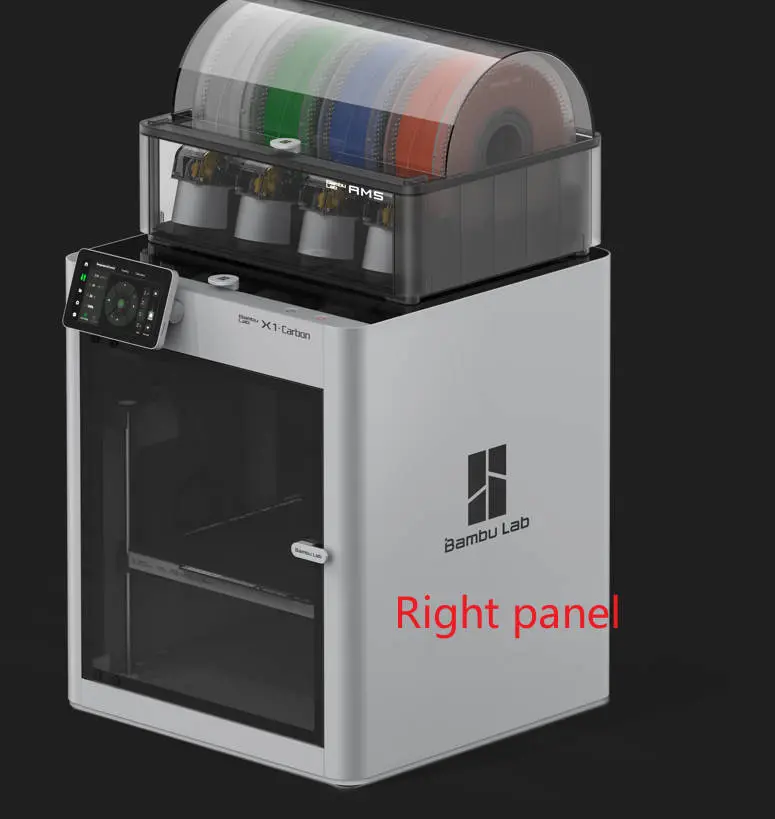
Hvad er højre panel
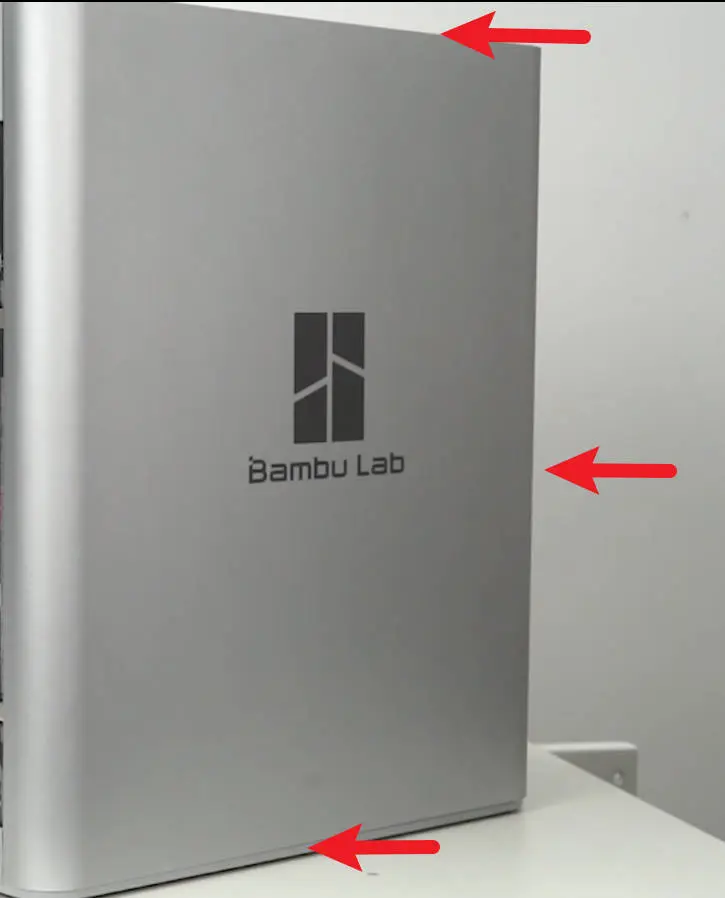
Set fra printerens forside er sidedækslet på højre side det højre sidepanel. X1C bruger et metalpanel, mens X1 bruger et plastpanel. Derudover er antallet af fastgøringsskruepositioner på metallet højre sidepanel reduceret for at forenkle vedligeholdelse og håndtering.
Hvornår bruges denne guide
Uacceptabel deformation eller skade på højre panel
Nødvendigt værktøj og materialer
- Et nyt højre panel
- H2.0 unbrakonøgle
Sikkerhedsadvarsel og maskintilstand inden start
Sørg for at maskinen er slukket inden du begynder. Hvis en AMS er tilsluttet, skal du fjerne PTFE-slangen og AMS-bufferen inden du fortsætter.
Læs også afsnittet om den gamle version i denne guide, hvis din printer bruger den tidligere metode til at fastgøre panelet.
Vejledning (ny version)
Videovejledning
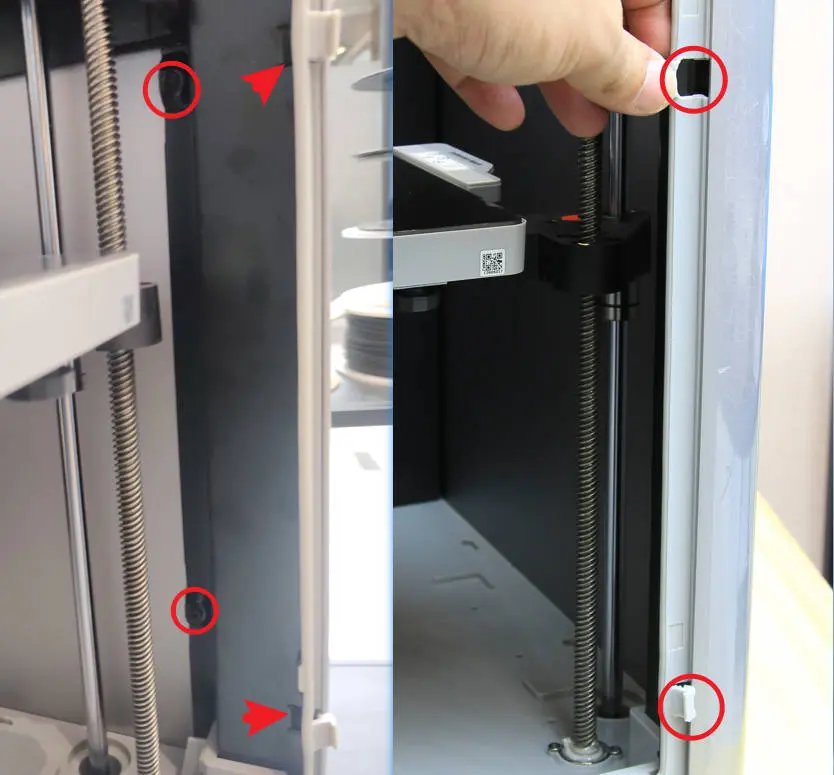
Trin 1 - Fjern skruerne på den forreste søjle
Fjern det øverste glasdæksel, åbn frontdøren, og fjern de 4 skruer på den forreste søjle med H2.0 unbrakonøglen.
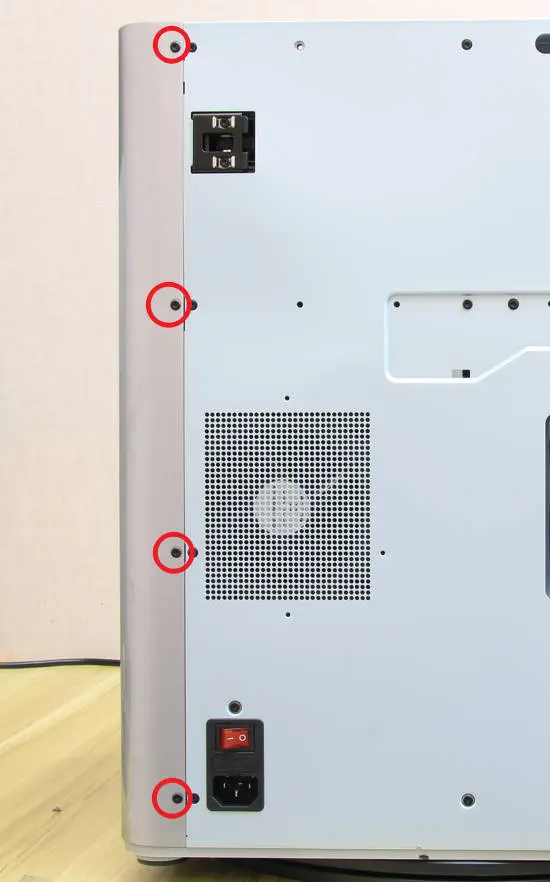
Trin 2 - Fjern bageste skruer
Fjern de 4 skruer på panellets bagside med H2.0 unbrakonøglen.
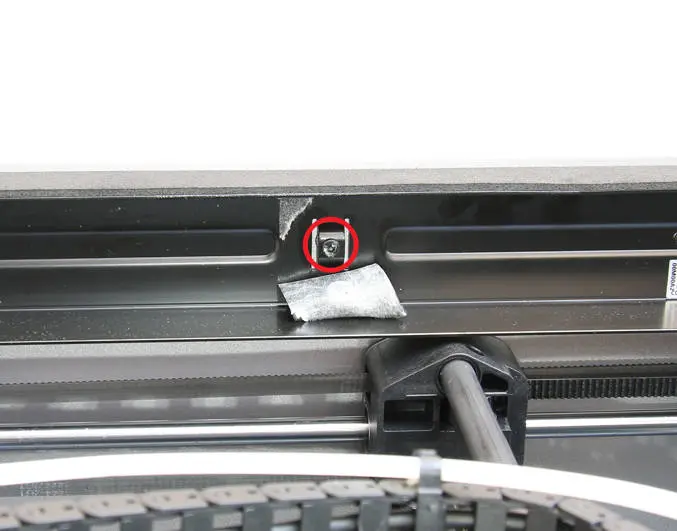
Trin 3 - Fjern skruen på den øverste tværbjælke
Fjern EVA-puden i midten af den øverste tværbjælke, og brug derefter H2.0 unbrakonøglen til at fjerne én skrue.
Trin 4 - Fjern bundskruerne
Læg printeren på siden med det højre panel vendende opad, og fjern de 2 skruer med H2.0 unbrakonøglen.
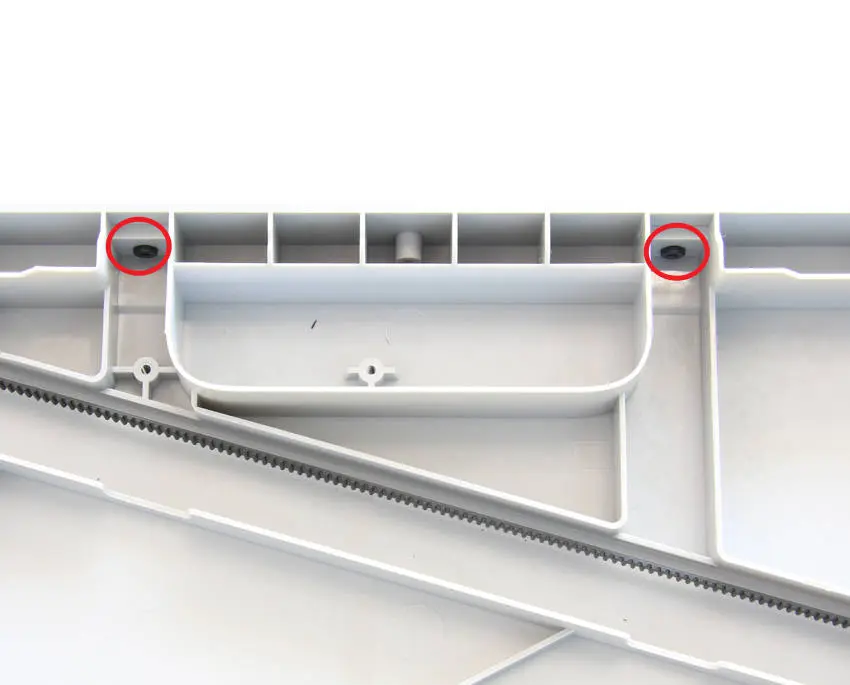
Trin 5 - Fjern højre panel
Hold det højre panel med begge hænder og løft det forsigtigt af printeren.
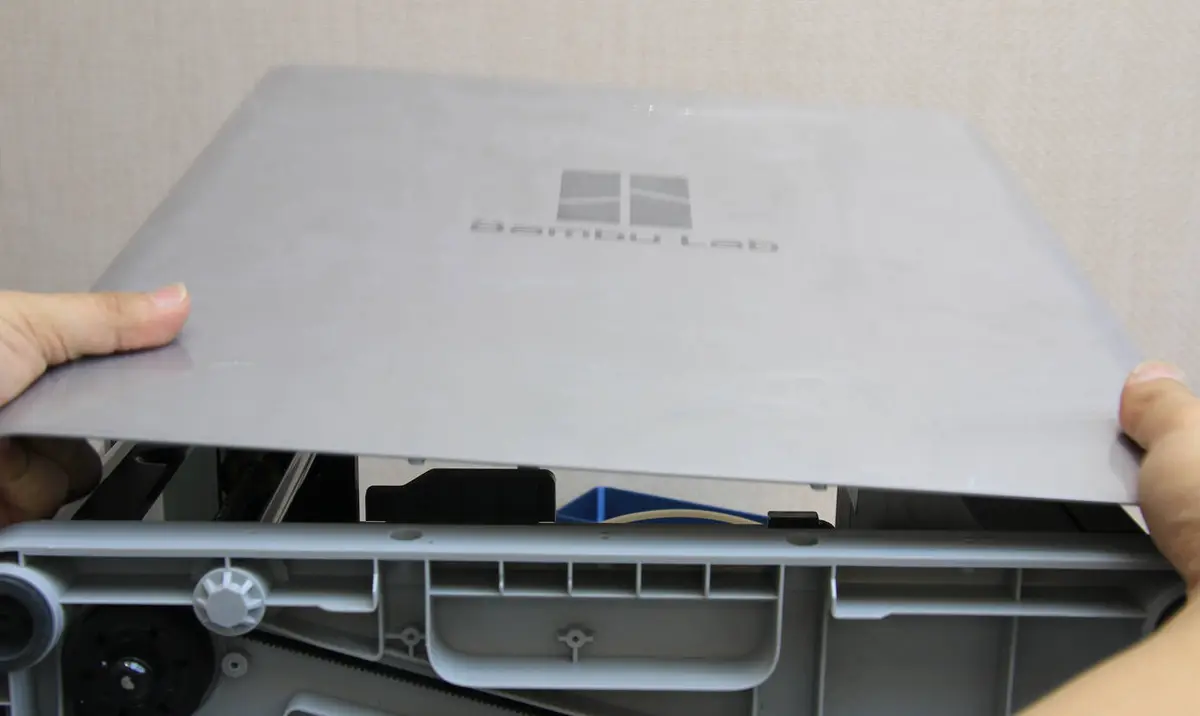
Trin 6 - Monter højre panel
Monter det højre panel på printeren og sørg for, at det sidder korrekt.
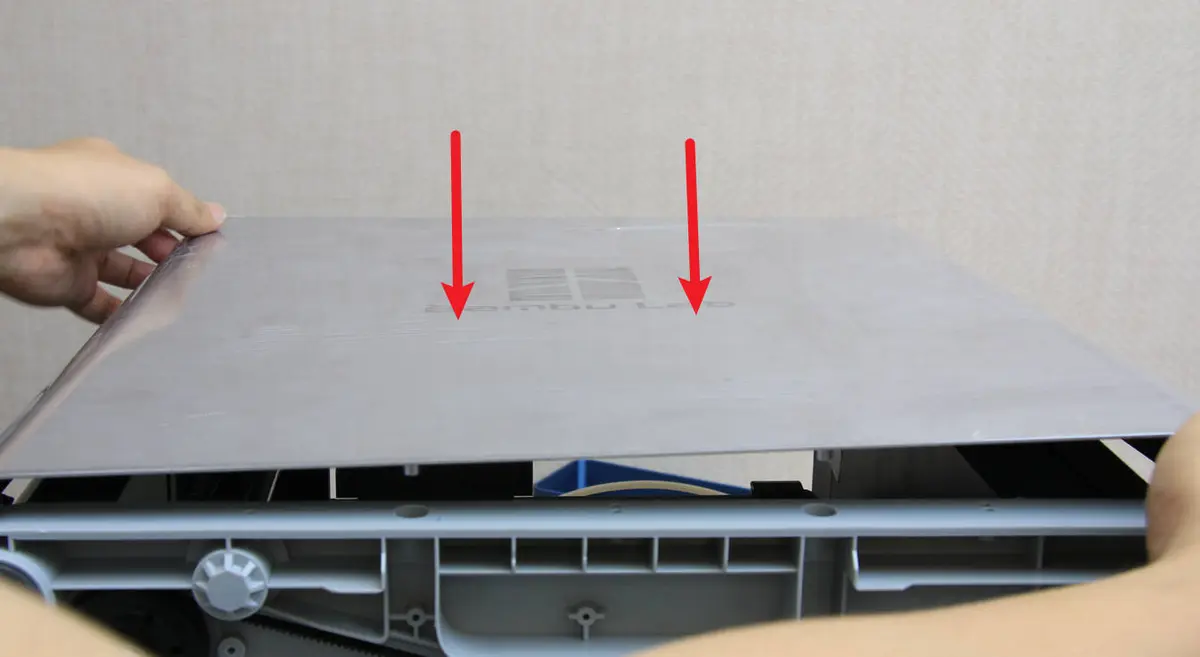
Trin 7 - Fastgør bundskruerne
Fastgør 2 skruer i bunden og stil printeren opret igen.
Trin 8 - Fastgør skruen på den øverste tværbjælke
Fastgør 1 skrue i midten af den øverste tværbjælke og sæt EVA-puden tilbage.
Trin 9 - Fastgør skruerne på den forreste søjle
Fastgør de 4 skruer på den forreste søjle.
Trin 10 - Fastgør de bageste skruer
Fastgør 4 skruer bag på det højre panel og sæt det øverste glasdæksel tilbage.
Vejledning (gammel version)
Trin 1 - Fjern skruer
BEMÆRK: Denne procedure involverer mange skruer. For at undgå fejl, sørg for at mærke og gruppere dem i separate sektioner.
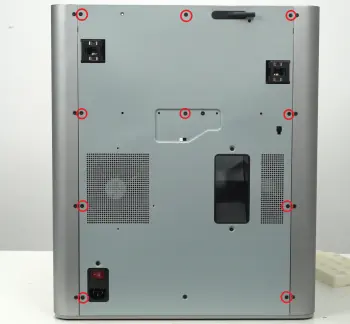
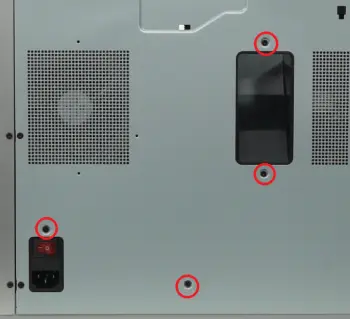
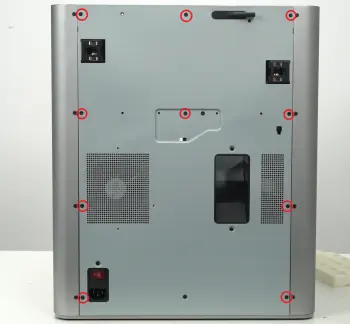
Fjern de 10 skruer og 4 skruer fra bagdækslet som vist på billedet. Der er 2 typer skruer, så hold dem adskilt og husk, hvilke der hører til hvor.
 |
 |
Trin 2 - Fjern bagdækslet
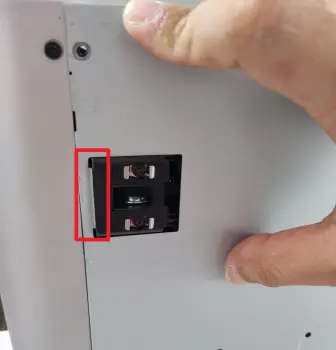
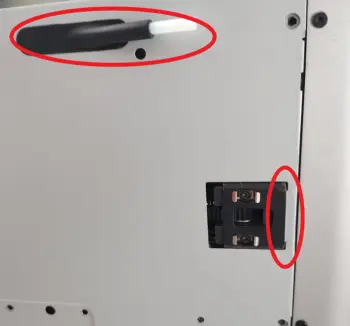
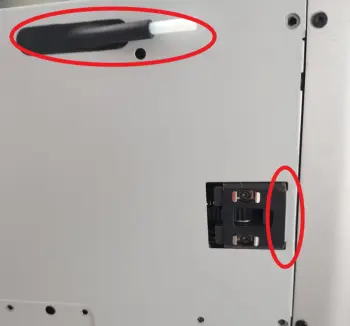
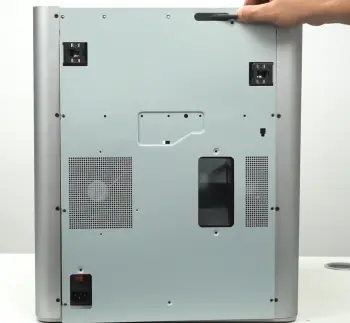
For at undgå at sidde fast, skal du først låse op for den venstre side af bæltestrammerporten og derefter den højre, inden du fjerner bagdækslet.
 |
 |
Trin 3 - Fjern det højre panel
Det højre metalpanel på den gamle version er fastgjort med i alt 16 skruer, hvoraf de 4 skruer bag på er forskellige fra de øvrige 12 skruer. Se billedet nedenfor for at finde skruerne på de tilsvarende positioner og fjern dem én efter én, og fjern derefter hele det højre panel.
Bemærk: X1 kan bruge denne version som reference, men skruerne vil være forskellige på grund af det andet materiale.
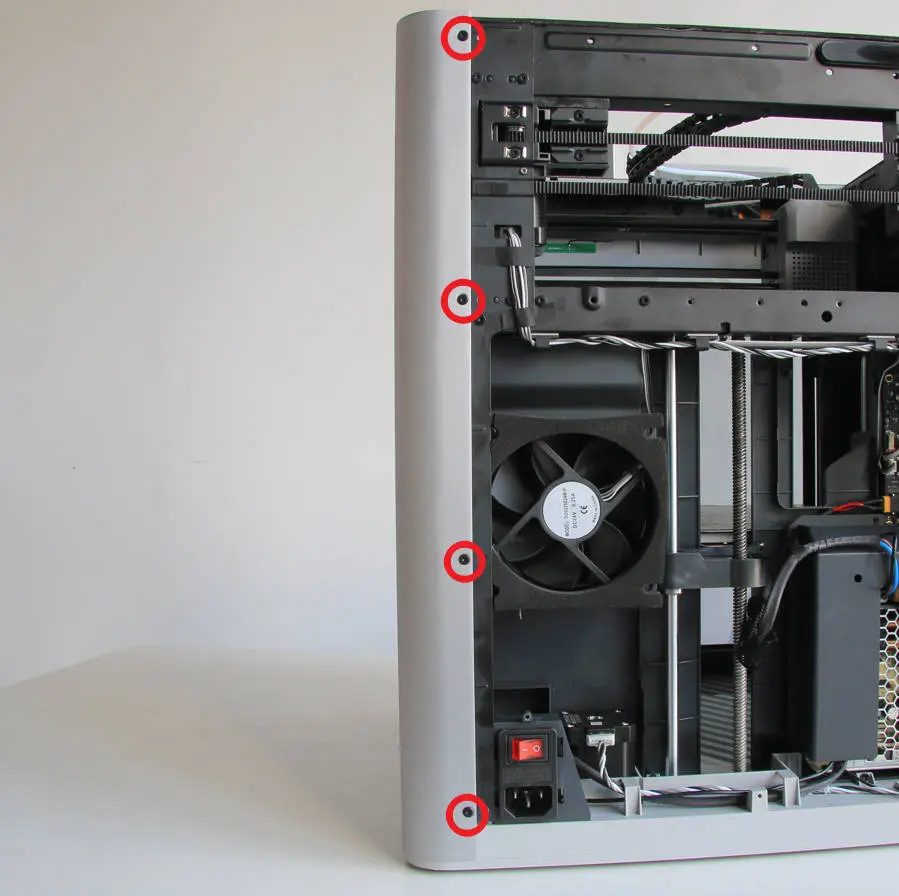
Fjern de 4 skruer bag på det højre panel
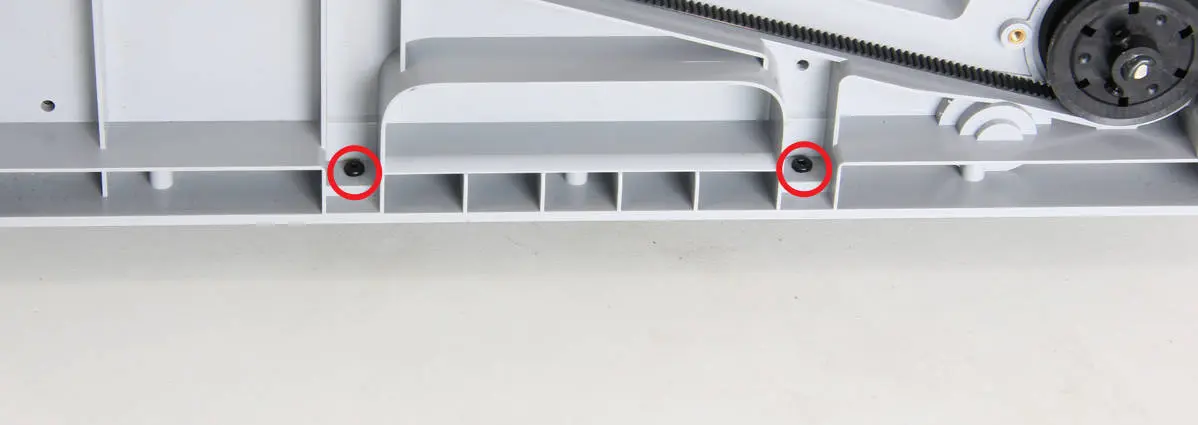
Fjern de 2 skruer i bunden
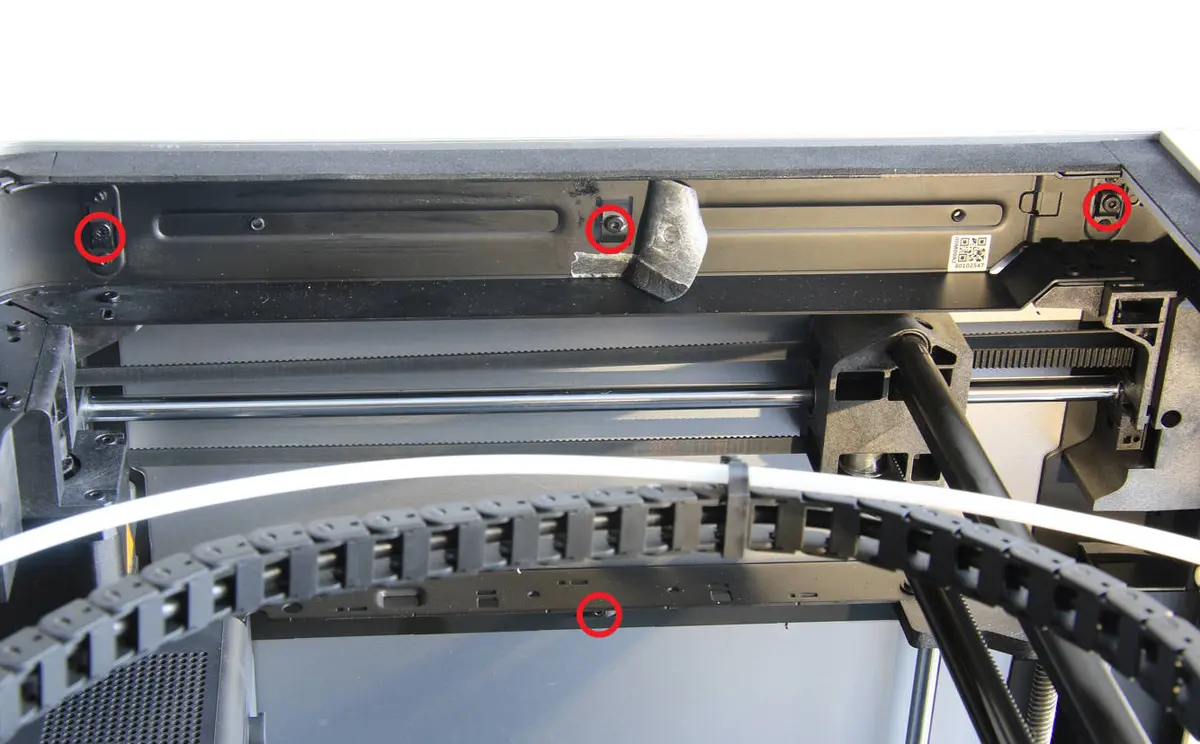
Fjern 3 skruer på den øverste tværbjælke og 1 skrue på den midterste tværbjælke
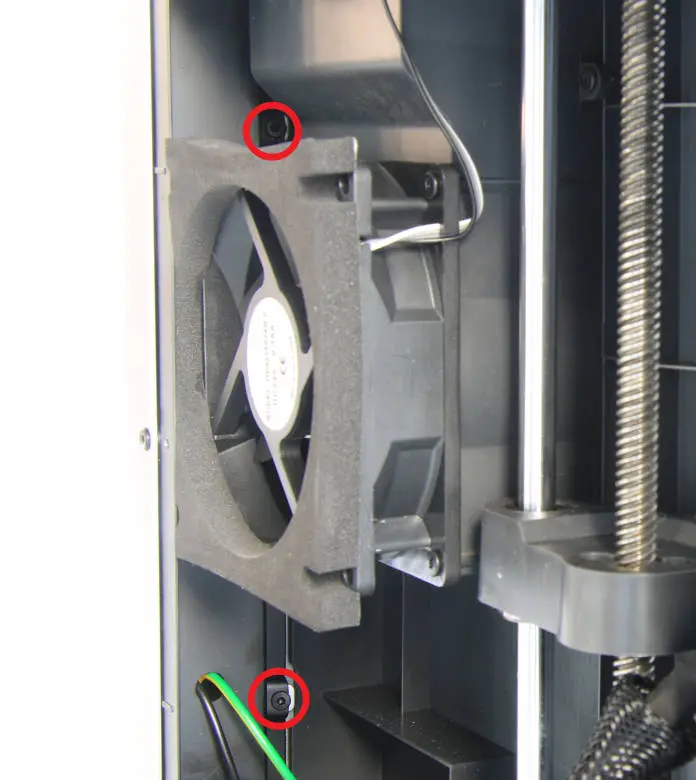
Fjern de 2 skruer på den højre bageste søjle
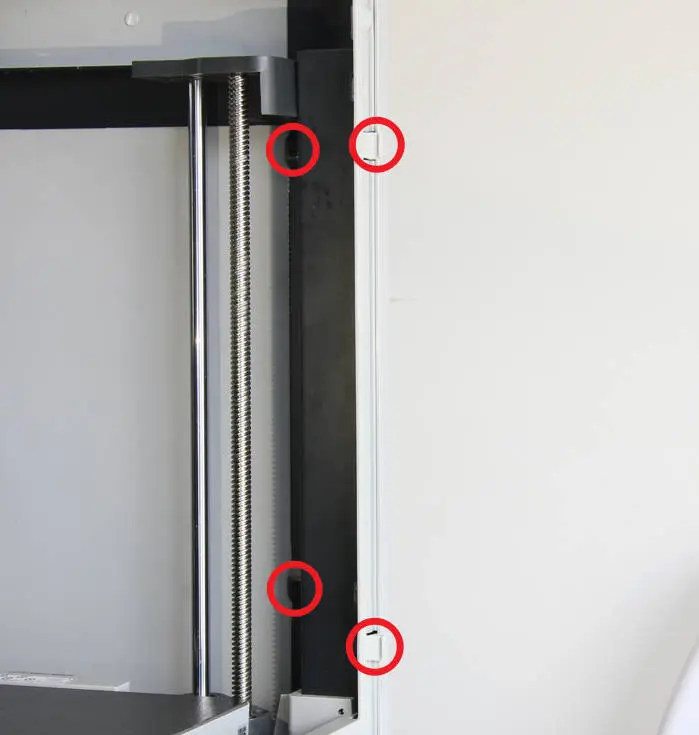
Fjern de 4 skruer på den højre forreste søjle
Trin 4 - Monter det højre panel
Monter det højre sidepanel på printeren og sørg for, at det sidder korrekt.
Trin 5 - Fastgør skruerne på det højre panel
Alle skruer skal låses i henhold til den aktuelle version. Se billedet nedenfor for rækkefølgen, skruerne skal låses i. Bemærk, at de 4 bageste skruer er forskellige fra skruerne på de øvrige positioner, så undgå fejl.
Lås først 3 skruer på den øverste tværbjælke og 1 skrue på den midterste tværbjælke
Lås derefter de 4 skruer på den højre forreste søjle
Lås derefter de 2 skruer på den højre bageste søjle
Lås derefter de 4 skruer bag på det højre panel
Lås til sidst de 2 skruer i bunden
Trin 6 - Monter bagdækslet
For at montere bagdækslet skal du føre PTFE-slangen gennem slangeholderne. Begynd med at montere den højre bæltestrammer-port først og derefter den venstre.
 |
 |
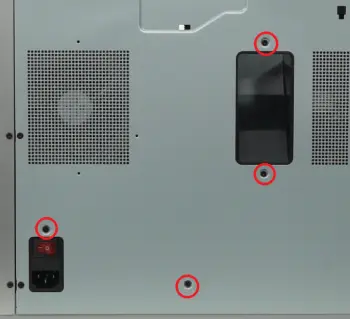
Trin 7 - Monter de 10+4 skruer
Monter de 10 + 4 skruer (se billedet), og sæt det øverste glasdæksel tilbage.
 |
 |
Verificering af gennemførelse
Kontroller udseendet visuelt og bekræft, at det højre panel sidder korrekt.
Afsluttende bemærkninger
Vi håber, denne vejledning var nyttig. Hvis den ikke løser dit problem, kan du oprette en supportsag direkte hos Bambu Lab, så hjælper de dig videre.
Denne guide er oversat og bearbejdet til dansk fra Bambu Labs officielle vejledning. Se den originale guide hos Bambu Lab →
← Tilbage til X1-guides