Udskiftning af filament-buffer og AMS Hub til X1/P1-serien
Filament-buffer og AMS Hub
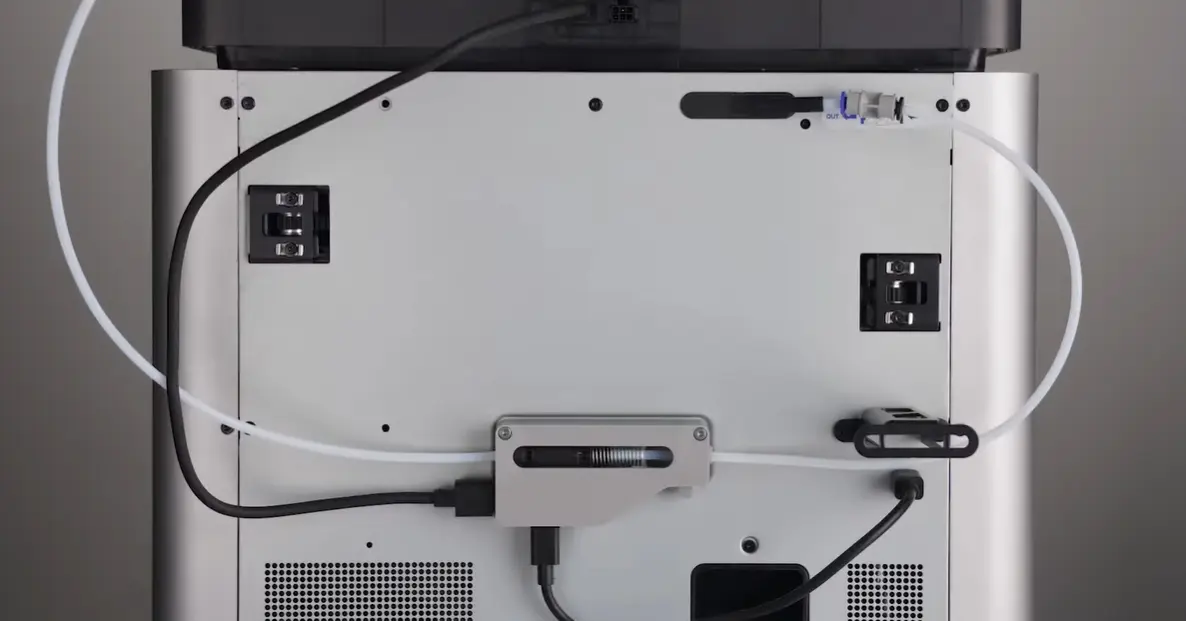
Filament-bufferen er placeret pa bagsiden af printeren og forbinder AMS med vaerktojetets ekstruder. Den bestar af en skyder, en fjeder og en Hall-sensor. Nar AMS skubber filament mod vaerktojetets ekstruder, gar filamenttrykket skyderen fremad. Hall-sensoren registrerer skyderpositionen og sender feedback til AMS og printeren. Ved at regulere AMS-fremforingshastigheden holder systemet filamentspændingen inden for det designede interval, sa vaerktojetets ekstruder kan fungere jævnt og præcist.
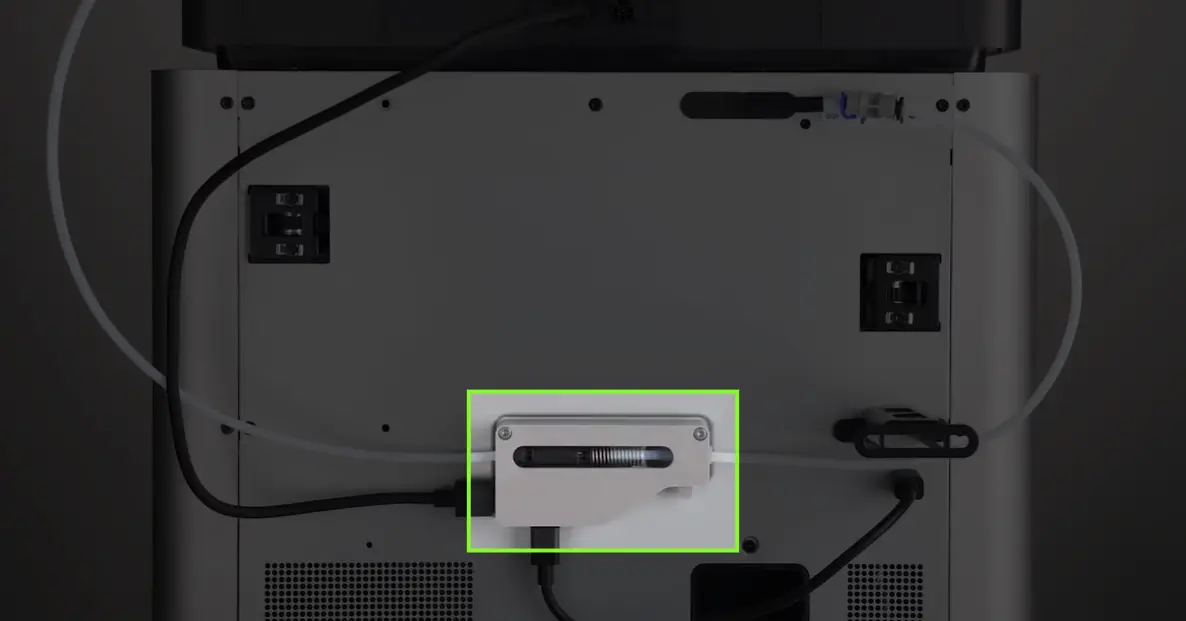
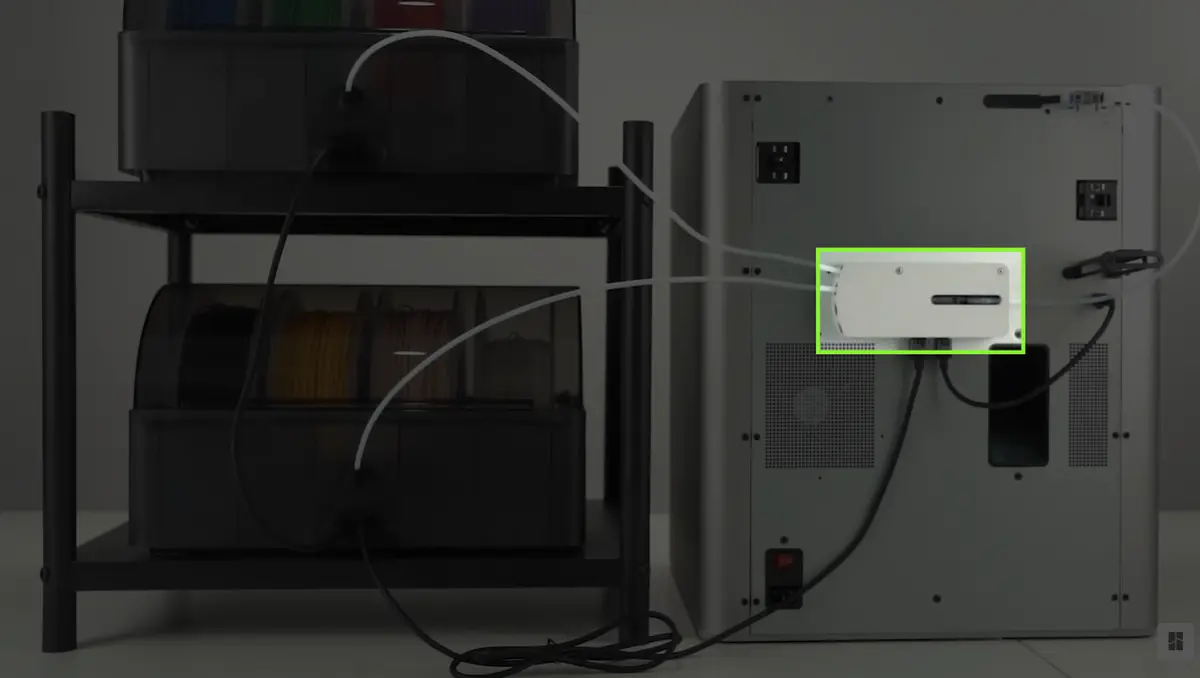
AMS Hub kan bruges i stedet for filament-bufferen. Den understøtter op til fire AMS-enheder, hvilket muliggør 16-farve print. AMS Hub bestar af et filamentvalgsmodul og et buffermodul. Filamentvalgsmodulet har fire indgange, der hver tilslutter en separat AMS, med en Hall-sensor i hvert slot til registrering af filament. Buffermodulet fungerer pa samme made som en standard filament-buffer - det bruger en skyder, fjeder og Hall-sensor til at holde filamentspændingen inden for det designede interval.
Købslinks:
Kompatible printermodeller
X1/P1-serien
Nødvendigt udstyr og materialer
- H2.0 unbrakonøgle
- Filament-buffer / AMS Hub
Sikkerhedsadvarsel
Det er afgørende at slukke for printeren, inden du udforer vedligeholdelse, herunder arbejde pa printerens elektronik og vaerktojetkabler. Udforelse af opgaver med printeren tændt kan resultere i kortslutning, der forårsager elektronikskader og sikkerhedsrisici.
Under vedligeholdelse eller fejlfinding skal du muligvis adskille dele, herunder hotenden. Dette eksponerer kabler og elektriske komponenter, som kan kortslutte, hvis de kommer i kontakt med hinanden, andet metal eller elektronikkomponenter, mens printeren stadig er tændt. Dette kan forårsage skade pa printerens elektronik og yderligere problemer.
Det er derfor afgørende at slukke for printeren og frakoble den fra strømkilden, inden du udforer vedligeholdelse. Dette forhindrer kortslutninger eller skader pa printerens elektronik og sikrer sikker og effektiv vedligeholdelse. Hvis du har bekymringer eller spørgsmål om denne vejledning, åbn en ny sag pa vores supportside, og vi vil gøre vores bedste for at svare hurtigt og give dig den hjælp, du har brug for.
Udskiftning af filament-buffer
Fjernelse af filament-buffer
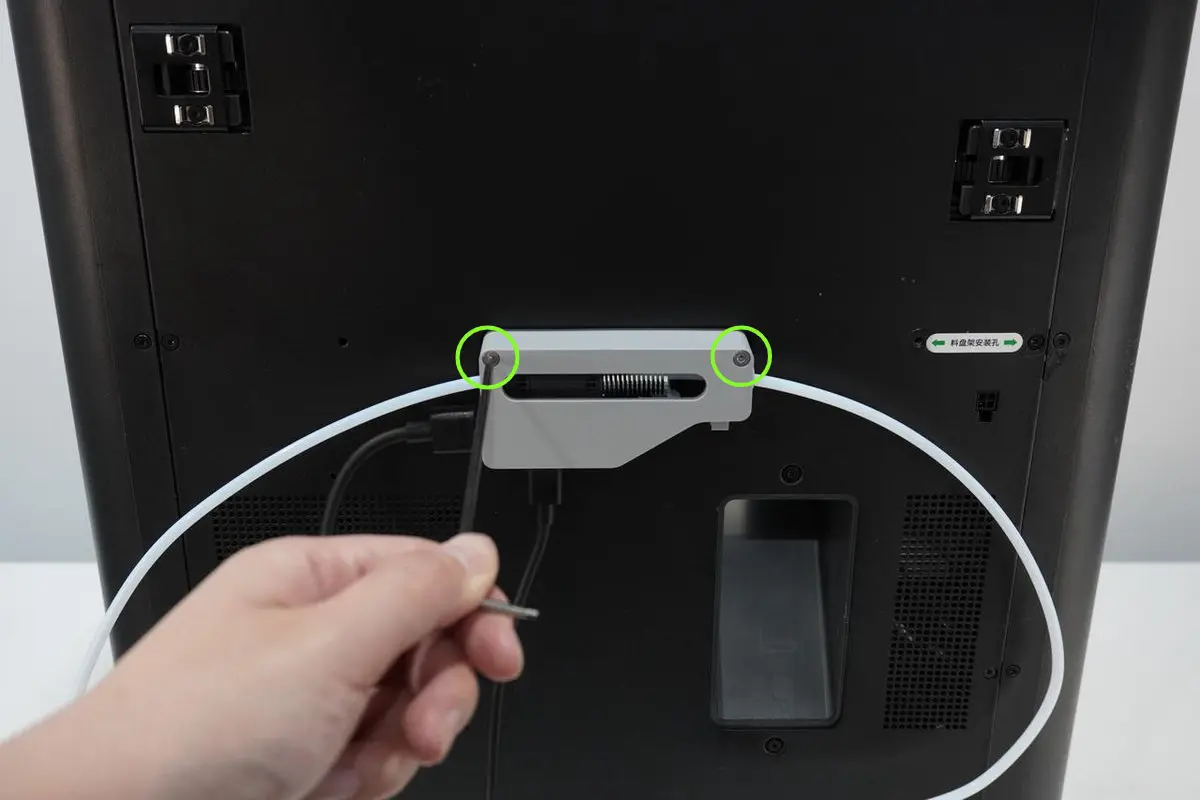
Trin 1. Fjern de to skruer pa filament-bufferen, og tag derefter bufferen af.
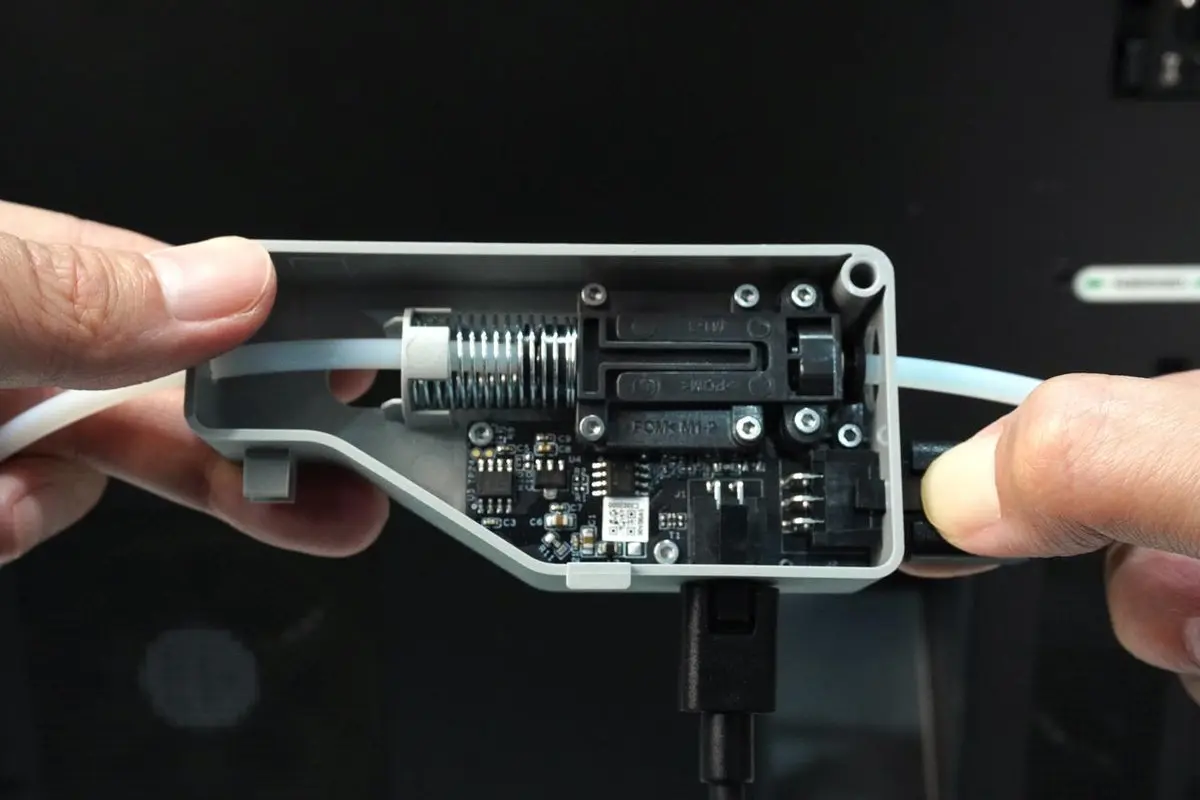
Trin 2. Tryk fast pa bunden af hvert kabelstik, og frakobl 4-pins kablet og 6-pins kablet i rækkefølge.
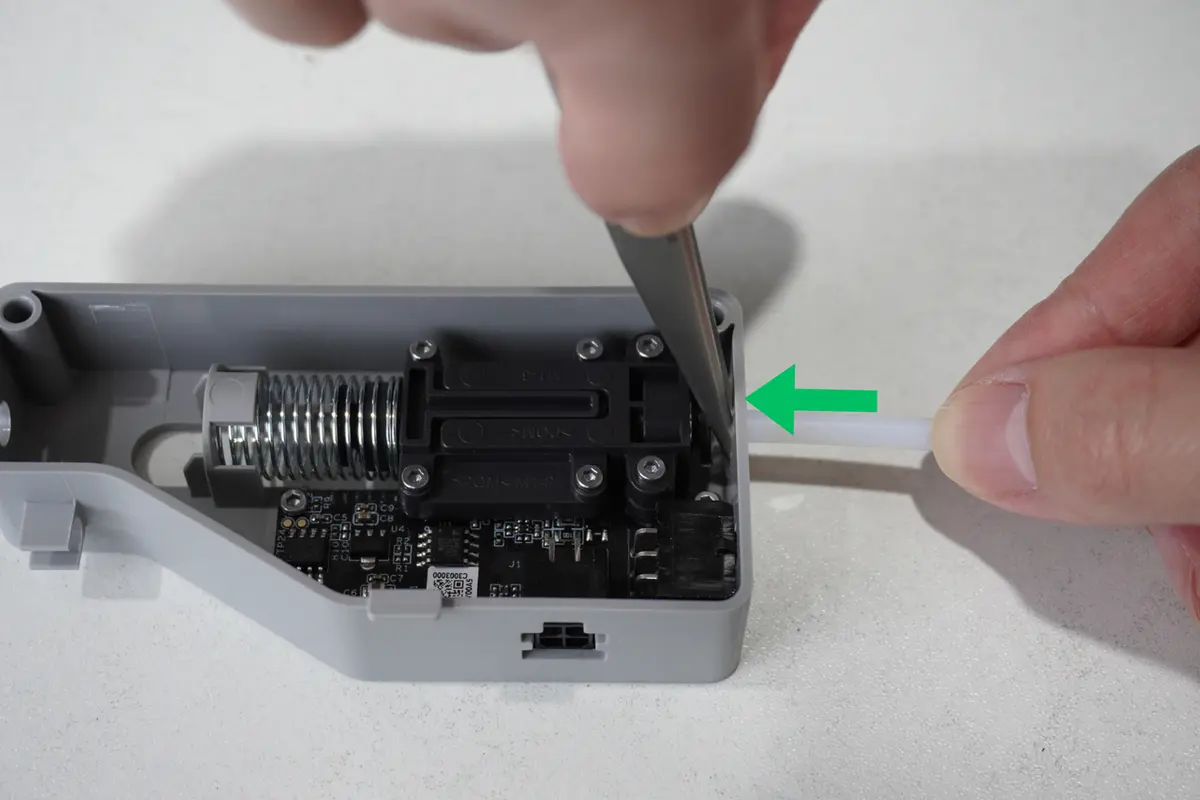
Trin 3. Tryk pa den sorte krave pa den pneumatiske stikforbindelse, og træk den første PTFE-slange ud.
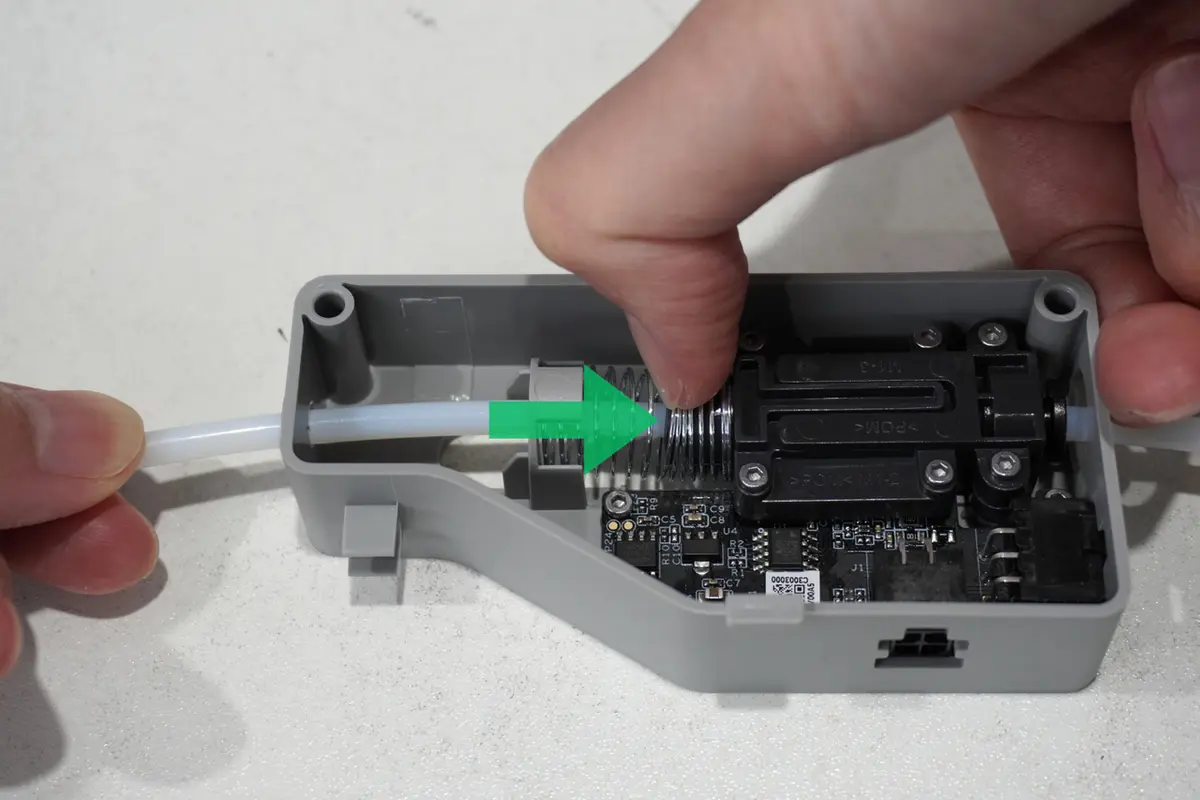
Brug pincet til at trykke pa den sorte krave pa den pneumatiske stikforbindelse, og træk den anden PTFE-slange ud.
Installation af filament-buffer
Trin 1. Indsæt PTFE-slanger i begge sider af filament-bufferen.
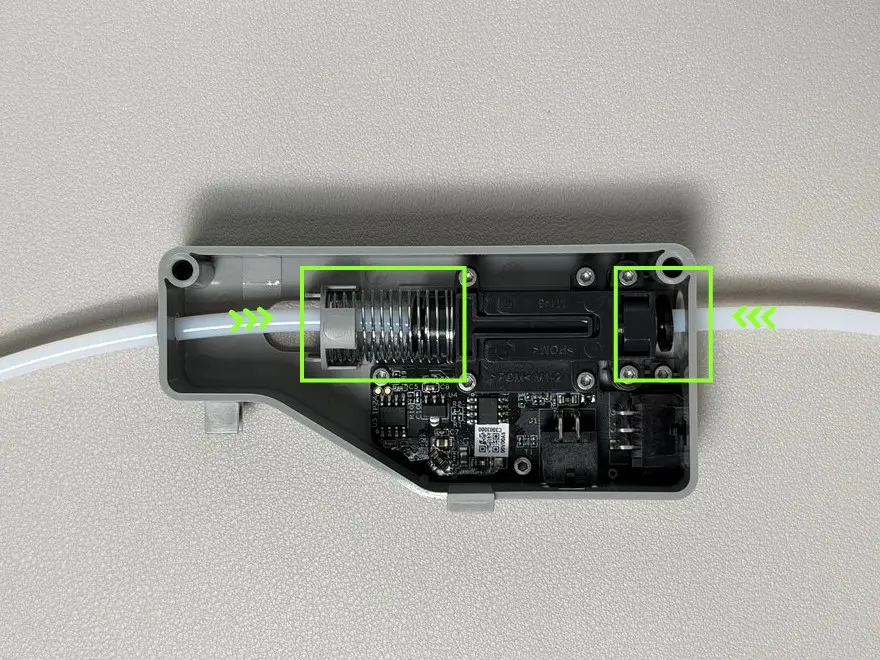
Trin 2. Placer filament-bufferen pa dens monteringssted, og fastgør den med de to skruer.
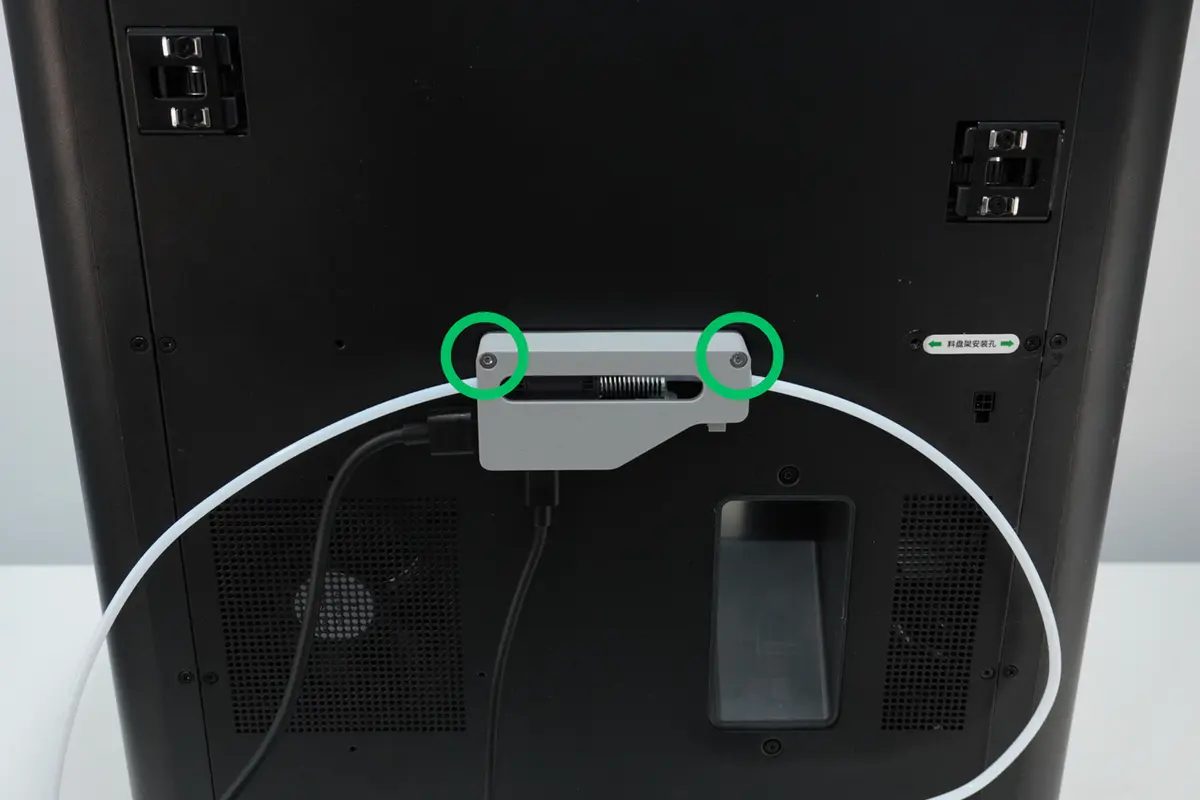
Trin 3. Tilslut printeren til filament-bufferen med 4-pins kablet, og tilslut derefter AMS til filament-bufferen med 6-pins kablet.
Udskiftning af AMS Hub
Fjernelse af AMS Hub
Trin 1. Tryk fast pa bunden af hvert kabelstik, og frakobl 4-pins kablet og 6-pins kablet i rækkefølge.
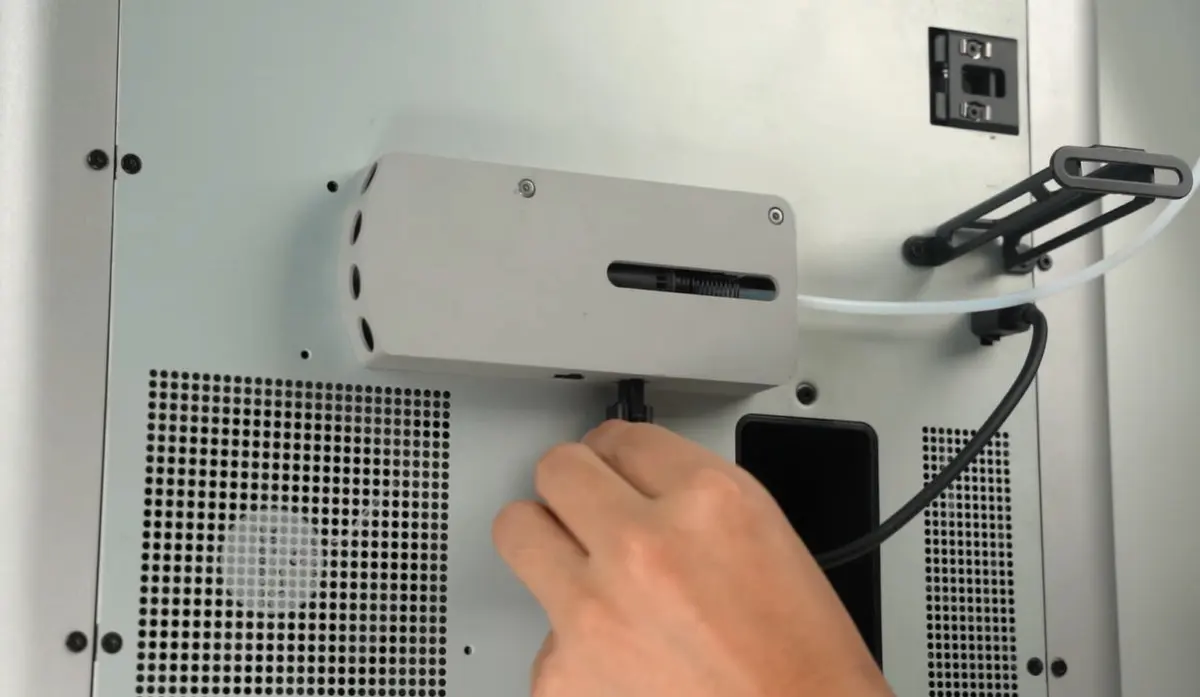
Trin 2. Fjern de to skruer pa AMS Hub, og tag derefter AMS Hub af.
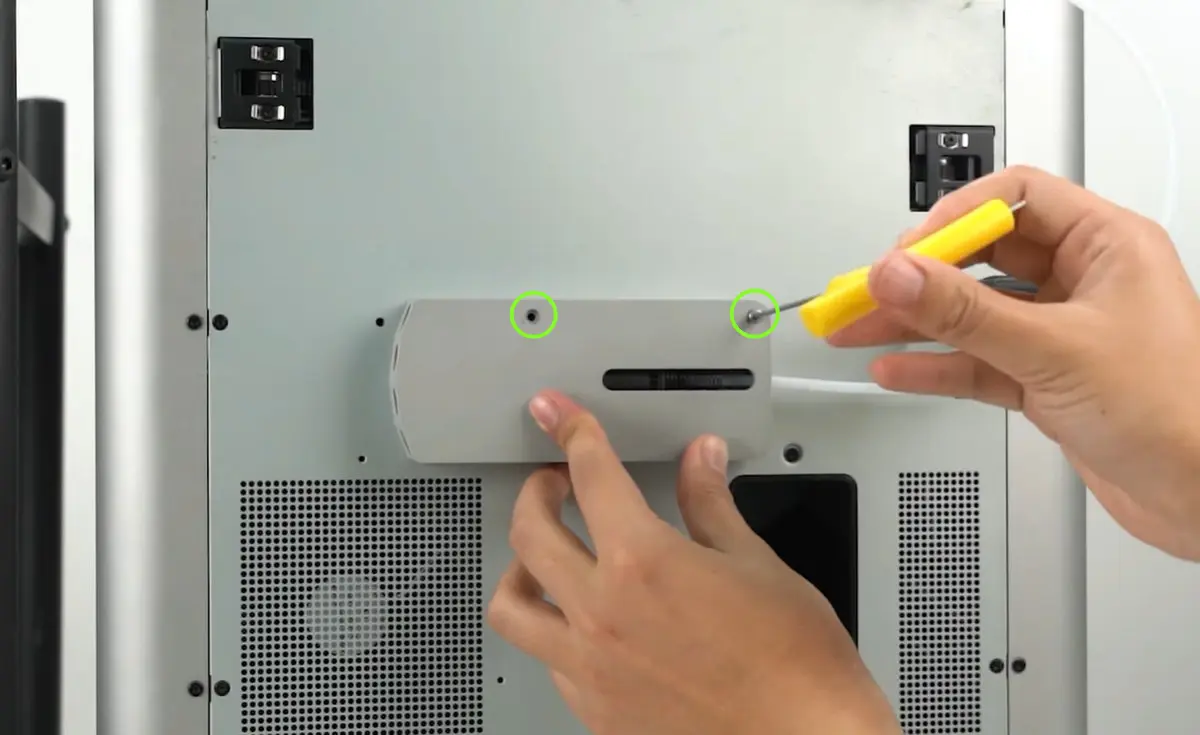
Trin 3. Brug pincet til at trykke pa den pneumatiske stikforbinding pa AMS Hub, og træk PTFE-slangen ud.
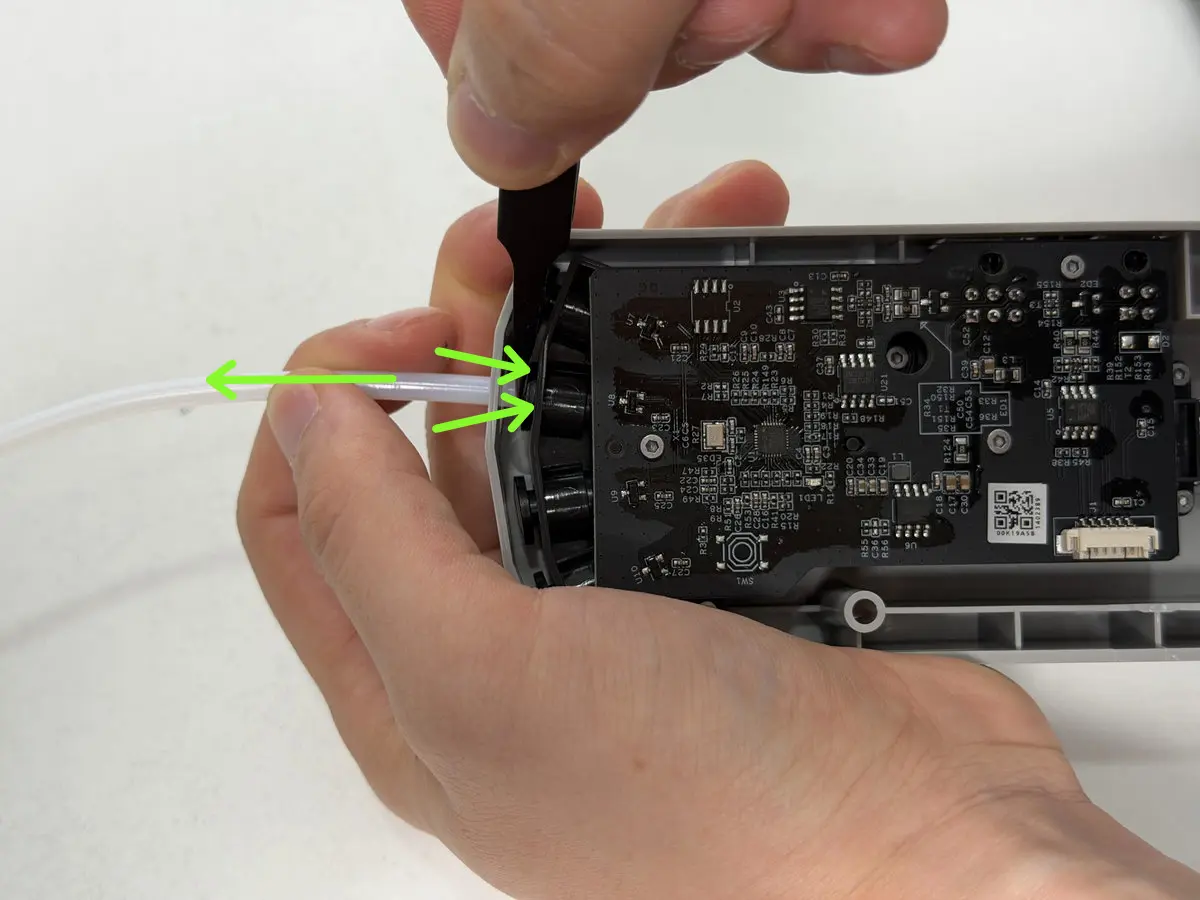
Animation:
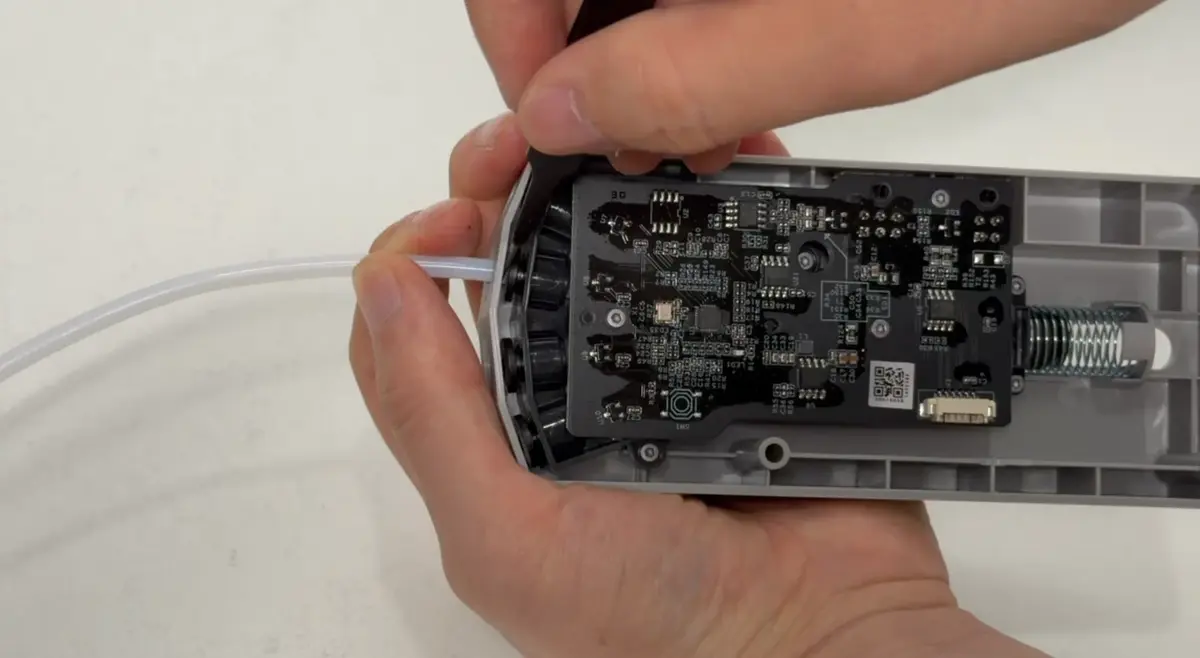
Gentag den samme fremgangsmade for slangen pa den anden side.
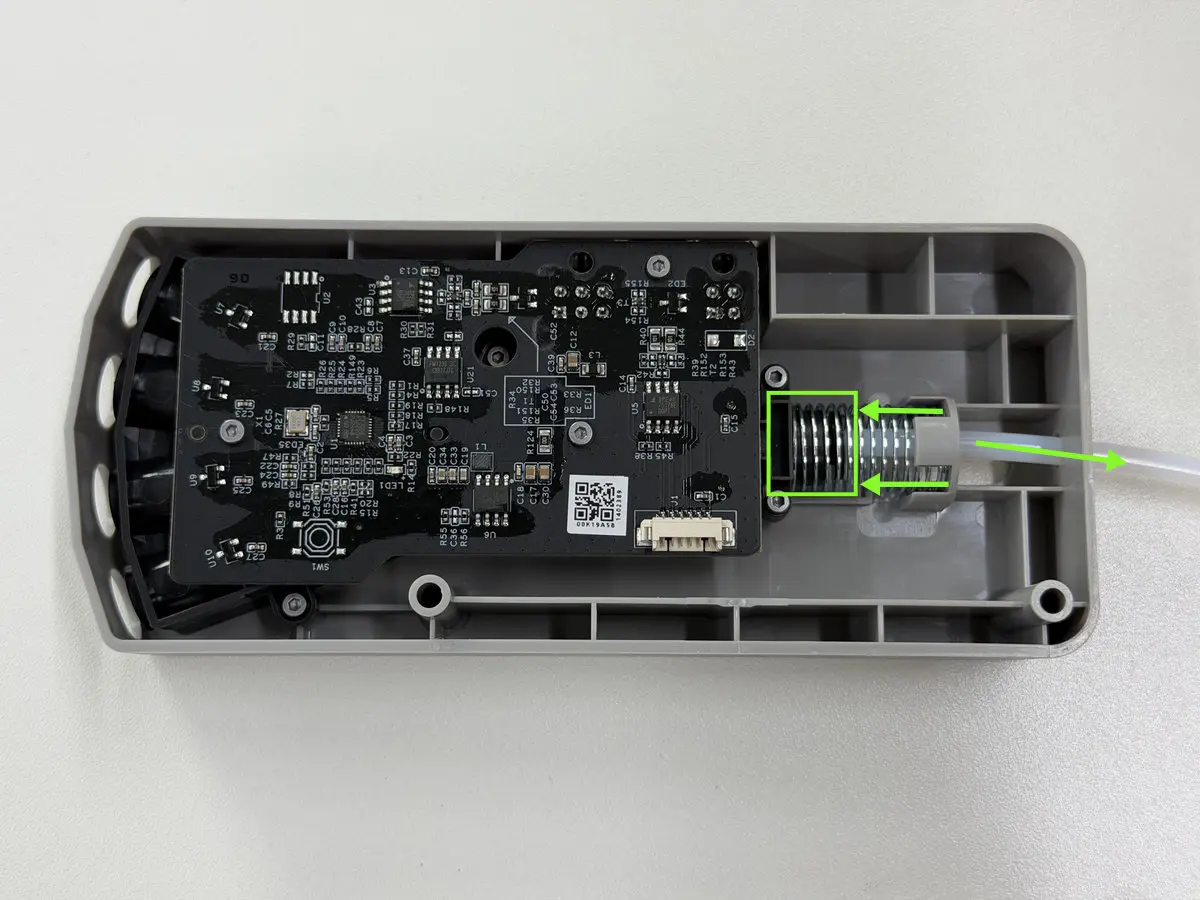
Installation af AMS Hub
Trin 1. Indsæt PTFE-slangen i den position, der er vist nedenfor, og sørg for, at den sidder helt fast.
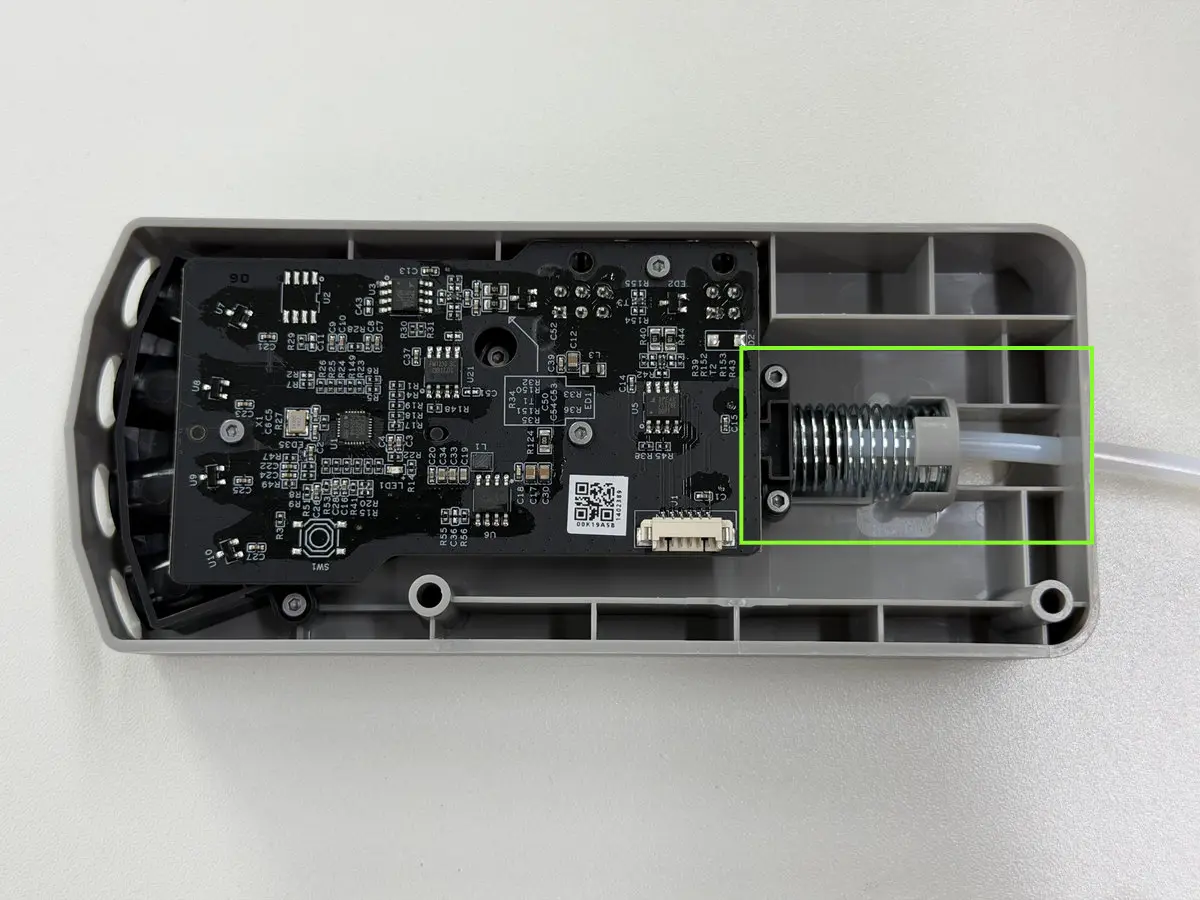
Trin 2. Placer AMS Hub pa dens monteringssted, og fastgør den med de to skruer.
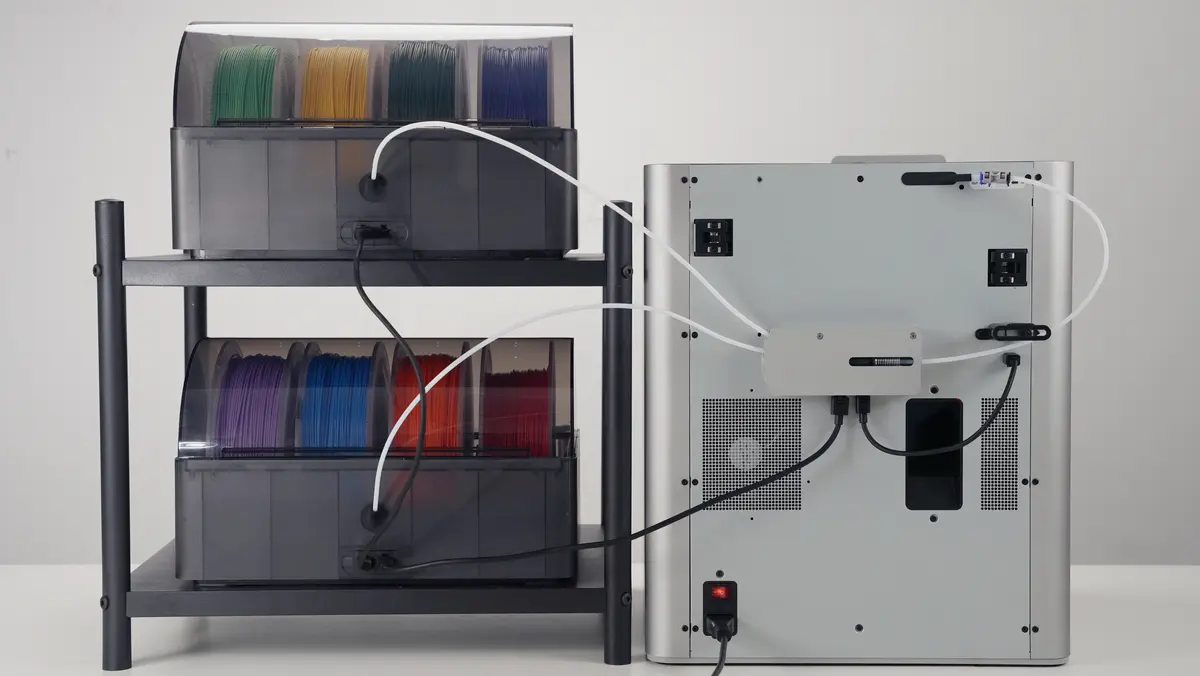
Trin 3. Tilslut printeren til AMS Hub med 4-pins kablet. Brug derefter et 6-pins kabel til at tilslutte din hyppigst brugte AMS til AMS Hub. Forbind til sidst de resterende AMS-enheder i kæde med hinanden ved hjælp af yderligere 6-pins kabler.
Kabeldiagram:
Trin 4. Indsæt PTFE-slangen pa venstre side, og sørg for, at den sidder helt fast.
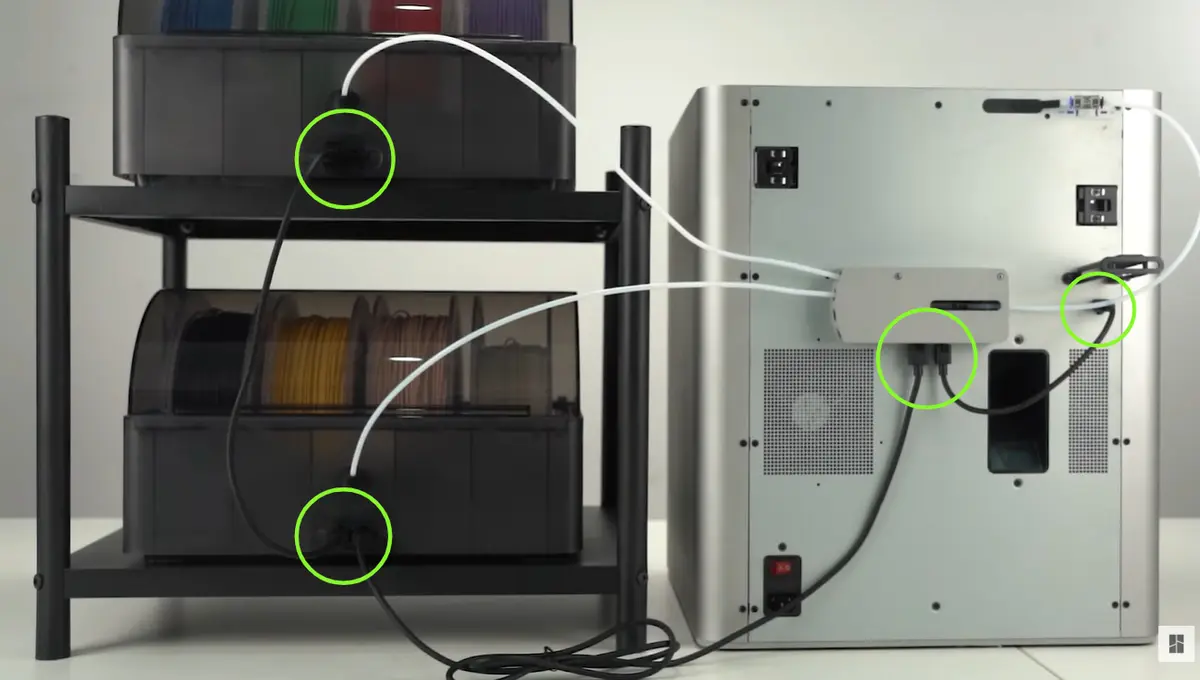
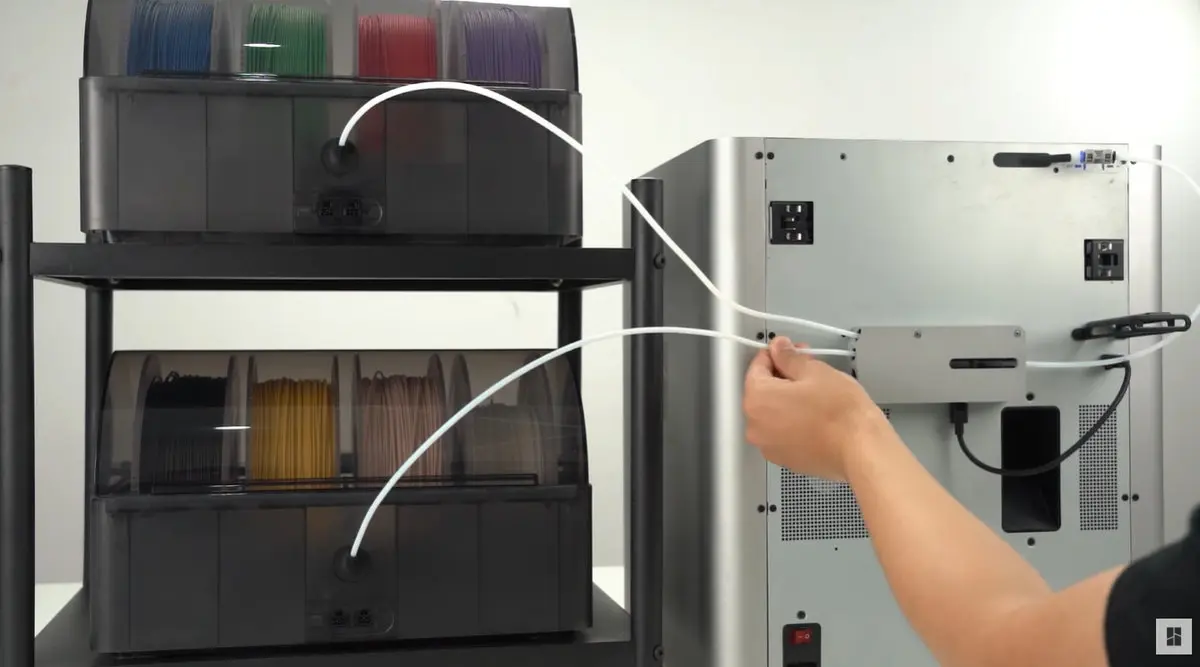
Installationen er fuldfort.
Afsluttende bemærkninger
Vi håber, denne vejledning var nyttig. Hvis den ikke løser dit problem, kan du oprette en supportsag direkte hos Bambu Lab, så hjælper de dig videre.
Denne guide er oversat og bearbejdet til dansk fra Bambu Labs officielle vejledning. Se den originale guide hos Bambu Lab →
← Tilbage til X1-guides